
コメントありがとうございます。
Webex アプリ | スペースから会議をスケジュールする
 フィードバックがある場合

組織の内部および外部の人々は、Webex ホストライセンスを持っていれば、スペースに関連する会議をスケジュールできます。
スペースに関連する会議に参加できる人数は、会議の主催者が開催する Webex プランの種類によって異なります。
Webex アプリ会議のエンドツーエンド暗号化
スペースに関連する会議は、エンドツーエンドの暗号化をサポートしています。 すべての会議をデフォルトで暗号化する方法の詳細については、「Webex アプリ | 会議のエンドツーエンド暗号化を設定する」を参照してください。
会議のスケジュールに使用したいスケジューラーを選択してください。 Google Calendar Microsoft Outlook、または Webex App Scheduler(Cisco Webex管理者がハイブリッドカレンダーサービスでアカウントを設定している場合)を使用して、スペースから会議をスケジュールできます。
管理者がハイブリッドカレンダーでアカウントを設定していない場合や、Google Microsoft Outlook Calendar以外のカレンダーを使用している場合は、他のカレンダーの手順を使用してください。
| 1 |
スペースで、「スケジュール」をクリックします。 管理者がハイブリッドカレンダーでアカウントを設定している場合、スペースで予定されているすべての会議がここに表示されます。 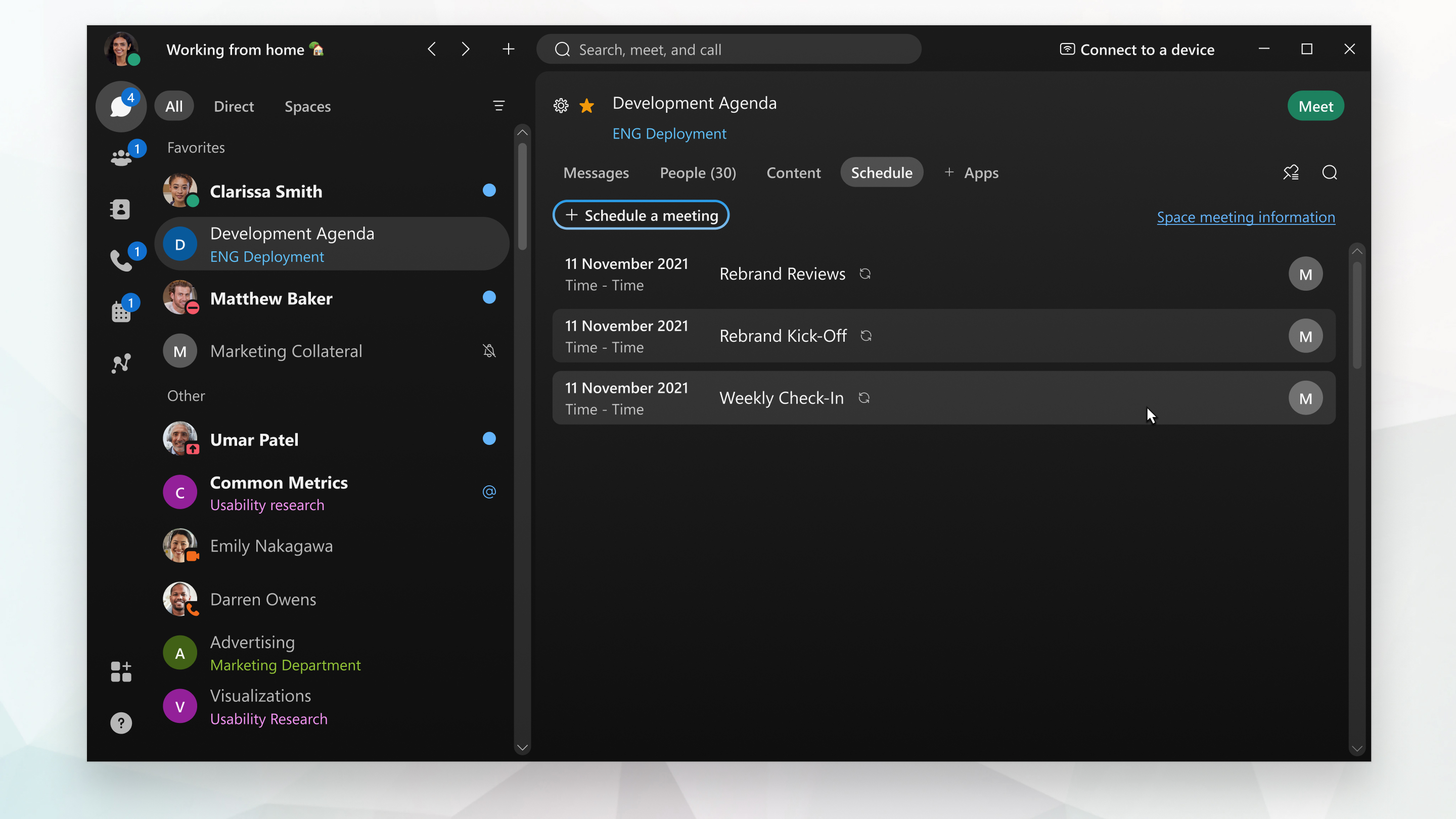 |
| 2 |
「会議をスケジュールする」を選択します。 Webex アプリは、Microsoft Outlookスペース内の全員のメールアドレス、件名のスペース名、ロケーションフィールドに「@webex: space」を自動的に含むカレンダーの招待を開きます。 設定によっては、招待状には、会議に参加するためのリンク、電話で参加するオプション、標準ベースのビデオシステムからでも参加できるようにビデオアドレスが含まれることがあります。 |
| 3 |
日付、時刻、その他の詳細を指定してください。 |
| 4 |
Cisco Webex部屋やデスクデバイスを追加するには、、Macではスケジュールまたはルームファインダーを選択し、次に部屋を追加して、追加したい部屋またはデスクデバイスを追加します。 会議が始まる5分前に、参加ボタンがデバイスに表示されます。
この方法でルームデバイスをスケジュールできるように、管理者はハイブリッドカレンダーを使用してアカウントを設定する必要があります。 会議室やデスクデバイスを追加できない場合、または会議前に「参加」が表示されない場合は、管理者に連絡してください。 |
| 5 |
会議の招待状を送ってください。 |
| 1 |
スペースで、「スケジュール」をクリックします。 管理者がハイブリッドカレンダーでアカウントを設定している場合、スペースで予定されているすべての会議がここに表示されます。 |
| 2 |
「会議をスケジュールする」を選択します。 でGoogleカレンダーを使用している場合Microsoft Outlook、Webex アプリはでカレンダーの招待を開きます。Microsoft Outlook それ以外の場合は、デフォルトのブラウザでGoogleカレンダーが開きます。 招待状には、会議の件名としてスペース名、場所フィールドに「@webex: space」があり、スペース内のユーザーのメールアドレスが含まれています。 設定によっては、招待には以下のオプションも含まれている場合があります。そうすれば、ユーザーはどの標準ベースのビデオシステムからでも参加できます。
|
| 3 |
日付、時刻、その他の詳細を指定してください。 |
| 4 |
Cisco Webex部屋やデスクデバイスを追加するには、、Macではスケジュールまたはルームファインダーを選択し、次に部屋を追加して、追加したい部屋またはデスクデバイスを追加します。 会議が始まる5分前に、参加ボタンがデバイスに表示されます。
この方法でルームデバイスをスケジュールできるように、管理者はハイブリッドカレンダーを使用してアカウントを設定する必要があります。 会議室やデスクデバイスを追加できない場合、または会議前に「参加」が表示されない場合は、管理者に連絡してください。 |
| 5 |
会議の招待状を送ってください。 |
| 1 |
スペースで、「会議をスケジュールする」をクリックしてください
|
| 2 |
スペースのすべてのメンバーが自動的に会議に招待されます。 名前またはメールアドレスを入力して招待者を追加します。 招待者を削除するには、名前の上にカーソルを置いて [削除] をクリックします。 各人の名前の横にアイコンが表示されます:
招待者が不在の場合は、会議の時間を変更して空き状況を更新するか、カレンダーを確認をクリックして空き状況を確認してください。 招待者を共同ホストにするには、名前の上にカーソルを置いてをクリックし |
| 3 |
会議室を予約するには、「部屋」に移動して、会議室の名前または場所を入力します。 部屋名の横には、空き状況を示すアイコンが表示されます。 会議室の名前をクリックして、会議の招待状に追加します。 組織のディレクトリにリストされている会議室のみが表示されます。 |
| 4 |
「詳細設定」をクリックして、利用可能なオプションから選んでください:
|
| 5 |
「スケジュール」をクリックします。 会議がカレンダーに追加されます。 会議に招待された全員に招待メールが送信されます。
|


![[その他のオプション] ボタン](https://cisco-api.ingeniuxondemand.com/DITA/content/en/us/td/i/400001-500000/450001-460000/458001-459000/458469.jpg) 、「共同ホストにする」をクリックします。
、「共同ホストにする」をクリックします。次にすべきこと
変更が必要な場合は、会議の詳細を更新するか、会議をキャンセルできます。
| 1 |
スペースで、「スケジュール」をクリックします。 管理者がハイブリッドカレンダーでアカウントを設定している場合、スペースで予定されているすべての会議がここに表示されます。 |
| 2 |
[会議情報をスペースにする] をクリックし、[コピー] を選択します。次に、カレンダーに移動して、会議情報を会議に貼り付けます。 設定によっては、会議情報には、会議に参加するためのリンク、電話で参加するためのオプション、標準ベースの任意のビデオシステムから参加できるようにするためのビデオアドレスが含まれる場合があります。 |
| 3 |
Webex アプリと Space ミーティング情報ビューに戻ってください。 「人」の横にある「コピー」を選択し、カレンダーに移動して、会議の「宛先」セクションにメールアドレスを貼り付けます。 |
| 4 |
日付、時刻、その他の詳細を指定して、招待状を送ってください。 |
始める前に
| 1 |
メッセージに移動 |
| 2 |
スペースで、「会議をスケジュールする」をタップします
|
| 3 |
「スケジュール」をタップして会議をスケジュールします。 |

 名前の横にあるをタップして、「
始める前に
| 1 |
メッセージに移動 |
| 2 |
スペースで、アクティビティメニューをタップします
|
| 3 |
「スケジュール」をタップして会議をスケジュールします。 |
 、そして「
、そして「| 1 |
Webex にサインインし、自分のスペースから [スケジュール] をクリックします
|
| 2 |
アカウントに複数の会議タイプが関連付けられている場合は、ドロップダウンリストから会議の種類を選択します。 会議タイプは、 組織で利用できる会議機能のデフォルトまたはカスタマイズされたセットです。 |
| 3 |
会議のトピックに会議の名前を入力します。 |
| 4 |
会議の分類レベルから、 ドロップダウンメニューを選択すると、使用可能な分類ラベルが表示されます。 これらのラベルは、 情報が適切に共有され、組織のセキュリティ基準に沿っていることを確認するのに役立ちます。 分類を有効にすると、 システムは自動的に公開分類を作成し、これをデフォルトとして設定します。 パブリック分類の名前は変更できますが、削除はできません。 スペースオーナーは、 スペースの分類をより高い優先レベル(たとえば、パブリックからプライベートへ)にアップグレードできますが、ダウングレード( プライベートからパブリックなど)はできません。 コンプライアンス責任者の権限を持つControl Hub管理者のみがダウングレードを実行できます。 スペースの分類に関する組織のガイドラインやポリシーを見直して、スペースの感度と対象読者に合わせて適切なラベルを選択してください。 |
| 5 |
会議情報の横にある「コピー」を選択し、カレンダーに移動して会議情報を会議に貼り付けます。 設定によっては、会議情報には、会議に参加するためのリンク、電話で参加するためのオプション、標準ベースの任意のビデオシステムから参加できるようにするためのビデオアドレスなどが含まれます。 |
| 6 |
Webex アプリと Space ミーティング情報ビューに戻ってください。 「人」の横にある「コピー」を選択し、カレンダーに移動して、会議の「宛先」セクションにメールアドレスを貼り付けます。 |
| 7 |
日付、時刻、その他必要な詳細を指定して、招待状を送ってください。 |
 .
.


