- Ana Sayfa
- /
- Makale

Geri bildiriminiz için teşekkürler.


Webex Calling için çağrı kaydını yönetme
 Bu makalede
 Geri Bildirim?
Kalite güvencesi, güvenlik veya eğitim gibi nedenlerle belirli kullanıcılar veya sanal hatlar tarafından yapılan ve alınan aramaları kaydetmek isteyebilirsiniz.
Genel Bakış
Masa telefonuna veya Webex uygulamasına yapılan ve alınan aramalar, Webex veya üçüncü taraf arama kayıt sağlayıcıları kullanılarak kaydedilir. Yönetici olarak, çağrı kayıt sağlayıcılarının kuruluşunuzdaki belirli kullanıcılar veya sanal hatlar için gelen ve giden tüm çağrıları kaydetmesine izin verebilirsiniz. İsteğe bağlı kayıt özelliğini Always ve Always with ile destekliyoruz. Pause/Resume kayıt modları.
Webex aramalarının kaydedilmesi varsayılan olarak açıktır. Control Hub'ı kullanarak üçüncü taraf çağrı kayıt sağlayıcısını yapılandırabilirsiniz.
Aşağıdaki şartları yerine getirmeniz gerekmektedir:
-
İş ortağının kuruluşunuz için çağrı kayıt hizmetini etkinleştirmesi gerekmektedir. Varsayılan olarak bu hizmet açıktır, bu nedenle belirli kullanıcılar için yapılandırabilirsiniz.
-
Kullanıcılar Profesyonel veya Temel Webex Arama lisansına sahiptir.
-
Çalışma alanlarında Profesyonel Webex Arama lisansı bulunmaktadır.
-
Telefon görüşmelerinin kaydedilmesine ilişkin yasal gereklilikler hakkında hukuk departmanınıza danışın.
Tüm Webex Calling müşterileri Webex Çağrı Kaydı ve Dubber Go'ya erişebilir. Webex Calling müşterileri, bu seçeneklerle ek ücret ödemeden görüşmeleri kaydedebilirler.
Ücretli abonelikler mevcuttur ve bu abonelikler, uyumluluk görüşmesi kaydı, sınırsız saklama süresi, yapay zeka analizi ve birden fazla üçüncü taraf sağlayıcıdan yönetici erişimi gibi daha fazla seçenek sunmaktadır.
-
Webexvarsayılan olarak tüm kullanıcılara açıktır ve sınırsız kayıt erişimi sağlar. Webex kayıtları şu anda bir yıllık saklama süresiyle yapılandırılmış olup, kuruluş başına depolama alanı 100 GB'tır. Uyumluluk görevlileri, seçilen bir depolama konumuna ait çağrı kayıtlarına erişebilir ve bunları yönetebilir. Yöneticiler, kullanıcıların çağrı kayıtlarına erişimini yapılandırabilir ve yönetebilir. Kullanıcılar, Kullanıcı Merkezi ve Webex Uygulaması aracılığıyla kayıtlarını yönetebilirler.
-
Dubber Gotüm kullanıcılara açıktır ve sınırsız kayıt imkanı sunar. Her kayıt 30 gün depolanır. Yalnızca kullanıcılar Dubber portallarından kayıtlarına erişebilir ve bu kayıtları yönetebilir.
-
Dubber Takımları ve Premier lisansları, Dubber ile sözleşmeli bir anlaşma gerektirir. Ücretli lisans ile yöneticiler sınırsız kayıt, sınırsız depolama alanı ve kayıt dosyalarına erişim hakkına sahiptir. Dubber Çağrı Kaydı lisansları, Cisco Ticaret Çalışma Alanı (CCW - Commerce Workspace) (Solutions Plus) aracılığıyla kullanılabilir.
-
Imagicle, bulut tabanlı tam bir ses kayıt çözümüdür ve analiz, transkripsiyon, duygu analizi ve ekran kaydı ile uyumlu ses kaydı sunar. Imagicle, Imagicle Cloud üzerinde sınırsız depolama alanı sunar veya isteğe bağlı olarak kayıtları müşterinin yerel depolama alanına taşıma olanağı sağlar. Bu, Imagicle ile sözleşme yapılmasını gerektirir. Bu, Cisco Commerce Workspace (CCW) üzerinden sipariş edilebilir. IMAGICLE-CLOUD veya benzeri bir şey arayın. A-FLEX-S+-CALLING ve IMAGICLE'ı seçin.
-
Çağrı Kabini Uyumluluk Çağrı Kaydı & Yapay zeka çözümleri, her türlü iletişim ortamında sınırsız iş zekası olanağı sağlar. CallCabinet'in bulut tabanlı çözümleri, yeni nesil yapay zeka ile desteklenmekte ve benzersiz iş zekasını gerçek zamanlı olarak sunmak için özel makine öğrenimi kullanmaktadır. Geleceğe yönelik mevzuat uyumluluğu, özel iş zekası raporlamasıyla yeni nesil konuşma analizi ve kalite güvence otomasyon araçlarıyla işletme başarısını artırmaya yardımcı oluyoruz. CallCabinet Compliance Cloud, sınırsız bulut depolama alanı veya kayıtların müşterinin yerel depolama alanına taşınması seçeneğini sunar. Bu kayıt çözümü Cisco Commerce Workspace (CCW) üzerinden sipariş edilebilir. CALLCABINETPLAT veya A-FLEX-S'i arayın. +-CALLING ve gerekli seçeneği belirleyin.
-
Eleveo, uyumluluk , otomatik kalite yönetimi, ekran kaydı, transkripsiyon ve konuşma analizi için bulut tabanlı, kullanımı kolay, güçlü bir yapay zeka destekli çözümdür. Eleveo, hem şirket içi hem de bulutta Webex Calling ve diğer Cisco iş birliği ve Çağrı Merkezi çözümlerini entegre etmek için tek bir platform sağlar. Kullanıcılar, tüm Cisco ses kayıtlarına ve tekrar oynatma kayıtlarına tek bir Eleveo ekranı üzerinden erişebilirler. İster arka ofis, ister çağrı merkezi işletiyor olun, ister yerel ister bulutta çalışın, Eleveo'nun esnek ve güçlü medya yakalama araçları, uyumluluk ve kalite hedeflerinize ulaşmanızı sağlar.
-
ASC Technologies, iletişimleri kaydeden ve değerlendiren kapsamlı bir uyumluluk kayıt ve analiz platformu sunmaktadır. Bu çözüm, kuruluşların riskleri erken tespit etmek ve hizmet kalitesini iyileştirmek için etkileşimleri otomatik olarak kaydetmelerini, yazıya dökmelerini ve değerlendirmelerini sağlar. ASC, kullanıcılar ve uç noktalar arasında sesli iletişimi yakalamak, depolamak ve yönetmek için Webex Calling ile entegre olur. Düzenlemeye tabi sektörler için tasarlanan bu sistem, birleşik bir arayüz aracılığıyla güçlü uyumluluk kontrolleri, kalite yönetim yetenekleri ve yapay zeka destekli içgörüler sunar.
-
MiaRec , çağrı kaydı, otomatik kalite yönetimi, ekran kaydı ve ses analizi özellikleri sunan, yapay zeka destekli üretken bir Konuşma Zekası platformudur. MiaRec, hem şirket içi hem de bulutta Webex Calling ve diğer Cisco iş birliği ve Çağrı Merkezi çözümlerini entegre etmek için tek bir platform sağlar. Kullanıcılar, tüm Cisco ses kayıtlarına erişebilir ve bunları tek bir MiaRec ekranı üzerinden tekrar oynatabilirler.
Hesap oluşturma
Gelişmiş veya ücretli Dubber aboneliği için, Dubber] hesabınızı yükseltmek üzere Dubber Destekile iletişime geçin. Dubber hakkında daha fazla bilgi için Satış Bağlantısıadresine gidin.
Dubber Go tüm kullanıcılara açıktır ve Control Hub, Dubber ile entegre olarak otomatik olarak bir Dubber hesabı oluşturur. Kullanıcılar çağrı kaydını etkinleştirdiğinde, kuruluşun Dubber hesabı olmasa bile Dubber hesapları otomatik olarak oluşturulur. Kullanıcılar ve Dubber Go yetkileri de Dubber hesabına otomatik olarak eklenir.
Gelişmiş özelliklere erişmek için Dubber kullanıcı haklarınızı ücretsiz abonelikten ücretli aboneliğe yükseltebilirsiniz. İstediğiniz zaman ücretli abonelikten ücretsiz aboneliğe geçiş yapabilirsiniz. Bunu yapmak için, yetkilendirme değişikliklerine ihtiyaç duyan kullanıcıları belirleyin ve iş ortağınızla iletişime geçin. Dubber hesabında yönetici yetkisine sahip bir kullanıcı da bu değişiklikleri yapabilir.
Ücretsiz abonelikten ücretli bir aboneliğe geçince otomatik silme özelliği durur ve sınırsız saklamadan yararlanmaya başlarsınız. Ücretli abonelikten ücretsiz aboneliğe geçiş yapıldığında, sınırsız saklama süresi sona erer ve kayıtlar 30 gün sonra silinir.
Imagicle ücretsiz deneme hesabı sunuyor. Cisco Commerce Workspace (CCW) (Solution Plus) üzerinden Imagicle lisansları edinildikten sonra yeni üretim hesabınızı oluşturmak veya deneme hesabınızı ücretli hesaba dönüştürmek için Imagicle Destek ile iletişime geçin. Imagicle hakkında daha fazla bilgi için Sales Connectadresini ziyaret edin.
Control Hub, kullanıcılar çağrı kaydı için etkinleştirildiğinde otomatik olarak Imagicle hesabı oluşturmaz.
Imagicle, Webex for Developers API'lerini kullanan kullanıcıları Imagicle hesabınıza senkronize etmek için araçlar sunar. Daha fazla bilgi için Imagicle Destek ile iletişime geçin.
CallCabinet ücretsiz deneme hesabı sunmaktadır. Cisco Commerce Workspace (CCW) (Solution Plus) üzerinden CallCabinet lisanslarını sipariş ettikten sonra yeni üretim hesabınızı oluşturmak veya deneme hesabınızı ücretli hesaba dönüştürmek için CallCabinet Destek ile iletişime geçin. Call Cabinet hakkında daha fazla bilgi için Sales Connectadresini ziyaret edin.
Control Hub, kullanıcılar çağrı kaydı için etkinleştirildiğinde otomatik olarak bir CallCabinet hesabı oluşturmaz.
Yeni hesap oluşturma konusunda yardım için CallCabinet Destek ile iletişime geçin. CallCabinet'in çağrı kayıt çözümü, ABD bölgesinde barındırılan Webex Calling müşterileri için kullanılabilir. CallCabinet Çağrı Kaydı özelliği kısa süre içinde diğer bölgelerde de kullanıma sunulacaktır.
Eleveo, talep üzerine özelleştirilmiş bir demo sunmaktadır. Eleveo lisanslarını sipariş ettikten sonra yeni üretim hesabınızın oluşturulması için Eleveo Destek ile iletişime geçin. Eleveo hakkında daha fazla bilgi için Sales Connectadresini ziyaret edin.
Control Hub, kullanıcılar çağrı kaydı için etkinleştirildiğinde otomatik olarak bir Eleveo hesabı oluşturmaz.
Eleveo çağrı kayıt çözümü, Avrupa ve Amerika Birleşik Devletleri bölgelerinde barındırılan Webex Calling müşterileri için kullanılabilir. Webex Calling'de çağrı kaydı özelliğini etkinleştirmek için kullanıcıların en az bir Webex Calling Professional lisansına sahip olması gerekir.
ASC Technologies, talep üzerine özelleştirilmiş bir demo sunmaktadır. Yeni üretim hesabınızın oluşturulması için ASC Destek ile iletişime geçin.
Control Hub, kullanıcılar çağrı kaydı için etkinleştirildiğinde otomatik olarak bir ASC Technologies hesabı oluşturmaz.
ASC Technologies'in çağrı kayıt çözümü, Amerika Birleşik Devletleri bölgesinde barındırılan Webex Calling müşterileri için mevcuttur.
MiaRec platformu ile kuruluşunuzun görüşmelerini kaydetmeye başlamak için https://app.miarec.com adresinden bir MiaRec hesabı oluşturun. Daha fazla bilgi için MiaRec Destek ile iletişime geçin.
Control Hub, kullanıcılar çağrı kaydı için etkinleştirildiğinde otomatik olarak bir MiaRec hesabı oluşturmaz.
MiaRec çağrı kayıt çözümü, Amerika Birleşik Devletleri bölgesinde barındırılan Webex Calling müşterileri için mevcuttur.
Hizmet Şartları
Kuruluşta çağrı kaydı sağlayıcısı olarak Dubber'ı seçtiğinizde, müşteri veya iş ortağı yöneticisi, müşteri adına Dubber Hizmet Şartları'nıkabul etmelidir. Şartlar ve koşulları kabul ettiğinizde, Webex Calling kuruluşunuz için Dubber hesabı oluşturulur.
Hizmet şartlarını kabul etmek tek seferlik bir işlemdir. Sözleşmeyi kabul eden Webex Calling Müşteri Adı, Kullanıcı konumu saat dilimi, Adı, Soyadı ve Dubber'a sahip E-posta Kimliğini paylaşacak.
Kuruluşta çağrı kaydı sağlayıcısı olarak Imagicle'ı seçtiğinizde, müşteri veya iş ortağı yöneticisi, müşteri adına Imagicle Hizmet Şartları'nı kabul etmelidir. Şartlar ve koşulları kabul ettiğinizde, Webex Calling kuruluşunuz için bir Imagicle hesabı oluşturulur.
Hizmet şartlarını kabul etmek tek seferlik bir işlemdir. Sözleşmeyi kabul ettiğinizde, Imagicle Müşteri Adı, Kullanıcının bulunduğu yerin Saat Dilimi, Adı, Soyadı ve E-posta Adresine erişebilir.
Kuruluşta çağrı kaydı sağlayıcısı olarak CallCabinet'i seçtiğinizde, müşteri veya iş ortağı yöneticisi, müşteri adına CallCabinet Hizmet Şartlarını kabul etmelidir.
Hizmet şartlarını kabul etmek tek seferlik bir işlemdir. Anlaşmayı kabul ettiğinizde, CallCabinet, Webex Calling üzerinden Müşteri Adı, Kullanıcının konumunun Saat Dilimi, Adı, Soyadı ve E-posta Adresine erişerek aramaları kaydedebilir.
Bir kuruluş için çağrı kaydı sağlayıcısı olarak Eleveo'yu seçtiğinizde, müşteri veya iş ortağı yöneticisi, müşteri adına Eleveo Hizmet Şartlarını kabul etmelidir.
Hizmet şartlarını kabul etmek tek seferlik bir işlemdir. Anlaşmayı kabul ettikten sonra Eleveo, Webex Calling üzerinden Müşteri Adı, Kullanıcının konumunun saat dilimi, Adı, Soyadı ve E-posta Adresine erişerek aramaları kaydedebilir.
Bir kuruluş için çağrı kaydı sağlayıcısı olarak ASC Technologies'i seçtiğinizde, müşteri veya iş ortağı yöneticisi, müşteri adına ASC Technologies Hizmet Şartlarını kabul etmelidir.
Hizmet şartlarını kabul etmek tek seferlik bir işlemdir. Anlaşmayı kabul eden ASC Technologies, Webex Calling üzerinden Müşteri Adı, Kullanıcının konumunun saat dilimi, Adı, Soyadı ve E-posta Adresine erişerek görüşmeleri kaydedebilir.
Bir kuruluş için çağrı kaydı sağlayıcısı olarak MiaRec'i seçtiğinizde, müşteri veya iş ortağı yöneticisi, müşteri adına MiaRec Hizmet Şartlarını kabul etmelidir.
Hizmet şartlarını kabul etmek tek seferlik bir işlemdir. Anlaşmayı kabul eden MiaRec, Webex Calling üzerinden Müşteri Adı, Kullanıcının konumunun Saat Dilimi, Adı, Soyadı ve E-posta Adresine erişerek aramaları kaydedebilir.
Çağrı kaydı sağlayıcısı seçin.
Çağrı kaydını kuruluş düzeyinde etkinleştirin.
| 1 | |
| 2 |
. |
| 3 |
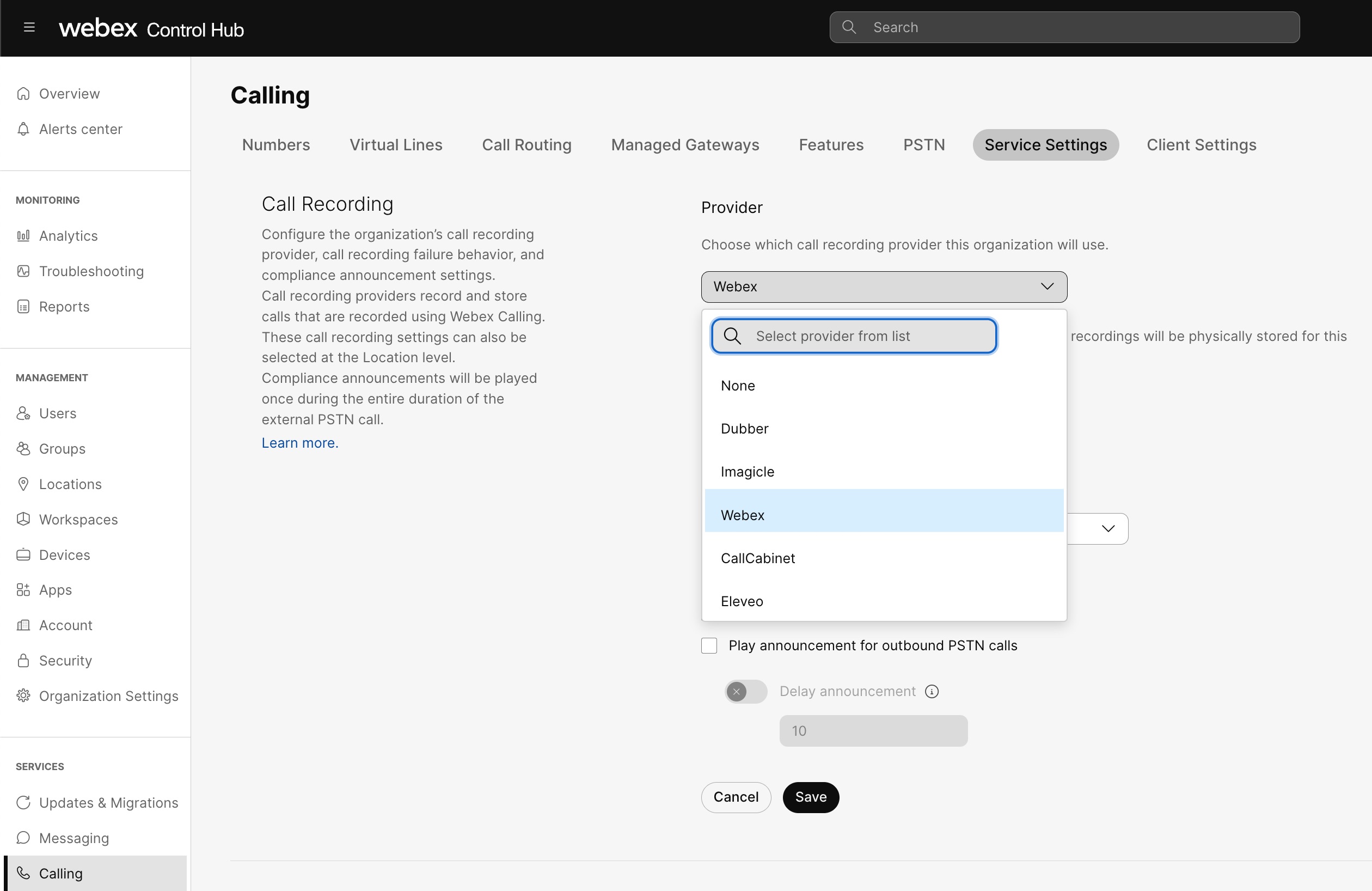
Çağrı Kaydı altında, kuruluşunuz için tercih ettiğiniz çağrı kaydı sağlayıcısını açılır listeden seçin. Webex görüşme kaydı, kuruluş ve tüm lokasyonlar için varsayılan olarak seçilidir.
 |
| 4 |
Sağlayıcıaltında, kuruluşunuz için çağrı kaydı sağlayıcısını açılır listeden seçin. 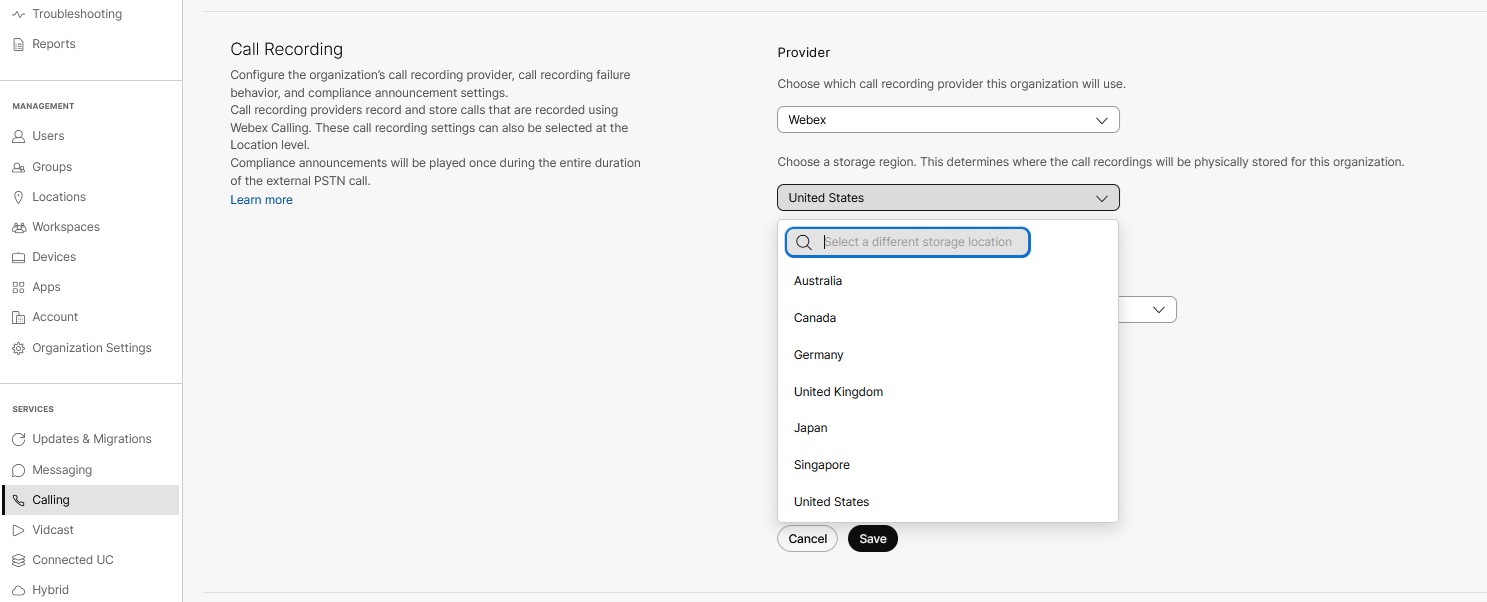 Depolama konumundaki çağrı kayıtlarına yalnızca uyumluluk görevlisi erişebilir. Uyumluluk görevlisi olarak, yasal işlemler için verileri saklayabilirsiniz. Kayıtlara erişmek için Webex Geliştiriciler İçin bölümündeki API'leri kullanın ve Webex Arama bölümüne gidin. > Referans > Kılavuzlar > Birleştirilmiş Kayıtlar. Webex görüşme kayıtlarında Webhook bildirimleri oluşturmak için Webhookskullanabilirsiniz. Dubber, Webex Arama kullanıcı haklarınıza Dubber Go'yu dahil etmenin ek bir maliyeti olmadığı için varsayılan olarak seçilir. |
| 5 |
Çağrı Kaydı Başarısızlığıaltında, çağrıların kaydedilememesi durumunda bildirim gönderilmesini sağlayan seçeneği belirleyin. Aşağıdakilerden birini seçin:
|
| 6 |
Kaydet seçeneğine tıklayın.
|
Çağrı kaydını kuruluş düzeyinde devre dışı bırakın.
| 1 | |
| 2 |
. |
| 3 |
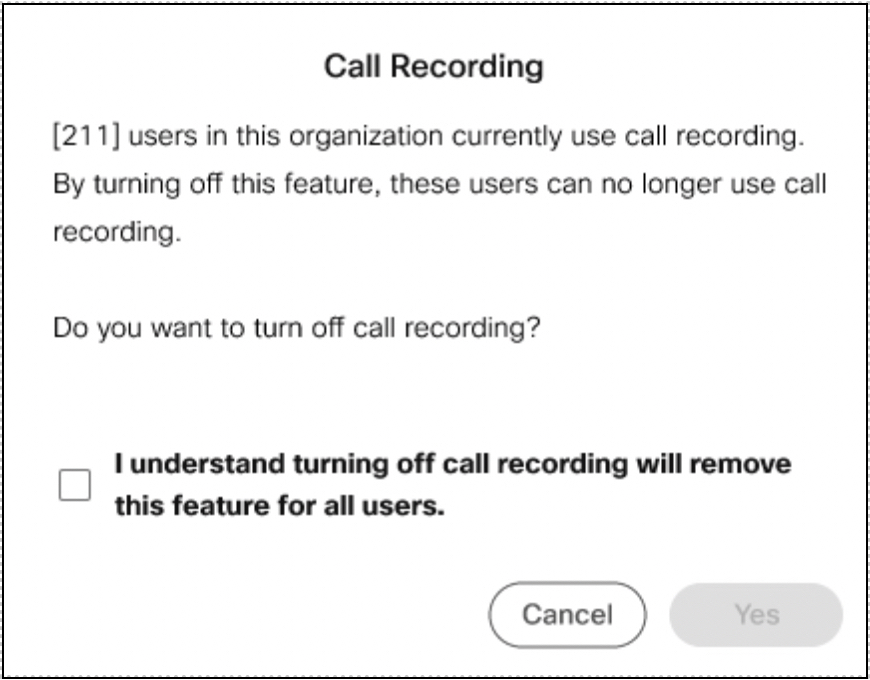
Çağrı Kayıt Sağlayıcısıaltında, kuruluşunuz için çağrı kayıt sağlayıcısını seçmek üzere açılır listeden Yok seçeneğini belirleyin. Çağrı Kaydı bilgi penceresi açılır.
|
| 4 |
Çağrı kaydını kapatmanın bu özelliği tüm kullanıcılar için kaldıracağını anlıyorum. |
| 5 |
Kaydet seçeneğine tıklayın. |
Konum düzeyinde çağrı kaydını geçersiz kılma
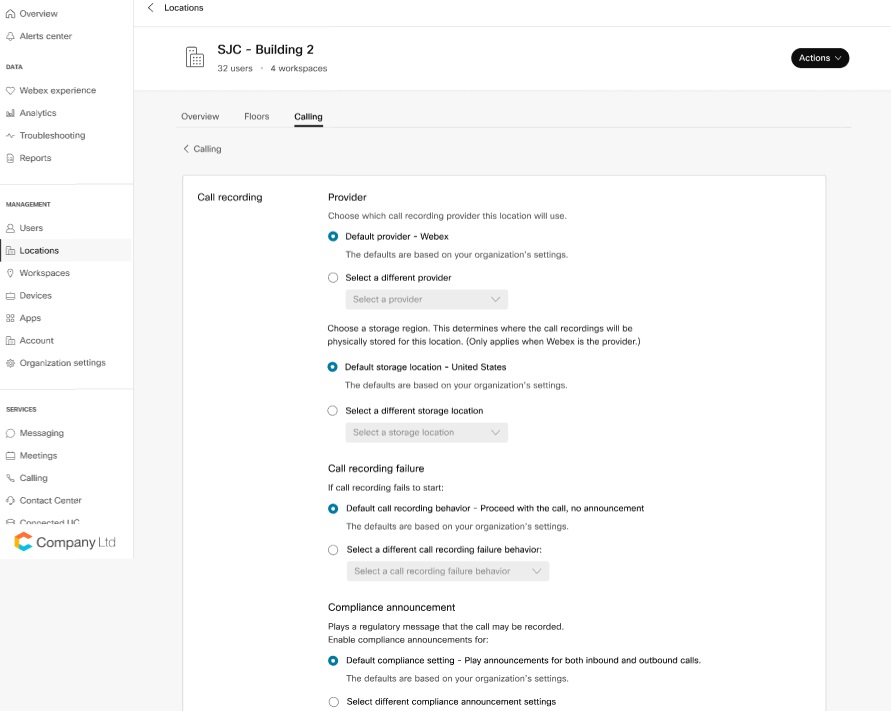
Yeni bir konum oluşturulduğunda, çağrı kaydı sağlayıcısı varsayılan olarak kuruluş düzeyine ayarlanır. Yönetici, konum düzeyinde çağrı kaydı sağlayıcısını geçersiz kılabilir.
| 1 | |
| 2 |
Yönetime git . |
| 3 |
Çağrı kaydı ayarlarını değiştirmek istediğiniz konumu seçin. |
| 4 |
. |
| 5 |
Çağrı kaydı ayarlarıseçeneğine tıklayın ve aşağıdakilerden birini seçin:
 |
| 6 |
Kaydet seçeneğine tıklayın. |
Partner Hub'da çağrı kaydını doğrulayın.
Webex Calling, kullanıcılar için gelen ve giden tüm aramaları kaydetmek üzere birden fazla üçüncü taraf sağlayıcıyı desteklemektedir. Bu üçüncü taraf sağlayıcılar, kaydedilen tüm görüşmeleri saklayabilir ve yönetebilir.
Webex Calling ve Partner Hub'da, çağrı kaydı özelliği varsayılan olarak kuruluş için etkinleştirilmiştir.
Kuruluşunuz için bir iş ortağı yöneticisi yoksa, Partner Hub'ı kullanarak çağrı kaydını yönetemezsiniz.
Başlamadan önce
Çağrı kaydı özelliğini kullanıcılara etkinleştirmeden önce, Control Hub'da kuruluşunuz için çağrı kaydı sağlayıcısını seçin. İş ortağı veya kullanıcı yöneticisi daha sonra belirli kullanıcılar için çağrı kaydını etkinleştirebilir veya devre dışı bırakabilir.
Ancak, bir iş ortağı kendi hesabı için çağrı kaydı seçeneğini etkinleştiremez ve Cisco desteğiyle iletişime geçmelidir.
| 1 |
https://admin.webex.comiçindeki İş Ortağı Merkezi görünümünden Müşterilerbölümüne gidin ve ardından bir müşteri seçin. |
| 2 |
Ayarlar’a gidin. |
| 3 |
Arama'ya kaydırın ve Çağrı Kaydı'nın üzerine ayarlanmış olduğundan emin olun. Çağrı Kaydı, müşterileriniz için varsayılan olarak ON olarak ayarlanmıştır. Müşteri, Çağrı Kaydı özelliğinin Kontrol Merkezinde görünmesini istemiyorsa, tüm kullanıcıların çağrı kaydı özelliğini kullanması devre dışı bırakıldıktan sonra bu özellik kapatılabilir. 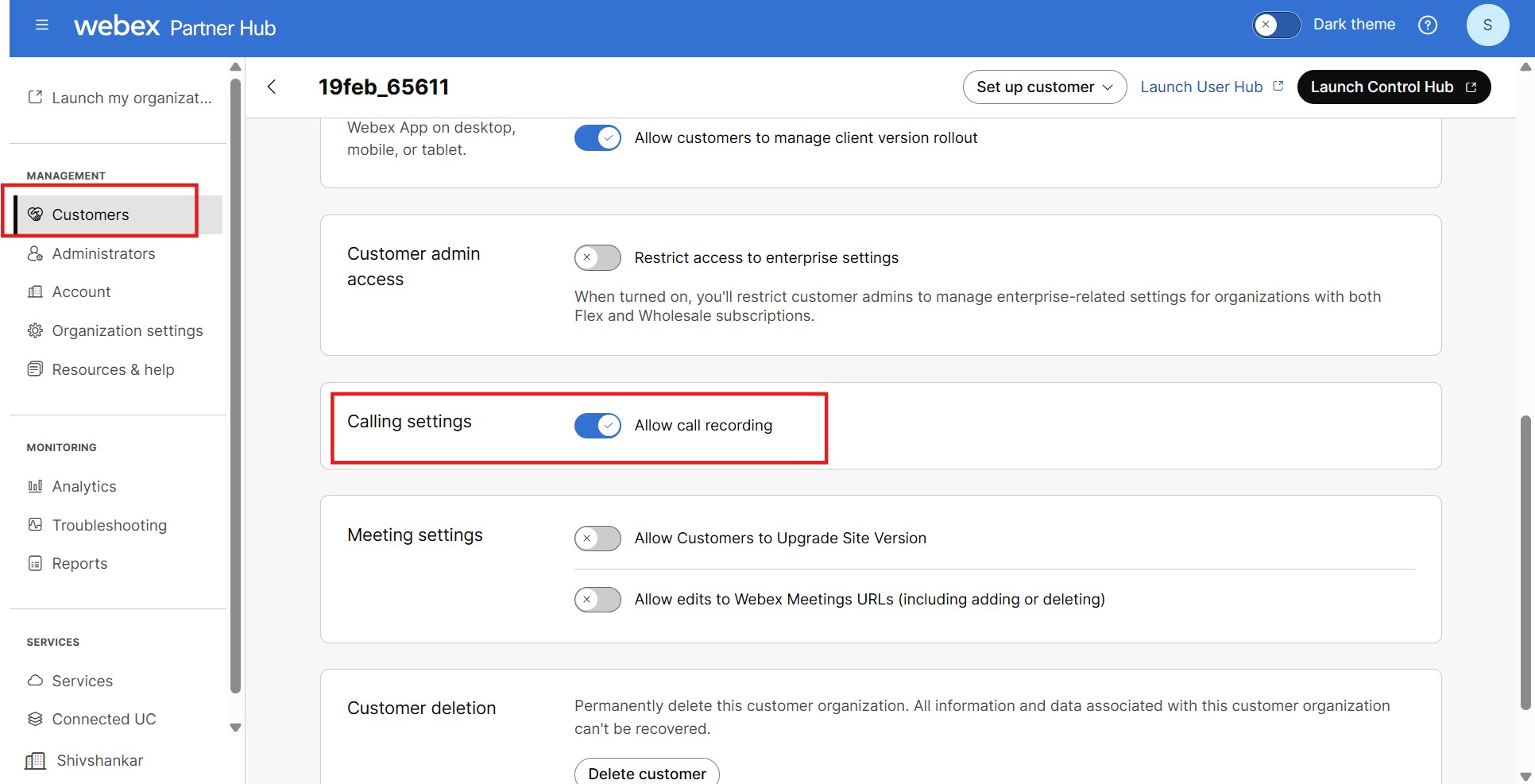 |
| 4 |
(İsteğe bağlı) Başlatma Kontrol Merkezi öğesini seçin ve ardından burada belgelenen adımlarıizleyin. |
Uyumluluk çağrısı kaydı duyurusunu etkinleştirin
Uyumluluk duyurusu ayarlarını gelen ve giden PSTN aramaları için ayrı ayrı etkinleştirebilirsiniz. Anons özelliği etkinleştirildiğinde, PSTN araması yapıldığında veya alındığında, arayan kişi (PSTN kullanıcısı) aramanın başında "Bu arama kaydedilebilir" anonsunu duyar. Arama kaydı özelliği etkinleştirilmiş kullanıcı aramayı yanıtladıktan sonra kayıt başlar. Uyumluluk duyurusu yayınlandıktan sonra, start/stop Webex Araması kullanıcısı için sesli bildirimlerin kaydedilmesi engellenmiştir. Çağrı sırasında aktarma gibi işlemler başlatılsa bile, anonslar birden fazla kez çalınmaz. Webex uygulamasında veya desteklenen telefonlarda görüntülenen görsel gösterge, görüşmenin kaydedildiğini belirtir.
Kullanıcı doğrudan bir çağrı aldığında, uyumluluk duyurusu .
Bir çalışma alanı çağrı aldığında, uyumluluk duyurusu, .
Otomatik Karşılama Sistemi, Çağrı Kuyruğu veya Arama Grubu özelliği doğrudan bir çağrı alırsa, uyumluluk duyurusu .
Desteklenen dillerin listesi, ilgili ayarın açılır menüsünde yer almaktadır. Eğer bir çağrı doğrudan sanal hatta gelirse, uyumluluk duyurusu > sanal bir hat seçin > .
Uyumluluk duyurusu ses kaydı kayda alınmıyor. Ancak, görüşme kaydedildiyse, görüşme kaydı sağlayıcısına gönderilen meta veriler, uyumluluk duyurusunun yapılıp yapılmadığına dair bilgileri de içerir. user/workspace Anonslar çalındı veya çalınmadı.
O user/workspace Seviye duyuru ayarları yalnızca uyumluluk duyurusu çalınmadığı durumlarda öncelik kazanır ve bu sadece gelen aramalar için geçerlidir. Daha fazla bilgi için Webex Arama kullanıcıları ve çalışma alanları için arama kaydını etkinleştirme bölümüne bakın.
Etkinleştirmenizi öneririz. user/workspace tümü için seviye duyurusu ayarı users/workspaces Çağrı kaydını etkinleştirenler. Bu, gelen çağrı için uyumluluk duyurularının oynatılamaması durumunda normal duyuruların oynatılmasına güvenilir bir alternatif görevi görür.
Uyumluluk duyurusunu kuruluş düzeyinde etkinleştirebilir ve konum düzeyinde geçersiz kılabilirsiniz.
Kuruluş düzeyinde uyumluluk duyurusunu etkinleştirin.
Uyumluluk duyurusu, kuruluş düzeyinde varsayılan olarak devre dışı bırakılmıştır.
| 1 | |
| 2 |
. |
| 3 |
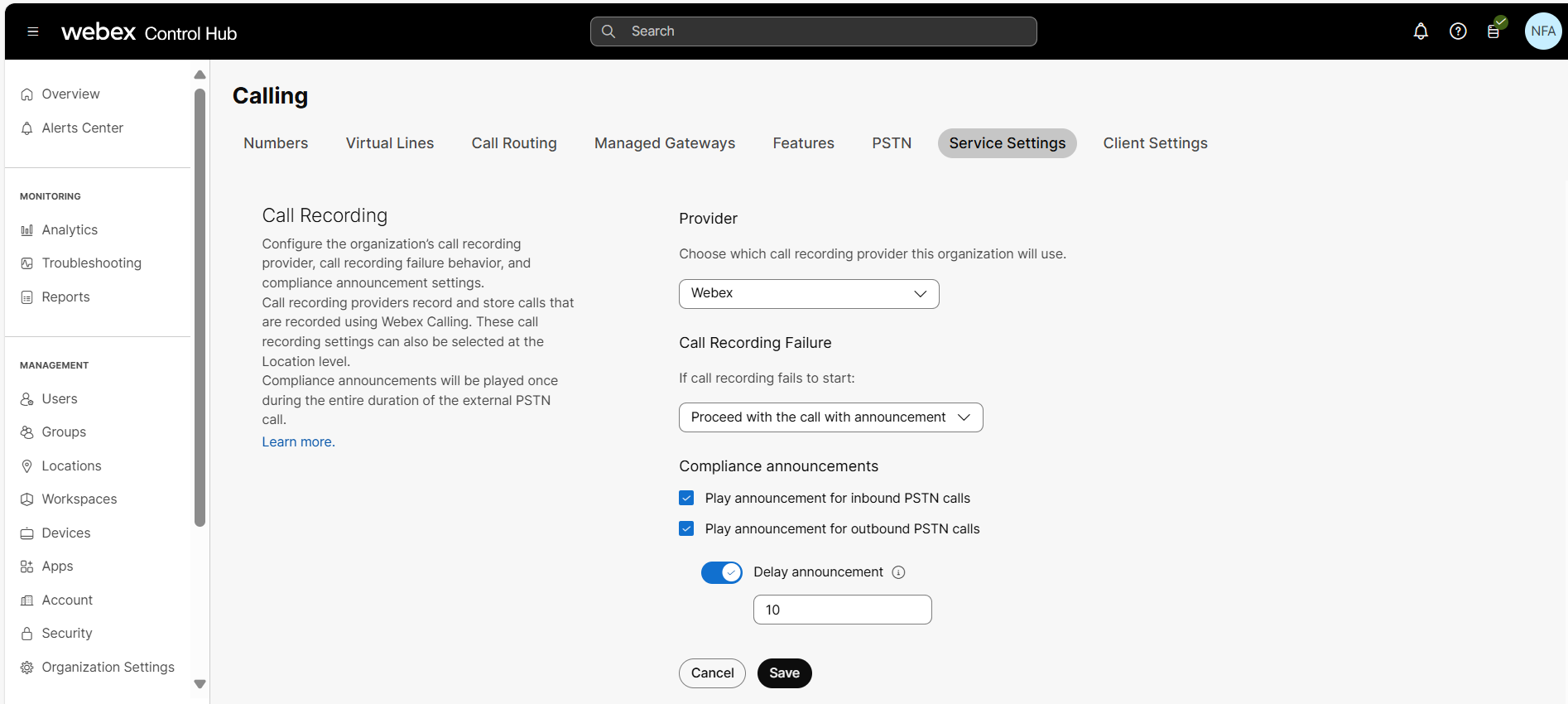
Çağrı Kaydıaltında, aşağıdaki uyumluluk duyurusu seçeneklerinden herhangi birini etkinleştirin:
|
| 4 |
Çağrı Kaydı Hatasıaltında, kayıt hatası davranışını seçebilirsiniz. 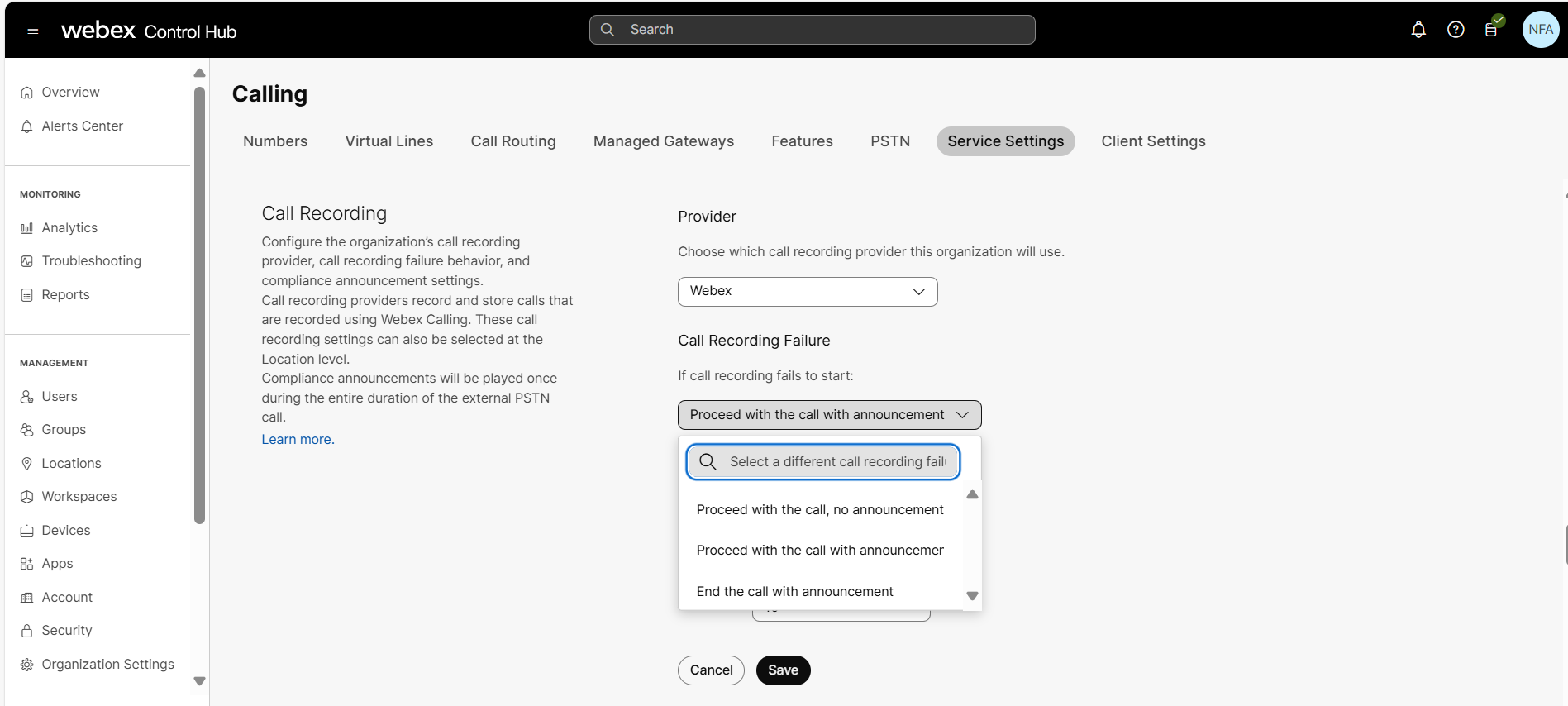
Bu yapılandırma tüm kayıt platformları için geçerlidir. |
| 5 |
Kaydet seçeneğine tıklayın. |
Konum düzeyinde uyumluluk duyurusunu geçersiz kılma
Yeni bir konum oluşturulduğunda, uyumluluk duyurusu ayarları varsayılan olarak kuruluş düzeyine ayarlanır. Konum düzeyindeki ayarları geçersiz kılabilirsiniz.
| 1 | |
| 2 |
. |
| 3 |
Uyumluluk duyurusu ayarlarını değiştirmek istediğiniz konumu seçin. |
| 4 |
. |
| 5 |
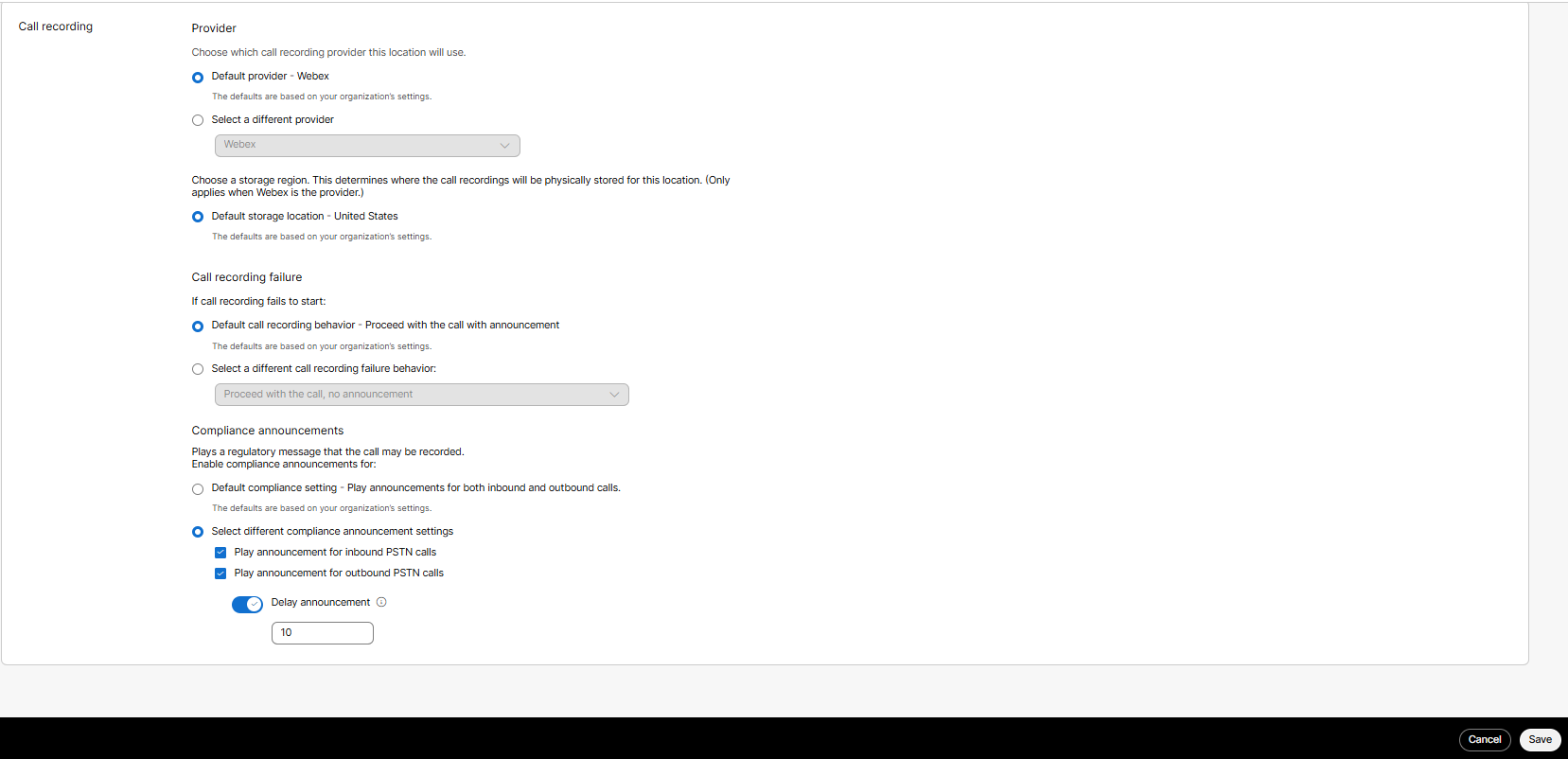
Çağrı kaydı ayarları seçeneğine tıklayın ve uyumluluk duyuruları altında aşağıdaki seçeneklerden herhangi birini etkinleştirin.
 |
| 6 |
Kaydet seçeneğine tıklayın. |
Webex Arama kullanıcıları ve çalışma alanları için arama kaydını etkinleştirin.
Başlamadan önce
-
Kullanıcıların Profesyonel veya Temel Webex Arama kullanıcı lisansına sahip olduğundan emin olun.
-
Çalışma alanlarına Profesyonel Webex Arama lisansının atanmış olduğundan emin olun.
-
Control Hub'da çağrı kaydını etkinleştiren yöneticiye, Dubber hesabında da yönetici rolü atanır. Bu yönetici, diğer yöneticileri eklemek veya Dubber lisanslarını yeniden atamak için Dubber portalını kullanabilir.
| 1 | |
| 2 |
İlgili yola gidin:
|
| 3 |
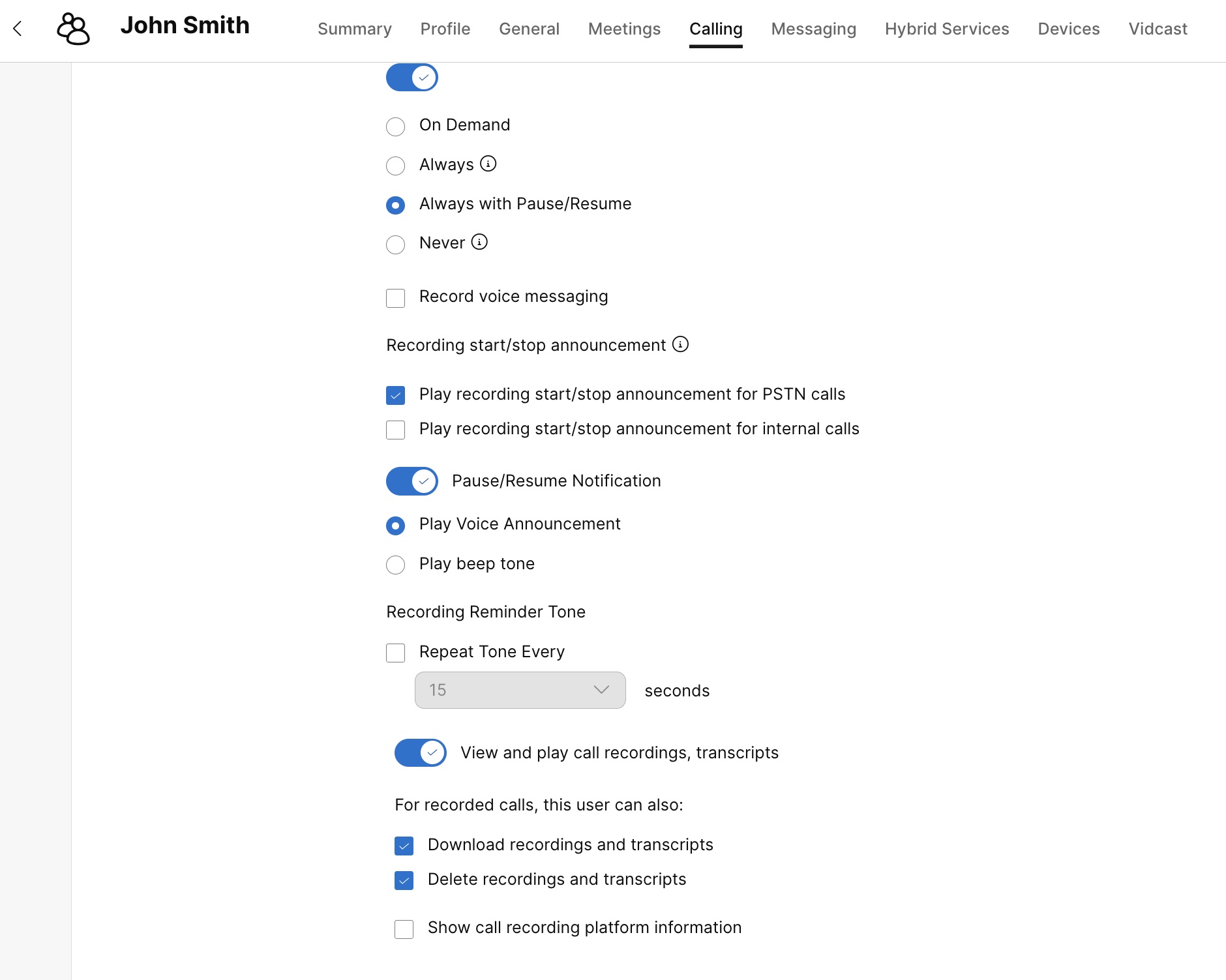
Çağrı kaydını açın . Kullanıcının arama kaydı ayarları sıfırlandı. Bu değişiklikten önce kaydedilen tüm aramalar, arama kayıt hizmeti sağlayıcısının platformunda hâlâ saklanmaktadır. Dubber hesapları için kullanıcı yetkilendirmesi otomatikleştirilmiştir. Kullanıcıya çağrı kaydı özelliğini etkinleştiren yönetici, Dubber hesabına da yönetici olarak eklenir. Bu yönetici, diğer yöneticileri eklemek veya Dubber lisanslarını yeniden atamak için Dubber portalını kullanabilir. Control Hub, Dubber dışında, kullanıcılara çağrı kaydı sağlayıcıları için otomatik olarak yetkilendirme yapmaz. Diğer sağlayıcılar, kullanıcıları çağrı kaydı sağlayıcınızın hesabına senkronize etmek için araçlar sağlayabilir. İş ortağı yöneticisi müşterileri için çağrı kaydını etkinleştirirse, aynı iş ortağı yöneticisi kullanıcısının birden fazla müşteri hesabında bulunmasına izin verilmez. Standart lisansa sahip bir kullanıcı için, Control Hub, kullanıcının ilişkili olduğu konumda arama kayıt sağlayıcısı olarak Webex seçili olduğunda arama kayıt seçeneğini gösterir. Çağrı kaydı seçeneği, yalnızca konum çağrı kaydı sağlayıcısı varsayılan kuruluş çağrı kaydı sağlayıcısı olarak ayarlandığında ve kuruluş çağrı kaydı sağlayıcısı Webex çağrı kaydı sağlayıcısı olarak ayarlandığında kullanıcıya görüntülenir. |
| 4 |
Çağrı kaydını etkinleştirdikten sonra, kullanıcı hala çağrı kaydıyla ilgili sorun yaşıyorsa, Çağrı kaydı platformu bilgilerini göster bölümünde bulunan bilgilerle çağrı kaydı destek sağlayıcılarıyla iletişime geçebilir. Kullanıcılar sayfasından Çalışma Alanları sayfasından |
| 5 |
Aşağıdaki ayarlardan birini yapılandırın:
|
| 6 |
Kaydet seçeneğine tıklayın. |
Sonraki işlemler
Çağrı kaydı yönetim portalından kaynaklanan bir sorunla karşılaşırsanız, aşağıdaki bilgilerin doğru olduğundan emin olun:
-
Ürün—Ürününüzü seçin.
-
Harici Tip—BroadWorks'e girin.
-
Servis Sağlayıcı—Kontrol Merkezi'nden ilgili değeri kopyalayıp yapıştırın.
-
Harici Grup—Kontrol Merkezi'nden ilgili değeri kopyalayıp yapıştırın.
-
Harici Tanımlayıcı—Kontrol Merkezi'nden ilgili değeri kopyalayıp yapıştırın.
Ardından, Değişiklikleri Kaydet'e tıklayın.
Ek destek için, çağrı kaydı sağlayıcınızın destek ekibiyle iletişime geçin.
Webex görüşme sağlayıcısı için kayıtlara erişin.
Çağrı kayıtlarına erişmek için şu adımları tamamlayın.
Başlamadan önce
Arama altındaki Kayıtlarsekmesini görüntülemek için, kuruluşun Webex Arama lisansına sahip olduğundan emin olun.
-
Eğer kuruluşun Webex Araması yetkisi varsa ancak Kayıt KAPALIise, Kayıt sekmesi Kayıt KAPALImesajıyla birlikte görünür.
-
Eğer bir konumda Çağrı Kaydı özelliği açıksa, hiçbir sonuç görüntülenmez.
| 1 | |
| 2 |
ve ardından Özelliklerseçiliyor. |
| 3 |
Kayıt sekmesini seçin ve kayıt açılış sayfası görüntülenir. Arama alanını kullanarak istediğiniz kaydı bulun. Ana sayfada, yönetici aramayı başlatana kadar başlangıçta hiçbir kayıt görüntülenmez. İki arama modundan birini seçebilirsiniz:
Basit arama alanını kullanarak, ad veya e-posta adresine göre bir kullanıcıyla ilişkilendirilmiş kayıtları arayabilirsiniz. Bu arama, sahibine ait tüm kayıtları getirir ancak yalnızca ilk 100 kaydı görüntüler. Geri kalan kayıtları görüntülemek için aşağı kaydırın. Arayan tarafın üzerine gelerek arama için kullanılan PSTN numarasını veya dahili numarasını görüntüleyebilirsiniz. |
| 4 |
Aramanızı hassaslaştırmak için Gelişmiş seçenekler seçeneğine tıklayın. Kayıtlar deposunun işaretli olduğundan emin olun. Aşağıdakileri Gelişmiş seçenekleri kullanarak belirtin:
Varsayılan olarak, son yedi günde kaydedilen arama kayıtları Gelişmiş arama seçeneğinde görüntülenir. Webex görüşme kayıtları, kaydedildiği tarihten itibaren bir yıl boyunca erişilebilir durumdadır. Varsayılan olarak, konum alanı Tüm Konumlarolarak ayarlanmıştır. |
| 5 |
Seçime göre kayıtları aramak için Ara düğmesine tıklayın. |
| 6 |
Listeden bir kayıt seçin ve İşlemler çubuğu görüntülenecektir. Desteklenen işlemler şunlardır:
Birden fazla kaydı seçmek için Tümünü seç seçeneğini kullanın. Eğer birden fazla kayıt varsa, ilk 200 kayıt seçilir.
|
| 7 |
İşlem için bir uyarı mesajı görüntülenir. İsteği silmeyi veya iptal etmeyi seçebilirsiniz. |
Acil aramaları kaydet
Yönetici olarak, olay analizini iyileştirmek ve kuruluşunuzdaki eğitimi geliştirmek için acil çağrı kaydını etkinleştirebilir veya devre dışı bırakabilirsiniz. Control Hub'da acil çağrı kayıt ayarlarını, kuruluşunuzun politikalarına ve yasal gerekliliklerine uygun şekilde yönetin.
Ayrıntılar için Acil çağrı kaydıbölümüne bakın.
Uyumluluk görevlisi olarak çağrı kayıtlarını yönetin.
Uyumluluk görevlisi erişimine sahip tam yetkili bir yönetici olarak, Çağrı Kaydı ekranından kayıtları İndirebilir ve Oynatabilirsiniz Bu özellik Webex görüşmelerinin kaydedilmesi içindir. Kayıtları oynatmak için Kontrol Merkezi'nden Birleşik Oynatıcıyı kullanarak uygulamayı farklı platformlarda başlatabilirsiniz.
Bir rolün Tam Yönetici ve Uyumluluk Sorumlusu iznine sahip olup olmadığını doğrulamak için şu adımları izleyin:
| 1 | |
| 2 |
Yönetim altındaki Kullanıcılar bölümüne gidin. Kullanıcılar penceresi görüntülenir. Erişim bilgilerini görüntülemek için listeden bir kullanıcı seçin.
|
| 3 |
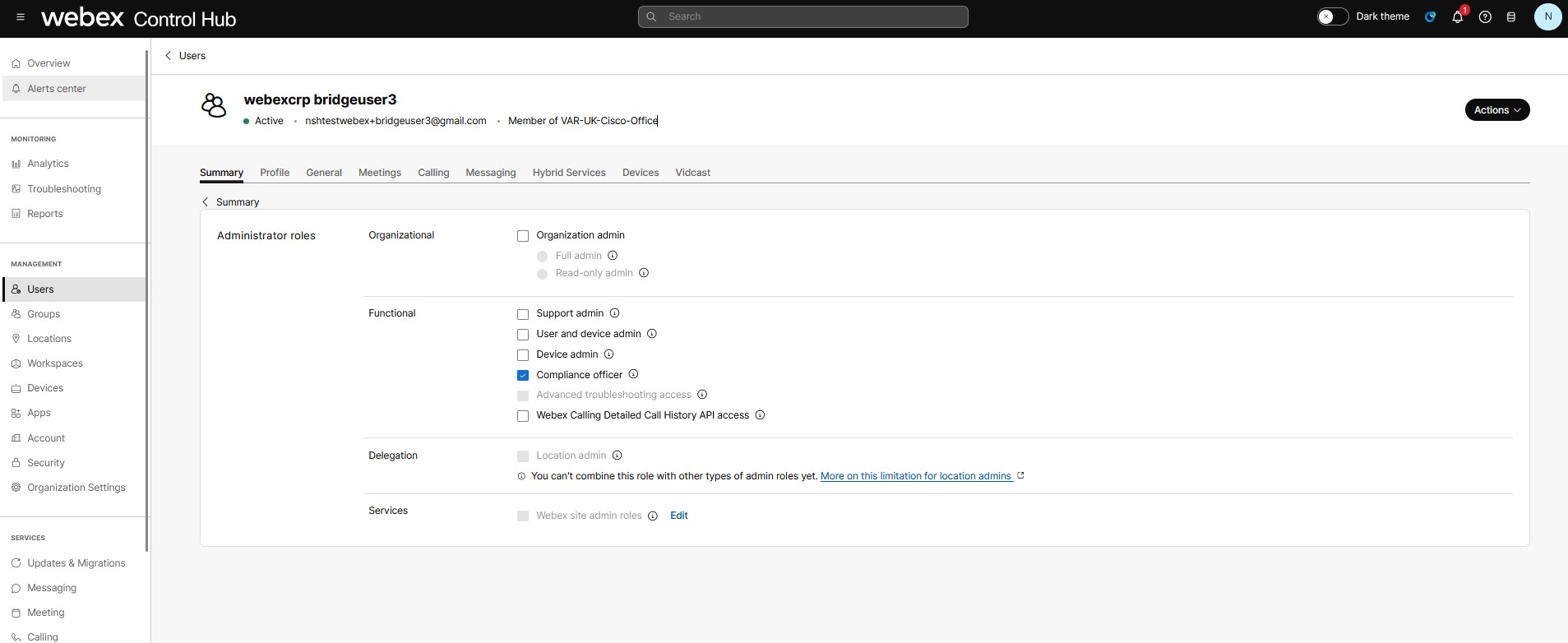
Özet sekmesinde, Yönetici rolleribölümüne ilerleyin. İzinleri görüntülemek için Yönetici rolüne tıklayın. Fonksiyonlar altında, Uyumluluk görevlisi seçeneği işaretliyse, kullanıcının kayıtları oynatma ve indirme izni vardır.
Kullanıcının Tam Yönetici olduğundan emin olun ve ardından Uyumluluk görevlisi rolünü işaretleyin. Aksi takdirde, çağrı kayıtlarını yönetmek için Tam yönetici ve Uyumluluk görevlisi seçeneklerini seçin.
İş ortağı yöneticileri, uyumluluk sorumlusu rolü için kaynak tahsis edemezler. Dolayısıyla, İş Ortağı yöneticisi olarak edinilen deneyim, Yönetici olarak edinilen deneyimle aynı değildir. |
Çağrı kayıtlarını indirin ve oynatın.
Uyumluluk görevlisi olarak, kayıtları indirebilir ve oynatabilirsiniz.
| 1 | |
| 2 |
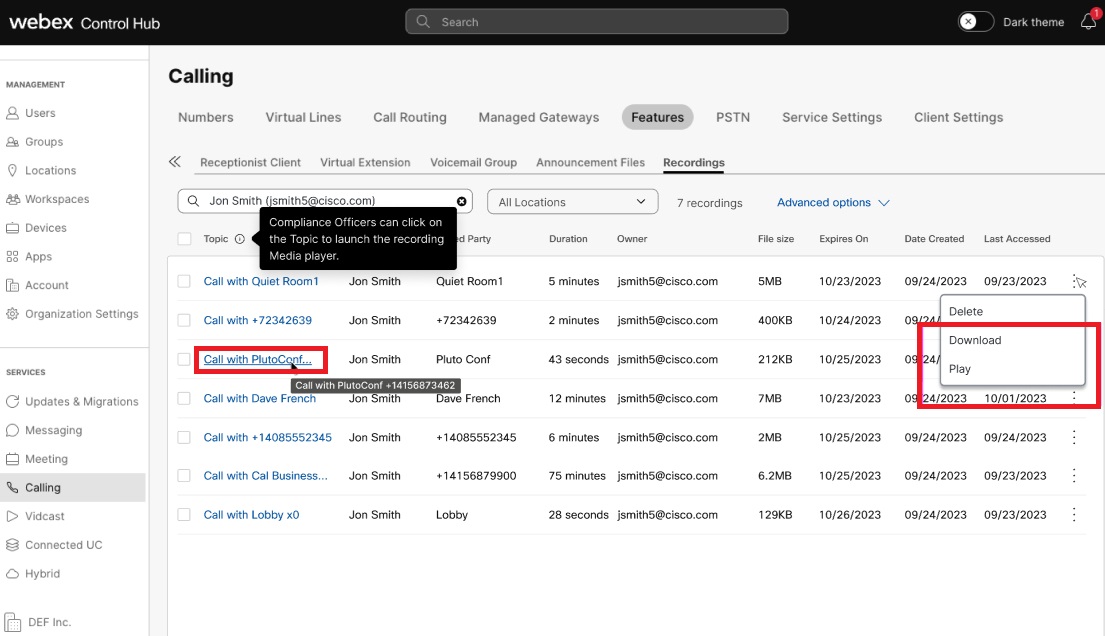
Hizmetler altındaki Arama bölümüne gidin. . Kayıtlar penceresi aşağıdaki bilgileri görüntüler: Kaydın konusu, arayan ve aranan tarafın bilgileri, işletme sahibi bilgileri ve arama kaydının süresi. Ayrıca, çağrı kayıtları için kullanılan veri depolama alanını, dosya boyutunu ve verilerin silineceği son tarihi de gösterir. "Son Kullanma Tarihi" sütunu, saklama politikası yapılandırmasına bağlı olarak geçerlilik süresini gösterir. Daha fazla bilgi için Çağrı tutmabölümüne bakın. Bir kaydın sona erme tarihi yaklaştığında, kuruluş yöneticilerini kaydın silinmeye yaklaştığı ve uygun önlemlerin alınması gerektiği konusunda uyarmak için tarih turuncu renkte görünecektir. Uyumluluk görevlisi olarak, kayda tıklayabilir ve Birleşik Oynatıcıyı kullanarak oynatabilirsiniz.
|
| 3 |
Bir kayda karşılık gelen satırdaki Uyumluluk görevlisi olarak, menüden veya bağlantıdan İndir seçeneğini seçtiğinizde kayıt indirilir. Kullanılan tarayıcıya bağlı olarak, yöneticiye indirme işlemi hakkında bildirim gönderilir. Oynat seçeneğini seçtiğinizde, tarayıcıda arama kaydının yer aldığı yeni bir pencere açılır. Yeniden Ata seçeneğini seçtiğinizde, Kayıt sahibini yeniden ata penceresi açılır ve burada bu kaydın sahibi olarak atamak istediğiniz kullanıcıyı seçebilirsiniz. Uyumluluk görevlisi izni olmayan yöneticiler yalnızca Sil ve Yeniden Ata seçeneklerini görebilir. Kayıtları oynatamadıkları ve Oynat etkileşimini açıklayan bilgi simgesini göremedikleri için Konu Adı'nın hiper bağlantılı olduğunu göremiyorlar. Birden fazla kaydı yeniden atamak veya silmek için, kayıtları seçip Yeniden Ata veya Silseçeneklerine tıklayabilirsiniz. Birden fazla kaydı seçmek için Tümünü seç seçeneğini de kullanabilirsiniz. Eğer birden fazla kayıt varsa, ilk 200 kayıt seçilir. |
 simgesine tıklayarak
 Webex çağrı sağlayıcısı tarafından kaydedilen aramalar için bir transkript oluşturun.
Kaydedilen aramalar için otomatik transkripsiyonu yapılandırabilirsiniz. Kullanıcılar, Webex Uygulamasından veya Kullanıcı Merkezinden kaydı oynattıklarında, oynatıcıda transkripti görebilirler.
FedRAMP için transkriptlerde konuşmacı kimliğinin belirtilmesi şu anda desteklenmemektedir.
Başlamadan önce
- Sadece Webex çağrı kayıt sağlayıcısı tarafından kaydedilen görüşmelerin transkriptleri mevcuttur.
- Görüşme kayıtları yalnızca görüşme İngilizce olduğunda mevcuttur.
Organizasyon düzeyinde transkriptleri etkinleştirin.
| 1 | |
| 2 |
. |
| 3 |
Cisco Yapay Zeka Asistanına gidin & Yapay zeka özellikleri bölümüne tıklayın ve Yapay Zeka Asistanını Özelleştir seçeneğine tıklayın. & Yapay zeka özellikleri. 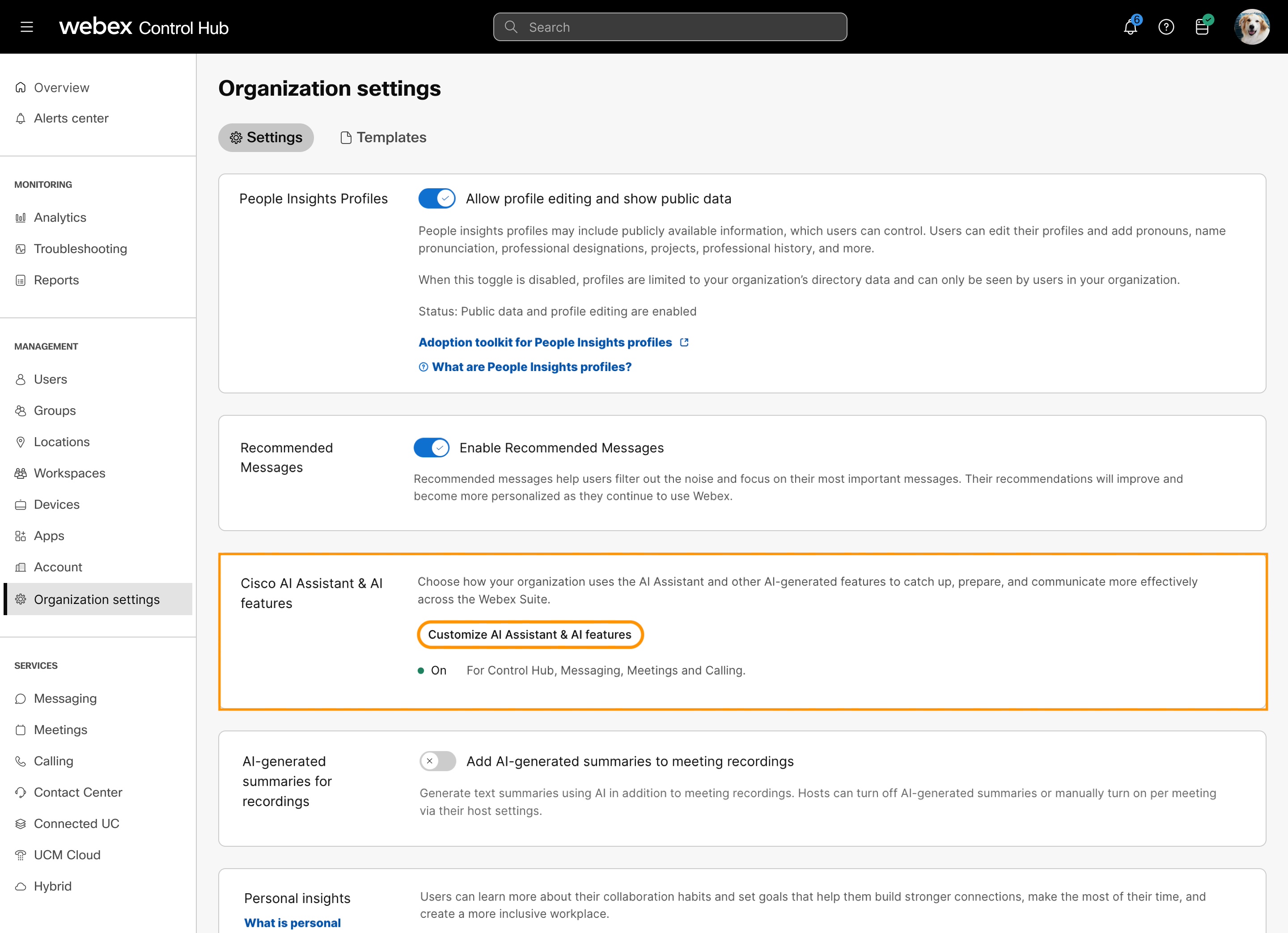 |
Kullanıcı, çalışma alanı veya sanal satır düzeyinde transkriptleri etkinleştirin.
Bireysel kullanıcı, çalışma alanı veya sanal hat düzeyindeki ayarlar, kuruluş düzeyindeki ayarları geçersiz kılar. Kullanıcı, çalışma alanı veya sanal hat için bu ayarları yapılandırdıktan sonra, bu seviyelerde daha fazla değişiklik yapabilirsiniz. Bu bireysel ayarlar, kuruluşun varsayılan ayarlarına otomatik olarak geri dönmeyecektir.
| 1 | |
| 2 |
İlgili yola gidin:
|
| 3 |
Çağrı kaydını açın. |
| 4 |
Transkript Oluşturseçeneğini açın. |
| 5 |
Bir kullanıcının, çalışma alanının veya sanal hattın görüşme kayıtlarını görüntülemesine, indirmesine ve silmesine izin vermek için, Çağrı kayıtlarını ve transkriptlerini görüntüle ve oynatseçeneğini etkinleştirin ve ardından Kayıtları ve transkriptleri indir ve Kayıtları ve transkriptleri silseçeneklerini belirleyin. Transkripti görüntüleme, indirme ve silme seçenekleri yalnızca Transkript Oluşturseçeneğini etkinleştirdiğinizde görünür. Çağrı kayıtlarını ve transkriptlerini görüntüle ve oynatseçeneğini devre dışı bırakırsanız, kullanıcı çağrı kayıtlarına ve transkriptlerine erişemez. |
| 6 |
Kaydet seçeneğine tıklayın. 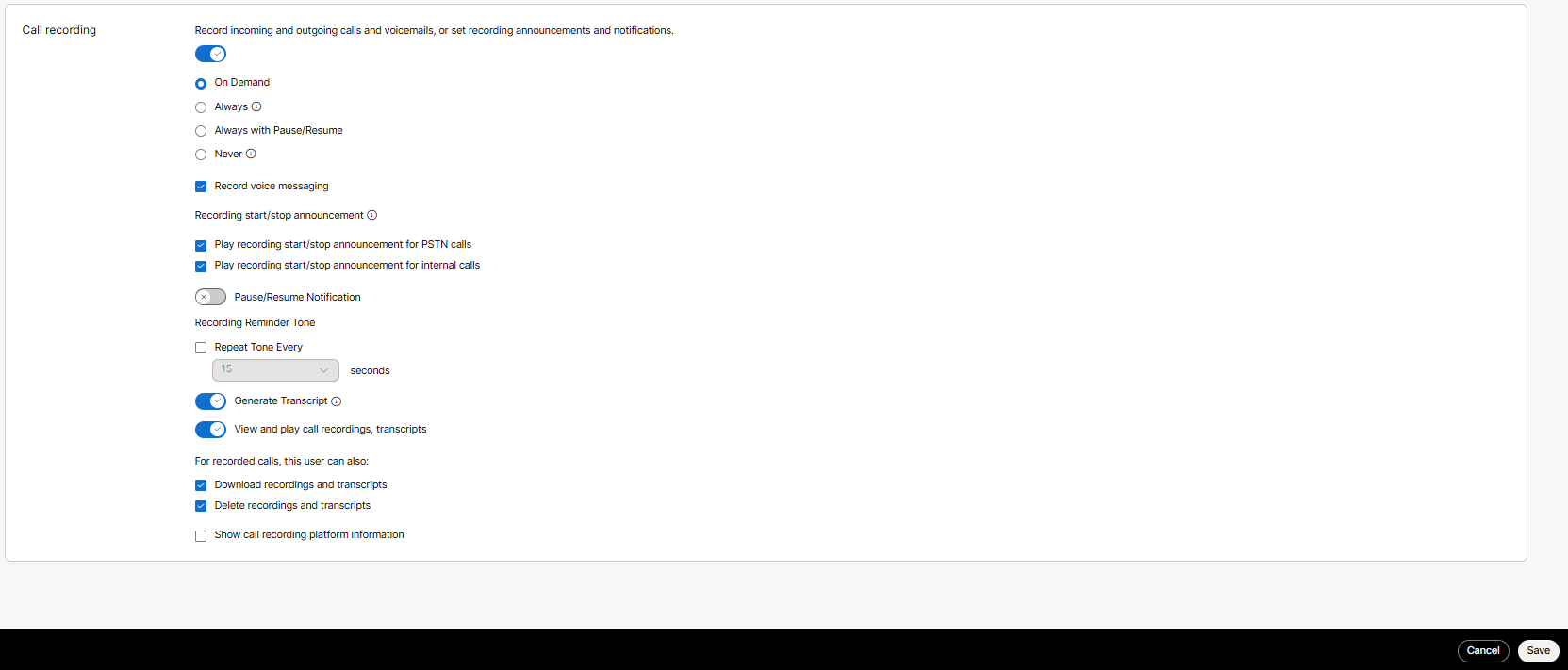 |
Sanal hatlar için çağrı kaydı
Yönetici olarak, sanal hatlar için çağrı kaydını etkinleştirebilirsiniz. Sanal hatlar, masa telefonları ve Webex uygulaması gibi kullanıcı veya çalışma alanı cihazlarına ek hatlar olarak eklenir. Sanal hatlar, kullanıcıların veya çalışma alanlarının birincil hattında bulunan tüm çağrı kayıt seçeneklerini destekler; buna görsel ve sesli bildirimler de dahildir. Sanal hatlardaki aramalar, Dubber, Imagicle ve CallCabinet gibi iş ortağı arama kayıt hizmetleri kullanılarak kaydedilir. Sanal hatlarda kaydedilen görüşmelere erişmek için bu çağrı kayıt hizmetlerinden ek lisanslar satın almanız gerekebilir. Daha fazla bilgi için çağrı kayıt hizmeti sağlayıcınızla iletişime geçin.
Sanal hatlarda çağrı kaydı varsayılan olarak devre dışıdır. Sanal hatta çağrı kaydını etkinleştirmeden önce, sanal hatla ilişkili kuruluş düzeyinde veya konum düzeyinde bir çağrı kayıt sağlayıcısı seçtiğinizden emin olun.
Control Hub, üçüncü taraf çağrı kayıt sağlayıcısı Dubber ile entegrasyona sahiptir. Sanal hat için çağrı kaydı etkinleştirilmişse ve atanan kullanıcının çağrı kaydı etkinleştirilmemişse, Dubber otomatik olarak o kullanıcı için bir hesap oluşturur.
Sanal hat için çağrı kayıtlarına erişmek için yöneticinin Dubber yönetim portalında bir ekip oluşturması gerekir. Sanal hatla ilişkili Dub noktası, Takım için katkıda bulunan bir oyuncu olarak yapılandırılmalıdır. Kayıtları dinlemesi gereken diğer kullanıcılar, o ekipte Dinleyici olarak yapılandırılmalıdır. Daha fazla bilgi için Dubber Destekile iletişime geçin.
Başka çağrı kayıt sağlayıcıları kullanılıyorsa, sanal hat kayıtlarına erişmek için ilgili çağrı kayıt sağlayıcısının belgelerine bakın veya destek ekipleriyle iletişime geçin.
Eğer üçüncü taraf çağrı kayıt hizmeti olarak Imagicle kullanıyorsanız, Control Hub sanal hatlar için otomatik olarak çağrı kaydı hesabı oluşturmaz. Imagicle portalına gidin ve hesap oluşturun. Daha fazla bilgi için Imagicle Destek ile iletişime geçin.
Çağrı kaydı için üçüncü taraf hizmeti olarak CallCabinet kullanıyorsanız, Control Hub sanal hatlar için otomatik olarak çağrı kaydı hesabı oluşturmaz. CallCabinet portalına gidin ve hesap oluşturun. Daha fazla bilgi için CallCabinet Destek ile iletişime geçin.
CallCabinet tarafından sunulan çağrı kayıt çözümü, ABD bölgesinde barındırılan Webex Calling müşterileri için kullanılabilir. Kısa süre içinde diğer bölgelerde de kullanıma sunulacaktır.
Üçüncü taraf çağrı kayıt hizmeti olarak Eleveo kullanıyorsanız, Control Hub sanal hatlar için otomatik olarak çağrı kaydı hesabı oluşturmaz. Eleveo portalına gidin ve hesap oluşturun. Daha fazla bilgi için Eleveo Destek ile iletişime geçin.
Eleveo'nun çağrı kayıt çözümü, Avrupa bölgesinde barındırılan Webex Calling müşterileri için kullanılabilir. Kısa süre içinde diğer bölgelerde de kullanıma sunulacak.
MiaRec platformu ile kuruluşunuzun görüşmelerini kaydetmeye başlamak için https://app.miarec.com adresinden bir MiaRec hesabı oluşturun. Daha fazla bilgi için MiaRec Destek ile iletişime geçin.
Control Hub, kullanıcılar çağrı kaydı için etkinleştirildiğinde otomatik olarak bir MiaRec hesabı oluşturmaz.
MiaRec çağrı kayıt çözümü, Amerika Birleşik Devletleri bölgesinde barındırılan Webex Calling müşterileri için mevcuttur.
Ön Koşullar
Sanal hatlarda çağrı kaydıyla ilgili dikkat edilmesi gereken önemli noktalardan bazıları şunlardır:
-
Sanal hatlardaki çağrı kayıtlarına erişmek için, iş ortağı çağrı kayıt hizmetlerinin ek lisanslarına ihtiyacınız vardır.
-
Webex Uygulaması kullanıcısına atanan sanal hat için, şu anda çağrı kaydı Her zaman kayıt modunda desteklenmektedir. Ancak diğer tüm kayıt modları kısa süre içinde kullanıma sunulacaktır.
Sanal hatlar için çağrı kaydını etkinleştirin.
| 1 | |
| 2 |
. |
| 3 |
Sanal bir sıra seçin. |
| 4 |
Aramaseçeneğine tıklayın, Kullanıcı Arama Deneyimibölümüne ilerleyin ve Arama Kaydıözelliğini açın. Control Hub, Dubber hariç, Çağrı Kayıt Sağlayıcılarında kullanıcıları veya çalışma alanlarını otomatik olarak sağlamaz. Diğer sağlayıcılar, kullanıcıları çağrı kaydı sağlayıcınızın hesabına senkronize etmek için araçlar sağlayabilir. Çağrı Kaydıözelliğini kapattığınızda, çağrı kaydı ayarları sıfırlanır. Bu ayar değişikliğinden önce kaydedilen tüm aramalar, arama kaydı sağlayıcısı platformunda hala saklanmaktadır. |
| 5 |
Çağrı kaydını etkinleştirdikten sonra kullanıcı veya çalışma alanı çağrı kaydıyla ilgili sorun yaşıyorsa, çağrı sağlayıcısının destek ekibiyle iletişime geçin. Destek bilgileri bölümünde mevcuttur. Çağrı kayıt platformu bilgilerini göster. |
| 6 |
Çağrı kaydı ayarlarını yapılandırın. Ayrıntılar için, Webex Arama kullanıcıları ve çalışma alanları için arama kaydını etkinleştirbölümünde listelenen arama kaydı ayarlarına bakın. |
| 7 |
Kaydet seçeneğine tıklayın. |
Sonraki işlemler
Daha fazla desteğe ihtiyacınız olursa, çağrı kaydı sağlayıcınızın destek ekibiyle iletişime geçin.
Çağrı kaydı davranışı
-
Kullanıcılar, çok platformlu telefonlarında (MPP) ve Webex uygulamasında, bir görüşmenin kaydedildiğini gösteren bir simge görürler.
-
İsteğe bağlı kayıt moduna sahip kullanıcılar ve çalışma alanları, kaydı başlatmak için bir Kayıt tuşu (düğmesi) görürler.
-
İsteğe bağlı ve her zaman erişilebilir özelliklere sahip kullanıcılar ve çalışma alanları. Pause/Resume Kullanıcılar için ayarlar etkinleştirilmişse, kaydı duraklatmak ve devam ettirmek için kullanılan yazılım tuşunu (düğmesini) dinamik olarak görebilirsiniz.
-
Bir görüşme kaydedilirken, görüşme kayıt sağlayıcısına çift akış gönderilir.
-
Başlatma, durdurma, duraklatma veya devam ettirme işlemleri sırasında bir duyuru çalındığında, Webex Calling, bir duyurunun çalındığına dair bilgiyi bir SIPREC meta veri mesajı olarak çağrı kayıt sağlayıcısına gönderir.
-
ICE (Medya optimizasyonu) ve Çağrı Kaydı özellikleri, tek başlarına kullanıldıklarında çağrının başında küçük bir ses gecikmesine neden olur ve birlikte kullanıldıklarında ses gecikmesi biraz daha uzun olur ve müşteriler tarafından daha çok fark edilir.
Sertifikalı bir kayıt sağlayıcısından Webex için uyumluluk görüşmesi kaydı.
Webex, yerleşik bir çağrı kayıt özelliğinin yanı sıra, Cisco tarafından onaylanmış seçili üçüncü taraf çağrı kayıt çözümlerini de sunmaktadır. Dahili çağrı kayıt özelliği, herhangi bir üçüncü tarafın Webex bulutundan kayıtları kendi platformlarına aktarabilecek entegrasyon uygulamaları geliştirmesine olanak tanıyan API'ler sunar. Bu uygulamalar her zaman Cisco tarafından onaylanmış değildir.
Cisco onaylı çağrı kayıt çözümleri, çeşitli uyumluluk kayıt yetenekleri sunmak üzere özel olarak tasarlanmıştır. Bu çözümler hem kayıt sağlayıcısı hem de Cisco tarafından test edilip doğrulanmıştır; bu sayede Webex müşterilerine belirli uyumluluk ihtiyaçlarını karşılayacak kaliteli bir kayıt çözümü sunulmaktadır. Bu çözümde, kayıtlar doğrudan kayıt sağlayıcısının bulutunda yönetilir ve saklanır. Bu çözüm, Webex bulutu ile kayıt sağlayıcısının bulutu arasında doğrudan bağlantı sağlayarak kayıtların güvenli bir şekilde iletilmesini garanti eder.
Aşağıdaki kayıt sağlayıcıları Webex Calling tarafından doğrulanmıştır:
|
Sağlayıcı |
Web sitesi |
|---|---|
|
Kabineyi arayın |
|
|
Dubber |
|
|
Eleveo |
|
|
Imagicle |
|
|
MiaRec |


