
感謝您的意見回饋。
宣告使用者屬於您的組織(「轉換」使用者)
 意見回饋?
意見回饋?截至 2025 年 2 月 25 日,企業組織中的延遲索賠使用者無法將舊的 Webex 對話從免費試用轉移到他們的新帳戶。 延遲索賠 選項最初是為了幫助企業管理其組織內現有的 Webex 使用者而創建的。它允許用戶繼續使用自己的個人帳戶和數據,或將數據轉移到新的組織。但是,當資料在叢集之間移動時,不支援此選項。為了最大限度地減少混淆和錯誤,我們已從 Webex 中移除延遲索賠功能。如果他們還沒有這樣做,我們建議通知所有已認領的用戶 遷移他們的Webex對話。
Control Hub 組織應計劃在 2025 年 3 月底前完成所有已認領使用者的遷移。
如果您的組織擁有由站點管理部門管理的站點
我們強烈建議您在將網站從 網站管理介面更新到控制中心之前認領使用者。如果在網站更新到 Control Hub 後,您將使用者新增至您的組織中,那麼這些使用者可能會失去對網站中的會議和會議資產的存取權。
作為一種變通方法,您可以執行以下操作,以確保使用者在網站更新到 Control Hub 後不會失去對網站中會議和會議資產的存取權:
- 對於擁有組織或網站外部管理員權限的使用者:
- 移除組織和網站的所有外部管理員存取權限。
- 移除會議網站許可證。
- 認領使用者後,重新授予該使用者網站使用權限。您也可以恢復他們的外部管理員權限。
- 對於普通用戶:
- 移除會議網站許可證。
- 將使用者新增至您的組織。
- 重新授予該使用者網站使用權限。
請閱讀以下內容,然後再嘗試宣告使用者:
-
在聲明使用者之前,停用 目錄連接器中的目錄同步。只有在您的索賠完成後才能重新啟用同步功能。
如果執行同步操作,但聲明的使用者不在您的目錄中,則同步過程可能會刪除聲明的使用者。我們建議您在認領用戶後使用 乾運行同步 進行測試。
-
在 Control Hub 中驗證您的 域名,以便您可以認領任何在其電子郵件地址中使用這些域名的帳戶使用者。
您不必宣告網域即可宣告使用者。有關更多信息,請參閱 管理您的網域。
-
請決定是否允許使用者將其舊帳戶中的內容移轉至其新帳戶。
-
若要允許遷移,請在 「聲明使用者 」頁面或 「組織設定 」頁面中啟用 「允許使用者攜帶其 Webex 對話 」設定。
-
如果您啟用此設定,則 Webex 會使用延遲的宣告程序來宣告有資格移轉其內容的使用者。
此功能僅適用於個人 Webex 帳戶。您可以將使用者從一個企業組織移轉至另一個企業組織,但無法轉移他們的 Webex 對話。永久刪除您的原始組織會刪除與貴組織相關聯的所有資訊,包括所有使用者的資料。您將失去 Webex 應用程式訊息和檔案等資料,以及所有 Webex Meetings 資料,包括 Webex Meetings URL 和會議錄製檔。
-
-
如果您允許使用者移轉其內容,則可以使用下列其中一個選項來宣告他們:
-
立即聲明— Webex 會立即將帳戶新增至您的組織,您可以開始管理帳戶並為其指派授權。使用者可以決定下次登入時如何處理舊使用者帳戶。
-
延遲索賠— 使用者有 14 天的時間來決定是否將其 Webex 對話從舊帳戶遷移到新帳戶。如果他們在 14 天內未做出決定,Webex 會自動將其帳戶和 Webex 對話移至您的組織。如果您不希望使用者移轉他們的 Webex 對話,您可以停用延遲宣告選項。
自 2025 年 2 月 25 日起,企業客戶將不再享有 延遲索賠 選項。Webex for Government 的客戶應計劃在 2025 年 3 月底之前完成所有延遲索賠的遷移。
並非所有使用者都有資格使用延遲宣告選項。以下組織中的使用者將無法使用延遲宣告選項,如果您宣告使用者加入貴組織,他們將丟失內容:
- 2020 年 5 月 5 日後建立的組織中的使用者。有關更多信息,請參閱 北美地區新 Webex 應用資料中心。
- 企業組織中的使用者。
-
-
請選擇以下方法之一來認領用戶:
-
方法 1:認領使用者— 顯示最多 100 個您可以認領的組織外部使用者清單。
-
方法 2:使用 CSV 檔案批次認領或修改使用者—匯出組織外部所有可認領使用者的 CSV 檔案。您可以編輯 CSV 檔案以選擇您想要宣告的人員。
-
您可以看到可以宣告的使用者清單。如果符合條件的使用者超過 100 個,請將清單匯出到 CSV 文件,並按照 使用 CSV 文件批次認領或修改使用者中的說明進行操作。
| 1 |
登入 控制中心,然後在 管理下,選擇 使用者 ,然後按一下 新增使用者旁邊的向下箭頭。 |
| 2 |
點選 認領用戶。 只有當有使用者可供認領時才會顯示此選項。 |
| 3 |
按一下 可選清單,然後按一下 下一步。 |
| 4 |
(可選)使用下拉式選單按網域對使用者清單進行排序。 |
| 5 |
選擇要認領的用戶,然後按一下 下一步。 |
| 6 |
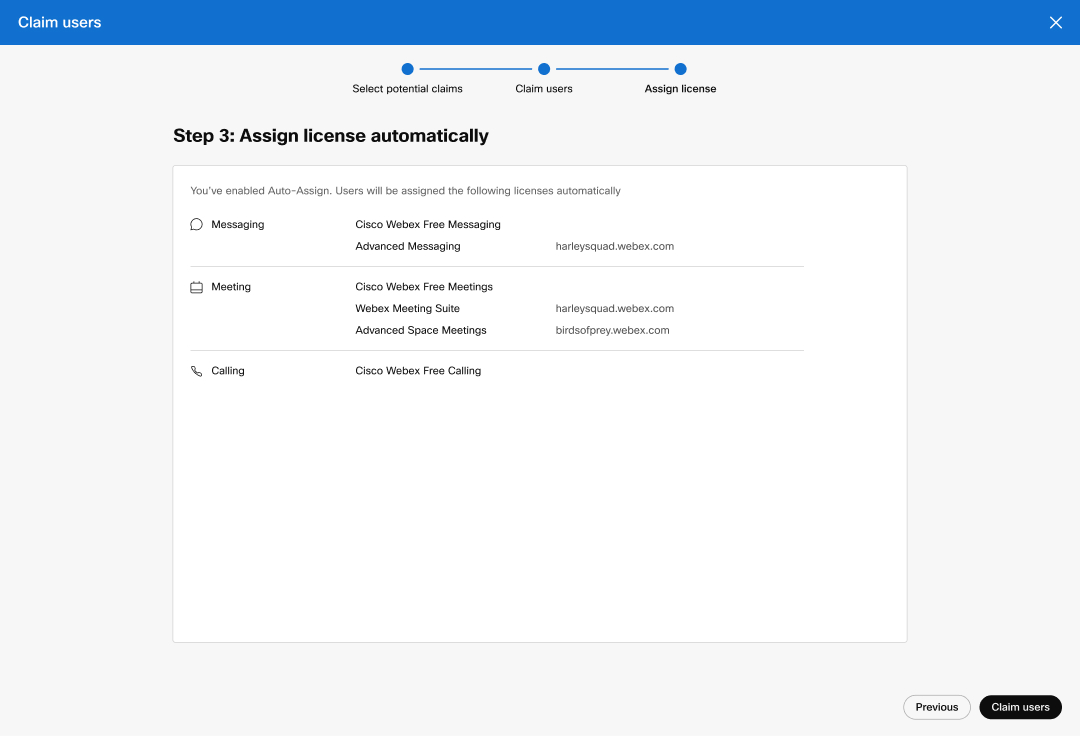
依照精靈為使用者指派許可證,然後按一下 下一步。 如果您使用自動授權指定,則 Webex 會將授權指定給新使用者。
|
| 7 |
(可選)查看您選擇的新使用者以及您要指派給他們的許可證。 如果使用自動許可證分配,則不會顯示此畫面。 |
| 8 |
勾選 我理解認領這些使用者是永久性的,並同意繼續,然後點選 認領使用者。 |
如果您需要一次性認領超過 100 個用戶,則必須使用 CSV 檔案。將使用者匯出到 CSV 文件,修改該文件,然後匯入 CSV 文件以認領用戶。
若要切換使用者的立即認領或延遲認領,您必須在啟用或停用 允許使用者攜帶他們的 Webex 對話後匯出不同的 CSV 檔案。
| 1 |
登入 控制中心,然後在 管理下,選擇 使用者 ,然後按一下 新增使用者旁邊的向下箭頭。 |
| 2 |
點選 透過 CSV 管理用戶。 |
| 3 |
執行以下操作之一:
|
| 4 |
根據需要修改 CSV 檔案中的使用者。 有關更多信息,請參閱 使用 CSV 模板在 Control Hub 中管理多個用戶 。 |
| 5 |
點選 選擇檔案 ,然後選擇您修改後的 CSV 檔案。 |
| 6 |
在 選擇 CSV 導入行為下選擇以下選項之一 :
|
| 7 |
按一下上傳。 如果您使用 自動許可證指派,Webex 會自動將許可證指派給這些匯入的使用者。
|
| 8 |
(可選)檢查正在進行的導入狀態。 在控制中心右上角的 「組織任務 」標籤中追蹤 CSV 匯入狀態。 |
當您撤回對使用者的宣告時,使用者會回到先前的組織並保留其先前的狀態。
如果使用者尚未登入(這將啟動其在貴組織的帳戶) 且 自提出索賠以來不超過 14 天,則可以撤回索賠。
如果使用者已被您的組織認領,則無法撤回認領選項。
下表描述了一些影響您是否可以撤回使用者索賠的條件。
|
條件 |
我可以撤回延遲宣告使用者的宣告嗎? |
我可以撤回即時宣告使用者的宣告嗎? |
|---|---|---|
|
使用者已登入並選取了一個選項。 |
否 |
否 |
|
用戶未登錄,且自提出索賠之日起已過 14 天。 |
否 |
否 |
|
用戶未登錄,距離索賠提出不到 14 天。 |
是 |
是 |
準備工作
| 1 |
登入 控制中心,然後在 管理下,選擇 使用者。 |
| 2 |
按 狀態對使用者清單進行排序。 |
| 3 |
根據您宣告使用者的方式,選擇下列其中一個選項:
|
| 4 |
選取撤回。 |
 ,然後選擇
,然後選擇 當您認領使用者時,Control Hub 會向該使用者發送電子郵件通知,告知他們其公司現在管理其 Webex 帳戶。它還提供了一個鏈接,其中包含有關他們可能會經歷的任何變化的更多信息。
使用者隨後可以選擇在移至您的組織之前如何處理舊帳戶。根據您領取帳號的方式,您可以從以下選項中選擇:
即時宣告
即時宣告的使用者可從以下兩個選項中進行選擇:
-
更改他們的電子郵件地址,並保留原始帳戶。
-
刪除原帳戶。

延遲宣告
從 2025 年 2 月 25 日起,延遲索賠用戶將無法將舊的 Webex 對話從免費試用轉移到他們的新帳戶。如果他們還沒有這樣做,我們建議通知所有已認領的用戶 遷移他們的Webex對話。
政府機構在 Webex 中任何延遲的索賠都需要在 2025 年 3 月底之前完成遷移。
狀態為 「延遲索賠 」的使用者可以執行以下操作:
-
更改電子郵件地址,但保留原始帳戶。
-
將內容從原始帳戶轉移至新帳戶。
-
刪除原帳戶。
在某些情況下,使用者可能只能選擇變更與帳戶關聯的名稱。如果使用者變更帳戶名稱,則該選擇會佔用另一個組織中的付費授權。

如果另一個組織聲稱擁有您組織中的某個用戶,您可能會看到該用戶的電子郵件地址以 .convert-user.local結尾。
您無法刪除已被其他組織認領的使用者。當他們選擇要使用其舊帳戶執行的操作後,其狀態即會自動更新。
- 是否所有宣告的使用者都在我的組織中顯示為使用中?
-
宣告的使用者與其先前組織中的狀態相符。例如,如果使用者在其先前組織中的狀態為未驗證,則當您將其移轉至您的組織時,他們的狀態為未驗證。
- 當已宣告使用者移轉其內容時,我的組織的保留原則是否適用於這些使用者?
-
是,貴組織的保留原則適用於您宣告的使用者的所有空間和內容。
- 如果延遲宣告使用者在 14 天內未採取任何動作,會發生什麼?
-
用戶在決定如何處理其舊帳戶之前,其狀態為 延遲認領 。如果使用者在 14 天內未採取任何動作,則 Webex 會自動將其帳戶和先前的 Webex 內容移轉至您的組織。
- 如何檢查宣告的使用者的狀態?
-
開啟貴組織中的使用者頁面以查看宣告的使用者。即時宣告使用者顯示的狀態為他們在先前組織中所處的狀態。延遲宣告使用者的延遲宣告狀態最多保持 14 天。這意味著他們仍然可以選擇如何處理其舊帳戶。
- 為何我在符合資格的使用者清單中看不到部分具有組織網域的使用者進行宣告?
-
-
即使您已在自己的組織中驗證了 同一網域,您也無法從另一個組織驗證的網域中認領使用者。如果您的任何已驗證網域名稱已被其他組織認領,則該組織及其使用者將沒有資格被認領。
範例:如果您管理多個組織,並嘗試使用網域
example.region.com認領用戶,但另一個組織(使用者存在於該組織中)也具有類似region.example.com的重疊網域,並且該網域已通過驗證,則系統會將該組織排除在外,您將不會看到這些用戶符合資格。若要解決此問題,請從您管理的組織中刪除重疊的網域,執行必要的使用者聲明,然後根據需要重新驗證網域。有關更多信息,請參閱 管理您的網域。
-
您無法宣告使用單一登入 (SSO) 的組織中的使用者。
-
您無法宣告使用目錄同步的組織中的使用者。
-
- 如果使用者在宣告發生後登入其帳戶,會發生什麼?管理員仍然可以撤回宣告嗎?
-
不,在使用者登入之後,您便無法撤回宣告。
- 如何找到符合撤回宣告要求的確切使用者集?
- 依狀態過濾使用者清單。
- 針對我要宣告的使用者,其所屬組織可以撤回我的組織所進行的宣告嗎?
-
不,起始宣告程序的組織可以撤回宣告。
- 可以大量撤回對使用者的宣告嗎?
-
不,您可以為每個受影響的使用者撤回宣告。


