- Home
- /
- Articolo

Grazie per il feedback.


 In questo articolo
 Feedback?
Può gestire le impostazioni della sua segreteria telefonica, come i saluti, la trascrizione, l'archiviazione e le notifiche da User Hub.
Prima che Lei cominci
- Il suo amministratore deve aver abilitato le impostazioni della segreteria telefonica perché Lei possa accedervi e configurarle. Se non trova alcuna impostazione per la segreteria telefonica, si rivolga al suo amministratore.
- Opzione di chiamata in User Hub
L'opzione Chiamata è disponibile solo per gli utenti con una Webex Calling licenza. Se non vede l'opzione Chiamata, significa che non ha una Webex Calling licenza.
Se desidera scoprire con quale servizio di chiamata è configurato, può controllare dall'app Webex. Per maggiori dettagli, veda Scopra il suo servizio di chiamata.
- Inoltro di messaggi vocali
Quando il suo amministratore ha abilitato questa impostazione, può inoltrare messaggi vocali al numero o all'interno di un altro utente. Se disabilitato, non può inoltrare messaggi vocali, utilizzare una casella di posta esterna o inviare una copia del messaggio vocale a un indirizzo email specificato.
- Eliminazione dei messaggi vocali
Il suo amministratore può impostare il periodo di scadenza dei messaggi vocali (1-180 giorni) e le condizioni per l'eliminazione dei messaggi scaduti.
Quando il suo amministratore ha configurato le impostazioni, i messaggi vocali più vecchi di 180 giorni vengono archiviati automaticamente. Se desidera accedere ai messaggi vocali archiviati, contatti il suo amministratore.
Se l'amministratore non ha configurato le impostazioni, deve eliminare manualmente i messaggi.
- Codice di accesso o PIN della segreteria
Il suo amministratore può impostare il numero minimo di giorni (1—7) tra le modifiche al codice di accesso e il periodo di scadenza del codice (15—180 giorni). Se l'amministratore non ha configurato le impostazioni, il suo codice di accesso non scade mai.
Può reimpostare il codice di accesso della segreteria telefonica dall'User Hub, vedere Impostare o reimpostare il PIN della segreteria telefonica per maggiori dettagli. Per ascoltare i suoi messaggi vocali da User Hub, veda Ascoltare i suoi messaggi vocali.
Se riscontra problemi nella configurazione delle impostazioni, contatti il suo amministratore. Il suo amministratore può anche configurare tutte le impostazioni della segreteria telefonica per suo conto.
Articoli correlati
Attivare la segreteria
Per ricevere messaggi vocali e fax e configurare varie impostazioni di segreteria telefonica come l'invio di chiamate alla segreteria telefonica, l'abilitazione delle notifiche e l'impostazione dell'archiviazione dei messaggi, deve prima abilitare l'interruttore della segreteria telefonica.
| 1 |
Accedere a User Hub, quindi fare clic su . |
| 2 |
Vada alla sezione Voicemail e attivi l' interruttore. 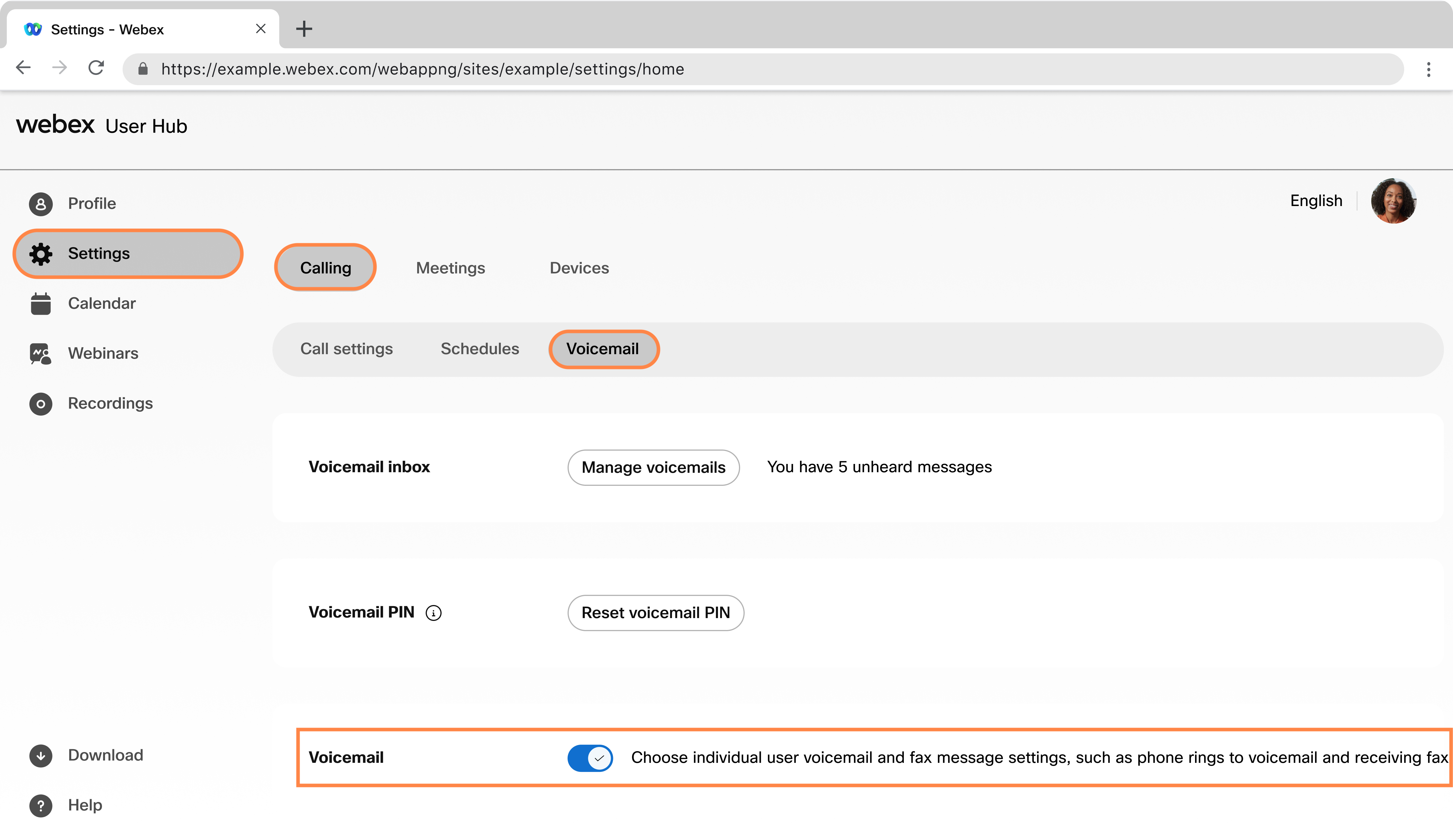
|
Cosa fare dopo
Inviare chiamate alla segreteria telefonica con saluti
Può impostare quando desidera inviare i chiamanti alla sua segreteria telefonica. Ad esempio, potrebbe voler inviare tutte le chiamate alla segreteria telefonica quando sa che sarà fuori ufficio e non risponderà alle telefonate.
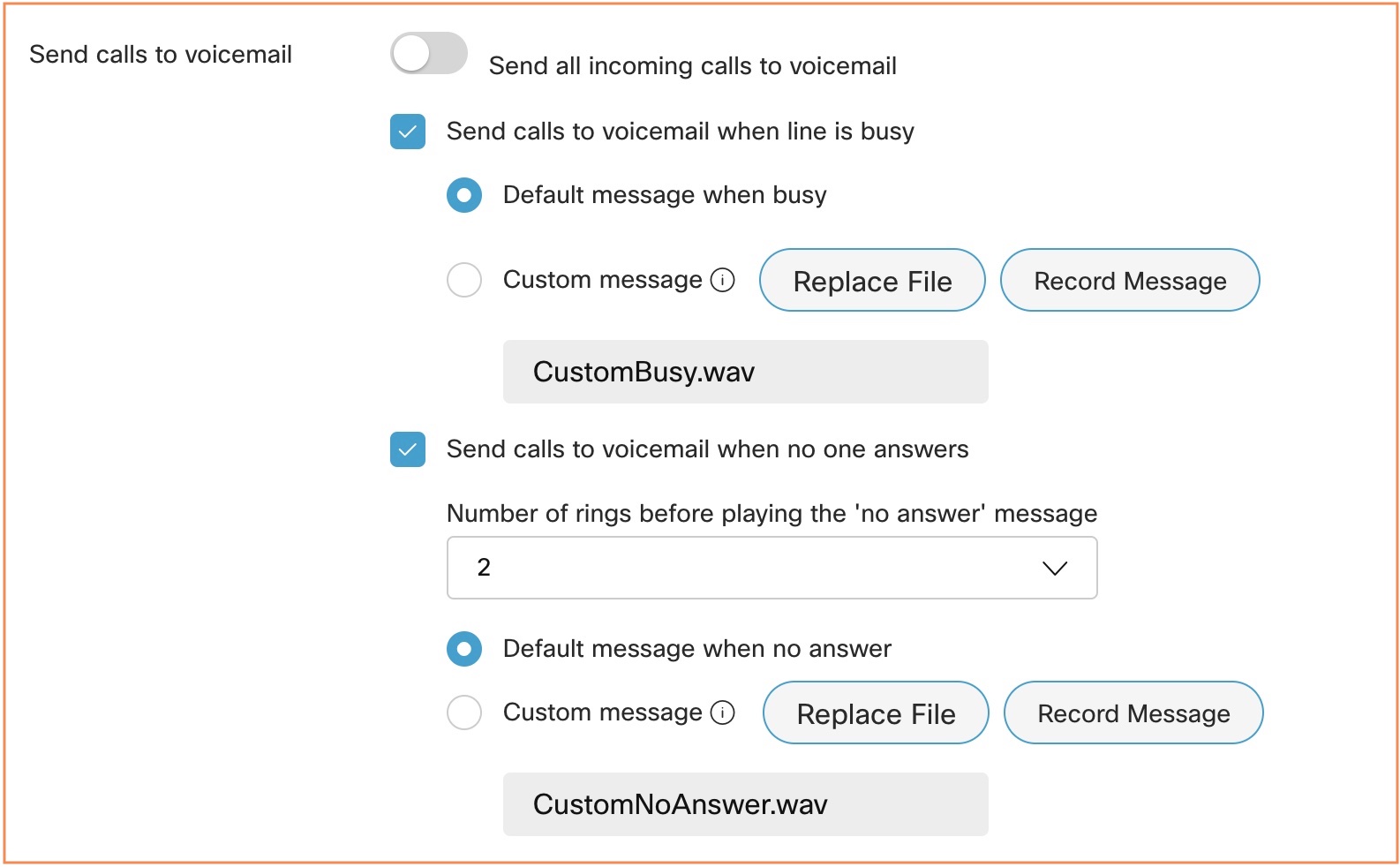
Può impostare un messaggio vocale di saluto, che è il messaggio che i suoi chiamanti sentono quando raggiungono la sua casella vocale. Esistono due tipi di messaggi vocali: Occupato e Senza risposta. Il saluto Occupato viene riprodotto quando Lei è impegnato in un'altra chiamata e non ha una chiamata in attesa, e il saluto No Answer viene riprodotto quando non risponde alla chiamata.
- Le chiamate in arrivo non vengono indirizzate alla segreteria telefonica quando ha abilitato l' avviso di chiamata.
- Se ha abilitato l'inoltro di chiamata, tali impostazioni di inoltro di chiamata hanno la precedenza sulle impostazioni della segreteria telefonica da Lei configurate.
| 1 |
Accedere a User Hub, quindi fare clic su . | |||||||||
| 2 |
Vai a Invia chiamate alla segreteria telefonica e scelga tra le seguenti opzioni:
Dopo aver caricato il file o registrato il saluto, può modificarlo selezionando Sostituisci file o registrando un altro saluto. La registrazione di un nuovo saluto o il caricamento di un nuovo file sostituisce il saluto precedente. I seguenti limiti si applicano ai saluti tramite segreteria telefonica:
| |||||||||
| 3 |
Faccia clic su Salva. |
Archiviare i suoi messaggi vocali e fax
Può scegliere dove archiviare i suoi messaggi vocali e fax: nell'User Hub o a un indirizzo email specificato come file .tiff.
| 1 |
Accedere a User Hub, quindi fare clic su . |
| 2 |
Vada su Archiviazione messaggi e selezioni dove desidera archiviare i suoi messaggi:
|
| 3 |
Faccia clic su Salva. 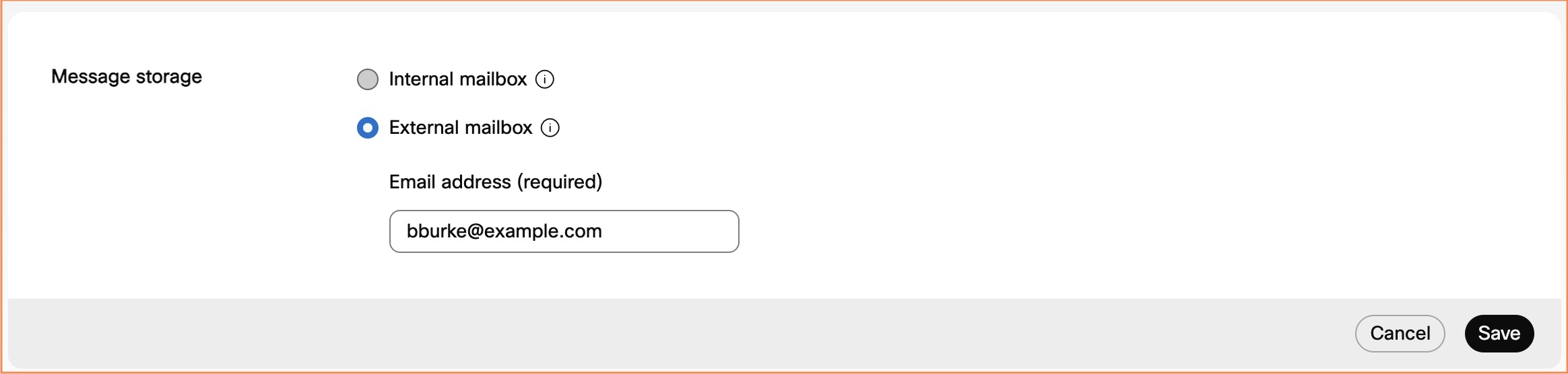
|
Cosa fare dopo
Se la sua sede ha la trascrizione dei messaggi vocali abilitata, l'opzione Usa casella di posta interna ed e-mail una copia del messaggio vocale deve essere selezionata per ricevere le trascrizioni dei messaggi vocali. Per ulteriori informazioni, consulti la sezione Configurare la trascrizione dei messaggi vocali.
Attivare le notifiche di segreteria
| 1 |
Accedere a User Hub, quindi fare clic su . |
| 2 |
Vai su Notifiche e attiva Ricevi notifiche tramite segreteria telefonica. |
| 3 |
Selezioni una o entrambe le seguenti opzioni:
Webex Callingsupporta le notifiche via SMS solo per i numeri di telefono degli Stati Uniti e del Canada. Webex for Government supporta solo le notifiche via email. Quando seleziona Messaggio di testo, riveda i termini e le informazioni sulla privacy dei messaggi di testo mostrati in User Hub prima di salvare. 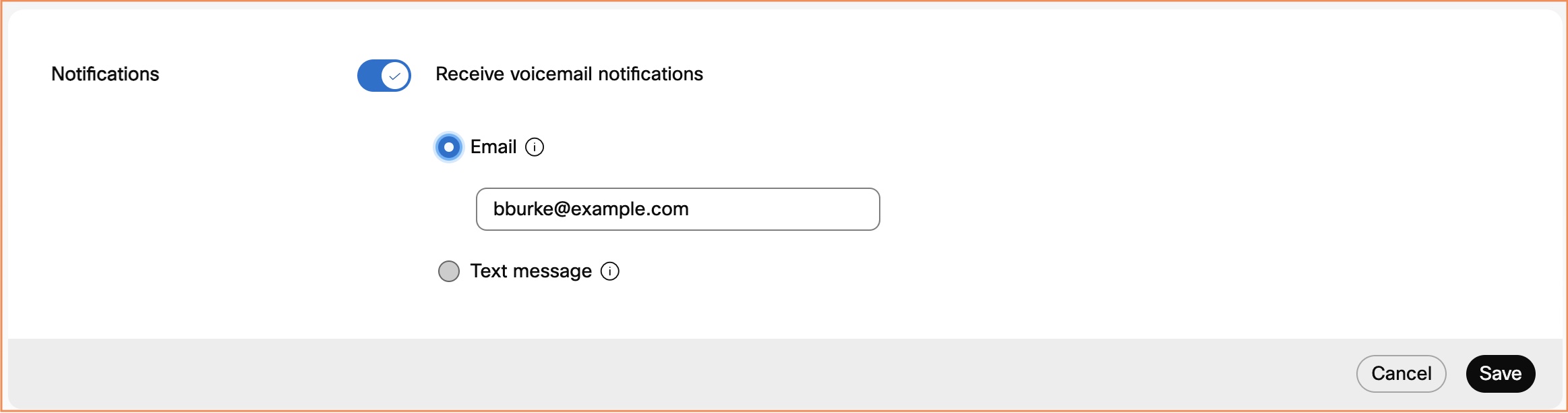
|
| 4 |
Per inviare un messaggio vocale a un indirizzo email con il messaggio allegato, vada su Impostazioni aggiuntive, attivi su Invia una copia del messaggio vocale e inserisca l'indirizzo email a cui inviare le trascrizioni. Questa opzione potrebbe non essere disponibile se l'inoltro dei messaggi vocali è disabilitato. 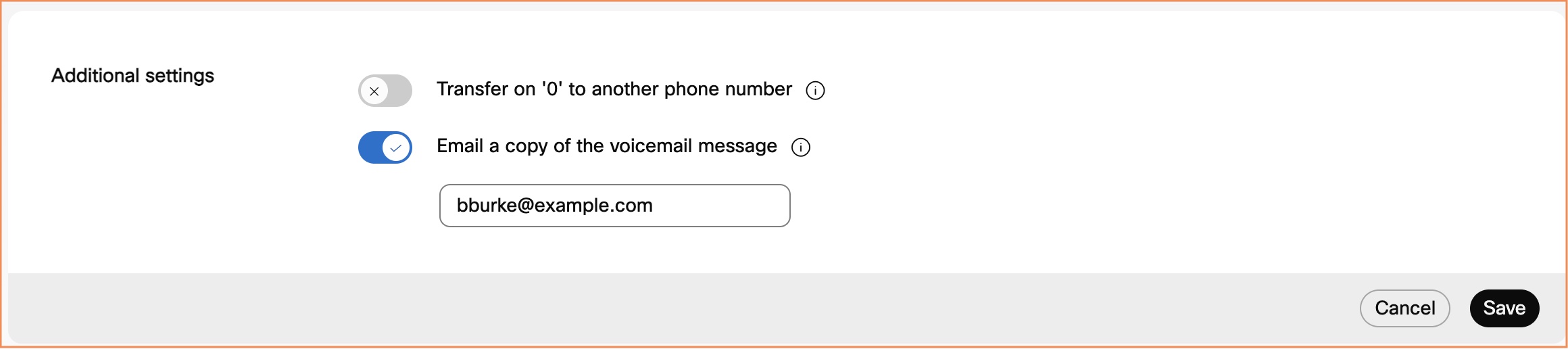
|
| 5 |
Faccia clic su Salva. |
Cosa fare dopo
Se la sua sede ha la trascrizione dei messaggi vocali abilitata, l'opzione Usa casella di posta interna e invia una copia del messaggio vocale deve essere selezionata per ricevere le trascrizioni dei messaggi vocali. Per assistenza, consulti la sezione Configurare la trascrizione dei messaggi vocali.
Configurare la trascrizione dei messaggi vocali
Prima che Lei cominci
-
Le lingue supportate sono:
- Inglese
- Francese
- tedesco
- italiano
- Giapponese
- spagnolo
-
L'amministratore deve abilitare la trascrizione dei messaggi vocali per la sua posizione.
| 1 |
Accedere a User Hub, quindi fare clic su . |
| 2 |
Vai a Archiviazione messaggi e seleziona Usa casella di posta interna. 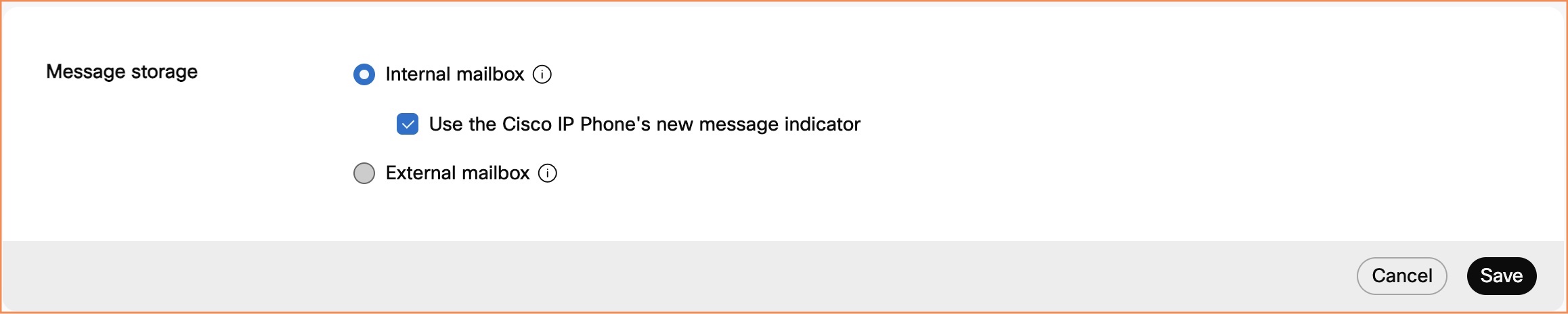
|
| 3 |
Vada su Impostazioni aggiuntive e attivi per e-mail una copia del messaggio vocale e inserisca l'indirizzo email a cui inviare le trascrizioni. Questa opzione potrebbe non essere disponibile se l'inoltro dei messaggi vocali è disabilitato.
|
| 4 |
Faccia clic su Salva. |
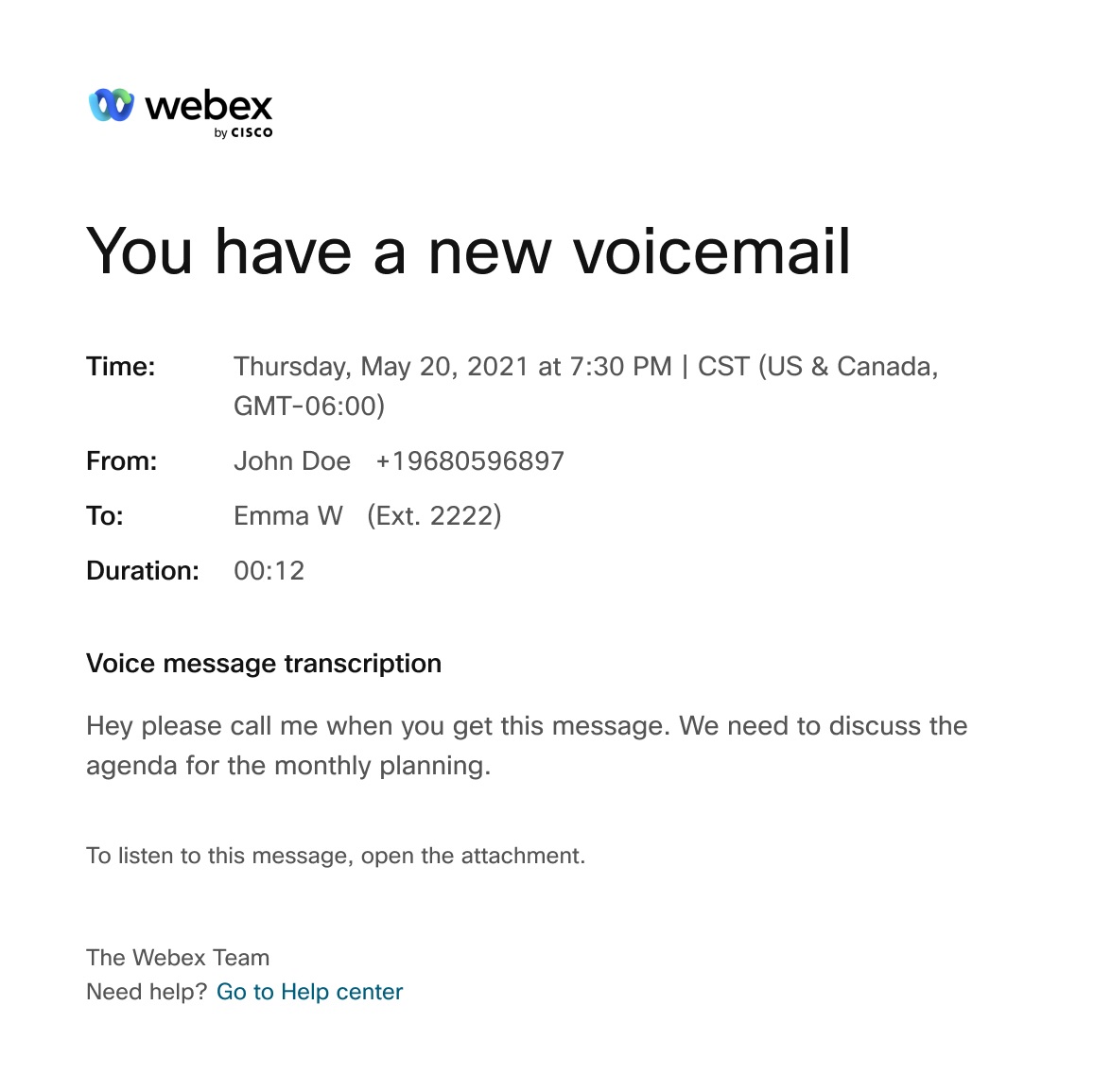
Può utilizzare l'immagine seguente come utile immagine di una notifica via email per la trascrizione dei messaggi vocali.
Motivi per cui la trascrizione dei messaggi vocali non è disponibile
Il sistema non produce una trascrizione se la qualità o l'accuratezza complessive della trascrizione sono scadenti. Può succedere se la qualità audio era scadente a causa dei seguenti vincoli:
-
Sfondo rumoroso
-
Scarsa udibilità
-
Parole in lingua non supportata presenti nell'audio
La trascrizione dei messaggi vocali è disponibile solo per i messaggi vocali lasciati nelle lingue supportate.
-
Accento forte
Limitazioni con la trascrizione dei messaggi vocali
-
Quando inoltra o risponde a un messaggio vocale dal portale vocale, il messaggio vocale non viene trascritto.
-
Quando compone un messaggio vocale e lo invia a un altro utente dal portale vocale, il messaggio vocale non viene trascritto.
Consentire ai chiamanti di trasferire i messaggi di saluto dalla sua casella vocale
Può consentire ai chiamanti di premere 0 e di essere trasferiti su un altro numero di telefono, a sua scelta, quando ricevono il messaggio di saluto della sua casella vocale.
Se questa funzione è abilitata, si assicuri di registrare il messaggio di saluto nella segreteria telefonica con la guida appropriata per il chiamante. Ad esempio, «Per contattare il mio assistente, prema 0».
| 1 |
Accedere a User Hub, quindi fare clic su . |
| 2 |
Vai su Impostazioni aggiuntive e attiva Trasferisci «0" a un altro numero di telefono e inserisci il numero di telefono a cui trasferire i chiamanti. |
| 3 |
Faccia clic su Salva. 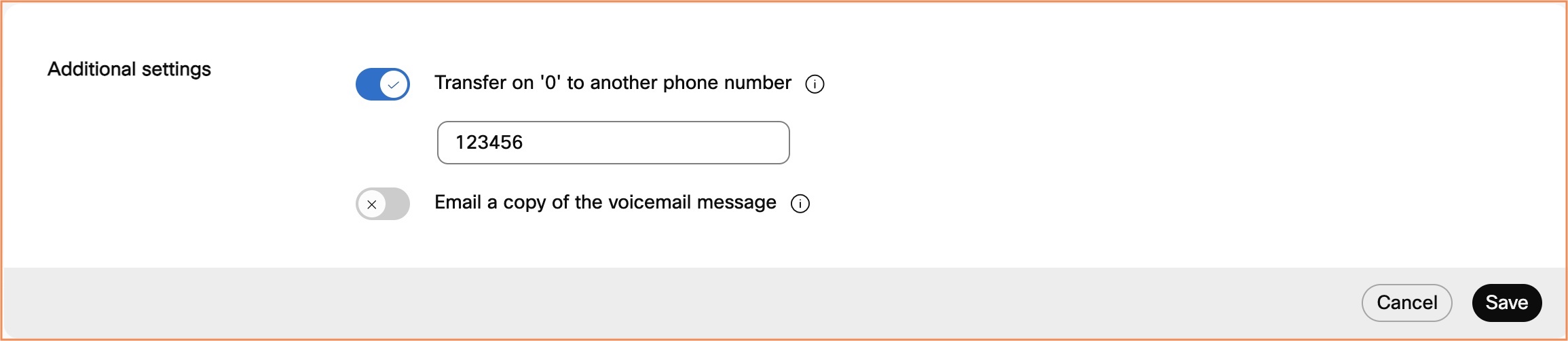
|
Configurato per ricevere messaggi fax
I messaggi fax Le consentono di ricevere fax in entrata direttamente dal servizio di segreteria telefonica.
I fax vengono archiviati in un'area di archiviazione condivisa insieme ai messaggi vocali. La capacità di archiviazione è di 100 minuti di segreteria telefonica o 1000 pagine di messaggi fax. Si assicuri di allocare lo spazio per i nuovi messaggi fax e di archiviarli con saggezza.
Per maggiori dettagli sulla funzione dei messaggi fax, vedere Configurare la funzione dei messaggi fax per Webex Calling gli utenti.
Prima che Lei cominci
L'opzione di messaggistica fax viene visualizzata solo se il suo amministratore ha abilitato la funzione per Lei.
| 1 |
Accedere a User Hub, quindi fare clic su . |
| 2 |
Vada su Messaggi fax e attivi l'interruttore. Se la messaggistica fax è abilitata dall'amministratore, l' interruttore è attivo per impostazione predefinita. Vengono visualizzati il numero di fax e l'interno. |
| 3 |
Faccia clic su Salva. |


