- Inicio
- /
- Artículo

Gracias por sus comentarios.


 En este artículo
 ¿Comentarios?
Puede administrar la configuración de su correo de voz, como saludos, transcripción, almacenamiento y notificaciones desde User Hub.
Antes de comenzar
- Su administrador debe haber habilitado los ajustes del correo de voz para que pueda acceder a ellos y configurarlos. Si no encuentra ninguna configuración de correo de voz, consulte con su administrador.
- Opción de llamada en User Hub
La opción Llamar solo está disponible para usuarios con Webex Calling licencia. Si no ve la opción Llamar, significa que no tiene Webex Calling licencia.
Si quiere saber con qué servicio de llamadas está configurado, puede consultar desde la aplicación Webex. Para obtener más detalles, consulte Averigüe qué servicio de llamadas tiene.
- reenvío de correo de voz
Cuando su administrador habilita esta configuración, puede reenviar mensajes de voz al número o extensión de otro usuario. Cuando está deshabilitado, no puede reenviar mensajes de voz, usar un buzón externo o enviar una copia del mensaje de voz a una dirección de correo electrónico especificada.
- Eliminación del correo de voz
Su administrador puede establecer el período de caducidad de los mensajes de voz (1-180 días) y las condiciones para la eliminación de mensajes caducados.
Cuando su administrador ha configurado la configuración, los mensajes de voz de más de 180 días de antigüedad se archivan automáticamente. Si necesita acceso a mensajes de voz archivados, comuníquese con su administrador.
Si el administrador no ha configurado la configuración, debe eliminar manualmente los mensajes.
- Código de correo de voz o PIN
Su administrador puede establecer el número mínimo de días (1 a 7) entre los cambios en el código de acceso y el período de vencimiento del código de acceso (15 a 180 días). Si el administrador no ha configurado la configuración, su código de acceso nunca caduca.
Puede restablecer el código de acceso de su correo de voz desde el Centro de usuarios, consulte Configurar o restablecer su PIN de correo de voz para obtener más detalles. Para escuchar sus mensajes de voz desde User Hub, consulte Escuchar sus mensajes de voz.
Si encuentra algún problema en la configuración de los ajustes, póngase en contacto con su administrador. Su administrador también puede configurar todos los ajustes del correo de voz en su nombre.
Artículos relacionados
Habilitar correo de voz
Para recibir mensajes de correo de voz y fax, y configurar varias opciones de correo de voz, como enviar llamadas al correo de voz, habilitar notificaciones y configurar el almacenamiento de mensajes, primero debe activar la opción de correo de voz.
| 1 |
Inicie sesión en el Centro de usuarios y, a continuación, haga clic en . |
| 2 |
Vaya a la sección Correo de voz y active el interruptor. 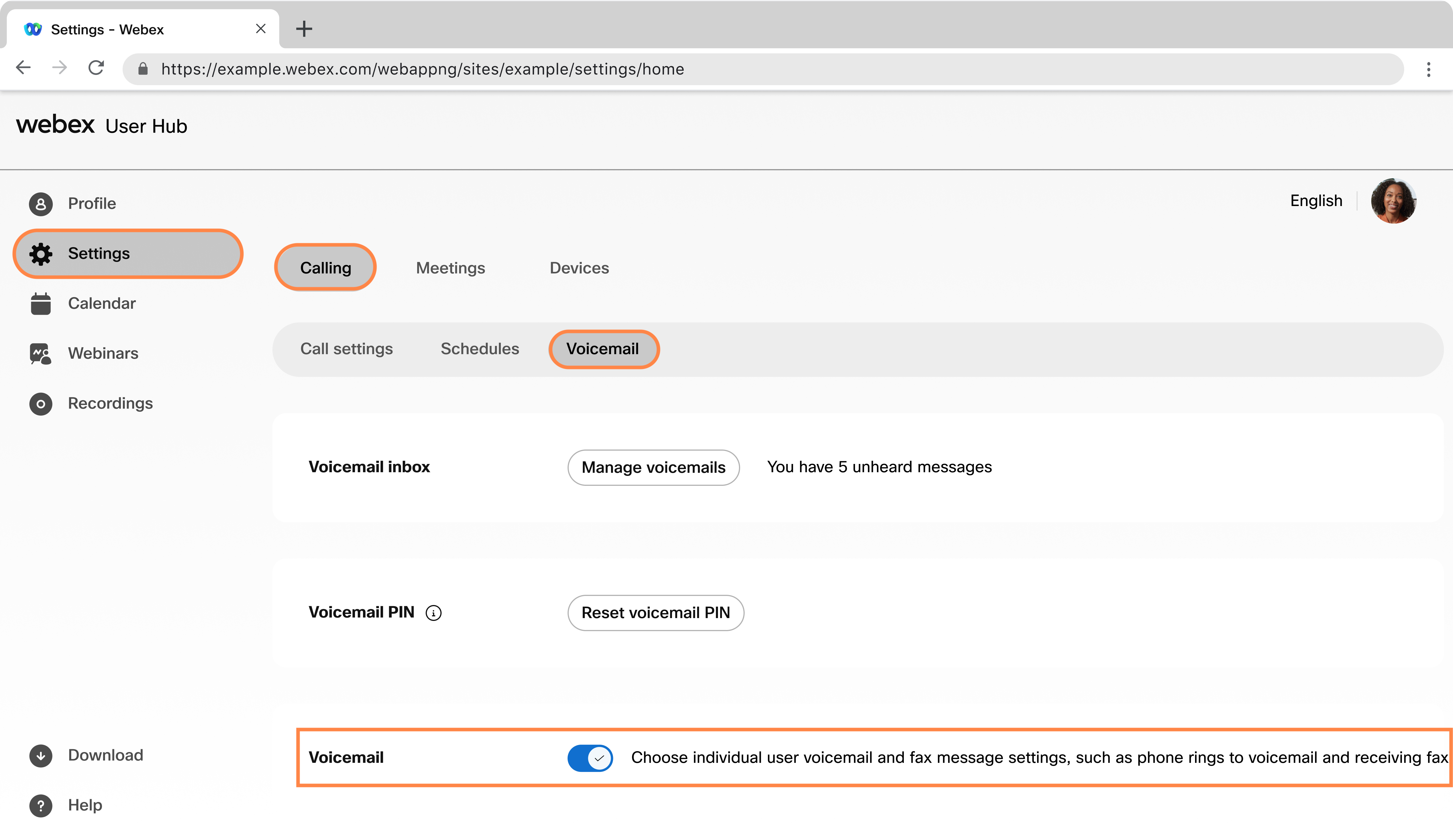
|
Qué hacer a continuación
Envíe llamadas al correo de voz con saludos
Puede configurar cuándo quiere enviar a las personas que llaman a su correo de voz. Por ejemplo, es posible que desee enviar todas las llamadas al correo de voz cuando sepa que va a estar fuera de la oficina y no atendiendo llamadas telefónicas.
Puede configurar un saludo de correo de voz, que es el mensaje que las personas que llaman escuchan cuando llegan a su correo de voz. Hay dos tipos de saludos de correo de voz: Ocupado y sin respuesta. El saludo “Ocupado” se reproduce cuando está en otra llamada y no tiene una llamada esperando, y el saludo “Sin respuesta” se reproduce cuando no contesta la llamada.
- Las llamadas entrantes no se dirigen al correo de voz cuando ha habilitado la llamada en espera.
- Si tiene habilitado el desvío de llamadas, esa configuración de desvío de llamadas invalida la configuración del correo de voz que configuró.
| 1 |
Inicie sesión en el Centro de usuarios y, a continuación, haga clic en . | |||||||||
| 2 |
Vaya a Enviar llamadas al correo de voz y elija una de las siguientes opciones:
Una vez que haya subido el archivo o grabado el saludo, puede cambiarlo seleccionando Reemplazar archivo o grabando otro saludo. La grabación de un nuevo saludo o la carga de un nuevo archivo anula el saludo anterior. Los siguientes límites se aplican a los saludos del correo de voz:
| |||||||||
| 3 |
Haga clic en Guardar. |
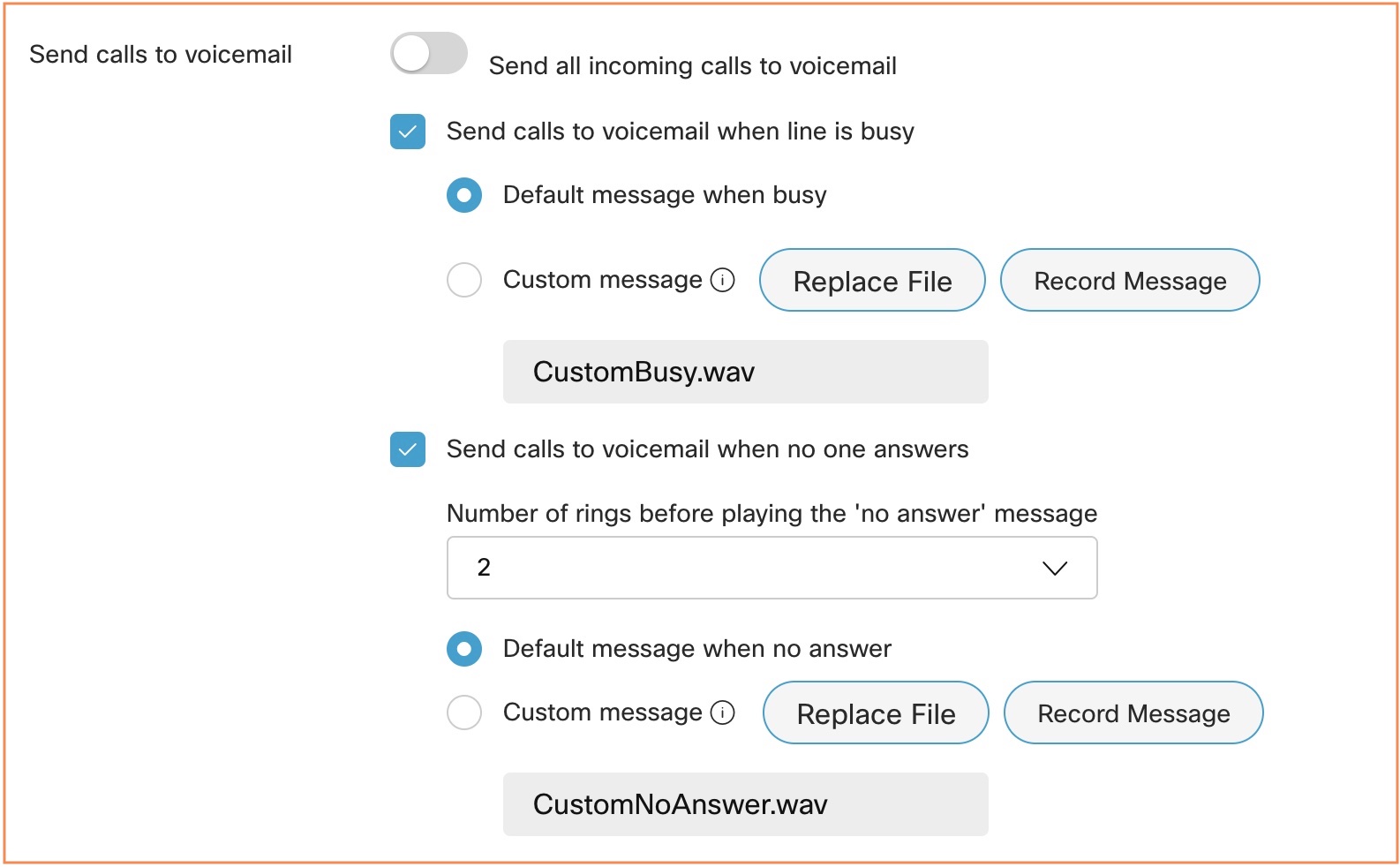
Almacene sus mensajes de correo de voz y fax
Puede elegir dónde desea almacenar sus mensajes de correo de voz y fax, en el Centro de usuarios o en una dirección de correo electrónico especificada como un archivo.tiff.
| 1 |
Inicie sesión en el Centro de usuarios y, a continuación, haga clic en . |
| 2 |
Vaya a Almacenamiento de mensajes y seleccione dónde desea almacenar sus mensajes:
|
| 3 |
Haga clic en Guardar. 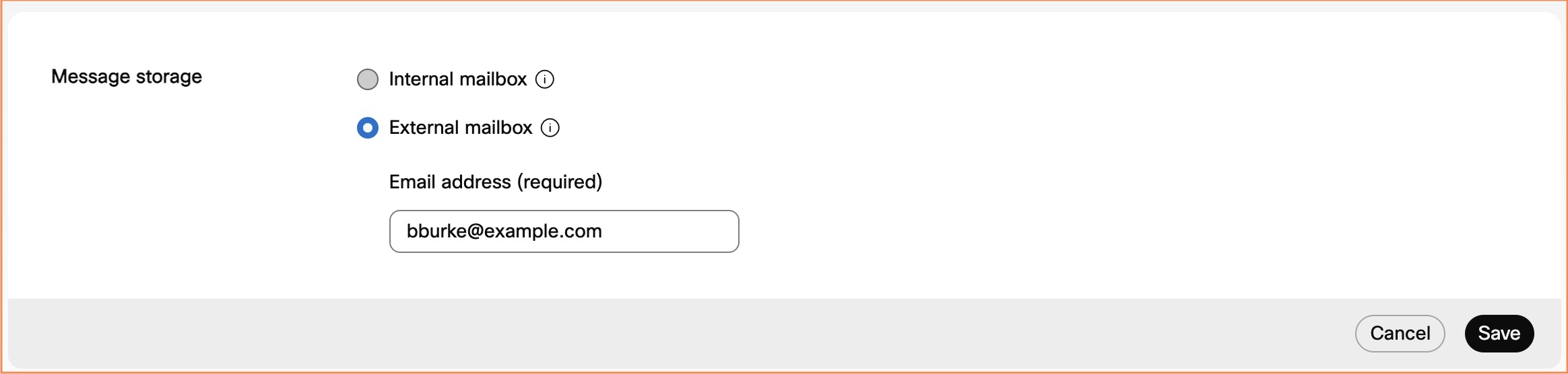
|
Qué hacer a continuación
Si su ubicación tiene habilitada la transcripción del correo de voz, se debe seleccionar la opción Usar buzón interno y enviar por correo electrónico una copia del mensaje de correo de voz para que pueda recibir transcripciones de correo de voz. Para obtener más información, consulte la sección Configurar transcripción del correo de voz.
Habilitar notificaciones de correo de voz
| 1 |
Inicie sesión en el Centro de usuarios y, a continuación, haga clic en . |
| 2 |
Vaya a Notificaciones y seleccione Recibir notificaciones de correo de voz. |
| 3 |
Seleccione una o ambas de las siguientes opciones:
Webex Callingadmite notificaciones de mensajes de texto solo para números de teléfono de EE. UU. y Canadá. Webex for Government solo admite notificaciones por correo electrónico. Cuando seleccione Mensaje de texto, revise los términos del mensaje de texto y la información de privacidad que se muestran en User Hub antes de guardar. 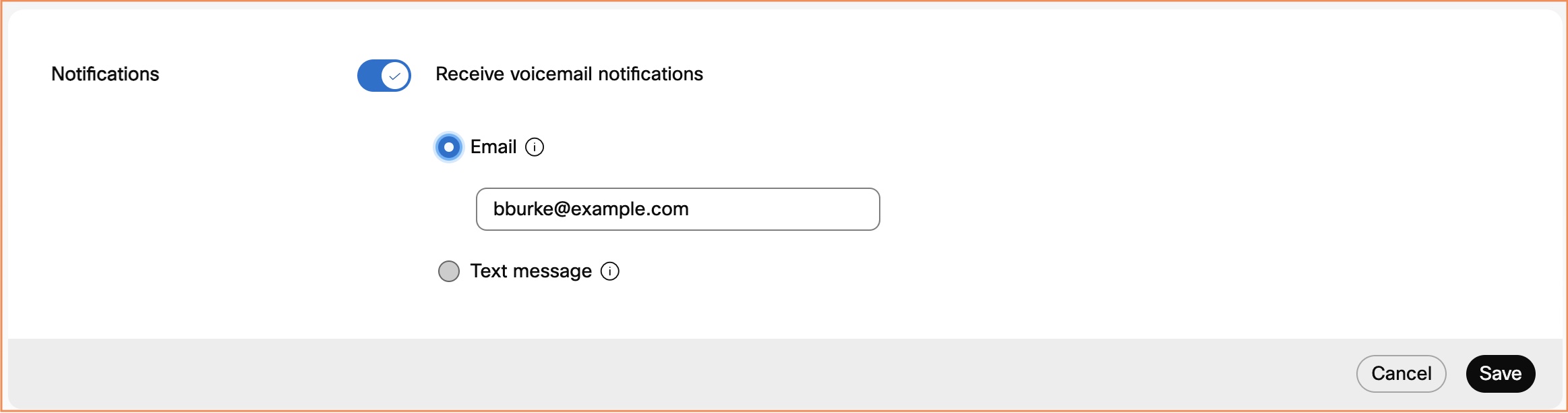
|
| 4 |
Para enviar un correo de voz a una dirección de correo electrónico con el mensaje adjunto, vaya a Configuración adicional, active Enviar una copia del mensaje de correo de voz por correo electrónico e ingrese la dirección de correo electrónico a la que desea enviar las transcripciones. Esta opción puede no estar disponible si el reenvío de correo de voz está deshabilitado. 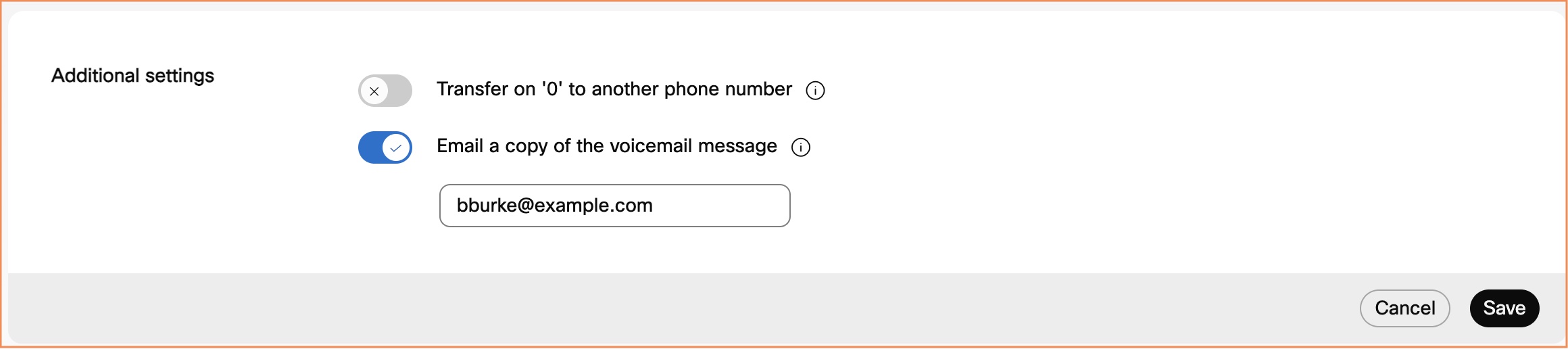
|
| 5 |
Haga clic en Guardar. |
Qué hacer a continuación
Si su ubicación tiene habilitada la transcripción del correo de voz, se debe seleccionar la opción Usar buzón interno y enviar por correo electrónico una copia del mensaje de correo de voz para que pueda recibir las transcripciones del correo de voz. Para obtener ayuda, consulte la sección Configurar transcripción del correo de voz.
Configurar la transcripción del correo de voz
Antes de comenzar
-
Los idiomas admitidos son:
- Inglés
- Francés
- Alemán
- Italiano
- Japonés
- Español
-
El administrador debe habilitar la transcripción del correo de voz para su ubicación.
| 1 |
Inicie sesión en el Centro de usuarios y, a continuación, haga clic en . |
| 2 |
Vaya a Almacenamiento de mensajes y seleccione Usar buzón interno. 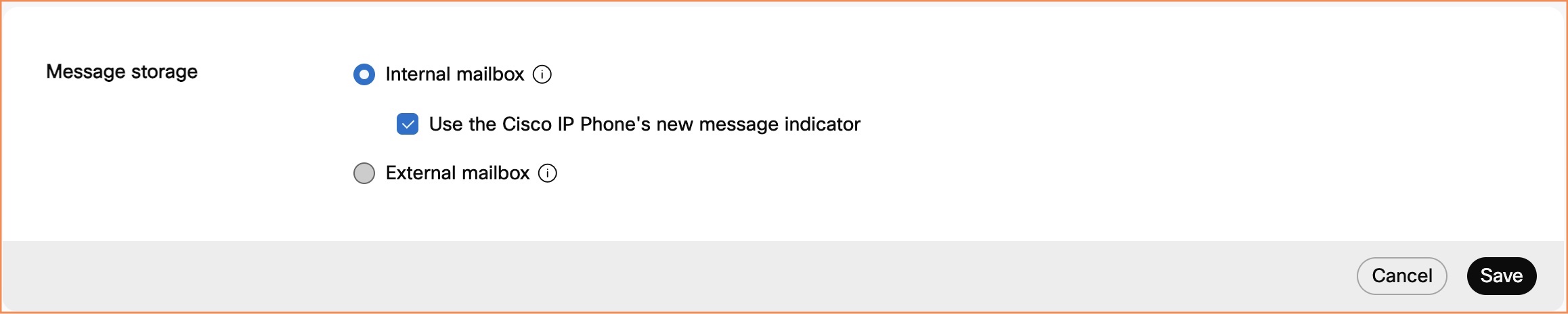
|
| 3 |
Vaya a Configuración adicional y habilite la opción Enviar por correo electrónico una copia del mensaje de correo de voz e ingrese la dirección de correo electrónico a la que desea enviar las transcripciones. Esta opción puede no estar disponible si el reenvío de correo de voz está deshabilitado.
|
| 4 |
Haga clic en Guardar. |
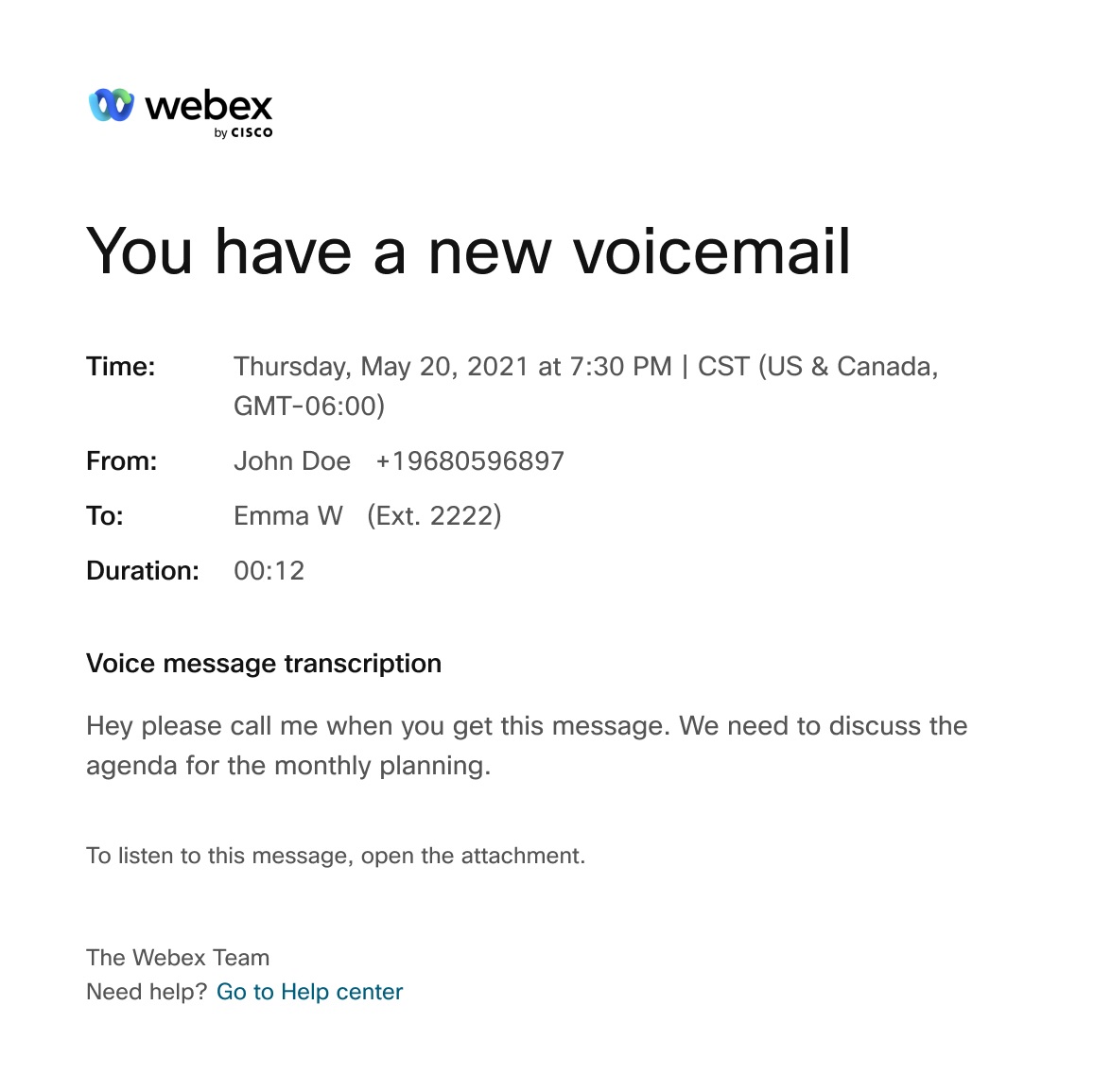
Puede usar la siguiente imagen como una imagen útil de una notificación por correo electrónico para la transcripción del correo de voz.
Razones por las que la transcripción del correo de voz no está disponible
El sistema no produce una transcripción si la calidad o precisión general de la transcripción es deficiente. Puede suceder si la calidad del audio era mala debido a las siguientes restricciones:
-
Fondo ruidoso
-
Mala audibilidad
-
Palabras de idioma no admitidas presentes en el audio
La transcripción del correo de voz solo está disponible para los mensajes de voz que se dejan en los idiomas admitidos.
-
Acento pesado
Limitaciones con la transcripción del correo de voz
-
Cuando reenvía o responde a un correo de voz desde el portal de voz, el correo de voz no se transcribe.
-
Cuando compone un correo de voz y lo envía a otro usuario desde el portal de voz, el correo de voz no se transcribe.
Permita que las personas que llaman se transfieran desde su saludo de correo de voz
Puede permitir que las personas que llaman presionen 0 y sean transferidas a otro número de teléfono, de su elección, cuando lleguen a su saludo de correo de voz.
Si esta función está habilitada, asegúrese de grabar su saludo de correo de voz con la orientación adecuada para la persona que llama. Por ejemplo, “Para comunicarse con mi asistente, presione 0”.
| 1 |
Inicie sesión en el Centro de usuarios y, a continuación, haga clic en . |
| 2 |
Vaya a Configuración adicional y active Transferir '0' a otro número de teléfono, e ingrese el número de teléfono al que se transferirán las personas que llaman. |
| 3 |
Haga clic en Guardar. 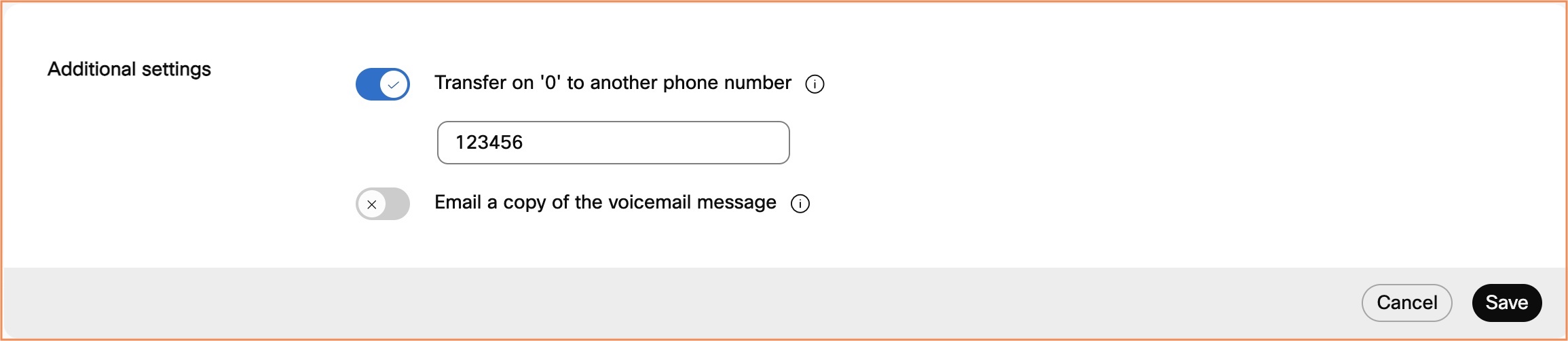
|
Configurar para recibir mensajes de fax
La mensajería de fax le permite recibir faxes entrantes directos del servicio de correo de voz.
Los faxes se almacenan en un área de almacenamiento compartido junto con los mensajes de voz. La capacidad de almacenamiento es de 100 minutos de correo de voz o 1000 páginas de mensajes de fax. Asegúrese de asignar espacio para nuevos mensajes de fax y archivar sabiamente.
Para obtener más detalles sobre la función de mensajes de fax, consulte Configurar la función de mensaje de fax para Webex Calling usuarios.
Antes de comenzar
La opción de mensajería por fax solo aparece si su administrador ha habilitado la función para usted.
| 1 |
Inicie sesión en el Centro de usuarios y, a continuación, haga clic en . |
| 2 |
Vaya a Mensajería por fax y active el interruptor. Si el administrador habilita la mensajería de fax, la opción está activada de forma predeterminada. Aparecerán su número de fax y extensión. |
| 3 |
Haga clic en Guardar. |


