- ホーム
- /
- 投稿記事

コメントありがとうございます。


 この記事の内容
 フィードバックがある場合
User Hubから、グリーティング、文字起こし、ストレージ、通知などのボイスメール設定を管理できます。
始める前に
- ボイスメール設定にアクセスして設定するには、管理者がボイスメール設定を有効にしている必要があります。 留守番電話の設定が見つからない場合は、管理者に確認してください。
- ユーザーハブの通話オプション
通話オプションは、Webex Callingライセンスを持っているユーザーのみが使用できます。 通話オプションが表示されない場合は、Webex Callingライセンスを持っていないということです。
設定している通話サービスを知りたい場合は、Webex アプリから確認できます。 詳細については、「利用している通話サービスを調べる」を参照してください。
- ボイスメール転送
管理者がこの設定を有効にすると、ボイスメッセージを別のユーザーの番号または内線に転送できます。 無効にすると、ボイスメッセージを転送したり、外部のメールボックスを使用したり、指定したメールアドレスにボイスメッセージのコピーを送信したりすることはできません。
- ボイスメールの削除
管理者は、ボイスメッセージの有効期限(1~180日) と期限切れメッセージの削除条件を設定できます。
管理者が設定を行うと、 180日以上経過したボイスメッセージは自動的にアーカイブされます。 アーカイブされたボイスメッセージにアクセスする必要がある場合は、 管理者に連絡してください。
管理者が設定を行っていない場合は、メッセージを手動で削除する必要があります。
- ボイスメールのパスコードまたはPIN
管理者は、 パスコードを変更するまでの最短日数(1~7) とパスコードの有効期限(15〜180日)を設定できます。 管理者が設定を行っていない場合は、パスコードが期限切れになることはありません。
ボイスメールのパスコードは、 ユーザーハブからリセットできます。詳細については、「ボイスメールのPINを設定またはリセットする」を参照してください。 User Hub からボイスメッセージを聞くには、「ボイスメッセージを聞く」を参照してください。
設定の構成に問題が見つかった場合は、管理者に連絡してください。 管理者はあなたに代わってすべてのボイスメール設定を行うこともできます。
関連記事
ボイスメールを有効にする
ボイスメールやFAXメッセージを受信したり、ボイスメールへの通話の送信、通知の有効化、メッセージストレージの設定など、さまざまなボイスメール設定を行うには、まずボイスメールトグルを有効にする必要があります。
| 1 |
User Hub にログインして、。 |
| 2 |
ボイスメールセクションに行き、 トグルをオンにしてください。 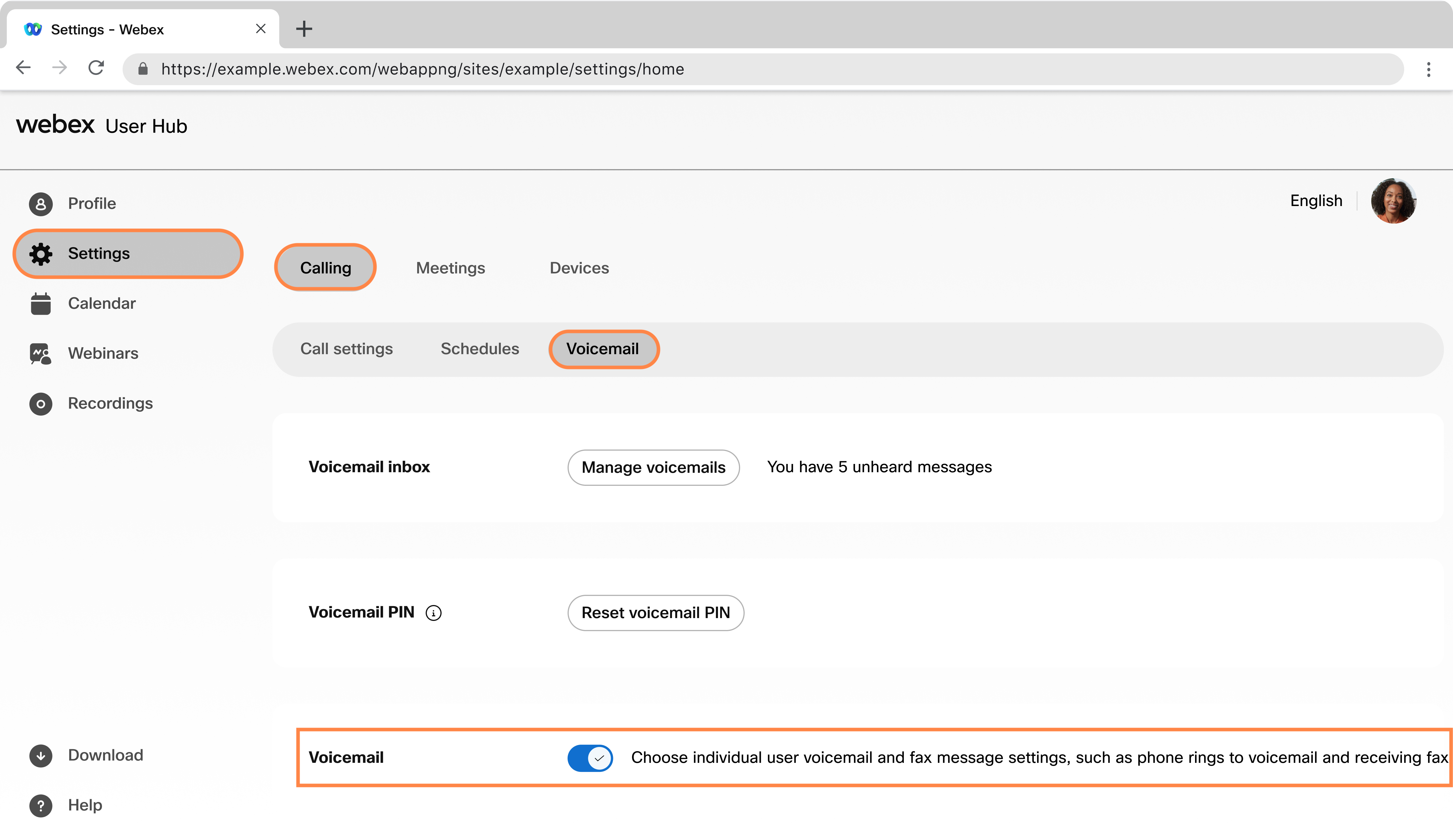
|
次にすべきこと
挨拶を付けて留守番電話をかけてください
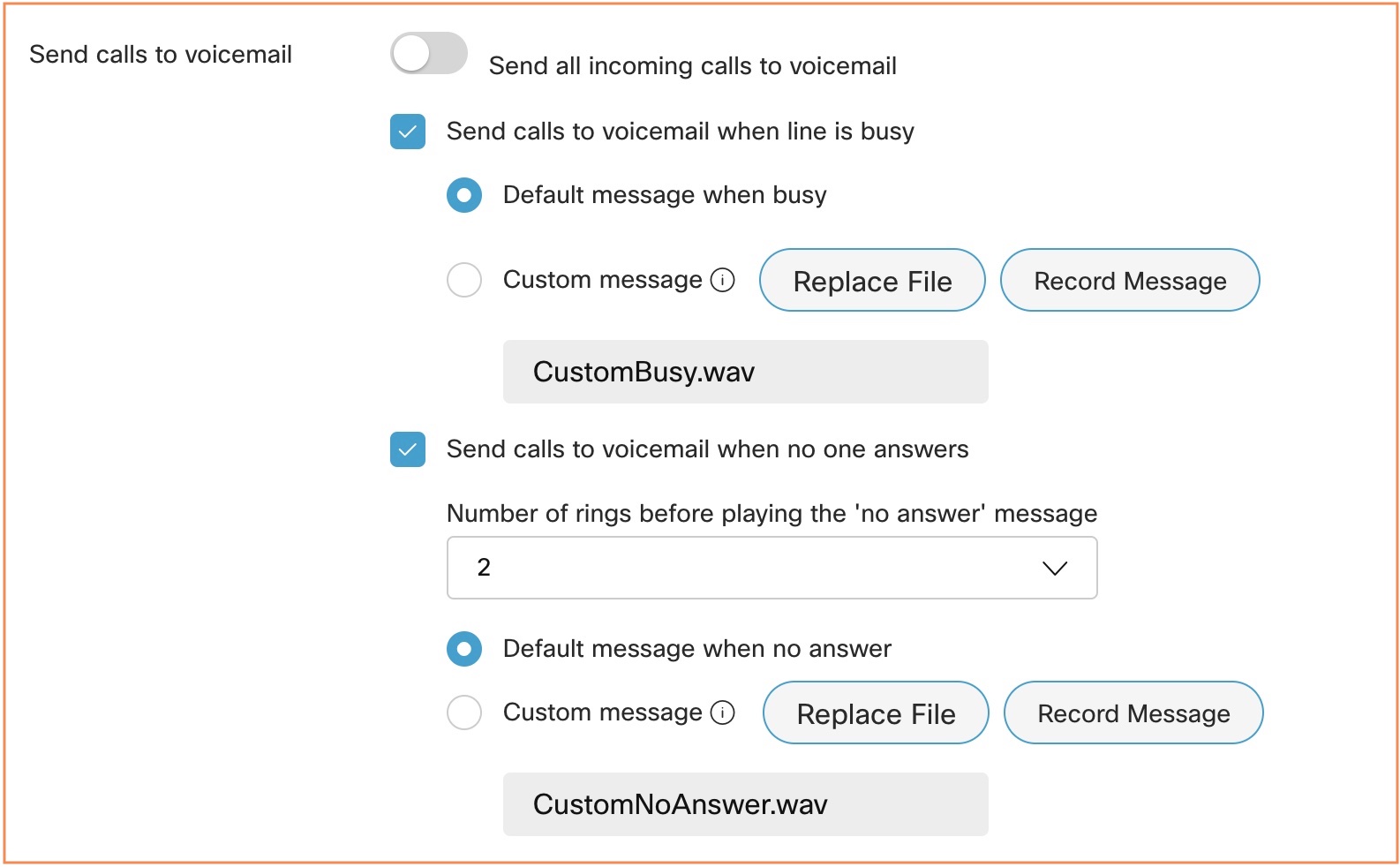
いつ発信者を留守番電話に送るかを設定できます。 たとえば、外出して電話に出ないことがわかっている場合は、すべての通話を留守番電話に送りたいと思うかもしれません。
発信者があなたのボイスメールにたどり着いたときに聞くメッセージであるボイスメールグリーティングを設定できます。 留守番電話の案内応答には、話中と応答なしの 2 種類があります。 話中グリーティングは、別の通話中で待機中のコールがないときに再生され、無応答グリーティングは、電話に出ないときに再生されます。
- コールウェイティングを有効にしても、 着信コールはボイスメールに転送されません。
- 着信転送を有効にしている場合、それらの着信転送設定は、 設定したボイスメール設定よりも優先されます。
| 1 |
User Hub にログインして、。 | |||||||||
| 2 |
「電話を留守番電話に送る」 に行き、次のオプションから選んでください。
ファイルをアップロードするか、グリーティングを録音したら、[ファイルを置換] を選択するか、別のグリーティングを録音して変更できます。 新しいグリーティングを録音したり、新しいファイルをアップロードしたりすると、前のグリーティングが上書きされます。 ボイスメールグリーティングには次の制限が適用されます。
| |||||||||
| 3 |
[保存] をクリックします。 |
ボイスメールとファックスメッセージを保存してください
ボイスメールとファックスメッセージを、ユーザーハブに保存するか、.tiffファイルとして指定したメールアドレスに保存する場所を選択できます。
| 1 |
User Hub にログインして、。 |
| 2 |
メッセージストレージに行き、メッセージを保存する場所を選択してください:
|
| 3 |
[保存] をクリックします。 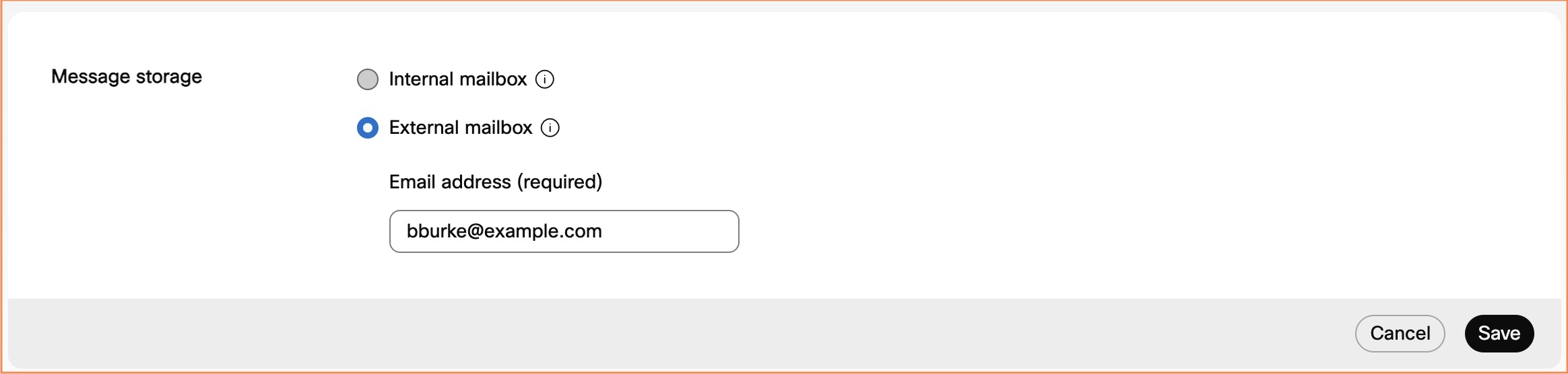
|
次にすべきこと
お住まいの地域でボイスメールの文字起こしが有効になっている場合、ボイスメールの文字起こしを受け取るには、「内部メールボックスを使って、ボイスメールのコピーをメールで送る」オプションを選択する必要があります。 詳細については、「ボイスメールの文字起こしを設定する」セクションを参照してください。
ボイスメール通知を有効にする
| 1 |
User Hub にログインして、。 |
| 2 |
「通知」に移動し、「留守番電話通知を受け取る」に切り替えます。 |
| 3 |
次のオプションのいずれかまたは両方を選択してください。
Webex Calling米国とカナダの電話番号のテキストメッセージ通知のみをサポートしています。 政府向け Webex はメール通知のみをサポートしています。 テキストメッセージを選択したら、保存する前にユーザーハブに表示されるテキストメッセージの利用規約とプライバシー情報を確認してください。 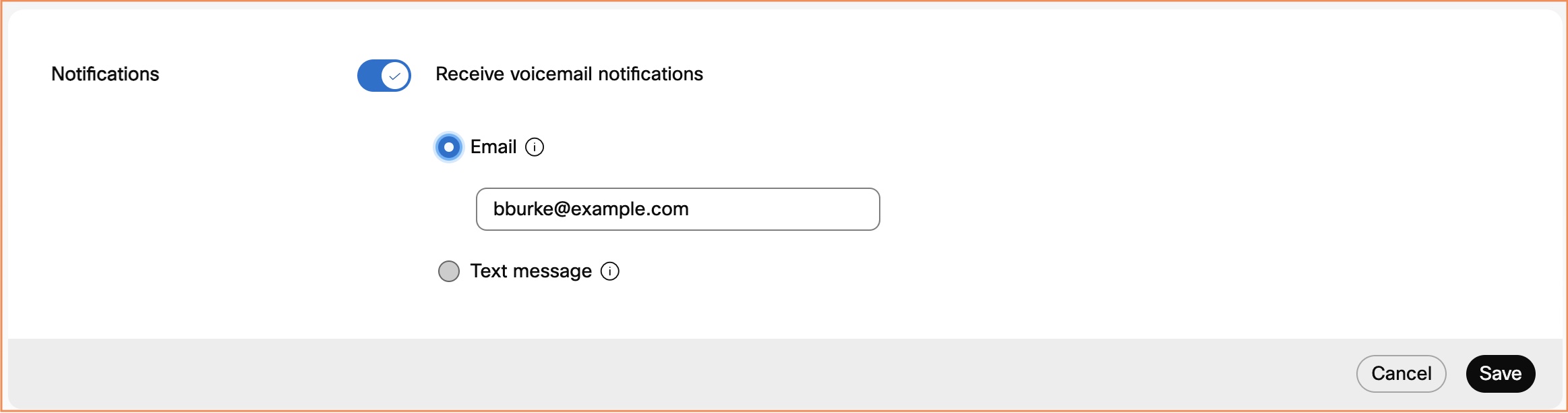
|
| 4 |
メッセージが添付されたメールアドレスにボイスメールを送信するには、「追加設定」に移動し、「ボイスメールメッセージのコピーを電子メールで送信する」をオンにして、文字起こしの送信先のメールアドレスを入力します。 このオプションは、 ボイスメール転送が無効になっている場合は使用できない可能性があります。 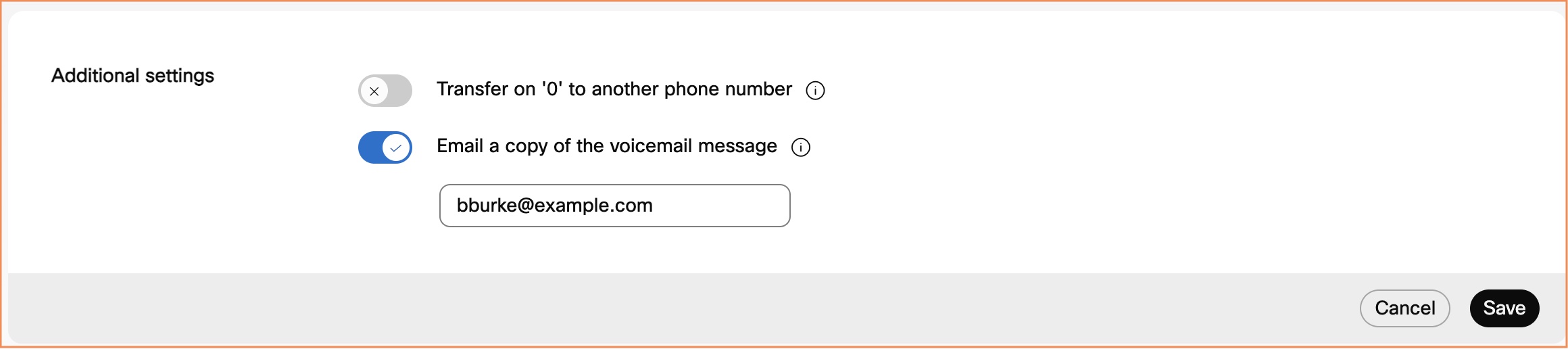
|
| 5 |
[保存] をクリックします。 |
次にすべきこと
お住まいの地域でボイスメールの文字起こしが有効になっている場合、ボイスメールの文字起こしを受け取るには、「内部メールボックスを使って、ボイスメールのコピーをメールで送る」オプションを選択する必要があります。 ヘルプについては、「ボイスメールの文字起こしを設定する」セクションを参照してください。
留守番電話の文字起こしを設定する
始める前に
-
サポートされている言語は:
- 英語
- フランス語
- ドイツ人
- イタリアン
- 日本語
- スペイン語
-
管理者は、あなたの地域のボイスメールの文字起こしを有効にする必要があります。
| 1 |
User Hub にログインして、。 |
| 2 |
メッセージストレージに行き、「内部メールボックスを使う」を選択してください。 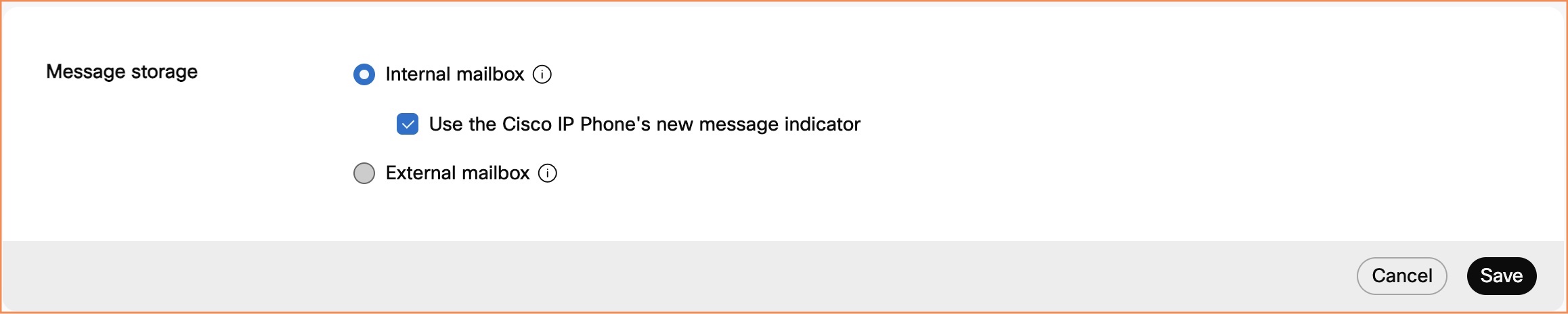
|
| 3 |
[追加設定] に移動し、[留守番電話メッセージのコピーを電子メールで送信する] をオンにして、文字起こしの送信先のメールアドレスを入力します。 このオプションは、 ボイスメール転送が無効になっている場合は使用できない可能性があります。
|
| 4 |
[保存] をクリックします。 |
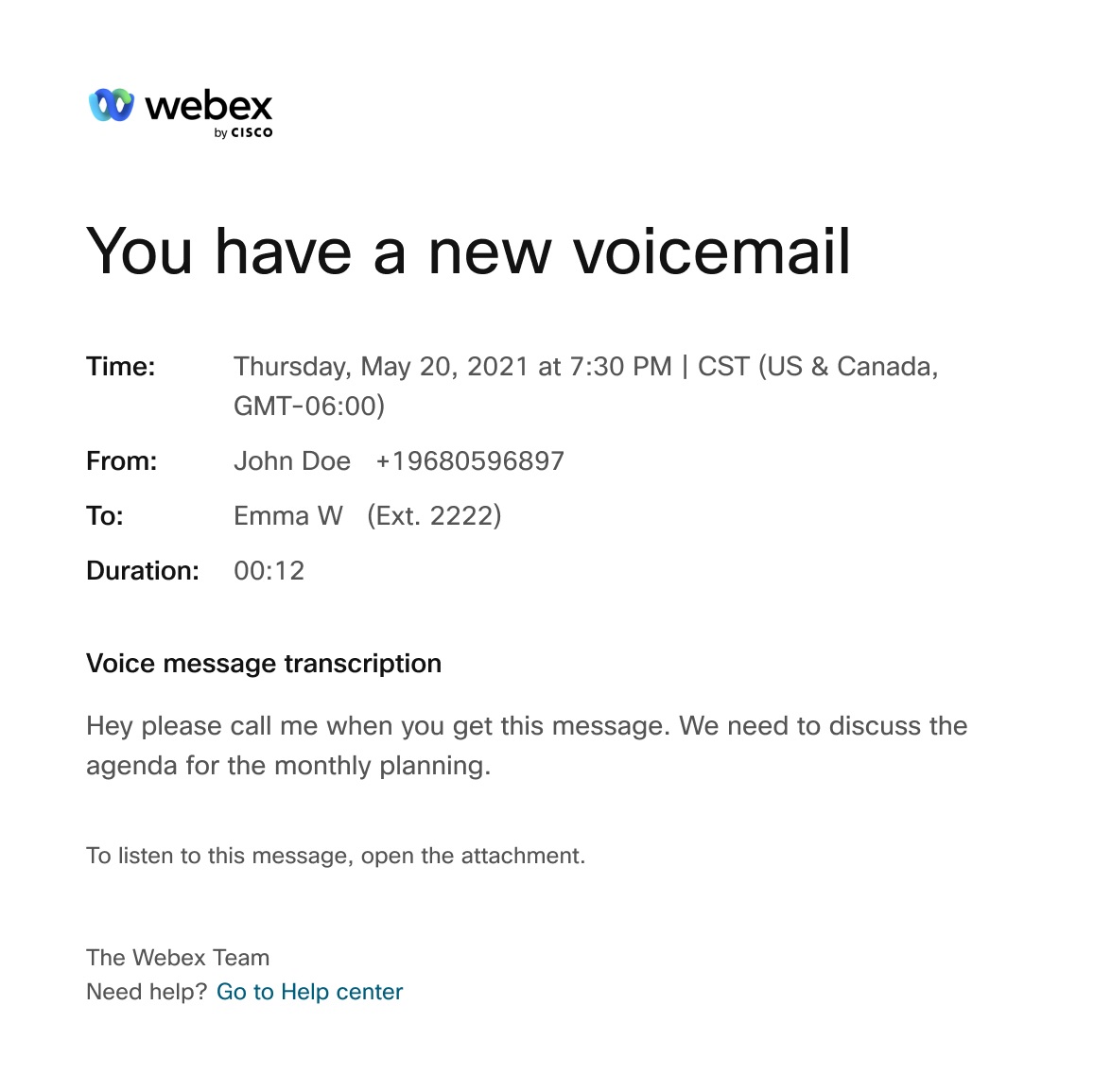
次の画像は、ボイスメールの文字起こしのメール通知のわかりやすいビジュアルとして使用できます。
ボイスメールの文字起こしができない理由
トランスクリプトの全体的な品質や正確性が低いと、システムはトランスクリプトを作成しません。 次の制約により音質が悪かった場合に起こる可能性があります。
-
騒々しい背景
-
可聴性が悪いです
-
サポートされていない言語の単語が音声に含まれています
ボイスメールの文字起こしは、サポートされている言語で残されたボイスメールでのみ利用できます。
-
重いアクセント
ボイスメールの文字起こしの制限事項
-
ボイスポータルからボイスメールを転送または返信しても、ボイスメールは文字起こしされません。
-
ボイスメールを作成して音声ポータルから別のユーザーに送信しても、そのボイスメールは文字起こしされません。
発信者に留守番電話での挨拶からの転送を許可します
発信者があなたの留守番電話の挨拶に到達したときに、0を押して、あなたが選んだ別の電話番号に転送できるようにすることができます。
この機能が有効になっている場合は、発信者に適切なガイダンスを付けてボイスメールの挨拶を録音してください。 たとえば、「アシスタントに連絡するには、0を押してください。」
| 1 |
User Hub にログインして、。 |
| 2 |
[追加設定] に移動し、「0」を別の電話番号に転送して、転送先の電話番号を入力します。 |
| 3 |
[保存] をクリックします。 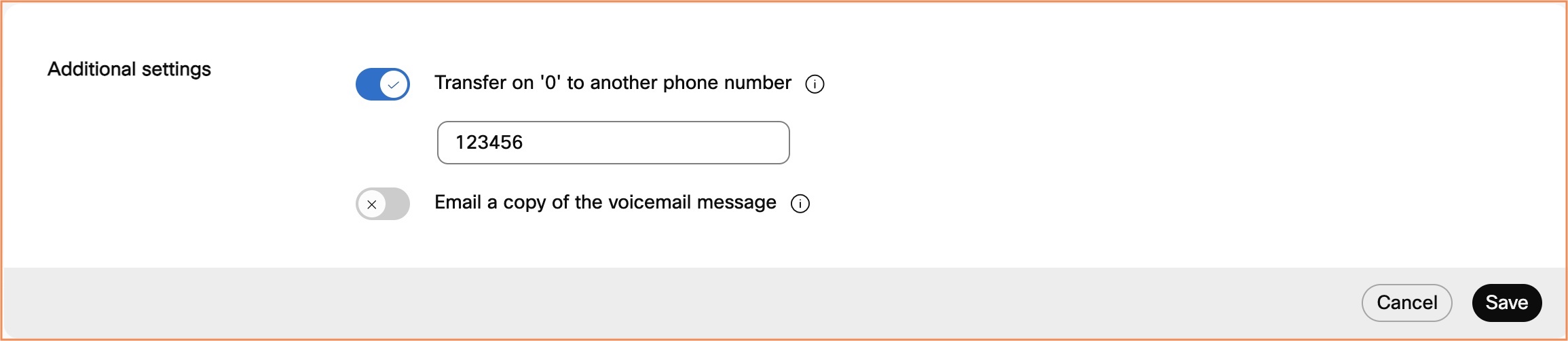
|
FAXメッセージを受信するように設定しています
ファックスメッセージでは、 ボイスメールサービスから直接インバウンドのファクスを受信できます。
ファックスはボイスメッセージと一緒に共有ストレージに保存されます。 ストレージ容量は、100分のボイスメール、または1000ページのFAXメッセージです。 新しいFAXメッセージ用のスペースを確保し、賢くアーカイブしてください。
ファックスメッセージ機能の詳細については、「Webex Calling ユーザー向けファックスメッセージ機能を設定する」を参照してください。
始める前に
ファックスメッセージのオプションは、 管理者があなたのためにこの機能を有効にしている場合にのみ表示されます。
| 1 |
User Hub にログインして、。 |
| 2 |
FAXメッセージに行き、トグルをオンにしてください。 管理者がFAXメッセージを有効にしている場合、 トグルはデフォルトでオンになっています。 ファックス番号と内線番号が表示されます。 |
| 3 |
[保存] をクリックします。 |


