- ホーム
- /
- 投稿記事

コメントありがとうございます。

 この記事の内容
 フィードバックがある場合
ユーザーが忙しいときや電話に出られないときに留守番電話に電話をかけたり、電子メール、テキスト、またはその両方による留守番電話通知を有効にしたり、好きな場所に音声メッセージを保存したりできるようにすることで、Control Hubでユーザーの留守番電話と留守番電話の設定を有効にします。
ボイスメールの組織設定を行います
ユーザーのボイスメール設定を管理する前に、組織の設定を行ってください。 これらの設定によって、設定できるユーザーのボイスメール設定が決まります。
始める前に
ボイスメール機能を動作させるには、 その場所の音声ポータル拡張を設定する必要があります。 詳細については、「音声ポータルの設定」を参照してください。Webex Calling
| 1 | |
| 2 |
「。 |
| 3 |
ボイスメールセクションに移動して、次の設定を行います。
|
ボイスメール転送
この設定を有効にすると、 ユーザーはボイスメールを別のユーザーの番号または内線に転送できます。 無効にすると、ユーザーはボイスメールを転送したり、 外部のメールボックスを使用したり、指定したメールアドレスにボイスメールのコピーを送信したりできなくなります。
-
この設定を有効にするには、トグルをクリックしてください。
ボイスメールの削除
180日以上経過したボイスメールは自動的にアーカイブされます。 アーカイブされたボイスメールにアクセスする必要がある場合は、シスコにサービスリクエストを提出する必要があります。
ボイスメールを削除すると、期限切れのメッセージの条件を設定できます。 有効にすると、管理者はメッセージの有効期限が切れる時間枠を指定できます。 表示されたフィールドに日数(1-180)を入力できます。 管理者はメッセージ削除の条件を設定することもできます。
この設定を有効にするには、トグルをクリックして、次のオプションのいずれかを選択してください。
-
許可削除 —これにより、 未読のボイスメールがすべて保持され、ユーザーがメールボックスにアクセスしたときに有効期限が切れたボイスメールが削除されます。
-
厳密な削除 — 設定した期間に基づいて、 既読と未読のボイスメールをすべて削除します。
ボイスメールのパスコード
ボイスメールにアクセスするための組織のデフォルトパスコードを設定する前に、 エンドユーザーが抱える次のセキュリティリスク/懸念事項に注意してください。
組織のデフォルトパスコードを設定すると、 すべてのユーザーのメールボックスとサービスにアクセスできるようになります。
デフォルトのパスコードでは、次のような他のユーザーのサービスにアクセスできます。
メッセージの再生、名前のカスタマイズ、挨拶を含むボイスメール
シングルナンバーリーチポータル
ホテルリング
デフォルトのパスコードでは、 音声ポータルオプションを使用したホットデスクサインインが無効になっています。
セキュリティを維持するために、ユーザーがパスコードを更新することが重要です。 ユーザーは、User Hubから自分のボイスメールPINを設定することも、仮のパスコードを割り当てることもできます。 ユーザーの一時パスコードを設定するには、この記事の「 一時ユーザーのボイスメールPINをリセット/設定する」セクションを参照してください。 ユーザーは、「ボイスメールのPINを設定またはリセットする」を参照して、 パスコードを設定できます。
組織のデフォルトパスコードを設定するには:
- ボイスメールのパスコードを有効にします。
- 「デフォルトパスコードを作成」 にパスコードを入力します。
- 「デフォルトのパスコードを確認する」 でパスコードを確認します。
また、ユーザーがパスコードを変更しなければならない時間枠と、 パスコードを再度変更できる頻度を設定することもできます(変更後)。
-
パスコードが有効になっているときにユーザーが変更できる最小日数(1〜7)を設定できます。 トグルがオフのときは、同じ日にパスコードを複数回変更できます。
Webex Callingユーザーが古いパスコードのいずれかを設定できないようにして、 ユーザーのパスコードをより安全にします。
-
パスコードが有効になっている場合、パスコードの有効期限が切れる日数(15〜180日)を設定できます。 トグルがオフの場合、パスコードの有効期限はありません。
この機能は、パスコード履歴を10~24まで拡張します。 つまり、各ユーザーの最新の24個のパスコードを保存し、ユーザーが保存したパスコードの1つを再利用できないようにすることができます。
ボイスメール入金中の音声ポータルへのアクセス
この設定を使用して、発信者が退出中、
復習中、またはボイスメールメッセージを送信した後に音声ポータルにアクセスできるかどうかを制御します。 設定が有効になっていると、
*発信者はボタンを押して音声ポータルにアクセスできます。 設定を無効にすると、Webex Callingボイスメールデポジットメニューからの音声ポータルへのアクセスがブロックされます。
この設定を無効にすると、 発信者がボイスメールデポジットメニューからメールボックスにアクセスできなくなり、メールボックスのロックアウトやPINリセットの可能性が低くなります。 この設定を変更するには、「 発信者がボイスメールを離れるときにボイスポータルへのアクセスを許可する」トグルをクリックしてください。
ユーザーのボイスメールを有効にする
着信転送を有効にしている場合、それらの着信転送設定は、 設定したボイスメール設定よりも優先されます。
| 1 | |
| 2 |
[ に移動します。 |
| 3 |
ユーザーを選択して、「通話」をクリックしてください。 |
| 4 |
ボイスメール、ファックス、アナウンスの言語、 タイムゾーンのセクションに行き、ボイスメールをクリックしてください。 |
| 5 |
ボイスメールトグルをオンにして 、必要な設定を有効にします。 組織の設定により、一部のボイスメール機能が利用できない場合があります。 |
ユーザーの通話を留守番電話に送る
着信コールをユーザーのボイスメールに転送するように、これらのボイスメール設定を構成してください。
| 1 | |
| 2 |
[ に移動します。 |
| 3 |
ユーザーを選択して、「通話」をクリックしてください。 |
| 4 |
ボイスメール、ファックス、アナウンスの言語、 タイムゾーンのセクションに行き、ボイスメールをクリックしてください。 |
| 5 |
ボイスメールトグルをオンにしてください。 |
| 6 |
「留守番電話に通話を送る」セクションに行き、 次のオプションのいずれかを選択してください:
「すべての通話を留守番電話に送る」を選択した場合、他の2つのオプションは選択できません。 「 通話中の通話中に留守番電話に通話を送る」と「応答がないときに留守番電話に通話を送る」オプションを同時に選択して、 留守番電話に転送するように選択できます。 |
| 7 |
[保存] をクリックします。 |
ユーザーの一時的なボイスメールPINをリセット/設定する
組織のデフォルトのボイスメールPINを有効にしている場合は、 ユーザーのボイスメールPINをリセットできます。 組織のデフォルトのボイスメールPINを設定する方法の詳細については、「 すべての新規ユーザーにデフォルトのボイスメールPINを設定する」を参照してください。
| 1 | |
| 2 |
ユーザーのボイスメールPINをリセットするには: |
| 3 |
ユーザーの一時パスコードを設定するには: |
| 4 |
仮想回線の一時パスコードを設定するには: ユーザーは、 組織レベルで設定された指定された基準に従って、 ユーザーハブでボイスメールのPINをリセットすることもできます。 詳細については、「 ボイスメールのPINを設定またはリセットする」を参照してください。 |
ユーザーのボイスメール通知を有効にする
Control Hubでユーザーの留守番電話と設定を有効にして、通話中や不在時に留守番電話に電話をかけたり、電子メール、テキスト、 またはその両方で留守番電話通知を受信したり、音声メッセージを保存したりできます。
に固有のメールブランディングカスタマイズの詳細についてはWebex Calling、「高度なブランディングカスタマイズを設定する」を参照してください。
| 1 | |
| 2 |
[ に移動します。 |
| 3 |
ユーザーを選択して、「通話」をクリックしてください。 |
| 4 |
ボイスメール、ファックス、アナウンスの言語、 タイムゾーンのセクションに行き、ボイスメールをクリックしてください。 |
| 5 |
ボイスメールトグルをオンにしてください。 |
| 6 |
通知セクションに行き、「 新しいボイスメッセージの通知を受け取る」トグルをオンにしてください。 |
| 7 |
次のオプションのいずれかまたは両方を選択してください。
Webex Calling米国とカナダの電話番号でのみテキスト経由オプションをサポートしています。 政府向け Webex は、メール経由のオプションのみをサポートしています。 テキスト経由を選択したら、保存する前に Control Hub に表示されるテキストメッセージの利用規約とプライバシー情報を確認してください。 |
| 8 |
[保存] をクリックします。 |

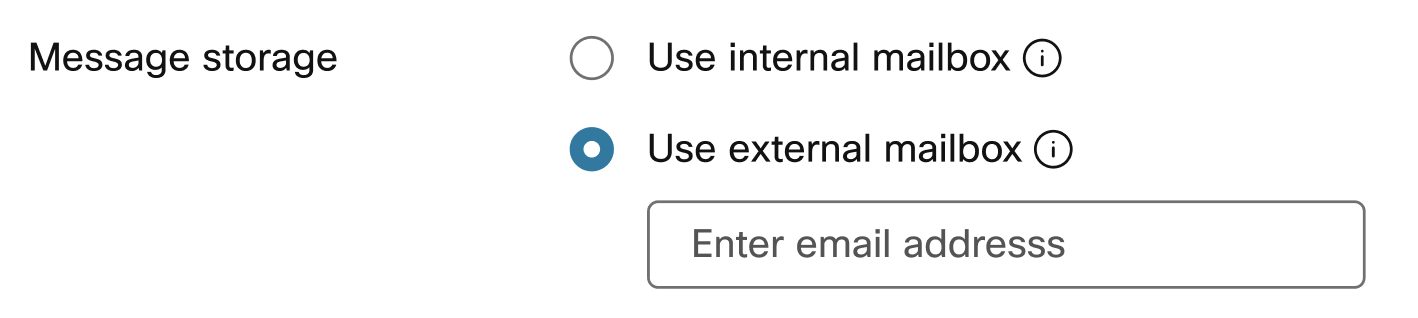
ユーザーのボイスメールメッセージストレージを管理します
ユーザーがボイスメールにアクセスできる場所を、電話、ユーザーハブ、または指定した電子メールアドレスを介してファイルとして指定できます。.tiff
ユーザーに割り当てられた場所でボイスメールの文字起こしが有効になっていて、 ユーザーにボイスメールの文字起こしを受信させたい場合は、 メッセージのコピーを電子メールで送信して、「内部メールボックスを使う」オプションを選択します。 お住まいの地域のボイスメール文字起こしを有効にする方法の詳細については、「ロケーションのボイスメール文字起こしを有効または無効にする」を参照してください。
| 1 | |
| 2 |
[ に移動します。 |
| 3 |
ユーザーを選択して、「通話」をクリックしてください。 |
| 4 |
ボイスメール、ファックス、アナウンスの言語、 タイムゾーンのセクションに行き、ボイスメールをクリックしてください。 |
| 5 |
ボイスメールトグルをオンにしてください。 |
| 6 |
メッセージストレージセクションに行き、次のオプションのいずれかを選択してください:
このオプションは、 ボイスメール転送が無効になっている場合は使用できない可能性があります。 |
| 7 |
[保存] をクリックします。 |
ユーザーの追加のボイスメール設定を行います
これらの追加設定は、 コントロールハブのユーザーの他のボイスメール設定と一緒に構成できます。
| 1 | |
| 2 |
[ に移動します。 |
| 3 |
ユーザーを選択して、「通話」をクリックしてください。 |
| 4 |
ボイスメール、ファックス、アナウンスの言語、 タイムゾーンのセクションに行き、ボイスメールをクリックしてください。 |
| 5 |
ボイスメールトグルをオンにしてください。 |
| 6 |
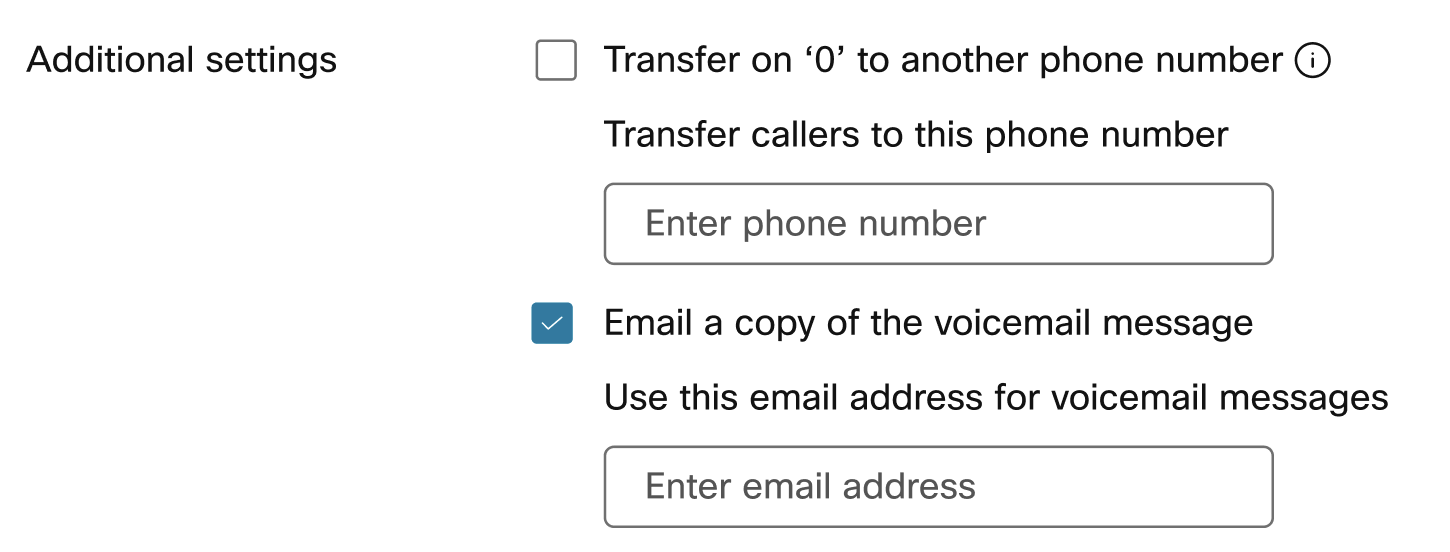
「追加設定」セクションに行き、次のオプションのいずれかまたは両方を選択してください。
このオプションは、 ボイスメール転送が無効になっている場合は使用できない可能性があります。 ユーザーに割り当てられた場所でボイスメールの文字起こしが有効になっている場合は、「メッセージのコピーを電子メールで送信する」オプションを選択すると、ユーザーはボイスメールの文字起こしを受信できます。 |
| 7 |
[保存] をクリックします。 |
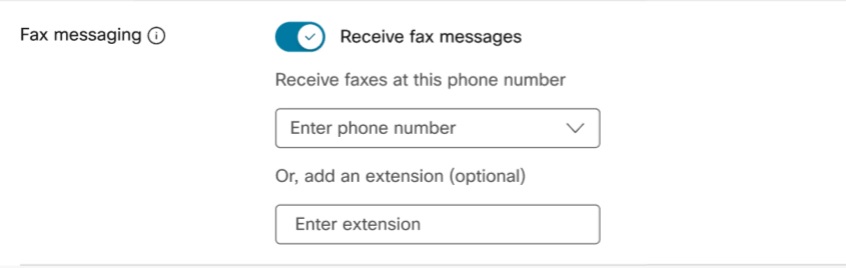
ユーザーのファックスメッセージ設定を行います
ファックスメッセージを使用すると、ユーザーはボイスメールサービスから直接インバウンドFAXを受信できます。
始める前に
この機能を設定する前に、次の点を考慮してください。
-
Webex Callingファックスはプラットフォームによって収集され、 ボイスメールメッセージとともに共有ストレージエリアに保存されます。 ストレージ容量は、100分のボイスメール、または1000ページのFAXメッセージです。 ユーザーが空き容量を認識していることを確認し、 新しいFAXメッセージとアーカイブ用のスペースを賢く割り当てる必要があります。
-
ファックスメッセージは無制限に保存されます。
| 1 | |
| 2 |
[ に移動します。 |
| 3 |
ユーザーを選択して、「通話」をクリックしてください。 |
| 4 |
ボイスメール、ファックス、アナウンスの言語、 タイムゾーンのセクションに行き、ボイスメールをクリックしてください。 |
| 5 |
ボイスメールトグルをオンにしてください。 |
| 6 |
ファックスメッセージセクションに行き、 ファックスメッセージを受信するトグルをオンにしてください。 |
| 7 |
ファックスメッセージに割り当てられた電話番号を入力してください。 |
| 8 |
必要に応じて、内線番号を入力してください。
|
| 9 |
[保存] をクリックします。 |
ユーザーのボイスメールの文字起こしを有効にする
ボイスメールの文字起こしでは、ユーザーはメールの本文にボイスメールの文字起こしと、ボイスメールの添付ファイルとして.WAVファイルが記載されたメールを受信します。
ユーザーがボイスメールの文字起こしを行うには、次の条件が適用されます。
-
ユーザーの所在地に合わせてボイスメールの文字起こしを有効にします。 詳細については、「のボイスメールの文字起こし」を参照してください。Webex Calling
-
通話プロファイルのユーザーのボイスメール設定エリアで、「ボイスメールメッセージのコピーをメールで送る」と「内部メールボックスを使う」を選択します。

また、ユーザーはユーザーハブですべてのボイスメール設定を自分で行うことができます。 詳しくは、「ボイスメールの設定をする」を参照してください。 ユーザーがこれらの設定に加えられた変更は、ユーザーハブとコントロールハブの両方に反映されます。


