- الرئيسية
- /
- المقال

شكرًا على ملاحظاتك.


 في هذه المقالة
 هل لديك ملاحظات؟
استخدم ميزة تكوين التخطيطات لعرض التخطيط الافتراضي للهاتف أو تخصيص مفاتيح الخطوط القابلة للبرمجة (PLK) على الهاتف وعلى أي وحدات توسيع رئيسية مرفقة (KEM).
نظرة عامة على أوضاع التخطيط الافتراضية والمخصصة
توفر هواتف Cisco IP كلاً من أوضاع التخطيط الافتراضية والقابلة للتخصيص لمختلف الوظائف مثل ظهور الخطوط وأرقام الاتصال السريع والوصول إلى الميزات.
يتم تكوين التخطيطات الافتراضية مسبقًا، بينما تسمح التخطيطات المخصصة للمسؤولين بتكوين واجهة الهاتف وفقًا لاحتياجات محددة، مثل تعيين الخطوط وأرقام الاتصال السريع والميزات للمفاتيح المادية أو الافتراضية.
المتطلبات الأساسية
-
مدعوم على هواتف سيسكو فيديو 8875 وسيسكو 6800 و7800 و8800 و9800.
-
مدعومة في وحدات التوسعة الرئيسية من Cisco (KEM) لهواتف Cisco المكتبية 9851 و9861 و9871 وهواتف سلسلة Cisco 6800 و8800.
التكوينات
-
استخدم ميزة تكوين الخطوط لتكوين الخطوط الأساسية والمشتركة لهاتف المستخدم.
-
أضف الخطوط المراقبة وإضافات مواقف المكالمات و/أو أرقام الاتصال السريعة إلى قائمة المراقبة الخاصة بالمستخدم أو مساحة العمل.
تكوين تخطيط لهاتف المستخدم
المتطلبات الأساسية لكل من وضعي التخطيط الافتراضي والمخصص
-
مدعومة في هواتف سلسلة سيسكو 6800 و7800 و8800 و8875 و9800.
-
مدعومة في وحدات توسيع مفاتيح Cisco (KEM) لهواتف سلسلة Cisco MPP 6800 و8800.
-
يتم تكوين الخطوط الأساسية والمشتركة لهاتف المستخدم باستخدام ميزة تكوين الخطوط.
-
تتم إضافة مستخدمي المراقبة و/أو ملحقات حديقة المكالمات إلى قائمة المراقبة الخاصة بالمستخدم.
المشكلات المعروفة والحلول البديلة
-
في وضع التخطيط المخصص، قد لا يؤدي تغيير تخصيصات الشاشة أو الاتصال السريع الحالية لفتح وضع التخطيط أو تغييره مرة أخرى إلى الوضع الافتراضي إلى إزالة قيم الشاشة الحالية أو الاتصال السريع على الهاتف. ينتج عن هذا عدم تطابق بين التخطيط المعروض في Control Hub وما يظهر على الهاتف. في بعض الحالات، قد تتسبب إدخالات الشاشة القديمة على الهاتف في حدوث تعارض على الهاتف مما يؤدي إلى ظهور مفتاح سطر فارغ مع مؤشر LED كهرماني اللون. لحل المشكلة، استخدم أحد الحلول المدرجة أدناه.
-
يقوم المسؤول بمسح الشاشة القديمة أو مفاتيح خط الاتصال السريع
من شاشة التهيئة، يمكن مسح الشاشة القديمة أو مفاتيح خط الاتصال السريع عن بُعد عن طريق تغيير إدخالات مفاتيح الخط مؤقتًا إلى خيار الخط الأساسي، وحفظ الإدخالات ثم تطبيق التغييرات. بمجرد تحديث الهاتف، يمكنك ضبط مفاتيح الخط المطلوبة لاستخدام خيار الفتح لمسح المفاتيح.
-
يقوم مستخدم الهاتف بمسح الشاشة القديمة أو مفاتيح خط الاتصال السريع يدويًا
يجب أن يتم تنفيذ هذا الحل البديل من قبل مسؤول توفير الهاتف. يمكن مسح إدخالات Stale Monitor أو Speed Dial على الهاتف من خلال الضغط على زر طويل على مفتاح الخط ثم تحديد خيار None من القائمة.
-
لا ينطبق هذا الحل البديل لإزالة ملحق call park.
-
ينطبق هذا الحل البديل على أجهزة Cisco 8845 و8865.
-
-
- قائمة المراقبة التي تتضمن إضافات مواقف المكالمات
إذا كانت قائمة المراقبة الخاصة بالمستخدم تتضمن إضافات موقف المكالمات، فمن المستحسن وضع إضافات حديقة المكالمات في نهاية قائمة المراقبة ويجب أن تحتوي التخطيطات فقط على مواضع مراقبة كافية لاستيعاب جزء المستخدم من قائمة المراقبة.
على سبيل المثال، إذا كانت قائمة المراقبة المكونة للمستخدم تحتوي على أربعة إدخالات للمستخدمين وأربعة مواقع لركن المكالمات، فيجب على المسؤول إنشاء تخطيط بأربعة مواضع مراقبة فقط وأربعة مفاتيح مفتوحة على الأقل. يسمح هذا لإدخالات مراقبة المستخدم بملء مفاتيح خط مراقبة التخطيط ومواقع موقف الاتصال لملء مفاتيح الخط المفتوح.
- عندما تكون في وضع إضافة KEM، فإن التبديل بين أنماط KEM ذات 14 و 18 زرًا لن يحافظ على التكوين.
وضع تخطيط المعاينة
استخدم وضع المعاينة لمعرفة كيفية ظهور التخطيط عند تطبيق التغييرات على الجهاز. تساعد المعاينة في التحقق من التخطيط استنادًا إلى مفاتيح الأسطر وأرقام الاتصال السريعة والاختصارات التي تقوم بتعبئتها. وضع المعاينة متاح للهواتف المزودة بمفاتيح الخطوط المادية وبدونها.
بالنسبة لهاتف Cisco Video Phone 8875، تستخدم المعاينة علامات التبويب التالية لمحاكاة واجهة شاشة اللمس:
- الشاشة الرئيسية - عرض ترتيب تعيينات المفاتيح الأربعة الأولى.
- الكل - اعرض جميع مفاتيح الخطوط التي تم تكوينها وأرقام الاتصال السريع والاختصارات.
- الخطوط - عرض الخطوط التي تم تكوينها.
- أقراص السرعة - اعرض أقراص السرعة التي تم تكوينها.
- الاختصارات - عرض الاختصارات التي تم تكوينها.
إذا لم تقم بتنفيذ أي إجراء في شاشة تكوين التخطيطات، فسيستخدم الهاتف تلقائيًا التخطيط الافتراضي الذي يستخدم المنطق التالي:
-
دائمًا ما يكون موضع مفتاح الخط الأول (أعلى اليسار PLK) هو المالك الأساسي للهاتف.
-
يتم نشر PLKs المتبقية بالترتيب التالي بدءًا من PLK الثاني (من الجانب الأيسر إلى الأسفل ثم الجانب الأيمن من الأعلى إلى الأسفل):
-
يتم تطبيق أي خطوط أساسية ومشتركة إضافية محددة في قسم تكوين الخطوط.
-
يتم تطبيق أي إدخالات لقائمة المراقبة (من أعلى إلى أسفل) على أي ملفات PLK فارغة متبقية.
-
في حالة توصيل KEM (s) بالجهاز، تنتقل إدخالات المراقبة الإضافية إلى أول مفتاح KEM متاح بدءًا من أعلى اليسار إلى أسفل يمين KEM، ومن صفحة KEM 1 إلى الصفحة 2، وهكذا.
-
-
عندما تكون في التخطيط الافتراضي، يكون تخطيط المعاينة هو العرض الوحيد المتاح.
-
حاليًا، لا تتوفر الخطوط الأساسية والمشتركة في مفاتيح KEM.
-
تعتبر أي مفاتيح لا يتم ملؤها تلقائيًا بواسطة التخطيط مفاتيح PLK و KEM مفتوحة.
وضع تخطيط المعاينة
استخدم وضع المعاينة لمعرفة كيفية ظهور التخطيط عند تطبيق التغييرات على الجهاز. تساعد المعاينة في التحقق من التخطيط استنادًا إلى مفاتيح الأسطر وأرقام الاتصال السريعة والاختصارات التي تقوم بتعبئتها. وضع المعاينة متاح للهواتف المزودة بمفاتيح الخطوط المادية وبدونها.
-
بالنسبة للتخطيطات ذات ملفات PLK المفتوحة، لا تظهر أرقام الاتصال السريعة التي يتم توفيرها يدويًا من الهاتف في المعاينة.
-
راجع شرح PLK لمعرفة سبب تعيين قيمة غير متوقعة لـ PLK معين.
بالنسبة لهاتف Cisco Video Phone 8875، تستخدم المعاينة علامات التبويب التالية لمحاكاة واجهة شاشة اللمس:
- الشاشة الرئيسية - عرض ترتيب تعيينات المفاتيح الأربعة الأولى.
- الكل - اعرض جميع مفاتيح الخطوط التي تم تكوينها وأرقام الاتصال السريع والاختصارات.
- الخطوط - عرض الخطوط التي تم تكوينها.
- أقراص السرعة - اعرض أقراص السرعة التي تم تكوينها.
- الاختصارات - عرض الاختصارات التي تم تكوينها.
تخطيط مخصص
استخدم التخطيط المخصص لتغيير تخطيط PLK في جهازك. بصفتك مشرفًا، يمكنك تحديد التغييرات التالية على تخطيط PLK باستخدام القائمة المنسدلة لكل PLK.
خيارات وظيفية
-
اختر الخيار المطلوب من القوائم المنسدلة وقم بتعيين قيم PLK حسب الحاجة.
-
قم بتبديل مواضع PLK عن طريق السحب من موضع إلى آخر.
-
استخدم خيار Add KEM (إذا كان نموذج MPP يدعم KEM) وقم بتكوين إدخالات المراقبة والاتصال السريع.
-
يمكنك حفظ أو إلغاء تحرير التخطيط.
-
استخدم خيار تطبيق التغييرات من تحرير الجهاز وقائمة الإجراءات لدفع التخطيط الجديد إلى الجهاز.
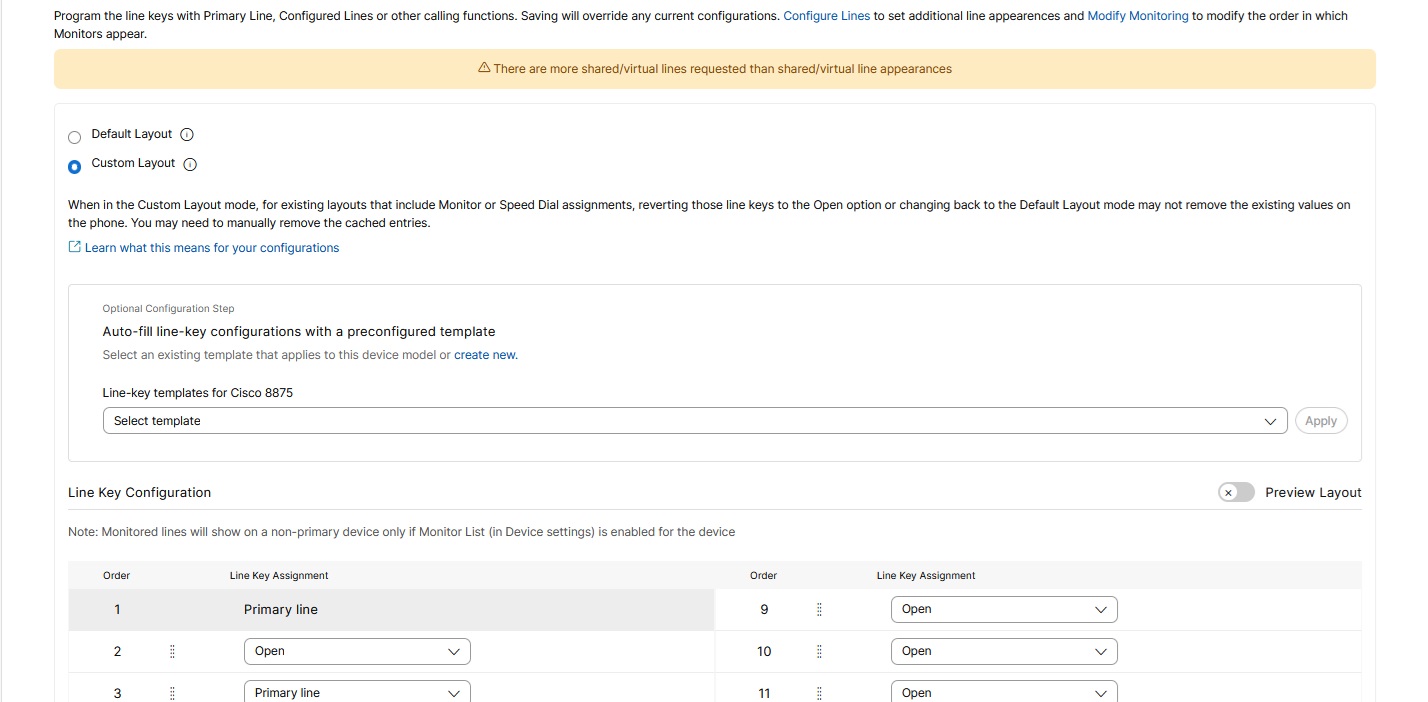
قالب تخطيط مفتاح الخط
يسمح لك قالب تخطيط مفتاح الخط بتكوين الشاشة الرئيسية للهاتف. لا يتضمن هذا القالب تكوينات وحدة توسيع المفاتيح (KEM) أو إعدادات التخطيط متعدد الصفحات.
عمليات التهيئة التلقائية لمفتاح الخط
استخدم قالبًا تم تكوينه مسبقًا لتعبئة إعدادات مفتاح السطر تلقائيًا. يمكنك تحديد قالب موجود متوافق مع طراز جهازك أو إنشاء قالب جديد.
خيارات PLK القابلة للتكوين
-
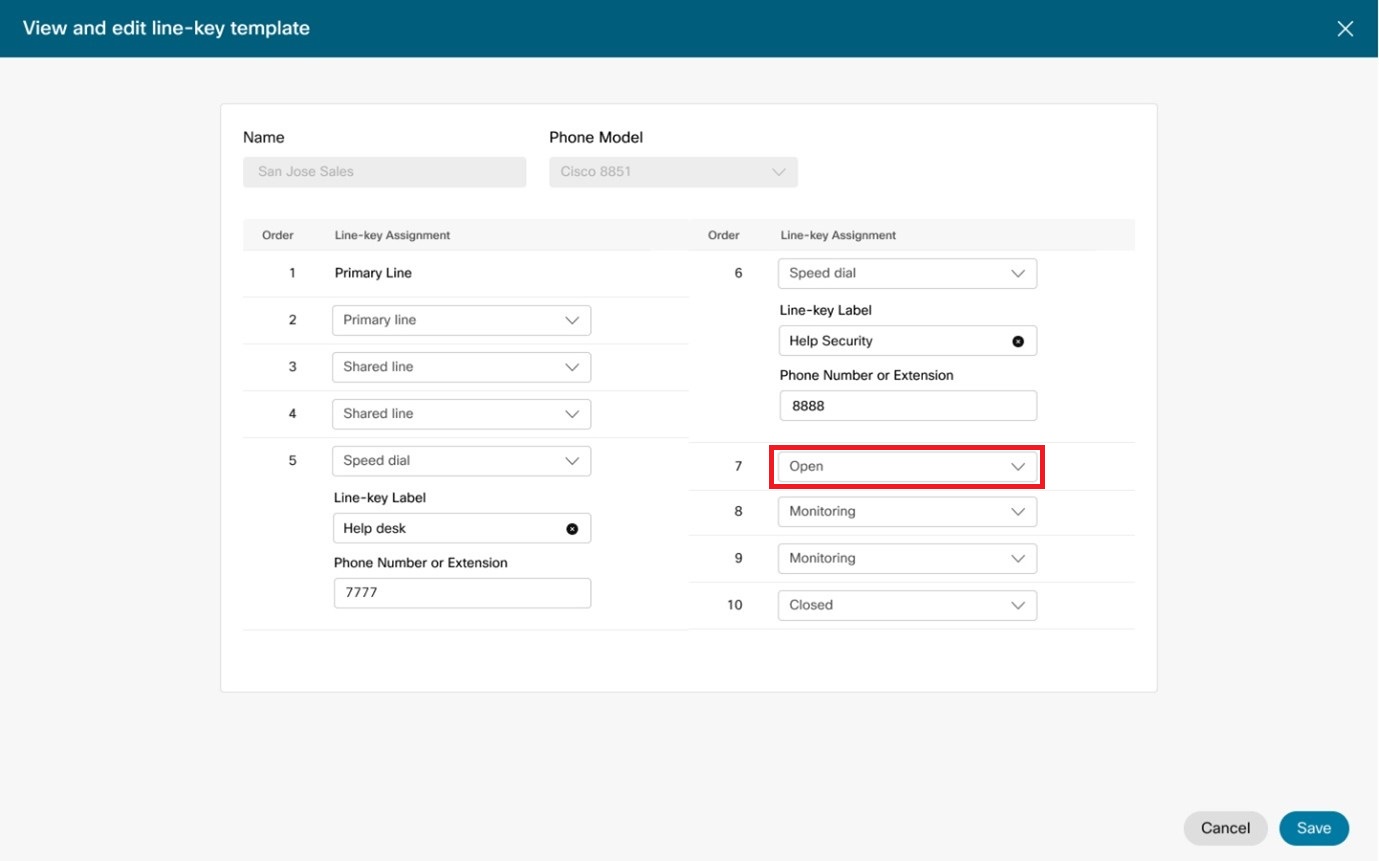
مفتوح - لم يتم تحديد أي قيمة.
-
السطر الأساسي هو الخيار الافتراضي لجميع ملفات PLK بخلاف مظهر السطر الأول (السطر الأساسي المخصص).
-
الفائض من قائمة المراقبة يملأ مراكز PLK المفتوحة.
-
يمكنك توفير اتصال سريع يدويًا على ملفات PLK المفتوحة في الهاتف.
-
-
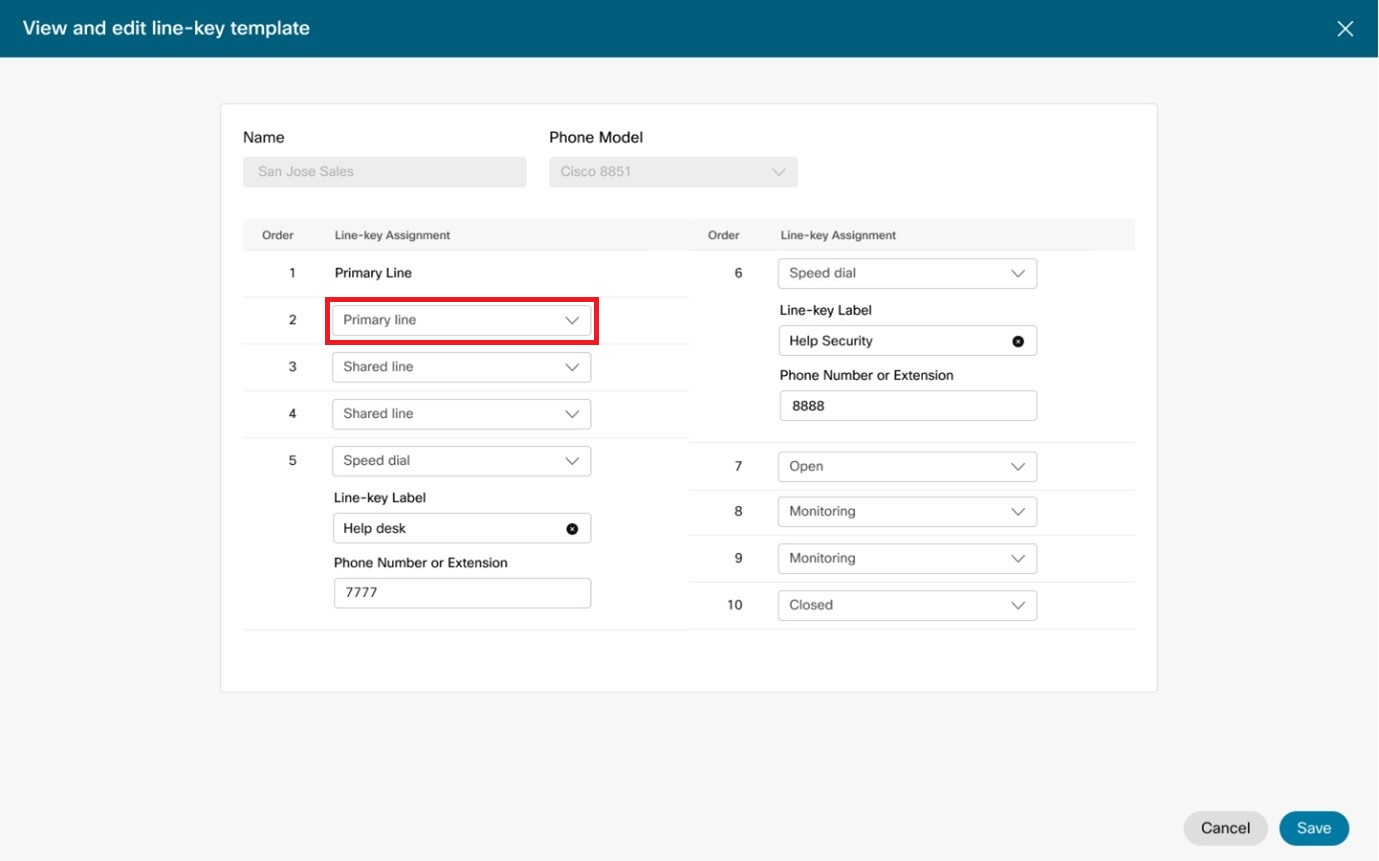
الخط الأساسي - قم بتعيين PLK كخط أساسي.
-
لا يمكنك تغيير القيمة الافتراضية لأول PLK لأنها السطر الأساسي.
-
لا يمكنك سحب مظهر الخط الأساسي في PLK الأول إلى أي موضع آخر.
-
يؤدي تعيين خط رئيسي إلى مسح جميع وظائف مفتاح الخط الممتد مثل المراقبة أو قيم الاتصال السريع التي قد تكون موجودة في PLK من التكوين السابق.
-
-
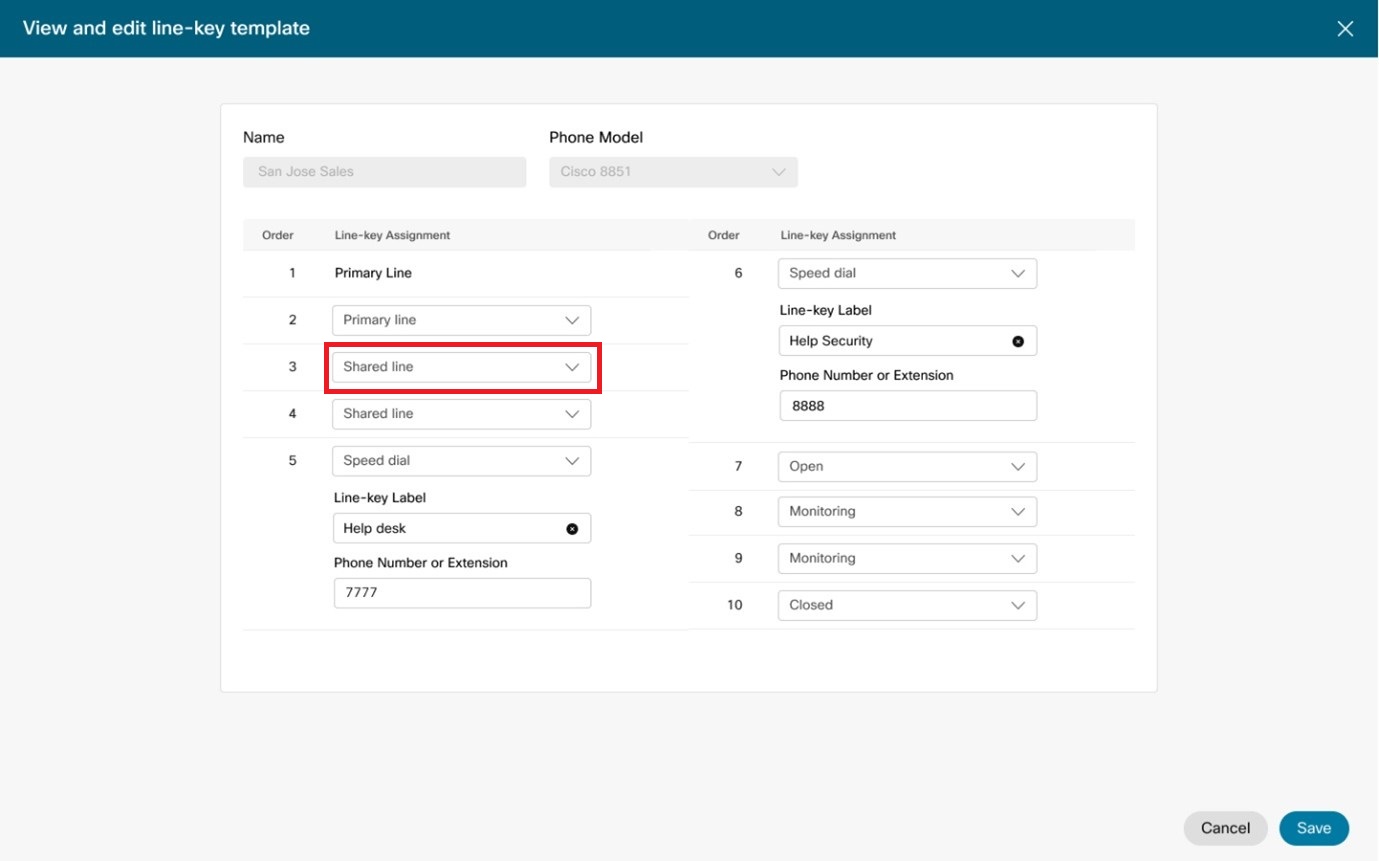
الخط المشترك - قم بتعيين PLK كخط مشترك.
-
تتم تعبئة مواضع مظهر الخط المشترك (SLA) من القيم المحددة في خطوط التكوين.
-
تقوم اتفاقيات مستوى الخدمة بتعبئة مواضع PLK إلى التخطيط من أعلى اليسار إلى أسفل اليمين.
-
يظهر تحذير إذا كان عدد SLA في قائمة تكوين الأسطر يتجاوز مواضع الأسطر المشتركة المتاحة في التخطيط.
-
-
الاتصال السريع - قم بتعيين PLK كقرص سريع. تتطلب إدخالات الاتصال السريع إضافة الاسم والوجهة أو رقم الهاتف أو عنوان URL الخاص بـ SIP (example@webex.com).
جميع وجهات SIP URI غير قابلة للتوجيه.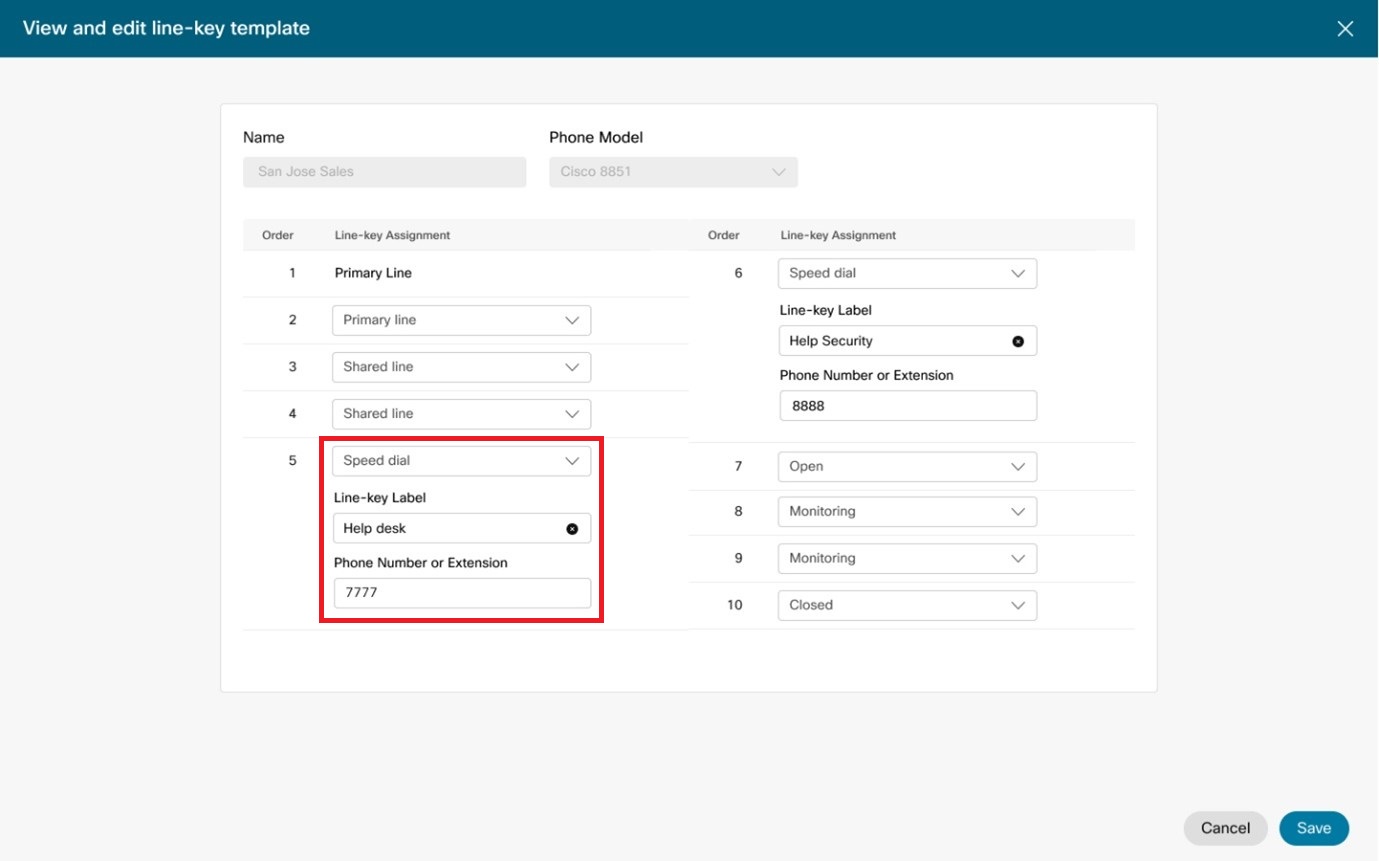
-
لا يمكن تخصيص أرقام السرعة المحددة في التخطيطات على الجهاز.
-
يمكن تعريف أرقام الاتصال السريعة على أنها PLKs على الهواتف أو على KEMs.
-
-
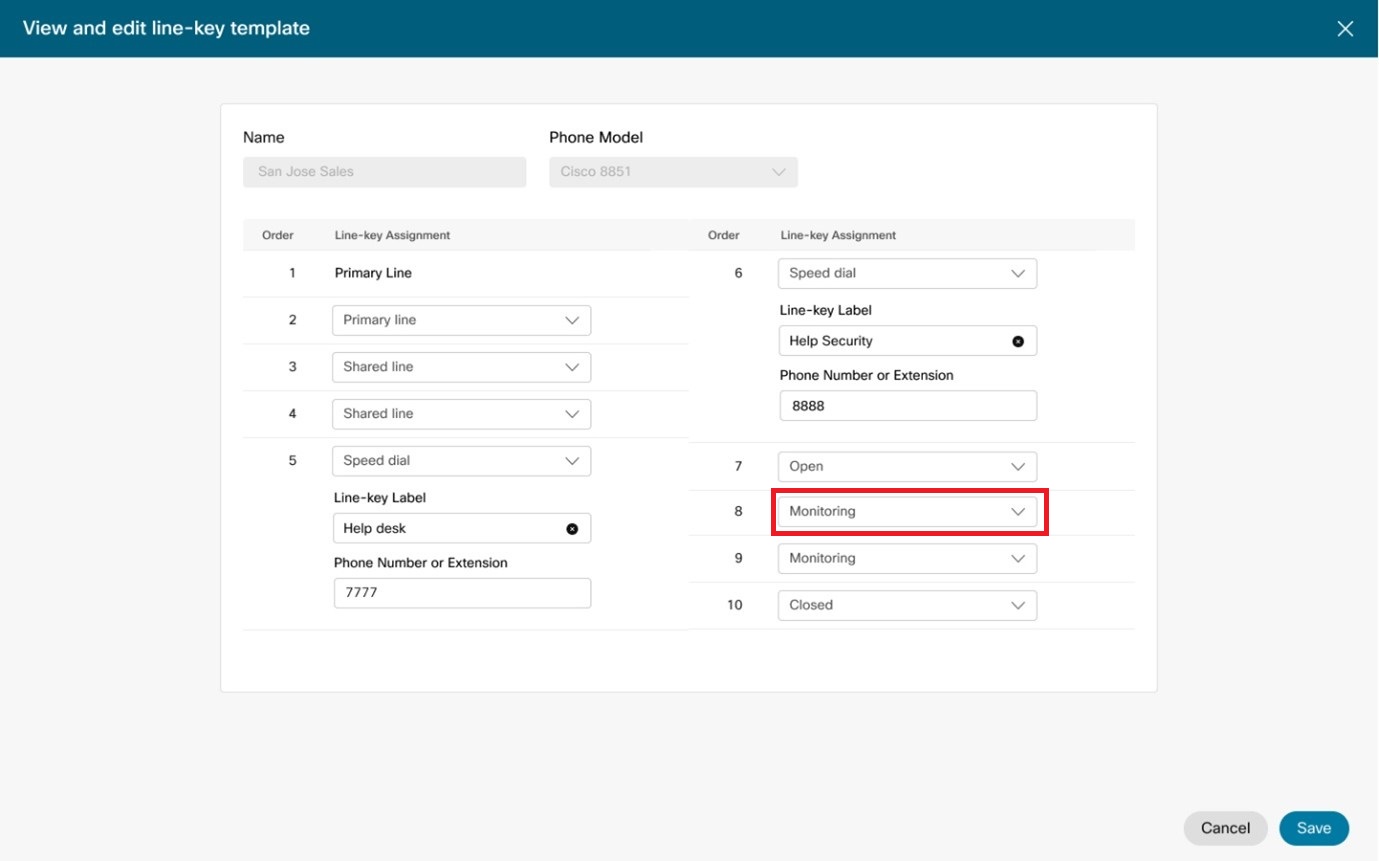
المراقبة - قم بتعيين PLK كخط مراقبة.
-
يتم ملء مواقع المراقبة (BLF) من القيم المحددة في قائمة المراقبة.
-
تقوم إدخالات المراقبة بملء PLKs المراقبة المحددة أولاً تليها PLKs المفتوحة.
-
يظهر تحذير إذا كان عدد إدخالات المراقبة في قائمة المراقبة الخاصة بك يتجاوز مواقع المراقبة المتاحة في التخطيط.
-
تكوين خطوط لوحدة توسيع المفاتيح (KEM)
يمكنك استخدام التخطيط المخصص لتكوين الخطوط على KEM. يمكنك تعيين الخطوط الأساسية والخطوط المشتركة والخطوط المراقبة وأقراص السرعة.
لا يدعم تكوين KEM المكون من 18 مفتاحًا الخطوط الأساسية والمشتركة. لذلك، لا تتوفر هذه الخطوط للاستخدام داخل جهاز KEM.
قبل أن تبدأ
-
مدعومة في وحدات توسيع مفاتيح Cisco (KEM) لهواتف سيسكو المكتبية 9851 و9861 و9871 وهواتف سيسكو 6800 وسلسلة 8800.
-
وفقًا لنموذج KEM، يحتوي كل KEM على 28 أو 36 أو 40 مفتاحًا قابلاً للبرمجة. إذا كان لديك أكثر من KEM، فسيتم إدراج المفاتيح في صفحات متتالية.
-
الحد الأقصى للسعة المجمعة للخطوط الأساسية والمشتركة والافتراضية الفريدة على الهواتف المزودة بنظام KEMs هو 16 سطرًا عبر كل من الهاتف وKEM. لا يتم احتساب مفاتيح KEM التي تم تكوينها كخطوط مراقبة ضمن هذا الحد البالغ 16 سطرًا. يمكنك تعيين مظاهر متعددة لنفس الخط الفريد عبر الهاتف وKEM؛ هذه لا تقلل من إجمالي سعة الخط الفريد.
-
تجاوز عدد الأسطر المكوّنة الخاصة بالمستخدم أو مساحة العمل والقائمة المراقبة إلى KEMs المتوفرة.
| 1 |
قم بتسجيل الدخول إلى مركز التحكم. |
| 2 |
انتقل إلى . |
| 3 |
حدد جهازًا لتعديله. |
| 4 |
ضمن إدارة الأجهزة، انقر فوق تكوين التخطيط. |
| 5 |
انقر فوق التخطيط المخصص. |
| 6 |
انقر فوق تكوين مفاتيح KEM. تقوم الخطوط المراقبة بتكوين جميع الخطوط المفتوحة في هذا التسلسل:
|
| 7 |
قم بتعيين الخطوط الأساسية أو الخطوط المشتركة أو الخطوط المراقبة أو أقراص السرعة لتعيينات مفاتيح الخط. تقوم الخطوط المراقبة بتكوين جميع الخطوط المفتوحة في هذا التسلسل:
|
| 8 |
(اختياري) يمكنك إزالة تكوينات مفاتيح KEM الحالية بالنقر فوق إعادة تعيين مفاتيح KEM. |
| 9 |
انقر فوق حفظ. |
تحقق من صحة التكوينات باستخدام تخطيط المعاينة
استخدم وضع المعاينة لمعرفة كيفية ظهور التخطيط عند تطبيق التغييرات على الجهاز. تساعد المعاينة في التحقق من التخطيط استنادًا إلى مفاتيح الأسطر وأرقام الاتصال السريعة والاختصارات التي تقوم بتعبئتها. وضع المعاينة متاح للهواتف المزودة بمفاتيح الخطوط المادية وبدونها.
بالنسبة لهاتف فيديو Cisco 8875 وهاتف Cisco Desk Phone 9871، تستخدم المعاينة علامات التبويب التالية لمحاكاة واجهة شاشة اللمس:
- الشاشة الرئيسية - عرض ترتيب تعيينات مفاتيح الأسطر الأربعة الأولى.
- الكل - عرض جميع مفاتيح الأسطر التي تم تكوينها، وأرقام الاتصال السريع، والاختصارات.
- الخطوط - عرض الخطوط التي تم تكوينها.
- اتصالات السرعة - اعرض أقراص السرعة التي تم تكوينها.
- الاختصارات - عرض ملحقات حديقة المكالمات التي تم تكوينها.
إذا تم تكوين الجهاز للتخطيط الافتراضي، فسيستخدم الهاتف تلقائيًا المنطق التالي:
-
دائمًا ما يكون موضع مفتاح الخط الأول (أعلى اليسار PLK) هو المالك الأساسي للهاتف.
-
يتم نشر PLKs المتبقية بالترتيب التالي بدءًا من PLK الثاني (من الجانب الأيسر إلى الأسفل ثم الجانب الأيمن من الأعلى إلى الأسفل):
-
يتم تطبيق أي خطوط أساسية ومشتركة إضافية محددة في قسم تكوين الخطوط.
-
يتم تطبيق أي إدخالات لقائمة المراقبة (من أعلى إلى أسفل) على ملفات PLK المفتوحة المتبقية.
-
في حالة توصيل KEM بالجهاز، تنتقل إدخالات المراقبة الإضافية إلى أول مفتاح KEM متاح بدءًا من أعلى اليسار إلى أسفل يمين KEM، ومن صفحة KEM 1 إلى الصفحة 2، وهكذا.
-
-
عندما تكون في التخطيط الافتراضي، يكون تخطيط المعاينة هو العرض الوحيد المتاح.
-
تعتبر أي مفاتيح لا يتم ملؤها تلقائيًا بواسطة التخطيط مفاتيح PLK و KEM مفتوحة.
المشكلات المعروفة والحلول البديلة
في وضع التخطيط المخصص، قد لا يؤدي تغيير تخصيصات الشاشة أو الاتصال السريع الحالية لفتح وضع التخطيط أو تغييره مرة أخرى إلى الوضع الافتراضي إلى إزالة قيم الشاشة الحالية أو الاتصال السريع على الهاتف. ينتج عن هذا عدم تطابق بين التخطيط المعروض في Control Hub وما يظهر على الهاتف. في بعض الأحيان، قد تتسبب إدخالات الشاشة القديمة على الهاتف في حدوث تعارض على الهاتف مما يؤدي إلى ظهور مفتاح سطر فارغ مع مؤشر LED باللون الأصفر الوامض. لحل المشكلة، استخدم أحد الحلول التالية:
-
يقوم المسؤول بمسح الشاشة القديمة أو مفاتيح خط الاتصال السريع
من شاشة تكوين التخطيط، امسح الشاشة القديمة أو مفاتيح خط الاتصال السريع عن بُعد عن طريق تغيير إدخالات مفاتيح الخط مؤقتًا إلى خيار الخط الأساسي. ثم احفظ الإدخالات وقم بتطبيق التغييرات. عند تحديث الهاتف، قم بتعيين مفاتيح الخط المطلوبة لاستخدام خيار الفتح لمسح المفاتيح.
-
يقوم مستخدم الهاتف بمسح الشاشة القديمة أو مفاتيح خط الاتصال السريع يدويًا
يجب أن يقوم مسؤول توفير الهاتف بهذا الحل البديل. امسح إدخالات Stale Monitor أو Speed Dial على الهاتف من خلال الضغط على زر طويل على مفتاح الخط ثم حدد خيار None من القائمة.
لا ينطبق هذا الحل البديل لإزالة ملحق call park.


