- Accueil
- /
- Article

Merci pour votre commentaire.


 Dans cet article
 Un commentaire ?
Utilisez la fonction de configuration des mises en page pour consulter la disposition par défaut du téléphone ou personnaliser les touches de ligne programmables (PLK) du téléphone et de tous les modules d'extension de touches (KEM) connectés.
Aperçu des modes de mise en page par défaut et personnalisé
Les téléphones IP Cisco proposent des modes de mise en page par défaut et personnalisables pour diverses fonctionnalités, telles que l'apparence des lignes, les numéros abrégés et l'accès aux fonctionnalités.
Les mises en page par défaut sont préconfigurées, tandis que les mises en page personnalisées permettent aux administrateurs de configurer l'interface du téléphone en fonction de besoins spécifiques, tels que l'attribution de lignes, les numéros abrégés et les fonctionnalités des touches physiques ou virtuelles.
Prérequis
-
Compatible avec le visiophone Cisco 8875 et les téléphones des séries Cisco 6800, 7800, 8800 et 9800.
-
Compatible avec les modules d'extension Cisco Key (KEM) pour les téléphones de bureau Cisco 9851, 9861 et 9871, les téléphones des séries Cisco 6800 et 8800.
Configurations
-
Utilisez la fonction Configurer les lignes pour configurer les lignes principales et partagées du téléphone de l'utilisateur.
-
Ajoutez les lignes surveillées, les extensions du parc d'appels et/ou les numéros abrégés à la liste de surveillance de l' utilisateur ou de l'espace de travail.
Configurer la mise en page du téléphone d'un utilisateur
Prérequis pour les modes de mise en page par défaut et personnalisé
-
Compatible avec les téléphones des séries Cisco 6800, 7800, 8800, 8875 et 9800.
-
Compatible avec les modules d'extension Cisco Key (KEM) pour les téléphones des séries Cisco MPP 6800 et 8800.
-
Les lignes principales et partagées du téléphone de l'utilisateur sont configurées à l'aide de la fonction Configurer les lignes.
-
Les utilisateurs surveillés et/ou les extensions du parc d'appels sont ajoutés à la liste de surveillance des utilisateurs.
Problèmes connus et solutions
-
En mode mise en page personnalisée, le fait de modifier les attributions d'écran ou de numérotation abrégée existantes pour les ouvrir ou de rétablir le mode de mise en page par défaut peut ne pas supprimer les valeurs actuelles du moniteur ou de la numérotation abrégée du téléphone. Il en résulte un décalage entre la mise en page affichée dans Control Hub et celle qui s'affiche sur le téléphone. Dans certains cas, les anciennes entrées du moniteur sur le téléphone peuvent provoquer un conflit sur le téléphone, ce qui entraîne une touche de ligne vide avec une LED orange clignotante. Pour résoudre le problème, utilisez l'une des solutions répertoriées ci-dessous.
-
L'administrateur efface les touches du moniteur ou de la ligne de numérotation abrégée
À partir de l'écran de configuration, de l'écran obsolète ou de la numérotation rapide, les touches de ligne peuvent être effacées à distance en remplaçant temporairement les entrées des touches de ligne par l'option de ligne principale, en les enregistrant puis en appliquant les modifications. Une fois le téléphone mis à jour, vous pouvez régler les touches de ligne souhaitées pour utiliser l'option Ouvrir pour les effacer.
-
L'utilisateur du téléphone efface manuellement les touches du moniteur obsolète ou de la ligne de numérotation abrégée
Cette solution devrait être prise en charge par l'administrateur de l'approvisionnement téléphonique. Les entrées Stale Monitor ou Speed Dial peuvent être effacées sur le téléphone en appuyant longuement sur la touche de ligne, puis en sélectionnant l'option Aucune dans le menu.
-
Cette solution ne s'applique pas à la suppression de l'extension Call Park.
-
Cette solution s'applique aux appareils Cisco 8845 et 8865.
-
-
- Liste de surveillance qui inclut les extensions du parc d'appels
Si la liste de surveillance d'un utilisateur inclut des extensions du parc d'appels, il est recommandé de placer les extensions du parc d'appels à la fin de la liste de surveillance et les mises en page ne doivent contenir que suffisamment de positions de surveillance pour accueillir la partie utilisateur de la liste de surveillance.
Par exemple, si la liste de surveillance configurée par un utilisateur contient quatre entrées utilisateur et quatre emplacements de parc d'appels, l'administrateur doit créer un schéma avec seulement quatre positions de surveillance et au moins quatre touches ouvertes. Cela permet aux entrées de surveillance des utilisateurs de renseigner les touches de ligne de surveillance de la mise en page et à l'emplacement du parc d'appels de renseigner les touches de ligne ouverte.
- En mode Ajouter un KEM, le fait de basculer entre les styles KEM à 14 et 18 boutons ne préservera pas la configuration.
Mode de mise en page d'aperçu
Utilisez le mode aperçu pour voir comment s'affiche la mise en page lorsque vous apportez des modifications à l'appareil. L'aperçu permet de vérifier la mise en page en fonction des touches de ligne, des numéros abrégés et des raccourcis que vous saisissez. Le mode Aperçu est disponible pour les téléphones dotés ou non de touches de ligne physiques.
Pour le visiophone Cisco 8875, l'aperçu utilise les onglets suivants pour simuler l'interface tactile :
- Écran principal - Consultez l'ordre des quatre premières lignes d'assignation des touches.
- Tout - Afficher toutes les touches de ligne, les numéros abrégés et les raccourcis configurés.
- Lignes : consultez les lignes configurées.
- Numérotation abrégée - Consultez les numéros abrégés configurés.
- Raccourcis : consultez les raccourcis configurés.
Si vous n'effectuez aucune action sur l'écran de configuration des mises en page, le téléphone utilise automatiquement la mise en page par défaut qui suit la logique suivante :
-
La personne qui se trouve sur la touche de première ligne (PLK en haut à gauche) est toujours le propriétaire principal du téléphone.
-
Les autres PLK sont renseignés dans l'ordre suivant à partir du deuxième PLK (de gauche vers le bas, puis de droite de haut en bas) :
-
Toutes les lignes principales et partagées supplémentaires spécifiées dans la section Configurer les lignes sont appliquées.
-
Toutes les entrées de la liste de surveillance (du haut vers le bas) sont appliquées à tous les PLK vides restants.
-
Si un ou plusieurs KEM sont connectés à l'appareil, des entrées de surveillance supplémentaires débordent vers la première touche KEM disponible, en commençant en haut à gauche vers la KEM en bas à droite, et de la page KEM de la page 1 à la page 2, et ainsi de suite.
-
-
Dans la mise en page par défaut, la mise en page d'aperçu est la seule vue disponible.
-
Actuellement, les lignes principales et partagées ne sont pas disponibles sur les touches KEM.
-
Toutes les touches qui ne sont pas renseignées automatiquement par la mise en page sont considérées comme des touches PLK et KEM ouvertes.
Mode de mise en page d'aperçu
Utilisez le mode aperçu pour voir comment s'affiche la mise en page lorsque vous apportez des modifications à l'appareil. L'aperçu permet de vérifier la mise en page en fonction des touches de ligne, des numéros abrégés et des raccourcis que vous saisissez. Le mode Aperçu est disponible pour les téléphones dotés ou non de touches de ligne physiques.
-
Pour les mises en page avec des fichiers PLK ouverts, les numéros abrégés configurés manuellement depuis le téléphone n'apparaissent pas dans l'aperçu.
-
Consultez l'explication du PLK pour savoir pourquoi une valeur inattendue est attribuée à un PLK en particulier.
Pour le visiophone Cisco 8875, l'aperçu utilise les onglets suivants pour simuler l'interface tactile :
- Écran principal - Consultez l'ordre des quatre premières lignes d'assignation des touches.
- Tout - Afficher toutes les touches de ligne, les numéros abrégés et les raccourcis configurés.
- Lignes : consultez les lignes configurées.
- Numérotation abrégée - Consultez les numéros abrégés configurés.
- Raccourcis : consultez les raccourcis configurés.
Mise en page personnalisée
Utilisez la mise en page personnalisée pour modifier la mise en page PLK de votre appareil. En tant qu'administrateur, vous pouvez apporter les modifications suivantes à la mise en page du PLK à l'aide de la liste déroulante de chaque PLK.
Options fonctionnelles
-
Choisissez l'option requise dans les listes déroulantes et définissez les valeurs PLK selon vos besoins.
-
Échangez les positions du PLK en les faisant glisser d'une position à l'autre.
-
Utilisez l'option Ajouter un KEM (si le modèle MPP prend en charge le KEM) et configurez la surveillance et les entrées de numérotation abrégée.
-
Vous pouvez enregistrer ou annuler la modification de la mise en page.
-
Utilisez l'option Appliquer les modifications dans le menu Modifier l'appareil, dans le menu Actions, pour appliquer la nouvelle mise en page à l'appareil.
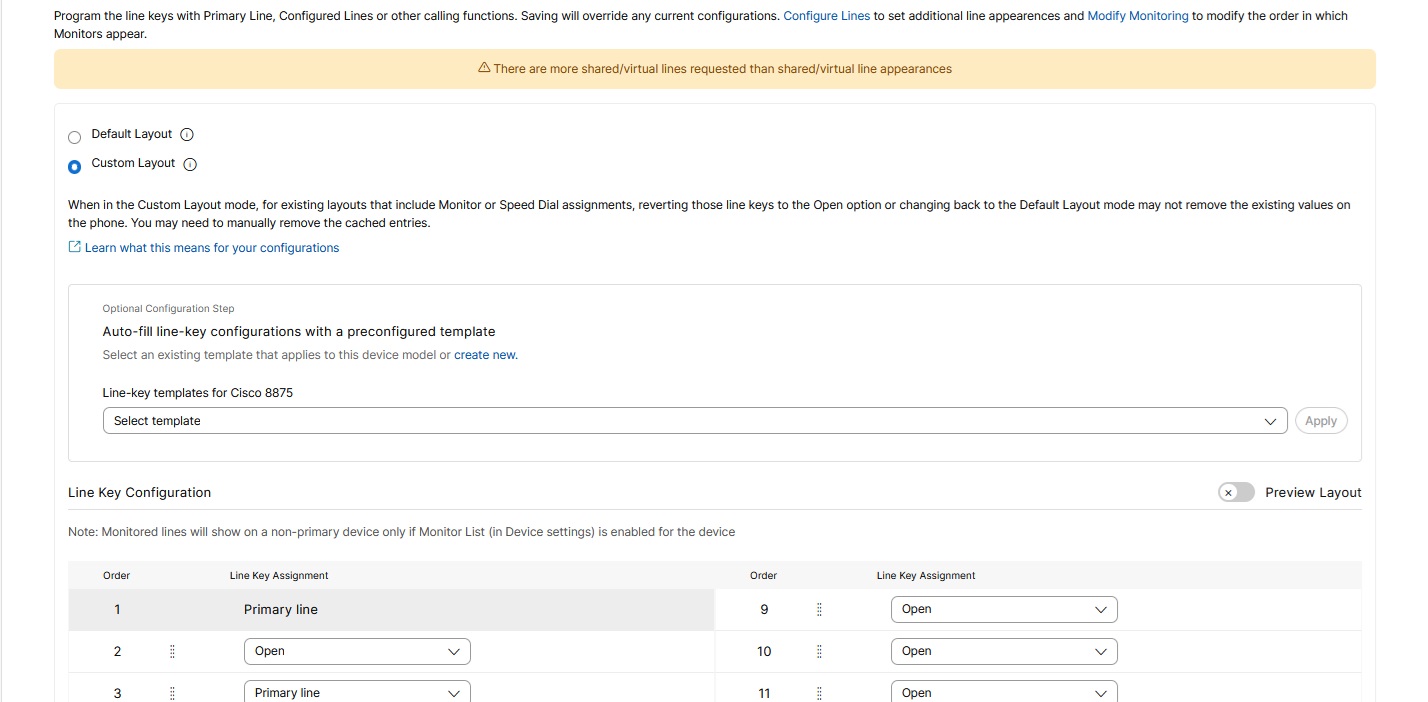
Modèle de mise en page par touches de ligne
Le modèle de mise en page des touches de ligne vous permet de configurer l'écran principal du téléphone. Ce modèle n'inclut pas les configurations du module d'extension clé (KEM) ni les paramètres de mise en page sur plusieurs pages.
Configurations des touches de ligne à remplissage automatique
Utilisez un modèle préconfiguré pour renseigner automatiquement les paramètres des touches de ligne. Vous pouvez sélectionner un modèle existant compatible avec le modèle de votre appareil ou en créer un nouveau.
Options configurables du PLK
-
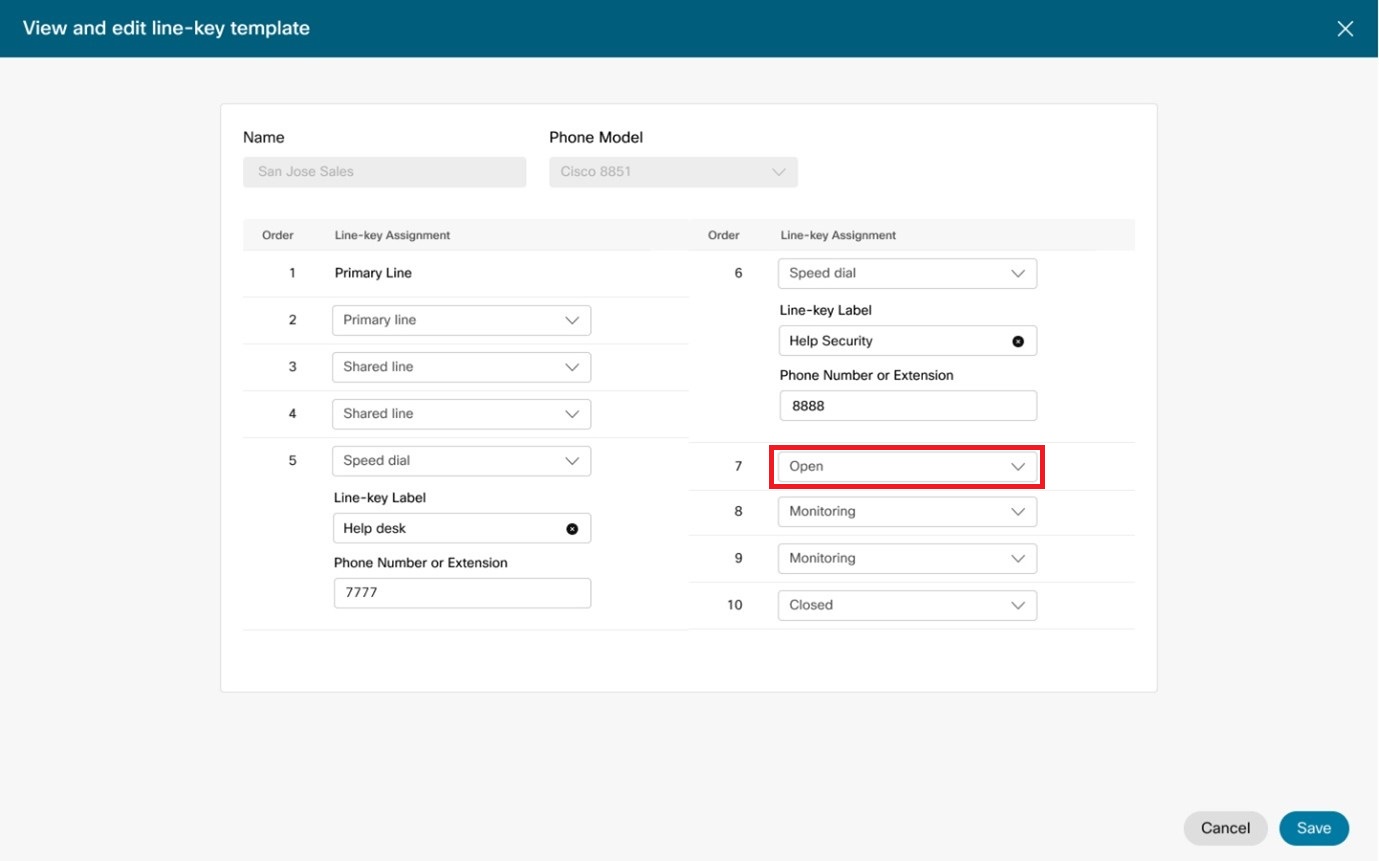
Ouvert — Aucune valeur spécifiée.
-
La ligne principale est l'option par défaut pour tous les PLK autres que l'apparence en première ligne (ligne principale dédiée).
-
Le débordement de la liste de surveillance permet de pourvoir les postes vacants du PLK.
-
Vous pouvez configurer manuellement une numérotation rapide sur les fichiers PLK ouverts sur le téléphone.
-
-
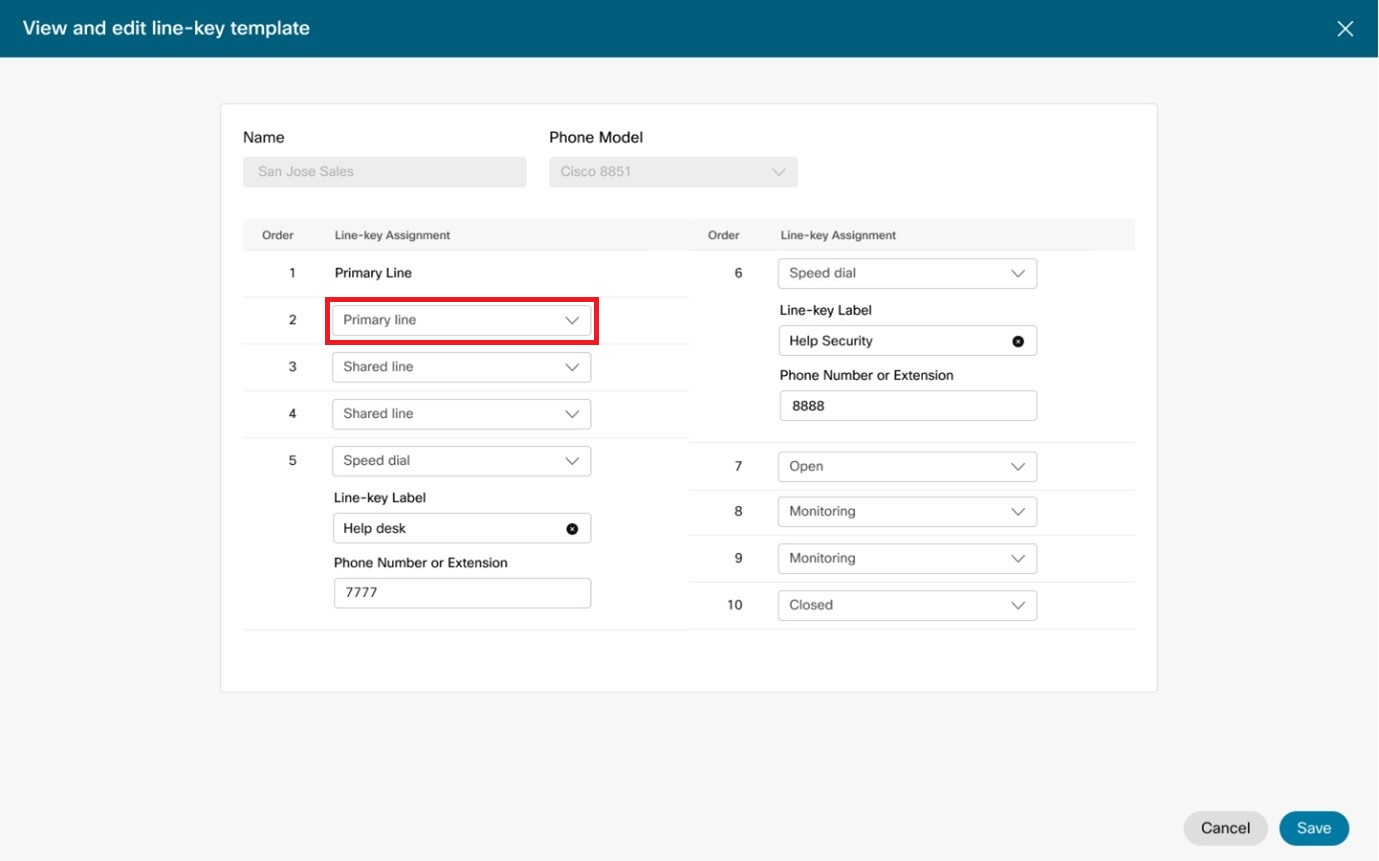
Ligne principale : définissez le PLK comme ligne principale.
-
Vous ne pouvez pas modifier la valeur par défaut du premier PLK car il s'agit de la ligne principale.
-
Vous ne pouvez pas déplacer l'apparence de la ligne principale du premier PLK vers une autre position.
-
Le fait de définir une ligne principale efface toutes les fonctions des touches de ligne étendues, telles que la surveillance ou la numérotation rapide, qui peuvent exister dans un PLK provenant d'une configuration précédente.
-
-
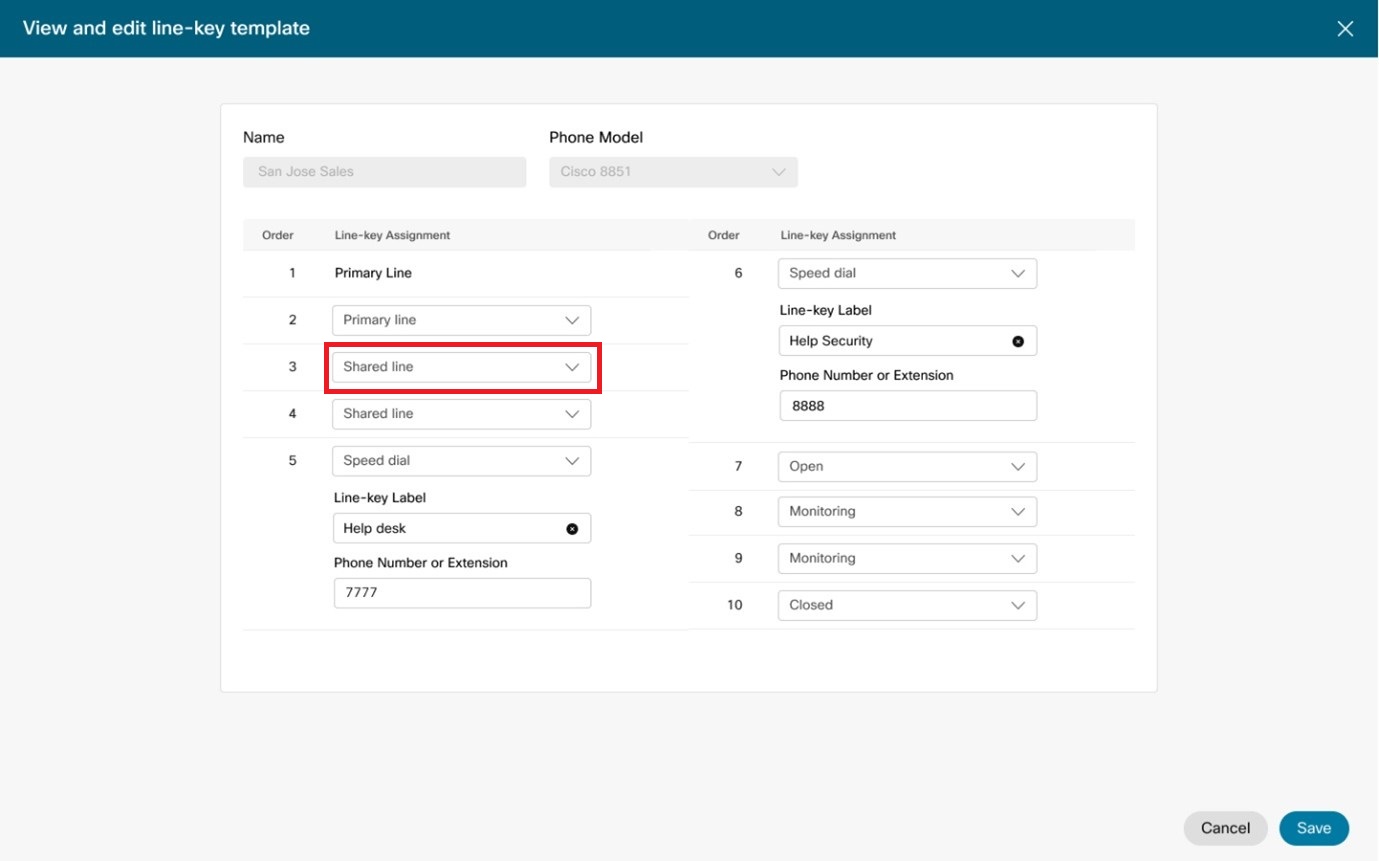
Ligne partagée — Désignez un PLK comme ligne partagée.
-
Les positions relatives à l'apparence des lignes partagées (SLA) sont renseignées à partir des valeurs définies dans Configurer les lignes.
-
Les SLA renseignent les positions du PLK dans la mise en page, du haut à gauche au bas à droite.
-
Un avertissement s'affiche si le nombre de SLA dans la liste des lignes de configuration dépasse les positions de lignes partagées disponibles dans la mise en page.
-
-
Numérotation abrégée — Désignez un PLK comme numérotation abrégée. La saisie rapide nécessite un nom et une extension de destination, un numéro de téléphone ou un URI SIP (example@webex.com).
Toutes les destinations SIP URI ne sont pas routables.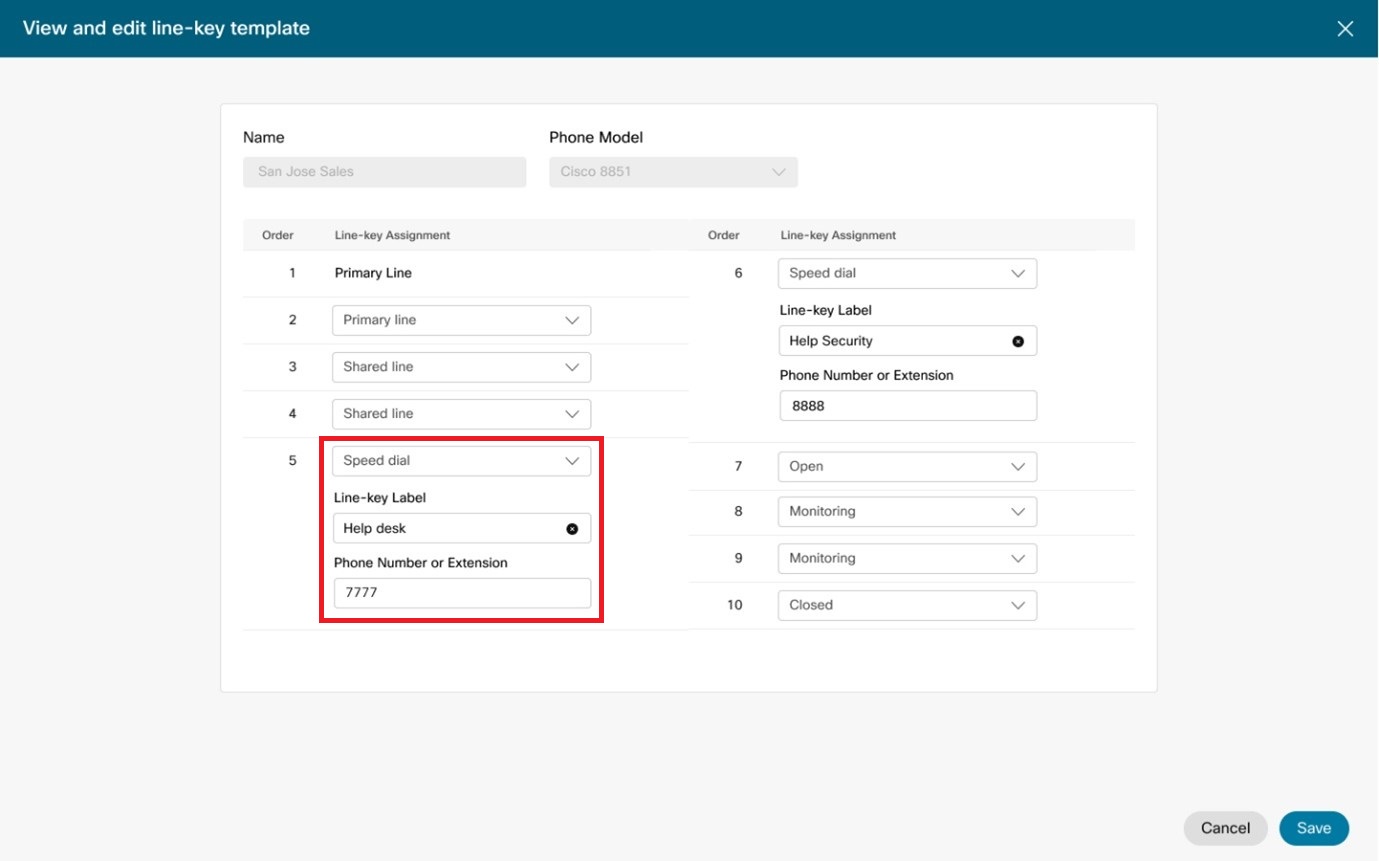
-
Les numéros abrégés définis dans les mises en page ne sont pas personnalisables sur l'appareil.
-
Les numéros abrégés peuvent être définis comme des PLK sur les téléphones ou les KEM.
-
-
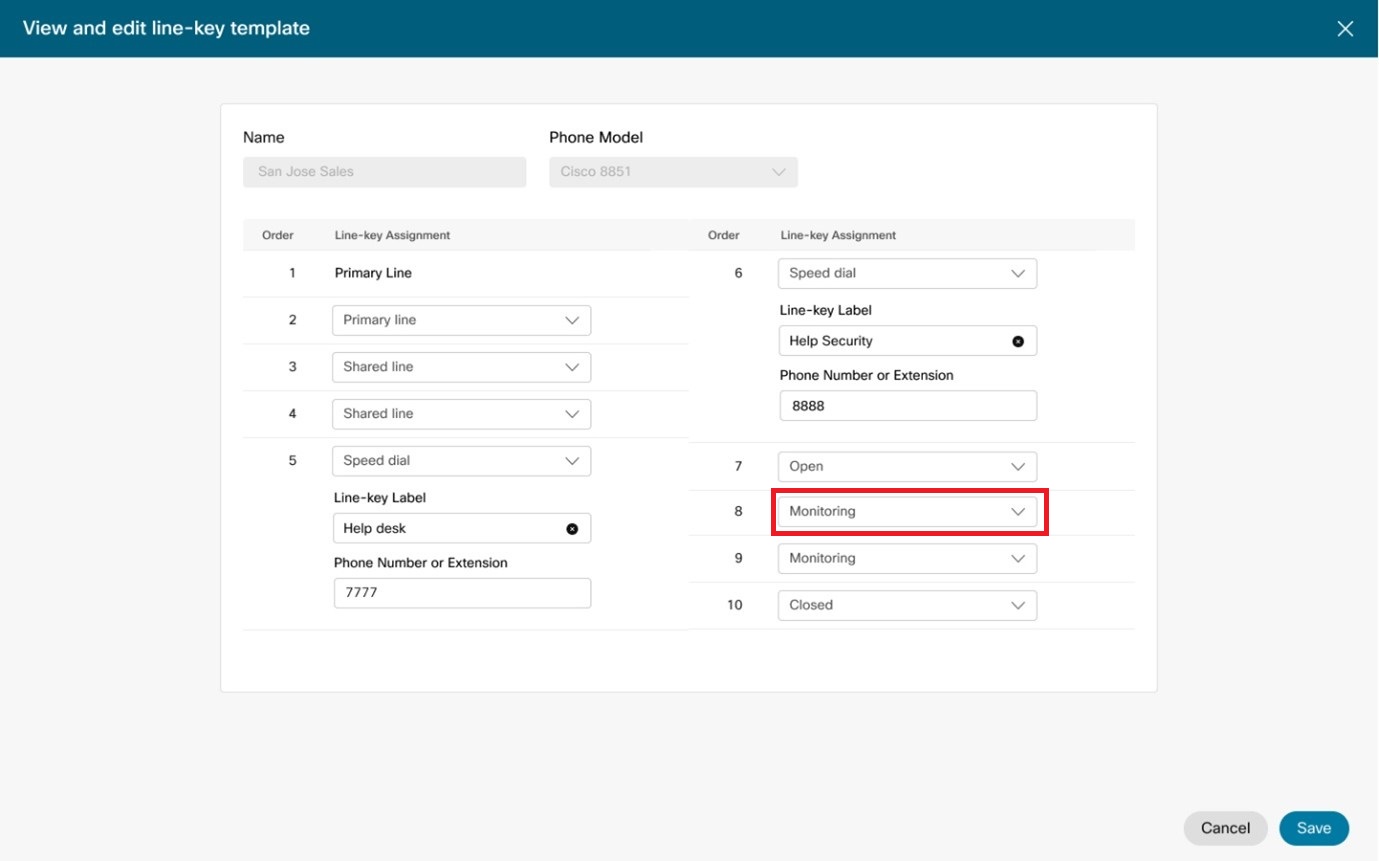
Surveillance — Désignez un PLK comme ligne de surveillance.
-
Les positions de surveillance (BLF) sont renseignées à partir des valeurs définies dans la liste de surveillance.
-
Les entrées de surveillance renseignent d'abord les PLK de surveillance définis, puis les PLK ouverts.
-
Un avertissement s'affiche si le nombre d'entrées de surveillance de votre liste de surveillance dépasse les positions de surveillance disponibles dans la mise en page.
-
Configurer les lignes pour un module d'extension clé (KEM)
Vous pouvez utiliser la mise en page personnalisée pour configurer les lignes d'un KEM. Vous pouvez attribuer des lignes principales, des lignes partagées, des lignes surveillées et des numéros abrégés.
La configuration KEM à 18 touches ne prend pas en charge les lignes principales et partagées. Ces lignes ne peuvent donc pas être utilisées dans l'appareil KEM.
Avant de commencer
-
Compatible avec les modules d'extension Cisco Key (KEM) pour les téléphones de bureau Cisco 9851, 9861, 9871 et les téléphones des séries Cisco 6800 et 8800.
-
Selon le modèle de KEM, chaque KEM possède 28, 36 ou 40 touches programmables. Si vous avez plus d'un KEM, les clés sont répertoriées sur des pages consécutives.
-
La capacité combinée maximale pour les lignes principales, partagées et virtuelles uniques sur les téléphones équipés de KEM est de 16 lignes téléphoniques et KEM. Les touches KEM configurées comme lignes surveillées ne sont pas prises en compte dans cette limite de 16 lignes. Vous pouvez attribuer plusieurs apparences à la même ligne unique sur le téléphone et sur KEM ; cela ne réduit pas la capacité totale de la ligne unique.
-
Les lignes configurées et le dépassement de liste surveillé d'un utilisateur ou d'un espace de travail vers les KEM provisionnés.
| 1 |
Connectez-vous à Control Hub. |
| 2 |
Accédez à . |
| 3 |
Sélectionnez l'appareil à modifier. |
| 4 |
Dans Gestion des appareils, cliquez sur Configurer la mise en page. |
| 5 |
Cliquez sur Mise en page personnalisée. |
| 6 |
Cliquez sur Configurer les clés KEM. Les lignes surveillées configurent toutes les lignes ouvertes dans cet ordre :
|
| 7 |
Attribuez des lignes principales, des lignes partagées, des lignes surveillées ou des numéros abrégés aux touches de ligne. Les lignes surveillées configurent toutes les lignes ouvertes dans cet ordre :
|
| 8 |
(Facultatif) Vous pouvez supprimer les configurations de touches KEM existantes en cliquant sur Réinitialiser les touches KEM. |
| 9 |
Cliquez sur Enregistrer. |
Validez les configurations à l'aide de la mise en page d'aperçu
Utilisez le mode aperçu pour voir comment s'affiche la mise en page lorsque vous apportez des modifications à l'appareil. L'aperçu permet de vérifier la mise en page en fonction des touches de ligne, des numéros abrégés et des raccourcis que vous saisissez. Le mode Aperçu est disponible pour les téléphones dotés ou non de touches de ligne physiques.
Pour le visiophone Cisco 8875 et le téléphone de bureau Cisco 9871, l'aperçu utilise les onglets suivants pour simuler l'interface tactile :
- Écran principal : visualisez l'ordre des quatre premières lignes d'assignation des touches.
- Tout : affiche toutes les touches de ligne, les numéros abrégés et les raccourcis configurés.
- Lignes : consultez les lignes configurées.
- Numérotation abrégée : consultez les numérotations abrégées configurées.
- Raccourcis : consultez les extensions Call Park configurées.
Si la mise en page par défaut de l'appareil est configurée, le téléphone utilise automatiquement la logique suivante :
-
La personne qui se trouve sur la touche de première ligne (PLK en haut à gauche) est toujours le propriétaire principal du téléphone.
-
Les autres PLK sont renseignés dans l'ordre suivant à partir du deuxième PLK (de gauche vers le bas, puis de droite de haut en bas) :
-
Toutes les lignes principales et partagées supplémentaires spécifiées dans la section Configurer les lignes sont appliquées.
-
Toutes les entrées de la liste de surveillance (du haut vers le bas) sont appliquées aux autres PLK ouverts.
-
Si un KEM est connecté à l'appareil, des entrées de surveillance supplémentaires débordent vers la première touche KEM disponible, en commençant en haut à gauche jusqu'à la KEM en bas à droite, et de la page KEM de la page 1 à la page 2, et ainsi de suite.
-
-
Dans la mise en page par défaut, la mise en page d'aperçu est la seule vue disponible.
-
Toutes les touches qui ne sont pas renseignées automatiquement par la mise en page sont considérées comme des touches PLK et KEM ouvertes.
Problèmes connus et solutions
En mode mise en page personnalisée, le fait de modifier les attributions d'écran ou de numérotation abrégée existantes pour les ouvrir ou de rétablir le mode de mise en page par défaut peut ne pas supprimer les valeurs actuelles du moniteur ou de la numérotation abrégée du téléphone. Il en résulte un décalage entre la mise en page affichée dans le Control Hub et celle qui s'affiche sur le téléphone. Parfois, les anciennes entrées du moniteur du téléphone peuvent provoquer un conflit sur le téléphone, ce qui entraîne une touche de ligne blanche avec une LED orange clignotante. Pour résoudre le problème, utilisez l'une des solutions suivantes :
-
L'administrateur efface les touches du moniteur ou de la ligne de numérotation abrégée
Depuis l'écran de configuration, effacez les touches de l'écran obsolète ou de la numérotation rapide à distance en remplaçant temporairement les entrées des touches de ligne par l'option de ligne principale. Enregistrez ensuite les entrées et appliquez les modifications. Lors de la mise à jour du téléphone, réglez les touches de ligne souhaitées pour utiliser l'option Ouvrir pour les effacer.
-
L'utilisateur du téléphone efface manuellement les touches du moniteur obsolète ou de la ligne de numérotation abrégée
L'administrateur de l'approvisionnement téléphonique doit effectuer cette solution de contournement. Effacez les entrées du moniteur obsolète ou de la numérotation abrégée du téléphone en appuyant longuement sur la touche de ligne, puis en sélectionnant l'option Aucune dans le menu.
Cette solution ne s'applique pas à la suppression de l'extension Call Park.


