- ホーム
- /
- 投稿記事

コメントありがとうございます。


 この記事の内容
 フィードバックがある場合
レイアウト設定機能を使用して、電話機のデフォルトレイアウトを表示したり、電話機や接続されているキー拡張モジュール(KEM)のプログラマブルラインキー(PLK)をカスタマイズしたりできます。
デフォルトとカスタムのレイアウトモードの概要
Cisco IP電話には、ラインアピアランス、スピードダイヤル、機能アクセスなどのさまざまな機能に対応するデフォルトのレイアウトモードとカスタマイズ可能なレイアウトモードがあります。
デフォルトのレイアウトは事前に設定されていますが、カスタムレイアウトを使用すると、管理者は回線、スピードダイヤル、機能を物理キーまたは仮想キーに割り当てるなど、特定のニーズに合わせて電話のインターフェイスを設定できます。
前提条件
-
シスコビデオ電話8875とシスコ6800、7800、8800、9800シリーズの電話でサポートされています。
-
シスコデスクフォン9851、 9861、9871、シスコ6800および8800シリーズ電話のシスコキー拡張モジュール(KEM)でサポートされています。
構成
-
回線の構成機能を使用して、ユーザーの電話の主回線と共有回線を設定します 。
-
監視対象回線、コールパークの内線番号、スピードダイヤルを、 ユーザーまたはワークスペースの監視リストに追加します。
ユーザーの電話のレイアウトを設定します
デフォルトレイアウトモードとカスタムレイアウトモードの両方の前提条件
-
シスコ6800、7800、8800、8875、9800シリーズの電話でサポートされています。
-
Cisco MPP 6800および8800シリーズの電話機のシスコキー拡張モジュール(KEM)でサポートされています。
-
ユーザーの電話の主回線と共有回線は、回線設定機能を使用して設定されます。
-
モニタリングユーザーやコールパーク内線番号は、ユーザーのモニタリングリストに追加されます。
既知の問題と回避策
-
カスタムレイアウトモードでは、既存のモニターまたはスピードダイヤルの割り当てをオープンに変更したり、レイアウトモードをデフォルトに戻したりしても、電話の現在のモニターやスピードダイヤルの値が削除されないことがあります。 その結果、Control Hub に表示されるレイアウトと電話に表示されているレイアウトが一致しません。 場合によっては、電話機の古いモニタエントリが原因で電話機が競合し、空白の回線キーでLEDがオレンジ色に点滅することがあります。 この問題を解決するには、以下のいずれかの回避策を使用してください。
-
管理者が古いモニターや短縮ダイヤル回線のキーを消去している
レイアウトの設定画面から、回線キーのエントリを一時的にプライマリ回線オプションに変更し、エントリを保存してから変更を適用することで、古いモニターまたはスピードダイヤルの回線キーをリモートでクリアできます。 電話が更新されたら、希望のラインキーを設定して、オープンオプションを使用してキーをクリアできます。
-
電話ユーザーが古いモニターまたは短縮ダイヤル回線のキーを手動でクリアしている
この回避策は、電話プロビジョニング管理者が行う必要があります。 古いモニターやスピードダイヤルのエントリは、回線キーを長押ししてメニューから [なし] オプションを選択すると、電話でクリアできます。
-
この回避策は、コールパーク内線番号を削除することには適用されません。
-
この回避策は、Cisco 8845および8865デバイスに適用されます。
-
-
- コールパーク内線番号を含む監視リスト
ユーザーの監視リストにコールパーク内線番号が含まれている場合は、コールパーク内線番号を監視リストの最後に配置し、レイアウトには監視リストのユーザー部分を収容するのに十分な監視位置のみを含めることをお勧めします。
たとえば、ユーザーが設定した監視リストに4つのユーザーエントリと4つのコールパークの場所が含まれている場合、管理者は4つの監視位置と少なくとも4つのオープンキーのみを含むレイアウトを作成する必要があります。 これにより、ユーザー監視エントリをレイアウト監視回線キーに入力し、コールパークの場所を開いている回線キーに入力できます。
- KEMの追加モードで、14ボタンと18ボタンのKEMスタイルを切り替えても設定は保存されません。
プレビューレイアウトモード
プレビューモードを使って、デバイスに変更を適用したときにレイアウトがどのように表示されるかを確認してください。 プレビューは、入力したラインキー、スピードダイヤル、ショートカットに基づいてレイアウトを確認するのに役立ちます。 プレビューモードは、物理回線キーのある電話とない電話で使用できます。
Cisco Video Phone 8875の場合、プレビューでは次のタブを使用してタッチスクリーンインターフェイスをシミュレートします。
- メイン画面-最初の4行のキー割り当ての順序を表示します。
- すべて-設定されているラインキー、スピードダイヤル、ショートカットをすべて表示します。
- 回線-設定した回線を表示します。
- スピードダイヤル-設定したスピードダイヤルを表示します。
- ショートカット-設定したショートカットを表示します。
レイアウトの設定画面で何も実行しない場合、電話機は次のロジックを使用するデフォルトのレイアウトを自動的に使用します。
-
最初の行のキーポジション(左上のPLK)は、常に電話の主な所有者です。
-
残りのPLKは、2番目のPLKから(左側を下に、次に右側を上から下に)次の順序で入力されます。
-
「回線設定」セクションで指定されている追加の主回線と共有回線がすべて適用されます。
-
モニタリングリストのエントリ(トップダウン)は、残っている空のPLKに適用されます。
-
KEMがデバイスに接続されている場合、追加の監視エントリは、左上からKEMの右下まで最初に使用可能なKEMキーにオーバーフローし、KEMの1ページ目から2ページ目へとオーバーフローします。
-
-
デフォルトのレイアウトでは、プレビューレイアウトしか表示できません。
-
現在、主回線と共有回線はKEMキーでは使用できません。
-
レイアウトによって自動的に入力されないキーは、オープンPLKキーとKEMキーと見なされます。
プレビューレイアウトモード
プレビューモードを使って、デバイスに変更を適用したときにレイアウトがどのように表示されるかを確認してください。 プレビューは、入力したラインキー、スピードダイヤル、ショートカットに基づいてレイアウトを確認するのに役立ちます。 プレビューモードは、物理回線キーのある電話とない電話で使用できます。
-
PLKが開いているレイアウトでは、電話から手動でプロビジョニングされたスピードダイヤルはプレビューに表示されません。
-
特定のPLKに予期しない値が割り当てられている理由を調べるには、PLKの説明を参照してください。
Cisco Video Phone 8875の場合、プレビューでは次のタブを使用してタッチスクリーンインターフェイスをシミュレートします。
- メイン画面-最初の4行のキー割り当ての順序を表示します。
- すべて-設定されているラインキー、スピードダイヤル、ショートカットをすべて表示します。
- 回線-設定した回線を表示します。
- スピードダイヤル-設定したスピードダイヤルを表示します。
- ショートカット-設定したショートカットを表示します。
カスタムレイアウト
カスタムレイアウトを使用して、デバイスのPLKレイアウトを変更してください。 管理者は、各PLKのドロップダウンリストを使用して、PLKレイアウトに次の変更を定義できます。
機能オプション
-
ドロップダウンリストから必要なオプションを選択し、必要に応じてPLK値を設定します。
-
ある位置から別の位置にドラッグしてPLKの位置を入れ替えます。
-
Add KEMオプション(MPPモデルがKEMをサポートしている場合)を使用して、モニタリングと短縮ダイヤルエントリを設定します。
-
レイアウトの編集を保存またはキャンセルできます。
-
デバイス編集の [アクション] メニューの [変更を適用] オプションを使用して、新しいレイアウトをデバイスにプッシュします。
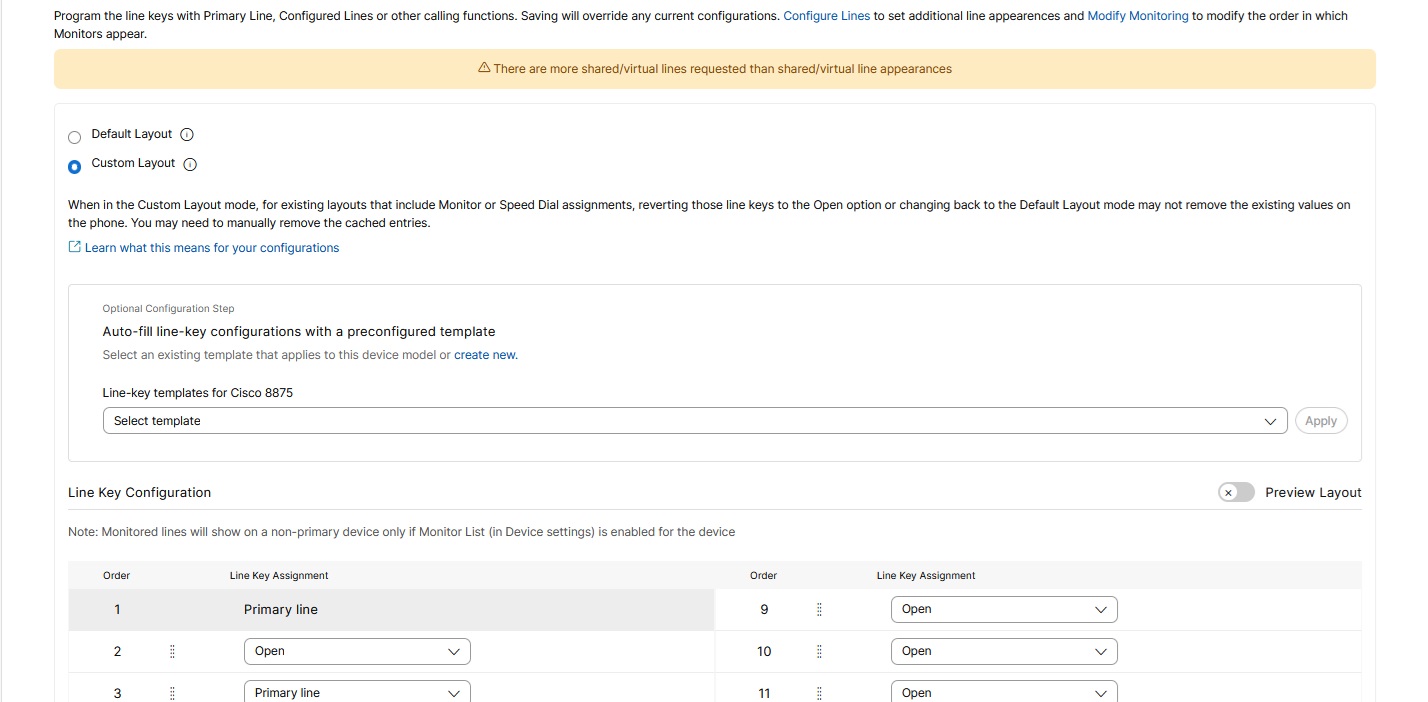
ラインキーレイアウトテンプレート
ラインキーレイアウトテンプレートを使用すると、電話のメイン画面を設定できます。 このテンプレートには、キー拡張モジュール(KEM)の構成や複数ページのレイアウト設定は含まれていません。
ラインキー設定の自動入力
ラインキー設定を自動的に入力するには、あらかじめ設定されたテンプレートを使用してください。 お使いのデバイスモデルと互換性のある既存のテンプレートを選択するか、新しいテンプレートを作成できます。
PLKの設定可能なオプション
-
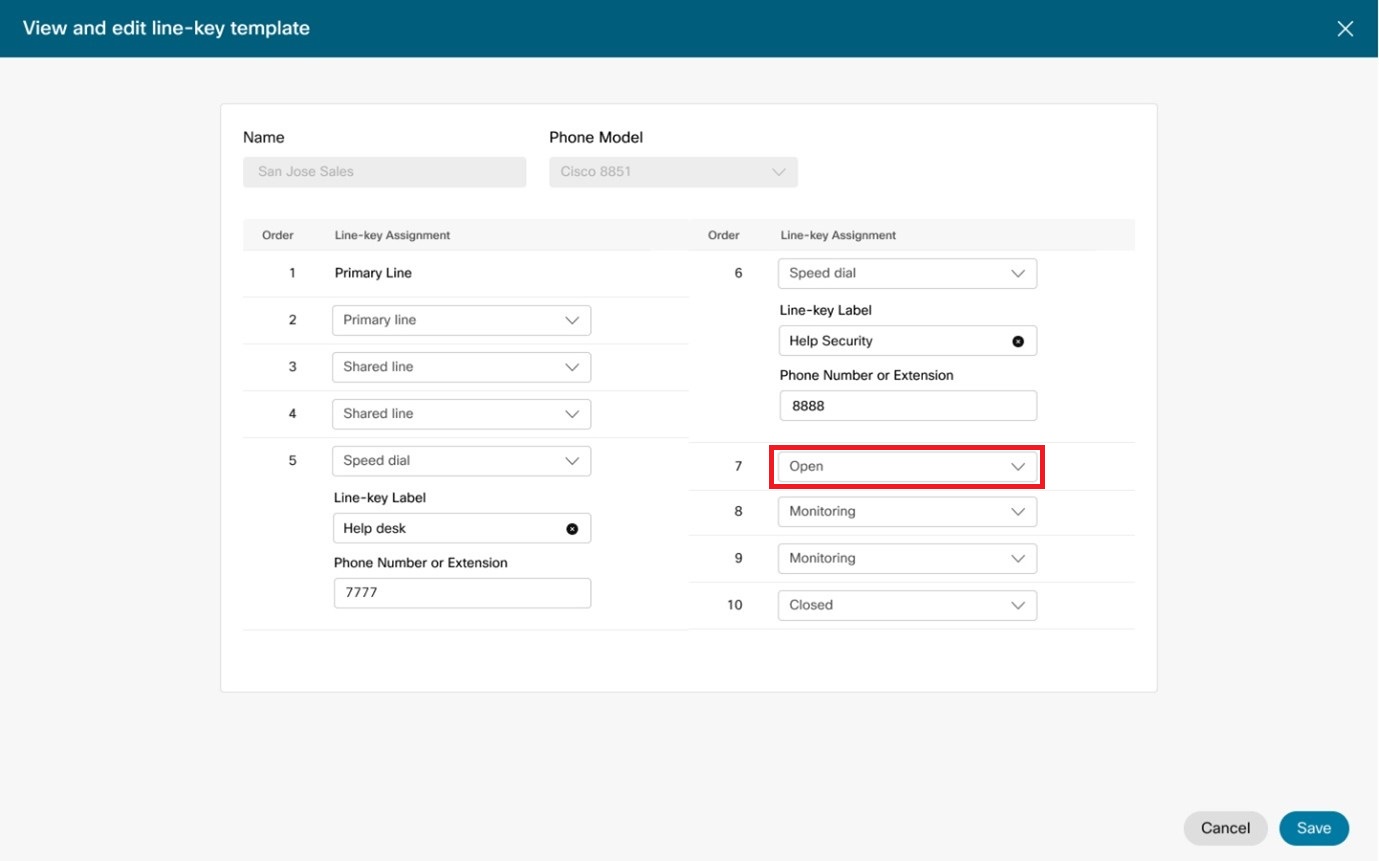
オープン — 値が指定されていません。
-
プライマリラインは、ファーストラインの外観(専用のプライマリライン)以外のすべてのPLKのデフォルトオプションです。
-
監視リストからのオーバーフローは、空いているPLKのポジションを埋めます。
-
電話で開いているPLKにスピードダイヤルを手動でプロビジョニングできます。
-
-
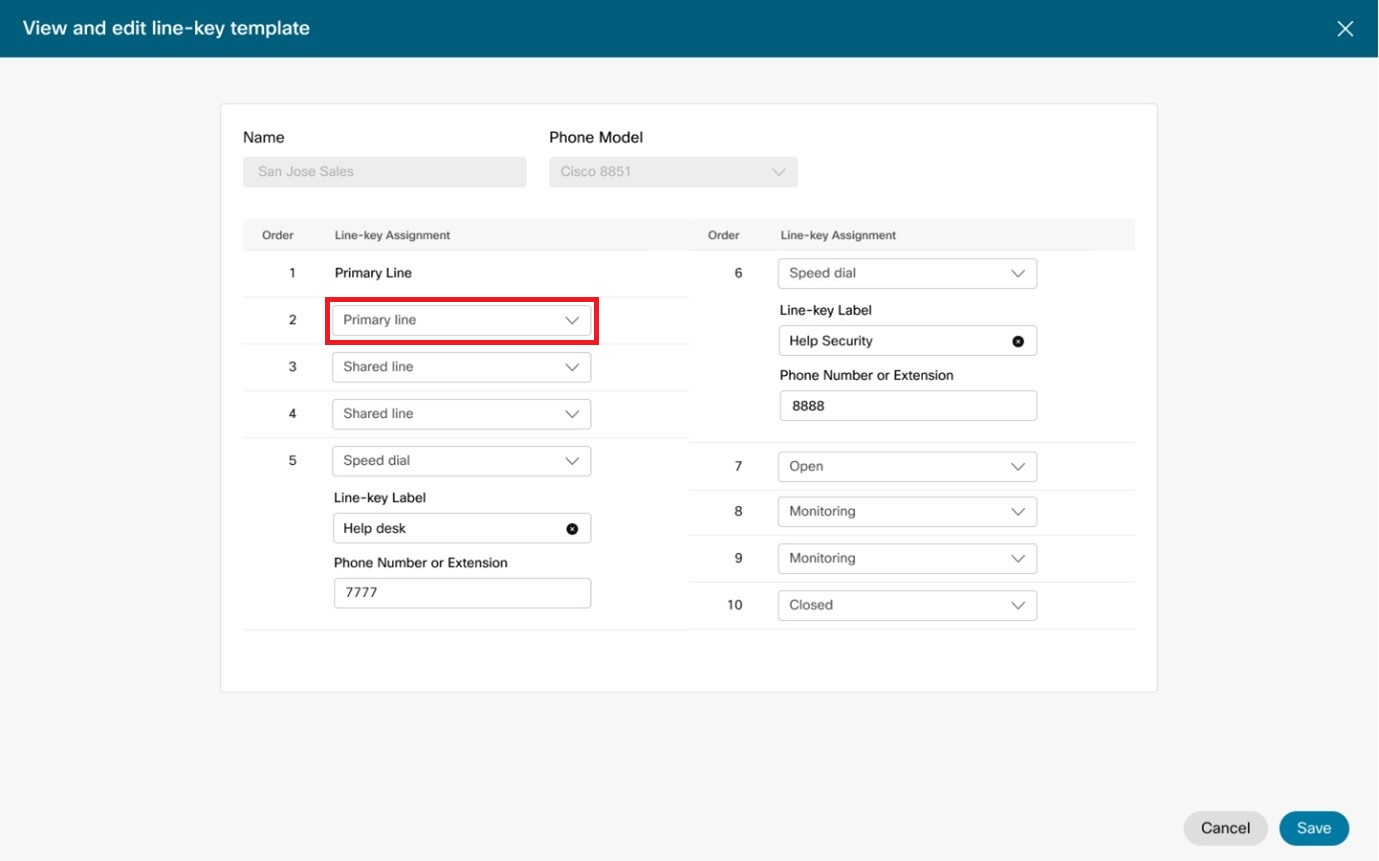
主回線 — PLKを主回線として設定します。
-
最初のPLKはプライマリラインなので、デフォルト値は変更できません。
-
最初のPLKのプライマリラインアピアランスを他の位置にドラッグすることはできません。
-
プライムラインを設定すると、PLKに存在する可能性のあるモニタリングやスピードダイヤル値などの拡張回線の主要機能がすべて以前の設定から消去されます。
-
-
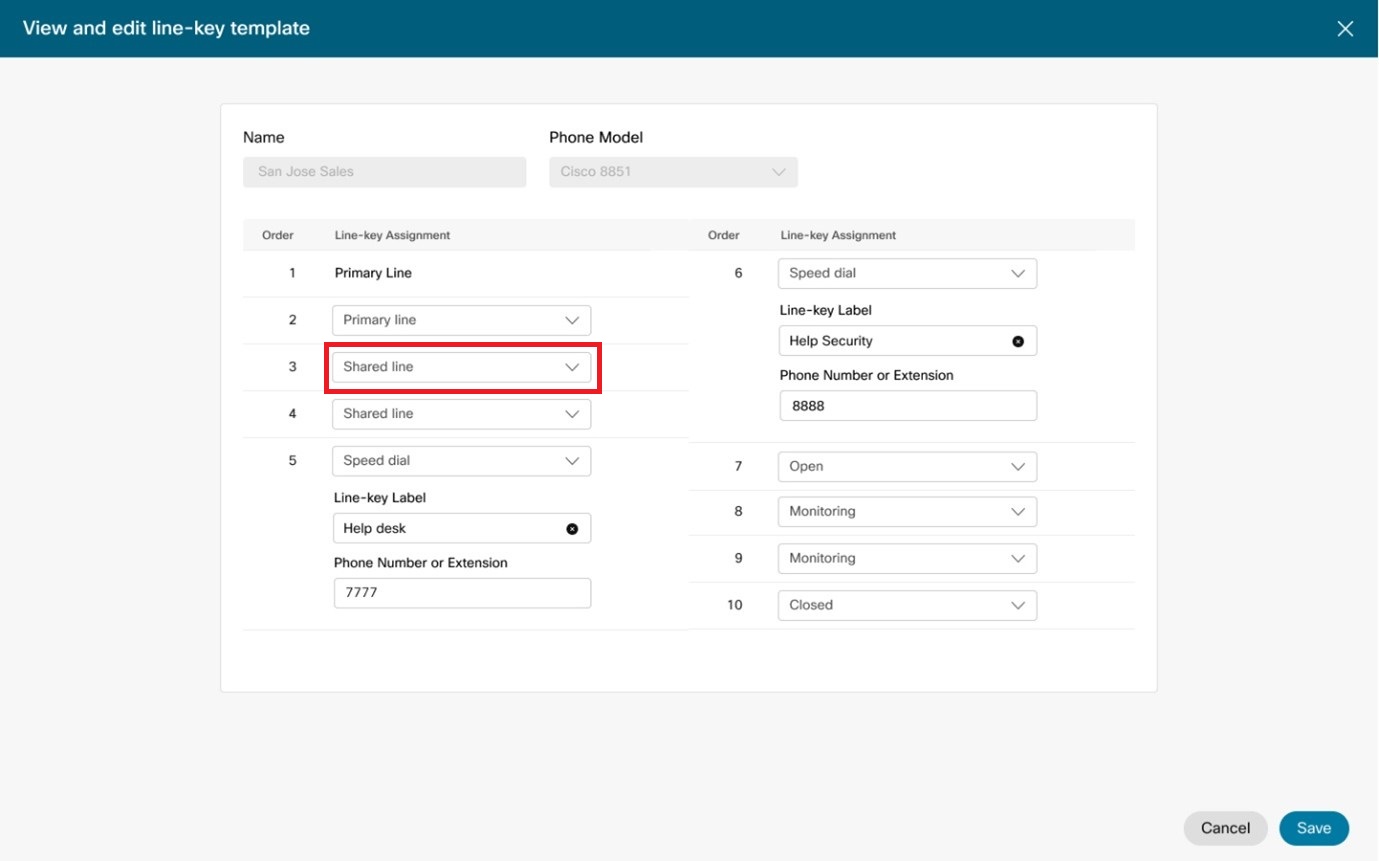
共有回線 — PLKを共有回線として指定します。
-
共有回線アピアランス(SLA)の位置は、設定回線に設定された値から入力されます。
-
SLAは、PLKの位置を左上から右下のレイアウトに設定します。
-
設定回線リストのSLAの数が、レイアウトで利用可能な共有回線の位置を超えると、警告が表示されます。
-
-
スピードダイヤル — PLKをスピードダイヤルとして指定してください。 スピードダイヤルのエントリには、名前と宛先の内線番号、電話番号、またはSIP URI(example@webex.com)が必要です。
すべてのSIP URI宛先はルーティング可能ではありません。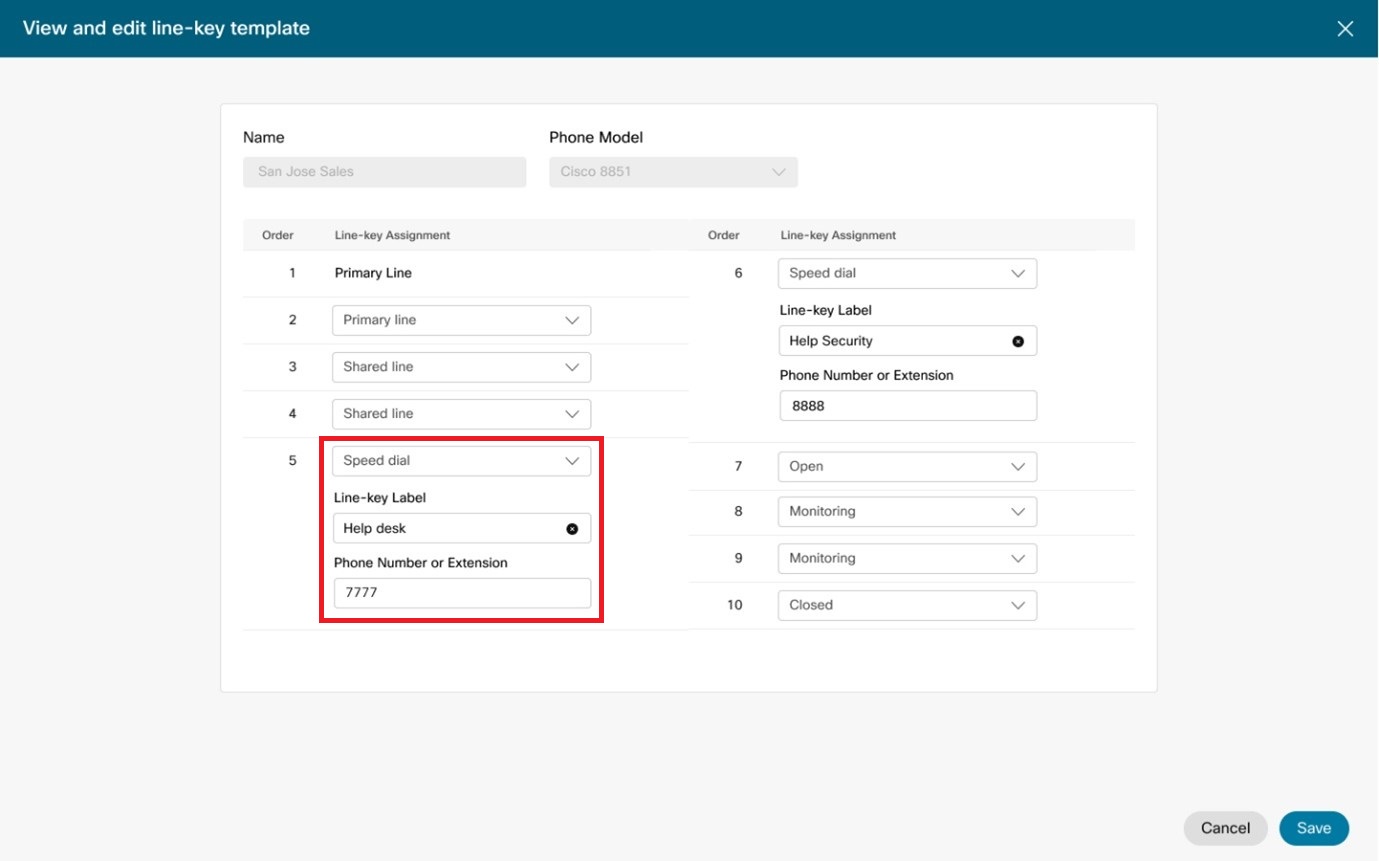
-
レイアウトに定義されているスピードダイヤルは、デバイスではカスタマイズできません。
-
スピードダイヤルは、電話またはKEMのPLKとして定義できます。
-
-
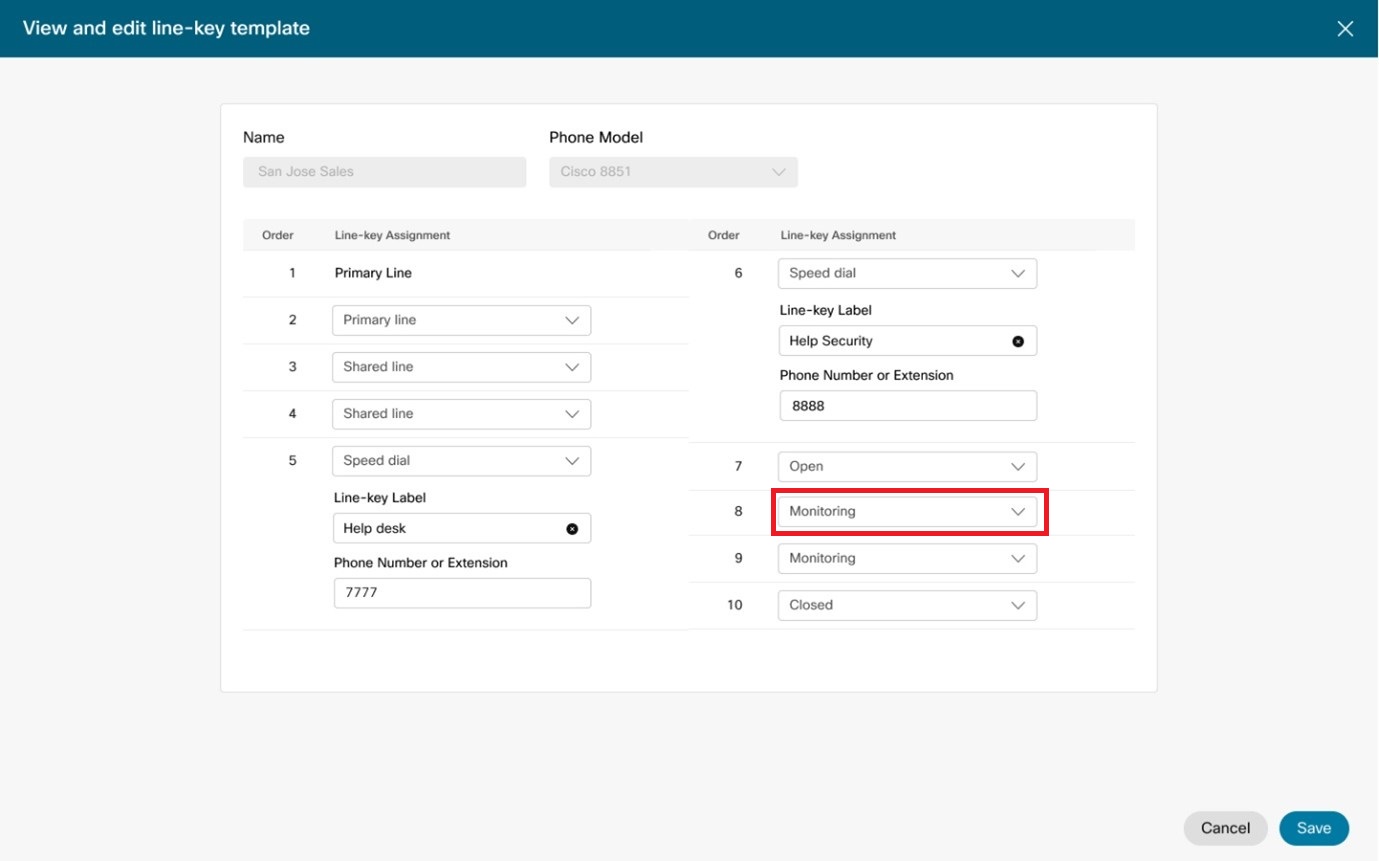
監視 — PLKを監視回線として指定してください。
-
モニタリング(BLF)ポジションは、モニタリングリストに設定された値から入力されます。
-
監視エントリは、最初に定義された監視PLKに入力され、次にオープンPLKが入力されます。
-
監視リスト内の監視エントリの数が、レイアウトで利用可能な監視位置を超えると、警告が表示されます。
-
キー拡張モジュール(KEM)の回線を設定します
カスタムレイアウトを使用して、KEMの回線を設定できます。 プライマリ回線、共有回線、監視回線、スピードダイヤルを割り当てることができます。
18キーのKEM構成は、プライマリ回線と共有回線をサポートしていません。 したがって、 これらの回線はKEMデバイス内では使用できません。
始める前に
-
シスコデスクフォン9851、 9861、9871、およびシスコ6800および8800シリーズの電話機のシスコキー拡張モジュール(KEM)でサポートされています。
-
KEMのモデルにもよりますが、各KEMには28、36、または40個のプログラマブルキーがあります。 KEMが複数ある場合、キーは連続したページに表示されます。
-
KEMを搭載した電話機のユニークなプライマリ回線、共有回線、仮想回線の合計最大容量は、電話とKEMの両方で16回線です。 監視対象回線として設定されたKEMキーは、この16行の制限にはカウントされません。 電話機と KEM に同じ固有回線を複数割り当てることができます。これによってユニーク回線の総容量が減ることはありません。
-
ユーザーまたはワークスペースの設定された行と監視対象リストが、 プロビジョニングされたKEMにオーバーフローします。
| 1 | |
| 2 |
[ に移動します。 |
| 3 |
変更するデバイスを選択してください。 |
| 4 |
「デバイス管理」で、「レイアウトを設定」をクリックします。 |
| 5 |
「カスタムレイアウト」をクリックします。 |
| 6 |
「KEMキーの設定」をクリックします。 監視対象回線は、すべてのオープン回線を次の順序で設定します。
|
| 7 |
プライマリ回線、共有回線、監視回線、またはスピードダイヤルを回線キーの割り当てに割り当てます。 監視対象回線は、すべてのオープン回線を次の順序で設定します。
|
| 8 |
(オプション)KEMキーのリセットをクリックすると、既存のKEMキー設定を削除できます。 |
| 9 |
[保存] をクリックします。 |
プレビューレイアウトを使用して構成を検証してください
プレビューモードを使って、デバイスに変更を適用したときにレイアウトがどのように表示されるかを確認してください。 プレビューは、入力したラインキー、スピードダイヤル、ショートカットに基づいてレイアウトを確認するのに役立ちます。 プレビューモードは、物理回線キーのある電話とない電話で使用できます。
Ciscoビデオ電話8875とCiscoデスクフォン9871の場合、プレビューでは次のタブを使用してタッチスクリーンインターフェイスをシミュレートします。
- メイン画面—最初の4行のキー割り当ての順序を表示します。
- すべて-設定されているすべてのラインキー、スピードダイヤル、ショートカットを表示します。
- 回線-設定した回線を表示します。
- スピードダイヤル—設定したスピードダイヤルを表示します。
- ショートカット-設定済みのコールパーク拡張を表示します。
デバイスがデフォルトのレイアウトに設定されている場合、 電話は自動的に次のロジックを使用します。
-
最初の行のキーポジション(左上のPLK)は、常に電話の主な所有者です。
-
残りのPLKは、2番目のPLKから(左側を下に、次に右側を上から下に)次の順序で入力されます。
-
「回線設定」セクションで指定されている追加の主回線と共有回線がすべて適用されます。
-
モニタリングリストのエントリ(トップダウン)はすべて、残りのオープンPLKに適用されます。
-
KEMがデバイスに接続されている場合、追加の監視エントリは、左上から右下のKEMキーに最初に使用可能なKEMキーにオーバーフローし、KEMの1ページ目から2ページ目へとオーバーフローします。
-
-
デフォルトのレイアウトでは、プレビューレイアウトしか表示できません。
-
レイアウトによって自動的に入力されないキーは、オープンPLKキーとKEMキーと見なされます。
既知の問題と回避策
カスタムレイアウトモードでは、既存のモニターまたはスピードダイヤルの割り当てをオープンに変更したり、レイアウトモードをデフォルトに戻したりしても、電話の現在のモニターやスピードダイヤルの値が削除されないことがあります。 その結果、コントロールハブに表示されるレイアウトと電話に表示されているレイアウトが一致しません。 場合によっては、電話機の古いモニターエントリが原因で電話機の競合が発生し、空白の回線キーでLEDがオレンジ色に点滅することがあります。 この問題を解決するには、次の回避策のいずれかを使用してください。
-
管理者が古いモニターや短縮ダイヤル回線のキーを消去している
レイアウトの設定画面で、回線キーのエントリを一時的にプライマリ回線オプションに変更して、古いモニターまたはスピードダイヤルの回線キーをリモートで消去します。 次に、エントリを保存して変更を適用します。 電話機のアップデート時に、キーをクリアするオープンオプションを使用して目的の回線キーを設定してください。
-
電話ユーザーが古いモニターまたは短縮ダイヤル回線のキーを手動でクリアしている
この回避策は、電話プロビジョニング管理者が行う必要があります。 回線キーを長押しして電話の古いモニターまたはスピードダイヤルのエントリをクリアし、メニューから [なし] オプションを選択します。
この回避策は、コールパーク内線番号の削除には適用されません。


