- Главная
- /
- Статья

Благодарим вас за обратную связь.


 В этой статье
 Отправить обратную связь?
Используйте функцию настройки макетов, чтобы просмотреть стандартную раскладку телефона или настроить программируемые линейные клавиши (PLK) на телефоне и на всех подключенных модулях расширения клавиш (KEM).
Обзор стандартных и пользовательских режимов компоновки
IP-телефоны Cisco предлагают как стандартные, так и настраиваемые режимы компоновки для различных функций, таких как внешний вид линий, быстрый набор и доступ к функциям.
Раскладки по умолчанию предварительно настроены, а пользовательские макеты позволяют администраторам настраивать интерфейс телефона в соответствии с конкретными потребностями, такими как назначение линий, скоростных наборов и функций физическим или виртуальным ключам.
Предварительные требования
-
Поддерживается на видеотелефонах Cisco 8875 и телефонах Cisco серий 6800, 7800, 8800 и 9800.
-
Поддерживается ключевыми модулями расширения Cisco (KEM) для настольных телефонов Cisco 9851, 9861 и 9871, телефонов Cisco серий 6800 и 8800.
Конфигурации
-
Используйте функцию «Настройка линий» для настройки основных и общих линий телефона пользователя.
-
Добавьте отслеживаемые линии, номера для парковки вызовов и/или скоростные номера в список мониторинга пользователя или рабочего пространства.
Настройка макета телефона пользователя
Предварительные требования как для стандартных, так и для пользовательских режимов макета
-
Поддерживается на телефонах Cisco серий 6800, 7800, 8800, 8875 и 9800.
-
Поддерживается ключевыми модулями расширения Cisco (KEM) для телефонов Cisco MPP серий 6800 и 8800.
-
Первичные и общие линии телефона пользователя настраиваются с помощью функции «Конфигурация линий».
-
Пользователи, осуществляющие мониторинг, и/или номера телефонных парков добавляются в список мониторинга пользователя.
Известные проблемы и способы их решения
-
В режиме настраиваемой раскладки изменение существующего назначения монитора или быстрого набора на открытие или возврат режима раскладки к стандартному может не привести к удалению текущих значений монитора или быстрого набора на телефоне. Это приводит к несоответствию между раскладкой, отображаемой в Control Hub, и тем, что отображается на телефоне. В некоторых случаях старые записи на мониторе телефона могут вызвать конфликт на телефоне, в результате чего клавиша с пустой строкой мигает оранжевый светодиод. Чтобы решить эту проблему, воспользуйтесь одним из способов, перечисленных ниже.
-
Администратор удаляет устаревший монитор или клавиши быстрого набора
На экране настройки макета можно удаленно удалить устаревшие клавиши монитора или линии быстрого набора. Для этого необходимо временно заменить ввод данных в виде основной линии, сохранить записи и затем применить изменения. После обновления телефона вы можете настроить нужные линейные клавиши, чтобы использовать опцию «Открыть» для очистки клавиш.
-
Пользователь телефона вручную удаляет устаревшие клавиши монитора или линии быстрого набора
Этот обходной путь должен сделать администратор, отвечающий за подготовку телефона. Устаревшие записи монитора или быстрого набора можно удалить на телефоне, нажав и удерживая линейную клавишу, а затем выбрав в меню опцию Нет.
-
Этот обходной путь неприменим для удаления добавочного номера телефонного парка.
-
Этот обходной путь применим к устройствам Cisco 8845 и 8865.
-
-
- Список мониторинга, включающий дополнительные номера для колл-парков
Если список мониторинга пользователя включает номера телефонных парковок, рекомендуется размещать их в конце списка мониторинга, а в макетах должно быть достаточно мест для мониторинга, чтобы в них могла разместиться часть списка мониторинга, предназначенная только для пользователей.
Например, если настроенный пользователем список мониторинга содержит четыре пользовательских записи и четыре местоположения зон вызовов, администратор должен создать макет, содержащий только четыре позиции мониторинга и как минимум четыре открытых ключа. Это позволяет записям мониторинга пользователей заполнять клавиши линий мониторинга раскладки, а адреса зон вызовов — заполнять ключи открытых линий.
- В режиме Добавить KEM переключение между стилями KEM с 14 и 18 кнопками не сохранит конфигурацию.
Режим предварительного просмотра макета
Используйте режим предварительного просмотра, чтобы увидеть, как выглядит макет при внесении изменений в устройство. Предварительный просмотр позволяет проверить раскладку на основе введенных линейных клавиш, быстрых наборов и сочетаний клавиш. Режим предварительного просмотра доступен для телефонов с физическими линейными клавишами и без них.
Для имитации интерфейса с сенсорным экраном в режиме предварительного просмотра используются следующие вкладки:
- Главный экран. Просмотрите порядок назначения первых четырех строчных клавиш.
- Все. Просмотрите все настроенные линейные клавиши, быстрые циферблаты и сочетания клавиш.
- Линии — просмотр настроенных линий.
- Циферблаты скорости — просмотр настроенных скоростных циферблатов.
- Сочетания клавиш — просмотр настроенных сочетаний клавиш.
Если вы не выполните никаких действий на экране настройки макетов, телефон автоматически использует раскладку по умолчанию, в которой используется следующая логика:
-
Клавиша первой строки (верхняя левая кнопка PLK) всегда является основным владельцем телефона.
-
Остальные PLK заполняются в следующем порядке, начиная со второго PLK (слева вниз, а затем справа сверху вниз):
-
Применяются любые дополнительные основные и общие линии, указанные в разделе «Настройка линий».
-
Любые записи списка мониторинга (сверху вниз) применяются к оставшимся пустым PLK.
-
Если к устройству подключены файлы KEM, дополнительные записи мониторинга переходят на первую доступную клавишу KEM, начиная с левого верхнего угла и заканчивая нижней правой кнопкой KEM, а затем со страницы KEM 1 на страницу 2 и так далее.
-
-
В макете по умолчанию доступен только макет предварительного просмотра.
-
В настоящее время основные и общие линии недоступны в клавишах KEM.
-
Любые клавиши, не заполненные автоматически в раскладке, считаются открытыми ключами PLK и KEM.
Режим предварительного просмотра макета
Используйте режим предварительного просмотра, чтобы увидеть, как выглядит макет при внесении изменений в устройство. Предварительный просмотр позволяет проверить раскладку на основе введенных линейных клавиш, быстрых наборов и сочетаний клавиш. Режим предварительного просмотра доступен для телефонов с физическими линейными клавишами и без них.
-
Для макетов с открытыми PLK введенные вручную операционные циферблаты телефона не отображаются в режиме предварительного просмотра.
-
Обратитесь к объяснению PLK, чтобы узнать, почему определенному PLK присваивается неожиданное значение.
Для имитации интерфейса с сенсорным экраном в режиме предварительного просмотра используются следующие вкладки:
- Главный экран. Просмотрите порядок назначения первых четырех строчных клавиш.
- Все. Просмотрите все настроенные линейные клавиши, быстрые циферблаты и сочетания клавиш.
- Линии — просмотр настроенных линий.
- Циферблаты скорости — просмотр настроенных скоростных циферблатов.
- Сочетания клавиш — просмотр настроенных сочетаний клавиш.
Индивидуальный макет
Используйте собственную раскладку, чтобы изменить раскладку PLK на своем устройстве. Как администратор, вы можете определить следующие изменения в макете PLK, используя выпадающий список для каждого PLK.
Функциональные опции
-
Выберите нужную опцию из выпадающих списков и задайте нужные значения PLK.
-
Меняйте позиции PLK, перетаскивая их из одной позиции в другую.
-
Используйте опцию Добавить KEM (если модель MPP поддерживает KEM) и настройте записи мониторинга и быстрого набора.
-
Редактирование макета можно сохранить или отменить.
-
Используйте опцию «Применить изменения» в меню «Действия» редактора устройства, чтобы перенести новый макет на устройство.
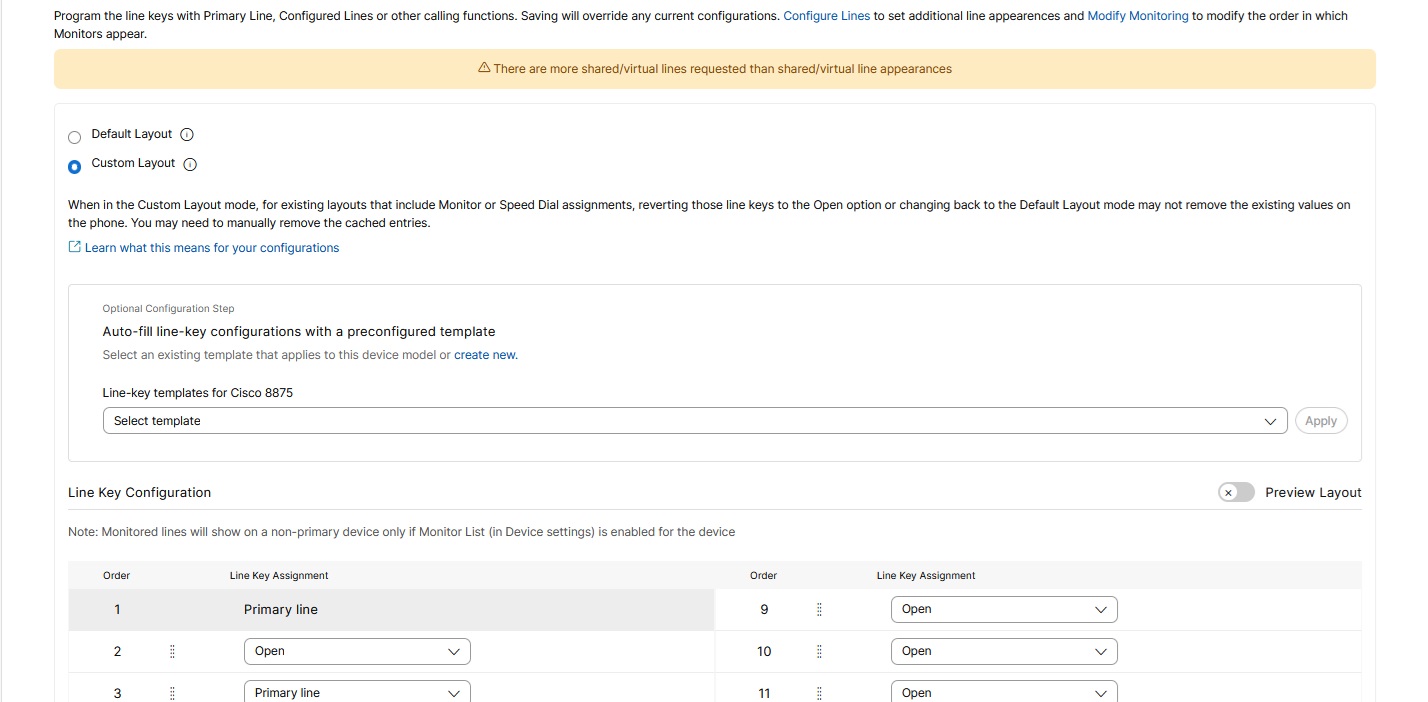
Шаблон макета с линейными клавишами
Шаблон раскладки с линейными клавишами позволяет настроить главный экран телефона. Этот шаблон не содержит конфигураций модуля расширения клавиш (KEM) или многостраничного макета.
Конфигурации Line-Key с автоматическим заполнением
Используйте предварительно настроенный шаблон для автоматического заполнения настроек клавиш строки. Можно выбрать существующий шаблон, совместимый с моделью устройства, или создать новый.
Настраиваемые опции PLK
-
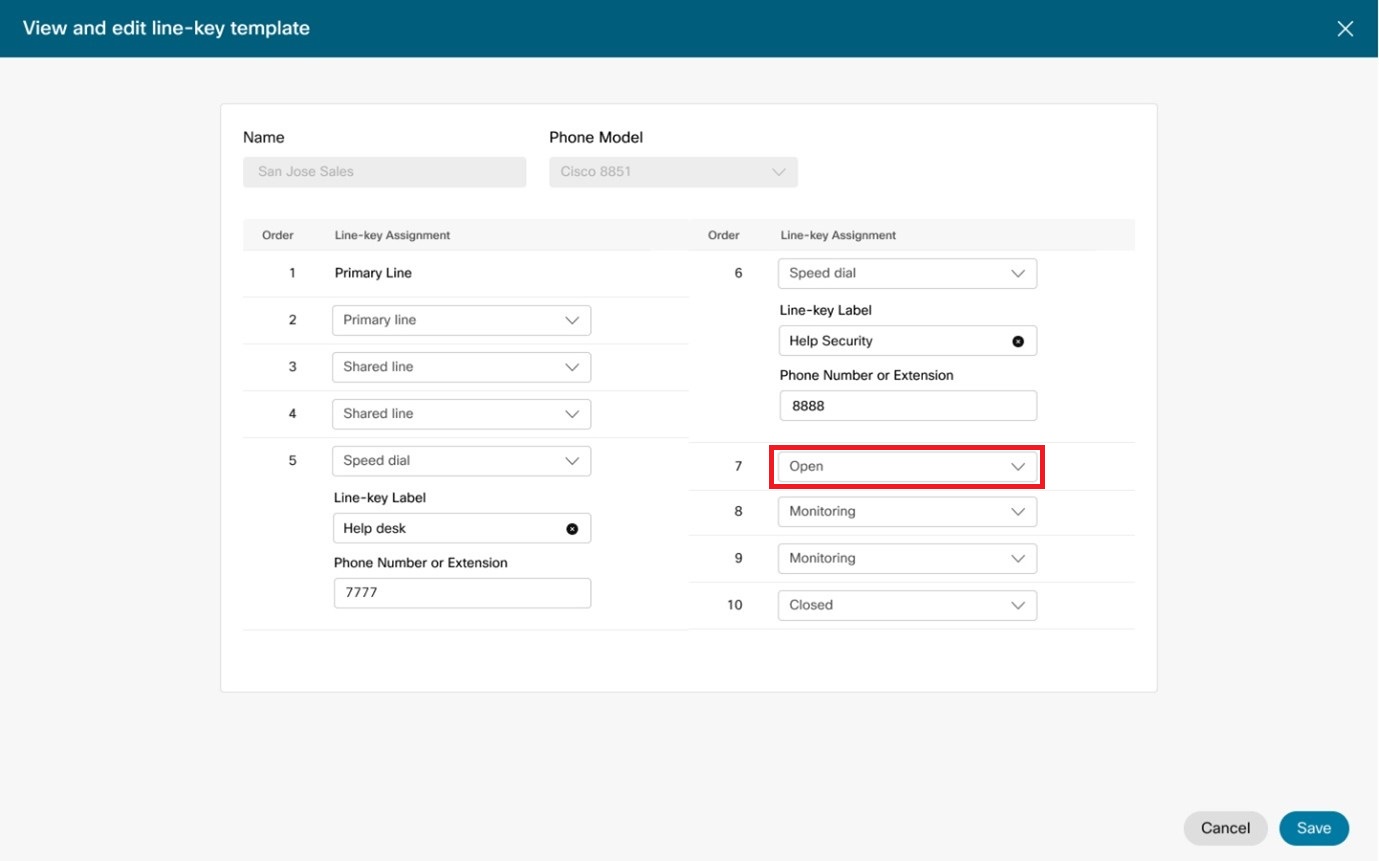
Открыто — значение не указано.
-
Основная линия является опцией по умолчанию для всех PLK, кроме отображения первой строки (выделенная основная линия).
-
Переполнение списка мониторинга заполняет открытые позиции PLK.
-
Вы можете вручную настроить быстрый набор открытых PLK в телефоне.
-
-
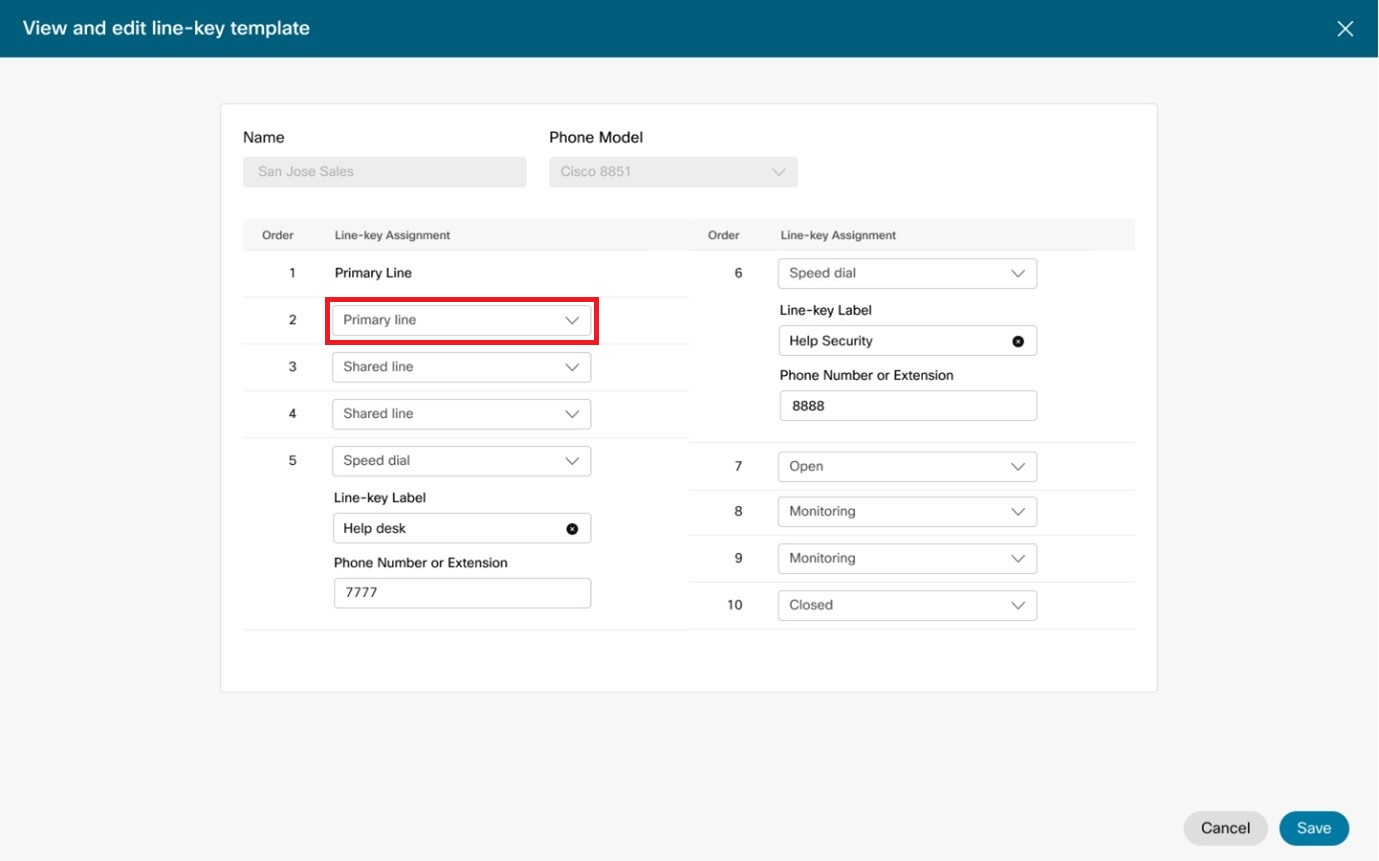
Первичная линия — установите PLK в качестве основной линии.
-
Вы не можете изменить значение по умолчанию для первой PLK, так как это основная линия.
-
Внешний вид основной линии в первой PLK нельзя перетаскивать в другое положение.
-
Настройка простой линии удаляет все расширенные функции линейных клавиш, такие как мониторинг или быстрый набор значений, которые могут существовать в PLK, из предыдущей конфигурации.
-
-
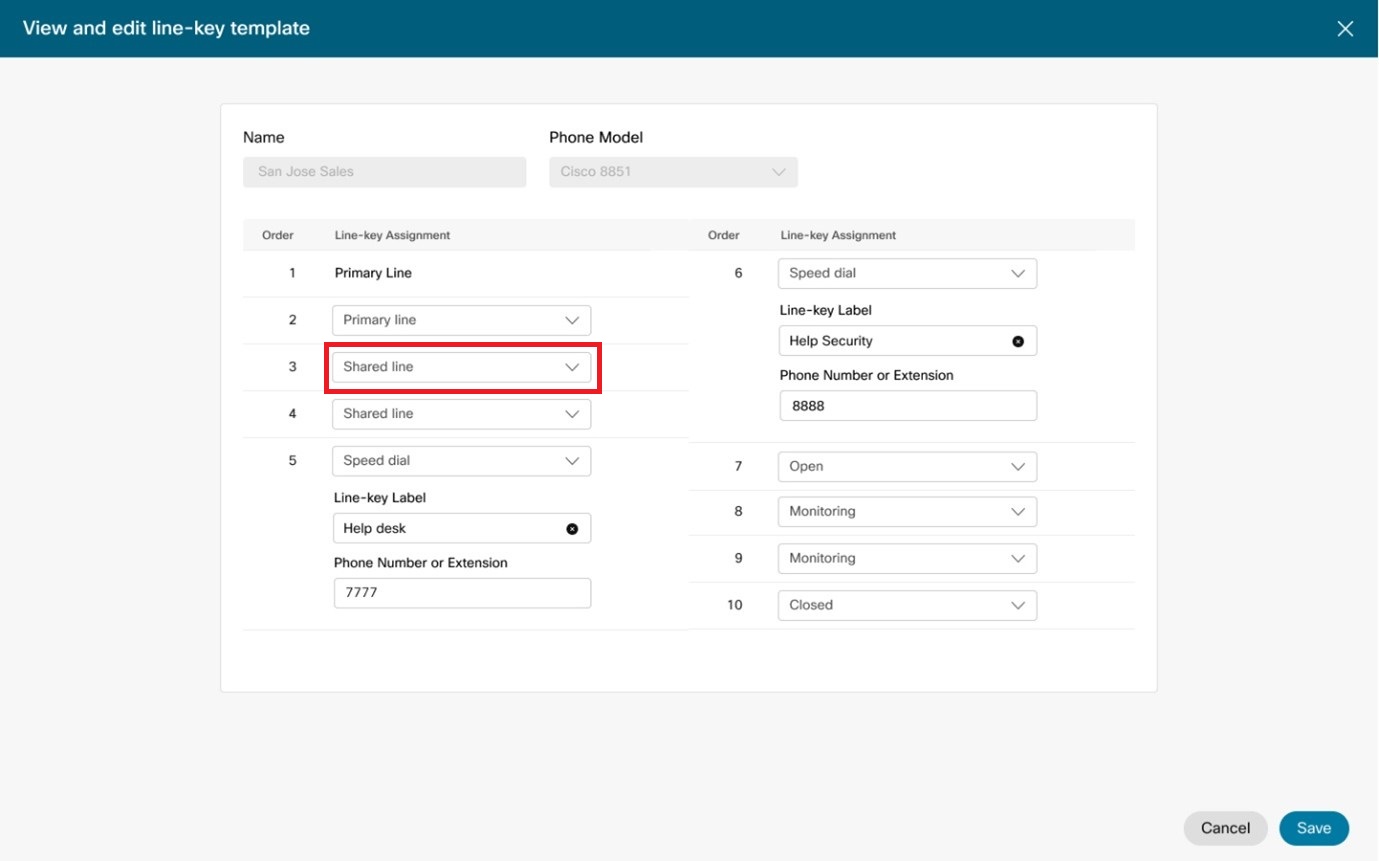
Общая линия — назначьте PLK общей линией.
-
Позиции по внешнему виду общих линий (SLA) заполняются на основе значений, заданных в настройках линий.
-
В соответствии с соглашениями об уровне обслуживания позиции PLK заполняются в макете сверху слева и снизу справа.
-
Если количество позиций SLA в списке конфигурируемых строк превышает доступное количество общих позиций линий в макете, отображается предупреждение.
-
-
Быстрый набор. Обозначьте PLK как быстрый набор. Для ввода данных по быстрому набору необходимо указать имя и добавочный номер получателя, номер телефона или URI SIP (example@webex.com).
Все адреса назначения SIP URI не являются маршрутизируемыми.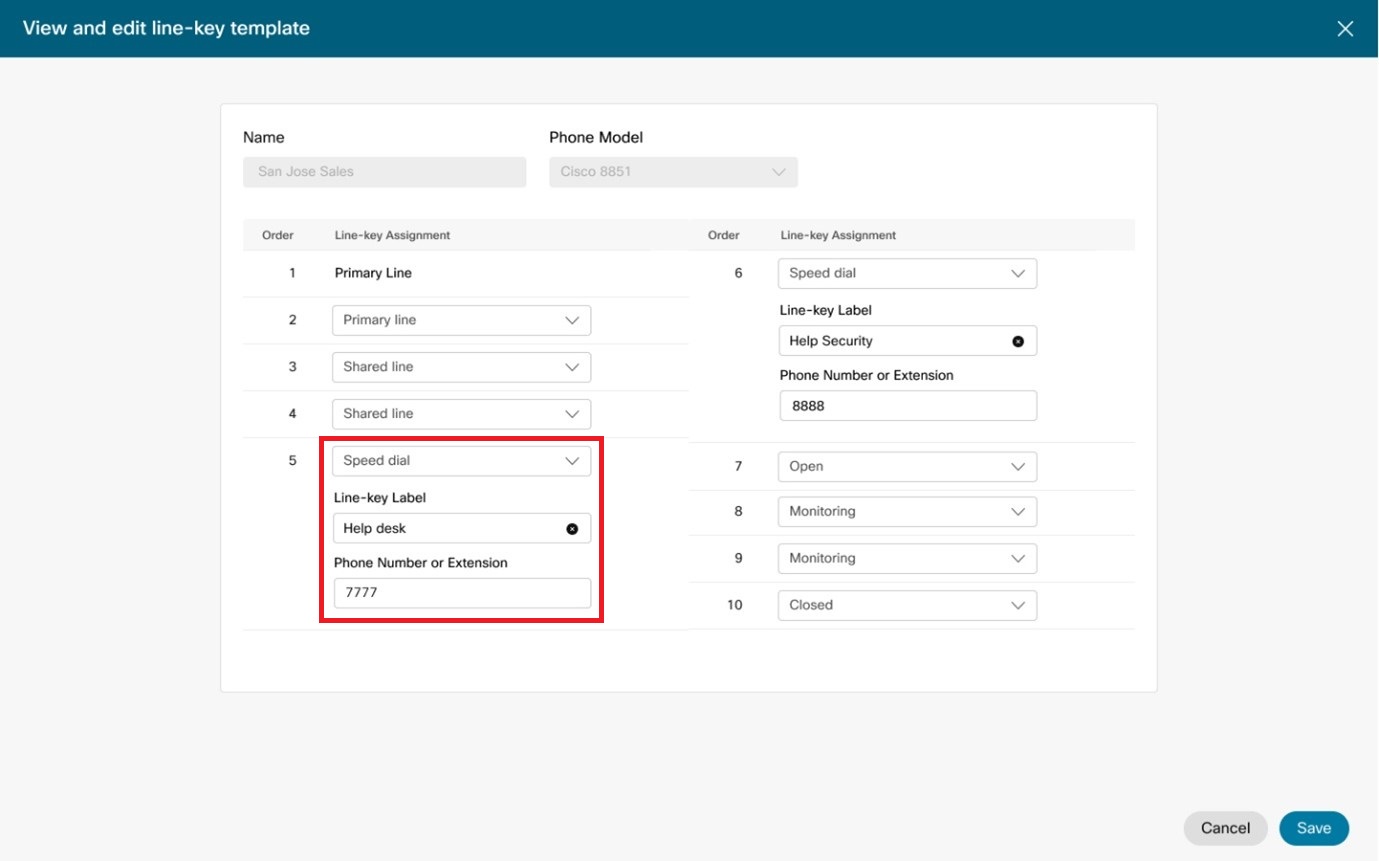
-
Циферблаты скорости, определенные в макетах, не могут быть настроены на устройстве.
-
Циферблаты скорости можно определить как PLK на телефонах или на KEM-устройствах.
-
-
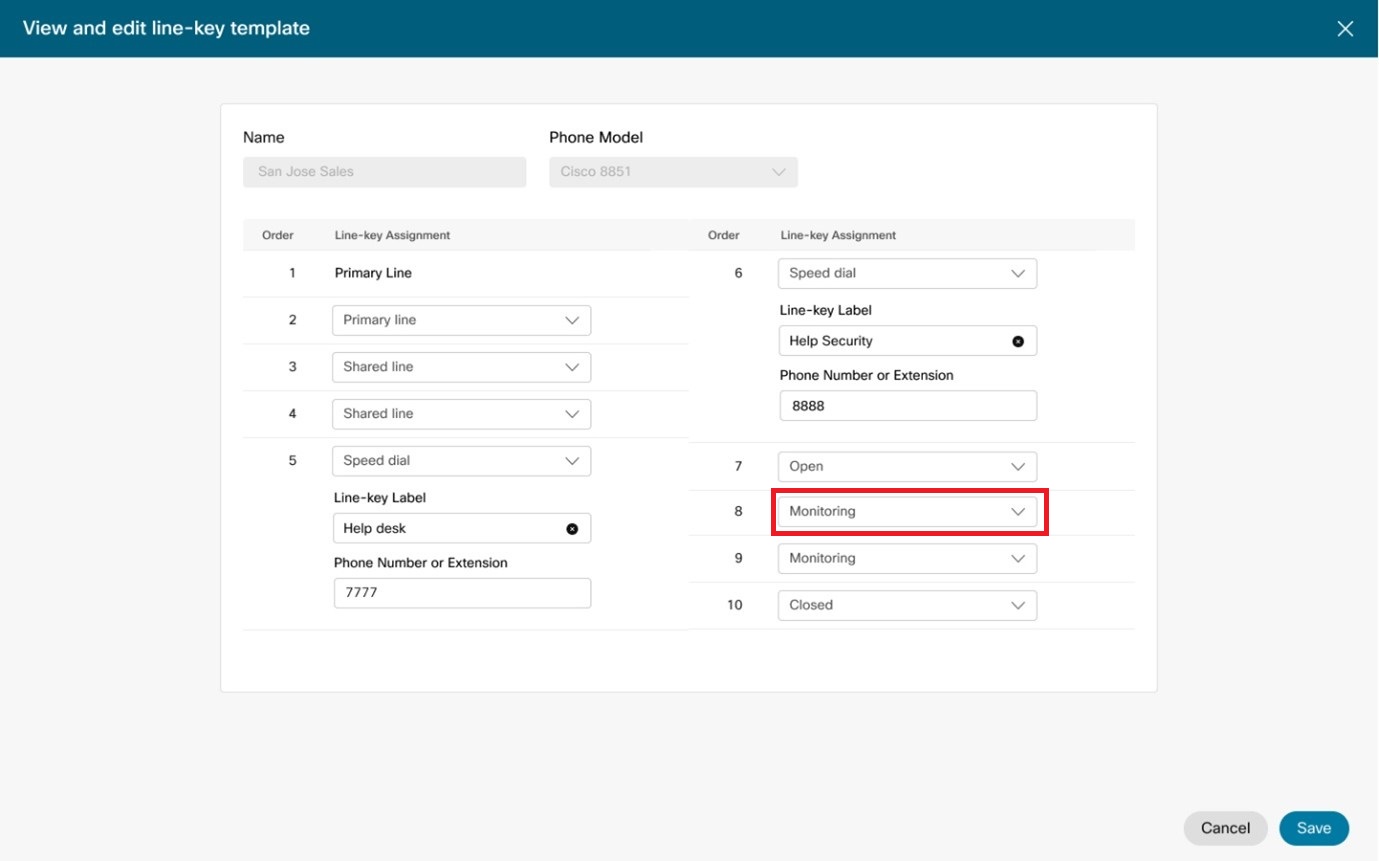
Мониторинг. Назначьте PLK линией мониторинга.
-
Позиции мониторинга (BLF) заполняются на основе значений, указанных в списке мониторинга.
-
Записи мониторинга сначала заполняют определенные PLK мониторинга, а затем открытые PLK.
-
Если количество записей мониторинга в вашем списке мониторинга превышает количество доступных позиций мониторинга в макете, отображается предупреждение.
-
Настройка линий для модуля расширения ключей (KEM)
Настраиваемый макет можно использовать для настройки линий на KEM. Можно назначать основные линии, общие линии, отслеживаемые линии и скоростные наборы.
Конфигурация KEM из 18 клавиш не поддерживает основные и общие линии. Поэтому эти линии недоступны для использования на устройстве KEM.
Прежде чем начать
-
Поддерживается ключевыми модулями расширения Cisco (KEM) для настольных телефонов Cisco 9851, 9861, 9871 и телефонов Cisco серий 6800 и 8800.
-
В зависимости от модели KEM каждый KEM имеет 28, 36 или 40 программируемых клавиш. Если у вас несколько KEM, ключи перечислены на последовательных страницах.
-
Максимальная совокупная пропускная способность уникальных основных, общих и виртуальных линий на телефонах с KEM составляет 16 линий как на телефоне, так и на KEM. Клавиши KEM, сконфигурированные в качестве контролируемых линий, не учитываются в этом ограничении в 16 строк. Можно назначить несколько вариантов отображения одной и той же уникальной линии на телефоне и в системе KEM; это не уменьшит общую пропускную способность уникальной линии.
-
Настроенные пользователем или рабочим пространством линии и отслеживаемый список переполняются подготовленными KEM-системами .
| 1 |
Войдите в Control Hub. |
| 2 |
Перейдите в раздел . |
| 3 |
Выберите устройство для изменения. |
| 4 |
В разделе «Управление устройствами» нажмите «Настроить макет». |
| 5 |
Выберите «Настраиваемый макет». |
| 6 |
Нажмите «Настроить ключи KEM». Отслеживаемые линии настройте все открытые линии в следующей последовательности:
|
| 7 |
Назначьте назначениям линейных клавиш основные линии, общие линии, контролируемые линии или скоростной набор. Отслеживаемые линии настройте все открытые линии в следующей последовательности:
|
| 8 |
(Необязательно) Существующие конфигурации клавиш KEM можно удалить, нажав кнопку «Сбросить клавиши KEM». |
| 9 |
Нажмите кнопку «Сохранить». |
Проверка конфигураций с помощью макета Preview
Используйте режим предварительного просмотра, чтобы увидеть, как выглядит макет при внесении изменений в устройство. Предварительный просмотр позволяет проверить раскладку на основе введенных линейных клавиш, быстрых наборов и сочетаний клавиш. Режим предварительного просмотра доступен для телефонов с физическими линейными клавишами и без них.
Для видеотелефонов Cisco 8875 и Cisco Desk Phone 9871 в режиме предварительного просмотра используются следующие вкладки для имитации интерфейса с сенсорным экраном:
- Главный экран — смотрите порядок назначения первых четырех линейных клавиш.
- Все — просмотрите все настроенные линейные клавиши, скоростные циферблаты и сочетания клавиш.
- Линии — просмотр настроенных линий.
- Скоростные циферблаты — просмотрите настроенные скоростные циферблаты.
- Сочетания клавиш — просмотрите настроенные добавочные номера Call Park.
Если устройство настроено на стандартную компоновку, телефон автоматически использует следующую логику:
-
Клавиша первой строки (верхняя левая кнопка PLK) всегда является основным владельцем телефона.
-
Остальные PLK заполняются в следующем порядке, начиная со второго PLK (слева вниз, а затем справа сверху вниз):
-
Применяются любые дополнительные основные и общие линии, указанные в разделе «Настройка линий».
-
Любые записи списка мониторинга (сверху вниз) применяются к остальным Open PLK.
-
Если к устройству подключен модуль KEM, дополнительные записи мониторинга переходят на первую доступную клавишу KEM, начиная с левого верхнего угла и заканчивая нижней правой кнопкой KEM, а затем со страницы KEM 1 на страницу 2 и так далее.
-
-
В макете по умолчанию доступен только макет предварительного просмотра.
-
Любые клавиши, не заполненные автоматически в раскладке, считаются открытыми ключами PLK и KEM.
Известные проблемы и способы их решения
В режиме настраиваемой раскладки изменение существующего назначения монитора или быстрого набора на открытие или возврат режима раскладки к стандартному может не привести к удалению текущих значений монитора или быстрого набора на телефоне. Это приводит к несоответствию между макетом, отображаемым в Control Hub, и макетом, отображаемым на телефоне. Иногда старые записи на мониторе телефона могут вызвать конфликт на телефоне, в результате чего клавиша с пустой строкой мигает оранжевый светодиод. Чтобы решить эту проблему, воспользуйтесь одним из следующих обходных путей:
-
Администратор удаляет устаревший монитор или клавиши быстрого набора
На экране «Настройка макета» удаленно очистите устаревшие клавиши монитора или линии быстрого набора, временно изменив ввод линейных клавиш на вариант «Основная линия». Затем сохраните записи и примените изменения. При обновлении телефона установите нужные линейные клавиши, чтобы использовать опцию открытия для очистки клавиш.
-
Пользователь телефона вручную удаляет устаревшие клавиши монитора или линии быстрого набора
Администратор настройки телефона должен сделать этот обходной путь. Удалите устаревшие записи монитора или быстрого набора на телефоне, нажав длинную кнопку линейной клавиши, а затем выберите в меню опцию Нет.
Этот обходной путь неприменим для удаления добавочного номера парка вызовов.


