- Start
- /
- Artikel

Hartelijk dank voor uw feedback


 In dit artikel
 Feedback?
Gebruik de functie Indelingen configureren om de standaardindeling van een telefoon te bekijken of om de programmeerbare lijntoetsen (PLK) op de telefoon en op eventuele aangesloten Key Expansion Modules (KEM) aan te passen.
Overzicht van standaard- en aangepaste opmaakmodi
Cisco IP-telefoons bieden zowel standaard als aanpasbare indelingsmodi voor verschillende functies, zoals lijnweergave, snelkiezen en toegang tot functies.
De standaardindelingen zijn vooraf geconfigureerd, terwijl beheerders met aangepaste lay-outs de interface van de telefoon kunnen configureren naar specifieke behoeften, zoals het toewijzen van lijnen, snelkiesnummers en functies aan fysieke of virtuele sleutels.
Vereisten
-
Ondersteund op telefoons uit de Cisco Video Phone 8875 en Cisco 6800, 7800, 8800 en 9800 Series.
-
Ondersteund op Cisco Key Expansion Modules (KEM) voor Cisco-bureautelefoons uit de 9851-, 9861- en 9871-, Cisco 6800- en 8800-serie.
Configuraties
-
Gebruik de functie Configure Lines om de primaire en gedeelde lijnen voor de telefoon van de gebruiker te configureren.
-
Voeg de bewaakte lijnen, callparkingextensies en/of snelkiezen toe aan de monitoringlijst van de gebruiker of de werkruimte.
Configureer een indeling voor de telefoon van een gebruiker
Vereisten voor zowel de standaardmodus als de aangepaste indeling
-
Ondersteund op telefoons uit de Cisco 6800-, 7800-, 8800-, 8875- en 9800-serie.
-
Ondersteund op Cisco Key Expansion Modules (KEM) voor telefoons uit de Cisco MPP 6800- en 8800-reeks.
-
Primaire en gedeelde lijnen voor de telefoon van de gebruiker worden geconfigureerd met behulp van de functie Configure Lines.
-
Gebruikers die toezicht houden en/of callpark-extensies worden toegevoegd aan de monitoringlijst van de gebruiker.
Bekende problemen en oplossingen
-
In de aangepaste indelingsmodus worden de huidige monitor- of snelkieswaarden op de telefoon mogelijk niet verwijderd als u bestaande monitor- of snelkeuzetoewijzingen wijzigt om de indelingsmodus te openen of de indelingsmodus terug te zetten naar de standaardinstelling. Dit resulteert in een discrepantie tussen de indeling die wordt weergegeven in de Control Hub en wat er op de telefoon wordt weergegeven. In sommige gevallen kunnen de oude monitorgegevens op de telefoon een conflict veroorzaken op de telefoon, wat resulteert in een lege regeltoets met een knipperende oranje LED. Gebruik een van de onderstaande oplossingen om het probleem op te lossen.
-
De beheerder verwijdert de verouderde toetsen van het beeldscherm of de snelkiezen
Op het scherm voor de configuratie van de indeling kunnen verouderde monitor- of snelkiestoetsen op afstand worden gewist door de invoer van de lijntoetsen tijdelijk te wijzigen naar de optie voor de primaire lijn, de gegevens op te slaan en vervolgens de wijzigingen toe te passen. Zodra de telefoon is bijgewerkt, kunt u de gewenste lijntoetsen instellen om de open optie te gebruiken om de toetsen te wissen.
-
Telefoongebruiker die verouderde monitor- of snelkiestoetsen handmatig verwijdert
Deze oplossing moet worden uitgevoerd door de beheerder van de telefoonvoorziening. Verouderde gegevens op de monitor of snelkiezen kunnen op de telefoon worden gewist door lang op de lijntoets te drukken en vervolgens de optie Geen in het menu te selecteren.
-
Deze oplossing is niet van toepassing op het verwijderen van de callpark-extensie.
-
Deze oplossing is van toepassing op Cisco 8845- en 8865-apparaten.
-
-
- Monitoringlijst met callpark-extensies
Als de monitoringlijst van een gebruiker callpark-extensies bevat, wordt aanbevolen dat de callpark-extensies aan het einde van de monitoringlijst worden geplaatst en dat de indelingen slechts voldoende bewakingsposities bevatten om plaats te bieden aan het gebruikersgedeelte van de monitoringlijst.
Als de door de gebruiker geconfigureerde bewakingslijst bijvoorbeeld vier gebruikersinvoer en vier callparklocaties bevat, moet de beheerder een indeling maken met slechts vier bewakingsposities en minstens vier open toetsen. Op deze manier kunnen de controlegegevens van de gebruiker de toetsen van de lay-out van de bewakingslijn invullen en de locaties van de callparken om de open lijntoetsen in te vullen.
- Als u in de modus KEM toevoegen schakelt tussen de KEM-stijlen met 14 en 18 knoppen, blijft de configuratie niet behouden.
Voorvertoning van de lay-outmodus
Gebruik de voorbeeldmodus om te zien hoe de lay-out eruitziet wanneer u wijzigingen op het apparaat toepast. De voorbeeldweergave helpt bij het verifiëren van de indeling op basis van de lijntoetsen, snelkiezen en sneltoetsen die u invult. De voorbeeldmodus is beschikbaar voor telefoons met en zonder fysieke lijntoetsen.
Voor de Cisco Video Phone 8875 worden in de preview de volgende tabbladen gebruikt om de touchscreen-interface te simuleren:
- Hoofdscherm - Bekijk de volgorde van de toetstoewijzingen van de eerste vier regels.
- Alles - Bekijk alle geconfigureerde lijntoetsen, snelkiezen en sneltoetsen.
- Lijnen - Bekijk de geconfigureerde lijnen.
- Snelkiezen - Bekijk de geconfigureerde snelkiezen.
- Sneltoetsen - Bekijk de geconfigureerde sneltoetsen.
Als u geen actie uitvoert in het scherm Indelingen configureren, gebruikt de telefoon automatisch de standaardindeling die de volgende logica gebruikt:
-
De positie van de eerstelijns toets (PLK linksboven) is altijd de primaire eigenaar van de telefoon.
-
De overige PLK's worden in de volgende volgorde ingevuld, te beginnen bij de tweede PLK (van links naar beneden en van rechts van boven naar beneden):
-
Alle aanvullende primaire en gedeelde regels die zijn gespecificeerd in de sectie Regels configureren, worden toegepast.
-
Alle items in de monitoringlijst (van boven naar beneden) worden toegepast op alle resterende lege PLK's.
-
Als er een KEM (s) op het apparaat is aangesloten, lopen extra controlegegevens over naar de eerste beschikbare KEM-sleutel, van linksboven naar de KEM rechtsonder, en van KEM pagina 1 naar pagina 2, enzovoort.
-
-
In de standaardindeling is de voorbeeldindeling de enige beschikbare weergave.
-
Op dit moment zijn primaire en gedeelde lijnen niet beschikbaar in KEM-sleutels.
-
Alle sleutels die niet automatisch door de lay-out worden ingevuld, worden beschouwd als open PLK- en KEM-sleutels.
Voorvertoning van de lay-outmodus
Gebruik de voorbeeldmodus om te zien hoe de lay-out eruitziet wanneer u wijzigingen op het apparaat toepast. De voorbeeldweergave helpt bij het verifiëren van de indeling op basis van de lijntoetsen, snelkiezen en sneltoetsen die u invult. De voorbeeldmodus is beschikbaar voor telefoons met en zonder fysieke lijntoetsen.
-
Voor lay-outs met open PLK's worden handmatig ingerichte snelkiezen van de telefoon niet weergegeven in de voorbeeldweergave.
-
Raadpleeg de PLK-uitleg om erachter te komen waarom aan een bepaalde PLK een onverwachte waarde wordt toegekend.
Voor de Cisco Video Phone 8875 worden in de preview de volgende tabbladen gebruikt om de touchscreen-interface te simuleren:
- Hoofdscherm - Bekijk de volgorde van de toetstoewijzingen van de eerste vier regels.
- Alles - Bekijk alle geconfigureerde lijntoetsen, snelkiezen en sneltoetsen.
- Lijnen - Bekijk de geconfigureerde lijnen.
- Snelkiezen - Bekijk de geconfigureerde snelkiezen.
- Sneltoetsen - Bekijk de geconfigureerde sneltoetsen.
Aangepaste indeling
Gebruik de aangepaste indeling om de PLK-indeling op uw apparaat te wijzigen. Als beheerder kunt u de volgende wijzigingen in de PLK-indeling definiëren met behulp van de keuzelijst voor elke PLK.
Functionele opties
-
Kies de gewenste optie in de keuzelijsten en stel zo nodig PLK-waarden in.
-
Wissel PLK-posities om door ze van de ene naar de andere positie te slepen.
-
Gebruik de optie KEM toevoegen (als het MPP-model KEM ondersteunt) en configureer de controle- en snelkiesinvoer.
-
U kunt de bewerking van de lay-out opslaan of annuleren.
-
Gebruik de optie Wijzigingen toepassen in het menu Apparaatbewerking en Acties om de nieuwe indeling naar het apparaat te pushen.
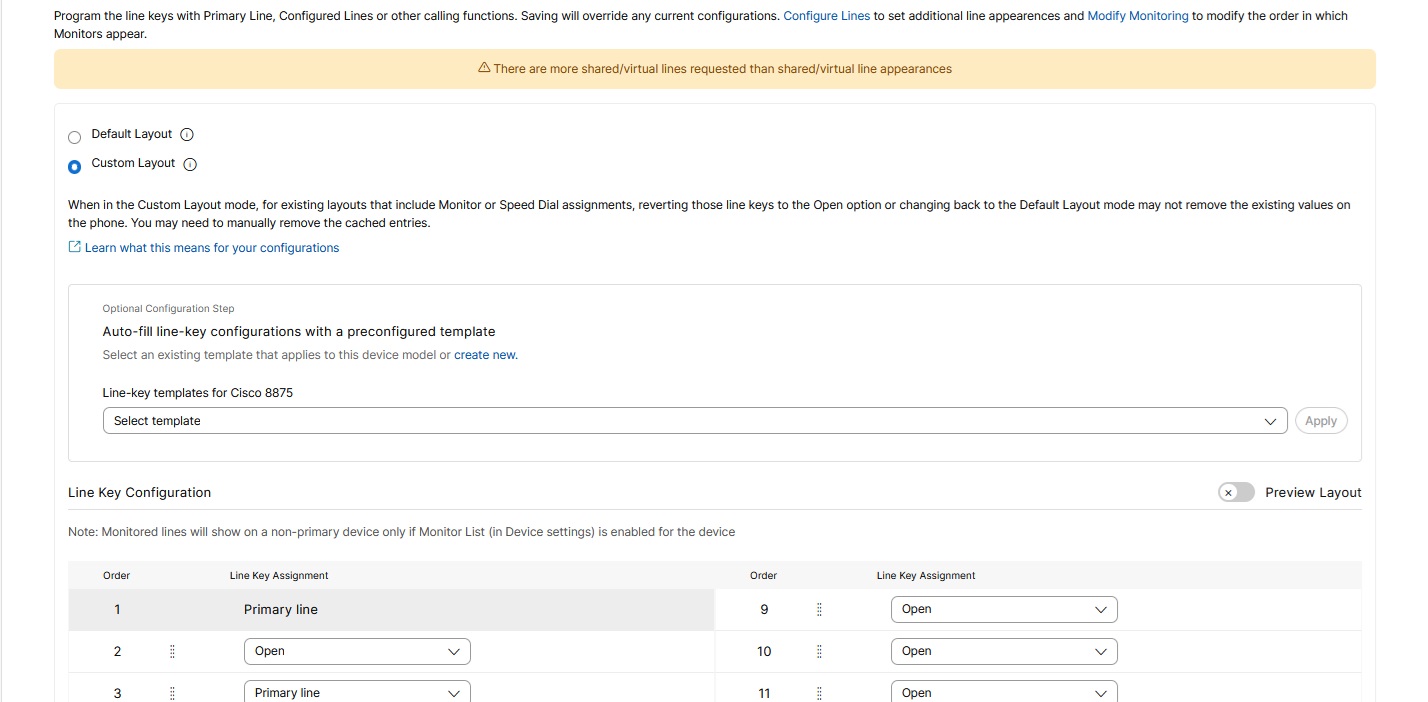
Sjabloon voor lijntoetsindeling
Met het sjabloon voor de indeling van de lijntoetsen kunt u het hoofdscherm van de telefoon configureren. Dit sjabloon bevat geen configuraties van de Key Expansion Module (KEM) of instellingen voor de indeling van meerdere pagina's.
Configuraties met lijntoetsen automatisch invullen
Gebruik een vooraf geconfigureerd sjabloon om de instellingen voor de regeltoetsen automatisch in te vullen. U kunt een bestaand sjabloon selecteren dat compatibel is met het model van uw apparaat of een nieuw sjabloon aanmaken.
Configureerbare opties voor PLK
-
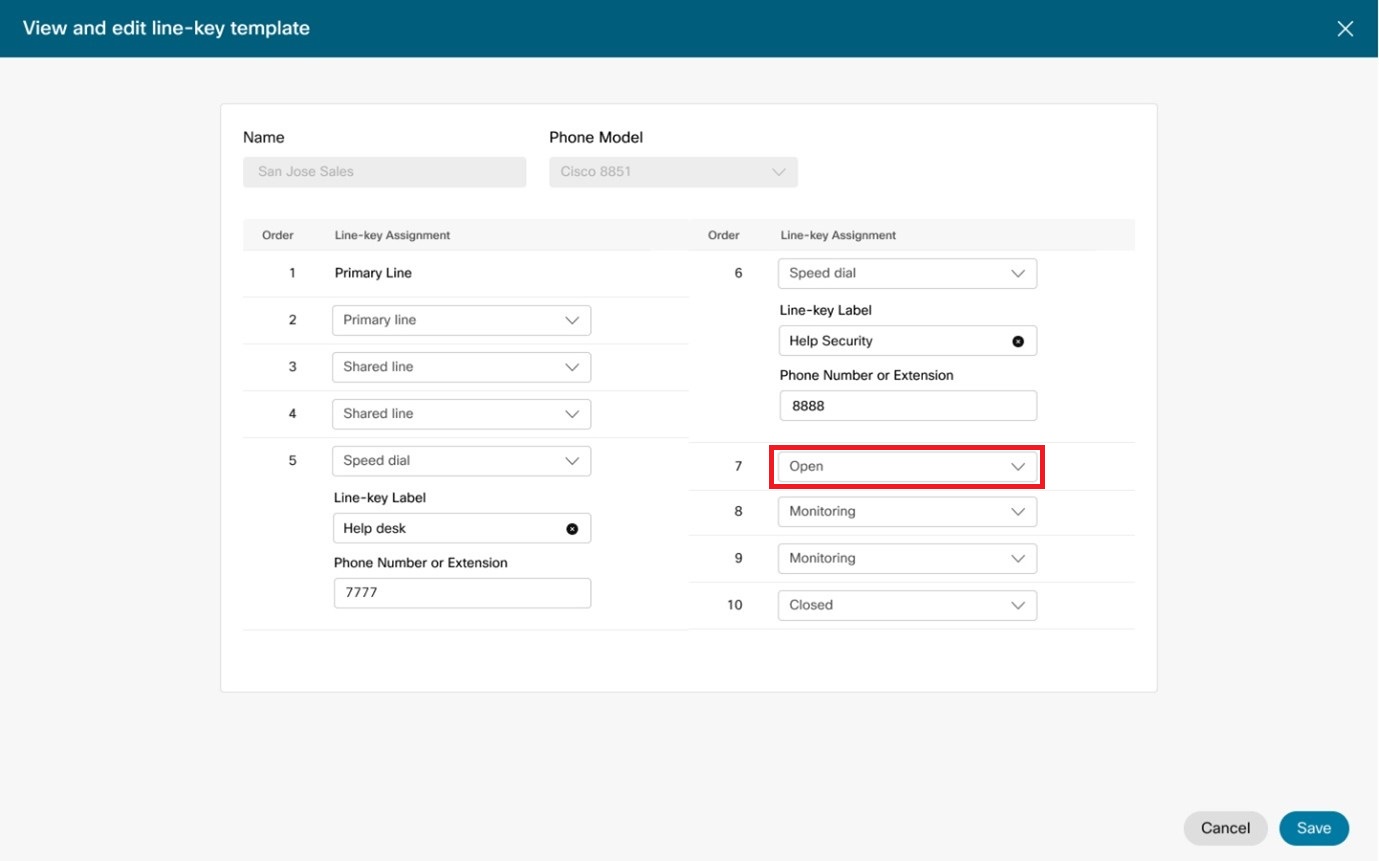
Open — Geen waarde gespecificeerd.
-
Primaire lijn is de standaardoptie voor alle PLK's, behalve de weergave op de eerste regel (speciale primaire lijn).
-
Overflow van de monitoringlijst vult de openstaande PLK-posities op.
-
U kunt handmatig een snelkiezer instellen op open PLK's in de telefoon.
-
-
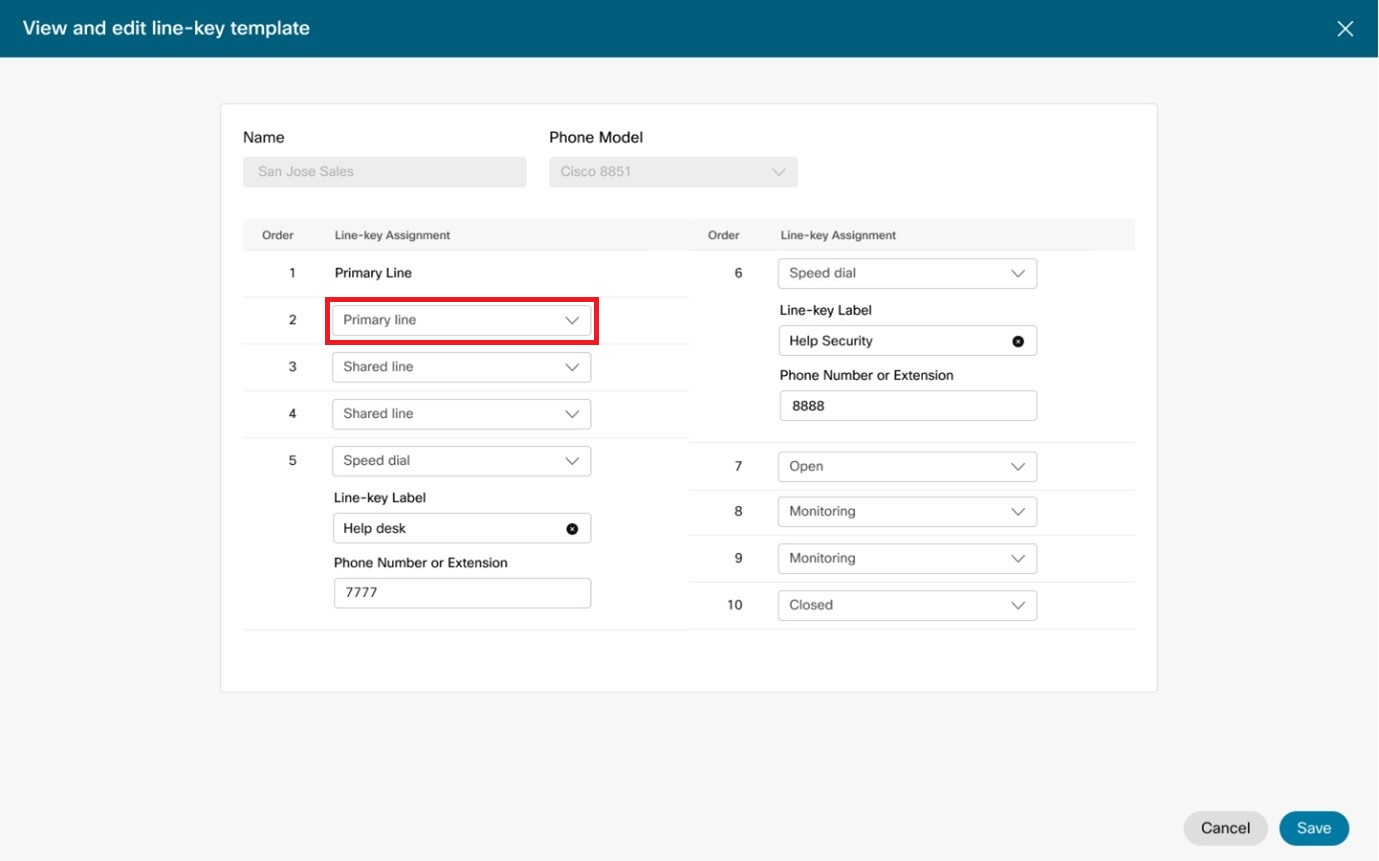
Primaire lijn — Stel de PLK in als primaire lijn.
-
U kunt de standaardwaarde voor de eerste PLK niet wijzigen omdat dit de primaire regel is.
-
U kunt de weergave van de primaire regel in de eerste PLK niet naar een andere positie slepen.
-
Als u een priemlijn instelt, worden alle belangrijke functies van de uitgebreide lijn gewist, zoals het controleren of snel kiezen van waarden die mogelijk bestaan in een PLK uit een eerdere configuratie.
-
-
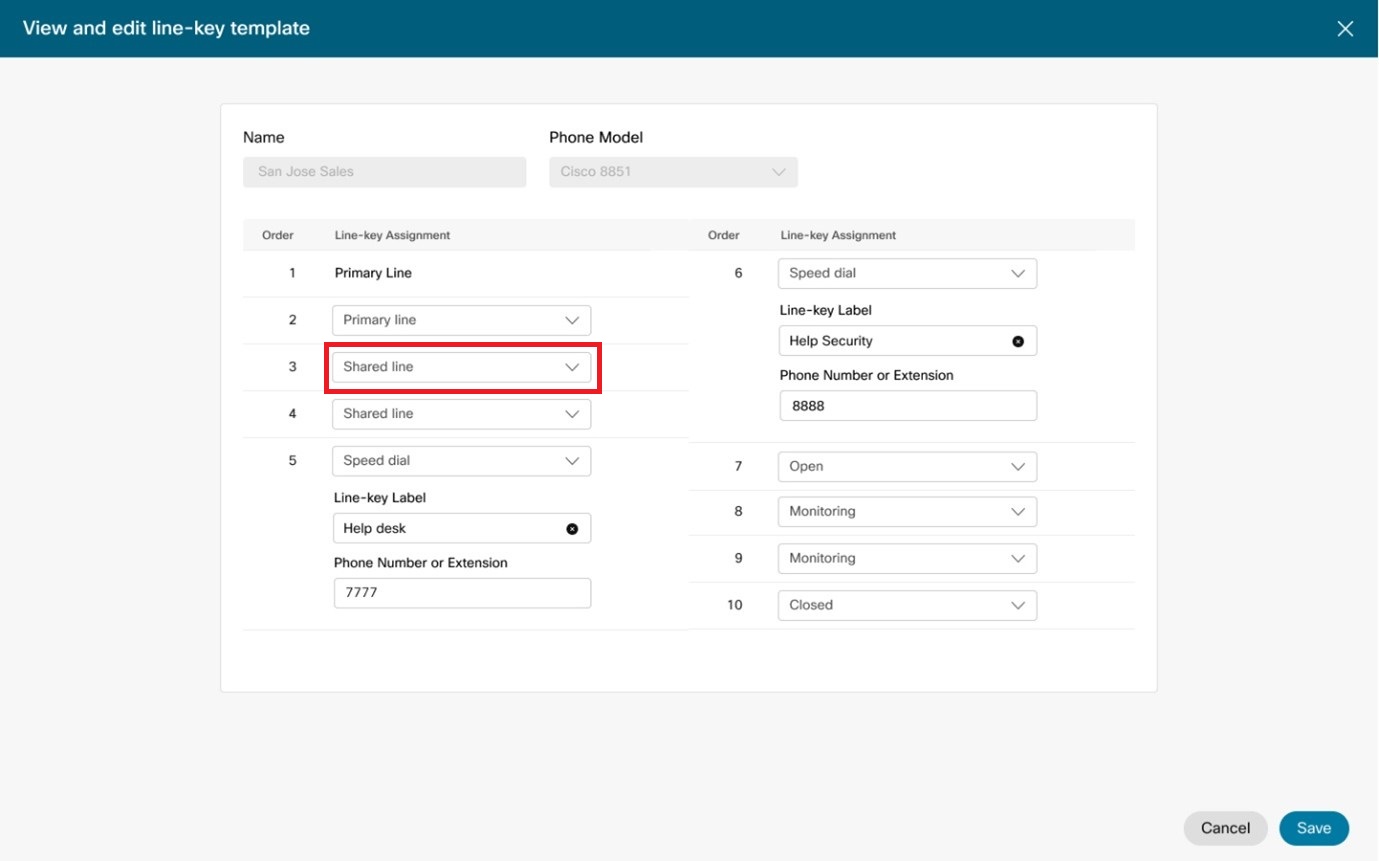
Gedeelde lijn — Wijs een PLK aan als een gedeelde lijn.
-
De posities van Shared Line Appearance (SLA) worden ingevuld op basis van de waarden die zijn ingesteld in de configuratieregels.
-
SLA's vullen PLK-posities in volgens de indeling van linksboven naar rechtsonder.
-
Er verschijnt een waarschuwing als het aantal SLA's in de lijst met configuratielijnen groter is dan de beschikbare gedeelde lijnposities in de lay-out.
-
-
Snelkiezen — Wijs een PLK aan als snelkiezer. Snelkiesnummers vereisen een naam en een extensie van de bestemming, een telefoonnummer of een SIP-URI (example@webex.com).
Alle SIP URI-bestemmingen zijn niet routeerbaar.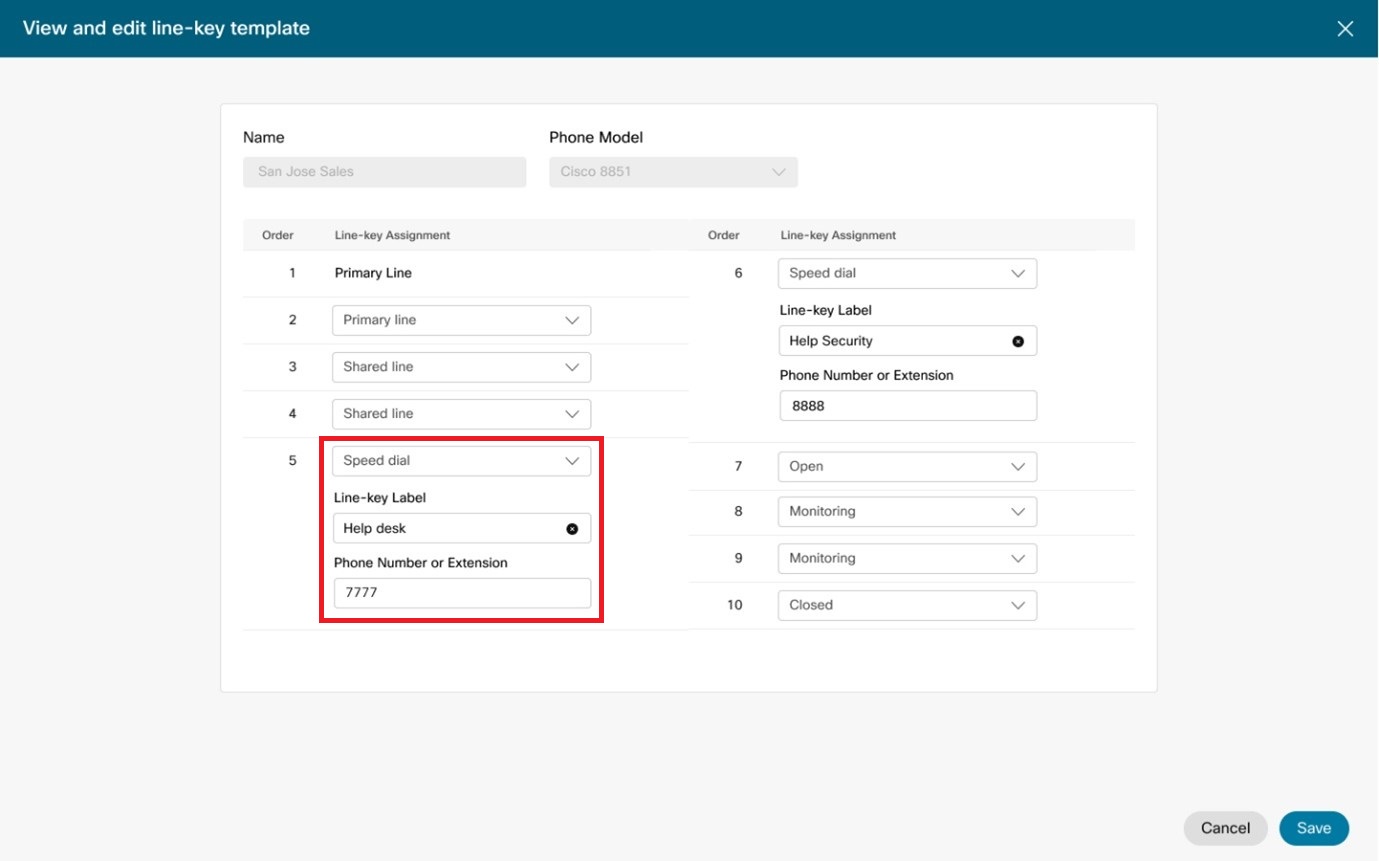
-
Snelkiesnummers die in de lay-outs zijn gedefinieerd, kunnen niet op het apparaat worden aangepast.
-
Snelkiezen kunnen worden gedefinieerd als PLK's op telefoons of op KEM's.
-
-
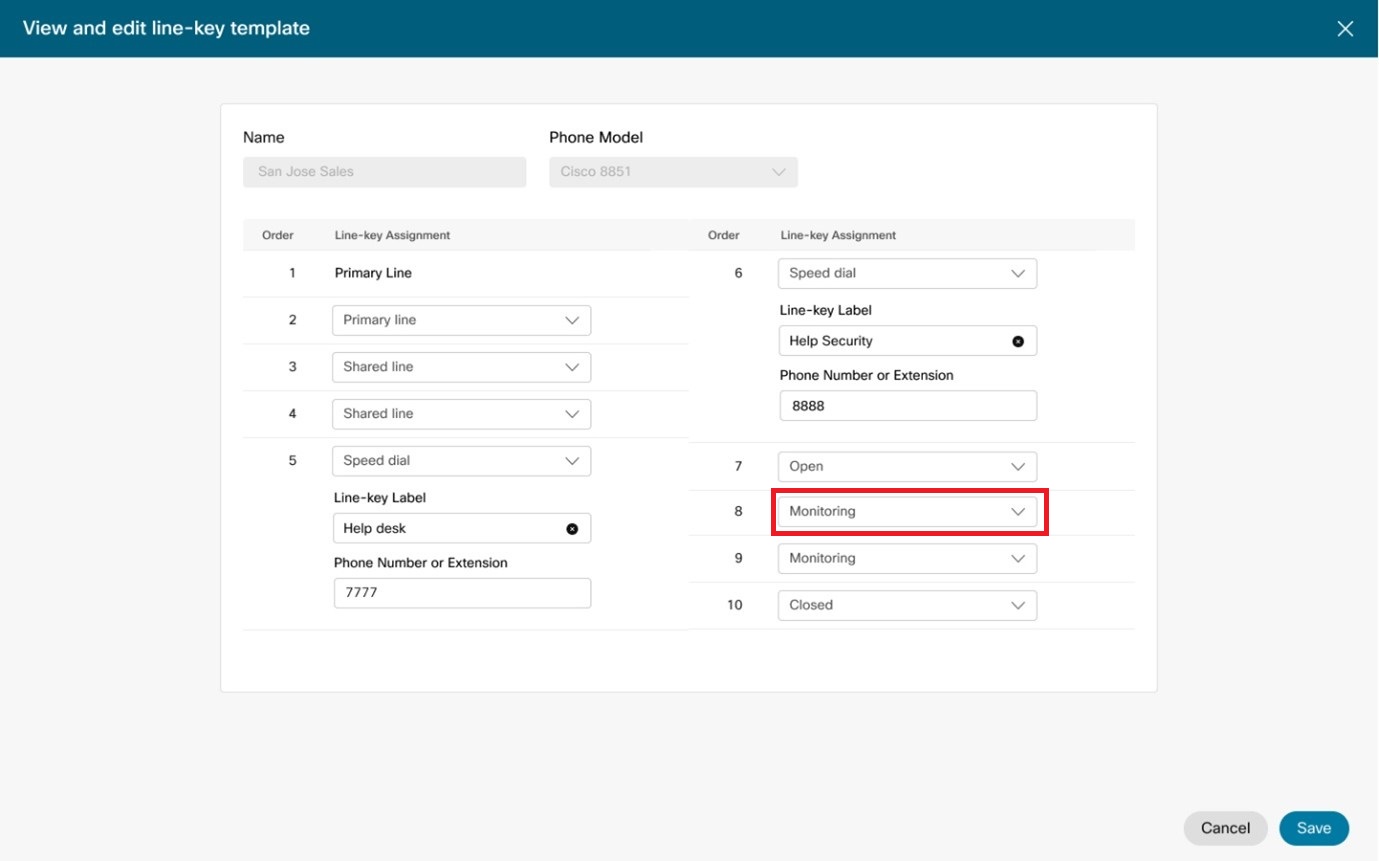
Monitoring — Wijs een PLK aan als bewakingslijn.
-
De posities van de monitoring (BLF) worden ingevuld op basis van de waarden die zijn ingesteld in de monitoringlijst.
-
Controlegegevens vullen eerst de gedefinieerde PLK's voor monitoring in, gevolgd door open PLK's.
-
Er verschijnt een waarschuwing als het aantal controlegegevens in uw bewakingslijst groter is dan de beschikbare bewakingsposities in de indeling.
-
Configureer lijnen voor een belangrijke uitbreidingsmodule (KEM)
U kunt de aangepaste indeling gebruiken om lijnen op een KEM te configureren. U kunt primaire lijnen, gedeelde lijnen, bewaakte lijnen en snelkiesnummers toewijzen.
De KEM-configuratie met 18 toetsen ondersteunt geen primaire en gedeelde lijnen. Daarom zijn deze lijnen niet beschikbaar voor gebruik in het KEM-apparaat.
Voordat u begint
-
Ondersteund op Cisco Key Expansion Modules (KEM) voor telefoons uit de Cisco Desk Phone 9851, 9861, 9871 en Cisco 6800 en 8800 Series.
-
Afhankelijk van het KEM-model heeft elke KEM 28, 36 of 40 programmeerbare toetsen. Als u meer dan één KEM hebt, worden de sleutels op opeenvolgende pagina's vermeld.
-
De maximale gecombineerde capaciteit voor unieke primaire, gedeelde en virtuele lijnen op telefoons met KEM's is 16 lijnen over zowel de telefoon als de KEM. KEM-sleutels die als bewaakte lijnen zijn geconfigureerd, tellen niet mee voor deze limiet van 16 regels. U kunt meerdere optredens van dezelfde unieke lijn via de telefoon en via KEM toewijzen; dit vermindert de totale unieke lijncapaciteit niet.
-
De door een gebruiker of werkruimte geconfigureerde lijnen en bewaakte lijsten lopen over naar de ingerichte KEM's.
| 1 |
Meld u aan bij Control Hub. |
| 2 |
Ga naar . |
| 3 |
Selecteer een apparaat dat u wilt wijzigen. |
| 4 |
Klik onder Apparaatbeheer op Indeling configureren. |
| 5 |
Klik op Aangepaste indeling. |
| 6 |
Klik op KEM-sleutels configureren. Bewaakte lijnen configureren alle open lijnen in deze volgorde:
|
| 7 |
Wijs primaire lijnen, gedeelde lijnen, bewaakte lijnen of snelkiesnummers toe aan de lijntoetstoewijzingen. Bewaakte lijnen configureren alle open lijnen in deze volgorde:
|
| 8 |
(Optioneel) U kunt de bestaande KEM-sleutelconfiguraties verwijderen door op KEM-sleutels opnieuw instellen te klikken. |
| 9 |
Klik op Opslaan. |
Configuraties valideren met behulp van de Preview-indeling
Gebruik de voorbeeldmodus om te zien hoe de lay-out eruitziet wanneer u wijzigingen op het apparaat toepast. De voorbeeldweergave helpt bij het verifiëren van de indeling op basis van de lijntoetsen, snelkiezen en sneltoetsen die u invult. De voorbeeldmodus is beschikbaar voor telefoons met en zonder fysieke lijntoetsen.
Voor de Cisco Video Phone 8875 en Cisco Desk Phone 9871 worden in de preview de volgende tabbladen gebruikt om de touchscreen-interface te simuleren:
- Hoofdscherm: bekijk de volgorde van de toetstoewijzingen van de eerste vier regels.
- Alles — Bekijk alle geconfigureerde lijntoetsen, snelkiezen en sneltoetsen.
- Lijnen — Bekijk de geconfigureerde lijnen.
- Snelkies—Bekijk de geconfigureerde snelkiezen.
- Sneltoetsen — Bekijk de geconfigureerde Call Park-extensies.
Als het apparaat is geconfigureerd voor de standaardindeling, gebruikt de telefoon automatisch de volgende logica:
-
De positie van de eerstelijns toets (PLK linksboven) is altijd de primaire eigenaar van de telefoon.
-
De overige PLK's worden in de volgende volgorde ingevuld, te beginnen bij de tweede PLK (van links naar beneden en van rechts van boven naar beneden):
-
Alle aanvullende primaire en gedeelde regels die zijn gespecificeerd in de sectie Regels configureren, worden toegepast.
-
Alle items op de monitoringlijst (van boven naar beneden) worden toegepast op de resterende Open PLK's.
-
Als er een KEM op het apparaat is aangesloten, lopen extra controlegegevens over naar de eerste beschikbare KEM-sleutel, van linksboven naar de KEM rechtsonder, en van KEM pagina 1 naar pagina 2, enzovoort.
-
-
In de standaardindeling is de voorbeeldindeling de enige beschikbare weergave.
-
Alle sleutels die niet automatisch door de lay-out worden ingevuld, worden beschouwd als open PLK- en KEM-sleutels.
Bekende problemen en oplossingen
In de aangepaste indelingsmodus worden de huidige monitor- of snelkieswaarden op de telefoon mogelijk niet verwijderd als u bestaande monitor- of snelkeuzetoewijzingen wijzigt om de indelingsmodus te openen of de indelingsmodus terug te zetten naar de standaardinstelling. Dit resulteert in een discrepantie tussen de indeling die wordt weergegeven in de Control Hub en wat er op de telefoon wordt weergegeven. Soms kunnen de oude monitorgegevens op de telefoon een conflict veroorzaken op de telefoon, wat resulteert in een lege regeltoets met een knipperende oranje LED. Gebruik een van de volgende oplossingen om het probleem op te lossen:
-
De beheerder verwijdert de verouderde toetsen van het beeldscherm of de snelkiezen
Op het scherm Indeling configureren kunt u de verouderde toetsen op het beeldscherm of de snelkiestoetsen op afstand wissen door de invoer van de lijntoetsen tijdelijk te wijzigen naar de optie voor de primaire lijn. Sla vervolgens de gegevens op en pas de wijzigingen toe. Stel bij het updaten van de telefoon de gewenste lijntoetsen in om de open optie te gebruiken om de toetsen te wissen.
-
Telefoongebruiker die verouderde monitor- of snelkiestoetsen handmatig verwijdert
De beheerder van de telefoonvoorziening moet deze oplossing uitvoeren. Verwijder de Stale Monitor- of Snelkiezen op de telefoon door lang op de lijntoets te drukken en selecteer vervolgens de optie Geen in het menu.
Deze tijdelijke oplossing is niet van toepassing op het verwijderen van de callpark-extensie.


