- Página inicial
- /
- Artigo

Obrigado pelos seus comentários.


 Neste artigo
 Comentários?
Use o recurso de configuração de layouts para visualizar o layout padrão de um telefone ou personalizar as teclas de linha programáveis (PLK) no telefone e em qualquer módulo de expansão de chave (KEM) conectado.
Visão geral dos modos de layout padrão e personalizado
Os telefones IP Cisco oferecem modos de layout padrão e personalizáveis para várias funcionalidades, como aparência de linha, discagem rápida e acesso a recursos.
Os layouts padrão são pré-configurados, enquanto os layouts personalizados permitem que os administradores configurem a interface do telefone de acordo com necessidades específicas, como atribuir linhas, discagens rápidas e recursos a chaves físicas ou virtuais.
Pré-requisitos
-
Compatível com telefones Cisco Video Phone 8875 e Cisco 6800, 7800, 8800 e 9800 Series.
-
Compatível com Cisco Key Expansion Modules (KEM) para telefones de mesa Cisco 9851, 9861 e 9871, telefones Cisco 6800 e 8800 Series.
Configurações
-
Use o recurso Configurar linhas para configurar as linhas primárias e compartilhadas do telefone do usuário.
-
Adicione as linhas monitoradas, extensões de estacionamento de chamadas e/ou discagens rápidas à lista de monitoramento do usuário ou do espaço de trabalho.
Configurar um layout para o telefone de um usuário
Pré-requisitos para os modos de layout padrão e personalizado
-
Compatível com telefones Cisco 6800, 7800, 8800, 8875 e 9800 Series.
-
Compatível com Cisco Key Expansion Modules (KEM) para telefones Cisco MPP 6800 e 8800 Series.
-
As linhas primárias e compartilhadas do telefone do usuário são configuradas usando o recurso Configurar linhas.
-
Usuários de monitoramento e/ou extensões de estacionamento de chamadas são adicionados à lista de monitoramento do usuário.
Problemas conhecidos e soluções alternativas
-
No modo de layout personalizado, alterar as atribuições existentes do monitor ou da discagem rápida para abrir ou alterar o modo de layout de volta ao padrão pode não remover os valores atuais do monitor ou da discagem rápida no telefone. Isso resulta em uma incompatibilidade entre o layout exibido no Control Hub e o que está sendo exibido no telefone. Em alguns casos, as entradas antigas do monitor no telefone podem causar um conflito no telefone, resultando em uma tecla de linha em branco com um LED âmbar piscando. Para resolver o problema, use uma das soluções alternativas listadas abaixo.
-
Administrador limpando as teclas obsoletas do monitor ou da linha de discagem rápida
Na tela de configuração do layout, as teclas obsoletas do monitor ou da linha de discagem rápida podem ser remotamente alterando temporariamente as entradas da chave de linha para a opção de linha primária, salvando as entradas e aplicando as alterações. Depois que o telefone for atualizado, você poderá definir as teclas de linha desejadas para usar a opção abrir para limpar as teclas.
-
O usuário do telefone limpa manualmente as teclas obsoletas do monitor ou da linha de discagem rápida
Essa solução alternativa deve ser feita pelo administrador de provisionamento do telefone. As entradas obsoletas do Monitor ou do Speed Dial podem ser apagadas no telefone pressionando longamente o botão da tecla de linha e, em seguida, selecionando a opção Nenhuma no menu.
-
Essa solução alternativa não é aplicável para remover a extensão do estacionamento de chamadas.
-
Essa solução alternativa se aplica aos dispositivos Cisco 8845 e 8865.
-
-
- Lista de monitoramento que inclui extensões de call park
Se a lista de monitoramento de um usuário incluir extensões de estacionamento de chamadas, é recomendável que as extensões de estacionamento de chamadas sejam posicionadas no final da lista de monitoramento e os layouts devem conter apenas posições de monitoramento suficientes para acomodar a parte do usuário da lista de monitoramento.
Por exemplo, se a lista de monitoramento configurada de um usuário contiver quatro entradas de usuário e quatro locais de estacionamento de chamadas, o administrador deverá criar um layout com apenas quatro posições de monitoramento e pelo menos quatro teclas abertas. Isso permite que as entradas de monitoramento do usuário preencham as chaves da linha de monitoramento do layout e os locais do call park preencham as teclas da linha aberta.
- Quando estiver no modo Adicionar KEM, alternar entre os estilos KEM de 14 e 18 botões não preservará a configuração.
Modo de layout de visualização
Use o modo de visualização para ver como o layout aparece quando você aplica alterações no dispositivo. A visualização ajuda a verificar o layout com base nas teclas de linha, nos seletores de velocidade e nos atalhos que você preenche. O modo de visualização está disponível para telefones com e sem teclas de linha físicas.
Para o Cisco Video Phone 8875, a visualização prévia usa as seguintes guias para simular a interface da tela sensível ao toque:
- Tela principal - Visualize a ordem das primeiras quatro atribuições de teclas de linha.
- Tudo - Visualize todas as teclas de linha, seletores rápidos e atalhos configurados.
- Linhas - Visualize as linhas configuradas.
- Seletores de velocidade - Visualize os seletores de velocidade configurados.
- Atalhos - Visualize os atalhos configurados.
Se você não realizar nenhuma ação na tela de configuração de layouts, o telefone usará automaticamente o layout padrão que usa a seguinte lógica:
-
A posição-chave da primeira linha (PLK no canto superior esquerdo) é sempre o proprietário principal do telefone.
-
As PLKs restantes são preenchidas na seguinte ordem, começando pela segunda PLK (do lado esquerdo para baixo e depois do lado direito de cima para baixo):
-
Todas as linhas primárias e compartilhadas adicionais especificadas na seção configurar linhas são aplicadas.
-
Todas as entradas da lista de monitoramento (de cima para baixo) são aplicadas a quaisquer PLKs vazias restantes.
-
Se um KEM estiver conectado ao dispositivo, as entradas de monitoramento adicionais transbordam para a primeira chave KEM disponível, começando no canto superior esquerdo até o canto inferior direito do KEM e da página 1 do KEM para a página 2, e assim por diante.
-
-
Quando no layout padrão, o layout de visualização é a única visualização disponível.
-
Atualmente, as linhas primárias e compartilhadas não estão disponíveis nas chaves do KEM.
-
Todas as chaves não preenchidas automaticamente pelo layout são consideradas chaves PLK e KEM abertas.
Modo de layout de visualização
Use o modo de visualização para ver como o layout aparece quando você aplica alterações no dispositivo. A visualização ajuda a verificar o layout com base nas teclas de linha, nos seletores de velocidade e nos atalhos que você preenche. O modo de visualização está disponível para telefones com e sem teclas de linha físicas.
-
Para layouts com PLKs abertos, os seletores de velocidade provisionados manualmente pelo telefone não aparecem na pré-visualização.
-
Consulte a explicação da PLK para descobrir por que um determinado PLK recebe um valor inesperado.
Para o Cisco Video Phone 8875, a visualização prévia usa as seguintes guias para simular a interface da tela sensível ao toque:
- Tela principal - Visualize a ordem das primeiras quatro atribuições de teclas de linha.
- Tudo - Visualize todas as teclas de linha, seletores rápidos e atalhos configurados.
- Linhas - Visualize as linhas configuradas.
- Seletores de velocidade - Visualize os seletores de velocidade configurados.
- Atalhos - Visualize os atalhos configurados.
Layout personalizado
Use o layout personalizado para alterar o layout PLK em seu dispositivo. Como administrador, você pode definir as seguintes alterações no layout da PLK usando a lista suspensa de cada PLK.
Opções funcionais
-
Escolha a opção desejada nas listas suspensas e defina os valores de PLK conforme necessário.
-
Troque posições de PLK arrastando de uma posição para outra.
-
Use a opção Adicionar KEM (se o modelo MPP suportar KEM) e configure as entradas de monitoramento e discagem rápida.
-
Você pode salvar ou cancelar a edição do Layout.
-
Use a opção Aplicar alterações na edição do dispositivo, menu Ações, para enviar o novo layout para o dispositivo.
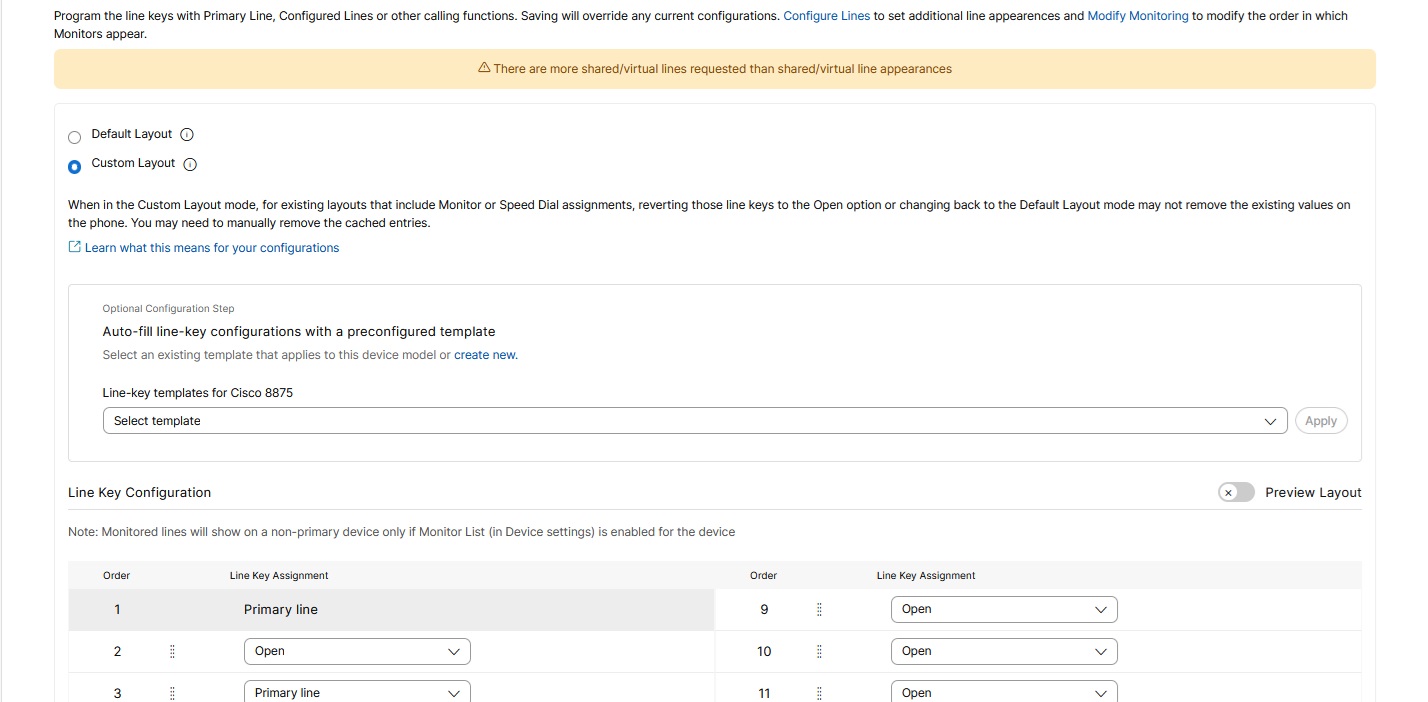
Modelo de layout de chave de linha
O modelo de layout de chave de linha permite configurar a tela principal do telefone. Esse modelo não inclui configurações do Key Expansion Module (KEM) ou configurações de layout de várias páginas.
Configurações de chave de linha de preenchimento automático
Use um modelo pré-configurado para preencher automaticamente as configurações da chave de linha. Você pode selecionar um modelo existente compatível com o modelo do seu dispositivo ou criar um novo.
Opções configuráveis de PLK
-
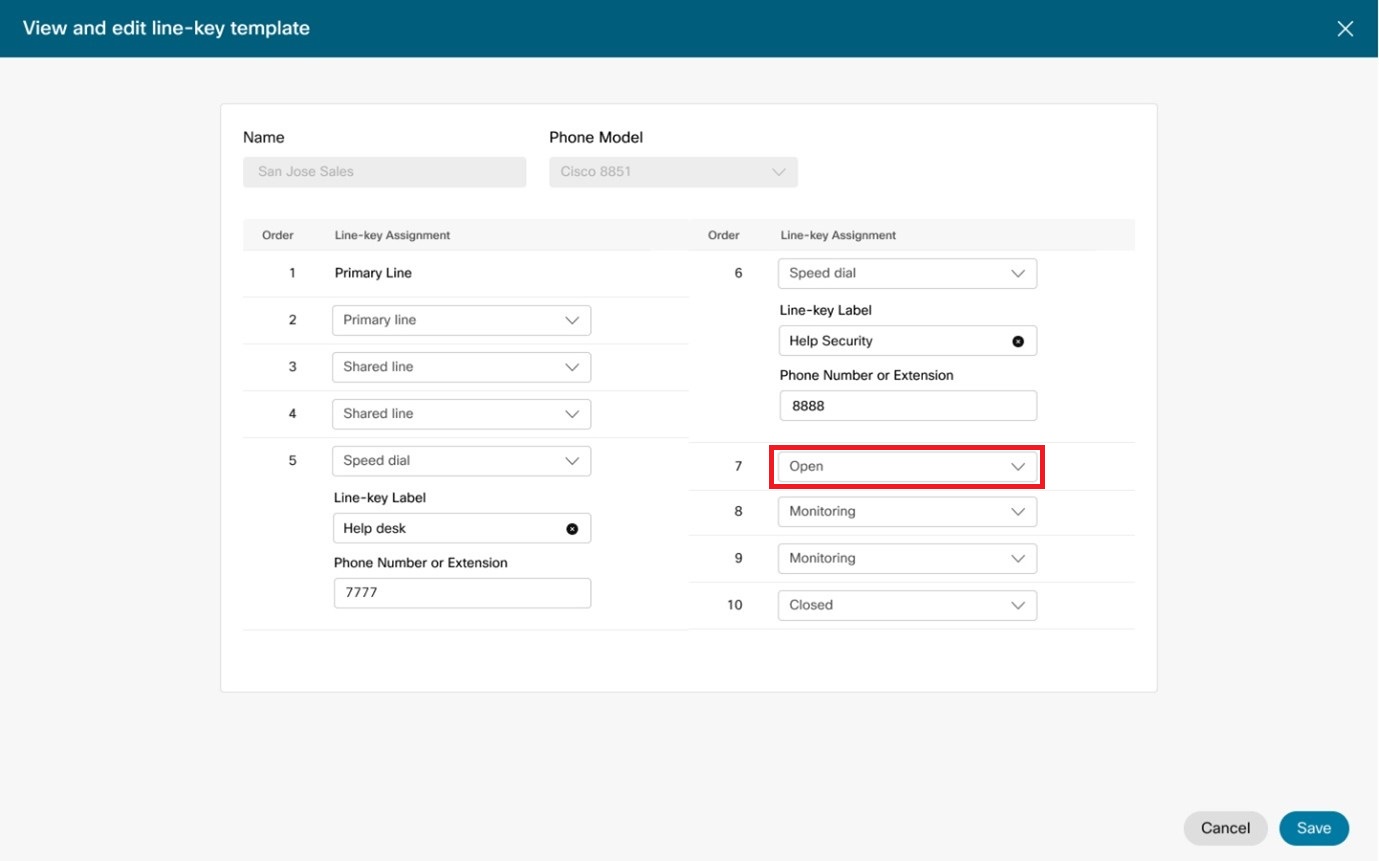
Aberto — Nenhum valor especificado.
-
A linha primária é a opção padrão para todos os PLKs, exceto a aparência da primeira linha (linha primária dedicada).
-
O estouro da lista de monitoramento preenche as posições abertas do PLK.
-
Você pode provisionar manualmente uma discagem rápida em PLKs abertos no telefone.
-
-
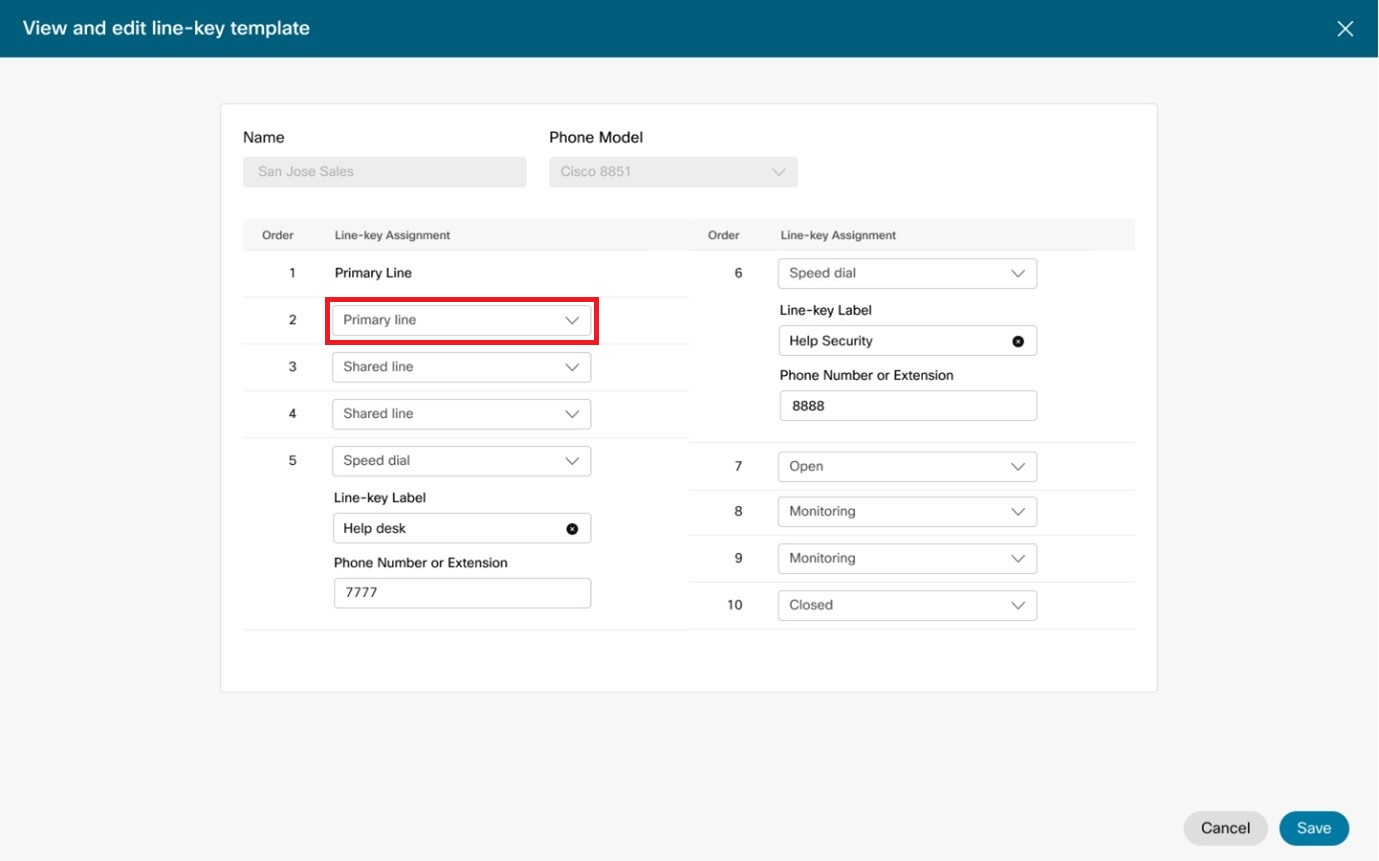
Linha primária — Defina o PLK como linha primária.
-
Você não pode alterar o valor padrão da primeira PLK, pois é a linha primária.
-
Você não pode arrastar a aparência da linha primária no primeiro PLK para qualquer outra posição.
-
Definir uma linha principal limpa todas as funções de chave de linha estendida, como monitoramento ou valores de discagem rápida que possam existir em um PLK de uma configuração anterior.
-
-
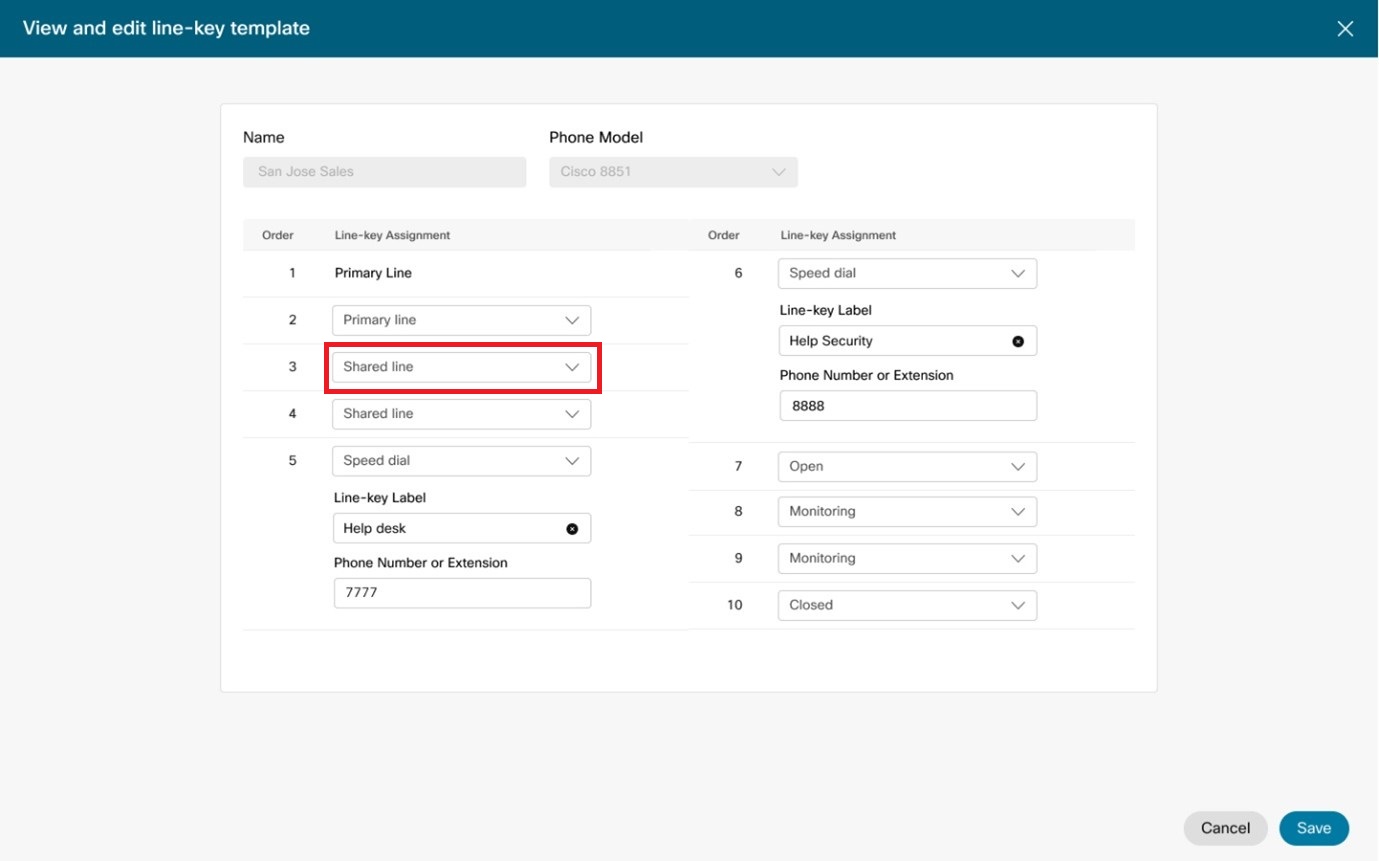
Linha compartilhada — Designe uma PLK como uma linha compartilhada.
-
As posições de aparência de linha compartilhada (SLA) são preenchidas a partir dos valores definidos nas linhas de configuração.
-
Os SLAs preenchem as posições de PLK no layout do canto superior esquerdo ao canto inferior direito.
-
Um aviso será exibido se o número de SLA na lista de linhas de configuração exceder as posições de linha compartilhada disponíveis no layout.
-
-
Seletor de velocidade — Designe um PLK como um seletor de velocidade. As entradas de discagem rápida exigem um nome e extensão de destino, número de telefone ou URI SIP (example@webex.com).
Todos os destinos de URI do SIP não são roteáveis.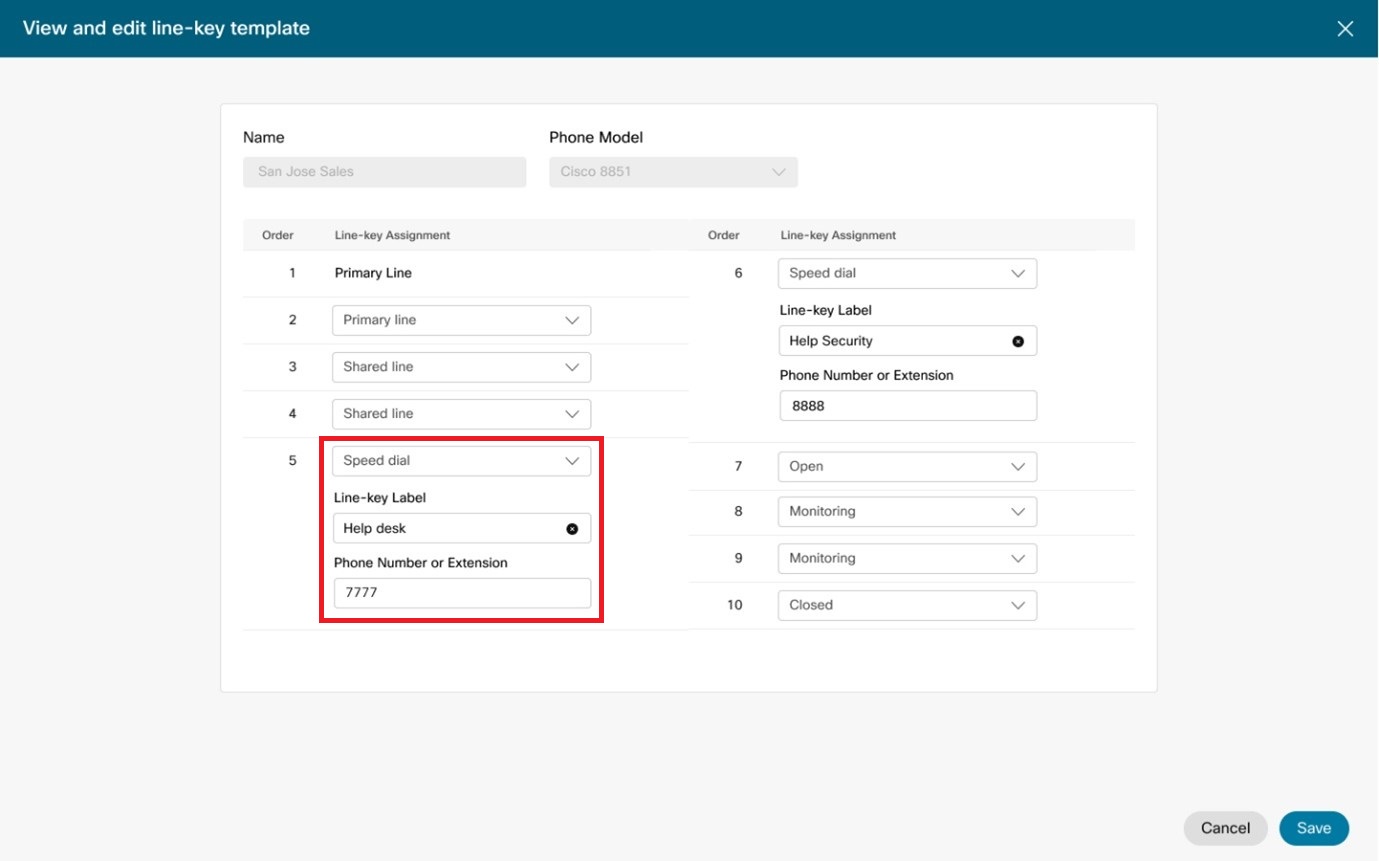
-
Os seletores de velocidade definidos nos layouts não são personalizáveis no dispositivo.
-
Os seletores de velocidade podem ser definidos como PLKs em telefones ou KEMs.
-
-
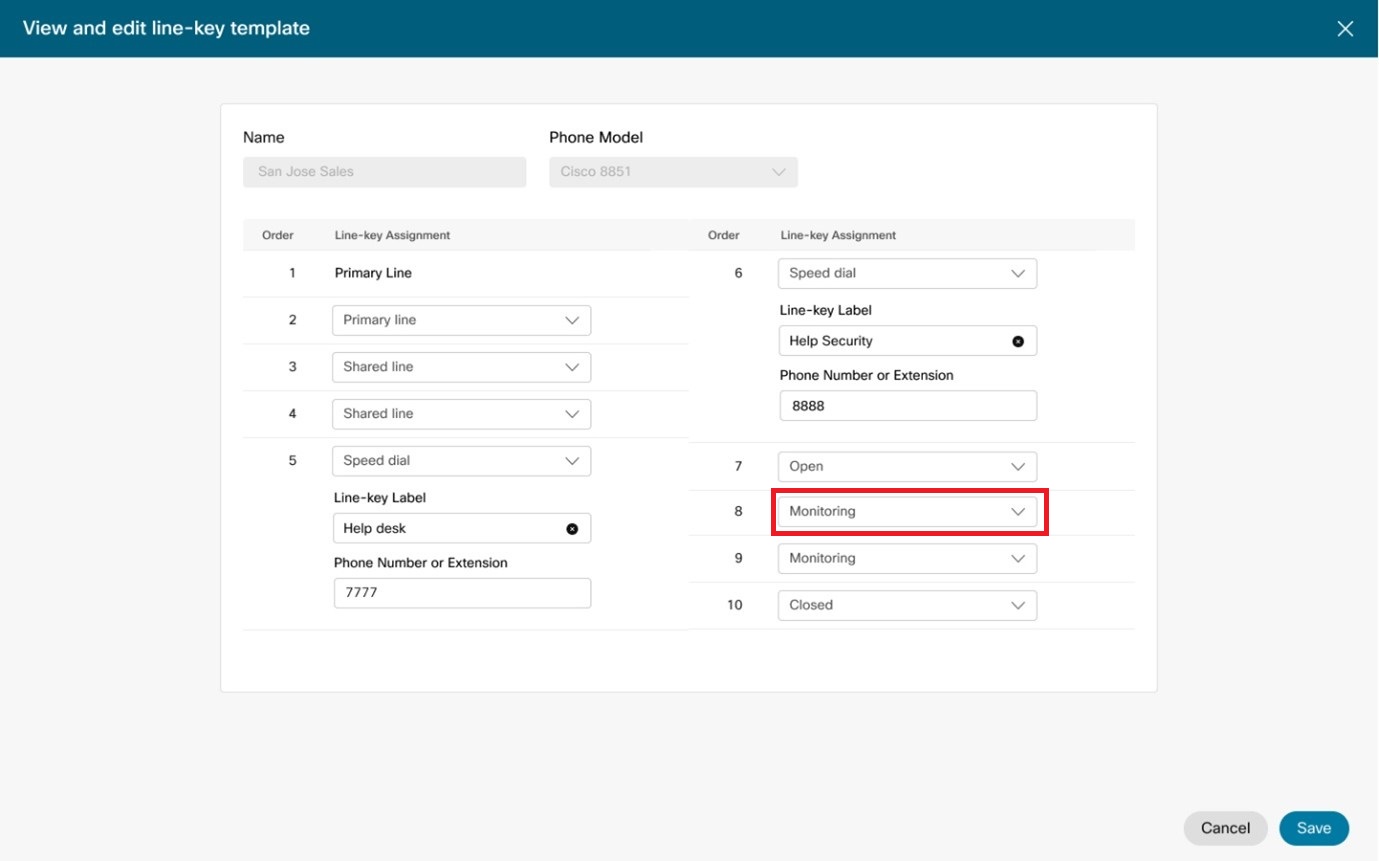
Monitoramento — Designe um PLK como uma linha de monitoramento.
-
As posições de monitoramento (BLF) são preenchidas a partir dos valores definidos na lista de monitoramento.
-
As entradas de monitoramento preenchem primeiro as PLKs de monitoramento definidas, seguidas pelas PLKs abertas.
-
Um aviso será exibido se o número de entradas de monitoramento em sua lista de monitoramento exceder as posições de monitoramento disponíveis no layout.
-
Configurar linhas para um Módulo de Expansão de Chaves (KEM)
Você pode usar o layout personalizado para configurar linhas em um KEM. Você pode atribuir linhas primárias, linhas compartilhadas, linhas monitoradas e discagens rápidas.
A configuração do KEM de 18 chaves não suporta linhas primárias e compartilhadas. Portanto, essas linhas não estão disponíveis para uso no dispositivo KEM.
Antes de começar
-
Compatível com Cisco Key Expansion Modules (KEM) para telefones Cisco Desk Phone 9851, 9861, 9871 e Cisco 6800 e 8800 Series.
-
Dependendo do modelo do KEM, cada KEM tem 28, 36 ou 40 teclas programáveis. Se você tiver mais de um KEM, as chaves serão listadas em páginas consecutivas.
-
A capacidade máxima combinada para linhas primárias, compartilhadas e virtuais exclusivas em telefones com KEMs é de 16 linhas no telefone e no KEM. As chaves KEM configuradas como linhas monitoradas não contam para esse limite de 16 linhas. Você pode atribuir várias aparências da mesma linha exclusiva no telefone e no KEM; elas não reduzem a capacidade total da linha exclusiva.
-
As linhas configuradas e a lista monitorada de um usuário ou espaço de trabalho transbordam para os KEMs provisionados.
| 1 |
Faça login no Control Hub. |
| 2 |
Vá para . |
| 3 |
Selecione um dispositivo para modificar. |
| 4 |
Em Gerenciamento de dispositivos, clique em Configurar layout. |
| 5 |
Clique em Layout personalizado. |
| 6 |
Clique em Configurar chaves do KEM. As linhas monitoradas configuram todas as linhas abertas nesta sequência:
|
| 7 |
Atribua linhas primárias, linhas compartilhadas, linhas monitoradas ou discagens rápidas às atribuições de teclas de linha. As linhas monitoradas configuram todas as linhas abertas nesta sequência:
|
| 8 |
(Opcional) Você pode remover as configurações de chave KEM existentes clicando em Redefinir chaves KEM. |
| 9 |
Clique em Salvar. |
Valide as configurações usando o layout de visualização
Use o modo de visualização para ver como o layout aparece quando você aplica alterações no dispositivo. A visualização ajuda a verificar o layout com base nas teclas de linha, nos seletores de velocidade e nos atalhos que você preenche. O modo de visualização está disponível para telefones com e sem teclas de linha físicas.
Para o Cisco Video Phone 8875 e o Cisco Desk Phone 9871, a visualização prévia usa as seguintes guias para simular a interface da tela sensível ao toque:
- Tela principal — Visualize a ordem das primeiras quatro atribuições de teclas de linha.
- Todos—Visualize todas as teclas de linha, seletores de velocidade e atalhos configurados.
- Linhas — Visualize as linhas configuradas.
- Seletores de velocidade — Visualize os seletores de velocidade configurados.
- Atalhos — Visualize as extensões de estacionamento de chamadas configuradas.
Se o dispositivo estiver configurado para o layout padrão, o telefone usará automaticamente a seguinte lógica:
-
A posição-chave da primeira linha (PLK no canto superior esquerdo) é sempre o proprietário principal do telefone.
-
As PLKs restantes são preenchidas na seguinte ordem, começando pela segunda PLK (do lado esquerdo para baixo e depois do lado direito de cima para baixo):
-
Todas as linhas primárias e compartilhadas adicionais especificadas na seção configurar linhas são aplicadas.
-
Todas as entradas da lista de monitoramento (de cima para baixo) são aplicadas às PLKs abertas restantes.
-
Se um KEMs estiver conectado ao dispositivo, as entradas de monitoramento adicionais transbordam para a primeira chave KEM disponível, começando no canto superior esquerdo até o canto inferior direito do KEM e da página 1 do KEM para a página 2, e assim por diante.
-
-
Quando no layout padrão, o layout de visualização é a única visualização disponível.
-
Todas as chaves não preenchidas automaticamente pelo layout são consideradas chaves PLK e KEM abertas.
Problemas conhecidos e soluções alternativas
No modo de layout personalizado, alterar as atribuições existentes do monitor ou da discagem rápida para abrir ou alterar o modo de layout de volta ao padrão pode não remover os valores atuais do monitor ou da discagem rápida no telefone. Isso resulta em uma incompatibilidade entre o layout exibido no Control Hub e o que está sendo exibido no telefone. Às vezes, as entradas antigas do monitor no telefone podem causar um conflito no telefone, resultando em uma tecla de linha em branco com um LED âmbar piscando. Para resolver o problema, use uma das seguintes soluções alternativas:
-
Administrador limpando as teclas obsoletas do monitor ou da linha de discagem rápida
Na tela Configurar layout, limpe remotamente as teclas obsoletas do monitor ou da linha de discagem rápida alterando temporariamente as entradas da chave de linha para a opção de linha primária. Em seguida, salve as entradas e aplique as alterações. Ao atualizar o telefone, defina as teclas de linha desejadas para usar a opção abrir para limpar as teclas.
-
O usuário do telefone limpa manualmente as teclas obsoletas do monitor ou da linha de discagem rápida
O administrador de provisionamento telefônico deve fazer essa solução alternativa. Limpe as entradas Stale Monitor ou Speed Dial no telefone pressionando longamente o botão da tecla de linha e, em seguida, selecione a opção Nenhuma no menu.
Essa solução alternativa não é aplicável para remover a extensão do estacionamento de chamadas.


