
Merci pour votre commentaire.
 Un commentaire ?
Vous pouvez sélectionner différentes connexions pour les applications multisites. Par exemple, vous pouvez sélectionner les forfaits d'appels Cisco pour un site, le PSTN connecté au cloud (CCP) pour un deuxième site et une passerelle locale pour le troisième. Lorsque vous choisissez les forfaits d'appels Cisco, ce qui suit s'applique.
Directives générales pour la commande par numéros
-
Cisco ne donne aucune garantie quant à la disponibilité des numéros de téléphone, même si ce numéro est répertorié comme disponible par Cisco.
-
Vous ne louerez ni ne vendrez aucun numéro de téléphone fourni par Cisco.
-
Identification de l'appelant Le nom ne correspond pas toujours au nom que vous avez demandé.
-
Cisco traite tous les numéros de téléphone comme des numéros bidirectionnels.
- Pour les commandes avec de nouveaux numéros
-
Vous pouvez commander des numéros auprès de Cisco individuellement ou par bloc consécutif, les numéros étant classés par ordre séquentiel (c'est-à-dire un « ordre par blocs »).
-
Vous pouvez commander une commande groupée par tranches de 10, 50 ou 100.
-
Vous ne pouvez pas supprimer des numéros individuels qui ont été commandés dans le cadre d'une commande groupée. Pour supprimer une partie du bloc, supprimez le bloc entier, puis commandez de nouveaux numéros.
-
Vous ne pouvez pas commander un bloc de numéros gratuits. Actuellement, les numéros gratuits ne sont disponibles qu'aux États-Unis et au Canada pour les forfaits d'appels Cisco.
-
Exigences
-
Les partenaires doivent être des Webex Calling partenaires agréés et avoir accepté le nouvel Webex Calling addendum en s'inscrivant au programme Webex Calling PSTN.
-
Au moins une licence de plan d'appels sortants valide doit être achetée pour permettre l'accès à tous les services associés aux forfaits d'appels Cisco.
Limites
-
Les forfaits d'appels Cisco sont actuellement disponibles dans certains pays.
-
Vous pouvez commander un maximum de 100 nouveaux numéros de téléphone standard à la fois. Les numéros supplémentaires peuvent être placés dans le cadre d'une commande séparée.
-
Vous ne pouvez pas commander un bloc de numéros gratuits.
-
Les plans d'appels Cisco ne prennent en charge le centre d'appels Webex que par le biais des numéros de service. Pour plus d'informations sur le centre d'appels Webex, voir Commencer à utiliser Webex Contact Center.
-
À l'exception des appels au 911, les forfaits d'appels Cisco ne prennent pas en charge les appels vers les services X11, y compris les appels du service d'annuaire.
-
Certains services premium et certaines destinations internationales peuvent ne pas être disponibles pour des raisons opérationnelles. Si des destinations spécifiques qui ne sont pas généralement disponibles sont requises, les clients peuvent ouvrir un dossier d'assistance pour demander la disponibilité.
-
Webex Online ne prend en charge qu'une seule localisation définie par défaut avec le plan d' appel Cisco.
Les plans d'appel Cisco sont disponibles pour une évaluation technique dans le cadre de la procédure Webex Calling d'essai. Bien que les versions d'essai de Cisco Calling Plans soient gratuites, certaines limites sont inévitables pendant la phase d'essai.
Comme vous pouvez convertir les comptes d'essai en comptes payants, la documentation réglementaire requise, comme indiqué dans la section « Commander de nouveaux numéros de téléphone » sous chaque pays, est également obligatoire pour les services d'essai. Ces documents sont légalement requis par les régulateurs du pays pour que notre équipe chargée de la fourniture des numéros de téléphone (TN) puisse se procurer les numéros.
-
Chaque compte d'essai peut fournir jusqu'à 10 numéros de téléphone standard via Cisco Calling Plans withWebex Calling. Il n'est pas autorisé de fournir plus de 10 numéros par essai.
-
Seuls les nouveaux numéros de téléphone standard sont pris en charge pendant les essais. Les numéros transférés, les blocages consécutifs et les numéros gratuits entrants ne sont pas pris en charge sur les comptes d'essai . Vous ne pouvez pas non plus transférer de numéros en dehors d'une période d'essai. Vous devez passer à un compte payant si vous souhaitez utiliser ces fonctionnalités.
-
Les appels internationaux, ainsi que les appels du service Premium de types I et II, sont bloqués pendant la période d'essai.
-
Business Texting n'est pas disponible sur les comptes Webex Calling d'essai.
-
Les comptes d'essai sont uniquement destinés à des fins d'évaluation technique, et non à un fonctionnement commercial normal. Les services d'urgence sont donc uniquement destinés à l'évaluation technique ; les appels d'urgence ne peuvent pas être garantis. Les utilisateurs ne devraient pas passer de véritables appels aux services d'urgence sur un compte d'essai.
Lorsque vous passez une commande pour convertir un Webex Calling essai de Cisco Calling Plans en abonnement payant, vous devez commander au moins une licence Cisco Calling Plan avec engagement afin de conserver les numéros de téléphone et la configuration utilisés pendant la période d'essai.
-
Forfaits d'appels Cisco (Cisco PSTN)
-
PSTN connecté au cloud
-
Le PSTN (passerelle locale) basé sur site doit être activé séparément. Pour plus d'informations, voir Configurer le PSTN basé sur les locaux dans Control Hub.)
| 1 |
Connectez-vous à Control Hub. |
| 2 |
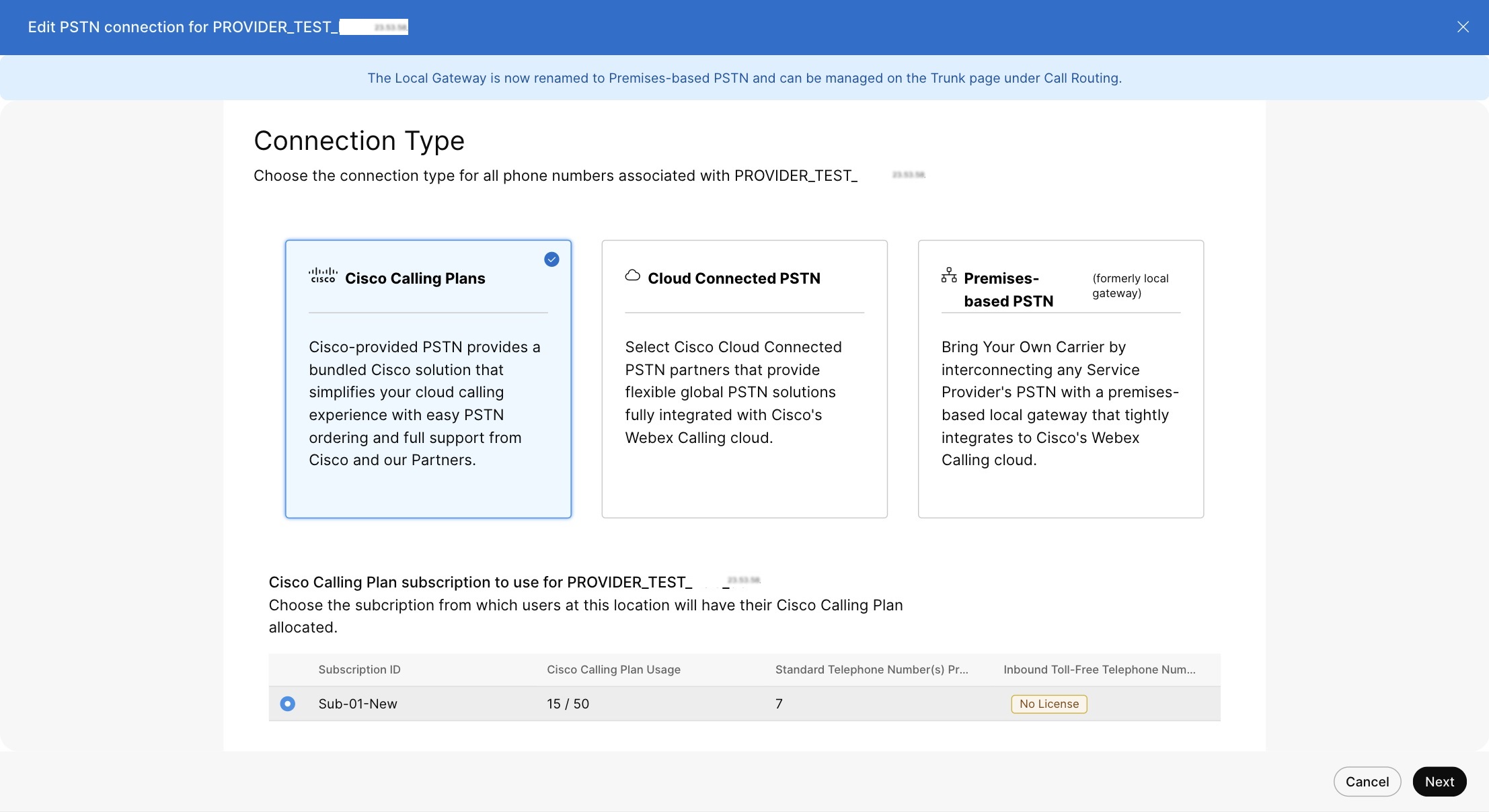
Accédez à et sélectionnez la localisation que vous souhaitez mettre à jour. |
| 3 |
Sélectionnez l'onglet Appels et cliquez sur Gérer à côté de Connexion PTSN. |
| 4 |
Sélectionnez les forfaits d'appels Cisco et cliquez sur Suivant. |
| 5 |
Entrez les coordonnées et cliquez sur Suivant. Ce champ contient les coordonnées de la personne qui signera le contrat légal avec Cisco. |
| 6 |
Entrez l'adresse des services d'urgence (ESA), puis cliquez sur Enregistrer. Par défaut, l'ESA saisi ici s'applique à tous les numéros de téléphone de cette ville. Vous pouvez modifier l'ESA pour un utilisateur individuel si nécessaire. Par exemple, vous devrez peut-être modifier l'ESA si vous avez un employé à distance qui travaille à domicile. |
| 7 |
Sur l'écran de résumé, effectuez l'une des opérations suivantes :
|
Avant de commencer
-
Le plan d'appel Cisco doit être activé pour votre site avant que vous puissiez commander de nouveaux numéros de téléphone, y compris des numéros gratuits, via Control Hub.
-
Lorsque vous demandez de nouveaux numéros, vous pouvez saisir des numéros spécifiques ou un bloc de numéros consécutifs. Vous pouvez également autoriser le système à attribuer des numéros à partir de l'inventaire de recherche en fonction du pays, de l'État, de l'indicatif régional et du préfixe que vous sélectionnez.
-
Par défaut, l'adresse des services d'urgence (ESA) saisie pour un lieu lors de la configuration de votre plan d'appel Cisco s'applique à tous les numéros de téléphone de ce lieu.
-
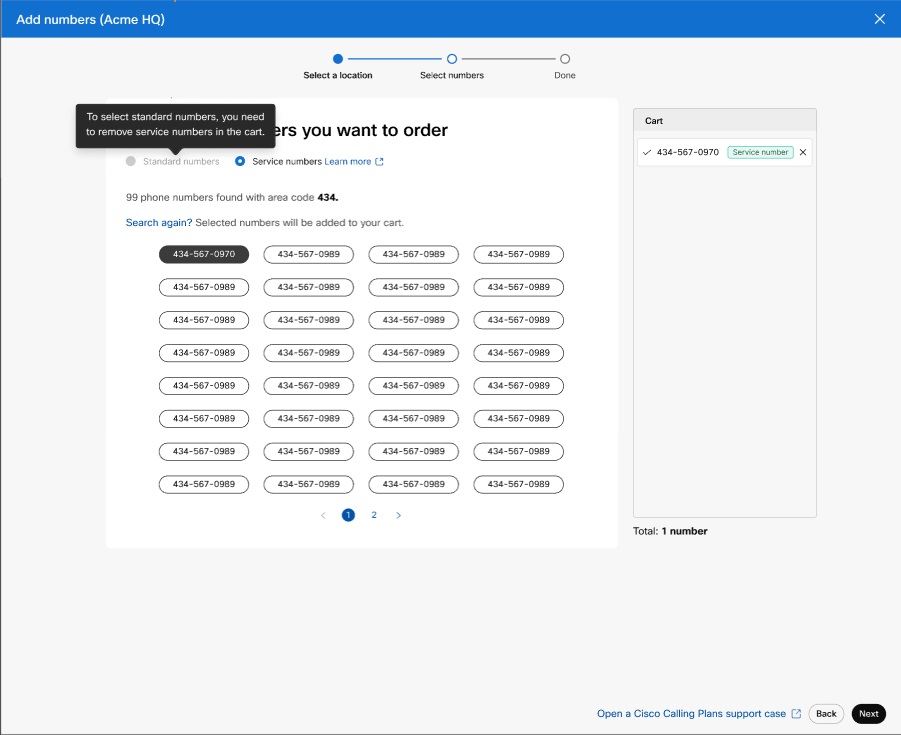
Si l'abonnement de localisation est associé à la licence du numéro de service, vous pouvez ajouter les numéros en tant que numéro de service.
-
Vous pouvez modifier le numéro standard existant en numéro de service dans un emplacement Cisco Calling Plan avec la licence de numéro de service.
-
Vous pouvez transférer des numéros de service entre les sites Cisco Calling Plan grâce à la licence Service Number.
| 1 |
Connectez-vous à Control Hub. |
| 2 |
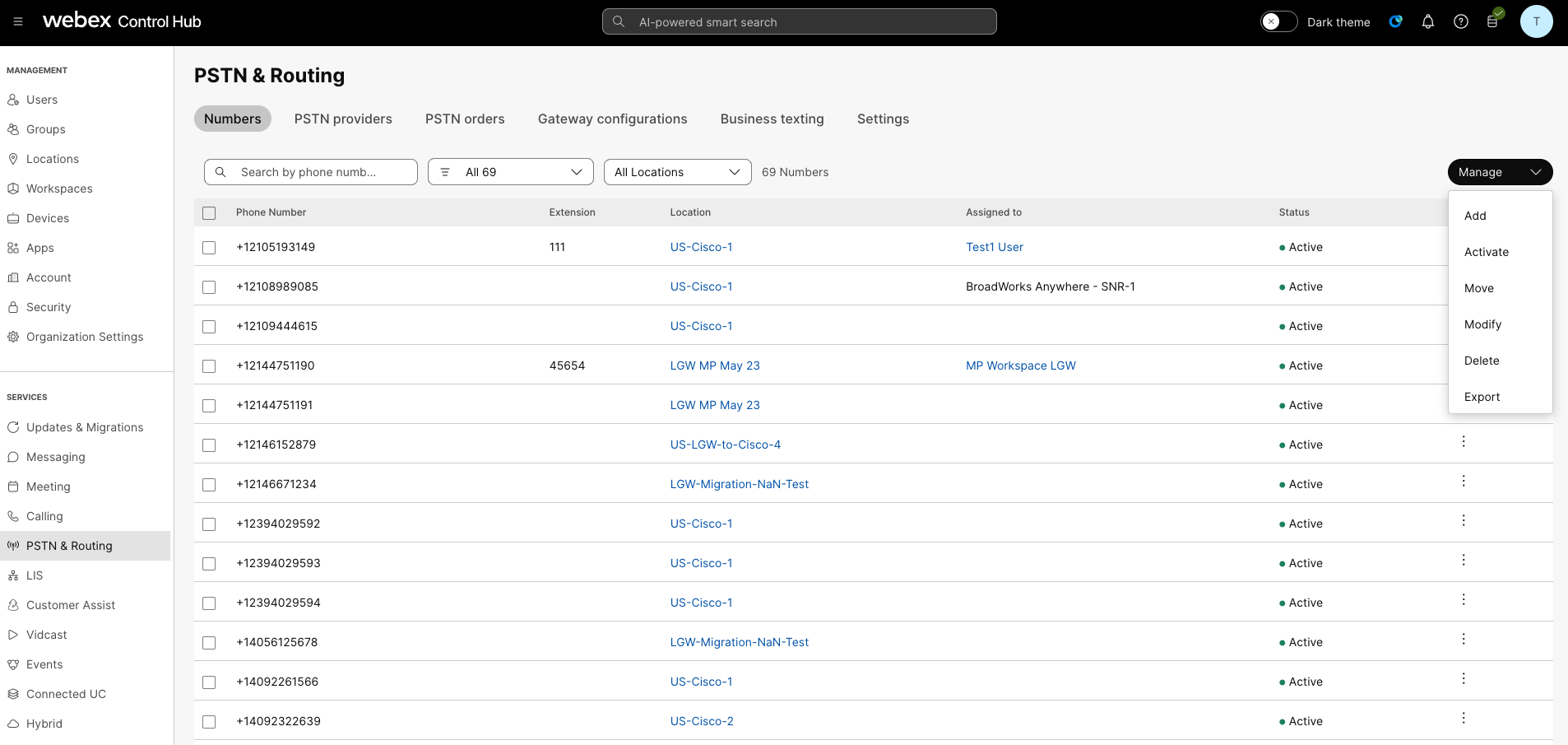
|
| 3 |
Dans le menu déroulant Gérer, sélectionnez Ajouter. |
| 4 |
Choisissez un lieu et un numéro PSTN dans la liste déroulante Type de numéro de la page Ajouter des numéros. |
| 5 |
Sélectionnez Commander de nouveaux numéros et cliquez sur Suivant. |
| 6 |
Choisissez l'une des options suivantes :
|
| 7 |
Spécifiez les numéros que vous souhaitez commander en sélectionnant le pays, l'État, l'indicatif régional ou la ville selon lesquels effectuer la recherche. |
| 8 |
Entrez le nombre de numéros que vous souhaitez sélectionner automatiquement et cliquez sur Rechercher. Une liste des numéros disponibles vous est fournie en fonction des critères que vous avez sélectionnés. |
| 9 |
Sélectionnez le type de numéro auprès duquel vous souhaitez passer commande :
|
| 10 |
Cliquez sur les numéros que vous souhaitez commander, puis sur Commander. Les numéros que vous avez sélectionnés apparaissent dans le panier.
|
| 11 |
Sur la page de confirmation de soumission des commandes, sélectionnez PSTN Orders pour vérifier l'état de votre commande. |
| 12 |
Acceptez les conditions d'utilisation pour activer les nouveaux numéros. Le lien vers les conditions d'utilisation n'est accessible qu'aux administrateurs des clients. Les partenaires ne voient qu'un message indiquant que les conditions d'utilisation doivent être signées par le client. |
Avec le plan d'appel Cisco, vous pouvez commander des blocs de numéros de téléphone directement auprès de Cisco via Control Hub.
Avant de commencer
-
La commande de blocs de numéros n'est disponible que pour les clients ayant un abonnement payant.
-
Le nombre maximum de numéros de bloc pouvant être commandés est de 100.
-
Les numéros classés dans un bloc ne peuvent être supprimés que si le bloc est supprimé en entier.
-
Par défaut, l'adresse des services d'urgence (ESA) saisie pour un lieu lors de la configuration de votre plan d'appel Cisco est appliquée à tous les numéros de téléphone de ce lieu.
| 1 |
Connectez-vous à Control Hub. |
| 2 |
|
| 3 |
Dans le menu déroulant Gérer, sélectionnez Ajouter. |
| 4 |
Choisissez un lieu et un numéro PSTN dans la liste déroulante Type de numéro de la page Ajouter des numéros, puis cliquez sur Suivant. |
| 5 |
Sélectionnez Commander de nouveaux numéros, puis cliquez sur Suivant. |
| 6 |
Sélectionnez le bouton pour obtenir un ensemble de numéros qui se suivent dans l'ordre. |
| 7 |
Dans la liste déroulante, sélectionnez la quantité de numéros de bloc nécessaires. |
| 8 |
Spécifiez l'État et utilisez l'indicatif régional/le préfixe ou la ville comme critère de recherche, puis cliquez sur Rechercher. |
| 9 |
Faites votre choix dans la liste des blocs de numéros disponibles, en fonction de vos critères de recherche, puis cliquez sur Commander. |
| 10 |
Sur la page de confirmation de soumission des commandes, sélectionnez les commandes PSTN pour vérifier l'état de votre commande. Cela vous amène à la page des commandes PSTN. |
| 11 |
Acceptez les conditions d'utilisation pour activer les nouveaux numéros. |
Avant de commencer
Nous vous recommandons vivement de lire et de vous familiariser avec les directives et politiques de portage des numéros des plans d'appels Cisco avant de commencer à transférer les numéros.
-
Activez le plan d'appel Cisco pour votre site avant de transférer des numéros de téléphone via Control Hub.
-
Une lettre d'agence (LOA) signée est nécessaire, autorisant Cisco à passer des commandes auprès de l'opérateur PSTN actuel pour transférer le service à Cisco. Le titulaire du compte actuel ou le signataire autorisé doit signer la LOA. Vous êtes invitée à signer la LOA pendant que vous terminez les étapes du portage.
-
Assurez-vous d'avoir une facture récente des 30 derniers jours au format PNG ou PDF émanant de votre fournisseur PSTN actuel. Lors du portage, vous êtes invitée à télécharger une copie de votre facture.
-
Pour garantir un port d'entrée réussi, assurez-vous d'avoir les informations suivantes à portée de main :
-
Liste de tous les numéros de téléphone à transférer
-
Informations de compte actuelles du fournisseur PSTN
-
Dossier de service client (CSR) s'il est disponible
-
Le code PIN de votre compte, s'il existe
Lorsque vous transférez des numéros et que vous choisissez ceux à transférer, nous vous recommandons de prendre en compte tous les numéros recevant des appels entrants. Consultez les directives et politiques de portabilité des numéros des forfaits d'appels Cisco pour plus d'informations.
-
-
Par défaut, l'adresse des services d'urgence (ESA) saisie pour un lieu lors de la configuration de votre plan d'appel Cisco est appliquée à tous les numéros de téléphone de ce lieu.
Lorsque vous demandez le transfert d'un numéro, seuls les services d'appel associés à ce numéro sont transférés aux États-Unis et au Canada. Pour le portage de numéros pour les services de messagerie, voir Activer les textos professionnels pour plus d'informations.
| 1 |
Connectez-vous à Control Hub. |
| 2 |
|
| 3 |
Choisissez un lieu sur la page Ajouter de nouveaux numéros. |
| 4 |
Dans le menu déroulant Gérer, sélectionnez Ajouter. |
| 5 |
Choisissez un lieu et un numéro PSTN dans Type de numéro sur la page Ajouter des numéros, puis cliquez sur Suivant. |
| 6 |
Sélectionnez Numéros de port et cliquez sur Suivant. |
| 7 |
Vous pouvez choisir d'ajouter les chiffres comme suit :
Vous ne pouvez sélectionner le numéro de service que si votre plan d'appel Cisco pour votre région est assorti d'une licence de numéro de service. Contactez votre partenaire pour vous permettre d'acheter des numéros de service pour votre abonnement. |
| 8 |
Ajoutez le numéro de téléphone que vous souhaitez transférer, puis cliquez sur Enregistrer et continuer. Un contrôle de portabilité est automatiquement effectué lorsque vous saisissez les numéros. Les chiffres surlignés ne sont pas portables. Le support technique du PSTN soutient la poursuite de l'examen de ces instances. Vous pouvez ajouter jusqu'à 1 000 numéros de téléphone. 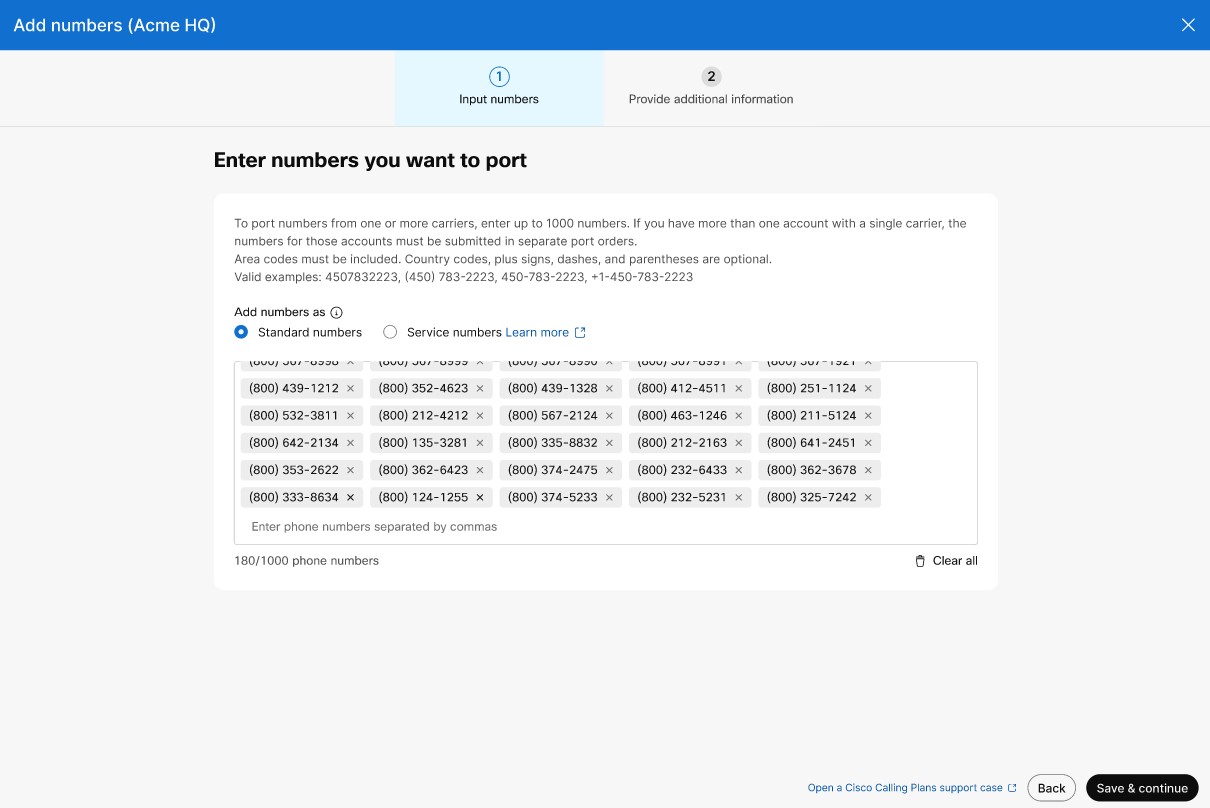
|
| 9 |
Dans la section des détails des commandes PSTN, votre adresse e-mail de contact par défaut est affichée, sur laquelle vous recevrez le statut de la commande de port. Ajoutez une adresse e-mail dans Contacts supplémentaires si vous souhaitez recevoir des notifications par e-mail sur d'autres adresses e-mail. Cliquez sur Suivant. |
| 10 |
Entrez les informations de votre compte auprès de votre fournisseur actuel. Assurez-vous que les informations saisies correspondent à la facture actuelle de votre fournisseur. Cliquez sur Suivant. |
| 11 |
Téléchargez une facture de votre ancien fournisseur. Assurez-vous que la facture date des 30 derniers jours et qu'elle est au format PNG ou PDF. Cliquez sur Suivant. |
| 12 |
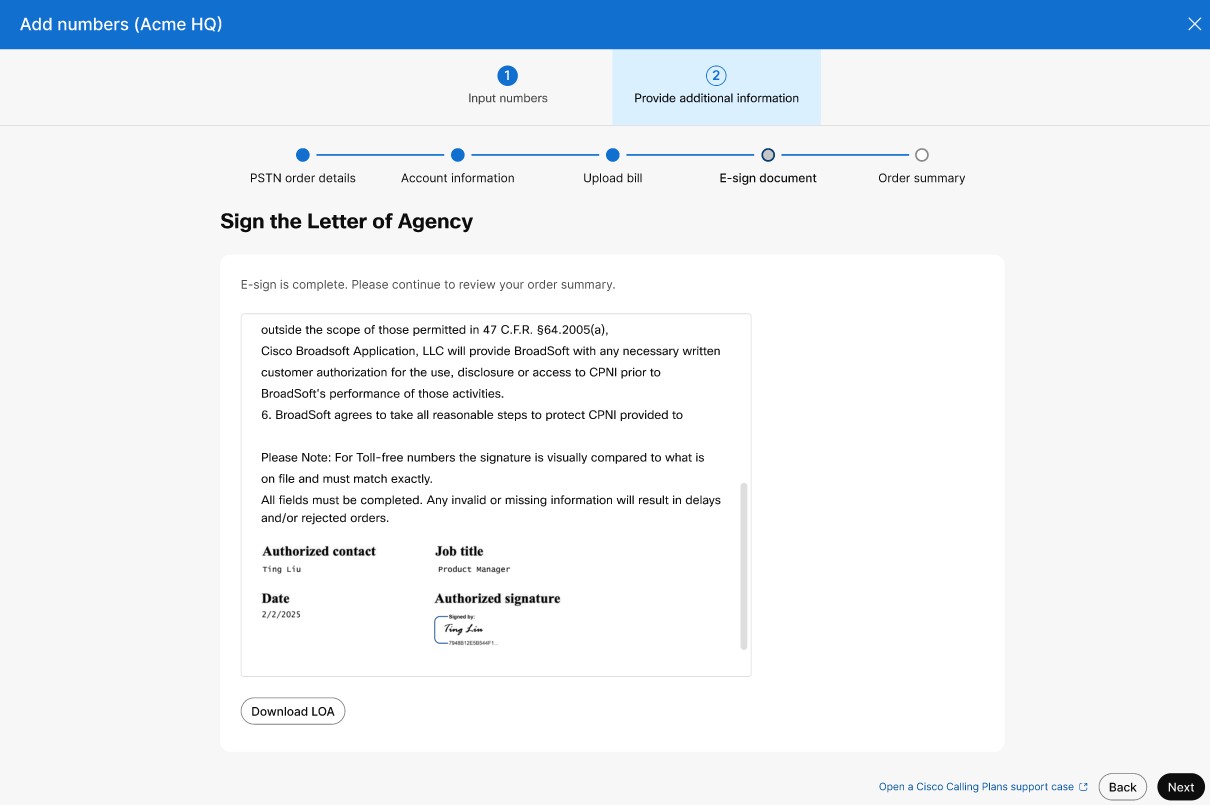
Pour les numéros de téléphone, entrez vos nom et prénom et le titre du poste pour signer la lettre d'agence (LOA). Cliquez sur Signer et soumettre. |
| 13 |
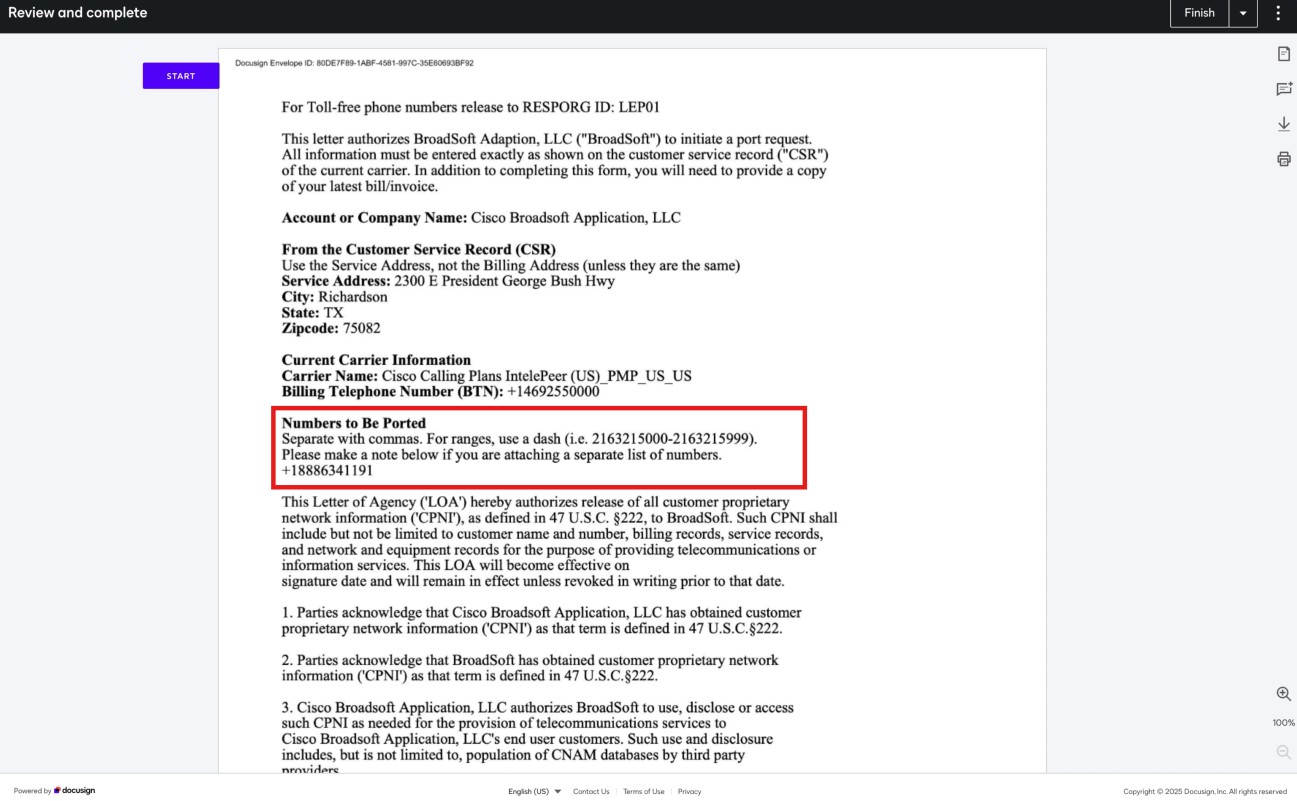
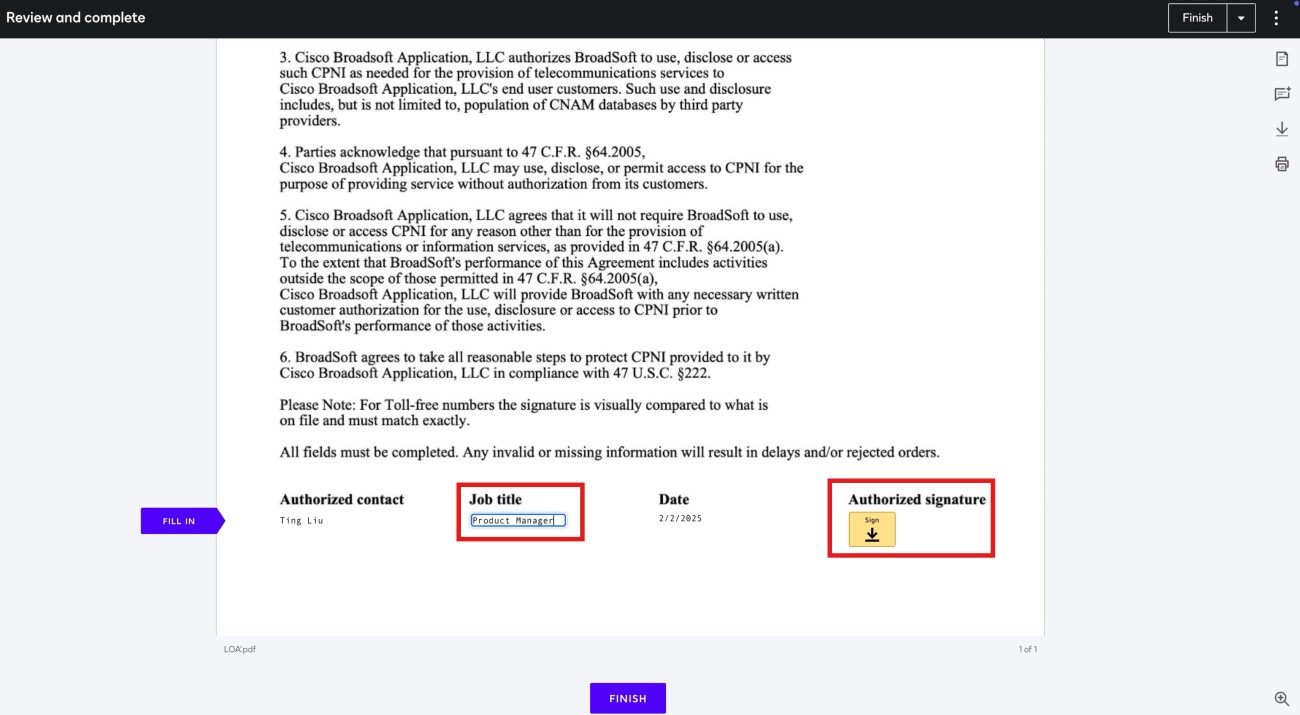
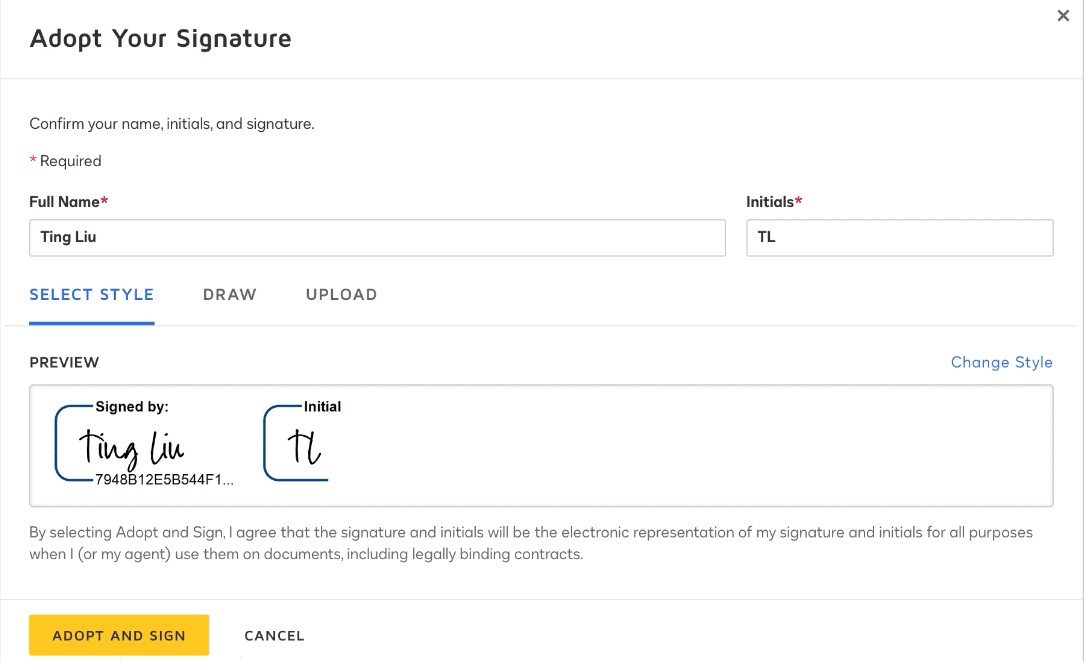
(Facultatif) Si vous transférez des numéros gratuits, suivez ces étapes pour signer une LOA :
|
| 14 |
Vérifiez votre commande et cliquez sur Suivant. |
| 15 |
L'écran de soumission des commandes affiche un résumé de votre port dans l'ordre. Cliquez sur OK. Control Hub effectue une vérification préliminaire des erreurs avant que vous ne soumettiez un port dans l'ordre. Si un problème est détecté avec un ordre de port, les administrateurs reçoivent une notification par e-mail et un message d'erreur apparaît sur l'écran des commandes PSTN. 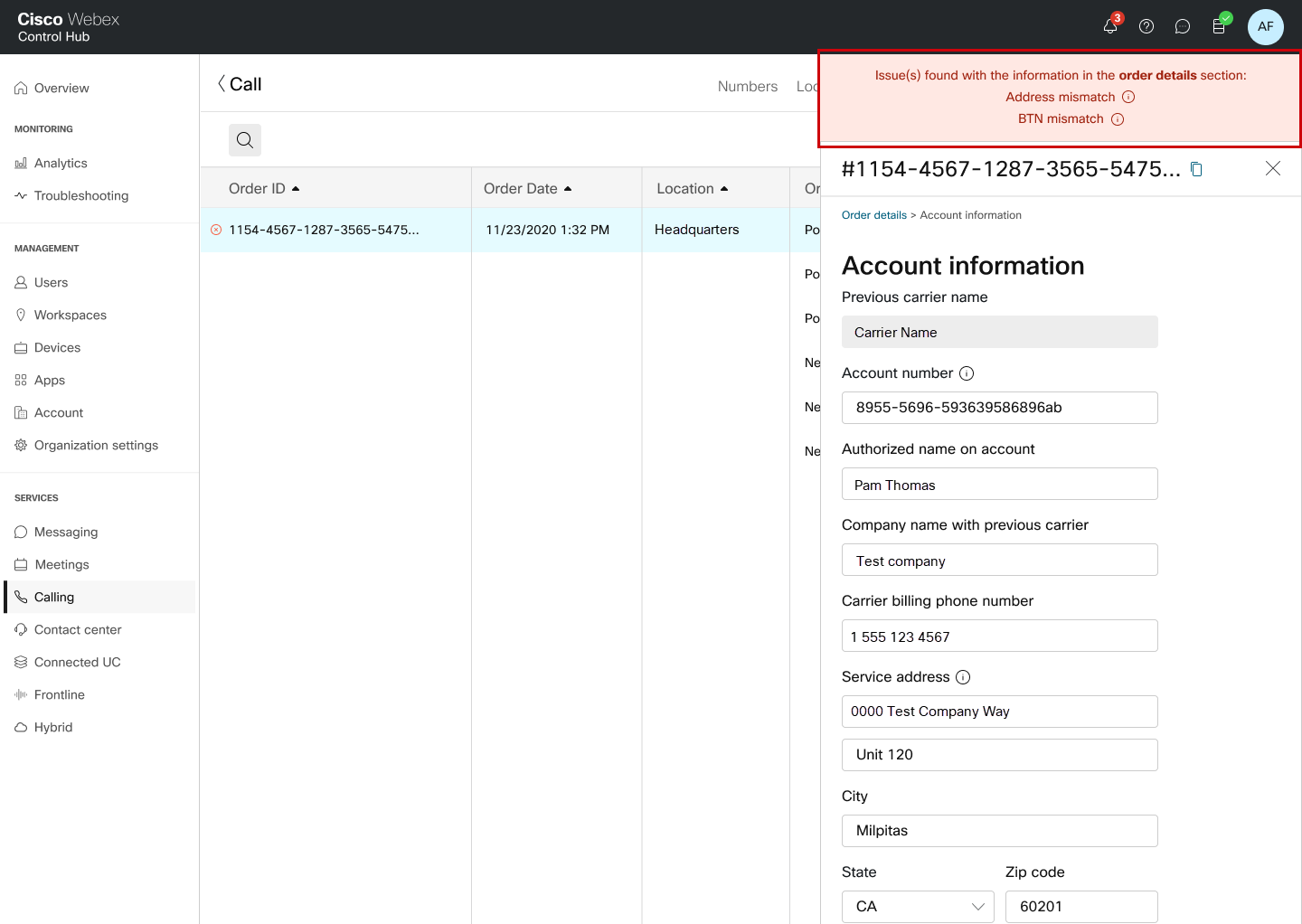
Les textos professionnels peuvent être activés une fois que les numéros de téléphone ont été transférés avec succès. Voir Activer les textos professionnels pour plus d'informations. |
Avant de commencer
Nous vous recommandons vivement de lire et de vous familiariser avec les directives et politiques de portage des numéros des plans d'appels Cisco avant de commencer à transférer les numéros.
-
Activez le plan d'appel Cisco pour votre site avant de transférer des numéros de téléphone via Control Hub.
-
Pour réussir votre déménagement, assurez-vous d'avoir les informations suivantes à portée de main :
-
Liste de tous les numéros de téléphone à déplacer
-
Le code PIN de votre compte, s'il existe.
-
-
Par défaut, l'adresse des services d'urgence (ESA) saisie pour un lieu lors de la configuration de votre plan d'appel Cisco est appliquée à tous les numéros de téléphone de ce lieu.
| 1 |
Connectez-vous à Control Hub. |
| 2 |
|
| 3 |
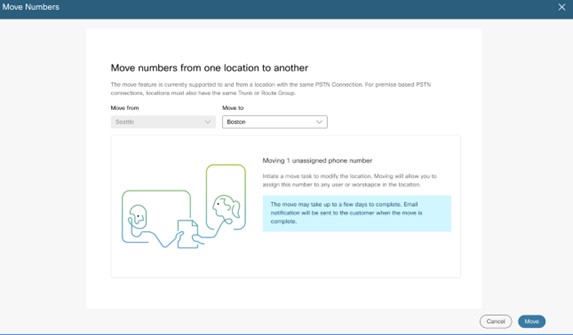
Sélectionnez l'endroit d'où vous souhaitez déplacer le numéro, puis cliquez sur Suivant. |
| 4 |
Dans la liste déroulante Déplacer vers, sélectionnez l'endroit vers lequel déplacer le numéro, puis cliquez sur Déplacer.
|
| 5 |
Un ordre de transfert est créé et peut être consulté sur la page des commandes PSTN.
Vous pouvez également consulter l'état de l'ordre de déplacement sur la page Tâches.
|
Cette fonctionnalité vous permet de sécuriser les numéros de téléphone non utilisés sans payer la totalité des frais. En réservant ces numéros, vous en conservez la pleine propriété même s'ils sont inactifs ou qu'ils ne sont pas attribués à des utilisateurs ou à des fonctionnalités spécifiques, afin qu'ils restent disponibles pour vos besoins futurs .
Pour une organisation, les numéros de téléphone réservés (TN) sont facturés à un tarif journalier inférieur à celui des numéros actifs.
Vous pouvez modifier un numéro pour le libérer du statut réservé.
Les clients existants du Cisco Calling Plan peuvent ajouter la fonctionnalité Reserve ou Release en modifiant leur abonnement.
Pour les nouveaux clients, cette fonctionnalité est automatiquement incluse dans leur abonnement Cisco Calling Plan.
Avant de commencer
- Aucun numéro n'est attribué à un utilisateur/à un espace de travail/à un service
- Un numéro est un numéro standard, de service ou gratuit uniquement
- Les numéros se trouvent au même endroit
- Les numéros ont le même statut de réservation
| 1 |
Connectez-vous à Control Hub. |
| 2 |
|
| 3 |
Cliquez sur Gérer et sélectionnez Modifier. 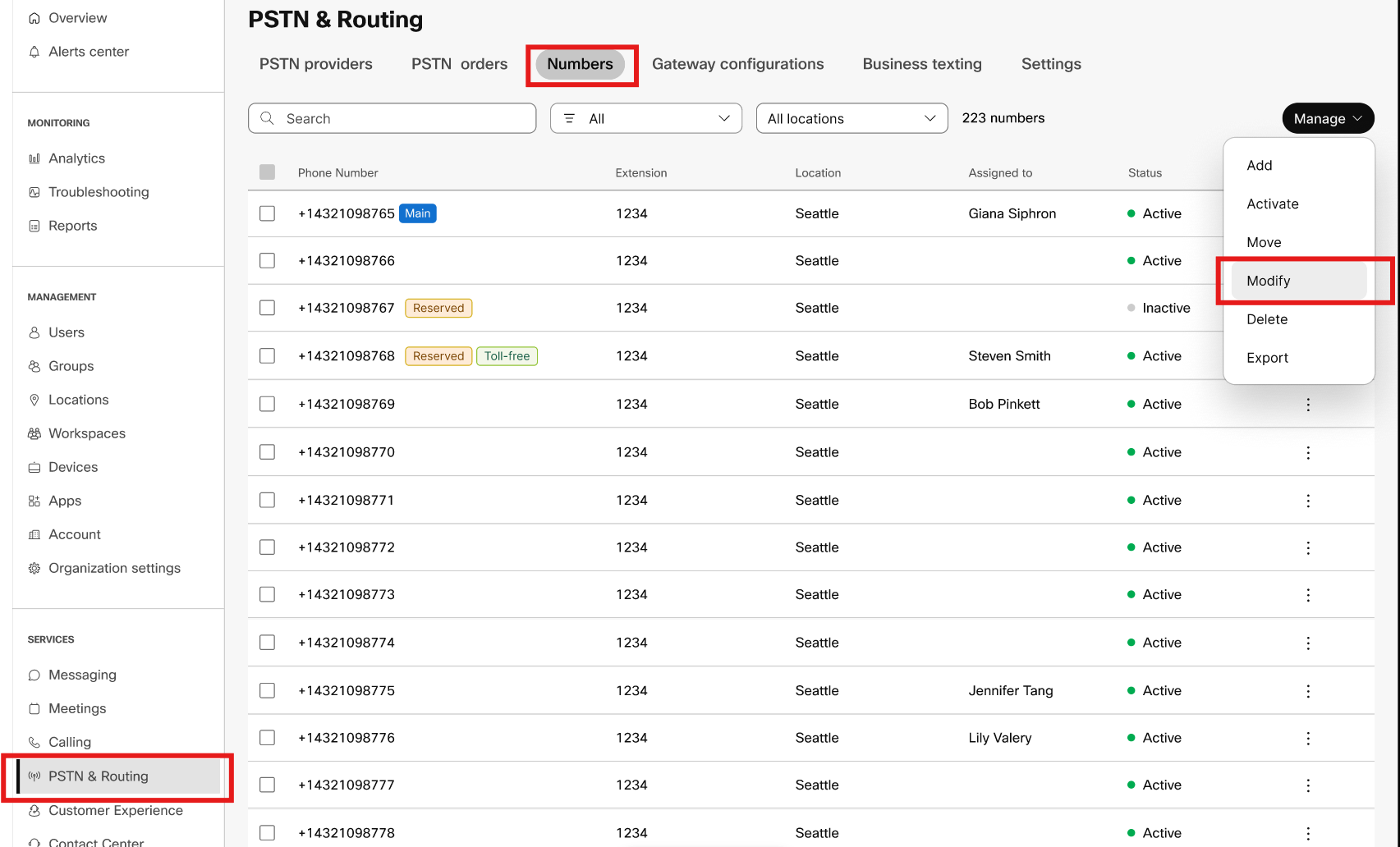
|
| 4 |
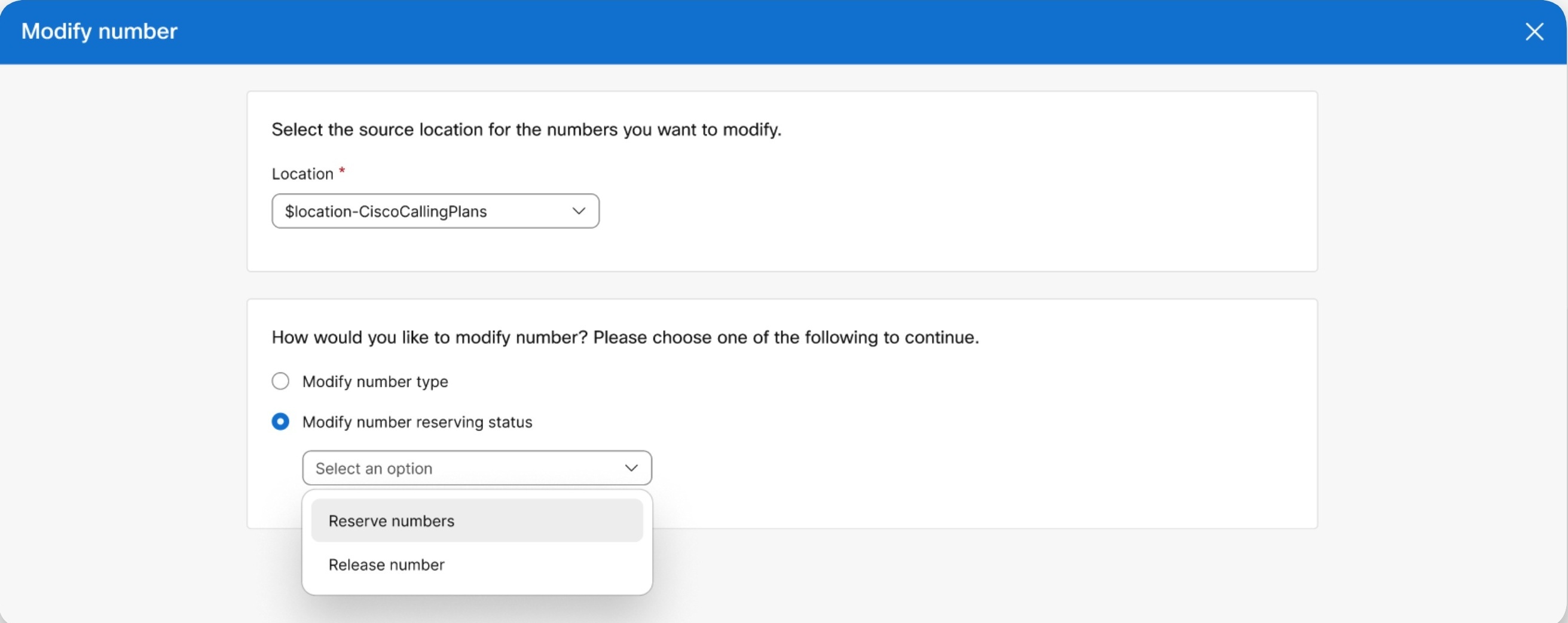
Sélectionnez l'emplacement de la source pour les numéros que vous souhaitez modifier. Le lieu sélectionné doit disposer d'une licence avec numéro de réserve.
|
| 5 |
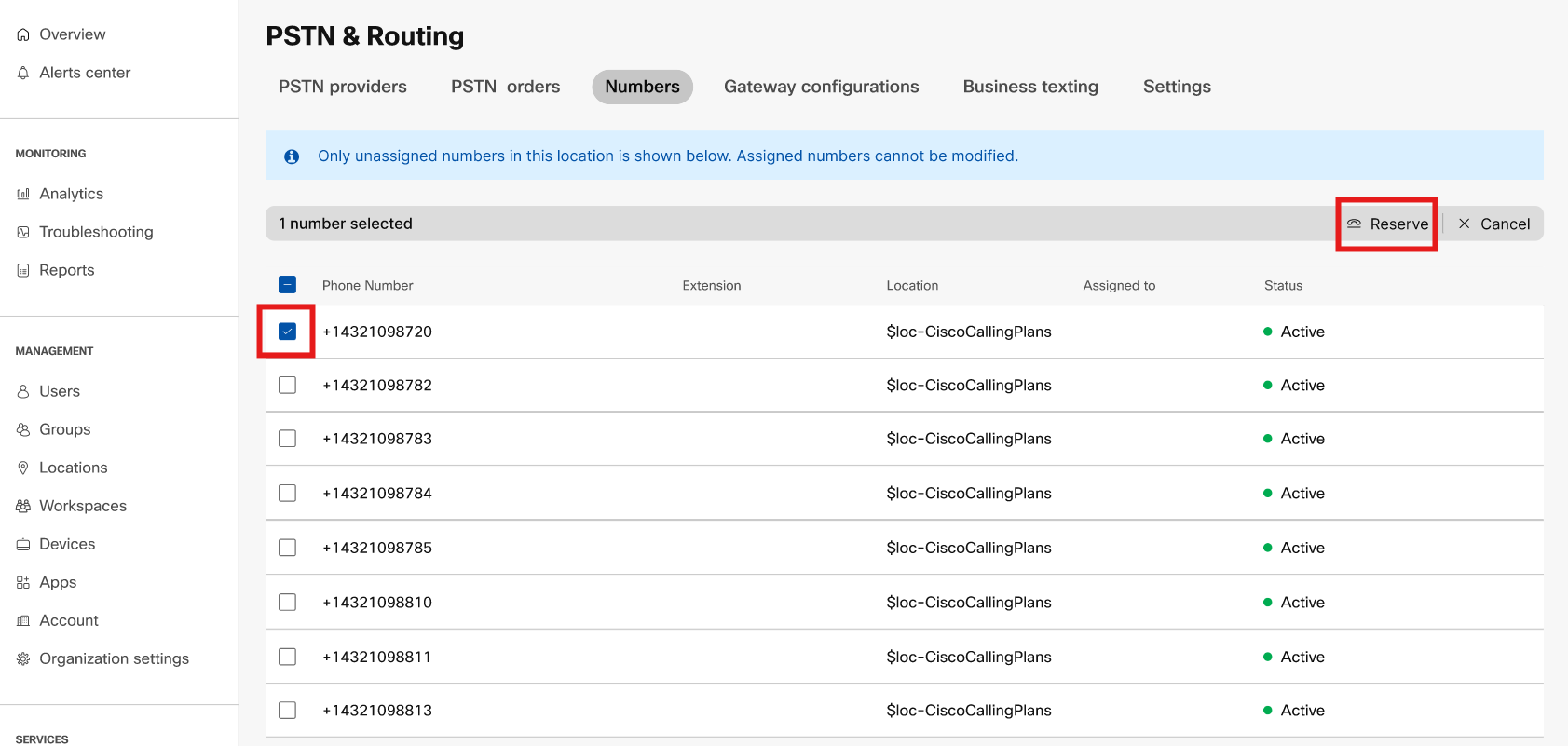
Pour réserver un numéro, procédez comme suit :
Un ordre de modification est créé. Sur la page des commandes PSTN, vous pouvez consulter les commandes en attente et les commandes contenant des erreurs.
|
| 6 |
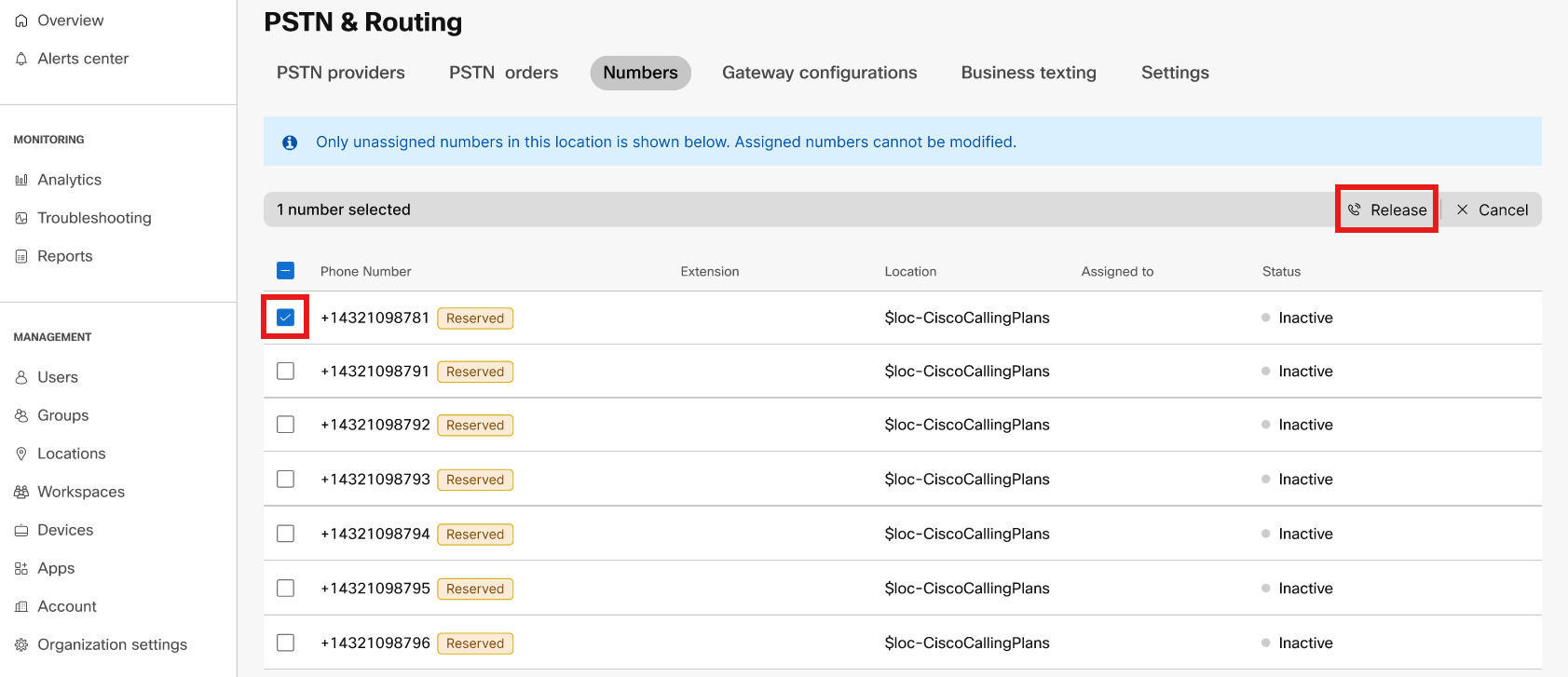
Pour libérer un numéro, procédez comme suit : 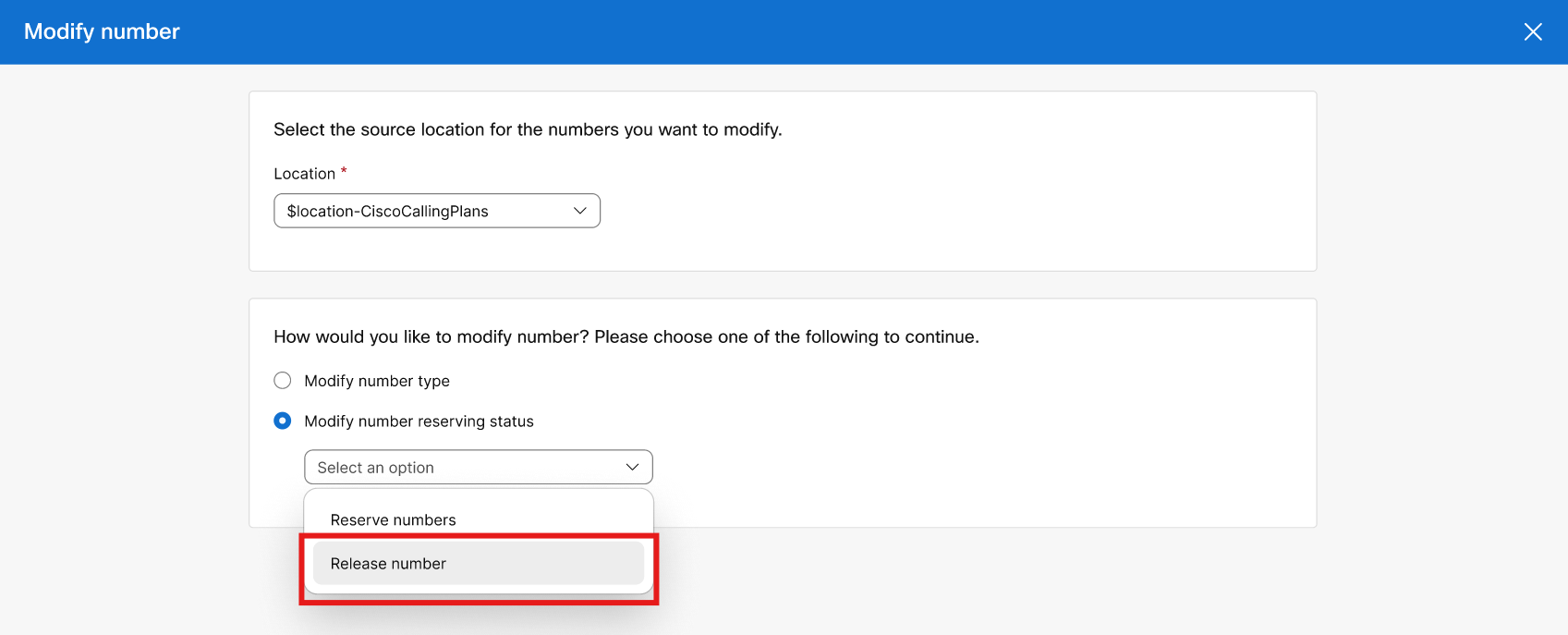
Un ordre de modification est créé. Sur la page des commandes PSTN, vous pouvez consulter les commandes en attente et les commandes contenant des erreurs.
|
Lorsque vous passez des commandes pour de nouveaux numéros ou que vous transférez des numéros existants, vous pouvez vérifier l'état des commandes ou les avis de refus de port sur Control Hub.
Une bannière de migration s'affiche lorsqu'il existe des sites où migrer d'un CCP non intégré à un CCP intégré.
-
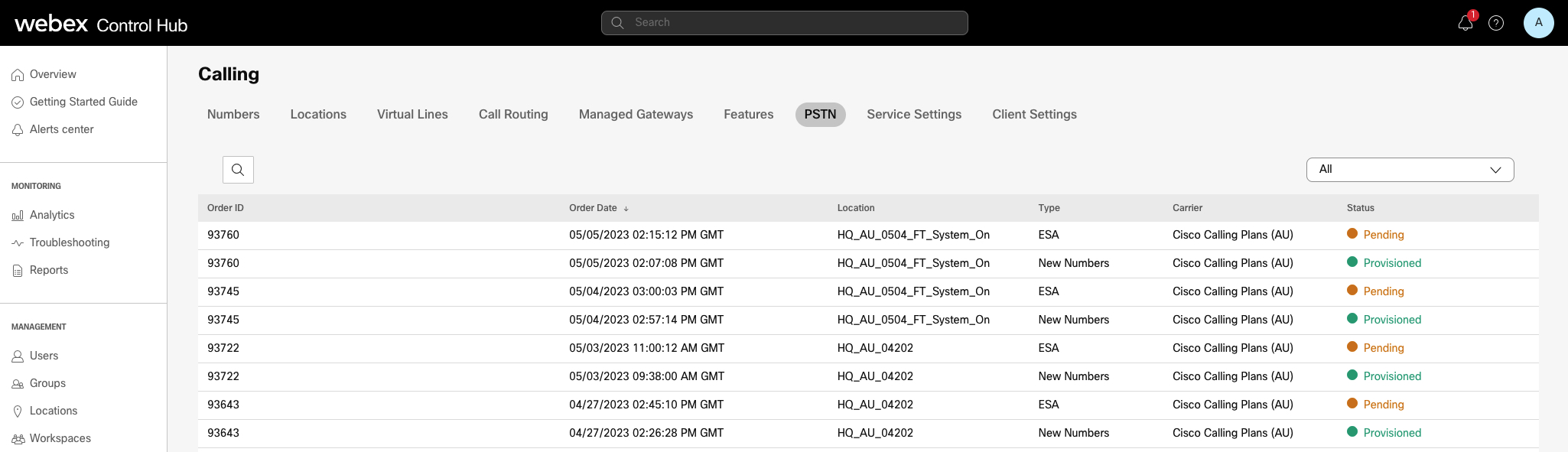
Depuis la vue client sur https://admin.webex.com, accédez à Calling, puis cliquez sur PSTN.
Un statut est attribué à chaque commande.
-
Accédez à .
Un statut est attribué à chaque commande.
Sélectionnez une commande pour vérifier son statut.
-
Pour une commande de portage gratuite, cliquez sur une commande en attente pour vérifier si des informations sont requises pour cette commande.
- Cliquez sur Informations supplémentaires. Il indique si des informations de
compte ou des factures sont en attente de téléchargement.
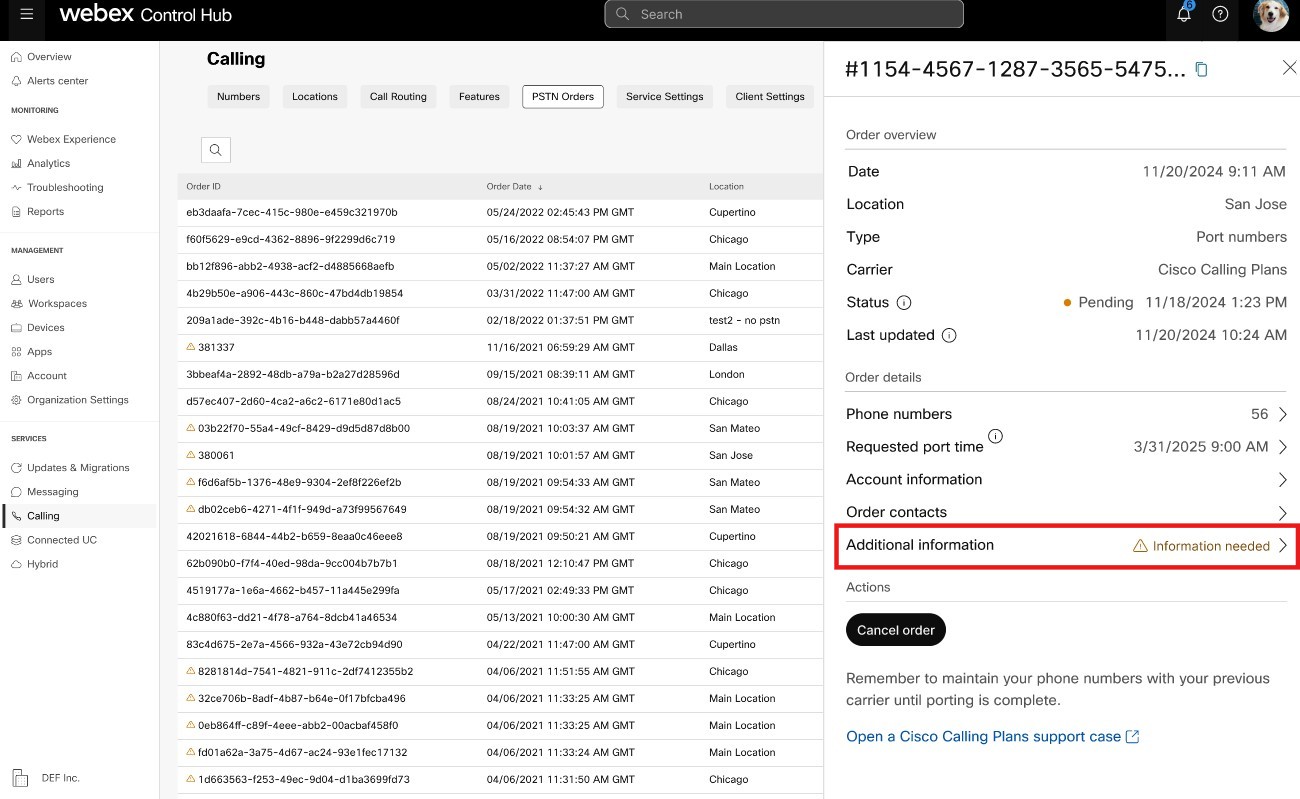
-
Dans la section Informations supplémentaires, vous pouvez cliquer sur l'action requise et ajouter les informations requises.
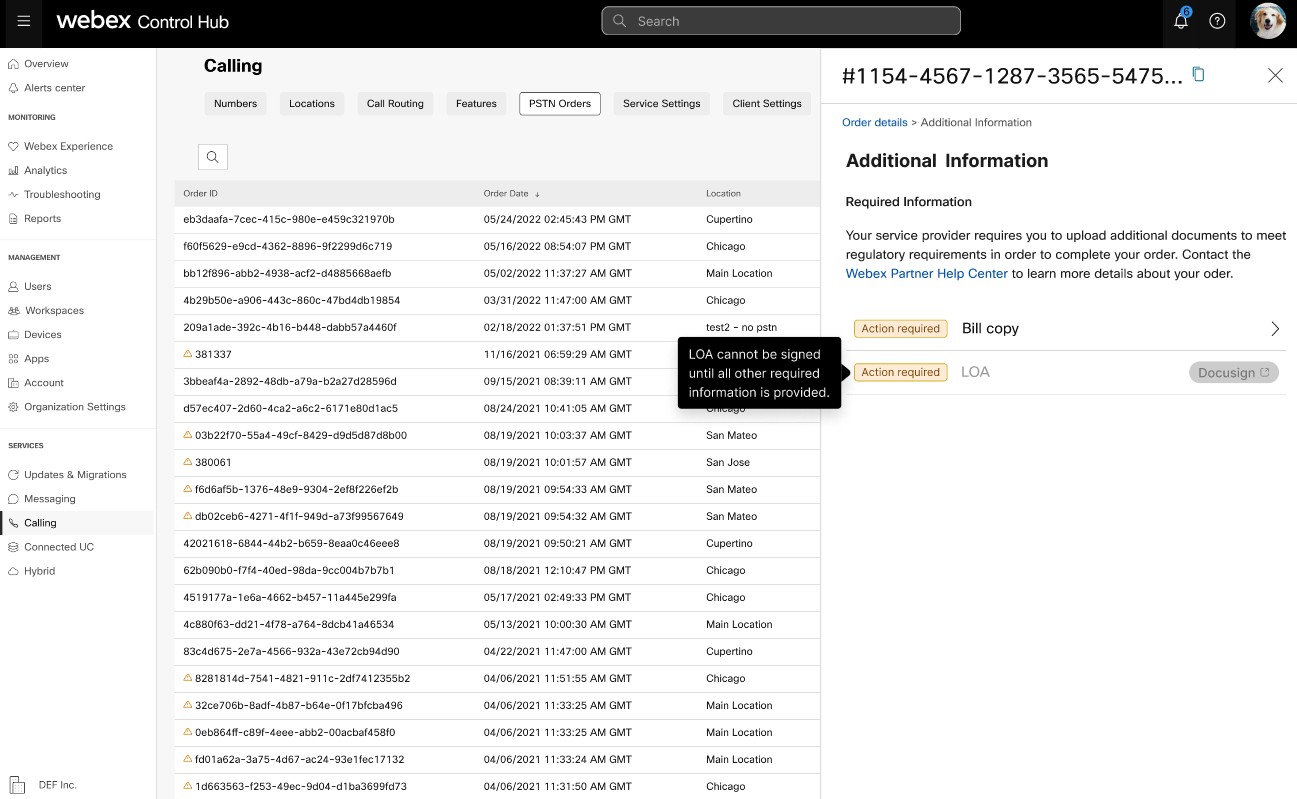
Si vous mettez à jour les informations de votre compte ou la date d'échéance d'une commande, vous devez signer à nouveau le contrat de lettre d'agence (LAO). Vous ne pouvez signer un contrat de LOA qu'une fois toutes les actions requises effectuées.
- Cliquez sur Informations supplémentaires. Il indique si des informations de
compte ou des factures sont en attente de téléchargement.
Valeurs de statut pour les nouvelles commandes numériques
|
État affiché |
Description |
|---|---|
|
En attente |
L'ordre des nouveaux numéros est créé par l'utilisateur. |
|
Provisionné |
De nouveaux numéros sont fournis. |
|
Erreur |
Un problème a été détecté avec le nouvel ordre des numéros. Créez un ticket TAC pour obtenir de l'aide. |
Valeurs de statut pour les commandes à numéro de port
|
État affiché |
Description |
|---|---|
|
En attente |
L'utilisateur est en train de créer/remplir les informations relatives à l'ordre de portage. Une fois soumise, la commande apparaîtra toujours en attente jusqu'à ce que Cisco la valide et l'accepte. |
|
Action requise |
Ce statut s'affiche lorsque des informations sont en attente, telles que les informations de compte, la date d'échéance ou la documentation requise. |
|
Rejeté |
Un problème de portage a été détecté. Consultez le tableau des erreurs de portage pour plus de détails. Sinon, rendez-vous sur Control Hub et cliquez sur le lien d'aide du PSTN pour accéder au support technique du PSTN. |
|
Soumis |
L'ordre de portage est validé et accepté. |
|
FOC reçu |
La date FOC a été confirmée par l'ancien fournisseur PSTN. |
|
Terminé |
Le processus de portage est terminé. |
|
Annulée |
La commande est annulée. |
Messages d'erreur de portage
|
Erreur affichée |
Description |
Comment y remédier |
|---|---|---|
|
| ||
|
Numéro de compte non concordant |
Le numéro de compte ne correspond pas à celui du dossier du service client (CSR) |
Mettez à jour le champ Numéro de compte de la commande PSTN et soumettez-la à nouveau. Pour certains opérateurs, le numéro de compte peut être le même que le BTN ou le numéro de téléphone lui-même. |
|
Numéro de compte obligatoire |
Le numéro de compte n'a pas été fourni mais il est obligatoire. |
Mettez à jour le champ Numéro de compte de la commande PSTN et soumettez-la à nouveau. Pour certains opérateurs, le numéro de compte peut être le même que le BTN ou le numéro de téléphone lui-même. |
|
Le nom de compte ne correspond pas |
Le nom de la personne qui donne l'autorisation ne correspond pas au (CSR). |
Mettez à jour le champ Nom autorisé sur le compte sur la commande PSTN et soumettez-la à nouveau. |
|
Incompatibilité BTN |
Le BTN ou l'ATN ne correspondent pas à cela sur le CSR. |
Mettez à jour le champ du numéro de téléphone de facturation de l'opérateur sur la commande PSTN et soumettez-la à nouveau. |
|
Incompatibilité du nom de l'entreprise |
Le nom de l'entité ne correspond pas à celui indiqué sur le CSR. |
Mettez à jour le nom de l'entreprise avec l'ancien champ du transporteur sur la commande PSTN et soumettez-la à nouveau. |
|
Plusieurs BTN |
L'OSP exige que cet ordre de portage soit scindé et soumis en tant qu'ordres distincts. |
Annulez la commande PSTN en cours et créez de nouvelles commandes PSTN multiples. Créez-en un pour chaque groupe de numéros ayant le même code BTN. |
|
Le FOC a été rejeté en raison de la perte de son transporteur |
La date FOC demandée ne peut pas être prise en compte par l'OSP. |
Mettez à jour le champ Date de fin du port sur la commande PSTN et soumettez-la à nouveau. |
|
Inconnu |
Accédez à Control Hub et cliquez sur le lien d'aide du PSTN pour accéder au support technique du PSTN. |
Accédez à Control Hub et cliquez sur le lien d'aide du PSTN pour accéder au support technique du PSTN. |
|
Code PIN non valide |
Le code d'accès et le code PIN doivent être fournis pour le port sans fil. |
Mettez à jour le champ PIN de la commande PSTN et soumettez-la à nouveau. |
|
Commande en attente |
L'OSP a un LSR en attente sur le compte (par exemple, un port de sortie ou un changement d'adresse). |
Supprimez les numéros de téléphone en question de la commande PSTN et soumettez-les à nouveau. |
|
En attente du BTN principal |
Le BTN est l'un des numéros de téléphone transférés. L'utilisateur doit indiquer le type d'ordre de transfert, les numéros restants, l'action et le nouveau numéro de téléphone de facturation en conséquence. |
Supprimez le BTN principal de la liste des numéros de téléphone en cours de transfert et soumettez à nouveau la commande. Veuillez inclure le code BTN principal dans la dernière itération des numéros (si vous transférez des numéros en plusieurs itérations). |
|
Adresse de service non concordance |
Les informations de localisation ne correspondent pas à celles du CSR. |
Mettez à jour les champs Adresse du service, État et Ville et soumettez à nouveau la commande. |
|
TN propose une fonctionnalité spéciale |
Certains numéros de téléphone ne peuvent pas être transférés car ils disposent d'une fonction spéciale (par exemple, le renvoi d'appel à distance). |
Supprimez les numéros comportant des caractéristiques spéciales de la commande PSTN et soumettez-les à nouveau. Ou annulez l'attribution d'une fonctionnalité spéciale aux numéros en cours de portage. |
|
Inadéquation entre TN |
Certains numéros de téléphone n'appartiennent pas à l'utilisateur final. |
Supprimez le ou les numéros en question et soumettez à nouveau la commande. |
|
Le TN n'est pas portable |
Certains numéros de téléphone ne peuvent pas être transférés car ils sont inactifs ou ne font pas partie du compte de l'utilisateur final. |
Essayez de supprimer le ou les numéros en question et de soumettre à nouveau la commande PSTN. |
|
Centre tarifaire non pris en charge |
Le centre tarifaire n'est pas portable. |
Supprimez le ou les numéros en question et soumettez à nouveau la commande. |
|
Incompatibilité entre code postal et code postal |
Le code postal ne correspond pas à celui du CSR. |
Mettez à jour le champ du code postal et soumettez à nouveau la commande. |
|
La facture du transporteur précédent n'est pas valide |
La facture n'est pas valide. |
Accédez aux détails de la commande PSTN, puis ouvrez la section Facture du transporteur précédent. Téléchargez le bon fichier de facture et soumettez à nouveau la commande. |
|
LOA non valide |
La LOA n'est pas valide. |
Signez la LOA et soumettez à nouveau la commande PSTN. Sinon, rendez-vous sur Control Hub et cliquez sur le lien d'aide du PSTN pour accéder au support technique du PSTN. |
PSTN — Réseau téléphonique public commuté
CSR — Bilan du service client
FOC — Engagement de commande ferme
OSP — Ancien fournisseur de services
BTN — Numéro de téléphone de facturation
ATN — Numéro de téléphone du compte
L'affichage des cartes indique le fournisseur PSTN disponible pour le Webex Calling client avant de configurer la localisation du PSTN. La vue PSTN affiche à la fois les fournisseurs et les commandes.
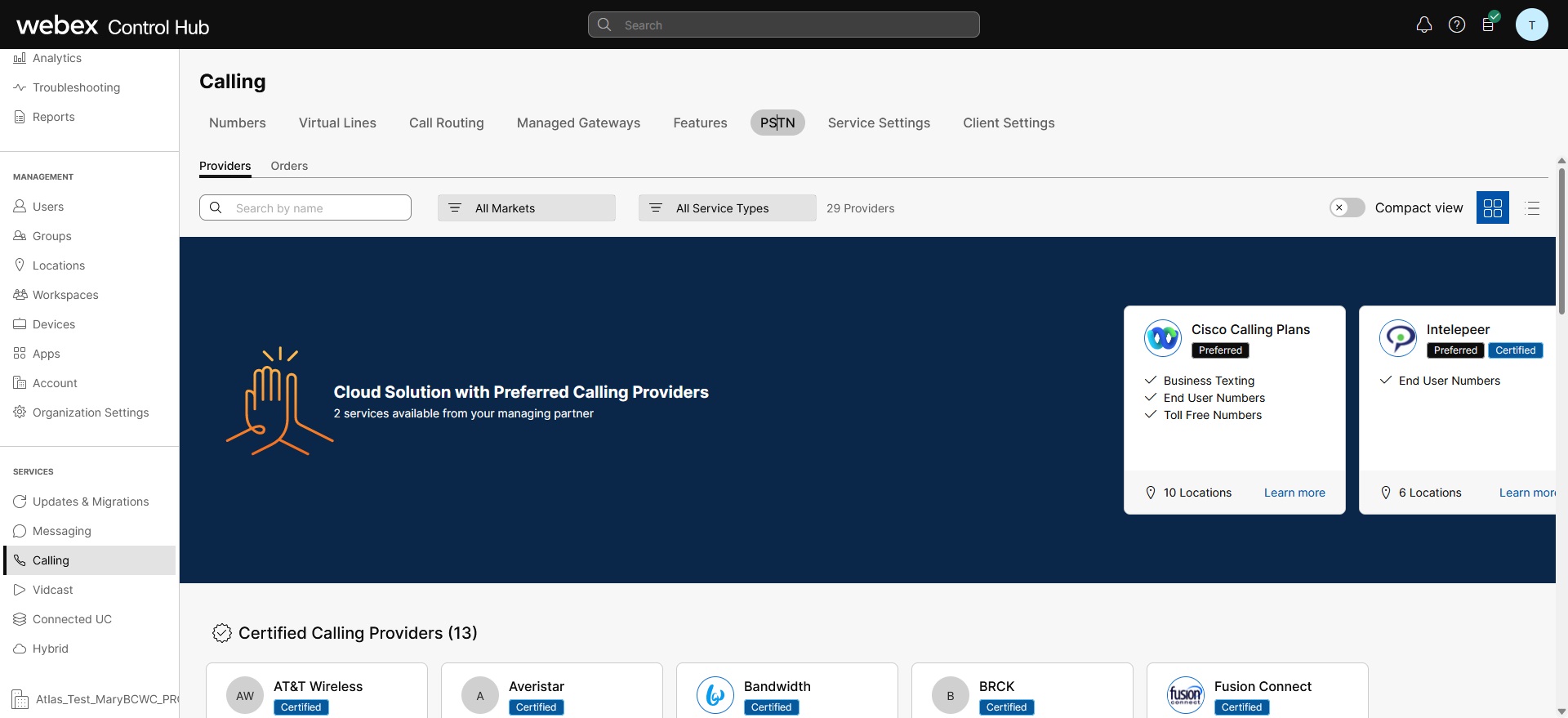
Vous pouvez appliquer le filtre de recherche pour filtrer le contenu en fonction du type de service et du marché. Utilisez l'option à bascule pour passer de l'affichage compact à l'affichage sous forme de tableau. La vue compacte permet de redimensionner la carte pour afficher les informations sur le fournisseur sans les informations sur le service.
L'écran des fournisseurs affiche les différentes cartes des fournisseurs avec la liste des types de services pris en charge. La section Prestataires est classée comme suit :
-
Fournisseurs d'appels préférés
-
Fournisseurs d'appels certifiés
-
Fournisseurs d'appels
Cliquez sur l'option En savoir plus de la carte pour voir les coordonnées du fournisseur. Il affiche Utilisez le champ de recherche pour sélectionner le fournisseur de services PSTN en fonction des préférences de Cisco en matière de relations commerciales, par exemple fournisseur certifié et fournisseur d'appels.
Les fournisseurs sont les suivants :
-
Résumé des fournisseurs
-
Liste des sites configurés auprès de ce fournisseur
-
Liste des marchés où le fournisseur est disponible pour les services pris en charge.
Si le client possède des sites PSTN où les services d'appel ne sont pas configurés, la barre d'action Sélectionnez ce fournisseur s'affiche. Utilisez cette option pour configurer le service en fonction de la localisation PSTN.
La vue préférée du Control Hub affiche les fournisseurs d'appels avec lesquels le partenaire directeur préfère travailler. Cependant, vous pouvez consulter tous les fournisseurs d'appels disponibles avecWebex Calling. Cette section fournit les informations suivantes :
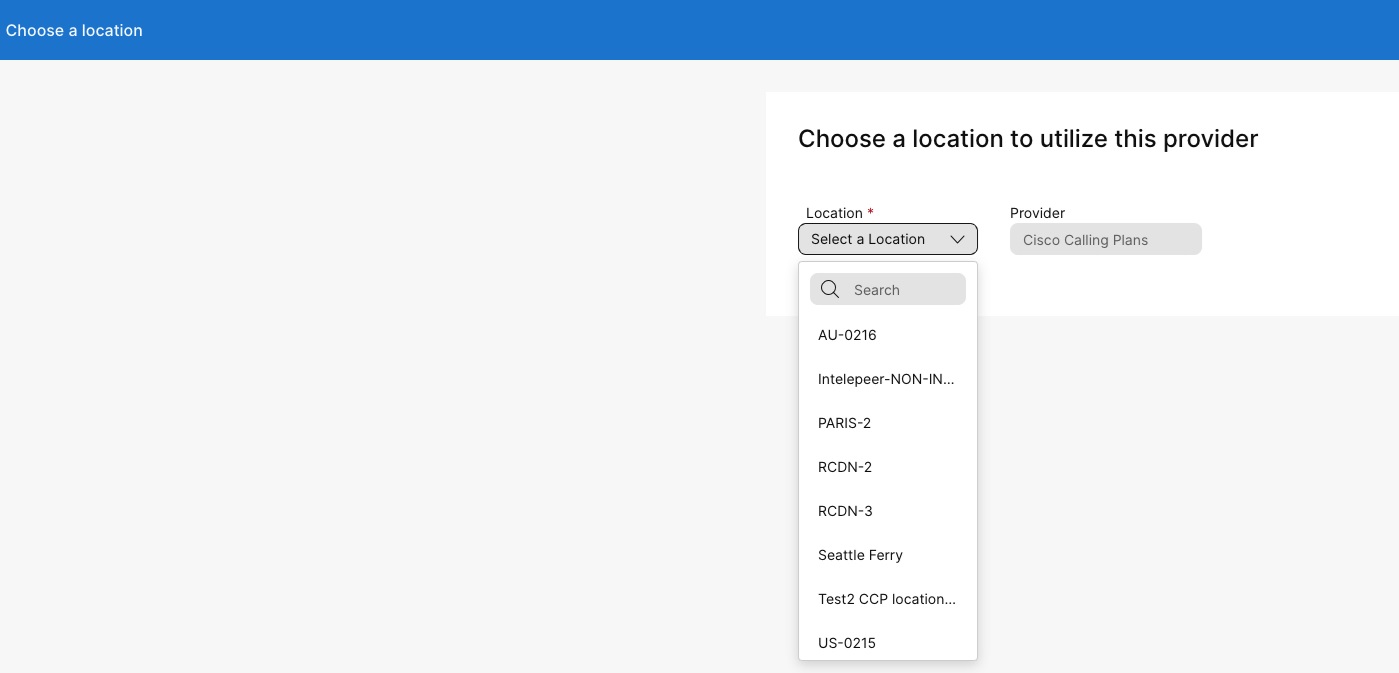
-
Sélectionnez le lieu dans le menu déroulant.
-
Choisissez le type d'abonnement pour les utilisateurs qui souhaitent utiliser les forfaits Cisco Calling. Cliquez sur Suivant.
-
Renseignez les champs pour configurer les informations du contrat et l'adresse des services d'urgence.
La configuration du service PSTN est à présent terminée.
Une fois la localisation configurée avec le plan d'appel Cisco (CCPP), vous pouvez mettre à jour l'adresse des services d'urgence (ESA). La configuration de l'ESA est obligatoire dans le cadre de la configuration du PSTN.
| 1 |
Connectez-vous à Control Hub. |
| 2 |
Accédez à et sélectionnez la localisation que vous souhaitez mettre à jour. |
| 3 |
À côté de Connexion PSTN, cliquez sur Gérer. |
| 4 |
À côté de l'adresse des services d'urgence, cliquez sur Modifier. |
| 5 |
Entrez la nouvelle adresse et cliquez sur Enregistrer. Une fois que vous avez mis à jour et enregistré l'ESA, Control Hub synchronise l'adresse de localisation sur la page d'aperçu avec l'ESA. Si la validation de l'ESA échoue lors de la configuration des connexions sur site ou CCPP, les administrateurs peuvent fermer l'écran ESA et poursuivre la configuration. L'échec de validation n'empêchera pas la configuration de la connexion. Si l'ESA n'est pas validée, le traitement des appels d'urgence peut être retardé, et des frais supplémentaires peuvent s'appliquer si les appels sont acheminés vers un centre de relais d'urgence. |
Pour configurer un ESA pour un utilisateur, assurez-vous que les conditions suivantes sont remplies :
- Un numéro de téléphone principal non mobile a été attribué à l'utilisateur.
- L'utilisateur se trouve aux États-Unis ou au Canada.
Ces conditions sont nécessaires car l'ESA est liée au numéro de téléphone et à la localisation de l'utilisateur. Cette configuration permet un routage précis des appels d'urgence et permet de rappeler correctement l'utilisateur via le numéro de rappel d'urgence (ECBN) associé à sa position ou à son numéro de téléphone.
| 1 |
Connectez-vous à Control Hub. |
| 2 |
Accédez à . |
| 3 |
Sélectionnez l'utilisateur que vous souhaitez modifier et cliquez sur Appeler. |
| 4 |
Sélectionnez la flèche droite pour développer les paramètres du numéro de téléphone principal sous Numéros. |
| 5 |
Dans Adresse des services d'urgence, sélectionnez Adresse personnalisée. Entrez les informations suivantes. En cas d'urgence, l'équipe d'intervention d'urgence locale utilisera cette adresse pour localiser l'appelant.
|
| 6 |
Mettez à jour les informations de l'espace de travail et cliquez sur Valider. Lorsque vous saisissez une adresse de service, le système la valide. Si le système ne trouve pas l'adresse, une adresse suggérée s'affiche sur un panneau latéral. Passez en revue l'adresse suggérée et cliquez sur Appliquer pour mettre à jour l'adresse des services d'urgence. Cliquez sur Enregistrer pour enregistrer les modifications. |
Une adresse d'urgence personnalisée remplace l'adresse d'urgence par défaut du lieu pour l'utilisateur en question.
Pour commander un numéro de service, tenez compte des conseils suivants :
-
Les numéros de service des forfaits d'appels Cisco ne sont actuellement disponibles qu'aux États-Unis et au Canada.
-
Vous pouvez changer tous les numéros non attribués d'une localisation qui n'est pas un numéro mobile ou un numéro gratuit, du numéro standard au numéro de service .
-
Vous ne pouvez attribuer des numéros de service qu'aux services du site tels que Auto Attendant, Call Queue, Hunt Groups, etc.
-
Les numéros de service peuvent être attribués sous forme de numéro dans une liste d'itinéraires.
-
Vous pouvez utiliser les numéros de service comme numéro principal pour une localisation Webex et comme identifiant d' appelant pour un utilisateur ou un espace de travail.
Les numéros de service sont commandés et transférés vers les forfaits d'appels Cisco selon le même processus que les numéros de téléphone normaux ou des blocs de numéros consécutifs. Lors du flux de commande et de portage, les utilisateurs auront la possibilité de commander ou de transférer des numéros sous forme de « numéros standard » ou de « numéros de service ».
Commander de nouveaux numéros 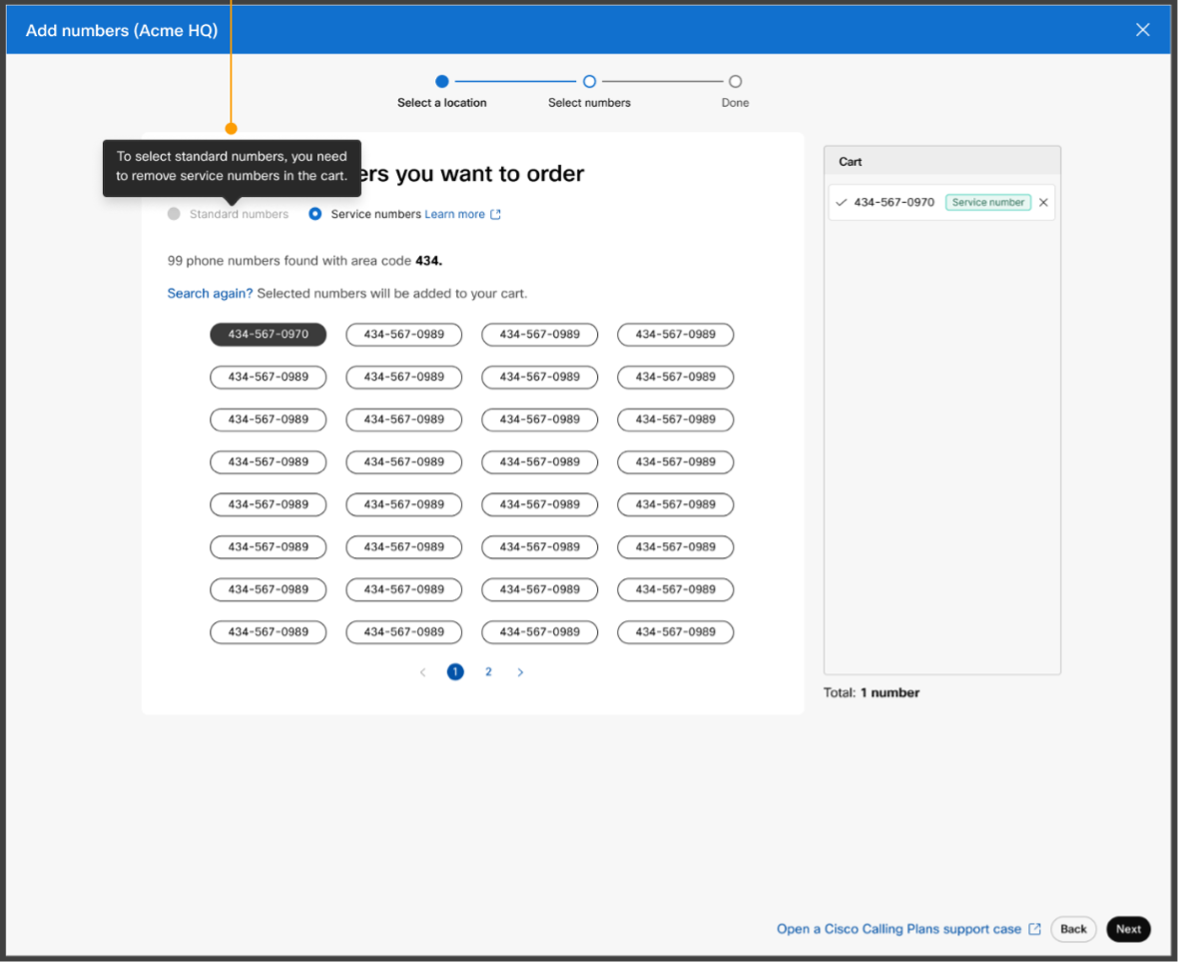
Numéros de port 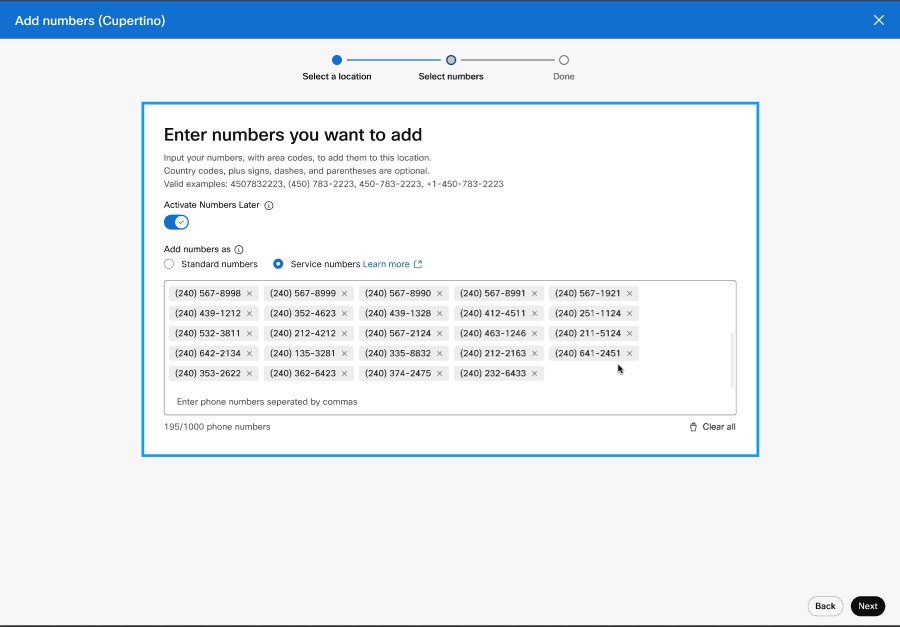
-
Les numéros gratuits sont ajoutés comme étant gratuits, quelle que soit la sélection.
-
Si l'option Numéros de service est grisée, contactez votre partenaire pour vous assurer que la licence appropriée est appliquée à votre abonnement.
-
Chaque nouvelle commande ou commande de port ne peut contenir que des numéros de service ou des numéros standard, mais pas les deux. Les commandes multiples peuvent être utilisées pour commander une combinaison de types de numéros, ou les types de numéros peuvent être modifiés après la commande et le portage.
Pour modifier un numéro standard existant en numéro de service, procédez comme suit :
- Connectez-vous à Control Hub.
-
Sélectionnez le numéro que vous souhaitez modifier dans la liste déroulante Actions. Choisissez Modifier dans la liste déroulante. La fenêtre Modifier les numéros indique que vous êtes en train de modifier le type de numéro, passant du numéro standard au numéro de service. Cliquez sur Enregistrer.
- Dans la fenêtre Numéros, vous observez maintenant l'indication du numéro de service par rapport au
numéro.
La page Numéros de Control Hub contient un filtre de numéros de service. La page Numéros affiche le nombre de numéros de service attribués et l'indication du numéro de service par rapport au numéro correspondant.
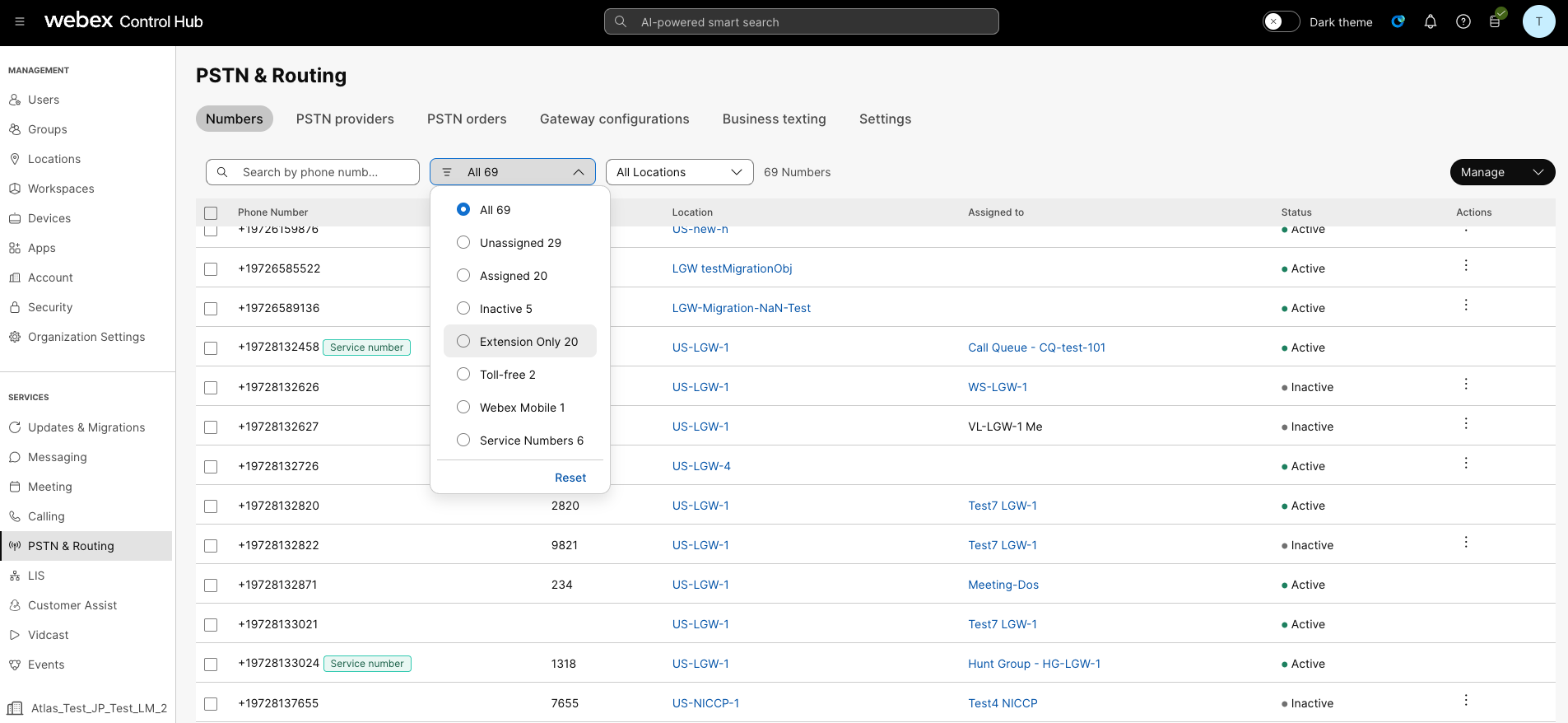
Webex Callingpropose des forfaits d'appels flexibles et la possibilité de choisir la solution PSTN qui répond à vos besoins. Au fil du temps, vous devrez peut-être migrer vers une autre solution PSTN en raison de l'évolution de l'environnement commercial ou d'autres facteurs.
Utilisez cette matrice pour connaître les voies de migration potentielles du PSTN pour. Webex Calling
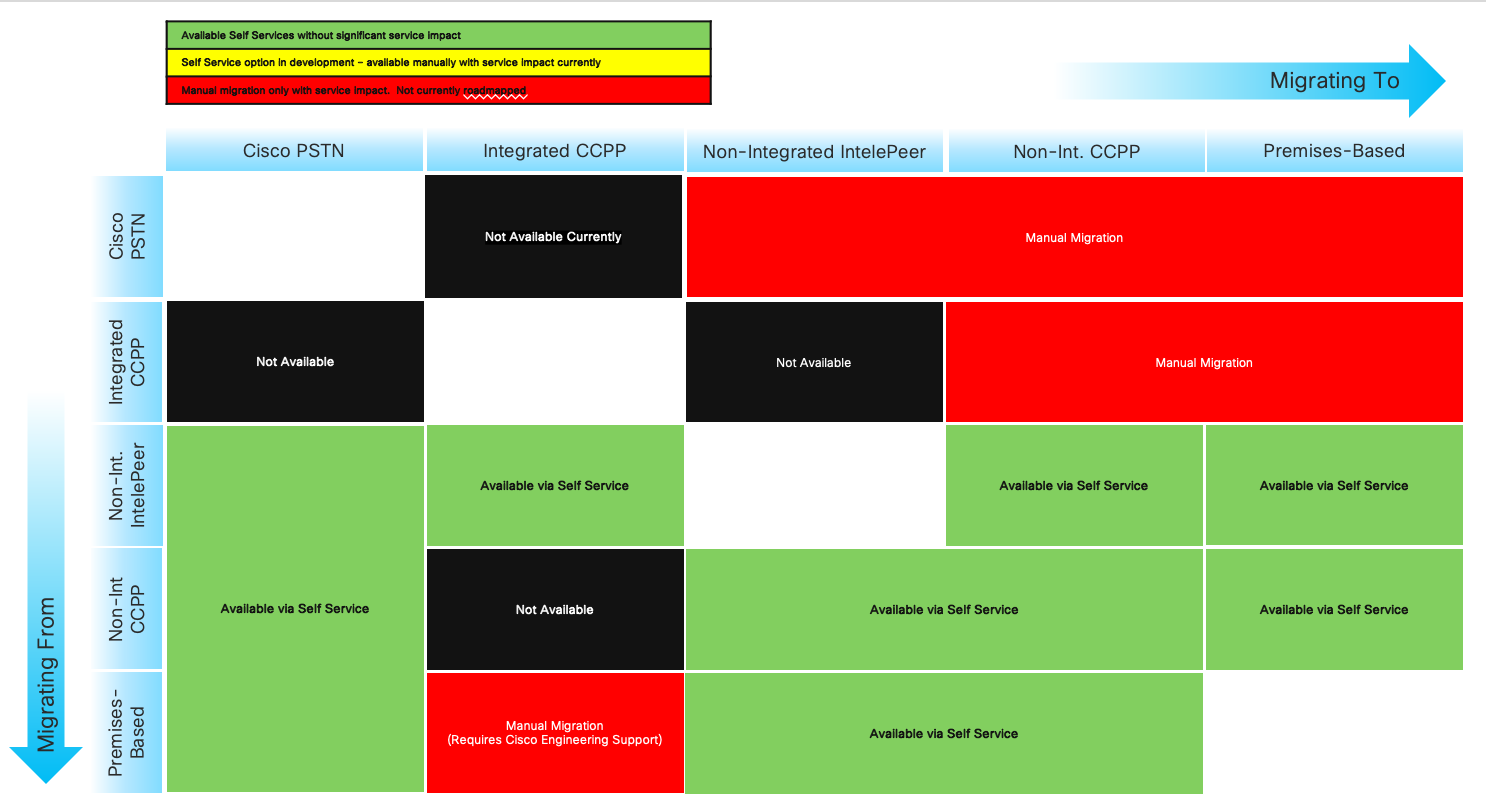
Webex Callingprend en charge les voies de migration PSTN suivantes :
-
Utiliser le Self Service via Control Hub
-
PSTN basé sur les locaux, CCPP non intégré et forfaits d'appels IntelePeer à Cisco non intégrés. Voir Migrer vers les forfaits d'appels Cisco.
-
Fournisseur de CCP non intégré, y compris Intelepeer non intégré à une solution basée sur les locaux. Vous voyez, configurer le PSTN local dans Control Hub
-
Solution basée sur les locaux pour les CCPP non intégrés. Vous devez mettre à jour le type de connexion dans Control Hub et sélectionner un partenaire CCPP. Ce type de migration ne nécessite aucune configuration supplémentaire.
-
-
Utiliser la migration manuelle
-
Solution basée sur les locaux pour Integrated CCP Provider
-
D'un fournisseur de CCP intégré à un fournisseur de CCP non intégré (Exception : Intelepeer non intégré n'est pas pris en charge en tant que fournisseur de CCP cible)
-
Solution intégrée basée sur un fournisseur de CCP et une solution basée sur les locaux
-
Pour utiliser le processus de migration manuel, vous devez créer un nouvel emplacement, déplacer les TN et les utilisateurs vers le nouvel emplacement et reconfigurer les services du site et les attributions de services. Pendant la migration, vous êtes confrontée à une interruption de service et vous risquez de perdre des données.
Voici la liste des voies de migration PSTN non prises en charge :
-
Cisco Calling prévoit d'intégrer Intelepeer
-
Forfaits d'appels intégrés d'Intelepeer à Cisco
Le minimum de commande requis est d'un forfait d'appels sortants (OCP). La facturation inclut les frais liés aux forfaits d'appels sortants, aux numéros de téléphone et à l'utilisation des appels internationaux. Votre facture mensuelle Cisco inclut des informations sur l'activité des appels, les frais et les taxes applicables. Le transfert de numéros de téléphone est gratuit.
Date de début de votre facturation :
-
Les forfaits d'appels sortants commandés auprès de CCW commencent à être facturés à la date de service demandée (RSD).
-
Les forfaits d'appels sortants fournis dans Control Hub sont facturés immédiatement.
-
Les numéros de téléphone fournis dans Control Hub commencent à être facturés immédiatement ou, s'ils sont transférés depuis un autre fournisseur, la facturation commence à la fin du port.
Tarifs des forfaits d'appels sortants :
-
Les tarifs des forfaits d'appels sortants et des numéros de téléphone sont calculés au prorata selon la même méthode que celle utilisée pour calculer les tarifs des licences. Webex Calling
-
Les tarifs des appels internationaux varient selon les pays et sont facturés le mois suivant l'utilisation.
Consultez la facture du plan d'appel Cisco pour plus de détails.
L'assistance Cisco Calling Plans est fournie par différentes divisions de support, selon vos besoins.
|
Division de soutien |
Objectif |
Coordonnées |
|---|---|---|
|
Service d'assistance aux partenaires (PHD) |
Demandes pratiques et/ou de documentation à l'intention des partenaires, questions fiscales réglementaires préalables et autres questions concernant l'offre de forfaits d'appels Cisco. |
Amérique du Nord : 1-844-613-6108 EMEA: +44 129 366 10 20 APAC: +61 3 7017 7272 E-mail : webexcalling-phd@cisco.com |
|
Support technique PSTN (PTS) |
|
Accédez à Control Hub et cliquez sur le lien d'aide du PSTN pour accéder au support technique du PSTN. |
|
TAC |
Problèmes liés à la fonctionnalité du Control Hub Problèmes de service, tels que des appels interrompus, des problèmes de qualité des appels ou des pannes de service |
Amérique du Nord : 1-800-553-2447 EMEA: +32 2 704 5555 APAC: +61 2 8446 7411 E-mail : tac@cisco.com Voir aussi : |
|
Facture et encaissements |
Questions relatives à la TVA, aux paiements et autres factures |
Contacter l'agent de recouvrement sur la facture par e-mail ou par téléphone |
|
Équipe de support Cisco SaaS (CES) |
|
Consultez le guide d'assistance aux partenaires et la FAQ sur les forfaits d'appels Cisco |
Vous pouvez sélectionner différentes connexions pour les applications multisites. Par exemple, vous pouvez sélectionner les forfaits d'appels Cisco pour un site, le PSTN connecté au cloud (CCP) pour un deuxième site et une passerelle locale pour le troisième. Lorsque vous choisissez les forfaits d'appels Cisco, ce qui suit s'applique.
Exigences
-
Les partenaires doivent être des Webex Calling partenaires agréés et avoir accepté le nouvel Webex Calling addendum en s'inscrivant au programme Webex Calling PSTN.
-
Au moins une licence de plan d'appels sortants valide doit être achetée pour permettre l'accès à tous les services associés aux forfaits d'appels Cisco.
Limites
-
Les forfaits d'appels Cisco sont actuellement disponibles dans certains pays.
-
Les Webex Calling sites ou numéros de téléphone existants ne peuvent passer aux forfaits d'appels Cisco que dans certains scénarios. Pour plus de détails sur les chemins de migration pris en charge, consultez la section Chemins de migration pris en charge pour le PSTN.
-
Vous pouvez commander un maximum de 100 nouveaux numéros de téléphone standard à la fois. Les numéros supplémentaires peuvent être placés dans le cadre d'une commande séparée.
-
Les numéros gratuits ne sont pas disponibles pour le moment. Vous ne pouvez pas commander de nouveaux numéros gratuits ou transférer les numéros gratuits existants vers les forfaits d'appels Cisco.
-
Les forfaits d'appels Cisco ne sont pas pris en charge par Webex Contact Center ni autorisés pour les appels simultanés, les appels volumineux ou les appels courts ou longs. Pour plus d'informations sur Webex Contact Center, voir Démarrer avec Webex Contact Center.
-
Certains services premium et certaines destinations internationales peuvent ne pas être disponibles pour des raisons opérationnelles. Si des destinations spécifiques qui ne sont pas généralement disponibles sont requises, les clients peuvent ouvrir un dossier d'assistance pour demander la disponibilité.
L'affichage des cartes indique le fournisseur PSTN disponible pour le Webex Calling client avant de configurer la localisation du PSTN. La vue PSTN affiche à la fois les fournisseurs et les commandes.
Vous pouvez appliquer le filtre de recherche pour filtrer le contenu en fonction du type de service et du marché. Utilisez l'option à bascule pour passer de l'affichage compact à l'affichage sous forme de tableau. La vue compacte permet de redimensionner la carte pour afficher les informations sur le fournisseur sans les informations sur le service.
L'écran des fournisseurs affiche les différentes cartes des fournisseurs avec la liste des types de services pris en charge. La section Prestataires est classée comme suit :
-
Fournisseurs d'appels préférés
-
Fournisseurs d'appels certifiés
-
Fournisseurs d'appels
Cliquez sur l'option En savoir plus de la carte pour voir les coordonnées du fournisseur. Il affiche Utilisez le champ de recherche pour sélectionner le fournisseur de services PSTN en fonction des préférences de Cisco en matière de relations commerciales, par exemple fournisseur certifié et fournisseur d'appels.
Les fournisseurs sont les suivants :
-
Résumé des fournisseurs
-
Liste des sites configurés auprès de ce fournisseur
-
Liste des marchés où le fournisseur est disponible pour les services pris en charge.
Si le client possède des sites PSTN où les services d'appel ne sont pas configurés, la barre d'action Sélectionnez ce fournisseur s'affiche. Utilisez cette option pour configurer le service en fonction de la localisation PSTN.
La vue préférée du Control Hub affiche les fournisseurs d'appels avec lesquels le partenaire directeur préfère travailler. Cependant, vous pouvez consulter tous les fournisseurs d'appels disponibles avecWebex Calling. Cette section fournit les informations suivantes :
-
Sélectionnez le lieu dans le menu déroulant.
-
Choisissez le type d'abonnement pour les utilisateurs qui souhaitent utiliser les forfaits Cisco Calling. Cliquez sur Suivant.
-
Renseignez les champs pour configurer les informations du contrat et l'adresse des services d'urgence.
La configuration du service PSTN est à présent terminée.
Les plans d'appel Cisco sont disponibles pour une évaluation technique dans le cadre de la procédure Webex Calling d'essai. Bien que les versions d'essai de Cisco Calling Plans soient gratuites, certaines limites sont inévitables pendant la phase d'essai.
Comme vous pouvez convertir les comptes d'essai en comptes payants, la documentation réglementaire requise, comme indiqué dans la section « Commander de nouveaux numéros de téléphone » sous chaque pays, est également obligatoire pour les services d'essai. Ces documents sont légalement requis par les régulateurs du pays pour que notre équipe chargée de la fourniture des numéros de téléphone (TN) puisse se procurer les numéros.
-
Chaque compte d'essai peut fournir jusqu'à 10 numéros de téléphone standard via Cisco Calling Plans withWebex Calling. Il n'est pas autorisé de fournir plus de 10 numéros par essai.
-
Seuls les nouveaux numéros de téléphone standard sont pris en charge pendant les essais. Les numéros transférés, les blocages consécutifs et les numéros gratuits entrants ne sont pas pris en charge sur les comptes d'essai . Vous ne pouvez pas non plus transférer de numéros en dehors d'une période d'essai. Vous devez passer à un compte payant si vous souhaitez utiliser ces fonctionnalités.
-
Les appels internationaux, ainsi que les appels du service Premium de types I et II, sont bloqués pendant la période d'essai.
-
Business Texting n'est pas disponible sur les comptes Webex Calling d'essai.
-
Les comptes d'essai sont uniquement destinés à des fins d'évaluation technique, et non à un fonctionnement commercial normal. Les services d'urgence sont donc uniquement destinés à l'évaluation technique ; les appels d'urgence ne peuvent pas être garantis. Les utilisateurs ne devraient pas passer de véritables appels aux services d'urgence sur un compte d'essai.
Lorsque vous passez une commande pour convertir un Webex Calling essai de Cisco Calling Plans en abonnement payant, vous devez commander au moins une licence Cisco Calling Plan avec engagement afin de conserver les numéros de téléphone et la configuration utilisés pendant la période d'essai.
-
Forfaits d'appels Cisco (Cisco PSTN)
-
PSTN connecté au cloud
-
Le PSTN (passerelle locale) basé sur site doit être activé séparément. Pour plus d'informations, voir Configurer le PSTN basé sur les locaux dans Control Hub.)
| 1 |
Connectez-vous à Control Hub. |
| 2 |
Accédez à et sélectionnez la localisation que vous souhaitez mettre à jour. |
| 3 |
Sélectionnez l'onglet Appels et cliquez sur Gérer à côté de Connexion PTSN. |
| 4 |
Sélectionnez les forfaits d'appels Cisco et cliquez sur Suivant. |
| 5 |
Entrez les coordonnées et cliquez sur Suivant. Ce champ contient les coordonnées de la personne qui signera le contrat légal avec Cisco. |
| 6 |
Entrez l'adresse des services d'urgence (ESA), puis cliquez sur Enregistrer. Par défaut, l'ESA saisi ici s'applique à tous les numéros de téléphone de cette ville. Vous pouvez modifier l'ESA pour un utilisateur individuel si nécessaire. Par exemple, vous devrez peut-être modifier l'ESA si vous avez un employé à distance qui travaille à domicile. |
| 7 |
Sur l'écran de résumé, effectuez l'une des opérations suivantes :
|
Avant de commencer
-
Le plan d'appel Cisco doit être activé pour votre site avant que vous puissiez commander de nouveaux numéros de téléphone via Control Hub.
-
Par défaut, l'adresse des services d'urgence (ESA) saisie pour un lieu lors de la configuration de votre plan d'appel Cisco est appliquée à tous les numéros de téléphone de ce lieu.
- Fournissez les informations suivantes pour la vérification de l'identité professionnelle :
- Nom et prénom du représentant légal
- Numéro de téléphone de contact
- Copie du passeport ou de toute autre carte d'identité
- Nom de l'entreprise
- Certificat d'enregistrement de l'entreprise locale
- numéro de TVA
- Fournissez les informations suivantes pour la vérification de l'adresse :
- Adresse correspondant à l'indicatif régional DID (rue, numéro de bâtiment, code postal, ville et pays)
- Preuve de domicile datant de moins de 3 mois
| 1 |
Connectez-vous à Control Hub. |
| 2 |
|
| 3 |
Dans le menu déroulant Gérer, sélectionnez Ajouter. |
| 4 |
Sélectionnez un lieu et un numéro PSTN dans la liste déroulante Type de numéro de la page Ajouter des numéros. Vous êtes redirigée vers le support technique pour commander de nouveaux numéros. |
| 5 |
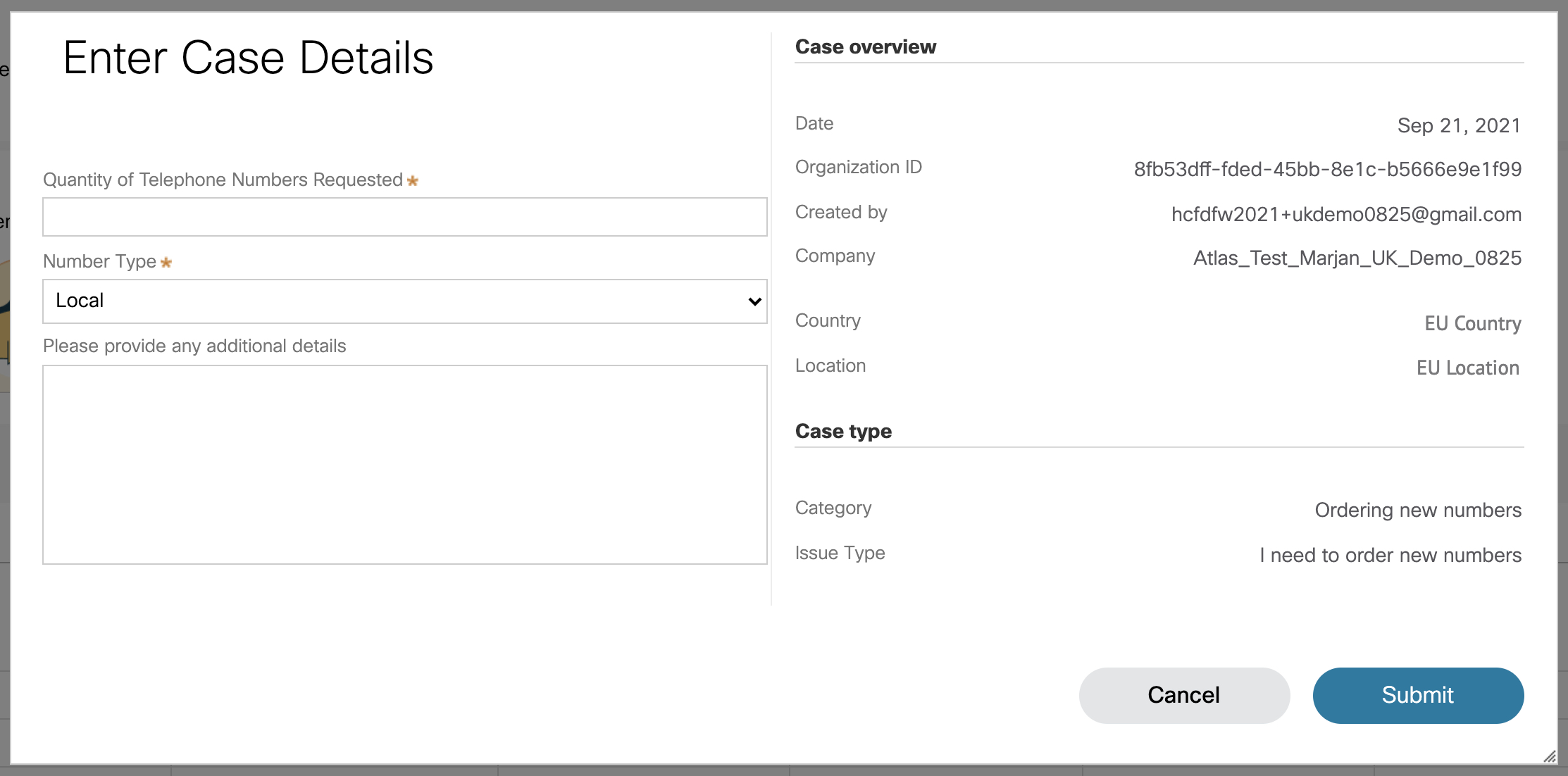
Cliquez sur Contacter le support. Vos informations de localisation sont automatiquement renseignées dans la fenêtre Détails du dossier.
|
| 6 |
Indiquez le nombre de nouveaux numéros que vous demandez dans le champ Nombre de numéros de téléphone demandés. |
| 7 |
Dans la liste déroulante Type de numéro, choisissez Local ou National, selon le cas. |
| 8 |
(Facultatif) Entrez les informations supplémentaires. |
| 9 |
Cliquez sur Soumettre. Vous recevez un numéro de commande PSTN qui s'affiche sur la page de commande PSTN. Le processus de commande et d'approbation des documents peut prendre de 5 à 7 jours ouvrables. |
Avant de commencer
Nous vous recommandons vivement de lire et de vous familiariser avec les directives et politiques de portage des numéros des plans d'appels Cisco avant de commencer à transférer les numéros.
-
Activez le plan d'appel Cisco pour votre position avant de transférer des numéros de téléphone via Control Hub.
-
Exiger une lettre d'agence (LOA) signée autorisant Cisco à passer des commandes auprès de l'opérateur PSTN actuel pour transférer le service à Cisco. La LOA doit être signée par le titulaire du compte courant ou par un signataire autorisé. Vous êtes invitée à signer la LOA pendant que vous terminez les étapes du portage.
-
Assurez-vous d'avoir une facture récente au format PNG ou PDF émanant de votre fournisseur PSTN actuel. La facture ne doit pas dater de plus de 30 jours. Lorsque vous terminez les étapes du portage, vous êtes invitée à télécharger une copie de votre facture.
-
Pour un portage réussi, assurez-vous de disposer des informations suivantes :
-
Liste de tous les numéros de téléphone à porter (numéro gratuit)
-
Informations de compte actuelles du fournisseur PSTN
-
Dossier de service client (CSR) s'il est disponible
-
le code PIN de votre compte, s'il existe
-
Numéro de TVA ou numéro d'identification fiscale
Certains pays exigent ces documents supplémentaires :
-
Belgique
Preuve d'adresse locale (facture de services publics, etc.), datée des trois derniers mois
-
Pays-Bas
-
Preuve d'adresse locale (facture de services publics, etc.) datée des trois derniers mois
-
Document d'enregistrement de l'entreprise
-
-
Pologne
-
Document d'enregistrement de l'entreprise
-
Passeport/carte d'identité en cours de validité de la personne habilitée
-
-
-
Lorsque vous planifiez les numéros à transférer, nous vous recommandons de prendre en compte tous les numéros recevant des appels entrants. Consultez la politique relative aux numéros des forfaits d'appels de Cisco pour plus d'informations.
-
Par défaut, l'adresse des services d'urgence (ESA) saisie pour un lieu lors de la configuration de votre plan d'appel Cisco s'applique à tous les numéros de téléphone de ce lieu.
En tant qu'administrateur, vous pouvez transférer les numéros de téléphone existants de votre PSTN actuel vers l'option Cisco Calling Plan. Les types de services de portage sont les suivants :
- Port standard : lorsqu'un numéro de téléphone passe d'un fournisseur de services à un autre, sans circonstances particulières. Par exemple, le transfert d'un numéro du transporteur A vers le transporteur B dans le même pays et la même zone de desserte est un port standard.
- Port à opérateurs mixtes : situation de portage plus complexe impliquant plusieurs opérateurs ou prestataires de services. Par exemple, le portage d'une plage de numéros dans un bloc appartenant à deux opérateurs réseau ou plus est un port mixte .
Le portage des numéros se fait selon un créneau horaire fixe dans les pays suivants :
| Plage horaire de portage | Pays |
|---|---|
| Du lundi au vendredi de 8 h à 15 h | Suisse, Belgique, Suède |
| Du lundi au vendredi de 9 h à 16 h | Pays-Bas, Lituanie, Luxembourg, Danemark |
| Du lundi au vendredi de 8 h à 17 h | Finlande |
Les demandes de portage en dehors des heures d'ouverture se font au cas par cas et dépendent des transporteurs concernés. Nous ne pouvons pas garantir que le portage en dehors des heures de bureau soit disponible.
| 1 |
Connectez-vous à Control Hub. |
| 2 |
|
| 3 |
Dans le menu déroulant Gérer, sélectionnez Ajouter. |
| 4 |
Choisissez un lieu et un numéro PSTN dans la liste déroulante Type de numéro de la page Ajouter des numéros, puis cliquez sur Suivant. |
| 5 |
Sélectionnez Numéros de port et cliquez sur Suivant. |
| 6 |
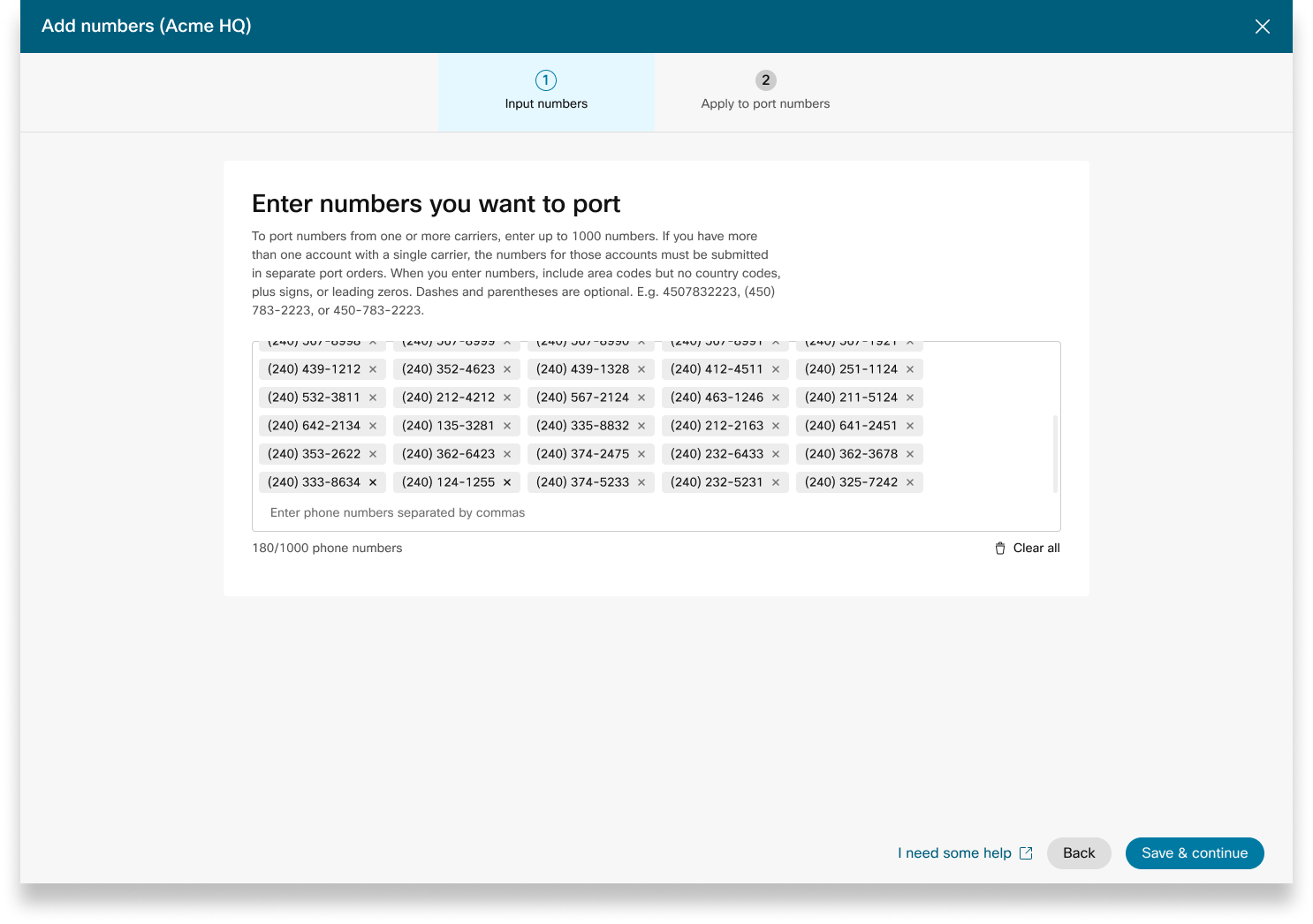
Ajoutez les numéros de téléphone que vous souhaitez transférer, puis cliquez sur Enregistrer et continuer. |
| 7 |
Entrez la date et l'heure auxquelles vous souhaitez que le portage se termine. Définissez le calendrier en fonction de vos préférences. Mais il n'est pas garanti que le transfert de vos numéros soit terminé à la date et à l'heure exactes sélectionnées. |
| 8 |
(Facultatif) Entrez une adresse e-mail supplémentaire, autre que celle du contact par défaut répertorié, pour recevoir des notifications concernant l'état de l'ordre de port. |
| 9 |
Cliquez sur Suivant. |
| 10 |
Entrez les informations de votre compte opérateur actuel dans les champs prévus à cet effet. Assurez-vous que cela correspond aux informations figurant sur la facture de votre opérateur précédent. |
| 11 |
Cliquez sur Suivant. |
| 12 |
Téléchargez votre ancienne facture de transporteur (datant de moins de 30 jours). |
| 13 |
Cliquez sur Suivant. |
| 14 |
Téléchargez la LOA. Le contact autorisé pour le compte de votre ancien opérateur doit télécharger la LOA signée. Ouvrez un ticket auprès du centre d'aide aux partenaires Webex pour obtenir la LOA requise pour votre pays et téléchargez la copie signée ici. Si vous n'êtes pas le contact autorisé, ignorez cette étape. Cette personne pourra revenir et télécharger la LOA signée plus tard, nous enverrons un rappel aux contacts de vos commandes. |
| 15 |
Cliquez sur Enregistrer et continuer. |
| 16 |
Votre ordre de port a été envoyé. Vous pouvez vérifier l'état de la commande dans PSTN Orders. |
| 17 |
Cliquez sur OK. Notre équipe d'assistance vous contacte pour toute demande de documents supplémentaires afin de traiter votre demande de portage. Vous pouvez télécharger les documents demandés dans le panneau de droite de la commande. La date d'engagement ferme (FOC) peut être deux jours ouvrables plus tard que la date de soumission. Un FOC est la date à laquelle l'opérateur perdant déclare avoir communiqué un numéro de téléphone à l'opérateur gagnant. Une fois que le transporteur perdant a confirmé la demande de portage, vous pouvez annuler ou reporter la demande de portage selon les règles suivantes : Ces délais ne sont que des estimations et ne sont liés par aucun SLA.
S'il y a un portage et que vous devez revenir aux numéros de l'opérateur précédent, adressez-vous à l'équipe PTS au plus tôt. Les annulations ne sont pas toujours possibles et peuvent nécessiter de faire une demande de port back auprès de l'opérateur précédent. |
Lorsque vous passez des commandes pour de nouveaux numéros ou que vous transférez des numéros existants, vous pouvez vérifier l'état de la commande ou vérifier les avis de refus de port sur Control Hub.
Une bannière de migration s'affiche lorsqu'il y a des sites qui doivent être migrés d'un CCP non intégré à un CCP intégré.
-
Connectez-vous à Control Hub.
-
Accédez à .
Chaque commande soumise a une valeur de statut.
Sélectionnez une commande pour vérifier son statut.
Valeurs de statut pour les nouvelles commandes numériques
|
État affiché |
Description |
|---|---|
|
En attente |
Un nouvel ordre de numéros a été créé par l'utilisateur. |
|
Provisionné |
De nouveaux numéros sont fournis. |
|
Erreur |
Un problème a été détecté avec le nouvel ordre des numéros. Créez un ticket TAC pour obtenir de l'aide. |
|
Action requise |
Cliquez pour contacter PTS pour obtenir de l'aide. |
Valeurs de statut pour les commandes à numéro de port
|
État affiché |
Description |
|---|---|
|
En attente |
L'utilisateur est en train de créer/remplir les informations relatives à l'ordre de portage. Une fois soumise, la commande apparaîtra toujours en attente jusqu'à ce que Cisco la valide et l'accepte. |
|
Rejeté |
Un problème de portage a été détecté. Consultez le tableau des erreurs de portage pour plus de détails. Si nécessaire, rendez-vous sur Control Hub et cliquez sur le lien d'aide du PSTN pour accéder au support technique du PSTN. |
|
Soumis |
L'ordre de portage est validé et accepté. |
|
FOC reçu |
La date FOC a été confirmée par l'ancien fournisseur PSTN. |
|
Terminé |
Le processus de portage est terminé. |
|
Annulée |
La commande est annulée. |
Messages d'erreur de portage
|
Erreur affichée |
Description |
Comment y remédier |
|---|---|---|
|
| ||
|
Numéro de compte non concordant |
Le numéro de compte ne correspond pas à celui du dossier du service client (CSR) |
Mettez à jour le champ Numéro de compte de la commande PSTN et soumettez-la à nouveau. Pour certains opérateurs, le numéro de compte peut être le même que le BTN ou le numéro de téléphone lui-même. |
|
Numéro de compte obligatoire |
Le numéro de compte n'a pas été fourni mais il est obligatoire. |
Mettez à jour le champ Numéro de compte de la commande PSTN et soumettez-la à nouveau. Pour certains opérateurs, le numéro de compte peut être le même que le BTN ou le numéro de téléphone lui-même. |
|
Le nom de compte ne correspond pas |
Le nom de la personne qui donne l'autorisation ne correspond pas au (CSR). |
Mettez à jour le champ Nom autorisé sur le compte sur la commande PSTN et soumettez-la à nouveau. |
|
Incompatibilité BTN |
Le BTN ou l'ATN ne correspondent pas à cela sur le CSR. |
Mettez à jour le champ du numéro de téléphone de facturation de l'opérateur sur la commande PSTN et soumettez-la à nouveau. |
|
Incompatibilité du nom de l'entreprise |
Le nom de l'entité ne correspond pas à celui indiqué sur le CSR. |
Mettez à jour le nom de l'entreprise avec l'ancien champ du transporteur sur la commande PSTN et soumettez-la à nouveau. |
|
Plusieurs BTN |
L'OSP exige que cet ordre de portage soit scindé et soumis en tant qu'ordres distincts. |
Annulez la commande PSTN en cours et créez de nouvelles commandes PSTN multiples. Créez-en un pour chaque groupe de numéros ayant le même code BTN. |
|
Le FOC a été rejeté en raison de la perte de son transporteur |
La date FOC demandée ne peut pas être prise en compte par l'OSP. |
Mettez à jour le champ Date de fin du port sur la commande PSTN et soumettez-la à nouveau. |
|
Inconnu |
Accédez à Control Hub et cliquez sur le lien d'aide du PSTN pour accéder au support technique du PSTN. |
Accédez à Control Hub et cliquez sur le lien d'aide du PSTN pour accéder au support technique du PSTN. |
|
Code PIN non valide |
Le code d'accès et le code PIN doivent être fournis pour le port sans fil. |
Mettez à jour le champ PIN de la commande PSTN et soumettez-la à nouveau. |
|
Commande en attente |
L'OSP a un LSR en attente sur le compte (par exemple, un port de sortie ou un changement d'adresse). |
Supprimez les numéros de téléphone en question de la commande PSTN et soumettez-les à nouveau. |
|
En attente du BTN principal |
Le BTN est l'un des numéros de téléphone transférés. L'utilisateur doit indiquer le type d'ordre de transfert, les numéros restants, l'action et le nouveau numéro de téléphone de facturation en conséquence. |
Supprimez le BTN principal de la liste des numéros de téléphone en cours de transfert et soumettez à nouveau la commande. Incluez le code BTN principal dans la dernière itération des numéros (si vous transférez des numéros en plusieurs itérations). |
|
Adresse de service non concordance |
Les informations de localisation ne correspondent pas à celles du CSR. |
Mettez à jour les champs Adresse du service, État et Ville et soumettez à nouveau la commande. |
|
TN propose une fonctionnalité spéciale |
Certains numéros de téléphone ne peuvent pas être transférés car ils disposent d'une fonction spéciale (par exemple, le renvoi d'appel à distance). |
Supprimez les numéros présentant des caractéristiques spéciales de la commande PSTN et soumettez-les à nouveau. Ou annulez l'attribution d'une fonctionnalité spéciale aux numéros en cours de portage. |
|
Inadéquation entre TN |
Certains numéros de téléphone n'appartiennent pas à l'utilisateur final. |
Supprimez un ou plusieurs numéros en question et soumettez à nouveau la commande. |
|
Le TN n'est pas portable |
Certains numéros de téléphone ne peuvent pas être transférés car ils sont inactifs ou ne font pas partie du compte de l'utilisateur final. |
Essayez de supprimer un ou plusieurs numéros en question et soumettez à nouveau la commande PSTN. |
|
Centre tarifaire non pris en charge |
Le centre tarifaire n'est pas portable. |
Supprimez un ou plusieurs numéros en question et soumettez à nouveau la commande. |
|
Incompatibilité entre code postal et code postal |
Le code postal ne correspond pas à celui du CSR. |
Mettez à jour le champ du code postal et soumettez à nouveau la commande. |
|
La facture du transporteur précédent n'est pas valide |
La facture n'est pas valide. |
Accédez aux détails de la commande PSTN, puis ouvrez la section Facture du transporteur précédent. Téléchargez le bon fichier de facture et soumettez à nouveau la commande. |
|
LOA non valide |
La LOA n'est pas valide. |
Signez la LOA et soumettez à nouveau la commande PSTN. Sinon, rendez-vous sur Control Hub et cliquez sur le lien d'aide du PSTN pour accéder au support technique du PSTN. |
PSTN — Réseau téléphonique public commuté
CSR — Bilan du service client
FOC — Engagement de commande ferme
OSP — Ancien fournisseur de services
BTN — Numéro de téléphone de facturation
ATN — Numéro de téléphone du compte
Pour configurer un ESA pour un utilisateur, assurez-vous que les conditions suivantes sont remplies :
- Un numéro de téléphone principal non mobile a été attribué à l'utilisateur.
- L'utilisateur se trouve aux États-Unis ou au Canada.
Ces conditions sont nécessaires car l'ESA est liée au numéro de téléphone et à la localisation de l'utilisateur. Cette configuration permet un routage précis des appels d'urgence et permet de rappeler correctement l'utilisateur via le numéro de rappel d'urgence (ECBN) associé à sa position ou à son numéro de téléphone.
| 1 |
Connectez-vous à Control Hub. |
| 2 |
Accédez à . |
| 3 |
Sélectionnez l'utilisateur que vous souhaitez modifier et cliquez sur Appeler. |
| 4 |
Sélectionnez la flèche droite pour développer les paramètres du numéro de téléphone principal sous Numéros. |
| 5 |
Dans Adresse des services d'urgence, sélectionnez Adresse personnalisée. Entrez les informations suivantes. En cas d'urgence, l'équipe d'intervention d'urgence locale utilisera cette adresse pour localiser l'appelant.
|
| 6 |
Mettez à jour les informations de l'espace de travail et cliquez sur Valider. Lorsque vous saisissez une adresse de service, le système la valide. Si le système ne trouve pas l'adresse, une adresse suggérée s'affiche sur un panneau latéral. Passez en revue l'adresse suggérée et cliquez sur Appliquer pour mettre à jour l'adresse des services d'urgence. Cliquez sur Enregistrer pour enregistrer les modifications. |
Une adresse d'urgence personnalisée remplace l'adresse d'urgence par défaut du lieu pour l'utilisateur en question.
Une fois la localisation configurée avec le plan d'appel Cisco (CCPP), vous pouvez mettre à jour l'adresse des services d'urgence (ESA). La configuration de l'ESA est obligatoire dans le cadre de la configuration du PSTN.
| 1 |
Connectez-vous à Control Hub. |
| 2 |
Accédez à et sélectionnez la localisation que vous souhaitez mettre à jour. |
| 3 |
À côté de Connexion PSTN, cliquez sur Gérer. |
| 4 |
À côté de l'adresse des services d'urgence, cliquez sur Modifier. |
| 5 |
Entrez la nouvelle adresse et cliquez sur Enregistrer. Une fois que vous avez mis à jour et enregistré l'ESA, Control Hub synchronise l'adresse de localisation sur la page d'aperçu avec l'ESA. Si la validation de l'ESA échoue lors de la configuration des connexions sur site ou CCPP, les administrateurs peuvent fermer l'écran ESA et poursuivre la configuration. L'échec de validation n'empêchera pas la configuration de la connexion. Si l'ESA n'est pas validée, le traitement des appels d'urgence peut être retardé, et des frais supplémentaires peuvent s'appliquer si les appels sont acheminés vers un centre de relais d'urgence. |
Webex Callingpropose des forfaits d'appels flexibles et la possibilité de choisir la solution PSTN qui répond à vos besoins. Au fil du temps, vous devrez peut-être migrer vers une autre solution PSTN en raison de l'évolution de l'environnement commercial ou d'autres facteurs.
Utilisez cette matrice pour connaître les voies de migration potentielles du PSTN pour. Webex Calling
Webex Callingprend en charge les voies de migration PSTN suivantes :
-
Utiliser le Self Service via Control Hub
-
PSTN basé sur les locaux, CCPP non intégré et forfaits d'appels IntelePeer à Cisco non intégrés. Voir Migrer vers les forfaits d'appels Cisco.
-
Fournisseur de CCP non intégré, y compris Intelepeer non intégré à une solution basée sur les locaux. Vous voyez, configurer le PSTN local dans Control Hub
-
Solution basée sur les locaux pour les CCPP non intégrés. Vous devez mettre à jour le type de connexion dans Control Hub et sélectionner un partenaire CCPP. Ce type de migration ne nécessite aucune configuration supplémentaire.
-
-
Utiliser la migration manuelle
-
Solution basée sur les locaux pour Integrated CCP Provider
-
D'un fournisseur de CCP intégré à un fournisseur de CCP non intégré (Exception : Intelepeer non intégré n'est pas pris en charge en tant que fournisseur de CCP cible)
-
Solution intégrée basée sur un fournisseur de CCP et une solution basée sur les locaux
-
Pour utiliser le processus de migration manuel, vous devez créer un nouvel emplacement, déplacer les TN et les utilisateurs vers le nouvel emplacement et reconfigurer les services du site et les attributions de services. Pendant la migration, vous êtes confrontée à une interruption de service et vous risquez de perdre des données.
Voici la liste des voies de migration PSTN non prises en charge :
-
Cisco Calling prévoit d'intégrer Intelepeer
-
Forfaits d'appels intégrés d'Intelepeer à Cisco
Le minimum de commande requis est d'un forfait d'appels sortants (OCP). La facturation inclut les frais liés aux forfaits d'appels sortants, aux numéros de téléphone et à l'utilisation des appels internationaux. Votre facture mensuelle Cisco inclut des informations sur l'activité des appels, les frais et les taxes applicables. Le transfert de numéros de téléphone est gratuit.
Date de début de votre facturation :
-
Les forfaits d'appels sortants commandés auprès de CCW commencent à être facturés à la date de service demandée (RSD).
-
Les forfaits d'appels sortants fournis dans Control Hub sont facturés immédiatement.
-
Les numéros de téléphone fournis dans Control Hub commencent à être facturés immédiatement ou, s'ils sont transférés depuis un autre fournisseur, la facturation commence à la fin du port.
Tarifs des forfaits d'appels sortants :
-
Les tarifs des forfaits d'appels sortants et des numéros de téléphone sont calculés au prorata selon la même méthode que celle utilisée pour calculer les tarifs des licences. Webex Calling
-
Les tarifs des appels internationaux varient selon les pays et sont facturés le mois suivant l'utilisation.
Consultez la facture du plan d'appel Cisco pour plus de détails.
L'assistance Cisco Calling Plans est fournie par différentes divisions de support, selon vos besoins.
|
Division de soutien |
Objectif |
Coordonnées |
|---|---|---|
|
Service d'assistance aux partenaires (PHD) |
Demandes pratiques et/ou de documentation à l'intention des partenaires, questions fiscales réglementaires préalables et autres questions concernant l'offre de forfaits d'appels Cisco. |
Amérique du Nord : 1-844-613-6108 EMEA: +44 129 366 10 20 APAC: +61 3 7017 7272 E-mail : webexcalling-phd@cisco.com |
|
Support technique PSTN (PTS) |
|
Accédez à Control Hub et cliquez sur le lien d'aide du PSTN pour accéder au support technique du PSTN. |
|
TAC |
Problèmes liés à la fonctionnalité du Control Hub Problèmes de service, tels que des appels interrompus, des problèmes de qualité des appels ou des pannes de service |
Amérique du Nord : 1-800-553-2447 EMEA: +32 2 704 5555 APAC: +61 2 8446 7411 E-mail : tac@cisco.com Voir aussi : |
|
Facture et encaissements |
Questions relatives à la TVA, aux paiements et autres factures |
Contacter l'agent de recouvrement sur la facture par e-mail ou par téléphone |
|
Équipe de support Cisco SaaS (CES) |
|
Consultez le guide d'assistance aux partenaires et la FAQ sur les forfaits d'appels Cisco |
Vous pouvez sélectionner différentes connexions pour les applications multisites. Par exemple, vous pouvez sélectionner les forfaits d'appels Cisco pour un site, le PSTN connecté au cloud (CCP) pour un deuxième site et une passerelle locale pour le troisième. Lorsque vous choisissez les forfaits d'appels Cisco, ce qui suit s'applique.
Exigences
-
Les partenaires doivent être des Webex Calling partenaires agréés et avoir accepté le nouvel Webex Calling addendum en s'inscrivant au programme Webex Calling PSTN.
-
Au moins une licence de plan d'appels sortants valide doit être achetée pour permettre l'accès à tous les services associés aux forfaits d'appels Cisco.
Limites
-
Les forfaits d'appels Cisco sont actuellement disponibles dans certains pays.
-
Les Webex Calling sites ou numéros de téléphone existants ne peuvent passer aux forfaits d'appels Cisco que dans certains scénarios. Pour plus de détails sur les chemins de migration pris en charge, consultez la section Chemins de migration pris en charge pour le PSTN.
-
Vous pouvez commander un maximum de 100 nouveaux numéros de téléphone standard à la fois. Les numéros supplémentaires peuvent être placés dans le cadre d'une commande séparée.
-
Vous ne pouvez pas commander un bloc de numéros gratuits.
-
Les forfaits d'appels Cisco ne sont pas pris en charge par Webex Contact Center ni autorisés pour les appels simultanés, les appels volumineux ou les appels courts ou longs. Pour plus d'informations sur Webex Contact Center, voir Démarrer avec Webex Contact Center.
-
À l'exception des appels au 911, les forfaits d'appels Cisco ne prennent pas en charge les appels vers les services X11, y compris les appels du service d'annuaire.
-
Certains services premium et certaines destinations internationales peuvent ne pas être disponibles pour des raisons opérationnelles. Si des destinations spécifiques qui ne sont pas généralement disponibles sont requises, les clients peuvent ouvrir un dossier d'assistance pour demander la disponibilité.
L'affichage des cartes indique le fournisseur PSTN disponible pour le Webex Calling client avant de configurer la localisation du PSTN. La vue PSTN affiche à la fois les fournisseurs et les commandes.
Vous pouvez appliquer le filtre de recherche pour filtrer le contenu en fonction du type de service et du marché. Utilisez l'option à bascule pour passer de l'affichage compact à l'affichage sous forme de tableau. La vue compacte permet de redimensionner la carte pour afficher les informations sur le fournisseur sans les informations sur le service.
L'écran des fournisseurs affiche les différentes cartes des fournisseurs avec la liste des types de services pris en charge. La section Prestataires est classée comme suit :
-
Fournisseurs d'appels préférés
-
Fournisseurs d'appels certifiés
-
Fournisseurs d'appels
Cliquez sur l'option En savoir plus de la carte pour voir les coordonnées du fournisseur. Il affiche Utilisez le champ de recherche pour sélectionner le fournisseur de services PSTN en fonction des préférences de Cisco en matière de relations commerciales, par exemple fournisseur certifié et fournisseur d'appels.
Les fournisseurs sont les suivants :
-
Résumé des fournisseurs
-
Liste des sites configurés auprès de ce fournisseur
-
Liste des marchés où le fournisseur est disponible pour les services pris en charge.
Si le client possède des sites PSTN où les services d'appel ne sont pas configurés, la barre d'action Sélectionnez ce fournisseur s'affiche. Utilisez cette option pour configurer le service en fonction de la localisation PSTN.
La vue préférée du Control Hub affiche les fournisseurs d'appels avec lesquels le partenaire directeur préfère travailler. Cependant, vous pouvez consulter tous les fournisseurs d'appels disponibles avecWebex Calling. Cette section fournit les informations suivantes :
-
Sélectionnez le lieu dans le menu déroulant.
-
Choisissez le type d'abonnement pour les utilisateurs qui souhaitent utiliser les forfaits Cisco Calling. Cliquez sur Suivant.
-
Renseignez les champs pour configurer les informations du contrat et l'adresse des services d'urgence.
La configuration du service PSTN est à présent terminée.
Les plans d'appel Cisco sont disponibles pour une évaluation technique dans le cadre de la procédure Webex Calling d'essai. Bien que les versions d'essai de Cisco Calling Plans soient gratuites, certaines limites sont inévitables pendant la phase d'essai.
Comme vous pouvez convertir les comptes d'essai en comptes payants, la documentation réglementaire requise, comme indiqué dans la section « Commander de nouveaux numéros de téléphone » sous chaque pays, est également obligatoire pour les services d'essai. Ces documents sont légalement requis par les régulateurs du pays pour que notre équipe chargée de la fourniture des numéros de téléphone (TN) puisse se procurer les numéros.
-
Chaque compte d'essai peut fournir jusqu'à 10 numéros de téléphone standard via Cisco Calling Plans withWebex Calling. Il n'est pas autorisé de fournir plus de 10 numéros par essai.
-
Seuls les nouveaux numéros de téléphone standard sont pris en charge pendant les essais. Les numéros transférés, les blocages consécutifs et les numéros gratuits entrants ne sont pas pris en charge sur les comptes d'essai . Vous ne pouvez pas non plus transférer de numéros en dehors d'une période d'essai. Vous devez passer à un compte payant si vous souhaitez utiliser ces fonctionnalités.
-
Les appels internationaux, ainsi que les appels du service Premium de types I et II, sont bloqués pendant la période d'essai.
-
Business Texting n'est pas disponible sur les comptes Webex Calling d'essai.
-
Les comptes d'essai sont uniquement destinés à des fins d'évaluation technique, et non à un fonctionnement commercial normal. Les services d'urgence sont donc uniquement destinés à l'évaluation technique ; les appels d'urgence ne peuvent pas être garantis. Les utilisateurs ne devraient pas passer de véritables appels aux services d'urgence sur un compte d'essai.
Lorsque vous passez une commande pour convertir un Webex Calling essai de Cisco Calling Plans en abonnement payant, vous devez commander au moins une licence Cisco Calling Plan avec engagement afin de conserver les numéros de téléphone et la configuration utilisés pendant la période d'essai.
-
Forfaits d'appels Cisco (Cisco PSTN)
-
PSTN connecté au cloud
-
Le PSTN (passerelle locale) basé sur site doit être activé séparément. Pour plus d'informations, voir Configurer le PSTN basé sur les locaux dans Control Hub.)
| 1 |
Connectez-vous à Control Hub. |
| 2 |
Accédez à et sélectionnez la localisation que vous souhaitez mettre à jour. |
| 3 |
Sélectionnez l'onglet Appels et cliquez sur Gérer à côté de Connexion PTSN. |
| 4 |
Sélectionnez les forfaits d'appels Cisco et cliquez sur Suivant. |
| 5 |
Entrez les coordonnées et cliquez sur Suivant. Ce champ contient les coordonnées de la personne qui signera le contrat légal avec Cisco. |
| 6 |
Entrez l'adresse des services d'urgence (ESA), puis cliquez sur Enregistrer. Par défaut, l'ESA saisi ici s'applique à tous les numéros de téléphone de cette ville. Vous pouvez modifier l'ESA pour un utilisateur individuel si nécessaire. Par exemple, vous devrez peut-être modifier l'ESA si vous avez un employé à distance qui travaille à domicile. |
| 7 |
Sur l'écran de résumé, effectuez l'une des opérations suivantes :
|
Avant de commencer
-
Le plan d'appel Cisco doit être activé pour votre site avant que vous puissiez commander de nouveaux numéros de téléphone, y compris des numéros gratuits, via Control Hub.
-
Lorsque vous demandez de nouveaux numéros, vous pouvez saisir des numéros spécifiques ou un bloc de numéros consécutifs. Vous pouvez également autoriser le système à attribuer des numéros à partir de l'inventaire de recherche en fonction du pays, de l'État, de l'indicatif régional et du préfixe que vous sélectionnez.
-
Par défaut, l'adresse des services d'urgence (ESA) saisie pour un lieu lors de la configuration de votre plan d'appel Cisco s'applique à tous les numéros de téléphone de ce lieu.
-
Si l'abonnement de localisation est associé à la licence du numéro de service, vous pouvez ajouter les numéros en tant que numéro de service.
-
Vous pouvez modifier le numéro standard existant en numéro de service dans un emplacement Cisco Calling Plan avec la licence de numéro de service.
-
Vous pouvez transférer des numéros de service entre les sites Cisco Calling Plan grâce à la licence Service Number.
| 1 |
Connectez-vous à Control Hub. |
| 2 |
|
| 3 |
Dans le menu déroulant Gérer, sélectionnez Ajouter. |
| 4 |
Choisissez un lieu et un numéro PSTN dans la liste déroulante Type de numéro de la page Ajouter des numéros. |
| 5 |
Sélectionnez Commander de nouveaux numéros et cliquez sur Suivant. |
| 6 |
Choisissez l'une des options suivantes :
|
| 7 |
Spécifiez les numéros que vous souhaitez commander en sélectionnant le pays, l'État, l'indicatif régional ou la ville selon lesquels effectuer la recherche. |
| 8 |
Entrez le nombre de numéros que vous souhaitez sélectionner automatiquement et cliquez sur Rechercher. Une liste des numéros disponibles vous est fournie en fonction des critères que vous avez sélectionnés. |
| 9 |
Sélectionnez le type de numéro auprès duquel vous souhaitez passer commande :
|
| 10 |
Cliquez sur les numéros que vous souhaitez commander, puis sur Commander. Les numéros que vous avez sélectionnés apparaissent dans le panier.
|
| 11 |
Sur la page de confirmation de soumission des commandes, sélectionnez PSTN Orders pour vérifier l'état de votre commande. |
| 12 |
Acceptez les conditions d'utilisation pour activer les nouveaux numéros. Le lien vers les conditions d'utilisation n'est accessible qu'aux administrateurs des clients. Les partenaires ne voient qu'un message indiquant que les conditions d'utilisation doivent être signées par le client. |
Avec le plan d'appel Cisco, vous pouvez commander des blocs de numéros de téléphone directement auprès de Cisco via Control Hub.
Avant de commencer
-
La commande de blocs de numéros n'est disponible que pour les clients ayant un abonnement payant.
-
Le nombre maximum de numéros de bloc pouvant être commandés est de 100.
-
Les numéros classés dans un bloc ne peuvent être supprimés que si le bloc est supprimé en entier.
-
Par défaut, l'adresse des services d'urgence (ESA) saisie pour un lieu lors de la configuration de votre plan d'appel Cisco est appliquée à tous les numéros de téléphone de ce lieu.
| 1 |
Connectez-vous à Control Hub. |
| 2 |
|
| 3 |
Dans le menu déroulant Gérer, sélectionnez Ajouter. |
| 4 |
Choisissez un lieu et un numéro PSTN dans la liste déroulante Type de numéro de la page Ajouter des numéros, puis cliquez sur Suivant. |
| 5 |
Sélectionnez Commander de nouveaux numéros, puis cliquez sur Suivant. |
| 6 |
Sélectionnez le bouton pour obtenir un ensemble de numéros qui se suivent dans l'ordre. |
| 7 |
Dans la liste déroulante, sélectionnez la quantité de numéros de bloc nécessaires. |
| 8 |
Spécifiez l'État et utilisez l'indicatif régional/le préfixe ou la ville comme critère de recherche, puis cliquez sur Rechercher. |
| 9 |
Faites votre choix dans la liste des blocs de numéros disponibles, en fonction de vos critères de recherche, puis cliquez sur Commander. |
| 10 |
Sur la page de confirmation de soumission des commandes, sélectionnez les commandes PSTN pour vérifier l'état de votre commande. Cela vous amène à la page des commandes PSTN. |
| 11 |
Acceptez les conditions d'utilisation pour activer les nouveaux numéros. |
Avant de commencer
Nous vous recommandons vivement de lire et de vous familiariser avec les directives et politiques de portage des numéros des plans d'appels Cisco avant de commencer à transférer les numéros.
-
Activez le plan d'appel Cisco pour votre site avant de transférer des numéros de téléphone via Control Hub.
-
Une lettre d'agence (LOA) signée est nécessaire, autorisant Cisco à passer des commandes auprès de l'opérateur PSTN actuel pour transférer le service à Cisco. Le titulaire du compte actuel ou le signataire autorisé doit signer la LOA. Vous êtes invitée à signer la LOA pendant que vous terminez les étapes du portage.
-
Assurez-vous d'avoir une facture récente des 30 derniers jours au format PNG ou PDF émanant de votre fournisseur PSTN actuel. Lors du portage, vous êtes invitée à télécharger une copie de votre facture.
-
Pour garantir un port d'entrée réussi, assurez-vous d'avoir les informations suivantes à portée de main :
-
Liste de tous les numéros de téléphone à transférer
-
Informations de compte actuelles du fournisseur PSTN
-
Dossier de service client (CSR) s'il est disponible
-
Le code PIN de votre compte, s'il existe
Lorsque vous transférez des numéros et que vous choisissez ceux à transférer, nous vous recommandons de prendre en compte tous les numéros recevant des appels entrants. Consultez les directives et politiques de portabilité des numéros des forfaits d'appels Cisco pour plus d'informations.
-
-
Par défaut, l'adresse des services d'urgence (ESA) saisie pour un lieu lors de la configuration de votre plan d'appel Cisco est appliquée à tous les numéros de téléphone de ce lieu.
Lorsque vous demandez le transfert d'un numéro, seuls les services d'appel associés à ce numéro sont transférés aux États-Unis et au Canada. Pour le portage de numéros pour les services de messagerie, voir Activer les textos professionnels pour plus d'informations.
| 1 |
Connectez-vous à Control Hub. |
| 2 |
|
| 3 |
Choisissez un lieu sur la page Ajouter de nouveaux numéros. |
| 4 |
Dans le menu déroulant Gérer, sélectionnez Ajouter. |
| 5 |
Choisissez un lieu et un numéro PSTN dans Type de numéro sur la page Ajouter des numéros, puis cliquez sur Suivant. |
| 6 |
Sélectionnez Numéros de port et cliquez sur Suivant. |
| 7 |
Vous pouvez choisir d'ajouter les chiffres comme suit :
Vous ne pouvez sélectionner le numéro de service que si votre plan d'appel Cisco pour votre région est assorti d'une licence de numéro de service. Contactez votre partenaire pour vous permettre d'acheter des numéros de service pour votre abonnement. |
| 8 |
Ajoutez le numéro de téléphone que vous souhaitez transférer, puis cliquez sur Enregistrer et continuer. Un contrôle de portabilité est automatiquement effectué lorsque vous saisissez les numéros. Les chiffres surlignés ne sont pas portables. Le support technique du PSTN soutient la poursuite de l'examen de ces instances. Vous pouvez ajouter jusqu'à 1 000 numéros de téléphone.
|
| 9 |
Dans la section des détails des commandes PSTN, votre adresse e-mail de contact par défaut est affichée, sur laquelle vous recevrez le statut de la commande de port. Ajoutez une adresse e-mail dans Contacts supplémentaires si vous souhaitez recevoir des notifications par e-mail sur d'autres adresses e-mail. Cliquez sur Suivant. |
| 10 |
Entrez les informations de votre compte auprès de votre fournisseur actuel. Assurez-vous que les informations saisies correspondent à la facture actuelle de votre fournisseur. Cliquez sur Suivant. |
| 11 |
Téléchargez une facture de votre ancien fournisseur. Assurez-vous que la facture date des 30 derniers jours et qu'elle est au format PNG ou PDF. Cliquez sur Suivant. |
| 12 |
Pour les numéros de téléphone, entrez vos nom et prénom et le titre du poste pour signer la lettre d'agence (LOA). Cliquez sur Signer et soumettre. |
| 13 |
(Facultatif) Si vous transférez des numéros gratuits, suivez ces étapes pour signer une LOA :
|
| 14 |
Vérifiez votre commande et cliquez sur Suivant. |
| 15 |
L'écran de soumission des commandes affiche un résumé de votre port dans l'ordre. Cliquez sur OK. Control Hub effectue une vérification préliminaire des erreurs avant que vous ne soumettiez un port dans l'ordre. Si un problème est détecté avec un ordre de port, les administrateurs reçoivent une notification par e-mail et un message d'erreur apparaît sur l'écran des commandes PSTN.
Les textos professionnels peuvent être activés une fois que les numéros de téléphone ont été transférés avec succès. Voir Activer les textos professionnels pour plus d'informations. |
Lorsque vous passez des commandes pour de nouveaux numéros ou que vous transférez des numéros existants, vous pouvez vérifier l'état des commandes ou les avis de refus de port sur Control Hub.
Une bannière de migration s'affiche lorsqu'il existe des sites où migrer d'un CCP non intégré à un CCP intégré.
-
Depuis la vue client sur https://admin.webex.com, accédez à Calling, puis cliquez sur PSTN.
Un statut est attribué à chaque commande.
-
Accédez à .
Un statut est attribué à chaque commande.
Sélectionnez une commande pour vérifier son statut.
-
Pour une commande de portage gratuite, cliquez sur une commande en attente pour vérifier si des informations sont requises pour cette commande.
- Cliquez sur Informations supplémentaires. Il indique si des informations de
compte ou des factures sont en attente de téléchargement.
-
Dans la section Informations supplémentaires, vous pouvez cliquer sur l'action requise et ajouter les informations requises.
Si vous mettez à jour les informations de votre compte ou la date d'échéance d'une commande, vous devez signer à nouveau le contrat de lettre d'agence (LAO). Vous ne pouvez signer un contrat de LOA qu'une fois toutes les actions requises effectuées.
- Cliquez sur Informations supplémentaires. Il indique si des informations de
compte ou des factures sont en attente de téléchargement.
Valeurs de statut pour les nouvelles commandes numériques
|
État affiché |
Description |
|---|---|
|
En attente |
L'ordre des nouveaux numéros est créé par l'utilisateur. |
|
Provisionné |
De nouveaux numéros sont fournis. |
|
Erreur |
Un problème a été détecté avec le nouvel ordre des numéros. Créez un ticket TAC pour obtenir de l'aide. |
Valeurs de statut pour les commandes à numéro de port
|
État affiché |
Description |
|---|---|
|
En attente |
L'utilisateur est en train de créer/remplir les informations relatives à l'ordre de portage. Une fois soumise, la commande apparaîtra toujours en attente jusqu'à ce que Cisco la valide et l'accepte. |
|
Action requise |
Ce statut s'affiche lorsque des informations sont en attente, telles que les informations de compte, la date d'échéance ou la documentation requise. |
|
Rejeté |
Un problème de portage a été détecté. Consultez le tableau des erreurs de portage pour plus de détails. Sinon, rendez-vous sur Control Hub et cliquez sur le lien d'aide du PSTN pour accéder au support technique du PSTN. |
|
Soumis |
L'ordre de portage est validé et accepté. |
|
FOC reçu |
La date FOC a été confirmée par l'ancien fournisseur PSTN. |
|
Terminé |
Le processus de portage est terminé. |
|
Annulée |
La commande est annulée. |
Messages d'erreur de portage
|
Erreur affichée |
Description |
Comment y remédier |
|---|---|---|
|
| ||
|
Numéro de compte non concordant |
Le numéro de compte ne correspond pas à celui du dossier du service client (CSR) |
Mettez à jour le champ Numéro de compte de la commande PSTN et soumettez-la à nouveau. Pour certains opérateurs, le numéro de compte peut être le même que le BTN ou le numéro de téléphone lui-même. |
|
Numéro de compte obligatoire |
Le numéro de compte n'a pas été fourni mais il est obligatoire. |
Mettez à jour le champ Numéro de compte de la commande PSTN et soumettez-la à nouveau. Pour certains opérateurs, le numéro de compte peut être le même que le BTN ou le numéro de téléphone lui-même. |
|
Le nom de compte ne correspond pas |
Le nom de la personne qui donne l'autorisation ne correspond pas au (CSR). |
Mettez à jour le champ Nom autorisé sur le compte sur la commande PSTN et soumettez-la à nouveau. |
|
Incompatibilité BTN |
Le BTN ou l'ATN ne correspondent pas à cela sur le CSR. |
Mettez à jour le champ du numéro de téléphone de facturation de l'opérateur sur la commande PSTN et soumettez-la à nouveau. |
|
Incompatibilité du nom de l'entreprise |
Le nom de l'entité ne correspond pas à celui indiqué sur le CSR. |
Mettez à jour le nom de l'entreprise avec l'ancien champ du transporteur sur la commande PSTN et soumettez-la à nouveau. |
|
Plusieurs BTN |
L'OSP exige que cet ordre de portage soit scindé et soumis en tant qu'ordres distincts. |
Annulez la commande PSTN en cours et créez de nouvelles commandes PSTN multiples. Créez-en un pour chaque groupe de numéros ayant le même code BTN. |
|
Le FOC a été rejeté en raison de la perte de son transporteur |
La date FOC demandée ne peut pas être prise en compte par l'OSP. |
Mettez à jour le champ Date de fin du port sur la commande PSTN et soumettez-la à nouveau. |
|
Inconnu |
Accédez à Control Hub et cliquez sur le lien d'aide du PSTN pour accéder au support technique du PSTN. |
Accédez à Control Hub et cliquez sur le lien d'aide du PSTN pour accéder au support technique du PSTN. |
|
Code PIN non valide |
Le code d'accès et le code PIN doivent être fournis pour le port sans fil. |
Mettez à jour le champ PIN de la commande PSTN et soumettez-la à nouveau. |
|
Commande en attente |
L'OSP a un LSR en attente sur le compte (par exemple, un port de sortie ou un changement d'adresse). |
Supprimez les numéros de téléphone en question de la commande PSTN et soumettez-les à nouveau. |
|
En attente du BTN principal |
Le BTN est l'un des numéros de téléphone transférés. L'utilisateur doit indiquer le type d'ordre de transfert, les numéros restants, l'action et le nouveau numéro de téléphone de facturation en conséquence. |
Supprimez le BTN principal de la liste des numéros de téléphone en cours de transfert et soumettez à nouveau la commande. Veuillez inclure le code BTN principal dans la dernière itération des numéros (si vous transférez des numéros en plusieurs itérations). |
|
Adresse de service non concordance |
Les informations de localisation ne correspondent pas à celles du CSR. |
Mettez à jour les champs Adresse du service, État et Ville et soumettez à nouveau la commande. |
|
TN propose une fonctionnalité spéciale |
Certains numéros de téléphone ne peuvent pas être transférés car ils disposent d'une fonction spéciale (par exemple, le renvoi d'appel à distance). |
Supprimez les numéros comportant des caractéristiques spéciales de la commande PSTN et soumettez-les à nouveau. Ou annulez l'attribution d'une fonctionnalité spéciale aux numéros en cours de portage. |
|
Inadéquation entre TN |
Certains numéros de téléphone n'appartiennent pas à l'utilisateur final. |
Supprimez le ou les numéros en question et soumettez à nouveau la commande. |
|
Le TN n'est pas portable |
Certains numéros de téléphone ne peuvent pas être transférés car ils sont inactifs ou ne font pas partie du compte de l'utilisateur final. |
Essayez de supprimer le ou les numéros en question et de soumettre à nouveau la commande PSTN. |
|
Centre tarifaire non pris en charge |
Le centre tarifaire n'est pas portable. |
Supprimez le ou les numéros en question et soumettez à nouveau la commande. |
|
Incompatibilité entre code postal et code postal |
Le code postal ne correspond pas à celui du CSR. |
Mettez à jour le champ du code postal et soumettez à nouveau la commande. |
|
La facture du transporteur précédent n'est pas valide |
La facture n'est pas valide. |
Accédez aux détails de la commande PSTN, puis ouvrez la section Facture du transporteur précédent. Téléchargez le bon fichier de facture et soumettez à nouveau la commande. |
|
LOA non valide |
La LOA n'est pas valide. |
Signez la LOA et soumettez à nouveau la commande PSTN. Sinon, rendez-vous sur Control Hub et cliquez sur le lien d'aide du PSTN pour accéder au support technique du PSTN. |
PSTN — Réseau téléphonique public commuté
CSR — Bilan du service client
FOC — Engagement de commande ferme
OSP — Ancien fournisseur de services
BTN — Numéro de téléphone de facturation
ATN — Numéro de téléphone du compte
Pour configurer un ESA pour un utilisateur, assurez-vous que les conditions suivantes sont remplies :
- Un numéro de téléphone principal non mobile a été attribué à l'utilisateur.
- L'utilisateur se trouve aux États-Unis ou au Canada.
Ces conditions sont nécessaires car l'ESA est liée au numéro de téléphone et à la localisation de l'utilisateur. Cette configuration permet un routage précis des appels d'urgence et permet de rappeler correctement l'utilisateur via le numéro de rappel d'urgence (ECBN) associé à sa position ou à son numéro de téléphone.
| 1 |
Connectez-vous à Control Hub. |
| 2 |
Accédez à . |
| 3 |
Sélectionnez l'utilisateur que vous souhaitez modifier et cliquez sur Appeler. |
| 4 |
Sélectionnez la flèche droite pour développer les paramètres du numéro de téléphone principal sous Numéros. |
| 5 |
Dans Adresse des services d'urgence, sélectionnez Adresse personnalisée. Entrez les informations suivantes. En cas d'urgence, l'équipe d'intervention d'urgence locale utilisera cette adresse pour localiser l'appelant.
|
| 6 |
Mettez à jour les informations de l'espace de travail et cliquez sur Valider. Lorsque vous saisissez une adresse de service, le système la valide. Si le système ne trouve pas l'adresse, une adresse suggérée s'affiche sur un panneau latéral. Passez en revue l'adresse suggérée et cliquez sur Appliquer pour mettre à jour l'adresse des services d'urgence. Cliquez sur Enregistrer pour enregistrer les modifications. |
Une adresse d'urgence personnalisée remplace l'adresse d'urgence par défaut du lieu pour l'utilisateur en question.
Une fois la localisation configurée avec le plan d'appel Cisco (CCPP), vous pouvez mettre à jour l'adresse des services d'urgence (ESA). La configuration de l'ESA est obligatoire dans le cadre de la configuration du PSTN.
| 1 |
Connectez-vous à Control Hub. |
| 2 |
Accédez à et sélectionnez la localisation que vous souhaitez mettre à jour. |
| 3 |
À côté de Connexion PSTN, cliquez sur Gérer. |
| 4 |
À côté de l'adresse des services d'urgence, cliquez sur Modifier. |
| 5 |
Entrez la nouvelle adresse et cliquez sur Enregistrer. Une fois que vous avez mis à jour et enregistré l'ESA, Control Hub synchronise l'adresse de localisation sur la page d'aperçu avec l'ESA. Si la validation de l'ESA échoue lors de la configuration des connexions sur site ou CCPP, les administrateurs peuvent fermer l'écran ESA et poursuivre la configuration. L'échec de validation n'empêchera pas la configuration de la connexion. Si l'ESA n'est pas validée, le traitement des appels d'urgence peut être retardé, et des frais supplémentaires peuvent s'appliquer si les appels sont acheminés vers un centre de relais d'urgence. |
Webex Callingpropose des forfaits d'appels flexibles et la possibilité de choisir la solution PSTN qui répond à vos besoins. Au fil du temps, vous devrez peut-être migrer vers une autre solution PSTN en raison de l'évolution de l'environnement commercial ou d'autres facteurs.
Utilisez cette matrice pour connaître les voies de migration potentielles du PSTN pour. Webex Calling
Webex Callingprend en charge les voies de migration PSTN suivantes :
-
Utiliser le Self Service via Control Hub
-
PSTN basé sur les locaux, CCPP non intégré et forfaits d'appels IntelePeer à Cisco non intégrés. Voir Migrer vers les forfaits d'appels Cisco.
-
Fournisseur de CCP non intégré, y compris Intelepeer non intégré à une solution basée sur les locaux. Vous voyez, configurer le PSTN local dans Control Hub
-
Solution basée sur les locaux pour les CCPP non intégrés. Vous devez mettre à jour le type de connexion dans Control Hub et sélectionner un partenaire CCPP. Ce type de migration ne nécessite aucune configuration supplémentaire.
-
-
Utiliser la migration manuelle
-
Solution basée sur les locaux pour Integrated CCP Provider
-
D'un fournisseur de CCP intégré à un fournisseur de CCP non intégré (Exception : Intelepeer non intégré n'est pas pris en charge en tant que fournisseur de CCP cible)
-
Solution intégrée basée sur un fournisseur de CCP et une solution basée sur les locaux
-
Pour utiliser le processus de migration manuel, vous devez créer un nouvel emplacement, déplacer les TN et les utilisateurs vers le nouvel emplacement et reconfigurer les services du site et les attributions de services. Pendant la migration, vous êtes confrontée à une interruption de service et vous risquez de perdre des données.
Voici la liste des voies de migration PSTN non prises en charge :
-
Cisco Calling prévoit d'intégrer Intelepeer
-
Forfaits d'appels intégrés d'Intelepeer à Cisco
Le minimum de commande requis est d'un forfait d'appels sortants (OCP). La facturation inclut les frais liés aux forfaits d'appels sortants, aux numéros de téléphone et à l'utilisation des appels internationaux. Votre facture mensuelle Cisco inclut des informations sur l'activité des appels, les frais et les taxes applicables. Le transfert de numéros de téléphone est gratuit.
Date de début de votre facturation :
-
Les forfaits d'appels sortants commandés auprès de CCW commencent à être facturés à la date de service demandée (RSD).
-
Les forfaits d'appels sortants fournis dans Control Hub sont facturés immédiatement.
-
Les numéros de téléphone fournis dans Control Hub commencent à être facturés immédiatement ou, s'ils sont transférés depuis un autre fournisseur, la facturation commence à la fin du port.
Tarifs des forfaits d'appels sortants :
-
Les tarifs des forfaits d'appels sortants et des numéros de téléphone sont calculés au prorata selon la même méthode que celle utilisée pour calculer les tarifs des licences. Webex Calling
-
Les tarifs des appels internationaux varient selon les pays et sont facturés le mois suivant l'utilisation.
Consultez la facture du plan d'appel Cisco pour plus de détails.
L'assistance Cisco Calling Plans est fournie par différentes divisions de support, selon vos besoins.
|
Division de soutien |
Objectif |
Coordonnées |
|---|---|---|
|
Service d'assistance aux partenaires (PHD) |
Demandes pratiques et/ou de documentation à l'intention des partenaires, questions fiscales réglementaires préalables et autres questions concernant l'offre de forfaits d'appels Cisco. |
Amérique du Nord : 1-844-613-6108 EMEA: +44 129 366 10 20 APAC: +61 3 7017 7272 E-mail : webexcalling-phd@cisco.com |
|
Support technique PSTN (PTS) |
|
Accédez à Control Hub et cliquez sur le lien d'aide du PSTN pour accéder au support technique du PSTN. |
|
TAC |
Problèmes liés à la fonctionnalité du Control Hub Problèmes de service, tels que des appels interrompus, des problèmes de qualité des appels ou des pannes de service |
Amérique du Nord : 1-800-553-2447 EMEA: +32 2 704 5555 APAC: +61 2 8446 7411 E-mail : tac@cisco.com Voir aussi : |
|
Facture et encaissements |
Questions relatives à la TVA, aux paiements et autres factures |
Contacter l'agent de recouvrement sur la facture par e-mail ou par téléphone |
|
Équipe de support Cisco SaaS (CES) |
|
Consultez le guide d'assistance aux partenaires et la FAQ sur les forfaits d'appels Cisco |
Vous pouvez sélectionner différentes connexions pour les applications multisites. Par exemple, vous pouvez sélectionner les forfaits d'appels Cisco pour un site, le PSTN connecté au cloud (CCP) pour un deuxième site et une passerelle locale pour le troisième. Lorsque vous choisissez les forfaits d'appels Cisco, ce qui suit s'applique.
Exigences
-
Les partenaires doivent être des Webex Calling partenaires agréés et avoir accepté le nouvel Webex Calling addendum en s'inscrivant au programme Webex Calling PSTN.
-
Au moins une licence de plan d'appels sortants valide doit être achetée pour permettre l'accès à tous les services associés aux forfaits d'appels Cisco.
Limites
-
Les forfaits d'appels Cisco sont actuellement disponibles dans certains pays.
-
Les Webex Calling sites ou numéros de téléphone existants ne peuvent passer aux forfaits d'appels Cisco que dans certains scénarios. Pour plus de détails sur les chemins de migration pris en charge, consultez la section Chemins de migration pris en charge pour le PSTN.
-
Vous pouvez commander un maximum de 100 nouveaux numéros de téléphone standard à la fois. Les numéros supplémentaires peuvent être placés dans le cadre d'une commande séparée.
-
Les numéros gratuits ne sont pas disponibles pour le moment. Vous ne pouvez pas commander de nouveaux numéros gratuits ou transférer les numéros gratuits existants vers les forfaits d'appels Cisco.
-
Les forfaits d'appels Cisco ne sont pas pris en charge par Webex Contact Center ni autorisés pour les appels simultanés, les appels volumineux ou les appels courts ou longs. Pour plus d'informations sur Webex Contact Center, voir Démarrer avec Webex Contact Center.
-
Certains services premium et certaines destinations internationales peuvent ne pas être disponibles pour des raisons opérationnelles. Si des destinations spécifiques qui ne sont pas généralement disponibles sont requises, les clients peuvent ouvrir un dossier d'assistance pour demander la disponibilité.
L'affichage des cartes indique le fournisseur PSTN disponible pour le Webex Calling client avant de configurer la localisation du PSTN. La vue PSTN affiche à la fois les fournisseurs et les commandes.
Vous pouvez appliquer le filtre de recherche pour filtrer le contenu en fonction du type de service et du marché. Utilisez l'option à bascule pour passer de l'affichage compact à l'affichage sous forme de tableau. La vue compacte permet de redimensionner la carte pour afficher les informations sur le fournisseur sans les informations sur le service.
L'écran des fournisseurs affiche les différentes cartes des fournisseurs avec la liste des types de services pris en charge. La section Prestataires est classée comme suit :
-
Fournisseurs d'appels préférés
-
Fournisseurs d'appels certifiés
-
Fournisseurs d'appels
Cliquez sur l'option En savoir plus de la carte pour voir les coordonnées du fournisseur. Il affiche Utilisez le champ de recherche pour sélectionner le fournisseur de services PSTN en fonction des préférences de Cisco en matière de relations commerciales, par exemple fournisseur certifié et fournisseur d'appels.
Les fournisseurs sont les suivants :
-
Résumé des fournisseurs
-
Liste des sites configurés auprès de ce fournisseur
-
Liste des marchés où le fournisseur est disponible pour les services pris en charge.
Si le client possède des sites PSTN où les services d'appel ne sont pas configurés, la barre d'action Sélectionnez ce fournisseur s'affiche. Utilisez cette option pour configurer le service en fonction de la localisation PSTN.
La vue préférée du Control Hub affiche les fournisseurs d'appels avec lesquels le partenaire directeur préfère travailler. Cependant, vous pouvez consulter tous les fournisseurs d'appels disponibles avecWebex Calling. Cette section fournit les informations suivantes :
-
Sélectionnez le lieu dans le menu déroulant.
-
Choisissez le type d'abonnement pour les utilisateurs qui souhaitent utiliser les forfaits Cisco Calling. Cliquez sur Suivant.
-
Renseignez les champs pour configurer les informations du contrat et l'adresse des services d'urgence.
La configuration du service PSTN est à présent terminée.
Les plans d'appel Cisco sont disponibles pour une évaluation technique dans le cadre de la procédure Webex Calling d'essai. Bien que les versions d'essai de Cisco Calling Plans soient gratuites, certaines limites sont inévitables pendant la phase d'essai.
Comme vous pouvez convertir les comptes d'essai en comptes payants, la documentation réglementaire requise, comme indiqué dans la section « Commander de nouveaux numéros de téléphone » sous chaque pays, est également obligatoire pour les services d'essai. Ces documents sont légalement requis par les régulateurs du pays pour que notre équipe chargée de la fourniture des numéros de téléphone (TN) puisse se procurer les numéros.
-
Chaque compte d'essai peut fournir jusqu'à 10 numéros de téléphone standard via Cisco Calling Plans withWebex Calling. Il n'est pas autorisé de fournir plus de 10 numéros par essai.
-
Seuls les nouveaux numéros de téléphone standard sont pris en charge pendant les essais. Les numéros transférés, les blocages consécutifs et les numéros gratuits entrants ne sont pas pris en charge sur les comptes d'essai . Vous ne pouvez pas non plus transférer de numéros en dehors d'une période d'essai. Vous devez passer à un compte payant si vous souhaitez utiliser ces fonctionnalités.
-
Les appels internationaux, ainsi que les appels du service Premium de types I et II, sont bloqués pendant la période d'essai.
-
Business Texting n'est pas disponible sur les comptes Webex Calling d'essai.
-
Les comptes d'essai sont uniquement destinés à des fins d'évaluation technique, et non à un fonctionnement commercial normal. Les services d'urgence sont donc uniquement destinés à l'évaluation technique ; les appels d'urgence ne peuvent pas être garantis. Les utilisateurs ne devraient pas passer de véritables appels aux services d'urgence sur un compte d'essai.
Lorsque vous passez une commande pour convertir un Webex Calling essai de Cisco Calling Plans en abonnement payant, vous devez commander au moins une licence Cisco Calling Plan avec engagement afin de conserver les numéros de téléphone et la configuration utilisés pendant la période d'essai.
-
Forfaits d'appels Cisco (Cisco PSTN)
-
PSTN connecté au cloud
-
Le PSTN (passerelle locale) basé sur site doit être activé séparément. Pour plus d'informations, voir Configurer le PSTN basé sur les locaux dans Control Hub.)
| 1 |
Connectez-vous à Control Hub. |
| 2 |
Accédez à et sélectionnez la localisation que vous souhaitez mettre à jour. |
| 3 |
Sélectionnez l'onglet Appels et cliquez sur Gérer à côté de Connexion PTSN. |
| 4 |
Sélectionnez les forfaits d'appels Cisco et cliquez sur Suivant. |
| 5 |
Entrez les coordonnées et cliquez sur Suivant. Ce champ contient les coordonnées de la personne qui signera le contrat légal avec Cisco. |
| 6 |
Entrez l'adresse des services d'urgence (ESA), puis cliquez sur Enregistrer. Par défaut, l'ESA saisi ici s'applique à tous les numéros de téléphone de cette ville. Vous pouvez modifier l'ESA pour un utilisateur individuel si nécessaire. Par exemple, vous devrez peut-être modifier l'ESA si vous avez un employé à distance qui travaille à domicile. |
| 7 |
Sur l'écran de résumé, effectuez l'une des opérations suivantes :
|
Avant de commencer
-
Activez le plan d'appel Cisco pour votre site avant de commander de nouveaux numéros de téléphone via Control Hub.
-
Par défaut, l'adresse des services d'urgence (ESA) saisie pour un lieu lors de la configuration de votre plan d'appel Cisco est appliquée à tous les numéros de téléphone de ce lieu.
- Fournissez les informations suivantes pour la vérification de l'identité professionnelle :
- Nom et prénom du représentant légal
- Numéro de téléphone de contact
- Nom de l'entreprise
- Certificat d'enregistrement de l'entreprise locale
- Fournissez les informations suivantes pour la vérification de l'adresse :
- Adresse correspondant à l'indicatif régional DID (rue, numéro de bâtiment, code postal, ville et pays)
- Preuve de domicile datant de moins de trois mois
De plus, vous devez présenter une copie de votre passeport ou de votre carte d'identité aux Pays-Bas, en Suisse, en Pologne, en Grèce et en Lituanie. Vous devez fournir un numéro de TVA en Suède et en Grèce.
| 1 |
Cliquez sur Contacter le support. Vos informations de localisation sont automatiquement renseignées dans la fenêtre Détails du dossier. |
| 2 |
Indiquez le nombre de nouveaux numéros que vous demandez dans le champ Nombre de numéros de téléphone demandés. |
| 3 |
Dans la liste déroulante Type de numéro, choisissez Local ou National, selon le cas. |
| 4 |
(Facultatif) Entrez les informations supplémentaires. |
| 5 |
Cliquez sur Soumettre. Vous recevez un numéro de commande PSTN qui s'affiche sur la page de commande PSTN. Le processus de commande et d'approbation des documents peut prendre de cinq à sept jours ouvrables. |
Avant de commencer
Nous vous recommandons vivement de lire et de vous familiariser avec les directives et politiques de portage des numéros des plans d'appels Cisco avant de commencer à transférer les numéros.
-
Activez le plan d'appel Cisco pour votre position avant de transférer des numéros de téléphone via Control Hub.
-
Exiger une lettre d'agence (LOA) signée autorisant Cisco à passer des commandes auprès de l'opérateur PSTN actuel pour transférer le service à Cisco. La LOA doit être signée par le titulaire du compte courant ou par un signataire autorisé. Vous êtes invitée à signer la LOA pendant que vous terminez les étapes du portage.
-
Assurez-vous d'avoir une facture récente au format PNG ou PDF émanant de votre fournisseur PSTN actuel. La facture ne doit pas dater de plus de 30 jours. Lorsque vous terminez les étapes du portage, vous êtes invitée à télécharger une copie de votre facture.
-
Pour un portage réussi, assurez-vous de disposer des informations suivantes :
-
Liste de tous les numéros de téléphone à porter (numéro gratuit)
-
Informations de compte actuelles du fournisseur PSTN
-
Dossier de service client (CSR) s'il est disponible
-
le code PIN de votre compte, s'il existe
-
Numéro de TVA ou numéro d'identification fiscale
Certains pays exigent ces documents supplémentaires :
-
Belgique
Preuve d'adresse locale (facture de services publics, etc.), datée des trois derniers mois
-
Pays-Bas
-
Preuve d'adresse locale (facture de services publics, etc.) datée des trois derniers mois
-
Document d'enregistrement de l'entreprise
-
-
Pologne
-
Document d'enregistrement de l'entreprise
-
Passeport/carte d'identité en cours de validité de la personne habilitée
-
-
-
Lorsque vous planifiez les numéros à transférer, nous vous recommandons de prendre en compte tous les numéros recevant des appels entrants. Consultez la politique relative aux numéros des forfaits d'appels de Cisco pour plus d'informations.
-
Par défaut, l'adresse des services d'urgence (ESA) saisie pour un lieu lors de la configuration de votre plan d'appel Cisco s'applique à tous les numéros de téléphone de ce lieu.
En tant qu'administrateur, vous pouvez transférer les numéros de téléphone existants de votre PSTN actuel vers l'option Cisco Calling Plan. Les types de services de portage sont les suivants :
- Port standard : lorsqu'un numéro de téléphone passe d'un fournisseur de services à un autre, sans circonstances particulières. Par exemple, le transfert d'un numéro du transporteur A vers le transporteur B dans le même pays et la même zone de desserte est un port standard.
- Port à opérateurs mixtes : situation de portage plus complexe impliquant plusieurs opérateurs ou prestataires de services. Par exemple, le portage d'une plage de numéros dans un bloc appartenant à deux opérateurs réseau ou plus est un port mixte .
Le portage des numéros se fait selon un créneau horaire fixe dans les pays suivants :
| Plage horaire de portage | Pays |
|---|---|
| Du lundi au vendredi de 8 h à 15 h | Suisse, Belgique, Suède |
| Du lundi au vendredi de 9 h à 16 h | Pays-Bas, Lituanie, Luxembourg, Danemark |
| Du lundi au vendredi de 8 h à 17 h | Finlande |
Les demandes de portage en dehors des heures d'ouverture se font au cas par cas et dépendent des transporteurs concernés. Nous ne pouvons pas garantir que le portage en dehors des heures de bureau soit disponible.
| 1 |
Connectez-vous à Control Hub. |
| 2 |
|
| 3 |
Dans le menu déroulant Gérer, sélectionnez Ajouter. |
| 4 |
Choisissez un lieu et un numéro PSTN dans la liste déroulante Type de numéro de la page Ajouter des numéros, puis cliquez sur Suivant. |
| 5 |
Sélectionnez Numéros de port et cliquez sur Suivant. |
| 6 |
Ajoutez les numéros de téléphone que vous souhaitez transférer, puis cliquez sur Enregistrer et continuer. |
| 7 |
Entrez la date et l'heure auxquelles vous souhaitez que le portage se termine. Définissez le calendrier en fonction de vos préférences. Mais il n'est pas garanti que le transfert de vos numéros soit terminé à la date et à l'heure exactes sélectionnées. |
| 8 |
(Facultatif) Entrez une adresse e-mail supplémentaire, autre que celle du contact par défaut répertorié, pour recevoir des notifications concernant l'état de l'ordre de port. |
| 9 |
Cliquez sur Suivant. |
| 10 |
Entrez les informations de votre compte opérateur actuel dans les champs prévus à cet effet. Assurez-vous que cela correspond aux informations figurant sur la facture de votre opérateur précédent. |
| 11 |
Cliquez sur Suivant. |
| 12 |
Téléchargez votre ancienne facture de transporteur (datant de moins de 30 jours). |
| 13 |
Cliquez sur Suivant. |
| 14 |
Téléchargez la LOA. Le contact autorisé pour le compte de votre ancien opérateur doit télécharger la LOA signée. Ouvrez un ticket auprès du centre d'aide aux partenaires Webex pour obtenir la LOA requise pour votre pays et téléchargez la copie signée ici. Si vous n'êtes pas le contact autorisé, ignorez cette étape. Cette personne pourra revenir et télécharger la LOA signée plus tard, nous enverrons un rappel aux contacts de vos commandes. |
| 15 |
Cliquez sur Enregistrer et continuer. |
| 16 |
Votre ordre de port a été envoyé. Vous pouvez vérifier l'état de la commande dans PSTN Orders. |
| 17 |
Cliquez sur OK. Notre équipe d'assistance vous contacte pour toute demande de documents supplémentaires afin de traiter votre demande de portage. Vous pouvez télécharger les documents demandés dans le panneau de droite de la commande. La date d'engagement ferme (FOC) peut être deux jours ouvrables plus tard que la date de soumission. Un FOC est la date à laquelle l'opérateur perdant déclare avoir communiqué un numéro de téléphone à l'opérateur gagnant. Une fois que le transporteur perdant a confirmé la demande de portage, vous pouvez annuler ou reporter la demande de portage selon les règles suivantes : Ces délais ne sont que des estimations et ne sont liés par aucun SLA.
S'il y a un portage et que vous devez revenir aux numéros de l'opérateur précédent, adressez-vous à l'équipe PTS au plus tôt. Les annulations ne sont pas toujours possibles et peuvent nécessiter de faire une demande de port back auprès de l'opérateur précédent. |
Lorsque vous passez des commandes pour de nouveaux numéros ou que vous transférez des numéros existants, vous pouvez vérifier l'état de la commande ou vérifier les avis de refus de port sur Control Hub.
Une bannière de migration s'affiche lorsqu'il y a des sites qui doivent être migrés d'un CCP non intégré à un CCP intégré.
-
Connectez-vous à Control Hub.
-
Accédez à .
Chaque commande soumise a une valeur de statut.
Sélectionnez une commande pour vérifier son statut.
Valeurs de statut pour les nouvelles commandes numériques
|
État affiché |
Description |
|---|---|
|
En attente |
Un nouvel ordre de numéros a été créé par l'utilisateur. |
|
Provisionné |
De nouveaux numéros sont fournis. |
|
Erreur |
Un problème a été détecté avec le nouvel ordre des numéros. Créez un ticket TAC pour obtenir de l'aide. |
|
Action requise |
Cliquez pour contacter PTS pour obtenir de l'aide. |
Valeurs de statut pour les commandes à numéro de port
|
État affiché |
Description |
|---|---|
|
En attente |
L'utilisateur est en train de créer/remplir les informations relatives à l'ordre de portage. Une fois soumise, la commande apparaîtra toujours en attente jusqu'à ce que Cisco la valide et l'accepte. |
|
Rejeté |
Un problème de portage a été détecté. Consultez le tableau des erreurs de portage pour plus de détails. Si nécessaire, rendez-vous sur Control Hub et cliquez sur le lien d'aide du PSTN pour accéder au support technique du PSTN. |
|
Soumis |
L'ordre de portage est validé et accepté. |
|
FOC reçu |
La date FOC a été confirmée par l'ancien fournisseur PSTN. |
|
Terminé |
Le processus de portage est terminé. |
|
Annulée |
La commande est annulée. |
Messages d'erreur de portage
|
Erreur affichée |
Description |
Comment y remédier |
|---|---|---|
|
| ||
|
Numéro de compte non concordant |
Le numéro de compte ne correspond pas à celui du dossier du service client (CSR) |
Mettez à jour le champ Numéro de compte de la commande PSTN et soumettez-la à nouveau. Pour certains opérateurs, le numéro de compte peut être le même que le BTN ou le numéro de téléphone lui-même. |
|
Numéro de compte obligatoire |
Le numéro de compte n'a pas été fourni mais il est obligatoire. |
Mettez à jour le champ Numéro de compte de la commande PSTN et soumettez-la à nouveau. Pour certains opérateurs, le numéro de compte peut être le même que le BTN ou le numéro de téléphone lui-même. |
|
Le nom de compte ne correspond pas |
Le nom de la personne qui donne l'autorisation ne correspond pas au (CSR). |
Mettez à jour le champ Nom autorisé sur le compte sur la commande PSTN et soumettez-la à nouveau. |
|
Incompatibilité BTN |
Le BTN ou l'ATN ne correspondent pas à cela sur le CSR. |
Mettez à jour le champ du numéro de téléphone de facturation de l'opérateur sur la commande PSTN et soumettez-la à nouveau. |
|
Incompatibilité du nom de l'entreprise |
Le nom de l'entité ne correspond pas à celui indiqué sur le CSR. |
Mettez à jour le nom de l'entreprise avec l'ancien champ du transporteur sur la commande PSTN et soumettez-la à nouveau. |
|
Plusieurs BTN |
L'OSP exige que cet ordre de portage soit scindé et soumis en tant qu'ordres distincts. |
Annulez la commande PSTN en cours et créez de nouvelles commandes PSTN multiples. Créez-en un pour chaque groupe de numéros ayant le même code BTN. |
|
Le FOC a été rejeté en raison de la perte de son transporteur |
La date FOC demandée ne peut pas être prise en compte par l'OSP. |
Mettez à jour le champ Date de fin du port sur la commande PSTN et soumettez-la à nouveau. |
|
Inconnu |
Accédez à Control Hub et cliquez sur le lien d'aide du PSTN pour accéder au support technique du PSTN. |
Accédez à Control Hub et cliquez sur le lien d'aide du PSTN pour accéder au support technique du PSTN. |
|
Code PIN non valide |
Le code d'accès et le code PIN doivent être fournis pour le port sans fil. |
Mettez à jour le champ PIN de la commande PSTN et soumettez-la à nouveau. |
|
Commande en attente |
L'OSP a un LSR en attente sur le compte (par exemple, un port de sortie ou un changement d'adresse). |
Supprimez les numéros de téléphone en question de la commande PSTN et soumettez-les à nouveau. |
|
En attente du BTN principal |
Le BTN est l'un des numéros de téléphone transférés. L'utilisateur doit indiquer le type d'ordre de transfert, les numéros restants, l'action et le nouveau numéro de téléphone de facturation en conséquence. |
Supprimez le BTN principal de la liste des numéros de téléphone en cours de transfert et soumettez à nouveau la commande. Incluez le code BTN principal dans la dernière itération des numéros (si vous transférez des numéros en plusieurs itérations). |
|
Adresse de service non concordance |
Les informations de localisation ne correspondent pas à celles du CSR. |
Mettez à jour les champs Adresse du service, État et Ville et soumettez à nouveau la commande. |
|
TN propose une fonctionnalité spéciale |
Certains numéros de téléphone ne peuvent pas être transférés car ils disposent d'une fonction spéciale (par exemple, le renvoi d'appel à distance). |
Supprimez les numéros présentant des caractéristiques spéciales de la commande PSTN et soumettez-les à nouveau. Ou annulez l'attribution d'une fonctionnalité spéciale aux numéros en cours de portage. |
|
Inadéquation entre TN |
Certains numéros de téléphone n'appartiennent pas à l'utilisateur final. |
Supprimez un ou plusieurs numéros en question et soumettez à nouveau la commande. |
|
Le TN n'est pas portable |
Certains numéros de téléphone ne peuvent pas être transférés car ils sont inactifs ou ne font pas partie du compte de l'utilisateur final. |
Essayez de supprimer un ou plusieurs numéros en question et soumettez à nouveau la commande PSTN. |
|
Centre tarifaire non pris en charge |
Le centre tarifaire n'est pas portable. |
Supprimez un ou plusieurs numéros en question et soumettez à nouveau la commande. |
|
Incompatibilité entre code postal et code postal |
Le code postal ne correspond pas à celui du CSR. |
Mettez à jour le champ du code postal et soumettez à nouveau la commande. |
|
La facture du transporteur précédent n'est pas valide |
La facture n'est pas valide. |
Accédez aux détails de la commande PSTN, puis ouvrez la section Facture du transporteur précédent. Téléchargez le bon fichier de facture et soumettez à nouveau la commande. |
|
LOA non valide |
La LOA n'est pas valide. |
Signez la LOA et soumettez à nouveau la commande PSTN. Sinon, rendez-vous sur Control Hub et cliquez sur le lien d'aide du PSTN pour accéder au support technique du PSTN. |
PSTN — Réseau téléphonique public commuté
CSR — Bilan du service client
FOC — Engagement de commande ferme
OSP — Ancien fournisseur de services
BTN — Numéro de téléphone de facturation
ATN — Numéro de téléphone du compte
Pour configurer un ESA pour un utilisateur, assurez-vous que les conditions suivantes sont remplies :
- Un numéro de téléphone principal non mobile a été attribué à l'utilisateur.
- L'utilisateur se trouve aux États-Unis ou au Canada.
Ces conditions sont nécessaires car l'ESA est liée au numéro de téléphone et à la localisation de l'utilisateur. Cette configuration permet un routage précis des appels d'urgence et permet de rappeler correctement l'utilisateur via le numéro de rappel d'urgence (ECBN) associé à sa position ou à son numéro de téléphone.
| 1 |
Connectez-vous à Control Hub. |
| 2 |
Accédez à . |
| 3 |
Sélectionnez l'utilisateur que vous souhaitez modifier et cliquez sur Appeler. |
| 4 |
Sélectionnez la flèche droite pour développer les paramètres du numéro de téléphone principal sous Numéros. |
| 5 |
Dans Adresse des services d'urgence, sélectionnez Adresse personnalisée. Entrez les informations suivantes. En cas d'urgence, l'équipe d'intervention d'urgence locale utilisera cette adresse pour localiser l'appelant.
|
| 6 |
Mettez à jour les informations de l'espace de travail et cliquez sur Valider. Lorsque vous saisissez une adresse de service, le système la valide. Si le système ne trouve pas l'adresse, une adresse suggérée s'affiche sur un panneau latéral. Passez en revue l'adresse suggérée et cliquez sur Appliquer pour mettre à jour l'adresse des services d'urgence. Cliquez sur Enregistrer pour enregistrer les modifications. |
Une adresse d'urgence personnalisée remplace l'adresse d'urgence par défaut du lieu pour l'utilisateur en question.
Une fois la localisation configurée avec le plan d'appel Cisco (CCPP), vous pouvez mettre à jour l'adresse des services d'urgence (ESA). La configuration de l'ESA est obligatoire dans le cadre de la configuration du PSTN.
| 1 |
Connectez-vous à Control Hub. |
| 2 |
Accédez à et sélectionnez la localisation que vous souhaitez mettre à jour. |
| 3 |
À côté de Connexion PSTN, cliquez sur Gérer. |
| 4 |
À côté de l'adresse des services d'urgence, cliquez sur Modifier. |
| 5 |
Entrez la nouvelle adresse et cliquez sur Enregistrer. Une fois que vous avez mis à jour et enregistré l'ESA, Control Hub synchronise l'adresse de localisation sur la page d'aperçu avec l'ESA. Si la validation de l'ESA échoue lors de la configuration des connexions sur site ou CCPP, les administrateurs peuvent fermer l'écran ESA et poursuivre la configuration. L'échec de validation n'empêchera pas la configuration de la connexion. Si l'ESA n'est pas validée, le traitement des appels d'urgence peut être retardé, et des frais supplémentaires peuvent s'appliquer si les appels sont acheminés vers un centre de relais d'urgence. |
Webex Callingpropose des forfaits d'appels flexibles et la possibilité de choisir la solution PSTN qui répond à vos besoins. Au fil du temps, vous devrez peut-être migrer vers une autre solution PSTN en raison de l'évolution de l'environnement commercial ou d'autres facteurs.
Utilisez cette matrice pour connaître les voies de migration potentielles du PSTN pour. Webex Calling
Webex Callingprend en charge les voies de migration PSTN suivantes :
-
Utiliser le Self Service via Control Hub
-
PSTN basé sur les locaux, CCPP non intégré et forfaits d'appels IntelePeer à Cisco non intégrés. Voir Migrer vers les forfaits d'appels Cisco.
-
Fournisseur de CCP non intégré, y compris Intelepeer non intégré à une solution basée sur les locaux. Vous voyez, configurer le PSTN local dans Control Hub
-
Solution basée sur les locaux pour les CCPP non intégrés. Vous devez mettre à jour le type de connexion dans Control Hub et sélectionner un partenaire CCPP. Ce type de migration ne nécessite aucune configuration supplémentaire.
-
-
Utiliser la migration manuelle
-
Solution basée sur les locaux pour Integrated CCP Provider
-
D'un fournisseur de CCP intégré à un fournisseur de CCP non intégré (Exception : Intelepeer non intégré n'est pas pris en charge en tant que fournisseur de CCP cible)
-
Solution intégrée basée sur un fournisseur de CCP et une solution basée sur les locaux
-
Pour utiliser le processus de migration manuel, vous devez créer un nouvel emplacement, déplacer les TN et les utilisateurs vers le nouvel emplacement et reconfigurer les services du site et les attributions de services. Pendant la migration, vous êtes confrontée à une interruption de service et vous risquez de perdre des données.
Voici la liste des voies de migration PSTN non prises en charge :
-
Cisco Calling prévoit d'intégrer Intelepeer
-
Forfaits d'appels intégrés d'Intelepeer à Cisco
Le minimum de commande requis est d'un forfait d'appels sortants (OCP). La facturation inclut les frais liés aux forfaits d'appels sortants, aux numéros de téléphone et à l'utilisation des appels internationaux. Votre facture mensuelle Cisco inclut des informations sur l'activité des appels, les frais et les taxes applicables. Le transfert de numéros de téléphone est gratuit.
Date de début de votre facturation :
-
Les forfaits d'appels sortants commandés auprès de CCW commencent à être facturés à la date de service demandée (RSD).
-
Les forfaits d'appels sortants fournis dans Control Hub sont facturés immédiatement.
-
Les numéros de téléphone fournis dans Control Hub commencent à être facturés immédiatement ou, s'ils sont transférés depuis un autre fournisseur, la facturation commence à la fin du port.
Tarifs des forfaits d'appels sortants :
-
Les tarifs des forfaits d'appels sortants et des numéros de téléphone sont calculés au prorata selon la même méthode que celle utilisée pour calculer les tarifs des licences. Webex Calling
-
Les tarifs des appels internationaux varient selon les pays et sont facturés le mois suivant l'utilisation.
Consultez la facture du plan d'appel Cisco pour plus de détails.
L'assistance Cisco Calling Plans est fournie par différentes divisions de support, selon vos besoins.
|
Division de soutien |
Objectif |
Coordonnées |
|---|---|---|
|
Service d'assistance aux partenaires (PHD) |
Demandes pratiques et/ou de documentation à l'intention des partenaires, questions fiscales réglementaires préalables et autres questions concernant l'offre de forfaits d'appels Cisco. |
Amérique du Nord : 1-844-613-6108 EMEA: +44 129 366 10 20 APAC: +61 3 7017 7272 E-mail : webexcalling-phd@cisco.com |
|
Support technique PSTN (PTS) |
|
Accédez à Control Hub et cliquez sur le lien d'aide du PSTN pour accéder au support technique du PSTN. |
|
TAC |
Problèmes liés à la fonctionnalité du Control Hub Problèmes de service, tels que des appels interrompus, des problèmes de qualité des appels ou des pannes de service |
Amérique du Nord : 1-800-553-2447 EMEA: +32 2 704 5555 APAC: +61 2 8446 7411 E-mail : tac@cisco.com Voir aussi : |
|
Facture et encaissements |
Questions relatives à la TVA, aux paiements et autres factures |
Contacter l'agent de recouvrement sur la facture par e-mail ou par téléphone |
|
Équipe de support Cisco SaaS (CES) |
|
Consultez le guide d'assistance aux partenaires et la FAQ sur les forfaits d'appels Cisco |
Vous pouvez sélectionner différentes connexions pour les applications multisites. Par exemple, vous pouvez sélectionner les forfaits d'appels Cisco pour un site, le PSTN connecté au cloud (CCP) pour un deuxième site et une passerelle locale pour le troisième. Lorsque vous choisissez les forfaits d'appels Cisco, ce qui suit s'applique.
Exigences
-
Les partenaires doivent être des Webex Calling partenaires agréés et avoir accepté le nouvel Webex Calling addendum en s'inscrivant au programme Webex Calling PSTN.
-
Au moins une licence de plan d'appels sortants valide doit être achetée pour permettre l'accès à tous les services associés aux forfaits d'appels Cisco.
Limites
-
Les forfaits d'appels Cisco sont actuellement disponibles dans certains pays.
-
Les Webex Calling sites ou numéros de téléphone existants ne peuvent passer aux forfaits d'appels Cisco que dans certains scénarios. Pour plus de détails sur les chemins de migration pris en charge, consultez la section Chemins de migration pris en charge pour le PSTN.
-
Vous pouvez commander un maximum de 100 nouveaux numéros de téléphone standard à la fois. Les numéros supplémentaires peuvent être placés dans le cadre d'une commande séparée.
-
Les numéros gratuits ne sont pas disponibles pour le moment. Vous ne pouvez pas commander de nouveaux numéros gratuits ou transférer les numéros gratuits existants vers les forfaits d'appels Cisco.
-
Les forfaits d'appels Cisco ne sont pas pris en charge par Webex Contact Center ni autorisés pour les appels simultanés, les appels volumineux ou les appels courts ou longs. Pour plus d'informations sur Webex Contact Center, voir Démarrer avec Webex Contact Center.
-
Certains services premium et certaines destinations internationales peuvent ne pas être disponibles pour des raisons opérationnelles. Si des destinations spécifiques qui ne sont pas généralement disponibles sont requises, les clients peuvent ouvrir un dossier d'assistance pour demander la disponibilité.
L'affichage des cartes indique le fournisseur PSTN disponible pour le Webex Calling client avant de configurer la localisation du PSTN. La vue PSTN affiche à la fois les fournisseurs et les commandes.
Vous pouvez appliquer le filtre de recherche pour filtrer le contenu en fonction du type de service et du marché. Utilisez l'option à bascule pour passer de l'affichage compact à l'affichage sous forme de tableau. La vue compacte permet de redimensionner la carte pour afficher les informations sur le fournisseur sans les informations sur le service.
L'écran des fournisseurs affiche les différentes cartes des fournisseurs avec la liste des types de services pris en charge. La section Prestataires est classée comme suit :
-
Fournisseurs d'appels préférés
-
Fournisseurs d'appels certifiés
-
Fournisseurs d'appels
Cliquez sur l'option En savoir plus de la carte pour voir les coordonnées du fournisseur. Il affiche Utilisez le champ de recherche pour sélectionner le fournisseur de services PSTN en fonction des préférences de Cisco en matière de relations commerciales, par exemple fournisseur certifié et fournisseur d'appels.
Les fournisseurs sont les suivants :
-
Résumé des fournisseurs
-
Liste des sites configurés auprès de ce fournisseur
-
Liste des marchés où le fournisseur est disponible pour les services pris en charge.
Si le client possède des sites PSTN où les services d'appel ne sont pas configurés, la barre d'action Sélectionnez ce fournisseur s'affiche. Utilisez cette option pour configurer le service en fonction de la localisation PSTN.
La vue préférée du Control Hub affiche les fournisseurs d'appels avec lesquels le partenaire directeur préfère travailler. Cependant, vous pouvez consulter tous les fournisseurs d'appels disponibles avecWebex Calling. Cette section fournit les informations suivantes :
-
Sélectionnez le lieu dans le menu déroulant.
-
Choisissez le type d'abonnement pour les utilisateurs qui souhaitent utiliser les forfaits Cisco Calling. Cliquez sur Suivant.
-
Renseignez les champs pour configurer les informations du contrat et l'adresse des services d'urgence.
La configuration du service PSTN est à présent terminée.
Les plans d'appel Cisco sont disponibles pour une évaluation technique dans le cadre de la procédure Webex Calling d'essai. Bien que les versions d'essai de Cisco Calling Plans soient gratuites, certaines limites sont inévitables pendant la phase d'essai.
Comme vous pouvez convertir les comptes d'essai en comptes payants, la documentation réglementaire requise, comme indiqué dans la section « Commander de nouveaux numéros de téléphone » sous chaque pays, est également obligatoire pour les services d'essai. Ces documents sont légalement requis par les régulateurs du pays pour que notre équipe chargée de la fourniture des numéros de téléphone (TN) puisse se procurer les numéros.
-
Chaque compte d'essai peut fournir jusqu'à 10 numéros de téléphone standard via Cisco Calling Plans withWebex Calling. Il n'est pas autorisé de fournir plus de 10 numéros par essai.
-
Seuls les nouveaux numéros de téléphone standard sont pris en charge pendant les essais. Les numéros transférés, les blocages consécutifs et les numéros gratuits entrants ne sont pas pris en charge sur les comptes d'essai . Vous ne pouvez pas non plus transférer de numéros en dehors d'une période d'essai. Vous devez passer à un compte payant si vous souhaitez utiliser ces fonctionnalités.
-
Les appels internationaux, ainsi que les appels du service Premium de types I et II, sont bloqués pendant la période d'essai.
-
Business Texting n'est pas disponible sur les comptes Webex Calling d'essai.
-
Les comptes d'essai sont uniquement destinés à des fins d'évaluation technique, et non à un fonctionnement commercial normal. Les services d'urgence sont donc uniquement destinés à l'évaluation technique ; les appels d'urgence ne peuvent pas être garantis. Les utilisateurs ne devraient pas passer de véritables appels aux services d'urgence sur un compte d'essai.
Lorsque vous passez une commande pour convertir un Webex Calling essai de Cisco Calling Plans en abonnement payant, vous devez commander au moins une licence Cisco Calling Plan avec engagement afin de conserver les numéros de téléphone et la configuration utilisés pendant la période d'essai.
-
Forfaits d'appels Cisco (Cisco PSTN)
-
PSTN connecté au cloud
-
Le PSTN (passerelle locale) basé sur site doit être activé séparément. Pour plus d'informations, voir Configurer le PSTN basé sur les locaux dans Control Hub.)
| 1 |
Connectez-vous à Control Hub. |
| 2 |
Accédez à et sélectionnez la localisation que vous souhaitez mettre à jour. |
| 3 |
Sélectionnez l'onglet Appels et cliquez sur Gérer à côté de Connexion PTSN. |
| 4 |
Sélectionnez les forfaits d'appels Cisco et cliquez sur Suivant. |
| 5 |
Entrez les coordonnées et cliquez sur Suivant. Ce champ contient les coordonnées de la personne qui signera le contrat légal avec Cisco. |
| 6 |
Entrez l'adresse des services d'urgence (ESA), puis cliquez sur Enregistrer. Par défaut, l'ESA saisi ici s'applique à tous les numéros de téléphone de cette ville. Vous pouvez modifier l'ESA pour un utilisateur individuel si nécessaire. Par exemple, vous devrez peut-être modifier l'ESA si vous avez un employé à distance qui travaille à domicile. |
| 7 |
Sur l'écran de résumé, effectuez l'une des opérations suivantes :
|
Avant de commencer
-
Activez le plan d'appel Cisco pour votre site avant de commander de nouveaux numéros de téléphone via Control Hub.
-
Par défaut, l'adresse des services d'urgence (ESA) saisie pour un lieu lors de la configuration de votre plan d'appel Cisco est appliquée à tous les numéros de téléphone de ce lieu.
- Fournissez les informations suivantes pour la vérification de l'identité professionnelle :
- Nom et prénom du représentant légal
- Numéro de téléphone de contact
- Nom de l'entreprise
- Certificat d'enregistrement de l'entreprise locale
- Fournissez les informations suivantes pour la vérification de l'adresse :
- Adresse correspondant à l'indicatif régional DID (rue, numéro de bâtiment, code postal, ville et pays)
- Preuve de domicile datant de moins de trois mois
De plus, vous devez présenter une copie de votre passeport ou de votre carte d'identité aux Pays-Bas, en Suisse, en Pologne, en Grèce et en Lituanie. Vous devez fournir un numéro de TVA en Suède et en Grèce.
| 1 |
Cliquez sur Contacter le support. Vos informations de localisation sont automatiquement renseignées dans la fenêtre Détails du dossier. |
| 2 |
Indiquez le nombre de nouveaux numéros que vous demandez dans le champ Nombre de numéros de téléphone demandés. |
| 3 |
Dans la liste déroulante Type de numéro, choisissez Local ou National, selon le cas. |
| 4 |
(Facultatif) Entrez les informations supplémentaires. |
| 5 |
Cliquez sur Soumettre. Vous recevez un numéro de commande PSTN qui s'affiche sur la page de commande PSTN. Le processus de commande et d'approbation des documents peut prendre de cinq à sept jours ouvrables. |
Avant de commencer
Nous vous recommandons vivement de lire et de vous familiariser avec les directives et politiques de portage des numéros des plans d'appels Cisco avant de commencer à transférer les numéros.
-
Activez le plan d'appel Cisco pour votre position avant de transférer des numéros de téléphone via Control Hub.
-
Exiger une lettre d'agence (LOA) signée autorisant Cisco à passer des commandes auprès de l'opérateur PSTN actuel pour transférer le service à Cisco. La LOA doit être signée par le titulaire du compte courant ou par un signataire autorisé. Vous êtes invitée à signer la LOA pendant que vous terminez les étapes du portage.
-
Assurez-vous d'avoir une facture récente au format PNG ou PDF émanant de votre fournisseur PSTN actuel. La facture ne doit pas dater de plus de 30 jours. Lorsque vous terminez les étapes du portage, vous êtes invitée à télécharger une copie de votre facture.
-
Pour un portage réussi, assurez-vous de disposer des informations suivantes :
-
Liste de tous les numéros de téléphone à porter (numéro gratuit)
-
Informations de compte actuelles du fournisseur PSTN
-
Dossier de service client (CSR) s'il est disponible
-
le code PIN de votre compte, s'il existe
-
Numéro de TVA ou numéro d'identification fiscale
Certains pays exigent ces documents supplémentaires :
-
Belgique
Preuve d'adresse locale (facture de services publics, etc.), datée des trois derniers mois
-
Pays-Bas
-
Preuve d'adresse locale (facture de services publics, etc.) datée des trois derniers mois
-
Document d'enregistrement de l'entreprise
-
-
Pologne
-
Document d'enregistrement de l'entreprise
-
Passeport/carte d'identité en cours de validité de la personne habilitée
-
-
-
Lorsque vous planifiez les numéros à transférer, nous vous recommandons de prendre en compte tous les numéros recevant des appels entrants. Consultez la politique relative aux numéros des forfaits d'appels de Cisco pour plus d'informations.
-
Par défaut, l'adresse des services d'urgence (ESA) saisie pour un lieu lors de la configuration de votre plan d'appel Cisco s'applique à tous les numéros de téléphone de ce lieu.
En tant qu'administrateur, vous pouvez transférer les numéros de téléphone existants de votre PSTN actuel vers l'option Cisco Calling Plan. Les types de services de portage sont les suivants :
- Port standard : lorsqu'un numéro de téléphone passe d'un fournisseur de services à un autre, sans circonstances particulières. Par exemple, le transfert d'un numéro du transporteur A vers le transporteur B dans le même pays et la même zone de desserte est un port standard.
- Port à opérateurs mixtes : situation de portage plus complexe impliquant plusieurs opérateurs ou prestataires de services. Par exemple, le portage d'une plage de numéros dans un bloc appartenant à deux opérateurs réseau ou plus est un port mixte .
Le portage des numéros se fait selon un créneau horaire fixe dans les pays suivants :
| Plage horaire de portage | Pays |
|---|---|
| Du lundi au vendredi de 8 h à 15 h | Suisse, Belgique, Suède |
| Du lundi au vendredi de 9 h à 16 h | Pays-Bas, Lituanie, Luxembourg, Danemark |
| Du lundi au vendredi de 8 h à 17 h | Finlande |
Les demandes de portage en dehors des heures d'ouverture se font au cas par cas et dépendent des transporteurs concernés. Nous ne pouvons pas garantir que le portage en dehors des heures de bureau soit disponible.
| 1 |
Connectez-vous à Control Hub. |
| 2 |
|
| 3 |
Dans le menu déroulant Gérer, sélectionnez Ajouter. |
| 4 |
Choisissez un lieu et un numéro PSTN dans la liste déroulante Type de numéro de la page Ajouter des numéros, puis cliquez sur Suivant. |
| 5 |
Sélectionnez Numéros de port et cliquez sur Suivant. |
| 6 |
Ajoutez les numéros de téléphone que vous souhaitez transférer, puis cliquez sur Enregistrer et continuer. |
| 7 |
Entrez la date et l'heure auxquelles vous souhaitez que le portage se termine. Définissez le calendrier en fonction de vos préférences. Mais il n'est pas garanti que le transfert de vos numéros soit terminé à la date et à l'heure exactes sélectionnées. |
| 8 |
(Facultatif) Entrez une adresse e-mail supplémentaire, autre que celle du contact par défaut répertorié, pour recevoir des notifications concernant l'état de l'ordre de port. |
| 9 |
Cliquez sur Suivant. |
| 10 |
Entrez les informations de votre compte opérateur actuel dans les champs prévus à cet effet. Assurez-vous que cela correspond aux informations figurant sur la facture de votre opérateur précédent. |
| 11 |
Cliquez sur Suivant. |
| 12 |
Téléchargez votre ancienne facture de transporteur (datant de moins de 30 jours). |
| 13 |
Cliquez sur Suivant. |
| 14 |
Téléchargez la LOA. Le contact autorisé pour le compte de votre ancien opérateur doit télécharger la LOA signée. Ouvrez un ticket auprès du centre d'aide aux partenaires Webex pour obtenir la LOA requise pour votre pays et téléchargez la copie signée ici. Si vous n'êtes pas le contact autorisé, ignorez cette étape. Cette personne pourra revenir et télécharger la LOA signée plus tard, nous enverrons un rappel aux contacts de vos commandes. |
| 15 |
Cliquez sur Enregistrer et continuer. |
| 16 |
Votre ordre de port a été envoyé. Vous pouvez vérifier l'état de la commande dans PSTN Orders. |
| 17 |
Cliquez sur OK. Notre équipe d'assistance vous contacte pour toute demande de documents supplémentaires afin de traiter votre demande de portage. Vous pouvez télécharger les documents demandés dans le panneau de droite de la commande. La date d'engagement ferme (FOC) peut être deux jours ouvrables plus tard que la date de soumission. Un FOC est la date à laquelle l'opérateur perdant déclare avoir communiqué un numéro de téléphone à l'opérateur gagnant. Une fois que le transporteur perdant a confirmé la demande de portage, vous pouvez annuler ou reporter la demande de portage selon les règles suivantes : Ces délais ne sont que des estimations et ne sont liés par aucun SLA.
S'il y a un portage et que vous devez revenir aux numéros de l'opérateur précédent, adressez-vous à l'équipe PTS au plus tôt. Les annulations ne sont pas toujours possibles et peuvent nécessiter de faire une demande de port back auprès de l'opérateur précédent. |
Lorsque vous passez des commandes pour de nouveaux numéros ou que vous transférez des numéros existants, vous pouvez vérifier l'état de la commande ou vérifier les avis de refus de port sur Control Hub.
Une bannière de migration s'affiche lorsqu'il y a des sites qui doivent être migrés d'un CCP non intégré à un CCP intégré.
-
Connectez-vous à Control Hub.
-
Accédez à .
Chaque commande soumise a une valeur de statut.
Sélectionnez une commande pour vérifier son statut.
Valeurs de statut pour les nouvelles commandes numériques
|
État affiché |
Description |
|---|---|
|
En attente |
Un nouvel ordre de numéros a été créé par l'utilisateur. |
|
Provisionné |
De nouveaux numéros sont fournis. |
|
Erreur |
Un problème a été détecté avec le nouvel ordre des numéros. Créez un ticket TAC pour obtenir de l'aide. |
|
Action requise |
Cliquez pour contacter PTS pour obtenir de l'aide. |
Valeurs de statut pour les commandes à numéro de port
|
État affiché |
Description |
|---|---|
|
En attente |
L'utilisateur est en train de créer/remplir les informations relatives à l'ordre de portage. Une fois soumise, la commande apparaîtra toujours en attente jusqu'à ce que Cisco la valide et l'accepte. |
|
Rejeté |
Un problème de portage a été détecté. Consultez le tableau des erreurs de portage pour plus de détails. Si nécessaire, rendez-vous sur Control Hub et cliquez sur le lien d'aide du PSTN pour accéder au support technique du PSTN. |
|
Soumis |
L'ordre de portage est validé et accepté. |
|
FOC reçu |
La date FOC a été confirmée par l'ancien fournisseur PSTN. |
|
Terminé |
Le processus de portage est terminé. |
|
Annulée |
La commande est annulée. |
Messages d'erreur de portage
|
Erreur affichée |
Description |
Comment y remédier |
|---|---|---|
|
| ||
|
Numéro de compte non concordant |
Le numéro de compte ne correspond pas à celui du dossier du service client (CSR) |
Mettez à jour le champ Numéro de compte de la commande PSTN et soumettez-la à nouveau. Pour certains opérateurs, le numéro de compte peut être le même que le BTN ou le numéro de téléphone lui-même. |
|
Numéro de compte obligatoire |
Le numéro de compte n'a pas été fourni mais il est obligatoire. |
Mettez à jour le champ Numéro de compte de la commande PSTN et soumettez-la à nouveau. Pour certains opérateurs, le numéro de compte peut être le même que le BTN ou le numéro de téléphone lui-même. |
|
Le nom de compte ne correspond pas |
Le nom de la personne qui donne l'autorisation ne correspond pas au (CSR). |
Mettez à jour le champ Nom autorisé sur le compte sur la commande PSTN et soumettez-la à nouveau. |
|
Incompatibilité BTN |
Le BTN ou l'ATN ne correspondent pas à cela sur le CSR. |
Mettez à jour le champ du numéro de téléphone de facturation de l'opérateur sur la commande PSTN et soumettez-la à nouveau. |
|
Incompatibilité du nom de l'entreprise |
Le nom de l'entité ne correspond pas à celui indiqué sur le CSR. |
Mettez à jour le nom de l'entreprise avec l'ancien champ du transporteur sur la commande PSTN et soumettez-la à nouveau. |
|
Plusieurs BTN |
L'OSP exige que cet ordre de portage soit scindé et soumis en tant qu'ordres distincts. |
Annulez la commande PSTN en cours et créez de nouvelles commandes PSTN multiples. Créez-en un pour chaque groupe de numéros ayant le même code BTN. |
|
Le FOC a été rejeté en raison de la perte de son transporteur |
La date FOC demandée ne peut pas être prise en compte par l'OSP. |
Mettez à jour le champ Date de fin du port sur la commande PSTN et soumettez-la à nouveau. |
|
Inconnu |
Accédez à Control Hub et cliquez sur le lien d'aide du PSTN pour accéder au support technique du PSTN. |
Accédez à Control Hub et cliquez sur le lien d'aide du PSTN pour accéder au support technique du PSTN. |
|
Code PIN non valide |
Le code d'accès et le code PIN doivent être fournis pour le port sans fil. |
Mettez à jour le champ PIN de la commande PSTN et soumettez-la à nouveau. |
|
Commande en attente |
L'OSP a un LSR en attente sur le compte (par exemple, un port de sortie ou un changement d'adresse). |
Supprimez les numéros de téléphone en question de la commande PSTN et soumettez-les à nouveau. |
|
En attente du BTN principal |
Le BTN est l'un des numéros de téléphone transférés. L'utilisateur doit indiquer le type d'ordre de transfert, les numéros restants, l'action et le nouveau numéro de téléphone de facturation en conséquence. |
Supprimez le BTN principal de la liste des numéros de téléphone en cours de transfert et soumettez à nouveau la commande. Incluez le code BTN principal dans la dernière itération des numéros (si vous transférez des numéros en plusieurs itérations). |
|
Adresse de service non concordance |
Les informations de localisation ne correspondent pas à celles du CSR. |
Mettez à jour les champs Adresse du service, État et Ville et soumettez à nouveau la commande. |
|
TN propose une fonctionnalité spéciale |
Certains numéros de téléphone ne peuvent pas être transférés car ils disposent d'une fonction spéciale (par exemple, le renvoi d'appel à distance). |
Supprimez les numéros présentant des caractéristiques spéciales de la commande PSTN et soumettez-les à nouveau. Ou annulez l'attribution d'une fonctionnalité spéciale aux numéros en cours de portage. |
|
Inadéquation entre TN |
Certains numéros de téléphone n'appartiennent pas à l'utilisateur final. |
Supprimez un ou plusieurs numéros en question et soumettez à nouveau la commande. |
|
Le TN n'est pas portable |
Certains numéros de téléphone ne peuvent pas être transférés car ils sont inactifs ou ne font pas partie du compte de l'utilisateur final. |
Essayez de supprimer un ou plusieurs numéros en question et soumettez à nouveau la commande PSTN. |
|
Centre tarifaire non pris en charge |
Le centre tarifaire n'est pas portable. |
Supprimez un ou plusieurs numéros en question et soumettez à nouveau la commande. |
|
Incompatibilité entre code postal et code postal |
Le code postal ne correspond pas à celui du CSR. |
Mettez à jour le champ du code postal et soumettez à nouveau la commande. |
|
La facture du transporteur précédent n'est pas valide |
La facture n'est pas valide. |
Accédez aux détails de la commande PSTN, puis ouvrez la section Facture du transporteur précédent. Téléchargez le bon fichier de facture et soumettez à nouveau la commande. |
|
LOA non valide |
La LOA n'est pas valide. |
Signez la LOA et soumettez à nouveau la commande PSTN. Sinon, rendez-vous sur Control Hub et cliquez sur le lien d'aide du PSTN pour accéder au support technique du PSTN. |
PSTN — Réseau téléphonique public commuté
CSR — Bilan du service client
FOC — Engagement de commande ferme
OSP — Ancien fournisseur de services
BTN — Numéro de téléphone de facturation
ATN — Numéro de téléphone du compte
Pour configurer un ESA pour un utilisateur, assurez-vous que les conditions suivantes sont remplies :
- Un numéro de téléphone principal non mobile a été attribué à l'utilisateur.
- L'utilisateur se trouve aux États-Unis ou au Canada.
Ces conditions sont nécessaires car l'ESA est liée au numéro de téléphone et à la localisation de l'utilisateur. Cette configuration permet un routage précis des appels d'urgence et permet de rappeler correctement l'utilisateur via le numéro de rappel d'urgence (ECBN) associé à sa position ou à son numéro de téléphone.
| 1 |
Connectez-vous à Control Hub. |
| 2 |
Accédez à . |
| 3 |
Sélectionnez l'utilisateur que vous souhaitez modifier et cliquez sur Appeler. |
| 4 |
Sélectionnez la flèche droite pour développer les paramètres du numéro de téléphone principal sous Numéros. |
| 5 |
Dans Adresse des services d'urgence, sélectionnez Adresse personnalisée. Entrez les informations suivantes. En cas d'urgence, l'équipe d'intervention d'urgence locale utilisera cette adresse pour localiser l'appelant.
|
| 6 |
Mettez à jour les informations de l'espace de travail et cliquez sur Valider. Lorsque vous saisissez une adresse de service, le système la valide. Si le système ne trouve pas l'adresse, une adresse suggérée s'affiche sur un panneau latéral. Passez en revue l'adresse suggérée et cliquez sur Appliquer pour mettre à jour l'adresse des services d'urgence. Cliquez sur Enregistrer pour enregistrer les modifications. |
Une adresse d'urgence personnalisée remplace l'adresse d'urgence par défaut du lieu pour l'utilisateur en question.
Une fois la localisation configurée avec le plan d'appel Cisco (CCPP), vous pouvez mettre à jour l'adresse des services d'urgence (ESA). La configuration de l'ESA est obligatoire dans le cadre de la configuration du PSTN.
| 1 |
Connectez-vous à Control Hub. |
| 2 |
Accédez à et sélectionnez la localisation que vous souhaitez mettre à jour. |
| 3 |
À côté de Connexion PSTN, cliquez sur Gérer. |
| 4 |
À côté de l'adresse des services d'urgence, cliquez sur Modifier. |
| 5 |
Entrez la nouvelle adresse et cliquez sur Enregistrer. Une fois que vous avez mis à jour et enregistré l'ESA, Control Hub synchronise l'adresse de localisation sur la page d'aperçu avec l'ESA. Si la validation de l'ESA échoue lors de la configuration des connexions sur site ou CCPP, les administrateurs peuvent fermer l'écran ESA et poursuivre la configuration. L'échec de validation n'empêchera pas la configuration de la connexion. Si l'ESA n'est pas validée, le traitement des appels d'urgence peut être retardé, et des frais supplémentaires peuvent s'appliquer si les appels sont acheminés vers un centre de relais d'urgence. |
Le minimum de commande requis est d'un forfait d'appels sortants (OCP). La facturation inclut les frais liés aux forfaits d'appels sortants, aux numéros de téléphone et à l'utilisation des appels internationaux. Votre facture mensuelle Cisco inclut des informations sur l'activité des appels, les frais et les taxes applicables. Le transfert de numéros de téléphone est gratuit.
Date de début de votre facturation :
-
Les forfaits d'appels sortants commandés auprès de CCW commencent à être facturés à la date de service demandée (RSD).
-
Les forfaits d'appels sortants fournis dans Control Hub sont facturés immédiatement.
-
Les numéros de téléphone fournis dans Control Hub commencent à être facturés immédiatement ou, s'ils sont transférés depuis un autre fournisseur, la facturation commence à la fin du port.
Tarifs des forfaits d'appels sortants :
-
Les tarifs des forfaits d'appels sortants et des numéros de téléphone sont calculés au prorata selon la même méthode que celle utilisée pour calculer les tarifs des licences. Webex Calling
-
Les tarifs des appels internationaux varient selon les pays et sont facturés le mois suivant l'utilisation.
Consultez la facture du plan d'appel Cisco pour plus de détails.
Webex Callingpropose des forfaits d'appels flexibles et la possibilité de choisir la solution PSTN qui répond à vos besoins. Au fil du temps, vous devrez peut-être migrer vers une autre solution PSTN en raison de l'évolution de l'environnement commercial ou d'autres facteurs.
Utilisez cette matrice pour connaître les voies de migration potentielles du PSTN pour. Webex Calling
Webex Callingprend en charge les voies de migration PSTN suivantes :
-
Utiliser le Self Service via Control Hub
-
PSTN basé sur les locaux, CCPP non intégré et forfaits d'appels IntelePeer à Cisco non intégrés. Voir Migrer vers les forfaits d'appels Cisco.
-
Fournisseur de CCP non intégré, y compris Intelepeer non intégré à une solution basée sur les locaux. Vous voyez, configurer le PSTN local dans Control Hub
-
Solution basée sur les locaux pour les CCPP non intégrés. Vous devez mettre à jour le type de connexion dans Control Hub et sélectionner un partenaire CCPP. Ce type de migration ne nécessite aucune configuration supplémentaire.
-
-
Utiliser la migration manuelle
-
Solution basée sur les locaux pour Integrated CCP Provider
-
D'un fournisseur de CCP intégré à un fournisseur de CCP non intégré (Exception : Intelepeer non intégré n'est pas pris en charge en tant que fournisseur de CCP cible)
-
Solution intégrée basée sur un fournisseur de CCP et une solution basée sur les locaux
-
Pour utiliser le processus de migration manuel, vous devez créer un nouvel emplacement, déplacer les TN et les utilisateurs vers le nouvel emplacement et reconfigurer les services du site et les attributions de services. Pendant la migration, vous êtes confrontée à une interruption de service et vous risquez de perdre des données.
Voici la liste des voies de migration PSTN non prises en charge :
-
Cisco Calling prévoit d'intégrer Intelepeer
-
Forfaits d'appels intégrés d'Intelepeer à Cisco
L'assistance Cisco Calling Plans est fournie par différentes divisions de support, selon vos besoins.
|
Division de soutien |
Objectif |
Coordonnées |
|---|---|---|
|
Service d'assistance aux partenaires (PHD) |
Demandes pratiques et/ou de documentation à l'intention des partenaires, questions fiscales réglementaires préalables et autres questions concernant l'offre de forfaits d'appels Cisco. |
Amérique du Nord : 1-844-613-6108 EMEA: +44 129 366 10 20 APAC: +61 3 7017 7272 E-mail : webexcalling-phd@cisco.com |
|
Support technique PSTN (PTS) |
|
Accédez à Control Hub et cliquez sur le lien d'aide du PSTN pour accéder au support technique du PSTN. |
|
TAC |
Problèmes liés à la fonctionnalité du Control Hub Problèmes de service, tels que des appels interrompus, des problèmes de qualité des appels ou des pannes de service |
Amérique du Nord : 1-800-553-2447 EMEA: +32 2 704 5555 APAC: +61 2 8446 7411 E-mail : tac@cisco.com Voir aussi : |
|
Facture et encaissements |
Questions relatives à la TVA, aux paiements et autres factures |
Contacter l'agent de recouvrement sur la facture par e-mail ou par téléphone |
|
Équipe de support Cisco SaaS (CES) |
|
Consultez le guide d'assistance aux partenaires et la FAQ sur les forfaits d'appels Cisco |
Vous pouvez sélectionner différentes connexions pour les applications multisites. Par exemple, vous pouvez sélectionner les forfaits d'appels Cisco pour un site, le PSTN connecté au cloud (CCP) pour un deuxième site et une passerelle locale pour le troisième. Lorsque vous choisissez les forfaits d'appels Cisco, ce qui suit s'applique.
Exigences
-
Les partenaires doivent être des Webex Calling partenaires agréés et avoir accepté le nouvel Webex Calling addendum en s'inscrivant au programme Webex Calling PSTN.
-
Au moins une licence de plan d'appels sortants valide doit être achetée pour permettre l'accès à tous les services associés aux forfaits d'appels Cisco.
Limites
-
Les forfaits d'appels Cisco sont actuellement disponibles dans certains pays.
-
Les Webex Calling sites ou numéros de téléphone existants ne peuvent passer aux forfaits d'appels Cisco que dans certains scénarios. Pour plus de détails sur les chemins de migration pris en charge, consultez la section Chemins de migration pris en charge pour le PSTN.
-
Vous pouvez commander un maximum de 100 nouveaux numéros de téléphone standard à la fois. Les numéros supplémentaires peuvent être placés dans le cadre d'une commande séparée.
-
Les numéros gratuits ne sont pas disponibles pour le moment. Vous ne pouvez pas commander de nouveaux numéros gratuits ou transférer les numéros gratuits existants vers les forfaits d'appels Cisco.
-
Les forfaits d'appels Cisco ne sont pas pris en charge par Webex Contact Center ni autorisés pour les appels simultanés, les appels volumineux ou les appels courts ou longs. Pour plus d'informations sur Webex Contact Center, voir Démarrer avec Webex Contact Center.
-
Certains services premium et certaines destinations internationales peuvent ne pas être disponibles pour des raisons opérationnelles. Si des destinations spécifiques qui ne sont pas généralement disponibles sont requises, les clients peuvent ouvrir un dossier d'assistance pour demander la disponibilité.
L'affichage des cartes indique le fournisseur PSTN disponible pour le Webex Calling client avant de configurer la localisation du PSTN. La vue PSTN affiche à la fois les fournisseurs et les commandes.
Vous pouvez appliquer le filtre de recherche pour filtrer le contenu en fonction du type de service et du marché. Utilisez l'option à bascule pour passer de l'affichage compact à l'affichage sous forme de tableau. La vue compacte permet de redimensionner la carte pour afficher les informations sur le fournisseur sans les informations sur le service.
L'écran des fournisseurs affiche les différentes cartes des fournisseurs avec la liste des types de services pris en charge. La section Prestataires est classée comme suit :
-
Fournisseurs d'appels préférés
-
Fournisseurs d'appels certifiés
-
Fournisseurs d'appels
Cliquez sur l'option En savoir plus de la carte pour voir les coordonnées du fournisseur. Il affiche Utilisez le champ de recherche pour sélectionner le fournisseur de services PSTN en fonction des préférences de Cisco en matière de relations commerciales, par exemple fournisseur certifié et fournisseur d'appels.
Les fournisseurs sont les suivants :
-
Résumé des fournisseurs
-
Liste des sites configurés auprès de ce fournisseur
-
Liste des marchés où le fournisseur est disponible pour les services pris en charge.
Si le client possède des sites PSTN où les services d'appel ne sont pas configurés, la barre d'action Sélectionnez ce fournisseur s'affiche. Utilisez cette option pour configurer le service en fonction de la localisation PSTN.
La vue préférée du Control Hub affiche les fournisseurs d'appels avec lesquels le partenaire directeur préfère travailler. Cependant, vous pouvez consulter tous les fournisseurs d'appels disponibles avecWebex Calling. Cette section fournit les informations suivantes :
-
Sélectionnez le lieu dans le menu déroulant.
-
Choisissez le type d'abonnement pour les utilisateurs qui souhaitent utiliser les forfaits Cisco Calling. Cliquez sur Suivant.
-
Renseignez les champs pour configurer les informations du contrat et l'adresse des services d'urgence.
La configuration du service PSTN est à présent terminée.
Les plans d'appel Cisco sont disponibles pour une évaluation technique dans le cadre de la procédure Webex Calling d'essai. Bien que les versions d'essai de Cisco Calling Plans soient gratuites, certaines limites sont inévitables pendant la phase d'essai.
Comme vous pouvez convertir les comptes d'essai en comptes payants, la documentation réglementaire requise, comme indiqué dans la section « Commander de nouveaux numéros de téléphone » sous chaque pays, est également obligatoire pour les services d'essai. Ces documents sont légalement requis par les régulateurs du pays pour que notre équipe chargée de la fourniture des numéros de téléphone (TN) puisse se procurer les numéros.
-
Chaque compte d'essai peut fournir jusqu'à 10 numéros de téléphone standard via Cisco Calling Plans withWebex Calling. Il n'est pas autorisé de fournir plus de 10 numéros par essai.
-
Seuls les nouveaux numéros de téléphone standard sont pris en charge pendant les essais. Les numéros transférés, les blocages consécutifs et les numéros gratuits entrants ne sont pas pris en charge sur les comptes d'essai . Vous ne pouvez pas non plus transférer de numéros en dehors d'une période d'essai. Vous devez passer à un compte payant si vous souhaitez utiliser ces fonctionnalités.
-
Les appels internationaux, ainsi que les appels du service Premium de types I et II, sont bloqués pendant la période d'essai.
-
Business Texting n'est pas disponible sur les comptes Webex Calling d'essai.
-
Les comptes d'essai sont uniquement destinés à des fins d'évaluation technique, et non à un fonctionnement commercial normal. Les services d'urgence sont donc uniquement destinés à l'évaluation technique ; les appels d'urgence ne peuvent pas être garantis. Les utilisateurs ne devraient pas passer de véritables appels aux services d'urgence sur un compte d'essai.
Lorsque vous passez une commande pour convertir un Webex Calling essai de Cisco Calling Plans en abonnement payant, vous devez commander au moins une licence Cisco Calling Plan avec engagement afin de conserver les numéros de téléphone et la configuration utilisés pendant la période d'essai.
-
Forfaits d'appels Cisco (Cisco PSTN)
-
PSTN connecté au cloud
-
Le PSTN (passerelle locale) basé sur site doit être activé séparément. Pour plus d'informations, voir Configurer le PSTN basé sur les locaux dans Control Hub.)
| 1 |
Connectez-vous à Control Hub. |
| 2 |
Accédez à et sélectionnez la localisation que vous souhaitez mettre à jour. |
| 3 |
Sélectionnez l'onglet Appels et cliquez sur Gérer à côté de Connexion PTSN. |
| 4 |
Sélectionnez les forfaits d'appels Cisco et cliquez sur Suivant. |
| 5 |
Entrez les coordonnées et cliquez sur Suivant. Ce champ contient les coordonnées de la personne qui signera le contrat légal avec Cisco. |
| 6 |
Entrez l'adresse des services d'urgence (ESA), puis cliquez sur Enregistrer. Par défaut, l'ESA saisi ici s'applique à tous les numéros de téléphone de cette ville. Vous pouvez modifier l'ESA pour un utilisateur individuel si nécessaire. Par exemple, vous devrez peut-être modifier l'ESA si vous avez un employé à distance qui travaille à domicile. |
| 7 |
Sur l'écran de résumé, effectuez l'une des opérations suivantes :
|
Avant de commencer
-
Activez le plan d'appel Cisco pour votre site avant de commander de nouveaux numéros de téléphone via Control Hub.
-
Par défaut, l'adresse des services d'urgence (ESA) saisie pour un lieu lors de la configuration de votre plan d'appel Cisco est appliquée à tous les numéros de téléphone de ce lieu.
- Fournissez les informations suivantes pour la vérification de l'identité professionnelle :
- Nom et prénom du représentant légal
- Numéro de téléphone de contact
- Nom de l'entreprise
- Certificat d'enregistrement de l'entreprise locale
- Fournissez les informations suivantes pour la vérification de l'adresse :
- Adresse correspondant à l'indicatif régional DID (rue, numéro de bâtiment, code postal, ville et pays)
- Preuve de domicile datant de moins de trois mois
De plus, vous devez présenter une copie de votre passeport ou de votre carte d'identité aux Pays-Bas, en Suisse, en Pologne, en Grèce et en Lituanie. Vous devez fournir un numéro de TVA en Suède et en Grèce.
| 1 |
Cliquez sur Contacter le support. Vos informations de localisation sont automatiquement renseignées dans la fenêtre Détails du dossier. |
| 2 |
Indiquez le nombre de nouveaux numéros que vous demandez dans le champ Nombre de numéros de téléphone demandés. |
| 3 |
Dans la liste déroulante Type de numéro, choisissez Local ou National, selon le cas. |
| 4 |
(Facultatif) Entrez les informations supplémentaires. |
| 5 |
Cliquez sur Soumettre. Vous recevez un numéro de commande PSTN qui s'affiche sur la page de commande PSTN. Le processus de commande et d'approbation des documents peut prendre de cinq à sept jours ouvrables. |
Avant de commencer
Nous vous recommandons vivement de lire et de vous familiariser avec les directives et politiques de portage des numéros des plans d'appels Cisco avant de commencer à transférer les numéros.
-
Activez le plan d'appel Cisco pour votre position avant de transférer des numéros de téléphone via le Control Hub.
-
Une lettre d'agence (LOA) signée est nécessaire, autorisant Cisco à passer des commandes auprès de l'opérateur PSTN actuel pour transférer le service à Cisco. La LOA doit être signée par le titulaire du compte courant ou par un signataire autorisé. Vous êtes invitée à signer la LOA pendant que vous terminez les étapes du portage.
-
Assurez-vous d'avoir une facture récente au format PNG ou PDF émanant de votre fournisseur PSTN actuel. La facture ne doit pas dater de plus de 30 jours. Lorsque vous terminez les étapes du portage, vous êtes invitée à télécharger une copie de votre facture.
- Fournissez un justificatif de domicile datant de moins de trois mois. Toutes les adresses nationales sont acceptées.
- Fournissez le code RIO et le code SIRET.
-
Pour un portage réussi, assurez-vous de disposer des informations suivantes :
-
Liste de tous les numéros de téléphone à transférer (numéro gratuit).
-
Informations de compte actuelles du fournisseur PSTN.
-
Dossier de service client (CSR) s'il est disponible.
-
Le code PIN de votre compte, s'il existe.
-
-
Des informations supplémentaires peuvent être nécessaires selon votre pays.
-
Lorsque vous planifiez les numéros à transférer, nous vous recommandons de prendre en compte tous les numéros recevant des appels entrants. Consultez les directives et politiques de portabilité des numéros des forfaits d'appels Cisco pour plus d'informations.
-
Par défaut, l'adresse des services d'urgence (ESA) saisie pour un lieu lors de la configuration de votre plan d'appel Cisco est appliquée à tous les numéros de téléphone de ce lieu.
En tant qu'administrateur, vous pouvez transférer les numéros de téléphone existants de votre PSTN actuel vers l'option Cisco Calling Plan. Les types de services de portage sont les suivants :
- Isolé - Choisissez cette option si vous ne transférez qu'un seul numéro.
- Portabilité totale - Choisissez cette option si vous souhaitez migrer un numéro principal avec tous les numéros associés.
- Portabilité partielle - Choisissez cette option si vous souhaitez migrer certains numéros associés vers un numéro de téléphone de facturation, sans transférer le numéro de téléphone de facturation réel.
- Portabilité complexe - Choisissez cette option si vous souhaitez transférer un numéro de téléphone principal sans les numéros associés vers ce numéro. Dans ce cas, vous devez indiquer quel numéro devient le nouveau numéro de téléphone de facturation.
Vous pouvez effectuer le port pendant le déclenchement du matin (de 10 h à 13 h) et l'après-midi (de 14 h à 17 h).
Les demandes de portage en dehors des heures d'ouverture se font au cas par cas et dépendent des transporteurs concernés. Nous ne pouvons pas garantir que le portage en dehors des heures de bureau soit disponible.
| 1 |
Sélectionnez Numéros de port et cliquez sur Suivant. |
| 2 |
Ajoutez les numéros de téléphone que vous souhaitez transférer, puis cliquez sur Enregistrer et
continuer. |
| 3 |
Entrez la date et l'heure auxquelles vous souhaitez que le portage se termine. Le calendrier est défini selon vos préférences. Mais il n'est pas garanti que le transfert de vos numéros soit terminé à la date et à l'heure exactes sélectionnées. |
| 4 |
(Facultatif) Entrez une adresse e-mail supplémentaire, autre que celle du contact par défaut répertorié, pour recevoir des notifications concernant l'état de l'ordre de port. |
| 5 |
Cliquez sur Suivant. |
| 6 |
Entrez les informations de votre compte opérateur actuel dans les champs prévus à cet effet. Assurez-vous que cela correspond aux informations figurant sur la facture de votre opérateur précédent. |
| 7 |
Cliquez sur Suivant. |
| 8 |
Téléchargez votre ancienne facture de transporteur (datant de moins de 30 jours). |
| 9 |
Cliquez sur Suivant. |
| 10 |
Téléchargez la LOA. Le contact autorisé pour le compte de votre ancien opérateur doit télécharger la LOA signée. Ouvrez un ticket auprès du centre d'aide aux partenaires Webex pour obtenir la LOA requise pour votre pays et téléchargez la copie signée ici. Si vous n'êtes pas le contact autorisé, ignorez cette étape pour le moment. Cette personne pourra revenir et télécharger la LOA signée plus tard, nous enverrons un rappel aux contacts de vos commandes. |
| 11 |
Cliquez sur Enregistrer et continuer. |
| 12 |
Votre ordre de port a été envoyé. Vous pouvez vérifier l'état de la commande dans PSTN Orders. |
| 13 |
Cliquez sur OK. Des documents supplémentaires peuvent être nécessaires pour effectuer votre port sur demande. Si ces documents sont nécessaires, notre équipe d'assistance vous indiquera ce dont vous avez besoin. Ils peuvent être ajoutés dans le panneau de droite de la commande. La date d'engagement ferme de la commande (FOC) peut être de huit jours ouvrables ou plus à compter de la date de soumission. Un FOC est la date à laquelle l'opérateur perdant déclare avoir communiqué un numéro de téléphone à l'opérateur gagnant. Une fois que l'opérateur perdant a autorisé le portage, vous pouvez annuler ou reporter la demande de portage selon les règles suivantes :
S'il y a un portage et que vous devez revenir aux numéros de l'opérateur précédent, adressez-vous à l'équipe PTS au plus tôt. Les annulations ne sont pas toujours possibles et peuvent nécessiter de faire une demande de port back auprès de l'opérateur précédent. |
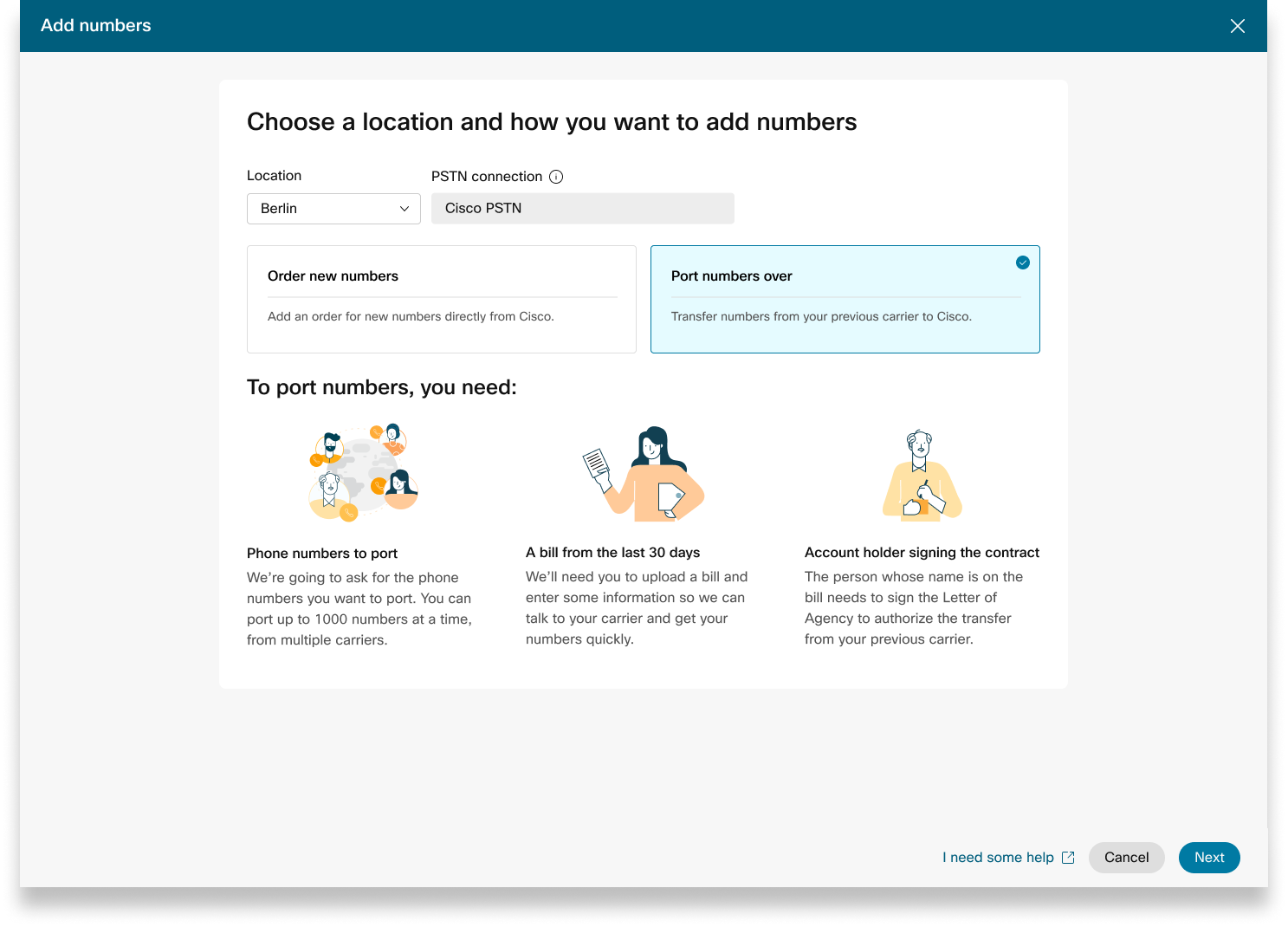
Lorsque vous passez des commandes pour de nouveaux numéros ou que vous transférez des numéros existants, vous pouvez vérifier l'état de la commande ou vérifier les avis de refus de port sur Control Hub.
Une bannière de migration s'affiche lorsqu'il y a des sites qui doivent être migrés d'un CCP non intégré à un CCP intégré.
-
Connectez-vous à Control Hub.
-
Accédez à .
Chaque commande soumise a une valeur de statut.
Sélectionnez une commande pour vérifier son statut.
Valeurs de statut pour les nouvelles commandes numériques
|
État affiché |
Description |
|---|---|
|
En attente |
Un nouvel ordre de numéros a été créé par l'utilisateur. |
|
Provisionné |
De nouveaux numéros sont fournis. |
|
Erreur |
Un problème a été détecté avec le nouvel ordre des numéros. Créez un ticket TAC pour obtenir de l'aide. |
|
Action requise |
Cliquez pour contacter PTS pour obtenir de l'aide. |
Valeurs de statut pour les commandes à numéro de port
|
État affiché |
Description |
|---|---|
|
En attente |
L'utilisateur est en train de créer/remplir les informations relatives à l'ordre de portage. Une fois soumise, la commande apparaîtra toujours en attente jusqu'à ce que Cisco la valide et l'accepte. |
|
Rejeté |
Un problème de portage a été détecté. Consultez le tableau des erreurs de portage pour plus de détails. Si nécessaire, rendez-vous sur Control Hub et cliquez sur le lien d'aide du PSTN pour accéder au support technique du PSTN. |
|
Soumis |
L'ordre de portage est validé et accepté. |
|
FOC reçu |
La date FOC a été confirmée par l'ancien fournisseur PSTN. |
|
Terminé |
Le processus de portage est terminé. |
|
Annulée |
La commande est annulée. |
Messages d'erreur de portage
|
Erreur affichée |
Description |
Comment y remédier |
|---|---|---|
|
| ||
|
Numéro de compte non concordant |
Le numéro de compte ne correspond pas à celui du dossier du service client (CSR) |
Mettez à jour le champ Numéro de compte de la commande PSTN et soumettez-la à nouveau. Pour certains opérateurs, le numéro de compte peut être le même que le BTN ou le numéro de téléphone lui-même. |
|
Numéro de compte obligatoire |
Le numéro de compte n'a pas été fourni mais il est obligatoire. |
Mettez à jour le champ Numéro de compte de la commande PSTN et soumettez-la à nouveau. Pour certains opérateurs, le numéro de compte peut être le même que le BTN ou le numéro de téléphone lui-même. |
|
Le nom de compte ne correspond pas |
Le nom de la personne qui donne l'autorisation ne correspond pas au (CSR). |
Mettez à jour le champ Nom autorisé sur le compte sur la commande PSTN et soumettez-la à nouveau. |
|
Incompatibilité BTN |
Le BTN ou l'ATN ne correspondent pas à cela sur le CSR. |
Mettez à jour le champ du numéro de téléphone de facturation de l'opérateur sur la commande PSTN et soumettez-la à nouveau. |
|
Incompatibilité du nom de l'entreprise |
Le nom de l'entité ne correspond pas à celui indiqué sur le CSR. |
Mettez à jour le nom de l'entreprise avec l'ancien champ du transporteur sur la commande PSTN et soumettez-la à nouveau. |
|
Plusieurs BTN |
L'OSP exige que cet ordre de portage soit scindé et soumis en tant qu'ordres distincts. |
Annulez la commande PSTN en cours et créez de nouvelles commandes PSTN multiples. Créez-en un pour chaque groupe de numéros ayant le même code BTN. |
|
Le FOC a été rejeté en raison de la perte de son transporteur |
La date FOC demandée ne peut pas être prise en compte par l'OSP. |
Mettez à jour le champ Date de fin du port sur la commande PSTN et soumettez-la à nouveau. |
|
Inconnu |
Accédez à Control Hub et cliquez sur le lien d'aide du PSTN pour accéder au support technique du PSTN. |
Accédez à Control Hub et cliquez sur le lien d'aide du PSTN pour accéder au support technique du PSTN. |
|
Code PIN non valide |
Le code d'accès et le code PIN doivent être fournis pour le port sans fil. |
Mettez à jour le champ PIN de la commande PSTN et soumettez-la à nouveau. |
|
Commande en attente |
L'OSP a un LSR en attente sur le compte (par exemple, un port de sortie ou un changement d'adresse). |
Supprimez les numéros de téléphone en question de la commande PSTN et soumettez-les à nouveau. |
|
En attente du BTN principal |
Le BTN est l'un des numéros de téléphone transférés. L'utilisateur doit indiquer le type d'ordre de transfert, les numéros restants, l'action et le nouveau numéro de téléphone de facturation en conséquence. |
Supprimez le BTN principal de la liste des numéros de téléphone en cours de transfert et soumettez à nouveau la commande. Incluez le code BTN principal dans la dernière itération des numéros (si vous transférez des numéros en plusieurs itérations). |
|
Adresse de service non concordance |
Les informations de localisation ne correspondent pas à celles du CSR. |
Mettez à jour les champs Adresse du service, État et Ville et soumettez à nouveau la commande. |
|
TN propose une fonctionnalité spéciale |
Certains numéros de téléphone ne peuvent pas être transférés car ils disposent d'une fonction spéciale (par exemple, le renvoi d'appel à distance). |
Supprimez les numéros présentant des caractéristiques spéciales de la commande PSTN et soumettez-les à nouveau. Ou annulez l'attribution d'une fonctionnalité spéciale aux numéros en cours de portage. |
|
Inadéquation entre TN |
Certains numéros de téléphone n'appartiennent pas à l'utilisateur final. |
Supprimez un ou plusieurs numéros en question et soumettez à nouveau la commande. |
|
Le TN n'est pas portable |
Certains numéros de téléphone ne peuvent pas être transférés car ils sont inactifs ou ne font pas partie du compte de l'utilisateur final. |
Essayez de supprimer un ou plusieurs numéros en question et soumettez à nouveau la commande PSTN. |
|
Centre tarifaire non pris en charge |
Le centre tarifaire n'est pas portable. |
Supprimez un ou plusieurs numéros en question et soumettez à nouveau la commande. |
|
Incompatibilité entre code postal et code postal |
Le code postal ne correspond pas à celui du CSR. |
Mettez à jour le champ du code postal et soumettez à nouveau la commande. |
|
La facture du transporteur précédent n'est pas valide |
La facture n'est pas valide. |
Accédez aux détails de la commande PSTN, puis ouvrez la section Facture du transporteur précédent. Téléchargez le bon fichier de facture et soumettez à nouveau la commande. |
|
LOA non valide |
La LOA n'est pas valide. |
Signez la LOA et soumettez à nouveau la commande PSTN. Sinon, rendez-vous sur Control Hub et cliquez sur le lien d'aide du PSTN pour accéder au support technique du PSTN. |
PSTN — Réseau téléphonique public commuté
CSR — Bilan du service client
FOC — Engagement de commande ferme
OSP — Ancien fournisseur de services
BTN — Numéro de téléphone de facturation
ATN — Numéro de téléphone du compte
Pour configurer un ESA pour un utilisateur, assurez-vous que les conditions suivantes sont remplies :
- Un numéro de téléphone principal non mobile a été attribué à l'utilisateur.
- L'utilisateur se trouve aux États-Unis ou au Canada.
Ces conditions sont nécessaires car l'ESA est liée au numéro de téléphone et à la localisation de l'utilisateur. Cette configuration permet un routage précis des appels d'urgence et permet de rappeler correctement l'utilisateur via le numéro de rappel d'urgence (ECBN) associé à sa position ou à son numéro de téléphone.
| 1 |
Connectez-vous à Control Hub. |
| 2 |
Accédez à . |
| 3 |
Sélectionnez l'utilisateur que vous souhaitez modifier et cliquez sur Appeler. |
| 4 |
Sélectionnez la flèche droite pour développer les paramètres du numéro de téléphone principal sous Numéros. |
| 5 |
Dans Adresse des services d'urgence, sélectionnez Adresse personnalisée. Entrez les informations suivantes. En cas d'urgence, l'équipe d'intervention d'urgence locale utilisera cette adresse pour localiser l'appelant.
|
| 6 |
Mettez à jour les informations de l'espace de travail et cliquez sur Valider. Lorsque vous saisissez une adresse de service, le système la valide. Si le système ne trouve pas l'adresse, une adresse suggérée s'affiche sur un panneau latéral. Passez en revue l'adresse suggérée et cliquez sur Appliquer pour mettre à jour l'adresse des services d'urgence. Cliquez sur Enregistrer pour enregistrer les modifications. |
Une adresse d'urgence personnalisée remplace l'adresse d'urgence par défaut du lieu pour l'utilisateur en question.
Une fois la localisation configurée avec le plan d'appel Cisco (CCPP), vous pouvez mettre à jour l'adresse des services d'urgence (ESA). La configuration de l'ESA est obligatoire dans le cadre de la configuration du PSTN.
| 1 |
Connectez-vous à Control Hub. |
| 2 |
Accédez à et sélectionnez la localisation que vous souhaitez mettre à jour. |
| 3 |
À côté de Connexion PSTN, cliquez sur Gérer. |
| 4 |
À côté de l'adresse des services d'urgence, cliquez sur Modifier. |
| 5 |
Entrez la nouvelle adresse et cliquez sur Enregistrer. Une fois que vous avez mis à jour et enregistré l'ESA, Control Hub synchronise l'adresse de localisation sur la page d'aperçu avec l'ESA. Si la validation de l'ESA échoue lors de la configuration des connexions sur site ou CCPP, les administrateurs peuvent fermer l'écran ESA et poursuivre la configuration. L'échec de validation n'empêchera pas la configuration de la connexion. Si l'ESA n'est pas validée, le traitement des appels d'urgence peut être retardé, et des frais supplémentaires peuvent s'appliquer si les appels sont acheminés vers un centre de relais d'urgence. |
Webex Callingpropose des forfaits d'appels flexibles et la possibilité de choisir la solution PSTN qui répond à vos besoins. Au fil du temps, vous devrez peut-être migrer vers une autre solution PSTN en raison de l'évolution de l'environnement commercial ou d'autres facteurs.
Utilisez cette matrice pour connaître les voies de migration potentielles du PSTN pour. Webex Calling
Webex Callingprend en charge les voies de migration PSTN suivantes :
-
Utiliser le Self Service via Control Hub
-
PSTN basé sur les locaux, CCPP non intégré et forfaits d'appels IntelePeer à Cisco non intégrés. Voir Migrer vers les forfaits d'appels Cisco.
-
Fournisseur de CCP non intégré, y compris Intelepeer non intégré à une solution basée sur les locaux. Vous voyez, configurer le PSTN local dans Control Hub
-
Solution basée sur les locaux pour les CCPP non intégrés. Vous devez mettre à jour le type de connexion dans Control Hub et sélectionner un partenaire CCPP. Ce type de migration ne nécessite aucune configuration supplémentaire.
-
-
Utiliser la migration manuelle
-
Solution basée sur les locaux pour Integrated CCP Provider
-
D'un fournisseur de CCP intégré à un fournisseur de CCP non intégré (Exception : Intelepeer non intégré n'est pas pris en charge en tant que fournisseur de CCP cible)
-
Solution intégrée basée sur un fournisseur de CCP et une solution basée sur les locaux
-
Pour utiliser le processus de migration manuel, vous devez créer un nouvel emplacement, déplacer les TN et les utilisateurs vers le nouvel emplacement et reconfigurer les services du site et les attributions de services. Pendant la migration, vous êtes confrontée à une interruption de service et vous risquez de perdre des données.
Voici la liste des voies de migration PSTN non prises en charge :
-
Cisco Calling prévoit d'intégrer Intelepeer
-
Forfaits d'appels intégrés d'Intelepeer à Cisco
Le minimum de commande requis est d'un forfait d'appels sortants (OCP). La facturation inclut les frais liés aux forfaits d'appels sortants, aux numéros de téléphone et à l'utilisation des appels internationaux. Votre facture mensuelle Cisco inclut des informations sur l'activité des appels, les frais et les taxes applicables. Le transfert de numéros de téléphone est gratuit.
Date de début de votre facturation :
-
Les forfaits d'appels sortants commandés auprès de CCW commencent à être facturés à la date de service demandée (RSD).
-
Les forfaits d'appels sortants fournis dans Control Hub sont facturés immédiatement.
-
Les numéros de téléphone fournis dans Control Hub commencent à être facturés immédiatement ou, s'ils sont transférés depuis un autre fournisseur, la facturation commence à la fin du port.
Tarifs des forfaits d'appels sortants :
-
Les tarifs des forfaits d'appels sortants et des numéros de téléphone sont calculés au prorata selon la même méthode que celle utilisée pour calculer les tarifs des licences. Webex Calling
-
Les tarifs des appels internationaux varient selon les pays et sont facturés le mois suivant l'utilisation.
Consultez la facture du plan d'appel Cisco pour plus de détails.
L'assistance Cisco Calling Plans est fournie par différentes divisions de support, selon vos besoins.
|
Division de soutien |
Objectif |
Coordonnées |
|---|---|---|
|
Service d'assistance aux partenaires (PHD) |
Demandes pratiques et/ou de documentation à l'intention des partenaires, questions fiscales réglementaires préalables et autres questions concernant l'offre de forfaits d'appels Cisco. |
Amérique du Nord : 1-844-613-6108 EMEA: +44 129 366 10 20 APAC: +61 3 7017 7272 E-mail : webexcalling-phd@cisco.com |
|
Support technique PSTN (PTS) |
|
Accédez à Control Hub et cliquez sur le lien d'aide du PSTN pour accéder au support technique du PSTN. |
|
TAC |
Problèmes liés à la fonctionnalité du Control Hub Problèmes de service, tels que des appels interrompus, des problèmes de qualité des appels ou des pannes de service |
Amérique du Nord : 1-800-553-2447 EMEA: +32 2 704 5555 APAC: +61 2 8446 7411 E-mail : tac@cisco.com Voir aussi : |
|
Facture et encaissements |
Questions relatives à la TVA, aux paiements et autres factures |
Contacter l'agent de recouvrement sur la facture par e-mail ou par téléphone |
|
Équipe de support Cisco SaaS (CES) |
|
Consultez le guide d'assistance aux partenaires et la FAQ sur les forfaits d'appels Cisco |
Vous pouvez sélectionner différentes connexions pour les applications multisites. Par exemple, vous pouvez sélectionner les forfaits d'appels Cisco pour un site, le PSTN connecté au cloud (CCP) pour un deuxième site et une passerelle locale pour le troisième. Lorsque vous choisissez les forfaits d'appels Cisco, ce qui suit s'applique.
Exigences
-
Les partenaires doivent être des Webex Calling partenaires agréés et avoir accepté le nouvel Webex Calling addendum en s'inscrivant au programme Webex Calling PSTN.
-
Au moins une licence de plan d'appels sortants valide doit être achetée pour permettre l'accès à tous les services associés aux forfaits d'appels Cisco.
Limites
-
Les forfaits d'appels Cisco sont actuellement disponibles dans certains pays.
-
Les Webex Calling sites ou numéros de téléphone existants ne peuvent passer aux forfaits d'appels Cisco que dans certains scénarios. Pour plus de détails sur les chemins de migration pris en charge, consultez la section Chemins de migration pris en charge pour le PSTN.
-
Vous pouvez commander un maximum de 100 nouveaux numéros de téléphone standard à la fois. Les numéros supplémentaires peuvent être placés dans le cadre d'une commande séparée.
-
Les numéros gratuits ne sont pas disponibles pour le moment. Vous ne pouvez pas commander de nouveaux numéros gratuits ou transférer les numéros gratuits existants vers les forfaits d'appels Cisco.
-
Les forfaits d'appels Cisco ne sont pas pris en charge par Webex Contact Center ni autorisés pour les appels simultanés, les appels volumineux ou les appels courts ou longs. Pour plus d'informations sur Webex Contact Center, voir Démarrer avec Webex Contact Center.
-
Certains services premium et certaines destinations internationales peuvent ne pas être disponibles pour des raisons opérationnelles. Si des destinations spécifiques qui ne sont pas généralement disponibles sont requises, les clients peuvent ouvrir un dossier d'assistance pour demander la disponibilité.
L'affichage des cartes indique le fournisseur PSTN disponible pour le Webex Calling client avant de configurer la localisation du PSTN. La vue PSTN affiche à la fois les fournisseurs et les commandes.
Vous pouvez appliquer le filtre de recherche pour filtrer le contenu en fonction du type de service et du marché. Utilisez l'option à bascule pour passer de l'affichage compact à l'affichage sous forme de tableau. La vue compacte permet de redimensionner la carte pour afficher les informations sur le fournisseur sans les informations sur le service.
L'écran des fournisseurs affiche les différentes cartes des fournisseurs avec la liste des types de services pris en charge. La section Prestataires est classée comme suit :
-
Fournisseurs d'appels préférés
-
Fournisseurs d'appels certifiés
-
Fournisseurs d'appels
Cliquez sur l'option En savoir plus de la carte pour voir les coordonnées du fournisseur. Il affiche Utilisez le champ de recherche pour sélectionner le fournisseur de services PSTN en fonction des préférences de Cisco en matière de relations commerciales, par exemple fournisseur certifié et fournisseur d'appels.
Les fournisseurs sont les suivants :
-
Résumé des fournisseurs
-
Liste des sites configurés auprès de ce fournisseur
-
Liste des marchés où le fournisseur est disponible pour les services pris en charge.
Si le client possède des sites PSTN où les services d'appel ne sont pas configurés, la barre d'action Sélectionnez ce fournisseur s'affiche. Utilisez cette option pour configurer le service en fonction de la localisation PSTN.
La vue préférée du Control Hub affiche les fournisseurs d'appels avec lesquels le partenaire directeur préfère travailler. Cependant, vous pouvez consulter tous les fournisseurs d'appels disponibles avecWebex Calling. Cette section fournit les informations suivantes :
-
Sélectionnez le lieu dans le menu déroulant.
-
Choisissez le type d'abonnement pour les utilisateurs qui souhaitent utiliser les forfaits Cisco Calling. Cliquez sur Suivant.
-
Renseignez les champs pour configurer les informations du contrat et l'adresse des services d'urgence.
La configuration du service PSTN est à présent terminée.
Les plans d'appel Cisco sont disponibles pour une évaluation technique dans le cadre de la procédure Webex Calling d'essai. Bien que les versions d'essai de Cisco Calling Plans soient gratuites, certaines limites sont inévitables pendant la phase d'essai.
Comme vous pouvez convertir les comptes d'essai en comptes payants, la documentation réglementaire requise, comme indiqué dans la section « Commander de nouveaux numéros de téléphone » sous chaque pays, est également obligatoire pour les services d'essai. Ces documents sont légalement requis par les régulateurs du pays pour que notre équipe chargée de la fourniture des numéros de téléphone (TN) puisse se procurer les numéros.
-
Chaque compte d'essai peut fournir jusqu'à 10 numéros de téléphone standard via Cisco Calling Plans withWebex Calling. Il n'est pas autorisé de fournir plus de 10 numéros par essai.
-
Seuls les nouveaux numéros de téléphone standard sont pris en charge pendant les essais. Les numéros transférés, les blocages consécutifs et les numéros gratuits entrants ne sont pas pris en charge sur les comptes d'essai . Vous ne pouvez pas non plus transférer de numéros en dehors d'une période d'essai. Vous devez passer à un compte payant si vous souhaitez utiliser ces fonctionnalités.
-
Les appels internationaux, ainsi que les appels du service Premium de types I et II, sont bloqués pendant la période d'essai.
-
Business Texting n'est pas disponible sur les comptes Webex Calling d'essai.
-
Les comptes d'essai sont uniquement destinés à des fins d'évaluation technique, et non à un fonctionnement commercial normal. Les services d'urgence sont donc uniquement destinés à l'évaluation technique ; les appels d'urgence ne peuvent pas être garantis. Les utilisateurs ne devraient pas passer de véritables appels aux services d'urgence sur un compte d'essai.
Lorsque vous passez une commande pour convertir un Webex Calling essai de Cisco Calling Plans en abonnement payant, vous devez commander au moins une licence Cisco Calling Plan avec engagement afin de conserver les numéros de téléphone et la configuration utilisés pendant la période d'essai.
-
Forfaits d'appels Cisco (Cisco PSTN)
-
PSTN connecté au cloud
-
Le PSTN (passerelle locale) basé sur site doit être activé séparément. Pour plus d'informations, voir Configurer le PSTN basé sur les locaux dans Control Hub.)
| 1 |
Connectez-vous à Control Hub. |
| 2 |
Accédez à et sélectionnez la localisation que vous souhaitez mettre à jour. |
| 3 |
Sélectionnez l'onglet Appels et cliquez sur Gérer à côté de Connexion PTSN. |
| 4 |
Sélectionnez les forfaits d'appels Cisco et cliquez sur Suivant. |
| 5 |
Entrez les coordonnées et cliquez sur Suivant. Ce champ contient les coordonnées de la personne qui signera le contrat légal avec Cisco. |
| 6 |
Entrez l'adresse des services d'urgence (ESA), puis cliquez sur Enregistrer. Par défaut, l'ESA saisi ici s'applique à tous les numéros de téléphone de cette ville. Vous pouvez modifier l'ESA pour un utilisateur individuel si nécessaire. Par exemple, vous devrez peut-être modifier l'ESA si vous avez un employé à distance qui travaille à domicile. |
| 7 |
Sur l'écran de résumé, effectuez l'une des opérations suivantes :
|
Avant de commencer
-
Le plan d'appel Cisco doit être activé pour votre site avant que vous puissiez commander de nouveaux numéros de téléphone via Control Hub.
-
Par défaut, l'adresse des services d'urgence (ESA) saisie pour un lieu lors de la configuration de votre plan d'appel Cisco est appliquée à tous les numéros de téléphone de ce lieu.
- Fournissez les informations suivantes pour la vérification de l'identité professionnelle :
- Nom et prénom
- Numéro de téléphone de contact
- Nom de l'entreprise
- Copie du certificat de constitution d'une société allemande
- Formulaire d'inscription pour l'Allemagne, disponible dans l'onglet Pega Documents du Control Hub.
- Fournissez les informations suivantes pour la vérification de l'adresse :
- Adresse correspondant à l'indicatif régional DID (rue, numéro de bâtiment, code postal, ville et pays)
- Une copie d'une facture de services publics datant de moins de trois mois.
| 1 |
Choisissez un lieu et cliquez sur Sélectionner sous Commander de nouveaux numéros. Cliquez sur Suivant. Vous êtes redirigée vers le support technique pour commander un nouveau numéro. |
| 2 |
Cliquez sur Contacter le support. Vos informations de localisation sont automatiquement renseignées sur l'écran des détails du dossier. |
| 3 |
Indiquez le nombre de nouveaux numéros que vous demandez dans le champ Nombre de numéros de téléphone demandés. |
| 4 |
Sélectionnez votre type de numéro (local ou national) dans le menu déroulant. |
| 5 |
(Facultatif) Saisissez des informations supplémentaires. |
| 6 |
Cliquez sur Soumettre. Vous recevez un numéro de commande PSTN qui s'affiche sur la page de commande PSTN. Le processus de commande et d'approbation des documents peut prendre de 5 à 7 jours ouvrables. |
Avant de commencer
Nous vous recommandons vivement de lire et de vous familiariser avec les directives et politiques de portage des numéros des plans d'appels Cisco avant de commencer à transférer les numéros.
-
Activez le plan d'appel Cisco pour votre position avant de transférer les numéros de téléphone via le Control Hub.
-
Une lettre d'agence (LOA) signée est nécessaire, autorisant Cisco à passer des commandes auprès de l'opérateur PSTN actuel pour transférer le service à Cisco. La LOA doit être signée par le titulaire du compte courant ou par un signataire autorisé. Vous êtes invitée à signer la LOA pendant que vous terminez les étapes du portage.
-
Fournissez la preuve d'une adresse locale, qui doit dater de moins de trois mois. Pour les numéros de téléphone locaux, l'adresse doit se trouver dans la même zone que celle dans laquelle vous devez transférer le numéro de téléphone.
-
Fournissez un document d'enregistrement de l'entreprise.
-
Assurez-vous d'avoir une facture récente au format PNG ou PDF émanant de votre fournisseur PSTN actuel. La facture ne doit pas dater de plus de 30 jours. Lorsque vous terminez les étapes du portage, vous êtes invitée à télécharger une copie de votre facture.
-
Pour un portage réussi, assurez-vous de disposer des informations suivantes :
-
Liste de tous les numéros de téléphone à transférer (numéro gratuit)
-
Informations de compte actuelles du fournisseur PSTN
-
Dossier de service client (CSR) s'il est disponible
-
le code PIN de votre compte, s'il existe
-
-
Lorsque vous planifiez les numéros à transférer, nous vous recommandons de prendre en compte tous les numéros recevant des appels entrants. Consultez la politique relative aux numéros des forfaits d'appels de Cisco pour plus d'informations.
-
Par défaut, l'adresse des services d'urgence (ESA) saisie pour un lieu lors de la configuration de votre plan d'appel Cisco est appliquée à tous les numéros de téléphone de ce lieu.
En tant qu'administrateur, vous pouvez transférer les numéros de téléphone existants de votre PSTN actuel vers l'option Cisco Calling Plan. Les types de services de portage sont les suivants :
- Port standard : lorsqu'un numéro de téléphone passe d'un fournisseur de services à un autre, sans circonstances particulières. Par exemple, le transfert d'un numéro du transporteur A vers le transporteur B dans le même pays et la même zone de desserte est un port standard.
- Port à opérateurs mixtes : situation de portage plus complexe impliquant plusieurs opérateurs ou prestataires de services. Par exemple, le portage d'une plage de numéros dans un bloc appartenant à deux opérateurs réseau ou plus est un port mixte .
Le portage en Allemagne a lieu du lundi au vendredi de 6 h à 8 h.
Les demandes de portage en dehors des heures d'ouverture se font au cas par cas et dépendent des transporteurs concernés. Nous ne pouvons pas garantir que le portage en dehors des heures de bureau soit disponible.
| 1 |
Sélectionnez Numéros de port et cliquez sur Suivant. |
| 2 |
Ajoutez les numéros de téléphone que vous souhaitez transférer, puis cliquez sur Enregistrer et
continuer. |
| 3 |
Entrez la date et l'heure auxquelles vous souhaitez que le portage se termine. Le calendrier est défini selon vos préférences. Mais il n'est pas garanti que le transfert de vos numéros soit terminé à la date et à l'heure exactes sélectionnées. |
| 4 |
(Facultatif) Entrez une adresse e-mail supplémentaire, autre que celle du contact par défaut répertorié, pour recevoir des notifications concernant l'état de l'ordre de port. |
| 5 |
Cliquez sur Suivant. |
| 6 |
Entrez les informations de votre compte opérateur actuel dans les champs prévus à cet effet. Assurez-vous que cela correspond aux informations figurant sur la facture de votre opérateur précédent. |
| 7 |
Cliquez sur Suivant. |
| 8 |
Téléchargez votre ancienne facture de transporteur (datant de moins de 30 jours). |
| 9 |
Cliquez sur Suivant. |
| 10 |
Téléchargez la LOA. Le contact autorisé pour le compte de votre ancien opérateur doit télécharger la LOA signée. Ouvrez un ticket auprès du centre d'aide aux partenaires Webex pour obtenir la LOA requise pour votre pays et téléchargez la copie signée ici. Si vous n'êtes pas le contact autorisé, ignorez cette étape pour le moment. Cette personne pourra revenir et télécharger la LOA signée plus tard, nous enverrons un rappel aux contacts de vos commandes. |
| 11 |
Cliquez sur Enregistrer et continuer. |
| 12 |
Votre ordre de port a été envoyé. Vous pouvez vérifier l'état de la commande dans PSTN Orders. |
| 13 |
Cliquez sur OK. Des documents supplémentaires peuvent être nécessaires pour effectuer votre port sur demande. Si ces documents sont nécessaires, notre équipe d'assistance vous indiquera ce dont vous avez besoin. Ils peuvent être ajoutés dans le panneau de droite de la commande. La date d'engagement ferme de la commande (FOC) peut être de huit jours ouvrables ou plus à compter de la date de soumission. Un FOC est la date à laquelle l'opérateur perdant déclare avoir communiqué un numéro de téléphone à l'opérateur gagnant. Une fois que l'opérateur perdant a autorisé le portage, vous pouvez annuler ou reporter la demande de portage selon les règles suivantes :
S'il y a un portage et que vous devez revenir aux numéros de l'opérateur précédent, adressez-vous à l'équipe PTS au plus tôt. Les annulations ne sont pas toujours possibles et peuvent nécessiter de faire une demande de port back auprès de l'opérateur précédent. |
Lorsque vous passez des commandes pour de nouveaux numéros ou que vous transférez des numéros existants, vous pouvez vérifier l'état de la commande ou vérifier les avis de refus de port sur Control Hub.
Une bannière de migration s'affiche lorsqu'il y a des sites qui doivent être migrés d'un CCP non intégré à un CCP intégré.
-
Connectez-vous à Control Hub.
-
Accédez à .
Chaque commande soumise a une valeur de statut.
Sélectionnez une commande pour vérifier son statut.
Valeurs de statut pour les nouvelles commandes numériques
|
État affiché |
Description |
|---|---|
|
En attente |
Un nouvel ordre de numéros a été créé par l'utilisateur. |
|
Provisionné |
De nouveaux numéros sont fournis. |
|
Erreur |
Un problème a été détecté avec le nouvel ordre des numéros. Créez un ticket TAC pour obtenir de l'aide. |
|
Action requise |
Cliquez pour contacter PTS pour obtenir de l'aide. |
Valeurs de statut pour les commandes à numéro de port
|
État affiché |
Description |
|---|---|
|
En attente |
L'utilisateur est en train de créer/remplir les informations relatives à l'ordre de portage. Une fois soumise, la commande apparaîtra toujours en attente jusqu'à ce que Cisco la valide et l'accepte. |
|
Rejeté |
Un problème de portage a été détecté. Consultez le tableau des erreurs de portage pour plus de détails. Si nécessaire, rendez-vous sur Control Hub et cliquez sur le lien d'aide du PSTN pour accéder au support technique du PSTN. |
|
Soumis |
L'ordre de portage est validé et accepté. |
|
FOC reçu |
La date FOC a été confirmée par l'ancien fournisseur PSTN. |
|
Terminé |
Le processus de portage est terminé. |
|
Annulée |
La commande est annulée. |
Messages d'erreur de portage
|
Erreur affichée |
Description |
Comment y remédier |
|---|---|---|
|
| ||
|
Numéro de compte non concordant |
Le numéro de compte ne correspond pas à celui du dossier du service client (CSR) |
Mettez à jour le champ Numéro de compte de la commande PSTN et soumettez-la à nouveau. Pour certains opérateurs, le numéro de compte peut être le même que le BTN ou le numéro de téléphone lui-même. |
|
Numéro de compte obligatoire |
Le numéro de compte n'a pas été fourni mais il est obligatoire. |
Mettez à jour le champ Numéro de compte de la commande PSTN et soumettez-la à nouveau. Pour certains opérateurs, le numéro de compte peut être le même que le BTN ou le numéro de téléphone lui-même. |
|
Le nom de compte ne correspond pas |
Le nom de la personne qui donne l'autorisation ne correspond pas au (CSR). |
Mettez à jour le champ Nom autorisé sur le compte sur la commande PSTN et soumettez-la à nouveau. |
|
Incompatibilité BTN |
Le BTN ou l'ATN ne correspondent pas à cela sur le CSR. |
Mettez à jour le champ du numéro de téléphone de facturation de l'opérateur sur la commande PSTN et soumettez-la à nouveau. |
|
Incompatibilité du nom de l'entreprise |
Le nom de l'entité ne correspond pas à celui indiqué sur le CSR. |
Mettez à jour le nom de l'entreprise avec l'ancien champ du transporteur sur la commande PSTN et soumettez-la à nouveau. |
|
Plusieurs BTN |
L'OSP exige que cet ordre de portage soit scindé et soumis en tant qu'ordres distincts. |
Annulez la commande PSTN en cours et créez de nouvelles commandes PSTN multiples. Créez-en un pour chaque groupe de numéros ayant le même code BTN. |
|
Le FOC a été rejeté en raison de la perte de son transporteur |
La date FOC demandée ne peut pas être prise en compte par l'OSP. |
Mettez à jour le champ Date de fin du port sur la commande PSTN et soumettez-la à nouveau. |
|
Inconnu |
Accédez à Control Hub et cliquez sur le lien d'aide du PSTN pour accéder au support technique du PSTN. |
Accédez à Control Hub et cliquez sur le lien d'aide du PSTN pour accéder au support technique du PSTN. |
|
Code PIN non valide |
Le code d'accès et le code PIN doivent être fournis pour le port sans fil. |
Mettez à jour le champ PIN de la commande PSTN et soumettez-la à nouveau. |
|
Commande en attente |
L'OSP a un LSR en attente sur le compte (par exemple, un port de sortie ou un changement d'adresse). |
Supprimez les numéros de téléphone en question de la commande PSTN et soumettez-les à nouveau. |
|
En attente du BTN principal |
Le BTN est l'un des numéros de téléphone transférés. L'utilisateur doit indiquer le type d'ordre de transfert, les numéros restants, l'action et le nouveau numéro de téléphone de facturation en conséquence. |
Supprimez le BTN principal de la liste des numéros de téléphone en cours de transfert et soumettez à nouveau la commande. Incluez le code BTN principal dans la dernière itération des numéros (si vous transférez des numéros en plusieurs itérations). |
|
Adresse de service non concordance |
Les informations de localisation ne correspondent pas à celles du CSR. |
Mettez à jour les champs Adresse du service, État et Ville et soumettez à nouveau la commande. |
|
TN propose une fonctionnalité spéciale |
Certains numéros de téléphone ne peuvent pas être transférés car ils disposent d'une fonction spéciale (par exemple, le renvoi d'appel à distance). |
Supprimez les numéros présentant des caractéristiques spéciales de la commande PSTN et soumettez-les à nouveau. Ou annulez l'attribution d'une fonctionnalité spéciale aux numéros en cours de portage. |
|
Inadéquation entre TN |
Certains numéros de téléphone n'appartiennent pas à l'utilisateur final. |
Supprimez un ou plusieurs numéros en question et soumettez à nouveau la commande. |
|
Le TN n'est pas portable |
Certains numéros de téléphone ne peuvent pas être transférés car ils sont inactifs ou ne font pas partie du compte de l'utilisateur final. |
Essayez de supprimer un ou plusieurs numéros en question et soumettez à nouveau la commande PSTN. |
|
Centre tarifaire non pris en charge |
Le centre tarifaire n'est pas portable. |
Supprimez un ou plusieurs numéros en question et soumettez à nouveau la commande. |
|
Incompatibilité entre code postal et code postal |
Le code postal ne correspond pas à celui du CSR. |
Mettez à jour le champ du code postal et soumettez à nouveau la commande. |
|
La facture du transporteur précédent n'est pas valide |
La facture n'est pas valide. |
Accédez aux détails de la commande PSTN, puis ouvrez la section Facture du transporteur précédent. Téléchargez le bon fichier de facture et soumettez à nouveau la commande. |
|
LOA non valide |
La LOA n'est pas valide. |
Signez la LOA et soumettez à nouveau la commande PSTN. Sinon, rendez-vous sur Control Hub et cliquez sur le lien d'aide du PSTN pour accéder au support technique du PSTN. |
PSTN — Réseau téléphonique public commuté
CSR — Bilan du service client
FOC — Engagement de commande ferme
OSP — Ancien fournisseur de services
BTN — Numéro de téléphone de facturation
ATN — Numéro de téléphone du compte
Pour configurer un ESA pour un utilisateur, assurez-vous que les conditions suivantes sont remplies :
- Un numéro de téléphone principal non mobile a été attribué à l'utilisateur.
- L'utilisateur se trouve aux États-Unis ou au Canada.
Ces conditions sont nécessaires car l'ESA est liée au numéro de téléphone et à la localisation de l'utilisateur. Cette configuration permet un routage précis des appels d'urgence et permet de rappeler correctement l'utilisateur via le numéro de rappel d'urgence (ECBN) associé à sa position ou à son numéro de téléphone.
| 1 |
Connectez-vous à Control Hub. |
| 2 |
Accédez à . |
| 3 |
Sélectionnez l'utilisateur que vous souhaitez modifier et cliquez sur Appeler. |
| 4 |
Sélectionnez la flèche droite pour développer les paramètres du numéro de téléphone principal sous Numéros. |
| 5 |
Dans Adresse des services d'urgence, sélectionnez Adresse personnalisée. Entrez les informations suivantes. En cas d'urgence, l'équipe d'intervention d'urgence locale utilisera cette adresse pour localiser l'appelant.
|
| 6 |
Mettez à jour les informations de l'espace de travail et cliquez sur Valider. Lorsque vous saisissez une adresse de service, le système la valide. Si le système ne trouve pas l'adresse, une adresse suggérée s'affiche sur un panneau latéral. Passez en revue l'adresse suggérée et cliquez sur Appliquer pour mettre à jour l'adresse des services d'urgence. Cliquez sur Enregistrer pour enregistrer les modifications. |
Une adresse d'urgence personnalisée remplace l'adresse d'urgence par défaut du lieu pour l'utilisateur en question.
Une fois la localisation configurée avec le plan d'appel Cisco (CCPP), vous pouvez mettre à jour l'adresse des services d'urgence (ESA). La configuration de l'ESA est obligatoire dans le cadre de la configuration du PSTN.
| 1 |
Connectez-vous à Control Hub. |
| 2 |
Accédez à et sélectionnez la localisation que vous souhaitez mettre à jour. |
| 3 |
À côté de Connexion PSTN, cliquez sur Gérer. |
| 4 |
À côté de l'adresse des services d'urgence, cliquez sur Modifier. |
| 5 |
Entrez la nouvelle adresse et cliquez sur Enregistrer. Une fois que vous avez mis à jour et enregistré l'ESA, Control Hub synchronise l'adresse de localisation sur la page d'aperçu avec l'ESA. Si la validation de l'ESA échoue lors de la configuration des connexions sur site ou CCPP, les administrateurs peuvent fermer l'écran ESA et poursuivre la configuration. L'échec de validation n'empêchera pas la configuration de la connexion. Si l'ESA n'est pas validée, le traitement des appels d'urgence peut être retardé, et des frais supplémentaires peuvent s'appliquer si les appels sont acheminés vers un centre de relais d'urgence. |
Webex Callingpropose des forfaits d'appels flexibles et la possibilité de choisir la solution PSTN qui répond à vos besoins. Au fil du temps, vous devrez peut-être migrer vers une autre solution PSTN en raison de l'évolution de l'environnement commercial ou d'autres facteurs.
Utilisez cette matrice pour connaître les voies de migration potentielles du PSTN pour. Webex Calling
Webex Callingprend en charge les voies de migration PSTN suivantes :
-
Utiliser le Self Service via Control Hub
-
PSTN basé sur les locaux, CCPP non intégré et forfaits d'appels IntelePeer à Cisco non intégrés. Voir Migrer vers les forfaits d'appels Cisco.
-
Fournisseur de CCP non intégré, y compris Intelepeer non intégré à une solution basée sur les locaux. Vous voyez, configurer le PSTN local dans Control Hub
-
Solution basée sur les locaux pour les CCPP non intégrés. Vous devez mettre à jour le type de connexion dans Control Hub et sélectionner un partenaire CCPP. Ce type de migration ne nécessite aucune configuration supplémentaire.
-
-
Utiliser la migration manuelle
-
Solution basée sur les locaux pour Integrated CCP Provider
-
D'un fournisseur de CCP intégré à un fournisseur de CCP non intégré (Exception : Intelepeer non intégré n'est pas pris en charge en tant que fournisseur de CCP cible)
-
Solution intégrée basée sur un fournisseur de CCP et une solution basée sur les locaux
-
Pour utiliser le processus de migration manuel, vous devez créer un nouvel emplacement, déplacer les TN et les utilisateurs vers le nouvel emplacement et reconfigurer les services du site et les attributions de services. Pendant la migration, vous êtes confrontée à une interruption de service et vous risquez de perdre des données.
Voici la liste des voies de migration PSTN non prises en charge :
-
Cisco Calling prévoit d'intégrer Intelepeer
-
Forfaits d'appels intégrés d'Intelepeer à Cisco
Le minimum de commande requis est d'un forfait d'appels sortants (OCP). La facturation inclut les frais liés aux forfaits d'appels sortants, aux numéros de téléphone et à l'utilisation des appels internationaux. Votre facture mensuelle Cisco inclut des informations sur l'activité des appels, les frais et les taxes applicables. Le transfert de numéros de téléphone est gratuit.
Date de début de votre facturation :
-
Les forfaits d'appels sortants commandés auprès de CCW commencent à être facturés à la date de service demandée (RSD).
-
Les forfaits d'appels sortants fournis dans Control Hub sont facturés immédiatement.
-
Les numéros de téléphone fournis dans Control Hub commencent à être facturés immédiatement ou, s'ils sont transférés depuis un autre fournisseur, la facturation commence à la fin du port.
Tarifs des forfaits d'appels sortants :
-
Les tarifs des forfaits d'appels sortants et des numéros de téléphone sont calculés au prorata selon la même méthode que celle utilisée pour calculer les tarifs des licences. Webex Calling
-
Les tarifs des appels internationaux varient selon les pays et sont facturés le mois suivant l'utilisation.
Consultez la facture du plan d'appel Cisco pour plus de détails.
L'assistance Cisco Calling Plans est fournie par différentes divisions de support, selon vos besoins.
|
Division de soutien |
Objectif |
Coordonnées |
|---|---|---|
|
Service d'assistance aux partenaires (PHD) |
Demandes pratiques et/ou de documentation à l'intention des partenaires, questions fiscales réglementaires préalables et autres questions concernant l'offre de forfaits d'appels Cisco. |
Amérique du Nord : 1-844-613-6108 EMEA: +44 129 366 10 20 APAC: +61 3 7017 7272 E-mail : webexcalling-phd@cisco.com |
|
Support technique PSTN (PTS) |
|
Accédez à Control Hub et cliquez sur le lien d'aide du PSTN pour accéder au support technique du PSTN. |
|
TAC |
Problèmes liés à la fonctionnalité du Control Hub Problèmes de service, tels que des appels interrompus, des problèmes de qualité des appels ou des pannes de service |
Amérique du Nord : 1-800-553-2447 EMEA: +32 2 704 5555 APAC: +61 2 8446 7411 E-mail : tac@cisco.com Voir aussi : |
|
Facture et encaissements |
Questions relatives à la TVA, aux paiements et autres factures |
Contacter l'agent de recouvrement sur la facture par e-mail ou par téléphone |
|
Équipe de support Cisco SaaS (CES) |
|
Consultez le guide d'assistance aux partenaires et la FAQ sur les forfaits d'appels Cisco |
Vous pouvez sélectionner différentes connexions pour les applications multisites. Par exemple, vous pouvez sélectionner les forfaits d'appels Cisco pour un site, le PSTN connecté au cloud (CCP) pour un deuxième site et une passerelle locale pour le troisième. Lorsque vous choisissez les forfaits d'appels Cisco, ce qui suit s'applique.
Exigences
-
Les partenaires doivent être des Webex Calling partenaires agréés et avoir accepté le nouvel Webex Calling addendum en s'inscrivant au programme Webex Calling PSTN.
-
Au moins une licence de plan d'appels sortants valide doit être achetée pour permettre l'accès à tous les services associés aux forfaits d'appels Cisco.
Limites
-
Les forfaits d'appels Cisco sont actuellement disponibles dans certains pays.
-
Les Webex Calling sites ou numéros de téléphone existants ne peuvent passer aux forfaits d'appels Cisco que dans certains scénarios. Pour plus de détails sur les chemins de migration pris en charge, consultez la section Chemins de migration pris en charge pour le PSTN.
-
Vous pouvez commander un maximum de 100 nouveaux numéros de téléphone standard à la fois. Les numéros supplémentaires peuvent être placés dans le cadre d'une commande séparée.
-
Les numéros gratuits ne sont pas disponibles pour le moment. Vous ne pouvez pas commander de nouveaux numéros gratuits ou transférer les numéros gratuits existants vers les forfaits d'appels Cisco.
-
Les forfaits d'appels Cisco ne sont pas pris en charge par Webex Contact Center ni autorisés pour les appels simultanés, les appels volumineux ou les appels courts ou longs. Pour plus d'informations sur Webex Contact Center, voir Démarrer avec Webex Contact Center.
-
Certains services premium et certaines destinations internationales peuvent ne pas être disponibles pour des raisons opérationnelles. Si des destinations spécifiques qui ne sont pas généralement disponibles sont requises, les clients peuvent ouvrir un dossier d'assistance pour demander la disponibilité.
L'affichage des cartes indique le fournisseur PSTN disponible pour le Webex Calling client avant de configurer la localisation du PSTN. La vue PSTN affiche à la fois les fournisseurs et les commandes.
Vous pouvez appliquer le filtre de recherche pour filtrer le contenu en fonction du type de service et du marché. Utilisez l'option à bascule pour passer de l'affichage compact à l'affichage sous forme de tableau. La vue compacte permet de redimensionner la carte pour afficher les informations sur le fournisseur sans les informations sur le service.
L'écran des fournisseurs affiche les différentes cartes des fournisseurs avec la liste des types de services pris en charge. La section Prestataires est classée comme suit :
-
Fournisseurs d'appels préférés
-
Fournisseurs d'appels certifiés
-
Fournisseurs d'appels
Cliquez sur l'option En savoir plus de la carte pour voir les coordonnées du fournisseur. Il affiche Utilisez le champ de recherche pour sélectionner le fournisseur de services PSTN en fonction des préférences de Cisco en matière de relations commerciales, par exemple fournisseur certifié et fournisseur d'appels.
Les fournisseurs sont les suivants :
-
Résumé des fournisseurs
-
Liste des sites configurés auprès de ce fournisseur
-
Liste des marchés où le fournisseur est disponible pour les services pris en charge.
Si le client possède des sites PSTN où les services d'appel ne sont pas configurés, la barre d'action Sélectionnez ce fournisseur s'affiche. Utilisez cette option pour configurer le service en fonction de la localisation PSTN.
La vue préférée du Control Hub affiche les fournisseurs d'appels avec lesquels le partenaire directeur préfère travailler. Cependant, vous pouvez consulter tous les fournisseurs d'appels disponibles avecWebex Calling. Cette section fournit les informations suivantes :
-
Sélectionnez le lieu dans le menu déroulant.
-
Choisissez le type d'abonnement pour les utilisateurs qui souhaitent utiliser les forfaits Cisco Calling. Cliquez sur Suivant.
-
Renseignez les champs pour configurer les informations du contrat et l'adresse des services d'urgence.
La configuration du service PSTN est à présent terminée.
Les plans d'appel Cisco sont disponibles pour une évaluation technique dans le cadre de la procédure Webex Calling d'essai. Bien que les versions d'essai de Cisco Calling Plans soient gratuites, certaines limites sont inévitables pendant la phase d'essai.
Comme vous pouvez convertir les comptes d'essai en comptes payants, la documentation réglementaire requise, comme indiqué dans la section « Commander de nouveaux numéros de téléphone » sous chaque pays, est également obligatoire pour les services d'essai. Ces documents sont légalement requis par les régulateurs du pays pour que notre équipe chargée de la fourniture des numéros de téléphone (TN) puisse se procurer les numéros.
-
Chaque compte d'essai peut fournir jusqu'à 10 numéros de téléphone standard via Cisco Calling Plans withWebex Calling. Il n'est pas autorisé de fournir plus de 10 numéros par essai.
-
Seuls les nouveaux numéros de téléphone standard sont pris en charge pendant les essais. Les numéros transférés, les blocages consécutifs et les numéros gratuits entrants ne sont pas pris en charge sur les comptes d'essai . Vous ne pouvez pas non plus transférer de numéros en dehors d'une période d'essai. Vous devez passer à un compte payant si vous souhaitez utiliser ces fonctionnalités.
-
Les appels internationaux, ainsi que les appels du service Premium de types I et II, sont bloqués pendant la période d'essai.
-
Business Texting n'est pas disponible sur les comptes Webex Calling d'essai.
-
Les comptes d'essai sont uniquement destinés à des fins d'évaluation technique, et non à un fonctionnement commercial normal. Les services d'urgence sont donc uniquement destinés à l'évaluation technique ; les appels d'urgence ne peuvent pas être garantis. Les utilisateurs ne devraient pas passer de véritables appels aux services d'urgence sur un compte d'essai.
Lorsque vous passez une commande pour convertir un Webex Calling essai de Cisco Calling Plans en abonnement payant, vous devez commander au moins une licence Cisco Calling Plan avec engagement afin de conserver les numéros de téléphone et la configuration utilisés pendant la période d'essai.
-
Forfaits d'appels Cisco (Cisco PSTN)
-
PSTN connecté au cloud
-
Le PSTN (passerelle locale) basé sur site doit être activé séparément. Pour plus d'informations, voir Configurer le PSTN basé sur les locaux dans Control Hub.)
| 1 |
Connectez-vous à Control Hub. |
| 2 |
Accédez à et sélectionnez la localisation que vous souhaitez mettre à jour. |
| 3 |
Sélectionnez l'onglet Appels et cliquez sur Gérer à côté de Connexion PTSN. |
| 4 |
Sélectionnez les forfaits d'appels Cisco et cliquez sur Suivant. |
| 5 |
Entrez les coordonnées et cliquez sur Suivant. Ce champ contient les coordonnées de la personne qui signera le contrat légal avec Cisco. |
| 6 |
Entrez l'adresse des services d'urgence (ESA), puis cliquez sur Enregistrer. Par défaut, l'ESA saisi ici s'applique à tous les numéros de téléphone de cette ville. Vous pouvez modifier l'ESA pour un utilisateur individuel si nécessaire. Par exemple, vous devrez peut-être modifier l'ESA si vous avez un employé à distance qui travaille à domicile. |
| 7 |
Sur l'écran de résumé, effectuez l'une des opérations suivantes :
|
Avant de commencer
-
Activez le plan d'appel Cisco pour votre site avant de commander de nouveaux numéros de téléphone via Control Hub.
-
Par défaut, l'adresse des services d'urgence (ESA) saisie pour un lieu lors de la configuration de votre plan d'appel Cisco est appliquée à tous les numéros de téléphone de ce lieu.
- Fournissez les informations suivantes pour la vérification de l'identité professionnelle :
- Nom et prénom du représentant légal
- Numéro de téléphone de contact
- Nom de l'entreprise
- Certificat d'enregistrement de l'entreprise locale
- Fournissez les informations suivantes pour la vérification de l'adresse :
- Adresse correspondant à l'indicatif régional DID (rue, numéro de bâtiment, code postal, ville et pays)
- Preuve de domicile datant de moins de trois mois
De plus, vous devez présenter une copie de votre passeport ou de votre carte d'identité aux Pays-Bas, en Suisse, en Pologne, en Grèce et en Lituanie. Vous devez fournir un numéro de TVA en Suède et en Grèce.
| 1 |
Cliquez sur Contacter le support. Vos informations de localisation sont automatiquement renseignées dans la fenêtre Détails du dossier. |
| 2 |
Indiquez le nombre de nouveaux numéros que vous demandez dans le champ Nombre de numéros de téléphone demandés. |
| 3 |
Dans la liste déroulante Type de numéro, choisissez Local ou National, selon le cas. |
| 4 |
(Facultatif) Entrez les informations supplémentaires. |
| 5 |
Cliquez sur Soumettre. Vous recevez un numéro de commande PSTN qui s'affiche sur la page de commande PSTN. Le processus de commande et d'approbation des documents peut prendre de cinq à sept jours ouvrables. |
Avant de commencer
Nous vous recommandons vivement de lire et de vous familiariser avec les directives et politiques de portage des numéros des plans d'appels Cisco avant de commencer à transférer les numéros.
-
Activez le plan d'appel Cisco pour votre position avant de transférer des numéros de téléphone via le Control Hub.
-
Une lettre d'agence (LOA) signée est nécessaire, autorisant Cisco à passer des commandes auprès de l'opérateur PSTN actuel pour transférer le service à Cisco. La LOA doit être signée par le titulaire du compte courant ou par un signataire autorisé. Vous êtes invitée à signer la LOA pendant que vous terminez les étapes du portage.
-
Assurez-vous d'avoir une facture récente au format PNG ou PDF émanant de votre fournisseur PSTN actuel. La facture ne doit pas dater de plus de 30 jours. Lorsque vous terminez les étapes du portage, vous êtes invitée à télécharger une copie de votre facture.
-
Pour un portage réussi, assurez-vous de disposer des informations suivantes :
- Liste de tous les numéros de téléphone à transférer (numéro gratuit)
- Informations de compte actuelles du fournisseur PSTN
- Dossier de service client (CSR) s'il est disponible
- le code PIN de votre compte, s'il existe
- Numéro de TVA ou numéro d'identification fiscale
- Fournissez une copie de votre passeport ou une pièce d'identité valide.
- Fournissez le certificat d'enregistrement de votre entreprise.
-
Lorsque vous planifiez les numéros à transférer, nous vous recommandons de prendre en compte tous les numéros recevant des appels entrants. Consultez la politique relative aux numéros des forfaits d'appels de Cisco pour plus d'informations.
-
Par défaut, l'adresse des services d'urgence (ESA) saisie pour un lieu lors de la configuration de votre plan d'appel Cisco est appliquée à tous les numéros de téléphone de ce lieu.
En tant qu'administrateur, vous pouvez transférer les numéros de téléphone existants de votre PSTN actuel vers l'option Cisco Calling Plan. Les types de services de portage sont les suivants :
- Port standard : lorsqu'un numéro de téléphone passe d'un fournisseur de services à un autre, sans circonstances particulières. Par exemple, le transfert d'un numéro du transporteur A vers le transporteur B dans le même pays et la même zone de desserte est un port standard.
- Port à opérateurs mixtes : situation de portage plus complexe impliquant plusieurs opérateurs ou prestataires de services. Par exemple, le portage d'une plage de numéros dans un bloc appartenant à deux opérateurs réseau ou plus est un port mixte .
Le portage a lieu du lundi au vendredi de 9 h à 18 h.
Les demandes de portage en dehors des heures d'ouverture se font au cas par cas et dépendent des transporteurs concernés. Nous ne pouvons pas garantir que le portage en dehors des heures de bureau soit disponible.
| 1 |
Sélectionnez Numéros de port et cliquez sur Suivant. |
| 2 |
Ajoutez les numéros de téléphone que vous souhaitez transférer, puis cliquez sur Enregistrer et
continuer. |
| 3 |
Entrez la date et l'heure auxquelles vous souhaitez que le portage se termine. Le calendrier est défini selon vos préférences. Mais il n'est pas garanti que le transfert de vos numéros soit terminé à la date et à l'heure exactes sélectionnées. |
| 4 |
(Facultatif) Entrez une adresse e-mail supplémentaire, autre que celle du contact par défaut répertorié, pour recevoir des notifications concernant l'état de l'ordre de port. |
| 5 |
Cliquez sur Suivant. |
| 6 |
Entrez les informations de votre compte opérateur actuel dans les champs prévus à cet effet. Assurez-vous que cela correspond aux informations figurant sur la facture de votre opérateur précédent. |
| 7 |
Cliquez sur Suivant. |
| 8 |
Téléchargez votre ancienne facture de transporteur (datant de moins de 30 jours). |
| 9 |
Cliquez sur Suivant. |
| 10 |
Téléchargez la LOA. Le contact autorisé pour le compte de votre ancien opérateur doit télécharger la LOA signée. Ouvrez un ticket auprès du centre d'aide aux partenaires Webex pour obtenir la LOA requise pour votre pays et téléchargez la copie signée ici. Si vous n'êtes pas le contact autorisé, ignorez cette étape pour le moment. Cette personne pourra revenir et télécharger la LOA signée plus tard, nous enverrons un rappel aux contacts de vos commandes. |
| 11 |
Cliquez sur Enregistrer et continuer. |
| 12 |
Votre ordre de port a été envoyé. Vous pouvez vérifier l'état de la commande dans PSTN Orders. |
| 13 |
Cliquez sur OK. Notre équipe d'assistance vous contacte pour toute demande de documents supplémentaires afin de traiter votre demande de portage. Vous pouvez télécharger ces documents dans le panneau de droite de la commande. La date d'engagement ferme (FOC) peut être de sept jours ouvrables ou plus à compter de la date de soumission. Un FOC est la date à laquelle l'opérateur perdant déclare avoir communiqué un numéro de téléphone à l'opérateur gagnant. Une fois que le transporteur perdant a autorisé le portage, vous pouvez annuler ou reporter la demande de portage selon les règles suivantes : Ces délais ne sont que des estimations et ne sont liés par aucun SLA.
S'il y a un portage et que vous devez revenir aux numéros de l'opérateur précédent, adressez-vous à l'équipe PTS au plus tôt. Les annulations ne sont pas toujours possibles et peuvent nécessiter de faire une demande de port back auprès de l'opérateur précédent. |
Lorsque vous passez des commandes pour de nouveaux numéros ou que vous transférez des numéros existants, vous pouvez vérifier l'état de la commande ou vérifier les avis de refus de port sur Control Hub.
Une bannière de migration s'affiche lorsqu'il y a des sites qui doivent être migrés d'un CCP non intégré à un CCP intégré.
-
Connectez-vous à Control Hub.
-
Accédez à .
Chaque commande soumise a une valeur de statut.
Sélectionnez une commande pour vérifier son statut.
Valeurs de statut pour les nouvelles commandes numériques
|
État affiché |
Description |
|---|---|
|
En attente |
Un nouvel ordre de numéros a été créé par l'utilisateur. |
|
Provisionné |
De nouveaux numéros sont fournis. |
|
Erreur |
Un problème a été détecté avec le nouvel ordre des numéros. Créez un ticket TAC pour obtenir de l'aide. |
|
Action requise |
Cliquez pour contacter PTS pour obtenir de l'aide. |
Valeurs de statut pour les commandes à numéro de port
|
État affiché |
Description |
|---|---|
|
En attente |
L'utilisateur est en train de créer/remplir les informations relatives à l'ordre de portage. Une fois soumise, la commande apparaîtra toujours en attente jusqu'à ce que Cisco la valide et l'accepte. |
|
Rejeté |
Un problème de portage a été détecté. Consultez le tableau des erreurs de portage pour plus de détails. Si nécessaire, rendez-vous sur Control Hub et cliquez sur le lien d'aide du PSTN pour accéder au support technique du PSTN. |
|
Soumis |
L'ordre de portage est validé et accepté. |
|
FOC reçu |
La date FOC a été confirmée par l'ancien fournisseur PSTN. |
|
Terminé |
Le processus de portage est terminé. |
|
Annulée |
La commande est annulée. |
Messages d'erreur de portage
|
Erreur affichée |
Description |
Comment y remédier |
|---|---|---|
|
| ||
|
Numéro de compte non concordant |
Le numéro de compte ne correspond pas à celui du dossier du service client (CSR) |
Mettez à jour le champ Numéro de compte de la commande PSTN et soumettez-la à nouveau. Pour certains opérateurs, le numéro de compte peut être le même que le BTN ou le numéro de téléphone lui-même. |
|
Numéro de compte obligatoire |
Le numéro de compte n'a pas été fourni mais il est obligatoire. |
Mettez à jour le champ Numéro de compte de la commande PSTN et soumettez-la à nouveau. Pour certains opérateurs, le numéro de compte peut être le même que le BTN ou le numéro de téléphone lui-même. |
|
Le nom de compte ne correspond pas |
Le nom de la personne qui donne l'autorisation ne correspond pas au (CSR). |
Mettez à jour le champ Nom autorisé sur le compte sur la commande PSTN et soumettez-la à nouveau. |
|
Incompatibilité BTN |
Le BTN ou l'ATN ne correspondent pas à cela sur le CSR. |
Mettez à jour le champ du numéro de téléphone de facturation de l'opérateur sur la commande PSTN et soumettez-la à nouveau. |
|
Incompatibilité du nom de l'entreprise |
Le nom de l'entité ne correspond pas à celui indiqué sur le CSR. |
Mettez à jour le nom de l'entreprise avec l'ancien champ du transporteur sur la commande PSTN et soumettez-la à nouveau. |
|
Plusieurs BTN |
L'OSP exige que cet ordre de portage soit scindé et soumis en tant qu'ordres distincts. |
Annulez la commande PSTN en cours et créez de nouvelles commandes PSTN multiples. Créez-en un pour chaque groupe de numéros ayant le même code BTN. |
|
Le FOC a été rejeté en raison de la perte de son transporteur |
La date FOC demandée ne peut pas être prise en compte par l'OSP. |
Mettez à jour le champ Date de fin du port sur la commande PSTN et soumettez-la à nouveau. |
|
Inconnu |
Accédez à Control Hub et cliquez sur le lien d'aide du PSTN pour accéder au support technique du PSTN. |
Accédez à Control Hub et cliquez sur le lien d'aide du PSTN pour accéder au support technique du PSTN. |
|
Code PIN non valide |
Le code d'accès et le code PIN doivent être fournis pour le port sans fil. |
Mettez à jour le champ PIN de la commande PSTN et soumettez-la à nouveau. |
|
Commande en attente |
L'OSP a un LSR en attente sur le compte (par exemple, un port de sortie ou un changement d'adresse). |
Supprimez les numéros de téléphone en question de la commande PSTN et soumettez-les à nouveau. |
|
En attente du BTN principal |
Le BTN est l'un des numéros de téléphone transférés. L'utilisateur doit indiquer le type d'ordre de transfert, les numéros restants, l'action et le nouveau numéro de téléphone de facturation en conséquence. |
Supprimez le BTN principal de la liste des numéros de téléphone en cours de transfert et soumettez à nouveau la commande. Incluez le code BTN principal dans la dernière itération des numéros (si vous transférez des numéros en plusieurs itérations). |
|
Adresse de service non concordance |
Les informations de localisation ne correspondent pas à celles du CSR. |
Mettez à jour les champs Adresse du service, État et Ville et soumettez à nouveau la commande. |
|
TN propose une fonctionnalité spéciale |
Certains numéros de téléphone ne peuvent pas être transférés car ils disposent d'une fonction spéciale (par exemple, le renvoi d'appel à distance). |
Supprimez les numéros présentant des caractéristiques spéciales de la commande PSTN et soumettez-les à nouveau. Ou annulez l'attribution d'une fonctionnalité spéciale aux numéros en cours de portage. |
|
Inadéquation entre TN |
Certains numéros de téléphone n'appartiennent pas à l'utilisateur final. |
Supprimez un ou plusieurs numéros en question et soumettez à nouveau la commande. |
|
Le TN n'est pas portable |
Certains numéros de téléphone ne peuvent pas être transférés car ils sont inactifs ou ne font pas partie du compte de l'utilisateur final. |
Essayez de supprimer un ou plusieurs numéros en question et soumettez à nouveau la commande PSTN. |
|
Centre tarifaire non pris en charge |
Le centre tarifaire n'est pas portable. |
Supprimez un ou plusieurs numéros en question et soumettez à nouveau la commande. |
|
Incompatibilité entre code postal et code postal |
Le code postal ne correspond pas à celui du CSR. |
Mettez à jour le champ du code postal et soumettez à nouveau la commande. |
|
La facture du transporteur précédent n'est pas valide |
La facture n'est pas valide. |
Accédez aux détails de la commande PSTN, puis ouvrez la section Facture du transporteur précédent. Téléchargez le bon fichier de facture et soumettez à nouveau la commande. |
|
LOA non valide |
La LOA n'est pas valide. |
Signez la LOA et soumettez à nouveau la commande PSTN. Sinon, rendez-vous sur Control Hub et cliquez sur le lien d'aide du PSTN pour accéder au support technique du PSTN. |
PSTN — Réseau téléphonique public commuté
CSR — Bilan du service client
FOC — Engagement de commande ferme
OSP — Ancien fournisseur de services
BTN — Numéro de téléphone de facturation
ATN — Numéro de téléphone du compte
Pour configurer un ESA pour un utilisateur, assurez-vous que les conditions suivantes sont remplies :
- Un numéro de téléphone principal non mobile a été attribué à l'utilisateur.
- L'utilisateur se trouve aux États-Unis ou au Canada.
Ces conditions sont nécessaires car l'ESA est liée au numéro de téléphone et à la localisation de l'utilisateur. Cette configuration permet un routage précis des appels d'urgence et permet de rappeler correctement l'utilisateur via le numéro de rappel d'urgence (ECBN) associé à sa position ou à son numéro de téléphone.
| 1 |
Connectez-vous à Control Hub. |
| 2 |
Accédez à . |
| 3 |
Sélectionnez l'utilisateur que vous souhaitez modifier et cliquez sur Appeler. |
| 4 |
Sélectionnez la flèche droite pour développer les paramètres du numéro de téléphone principal sous Numéros. |
| 5 |
Dans Adresse des services d'urgence, sélectionnez Adresse personnalisée. Entrez les informations suivantes. En cas d'urgence, l'équipe d'intervention d'urgence locale utilisera cette adresse pour localiser l'appelant.
|
| 6 |
Mettez à jour les informations de l'espace de travail et cliquez sur Valider. Lorsque vous saisissez une adresse de service, le système la valide. Si le système ne trouve pas l'adresse, une adresse suggérée s'affiche sur un panneau latéral. Passez en revue l'adresse suggérée et cliquez sur Appliquer pour mettre à jour l'adresse des services d'urgence. Cliquez sur Enregistrer pour enregistrer les modifications. |
Une adresse d'urgence personnalisée remplace l'adresse d'urgence par défaut du lieu pour l'utilisateur en question.
Une fois la localisation configurée avec le plan d'appel Cisco (CCPP), vous pouvez mettre à jour l'adresse des services d'urgence (ESA). La configuration de l'ESA est obligatoire dans le cadre de la configuration du PSTN.
| 1 |
Connectez-vous à Control Hub. |
| 2 |
Accédez à et sélectionnez la localisation que vous souhaitez mettre à jour. |
| 3 |
À côté de Connexion PSTN, cliquez sur Gérer. |
| 4 |
À côté de l'adresse des services d'urgence, cliquez sur Modifier. |
| 5 |
Entrez la nouvelle adresse et cliquez sur Enregistrer. Une fois que vous avez mis à jour et enregistré l'ESA, Control Hub synchronise l'adresse de localisation sur la page d'aperçu avec l'ESA. Si la validation de l'ESA échoue lors de la configuration des connexions sur site ou CCPP, les administrateurs peuvent fermer l'écran ESA et poursuivre la configuration. L'échec de validation n'empêchera pas la configuration de la connexion. Si l'ESA n'est pas validée, le traitement des appels d'urgence peut être retardé, et des frais supplémentaires peuvent s'appliquer si les appels sont acheminés vers un centre de relais d'urgence. |
Webex Callingpropose des forfaits d'appels flexibles et la possibilité de choisir la solution PSTN qui répond à vos besoins. Au fil du temps, vous devrez peut-être migrer vers une autre solution PSTN en raison de l'évolution de l'environnement commercial ou d'autres facteurs.
Utilisez cette matrice pour connaître les voies de migration potentielles du PSTN pour. Webex Calling
Webex Callingprend en charge les voies de migration PSTN suivantes :
-
Utiliser le Self Service via Control Hub
-
PSTN basé sur les locaux, CCPP non intégré et forfaits d'appels IntelePeer à Cisco non intégrés. Voir Migrer vers les forfaits d'appels Cisco.
-
Fournisseur de CCP non intégré, y compris Intelepeer non intégré à une solution basée sur les locaux. Vous voyez, configurer le PSTN local dans Control Hub
-
Solution basée sur les locaux pour les CCPP non intégrés. Vous devez mettre à jour le type de connexion dans Control Hub et sélectionner un partenaire CCPP. Ce type de migration ne nécessite aucune configuration supplémentaire.
-
-
Utiliser la migration manuelle
-
Solution basée sur les locaux pour Integrated CCP Provider
-
D'un fournisseur de CCP intégré à un fournisseur de CCP non intégré (Exception : Intelepeer non intégré n'est pas pris en charge en tant que fournisseur de CCP cible)
-
Solution intégrée basée sur un fournisseur de CCP et une solution basée sur les locaux
-
Pour utiliser le processus de migration manuel, vous devez créer un nouvel emplacement, déplacer les TN et les utilisateurs vers le nouvel emplacement et reconfigurer les services du site et les attributions de services. Pendant la migration, vous êtes confrontée à une interruption de service et vous risquez de perdre des données.
Voici la liste des voies de migration PSTN non prises en charge :
-
Cisco Calling prévoit d'intégrer Intelepeer
-
Forfaits d'appels intégrés d'Intelepeer à Cisco
Le minimum de commande requis est d'un forfait d'appels sortants (OCP). La facturation inclut les frais liés aux forfaits d'appels sortants, aux numéros de téléphone et à l'utilisation des appels internationaux. Votre facture mensuelle Cisco inclut des informations sur l'activité des appels, les frais et les taxes applicables. Le transfert de numéros de téléphone est gratuit.
Date de début de votre facturation :
-
Les forfaits d'appels sortants commandés auprès de CCW commencent à être facturés à la date de service demandée (RSD).
-
Les forfaits d'appels sortants fournis dans Control Hub sont facturés immédiatement.
-
Les numéros de téléphone fournis dans Control Hub commencent à être facturés immédiatement ou, s'ils sont transférés depuis un autre fournisseur, la facturation commence à la fin du port.
Tarifs des forfaits d'appels sortants :
-
Les tarifs des forfaits d'appels sortants et des numéros de téléphone sont calculés au prorata selon la même méthode que celle utilisée pour calculer les tarifs des licences. Webex Calling
-
Les tarifs des appels internationaux varient selon les pays et sont facturés le mois suivant l'utilisation.
Consultez la facture du plan d'appel Cisco pour plus de détails.
L'assistance Cisco Calling Plans est fournie par différentes divisions de support, selon vos besoins.
|
Division de soutien |
Objectif |
Coordonnées |
|---|---|---|
|
Service d'assistance aux partenaires (PHD) |
Demandes pratiques et/ou de documentation à l'intention des partenaires, questions fiscales réglementaires préalables et autres questions concernant l'offre de forfaits d'appels Cisco. |
Amérique du Nord : 1-844-613-6108 EMEA: +44 129 366 10 20 APAC: +61 3 7017 7272 E-mail : webexcalling-phd@cisco.com |
|
Support technique PSTN (PTS) |
|
Accédez à Control Hub et cliquez sur le lien d'aide du PSTN pour accéder au support technique du PSTN. |
|
TAC |
Problèmes liés à la fonctionnalité du Control Hub Problèmes de service, tels que des appels interrompus, des problèmes de qualité des appels ou des pannes de service |
Amérique du Nord : 1-800-553-2447 EMEA: +32 2 704 5555 APAC: +61 2 8446 7411 E-mail : tac@cisco.com Voir aussi : |
|
Facture et encaissements |
Questions relatives à la TVA, aux paiements et autres factures |
Contacter l'agent de recouvrement sur la facture par e-mail ou par téléphone |
|
Équipe de support Cisco SaaS (CES) |
|
Consultez le guide d'assistance aux partenaires et la FAQ sur les forfaits d'appels Cisco |
Vous pouvez sélectionner différentes connexions pour les applications multisites. Par exemple, vous pouvez sélectionner les forfaits d'appels Cisco pour un site, le PSTN connecté au cloud (CCP) pour un deuxième site et une passerelle locale pour le troisième. Lorsque vous choisissez les forfaits d'appels Cisco, ce qui suit s'applique.
Exigences
-
Les partenaires doivent être des Webex Calling partenaires agréés et avoir accepté le nouvel Webex Calling addendum en s'inscrivant au programme Webex Calling PSTN.
-
Au moins une licence de plan d'appels sortants valide doit être achetée pour permettre l'accès à tous les services associés aux forfaits d'appels Cisco.
Limites
-
Les forfaits d'appels Cisco sont actuellement disponibles dans certains pays.
-
Les Webex Calling sites ou numéros de téléphone existants ne peuvent passer aux forfaits d'appels Cisco que dans certains scénarios. Pour plus de détails sur les chemins de migration pris en charge, consultez la section Chemins de migration pris en charge pour le PSTN.
-
Vous pouvez commander un maximum de 100 nouveaux numéros de téléphone standard à la fois. Les numéros supplémentaires peuvent être placés dans le cadre d'une commande séparée.
-
Les numéros gratuits ne sont pas disponibles pour le moment. Vous ne pouvez pas commander de nouveaux numéros gratuits ou transférer les numéros gratuits existants vers les forfaits d'appels Cisco.
-
Les forfaits d'appels Cisco ne sont pas pris en charge par Webex Contact Center ni autorisés pour les appels simultanés, les appels volumineux ou les appels courts ou longs. Pour plus d'informations sur Webex Contact Center, voir Démarrer avec Webex Contact Center.
-
Certains services premium et certaines destinations internationales peuvent ne pas être disponibles pour des raisons opérationnelles. Si des destinations spécifiques qui ne sont pas généralement disponibles sont requises, les clients peuvent ouvrir un dossier d'assistance pour demander la disponibilité.
L'affichage des cartes indique le fournisseur PSTN disponible pour le Webex Calling client avant de configurer la localisation du PSTN. La vue PSTN affiche à la fois les fournisseurs et les commandes.
Vous pouvez appliquer le filtre de recherche pour filtrer le contenu en fonction du type de service et du marché. Utilisez l'option à bascule pour passer de l'affichage compact à l'affichage sous forme de tableau. La vue compacte permet de redimensionner la carte pour afficher les informations sur le fournisseur sans les informations sur le service.
L'écran des fournisseurs affiche les différentes cartes des fournisseurs avec la liste des types de services pris en charge. La section Prestataires est classée comme suit :
-
Fournisseurs d'appels préférés
-
Fournisseurs d'appels certifiés
-
Fournisseurs d'appels
Cliquez sur l'option En savoir plus de la carte pour voir les coordonnées du fournisseur. Il affiche Utilisez le champ de recherche pour sélectionner le fournisseur de services PSTN en fonction des préférences de Cisco en matière de relations commerciales, par exemple fournisseur certifié et fournisseur d'appels.
Les fournisseurs sont les suivants :
-
Résumé des fournisseurs
-
Liste des sites configurés auprès de ce fournisseur
-
Liste des marchés où le fournisseur est disponible pour les services pris en charge.
Si le client possède des sites PSTN où les services d'appel ne sont pas configurés, la barre d'action Sélectionnez ce fournisseur s'affiche. Utilisez cette option pour configurer le service en fonction de la localisation PSTN.
La vue préférée du Control Hub affiche les fournisseurs d'appels avec lesquels le partenaire directeur préfère travailler. Cependant, vous pouvez consulter tous les fournisseurs d'appels disponibles avecWebex Calling. Cette section fournit les informations suivantes :
-
Sélectionnez le lieu dans le menu déroulant.
-
Choisissez le type d'abonnement pour les utilisateurs qui souhaitent utiliser les forfaits Cisco Calling. Cliquez sur Suivant.
-
Renseignez les champs pour configurer les informations du contrat et l'adresse des services d'urgence.
La configuration du service PSTN est à présent terminée.
Les plans d'appel Cisco sont disponibles pour une évaluation technique dans le cadre de la procédure Webex Calling d'essai. Bien que les versions d'essai de Cisco Calling Plans soient gratuites, certaines limites sont inévitables pendant la phase d'essai.
Comme vous pouvez convertir les comptes d'essai en comptes payants, la documentation réglementaire requise, comme indiqué dans la section « Commander de nouveaux numéros de téléphone » sous chaque pays, est également obligatoire pour les services d'essai. Ces documents sont légalement requis par les régulateurs du pays pour que notre équipe chargée de la fourniture des numéros de téléphone (TN) puisse se procurer les numéros.
-
Chaque compte d'essai peut fournir jusqu'à 10 numéros de téléphone standard via Cisco Calling Plans withWebex Calling. Il n'est pas autorisé de fournir plus de 10 numéros par essai.
-
Seuls les nouveaux numéros de téléphone standard sont pris en charge pendant les essais. Les numéros transférés, les blocages consécutifs et les numéros gratuits entrants ne sont pas pris en charge sur les comptes d'essai . Vous ne pouvez pas non plus transférer de numéros en dehors d'une période d'essai. Vous devez passer à un compte payant si vous souhaitez utiliser ces fonctionnalités.
-
Les appels internationaux, ainsi que les appels du service Premium de types I et II, sont bloqués pendant la période d'essai.
-
Business Texting n'est pas disponible sur les comptes Webex Calling d'essai.
-
Les comptes d'essai sont uniquement destinés à des fins d'évaluation technique, et non à un fonctionnement commercial normal. Les services d'urgence sont donc uniquement destinés à l'évaluation technique ; les appels d'urgence ne peuvent pas être garantis. Les utilisateurs ne devraient pas passer de véritables appels aux services d'urgence sur un compte d'essai.
Lorsque vous passez une commande pour convertir un Webex Calling essai de Cisco Calling Plans en abonnement payant, vous devez commander au moins une licence Cisco Calling Plan avec engagement afin de conserver les numéros de téléphone et la configuration utilisés pendant la période d'essai.
-
Forfaits d'appels Cisco (Cisco PSTN)
-
PSTN connecté au cloud
-
Le PSTN (passerelle locale) basé sur site doit être activé séparément. Pour plus d'informations, voir Configurer le PSTN basé sur les locaux dans Control Hub.)
| 1 |
Connectez-vous à Control Hub. |
| 2 |
Accédez à et sélectionnez la localisation que vous souhaitez mettre à jour. |
| 3 |
Sélectionnez l'onglet Appels et cliquez sur Gérer à côté de Connexion PTSN. |
| 4 |
Sélectionnez les forfaits d'appels Cisco et cliquez sur Suivant. |
| 5 |
Entrez les coordonnées et cliquez sur Suivant. Ce champ contient les coordonnées de la personne qui signera le contrat légal avec Cisco. |
| 6 |
Entrez l'adresse des services d'urgence (ESA), puis cliquez sur Enregistrer. Par défaut, l'ESA saisi ici s'applique à tous les numéros de téléphone de cette ville. Vous pouvez modifier l'ESA pour un utilisateur individuel si nécessaire. Par exemple, vous devrez peut-être modifier l'ESA si vous avez un employé à distance qui travaille à domicile. |
| 7 |
Sur l'écran de résumé, effectuez l'une des opérations suivantes :
|
Avant de commencer
-
Activez le plan d'appel Cisco pour votre site avant de commander de nouveaux numéros de téléphone via Control Hub.
-
Par défaut, l'adresse des services d'urgence (ESA) saisie pour un lieu lors de la configuration de votre plan d'appel Cisco est appliquée à tous les numéros de téléphone de ce lieu.
- Fournissez les informations suivantes pour la vérification de l'identité professionnelle :
- Nom et prénom du représentant légal
- Numéro de téléphone de contact
- Nom de l'entreprise
- Certificat d'enregistrement de l'entreprise locale
- Fournissez les informations suivantes pour la vérification de l'adresse :
- Adresse correspondant à l'indicatif régional DID (rue, numéro de bâtiment, code postal, ville et pays)
- Preuve de domicile datant de moins de trois mois
De plus, vous devez présenter une copie de votre passeport ou de votre carte d'identité aux Pays-Bas, en Suisse, en Pologne, en Grèce et en Lituanie. Vous devez fournir un numéro de TVA en Suède et en Grèce.
| 1 |
Cliquez sur Contacter le support. Vos informations de localisation sont automatiquement renseignées dans la fenêtre Détails du dossier. |
| 2 |
Indiquez le nombre de nouveaux numéros que vous demandez dans le champ Nombre de numéros de téléphone demandés. |
| 3 |
Dans la liste déroulante Type de numéro, choisissez Local ou National, selon le cas. |
| 4 |
(Facultatif) Entrez les informations supplémentaires. |
| 5 |
Cliquez sur Soumettre. Vous recevez un numéro de commande PSTN qui s'affiche sur la page de commande PSTN. Le processus de commande et d'approbation des documents peut prendre de cinq à sept jours ouvrables. |
Avant de commencer
Nous vous recommandons vivement de lire et de vous familiariser avec les directives et politiques de portage des numéros des plans d'appels Cisco avant de commencer à transférer les numéros.
-
Activez le plan d'appel Cisco pour votre position avant de transférer des numéros de téléphone via Control Hub.
-
Une lettre d'agence (LOA) signée est nécessaire, autorisant Cisco à passer des commandes auprès de l'opérateur PSTN actuel pour transférer le service à Cisco. La LOA doit être signée par le titulaire du compte courant ou par un signataire autorisé. Vous êtes invitée à signer la LOA pendant que vous terminez les étapes du portage.
-
Assurez-vous d'avoir une facture récente au format PNG ou PDF émanant de votre fournisseur PSTN actuel. La facture ne doit pas dater de plus de 30 jours. Lorsque vous terminez les étapes du portage, vous êtes invitée à télécharger une copie de votre facture.
-
Pour un portage réussi, assurez-vous de disposer des informations suivantes :
-
Liste de tous les numéros de téléphone à porter (numéro gratuit)
-
Informations de compte actuelles du fournisseur PSTN
-
Dossier de service client (CSR) s'il est disponible
-
le code PIN de votre compte, s'il existe
-
UAN ID
-
-
Lorsque vous planifiez les numéros à transférer, nous vous recommandons de prendre en compte tous les numéros recevant des appels entrants. Consultez la politique relative aux numéros des forfaits d'appels de Cisco pour plus d'informations.
-
Par défaut, l'adresse des services d'urgence (ESA) saisie pour un lieu lors de la configuration de votre plan d'appel Cisco est appliquée à tous les numéros de téléphone de ce lieu.
En tant qu'administrateur, vous pouvez transférer les numéros de téléphone existants de votre PSTN actuel vers l'option Cisco Calling Plan. Les types de services de portage sont les suivants :
- Port standard : lorsqu'un numéro de téléphone passe d'un fournisseur de services à un autre, sans circonstances particulières. Par exemple, le transfert d'un numéro du transporteur A vers le transporteur B dans le même pays et la même zone de desserte est un port standard.
- Port à opérateurs mixtes : situation de portage plus complexe impliquant plusieurs opérateurs ou prestataires de services. Par exemple, le portage d'une plage de numéros dans un bloc appartenant à deux opérateurs réseau ou plus est un port mixte .
Le portage en Irlande peut avoir lieu du lundi au vendredi de 10 h à 15 h 30.
Les demandes de portage en dehors des heures d'ouverture se font au cas par cas et dépendent des transporteurs concernés. Nous ne pouvons pas garantir que le portage en dehors des heures de bureau soit disponible.
| 1 |
Connectez-vous à Control Hub. |
| 2 |
|
| 3 |
Dans le menu déroulant Gérer, sélectionnez Ajouter. |
| 4 |
Choisissez un lieu et un numéro PSTN dans la liste déroulante Type de numéro de la page Ajouter des numéros, puis cliquez sur Suivant. |
| 5 |
Sélectionnez Numéros de port et cliquez sur Suivant. |
| 6 |
Ajoutez les numéros de téléphone que vous souhaitez transférer, puis cliquez sur Enregistrer et continuer. |
| 7 |
Entrez la date et l'heure auxquelles vous souhaitez que le portage se termine. Définissez le calendrier en fonction de vos préférences. Mais il n'est pas garanti que le transfert de vos numéros soit terminé à la date et à l'heure exactes sélectionnées. |
| 8 |
(Facultatif) Entrez une adresse e-mail supplémentaire, autre que celle du contact par défaut répertorié, pour recevoir des notifications concernant l'état de l'ordre de port. |
| 9 |
Cliquez sur Suivant. |
| 10 |
Entrez les informations de votre compte opérateur actuel dans les champs prévus à cet effet. Assurez-vous que cela correspond aux informations figurant sur la facture de votre opérateur précédent. |
| 11 |
Cliquez sur Suivant. |
| 12 |
Téléchargez votre ancienne facture de transporteur (datant de moins de 30 jours). |
| 13 |
Cliquez sur Suivant. |
| 14 |
Téléchargez la LOA. Le contact autorisé pour le compte de votre ancien opérateur doit télécharger la LOA signée. Ouvrez un ticket auprès du centre d'aide aux partenaires Webex pour obtenir la LOA requise pour votre pays et téléchargez la copie signée ici. Si vous n'êtes pas le contact autorisé, ignorez cette étape. Cette personne pourra revenir et télécharger la LOA signée plus tard, nous enverrons un rappel aux contacts de vos commandes. |
| 15 |
Cliquez sur Enregistrer et continuer. |
| 16 |
Votre ordre de port a été envoyé. Vous pouvez vérifier l'état de la commande dans PSTN Orders. |
| 17 |
Cliquez sur OK. Notre équipe d'assistance vous contacte pour toute demande de documents supplémentaires afin de traiter votre demande de portage. Vous pouvez télécharger les documents demandés dans le panneau de droite de la commande. La date d'engagement ferme (FOC) peut être deux jours ouvrables plus tard que la date de soumission. Un FOC est la date à laquelle l'opérateur perdant déclare avoir communiqué un numéro de téléphone à l'opérateur gagnant. Une fois que le transporteur perdant a confirmé la demande de portage, vous pouvez annuler ou reporter la demande de portage selon les règles suivantes : Ces délais ne sont que des estimations et ne sont liés par aucun SLA.
S'il y a un portage et que vous devez revenir aux numéros de l'opérateur précédent, adressez-vous à l'équipe PTS au plus tôt. Les annulations ne sont pas toujours possibles et peuvent nécessiter de faire une demande de port back auprès de l'opérateur précédent. |
Lorsque vous passez des commandes pour de nouveaux numéros ou que vous transférez des numéros existants, vous pouvez vérifier l'état de la commande ou vérifier les avis de refus de port sur Control Hub.
Une bannière de migration s'affiche lorsqu'il y a des sites qui doivent être migrés d'un CCP non intégré à un CCP intégré.
-
Connectez-vous à Control Hub.
-
Accédez à .
Chaque commande soumise a une valeur de statut.
Sélectionnez une commande pour vérifier son statut.
Valeurs de statut pour les nouvelles commandes numériques
|
État affiché |
Description |
|---|---|
|
En attente |
Un nouvel ordre de numéros a été créé par l'utilisateur. |
|
Provisionné |
De nouveaux numéros sont fournis. |
|
Erreur |
Un problème a été détecté avec le nouvel ordre des numéros. Créez un ticket TAC pour obtenir de l'aide. |
|
Action requise |
Cliquez pour contacter PTS pour obtenir de l'aide. |
Valeurs de statut pour les commandes à numéro de port
|
État affiché |
Description |
|---|---|
|
En attente |
L'utilisateur est en train de créer/remplir les informations relatives à l'ordre de portage. Une fois soumise, la commande apparaîtra toujours en attente jusqu'à ce que Cisco la valide et l'accepte. |
|
Rejeté |
Un problème de portage a été détecté. Consultez le tableau des erreurs de portage pour plus de détails. Si nécessaire, rendez-vous sur Control Hub et cliquez sur le lien d'aide du PSTN pour accéder au support technique du PSTN. |
|
Soumis |
L'ordre de portage est validé et accepté. |
|
FOC reçu |
La date FOC a été confirmée par l'ancien fournisseur PSTN. |
|
Terminé |
Le processus de portage est terminé. |
|
Annulée |
La commande est annulée. |
Messages d'erreur de portage
|
Erreur affichée |
Description |
Comment y remédier |
|---|---|---|
|
| ||
|
Numéro de compte non concordant |
Le numéro de compte ne correspond pas à celui du dossier du service client (CSR) |
Mettez à jour le champ Numéro de compte de la commande PSTN et soumettez-la à nouveau. Pour certains opérateurs, le numéro de compte peut être le même que le BTN ou le numéro de téléphone lui-même. |
|
Numéro de compte obligatoire |
Le numéro de compte n'a pas été fourni mais il est obligatoire. |
Mettez à jour le champ Numéro de compte de la commande PSTN et soumettez-la à nouveau. Pour certains opérateurs, le numéro de compte peut être le même que le BTN ou le numéro de téléphone lui-même. |
|
Le nom de compte ne correspond pas |
Le nom de la personne qui donne l'autorisation ne correspond pas au (CSR). |
Mettez à jour le champ Nom autorisé sur le compte sur la commande PSTN et soumettez-la à nouveau. |
|
Incompatibilité BTN |
Le BTN ou l'ATN ne correspondent pas à cela sur le CSR. |
Mettez à jour le champ du numéro de téléphone de facturation de l'opérateur sur la commande PSTN et soumettez-la à nouveau. |
|
Incompatibilité du nom de l'entreprise |
Le nom de l'entité ne correspond pas à celui indiqué sur le CSR. |
Mettez à jour le nom de l'entreprise avec l'ancien champ du transporteur sur la commande PSTN et soumettez-la à nouveau. |
|
Plusieurs BTN |
L'OSP exige que cet ordre de portage soit scindé et soumis en tant qu'ordres distincts. |
Annulez la commande PSTN en cours et créez de nouvelles commandes PSTN multiples. Créez-en un pour chaque groupe de numéros ayant le même code BTN. |
|
Le FOC a été rejeté en raison de la perte de son transporteur |
La date FOC demandée ne peut pas être prise en compte par l'OSP. |
Mettez à jour le champ Date de fin du port sur la commande PSTN et soumettez-la à nouveau. |
|
Inconnu |
Accédez à Control Hub et cliquez sur le lien d'aide du PSTN pour accéder au support technique du PSTN. |
Accédez à Control Hub et cliquez sur le lien d'aide du PSTN pour accéder au support technique du PSTN. |
|
Code PIN non valide |
Le code d'accès et le code PIN doivent être fournis pour le port sans fil. |
Mettez à jour le champ PIN de la commande PSTN et soumettez-la à nouveau. |
|
Commande en attente |
L'OSP a un LSR en attente sur le compte (par exemple, un port de sortie ou un changement d'adresse). |
Supprimez les numéros de téléphone en question de la commande PSTN et soumettez-les à nouveau. |
|
En attente du BTN principal |
Le BTN est l'un des numéros de téléphone transférés. L'utilisateur doit indiquer le type d'ordre de transfert, les numéros restants, l'action et le nouveau numéro de téléphone de facturation en conséquence. |
Supprimez le BTN principal de la liste des numéros de téléphone en cours de transfert et soumettez à nouveau la commande. Incluez le code BTN principal dans la dernière itération des numéros (si vous transférez des numéros en plusieurs itérations). |
|
Adresse de service non concordance |
Les informations de localisation ne correspondent pas à celles du CSR. |
Mettez à jour les champs Adresse du service, État et Ville et soumettez à nouveau la commande. |
|
TN propose une fonctionnalité spéciale |
Certains numéros de téléphone ne peuvent pas être transférés car ils disposent d'une fonction spéciale (par exemple, le renvoi d'appel à distance). |
Supprimez les numéros présentant des caractéristiques spéciales de la commande PSTN et soumettez-les à nouveau. Ou annulez l'attribution d'une fonctionnalité spéciale aux numéros en cours de portage. |
|
Inadéquation entre TN |
Certains numéros de téléphone n'appartiennent pas à l'utilisateur final. |
Supprimez un ou plusieurs numéros en question et soumettez à nouveau la commande. |
|
Le TN n'est pas portable |
Certains numéros de téléphone ne peuvent pas être transférés car ils sont inactifs ou ne font pas partie du compte de l'utilisateur final. |
Essayez de supprimer un ou plusieurs numéros en question et soumettez à nouveau la commande PSTN. |
|
Centre tarifaire non pris en charge |
Le centre tarifaire n'est pas portable. |
Supprimez un ou plusieurs numéros en question et soumettez à nouveau la commande. |
|
Incompatibilité entre code postal et code postal |
Le code postal ne correspond pas à celui du CSR. |
Mettez à jour le champ du code postal et soumettez à nouveau la commande. |
|
La facture du transporteur précédent n'est pas valide |
La facture n'est pas valide. |
Accédez aux détails de la commande PSTN, puis ouvrez la section Facture du transporteur précédent. Téléchargez le bon fichier de facture et soumettez à nouveau la commande. |
|
LOA non valide |
La LOA n'est pas valide. |
Signez la LOA et soumettez à nouveau la commande PSTN. Sinon, rendez-vous sur Control Hub et cliquez sur le lien d'aide du PSTN pour accéder au support technique du PSTN. |
PSTN — Réseau téléphonique public commuté
CSR — Bilan du service client
FOC — Engagement de commande ferme
OSP — Ancien fournisseur de services
BTN — Numéro de téléphone de facturation
ATN — Numéro de téléphone du compte
Pour configurer un ESA pour un utilisateur, assurez-vous que les conditions suivantes sont remplies :
- Un numéro de téléphone principal non mobile a été attribué à l'utilisateur.
- L'utilisateur se trouve aux États-Unis ou au Canada.
Ces conditions sont nécessaires car l'ESA est liée au numéro de téléphone et à la localisation de l'utilisateur. Cette configuration permet un routage précis des appels d'urgence et permet de rappeler correctement l'utilisateur via le numéro de rappel d'urgence (ECBN) associé à sa position ou à son numéro de téléphone.
| 1 |
Connectez-vous à Control Hub. |
| 2 |
Accédez à . |
| 3 |
Sélectionnez l'utilisateur que vous souhaitez modifier et cliquez sur Appeler. |
| 4 |
Sélectionnez la flèche droite pour développer les paramètres du numéro de téléphone principal sous Numéros. |
| 5 |
Dans Adresse des services d'urgence, sélectionnez Adresse personnalisée. Entrez les informations suivantes. En cas d'urgence, l'équipe d'intervention d'urgence locale utilisera cette adresse pour localiser l'appelant.
|
| 6 |
Mettez à jour les informations de l'espace de travail et cliquez sur Valider. Lorsque vous saisissez une adresse de service, le système la valide. Si le système ne trouve pas l'adresse, une adresse suggérée s'affiche sur un panneau latéral. Passez en revue l'adresse suggérée et cliquez sur Appliquer pour mettre à jour l'adresse des services d'urgence. Cliquez sur Enregistrer pour enregistrer les modifications. |
Une adresse d'urgence personnalisée remplace l'adresse d'urgence par défaut du lieu pour l'utilisateur en question.
Une fois la localisation configurée avec le plan d'appel Cisco (CCPP), vous pouvez mettre à jour l'adresse des services d'urgence (ESA). La configuration de l'ESA est obligatoire dans le cadre de la configuration du PSTN.
| 1 |
Connectez-vous à Control Hub. |
| 2 |
Accédez à et sélectionnez la localisation que vous souhaitez mettre à jour. |
| 3 |
À côté de Connexion PSTN, cliquez sur Gérer. |
| 4 |
À côté de l'adresse des services d'urgence, cliquez sur Modifier. |
| 5 |
Entrez la nouvelle adresse et cliquez sur Enregistrer. Une fois que vous avez mis à jour et enregistré l'ESA, Control Hub synchronise l'adresse de localisation sur la page d'aperçu avec l'ESA. Si la validation de l'ESA échoue lors de la configuration des connexions sur site ou CCPP, les administrateurs peuvent fermer l'écran ESA et poursuivre la configuration. L'échec de validation n'empêchera pas la configuration de la connexion. Si l'ESA n'est pas validée, le traitement des appels d'urgence peut être retardé, et des frais supplémentaires peuvent s'appliquer si les appels sont acheminés vers un centre de relais d'urgence. |
Webex Callingpropose des forfaits d'appels flexibles et la possibilité de choisir la solution PSTN qui répond à vos besoins. Au fil du temps, vous devrez peut-être migrer vers une autre solution PSTN en raison de l'évolution de l'environnement commercial ou d'autres facteurs.
Utilisez cette matrice pour connaître les voies de migration potentielles du PSTN pour. Webex Calling
Webex Callingprend en charge les voies de migration PSTN suivantes :
-
Utiliser le Self Service via Control Hub
-
PSTN basé sur les locaux, CCPP non intégré et forfaits d'appels IntelePeer à Cisco non intégrés. Voir Migrer vers les forfaits d'appels Cisco.
-
Fournisseur de CCP non intégré, y compris Intelepeer non intégré à une solution basée sur les locaux. Vous voyez, configurer le PSTN local dans Control Hub
-
Solution basée sur les locaux pour les CCPP non intégrés. Vous devez mettre à jour le type de connexion dans Control Hub et sélectionner un partenaire CCPP. Ce type de migration ne nécessite aucune configuration supplémentaire.
-
-
Utiliser la migration manuelle
-
Solution basée sur les locaux pour Integrated CCP Provider
-
D'un fournisseur de CCP intégré à un fournisseur de CCP non intégré (Exception : Intelepeer non intégré n'est pas pris en charge en tant que fournisseur de CCP cible)
-
Solution intégrée basée sur un fournisseur de CCP et une solution basée sur les locaux
-
Pour utiliser le processus de migration manuel, vous devez créer un nouvel emplacement, déplacer les TN et les utilisateurs vers le nouvel emplacement et reconfigurer les services du site et les attributions de services. Pendant la migration, vous êtes confrontée à une interruption de service et vous risquez de perdre des données.
Voici la liste des voies de migration PSTN non prises en charge :
-
Cisco Calling prévoit d'intégrer Intelepeer
-
Forfaits d'appels intégrés d'Intelepeer à Cisco
Le minimum de commande requis est d'un forfait d'appels sortants (OCP). La facturation inclut les frais liés aux forfaits d'appels sortants, aux numéros de téléphone et à l'utilisation des appels internationaux. Votre facture mensuelle Cisco inclut des informations sur l'activité des appels, les frais et les taxes applicables. Le transfert de numéros de téléphone est gratuit.
Date de début de votre facturation :
-
Les forfaits d'appels sortants commandés auprès de CCW commencent à être facturés à la date de service demandée (RSD).
-
Les forfaits d'appels sortants fournis dans Control Hub sont facturés immédiatement.
-
Les numéros de téléphone fournis dans Control Hub commencent à être facturés immédiatement ou, s'ils sont transférés depuis un autre fournisseur, la facturation commence à la fin du port.
Tarifs des forfaits d'appels sortants :
-
Les tarifs des forfaits d'appels sortants et des numéros de téléphone sont calculés au prorata selon la même méthode que celle utilisée pour calculer les tarifs des licences. Webex Calling
-
Les tarifs des appels internationaux varient selon les pays et sont facturés le mois suivant l'utilisation.
Consultez la facture du plan d'appel Cisco pour plus de détails.
L'assistance Cisco Calling Plans est fournie par différentes divisions de support, selon vos besoins.
|
Division de soutien |
Objectif |
Coordonnées |
|---|---|---|
|
Service d'assistance aux partenaires (PHD) |
Demandes pratiques et/ou de documentation à l'intention des partenaires, questions fiscales réglementaires préalables et autres questions concernant l'offre de forfaits d'appels Cisco. |
Amérique du Nord : 1-844-613-6108 EMEA: +44 129 366 10 20 APAC: +61 3 7017 7272 E-mail : webexcalling-phd@cisco.com |
|
Support technique PSTN (PTS) |
|
Accédez à Control Hub et cliquez sur le lien d'aide du PSTN pour accéder au support technique du PSTN. |
|
TAC |
Problèmes liés à la fonctionnalité du Control Hub Problèmes de service, tels que des appels interrompus, des problèmes de qualité des appels ou des pannes de service |
Amérique du Nord : 1-800-553-2447 EMEA: +32 2 704 5555 APAC: +61 2 8446 7411 E-mail : tac@cisco.com Voir aussi : |
|
Facture et encaissements |
Questions relatives à la TVA, aux paiements et autres factures |
Contacter l'agent de recouvrement sur la facture par e-mail ou par téléphone |
|
Équipe de support Cisco SaaS (CES) |
|
Consultez le guide d'assistance aux partenaires et la FAQ sur les forfaits d'appels Cisco |
Vous pouvez sélectionner différentes connexions pour les applications multisites. Par exemple, vous pouvez sélectionner les forfaits d'appels Cisco pour un site, le PSTN connecté au cloud (CCP) pour un deuxième site et une passerelle locale pour le troisième. Lorsque vous choisissez les forfaits d'appels Cisco, ce qui suit s'applique.
Exigences
-
Les partenaires doivent être des Webex Calling partenaires agréés et avoir accepté le nouvel Webex Calling addendum en s'inscrivant au programme Webex Calling PSTN.
-
Au moins une licence de plan d'appels sortants valide doit être achetée pour permettre l'accès à tous les services associés aux forfaits d'appels Cisco.
Limites
-
Les forfaits d'appels Cisco sont actuellement disponibles dans certains pays.
-
Les Webex Calling sites ou numéros de téléphone existants ne peuvent passer aux forfaits d'appels Cisco que dans certains scénarios. Pour plus de détails sur les chemins de migration pris en charge, consultez la section Chemins de migration pris en charge pour le PSTN.
-
Vous pouvez commander un maximum de 100 nouveaux numéros de téléphone standard à la fois. Les numéros supplémentaires peuvent être placés dans le cadre d'une commande séparée.
-
Les numéros gratuits ne sont pas disponibles pour le moment. Vous ne pouvez pas commander de nouveaux numéros gratuits ou transférer les numéros gratuits existants vers les forfaits d'appels Cisco.
-
Les forfaits d'appels Cisco ne sont pas pris en charge par Webex Contact Center ni autorisés pour les appels simultanés, les appels volumineux ou les appels courts ou longs. Pour plus d'informations sur Webex Contact Center, voir Démarrer avec Webex Contact Center.
-
Certains services premium et certaines destinations internationales peuvent ne pas être disponibles pour des raisons opérationnelles. Si des destinations spécifiques qui ne sont pas généralement disponibles sont requises, les clients peuvent ouvrir un dossier d'assistance pour demander la disponibilité.
L'affichage des cartes indique le fournisseur PSTN disponible pour le Webex Calling client avant de configurer la localisation du PSTN. La vue PSTN affiche à la fois les fournisseurs et les commandes.
Vous pouvez appliquer le filtre de recherche pour filtrer le contenu en fonction du type de service et du marché. Utilisez l'option à bascule pour passer de l'affichage compact à l'affichage sous forme de tableau. La vue compacte permet de redimensionner la carte pour afficher les informations sur le fournisseur sans les informations sur le service.
L'écran des fournisseurs affiche les différentes cartes des fournisseurs avec la liste des types de services pris en charge. La section Prestataires est classée comme suit :
-
Fournisseurs d'appels préférés
-
Fournisseurs d'appels certifiés
-
Fournisseurs d'appels
Cliquez sur l'option En savoir plus de la carte pour voir les coordonnées du fournisseur. Il affiche Utilisez le champ de recherche pour sélectionner le fournisseur de services PSTN en fonction des préférences de Cisco en matière de relations commerciales, par exemple fournisseur certifié et fournisseur d'appels.
Les fournisseurs sont les suivants :
-
Résumé des fournisseurs
-
Liste des sites configurés auprès de ce fournisseur
-
Liste des marchés où le fournisseur est disponible pour les services pris en charge.
Si le client possède des sites PSTN où les services d'appel ne sont pas configurés, la barre d'action Sélectionnez ce fournisseur s'affiche. Utilisez cette option pour configurer le service en fonction de la localisation PSTN.
La vue préférée du Control Hub affiche les fournisseurs d'appels avec lesquels le partenaire directeur préfère travailler. Cependant, vous pouvez consulter tous les fournisseurs d'appels disponibles avecWebex Calling. Cette section fournit les informations suivantes :
-
Sélectionnez le lieu dans le menu déroulant.
-
Choisissez le type d'abonnement pour les utilisateurs qui souhaitent utiliser les forfaits Cisco Calling. Cliquez sur Suivant.
-
Renseignez les champs pour configurer les informations du contrat et l'adresse des services d'urgence.
La configuration du service PSTN est à présent terminée.
Les plans d'appel Cisco sont disponibles pour une évaluation technique dans le cadre de la procédure Webex Calling d'essai. Bien que les versions d'essai de Cisco Calling Plans soient gratuites, certaines limites sont inévitables pendant la phase d'essai.
Comme vous pouvez convertir les comptes d'essai en comptes payants, la documentation réglementaire requise, comme indiqué dans la section « Commander de nouveaux numéros de téléphone » sous chaque pays, est également obligatoire pour les services d'essai. Ces documents sont légalement requis par les régulateurs du pays pour que notre équipe chargée de la fourniture des numéros de téléphone (TN) puisse se procurer les numéros.
-
Chaque compte d'essai peut fournir jusqu'à 10 numéros de téléphone standard via Cisco Calling Plans withWebex Calling. Il n'est pas autorisé de fournir plus de 10 numéros par essai.
-
Seuls les nouveaux numéros de téléphone standard sont pris en charge pendant les essais. Les numéros transférés, les blocages consécutifs et les numéros gratuits entrants ne sont pas pris en charge sur les comptes d'essai . Vous ne pouvez pas non plus transférer de numéros en dehors d'une période d'essai. Vous devez passer à un compte payant si vous souhaitez utiliser ces fonctionnalités.
-
Les appels internationaux, ainsi que les appels du service Premium de types I et II, sont bloqués pendant la période d'essai.
-
Business Texting n'est pas disponible sur les comptes Webex Calling d'essai.
-
Les comptes d'essai sont uniquement destinés à des fins d'évaluation technique, et non à un fonctionnement commercial normal. Les services d'urgence sont donc uniquement destinés à l'évaluation technique ; les appels d'urgence ne peuvent pas être garantis. Les utilisateurs ne devraient pas passer de véritables appels aux services d'urgence sur un compte d'essai.
Lorsque vous passez une commande pour convertir un Webex Calling essai de Cisco Calling Plans en abonnement payant, vous devez commander au moins une licence Cisco Calling Plan avec engagement afin de conserver les numéros de téléphone et la configuration utilisés pendant la période d'essai.
-
Forfaits d'appels Cisco (Cisco PSTN)
-
PSTN connecté au cloud
-
Le PSTN (passerelle locale) basé sur site doit être activé séparément. Pour plus d'informations, voir Configurer le PSTN basé sur les locaux dans Control Hub.)
| 1 |
Connectez-vous à Control Hub. |
| 2 |
Accédez à et sélectionnez la localisation que vous souhaitez mettre à jour. |
| 3 |
Sélectionnez l'onglet Appels et cliquez sur Gérer à côté de Connexion PTSN. |
| 4 |
Sélectionnez les forfaits d'appels Cisco et cliquez sur Suivant. |
| 5 |
Entrez les coordonnées et cliquez sur Suivant. Ce champ contient les coordonnées de la personne qui signera le contrat légal avec Cisco. |
| 6 |
Entrez l'adresse des services d'urgence (ESA), puis cliquez sur Enregistrer. Par défaut, l'ESA saisi ici s'applique à tous les numéros de téléphone de cette ville. Vous pouvez modifier l'ESA pour un utilisateur individuel si nécessaire. Par exemple, vous devrez peut-être modifier l'ESA si vous avez un employé à distance qui travaille à domicile. |
| 7 |
Sur l'écran de résumé, effectuez l'une des opérations suivantes :
|
Un opérateur de téléphonie local traite la demande de nouveau numéro. Voici une liste des documents légalement requis par le fournisseur du PSTN pour fournir les services :
Pour la vérification de l'identité professionnelle :
-
Nom de la personne habilitante
-
Code fiscal de la personne habilitée
-
Date de naissance de la personne habilitante
-
Lieu de naissance de la personne habilitante
-
Sexe de la personne habilitante
-
Nationalité de la personne qui a autorisé
-
Contactez le numéro de téléphone de la personne habilitante.
-
E-mail de contact de la personne habilitante
-
Copie du passeport ou de la carte d'identité de la personne habilitante
-
Nom de l'entreprise
-
numéro de TVA
-
Copie du certificat de constitution de la société
-
Description du service
Pour la vérification de l'adresse :
-
Adresse correspondant à l'indicatif régional DID (rue, numéro de bâtiment, code postal, ville et pays)
-
Une copie d'une facture de services publics datant de moins de trois mois.
Les commandes et l'approbation des documents prennent au moins 5 à 7 jours ouvrables.
Avant de commencer
-
Activez le plan d'appel Cisco pour votre site avant de pouvoir commander de nouveaux numéros de téléphone via Control Hub.
-
Par défaut, l'adresse des services d'urgence (ESA) saisie pour un lieu lors de la configuration de votre plan d'appel Cisco s'applique à tous les numéros de téléphone de ce lieu.
| 1 |
Sélectionnez Commander de nouveaux numéros et cliquez sur Suivant. Vous êtes redirigée vers le support technique pour commander de nouveaux numéros. |
| 2 |
Cliquez sur Contacter le support. Vos informations de localisation apparaissent sur l'écran des détails du dossier. |
| 3 |
Indiquez le nombre de nouveaux numéros que vous demandez dans le champ Nombre de numéros de téléphone demandés. |
| 4 |
Sélectionnez votre type de numéro (local ou national) dans le menu déroulant. |
| 5 |
(Facultatif) Saisissez des informations supplémentaires. |
| 6 |
Cliquez sur Soumettre. Vous recevez un numéro de commande PSTN qui s'affiche sur la page de commande PSTN. |
Avant de commencer
En tant qu'administrateur, vous pouvez transférer les numéros de téléphone existants de votre PSTN actuel vers le plan d'appel Cisco.
Nous vous recommandons vivement de lire et de vous familiariser avec les directives et politiques de portage des numéros des plans d'appels Cisco avant de commencer à transférer les numéros.
-
Activez le plan d'appel Cisco pour votre position avant de transférer des numéros de téléphone via le Control Hub.
-
Soumettez une lettre d'agence (LOA) signée, pour autoriser Cisco à passer des commandes auprès de l'opérateur PSTN actuel afin de transférer le service à Cisco. Le propriétaire actuel ou un signataire autorisé doit signer la LOA. Vous êtes invitée à signer la LOA pendant que vous terminez les étapes du portage.
Assurez-vous que l'adresse LOA se trouve dans le même code régional que les numéros de téléphone du portage.
-
Pour garantir le succès du port, assurez-vous d'avoir les informations suivantes à portée de main :
-
Liste de tous les numéros de téléphone à transférer (numéro gratuit)
-
Informations de compte actuelles du fournisseur PSTN
-
Numéro d'imposition/TVA local ou numéro d'enregistrement de l'entreprise
-
Code de migration
-
Dernière facture
-
Passeport/carte d'identité en cours de validité de la personne habilitée
-
Code fiscal de la personne habilitée
-
Preuve d'adresse locale (facture de services publics, etc.), datée des trois derniers mois
-
-
Fenêtre de portage — Les ports en Italie peuvent avoir lieu du lundi au vendredi de 8 h à 18 h.
Les ports en dehors des heures d'ouverture sont demandés au cas par cas et en fonction des transporteurs. Cisco ne peut garantir la disponibilité du portage en dehors des heures de bureau.
-
Types de ports
-
Ports standard : processus de portage dans le cadre duquel un numéro est transféré d'un fournisseur à un autre sans circonstances ni complexités particulières.
Par exemple, le transfert d'un numéro du transporteur A vers le transporteur B dans le même pays et la même zone de desserte est un port standard.
-
Ports à opérateurs mixtes : Une situation de portage plus complexe impliquant plusieurs opérateurs ou prestataires de services.
Par exemple, le portage d'une plage de numéros dans un bloc appartenant à au moins deux opérateurs de plage différents ou à des opérateurs de réseau actuels.
-
-
Lorsque vous planifiez les numéros à transférer, nous vous recommandons de prendre en compte tous les numéros recevant des appels entrants. Consultez la politique relative aux numéros des forfaits d'appels de Cisco pour plus d'informations.
-
Par défaut, l'adresse des services d'urgence (ESA) saisie pour un lieu lors de la configuration de votre plan d'appel Cisco est appliquée à tous les numéros de téléphone de ce lieu.
Annulations et annulations de ports
Si vous choisissez d'annuler ou de reporter une demande de portage même après avoir reçu le feu vert de votre opérateur actuel, tenez compte des règles suivantes :
-
Vous pouvez annuler ou reprogrammer les demandes de port standard jusqu'à cinq jours ouvrables avant la date de portage.
-
Vous pouvez annuler ou reprogrammer les demandes de port mixtes opérateur/complexe jusqu'à sept jours ouvrables avant la date de portage.
Une fois la période de portage terminée, le portage du numéro commence sans possibilité d'annulation ou de reprogrammation.
-
S'il n'y a pas de portage, pour revenir à l'opérateur précédent, soulevez un dossier auprès de l'équipe Cisco PTS. Les annulations ne sont pas toujours possibles et il peut être nécessaire de replacer le port auprès du transporteur précédent.
Pour transférer des numéros à l'aide du Control Hub, procédez comme suit :
| 1 |
Connectez-vous à Control Hub. |
| 2 |
|
| 3 |
Dans le menu déroulant Gérer, sélectionnez Ajouter. |
| 4 |
Choisissez un lieu et un numéro PSTN dans la liste déroulante Type de numéro de la page Ajouter des numéros, puis cliquez sur Suivant. |
| 5 |
Sélectionnez Numéros de port et cliquez sur Suivant. |
| 6 |
Ajoutez les numéros de téléphone que vous souhaitez transférer, puis cliquez sur Enregistrer et continuer. |
| 7 |
Entrez la date et l'heure auxquelles vous souhaitez que le portage se termine. Définissez le calendrier en fonction de vos préférences. Mais il n'est pas garanti que le transfert de vos numéros soit terminé à la date et à l'heure exactes sélectionnées. |
| 8 |
(Facultatif) Entrez une adresse e-mail supplémentaire, autre que celle du contact par défaut répertorié, pour recevoir des notifications concernant l'état de l'ordre de port. |
| 9 |
Cliquez sur Suivant. |
| 10 |
Entrez les informations de votre compte opérateur actuel dans les champs prévus à cet effet. Assurez-vous que cela correspond aux informations figurant sur la facture de votre opérateur précédent. |
| 11 |
Cliquez sur Suivant. |
| 12 |
Téléchargez votre ancienne facture de transporteur (datant de moins de 30 jours). |
| 13 |
Cliquez sur Suivant. |
| 14 |
Téléchargez la LOA. Le contact autorisé pour le compte de votre ancien opérateur doit télécharger la LOA signée. Ouvrez un ticket auprès du centre d'aide aux partenaires Webex pour obtenir la LOA requise pour votre pays et téléchargez la copie signée ici. Si vous n'êtes pas le contact autorisé, ignorez cette étape. Cette personne pourra revenir et télécharger la LOA signée plus tard, nous enverrons un rappel aux contacts de vos commandes. |
| 15 |
Cliquez sur Enregistrer et continuer. |
| 16 |
Votre ordre de port a été envoyé. Vous pouvez vérifier l'état de la commande dans PSTN Orders. |
| 17 |
Cliquez sur OK. Notre équipe d'assistance vous contacte pour toute demande de documents supplémentaires afin de traiter votre demande de portage. Vous pouvez télécharger les documents demandés dans le panneau de droite de la commande. La date d'engagement ferme (FOC) peut être deux jours ouvrables plus tard que la date de soumission. Un FOC est la date à laquelle l'opérateur perdant déclare avoir communiqué un numéro de téléphone à l'opérateur gagnant. Une fois que le transporteur perdant a confirmé la demande de portage, vous pouvez annuler ou reporter la demande de portage selon les règles suivantes : Ces délais ne sont que des estimations et ne sont liés par aucun SLA.
S'il y a un portage et que vous devez revenir aux numéros de l'opérateur précédent, adressez-vous à l'équipe PTS au plus tôt. Les annulations ne sont pas toujours possibles et peuvent nécessiter de faire une demande de port back auprès de l'opérateur précédent. |
Lorsque vous passez des commandes pour de nouveaux numéros ou que vous transférez des numéros existants, vous pouvez vérifier l'état de la commande ou vérifier les avis de refus de port sur Control Hub.
Une bannière de migration s'affiche lorsqu'il y a des sites qui doivent être migrés d'un CCP non intégré à un CCP intégré.
-
Connectez-vous à Control Hub.
-
Accédez à .
Chaque commande soumise a une valeur de statut.
Sélectionnez une commande pour vérifier son statut.
Valeurs de statut pour les nouvelles commandes numériques
|
État affiché |
Description |
|---|---|
|
En attente |
Un nouvel ordre de numéros a été créé par l'utilisateur. |
|
Provisionné |
De nouveaux numéros sont fournis. |
|
Erreur |
Un problème a été détecté avec le nouvel ordre des numéros. Créez un ticket TAC pour obtenir de l'aide. |
|
Action requise |
Cliquez pour contacter PTS pour obtenir de l'aide. |
Valeurs de statut pour les commandes à numéro de port
|
État affiché |
Description |
|---|---|
|
En attente |
L'utilisateur est en train de créer/remplir les informations relatives à l'ordre de portage. Une fois soumise, la commande apparaîtra toujours en attente jusqu'à ce que Cisco la valide et l'accepte. |
|
Rejeté |
Un problème de portage a été détecté. Consultez le tableau des erreurs de portage pour plus de détails. Si nécessaire, rendez-vous sur Control Hub et cliquez sur le lien d'aide du PSTN pour accéder au support technique du PSTN. |
|
Soumis |
L'ordre de portage est validé et accepté. |
|
FOC reçu |
La date FOC a été confirmée par l'ancien fournisseur PSTN. |
|
Terminé |
Le processus de portage est terminé. |
|
Annulée |
La commande est annulée. |
Messages d'erreur de portage
|
Erreur affichée |
Description |
Comment y remédier |
|---|---|---|
|
| ||
|
Numéro de compte non concordant |
Le numéro de compte ne correspond pas à celui du dossier du service client (CSR) |
Mettez à jour le champ Numéro de compte de la commande PSTN et soumettez-la à nouveau. Pour certains opérateurs, le numéro de compte peut être le même que le BTN ou le numéro de téléphone lui-même. |
|
Numéro de compte obligatoire |
Le numéro de compte n'a pas été fourni mais il est obligatoire. |
Mettez à jour le champ Numéro de compte de la commande PSTN et soumettez-la à nouveau. Pour certains opérateurs, le numéro de compte peut être le même que le BTN ou le numéro de téléphone lui-même. |
|
Le nom de compte ne correspond pas |
Le nom de la personne qui donne l'autorisation ne correspond pas au (CSR). |
Mettez à jour le champ Nom autorisé sur le compte sur la commande PSTN et soumettez-la à nouveau. |
|
Incompatibilité BTN |
Le BTN ou l'ATN ne correspondent pas à cela sur le CSR. |
Mettez à jour le champ du numéro de téléphone de facturation de l'opérateur sur la commande PSTN et soumettez-la à nouveau. |
|
Incompatibilité du nom de l'entreprise |
Le nom de l'entité ne correspond pas à celui indiqué sur le CSR. |
Mettez à jour le nom de l'entreprise avec l'ancien champ du transporteur sur la commande PSTN et soumettez-la à nouveau. |
|
Plusieurs BTN |
L'OSP exige que cet ordre de portage soit scindé et soumis en tant qu'ordres distincts. |
Annulez la commande PSTN en cours et créez de nouvelles commandes PSTN multiples. Créez-en un pour chaque groupe de numéros ayant le même code BTN. |
|
Le FOC a été rejeté en raison de la perte de son transporteur |
La date FOC demandée ne peut pas être prise en compte par l'OSP. |
Mettez à jour le champ Date de fin du port sur la commande PSTN et soumettez-la à nouveau. |
|
Inconnu |
Accédez à Control Hub et cliquez sur le lien d'aide du PSTN pour accéder au support technique du PSTN. |
Accédez à Control Hub et cliquez sur le lien d'aide du PSTN pour accéder au support technique du PSTN. |
|
Code PIN non valide |
Le code d'accès et le code PIN doivent être fournis pour le port sans fil. |
Mettez à jour le champ PIN de la commande PSTN et soumettez-la à nouveau. |
|
Commande en attente |
L'OSP a un LSR en attente sur le compte (par exemple, un port de sortie ou un changement d'adresse). |
Supprimez les numéros de téléphone en question de la commande PSTN et soumettez-les à nouveau. |
|
En attente du BTN principal |
Le BTN est l'un des numéros de téléphone transférés. L'utilisateur doit indiquer le type d'ordre de transfert, les numéros restants, l'action et le nouveau numéro de téléphone de facturation en conséquence. |
Supprimez le BTN principal de la liste des numéros de téléphone en cours de transfert et soumettez à nouveau la commande. Incluez le code BTN principal dans la dernière itération des numéros (si vous transférez des numéros en plusieurs itérations). |
|
Adresse de service non concordance |
Les informations de localisation ne correspondent pas à celles du CSR. |
Mettez à jour les champs Adresse du service, État et Ville et soumettez à nouveau la commande. |
|
TN propose une fonctionnalité spéciale |
Certains numéros de téléphone ne peuvent pas être transférés car ils disposent d'une fonction spéciale (par exemple, le renvoi d'appel à distance). |
Supprimez les numéros présentant des caractéristiques spéciales de la commande PSTN et soumettez-les à nouveau. Ou annulez l'attribution d'une fonctionnalité spéciale aux numéros en cours de portage. |
|
Inadéquation entre TN |
Certains numéros de téléphone n'appartiennent pas à l'utilisateur final. |
Supprimez un ou plusieurs numéros en question et soumettez à nouveau la commande. |
|
Le TN n'est pas portable |
Certains numéros de téléphone ne peuvent pas être transférés car ils sont inactifs ou ne font pas partie du compte de l'utilisateur final. |
Essayez de supprimer un ou plusieurs numéros en question et soumettez à nouveau la commande PSTN. |
|
Centre tarifaire non pris en charge |
Le centre tarifaire n'est pas portable. |
Supprimez un ou plusieurs numéros en question et soumettez à nouveau la commande. |
|
Incompatibilité entre code postal et code postal |
Le code postal ne correspond pas à celui du CSR. |
Mettez à jour le champ du code postal et soumettez à nouveau la commande. |
|
La facture du transporteur précédent n'est pas valide |
La facture n'est pas valide. |
Accédez aux détails de la commande PSTN, puis ouvrez la section Facture du transporteur précédent. Téléchargez le bon fichier de facture et soumettez à nouveau la commande. |
|
LOA non valide |
La LOA n'est pas valide. |
Signez la LOA et soumettez à nouveau la commande PSTN. Sinon, rendez-vous sur Control Hub et cliquez sur le lien d'aide du PSTN pour accéder au support technique du PSTN. |
PSTN — Réseau téléphonique public commuté
CSR — Bilan du service client
FOC — Engagement de commande ferme
OSP — Ancien fournisseur de services
BTN — Numéro de téléphone de facturation
ATN — Numéro de téléphone du compte
Pour configurer un ESA pour un utilisateur, assurez-vous que les conditions suivantes sont remplies :
- Un numéro de téléphone principal non mobile a été attribué à l'utilisateur.
- L'utilisateur se trouve aux États-Unis ou au Canada.
Ces conditions sont nécessaires car l'ESA est liée au numéro de téléphone et à la localisation de l'utilisateur. Cette configuration permet un routage précis des appels d'urgence et permet de rappeler correctement l'utilisateur via le numéro de rappel d'urgence (ECBN) associé à sa position ou à son numéro de téléphone.
| 1 |
Connectez-vous à Control Hub. |
| 2 |
Accédez à . |
| 3 |
Sélectionnez l'utilisateur que vous souhaitez modifier et cliquez sur Appeler. |
| 4 |
Sélectionnez la flèche droite pour développer les paramètres du numéro de téléphone principal sous Numéros. |
| 5 |
Dans Adresse des services d'urgence, sélectionnez Adresse personnalisée. Entrez les informations suivantes. En cas d'urgence, l'équipe d'intervention d'urgence locale utilisera cette adresse pour localiser l'appelant.
|
| 6 |
Mettez à jour les informations de l'espace de travail et cliquez sur Valider. Lorsque vous saisissez une adresse de service, le système la valide. Si le système ne trouve pas l'adresse, une adresse suggérée s'affiche sur un panneau latéral. Passez en revue l'adresse suggérée et cliquez sur Appliquer pour mettre à jour l'adresse des services d'urgence. Cliquez sur Enregistrer pour enregistrer les modifications. |
Une adresse d'urgence personnalisée remplace l'adresse d'urgence par défaut du lieu pour l'utilisateur en question.
Une fois la localisation configurée avec le plan d'appel Cisco (CCPP), vous pouvez mettre à jour l'adresse des services d'urgence (ESA). La configuration de l'ESA est obligatoire dans le cadre de la configuration du PSTN.
| 1 |
Connectez-vous à Control Hub. |
| 2 |
Accédez à et sélectionnez la localisation que vous souhaitez mettre à jour. |
| 3 |
À côté de Connexion PSTN, cliquez sur Gérer. |
| 4 |
À côté de l'adresse des services d'urgence, cliquez sur Modifier. |
| 5 |
Entrez la nouvelle adresse et cliquez sur Enregistrer. Une fois que vous avez mis à jour et enregistré l'ESA, Control Hub synchronise l'adresse de localisation sur la page d'aperçu avec l'ESA. Si la validation de l'ESA échoue lors de la configuration des connexions sur site ou CCPP, les administrateurs peuvent fermer l'écran ESA et poursuivre la configuration. L'échec de validation n'empêchera pas la configuration de la connexion. Si l'ESA n'est pas validée, le traitement des appels d'urgence peut être retardé, et des frais supplémentaires peuvent s'appliquer si les appels sont acheminés vers un centre de relais d'urgence. |
Webex Callingpropose des forfaits d'appels flexibles et la possibilité de choisir la solution PSTN qui répond à vos besoins. Au fil du temps, vous devrez peut-être migrer vers une autre solution PSTN en raison de l'évolution de l'environnement commercial ou d'autres facteurs.
Utilisez cette matrice pour connaître les voies de migration potentielles du PSTN pour. Webex Calling
Webex Callingprend en charge les voies de migration PSTN suivantes :
-
Utiliser le Self Service via Control Hub
-
PSTN basé sur les locaux, CCPP non intégré et forfaits d'appels IntelePeer à Cisco non intégrés. Voir Migrer vers les forfaits d'appels Cisco.
-
Fournisseur de CCP non intégré, y compris Intelepeer non intégré à une solution basée sur les locaux. Vous voyez, configurer le PSTN local dans Control Hub
-
Solution basée sur les locaux pour les CCPP non intégrés. Vous devez mettre à jour le type de connexion dans Control Hub et sélectionner un partenaire CCPP. Ce type de migration ne nécessite aucune configuration supplémentaire.
-
-
Utiliser la migration manuelle
-
Solution basée sur les locaux pour Integrated CCP Provider
-
D'un fournisseur de CCP intégré à un fournisseur de CCP non intégré (Exception : Intelepeer non intégré n'est pas pris en charge en tant que fournisseur de CCP cible)
-
Solution intégrée basée sur un fournisseur de CCP et une solution basée sur les locaux
-
Pour utiliser le processus de migration manuel, vous devez créer un nouvel emplacement, déplacer les TN et les utilisateurs vers le nouvel emplacement et reconfigurer les services du site et les attributions de services. Pendant la migration, vous êtes confrontée à une interruption de service et vous risquez de perdre des données.
Voici la liste des voies de migration PSTN non prises en charge :
-
Cisco Calling prévoit d'intégrer Intelepeer
-
Forfaits d'appels intégrés d'Intelepeer à Cisco
Le minimum de commande requis est d'un forfait d'appels sortants (OCP). La facturation inclut les frais liés aux forfaits d'appels sortants, aux numéros de téléphone et à l'utilisation des appels internationaux. Votre facture mensuelle Cisco inclut des informations sur l'activité des appels, les frais et les taxes applicables. Le transfert de numéros de téléphone est gratuit.
Date de début de votre facturation :
-
Les forfaits d'appels sortants commandés auprès de CCW commencent à être facturés à la date de service demandée (RSD).
-
Les forfaits d'appels sortants fournis dans Control Hub sont facturés immédiatement.
-
Les numéros de téléphone fournis dans Control Hub commencent à être facturés immédiatement ou, s'ils sont transférés depuis un autre fournisseur, la facturation commence à la fin du port.
Tarifs des forfaits d'appels sortants :
-
Les tarifs des forfaits d'appels sortants et des numéros de téléphone sont calculés au prorata selon la même méthode que celle utilisée pour calculer les tarifs des licences. Webex Calling
-
Les tarifs des appels internationaux varient selon les pays et sont facturés le mois suivant l'utilisation.
Consultez la facture du plan d'appel Cisco pour plus de détails.
L'assistance Cisco Calling Plans est fournie par différentes divisions de support, selon vos besoins.
|
Division de soutien |
Objectif |
Coordonnées |
|---|---|---|
|
Service d'assistance aux partenaires (PHD) |
Demandes pratiques et/ou de documentation à l'intention des partenaires, questions fiscales réglementaires préalables et autres questions concernant l'offre de forfaits d'appels Cisco. |
Amérique du Nord : 1-844-613-6108 EMEA: +44 129 366 10 20 APAC: +61 3 7017 7272 E-mail : webexcalling-phd@cisco.com |
|
Support technique PSTN (PTS) |
|
Accédez à Control Hub et cliquez sur le lien d'aide du PSTN pour accéder au support technique du PSTN. |
|
TAC |
Problèmes liés à la fonctionnalité du Control Hub Problèmes de service, tels que des appels interrompus, des problèmes de qualité des appels ou des pannes de service |
Amérique du Nord : 1-800-553-2447 EMEA: +32 2 704 5555 APAC: +61 2 8446 7411 E-mail : tac@cisco.com Voir aussi : |
|
Facture et encaissements |
Questions relatives à la TVA, aux paiements et autres factures |
Contacter l'agent de recouvrement sur la facture par e-mail ou par téléphone |
|
Équipe de support Cisco SaaS (CES) |
|
Consultez le guide d'assistance aux partenaires et la FAQ sur les forfaits d'appels Cisco |
Vous pouvez sélectionner différentes connexions pour les applications multisites. Par exemple, vous pouvez sélectionner les forfaits d'appels Cisco pour un site, le PSTN connecté au cloud (CCP) pour un deuxième site et une passerelle locale pour le troisième. Lorsque vous choisissez les forfaits d'appels Cisco, ce qui suit s'applique.
Exigences
-
Les partenaires doivent être des Webex Calling partenaires agréés et avoir accepté le nouvel Webex Calling addendum en s'inscrivant au programme Webex Calling PSTN.
-
Au moins une licence de plan d'appels sortants valide doit être achetée pour permettre l'accès à tous les services associés aux forfaits d'appels Cisco.
Limites
-
Les forfaits d'appels Cisco sont actuellement disponibles dans certains pays.
-
Les Webex Calling sites ou numéros de téléphone existants ne peuvent passer aux forfaits d'appels Cisco que dans certains scénarios. Pour plus de détails sur les chemins de migration pris en charge, consultez la section Chemins de migration pris en charge pour le PSTN.
-
Vous pouvez commander un maximum de 100 nouveaux numéros de téléphone standard à la fois. Les numéros supplémentaires peuvent être placés dans le cadre d'une commande séparée.
-
Les numéros gratuits ne sont pas disponibles pour le moment. Vous ne pouvez pas commander de nouveaux numéros gratuits ou transférer les numéros gratuits existants vers les forfaits d'appels Cisco.
-
Les forfaits d'appels Cisco ne sont pas pris en charge par Webex Contact Center ni autorisés pour les appels simultanés, les appels volumineux ou les appels courts ou longs. Pour plus d'informations sur Webex Contact Center, voir Démarrer avec Webex Contact Center.
-
Certains services premium et certaines destinations internationales peuvent ne pas être disponibles pour des raisons opérationnelles. Si des destinations spécifiques qui ne sont pas généralement disponibles sont requises, les clients peuvent ouvrir un dossier d'assistance pour demander la disponibilité.
L'affichage des cartes indique le fournisseur PSTN disponible pour le Webex Calling client avant de configurer la localisation du PSTN. La vue PSTN affiche à la fois les fournisseurs et les commandes.
Vous pouvez appliquer le filtre de recherche pour filtrer le contenu en fonction du type de service et du marché. Utilisez l'option à bascule pour passer de l'affichage compact à l'affichage sous forme de tableau. La vue compacte permet de redimensionner la carte pour afficher les informations sur le fournisseur sans les informations sur le service.
L'écran des fournisseurs affiche les différentes cartes des fournisseurs avec la liste des types de services pris en charge. La section Prestataires est classée comme suit :
-
Fournisseurs d'appels préférés
-
Fournisseurs d'appels certifiés
-
Fournisseurs d'appels
Cliquez sur l'option En savoir plus de la carte pour voir les coordonnées du fournisseur. Il affiche Utilisez le champ de recherche pour sélectionner le fournisseur de services PSTN en fonction des préférences de Cisco en matière de relations commerciales, par exemple fournisseur certifié et fournisseur d'appels.
Les fournisseurs sont les suivants :
-
Résumé des fournisseurs
-
Liste des sites configurés auprès de ce fournisseur
-
Liste des marchés où le fournisseur est disponible pour les services pris en charge.
Si le client possède des sites PSTN où les services d'appel ne sont pas configurés, la barre d'action Sélectionnez ce fournisseur s'affiche. Utilisez cette option pour configurer le service en fonction de la localisation PSTN.
La vue préférée du Control Hub affiche les fournisseurs d'appels avec lesquels le partenaire directeur préfère travailler. Cependant, vous pouvez consulter tous les fournisseurs d'appels disponibles avecWebex Calling. Cette section fournit les informations suivantes :
-
Sélectionnez le lieu dans le menu déroulant.
-
Choisissez le type d'abonnement pour les utilisateurs qui souhaitent utiliser les forfaits Cisco Calling. Cliquez sur Suivant.
-
Renseignez les champs pour configurer les informations du contrat et l'adresse des services d'urgence.
La configuration du service PSTN est à présent terminée.
Les plans d'appel Cisco sont disponibles pour une évaluation technique dans le cadre de la procédure Webex Calling d'essai. Bien que les versions d'essai de Cisco Calling Plans soient gratuites, certaines limites sont inévitables pendant la phase d'essai.
Comme vous pouvez convertir les comptes d'essai en comptes payants, la documentation réglementaire requise, comme indiqué dans la section « Commander de nouveaux numéros de téléphone » sous chaque pays, est également obligatoire pour les services d'essai. Ces documents sont légalement requis par les régulateurs du pays pour que notre équipe chargée de la fourniture des numéros de téléphone (TN) puisse se procurer les numéros.
-
Chaque compte d'essai peut fournir jusqu'à 10 numéros de téléphone standard via Cisco Calling Plans withWebex Calling. Il n'est pas autorisé de fournir plus de 10 numéros par essai.
-
Seuls les nouveaux numéros de téléphone standard sont pris en charge pendant les essais. Les numéros transférés, les blocages consécutifs et les numéros gratuits entrants ne sont pas pris en charge sur les comptes d'essai . Vous ne pouvez pas non plus transférer de numéros en dehors d'une période d'essai. Vous devez passer à un compte payant si vous souhaitez utiliser ces fonctionnalités.
-
Les appels internationaux, ainsi que les appels du service Premium de types I et II, sont bloqués pendant la période d'essai.
-
Business Texting n'est pas disponible sur les comptes Webex Calling d'essai.
-
Les comptes d'essai sont uniquement destinés à des fins d'évaluation technique, et non à un fonctionnement commercial normal. Les services d'urgence sont donc uniquement destinés à l'évaluation technique ; les appels d'urgence ne peuvent pas être garantis. Les utilisateurs ne devraient pas passer de véritables appels aux services d'urgence sur un compte d'essai.
Lorsque vous passez une commande pour convertir un Webex Calling essai de Cisco Calling Plans en abonnement payant, vous devez commander au moins une licence Cisco Calling Plan avec engagement afin de conserver les numéros de téléphone et la configuration utilisés pendant la période d'essai.
-
Forfaits d'appels Cisco (Cisco PSTN)
-
PSTN connecté au cloud
-
Le PSTN (passerelle locale) basé sur site doit être activé séparément. Pour plus d'informations, voir Configurer le PSTN basé sur les locaux dans Control Hub.)
| 1 |
Connectez-vous à Control Hub. |
| 2 |
Accédez à et sélectionnez la localisation que vous souhaitez mettre à jour. |
| 3 |
Sélectionnez l'onglet Appels et cliquez sur Gérer à côté de Connexion PTSN. |
| 4 |
Sélectionnez les forfaits d'appels Cisco et cliquez sur Suivant. |
| 5 |
Entrez les coordonnées et cliquez sur Suivant. Ce champ contient les coordonnées de la personne qui signera le contrat légal avec Cisco. |
| 6 |
Entrez l'adresse des services d'urgence (ESA), puis cliquez sur Enregistrer. Par défaut, l'ESA saisi ici s'applique à tous les numéros de téléphone de cette ville. Vous pouvez modifier l'ESA pour un utilisateur individuel si nécessaire. Par exemple, vous devrez peut-être modifier l'ESA si vous avez un employé à distance qui travaille à domicile. |
| 7 |
Sur l'écran de résumé, effectuez l'une des opérations suivantes :
|
Avant de commencer
-
Activez le plan d'appel Cisco pour votre site avant de commander de nouveaux numéros de téléphone via Control Hub.
-
Par défaut, l'adresse des services d'urgence (ESA) saisie pour un lieu lors de la configuration de votre plan d'appel Cisco est appliquée à tous les numéros de téléphone de ce lieu.
- Fournissez les informations suivantes pour la vérification de l'identité professionnelle :
- Nom et prénom du représentant légal
- Numéro de téléphone de contact
- Nom de l'entreprise
- Certificat d'enregistrement de l'entreprise locale
- Fournissez les informations suivantes pour la vérification de l'adresse :
- Adresse correspondant à l'indicatif régional DID (rue, numéro de bâtiment, code postal, ville et pays)
- Preuve de domicile datant de moins de trois mois
De plus, vous devez présenter une copie de votre passeport ou de votre carte d'identité aux Pays-Bas, en Suisse, en Pologne, en Grèce et en Lituanie. Vous devez fournir un numéro de TVA en Suède et en Grèce.
| 1 |
Cliquez sur Contacter le support. Vos informations de localisation sont automatiquement renseignées dans la fenêtre Détails du dossier. |
| 2 |
Indiquez le nombre de nouveaux numéros que vous demandez dans le champ Nombre de numéros de téléphone demandés. |
| 3 |
Dans la liste déroulante Type de numéro, choisissez Local ou National, selon le cas. |
| 4 |
(Facultatif) Entrez les informations supplémentaires. |
| 5 |
Cliquez sur Soumettre. Vous recevez un numéro de commande PSTN qui s'affiche sur la page de commande PSTN. Le processus de commande et d'approbation des documents peut prendre de cinq à sept jours ouvrables. |
Avant de commencer
Nous vous recommandons vivement de lire et de vous familiariser avec les directives et politiques de portage des numéros des plans d'appels Cisco avant de commencer à transférer les numéros.
-
Activez le plan d'appel Cisco pour votre position avant de transférer des numéros de téléphone via Control Hub.
-
Exiger une lettre d'agence (LOA) signée autorisant Cisco à passer des commandes auprès de l'opérateur PSTN actuel pour transférer le service à Cisco. La LOA doit être signée par le titulaire du compte courant ou par un signataire autorisé. Vous êtes invitée à signer la LOA pendant que vous terminez les étapes du portage.
-
Assurez-vous d'avoir une facture récente au format PNG ou PDF émanant de votre fournisseur PSTN actuel. La facture ne doit pas dater de plus de 30 jours. Lorsque vous terminez les étapes du portage, vous êtes invitée à télécharger une copie de votre facture.
-
Pour un portage réussi, assurez-vous de disposer des informations suivantes :
-
Liste de tous les numéros de téléphone à porter (numéro gratuit)
-
Informations de compte actuelles du fournisseur PSTN
-
Dossier de service client (CSR) s'il est disponible
-
le code PIN de votre compte, s'il existe
-
Numéro de TVA ou numéro d'identification fiscale
Certains pays exigent ces documents supplémentaires :
-
Belgique
Preuve d'adresse locale (facture de services publics, etc.), datée des trois derniers mois
-
Pays-Bas
-
Preuve d'adresse locale (facture de services publics, etc.) datée des trois derniers mois
-
Document d'enregistrement de l'entreprise
-
-
Pologne
-
Document d'enregistrement de l'entreprise
-
Passeport/carte d'identité en cours de validité de la personne habilitée
-
-
-
Lorsque vous planifiez les numéros à transférer, nous vous recommandons de prendre en compte tous les numéros recevant des appels entrants. Consultez la politique relative aux numéros des forfaits d'appels de Cisco pour plus d'informations.
-
Par défaut, l'adresse des services d'urgence (ESA) saisie pour un lieu lors de la configuration de votre plan d'appel Cisco s'applique à tous les numéros de téléphone de ce lieu.
En tant qu'administrateur, vous pouvez transférer les numéros de téléphone existants de votre PSTN actuel vers l'option Cisco Calling Plan. Les types de services de portage sont les suivants :
- Port standard : lorsqu'un numéro de téléphone passe d'un fournisseur de services à un autre, sans circonstances particulières. Par exemple, le transfert d'un numéro du transporteur A vers le transporteur B dans le même pays et la même zone de desserte est un port standard.
- Port à opérateurs mixtes : situation de portage plus complexe impliquant plusieurs opérateurs ou prestataires de services. Par exemple, le portage d'une plage de numéros dans un bloc appartenant à deux opérateurs réseau ou plus est un port mixte .
Le portage des numéros se fait selon un créneau horaire fixe dans les pays suivants :
| Plage horaire de portage | Pays |
|---|---|
| Du lundi au vendredi de 8 h à 15 h | Suisse, Belgique, Suède |
| Du lundi au vendredi de 9 h à 16 h | Pays-Bas, Lituanie, Luxembourg, Danemark |
| Du lundi au vendredi de 8 h à 17 h | Finlande |
Les demandes de portage en dehors des heures d'ouverture se font au cas par cas et dépendent des transporteurs concernés. Nous ne pouvons pas garantir que le portage en dehors des heures de bureau soit disponible.
| 1 |
Connectez-vous à Control Hub. |
| 2 |
|
| 3 |
Dans le menu déroulant Gérer, sélectionnez Ajouter. |
| 4 |
Choisissez un lieu et un numéro PSTN dans la liste déroulante Type de numéro de la page Ajouter des numéros, puis cliquez sur Suivant. |
| 5 |
Sélectionnez Numéros de port et cliquez sur Suivant. |
| 6 |
Ajoutez les numéros de téléphone que vous souhaitez transférer, puis cliquez sur Enregistrer et continuer. |
| 7 |
Entrez la date et l'heure auxquelles vous souhaitez que le portage se termine. Définissez le calendrier en fonction de vos préférences. Mais il n'est pas garanti que le transfert de vos numéros soit terminé à la date et à l'heure exactes sélectionnées. |
| 8 |
(Facultatif) Entrez une adresse e-mail supplémentaire, autre que celle du contact par défaut répertorié, pour recevoir des notifications concernant l'état de l'ordre de port. |
| 9 |
Cliquez sur Suivant. |
| 10 |
Entrez les informations de votre compte opérateur actuel dans les champs prévus à cet effet. Assurez-vous que cela correspond aux informations figurant sur la facture de votre opérateur précédent. |
| 11 |
Cliquez sur Suivant. |
| 12 |
Téléchargez votre ancienne facture de transporteur (datant de moins de 30 jours). |
| 13 |
Cliquez sur Suivant. |
| 14 |
Téléchargez la LOA. Le contact autorisé pour le compte de votre ancien opérateur doit télécharger la LOA signée. Ouvrez un ticket auprès du centre d'aide aux partenaires Webex pour obtenir la LOA requise pour votre pays et téléchargez la copie signée ici. Si vous n'êtes pas le contact autorisé, ignorez cette étape. Cette personne pourra revenir et télécharger la LOA signée plus tard, nous enverrons un rappel aux contacts de vos commandes. |
| 15 |
Cliquez sur Enregistrer et continuer. |
| 16 |
Votre ordre de port a été envoyé. Vous pouvez vérifier l'état de la commande dans PSTN Orders. |
| 17 |
Cliquez sur OK. Notre équipe d'assistance vous contacte pour toute demande de documents supplémentaires afin de traiter votre demande de portage. Vous pouvez télécharger les documents demandés dans le panneau de droite de la commande. La date d'engagement ferme (FOC) peut être deux jours ouvrables plus tard que la date de soumission. Un FOC est la date à laquelle l'opérateur perdant déclare avoir communiqué un numéro de téléphone à l'opérateur gagnant. Une fois que le transporteur perdant a confirmé la demande de portage, vous pouvez annuler ou reporter la demande de portage selon les règles suivantes : Ces délais ne sont que des estimations et ne sont liés par aucun SLA.
S'il y a un portage et que vous devez revenir aux numéros de l'opérateur précédent, adressez-vous à l'équipe PTS au plus tôt. Les annulations ne sont pas toujours possibles et peuvent nécessiter de faire une demande de port back auprès de l'opérateur précédent. |
Lorsque vous passez des commandes pour de nouveaux numéros ou que vous transférez des numéros existants, vous pouvez vérifier l'état de la commande ou vérifier les avis de refus de port sur Control Hub.
Une bannière de migration s'affiche lorsqu'il y a des sites qui doivent être migrés d'un CCP non intégré à un CCP intégré.
-
Connectez-vous à Control Hub.
-
Accédez à .
Chaque commande soumise a une valeur de statut.
Sélectionnez une commande pour vérifier son statut.
Valeurs de statut pour les nouvelles commandes numériques
|
État affiché |
Description |
|---|---|
|
En attente |
Un nouvel ordre de numéros a été créé par l'utilisateur. |
|
Provisionné |
De nouveaux numéros sont fournis. |
|
Erreur |
Un problème a été détecté avec le nouvel ordre des numéros. Créez un ticket TAC pour obtenir de l'aide. |
|
Action requise |
Cliquez pour contacter PTS pour obtenir de l'aide. |
Valeurs de statut pour les commandes à numéro de port
|
État affiché |
Description |
|---|---|
|
En attente |
L'utilisateur est en train de créer/remplir les informations relatives à l'ordre de portage. Une fois soumise, la commande apparaîtra toujours en attente jusqu'à ce que Cisco la valide et l'accepte. |
|
Rejeté |
Un problème de portage a été détecté. Consultez le tableau des erreurs de portage pour plus de détails. Si nécessaire, rendez-vous sur Control Hub et cliquez sur le lien d'aide du PSTN pour accéder au support technique du PSTN. |
|
Soumis |
L'ordre de portage est validé et accepté. |
|
FOC reçu |
La date FOC a été confirmée par l'ancien fournisseur PSTN. |
|
Terminé |
Le processus de portage est terminé. |
|
Annulée |
La commande est annulée. |
Messages d'erreur de portage
|
Erreur affichée |
Description |
Comment y remédier |
|---|---|---|
|
| ||
|
Numéro de compte non concordant |
Le numéro de compte ne correspond pas à celui du dossier du service client (CSR) |
Mettez à jour le champ Numéro de compte de la commande PSTN et soumettez-la à nouveau. Pour certains opérateurs, le numéro de compte peut être le même que le BTN ou le numéro de téléphone lui-même. |
|
Numéro de compte obligatoire |
Le numéro de compte n'a pas été fourni mais il est obligatoire. |
Mettez à jour le champ Numéro de compte de la commande PSTN et soumettez-la à nouveau. Pour certains opérateurs, le numéro de compte peut être le même que le BTN ou le numéro de téléphone lui-même. |
|
Le nom de compte ne correspond pas |
Le nom de la personne qui donne l'autorisation ne correspond pas au (CSR). |
Mettez à jour le champ Nom autorisé sur le compte sur la commande PSTN et soumettez-la à nouveau. |
|
Incompatibilité BTN |
Le BTN ou l'ATN ne correspondent pas à cela sur le CSR. |
Mettez à jour le champ du numéro de téléphone de facturation de l'opérateur sur la commande PSTN et soumettez-la à nouveau. |
|
Incompatibilité du nom de l'entreprise |
Le nom de l'entité ne correspond pas à celui indiqué sur le CSR. |
Mettez à jour le nom de l'entreprise avec l'ancien champ du transporteur sur la commande PSTN et soumettez-la à nouveau. |
|
Plusieurs BTN |
L'OSP exige que cet ordre de portage soit scindé et soumis en tant qu'ordres distincts. |
Annulez la commande PSTN en cours et créez de nouvelles commandes PSTN multiples. Créez-en un pour chaque groupe de numéros ayant le même code BTN. |
|
Le FOC a été rejeté en raison de la perte de son transporteur |
La date FOC demandée ne peut pas être prise en compte par l'OSP. |
Mettez à jour le champ Date de fin du port sur la commande PSTN et soumettez-la à nouveau. |
|
Inconnu |
Accédez à Control Hub et cliquez sur le lien d'aide du PSTN pour accéder au support technique du PSTN. |
Accédez à Control Hub et cliquez sur le lien d'aide du PSTN pour accéder au support technique du PSTN. |
|
Code PIN non valide |
Le code d'accès et le code PIN doivent être fournis pour le port sans fil. |
Mettez à jour le champ PIN de la commande PSTN et soumettez-la à nouveau. |
|
Commande en attente |
L'OSP a un LSR en attente sur le compte (par exemple, un port de sortie ou un changement d'adresse). |
Supprimez les numéros de téléphone en question de la commande PSTN et soumettez-les à nouveau. |
|
En attente du BTN principal |
Le BTN est l'un des numéros de téléphone transférés. L'utilisateur doit indiquer le type d'ordre de transfert, les numéros restants, l'action et le nouveau numéro de téléphone de facturation en conséquence. |
Supprimez le BTN principal de la liste des numéros de téléphone en cours de transfert et soumettez à nouveau la commande. Incluez le code BTN principal dans la dernière itération des numéros (si vous transférez des numéros en plusieurs itérations). |
|
Adresse de service non concordance |
Les informations de localisation ne correspondent pas à celles du CSR. |
Mettez à jour les champs Adresse du service, État et Ville et soumettez à nouveau la commande. |
|
TN propose une fonctionnalité spéciale |
Certains numéros de téléphone ne peuvent pas être transférés car ils disposent d'une fonction spéciale (par exemple, le renvoi d'appel à distance). |
Supprimez les numéros présentant des caractéristiques spéciales de la commande PSTN et soumettez-les à nouveau. Ou annulez l'attribution d'une fonctionnalité spéciale aux numéros en cours de portage. |
|
Inadéquation entre TN |
Certains numéros de téléphone n'appartiennent pas à l'utilisateur final. |
Supprimez un ou plusieurs numéros en question et soumettez à nouveau la commande. |
|
Le TN n'est pas portable |
Certains numéros de téléphone ne peuvent pas être transférés car ils sont inactifs ou ne font pas partie du compte de l'utilisateur final. |
Essayez de supprimer un ou plusieurs numéros en question et soumettez à nouveau la commande PSTN. |
|
Centre tarifaire non pris en charge |
Le centre tarifaire n'est pas portable. |
Supprimez un ou plusieurs numéros en question et soumettez à nouveau la commande. |
|
Incompatibilité entre code postal et code postal |
Le code postal ne correspond pas à celui du CSR. |
Mettez à jour le champ du code postal et soumettez à nouveau la commande. |
|
La facture du transporteur précédent n'est pas valide |
La facture n'est pas valide. |
Accédez aux détails de la commande PSTN, puis ouvrez la section Facture du transporteur précédent. Téléchargez le bon fichier de facture et soumettez à nouveau la commande. |
|
LOA non valide |
La LOA n'est pas valide. |
Signez la LOA et soumettez à nouveau la commande PSTN. Sinon, rendez-vous sur Control Hub et cliquez sur le lien d'aide du PSTN pour accéder au support technique du PSTN. |
PSTN — Réseau téléphonique public commuté
CSR — Bilan du service client
FOC — Engagement de commande ferme
OSP — Ancien fournisseur de services
BTN — Numéro de téléphone de facturation
ATN — Numéro de téléphone du compte
Pour configurer un ESA pour un utilisateur, assurez-vous que les conditions suivantes sont remplies :
- Un numéro de téléphone principal non mobile a été attribué à l'utilisateur.
- L'utilisateur se trouve aux États-Unis ou au Canada.
Ces conditions sont nécessaires car l'ESA est liée au numéro de téléphone et à la localisation de l'utilisateur. Cette configuration permet un routage précis des appels d'urgence et permet de rappeler correctement l'utilisateur via le numéro de rappel d'urgence (ECBN) associé à sa position ou à son numéro de téléphone.
| 1 |
Connectez-vous à Control Hub. |
| 2 |
Accédez à . |
| 3 |
Sélectionnez l'utilisateur que vous souhaitez modifier et cliquez sur Appeler. |
| 4 |
Sélectionnez la flèche droite pour développer les paramètres du numéro de téléphone principal sous Numéros. |
| 5 |
Dans Adresse des services d'urgence, sélectionnez Adresse personnalisée. Entrez les informations suivantes. En cas d'urgence, l'équipe d'intervention d'urgence locale utilisera cette adresse pour localiser l'appelant.
|
| 6 |
Mettez à jour les informations de l'espace de travail et cliquez sur Valider. Lorsque vous saisissez une adresse de service, le système la valide. Si le système ne trouve pas l'adresse, une adresse suggérée s'affiche sur un panneau latéral. Passez en revue l'adresse suggérée et cliquez sur Appliquer pour mettre à jour l'adresse des services d'urgence. Cliquez sur Enregistrer pour enregistrer les modifications. |
Une adresse d'urgence personnalisée remplace l'adresse d'urgence par défaut du lieu pour l'utilisateur en question.
Une fois la localisation configurée avec le plan d'appel Cisco (CCPP), vous pouvez mettre à jour l'adresse des services d'urgence (ESA). La configuration de l'ESA est obligatoire dans le cadre de la configuration du PSTN.
| 1 |
Connectez-vous à Control Hub. |
| 2 |
Accédez à et sélectionnez la localisation que vous souhaitez mettre à jour. |
| 3 |
À côté de Connexion PSTN, cliquez sur Gérer. |
| 4 |
À côté de l'adresse des services d'urgence, cliquez sur Modifier. |
| 5 |
Entrez la nouvelle adresse et cliquez sur Enregistrer. Une fois que vous avez mis à jour et enregistré l'ESA, Control Hub synchronise l'adresse de localisation sur la page d'aperçu avec l'ESA. Si la validation de l'ESA échoue lors de la configuration des connexions sur site ou CCPP, les administrateurs peuvent fermer l'écran ESA et poursuivre la configuration. L'échec de validation n'empêchera pas la configuration de la connexion. Si l'ESA n'est pas validée, le traitement des appels d'urgence peut être retardé, et des frais supplémentaires peuvent s'appliquer si les appels sont acheminés vers un centre de relais d'urgence. |
Webex Callingpropose des forfaits d'appels flexibles et la possibilité de choisir la solution PSTN qui répond à vos besoins. Au fil du temps, vous devrez peut-être migrer vers une autre solution PSTN en raison de l'évolution de l'environnement commercial ou d'autres facteurs.
Utilisez cette matrice pour connaître les voies de migration potentielles du PSTN pour. Webex Calling
Webex Callingprend en charge les voies de migration PSTN suivantes :
-
Utiliser le Self Service via Control Hub
-
PSTN basé sur les locaux, CCPP non intégré et forfaits d'appels IntelePeer à Cisco non intégrés. Voir Migrer vers les forfaits d'appels Cisco.
-
Fournisseur de CCP non intégré, y compris Intelepeer non intégré à une solution basée sur les locaux. Vous voyez, configurer le PSTN local dans Control Hub
-
Solution basée sur les locaux pour les CCPP non intégrés. Vous devez mettre à jour le type de connexion dans Control Hub et sélectionner un partenaire CCPP. Ce type de migration ne nécessite aucune configuration supplémentaire.
-
-
Utiliser la migration manuelle
-
Solution basée sur les locaux pour Integrated CCP Provider
-
D'un fournisseur de CCP intégré à un fournisseur de CCP non intégré (Exception : Intelepeer non intégré n'est pas pris en charge en tant que fournisseur de CCP cible)
-
Solution intégrée basée sur un fournisseur de CCP et une solution basée sur les locaux
-
Pour utiliser le processus de migration manuel, vous devez créer un nouvel emplacement, déplacer les TN et les utilisateurs vers le nouvel emplacement et reconfigurer les services du site et les attributions de services. Pendant la migration, vous êtes confrontée à une interruption de service et vous risquez de perdre des données.
Voici la liste des voies de migration PSTN non prises en charge :
-
Cisco Calling prévoit d'intégrer Intelepeer
-
Forfaits d'appels intégrés d'Intelepeer à Cisco
Le minimum de commande requis est d'un forfait d'appels sortants (OCP). La facturation inclut les frais liés aux forfaits d'appels sortants, aux numéros de téléphone et à l'utilisation des appels internationaux. Votre facture mensuelle Cisco inclut des informations sur l'activité des appels, les frais et les taxes applicables. Le transfert de numéros de téléphone est gratuit.
Date de début de votre facturation :
-
Les forfaits d'appels sortants commandés auprès de CCW commencent à être facturés à la date de service demandée (RSD).
-
Les forfaits d'appels sortants fournis dans Control Hub sont facturés immédiatement.
-
Les numéros de téléphone fournis dans Control Hub commencent à être facturés immédiatement ou, s'ils sont transférés depuis un autre fournisseur, la facturation commence à la fin du port.
Tarifs des forfaits d'appels sortants :
-
Les tarifs des forfaits d'appels sortants et des numéros de téléphone sont calculés au prorata selon la même méthode que celle utilisée pour calculer les tarifs des licences. Webex Calling
-
Les tarifs des appels internationaux varient selon les pays et sont facturés le mois suivant l'utilisation.
Consultez la facture du plan d'appel Cisco pour plus de détails.
L'assistance Cisco Calling Plans est fournie par différentes divisions de support, selon vos besoins.
|
Division de soutien |
Objectif |
Coordonnées |
|---|---|---|
|
Service d'assistance aux partenaires (PHD) |
Demandes pratiques et/ou de documentation à l'intention des partenaires, questions fiscales réglementaires préalables et autres questions concernant l'offre de forfaits d'appels Cisco. |
Amérique du Nord : 1-844-613-6108 EMEA: +44 129 366 10 20 APAC: +61 3 7017 7272 E-mail : webexcalling-phd@cisco.com |
|
Support technique PSTN (PTS) |
|
Accédez à Control Hub et cliquez sur le lien d'aide du PSTN pour accéder au support technique du PSTN. |
|
TAC |
Problèmes liés à la fonctionnalité du Control Hub Problèmes de service, tels que des appels interrompus, des problèmes de qualité des appels ou des pannes de service |
Amérique du Nord : 1-800-553-2447 EMEA: +32 2 704 5555 APAC: +61 2 8446 7411 E-mail : tac@cisco.com Voir aussi : |
|
Facture et encaissements |
Questions relatives à la TVA, aux paiements et autres factures |
Contacter l'agent de recouvrement sur la facture par e-mail ou par téléphone |
|
Équipe de support Cisco SaaS (CES) |
|
Consultez le guide d'assistance aux partenaires et la FAQ sur les forfaits d'appels Cisco |
Vous pouvez sélectionner différentes connexions pour les applications multisites. Par exemple, vous pouvez sélectionner les forfaits d'appels Cisco pour un site, le PSTN connecté au cloud (CCP) pour un deuxième site et une passerelle locale pour le troisième. Lorsque vous choisissez les forfaits d'appels Cisco, ce qui suit s'applique.
Exigences
-
Les partenaires doivent être des Webex Calling partenaires agréés et avoir accepté le nouvel Webex Calling addendum en s'inscrivant au programme Webex Calling PSTN.
-
Au moins une licence de plan d'appels sortants valide doit être achetée pour permettre l'accès à tous les services associés aux forfaits d'appels Cisco.
Limites
-
Les forfaits d'appels Cisco sont actuellement disponibles dans certains pays.
-
Les Webex Calling sites ou numéros de téléphone existants ne peuvent passer aux forfaits d'appels Cisco que dans certains scénarios. Pour plus de détails sur les chemins de migration pris en charge, consultez la section Chemins de migration pris en charge pour le PSTN.
-
Vous pouvez commander un maximum de 100 nouveaux numéros de téléphone standard à la fois. Les numéros supplémentaires peuvent être placés dans le cadre d'une commande séparée.
-
Les numéros gratuits ne sont pas disponibles pour le moment. Vous ne pouvez pas commander de nouveaux numéros gratuits ou transférer les numéros gratuits existants vers les forfaits d'appels Cisco.
-
Les forfaits d'appels Cisco ne sont pas pris en charge par Webex Contact Center ni autorisés pour les appels simultanés, les appels volumineux ou les appels courts ou longs. Pour plus d'informations sur Webex Contact Center, voir Démarrer avec Webex Contact Center.
-
Certains services premium et certaines destinations internationales peuvent ne pas être disponibles pour des raisons opérationnelles. Si des destinations spécifiques qui ne sont pas généralement disponibles sont requises, les clients peuvent ouvrir un dossier d'assistance pour demander la disponibilité.
L'affichage des cartes indique le fournisseur PSTN disponible pour le Webex Calling client avant de configurer la localisation du PSTN. La vue PSTN affiche à la fois les fournisseurs et les commandes.
Vous pouvez appliquer le filtre de recherche pour filtrer le contenu en fonction du type de service et du marché. Utilisez l'option à bascule pour passer de l'affichage compact à l'affichage sous forme de tableau. La vue compacte permet de redimensionner la carte pour afficher les informations sur le fournisseur sans les informations sur le service.
L'écran des fournisseurs affiche les différentes cartes des fournisseurs avec la liste des types de services pris en charge. La section Prestataires est classée comme suit :
-
Fournisseurs d'appels préférés
-
Fournisseurs d'appels certifiés
-
Fournisseurs d'appels
Cliquez sur l'option En savoir plus de la carte pour voir les coordonnées du fournisseur. Il affiche Utilisez le champ de recherche pour sélectionner le fournisseur de services PSTN en fonction des préférences de Cisco en matière de relations commerciales, par exemple fournisseur certifié et fournisseur d'appels.
Les fournisseurs sont les suivants :
-
Résumé des fournisseurs
-
Liste des sites configurés auprès de ce fournisseur
-
Liste des marchés où le fournisseur est disponible pour les services pris en charge.
Si le client possède des sites PSTN où les services d'appel ne sont pas configurés, la barre d'action Sélectionnez ce fournisseur s'affiche. Utilisez cette option pour configurer le service en fonction de la localisation PSTN.
La vue préférée du Control Hub affiche les fournisseurs d'appels avec lesquels le partenaire directeur préfère travailler. Cependant, vous pouvez consulter tous les fournisseurs d'appels disponibles avecWebex Calling. Cette section fournit les informations suivantes :
-
Sélectionnez le lieu dans le menu déroulant.
-
Choisissez le type d'abonnement pour les utilisateurs qui souhaitent utiliser les forfaits Cisco Calling. Cliquez sur Suivant.
-
Renseignez les champs pour configurer les informations du contrat et l'adresse des services d'urgence.
La configuration du service PSTN est à présent terminée.
Les plans d'appel Cisco sont disponibles pour une évaluation technique dans le cadre de la procédure Webex Calling d'essai. Bien que les versions d'essai de Cisco Calling Plans soient gratuites, certaines limites sont inévitables pendant la phase d'essai.
Comme vous pouvez convertir les comptes d'essai en comptes payants, la documentation réglementaire requise, comme indiqué dans la section « Commander de nouveaux numéros de téléphone » sous chaque pays, est également obligatoire pour les services d'essai. Ces documents sont légalement requis par les régulateurs du pays pour que notre équipe chargée de la fourniture des numéros de téléphone (TN) puisse se procurer les numéros.
-
Chaque compte d'essai peut fournir jusqu'à 10 numéros de téléphone standard via Cisco Calling Plans withWebex Calling. Il n'est pas autorisé de fournir plus de 10 numéros par essai.
-
Seuls les nouveaux numéros de téléphone standard sont pris en charge pendant les essais. Les numéros transférés, les blocages consécutifs et les numéros gratuits entrants ne sont pas pris en charge sur les comptes d'essai . Vous ne pouvez pas non plus transférer de numéros en dehors d'une période d'essai. Vous devez passer à un compte payant si vous souhaitez utiliser ces fonctionnalités.
-
Les appels internationaux, ainsi que les appels du service Premium de types I et II, sont bloqués pendant la période d'essai.
-
Business Texting n'est pas disponible sur les comptes Webex Calling d'essai.
-
Les comptes d'essai sont uniquement destinés à des fins d'évaluation technique, et non à un fonctionnement commercial normal. Les services d'urgence sont donc uniquement destinés à l'évaluation technique ; les appels d'urgence ne peuvent pas être garantis. Les utilisateurs ne devraient pas passer de véritables appels aux services d'urgence sur un compte d'essai.
Lorsque vous passez une commande pour convertir un Webex Calling essai de Cisco Calling Plans en abonnement payant, vous devez commander au moins une licence Cisco Calling Plan avec engagement afin de conserver les numéros de téléphone et la configuration utilisés pendant la période d'essai.
-
Forfaits d'appels Cisco (Cisco PSTN)
-
PSTN connecté au cloud
-
Le PSTN (passerelle locale) basé sur site doit être activé séparément. Pour plus d'informations, voir Configurer le PSTN basé sur les locaux dans Control Hub.)
| 1 |
Connectez-vous à Control Hub. |
| 2 |
Accédez à et sélectionnez la localisation que vous souhaitez mettre à jour. |
| 3 |
Sélectionnez l'onglet Appels et cliquez sur Gérer à côté de Connexion PTSN. |
| 4 |
Sélectionnez les forfaits d'appels Cisco et cliquez sur Suivant. |
| 5 |
Entrez les coordonnées et cliquez sur Suivant. Ce champ contient les coordonnées de la personne qui signera le contrat légal avec Cisco. |
| 6 |
Entrez l'adresse des services d'urgence (ESA), puis cliquez sur Enregistrer. Par défaut, l'ESA saisi ici s'applique à tous les numéros de téléphone de cette ville. Vous pouvez modifier l'ESA pour un utilisateur individuel si nécessaire. Par exemple, vous devrez peut-être modifier l'ESA si vous avez un employé à distance qui travaille à domicile. |
| 7 |
Sur l'écran de résumé, effectuez l'une des opérations suivantes :
|
Avant de commencer
-
Activez le plan d'appel Cisco pour votre site avant de commander de nouveaux numéros de téléphone via Control Hub.
-
Par défaut, l'adresse des services d'urgence (ESA) saisie pour un lieu lors de la configuration de votre plan d'appel Cisco est appliquée à tous les numéros de téléphone de ce lieu.
- Fournissez les informations suivantes pour la vérification de l'identité professionnelle :
- Nom et prénom du représentant légal
- Numéro de téléphone de contact
- Nom de l'entreprise
- Certificat d'enregistrement de l'entreprise locale
- Fournissez les informations suivantes pour la vérification de l'adresse :
- Adresse correspondant à l'indicatif régional DID (rue, numéro de bâtiment, code postal, ville et pays)
- Preuve de domicile datant de moins de trois mois
De plus, vous devez présenter une copie de votre passeport ou de votre carte d'identité aux Pays-Bas, en Suisse, en Pologne, en Grèce et en Lituanie. Vous devez fournir un numéro de TVA en Suède et en Grèce.
| 1 |
Cliquez sur Contacter le support. Vos informations de localisation sont automatiquement renseignées dans la fenêtre Détails du dossier. |
| 2 |
Indiquez le nombre de nouveaux numéros que vous demandez dans le champ Nombre de numéros de téléphone demandés. |
| 3 |
Dans la liste déroulante Type de numéro, choisissez Local ou National, selon le cas. |
| 4 |
(Facultatif) Entrez les informations supplémentaires. |
| 5 |
Cliquez sur Soumettre. Vous recevez un numéro de commande PSTN qui s'affiche sur la page de commande PSTN. Le processus de commande et d'approbation des documents peut prendre de cinq à sept jours ouvrables. |
Avant de commencer
Nous vous recommandons vivement de lire et de vous familiariser avec les directives et politiques de portage des numéros des plans d'appels Cisco avant de commencer à transférer les numéros.
-
Activez le plan d'appel Cisco pour votre position avant de transférer des numéros de téléphone via Control Hub.
-
Exiger une lettre d'agence (LOA) signée autorisant Cisco à passer des commandes auprès de l'opérateur PSTN actuel pour transférer le service à Cisco. La LOA doit être signée par le titulaire du compte courant ou par un signataire autorisé. Vous êtes invitée à signer la LOA pendant que vous terminez les étapes du portage.
-
Assurez-vous d'avoir une facture récente au format PNG ou PDF émanant de votre fournisseur PSTN actuel. La facture ne doit pas dater de plus de 30 jours. Lorsque vous terminez les étapes du portage, vous êtes invitée à télécharger une copie de votre facture.
-
Pour un portage réussi, assurez-vous de disposer des informations suivantes :
-
Liste de tous les numéros de téléphone à porter (numéro gratuit)
-
Informations de compte actuelles du fournisseur PSTN
-
Dossier de service client (CSR) s'il est disponible
-
le code PIN de votre compte, s'il existe
-
Numéro de TVA ou numéro d'identification fiscale
Certains pays exigent ces documents supplémentaires :
-
Belgique
Preuve d'adresse locale (facture de services publics, etc.), datée des trois derniers mois
-
Pays-Bas
-
Preuve d'adresse locale (facture de services publics, etc.) datée des trois derniers mois
-
Document d'enregistrement de l'entreprise
-
-
Pologne
-
Document d'enregistrement de l'entreprise
-
Passeport/carte d'identité en cours de validité de la personne habilitée
-
-
-
Lorsque vous planifiez les numéros à transférer, nous vous recommandons de prendre en compte tous les numéros recevant des appels entrants. Consultez la politique relative aux numéros des forfaits d'appels de Cisco pour plus d'informations.
-
Par défaut, l'adresse des services d'urgence (ESA) saisie pour un lieu lors de la configuration de votre plan d'appel Cisco s'applique à tous les numéros de téléphone de ce lieu.
En tant qu'administrateur, vous pouvez transférer les numéros de téléphone existants de votre PSTN actuel vers l'option Cisco Calling Plan. Les types de services de portage sont les suivants :
- Port standard : lorsqu'un numéro de téléphone passe d'un fournisseur de services à un autre, sans circonstances particulières. Par exemple, le transfert d'un numéro du transporteur A vers le transporteur B dans le même pays et la même zone de desserte est un port standard.
- Port à opérateurs mixtes : situation de portage plus complexe impliquant plusieurs opérateurs ou prestataires de services. Par exemple, le portage d'une plage de numéros dans un bloc appartenant à deux opérateurs réseau ou plus est un port mixte .
Le portage des numéros se fait selon un créneau horaire fixe dans les pays suivants :
| Plage horaire de portage | Pays |
|---|---|
| Du lundi au vendredi de 8 h à 15 h | Suisse, Belgique, Suède |
| Du lundi au vendredi de 9 h à 16 h | Pays-Bas, Lituanie, Luxembourg, Danemark |
| Du lundi au vendredi de 8 h à 17 h | Finlande |
Les demandes de portage en dehors des heures d'ouverture se font au cas par cas et dépendent des transporteurs concernés. Nous ne pouvons pas garantir que le portage en dehors des heures de bureau soit disponible.
| 1 |
Connectez-vous à Control Hub. |
| 2 |
|
| 3 |
Dans le menu déroulant Gérer, sélectionnez Ajouter. |
| 4 |
Choisissez un lieu et un numéro PSTN dans la liste déroulante Type de numéro de la page Ajouter des numéros, puis cliquez sur Suivant. |
| 5 |
Sélectionnez Numéros de port et cliquez sur Suivant. |
| 6 |
Ajoutez les numéros de téléphone que vous souhaitez transférer, puis cliquez sur Enregistrer et continuer. |
| 7 |
Entrez la date et l'heure auxquelles vous souhaitez que le portage se termine. Définissez le calendrier en fonction de vos préférences. Mais il n'est pas garanti que le transfert de vos numéros soit terminé à la date et à l'heure exactes sélectionnées. |
| 8 |
(Facultatif) Entrez une adresse e-mail supplémentaire, autre que celle du contact par défaut répertorié, pour recevoir des notifications concernant l'état de l'ordre de port. |
| 9 |
Cliquez sur Suivant. |
| 10 |
Entrez les informations de votre compte opérateur actuel dans les champs prévus à cet effet. Assurez-vous que cela correspond aux informations figurant sur la facture de votre opérateur précédent. |
| 11 |
Cliquez sur Suivant. |
| 12 |
Téléchargez votre ancienne facture de transporteur (datant de moins de 30 jours). |
| 13 |
Cliquez sur Suivant. |
| 14 |
Téléchargez la LOA. Le contact autorisé pour le compte de votre ancien opérateur doit télécharger la LOA signée. Ouvrez un ticket auprès du centre d'aide aux partenaires Webex pour obtenir la LOA requise pour votre pays et téléchargez la copie signée ici. Si vous n'êtes pas le contact autorisé, ignorez cette étape. Cette personne pourra revenir et télécharger la LOA signée plus tard, nous enverrons un rappel aux contacts de vos commandes. |
| 15 |
Cliquez sur Enregistrer et continuer. |
| 16 |
Votre ordre de port a été envoyé. Vous pouvez vérifier l'état de la commande dans PSTN Orders. |
| 17 |
Cliquez sur OK. Notre équipe d'assistance vous contacte pour toute demande de documents supplémentaires afin de traiter votre demande de portage. Vous pouvez télécharger les documents demandés dans le panneau de droite de la commande. La date d'engagement ferme (FOC) peut être deux jours ouvrables plus tard que la date de soumission. Un FOC est la date à laquelle l'opérateur perdant déclare avoir communiqué un numéro de téléphone à l'opérateur gagnant. Une fois que le transporteur perdant a confirmé la demande de portage, vous pouvez annuler ou reporter la demande de portage selon les règles suivantes : Ces délais ne sont que des estimations et ne sont liés par aucun SLA.
S'il y a un portage et que vous devez revenir aux numéros de l'opérateur précédent, adressez-vous à l'équipe PTS au plus tôt. Les annulations ne sont pas toujours possibles et peuvent nécessiter de faire une demande de port back auprès de l'opérateur précédent. |
Lorsque vous passez des commandes pour de nouveaux numéros ou que vous transférez des numéros existants, vous pouvez vérifier l'état de la commande ou vérifier les avis de refus de port sur Control Hub.
Une bannière de migration s'affiche lorsqu'il y a des sites qui doivent être migrés d'un CCP non intégré à un CCP intégré.
-
Connectez-vous à Control Hub.
-
Accédez à .
Chaque commande soumise a une valeur de statut.
Sélectionnez une commande pour vérifier son statut.
Valeurs de statut pour les nouvelles commandes numériques
|
État affiché |
Description |
|---|---|
|
En attente |
Un nouvel ordre de numéros a été créé par l'utilisateur. |
|
Provisionné |
De nouveaux numéros sont fournis. |
|
Erreur |
Un problème a été détecté avec le nouvel ordre des numéros. Créez un ticket TAC pour obtenir de l'aide. |
|
Action requise |
Cliquez pour contacter PTS pour obtenir de l'aide. |
Valeurs de statut pour les commandes à numéro de port
|
État affiché |
Description |
|---|---|
|
En attente |
L'utilisateur est en train de créer/remplir les informations relatives à l'ordre de portage. Une fois soumise, la commande apparaîtra toujours en attente jusqu'à ce que Cisco la valide et l'accepte. |
|
Rejeté |
Un problème de portage a été détecté. Consultez le tableau des erreurs de portage pour plus de détails. Si nécessaire, rendez-vous sur Control Hub et cliquez sur le lien d'aide du PSTN pour accéder au support technique du PSTN. |
|
Soumis |
L'ordre de portage est validé et accepté. |
|
FOC reçu |
La date FOC a été confirmée par l'ancien fournisseur PSTN. |
|
Terminé |
Le processus de portage est terminé. |
|
Annulée |
La commande est annulée. |
Messages d'erreur de portage
|
Erreur affichée |
Description |
Comment y remédier |
|---|---|---|
|
| ||
|
Numéro de compte non concordant |
Le numéro de compte ne correspond pas à celui du dossier du service client (CSR) |
Mettez à jour le champ Numéro de compte de la commande PSTN et soumettez-la à nouveau. Pour certains opérateurs, le numéro de compte peut être le même que le BTN ou le numéro de téléphone lui-même. |
|
Numéro de compte obligatoire |
Le numéro de compte n'a pas été fourni mais il est obligatoire. |
Mettez à jour le champ Numéro de compte de la commande PSTN et soumettez-la à nouveau. Pour certains opérateurs, le numéro de compte peut être le même que le BTN ou le numéro de téléphone lui-même. |
|
Le nom de compte ne correspond pas |
Le nom de la personne qui donne l'autorisation ne correspond pas au (CSR). |
Mettez à jour le champ Nom autorisé sur le compte sur la commande PSTN et soumettez-la à nouveau. |
|
Incompatibilité BTN |
Le BTN ou l'ATN ne correspondent pas à cela sur le CSR. |
Mettez à jour le champ du numéro de téléphone de facturation de l'opérateur sur la commande PSTN et soumettez-la à nouveau. |
|
Incompatibilité du nom de l'entreprise |
Le nom de l'entité ne correspond pas à celui indiqué sur le CSR. |
Mettez à jour le nom de l'entreprise avec l'ancien champ du transporteur sur la commande PSTN et soumettez-la à nouveau. |
|
Plusieurs BTN |
L'OSP exige que cet ordre de portage soit scindé et soumis en tant qu'ordres distincts. |
Annulez la commande PSTN en cours et créez de nouvelles commandes PSTN multiples. Créez-en un pour chaque groupe de numéros ayant le même code BTN. |
|
Le FOC a été rejeté en raison de la perte de son transporteur |
La date FOC demandée ne peut pas être prise en compte par l'OSP. |
Mettez à jour le champ Date de fin du port sur la commande PSTN et soumettez-la à nouveau. |
|
Inconnu |
Accédez à Control Hub et cliquez sur le lien d'aide du PSTN pour accéder au support technique du PSTN. |
Accédez à Control Hub et cliquez sur le lien d'aide du PSTN pour accéder au support technique du PSTN. |
|
Code PIN non valide |
Le code d'accès et le code PIN doivent être fournis pour le port sans fil. |
Mettez à jour le champ PIN de la commande PSTN et soumettez-la à nouveau. |
|
Commande en attente |
L'OSP a un LSR en attente sur le compte (par exemple, un port de sortie ou un changement d'adresse). |
Supprimez les numéros de téléphone en question de la commande PSTN et soumettez-les à nouveau. |
|
En attente du BTN principal |
Le BTN est l'un des numéros de téléphone transférés. L'utilisateur doit indiquer le type d'ordre de transfert, les numéros restants, l'action et le nouveau numéro de téléphone de facturation en conséquence. |
Supprimez le BTN principal de la liste des numéros de téléphone en cours de transfert et soumettez à nouveau la commande. Incluez le code BTN principal dans la dernière itération des numéros (si vous transférez des numéros en plusieurs itérations). |
|
Adresse de service non concordance |
Les informations de localisation ne correspondent pas à celles du CSR. |
Mettez à jour les champs Adresse du service, État et Ville et soumettez à nouveau la commande. |
|
TN propose une fonctionnalité spéciale |
Certains numéros de téléphone ne peuvent pas être transférés car ils disposent d'une fonction spéciale (par exemple, le renvoi d'appel à distance). |
Supprimez les numéros présentant des caractéristiques spéciales de la commande PSTN et soumettez-les à nouveau. Ou annulez l'attribution d'une fonctionnalité spéciale aux numéros en cours de portage. |
|
Inadéquation entre TN |
Certains numéros de téléphone n'appartiennent pas à l'utilisateur final. |
Supprimez un ou plusieurs numéros en question et soumettez à nouveau la commande. |
|
Le TN n'est pas portable |
Certains numéros de téléphone ne peuvent pas être transférés car ils sont inactifs ou ne font pas partie du compte de l'utilisateur final. |
Essayez de supprimer un ou plusieurs numéros en question et soumettez à nouveau la commande PSTN. |
|
Centre tarifaire non pris en charge |
Le centre tarifaire n'est pas portable. |
Supprimez un ou plusieurs numéros en question et soumettez à nouveau la commande. |
|
Incompatibilité entre code postal et code postal |
Le code postal ne correspond pas à celui du CSR. |
Mettez à jour le champ du code postal et soumettez à nouveau la commande. |
|
La facture du transporteur précédent n'est pas valide |
La facture n'est pas valide. |
Accédez aux détails de la commande PSTN, puis ouvrez la section Facture du transporteur précédent. Téléchargez le bon fichier de facture et soumettez à nouveau la commande. |
|
LOA non valide |
La LOA n'est pas valide. |
Signez la LOA et soumettez à nouveau la commande PSTN. Sinon, rendez-vous sur Control Hub et cliquez sur le lien d'aide du PSTN pour accéder au support technique du PSTN. |
PSTN — Réseau téléphonique public commuté
CSR — Bilan du service client
FOC — Engagement de commande ferme
OSP — Ancien fournisseur de services
BTN — Numéro de téléphone de facturation
ATN — Numéro de téléphone du compte
Pour configurer un ESA pour un utilisateur, assurez-vous que les conditions suivantes sont remplies :
- Un numéro de téléphone principal non mobile a été attribué à l'utilisateur.
- L'utilisateur se trouve aux États-Unis ou au Canada.
Ces conditions sont nécessaires car l'ESA est liée au numéro de téléphone et à la localisation de l'utilisateur. Cette configuration permet un routage précis des appels d'urgence et permet de rappeler correctement l'utilisateur via le numéro de rappel d'urgence (ECBN) associé à sa position ou à son numéro de téléphone.
| 1 |
Connectez-vous à Control Hub. |
| 2 |
Accédez à . |
| 3 |
Sélectionnez l'utilisateur que vous souhaitez modifier et cliquez sur Appeler. |
| 4 |
Sélectionnez la flèche droite pour développer les paramètres du numéro de téléphone principal sous Numéros. |
| 5 |
Dans Adresse des services d'urgence, sélectionnez Adresse personnalisée. Entrez les informations suivantes. En cas d'urgence, l'équipe d'intervention d'urgence locale utilisera cette adresse pour localiser l'appelant.
|
| 6 |
Mettez à jour les informations de l'espace de travail et cliquez sur Valider. Lorsque vous saisissez une adresse de service, le système la valide. Si le système ne trouve pas l'adresse, une adresse suggérée s'affiche sur un panneau latéral. Passez en revue l'adresse suggérée et cliquez sur Appliquer pour mettre à jour l'adresse des services d'urgence. Cliquez sur Enregistrer pour enregistrer les modifications. |
Une adresse d'urgence personnalisée remplace l'adresse d'urgence par défaut du lieu pour l'utilisateur en question.
Une fois la localisation configurée avec le plan d'appel Cisco (CCPP), vous pouvez mettre à jour l'adresse des services d'urgence (ESA). La configuration de l'ESA est obligatoire dans le cadre de la configuration du PSTN.
| 1 |
Connectez-vous à Control Hub. |
| 2 |
Accédez à et sélectionnez la localisation que vous souhaitez mettre à jour. |
| 3 |
À côté de Connexion PSTN, cliquez sur Gérer. |
| 4 |
À côté de l'adresse des services d'urgence, cliquez sur Modifier. |
| 5 |
Entrez la nouvelle adresse et cliquez sur Enregistrer. Une fois que vous avez mis à jour et enregistré l'ESA, Control Hub synchronise l'adresse de localisation sur la page d'aperçu avec l'ESA. Si la validation de l'ESA échoue lors de la configuration des connexions sur site ou CCPP, les administrateurs peuvent fermer l'écran ESA et poursuivre la configuration. L'échec de validation n'empêchera pas la configuration de la connexion. Si l'ESA n'est pas validée, le traitement des appels d'urgence peut être retardé, et des frais supplémentaires peuvent s'appliquer si les appels sont acheminés vers un centre de relais d'urgence. |
Webex Callingpropose des forfaits d'appels flexibles et la possibilité de choisir la solution PSTN qui répond à vos besoins. Au fil du temps, vous devrez peut-être migrer vers une autre solution PSTN en raison de l'évolution de l'environnement commercial ou d'autres facteurs.
Utilisez cette matrice pour connaître les voies de migration potentielles du PSTN pour. Webex Calling
Webex Callingprend en charge les voies de migration PSTN suivantes :
-
Utiliser le Self Service via Control Hub
-
PSTN basé sur les locaux, CCPP non intégré et forfaits d'appels IntelePeer à Cisco non intégrés. Voir Migrer vers les forfaits d'appels Cisco.
-
Fournisseur de CCP non intégré, y compris Intelepeer non intégré à une solution basée sur les locaux. Vous voyez, configurer le PSTN local dans Control Hub
-
Solution basée sur les locaux pour les CCPP non intégrés. Vous devez mettre à jour le type de connexion dans Control Hub et sélectionner un partenaire CCPP. Ce type de migration ne nécessite aucune configuration supplémentaire.
-
-
Utiliser la migration manuelle
-
Solution basée sur les locaux pour Integrated CCP Provider
-
D'un fournisseur de CCP intégré à un fournisseur de CCP non intégré (Exception : Intelepeer non intégré n'est pas pris en charge en tant que fournisseur de CCP cible)
-
Solution intégrée basée sur un fournisseur de CCP et une solution basée sur les locaux
-
Pour utiliser le processus de migration manuel, vous devez créer un nouvel emplacement, déplacer les TN et les utilisateurs vers le nouvel emplacement et reconfigurer les services du site et les attributions de services. Pendant la migration, vous êtes confrontée à une interruption de service et vous risquez de perdre des données.
Voici la liste des voies de migration PSTN non prises en charge :
-
Cisco Calling prévoit d'intégrer Intelepeer
-
Forfaits d'appels intégrés d'Intelepeer à Cisco
Le minimum de commande requis est d'un forfait d'appels sortants (OCP). La facturation inclut les frais liés aux forfaits d'appels sortants, aux numéros de téléphone et à l'utilisation des appels internationaux. Votre facture mensuelle Cisco inclut des informations sur l'activité des appels, les frais et les taxes applicables. Le transfert de numéros de téléphone est gratuit.
Date de début de votre facturation :
-
Les forfaits d'appels sortants commandés auprès de CCW commencent à être facturés à la date de service demandée (RSD).
-
Les forfaits d'appels sortants fournis dans Control Hub sont facturés immédiatement.
-
Les numéros de téléphone fournis dans Control Hub commencent à être facturés immédiatement ou, s'ils sont transférés depuis un autre fournisseur, la facturation commence à la fin du port.
Tarifs des forfaits d'appels sortants :
-
Les tarifs des forfaits d'appels sortants et des numéros de téléphone sont calculés au prorata selon la même méthode que celle utilisée pour calculer les tarifs des licences. Webex Calling
-
Les tarifs des appels internationaux varient selon les pays et sont facturés le mois suivant l'utilisation.
Consultez la facture du plan d'appel Cisco pour plus de détails.
L'assistance Cisco Calling Plans est fournie par différentes divisions de support, selon vos besoins.
|
Division de soutien |
Objectif |
Coordonnées |
|---|---|---|
|
Service d'assistance aux partenaires (PHD) |
Demandes pratiques et/ou de documentation à l'intention des partenaires, questions fiscales réglementaires préalables et autres questions concernant l'offre de forfaits d'appels Cisco. |
Amérique du Nord : 1-844-613-6108 EMEA: +44 129 366 10 20 APAC: +61 3 7017 7272 E-mail : webexcalling-phd@cisco.com |
|
Support technique PSTN (PTS) |
|
Accédez à Control Hub et cliquez sur le lien d'aide du PSTN pour accéder au support technique du PSTN. |
|
TAC |
Problèmes liés à la fonctionnalité du Control Hub Problèmes de service, tels que des appels interrompus, des problèmes de qualité des appels ou des pannes de service |
Amérique du Nord : 1-800-553-2447 EMEA: +32 2 704 5555 APAC: +61 2 8446 7411 E-mail : tac@cisco.com Voir aussi : |
|
Facture et encaissements |
Questions relatives à la TVA, aux paiements et autres factures |
Contacter l'agent de recouvrement sur la facture par e-mail ou par téléphone |
|
Équipe de support Cisco SaaS (CES) |
|
Consultez le guide d'assistance aux partenaires et la FAQ sur les forfaits d'appels Cisco |
Vous pouvez sélectionner différentes connexions pour les applications multisites. Par exemple, vous pouvez sélectionner les forfaits d'appels Cisco pour un site, le PSTN connecté au cloud (CCP) pour un deuxième site et une passerelle locale pour le troisième. Lorsque vous choisissez les forfaits d'appels Cisco, ce qui suit s'applique.
Exigences
-
Les partenaires doivent être des Webex Calling partenaires agréés et avoir accepté le nouvel Webex Calling addendum en s'inscrivant au programme Webex Calling PSTN.
-
Au moins une licence de plan d'appels sortants valide doit être achetée pour permettre l'accès à tous les services associés aux forfaits d'appels Cisco.
Limites
-
Les forfaits d'appels Cisco sont actuellement disponibles dans certains pays.
-
Les Webex Calling sites ou numéros de téléphone existants ne peuvent passer aux forfaits d'appels Cisco que dans certains scénarios. Pour plus de détails sur les chemins de migration pris en charge, consultez la section Chemins de migration pris en charge pour le PSTN.
-
Vous pouvez commander un maximum de 100 nouveaux numéros de téléphone standard à la fois. Les numéros supplémentaires peuvent être placés dans le cadre d'une commande séparée.
-
Les numéros gratuits ne sont pas disponibles pour le moment. Vous ne pouvez pas commander de nouveaux numéros gratuits ou transférer les numéros gratuits existants vers les forfaits d'appels Cisco.
-
Les forfaits d'appels Cisco ne sont pas pris en charge par Webex Contact Center ni autorisés pour les appels simultanés, les appels volumineux ou les appels courts ou longs. Pour plus d'informations sur Webex Contact Center, voir Démarrer avec Webex Contact Center.
-
Certains services premium et certaines destinations internationales peuvent ne pas être disponibles pour des raisons opérationnelles. Si des destinations spécifiques qui ne sont pas généralement disponibles sont requises, les clients peuvent ouvrir un dossier d'assistance pour demander la disponibilité.
L'affichage des cartes indique le fournisseur PSTN disponible pour le Webex Calling client avant de configurer la localisation du PSTN. La vue PSTN affiche à la fois les fournisseurs et les commandes.
Vous pouvez appliquer le filtre de recherche pour filtrer le contenu en fonction du type de service et du marché. Utilisez l'option à bascule pour passer de l'affichage compact à l'affichage sous forme de tableau. La vue compacte permet de redimensionner la carte pour afficher les informations sur le fournisseur sans les informations sur le service.
L'écran des fournisseurs affiche les différentes cartes des fournisseurs avec la liste des types de services pris en charge. La section Prestataires est classée comme suit :
-
Fournisseurs d'appels préférés
-
Fournisseurs d'appels certifiés
-
Fournisseurs d'appels
Cliquez sur l'option En savoir plus de la carte pour voir les coordonnées du fournisseur. Il affiche Utilisez le champ de recherche pour sélectionner le fournisseur de services PSTN en fonction des préférences de Cisco en matière de relations commerciales, par exemple fournisseur certifié et fournisseur d'appels.
Les fournisseurs sont les suivants :
-
Résumé des fournisseurs
-
Liste des sites configurés auprès de ce fournisseur
-
Liste des marchés où le fournisseur est disponible pour les services pris en charge.
Si le client possède des sites PSTN où les services d'appel ne sont pas configurés, la barre d'action Sélectionnez ce fournisseur s'affiche. Utilisez cette option pour configurer le service en fonction de la localisation PSTN.
La vue préférée du Control Hub affiche les fournisseurs d'appels avec lesquels le partenaire directeur préfère travailler. Cependant, vous pouvez consulter tous les fournisseurs d'appels disponibles avecWebex Calling. Cette section fournit les informations suivantes :
-
Sélectionnez le lieu dans le menu déroulant.
-
Choisissez le type d'abonnement pour les utilisateurs qui souhaitent utiliser les forfaits Cisco Calling. Cliquez sur Suivant.
-
Renseignez les champs pour configurer les informations du contrat et l'adresse des services d'urgence.
La configuration du service PSTN est à présent terminée.
Les plans d'appel Cisco sont disponibles pour une évaluation technique dans le cadre de la procédure Webex Calling d'essai. Bien que les versions d'essai de Cisco Calling Plans soient gratuites, certaines limites sont inévitables pendant la phase d'essai.
Comme vous pouvez convertir les comptes d'essai en comptes payants, la documentation réglementaire requise, comme indiqué dans la section « Commander de nouveaux numéros de téléphone » sous chaque pays, est également obligatoire pour les services d'essai. Ces documents sont légalement requis par les régulateurs du pays pour que notre équipe chargée de la fourniture des numéros de téléphone (TN) puisse se procurer les numéros.
-
Chaque compte d'essai peut fournir jusqu'à 10 numéros de téléphone standard via Cisco Calling Plans withWebex Calling. Il n'est pas autorisé de fournir plus de 10 numéros par essai.
-
Seuls les nouveaux numéros de téléphone standard sont pris en charge pendant les essais. Les numéros transférés, les blocages consécutifs et les numéros gratuits entrants ne sont pas pris en charge sur les comptes d'essai . Vous ne pouvez pas non plus transférer de numéros en dehors d'une période d'essai. Vous devez passer à un compte payant si vous souhaitez utiliser ces fonctionnalités.
-
Les appels internationaux, ainsi que les appels du service Premium de types I et II, sont bloqués pendant la période d'essai.
-
Business Texting n'est pas disponible sur les comptes Webex Calling d'essai.
-
Les comptes d'essai sont uniquement destinés à des fins d'évaluation technique, et non à un fonctionnement commercial normal. Les services d'urgence sont donc uniquement destinés à l'évaluation technique ; les appels d'urgence ne peuvent pas être garantis. Les utilisateurs ne devraient pas passer de véritables appels aux services d'urgence sur un compte d'essai.
Lorsque vous passez une commande pour convertir un Webex Calling essai de Cisco Calling Plans en abonnement payant, vous devez commander au moins une licence Cisco Calling Plan avec engagement afin de conserver les numéros de téléphone et la configuration utilisés pendant la période d'essai.
-
Forfaits d'appels Cisco (Cisco PSTN)
-
PSTN connecté au cloud
-
Le PSTN (passerelle locale) basé sur site doit être activé séparément. Pour plus d'informations, voir Configurer le PSTN basé sur les locaux dans Control Hub.)
| 1 |
Connectez-vous à Control Hub. |
| 2 |
Accédez à et sélectionnez la localisation que vous souhaitez mettre à jour. |
| 3 |
Sélectionnez l'onglet Appels et cliquez sur Gérer à côté de Connexion PTSN. |
| 4 |
Sélectionnez les forfaits d'appels Cisco et cliquez sur Suivant. |
| 5 |
Entrez les coordonnées et cliquez sur Suivant. Ce champ contient les coordonnées de la personne qui signera le contrat légal avec Cisco. |
| 6 |
Entrez l'adresse des services d'urgence (ESA), puis cliquez sur Enregistrer. Par défaut, l'ESA saisi ici s'applique à tous les numéros de téléphone de cette ville. Vous pouvez modifier l'ESA pour un utilisateur individuel si nécessaire. Par exemple, vous devrez peut-être modifier l'ESA si vous avez un employé à distance qui travaille à domicile. |
| 7 |
Sur l'écran de résumé, effectuez l'une des opérations suivantes :
|
Avant de commencer
-
Activez le plan d'appel Cisco pour votre site avant de commander de nouveaux numéros de téléphone via Control Hub.
-
Par défaut, l'adresse des services d'urgence (ESA) saisie pour un lieu lors de la configuration de votre plan d'appel Cisco est appliquée à tous les numéros de téléphone de ce lieu.
- Fournissez les informations suivantes pour la vérification de l'identité professionnelle :
- Nom et prénom du représentant légal
- Numéro de téléphone de contact
- Nom de l'entreprise
- Certificat d'enregistrement de l'entreprise locale
- Fournissez les informations suivantes pour la vérification de l'adresse :
- Adresse correspondant à l'indicatif régional DID (rue, numéro de bâtiment, code postal, ville et pays)
- Preuve de domicile datant de moins de trois mois
De plus, vous devez présenter une copie de votre passeport ou de votre carte d'identité aux Pays-Bas, en Suisse, en Pologne, en Grèce et en Lituanie. Vous devez fournir un numéro de TVA en Suède et en Grèce.
| 1 |
Cliquez sur Contacter le support. Vos informations de localisation sont automatiquement renseignées dans la fenêtre Détails du dossier. |
| 2 |
Indiquez le nombre de nouveaux numéros que vous demandez dans le champ Nombre de numéros de téléphone demandés. |
| 3 |
Dans la liste déroulante Type de numéro, choisissez Local ou National, selon le cas. |
| 4 |
(Facultatif) Entrez les informations supplémentaires. |
| 5 |
Cliquez sur Soumettre. Vous recevez un numéro de commande PSTN qui s'affiche sur la page de commande PSTN. Le processus de commande et d'approbation des documents peut prendre de cinq à sept jours ouvrables. |
Avant de commencer
Nous vous recommandons vivement de lire et de vous familiariser avec les directives et politiques de portage des numéros des plans d'appels Cisco avant de commencer à transférer les numéros.
-
Activez le plan d'appel Cisco pour votre position avant de transférer des numéros de téléphone via Control Hub.
-
Exiger une lettre d'agence (LOA) signée autorisant Cisco à passer des commandes auprès de l'opérateur PSTN actuel pour transférer le service à Cisco. La LOA doit être signée par le titulaire du compte courant ou par un signataire autorisé. Vous êtes invitée à signer la LOA pendant que vous terminez les étapes du portage.
-
Assurez-vous d'avoir une facture récente au format PNG ou PDF émanant de votre fournisseur PSTN actuel. La facture ne doit pas dater de plus de 30 jours. Lorsque vous terminez les étapes du portage, vous êtes invitée à télécharger une copie de votre facture.
-
Pour un portage réussi, assurez-vous de disposer des informations suivantes :
-
Liste de tous les numéros de téléphone à porter (numéro gratuit)
-
Informations de compte actuelles du fournisseur PSTN
-
Dossier de service client (CSR) s'il est disponible
-
le code PIN de votre compte, s'il existe
-
Numéro de TVA ou numéro d'identification fiscale
Certains pays exigent ces documents supplémentaires :
-
Belgique
Preuve d'adresse locale (facture de services publics, etc.), datée des trois derniers mois
-
Pays-Bas
-
Preuve d'adresse locale (facture de services publics, etc.) datée des trois derniers mois
-
Document d'enregistrement de l'entreprise
-
-
Pologne
-
Document d'enregistrement de l'entreprise
-
Passeport/carte d'identité en cours de validité de la personne habilitée
-
-
-
Lorsque vous planifiez les numéros à transférer, nous vous recommandons de prendre en compte tous les numéros recevant des appels entrants. Consultez la politique relative aux numéros des forfaits d'appels de Cisco pour plus d'informations.
-
Par défaut, l'adresse des services d'urgence (ESA) saisie pour un lieu lors de la configuration de votre plan d'appel Cisco s'applique à tous les numéros de téléphone de ce lieu.
En tant qu'administrateur, vous pouvez transférer les numéros de téléphone existants de votre PSTN actuel vers l'option Cisco Calling Plan. Les types de services de portage sont les suivants :
- Port standard : lorsqu'un numéro de téléphone passe d'un fournisseur de services à un autre, sans circonstances particulières. Par exemple, le transfert d'un numéro du transporteur A vers le transporteur B dans le même pays et la même zone de desserte est un port standard.
- Port à opérateurs mixtes : situation de portage plus complexe impliquant plusieurs opérateurs ou prestataires de services. Par exemple, le portage d'une plage de numéros dans un bloc appartenant à deux opérateurs réseau ou plus est un port mixte .
Le portage des numéros se fait selon un créneau horaire fixe dans les pays suivants :
| Plage horaire de portage | Pays |
|---|---|
| Du lundi au vendredi de 8 h à 15 h | Suisse, Belgique, Suède |
| Du lundi au vendredi de 9 h à 16 h | Pays-Bas, Lituanie, Luxembourg, Danemark |
| Du lundi au vendredi de 8 h à 17 h | Finlande |
Les demandes de portage en dehors des heures d'ouverture se font au cas par cas et dépendent des transporteurs concernés. Nous ne pouvons pas garantir que le portage en dehors des heures de bureau soit disponible.
| 1 |
Connectez-vous à Control Hub. |
| 2 |
|
| 3 |
Dans le menu déroulant Gérer, sélectionnez Ajouter. |
| 4 |
Choisissez un lieu et un numéro PSTN dans la liste déroulante Type de numéro de la page Ajouter des numéros, puis cliquez sur Suivant. |
| 5 |
Sélectionnez Numéros de port et cliquez sur Suivant. |
| 6 |
Ajoutez les numéros de téléphone que vous souhaitez transférer, puis cliquez sur Enregistrer et continuer. |
| 7 |
Entrez la date et l'heure auxquelles vous souhaitez que le portage se termine. Définissez le calendrier en fonction de vos préférences. Mais il n'est pas garanti que le transfert de vos numéros soit terminé à la date et à l'heure exactes sélectionnées. |
| 8 |
(Facultatif) Entrez une adresse e-mail supplémentaire, autre que celle du contact par défaut répertorié, pour recevoir des notifications concernant l'état de l'ordre de port. |
| 9 |
Cliquez sur Suivant. |
| 10 |
Entrez les informations de votre compte opérateur actuel dans les champs prévus à cet effet. Assurez-vous que cela correspond aux informations figurant sur la facture de votre opérateur précédent. |
| 11 |
Cliquez sur Suivant. |
| 12 |
Téléchargez votre ancienne facture de transporteur (datant de moins de 30 jours). |
| 13 |
Cliquez sur Suivant. |
| 14 |
Téléchargez la LOA. Le contact autorisé pour le compte de votre ancien opérateur doit télécharger la LOA signée. Ouvrez un ticket auprès du centre d'aide aux partenaires Webex pour obtenir la LOA requise pour votre pays et téléchargez la copie signée ici. Si vous n'êtes pas le contact autorisé, ignorez cette étape. Cette personne pourra revenir et télécharger la LOA signée plus tard, nous enverrons un rappel aux contacts de vos commandes. |
| 15 |
Cliquez sur Enregistrer et continuer. |
| 16 |
Votre ordre de port a été envoyé. Vous pouvez vérifier l'état de la commande dans PSTN Orders. |
| 17 |
Cliquez sur OK. Notre équipe d'assistance vous contacte pour toute demande de documents supplémentaires afin de traiter votre demande de portage. Vous pouvez télécharger les documents demandés dans le panneau de droite de la commande. La date d'engagement ferme (FOC) peut être deux jours ouvrables plus tard que la date de soumission. Un FOC est la date à laquelle l'opérateur perdant déclare avoir communiqué un numéro de téléphone à l'opérateur gagnant. Une fois que le transporteur perdant a confirmé la demande de portage, vous pouvez annuler ou reporter la demande de portage selon les règles suivantes : Ces délais ne sont que des estimations et ne sont liés par aucun SLA.
S'il y a un portage et que vous devez revenir aux numéros de l'opérateur précédent, adressez-vous à l'équipe PTS au plus tôt. Les annulations ne sont pas toujours possibles et peuvent nécessiter de faire une demande de port back auprès de l'opérateur précédent. |
Lorsque vous passez des commandes pour de nouveaux numéros ou que vous transférez des numéros existants, vous pouvez vérifier l'état de la commande ou vérifier les avis de refus de port sur Control Hub.
Une bannière de migration s'affiche lorsqu'il y a des sites qui doivent être migrés d'un CCP non intégré à un CCP intégré.
-
Connectez-vous à Control Hub.
-
Accédez à .
Chaque commande soumise a une valeur de statut.
Sélectionnez une commande pour vérifier son statut.
Valeurs de statut pour les nouvelles commandes numériques
|
État affiché |
Description |
|---|---|
|
En attente |
Un nouvel ordre de numéros a été créé par l'utilisateur. |
|
Provisionné |
De nouveaux numéros sont fournis. |
|
Erreur |
Un problème a été détecté avec le nouvel ordre des numéros. Créez un ticket TAC pour obtenir de l'aide. |
|
Action requise |
Cliquez pour contacter PTS pour obtenir de l'aide. |
Valeurs de statut pour les commandes à numéro de port
|
État affiché |
Description |
|---|---|
|
En attente |
L'utilisateur est en train de créer/remplir les informations relatives à l'ordre de portage. Une fois soumise, la commande apparaîtra toujours en attente jusqu'à ce que Cisco la valide et l'accepte. |
|
Rejeté |
Un problème de portage a été détecté. Consultez le tableau des erreurs de portage pour plus de détails. Si nécessaire, rendez-vous sur Control Hub et cliquez sur le lien d'aide du PSTN pour accéder au support technique du PSTN. |
|
Soumis |
L'ordre de portage est validé et accepté. |
|
FOC reçu |
La date FOC a été confirmée par l'ancien fournisseur PSTN. |
|
Terminé |
Le processus de portage est terminé. |
|
Annulée |
La commande est annulée. |
Messages d'erreur de portage
|
Erreur affichée |
Description |
Comment y remédier |
|---|---|---|
|
| ||
|
Numéro de compte non concordant |
Le numéro de compte ne correspond pas à celui du dossier du service client (CSR) |
Mettez à jour le champ Numéro de compte de la commande PSTN et soumettez-la à nouveau. Pour certains opérateurs, le numéro de compte peut être le même que le BTN ou le numéro de téléphone lui-même. |
|
Numéro de compte obligatoire |
Le numéro de compte n'a pas été fourni mais il est obligatoire. |
Mettez à jour le champ Numéro de compte de la commande PSTN et soumettez-la à nouveau. Pour certains opérateurs, le numéro de compte peut être le même que le BTN ou le numéro de téléphone lui-même. |
|
Le nom de compte ne correspond pas |
Le nom de la personne qui donne l'autorisation ne correspond pas au (CSR). |
Mettez à jour le champ Nom autorisé sur le compte sur la commande PSTN et soumettez-la à nouveau. |
|
Incompatibilité BTN |
Le BTN ou l'ATN ne correspondent pas à cela sur le CSR. |
Mettez à jour le champ du numéro de téléphone de facturation de l'opérateur sur la commande PSTN et soumettez-la à nouveau. |
|
Incompatibilité du nom de l'entreprise |
Le nom de l'entité ne correspond pas à celui indiqué sur le CSR. |
Mettez à jour le nom de l'entreprise avec l'ancien champ du transporteur sur la commande PSTN et soumettez-la à nouveau. |
|
Plusieurs BTN |
L'OSP exige que cet ordre de portage soit scindé et soumis en tant qu'ordres distincts. |
Annulez la commande PSTN en cours et créez de nouvelles commandes PSTN multiples. Créez-en un pour chaque groupe de numéros ayant le même code BTN. |
|
Le FOC a été rejeté en raison de la perte de son transporteur |
La date FOC demandée ne peut pas être prise en compte par l'OSP. |
Mettez à jour le champ Date de fin du port sur la commande PSTN et soumettez-la à nouveau. |
|
Inconnu |
Accédez à Control Hub et cliquez sur le lien d'aide du PSTN pour accéder au support technique du PSTN. |
Accédez à Control Hub et cliquez sur le lien d'aide du PSTN pour accéder au support technique du PSTN. |
|
Code PIN non valide |
Le code d'accès et le code PIN doivent être fournis pour le port sans fil. |
Mettez à jour le champ PIN de la commande PSTN et soumettez-la à nouveau. |
|
Commande en attente |
L'OSP a un LSR en attente sur le compte (par exemple, un port de sortie ou un changement d'adresse). |
Supprimez les numéros de téléphone en question de la commande PSTN et soumettez-les à nouveau. |
|
En attente du BTN principal |
Le BTN est l'un des numéros de téléphone transférés. L'utilisateur doit indiquer le type d'ordre de transfert, les numéros restants, l'action et le nouveau numéro de téléphone de facturation en conséquence. |
Supprimez le BTN principal de la liste des numéros de téléphone en cours de transfert et soumettez à nouveau la commande. Incluez le code BTN principal dans la dernière itération des numéros (si vous transférez des numéros en plusieurs itérations). |
|
Adresse de service non concordance |
Les informations de localisation ne correspondent pas à celles du CSR. |
Mettez à jour les champs Adresse du service, État et Ville et soumettez à nouveau la commande. |
|
TN propose une fonctionnalité spéciale |
Certains numéros de téléphone ne peuvent pas être transférés car ils disposent d'une fonction spéciale (par exemple, le renvoi d'appel à distance). |
Supprimez les numéros présentant des caractéristiques spéciales de la commande PSTN et soumettez-les à nouveau. Ou annulez l'attribution d'une fonctionnalité spéciale aux numéros en cours de portage. |
|
Inadéquation entre TN |
Certains numéros de téléphone n'appartiennent pas à l'utilisateur final. |
Supprimez un ou plusieurs numéros en question et soumettez à nouveau la commande. |
|
Le TN n'est pas portable |
Certains numéros de téléphone ne peuvent pas être transférés car ils sont inactifs ou ne font pas partie du compte de l'utilisateur final. |
Essayez de supprimer un ou plusieurs numéros en question et soumettez à nouveau la commande PSTN. |
|
Centre tarifaire non pris en charge |
Le centre tarifaire n'est pas portable. |
Supprimez un ou plusieurs numéros en question et soumettez à nouveau la commande. |
|
Incompatibilité entre code postal et code postal |
Le code postal ne correspond pas à celui du CSR. |
Mettez à jour le champ du code postal et soumettez à nouveau la commande. |
|
La facture du transporteur précédent n'est pas valide |
La facture n'est pas valide. |
Accédez aux détails de la commande PSTN, puis ouvrez la section Facture du transporteur précédent. Téléchargez le bon fichier de facture et soumettez à nouveau la commande. |
|
LOA non valide |
La LOA n'est pas valide. |
Signez la LOA et soumettez à nouveau la commande PSTN. Sinon, rendez-vous sur Control Hub et cliquez sur le lien d'aide du PSTN pour accéder au support technique du PSTN. |
PSTN — Réseau téléphonique public commuté
CSR — Bilan du service client
FOC — Engagement de commande ferme
OSP — Ancien fournisseur de services
BTN — Numéro de téléphone de facturation
ATN — Numéro de téléphone du compte
Pour configurer un ESA pour un utilisateur, assurez-vous que les conditions suivantes sont remplies :
- Un numéro de téléphone principal non mobile a été attribué à l'utilisateur.
- L'utilisateur se trouve aux États-Unis ou au Canada.
Ces conditions sont nécessaires car l'ESA est liée au numéro de téléphone et à la localisation de l'utilisateur. Cette configuration permet un routage précis des appels d'urgence et permet de rappeler correctement l'utilisateur via le numéro de rappel d'urgence (ECBN) associé à sa position ou à son numéro de téléphone.
| 1 |
Connectez-vous à Control Hub. |
| 2 |
Accédez à . |
| 3 |
Sélectionnez l'utilisateur que vous souhaitez modifier et cliquez sur Appeler. |
| 4 |
Sélectionnez la flèche droite pour développer les paramètres du numéro de téléphone principal sous Numéros. |
| 5 |
Dans Adresse des services d'urgence, sélectionnez Adresse personnalisée. Entrez les informations suivantes. En cas d'urgence, l'équipe d'intervention d'urgence locale utilisera cette adresse pour localiser l'appelant.
|
| 6 |
Mettez à jour les informations de l'espace de travail et cliquez sur Valider. Lorsque vous saisissez une adresse de service, le système la valide. Si le système ne trouve pas l'adresse, une adresse suggérée s'affiche sur un panneau latéral. Passez en revue l'adresse suggérée et cliquez sur Appliquer pour mettre à jour l'adresse des services d'urgence. Cliquez sur Enregistrer pour enregistrer les modifications. |
Une adresse d'urgence personnalisée remplace l'adresse d'urgence par défaut du lieu pour l'utilisateur en question.
Une fois la localisation configurée avec le plan d'appel Cisco (CCPP), vous pouvez mettre à jour l'adresse des services d'urgence (ESA). La configuration de l'ESA est obligatoire dans le cadre de la configuration du PSTN.
| 1 |
Connectez-vous à Control Hub. |
| 2 |
Accédez à et sélectionnez la localisation que vous souhaitez mettre à jour. |
| 3 |
À côté de Connexion PSTN, cliquez sur Gérer. |
| 4 |
À côté de l'adresse des services d'urgence, cliquez sur Modifier. |
| 5 |
Entrez la nouvelle adresse et cliquez sur Enregistrer. Une fois que vous avez mis à jour et enregistré l'ESA, Control Hub synchronise l'adresse de localisation sur la page d'aperçu avec l'ESA. Si la validation de l'ESA échoue lors de la configuration des connexions sur site ou CCPP, les administrateurs peuvent fermer l'écran ESA et poursuivre la configuration. L'échec de validation n'empêchera pas la configuration de la connexion. Si l'ESA n'est pas validée, le traitement des appels d'urgence peut être retardé, et des frais supplémentaires peuvent s'appliquer si les appels sont acheminés vers un centre de relais d'urgence. |
Webex Callingpropose des forfaits d'appels flexibles et la possibilité de choisir la solution PSTN qui répond à vos besoins. Au fil du temps, vous devrez peut-être migrer vers une autre solution PSTN en raison de l'évolution de l'environnement commercial ou d'autres facteurs.
Utilisez cette matrice pour connaître les voies de migration potentielles du PSTN pour. Webex Calling
Webex Callingprend en charge les voies de migration PSTN suivantes :
-
Utiliser le Self Service via Control Hub
-
PSTN basé sur les locaux, CCPP non intégré et forfaits d'appels IntelePeer à Cisco non intégrés. Voir Migrer vers les forfaits d'appels Cisco.
-
Fournisseur de CCP non intégré, y compris Intelepeer non intégré à une solution basée sur les locaux. Vous voyez, configurer le PSTN local dans Control Hub
-
Solution basée sur les locaux pour les CCPP non intégrés. Vous devez mettre à jour le type de connexion dans Control Hub et sélectionner un partenaire CCPP. Ce type de migration ne nécessite aucune configuration supplémentaire.
-
-
Utiliser la migration manuelle
-
Solution basée sur les locaux pour Integrated CCP Provider
-
D'un fournisseur de CCP intégré à un fournisseur de CCP non intégré (Exception : Intelepeer non intégré n'est pas pris en charge en tant que fournisseur de CCP cible)
-
Solution intégrée basée sur un fournisseur de CCP et une solution basée sur les locaux
-
Pour utiliser le processus de migration manuel, vous devez créer un nouvel emplacement, déplacer les TN et les utilisateurs vers le nouvel emplacement et reconfigurer les services du site et les attributions de services. Pendant la migration, vous êtes confrontée à une interruption de service et vous risquez de perdre des données.
Voici la liste des voies de migration PSTN non prises en charge :
-
Cisco Calling prévoit d'intégrer Intelepeer
-
Forfaits d'appels intégrés d'Intelepeer à Cisco
Le minimum de commande requis est d'un forfait d'appels sortants (OCP). La facturation inclut les frais liés aux forfaits d'appels sortants, aux numéros de téléphone et à l'utilisation des appels internationaux. Votre facture mensuelle Cisco inclut des informations sur l'activité des appels, les frais et les taxes applicables. Le transfert de numéros de téléphone est gratuit.
Date de début de votre facturation :
-
Les forfaits d'appels sortants commandés auprès de CCW commencent à être facturés à la date de service demandée (RSD).
-
Les forfaits d'appels sortants fournis dans Control Hub sont facturés immédiatement.
-
Les numéros de téléphone fournis dans Control Hub commencent à être facturés immédiatement ou, s'ils sont transférés depuis un autre fournisseur, la facturation commence à la fin du port.
Tarifs des forfaits d'appels sortants :
-
Les tarifs des forfaits d'appels sortants et des numéros de téléphone sont calculés au prorata selon la même méthode que celle utilisée pour calculer les tarifs des licences. Webex Calling
-
Les tarifs des appels internationaux varient selon les pays et sont facturés le mois suivant l'utilisation.
Consultez la facture du plan d'appel Cisco pour plus de détails.
L'assistance Cisco Calling Plans est fournie par différentes divisions de support, selon vos besoins.
|
Division de soutien |
Objectif |
Coordonnées |
|---|---|---|
|
Service d'assistance aux partenaires (PHD) |
Demandes pratiques et/ou de documentation à l'intention des partenaires, questions fiscales réglementaires préalables et autres questions concernant l'offre de forfaits d'appels Cisco. |
Amérique du Nord : 1-844-613-6108 EMEA: +44 129 366 10 20 APAC: +61 3 7017 7272 E-mail : webexcalling-phd@cisco.com |
|
Support technique PSTN (PTS) |
|
Accédez à Control Hub et cliquez sur le lien d'aide du PSTN pour accéder au support technique du PSTN. |
|
TAC |
Problèmes liés à la fonctionnalité du Control Hub Problèmes de service, tels que des appels interrompus, des problèmes de qualité des appels ou des pannes de service |
Amérique du Nord : 1-800-553-2447 EMEA: +32 2 704 5555 APAC: +61 2 8446 7411 E-mail : tac@cisco.com Voir aussi : |
|
Facture et encaissements |
Questions relatives à la TVA, aux paiements et autres factures |
Contacter l'agent de recouvrement sur la facture par e-mail ou par téléphone |
|
Équipe de support Cisco SaaS (CES) |
|
Consultez le guide d'assistance aux partenaires et la FAQ sur les forfaits d'appels Cisco |
Vous pouvez sélectionner différentes connexions pour les applications multisites. Par exemple, vous pouvez sélectionner les forfaits d'appels Cisco pour un site, le PSTN connecté au cloud (CCP) pour un deuxième site et une passerelle locale pour le troisième. Lorsque vous choisissez les forfaits d'appels Cisco, ce qui suit s'applique.
Exigences
-
Les partenaires doivent être des Webex Calling partenaires agréés et avoir accepté le nouvel Webex Calling addendum en s'inscrivant au programme Webex Calling PSTN.
-
Au moins une licence de plan d'appels sortants valide doit être achetée pour permettre l'accès à tous les services associés aux forfaits d'appels Cisco.
Limites
-
Les forfaits d'appels Cisco sont actuellement disponibles dans certains pays.
-
Les Webex Calling sites ou numéros de téléphone existants ne peuvent passer aux forfaits d'appels Cisco que dans certains scénarios. Pour plus de détails sur les chemins de migration pris en charge, consultez la section Chemins de migration pris en charge pour le PSTN.
-
Vous pouvez commander un maximum de 100 nouveaux numéros de téléphone standard à la fois. Les numéros supplémentaires peuvent être placés dans le cadre d'une commande séparée.
-
Les numéros gratuits ne sont pas disponibles pour le moment. Vous ne pouvez pas commander de nouveaux numéros gratuits ou transférer les numéros gratuits existants vers les forfaits d'appels Cisco.
-
Les forfaits d'appels Cisco ne sont pas pris en charge par Webex Contact Center ni autorisés pour les appels simultanés, les appels volumineux ou les appels courts ou longs. Pour plus d'informations sur Webex Contact Center, voir Démarrer avec Webex Contact Center.
-
Certains services premium et certaines destinations internationales peuvent ne pas être disponibles pour des raisons opérationnelles. Si des destinations spécifiques qui ne sont pas généralement disponibles sont requises, les clients peuvent ouvrir un dossier d'assistance pour demander la disponibilité.
L'affichage des cartes indique le fournisseur PSTN disponible pour le Webex Calling client avant de configurer la localisation du PSTN. La vue PSTN affiche à la fois les fournisseurs et les commandes.
Vous pouvez appliquer le filtre de recherche pour filtrer le contenu en fonction du type de service et du marché. Utilisez l'option à bascule pour passer de l'affichage compact à l'affichage sous forme de tableau. La vue compacte permet de redimensionner la carte pour afficher les informations sur le fournisseur sans les informations sur le service.
L'écran des fournisseurs affiche les différentes cartes des fournisseurs avec la liste des types de services pris en charge. La section Prestataires est classée comme suit :
-
Fournisseurs d'appels préférés
-
Fournisseurs d'appels certifiés
-
Fournisseurs d'appels
Cliquez sur l'option En savoir plus de la carte pour voir les coordonnées du fournisseur. Il affiche Utilisez le champ de recherche pour sélectionner le fournisseur de services PSTN en fonction des préférences de Cisco en matière de relations commerciales, par exemple fournisseur certifié et fournisseur d'appels.
Les fournisseurs sont les suivants :
-
Résumé des fournisseurs
-
Liste des sites configurés auprès de ce fournisseur
-
Liste des marchés où le fournisseur est disponible pour les services pris en charge.
Si le client possède des sites PSTN où les services d'appel ne sont pas configurés, la barre d'action Sélectionnez ce fournisseur s'affiche. Utilisez cette option pour configurer le service en fonction de la localisation PSTN.
La vue préférée du Control Hub affiche les fournisseurs d'appels avec lesquels le partenaire directeur préfère travailler. Cependant, vous pouvez consulter tous les fournisseurs d'appels disponibles avecWebex Calling. Cette section fournit les informations suivantes :
-
Sélectionnez le lieu dans le menu déroulant.
-
Choisissez le type d'abonnement pour les utilisateurs qui souhaitent utiliser les forfaits Cisco Calling. Cliquez sur Suivant.
-
Renseignez les champs pour configurer les informations du contrat et l'adresse des services d'urgence.
La configuration du service PSTN est à présent terminée.
Les plans d'appel Cisco sont disponibles pour une évaluation technique dans le cadre de la procédure Webex Calling d'essai. Bien que les versions d'essai de Cisco Calling Plans soient gratuites, certaines limites sont inévitables pendant la phase d'essai.
Comme vous pouvez convertir les comptes d'essai en comptes payants, la documentation réglementaire requise, comme indiqué dans la section « Commander de nouveaux numéros de téléphone » sous chaque pays, est également obligatoire pour les services d'essai. Ces documents sont légalement requis par les régulateurs du pays pour que notre équipe chargée de la fourniture des numéros de téléphone (TN) puisse se procurer les numéros.
-
Chaque compte d'essai peut fournir jusqu'à 10 numéros de téléphone standard via Cisco Calling Plans withWebex Calling. Il n'est pas autorisé de fournir plus de 10 numéros par essai.
-
Seuls les nouveaux numéros de téléphone standard sont pris en charge pendant les essais. Les numéros transférés, les blocages consécutifs et les numéros gratuits entrants ne sont pas pris en charge sur les comptes d'essai . Vous ne pouvez pas non plus transférer de numéros en dehors d'une période d'essai. Vous devez passer à un compte payant si vous souhaitez utiliser ces fonctionnalités.
-
Les appels internationaux, ainsi que les appels du service Premium de types I et II, sont bloqués pendant la période d'essai.
-
Business Texting n'est pas disponible sur les comptes Webex Calling d'essai.
-
Les comptes d'essai sont uniquement destinés à des fins d'évaluation technique, et non à un fonctionnement commercial normal. Les services d'urgence sont donc uniquement destinés à l'évaluation technique ; les appels d'urgence ne peuvent pas être garantis. Les utilisateurs ne devraient pas passer de véritables appels aux services d'urgence sur un compte d'essai.
Lorsque vous passez une commande pour convertir un Webex Calling essai de Cisco Calling Plans en abonnement payant, vous devez commander au moins une licence Cisco Calling Plan avec engagement afin de conserver les numéros de téléphone et la configuration utilisés pendant la période d'essai.
-
Forfaits d'appels Cisco (Cisco PSTN)
-
PSTN connecté au cloud
-
Le PSTN (passerelle locale) basé sur site doit être activé séparément. Pour plus d'informations, voir Configurer le PSTN basé sur les locaux dans Control Hub.)
| 1 |
Connectez-vous à Control Hub. |
| 2 |
Accédez à et sélectionnez la localisation que vous souhaitez mettre à jour. |
| 3 |
Sélectionnez l'onglet Appels et cliquez sur Gérer à côté de Connexion PTSN. |
| 4 |
Sélectionnez les forfaits d'appels Cisco et cliquez sur Suivant. |
| 5 |
Entrez les coordonnées et cliquez sur Suivant. Ce champ contient les coordonnées de la personne qui signera le contrat légal avec Cisco. |
| 6 |
Entrez l'adresse des services d'urgence (ESA), puis cliquez sur Enregistrer. Par défaut, l'ESA saisi ici s'applique à tous les numéros de téléphone de cette ville. Vous pouvez modifier l'ESA pour un utilisateur individuel si nécessaire. Par exemple, vous devrez peut-être modifier l'ESA si vous avez un employé à distance qui travaille à domicile. |
| 7 |
Sur l'écran de résumé, effectuez l'une des opérations suivantes :
|
Avant de commencer
-
Activez le plan d'appel Cisco pour votre site avant de commander de nouveaux numéros de téléphone via Control Hub.
-
Par défaut, l'adresse des services d'urgence (ESA) saisie pour un lieu lors de la configuration de votre plan d'appel Cisco est appliquée à tous les numéros de téléphone de ce lieu.
- Fournissez les informations suivantes pour la vérification de l'identité professionnelle :
- Nom et prénom du représentant légal
- Numéro de téléphone de contact
- Nom de l'entreprise
- Certificat d'enregistrement de l'entreprise locale
- Fournissez les informations suivantes pour la vérification de l'adresse :
- Adresse correspondant à l'indicatif régional DID (rue, numéro de bâtiment, code postal, ville et pays)
- Preuve de domicile datant de moins de trois mois
De plus, vous devez présenter une copie de votre passeport ou de votre carte d'identité aux Pays-Bas, en Suisse, en Pologne, en Grèce et en Lituanie. Vous devez fournir un numéro de TVA en Suède et en Grèce.
| 1 |
Cliquez sur Contacter le support. Vos informations de localisation sont automatiquement renseignées dans la fenêtre Détails du dossier. |
| 2 |
Indiquez le nombre de nouveaux numéros que vous demandez dans le champ Nombre de numéros de téléphone demandés. |
| 3 |
Dans la liste déroulante Type de numéro, choisissez Local ou National, selon le cas. |
| 4 |
(Facultatif) Entrez les informations supplémentaires. |
| 5 |
Cliquez sur Soumettre. Vous recevez un numéro de commande PSTN qui s'affiche sur la page de commande PSTN. Le processus de commande et d'approbation des documents peut prendre de cinq à sept jours ouvrables. |
Avant de commencer
Nous vous recommandons vivement de lire et de vous familiariser avec les directives et politiques de portage des numéros des plans d'appels Cisco avant de commencer à transférer les numéros.
-
Activez le plan d'appel Cisco pour votre position avant de transférer des numéros de téléphone via Control Hub.
-
Exiger une lettre d'agence (LOA) signée autorisant Cisco à passer des commandes auprès de l'opérateur PSTN actuel pour transférer le service à Cisco. La LOA doit être signée par le titulaire du compte courant ou par un signataire autorisé. Vous êtes invitée à signer la LOA pendant que vous terminez les étapes du portage.
-
Assurez-vous d'avoir une facture récente au format PNG ou PDF émanant de votre fournisseur PSTN actuel. La facture ne doit pas dater de plus de 30 jours. Lorsque vous terminez les étapes du portage, vous êtes invitée à télécharger une copie de votre facture.
-
Pour un portage réussi, assurez-vous de disposer des informations suivantes :
-
Liste de tous les numéros de téléphone à porter (numéro gratuit)
-
Informations de compte actuelles du fournisseur PSTN
-
Dossier de service client (CSR) s'il est disponible
-
le code PIN de votre compte, s'il existe
-
Numéro de TVA ou numéro d'identification fiscale
Certains pays exigent ces documents supplémentaires :
-
Belgique
Preuve d'adresse locale (facture de services publics, etc.), datée des trois derniers mois
-
Pays-Bas
-
Preuve d'adresse locale (facture de services publics, etc.) datée des trois derniers mois
-
Document d'enregistrement de l'entreprise
-
-
Pologne
-
Document d'enregistrement de l'entreprise
-
Passeport/carte d'identité en cours de validité de la personne habilitée
-
-
-
Lorsque vous planifiez les numéros à transférer, nous vous recommandons de prendre en compte tous les numéros recevant des appels entrants. Consultez la politique relative aux numéros des forfaits d'appels de Cisco pour plus d'informations.
-
Par défaut, l'adresse des services d'urgence (ESA) saisie pour un lieu lors de la configuration de votre plan d'appel Cisco s'applique à tous les numéros de téléphone de ce lieu.
En tant qu'administrateur, vous pouvez transférer les numéros de téléphone existants de votre PSTN actuel vers l'option Cisco Calling Plan. Les types de services de portage sont les suivants :
- Port standard : lorsqu'un numéro de téléphone passe d'un fournisseur de services à un autre, sans circonstances particulières. Par exemple, le transfert d'un numéro du transporteur A vers le transporteur B dans le même pays et la même zone de desserte est un port standard.
- Port à opérateurs mixtes : situation de portage plus complexe impliquant plusieurs opérateurs ou prestataires de services. Par exemple, le portage d'une plage de numéros dans un bloc appartenant à deux opérateurs réseau ou plus est un port mixte .
Le portage des numéros se fait selon un créneau horaire fixe dans les pays suivants :
| Plage horaire de portage | Pays |
|---|---|
| Du lundi au vendredi de 8 h à 15 h | Suisse, Belgique, Suède |
| Du lundi au vendredi de 9 h à 16 h | Pays-Bas, Lituanie, Luxembourg, Danemark |
| Du lundi au vendredi de 8 h à 17 h | Finlande |
Les demandes de portage en dehors des heures d'ouverture se font au cas par cas et dépendent des transporteurs concernés. Nous ne pouvons pas garantir que le portage en dehors des heures de bureau soit disponible.
| 1 |
Connectez-vous à Control Hub. |
| 2 |
|
| 3 |
Dans le menu déroulant Gérer, sélectionnez Ajouter. |
| 4 |
Choisissez un lieu et un numéro PSTN dans la liste déroulante Type de numéro de la page Ajouter des numéros, puis cliquez sur Suivant. |
| 5 |
Sélectionnez Numéros de port et cliquez sur Suivant. |
| 6 |
Ajoutez les numéros de téléphone que vous souhaitez transférer, puis cliquez sur Enregistrer et continuer. |
| 7 |
Entrez la date et l'heure auxquelles vous souhaitez que le portage se termine. Définissez le calendrier en fonction de vos préférences. Mais il n'est pas garanti que le transfert de vos numéros soit terminé à la date et à l'heure exactes sélectionnées. |
| 8 |
(Facultatif) Entrez une adresse e-mail supplémentaire, autre que celle du contact par défaut répertorié, pour recevoir des notifications concernant l'état de l'ordre de port. |
| 9 |
Cliquez sur Suivant. |
| 10 |
Entrez les informations de votre compte opérateur actuel dans les champs prévus à cet effet. Assurez-vous que cela correspond aux informations figurant sur la facture de votre opérateur précédent. |
| 11 |
Cliquez sur Suivant. |
| 12 |
Téléchargez votre ancienne facture de transporteur (datant de moins de 30 jours). |
| 13 |
Cliquez sur Suivant. |
| 14 |
Téléchargez la LOA. Le contact autorisé pour le compte de votre ancien opérateur doit télécharger la LOA signée. Ouvrez un ticket auprès du centre d'aide aux partenaires Webex pour obtenir la LOA requise pour votre pays et téléchargez la copie signée ici. Si vous n'êtes pas le contact autorisé, ignorez cette étape. Cette personne pourra revenir et télécharger la LOA signée plus tard, nous enverrons un rappel aux contacts de vos commandes. |
| 15 |
Cliquez sur Enregistrer et continuer. |
| 16 |
Votre ordre de port a été envoyé. Vous pouvez vérifier l'état de la commande dans PSTN Orders. |
| 17 |
Cliquez sur OK. Notre équipe d'assistance vous contacte pour toute demande de documents supplémentaires afin de traiter votre demande de portage. Vous pouvez télécharger les documents demandés dans le panneau de droite de la commande. La date d'engagement ferme (FOC) peut être deux jours ouvrables plus tard que la date de soumission. Un FOC est la date à laquelle l'opérateur perdant déclare avoir communiqué un numéro de téléphone à l'opérateur gagnant. Une fois que le transporteur perdant a confirmé la demande de portage, vous pouvez annuler ou reporter la demande de portage selon les règles suivantes : Ces délais ne sont que des estimations et ne sont liés par aucun SLA.
S'il y a un portage et que vous devez revenir aux numéros de l'opérateur précédent, adressez-vous à l'équipe PTS au plus tôt. Les annulations ne sont pas toujours possibles et peuvent nécessiter de faire une demande de port back auprès de l'opérateur précédent. |
Lorsque vous passez des commandes pour de nouveaux numéros ou que vous transférez des numéros existants, vous pouvez vérifier l'état de la commande ou vérifier les avis de refus de port sur Control Hub.
Une bannière de migration s'affiche lorsqu'il y a des sites qui doivent être migrés d'un CCP non intégré à un CCP intégré.
-
Connectez-vous à Control Hub.
-
Accédez à .
Chaque commande soumise a une valeur de statut.
Sélectionnez une commande pour vérifier son statut.
Valeurs de statut pour les nouvelles commandes numériques
|
État affiché |
Description |
|---|---|
|
En attente |
Un nouvel ordre de numéros a été créé par l'utilisateur. |
|
Provisionné |
De nouveaux numéros sont fournis. |
|
Erreur |
Un problème a été détecté avec le nouvel ordre des numéros. Créez un ticket TAC pour obtenir de l'aide. |
|
Action requise |
Cliquez pour contacter PTS pour obtenir de l'aide. |
Valeurs de statut pour les commandes à numéro de port
|
État affiché |
Description |
|---|---|
|
En attente |
L'utilisateur est en train de créer/remplir les informations relatives à l'ordre de portage. Une fois soumise, la commande apparaîtra toujours en attente jusqu'à ce que Cisco la valide et l'accepte. |
|
Rejeté |
Un problème de portage a été détecté. Consultez le tableau des erreurs de portage pour plus de détails. Si nécessaire, rendez-vous sur Control Hub et cliquez sur le lien d'aide du PSTN pour accéder au support technique du PSTN. |
|
Soumis |
L'ordre de portage est validé et accepté. |
|
FOC reçu |
La date FOC a été confirmée par l'ancien fournisseur PSTN. |
|
Terminé |
Le processus de portage est terminé. |
|
Annulée |
La commande est annulée. |
Messages d'erreur de portage
|
Erreur affichée |
Description |
Comment y remédier |
|---|---|---|
|
| ||
|
Numéro de compte non concordant |
Le numéro de compte ne correspond pas à celui du dossier du service client (CSR) |
Mettez à jour le champ Numéro de compte de la commande PSTN et soumettez-la à nouveau. Pour certains opérateurs, le numéro de compte peut être le même que le BTN ou le numéro de téléphone lui-même. |
|
Numéro de compte obligatoire |
Le numéro de compte n'a pas été fourni mais il est obligatoire. |
Mettez à jour le champ Numéro de compte de la commande PSTN et soumettez-la à nouveau. Pour certains opérateurs, le numéro de compte peut être le même que le BTN ou le numéro de téléphone lui-même. |
|
Le nom de compte ne correspond pas |
Le nom de la personne qui donne l'autorisation ne correspond pas au (CSR). |
Mettez à jour le champ Nom autorisé sur le compte sur la commande PSTN et soumettez-la à nouveau. |
|
Incompatibilité BTN |
Le BTN ou l'ATN ne correspondent pas à cela sur le CSR. |
Mettez à jour le champ du numéro de téléphone de facturation de l'opérateur sur la commande PSTN et soumettez-la à nouveau. |
|
Incompatibilité du nom de l'entreprise |
Le nom de l'entité ne correspond pas à celui indiqué sur le CSR. |
Mettez à jour le nom de l'entreprise avec l'ancien champ du transporteur sur la commande PSTN et soumettez-la à nouveau. |
|
Plusieurs BTN |
L'OSP exige que cet ordre de portage soit scindé et soumis en tant qu'ordres distincts. |
Annulez la commande PSTN en cours et créez de nouvelles commandes PSTN multiples. Créez-en un pour chaque groupe de numéros ayant le même code BTN. |
|
Le FOC a été rejeté en raison de la perte de son transporteur |
La date FOC demandée ne peut pas être prise en compte par l'OSP. |
Mettez à jour le champ Date de fin du port sur la commande PSTN et soumettez-la à nouveau. |
|
Inconnu |
Accédez à Control Hub et cliquez sur le lien d'aide du PSTN pour accéder au support technique du PSTN. |
Accédez à Control Hub et cliquez sur le lien d'aide du PSTN pour accéder au support technique du PSTN. |
|
Code PIN non valide |
Le code d'accès et le code PIN doivent être fournis pour le port sans fil. |
Mettez à jour le champ PIN de la commande PSTN et soumettez-la à nouveau. |
|
Commande en attente |
L'OSP a un LSR en attente sur le compte (par exemple, un port de sortie ou un changement d'adresse). |
Supprimez les numéros de téléphone en question de la commande PSTN et soumettez-les à nouveau. |
|
En attente du BTN principal |
Le BTN est l'un des numéros de téléphone transférés. L'utilisateur doit indiquer le type d'ordre de transfert, les numéros restants, l'action et le nouveau numéro de téléphone de facturation en conséquence. |
Supprimez le BTN principal de la liste des numéros de téléphone en cours de transfert et soumettez à nouveau la commande. Incluez le code BTN principal dans la dernière itération des numéros (si vous transférez des numéros en plusieurs itérations). |
|
Adresse de service non concordance |
Les informations de localisation ne correspondent pas à celles du CSR. |
Mettez à jour les champs Adresse du service, État et Ville et soumettez à nouveau la commande. |
|
TN propose une fonctionnalité spéciale |
Certains numéros de téléphone ne peuvent pas être transférés car ils disposent d'une fonction spéciale (par exemple, le renvoi d'appel à distance). |
Supprimez les numéros présentant des caractéristiques spéciales de la commande PSTN et soumettez-les à nouveau. Ou annulez l'attribution d'une fonctionnalité spéciale aux numéros en cours de portage. |
|
Inadéquation entre TN |
Certains numéros de téléphone n'appartiennent pas à l'utilisateur final. |
Supprimez un ou plusieurs numéros en question et soumettez à nouveau la commande. |
|
Le TN n'est pas portable |
Certains numéros de téléphone ne peuvent pas être transférés car ils sont inactifs ou ne font pas partie du compte de l'utilisateur final. |
Essayez de supprimer un ou plusieurs numéros en question et soumettez à nouveau la commande PSTN. |
|
Centre tarifaire non pris en charge |
Le centre tarifaire n'est pas portable. |
Supprimez un ou plusieurs numéros en question et soumettez à nouveau la commande. |
|
Incompatibilité entre code postal et code postal |
Le code postal ne correspond pas à celui du CSR. |
Mettez à jour le champ du code postal et soumettez à nouveau la commande. |
|
La facture du transporteur précédent n'est pas valide |
La facture n'est pas valide. |
Accédez aux détails de la commande PSTN, puis ouvrez la section Facture du transporteur précédent. Téléchargez le bon fichier de facture et soumettez à nouveau la commande. |
|
LOA non valide |
La LOA n'est pas valide. |
Signez la LOA et soumettez à nouveau la commande PSTN. Sinon, rendez-vous sur Control Hub et cliquez sur le lien d'aide du PSTN pour accéder au support technique du PSTN. |
PSTN — Réseau téléphonique public commuté
CSR — Bilan du service client
FOC — Engagement de commande ferme
OSP — Ancien fournisseur de services
BTN — Numéro de téléphone de facturation
ATN — Numéro de téléphone du compte
Pour configurer un ESA pour un utilisateur, assurez-vous que les conditions suivantes sont remplies :
- Un numéro de téléphone principal non mobile a été attribué à l'utilisateur.
- L'utilisateur se trouve aux États-Unis ou au Canada.
Ces conditions sont nécessaires car l'ESA est liée au numéro de téléphone et à la localisation de l'utilisateur. Cette configuration permet un routage précis des appels d'urgence et permet de rappeler correctement l'utilisateur via le numéro de rappel d'urgence (ECBN) associé à sa position ou à son numéro de téléphone.
| 1 |
Connectez-vous à Control Hub. |
| 2 |
Accédez à . |
| 3 |
Sélectionnez l'utilisateur que vous souhaitez modifier et cliquez sur Appeler. |
| 4 |
Sélectionnez la flèche droite pour développer les paramètres du numéro de téléphone principal sous Numéros. |
| 5 |
Dans Adresse des services d'urgence, sélectionnez Adresse personnalisée. Entrez les informations suivantes. En cas d'urgence, l'équipe d'intervention d'urgence locale utilisera cette adresse pour localiser l'appelant.
|
| 6 |
Mettez à jour les informations de l'espace de travail et cliquez sur Valider. Lorsque vous saisissez une adresse de service, le système la valide. Si le système ne trouve pas l'adresse, une adresse suggérée s'affiche sur un panneau latéral. Passez en revue l'adresse suggérée et cliquez sur Appliquer pour mettre à jour l'adresse des services d'urgence. Cliquez sur Enregistrer pour enregistrer les modifications. |
Une adresse d'urgence personnalisée remplace l'adresse d'urgence par défaut du lieu pour l'utilisateur en question.
Une fois la localisation configurée avec le plan d'appel Cisco (CCPP), vous pouvez mettre à jour l'adresse des services d'urgence (ESA). La configuration de l'ESA est obligatoire dans le cadre de la configuration du PSTN.
| 1 |
Connectez-vous à Control Hub. |
| 2 |
Accédez à et sélectionnez la localisation que vous souhaitez mettre à jour. |
| 3 |
À côté de Connexion PSTN, cliquez sur Gérer. |
| 4 |
À côté de l'adresse des services d'urgence, cliquez sur Modifier. |
| 5 |
Entrez la nouvelle adresse et cliquez sur Enregistrer. Une fois que vous avez mis à jour et enregistré l'ESA, Control Hub synchronise l'adresse de localisation sur la page d'aperçu avec l'ESA. Si la validation de l'ESA échoue lors de la configuration des connexions sur site ou CCPP, les administrateurs peuvent fermer l'écran ESA et poursuivre la configuration. L'échec de validation n'empêchera pas la configuration de la connexion. Si l'ESA n'est pas validée, le traitement des appels d'urgence peut être retardé, et des frais supplémentaires peuvent s'appliquer si les appels sont acheminés vers un centre de relais d'urgence. |
Webex Callingpropose des forfaits d'appels flexibles et la possibilité de choisir la solution PSTN qui répond à vos besoins. Au fil du temps, vous devrez peut-être migrer vers une autre solution PSTN en raison de l'évolution de l'environnement commercial ou d'autres facteurs.
Utilisez cette matrice pour connaître les voies de migration potentielles du PSTN pour. Webex Calling
Webex Callingprend en charge les voies de migration PSTN suivantes :
-
Utiliser le Self Service via Control Hub
-
PSTN basé sur les locaux, CCPP non intégré et forfaits d'appels IntelePeer à Cisco non intégrés. Voir Migrer vers les forfaits d'appels Cisco.
-
Fournisseur de CCP non intégré, y compris Intelepeer non intégré à une solution basée sur les locaux. Vous voyez, configurer le PSTN local dans Control Hub
-
Solution basée sur les locaux pour les CCPP non intégrés. Vous devez mettre à jour le type de connexion dans Control Hub et sélectionner un partenaire CCPP. Ce type de migration ne nécessite aucune configuration supplémentaire.
-
-
Utiliser la migration manuelle
-
Solution basée sur les locaux pour Integrated CCP Provider
-
D'un fournisseur de CCP intégré à un fournisseur de CCP non intégré (Exception : Intelepeer non intégré n'est pas pris en charge en tant que fournisseur de CCP cible)
-
Solution intégrée basée sur un fournisseur de CCP et une solution basée sur les locaux
-
Pour utiliser le processus de migration manuel, vous devez créer un nouvel emplacement, déplacer les TN et les utilisateurs vers le nouvel emplacement et reconfigurer les services du site et les attributions de services. Pendant la migration, vous êtes confrontée à une interruption de service et vous risquez de perdre des données.
Voici la liste des voies de migration PSTN non prises en charge :
-
Cisco Calling prévoit d'intégrer Intelepeer
-
Forfaits d'appels intégrés d'Intelepeer à Cisco
Le minimum de commande requis est d'un forfait d'appels sortants (OCP). La facturation inclut les frais liés aux forfaits d'appels sortants, aux numéros de téléphone et à l'utilisation des appels internationaux. Votre facture mensuelle Cisco inclut des informations sur l'activité des appels, les frais et les taxes applicables. Le transfert de numéros de téléphone est gratuit.
Date de début de votre facturation :
-
Les forfaits d'appels sortants commandés auprès de CCW commencent à être facturés à la date de service demandée (RSD).
-
Les forfaits d'appels sortants fournis dans Control Hub sont facturés immédiatement.
-
Les numéros de téléphone fournis dans Control Hub commencent à être facturés immédiatement ou, s'ils sont transférés depuis un autre fournisseur, la facturation commence à la fin du port.
Tarifs des forfaits d'appels sortants :
-
Les tarifs des forfaits d'appels sortants et des numéros de téléphone sont calculés au prorata selon la même méthode que celle utilisée pour calculer les tarifs des licences. Webex Calling
-
Les tarifs des appels internationaux varient selon les pays et sont facturés le mois suivant l'utilisation.
Consultez la facture du plan d'appel Cisco pour plus de détails.
L'assistance Cisco Calling Plans est fournie par différentes divisions de support, selon vos besoins.
|
Division de soutien |
Objectif |
Coordonnées |
|---|---|---|
|
Service d'assistance aux partenaires (PHD) |
Demandes pratiques et/ou de documentation à l'intention des partenaires, questions fiscales réglementaires préalables et autres questions concernant l'offre de forfaits d'appels Cisco. |
Amérique du Nord : 1-844-613-6108 EMEA: +44 129 366 10 20 APAC: +61 3 7017 7272 E-mail : webexcalling-phd@cisco.com |
|
Support technique PSTN (PTS) |
|
Accédez à Control Hub et cliquez sur le lien d'aide du PSTN pour accéder au support technique du PSTN. |
|
TAC |
Problèmes liés à la fonctionnalité du Control Hub Problèmes de service, tels que des appels interrompus, des problèmes de qualité des appels ou des pannes de service |
Amérique du Nord : 1-800-553-2447 EMEA: +32 2 704 5555 APAC: +61 2 8446 7411 E-mail : tac@cisco.com Voir aussi : |
|
Facture et encaissements |
Questions relatives à la TVA, aux paiements et autres factures |
Contacter l'agent de recouvrement sur la facture par e-mail ou par téléphone |
|
Équipe de support Cisco SaaS (CES) |
|
Consultez le guide d'assistance aux partenaires et la FAQ sur les forfaits d'appels Cisco |
Vous pouvez sélectionner différentes connexions pour les applications multisites. Par exemple, vous pouvez sélectionner les forfaits d'appels Cisco pour un site, le PSTN connecté au cloud (CCP) pour un deuxième site et une passerelle locale pour le troisième. Lorsque vous choisissez les forfaits d'appels Cisco, ce qui suit s'applique.
Exigences
-
Les partenaires doivent être des Webex Calling partenaires agréés et avoir accepté le nouvel Webex Calling addendum en s'inscrivant au programme Webex Calling PSTN.
-
Au moins une licence de plan d'appels sortants valide doit être achetée pour permettre l'accès à tous les services associés aux forfaits d'appels Cisco.
Limites
-
Les forfaits d'appels Cisco sont actuellement disponibles dans certains pays.
-
Les Webex Calling sites ou numéros de téléphone existants ne peuvent passer aux forfaits d'appels Cisco que dans certains scénarios. Pour plus de détails sur les chemins de migration pris en charge, consultez la section Chemins de migration pris en charge pour le PSTN.
-
Vous pouvez commander un maximum de 100 nouveaux numéros de téléphone standard à la fois. Les numéros supplémentaires peuvent être placés dans le cadre d'une commande séparée.
-
Les numéros gratuits ne sont pas disponibles pour le moment. Vous ne pouvez pas commander de nouveaux numéros gratuits ou transférer les numéros gratuits existants vers les forfaits d'appels Cisco.
-
Les forfaits d'appels Cisco ne sont pas pris en charge par Webex Contact Center ni autorisés pour les appels simultanés, les appels volumineux ou les appels courts ou longs. Pour plus d'informations sur Webex Contact Center, voir Démarrer avec Webex Contact Center.
-
Certains services premium et certaines destinations internationales peuvent ne pas être disponibles pour des raisons opérationnelles. Si des destinations spécifiques qui ne sont pas généralement disponibles sont requises, les clients peuvent ouvrir un dossier d'assistance pour demander la disponibilité.
L'affichage des cartes indique le fournisseur PSTN disponible pour le Webex Calling client avant de configurer la localisation du PSTN. La vue PSTN affiche à la fois les fournisseurs et les commandes.
Vous pouvez appliquer le filtre de recherche pour filtrer le contenu en fonction du type de service et du marché. Utilisez l'option à bascule pour passer de l'affichage compact à l'affichage sous forme de tableau. La vue compacte permet de redimensionner la carte pour afficher les informations sur le fournisseur sans les informations sur le service.
L'écran des fournisseurs affiche les différentes cartes des fournisseurs avec la liste des types de services pris en charge. La section Prestataires est classée comme suit :
-
Fournisseurs d'appels préférés
-
Fournisseurs d'appels certifiés
-
Fournisseurs d'appels
Cliquez sur l'option En savoir plus de la carte pour voir les coordonnées du fournisseur. Il affiche Utilisez le champ de recherche pour sélectionner le fournisseur de services PSTN en fonction des préférences de Cisco en matière de relations commerciales, par exemple fournisseur certifié et fournisseur d'appels.
Les fournisseurs sont les suivants :
-
Résumé des fournisseurs
-
Liste des sites configurés auprès de ce fournisseur
-
Liste des marchés où le fournisseur est disponible pour les services pris en charge.
Si le client possède des sites PSTN où les services d'appel ne sont pas configurés, la barre d'action Sélectionnez ce fournisseur s'affiche. Utilisez cette option pour configurer le service en fonction de la localisation PSTN.
La vue préférée du Control Hub affiche les fournisseurs d'appels avec lesquels le partenaire directeur préfère travailler. Cependant, vous pouvez consulter tous les fournisseurs d'appels disponibles avecWebex Calling. Cette section fournit les informations suivantes :
-
Sélectionnez le lieu dans le menu déroulant.
-
Choisissez le type d'abonnement pour les utilisateurs qui souhaitent utiliser les forfaits Cisco Calling. Cliquez sur Suivant.
-
Renseignez les champs pour configurer les informations du contrat et l'adresse des services d'urgence.
La configuration du service PSTN est à présent terminée.
Les plans d'appel Cisco sont disponibles pour une évaluation technique dans le cadre de la procédure Webex Calling d'essai. Bien que les versions d'essai de Cisco Calling Plans soient gratuites, certaines limites sont inévitables pendant la phase d'essai.
Comme vous pouvez convertir les comptes d'essai en comptes payants, la documentation réglementaire requise, comme indiqué dans la section « Commander de nouveaux numéros de téléphone » sous chaque pays, est également obligatoire pour les services d'essai. Ces documents sont légalement requis par les régulateurs du pays pour que notre équipe chargée de la fourniture des numéros de téléphone (TN) puisse se procurer les numéros.
-
Chaque compte d'essai peut fournir jusqu'à 10 numéros de téléphone standard via Cisco Calling Plans withWebex Calling. Il n'est pas autorisé de fournir plus de 10 numéros par essai.
-
Seuls les nouveaux numéros de téléphone standard sont pris en charge pendant les essais. Les numéros transférés, les blocages consécutifs et les numéros gratuits entrants ne sont pas pris en charge sur les comptes d'essai . Vous ne pouvez pas non plus transférer de numéros en dehors d'une période d'essai. Vous devez passer à un compte payant si vous souhaitez utiliser ces fonctionnalités.
-
Les appels internationaux, ainsi que les appels du service Premium de types I et II, sont bloqués pendant la période d'essai.
-
Business Texting n'est pas disponible sur les comptes Webex Calling d'essai.
-
Les comptes d'essai sont uniquement destinés à des fins d'évaluation technique, et non à un fonctionnement commercial normal. Les services d'urgence sont donc uniquement destinés à l'évaluation technique ; les appels d'urgence ne peuvent pas être garantis. Les utilisateurs ne devraient pas passer de véritables appels aux services d'urgence sur un compte d'essai.
Lorsque vous passez une commande pour convertir un Webex Calling essai de Cisco Calling Plans en abonnement payant, vous devez commander au moins une licence Cisco Calling Plan avec engagement afin de conserver les numéros de téléphone et la configuration utilisés pendant la période d'essai.
-
Forfaits d'appels Cisco (Cisco PSTN)
-
PSTN connecté au cloud
-
Le PSTN (passerelle locale) basé sur site doit être activé séparément. Pour plus d'informations, voir Configurer le PSTN basé sur les locaux dans Control Hub.)
| 1 |
Connectez-vous à Control Hub. |
| 2 |
Accédez à et sélectionnez la localisation que vous souhaitez mettre à jour. |
| 3 |
Sélectionnez l'onglet Appels et cliquez sur Gérer à côté de Connexion PTSN. |
| 4 |
Sélectionnez les forfaits d'appels Cisco et cliquez sur Suivant. |
| 5 |
Entrez les coordonnées et cliquez sur Suivant. Ce champ contient les coordonnées de la personne qui signera le contrat légal avec Cisco. |
| 6 |
Entrez l'adresse des services d'urgence (ESA), puis cliquez sur Enregistrer. Par défaut, l'ESA saisi ici s'applique à tous les numéros de téléphone de cette ville. Vous pouvez modifier l'ESA pour un utilisateur individuel si nécessaire. Par exemple, vous devrez peut-être modifier l'ESA si vous avez un employé à distance qui travaille à domicile. |
| 7 |
Sur l'écran de résumé, effectuez l'une des opérations suivantes :
|
Avant de commencer
-
Activez le plan d'appel Cisco pour votre site avant de commander de nouveaux numéros de téléphone via Control Hub.
-
Par défaut, l'adresse des services d'urgence (ESA) saisie pour un lieu lors de la configuration de votre plan d'appel Cisco est appliquée à tous les numéros de téléphone de ce lieu.
- Fournissez les informations suivantes pour la vérification de l'identité professionnelle :
- Nom et prénom du représentant légal
- Numéro de téléphone de contact
- Nom de l'entreprise
- Certificat d'enregistrement de l'entreprise locale
- Fournissez les informations suivantes pour la vérification de l'adresse :
- Adresse correspondant à l'indicatif régional DID (rue, numéro de bâtiment, code postal, ville et pays)
- Preuve de domicile datant de moins de trois mois
De plus, vous devez présenter une copie de votre passeport ou de votre carte d'identité aux Pays-Bas, en Suisse, en Pologne, en Grèce et en Lituanie. Vous devez fournir un numéro de TVA en Suède et en Grèce.
| 1 |
Cliquez sur Contacter le support. Vos informations de localisation sont automatiquement renseignées dans la fenêtre Détails du dossier. |
| 2 |
Indiquez le nombre de nouveaux numéros que vous demandez dans le champ Nombre de numéros de téléphone demandés. |
| 3 |
Dans la liste déroulante Type de numéro, choisissez Local ou National, selon le cas. |
| 4 |
(Facultatif) Entrez les informations supplémentaires. |
| 5 |
Cliquez sur Soumettre. Vous recevez un numéro de commande PSTN qui s'affiche sur la page de commande PSTN. Le processus de commande et d'approbation des documents peut prendre de cinq à sept jours ouvrables. |
Avant de commencer
Nous vous recommandons vivement de lire et de vous familiariser avec les directives et politiques de portage des numéros des plans d'appels Cisco avant de commencer à transférer les numéros.
-
Activez le plan d'appel Cisco pour votre position avant de transférer des numéros de téléphone via Control Hub.
-
Exiger une lettre d'agence (LOA) signée autorisant Cisco à passer des commandes auprès de l'opérateur PSTN actuel pour transférer le service à Cisco. La LOA doit être signée par le titulaire du compte courant ou par un signataire autorisé. Vous êtes invitée à signer la LOA pendant que vous terminez les étapes du portage.
-
Assurez-vous d'avoir une facture récente au format PNG ou PDF émanant de votre fournisseur PSTN actuel. La facture ne doit pas dater de plus de 30 jours. Lorsque vous terminez les étapes du portage, vous êtes invitée à télécharger une copie de votre facture.
-
Pour un portage réussi, assurez-vous de disposer des informations suivantes :
-
Liste de tous les numéros de téléphone à porter (numéro gratuit)
-
Informations de compte actuelles du fournisseur PSTN
-
Dossier de service client (CSR) s'il est disponible
-
le code PIN de votre compte, s'il existe
-
Numéro de TVA ou numéro d'identification fiscale
Certains pays exigent ces documents supplémentaires :
-
Belgique
Preuve d'adresse locale (facture de services publics, etc.), datée des trois derniers mois
-
Pays-Bas
-
Preuve d'adresse locale (facture de services publics, etc.) datée des trois derniers mois
-
Document d'enregistrement de l'entreprise
-
-
Pologne
-
Document d'enregistrement de l'entreprise
-
Passeport/carte d'identité en cours de validité de la personne habilitée
-
-
-
Lorsque vous planifiez les numéros à transférer, nous vous recommandons de prendre en compte tous les numéros recevant des appels entrants. Consultez la politique relative aux numéros des forfaits d'appels de Cisco pour plus d'informations.
-
Par défaut, l'adresse des services d'urgence (ESA) saisie pour un lieu lors de la configuration de votre plan d'appel Cisco s'applique à tous les numéros de téléphone de ce lieu.
En tant qu'administrateur, vous pouvez transférer les numéros de téléphone existants de votre PSTN actuel vers l'option Cisco Calling Plan. Les types de services de portage sont les suivants :
- Port standard : lorsqu'un numéro de téléphone passe d'un fournisseur de services à un autre, sans circonstances particulières. Par exemple, le transfert d'un numéro du transporteur A vers le transporteur B dans le même pays et la même zone de desserte est un port standard.
- Port à opérateurs mixtes : situation de portage plus complexe impliquant plusieurs opérateurs ou prestataires de services. Par exemple, le portage d'une plage de numéros dans un bloc appartenant à deux opérateurs réseau ou plus est un port mixte .
Le portage des numéros se fait selon un créneau horaire fixe dans les pays suivants :
| Plage horaire de portage | Pays |
|---|---|
| Du lundi au vendredi de 8 h à 15 h | Suisse, Belgique, Suède |
| Du lundi au vendredi de 9 h à 16 h | Pays-Bas, Lituanie, Luxembourg, Danemark |
| Du lundi au vendredi de 8 h à 17 h | Finlande |
Les demandes de portage en dehors des heures d'ouverture se font au cas par cas et dépendent des transporteurs concernés. Nous ne pouvons pas garantir que le portage en dehors des heures de bureau soit disponible.
| 1 |
Connectez-vous à Control Hub. |
| 2 |
|
| 3 |
Dans le menu déroulant Gérer, sélectionnez Ajouter. |
| 4 |
Choisissez un lieu et un numéro PSTN dans la liste déroulante Type de numéro de la page Ajouter des numéros, puis cliquez sur Suivant. |
| 5 |
Sélectionnez Numéros de port et cliquez sur Suivant. |
| 6 |
Ajoutez les numéros de téléphone que vous souhaitez transférer, puis cliquez sur Enregistrer et continuer. |
| 7 |
Entrez la date et l'heure auxquelles vous souhaitez que le portage se termine. Définissez le calendrier en fonction de vos préférences. Mais il n'est pas garanti que le transfert de vos numéros soit terminé à la date et à l'heure exactes sélectionnées. |
| 8 |
(Facultatif) Entrez une adresse e-mail supplémentaire, autre que celle du contact par défaut répertorié, pour recevoir des notifications concernant l'état de l'ordre de port. |
| 9 |
Cliquez sur Suivant. |
| 10 |
Entrez les informations de votre compte opérateur actuel dans les champs prévus à cet effet. Assurez-vous que cela correspond aux informations figurant sur la facture de votre opérateur précédent. |
| 11 |
Cliquez sur Suivant. |
| 12 |
Téléchargez votre ancienne facture de transporteur (datant de moins de 30 jours). |
| 13 |
Cliquez sur Suivant. |
| 14 |
Téléchargez la LOA. Le contact autorisé pour le compte de votre ancien opérateur doit télécharger la LOA signée. Ouvrez un ticket auprès du centre d'aide aux partenaires Webex pour obtenir la LOA requise pour votre pays et téléchargez la copie signée ici. Si vous n'êtes pas le contact autorisé, ignorez cette étape. Cette personne pourra revenir et télécharger la LOA signée plus tard, nous enverrons un rappel aux contacts de vos commandes. |
| 15 |
Cliquez sur Enregistrer et continuer. |
| 16 |
Votre ordre de port a été envoyé. Vous pouvez vérifier l'état de la commande dans PSTN Orders. |
| 17 |
Cliquez sur OK. Notre équipe d'assistance vous contacte pour toute demande de documents supplémentaires afin de traiter votre demande de portage. Vous pouvez télécharger les documents demandés dans le panneau de droite de la commande. La date d'engagement ferme (FOC) peut être deux jours ouvrables plus tard que la date de soumission. Un FOC est la date à laquelle l'opérateur perdant déclare avoir communiqué un numéro de téléphone à l'opérateur gagnant. Une fois que le transporteur perdant a confirmé la demande de portage, vous pouvez annuler ou reporter la demande de portage selon les règles suivantes : Ces délais ne sont que des estimations et ne sont liés par aucun SLA.
S'il y a un portage et que vous devez revenir aux numéros de l'opérateur précédent, adressez-vous à l'équipe PTS au plus tôt. Les annulations ne sont pas toujours possibles et peuvent nécessiter de faire une demande de port back auprès de l'opérateur précédent. |
Lorsque vous passez des commandes pour de nouveaux numéros ou que vous transférez des numéros existants, vous pouvez vérifier l'état de la commande ou vérifier les avis de refus de port sur Control Hub.
Une bannière de migration s'affiche lorsqu'il y a des sites qui doivent être migrés d'un CCP non intégré à un CCP intégré.
-
Connectez-vous à Control Hub.
-
Accédez à .
Chaque commande soumise a une valeur de statut.
Sélectionnez une commande pour vérifier son statut.
Valeurs de statut pour les nouvelles commandes numériques
|
État affiché |
Description |
|---|---|
|
En attente |
Un nouvel ordre de numéros a été créé par l'utilisateur. |
|
Provisionné |
De nouveaux numéros sont fournis. |
|
Erreur |
Un problème a été détecté avec le nouvel ordre des numéros. Créez un ticket TAC pour obtenir de l'aide. |
|
Action requise |
Cliquez pour contacter PTS pour obtenir de l'aide. |
Valeurs de statut pour les commandes à numéro de port
|
État affiché |
Description |
|---|---|
|
En attente |
L'utilisateur est en train de créer/remplir les informations relatives à l'ordre de portage. Une fois soumise, la commande apparaîtra toujours en attente jusqu'à ce que Cisco la valide et l'accepte. |
|
Rejeté |
Un problème de portage a été détecté. Consultez le tableau des erreurs de portage pour plus de détails. Si nécessaire, rendez-vous sur Control Hub et cliquez sur le lien d'aide du PSTN pour accéder au support technique du PSTN. |
|
Soumis |
L'ordre de portage est validé et accepté. |
|
FOC reçu |
La date FOC a été confirmée par l'ancien fournisseur PSTN. |
|
Terminé |
Le processus de portage est terminé. |
|
Annulée |
La commande est annulée. |
Messages d'erreur de portage
|
Erreur affichée |
Description |
Comment y remédier |
|---|---|---|
|
| ||
|
Numéro de compte non concordant |
Le numéro de compte ne correspond pas à celui du dossier du service client (CSR) |
Mettez à jour le champ Numéro de compte de la commande PSTN et soumettez-la à nouveau. Pour certains opérateurs, le numéro de compte peut être le même que le BTN ou le numéro de téléphone lui-même. |
|
Numéro de compte obligatoire |
Le numéro de compte n'a pas été fourni mais il est obligatoire. |
Mettez à jour le champ Numéro de compte de la commande PSTN et soumettez-la à nouveau. Pour certains opérateurs, le numéro de compte peut être le même que le BTN ou le numéro de téléphone lui-même. |
|
Le nom de compte ne correspond pas |
Le nom de la personne qui donne l'autorisation ne correspond pas au (CSR). |
Mettez à jour le champ Nom autorisé sur le compte sur la commande PSTN et soumettez-la à nouveau. |
|
Incompatibilité BTN |
Le BTN ou l'ATN ne correspondent pas à cela sur le CSR. |
Mettez à jour le champ du numéro de téléphone de facturation de l'opérateur sur la commande PSTN et soumettez-la à nouveau. |
|
Incompatibilité du nom de l'entreprise |
Le nom de l'entité ne correspond pas à celui indiqué sur le CSR. |
Mettez à jour le nom de l'entreprise avec l'ancien champ du transporteur sur la commande PSTN et soumettez-la à nouveau. |
|
Plusieurs BTN |
L'OSP exige que cet ordre de portage soit scindé et soumis en tant qu'ordres distincts. |
Annulez la commande PSTN en cours et créez de nouvelles commandes PSTN multiples. Créez-en un pour chaque groupe de numéros ayant le même code BTN. |
|
Le FOC a été rejeté en raison de la perte de son transporteur |
La date FOC demandée ne peut pas être prise en compte par l'OSP. |
Mettez à jour le champ Date de fin du port sur la commande PSTN et soumettez-la à nouveau. |
|
Inconnu |
Accédez à Control Hub et cliquez sur le lien d'aide du PSTN pour accéder au support technique du PSTN. |
Accédez à Control Hub et cliquez sur le lien d'aide du PSTN pour accéder au support technique du PSTN. |
|
Code PIN non valide |
Le code d'accès et le code PIN doivent être fournis pour le port sans fil. |
Mettez à jour le champ PIN de la commande PSTN et soumettez-la à nouveau. |
|
Commande en attente |
L'OSP a un LSR en attente sur le compte (par exemple, un port de sortie ou un changement d'adresse). |
Supprimez les numéros de téléphone en question de la commande PSTN et soumettez-les à nouveau. |
|
En attente du BTN principal |
Le BTN est l'un des numéros de téléphone transférés. L'utilisateur doit indiquer le type d'ordre de transfert, les numéros restants, l'action et le nouveau numéro de téléphone de facturation en conséquence. |
Supprimez le BTN principal de la liste des numéros de téléphone en cours de transfert et soumettez à nouveau la commande. Incluez le code BTN principal dans la dernière itération des numéros (si vous transférez des numéros en plusieurs itérations). |
|
Adresse de service non concordance |
Les informations de localisation ne correspondent pas à celles du CSR. |
Mettez à jour les champs Adresse du service, État et Ville et soumettez à nouveau la commande. |
|
TN propose une fonctionnalité spéciale |
Certains numéros de téléphone ne peuvent pas être transférés car ils disposent d'une fonction spéciale (par exemple, le renvoi d'appel à distance). |
Supprimez les numéros présentant des caractéristiques spéciales de la commande PSTN et soumettez-les à nouveau. Ou annulez l'attribution d'une fonctionnalité spéciale aux numéros en cours de portage. |
|
Inadéquation entre TN |
Certains numéros de téléphone n'appartiennent pas à l'utilisateur final. |
Supprimez un ou plusieurs numéros en question et soumettez à nouveau la commande. |
|
Le TN n'est pas portable |
Certains numéros de téléphone ne peuvent pas être transférés car ils sont inactifs ou ne font pas partie du compte de l'utilisateur final. |
Essayez de supprimer un ou plusieurs numéros en question et soumettez à nouveau la commande PSTN. |
|
Centre tarifaire non pris en charge |
Le centre tarifaire n'est pas portable. |
Supprimez un ou plusieurs numéros en question et soumettez à nouveau la commande. |
|
Incompatibilité entre code postal et code postal |
Le code postal ne correspond pas à celui du CSR. |
Mettez à jour le champ du code postal et soumettez à nouveau la commande. |
|
La facture du transporteur précédent n'est pas valide |
La facture n'est pas valide. |
Accédez aux détails de la commande PSTN, puis ouvrez la section Facture du transporteur précédent. Téléchargez le bon fichier de facture et soumettez à nouveau la commande. |
|
LOA non valide |
La LOA n'est pas valide. |
Signez la LOA et soumettez à nouveau la commande PSTN. Sinon, rendez-vous sur Control Hub et cliquez sur le lien d'aide du PSTN pour accéder au support technique du PSTN. |
PSTN — Réseau téléphonique public commuté
CSR — Bilan du service client
FOC — Engagement de commande ferme
OSP — Ancien fournisseur de services
BTN — Numéro de téléphone de facturation
ATN — Numéro de téléphone du compte
Pour configurer un ESA pour un utilisateur, assurez-vous que les conditions suivantes sont remplies :
- Un numéro de téléphone principal non mobile a été attribué à l'utilisateur.
- L'utilisateur se trouve aux États-Unis ou au Canada.
Ces conditions sont nécessaires car l'ESA est liée au numéro de téléphone et à la localisation de l'utilisateur. Cette configuration permet un routage précis des appels d'urgence et permet de rappeler correctement l'utilisateur via le numéro de rappel d'urgence (ECBN) associé à sa position ou à son numéro de téléphone.
| 1 |
Connectez-vous à Control Hub. |
| 2 |
Accédez à . |
| 3 |
Sélectionnez l'utilisateur que vous souhaitez modifier et cliquez sur Appeler. |
| 4 |
Sélectionnez la flèche droite pour développer les paramètres du numéro de téléphone principal sous Numéros. |
| 5 |
Dans Adresse des services d'urgence, sélectionnez Adresse personnalisée. Entrez les informations suivantes. En cas d'urgence, l'équipe d'intervention d'urgence locale utilisera cette adresse pour localiser l'appelant.
|
| 6 |
Mettez à jour les informations de l'espace de travail et cliquez sur Valider. Lorsque vous saisissez une adresse de service, le système la valide. Si le système ne trouve pas l'adresse, une adresse suggérée s'affiche sur un panneau latéral. Passez en revue l'adresse suggérée et cliquez sur Appliquer pour mettre à jour l'adresse des services d'urgence. Cliquez sur Enregistrer pour enregistrer les modifications. |
Une adresse d'urgence personnalisée remplace l'adresse d'urgence par défaut du lieu pour l'utilisateur en question.
Une fois la localisation configurée avec le plan d'appel Cisco (CCPP), vous pouvez mettre à jour l'adresse des services d'urgence (ESA). La configuration de l'ESA est obligatoire dans le cadre de la configuration du PSTN.
| 1 |
Connectez-vous à Control Hub. |
| 2 |
Accédez à et sélectionnez la localisation que vous souhaitez mettre à jour. |
| 3 |
À côté de Connexion PSTN, cliquez sur Gérer. |
| 4 |
À côté de l'adresse des services d'urgence, cliquez sur Modifier. |
| 5 |
Entrez la nouvelle adresse et cliquez sur Enregistrer. Une fois que vous avez mis à jour et enregistré l'ESA, Control Hub synchronise l'adresse de localisation sur la page d'aperçu avec l'ESA. Si la validation de l'ESA échoue lors de la configuration des connexions sur site ou CCPP, les administrateurs peuvent fermer l'écran ESA et poursuivre la configuration. L'échec de validation n'empêchera pas la configuration de la connexion. Si l'ESA n'est pas validée, le traitement des appels d'urgence peut être retardé, et des frais supplémentaires peuvent s'appliquer si les appels sont acheminés vers un centre de relais d'urgence. |
Webex Callingpropose des forfaits d'appels flexibles et la possibilité de choisir la solution PSTN qui répond à vos besoins. Au fil du temps, vous devrez peut-être migrer vers une autre solution PSTN en raison de l'évolution de l'environnement commercial ou d'autres facteurs.
Utilisez cette matrice pour connaître les voies de migration potentielles du PSTN pour. Webex Calling
Webex Callingprend en charge les voies de migration PSTN suivantes :
-
Utiliser le Self Service via Control Hub
-
PSTN basé sur les locaux, CCPP non intégré et forfaits d'appels IntelePeer à Cisco non intégrés. Voir Migrer vers les forfaits d'appels Cisco.
-
Fournisseur de CCP non intégré, y compris Intelepeer non intégré à une solution basée sur les locaux. Vous voyez, configurer le PSTN local dans Control Hub
-
Solution basée sur les locaux pour les CCPP non intégrés. Vous devez mettre à jour le type de connexion dans Control Hub et sélectionner un partenaire CCPP. Ce type de migration ne nécessite aucune configuration supplémentaire.
-
-
Utiliser la migration manuelle
-
Solution basée sur les locaux pour Integrated CCP Provider
-
D'un fournisseur de CCP intégré à un fournisseur de CCP non intégré (Exception : Intelepeer non intégré n'est pas pris en charge en tant que fournisseur de CCP cible)
-
Solution intégrée basée sur un fournisseur de CCP et une solution basée sur les locaux
-
Pour utiliser le processus de migration manuel, vous devez créer un nouvel emplacement, déplacer les TN et les utilisateurs vers le nouvel emplacement et reconfigurer les services du site et les attributions de services. Pendant la migration, vous êtes confrontée à une interruption de service et vous risquez de perdre des données.
Voici la liste des voies de migration PSTN non prises en charge :
-
Cisco Calling prévoit d'intégrer Intelepeer
-
Forfaits d'appels intégrés d'Intelepeer à Cisco
Le minimum de commande requis est d'un forfait d'appels sortants (OCP). La facturation inclut les frais liés aux forfaits d'appels sortants, aux numéros de téléphone et à l'utilisation des appels internationaux. Votre facture mensuelle Cisco inclut des informations sur l'activité des appels, les frais et les taxes applicables. Le transfert de numéros de téléphone est gratuit.
Date de début de votre facturation :
-
Les forfaits d'appels sortants commandés auprès de CCW commencent à être facturés à la date de service demandée (RSD).
-
Les forfaits d'appels sortants fournis dans Control Hub sont facturés immédiatement.
-
Les numéros de téléphone fournis dans Control Hub commencent à être facturés immédiatement ou, s'ils sont transférés depuis un autre fournisseur, la facturation commence à la fin du port.
Tarifs des forfaits d'appels sortants :
-
Les tarifs des forfaits d'appels sortants et des numéros de téléphone sont calculés au prorata selon la même méthode que celle utilisée pour calculer les tarifs des licences. Webex Calling
-
Les tarifs des appels internationaux varient selon les pays et sont facturés le mois suivant l'utilisation.
Consultez la facture du plan d'appel Cisco pour plus de détails.
L'assistance Cisco Calling Plans est fournie par différentes divisions de support, selon vos besoins.
|
Division de soutien |
Objectif |
Coordonnées |
|---|---|---|
|
Service d'assistance aux partenaires (PHD) |
Demandes pratiques et/ou de documentation à l'intention des partenaires, questions fiscales réglementaires préalables et autres questions concernant l'offre de forfaits d'appels Cisco. |
Amérique du Nord : 1-844-613-6108 EMEA: +44 129 366 10 20 APAC: +61 3 7017 7272 E-mail : webexcalling-phd@cisco.com |
|
Support technique PSTN (PTS) |
|
Accédez à Control Hub et cliquez sur le lien d'aide du PSTN pour accéder au support technique du PSTN. |
|
TAC |
Problèmes liés à la fonctionnalité du Control Hub Problèmes de service, tels que des appels interrompus, des problèmes de qualité des appels ou des pannes de service |
Amérique du Nord : 1-800-553-2447 EMEA: +32 2 704 5555 APAC: +61 2 8446 7411 E-mail : tac@cisco.com Voir aussi : |
|
Facture et encaissements |
Questions relatives à la TVA, aux paiements et autres factures |
Contacter l'agent de recouvrement sur la facture par e-mail ou par téléphone |
|
Équipe de support Cisco SaaS (CES) |
|
Consultez le guide d'assistance aux partenaires et la FAQ sur les forfaits d'appels Cisco |
Vous pouvez sélectionner différentes connexions pour les applications multisites. Par exemple, vous pouvez sélectionner les forfaits d'appels Cisco pour un site, le PSTN connecté au cloud (CCP) pour un deuxième site et une passerelle locale pour le troisième. Lorsque vous choisissez les forfaits d'appels Cisco, ce qui suit s'applique.
Exigences
-
Les partenaires doivent être des Webex Calling partenaires agréés et avoir accepté le nouvel Webex Calling addendum en s'inscrivant au programme Webex Calling PSTN.
-
Au moins une licence de plan d'appels sortants valide doit être achetée pour permettre l'accès à tous les services associés aux forfaits d'appels Cisco.
Limites
-
Les forfaits d'appels Cisco sont actuellement disponibles dans certains pays.
-
Les Webex Calling sites ou numéros de téléphone existants ne peuvent passer aux forfaits d'appels Cisco que dans certains scénarios. Pour plus de détails sur les chemins de migration pris en charge, consultez la section Chemins de migration pris en charge pour le PSTN.
-
Vous pouvez commander un maximum de 100 nouveaux numéros de téléphone standard à la fois. Les numéros supplémentaires peuvent être placés dans le cadre d'une commande séparée.
-
Les numéros gratuits ne sont pas disponibles pour le moment. Vous ne pouvez pas commander de nouveaux numéros gratuits ou transférer les numéros gratuits existants vers les forfaits d'appels Cisco.
-
Les forfaits d'appels Cisco ne sont pas pris en charge par Webex Contact Center ni autorisés pour les appels simultanés, les appels volumineux ou les appels courts ou longs. Pour plus d'informations sur Webex Contact Center, voir Démarrer avec Webex Contact Center.
-
Certains services premium et certaines destinations internationales peuvent ne pas être disponibles pour des raisons opérationnelles. Si des destinations spécifiques qui ne sont pas généralement disponibles sont requises, les clients peuvent ouvrir un dossier d'assistance pour demander la disponibilité.
L'affichage des cartes indique le fournisseur PSTN disponible pour le Webex Calling client avant de configurer la localisation du PSTN. La vue PSTN affiche à la fois les fournisseurs et les commandes.
Vous pouvez appliquer le filtre de recherche pour filtrer le contenu en fonction du type de service et du marché. Utilisez l'option à bascule pour passer de l'affichage compact à l'affichage sous forme de tableau. La vue compacte permet de redimensionner la carte pour afficher les informations sur le fournisseur sans les informations sur le service.
L'écran des fournisseurs affiche les différentes cartes des fournisseurs avec la liste des types de services pris en charge. La section Prestataires est classée comme suit :
-
Fournisseurs d'appels préférés
-
Fournisseurs d'appels certifiés
-
Fournisseurs d'appels
Cliquez sur l'option En savoir plus de la carte pour voir les coordonnées du fournisseur. Il affiche Utilisez le champ de recherche pour sélectionner le fournisseur de services PSTN en fonction des préférences de Cisco en matière de relations commerciales, par exemple fournisseur certifié et fournisseur d'appels.
Les fournisseurs sont les suivants :
-
Résumé des fournisseurs
-
Liste des sites configurés auprès de ce fournisseur
-
Liste des marchés où le fournisseur est disponible pour les services pris en charge.
Si le client possède des sites PSTN où les services d'appel ne sont pas configurés, la barre d'action Sélectionnez ce fournisseur s'affiche. Utilisez cette option pour configurer le service en fonction de la localisation PSTN.
La vue préférée du Control Hub affiche les fournisseurs d'appels avec lesquels le partenaire directeur préfère travailler. Cependant, vous pouvez consulter tous les fournisseurs d'appels disponibles avecWebex Calling. Cette section fournit les informations suivantes :
-
Sélectionnez le lieu dans le menu déroulant.
-
Choisissez le type d'abonnement pour les utilisateurs qui souhaitent utiliser les forfaits Cisco Calling. Cliquez sur Suivant.
-
Renseignez les champs pour configurer les informations du contrat et l'adresse des services d'urgence.
La configuration du service PSTN est à présent terminée.
Les plans d'appel Cisco sont disponibles pour une évaluation technique dans le cadre de la procédure Webex Calling d'essai. Bien que les versions d'essai de Cisco Calling Plans soient gratuites, certaines limites sont inévitables pendant la phase d'essai.
Comme vous pouvez convertir les comptes d'essai en comptes payants, la documentation réglementaire requise, comme indiqué dans la section « Commander de nouveaux numéros de téléphone » sous chaque pays, est également obligatoire pour les services d'essai. Ces documents sont légalement requis par les régulateurs du pays pour que notre équipe chargée de la fourniture des numéros de téléphone (TN) puisse se procurer les numéros.
-
Chaque compte d'essai peut fournir jusqu'à 10 numéros de téléphone standard via Cisco Calling Plans withWebex Calling. Il n'est pas autorisé de fournir plus de 10 numéros par essai.
-
Seuls les nouveaux numéros de téléphone standard sont pris en charge pendant les essais. Les numéros transférés, les blocages consécutifs et les numéros gratuits entrants ne sont pas pris en charge sur les comptes d'essai . Vous ne pouvez pas non plus transférer de numéros en dehors d'une période d'essai. Vous devez passer à un compte payant si vous souhaitez utiliser ces fonctionnalités.
-
Les appels internationaux, ainsi que les appels du service Premium de types I et II, sont bloqués pendant la période d'essai.
-
Business Texting n'est pas disponible sur les comptes Webex Calling d'essai.
-
Les comptes d'essai sont uniquement destinés à des fins d'évaluation technique, et non à un fonctionnement commercial normal. Les services d'urgence sont donc uniquement destinés à l'évaluation technique ; les appels d'urgence ne peuvent pas être garantis. Les utilisateurs ne devraient pas passer de véritables appels aux services d'urgence sur un compte d'essai.
Lorsque vous passez une commande pour convertir un Webex Calling essai de Cisco Calling Plans en abonnement payant, vous devez commander au moins une licence Cisco Calling Plan avec engagement afin de conserver les numéros de téléphone et la configuration utilisés pendant la période d'essai.
-
Forfaits d'appels Cisco (Cisco PSTN)
-
PSTN connecté au cloud
-
Le PSTN (passerelle locale) basé sur site doit être activé séparément. Pour plus d'informations, voir Configurer le PSTN basé sur les locaux dans Control Hub.)
| 1 |
Connectez-vous à Control Hub. |
| 2 |
Accédez à et sélectionnez la localisation que vous souhaitez mettre à jour. |
| 3 |
Sélectionnez l'onglet Appels et cliquez sur Gérer à côté de Connexion PTSN. |
| 4 |
Sélectionnez les forfaits d'appels Cisco et cliquez sur Suivant. |
| 5 |
Entrez les coordonnées et cliquez sur Suivant. Ce champ contient les coordonnées de la personne qui signera le contrat légal avec Cisco. |
| 6 |
Entrez l'adresse des services d'urgence (ESA), puis cliquez sur Enregistrer. Par défaut, l'ESA saisi ici s'applique à tous les numéros de téléphone de cette ville. Vous pouvez modifier l'ESA pour un utilisateur individuel si nécessaire. Par exemple, vous devrez peut-être modifier l'ESA si vous avez un employé à distance qui travaille à domicile. |
| 7 |
Sur l'écran de résumé, effectuez l'une des opérations suivantes :
|
Avant de commencer
-
Activez le plan d'appel Cisco pour votre site avant de commander de nouveaux numéros de téléphone via Control Hub.
-
Par défaut, l'adresse des services d'urgence (ESA) saisie pour un lieu lors de la configuration de votre plan d'appel Cisco est appliquée à tous les numéros de téléphone de ce lieu.
- Fournissez les informations suivantes pour la vérification de l'identité professionnelle :
- Nom et prénom du représentant légal
- Numéro de téléphone de contact
- Nom de l'entreprise
- Certificat d'enregistrement de l'entreprise locale
- Fournissez les informations suivantes pour la vérification de l'adresse :
- Adresse correspondant à l'indicatif régional DID (rue, numéro de bâtiment, code postal, ville et pays)
- Preuve de domicile datant de moins de trois mois
De plus, vous devez présenter une copie de votre passeport ou de votre carte d'identité aux Pays-Bas, en Suisse, en Pologne, en Grèce et en Lituanie. Vous devez fournir un numéro de TVA en Suède et en Grèce.
| 1 |
Cliquez sur Contacter le support. Vos informations de localisation sont automatiquement renseignées dans la fenêtre Détails du dossier. |
| 2 |
Indiquez le nombre de nouveaux numéros que vous demandez dans le champ Nombre de numéros de téléphone demandés. |
| 3 |
Dans la liste déroulante Type de numéro, choisissez Local ou National, selon le cas. |
| 4 |
(Facultatif) Entrez les informations supplémentaires. |
| 5 |
Cliquez sur Soumettre. Vous recevez un numéro de commande PSTN qui s'affiche sur la page de commande PSTN. Le processus de commande et d'approbation des documents peut prendre de cinq à sept jours ouvrables. |
Avant de commencer
Nous vous recommandons vivement de lire et de vous familiariser avec les directives et politiques de portage des numéros des plans d'appels Cisco avant de commencer à transférer les numéros.
-
Activez le plan d'appel Cisco pour votre position avant de transférer des numéros de téléphone via le Control Hub.
-
Une lettre d'agence (LOA) signée est nécessaire, autorisant Cisco à passer des commandes auprès de l'opérateur PSTN actuel pour transférer le service à Cisco. La LOA doit être signée par le titulaire du compte courant ou par un signataire autorisé. Vous êtes invitée à signer la LOA pendant que vous terminez les étapes du portage.
-
Assurez-vous d'avoir une facture récente au format PNG ou PDF émanant de votre fournisseur PSTN actuel. La facture ne doit pas dater de plus de 30 jours. Lorsque vous terminez les étapes du portage, vous êtes invitée à télécharger une copie de votre facture.
-
Pour un portage réussi, assurez-vous de disposer des informations suivantes :
-
Liste de tous les numéros de téléphone à transférer (numéro gratuit)
-
Informations de compte actuelles du fournisseur PSTN
-
Dossier de service client (CSR) s'il est disponible
-
le code PIN de votre compte, s'il existe
-
Numéro de TVA ou n'importe quel numéro fiscal
-
Preuve d'adresse locale, telle qu'une facture de services publics, etc., datée des trois derniers mois
-
-
Lorsque vous planifiez les numéros à transférer, nous vous recommandons de prendre en compte tous les numéros recevant des appels entrants. Consultez la politique relative aux numéros des forfaits d'appels de Cisco pour plus d'informations.
-
Par défaut, l'adresse des services d'urgence (ESA) saisie pour un lieu lors de la configuration de votre plan d'appel Cisco est appliquée à tous les numéros de téléphone de ce lieu.
En tant qu'administrateur, vous pouvez transférer les numéros de téléphone existants de votre PSTN actuel vers l'option Cisco Calling Plan. Les types de services de portage sont les suivants :
- Port standard : lorsqu'un numéro de téléphone passe d'un fournisseur de services à un autre, sans circonstances particulières. Par exemple, le transfert d'un numéro du transporteur A vers le transporteur B dans le même pays et la même zone de desserte est un port standard.
- Port à opérateurs mixtes : situation de portage plus complexe impliquant plusieurs opérateurs ou prestataires de services. Par exemple, le portage d'une plage de numéros dans un bloc appartenant à deux opérateurs réseau ou plus est un port mixte .
Le portage des numéros se fait du lundi au vendredi de 8 h à 15 h.
Les demandes de portage en dehors des heures d'ouverture se font au cas par cas et dépendent des transporteurs concernés. Nous ne pouvons pas garantir que le portage en dehors des heures de bureau soit disponible.
Vous ne pouvez pas transférer un seul numéro appartenant à une gamme Direct Dial Inward (DDI). Pour porter une gamme DDI, celle-ci doit inclure au moins 10 numéros successifs ou un multiple de ceux-ci. Le premier chiffre de la gamme se terminant par 0 et le dernier chiffre de la gamme se terminant par 9. Ces informations sont disponibles auprès du fournisseur PSTN actuel.
| 1 |
Connectez-vous à Control Hub. |
| 2 |
|
| 3 |
Dans le menu déroulant Gérer, sélectionnez Ajouter. |
| 4 |
Choisissez un lieu et un numéro PSTN dans la liste déroulante Type de numéro de la page Ajouter des numéros, puis cliquez sur Suivant. |
| 5 |
Sélectionnez Numéros de port et cliquez sur Suivant. |
| 6 |
Ajoutez les numéros de téléphone que vous souhaitez transférer, puis cliquez sur Enregistrer et continuer. |
| 7 |
Entrez la date et l'heure auxquelles vous souhaitez que le portage se termine. Définissez le calendrier en fonction de vos préférences. Mais il n'est pas garanti que le transfert de vos numéros soit terminé à la date et à l'heure exactes sélectionnées. |
| 8 |
(Facultatif) Entrez une adresse e-mail supplémentaire, autre que celle du contact par défaut répertorié, pour recevoir des notifications concernant l'état de l'ordre de port. |
| 9 |
Cliquez sur Suivant. |
| 10 |
Entrez les informations de votre compte opérateur actuel dans les champs prévus à cet effet. Assurez-vous que cela correspond aux informations figurant sur la facture de votre opérateur précédent. |
| 11 |
Cliquez sur Suivant. |
| 12 |
Téléchargez votre ancienne facture de transporteur (datant de moins de 30 jours). |
| 13 |
Cliquez sur Suivant. |
| 14 |
Téléchargez la LOA. Le contact autorisé pour le compte de votre ancien opérateur doit télécharger la LOA signée. Ouvrez un ticket auprès du centre d'aide aux partenaires Webex pour obtenir la LOA requise pour votre pays et téléchargez la copie signée ici. Si vous n'êtes pas le contact autorisé, ignorez cette étape. Cette personne pourra revenir et télécharger la LOA signée plus tard, nous enverrons un rappel aux contacts de vos commandes. |
| 15 |
Cliquez sur Enregistrer et continuer. |
| 16 |
Votre ordre de port a été envoyé. Vous pouvez vérifier l'état de la commande dans PSTN Orders. |
| 17 |
Cliquez sur OK. Notre équipe d'assistance vous contacte pour toute demande de documents supplémentaires afin de traiter votre demande de portage. Vous pouvez télécharger les documents demandés dans le panneau de droite de la commande. La date d'engagement ferme (FOC) peut être deux jours ouvrables plus tard que la date de soumission. Un FOC est la date à laquelle l'opérateur perdant déclare avoir communiqué un numéro de téléphone à l'opérateur gagnant. Une fois que le transporteur perdant a confirmé la demande de portage, vous pouvez annuler ou reporter la demande de portage selon les règles suivantes : Ces délais ne sont que des estimations et ne sont liés par aucun SLA.
S'il y a un portage et que vous devez revenir aux numéros de l'opérateur précédent, adressez-vous à l'équipe PTS au plus tôt. Les annulations ne sont pas toujours possibles et peuvent nécessiter de faire une demande de port back auprès de l'opérateur précédent. |
Lorsque vous passez des commandes pour de nouveaux numéros ou que vous transférez des numéros existants, vous pouvez vérifier l'état de la commande ou vérifier les avis de refus de port sur Control Hub.
Une bannière de migration s'affiche lorsqu'il y a des sites qui doivent être migrés d'un CCP non intégré à un CCP intégré.
-
Connectez-vous à Control Hub.
-
Accédez à .
Chaque commande soumise a une valeur de statut.
Sélectionnez une commande pour vérifier son statut.
Valeurs de statut pour les nouvelles commandes numériques
|
État affiché |
Description |
|---|---|
|
En attente |
Un nouvel ordre de numéros a été créé par l'utilisateur. |
|
Provisionné |
De nouveaux numéros sont fournis. |
|
Erreur |
Un problème a été détecté avec le nouvel ordre des numéros. Créez un ticket TAC pour obtenir de l'aide. |
|
Action requise |
Cliquez pour contacter PTS pour obtenir de l'aide. |
Valeurs de statut pour les commandes à numéro de port
|
État affiché |
Description |
|---|---|
|
En attente |
L'utilisateur est en train de créer/remplir les informations relatives à l'ordre de portage. Une fois soumise, la commande apparaîtra toujours en attente jusqu'à ce que Cisco la valide et l'accepte. |
|
Rejeté |
Un problème de portage a été détecté. Consultez le tableau des erreurs de portage pour plus de détails. Si nécessaire, rendez-vous sur Control Hub et cliquez sur le lien d'aide du PSTN pour accéder au support technique du PSTN. |
|
Soumis |
L'ordre de portage est validé et accepté. |
|
FOC reçu |
La date FOC a été confirmée par l'ancien fournisseur PSTN. |
|
Terminé |
Le processus de portage est terminé. |
|
Annulée |
La commande est annulée. |
Messages d'erreur de portage
|
Erreur affichée |
Description |
Comment y remédier |
|---|---|---|
|
| ||
|
Numéro de compte non concordant |
Le numéro de compte ne correspond pas à celui du dossier du service client (CSR) |
Mettez à jour le champ Numéro de compte de la commande PSTN et soumettez-la à nouveau. Pour certains opérateurs, le numéro de compte peut être le même que le BTN ou le numéro de téléphone lui-même. |
|
Numéro de compte obligatoire |
Le numéro de compte n'a pas été fourni mais il est obligatoire. |
Mettez à jour le champ Numéro de compte de la commande PSTN et soumettez-la à nouveau. Pour certains opérateurs, le numéro de compte peut être le même que le BTN ou le numéro de téléphone lui-même. |
|
Le nom de compte ne correspond pas |
Le nom de la personne qui donne l'autorisation ne correspond pas au (CSR). |
Mettez à jour le champ Nom autorisé sur le compte sur la commande PSTN et soumettez-la à nouveau. |
|
Incompatibilité BTN |
Le BTN ou l'ATN ne correspondent pas à cela sur le CSR. |
Mettez à jour le champ du numéro de téléphone de facturation de l'opérateur sur la commande PSTN et soumettez-la à nouveau. |
|
Incompatibilité du nom de l'entreprise |
Le nom de l'entité ne correspond pas à celui indiqué sur le CSR. |
Mettez à jour le nom de l'entreprise avec l'ancien champ du transporteur sur la commande PSTN et soumettez-la à nouveau. |
|
Plusieurs BTN |
L'OSP exige que cet ordre de portage soit scindé et soumis en tant qu'ordres distincts. |
Annulez la commande PSTN en cours et créez de nouvelles commandes PSTN multiples. Créez-en un pour chaque groupe de numéros ayant le même code BTN. |
|
Le FOC a été rejeté en raison de la perte de son transporteur |
La date FOC demandée ne peut pas être prise en compte par l'OSP. |
Mettez à jour le champ Date de fin du port sur la commande PSTN et soumettez-la à nouveau. |
|
Inconnu |
Accédez à Control Hub et cliquez sur le lien d'aide du PSTN pour accéder au support technique du PSTN. |
Accédez à Control Hub et cliquez sur le lien d'aide du PSTN pour accéder au support technique du PSTN. |
|
Code PIN non valide |
Le code d'accès et le code PIN doivent être fournis pour le port sans fil. |
Mettez à jour le champ PIN de la commande PSTN et soumettez-la à nouveau. |
|
Commande en attente |
L'OSP a un LSR en attente sur le compte (par exemple, un port de sortie ou un changement d'adresse). |
Supprimez les numéros de téléphone en question de la commande PSTN et soumettez-les à nouveau. |
|
En attente du BTN principal |
Le BTN est l'un des numéros de téléphone transférés. L'utilisateur doit indiquer le type d'ordre de transfert, les numéros restants, l'action et le nouveau numéro de téléphone de facturation en conséquence. |
Supprimez le BTN principal de la liste des numéros de téléphone en cours de transfert et soumettez à nouveau la commande. Incluez le code BTN principal dans la dernière itération des numéros (si vous transférez des numéros en plusieurs itérations). |
|
Adresse de service non concordance |
Les informations de localisation ne correspondent pas à celles du CSR. |
Mettez à jour les champs Adresse du service, État et Ville et soumettez à nouveau la commande. |
|
TN propose une fonctionnalité spéciale |
Certains numéros de téléphone ne peuvent pas être transférés car ils disposent d'une fonction spéciale (par exemple, le renvoi d'appel à distance). |
Supprimez les numéros présentant des caractéristiques spéciales de la commande PSTN et soumettez-les à nouveau. Ou annulez l'attribution d'une fonctionnalité spéciale aux numéros en cours de portage. |
|
Inadéquation entre TN |
Certains numéros de téléphone n'appartiennent pas à l'utilisateur final. |
Supprimez un ou plusieurs numéros en question et soumettez à nouveau la commande. |
|
Le TN n'est pas portable |
Certains numéros de téléphone ne peuvent pas être transférés car ils sont inactifs ou ne font pas partie du compte de l'utilisateur final. |
Essayez de supprimer un ou plusieurs numéros en question et soumettez à nouveau la commande PSTN. |
|
Centre tarifaire non pris en charge |
Le centre tarifaire n'est pas portable. |
Supprimez un ou plusieurs numéros en question et soumettez à nouveau la commande. |
|
Incompatibilité entre code postal et code postal |
Le code postal ne correspond pas à celui du CSR. |
Mettez à jour le champ du code postal et soumettez à nouveau la commande. |
|
La facture du transporteur précédent n'est pas valide |
La facture n'est pas valide. |
Accédez aux détails de la commande PSTN, puis ouvrez la section Facture du transporteur précédent. Téléchargez le bon fichier de facture et soumettez à nouveau la commande. |
|
LOA non valide |
La LOA n'est pas valide. |
Signez la LOA et soumettez à nouveau la commande PSTN. Sinon, rendez-vous sur Control Hub et cliquez sur le lien d'aide du PSTN pour accéder au support technique du PSTN. |
PSTN — Réseau téléphonique public commuté
CSR — Bilan du service client
FOC — Engagement de commande ferme
OSP — Ancien fournisseur de services
BTN — Numéro de téléphone de facturation
ATN — Numéro de téléphone du compte
Pour configurer un ESA pour un utilisateur, assurez-vous que les conditions suivantes sont remplies :
- Un numéro de téléphone principal non mobile a été attribué à l'utilisateur.
- L'utilisateur se trouve aux États-Unis ou au Canada.
Ces conditions sont nécessaires car l'ESA est liée au numéro de téléphone et à la localisation de l'utilisateur. Cette configuration permet un routage précis des appels d'urgence et permet de rappeler correctement l'utilisateur via le numéro de rappel d'urgence (ECBN) associé à sa position ou à son numéro de téléphone.
| 1 |
Connectez-vous à Control Hub. |
| 2 |
Accédez à . |
| 3 |
Sélectionnez l'utilisateur que vous souhaitez modifier et cliquez sur Appeler. |
| 4 |
Sélectionnez la flèche droite pour développer les paramètres du numéro de téléphone principal sous Numéros. |
| 5 |
Dans Adresse des services d'urgence, sélectionnez Adresse personnalisée. Entrez les informations suivantes. En cas d'urgence, l'équipe d'intervention d'urgence locale utilisera cette adresse pour localiser l'appelant.
|
| 6 |
Mettez à jour les informations de l'espace de travail et cliquez sur Valider. Lorsque vous saisissez une adresse de service, le système la valide. Si le système ne trouve pas l'adresse, une adresse suggérée s'affiche sur un panneau latéral. Passez en revue l'adresse suggérée et cliquez sur Appliquer pour mettre à jour l'adresse des services d'urgence. Cliquez sur Enregistrer pour enregistrer les modifications. |
Une adresse d'urgence personnalisée remplace l'adresse d'urgence par défaut du lieu pour l'utilisateur en question.
Une fois la localisation configurée avec le plan d'appel Cisco (CCPP), vous pouvez mettre à jour l'adresse des services d'urgence (ESA). La configuration de l'ESA est obligatoire dans le cadre de la configuration du PSTN.
| 1 |
Connectez-vous à Control Hub. |
| 2 |
Accédez à et sélectionnez la localisation que vous souhaitez mettre à jour. |
| 3 |
À côté de Connexion PSTN, cliquez sur Gérer. |
| 4 |
À côté de l'adresse des services d'urgence, cliquez sur Modifier. |
| 5 |
Entrez la nouvelle adresse et cliquez sur Enregistrer. Une fois que vous avez mis à jour et enregistré l'ESA, Control Hub synchronise l'adresse de localisation sur la page d'aperçu avec l'ESA. Si la validation de l'ESA échoue lors de la configuration des connexions sur site ou CCPP, les administrateurs peuvent fermer l'écran ESA et poursuivre la configuration. L'échec de validation n'empêchera pas la configuration de la connexion. Si l'ESA n'est pas validée, le traitement des appels d'urgence peut être retardé, et des frais supplémentaires peuvent s'appliquer si les appels sont acheminés vers un centre de relais d'urgence. |
Webex Callingpropose des forfaits d'appels flexibles et la possibilité de choisir la solution PSTN qui répond à vos besoins. Au fil du temps, vous devrez peut-être migrer vers une autre solution PSTN en raison de l'évolution de l'environnement commercial ou d'autres facteurs.
Utilisez cette matrice pour connaître les voies de migration potentielles du PSTN pour. Webex Calling
Webex Callingprend en charge les voies de migration PSTN suivantes :
-
Utiliser le Self Service via Control Hub
-
PSTN basé sur les locaux, CCPP non intégré et forfaits d'appels IntelePeer à Cisco non intégrés. Voir Migrer vers les forfaits d'appels Cisco.
-
Fournisseur de CCP non intégré, y compris Intelepeer non intégré à une solution basée sur les locaux. Vous voyez, configurer le PSTN local dans Control Hub
-
Solution basée sur les locaux pour les CCPP non intégrés. Vous devez mettre à jour le type de connexion dans Control Hub et sélectionner un partenaire CCPP. Ce type de migration ne nécessite aucune configuration supplémentaire.
-
-
Utiliser la migration manuelle
-
Solution basée sur les locaux pour Integrated CCP Provider
-
D'un fournisseur de CCP intégré à un fournisseur de CCP non intégré (Exception : Intelepeer non intégré n'est pas pris en charge en tant que fournisseur de CCP cible)
-
Solution intégrée basée sur un fournisseur de CCP et une solution basée sur les locaux
-
Pour utiliser le processus de migration manuel, vous devez créer un nouvel emplacement, déplacer les TN et les utilisateurs vers le nouvel emplacement et reconfigurer les services du site et les attributions de services. Pendant la migration, vous êtes confrontée à une interruption de service et vous risquez de perdre des données.
Voici la liste des voies de migration PSTN non prises en charge :
-
Cisco Calling prévoit d'intégrer Intelepeer
-
Forfaits d'appels intégrés d'Intelepeer à Cisco
Le minimum de commande requis est d'un forfait d'appels sortants (OCP). La facturation inclut les frais liés aux forfaits d'appels sortants, aux numéros de téléphone et à l'utilisation des appels internationaux. Votre facture mensuelle Cisco inclut des informations sur l'activité des appels, les frais et les taxes applicables. Le transfert de numéros de téléphone est gratuit.
Date de début de votre facturation :
-
Les forfaits d'appels sortants commandés auprès de CCW commencent à être facturés à la date de service demandée (RSD).
-
Les forfaits d'appels sortants fournis dans Control Hub sont facturés immédiatement.
-
Les numéros de téléphone fournis dans Control Hub commencent à être facturés immédiatement ou, s'ils sont transférés depuis un autre fournisseur, la facturation commence à la fin du port.
Tarifs des forfaits d'appels sortants :
-
Les tarifs des forfaits d'appels sortants et des numéros de téléphone sont calculés au prorata selon la même méthode que celle utilisée pour calculer les tarifs des licences. Webex Calling
-
Les tarifs des appels internationaux varient selon les pays et sont facturés le mois suivant l'utilisation.
Consultez la facture du plan d'appel Cisco pour plus de détails.
L'assistance Cisco Calling Plans est fournie par différentes divisions de support, selon vos besoins.
|
Division de soutien |
Objectif |
Coordonnées |
|---|---|---|
|
Service d'assistance aux partenaires (PHD) |
Demandes pratiques et/ou de documentation à l'intention des partenaires, questions fiscales réglementaires préalables et autres questions concernant l'offre de forfaits d'appels Cisco. |
Amérique du Nord : 1-844-613-6108 EMEA: +44 129 366 10 20 APAC: +61 3 7017 7272 E-mail : webexcalling-phd@cisco.com |
|
Support technique PSTN (PTS) |
|
Accédez à Control Hub et cliquez sur le lien d'aide du PSTN pour accéder au support technique du PSTN. |
|
TAC |
Problèmes liés à la fonctionnalité du Control Hub Problèmes de service, tels que des appels interrompus, des problèmes de qualité des appels ou des pannes de service |
Amérique du Nord : 1-800-553-2447 EMEA: +32 2 704 5555 APAC: +61 2 8446 7411 E-mail : tac@cisco.com Voir aussi : |
|
Facture et encaissements |
Questions relatives à la TVA, aux paiements et autres factures |
Contacter l'agent de recouvrement sur la facture par e-mail ou par téléphone |
|
Équipe de support Cisco SaaS (CES) |
|
Consultez le guide d'assistance aux partenaires et la FAQ sur les forfaits d'appels Cisco |
Vous pouvez sélectionner différentes connexions pour les applications multisites. Par exemple, vous pouvez sélectionner les forfaits d'appels Cisco pour un site, le PSTN connecté au cloud (CCP) pour un deuxième site et une passerelle locale pour le troisième. Lorsque vous choisissez les forfaits d'appels Cisco, ce qui suit s'applique.
Exigences
-
Les partenaires doivent être des Webex Calling partenaires agréés et avoir accepté le nouvel Webex Calling addendum en s'inscrivant au programme Webex Calling PSTN.
-
Au moins une licence de plan d'appels sortants valide doit être achetée pour permettre l'accès à tous les services associés aux forfaits d'appels Cisco.
Limites
-
Les forfaits d'appels Cisco sont actuellement disponibles dans certains pays.
-
Les Webex Calling sites ou numéros de téléphone existants ne peuvent passer aux forfaits d'appels Cisco que dans certains scénarios. Pour plus de détails sur les chemins de migration pris en charge, consultez la section Chemins de migration pris en charge pour le PSTN.
-
Vous pouvez commander un maximum de 100 nouveaux numéros de téléphone standard à la fois. Les numéros supplémentaires peuvent être placés dans le cadre d'une commande séparée.
-
Les numéros gratuits ne sont pas disponibles pour le moment. Vous ne pouvez pas commander de nouveaux numéros gratuits ou transférer les numéros gratuits existants vers les forfaits d'appels Cisco.
-
Les forfaits d'appels Cisco ne sont pas pris en charge par Webex Contact Center ni autorisés pour les appels simultanés, les appels volumineux ou les appels courts ou longs. Pour plus d'informations sur Webex Contact Center, voir Démarrer avec Webex Contact Center.
-
Certains services premium et certaines destinations internationales peuvent ne pas être disponibles pour des raisons opérationnelles. Si des destinations spécifiques qui ne sont pas généralement disponibles sont requises, les clients peuvent ouvrir un dossier d'assistance pour demander la disponibilité.
L'affichage des cartes indique le fournisseur PSTN disponible pour le Webex Calling client avant de configurer la localisation du PSTN. La vue PSTN affiche à la fois les fournisseurs et les commandes.
Vous pouvez appliquer le filtre de recherche pour filtrer le contenu en fonction du type de service et du marché. Utilisez l'option à bascule pour passer de l'affichage compact à l'affichage sous forme de tableau. La vue compacte permet de redimensionner la carte pour afficher les informations sur le fournisseur sans les informations sur le service.
L'écran des fournisseurs affiche les différentes cartes des fournisseurs avec la liste des types de services pris en charge. La section Prestataires est classée comme suit :
-
Fournisseurs d'appels préférés
-
Fournisseurs d'appels certifiés
-
Fournisseurs d'appels
Cliquez sur l'option En savoir plus de la carte pour voir les coordonnées du fournisseur. Il affiche Utilisez le champ de recherche pour sélectionner le fournisseur de services PSTN en fonction des préférences de Cisco en matière de relations commerciales, par exemple fournisseur certifié et fournisseur d'appels.
Les fournisseurs sont les suivants :
-
Résumé des fournisseurs
-
Liste des sites configurés auprès de ce fournisseur
-
Liste des marchés où le fournisseur est disponible pour les services pris en charge.
Si le client possède des sites PSTN où les services d'appel ne sont pas configurés, la barre d'action Sélectionnez ce fournisseur s'affiche. Utilisez cette option pour configurer le service en fonction de la localisation PSTN.
La vue préférée du Control Hub affiche les fournisseurs d'appels avec lesquels le partenaire directeur préfère travailler. Cependant, vous pouvez consulter tous les fournisseurs d'appels disponibles avecWebex Calling. Cette section fournit les informations suivantes :
-
Sélectionnez le lieu dans le menu déroulant.
-
Choisissez le type d'abonnement pour les utilisateurs qui souhaitent utiliser les forfaits Cisco Calling. Cliquez sur Suivant.
-
Renseignez les champs pour configurer les informations du contrat et l'adresse des services d'urgence.
La configuration du service PSTN est à présent terminée.
Les plans d'appel Cisco sont disponibles pour une évaluation technique dans le cadre de la procédure Webex Calling d'essai. Bien que les versions d'essai de Cisco Calling Plans soient gratuites, certaines limites sont inévitables pendant la phase d'essai.
Comme vous pouvez convertir les comptes d'essai en comptes payants, la documentation réglementaire requise, comme indiqué dans la section « Commander de nouveaux numéros de téléphone » sous chaque pays, est également obligatoire pour les services d'essai. Ces documents sont légalement requis par les régulateurs du pays pour que notre équipe chargée de la fourniture des numéros de téléphone (TN) puisse se procurer les numéros.
-
Chaque compte d'essai peut fournir jusqu'à 10 numéros de téléphone standard via Cisco Calling Plans withWebex Calling. Il n'est pas autorisé de fournir plus de 10 numéros par essai.
-
Seuls les nouveaux numéros de téléphone standard sont pris en charge pendant les essais. Les numéros transférés, les blocages consécutifs et les numéros gratuits entrants ne sont pas pris en charge sur les comptes d'essai . Vous ne pouvez pas non plus transférer de numéros en dehors d'une période d'essai. Vous devez passer à un compte payant si vous souhaitez utiliser ces fonctionnalités.
-
Les appels internationaux, ainsi que les appels du service Premium de types I et II, sont bloqués pendant la période d'essai.
-
Business Texting n'est pas disponible sur les comptes Webex Calling d'essai.
-
Les comptes d'essai sont uniquement destinés à des fins d'évaluation technique, et non à un fonctionnement commercial normal. Les services d'urgence sont donc uniquement destinés à l'évaluation technique ; les appels d'urgence ne peuvent pas être garantis. Les utilisateurs ne devraient pas passer de véritables appels aux services d'urgence sur un compte d'essai.
Lorsque vous passez une commande pour convertir un Webex Calling essai de Cisco Calling Plans en abonnement payant, vous devez commander au moins une licence Cisco Calling Plan avec engagement afin de conserver les numéros de téléphone et la configuration utilisés pendant la période d'essai.
-
Forfaits d'appels Cisco (Cisco PSTN)
-
PSTN connecté au cloud
-
Le PSTN (passerelle locale) basé sur site doit être activé séparément. Pour plus d'informations, voir Configurer le PSTN basé sur les locaux dans Control Hub.)
| 1 |
Connectez-vous à Control Hub. |
| 2 |
Accédez à et sélectionnez la localisation que vous souhaitez mettre à jour. |
| 3 |
Sélectionnez l'onglet Appels et cliquez sur Gérer à côté de Connexion PTSN. |
| 4 |
Sélectionnez les forfaits d'appels Cisco et cliquez sur Suivant. |
| 5 |
Entrez les coordonnées et cliquez sur Suivant. Ce champ contient les coordonnées de la personne qui signera le contrat légal avec Cisco. |
| 6 |
Entrez l'adresse des services d'urgence (ESA), puis cliquez sur Enregistrer. Par défaut, l'ESA saisi ici s'applique à tous les numéros de téléphone de cette ville. Vous pouvez modifier l'ESA pour un utilisateur individuel si nécessaire. Par exemple, vous devrez peut-être modifier l'ESA si vous avez un employé à distance qui travaille à domicile. |
| 7 |
Sur l'écran de résumé, effectuez l'une des opérations suivantes :
|
Avant de commencer
-
Le plan d'appel Cisco doit être activé pour votre localisation avant de pouvoir commander de nouveaux numéros de téléphone via Control Hub.
-
Lorsque vous demandez de nouveaux numéros, vous pouvez saisir des numéros spécifiques ou un bloc de numéros consécutifs. Vous pouvez également autoriser le système à attribuer des numéros à partir de l'inventaire de recherche en fonction du pays, de l'État, de l'indicatif régional et du préfixe que vous sélectionnez.
-
Par défaut, l'adresse des services d'urgence (ESA) saisie pour un lieu lors de la configuration de votre plan d'appel Cisco est appliquée à tous les numéros de téléphone de ce lieu.
| 1 |
Sélectionnez Commander de nouveaux numéros, puis cliquez sur Suivant. |
| 2 |
Spécifiez les numéros que vous souhaitez commander en sélectionnant le pays, l'indicatif régional et la ville dans la liste déroulante. Les nouveaux numéros peuvent être demandés, qu'ils soient locaux ou non géographiques (ils ne sont pas liés à une localité en particulier). 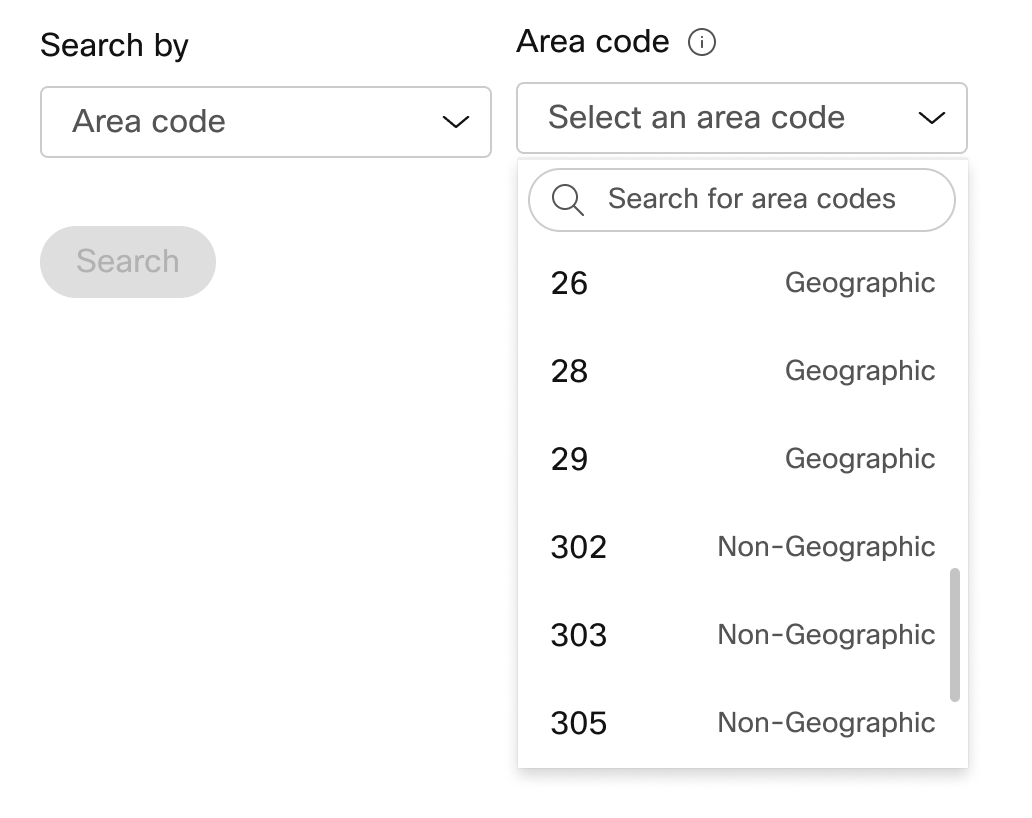
|
| 3 |
Entrez le nombre de numéros que vous souhaitez sélectionner automatiquement et cliquez sur Rechercher. Une liste des numéros disponibles vous est fournie en fonction des critères que vous avez sélectionnés. |
| 4 |
Cliquez sur les numéros que vous souhaitez commander, puis sur Commander. |
| 5 |
Sur la page de confirmation de soumission des commandes, sélectionnez PSTN Orders pour vérifier l'état de votre commande. Cela vous amène à la page des commandes PSTN. |
| 6 |
Acceptez les conditions d'utilisation pour activer les nouveaux numéros. Le lien vers les conditions d'utilisation n'est accessible qu'aux administrateurs des clients. Les partenaires ne voient qu'un message indiquant que les conditions d'utilisation doivent être signées par le client. |
Avec le plan d'appel Cisco, vous pouvez commander des blocs de numéros de téléphone directement auprès de Cisco via Control Hub.
Avant de commencer
-
La commande de blocs de numéros n'est disponible que pour les clients ayant un abonnement payant.
-
Le nombre maximum de numéros de bloc pouvant être commandés est de 100.
-
Les numéros classés dans un bloc ne peuvent être supprimés que si le bloc est supprimé en entier.
-
Par défaut, l'adresse des services d'urgence (ESA) saisie pour un lieu lors de la configuration de votre plan d'appel Cisco est appliquée à tous les numéros de téléphone de ce lieu.
| 1 |
Connectez-vous à Control Hub. |
| 2 |
|
| 3 |
Dans le menu déroulant Gérer, sélectionnez Ajouter. |
| 4 |
Choisissez un lieu et un numéro PSTN dans la liste déroulante Type de numéro de la page Ajouter des numéros, puis cliquez sur Suivant. |
| 5 |
Sélectionnez Commander de nouveaux numéros, puis cliquez sur Suivant. |
| 6 |
Sélectionnez le bouton pour obtenir un ensemble de numéros qui se suivent dans l'ordre. |
| 7 |
Dans la liste déroulante, sélectionnez la quantité de numéros de bloc nécessaires. |
| 8 |
Spécifiez l'État et utilisez l'indicatif régional/le préfixe ou la ville comme critère de recherche, puis cliquez sur Rechercher. |
| 9 |
Faites votre choix dans la liste des blocs de numéros disponibles, en fonction de vos critères de recherche, puis cliquez sur Commander. |
| 10 |
Sur la page de confirmation de soumission des commandes, sélectionnez les commandes PSTN pour vérifier l'état de votre commande. Cela vous amène à la page des commandes PSTN. |
| 11 |
Acceptez les conditions d'utilisation pour activer les nouveaux numéros. |
Avant de commencer
Nous vous recommandons vivement de lire et de vous familiariser avec les directives et politiques de portage des numéros des plans d'appels Cisco avant de commencer à transférer les numéros.
-
Activez le plan d'appel Cisco pour votre position avant de transférer des numéros de téléphone via Control Hub.
-
Une lettre d'agence (LOA) signée est nécessaire, autorisant Cisco à passer des commandes auprès de l'opérateur PSTN actuel pour transférer le service à Cisco. La LOA doit être signée par le titulaire du compte courant ou par un signataire autorisé. Vous êtes invitée à signer la LOA pendant que vous terminez les étapes du portage.
-
Assurez-vous d'avoir une facture récente au format PNG ou PDF émanant de votre fournisseur PSTN actuel. La facture doit dater des 30 derniers jours. Lorsque vous terminez les étapes du portage, vous êtes invitée à télécharger une copie de votre facture.
-
Pour garantir le succès du port, assurez-vous d'avoir les informations suivantes à portée de main :
-
Liste de tous les numéros de téléphone à transférer (numéro gratuit)
-
Informations de compte actuelles du fournisseur PSTN
-
Dossier de service client (CSR) s'il est disponible
-
le code PIN de votre compte, s'il existe
Lorsque vous planifiez les numéros à transférer, nous vous recommandons de prendre en compte tous les numéros recevant des appels entrants. Consultez la politique relative aux numéros des forfaits d'appels de Cisco pour plus d'informations.
-
-
Par défaut, l'adresse des services d'urgence (ESA) saisie pour un lieu lors de la configuration de votre plan d'appel Cisco est appliquée à tous les numéros de téléphone de ce lieu.
| 1 |
Connectez-vous à Control Hub. |
| 2 |
Sélectionnez le type de ligne dans la liste déroulante comme Ligne unique ou Multiligne, pour afficher le numéro sur une ou plusieurs lignes. |
| 3 |
Ajoutez les numéros de téléphone que vous souhaitez conserver, puis cliquez sur Enregistrer et continuer. Un contrôle de portabilité est automatiquement effectué lorsque des numéros sont saisis. Les chiffres surlignés sont considérés comme non portables. L'examen plus approfondi de ces instances est assuré par le support technique du PSTN. 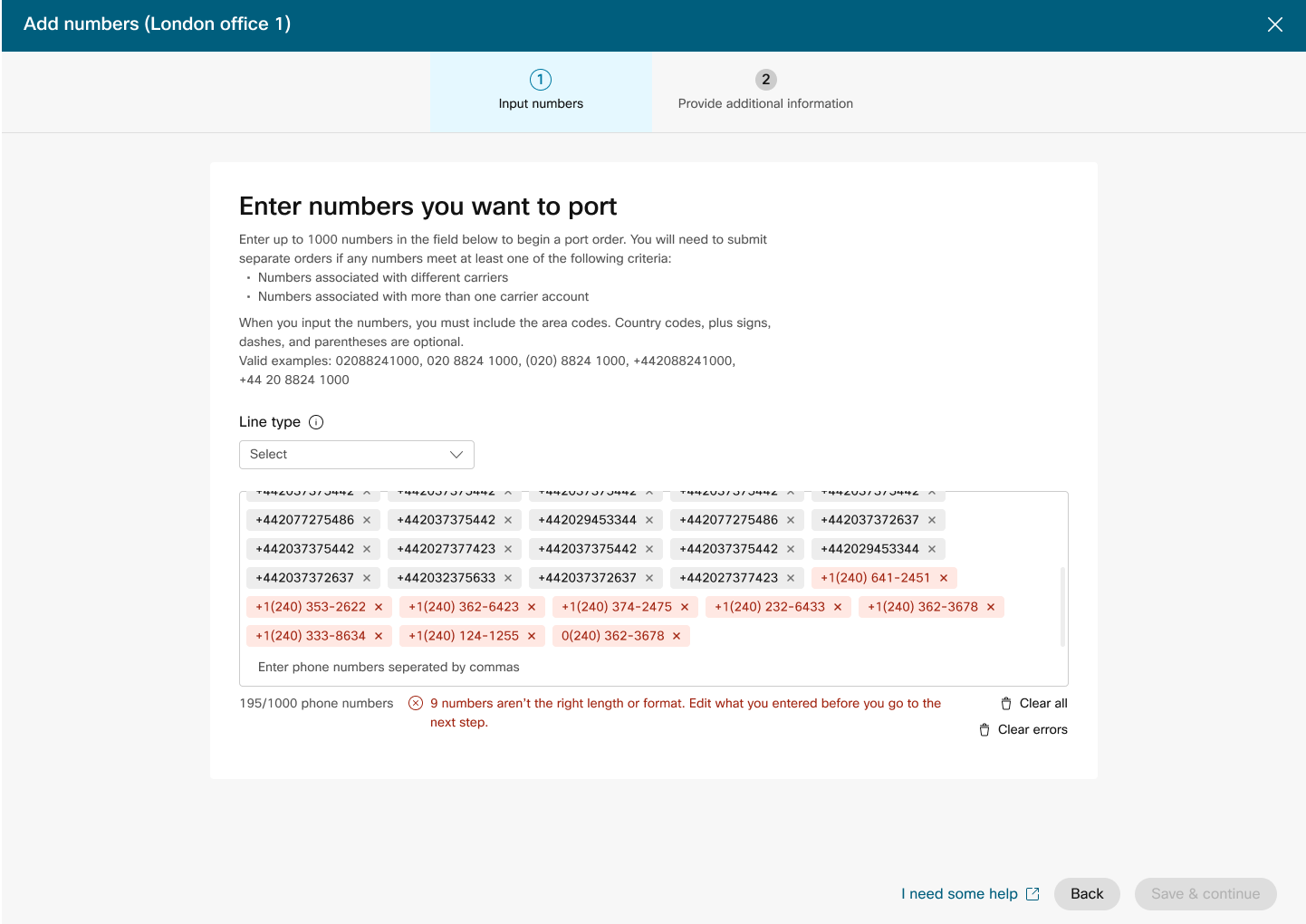
|
| 4 |
Entrez les informations de votre compte auprès de votre fournisseur actuel. Assurez-vous que les informations saisies correspondent à la facture actuelle de votre fournisseur. Cliquez sur Suivant. |
| 5 |
Téléchargez une facture de votre ancien fournisseur. Assurez-vous que la facture date des 30 derniers jours et qu'elle est au format PNG ou PDF. Cliquez sur Suivant. |
| 6 |
Entrez vos nom et prénom et le titre de votre poste pour signer la lettre d' agence (LOA). Cliquez sur Signer et soumettre. |
| 7 |
Vérifiez votre commande et cliquez sur Suivant. |
| 8 |
L'écran de soumission des commandes affiche un résumé de votre port dans l'ordre. Cliquez sur OK. Control Hub effectue une vérification préliminaire des erreurs avant de soumettre un ordre de port. En cas de problème avec un ordre de port, les administrateurs reçoivent une notification par e-mail et un message d'erreur apparaît sur l'écran des commandes PSTN. |
Lorsqu'ils passent des commandes pour de nouveaux numéros ou des numéros de portage, les administrateurs peuvent vérifier l'état des commandes ou vérifier les avis de refus de port sur Control Hub.
Une bannière de migration s'affiche lorsqu'il y a des sites qui doivent être migrés d'un CCP non intégré à un CCP intégré.
-
Sélectionnez une commande pour vérifier son statut.
Valeurs de statut pour les nouvelles commandes numériques
|
État affiché |
Description |
|---|---|
|
En attente |
L'ordre des nouveaux numéros est créé par l'utilisateur. |
|
Provisionné |
De nouveaux numéros sont fournis. |
|
Erreur |
Un problème a été détecté avec le nouvel ordre des numéros. Créez un ticket TAC pour recevoir de l'aide. |
Valeurs de statut pour les commandes à numéro de port
|
État affiché |
Description |
|---|---|
|
En attente |
L'utilisateur est en train de créer/remplir les informations relatives à l'ordre de portage. Une fois soumise, la commande apparaîtra toujours en attente jusqu'à ce que Cisco la valide et l'accepte. |
|
Rejeté |
Un problème de portage a été détecté. Consultez le tableau des erreurs de portage pour plus de détails et/ou contactez le support technique du RTPC, si nécessaire, pour obtenir de l'aide supplémentaire. |
|
Soumis |
L'ordre de portage est validé et accepté. |
|
FOC reçu |
La date FOC a été confirmée par l'ancien fournisseur PSTN. |
|
Terminé |
Le processus de portage est terminé. |
|
Annulée |
La commande est annulée. |
Messages d'erreur de portage
|
Erreur affichée |
Description |
Comment y remédier |
|---|---|---|
|
| ||
|
Numéro de compte non concordant |
Le numéro de compte ne correspond pas à celui inscrit sur le (CSR). |
Mettez à jour le champ Numéro de compte de la commande PSTN et soumettez-la à nouveau. Pour certains opérateurs, le numéro de compte peut être le même que le BTN ou le numéro de téléphone lui-même. |
|
Numéro de compte obligatoire |
Le numéro de compte n'a pas été fourni mais il est obligatoire. |
Mettez à jour le champ Numéro de compte de la commande PSTN et soumettez-la à nouveau. Pour certains opérateurs, le numéro de compte peut être le même que le BTN ou le numéro de téléphone lui-même. |
|
Le nom de compte ne correspond pas |
La personne qui donne l'autorisation ne correspond pas à celle indiquée sur le (CSR). |
Mettez à jour le champ Nom autorisé sur le compte sur la commande PSTN et soumettez-la à nouveau. |
|
Incompatibilité BTN |
Le BTN ou l'ATN ne correspondent pas à cela sur le CSR. |
Mettez à jour le champ du numéro de téléphone de facturation de l'opérateur sur la commande PSTN et soumettez-la à nouveau. |
|
Incompatibilité du nom de l'entreprise |
Le nom de l'entité ne correspond pas à celui indiqué sur le CSR. |
Mettez à jour le nom de l'entreprise avec l'ancien champ du transporteur sur la commande PSTN et soumettez-la à nouveau. |
|
Plusieurs BTN |
L'OSP exige que cet ordre de portage soit scindé et soumis en tant qu'ordres distincts. |
Annulez la commande PSTN en cours et créez de nouvelles commandes PSTN multiples. Créez-en un pour chaque groupe de numéros ayant le même code BTN. |
|
Le FOC a été rejeté en raison de la perte de son transporteur |
La date FOC demandée ne peut pas être prise en compte par l'OSP. |
Mettez à jour le champ Date de fin du port sur PSTN Order et soumettez-le à nouveau. |
|
Inconnu |
Contactez l'équipe d'assistance technique du PSTN (PTS) pour plus de détails. |
Contactez l'équipe d'assistance technique du PSTN (PTS) pour plus de détails. |
|
Code PIN non valide |
Le code d'accès et le code PIN doivent être fournis pour le port sans fil. |
Mettez à jour le champ PIN de la commande PSTN et soumettez-la à nouveau. |
|
Commande en attente |
L'OSP a un LSR en attente sur le compte (par exemple, un port de sortie ou un changement d'adresse). |
Supprimez les numéros de téléphone en question de la commande PSTN et soumettez-les à nouveau. |
|
En attente du BTN principal |
Le BTN est l'un des numéros de téléphone transférés. L'utilisateur doit indiquer le type d'ordre de transfert, les numéros restants, l'action et le nouveau numéro de téléphone de facturation en conséquence. |
Supprimez le BTN principal de la liste des numéros de téléphone en cours de transfert et soumettez à nouveau la commande. Veuillez inclure le code BTN principal dans la dernière itération des numéros (si vous transférez des numéros en plusieurs itérations). |
|
Adresse de service non concordance |
Les informations de localisation ne correspondent pas à celles du CSR. |
Mettez à jour les champs Adresse du service, État et Ville et soumettez à nouveau la commande. |
|
TN propose une fonctionnalité spéciale |
Certains numéros de téléphone ne peuvent pas être transférés car ils disposent d'une fonction spéciale (par exemple, le renvoi d'appel à distance). |
Supprimez les numéros comportant des caractéristiques spéciales de la commande PSTN et soumettez-les à nouveau. Ou annulez l'attribution d'une fonctionnalité spéciale aux numéros en cours de portage. |
|
Inadéquation entre TN |
Certains numéros de téléphone n'appartiennent pas à l'utilisateur final. |
Supprimez le ou les numéros en question et soumettez à nouveau la commande. |
|
Le TN n'est pas portable |
Certains numéros de téléphone ne peuvent pas être transférés car ils sont inactifs ou ne font pas partie du compte de l'utilisateur final. |
Essayez de supprimer le ou les numéros en question et de soumettre à nouveau la commande PSTN. |
|
Centre tarifaire non pris en charge |
Le centre tarifaire n'est pas portable. |
Supprimez le ou les numéros en question et soumettez à nouveau la commande. |
|
Incompatibilité entre code postal et code postal |
Le code postal ne correspond pas à celui du CSR. |
Mettez à jour le champ du code postal et soumettez à nouveau la commande. |
|
La facture du transporteur précédent n'est pas valide |
La facture n'est pas valide. |
Accédez aux détails de la commande PSTN, ouvrez la section Facture du transporteur précédent. Téléchargez le bon fichier de facture et soumettez à nouveau la commande. |
|
LOA non valide |
La LOA n'est pas valide. |
Signez le LOA et soumettez à nouveau la commande PSTN ou contactez l'équipe d'assistance technique du PSTN (PTS). |
PSTN — Réseau téléphonique public commuté
CSR — Bilan du service client
FOC — Engagement de commande ferme
OSP — Ancien fournisseur de services
BTN — Numéro de téléphone de facturation
ATN — Numéro de téléphone du compte
Pour configurer un ESA pour un utilisateur, assurez-vous que les conditions suivantes sont remplies :
- Un numéro de téléphone principal non mobile a été attribué à l'utilisateur.
- L'utilisateur se trouve aux États-Unis ou au Canada.
Ces conditions sont nécessaires car l'ESA est liée au numéro de téléphone et à la localisation de l'utilisateur. Cette configuration permet un routage précis des appels d'urgence et permet de rappeler correctement l'utilisateur via le numéro de rappel d'urgence (ECBN) associé à sa position ou à son numéro de téléphone.
| 1 |
Connectez-vous à Control Hub. |
| 2 |
Accédez à . |
| 3 |
Sélectionnez l'utilisateur que vous souhaitez modifier et cliquez sur Appeler. |
| 4 |
Sélectionnez la flèche droite pour développer les paramètres du numéro de téléphone principal sous Numéros. |
| 5 |
Dans Adresse des services d'urgence, sélectionnez Adresse personnalisée. Entrez les informations suivantes. En cas d'urgence, l'équipe d'intervention d'urgence locale utilisera cette adresse pour localiser l'appelant.
|
| 6 |
Mettez à jour les informations de l'espace de travail et cliquez sur Valider. Lorsque vous saisissez une adresse de service, le système la valide. Si le système ne trouve pas l'adresse, une adresse suggérée s'affiche sur un panneau latéral. Passez en revue l'adresse suggérée et cliquez sur Appliquer pour mettre à jour l'adresse des services d'urgence. Cliquez sur Enregistrer pour enregistrer les modifications. |
Une adresse d'urgence personnalisée remplace l'adresse d'urgence par défaut du lieu pour l'utilisateur en question.
Une fois la localisation configurée avec le plan d'appel Cisco (CCPP), vous pouvez mettre à jour l'adresse des services d'urgence (ESA). La configuration de l'ESA est obligatoire dans le cadre de la configuration du PSTN.
| 1 |
Connectez-vous à Control Hub. |
| 2 |
Accédez à et sélectionnez la localisation que vous souhaitez mettre à jour. |
| 3 |
À côté de Connexion PSTN, cliquez sur Gérer. |
| 4 |
À côté de l'adresse des services d'urgence, cliquez sur Modifier. |
| 5 |
Entrez la nouvelle adresse et cliquez sur Enregistrer. Une fois que vous avez mis à jour et enregistré l'ESA, Control Hub synchronise l'adresse de localisation sur la page d'aperçu avec l'ESA. Si la validation de l'ESA échoue lors de la configuration des connexions sur site ou CCPP, les administrateurs peuvent fermer l'écran ESA et poursuivre la configuration. L'échec de validation n'empêchera pas la configuration de la connexion. Si l'ESA n'est pas validée, le traitement des appels d'urgence peut être retardé, et des frais supplémentaires peuvent s'appliquer si les appels sont acheminés vers un centre de relais d'urgence. |
Webex Callingpropose des forfaits d'appels flexibles et la possibilité de choisir la solution PSTN qui répond à vos besoins. Au fil du temps, vous devrez peut-être migrer vers une autre solution PSTN en raison de l'évolution de l'environnement commercial ou d'autres facteurs.
Utilisez cette matrice pour connaître les voies de migration potentielles du PSTN pour. Webex Calling
Webex Callingprend en charge les voies de migration PSTN suivantes :
-
Utiliser le Self Service via Control Hub
-
PSTN basé sur les locaux, CCPP non intégré et forfaits d'appels IntelePeer à Cisco non intégrés. Voir Migrer vers les forfaits d'appels Cisco.
-
Fournisseur de CCP non intégré, y compris Intelepeer non intégré à une solution basée sur les locaux. Vous voyez, configurer le PSTN local dans Control Hub
-
Solution basée sur les locaux pour les CCPP non intégrés. Vous devez mettre à jour le type de connexion dans Control Hub et sélectionner un partenaire CCPP. Ce type de migration ne nécessite aucune configuration supplémentaire.
-
-
Utiliser la migration manuelle
-
Solution basée sur les locaux pour Integrated CCP Provider
-
D'un fournisseur de CCP intégré à un fournisseur de CCP non intégré (Exception : Intelepeer non intégré n'est pas pris en charge en tant que fournisseur de CCP cible)
-
Solution intégrée basée sur un fournisseur de CCP et une solution basée sur les locaux
-
Pour utiliser le processus de migration manuel, vous devez créer un nouvel emplacement, déplacer les TN et les utilisateurs vers le nouvel emplacement et reconfigurer les services du site et les attributions de services. Pendant la migration, vous êtes confrontée à une interruption de service et vous risquez de perdre des données.
Voici la liste des voies de migration PSTN non prises en charge :
-
Cisco Calling prévoit d'intégrer Intelepeer
-
Forfaits d'appels intégrés d'Intelepeer à Cisco
Le minimum de commande requis est d'un forfait d'appels sortants (OCP). La facturation inclut les frais liés aux forfaits d'appels sortants, aux numéros de téléphone et à l'utilisation des appels internationaux. Votre facture mensuelle Cisco inclut des informations sur l'activité des appels, les frais et les taxes applicables. Le transfert de numéros de téléphone est gratuit.
Date de début de votre facturation :
-
Les forfaits d'appels sortants commandés auprès de CCW commencent à être facturés à la date de service demandée (RSD).
-
Les forfaits d'appels sortants fournis dans Control Hub sont facturés immédiatement.
-
Les numéros de téléphone fournis dans Control Hub commencent à être facturés immédiatement ou, s'ils sont transférés depuis un autre fournisseur, la facturation commence à la fin du port.
Tarifs des forfaits d'appels sortants :
-
Les tarifs des forfaits d'appels sortants et des numéros de téléphone sont calculés au prorata selon la même méthode que celle utilisée pour calculer les tarifs des licences. Webex Calling
-
Les tarifs des appels internationaux varient selon les pays et sont facturés le mois suivant l'utilisation.
Consultez la facture du plan d'appel Cisco pour plus de détails.
L'assistance Cisco Calling Plans est fournie par différentes divisions de support, selon vos besoins.
|
Division de soutien |
Objectif |
Coordonnées |
|---|---|---|
|
Service d'assistance aux partenaires (PHD) |
Demandes pratiques et/ou de documentation à l'intention des partenaires, questions fiscales réglementaires préalables et autres questions concernant l'offre de forfaits d'appels Cisco. |
Amérique du Nord : 1-844-613-6108 EMEA: +44 129 366 10 20 APAC: +61 3 7017 7272 E-mail : webexcalling-phd@cisco.com |
|
Support technique PSTN (PTS) |
|
Accédez à Control Hub et cliquez sur le lien d'aide du PSTN pour accéder au support technique du PSTN. |
|
TAC |
Problèmes liés à la fonctionnalité du Control Hub Problèmes de service, tels que des appels interrompus, des problèmes de qualité des appels ou des pannes de service |
Amérique du Nord : 1-800-553-2447 EMEA: +32 2 704 5555 APAC: +61 2 8446 7411 E-mail : tac@cisco.com Voir aussi : |
|
Facture et encaissements |
Questions relatives à la TVA, aux paiements et autres factures |
Contacter l'agent de recouvrement sur la facture par e-mail ou par téléphone |
|
Équipe de support Cisco SaaS (CES) |
|
Consultez le guide d'assistance aux partenaires et la FAQ sur les forfaits d'appels Cisco |
Vous pouvez sélectionner différentes connexions pour les applications multisites. Par exemple, vous pouvez sélectionner les forfaits d'appels Cisco pour un site, le PSTN connecté au cloud (CCP) pour un deuxième site et une passerelle locale pour le troisième. Lorsque vous choisissez les forfaits d'appels Cisco, ce qui suit s'applique.
Exigences
-
Les partenaires doivent être des Webex Calling partenaires agréés et avoir accepté le nouvel Webex Calling addendum en s'inscrivant au programme Webex Calling PSTN.
-
Au moins une licence de plan d'appels sortants valide doit être achetée pour permettre l'accès à tous les services associés aux forfaits d'appels Cisco.
Limites
-
Les forfaits d'appels Cisco sont actuellement disponibles dans certains pays.
-
Les Webex Calling sites ou numéros de téléphone existants ne peuvent passer aux forfaits d'appels Cisco que dans certains scénarios. Pour plus de détails sur les chemins de migration pris en charge, consultez la section Chemins de migration pris en charge pour le PSTN.
-
Vous pouvez commander un maximum de 100 nouveaux numéros de téléphone standard à la fois. Les numéros supplémentaires peuvent être placés dans le cadre d'une commande séparée.
-
Les numéros gratuits ne sont pas disponibles pour le moment. Vous ne pouvez pas commander de nouveaux numéros gratuits ou transférer les numéros gratuits existants vers les forfaits d'appels Cisco.
-
Les forfaits d'appels Cisco ne sont pas pris en charge par Webex Contact Center ni autorisés pour les appels simultanés, les appels volumineux ou les appels courts ou longs. Pour plus d'informations sur Webex Contact Center, voir Démarrer avec Webex Contact Center.
-
Certains services premium et certaines destinations internationales peuvent ne pas être disponibles pour des raisons opérationnelles. Si des destinations spécifiques qui ne sont pas généralement disponibles sont requises, les clients peuvent ouvrir un dossier d'assistance pour demander la disponibilité.
L'affichage des cartes indique le fournisseur PSTN disponible pour le Webex Calling client avant de configurer la localisation du PSTN. La vue PSTN affiche à la fois les fournisseurs et les commandes.
Vous pouvez appliquer le filtre de recherche pour filtrer le contenu en fonction du type de service et du marché. Utilisez l'option à bascule pour passer de l'affichage compact à l'affichage sous forme de tableau. La vue compacte permet de redimensionner la carte pour afficher les informations sur le fournisseur sans les informations sur le service.
L'écran des fournisseurs affiche les différentes cartes des fournisseurs avec la liste des types de services pris en charge. La section Prestataires est classée comme suit :
-
Fournisseurs d'appels préférés
-
Fournisseurs d'appels certifiés
-
Fournisseurs d'appels
Cliquez sur l'option En savoir plus de la carte pour voir les coordonnées du fournisseur. Il affiche Utilisez le champ de recherche pour sélectionner le fournisseur de services PSTN en fonction des préférences de Cisco en matière de relations commerciales, par exemple fournisseur certifié et fournisseur d'appels.
Les fournisseurs sont les suivants :
-
Résumé des fournisseurs
-
Liste des sites configurés auprès de ce fournisseur
-
Liste des marchés où le fournisseur est disponible pour les services pris en charge.
Si le client possède des sites PSTN où les services d'appel ne sont pas configurés, la barre d'action Sélectionnez ce fournisseur s'affiche. Utilisez cette option pour configurer le service en fonction de la localisation PSTN.
La vue préférée du Control Hub affiche les fournisseurs d'appels avec lesquels le partenaire directeur préfère travailler. Cependant, vous pouvez consulter tous les fournisseurs d'appels disponibles avecWebex Calling. Cette section fournit les informations suivantes :
-
Sélectionnez le lieu dans le menu déroulant.
-
Choisissez le type d'abonnement pour les utilisateurs qui souhaitent utiliser les forfaits Cisco Calling. Cliquez sur Suivant.
-
Renseignez les champs pour configurer les informations du contrat et l'adresse des services d'urgence.
La configuration du service PSTN est à présent terminée.
Les plans d'appel Cisco sont disponibles pour une évaluation technique dans le cadre de la procédure Webex Calling d'essai. Bien que les versions d'essai de Cisco Calling Plans soient gratuites, certaines limites sont inévitables pendant la phase d'essai.
Comme vous pouvez convertir les comptes d'essai en comptes payants, la documentation réglementaire requise, comme indiqué dans la section « Commander de nouveaux numéros de téléphone » sous chaque pays, est également obligatoire pour les services d'essai. Ces documents sont légalement requis par les régulateurs du pays pour que notre équipe chargée de la fourniture des numéros de téléphone (TN) puisse se procurer les numéros.
-
Chaque compte d'essai peut fournir jusqu'à 10 numéros de téléphone standard via Cisco Calling Plans withWebex Calling. Il n'est pas autorisé de fournir plus de 10 numéros par essai.
-
Seuls les nouveaux numéros de téléphone standard sont pris en charge pendant les essais. Les numéros transférés, les blocages consécutifs et les numéros gratuits entrants ne sont pas pris en charge sur les comptes d'essai . Vous ne pouvez pas non plus transférer de numéros en dehors d'une période d'essai. Vous devez passer à un compte payant si vous souhaitez utiliser ces fonctionnalités.
-
Les appels internationaux, ainsi que les appels du service Premium de types I et II, sont bloqués pendant la période d'essai.
-
Business Texting n'est pas disponible sur les comptes Webex Calling d'essai.
-
Les comptes d'essai sont uniquement destinés à des fins d'évaluation technique, et non à un fonctionnement commercial normal. Les services d'urgence sont donc uniquement destinés à l'évaluation technique ; les appels d'urgence ne peuvent pas être garantis. Les utilisateurs ne devraient pas passer de véritables appels aux services d'urgence sur un compte d'essai.
Lorsque vous passez une commande pour convertir un Webex Calling essai de Cisco Calling Plans en abonnement payant, vous devez commander au moins une licence Cisco Calling Plan avec engagement afin de conserver les numéros de téléphone et la configuration utilisés pendant la période d'essai.
-
Forfaits d'appels Cisco (Cisco PSTN)
-
PSTN connecté au cloud
-
Le PSTN (passerelle locale) basé sur site doit être activé séparément. Pour plus d'informations, voir Configurer le PSTN basé sur les locaux dans Control Hub.)
| 1 |
Connectez-vous à Control Hub. |
| 2 |
Accédez à et sélectionnez la localisation que vous souhaitez mettre à jour. |
| 3 |
Sélectionnez l'onglet Appels et cliquez sur Gérer à côté de Connexion PTSN. |
| 4 |
Sélectionnez les forfaits d'appels Cisco et cliquez sur Suivant. |
| 5 |
Entrez les coordonnées et cliquez sur Suivant. Ce champ contient les coordonnées de la personne qui signera le contrat légal avec Cisco. |
| 6 |
Entrez l'adresse des services d'urgence (ESA), puis cliquez sur Enregistrer. Par défaut, l'ESA saisi ici s'applique à tous les numéros de téléphone de cette ville. Vous pouvez modifier l'ESA pour un utilisateur individuel si nécessaire. Par exemple, vous devrez peut-être modifier l'ESA si vous avez un employé à distance qui travaille à domicile. |
| 7 |
Sur l'écran de résumé, effectuez l'une des opérations suivantes :
|
Avant de commencer
-
Le plan d'appel Cisco doit être activé pour votre site avant que vous puissiez commander de nouveaux numéros de téléphone via Control Hub.
-
Lorsque vous demandez de nouveaux numéros, vous pouvez saisir des numéros spécifiques. Vous pouvez également autoriser le système à attribuer des numéros à partir de l'inventaire de recherche en fonction du pays et de la ville que vous sélectionnez.
-
Par défaut, l'adresse des services d'urgence (ESA) saisie pour un lieu lors de la configuration de votre plan d'appel Cisco est appliquée à tous les numéros de téléphone de ce lieu.
| 1 |
Connectez-vous à Control Hub. |
| 2 |
Spécifiez le pays, l'État et l'indicatif régional ou la ville selon lesquels effectuer la recherche. |
| 3 |
Entrez le nombre de numéros que vous souhaitez sélectionner automatiquement et cliquez sur Rechercher. Une liste des numéros disponibles vous est fournie en fonction des critères que vous avez sélectionnés. |
| 4 |
Faites votre choix dans la liste des numéros disponibles, en fonction de vos critères de recherche, puis cliquez sur Commander. Les numéros sélectionnés sont affichés comme étant en attente de réservation. |
| 5 |
Cliquez sur Enregistrer le panier pour réserver les numéros sélectionnés. |
| 6 |
(Facultatif) Cliquez sur X pour supprimer les numéros du panier |
| 7 |
(Facultatif) Cliquez sur Enregistrer le panier pour mettre à jour les numéros réservés. |
| 8 |
Cliquez sur Commander pour classer les numéros sélectionnés. |
| 9 |
Cliquez sur Afficher la commande. Sur la page de confirmation de soumission des commandes, sélectionnez les commandes PSTN pour vérifier l'état de votre commande. Cela vous amène à la page des commandes PSTN. |
| 10 |
Cliquez sur la commande PSTN pour voir l'aperçu et les détails de la commande. |
| 11 |
Cliquez sur Informations supplémentaires sur le panneau latéral de l'aperçu des commandes pour télécharger une preuve d'adresse et un document d'enregistrement commercial. Le justificatif d'adresse et le document d'enregistrement commercial peuvent être téléchargés soit à partir d'une commande numérique en attente, soit à partir d'une commande de l'ESA. Un numéro de commande prévisionnel ne vous permet pas de télécharger des documents supplémentaires. |
| 12 |
Cliquez sur les champs Preuve d'adresse et Document d'enregistrement de l'entreprise B pour télécharger les documents. |
| 13 |
Cliquez sur Choisir un fichier pour télécharger les documents. Parcourez les fichiers depuis votre système et cliquez sur Ouvrir pour télécharger des documents. |
| 14 |
Cliquez sur X pour fermer le panneau latéral une fois que vous avez chargé les documents. |
Avec le plan d'appel Cisco, vous pouvez commander à l'avance de nouveaux numéros de téléphone directement auprès du Control Hub lorsqu'aucun numéro n'est disponible pour une ville ou une région en particulier. La commande à l'avance n'est disponible que pour les organisations payantes.
| 1 |
Sélectionnez une ville dans le menu déroulant de recherche. |
| 2 |
Sélectionnez une ville dans le menu déroulant Ville sans attribuer de numéro. |
| 3 |
Cliquez sur Rechercher pour rechercher les numéros attribués à la ville. |
| 4 |
Cliquez sur Demander, une fenêtre de commande anticipée pour commander les numéros des écrans des villes sélectionnées. |
| 5 |
Entrez le nombre de numéros que vous souhaitez commander et cliquez sur Ajouter la commande anticipée au panier. Le panier s'affiche en fonction de vos critères et réserve la commande.
|
| 6 |
Cliquez sur Commander pour continuer et commander les numéros réservés dans le panier. La commande anticipée a été envoyée avec succès. |
| 7 |
Cliquez sur Afficher la commande. Cela vous amène à la page des commandes PSTN. |
| 8 |
Cliquez sur la commande PSTN pour voir un aperçu de la commande et les détails de celle-ci. |
| 9 |
Cliquez sur Numéros de téléphone sur le panneau latéral de l'aperçu des commandes pour voir les détails de la commande (quantité et ville). Vous pouvez ouvrir un dossier d'assistance Cisco au cas où vous auriez besoin d'aide supplémentaire concernant la commande anticipée. |
| 10 |
Cliquez sur Informations supplémentaires sur le panneau latéral de l'aperçu des commandes pour télécharger le justificatif d'adresse et le document d'enregistrement de l'entreprise. Vous pouvez télécharger le justificatif d'adresse et le document d'enregistrement de l'entreprise soit à partir d'une commande numérique en attente, soit à partir d'une commande ESA. Un numéro de commande prévisionnel ne vous permet pas de télécharger des documents supplémentaires. |
| 11 |
Cliquez sur les champs Preuve d'adresse et Document d'enregistrement commercial pour télécharger les documents. |
| 12 |
Cliquez sur Choisir un fichier pour télécharger les documents. Parcourez les fichiers depuis votre système et cliquez sur Ouvrir pour télécharger des documents. |
| 13 |
Cliquez sur Annuler la commande pour annuler la commande. L'annulation de la commande interrompt toute progression dans la commande, tous les numéros associés à cette commande et vous ne pouvez annuler la commande que dans le centre d'aide Calling Partner.
|
Avant de commencer
Nous vous recommandons vivement de lire et de vous familiariser avec les directives et politiques de portage des numéros des plans d'appels Cisco avant de commencer à transférer les numéros.
-
Activez le plan d'appel Cisco pour votre site avant de transférer des numéros de téléphone via Control Hub.
-
Une lettre d'agence (LOA) signée est nécessaire, autorisant Cisco à passer des commandes auprès de l'opérateur PSTN actuel pour transférer le service à Cisco. Le titulaire du compte actuel ou le signataire autorisé doit signer la LOA. Vous êtes invitée à signer la LOA pendant que vous terminez les étapes du portage.
-
Pour garantir le succès du port, assurez-vous d'avoir les informations suivantes à portée de main :
-
Liste de tous les numéros de téléphone à transférer
-
Informations de compte actuelles du fournisseur PSTN
-
Dossier de service client (CSR) s'il est disponible
-
Le code PIN de votre compte, s'il existe.
Lorsque vous planifiez les numéros à transférer, nous vous recommandons de prendre en compte tous les numéros recevant des appels entrants. Consultez la politique relative aux numéros des forfaits d'appels de Cisco pour plus d'informations.
-
-
Par défaut, l'adresse des services d'urgence (ESA) saisie pour un lieu lors de la configuration de votre plan d'appel Cisco est appliquée à tous les numéros de téléphone de ce lieu.
Lorsque vous demandez le transfert d'un numéro, les services d'appel et de messagerie associés à ce numéro sont transférés. Si vous ne souhaitez pas transférer ces deux services, contactez le support technique du RTPC. Accédez à Control Hub et cliquez sur le lien d'aide du PSTN pour accéder au support technique du PSTN.
| 1 |
Ajoutez le numéro de téléphone que vous souhaitez conserver, puis cliquez sur Enregistrer et continuer. Les chiffres surlignés sont considérés comme non portables. Le support technique du PSTN soutient la poursuite de l'examen de ces instances. La capture d'écran montre des numéros non portables surlignés en rouge sur la page Numéros. Pour le portage au format AU, le résultat du contrôle de portabilité prend du temps. Une fois les numéros transférés, l'utilisateur peut consulter l'état du numéro sur la page Aperçu du PSTN > Numéros de téléphone. Vous recevez un e-mail une fois le processus de portage terminé. 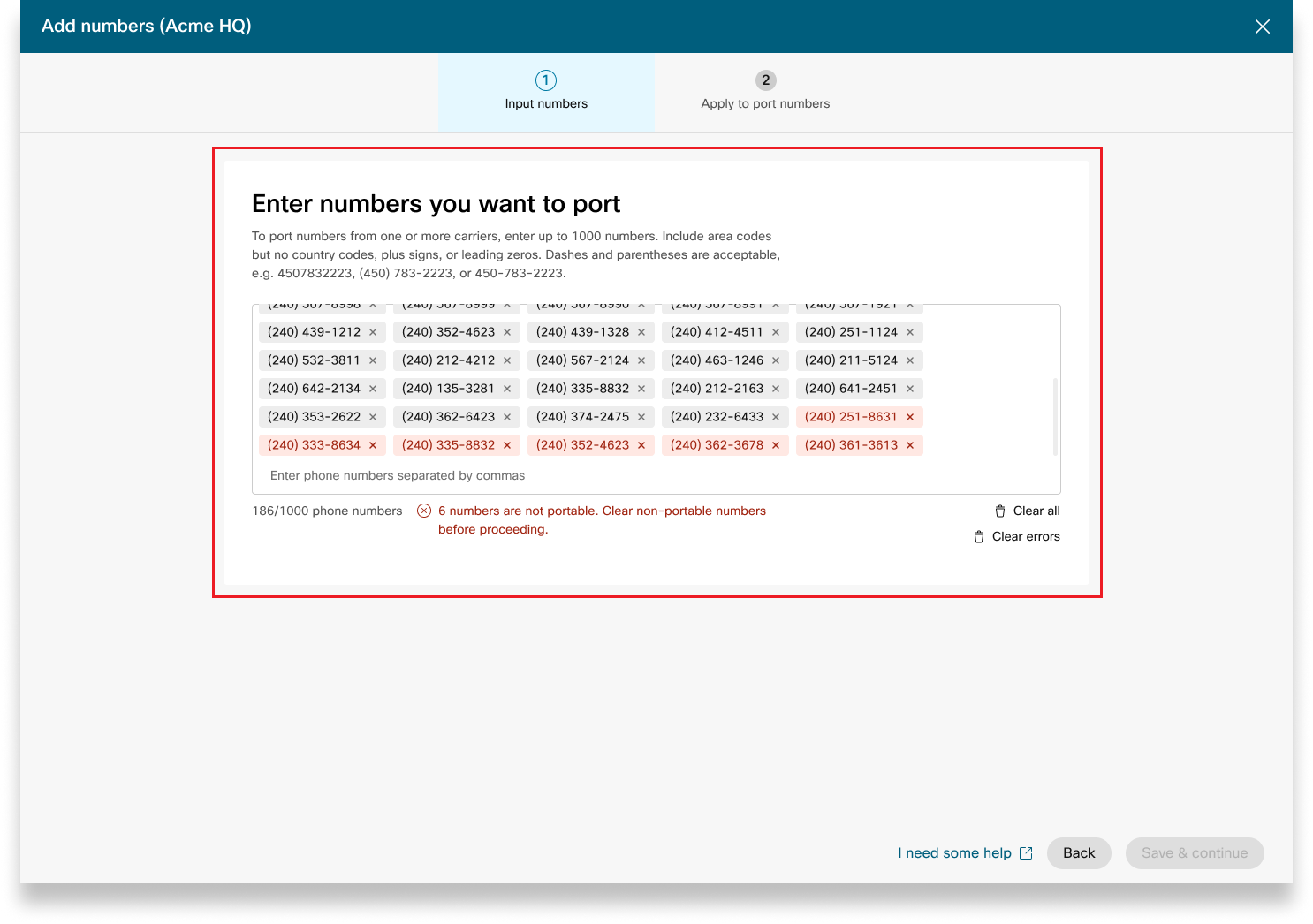
|
| 2 |
Entrez les informations de port souhaitées sur la page des détails de la commande de port. Assurez-vous de saisir l'adresse e-mail dans le champ Contact supplémentaire. Cliquez sur Suivant. |
| 3 |
Entrez vos coordonnées en fonction de votre opérateur actuel sur la page Informations du compte. Entrez le numéro ACN/ABN, qui est le numéro d'entreprise/d'entreprise australien. Le champ ACN/ABN s'applique en fonction du transporteur. |
| 4 |
Vérifiez votre commande et cliquez sur Suivant.
|
| 5 |
L'écran de soumission des commandes affiche un résumé de votre commande de port. Cliquez sur OK. Control Hub effectue une vérification préliminaire des erreurs avant que vous ne soumettiez un ordre de port. Si un problème est détecté avec un ordre de port, les administrateurs reçoivent une notification par e-mail et un message d'erreur apparaît sur l'écran des commandes PSTN. Ces statuts s'appliquent au port australien dans les ordres indiquant les différentes étapes du port afin de progresser dans l'ordre :
|
Lorsque vous passez des commandes pour de nouveaux numéros ou que vous transférez des numéros existants, vous pouvez vérifier l'état des commandes ou vérifier les avis de refus sur Control Hub.
-
Connectez-vous à Control Hub.
-
Sélectionnez une commande pour vérifier son statut.
La commande de l'ESA n'est pas provisionnée tant que les informations supplémentaires ne sont pas fournies.
Valeurs de statut pour les nouvelles commandes numériques
|
État affiché |
Description |
|---|---|
|
En attente |
Un nouvel ordre de numéros a été créé par l'utilisateur. |
|
Provisionné |
De nouveaux numéros ont été fournis. |
|
Erreur |
Un problème a été détecté avec le nouvel ordre des numéros. Créez un ticket TAC pour obtenir de l'aide. |
Pour configurer un ESA pour un utilisateur, assurez-vous que les conditions suivantes sont remplies :
- Un numéro de téléphone principal non mobile a été attribué à l'utilisateur.
- L'utilisateur se trouve aux États-Unis ou au Canada.
Ces conditions sont nécessaires car l'ESA est liée au numéro de téléphone et à la localisation de l'utilisateur. Cette configuration permet un routage précis des appels d'urgence et permet de rappeler correctement l'utilisateur via le numéro de rappel d'urgence (ECBN) associé à sa position ou à son numéro de téléphone.
| 1 |
Connectez-vous à Control Hub. |
| 2 |
Accédez à . |
| 3 |
Sélectionnez l'utilisateur que vous souhaitez modifier et cliquez sur Appeler. |
| 4 |
Sélectionnez la flèche droite pour développer les paramètres du numéro de téléphone principal sous Numéros. |
| 5 |
Dans Adresse des services d'urgence, sélectionnez Adresse personnalisée. Entrez les informations suivantes. En cas d'urgence, l'équipe d'intervention d'urgence locale utilisera cette adresse pour localiser l'appelant.
|
| 6 |
Mettez à jour les informations de l'espace de travail et cliquez sur Valider. Lorsque vous saisissez une adresse de service, le système la valide. Si le système ne trouve pas l'adresse, une adresse suggérée s'affiche sur un panneau latéral. Passez en revue l'adresse suggérée et cliquez sur Appliquer pour mettre à jour l'adresse des services d'urgence. Cliquez sur Enregistrer pour enregistrer les modifications. |
Une adresse d'urgence personnalisée remplace l'adresse d'urgence par défaut du lieu pour l'utilisateur en question.
Une fois la localisation configurée avec le plan d'appel Cisco (CCPP), vous pouvez mettre à jour l'adresse des services d'urgence (ESA). La configuration de l'ESA est obligatoire dans le cadre de la configuration du PSTN.
| 1 |
Connectez-vous à Control Hub. |
| 2 |
Accédez à et sélectionnez la localisation que vous souhaitez mettre à jour. |
| 3 |
À côté de Connexion PSTN, cliquez sur Gérer. |
| 4 |
À côté de l'adresse des services d'urgence, cliquez sur Modifier. |
| 5 |
Entrez la nouvelle adresse et cliquez sur Enregistrer. Une fois que vous avez mis à jour et enregistré l'ESA, Control Hub synchronise l'adresse de localisation sur la page d'aperçu avec l'ESA. Si la validation de l'ESA échoue lors de la configuration des connexions sur site ou CCPP, les administrateurs peuvent fermer l'écran ESA et poursuivre la configuration. L'échec de validation n'empêchera pas la configuration de la connexion. Si l'ESA n'est pas validée, le traitement des appels d'urgence peut être retardé, et des frais supplémentaires peuvent s'appliquer si les appels sont acheminés vers un centre de relais d'urgence. |
Webex Callingpropose des forfaits d'appels flexibles et la possibilité de choisir la solution PSTN qui répond à vos besoins. Au fil du temps, vous devrez peut-être migrer vers une autre solution PSTN en raison de l'évolution de l'environnement commercial ou d'autres facteurs.
Utilisez cette matrice pour connaître les voies de migration potentielles du PSTN pour. Webex Calling
Webex Callingprend en charge les voies de migration PSTN suivantes :
-
Utiliser le Self Service via Control Hub
-
PSTN basé sur les locaux, CCPP non intégré et forfaits d'appels IntelePeer à Cisco non intégrés. Voir Migrer vers les forfaits d'appels Cisco.
-
Fournisseur de CCP non intégré, y compris Intelepeer non intégré à une solution basée sur les locaux. Vous voyez, configurer le PSTN local dans Control Hub
-
Solution basée sur les locaux pour les CCPP non intégrés. Vous devez mettre à jour le type de connexion dans Control Hub et sélectionner un partenaire CCPP. Ce type de migration ne nécessite aucune configuration supplémentaire.
-
-
Utiliser la migration manuelle
-
Solution basée sur les locaux pour Integrated CCP Provider
-
D'un fournisseur de CCP intégré à un fournisseur de CCP non intégré (Exception : Intelepeer non intégré n'est pas pris en charge en tant que fournisseur de CCP cible)
-
Solution intégrée basée sur un fournisseur de CCP et une solution basée sur les locaux
-
Pour utiliser le processus de migration manuel, vous devez créer un nouvel emplacement, déplacer les TN et les utilisateurs vers le nouvel emplacement et reconfigurer les services du site et les attributions de services. Pendant la migration, vous êtes confrontée à une interruption de service et vous risquez de perdre des données.
Voici la liste des voies de migration PSTN non prises en charge :
-
Cisco Calling prévoit d'intégrer Intelepeer
-
Forfaits d'appels intégrés d'Intelepeer à Cisco
Le minimum de commande requis est d'un forfait d'appels sortants (OCP). La facturation inclut les frais liés aux forfaits d'appels sortants, aux numéros de téléphone et à l'utilisation des appels internationaux. Votre facture mensuelle Cisco inclut des informations sur l'activité des appels, les frais et les taxes applicables. Le transfert de numéros de téléphone est gratuit.
Date de début de votre facturation :
-
Les forfaits d'appels sortants commandés auprès de CCW commencent à être facturés à la date de service demandée (RSD).
-
Les forfaits d'appels sortants fournis dans Control Hub sont facturés immédiatement.
-
Les numéros de téléphone fournis dans Control Hub commencent à être facturés immédiatement ou, s'ils sont transférés depuis un autre fournisseur, la facturation commence à la fin du port.
Tarifs des forfaits d'appels sortants :
-
Les tarifs des forfaits d'appels sortants et des numéros de téléphone sont calculés au prorata selon la même méthode que celle utilisée pour calculer les tarifs des licences. Webex Calling
-
Les tarifs des appels internationaux varient selon les pays et sont facturés le mois suivant l'utilisation.
Consultez la facture du plan d'appel Cisco pour plus de détails.
L'assistance Cisco Calling Plans est fournie par différentes divisions de support, selon vos besoins.
|
Division de soutien |
Objectif |
Coordonnées |
|---|---|---|
|
Service d'assistance aux partenaires (PHD) |
Demandes pratiques et/ou de documentation à l'intention des partenaires, questions fiscales réglementaires préalables et autres questions concernant l'offre de forfaits d'appels Cisco. |
Amérique du Nord : 1-844-613-6108 EMEA: +44 129 366 10 20 APAC: +61 3 7017 7272 E-mail : webexcalling-phd@cisco.com |
|
Support technique PSTN (PTS) |
|
Accédez à Control Hub et cliquez sur le lien d'aide du PSTN pour accéder au support technique du PSTN. |
|
TAC |
Problèmes liés à la fonctionnalité du Control Hub Problèmes de service, tels que des appels interrompus, des problèmes de qualité des appels ou des pannes de service |
Amérique du Nord : 1-800-553-2447 EMEA: +32 2 704 5555 APAC: +61 2 8446 7411 E-mail : tac@cisco.com Voir aussi : |
|
Facture et encaissements |
Questions relatives à la TVA, aux paiements et autres factures |
Contacter l'agent de recouvrement sur la facture par e-mail ou par téléphone |
|
Équipe de support Cisco SaaS (CES) |
|
Consultez le guide d'assistance aux partenaires et la FAQ sur les forfaits d'appels Cisco |
Vous pouvez sélectionner différentes connexions pour les applications multisites. Par exemple, vous pouvez sélectionner les forfaits d'appels Cisco pour un site, le PSTN connecté au cloud (CCP) pour un deuxième site et une passerelle locale pour le troisième. Lorsque vous choisissez les forfaits d'appels Cisco, ce qui suit s'applique.
Exigences
-
Les partenaires doivent être des Webex Calling partenaires agréés et avoir accepté le nouvel Webex Calling addendum en s'inscrivant au programme Webex Calling PSTN.
-
Au moins une licence de plan d'appels sortants valide doit être achetée pour permettre l'accès à tous les services associés aux forfaits d'appels Cisco.
Limites
-
Les forfaits d'appels Cisco sont actuellement disponibles dans certains pays.
-
Les Webex Calling sites ou numéros de téléphone existants ne peuvent passer aux forfaits d'appels Cisco que dans certains scénarios. Pour plus de détails sur les chemins de migration pris en charge, consultez la section Chemins de migration pris en charge pour le PSTN.
-
Vous pouvez commander un maximum de 100 nouveaux numéros de téléphone standard à la fois. Les numéros supplémentaires peuvent être placés dans le cadre d'une commande séparée.
-
Les numéros gratuits ne sont pas disponibles pour le moment. Vous ne pouvez pas commander de nouveaux numéros gratuits ou transférer les numéros gratuits existants vers les forfaits d'appels Cisco.
-
Les forfaits d'appels Cisco ne sont pas pris en charge par Webex Contact Center ni autorisés pour les appels simultanés, les appels volumineux ou les appels courts ou longs. Pour plus d'informations sur Webex Contact Center, voir Démarrer avec Webex Contact Center.
-
Certains services premium et certaines destinations internationales peuvent ne pas être disponibles pour des raisons opérationnelles. Si des destinations spécifiques qui ne sont pas généralement disponibles sont requises, les clients peuvent ouvrir un dossier d'assistance pour demander la disponibilité.
L'affichage des cartes indique le fournisseur PSTN disponible pour le Webex Calling client avant de configurer la localisation du PSTN. La vue PSTN affiche à la fois les fournisseurs et les commandes.
Vous pouvez appliquer le filtre de recherche pour filtrer le contenu en fonction du type de service et du marché. Utilisez l'option à bascule pour passer de l'affichage compact à l'affichage sous forme de tableau. La vue compacte permet de redimensionner la carte pour afficher les informations sur le fournisseur sans les informations sur le service.
L'écran des fournisseurs affiche les différentes cartes des fournisseurs avec la liste des types de services pris en charge. La section Prestataires est classée comme suit :
-
Fournisseurs d'appels préférés
-
Fournisseurs d'appels certifiés
-
Fournisseurs d'appels
Cliquez sur l'option En savoir plus de la carte pour voir les coordonnées du fournisseur. Il affiche Utilisez le champ de recherche pour sélectionner le fournisseur de services PSTN en fonction des préférences de Cisco en matière de relations commerciales, par exemple fournisseur certifié et fournisseur d'appels.
Les fournisseurs sont les suivants :
-
Résumé des fournisseurs
-
Liste des sites configurés auprès de ce fournisseur
-
Liste des marchés où le fournisseur est disponible pour les services pris en charge.
Si le client possède des sites PSTN où les services d'appel ne sont pas configurés, la barre d'action Sélectionnez ce fournisseur s'affiche. Utilisez cette option pour configurer le service en fonction de la localisation PSTN.
La vue préférée du Control Hub affiche les fournisseurs d'appels avec lesquels le partenaire directeur préfère travailler. Cependant, vous pouvez consulter tous les fournisseurs d'appels disponibles avecWebex Calling. Cette section fournit les informations suivantes :
-
Sélectionnez le lieu dans le menu déroulant.
-
Choisissez le type d'abonnement pour les utilisateurs qui souhaitent utiliser les forfaits Cisco Calling. Cliquez sur Suivant.
-
Renseignez les champs pour configurer les informations du contrat et l'adresse des services d'urgence.
La configuration du service PSTN est à présent terminée.
Les plans d'appel Cisco sont disponibles pour une évaluation technique dans le cadre de la procédure Webex Calling d'essai. Bien que les versions d'essai de Cisco Calling Plans soient gratuites, certaines limites sont inévitables pendant la phase d'essai.
Comme vous pouvez convertir les comptes d'essai en comptes payants, la documentation réglementaire requise, comme indiqué dans la section « Commander de nouveaux numéros de téléphone » sous chaque pays, est également obligatoire pour les services d'essai. Ces documents sont légalement requis par les régulateurs du pays pour que notre équipe chargée de la fourniture des numéros de téléphone (TN) puisse se procurer les numéros.
-
Chaque compte d'essai peut fournir jusqu'à 10 numéros de téléphone standard via Cisco Calling Plans withWebex Calling. Il n'est pas autorisé de fournir plus de 10 numéros par essai.
-
Seuls les nouveaux numéros de téléphone standard sont pris en charge pendant les essais. Les numéros transférés, les blocages consécutifs et les numéros gratuits entrants ne sont pas pris en charge sur les comptes d'essai . Vous ne pouvez pas non plus transférer de numéros en dehors d'une période d'essai. Vous devez passer à un compte payant si vous souhaitez utiliser ces fonctionnalités.
-
Les appels internationaux, ainsi que les appels du service Premium de types I et II, sont bloqués pendant la période d'essai.
-
Business Texting n'est pas disponible sur les comptes Webex Calling d'essai.
-
Les comptes d'essai sont uniquement destinés à des fins d'évaluation technique, et non à un fonctionnement commercial normal. Les services d'urgence sont donc uniquement destinés à l'évaluation technique ; les appels d'urgence ne peuvent pas être garantis. Les utilisateurs ne devraient pas passer de véritables appels aux services d'urgence sur un compte d'essai.
Lorsque vous passez une commande pour convertir un Webex Calling essai de Cisco Calling Plans en abonnement payant, vous devez commander au moins une licence Cisco Calling Plan avec engagement afin de conserver les numéros de téléphone et la configuration utilisés pendant la période d'essai.
-
Forfaits d'appels Cisco (Cisco PSTN)
-
PSTN connecté au cloud
-
Le PSTN (passerelle locale) basé sur site doit être activé séparément. Pour plus d'informations, voir Configurer le PSTN basé sur les locaux dans Control Hub.)
| 1 |
Connectez-vous à Control Hub. |
| 2 |
Accédez à et sélectionnez la localisation que vous souhaitez mettre à jour. |
| 3 |
Sélectionnez l'onglet Appels et cliquez sur Gérer à côté de Connexion PTSN. |
| 4 |
Sélectionnez les forfaits d'appels Cisco et cliquez sur Suivant. |
| 5 |
Entrez les coordonnées et cliquez sur Suivant. Ce champ contient les coordonnées de la personne qui signera le contrat légal avec Cisco. |
| 6 |
Entrez l'adresse des services d'urgence (ESA), puis cliquez sur Enregistrer. Par défaut, l'ESA saisi ici s'applique à tous les numéros de téléphone de cette ville. Vous pouvez modifier l'ESA pour un utilisateur individuel si nécessaire. Par exemple, vous devrez peut-être modifier l'ESA si vous avez un employé à distance qui travaille à domicile. |
| 7 |
Sur l'écran de résumé, effectuez l'une des opérations suivantes :
|
Avant de commencer
-
Le plan d'appel Cisco doit être activé pour votre site avant que vous puissiez commander de nouveaux numéros de téléphone via Control Hub.
-
Lorsque vous demandez de nouveaux numéros, vous pouvez saisir des numéros spécifiques. Vous pouvez également autoriser le système à attribuer des numéros à partir de l'inventaire de recherche en fonction du pays et de la ville que vous sélectionnez.
-
Par défaut, l'adresse des services d'urgence (ESA) saisie pour un lieu lors de la configuration de votre plan d'appel Cisco est appliquée à tous les numéros de téléphone de ce lieu.
| 1 |
Connectez-vous à Control Hub. |
| 2 |
Spécifiez le pays, l'État et l'indicatif régional ou la ville selon lesquels effectuer la recherche. |
| 3 |
Entrez le nombre de numéros que vous souhaitez sélectionner automatiquement et cliquez sur Rechercher. Une liste des numéros disponibles vous est fournie en fonction des critères que vous avez sélectionnés. |
| 4 |
Faites votre choix dans la liste des numéros disponibles, en fonction de vos critères de recherche, puis cliquez sur Commander. Les numéros sélectionnés sont affichés comme étant en attente de réservation. |
| 5 |
Cliquez sur Enregistrer le panier pour réserver les numéros sélectionnés. |
| 6 |
(Facultatif) Cliquez sur X pour supprimer les numéros du panier |
| 7 |
(Facultatif) Cliquez sur Enregistrer le panier pour mettre à jour les numéros réservés. |
| 8 |
Cliquez sur Commander pour classer les numéros sélectionnés. |
| 9 |
Cliquez sur Afficher la commande. Sur la page de confirmation de soumission des commandes, sélectionnez les commandes PSTN pour vérifier l'état de votre commande. Cela vous amène à la page des commandes PSTN. |
| 10 |
Cliquez sur la commande PSTN pour voir l'aperçu et les détails de la commande. |
| 11 |
Cliquez sur Informations supplémentaires sur le panneau latéral de l'aperçu des commandes pour télécharger une preuve d'adresse et un document d'enregistrement commercial. Le justificatif d'adresse et le document d'enregistrement commercial peuvent être téléchargés soit à partir d'une commande numérique en attente, soit à partir d'une commande de l'ESA. Un numéro de commande prévisionnel ne vous permet pas de télécharger des documents supplémentaires. |
| 12 |
Cliquez sur les champs Preuve d'adresse et Document d'enregistrement de l'entreprise B pour télécharger les documents. |
| 13 |
Cliquez sur Choisir un fichier pour télécharger les documents. Parcourez les fichiers depuis votre système et cliquez sur Ouvrir pour télécharger des documents. |
| 14 |
Cliquez sur X pour fermer le panneau latéral une fois que vous avez chargé les documents. |
Avec le plan d'appel Cisco, vous pouvez commander à l'avance de nouveaux numéros de téléphone directement auprès du Control Hub lorsqu'aucun numéro n'est disponible pour une ville ou une région en particulier. La commande à l'avance n'est disponible que pour les organisations payantes.
| 1 |
Sélectionnez une ville dans le menu déroulant de recherche. |
| 2 |
Sélectionnez une ville dans le menu déroulant Ville sans attribuer de numéro. |
| 3 |
Cliquez sur Rechercher pour rechercher les numéros attribués à la ville. |
| 4 |
Cliquez sur Demander, une fenêtre de commande anticipée pour commander les numéros des écrans des villes sélectionnées. |
| 5 |
Entrez le nombre de numéros que vous souhaitez commander et cliquez sur Ajouter la commande anticipée au panier. Le panier s'affiche en fonction de vos critères et réserve la commande.
|
| 6 |
Cliquez sur Commander pour continuer et commander les numéros réservés dans le panier. La commande anticipée a été envoyée avec succès. |
| 7 |
Cliquez sur Afficher la commande. Cela vous amène à la page des commandes PSTN. |
| 8 |
Cliquez sur la commande PSTN pour voir un aperçu de la commande et les détails de celle-ci. |
| 9 |
Cliquez sur Numéros de téléphone sur le panneau latéral de l'aperçu des commandes pour voir les détails de la commande (quantité et ville). Vous pouvez ouvrir un dossier d'assistance Cisco au cas où vous auriez besoin d'aide supplémentaire concernant la commande anticipée. |
| 10 |
Cliquez sur Informations supplémentaires sur le panneau latéral de l'aperçu des commandes pour télécharger le justificatif d'adresse et le document d'enregistrement de l'entreprise. Vous pouvez télécharger le justificatif d'adresse et le document d'enregistrement de l'entreprise soit à partir d'une commande numérique en attente, soit à partir d'une commande ESA. Un numéro de commande prévisionnel ne vous permet pas de télécharger des documents supplémentaires. |
| 11 |
Cliquez sur les champs Preuve d'adresse et Document d'enregistrement commercial pour télécharger les documents. |
| 12 |
Cliquez sur Choisir un fichier pour télécharger les documents. Parcourez les fichiers depuis votre système et cliquez sur Ouvrir pour télécharger des documents. |
| 13 |
Cliquez sur Annuler la commande pour annuler la commande. L'annulation de la commande interrompt toute progression dans la commande, tous les numéros associés à cette commande et vous ne pouvez annuler la commande que dans le centre d'aide Calling Partner.
|
Avant de commencer
Nous vous recommandons vivement de lire et de vous familiariser avec les directives et politiques de portage des numéros des plans d'appels Cisco avant de commencer à transférer les numéros.
-
Activez le plan d'appel Cisco pour votre site avant de transférer des numéros de téléphone via Control Hub.
-
Une lettre d'agence (LOA) signée est nécessaire, autorisant Cisco à passer des commandes auprès de l'opérateur PSTN actuel pour transférer le service à Cisco. Le titulaire du compte actuel ou le signataire autorisé doit signer la LOA. Vous êtes invitée à signer la LOA pendant que vous terminez les étapes du portage.
-
Pour garantir le succès du port, assurez-vous d'avoir les informations suivantes à portée de main :
-
Liste de tous les numéros de téléphone à transférer
-
Informations de compte actuelles du fournisseur PSTN
-
Dossier de service client (CSR) s'il est disponible
-
Le code PIN de votre compte, s'il existe.
Lorsque vous planifiez les numéros à transférer, nous vous recommandons de prendre en compte tous les numéros recevant des appels entrants. Consultez la politique relative aux numéros des forfaits d'appels de Cisco pour plus d'informations.
-
-
Par défaut, l'adresse des services d'urgence (ESA) saisie pour un lieu lors de la configuration de votre plan d'appel Cisco est appliquée à tous les numéros de téléphone de ce lieu.
Lorsque vous demandez le transfert d'un numéro, les services d'appel et de messagerie associés à ce numéro sont transférés. Si vous ne souhaitez pas transférer ces deux services, contactez le support technique du RTPC. Accédez à Control Hub et cliquez sur le lien d'aide du PSTN pour accéder au support technique du PSTN.
| 1 |
Ajoutez le numéro de téléphone que vous souhaitez conserver, puis cliquez sur Enregistrer et continuer. Les chiffres surlignés sont considérés comme non portables. Le support technique du PSTN soutient la poursuite de l'examen de ces instances. La capture d'écran montre des numéros non portables surlignés en rouge sur la page Numéros. Pour le portage de numéros néo-zélandais, le résultat du contrôle de portabilité prend du temps. Une fois les numéros transférés, l'utilisateur peut consulter l'état du numéro sur la page Aperçu du PSTN > Numéros de téléphone. Vous recevez un e-mail une fois le processus de portage terminé.
|
| 2 |
Entrez les informations de port souhaitées sur la page des détails de la commande de port. Assurez-vous de saisir l'adresse e-mail dans le champ Contact supplémentaire. Cliquez sur Suivant. |
| 3 |
Entrez vos coordonnées en fonction de votre opérateur actuel sur la page Informations du compte. Entrez le numéro ACN/ABN, qui est le numéro d'entreprise/d'entreprise australien. Le champ ACN/ABN s'applique en fonction du transporteur. |
| 4 |
Vérifiez votre commande et cliquez sur Suivant.
|
| 5 |
L'écran de soumission des commandes affiche un résumé de votre port dans l'ordre. Cliquez sur OK. Control Hub effectue une vérification préliminaire des erreurs avant que vous ne soumettiez un port dans l'ordre. Si un problème est détecté avec un port en ordre, les administrateurs reçoivent une notification par e-mail et un message d'erreur apparaît sur l'écran des commandes PSTN. Ces statuts s'appliquent au port néo-zélandais dans les ordres indiquant les différentes étapes du port afin de progresser dans l'ordre :
|
Lorsque vous passez des commandes pour de nouveaux numéros ou que vous transférez des numéros existants, vous pouvez vérifier l'état des commandes ou vérifier les avis de refus sur Control Hub.
-
Connectez-vous à Control Hub.
-
Sélectionnez une commande pour vérifier son statut.
La commande de l'ESA n'est pas provisionnée tant que les informations supplémentaires ne sont pas fournies.
Valeurs de statut pour les nouvelles commandes numériques
|
État affiché |
Description |
|---|---|
|
En attente |
Un nouvel ordre de numéros a été créé par l'utilisateur. |
|
Provisionné |
De nouveaux numéros ont été fournis. |
|
Erreur |
Un problème a été détecté avec le nouvel ordre des numéros. Créez un ticket TAC pour obtenir de l'aide. |
Pour configurer un ESA pour un utilisateur, assurez-vous que les conditions suivantes sont remplies :
- Un numéro de téléphone principal non mobile a été attribué à l'utilisateur.
- L'utilisateur se trouve aux États-Unis ou au Canada.
Ces conditions sont nécessaires car l'ESA est liée au numéro de téléphone et à la localisation de l'utilisateur. Cette configuration permet un routage précis des appels d'urgence et permet de rappeler correctement l'utilisateur via le numéro de rappel d'urgence (ECBN) associé à sa position ou à son numéro de téléphone.
| 1 |
Connectez-vous à Control Hub. |
| 2 |
Accédez à . |
| 3 |
Sélectionnez l'utilisateur que vous souhaitez modifier et cliquez sur Appeler. |
| 4 |
Sélectionnez la flèche droite pour développer les paramètres du numéro de téléphone principal sous Numéros. |
| 5 |
Dans Adresse des services d'urgence, sélectionnez Adresse personnalisée. Entrez les informations suivantes. En cas d'urgence, l'équipe d'intervention d'urgence locale utilisera cette adresse pour localiser l'appelant.
|
| 6 |
Mettez à jour les informations de l'espace de travail et cliquez sur Valider. Lorsque vous saisissez une adresse de service, le système la valide. Si le système ne trouve pas l'adresse, une adresse suggérée s'affiche sur un panneau latéral. Passez en revue l'adresse suggérée et cliquez sur Appliquer pour mettre à jour l'adresse des services d'urgence. Cliquez sur Enregistrer pour enregistrer les modifications. |
Une adresse d'urgence personnalisée remplace l'adresse d'urgence par défaut du lieu pour l'utilisateur en question.
Une fois la localisation configurée avec le plan d'appel Cisco (CCPP), vous pouvez mettre à jour l'adresse des services d'urgence (ESA). La configuration de l'ESA est obligatoire dans le cadre de la configuration du PSTN.
| 1 |
Connectez-vous à Control Hub. |
| 2 |
Accédez à et sélectionnez la localisation que vous souhaitez mettre à jour. |
| 3 |
À côté de Connexion PSTN, cliquez sur Gérer. |
| 4 |
À côté de l'adresse des services d'urgence, cliquez sur Modifier. |
| 5 |
Entrez la nouvelle adresse et cliquez sur Enregistrer. Une fois que vous avez mis à jour et enregistré l'ESA, Control Hub synchronise l'adresse de localisation sur la page d'aperçu avec l'ESA. Si la validation de l'ESA échoue lors de la configuration des connexions sur site ou CCPP, les administrateurs peuvent fermer l'écran ESA et poursuivre la configuration. L'échec de validation n'empêchera pas la configuration de la connexion. Si l'ESA n'est pas validée, le traitement des appels d'urgence peut être retardé, et des frais supplémentaires peuvent s'appliquer si les appels sont acheminés vers un centre de relais d'urgence. |
Webex Callingpropose des forfaits d'appels flexibles et la possibilité de choisir la solution PSTN qui répond à vos besoins. Au fil du temps, vous devrez peut-être migrer vers une autre solution PSTN en raison de l'évolution de l'environnement commercial ou d'autres facteurs.
Utilisez cette matrice pour connaître les voies de migration potentielles du PSTN pour. Webex Calling
Webex Callingprend en charge les voies de migration PSTN suivantes :
-
Utiliser le Self Service via Control Hub
-
PSTN basé sur les locaux, CCPP non intégré et forfaits d'appels IntelePeer à Cisco non intégrés. Voir Migrer vers les forfaits d'appels Cisco.
-
Fournisseur de CCP non intégré, y compris Intelepeer non intégré à une solution basée sur les locaux. Vous voyez, configurer le PSTN local dans Control Hub
-
Solution basée sur les locaux pour les CCPP non intégrés. Vous devez mettre à jour le type de connexion dans Control Hub et sélectionner un partenaire CCPP. Ce type de migration ne nécessite aucune configuration supplémentaire.
-
-
Utiliser la migration manuelle
-
Solution basée sur les locaux pour Integrated CCP Provider
-
D'un fournisseur de CCP intégré à un fournisseur de CCP non intégré (Exception : Intelepeer non intégré n'est pas pris en charge en tant que fournisseur de CCP cible)
-
Solution intégrée basée sur un fournisseur de CCP et une solution basée sur les locaux
-
Pour utiliser le processus de migration manuel, vous devez créer un nouvel emplacement, déplacer les TN et les utilisateurs vers le nouvel emplacement et reconfigurer les services du site et les attributions de services. Pendant la migration, vous êtes confrontée à une interruption de service et vous risquez de perdre des données.
Voici la liste des voies de migration PSTN non prises en charge :
-
Cisco Calling prévoit d'intégrer Intelepeer
-
Forfaits d'appels intégrés d'Intelepeer à Cisco
Le minimum de commande requis est d'un forfait d'appels sortants (OCP). La facturation inclut les frais liés aux forfaits d'appels sortants, aux numéros de téléphone et à l'utilisation des appels internationaux. Votre facture mensuelle Cisco inclut des informations sur l'activité des appels, les frais et les taxes applicables. Le transfert de numéros de téléphone est gratuit.
Date de début de votre facturation :
-
Les forfaits d'appels sortants commandés auprès de CCW commencent à être facturés à la date de service demandée (RSD).
-
Les forfaits d'appels sortants fournis dans Control Hub sont facturés immédiatement.
-
Les numéros de téléphone fournis dans Control Hub commencent à être facturés immédiatement ou, s'ils sont transférés depuis un autre fournisseur, la facturation commence à la fin du port.
Tarifs des forfaits d'appels sortants :
-
Les tarifs des forfaits d'appels sortants et des numéros de téléphone sont calculés au prorata selon la même méthode que celle utilisée pour calculer les tarifs des licences. Webex Calling
-
Les tarifs des appels internationaux varient selon les pays et sont facturés le mois suivant l'utilisation.
Consultez la facture du plan d'appel Cisco pour plus de détails.
L'assistance Cisco Calling Plans est fournie par différentes divisions de support, selon vos besoins.
|
Division de soutien |
Objectif |
Coordonnées |
|---|---|---|
|
Service d'assistance aux partenaires (PHD) |
Demandes pratiques et/ou de documentation à l'intention des partenaires, questions fiscales réglementaires préalables et autres questions concernant l'offre de forfaits d'appels Cisco. |
Amérique du Nord : 1-844-613-6108 EMEA: +44 129 366 10 20 APAC: +61 3 7017 7272 E-mail : webexcalling-phd@cisco.com |
|
Support technique PSTN (PTS) |
|
Accédez à Control Hub et cliquez sur le lien d'aide du PSTN pour accéder au support technique du PSTN. |
|
TAC |
Problèmes liés à la fonctionnalité du Control Hub Problèmes de service, tels que des appels interrompus, des problèmes de qualité des appels ou des pannes de service |
Amérique du Nord : 1-800-553-2447 EMEA: +32 2 704 5555 APAC: +61 2 8446 7411 E-mail : tac@cisco.com Voir aussi : |
|
Facture et encaissements |
Questions relatives à la TVA, aux paiements et autres factures |
Contacter l'agent de recouvrement sur la facture par e-mail ou par téléphone |
|
Équipe de support Cisco SaaS (CES) |
|
Consultez le guide d'assistance aux partenaires et la FAQ sur les forfaits d'appels Cisco |


