
Danke für Ihr Feedback.
 Feedback?
Sie können verschiedene Verbindungen für Anwendungen mit mehreren Standorten auswählen. Sie können beispielsweise Cisco Calling Plans für einen Standort, Cloud-Connected PSTN (CCP) für einen zweiten Standort und Local Gateway für den dritten Standort wählen. Bei der Auswahl der Cisco Calling Tarife gilt Folgendes.
Allgemeine Richtlinien für die Bestellung von Nummern
-
Cisco gibt keine Garantie für die Verfügbarkeit von Telefonnummern, auch wenn diese Nummer von Cisco als verfügbar aufgeführt wird.
-
Sie werden keine von Cisco bereitgestellte Telefonnummer leasen oder verkaufen.
-
Der Anrufer-ID-Name entspricht möglicherweise nicht immer Ihrem gewünschten Namen.
-
Cisco behandelt alle Telefonnummern als bidirektionale Nummern.
- Für die Bestellung neuer Nummern
-
Sie können Nummern von Cisco einzeln oder in einem aufeinanderfolgenden Block bestellen, wobei die Nummern in sequentieller Reihenfolge sind (das ist eine „Blockreihenfolge“).
-
Sie können eine Blockbestellung in Schritten von 10, 50 oder 100 bestellen.
-
Sie können keine einzelnen Nummern löschen, die als Teil einer Blockbestellung bestellt wurden. Um einen Teil des Blocks zu entfernen, löschen Sie den gesamten Block und bestellen Sie dann neue Nummern.
-
Sie können keinen Block von gebührenfreien Nummern bestellen. Derzeit sind gebührenfreie Nummern nur an Standorten in den USA und Kanada für Cisco Calling Tarife verfügbar.
-
Anforderungen
-
Die Partner müssen ein autorisierter Webex Calling Partner sein und den neuen Webex Calling Zusatz durch die Registrierung für das PSTN-Programm akzeptiert haben. Webex Calling
-
Es muss mindestens eine feste Lizenz für den Outbound Calling Plan erworben werden, um den Zugriff auf alle mit den Cisco Calling Tarifen verbundenen Dienste zu ermöglichen.
Einschränkungen
-
Cisco Calling Tarife sind derzeit für bestimmte Länder verfügbar.
-
Sie können maximal 100 neue Standardtelefonnummern gleichzeitig bestellen. Zusätzliche Nummern können als separate Bestellung aufgegeben werden.
-
Sie können keinen Block von gebührenfreien Nummern bestellen.
-
Cisco Calling Plans unterstützt Webex Contact Center nur mithilfe von Servicenummern. Weitere Informationen über das Webex Contact Center finden Sie unter Erste Schritte mit Webex Contact Center.
-
Mit Ausnahme von Notrufen unterstützen Cisco Calling Tarife keine Anrufe zu X11-Diensten, einschließlich Verzeichnisdienstanrufe.
-
Einige Premium-Dienste und internationale Ziele sind für Betriebszwecke möglicherweise nicht verfügbar. Wenn bestimmte Ziele erforderlich sind, die nicht allgemein verfügbar sind, können Kunden eine Support-Anfrage stellen, um die Verfügbarkeit zu erfragen.
-
Webex Online unterstützt nur einen Standort, der standardmäßig im Cisco Calling Plan festgelegt ist.
Cisco Calling Tarife stehen im Rahmen des Webex Calling Testprozesses zur technischen Bewertung zur Verfügung. Die Nutzung der Cisco Calling Plans Testversionen ist zwar kostenlos, aber während der Testphase gibt es einige notwendige Einschränkungen.
Da Sie die Testkonten in kostenpflichtige Konten umwandeln können, sind die erforderlichen behördlichen Unterlagen, wie im Abschnitt „Neue Telefonnummern bestellen“ unter jedem Land erwähnt, auch für Testdienste erforderlich. Diese Dokumente sind von den nationalen Aufsichtsbehörden gesetzlich vorgeschrieben, damit unser Team für die Bereitstellung von Telefonnummern (TN) die Nummern beschaffen kann.
-
Jedes Testkonto kann bis zu 10 Standardtelefonnummern aus Cisco Calling Tarifen mit bereitstellenWebex Calling. Es ist nicht erlaubt, mehr als 10 Nummern pro Versuch anzugeben.
-
In Testversionen werden nur neue Standardtelefonnummern unterstützt. Portierte Nummern, aufeinanderfolgende Blöcke und eingehende gebührenfreie Nummern werden auf Testkonten nicht unterstützt. Sie können auch keine Nummern aus einer Testversion portieren. Sie müssen zu einem kostenpflichtigen Konto wechseln, wenn Sie diese Funktionen nutzen möchten.
-
Auslandsgespräche sowie Premium-Serviceanrufe der Typen I und II sind während des Testzeitraums gesperrt.
-
Geschäftstexte sind auf Webex Calling Testkonten nicht verfügbar.
-
Testkonten sind nur für technische Bewertungszwecke vorgesehen und nicht für den normalen kommerziellen Betrieb. Daher sind Notdienste nur zur technischen Bewertung vorgesehen; tatsächliche Notrufe können nicht garantiert werden. Benutzer sollten keine tatsächlichen Notrufe über ein Testkonto tätigen.
Wenn Sie eine Bestellung aufgeben, um eine Webex Calling Testversion mit Cisco Calling Plans in ein kostenpflichtiges Abonnement umzuwandeln, müssen Sie mindestens eine Cisco Calling Plan Committed-Lizenz bestellen, um die in der Testversion verwendeten Telefonnummern und Konfigurationen beizubehalten.
-
Cisco-Anrufpläne (Cisco PSTN)
-
Cloud Connected PSTN
-
Lokales PSTN (Local Gateway) muss separat aktiviert werden. Weitere Informationen finden Sie unter Configure Premises-based PSTN in Control Hub.)
| 1 | |
| 2 |
Gehe zu und wählen Sie den Standort aus, den Sie aktualisieren möchten. |
| 3 |
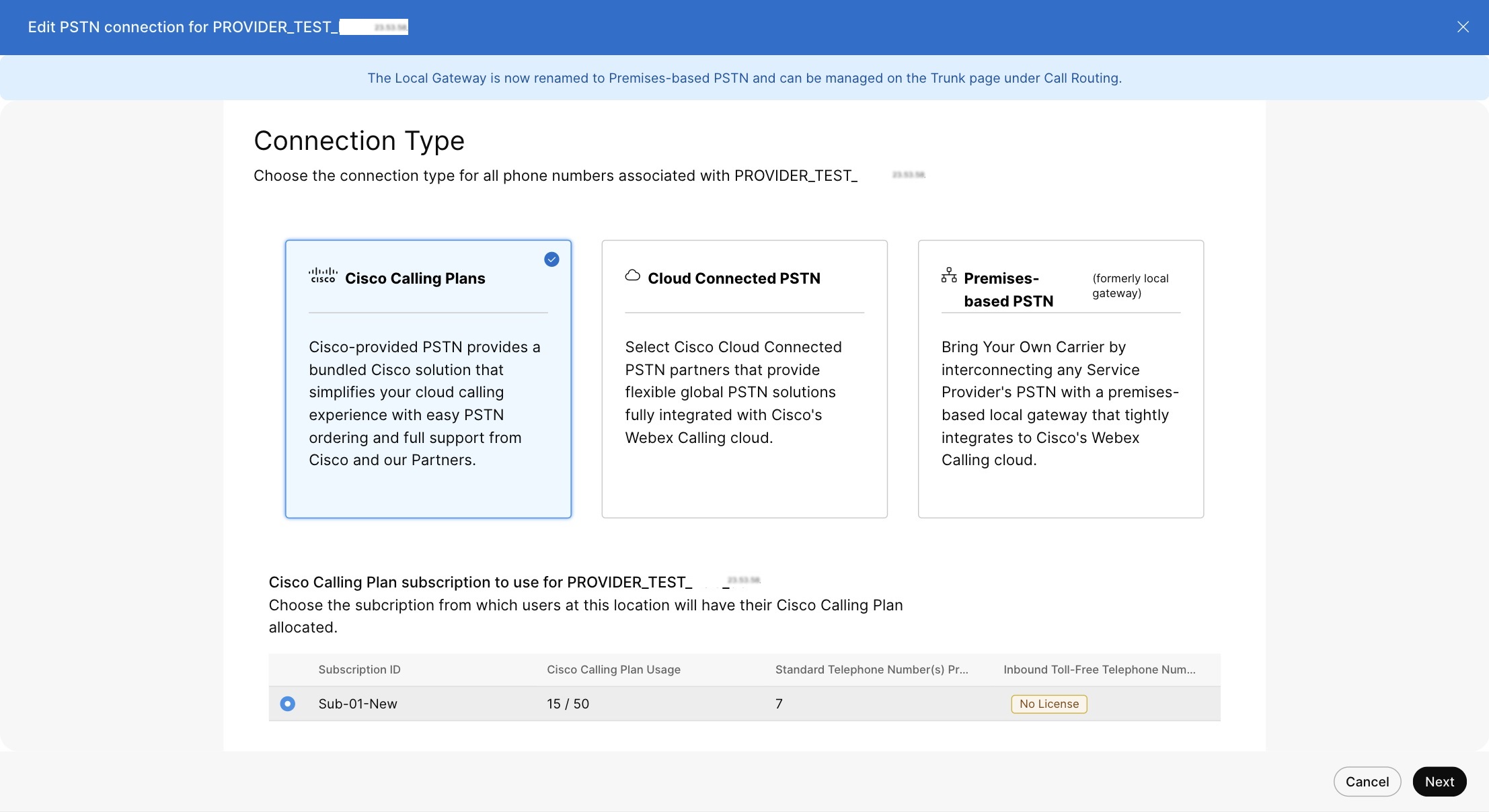
Wählen Sie den Tab Anrufen und klicken Sie neben PTSN-Verbindung auf Verwalten. |
| 4 |
Wählen Sie Cisco Calling Tarife aus und klicken Sie auf Weiter. |
| 5 |
Geben Sie die Kontaktinformationen ein und klicken Sie auf Weiter. Dieses Feld ist für die Kontaktinformationen der Person, die den rechtsgültigen Vertrag mit Cisco unterzeichnen wird. |
| 6 |
Geben Sie die Notrufadresse (ESA) ein und klicken Sie auf Speichern. Standardmäßig wird die hier eingegebene ESA auf alle Telefonnummern für diesen Standort angewendet. Sie können die ESA für einen einzelnen Benutzer bei Bedarf ändern. Zum Beispiel müssen Sie möglicherweise die ESA ändern, wenn Sie einen Remote-Mitarbeiter haben, der von zu Hause aus arbeitet. |
| 7 |
Führen Sie auf dem Übersichtsbildschirm einen der folgenden Schritte aus:
|
Vorbereitungen
-
Der Cisco Calling Plan muss für Ihre Website aktiviert sein, bevor Sie neue Telefonnummern, einschließlich gebührenfreier Nummern, über Control Hub bestellen können.
-
Wenn Sie neue Nummern anfordern, können Sie bestimmte Nummern oder einen Block aufeinanderfolgender Nummern eingeben. Sie können dem System auch erlauben, Nummern aus dem Suchinventar basierend auf dem Land, Bundesland, der Vorwahl und dem Präfix zuzuweisen, das Sie auswählen.
-
Standardmäßig gilt die Notrufadresse (ESA), die Sie bei der Einrichtung Ihres Cisco Calling Plans für einen Standort eingegeben haben, für alle Telefonnummern für diesen Standort.
-
Wenn das Standort-Abonnement die Service Number-Lizenz hat, können Sie die Nummern als Servicenummer hinzufügen.
-
Mit der Service Number-Lizenz können Sie die bestehende Standardnummer an einem Cisco Calling Plan-Standort in eine Servicenummer ändern.
-
Mit der Service Number-Lizenz können Sie Servicenummern zwischen Cisco Calling Plan-Standorten verschieben.
| 1 | |
| 2 |
Gehen Sie zu . 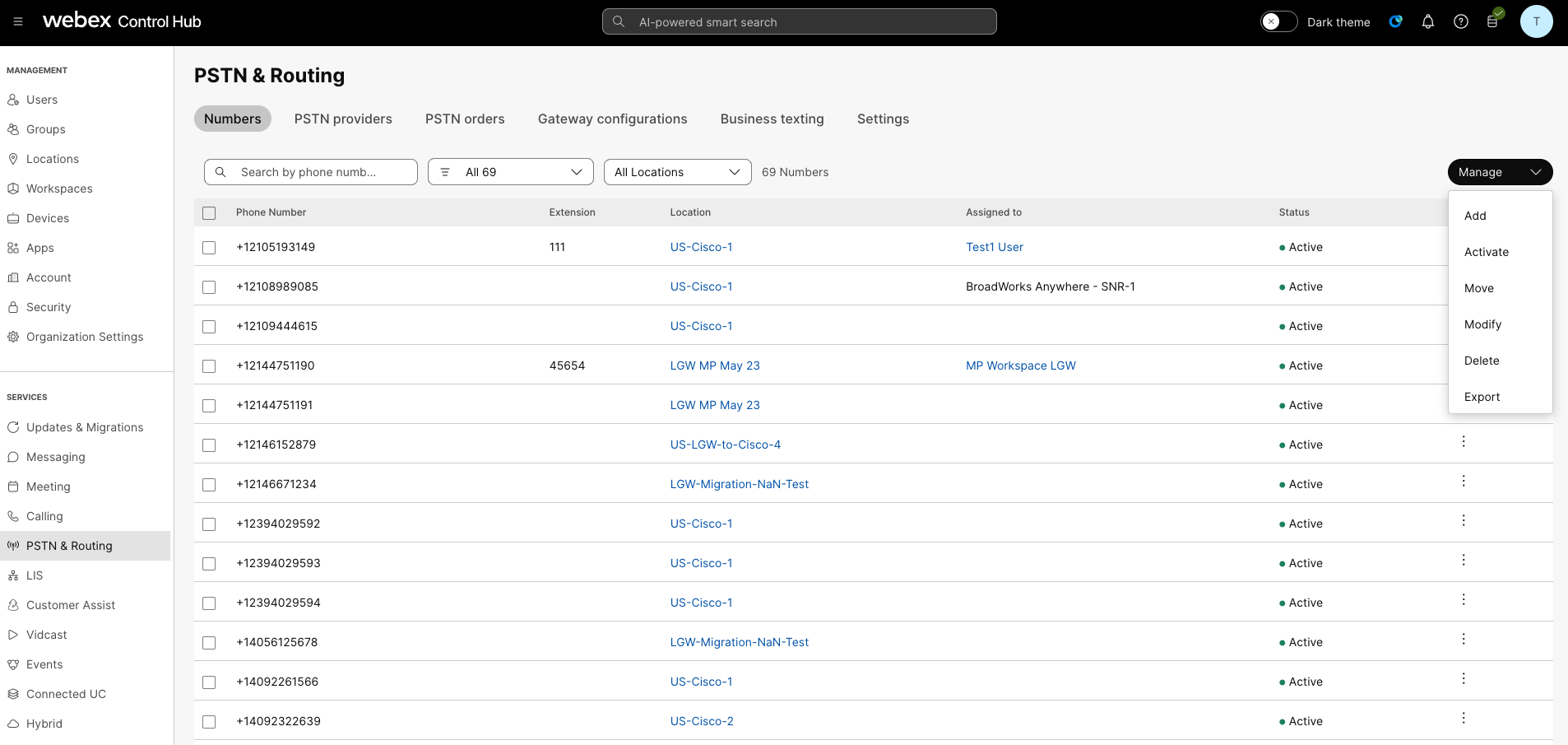
|
| 3 |
Wählen Sie in der Dropdownliste Verwalten die Option Hinzufügen aus. |
| 4 |
Wählen Sie einen Standort und eine PSTN-Nummer im Drop-down-Menü Nummerntyp auf der Seite „Zahlen hinzufügen“. |
| 5 |
Wählen Sie Neue Nummern bestellen aus und klicken Sie auf Weiter. |
| 6 |
Wählen Sie eine der folgenden Optionen aus:
|
| 7 |
Geben Sie die Nummern an, die Sie bestellen möchten, indem Sie das Land, das Bundesland und die Vorwahl oder die Stadt auswählen, nach der gesucht werden soll. |
| 8 |
Geben Sie ein, wie viele Zahlen automatisch für Sie ausgewählt werden sollen, und klicken Sie auf Suchen. Sie erhalten eine Liste mit verfügbaren Nummern, die auf Ihren ausgewählten Kriterien basieren. |
| 9 |
Wählen Sie die Art der Nummer aus, bei der Sie bestellen möchten:
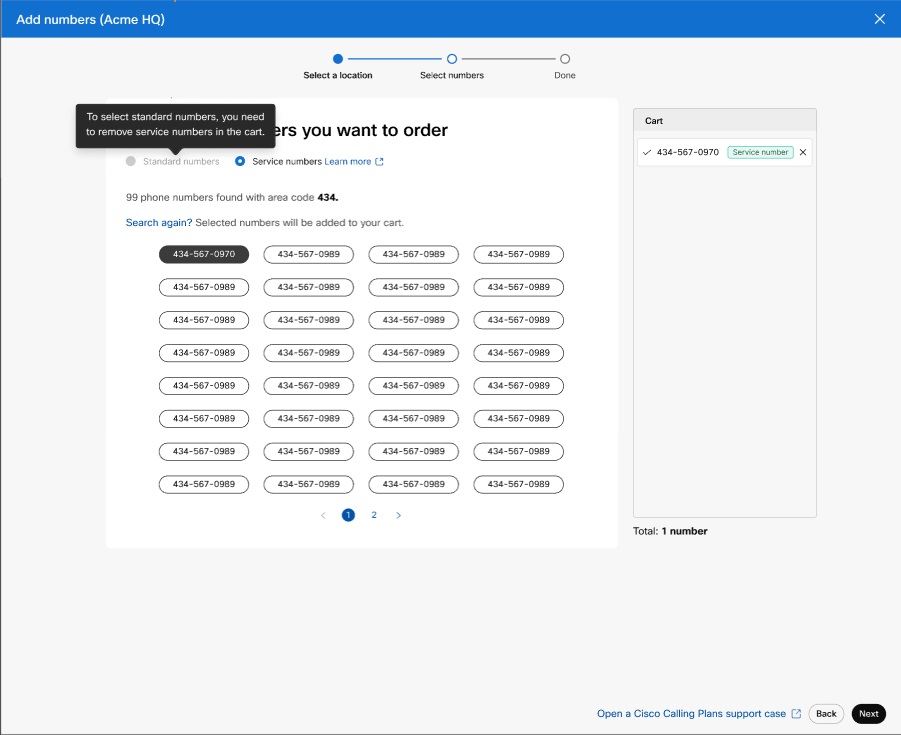
|
| 10 |
Klicken Sie auf die Nummern, die Sie bestellen möchten, und klicken Sie dann auf Bestellen. Die von Ihnen ausgewählten Zahlen werden im Warenkorb angezeigt.
|
| 11 |
Wählen Sie auf der Seite mit der Bestätigung der Bestellung PSTN-Bestellungen aus, um Ihren Bestellstatus zu überprüfen. |
| 12 |
Akzeptieren Sie die Nutzungsbedingungen, um die neuen Nummern zu aktivieren. Der Link zu den Nutzungsbedingungen ist nur für Kundenadministratoren verfügbar. Partner sehen nur eine Meldung, dass die Nutzungsbedingungen vom Kunden unterzeichnet werden müssen. |
Mit dem Cisco Calling Plan können Sie über Control Hub Telefonnummernblöcke direkt bei Cisco bestellen.
Vorbereitungen
-
Das Bestellen von Nummernblöcken ist nur für Kunden mit einem kostenpflichtigen Abonnement möglich.
-
Die maximale Anzahl von Blocknummern, die bestellt werden können, ist 100.
-
Zahlen, die in einem Block angeordnet sind, können nur gelöscht werden, wenn der gesamte Block gelöscht wird.
-
Standardmäßig wird die Notrufadresse (ESA), die Sie bei der Einrichtung Ihres Cisco Calling Plans für einen Standort eingegeben haben, auf alle Telefonnummern für diesen Standort angewendet.
| 1 | |
| 2 |
Gehen Sie zu .
|
| 3 |
Wählen Sie in der Dropdownliste Verwalten die Option Hinzufügen aus. |
| 4 |
Wählen Sie einen Standort und eine PSTN-Nummer im Drop-down-Menü Nummerntyp auf der Seite „Zahlen hinzufügen“ und klicken Sie dann auf Weiter. |
| 5 |
Wählen Sie Neue Nummern bestellen aus und klicken Sie auf Weiter. |
| 6 |
Wählen Sie den Schalter für Eine Reihe von Zahlen abrufen, die nacheinander aufeinander folgen. |
| 7 |
Wählen Sie aus dem Drop-down-Menü die Anzahl der benötigten Blocknummern aus. |
| 8 |
Geben Sie Bundesland an und verwenden Sie entweder Vorwahl/Präfix oder Stadt als Ihre Suchkriterien und klicken Sie auf Suchen. |
| 9 |
Wählen Sie aus der Liste der verfügbaren Nummernblöcke, basierend auf Ihren Suchkriterien, und klicken Sie auf Bestellen. |
| 10 |
Wählen Sie auf der Seite mit der Bestätigung der Bestellung die PSTN-Bestellungen aus, um Ihren Bestellstatus zu überprüfen. Das bringt Sie zur Seite PSTN-Bestellungen. |
| 11 |
Akzeptieren Sie die Nutzungsbedingungen, um die neuen Nummern zu aktivieren. |
Vorbereitungen
Wir empfehlen Ihnen dringend, die Richtlinien und Richtlinien zur Nummernportierung von Cisco Calling Plan zu lesen und sich mit ihnen vertraut zu machen, bevor Sie mit der Portierung der Nummern beginnen.
-
Aktivieren Sie den Cisco Calling Plan für Ihren Standort, bevor Sie Telefonnummern über Control Hub portieren.
-
Ein unterschriebenes Letter of Agency (LOA) ist erforderlich, das Cisco ermächtigt, Bestellungen beim aktuellen PSTN-Anbieter aufzugeben, um den Service an Cisco zu übertragen. Der Kontoinhaber oder autorisierte Unterzeichner muss das LOA unterzeichnen. Sie werden aufgefordert, die LOA zu unterzeichnen, während Sie die Portierungsschritte abschließen.
-
Stellen Sie sicher, dass Sie eine aktuelle Rechnung der letzten 30 Tage im PNG- oder PDF-Format von Ihrem aktuellen PSTN-Anbieter haben. Während der Portierung werden Sie aufgefordert, eine Kopie Ihrer Rechnung hochzuladen.
-
Um eine erfolgreiche Portierung sicherzustellen, stellen Sie sicher, dass Sie die folgenden Informationen bereit haben:
-
Liste aller zu portierenden Telefonnummern
-
Aktuelle Kontoinformationen des PSTN-Anbieters
-
Kundenservice-Datensatz (CSR), falls verfügbar
-
Ihre Konto-PIN, falls eine existiert
Bei der Portierung von Nummern und der Auswahl der zu portierenden Nummern empfehlen wir, dass Sie jede Nummer berücksichtigen, die eingehende Anrufe empfängt. Weitere Informationen finden Sie in den Richtlinien und Richtlinien zur Rufnummernportierung von Cisco Calling Plan.
-
-
Standardmäßig wird die Notrufadresse (ESA), die Sie bei der Einrichtung Ihres Cisco Calling Plans für einen Standort eingegeben haben, auf alle Telefonnummern für diesen Standort angewendet.
Wenn Sie die Portierung einer Nummer beantragen, werden nur Anrufdienste, die sich auf die Nummer beziehen, in den Vereinigten Staaten und Kanada portiert. Weitere Informationen zur Portierung von Nummern für Messaging-Dienste finden Sie unter Geschäftstexte aktivieren.
| 1 | |
| 2 |
Gehen Sie zu .
|
| 3 |
Wählen Sie auf der Seite „Neue Nummern hinzufügen“ einen Standort aus. |
| 4 |
Wählen Sie in der Dropdownliste Verwalten die Option Hinzufügen aus. |
| 5 |
Wählen Sie auf der Seite „Zahlen hinzufügen“ einen Standort und eine PSTN-Nummer unter Nummerntyp aus und klicken Sie dann auf Weiter. |
| 6 |
Wählen Sie Port Numbers Over aus und klicken Sie auf Weiter. |
| 7 |
Sie können wählen, ob Sie die Zahlen wie folgt hinzufügen möchten:
Sie können die Servicenummer nur wählen, wenn Ihr Cisco Calling Plan für Ihren Standort über eine Service Number-Lizenz verfügt. Kontaktieren Sie Ihren Partner, damit Sie Servicenummern für Ihr Abonnement erwerben können. |
| 8 |
Fügen Sie die Telefonnummer hinzu, die Sie portieren möchten, und klicken Sie dann auf Speichern und fortfahren. Eine Portabilitätsprüfung wird automatisch durchgeführt, wenn Sie die Zahlen eingeben. Hervorgehobene Nummern sind nicht übertragbar. Der technische Support von PSTN unterstützt die weitere Überprüfung dieser Fälle. Sie können bis zu 1000 Telefonnummern hinzufügen. 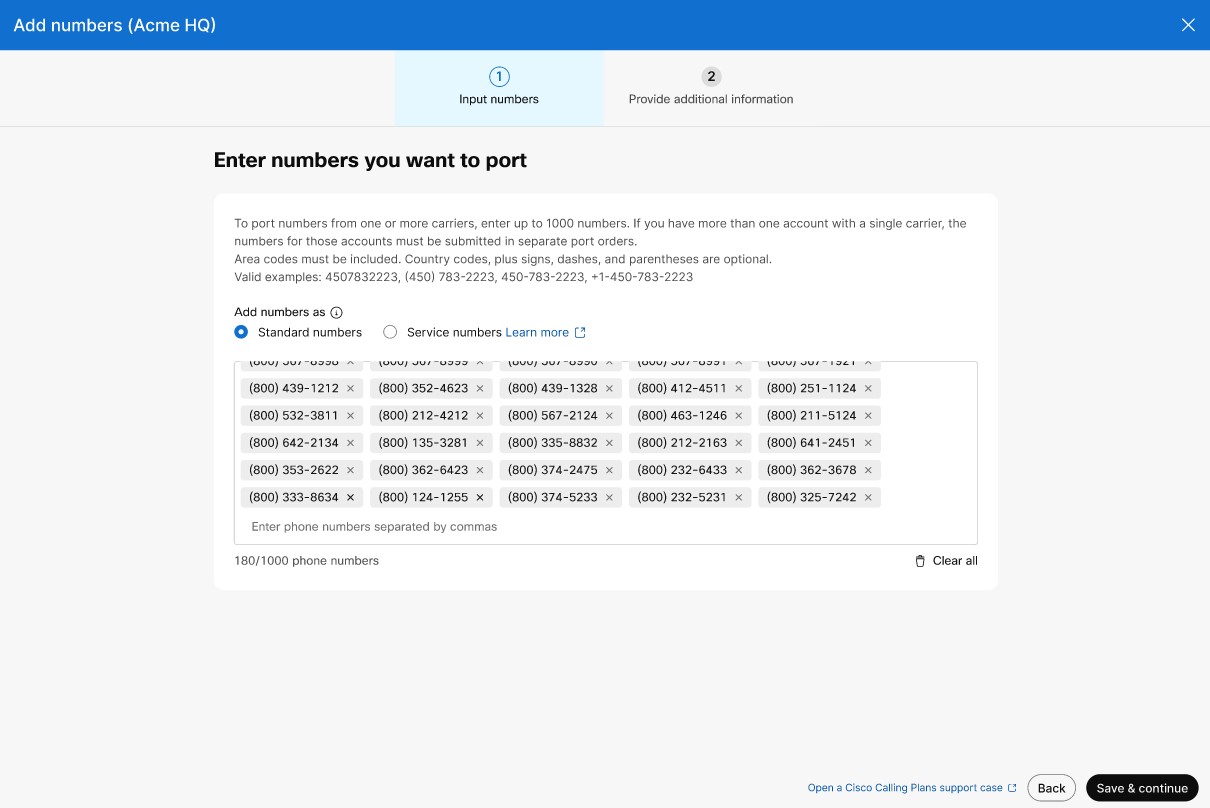
|
| 9 |
Im Abschnitt PSTN-Bestelldetails wird Ihre Standard-Kontakt-E-Mail-Adresse angezeigt, auf der Sie den Status der Port-Bestellung erhalten. Fügen Sie unter Zusätzliche Kontakte eine E-Mail-Adresse hinzu, wenn Sie E-Mail-Benachrichtigungen für mehrere E-Mail-Adressen erhalten möchten. Klicken Sie auf Weiter. |
| 10 |
Geben Sie Ihre Kontoinformationen bei Ihrem aktuellen Anbieter ein. Stellen Sie sicher, dass die eingegebenen Informationen mit Ihrer aktuellen Anbieterrechnung übereinstimmen. Klicken Sie auf Weiter. |
| 11 |
Laden Sie eine Rechnung von Ihrem vorherigen Anbieter hoch. Stellen Sie sicher, dass die Rechnung aus den letzten 30 Tagen stammt und im PNG- oder PDF-Format vorliegt. Klicken Sie auf Weiter. |
| 12 |
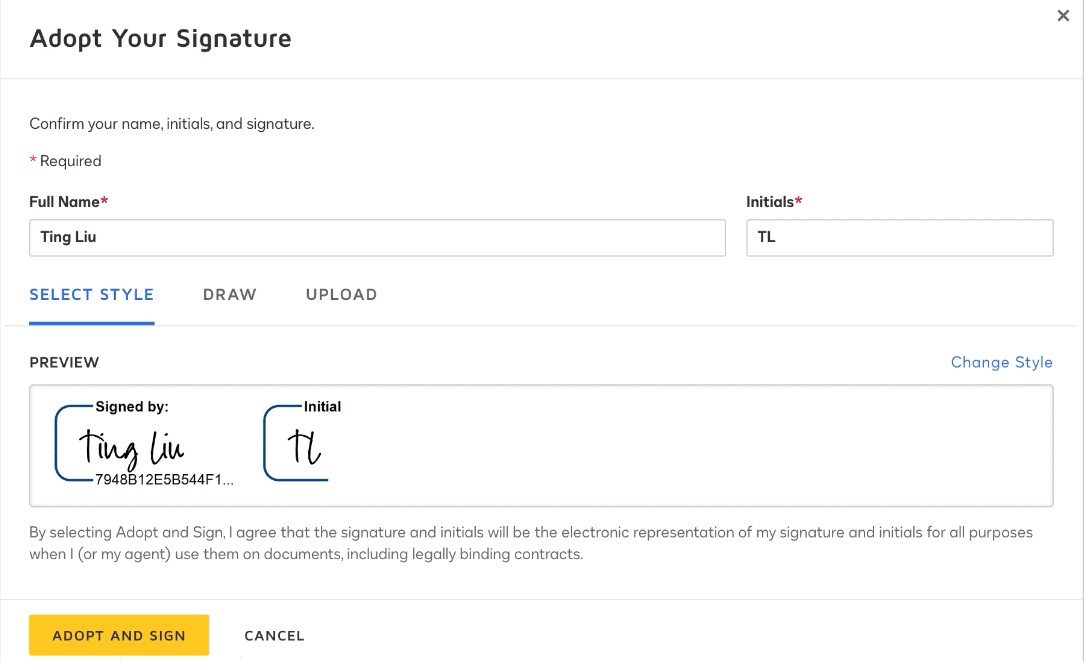
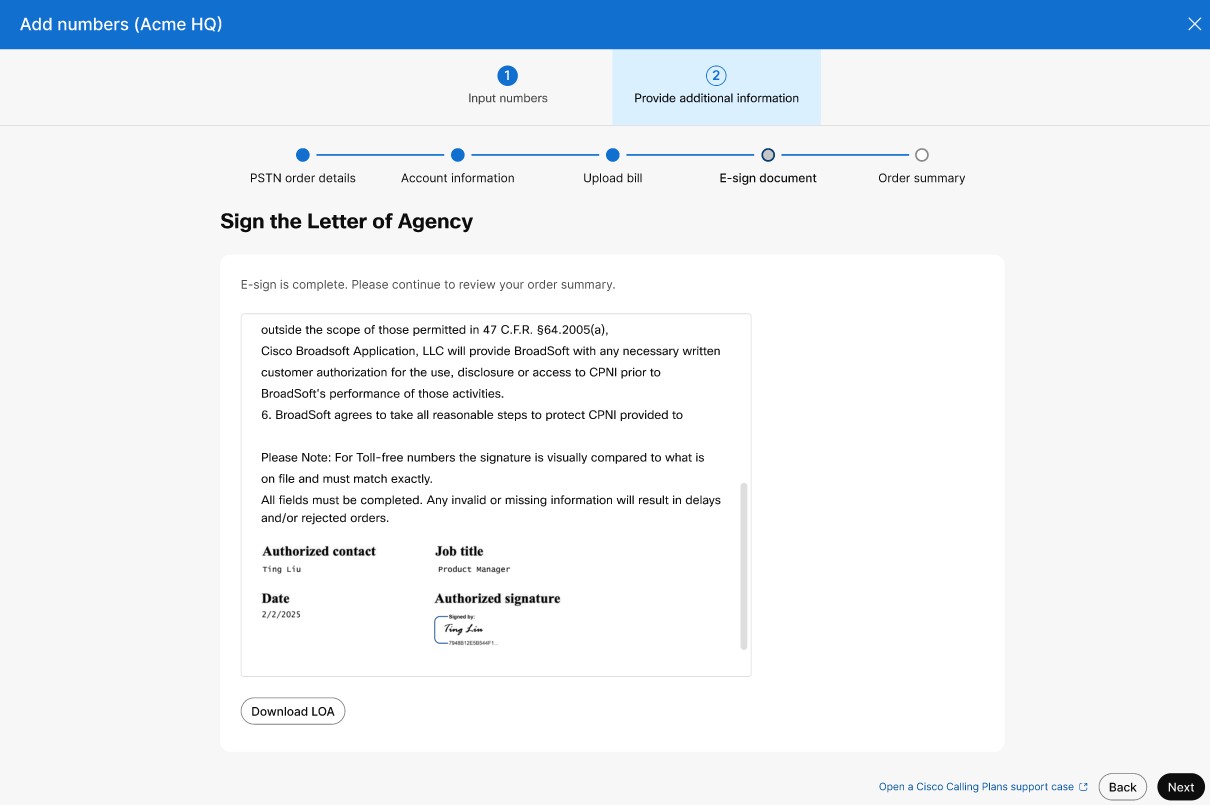
Für Telefonnummern geben Sie Ihren Vor- und Nachnamen sowie Ihre Berufsbezeichnung ein, um den Letter of Agency (LOA) zu unterzeichnen. Klicken Sie auf Unterschreiben und Absenden. |
| 13 |
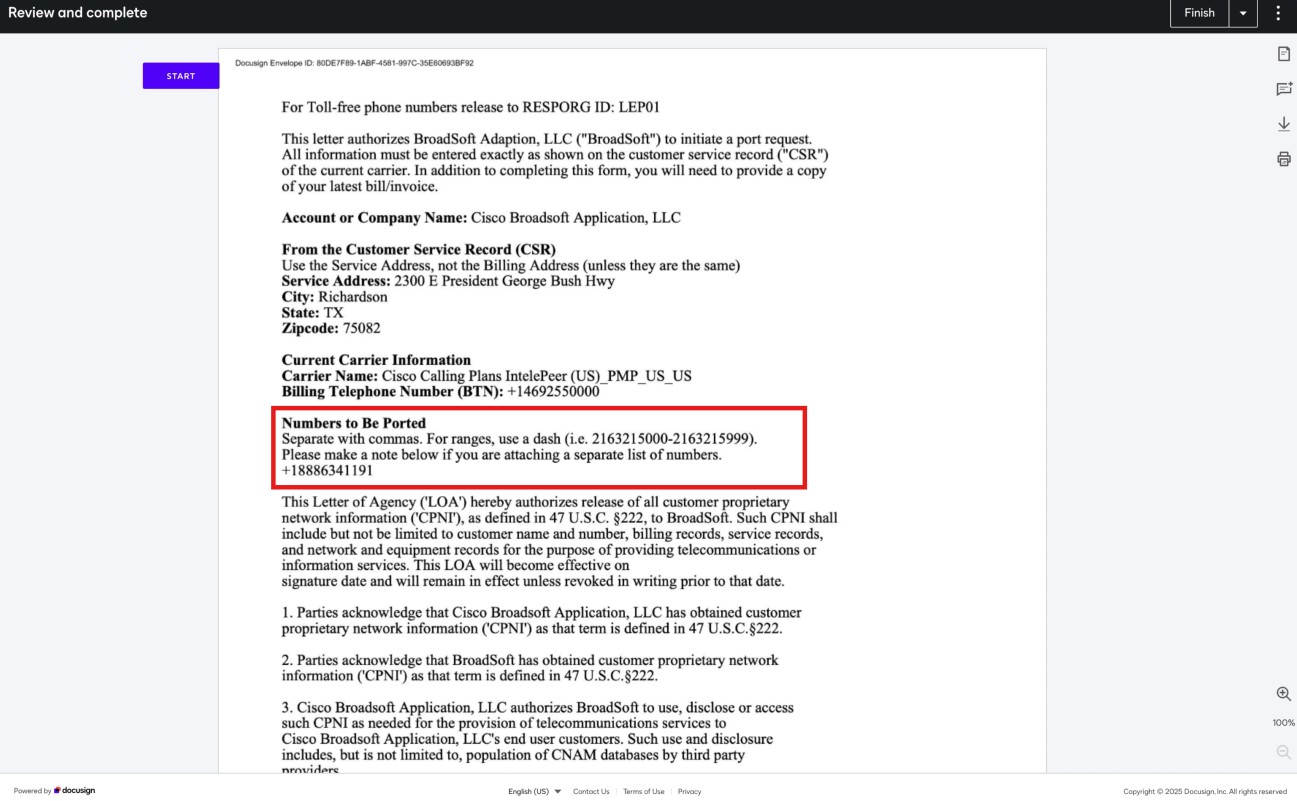
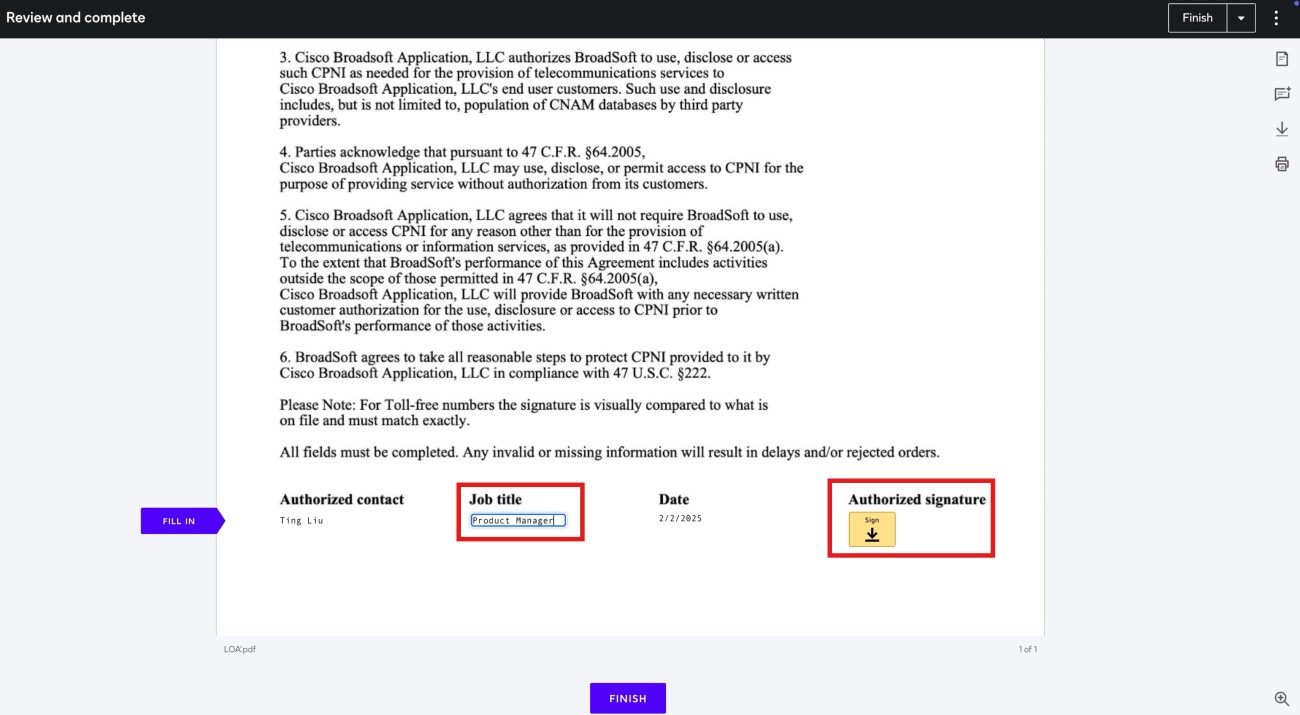
(Optional) Wenn Sie gebührenfreie Nummern portieren, gehen Sie wie folgt vor, um eine LOA zu unterzeichnen:
|
| 14 |
Überprüfen Sie Ihre Bestellung und klicken Sie auf Weiter. |
| 15 |
Auf dem Bildschirm zum Absenden der Bestellung wird eine Zusammenfassung Ihrer Bestellung angezeigt. Klicken Sie auf Fertig. Control Hub führt eine vorläufige Fehlerprüfung durch, bevor Sie einen Port in der richtigen Reihenfolge einreichen. Wenn Probleme mit einer Port-Bestellung festgestellt werden, erhalten Administratoren eine E-Mail-Benachrichtigung, und auf dem Bildschirm PSTN-Bestellungen wird eine Fehlermeldung angezeigt. 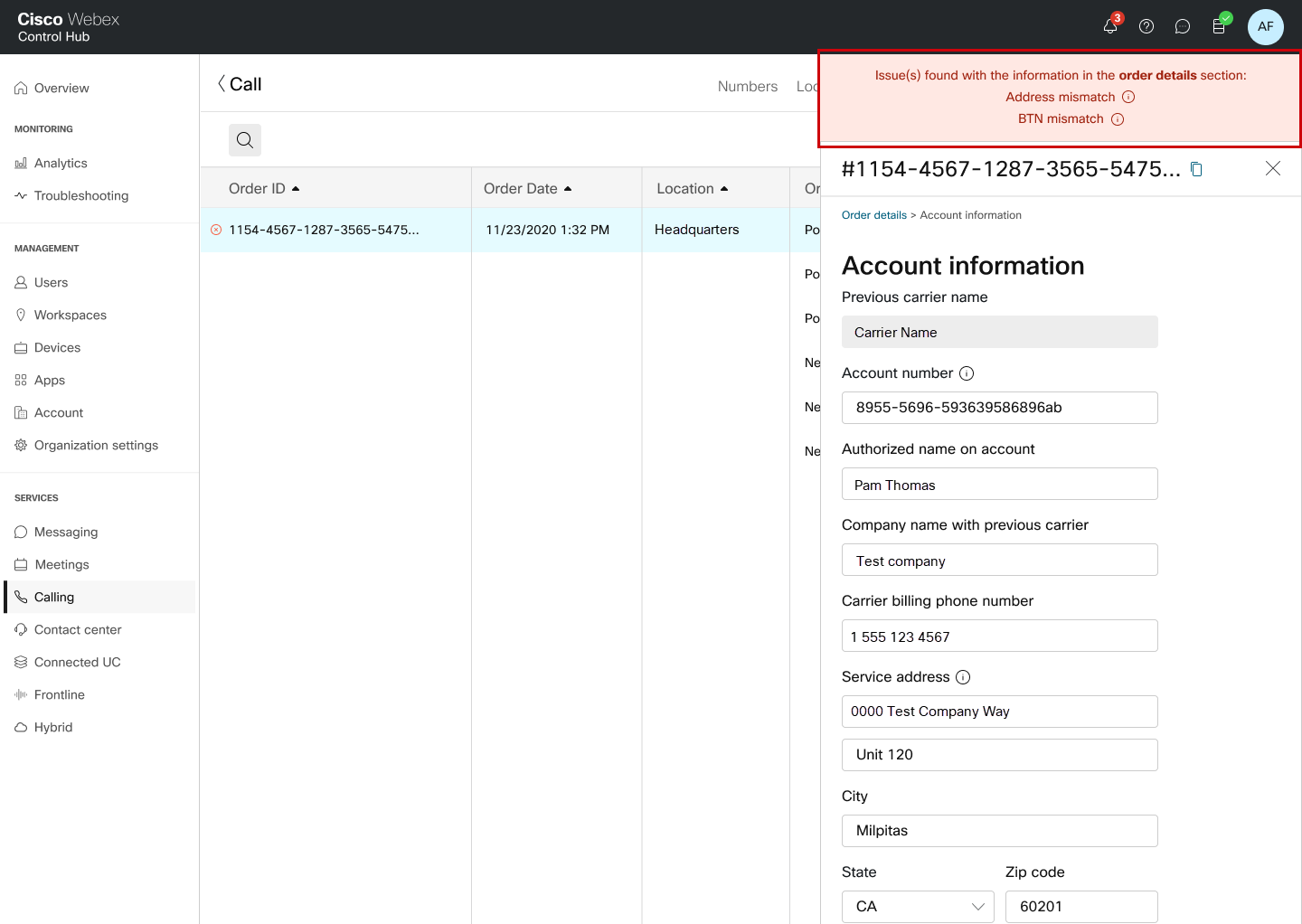
Geschäftstexte können aktiviert werden, nachdem die Telefonnummern erfolgreich portiert wurden. Weitere Informationen finden Sie unter Geschäftstexte aktivieren. |
Vorbereitungen
Wir empfehlen Ihnen dringend, die Richtlinien und Richtlinien zur Nummernportierung von Cisco Calling Plan zu lesen und sich mit ihnen vertraut zu machen, bevor Sie mit der Portierung der Nummern beginnen.
-
Aktivieren Sie den Cisco Calling Plan für Ihre Website, bevor Sie Telefonnummern über Control Hub übertragen.
-
Um einen erfolgreichen Umzug sicherzustellen, stellen Sie sicher, dass Sie die folgenden Informationen bereit haben:
-
Liste aller Telefonnummern, die verschoben werden sollen
-
Ihre Konto-PIN, falls eine existiert.
-
-
Standardmäßig wird die Notrufadresse (ESA), die Sie bei der Einrichtung Ihres Cisco Calling Plans für einen Standort eingegeben haben, auf alle Telefonnummern für diesen Standort angewendet.
| 1 | |
| 2 |
Gehen Sie zu . |
| 3 |
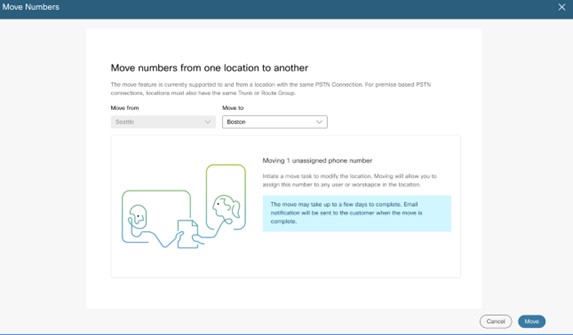
Wählen Sie den Ort aus, von dem Sie die Nummer verschieben möchten, und klicken Sie dann auf Weiter. |
| 4 |
Wählen Sie im Dropdownfeld Verschieben nach den Ort aus, an den die Nummer verschoben werden soll, und klicken Sie dann auf Verschieben.
|
| 5 |
Ein Transferauftrag wird erstellt und kann auf der Seite PSTN-Bestellungen eingesehen werden.
Sie können den Status des Transferauftrags auch auf der Seite Aufgaben sehen.
|
Mit dieser Funktion können Sie ungenutzte Telefonnummern sichern, ohne die vollen Kosten zu zahlen. Indem Sie diese Nummern reservieren, behalten Sie das volle Eigentum, auch wenn sie inaktiv sind oder bestimmten Benutzern oder Funktionen nicht zugewiesen sind. So stellen Sie sicher, dass sie für Ihre zukünftigen Bedürfnisse verfügbar bleiben.
Für eine Organisation werden die reservierten Telefonnummern (TNs) zu einem niedrigeren Tagespreis abgerechnet als die aktiven Nummern.
Sie können eine Nummer ändern, um sie aus dem Reservierungsstatus zu entfernen.
Bestehende Cisco Calling Plan-Kunden können die Reserve- oder Release-Funktion hinzufügen, indem sie ihre Abonnements ändern.
Für Neukunden ist diese Funktion automatisch in ihrem Cisco Calling Plan-Abonnement enthalten.
Vorbereitungen
- Eine Nummer ist einem Benutzer/Workspace/Service nicht zugewiesen
- Eine Nummer ist nur Standard-, Service- oder gebührenfreie Nummer
- Die Nummern befinden sich an derselben Stelle
- Die Nummern haben den gleichen Reservierungsstatus
| 1 | |
| 2 |
|
| 3 |
Klicken Sie auf Verwalten und wählen Sie Ändern aus. 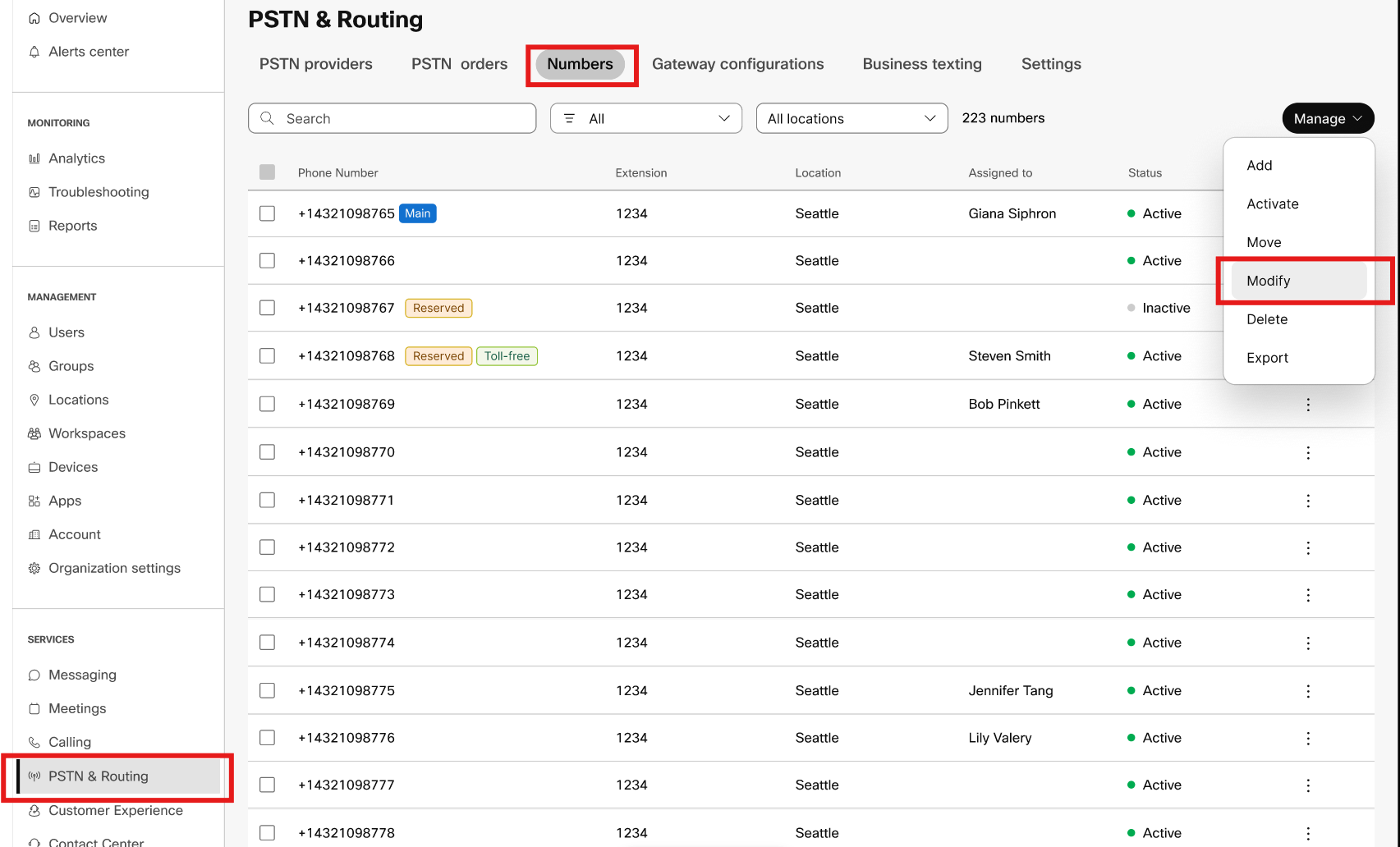
|
| 4 |
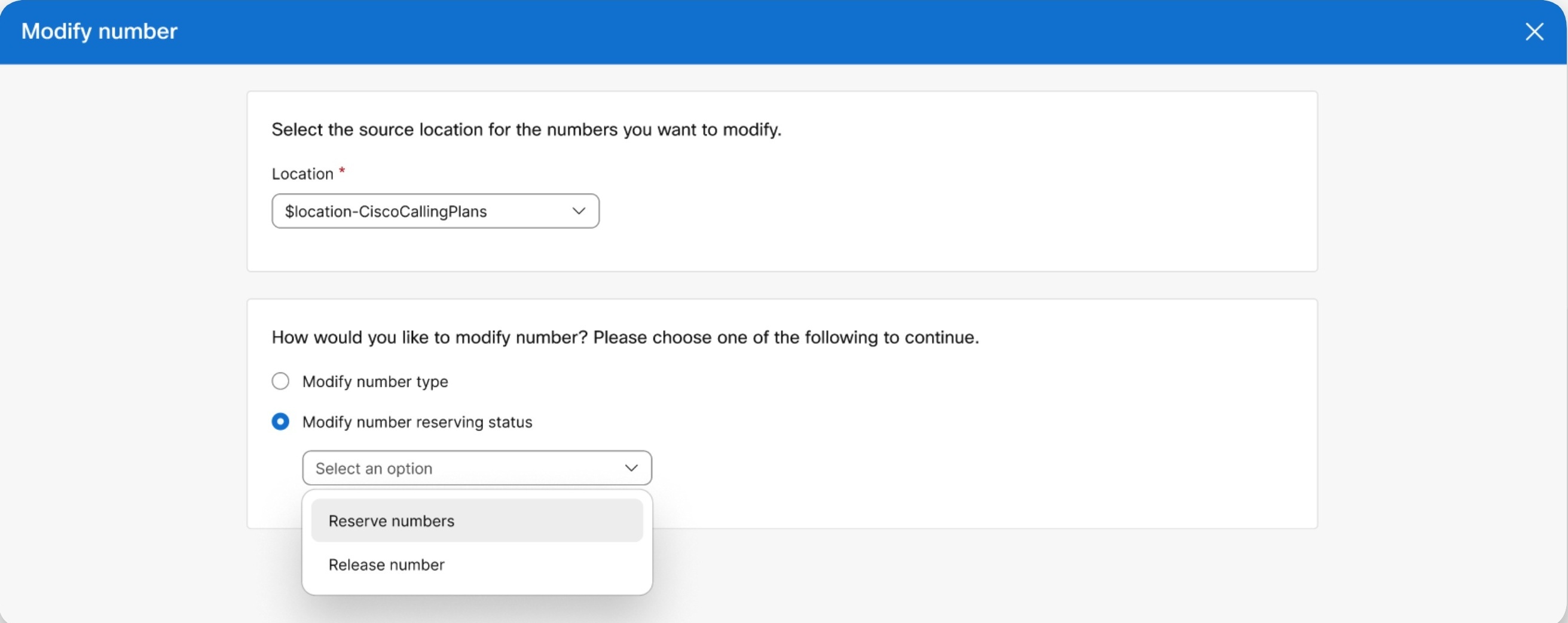
Wählen Sie den Quellstandort für die Nummern, die Sie ändern möchten. Der gewählte Standort muss über eine Reservenummernlizenz verfügen.
|
| 5 |
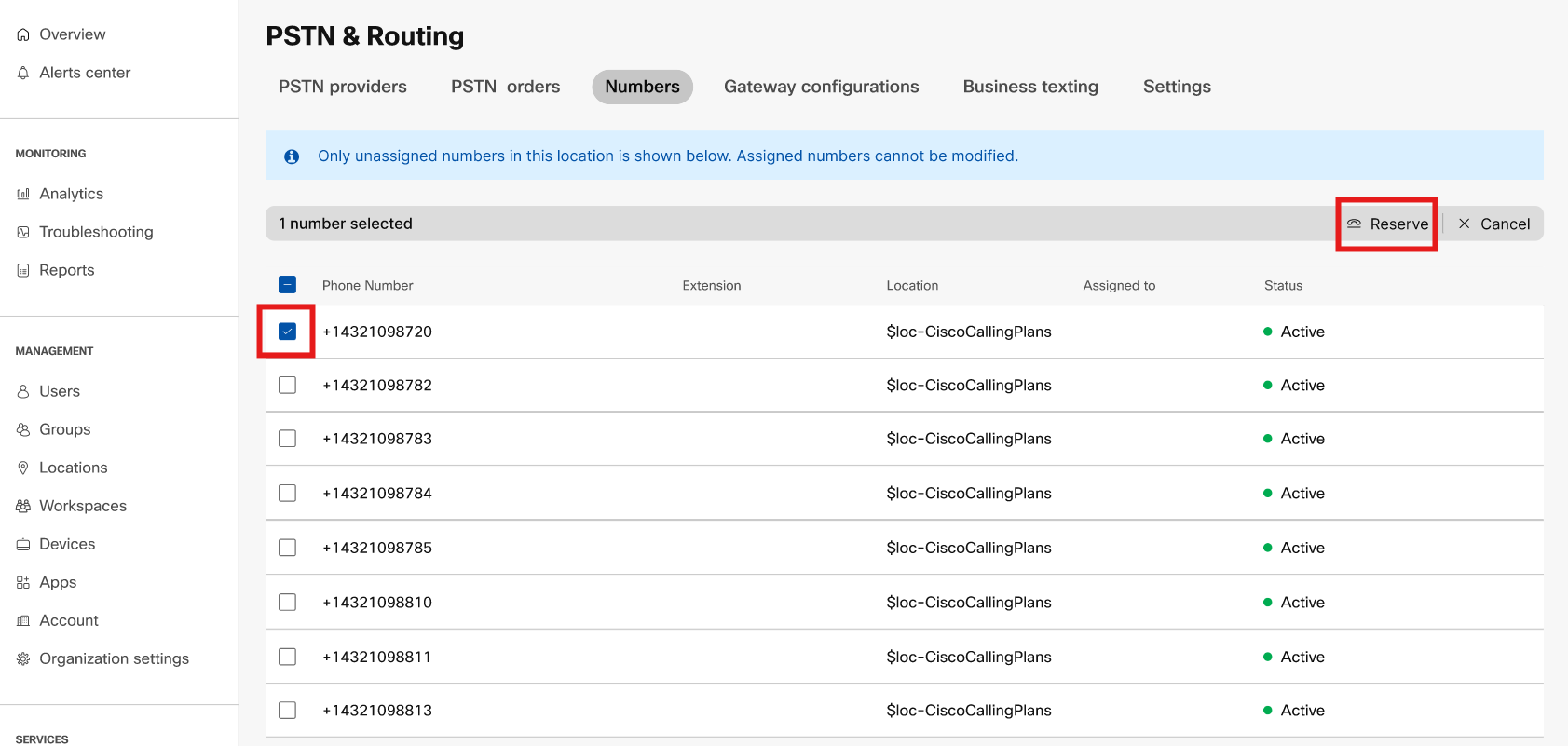
Um eine Nummer zu reservieren, gehen Sie wie folgt vor:
Eine Änderungsbestellung wird erstellt. Auf der PSTN-Bestellseite können Sie die ausstehenden Bestellungen und Bestellungen mit Fehlern einsehen.
|
| 6 |
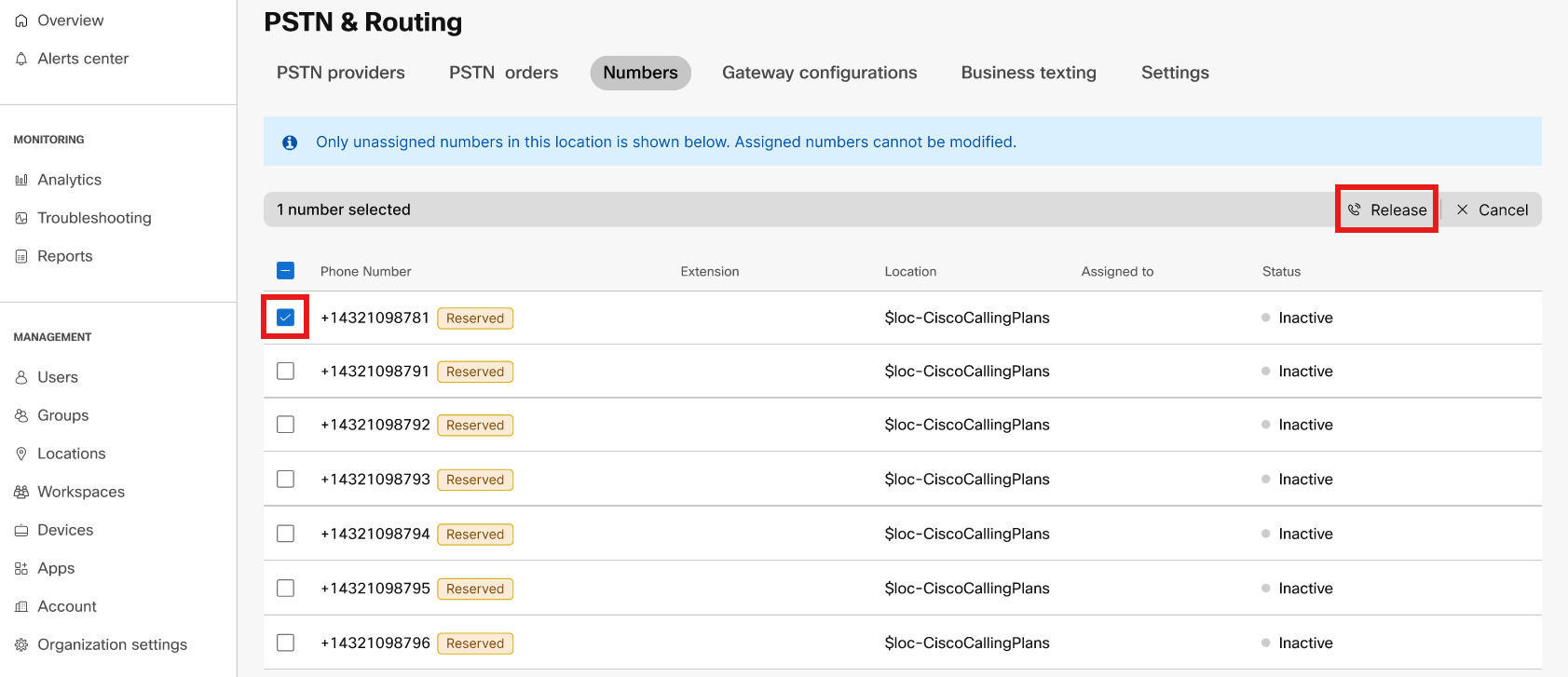
Um eine Nummer freizugeben, gehen Sie wie folgt vor: 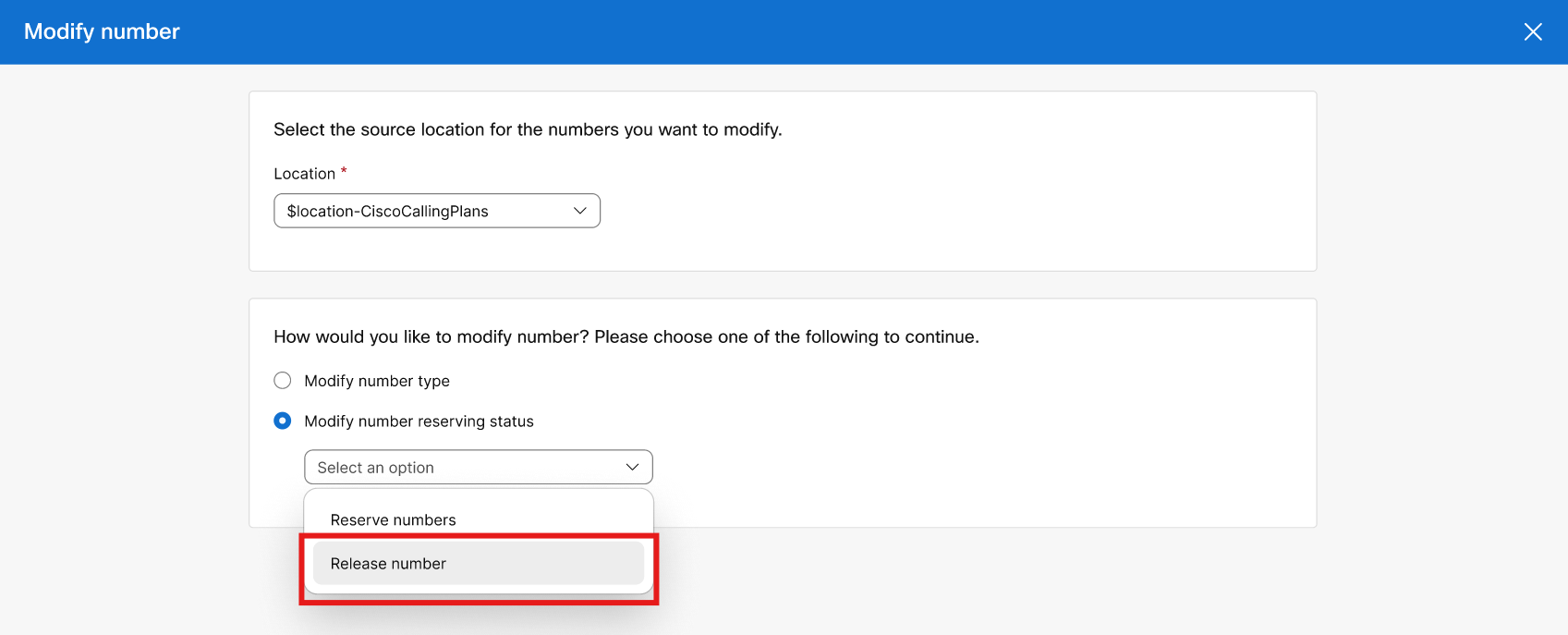
Eine Änderungsbestellung wird erstellt. Auf der PSTN-Bestellseite können Sie die ausstehenden Bestellungen und Bestellungen mit Fehlern einsehen.
|
Wenn Sie Bestellungen für neue Nummern aufgeben oder bestehende Nummern portieren, können Sie den Bestellstatus oder Hinweise zur Portabweisung in Control Hub überprüfen.
Ein Migrationsbanner wird angezeigt, wenn es Standorte gibt, an denen von einem nicht integrierten CCP zum integrierten CCP migriert werden kann.
-
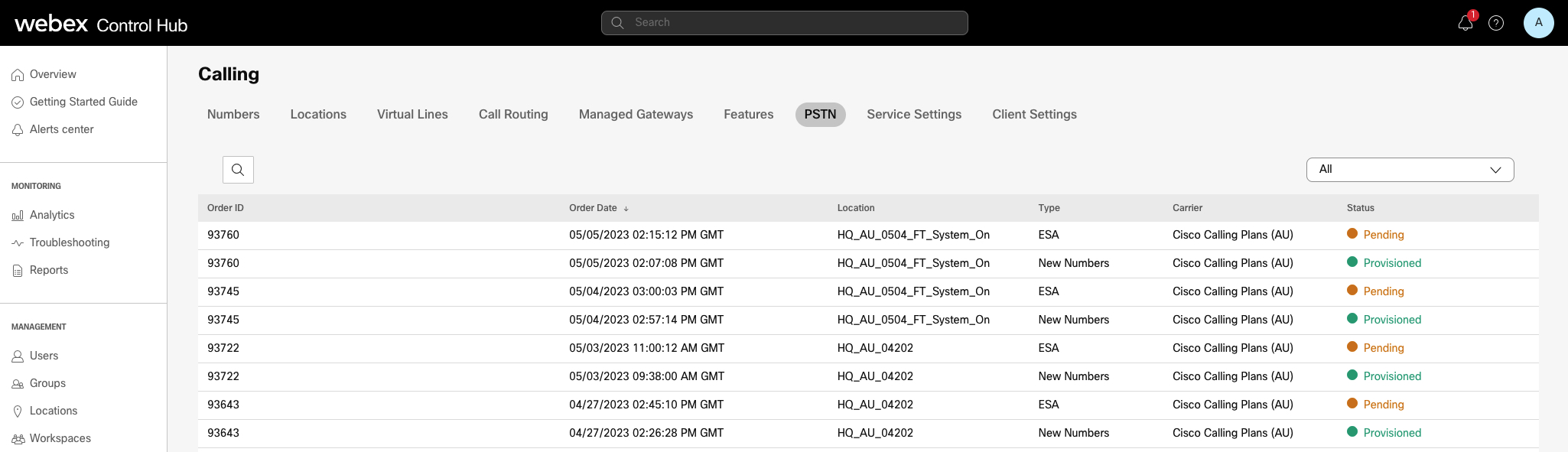
Gehen Sie in der Kundenansicht auf https://admin.webex.com zu Calling und klicken Sie dann auf PSTN.
Jeder Bestellung wird ein Status zugewiesen.
-
Gehen Sie zu .
Jeder Bestellung wird ein Status zugewiesen.
Wählen Sie eine Bestellung aus, um ihren Status zu überprüfen.
-
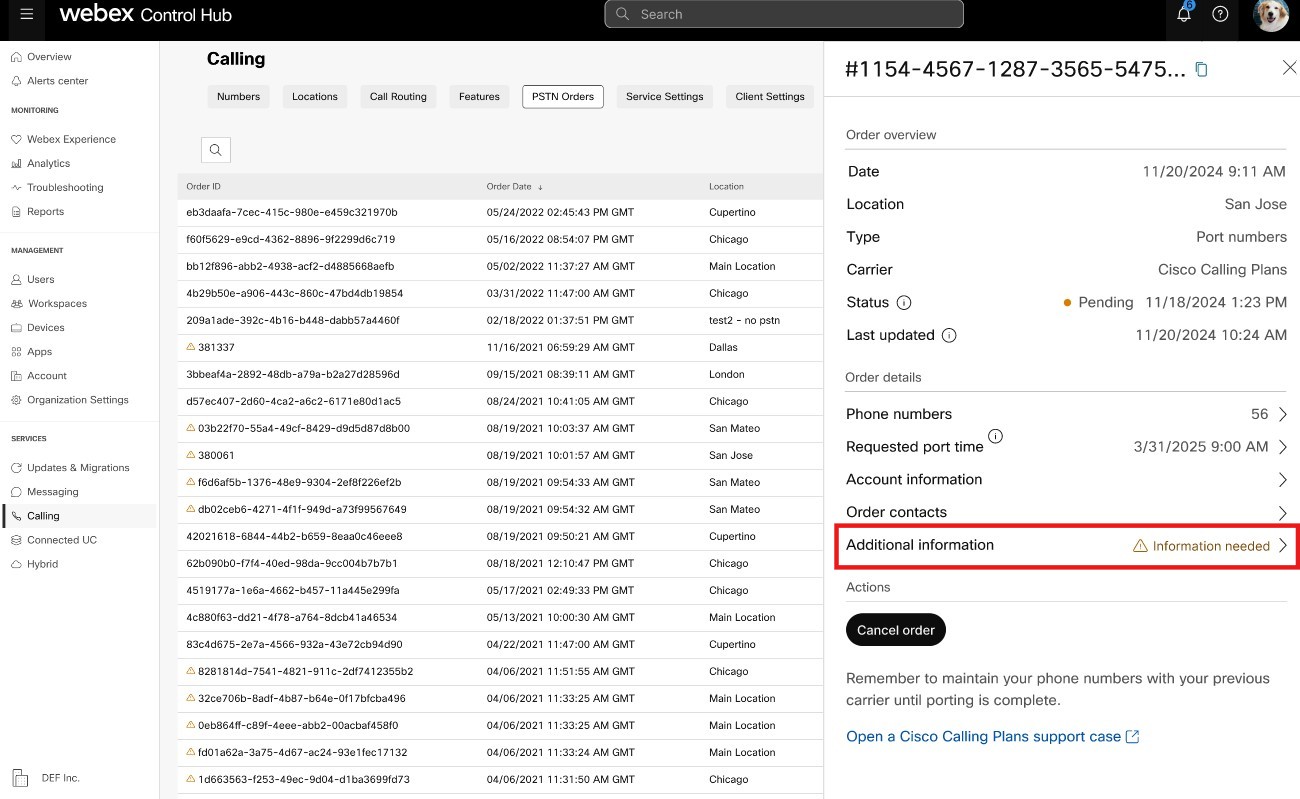
Für eine Bestellung mit gebührenfreiem Versand klicken Sie auf eine ausstehende Bestellung, um zu überprüfen, ob in dieser Bestellung Informationen erforderlich sind.
- Klicken Sie auf Zusätzliche Informationen. Es wird angezeigt, ob
Kontoinformationen oder der Rechnungsupload aussteht.
-
Im Abschnitt Zusätzliche Informationen können Sie auf Aktion erforderlich klicken und nach Bedarf Informationen hinzufügen.
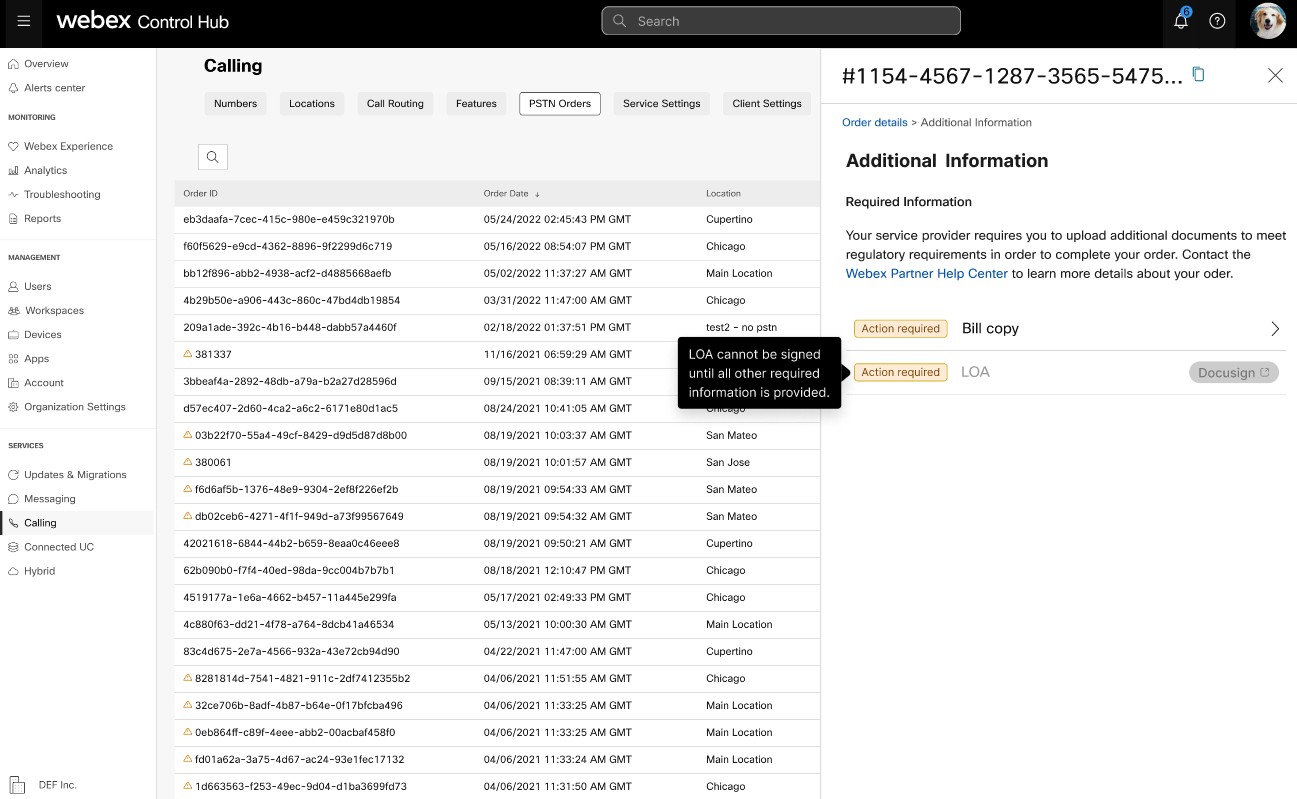
Wenn Sie Kontoinformationen oder das Fälligkeitsdatum einer Bestellung aktualisieren, müssen Sie den Letter of Agency (LAO) -Vertrag erneut unterzeichnen. Sie können eine LOA-Vereinbarung erst unterzeichnen, wenn alle erforderlichen Maßnahmen abgeschlossen sind.
- Klicken Sie auf Zusätzliche Informationen. Es wird angezeigt, ob
Kontoinformationen oder der Rechnungsupload aussteht.
Statuswerte für Bestellungen mit neuen Nummern
|
Angezeigter Status |
Beschreibung |
|---|---|
|
Ausstehend |
Die neue Reihenfolge der Nummern wird vom Benutzer erstellt. |
|
Bereitgestellt |
Neue Nummern werden bereitgestellt. |
|
Fehler |
Es wurde ein Problem mit der neuen Nummernreihenfolge festgestellt. Erstellen Sie ein TAC-Ticket, um Hilfe zu erhalten. |
Statuswerte für Bestellungen mit portierten Nummern
|
Angezeigter Status |
Beschreibung |
|---|---|
|
Ausstehend |
Der Benutzer ist dabei, die Einzelheiten des Portierungsauftrags zu erstellen/auszufüllen. Nach dem Absenden wird die Bestellung weiterhin als Ausstehend angezeigt, bis Cisco den Portierungsauftrag validiert und akzeptiert. |
|
Aktion erforderlich |
Dieser Status wird angezeigt, wenn Informationen ausstehen, wie Kontoinformationen, Fälligkeitsdatum oder erforderliche Unterlagen. |
|
Zurückgewiesen |
Ein Portierungsproblem wurde erkannt. Weitere Informationen finden Sie in der Tabelle mit Portierungsfehlern. Gehen Sie alternativ zu Control Hub und klicken Sie auf den Link PSTN-Hilfe für technischen PSTN-Support. |
|
Eingereicht |
Der Portierungsauftrag wurde bestätigt und akzeptiert. |
|
FOC erhalten |
Bestätigung des FOC-Datums vom vorherigen PSTN-Anbieter erhalten. |
|
Beendet |
Der Portierungsprozess ist abgeschlossen. |
|
Abgesagt |
Die Bestellung wurde storniert. |
Portierung von Fehlermeldungen
|
Angezeigter Fehler |
Beschreibung |
Wie repariert man |
|---|---|---|
|
| ||
|
Kontonummer stimmt nicht überein |
Die Kontonummer stimmt nicht mit der Nummer im Customer Service Record (CSR) überein |
Aktualisieren Sie das Feld Kontonummer in der PSTN-Bestellung und senden Sie sie erneut ab. Bei einigen Mobilfunkanbietern kann die Kontonummer mit der BTN oder der Telefonnummer selbst identisch sein. |
|
Kontonummer erforderlich |
Die Kontonummer wurde nicht angegeben, ist aber erforderlich. |
Aktualisieren Sie das Feld Kontonummer in der PSTN-Bestellung und senden Sie sie erneut ab. Bei einigen Mobilfunkanbietern kann die Kontonummer mit der BTN oder der Telefonnummer selbst identisch sein. |
|
Kontoname stimmt nicht überein |
Die autorisierende Person stimmt nicht mit dem Namen auf der (CSR) überein. |
Aktualisieren Sie das Feld Autorisierter Name auf dem Konto in der PSTN-Bestellung und senden Sie es erneut ab. |
|
BTN stimmt nicht überein |
BTN oder ATN stimmen nicht mit dem auf der CSR überein. |
Aktualisieren Sie das Feld für die Abrechnungstelefonnummer des Mobilfunkanbieters in der PSTN-Bestellung und senden Sie es erneut ab. |
|
Firmenname stimmt nicht überein |
Der Name der Entität stimmt nicht mit dem Namen auf der CSR überein. |
Aktualisieren Sie den Firmennamen mit dem vorherigen Transporteur in der PSTN-Bestellung und senden Sie es erneut ab. |
|
Mehrere BTNs |
Das OSP verlangt, dass dieser Portierungsauftrag aufgeteilt und als separate Bestellungen eingereicht wird. |
Stornieren Sie die aktuelle PSTN-Bestellung und erstellen Sie neue, mehrere PSTN-Bestellungen. Erstellen Sie eine für jede Gruppe von Zahlen, die dieselbe BTN haben. |
|
FOC wurde von der unterlegenen Fluggesellschaft abgelehnt |
Das angeforderte FOC-Datum kann vom OSP nicht berücksichtigt werden. |
Aktualisieren Sie das Datumsfeld Port Complete auf der PSTN-Bestellung und senden Sie es erneut ab. |
|
Unbekannt |
Gehen Sie zu Control Hub und klicken Sie auf den Link PSTN-Hilfe für technischen PSTN-Support. |
Gehen Sie zu Control Hub und klicken Sie auf den Link PSTN-Hilfe für technischen PSTN-Support. |
|
Ungültige PIN |
Passcode/PIN muss für den Wireless-Port angegeben werden. |
Aktualisieren Sie das PIN-Feld in der PSTN-Bestellung und senden Sie es erneut ab. |
|
Ausstehende Bestellung |
Der OSP hat einen ausstehenden LSR für das Konto (z. B. eine Portierung oder eine Adressänderung). |
Entfernen Sie die fraglichen Telefonnummern aus der PSTN-Bestellung und senden Sie sie erneut ab. |
|
Haupt-BTN steht noch aus |
Die BTN ist eine der Rufnummern, die portiert werden. Der Benutzer muss die Art des Portierungsauftrags, die Aktion für die verbleibenden Nummern und die neue Abrechnungstelefonnummer entsprechend angeben. |
Entfernen Sie die Haupt-BTN aus der Liste der Telefonnummern, die portiert werden, und senden Sie die Bestellung erneut ab. Bitte nehmen Sie die Haupt-BTN in die letzte Iteration von Zahlen auf (wenn Sie Zahlen in mehreren Iterationen portieren). |
|
Serviceadresse stimmt nicht überein |
Die Standortinformationen stimmen nicht mit denen auf dem CSR überein. |
Aktualisieren Sie die Felder Serviceadresse, Bundesland und Stadt und senden Sie die Bestellung erneut ab. |
|
TN hat eine spezielle Funktion |
Einige der Telefonnummern können nicht portiert werden, weil sie eine spezielle Funktion haben (zum Beispiel Fernweiterleitung). |
Nummer (n) mit besonderen Merkmalen aus der PSTN-Bestellung entfernen und erneut einreichen. Oder heben Sie die Zuordnung einer Sonderfunktion zu den Nummern auf, die portiert werden. |
|
TN-Diskrepanz |
Einige der Telefonnummern gehören nicht dem Endbenutzer. |
Entfernen Sie die fragliche (n) Nummer (n) und senden Sie die Bestellung erneut ab. |
|
TN nicht tragbar |
Einige der Telefonnummern können nicht portiert werden, weil sie inaktiv sind oder nicht Teil des Kontos des Endbenutzers sind. |
Versuchen Sie, die fragliche (n) Nummer (n) zu entfernen und die PSTN-Bestellung erneut einzureichen. |
|
Preiscenter wird nicht unterstützt |
Das Preiscenter ist nicht tragbar. |
Entfernen Sie die fragliche (n) Nummer (n) und senden Sie die Bestellung erneut ab. |
|
PLZ/PLZ stimmen nicht überein |
Die Postleitzahl stimmt nicht mit der auf dem CSR überein. |
Aktualisieren Sie das PLZ-Feld und senden Sie die Bestellung erneut ab. |
|
Die Rechnung der vorherigen Fluggesellschaft ist ungültig |
Die Rechnung ist ungültig. |
Gehen Sie zu den PSTN-Bestelldetails und öffnen Sie dann den Abschnitt Rechnung des vorherigen Transporteurs. Laden Sie die richtige Rechnungsdatei hoch und senden Sie die Bestellung erneut ab. |
|
LOA ungültig |
Die LOA ist ungültig. |
Unterschreiben Sie die LOA und reichen Sie die PSTN-Bestellung erneut ein. Gehen Sie alternativ zu Control Hub und klicken Sie auf den Link PSTN-Hilfe für technischen PSTN-Support. |
PSTN — Öffentliches Telefonnetz
CSR — Kundenservice-Datensatz
FOC — Feste Auftragszusage
OSP — Alter Dienstanbieter
BTN — Abrechnungstelefonnummer
ATN — Telefonnummer des Kontos
In der Kartenansicht wird der für den Webex Calling Kunden verfügbare PSTN-Anbieter angezeigt, bevor der PSTN-Standort konfiguriert wird. In der PSTN-Ansicht werden sowohl Anbieter als auch Bestellungen angezeigt.
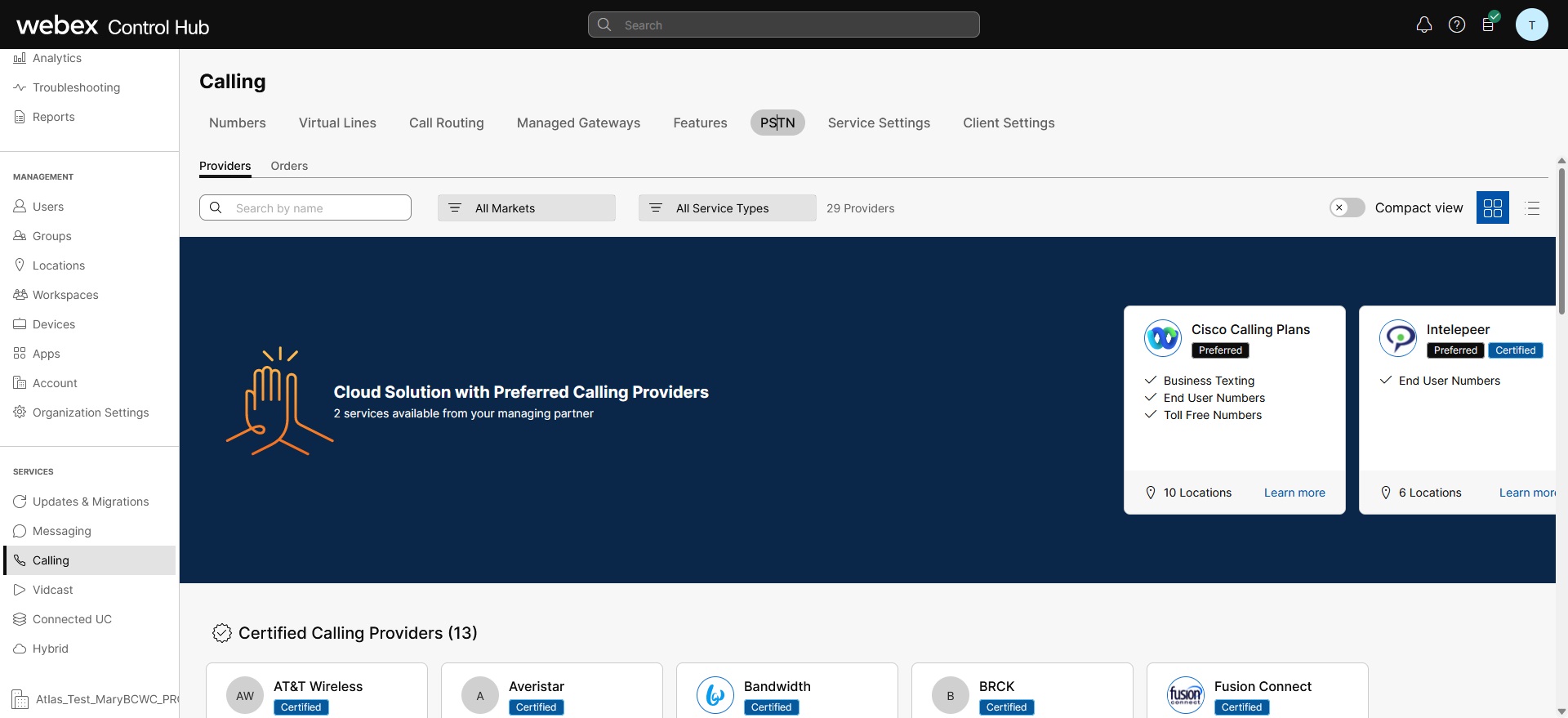
Sie können den Suchfilter anwenden, um Inhalte nach Servicetyp und Markt zu filtern. Verwenden Sie die Umschaltoption, um die Ansicht von Kompakt zu Tabelle zu ändern. Die kompakte Ansicht hilft dabei, die Größe der Karte so zu ändern, dass die Anbieterdetails ohne die Serviceinformationen angezeigt werden.
Auf dem Anbieterbildschirm werden die verschiedenen Anbieterkarten mit der Liste der unterstützten Servicetypen angezeigt. Der Bereich Anbieter ist wie folgt unterteilt:
-
Bevorzugte Anrufanbieter
-
Zertifizierte Anrufanbieter
-
Anbieter anrufen
Klicken Sie auf der Karte auf die Option Weitere Informationen, um Einzelheiten zum Anbieter anzuzeigen. Es wird angezeigt Verwenden Sie das Suchfeld, um den PSTN-Dienstanbieter auf der Grundlage der Geschäftsbeziehungspräferenz von Cisco auszuwählen, z. B. zertifizierter Anbieter und Anrufanbieter.
Zu den Anbietern gehören die folgenden:
-
Anbieterübersicht
-
Liste der mit diesem Anbieter konfigurierten Standorte
-
Liste der Märkte, in denen der Anbieter für die unterstützten Dienste verfügbar ist.
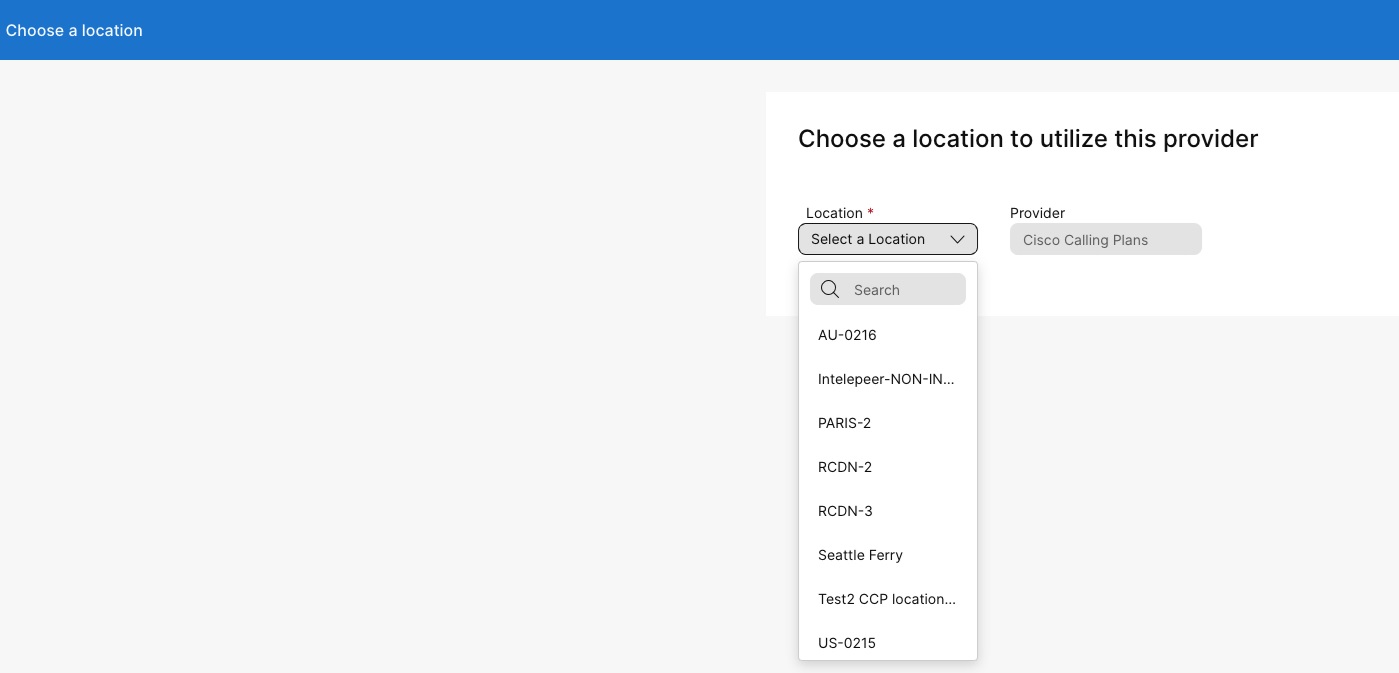
Wenn der Kunde PSTN-Standorte hat, an denen keine Anrufdienste eingerichtet sind, wird die Aktionsleiste Diesen Anbieter auswählen angezeigt. Verwenden Sie diese Option, um den Dienst für den PSTN-Standort zu konfigurieren.
In der bevorzugten Ansicht im Control Hub werden die Anrufanbieter angezeigt, bei denen der geschäftsführende Partner bevorzugt arbeitet. Sie können jedoch alle verfügbaren Anrufanbieter mit anzeigenWebex Calling. Dieser Abschnitt enthält Folgendes:
-
Wählen Sie den Standort aus dem Drop-down-Menü aus.
-
Wählen Sie den Abonnementtyp für die Benutzer, um die Cisco Calling-Tarife zu nutzen. Klicken Sie auf Weiter.
-
Füllen Sie die Felder für die Vertragsinformationen und die Konfiguration der Notdienstadresse aus.
Die Einrichtung des PSTN-Dienstes ist jetzt abgeschlossen.
Sobald ein Standort mit dem Cisco Calling Plan (CCPP) eingerichtet ist, können Sie die Notrufadresse (ESA) aktualisieren. Die Einrichtung der ESA ist eine obligatorische Anforderung als Teil der PSTN-Konfiguration.
| 1 | |
| 2 |
Gehe zu und wählen Sie den Standort aus, den Sie aktualisieren möchten. |
| 3 |
Klicken Sie neben „PSTN-Verbindung“ auf Verwalten. |
| 4 |
Klicken Sie neben „Dienstadresse für den Notfall“ auf Bearbeiten. |
| 5 |
Geben Sie die neue Adresse ein und klicken Sie auf Speichern. Nachdem Sie die ESA aktualisiert und gespeichert haben, synchronisiert Control Hub die Standortadresse auf der Übersichtsseite mit der ESA. Wenn die ESA-Validierung bei der Konfiguration von Standort- oder CCPP-Verbindungen fehlschlägt, können Administratoren den ESA-Bildschirm schließen und mit der Einrichtung fortfahren. Der Validierungsfehler verhindert nicht den Verbindungsaufbau. Wird die ESA nicht validiert, kann sich die Bearbeitung von Notrufen verzögern, und es können zusätzliche Gebühren anfallen, wenn Anrufe an eine Notrufzentrale weitergeleitet werden. |
Um eine ESA für einen Benutzer zu konfigurieren, stellen Sie sicher, dass die folgenden Bedingungen erfüllt sind:
- Dem Benutzer ist eine nicht-mobile primäre Telefonnummer zugewiesen.
- Der Nutzer befindet sich in den USA oder in Kanada.
Diese Bedingungen sind notwendig, da die ESA an die Telefonnummer und den Standort des Nutzers gebunden ist. Diese Konfiguration ermöglicht die korrekte Weiterleitung von Notrufen und den ordnungsgemäßen Rückruf an den Benutzer über die Notrufnummer (ECBN), die mit seinem Standort oder seiner Telefonnummer verknüpft ist.
| 1 | |
| 2 |
Gehen Sie zu . |
| 3 |
Wählen Sie den Benutzer aus, den Sie bearbeiten möchten, und klicken Sie auf Aufruf. |
| 4 |
Wählen Sie den Pfeil nach rechts, um die Einstellungen für die primäre Telefonnummer unter Nummernzu erweitern. |
| 5 |
Wählen Sie unter Dienstadresse für den Notfall die Option Benutzerdefinierte Adresse aus. Geben Sie die folgenden Details ein. Im Notfall verwendet das lokale Notfallteam diese Adresse, um den Anrufer zu orten.
|
| 6 |
Aktualisieren Sie die Informationen für den Arbeitsbereich und klicken Sie auf Validieren. Bei Eingabe einer Serviceadresse überprüft das System die Adresse. Wenn das System die Adresse nicht finden kann, wird in einem Seitenfenster eine Vorgeschlagene Adresse angezeigt. Überprüfen Sie die vorgeschlagene Adresse und klicken Sie auf „Anwenden“, um die Adresse des Notdienstes zu aktualisieren. Klicken Sie auf Speichern , um die Änderungen zu speichern. |
Eine benutzerdefinierte Notfalladresse überschreibt die standardmäßige Notfalladresse des Standorts für den jeweiligen Benutzer.
Beachten Sie bei der Bestellung einer Servicenummer folgende Hinweise:
-
Servicenummern für Cisco-Telefoniepläne sind derzeit nur in den USA und Kanada verfügbar.
-
Sie können alle nicht zugewiesenen Nummern an einem Standort, die keine Mobilfunk- oder gebührenfreien Nummern sind, von Standardnummern in Servicenummern ändern.
-
Servicenummern können Sie nur Standortdiensten wie Auto Attendant, Call Queue, Hunt Groups und mehr zuweisen.
-
Servicenummern können als Nummer in einer Routenliste vergeben werden.
-
Sie können Servicenummern als Hauptnummer für einen Webex-Standort verwenden und diese als Anrufer-ID für einen Benutzer oder einen Arbeitsbereich nutzen.
Servicenummern werden nach dem gleichen Verfahren wie reguläre Telefonnummern oder aufeinanderfolgende Nummernblöcke bestellt und in Cisco-Telefoniepläne portiert. Beim Bestell- und Portierungsprozess haben die Nutzer die Möglichkeit, Nummern als „Standardnummern“ oder „Servicenummern“ zu bestellen oder zu portieren.
Neue Nummern bestellen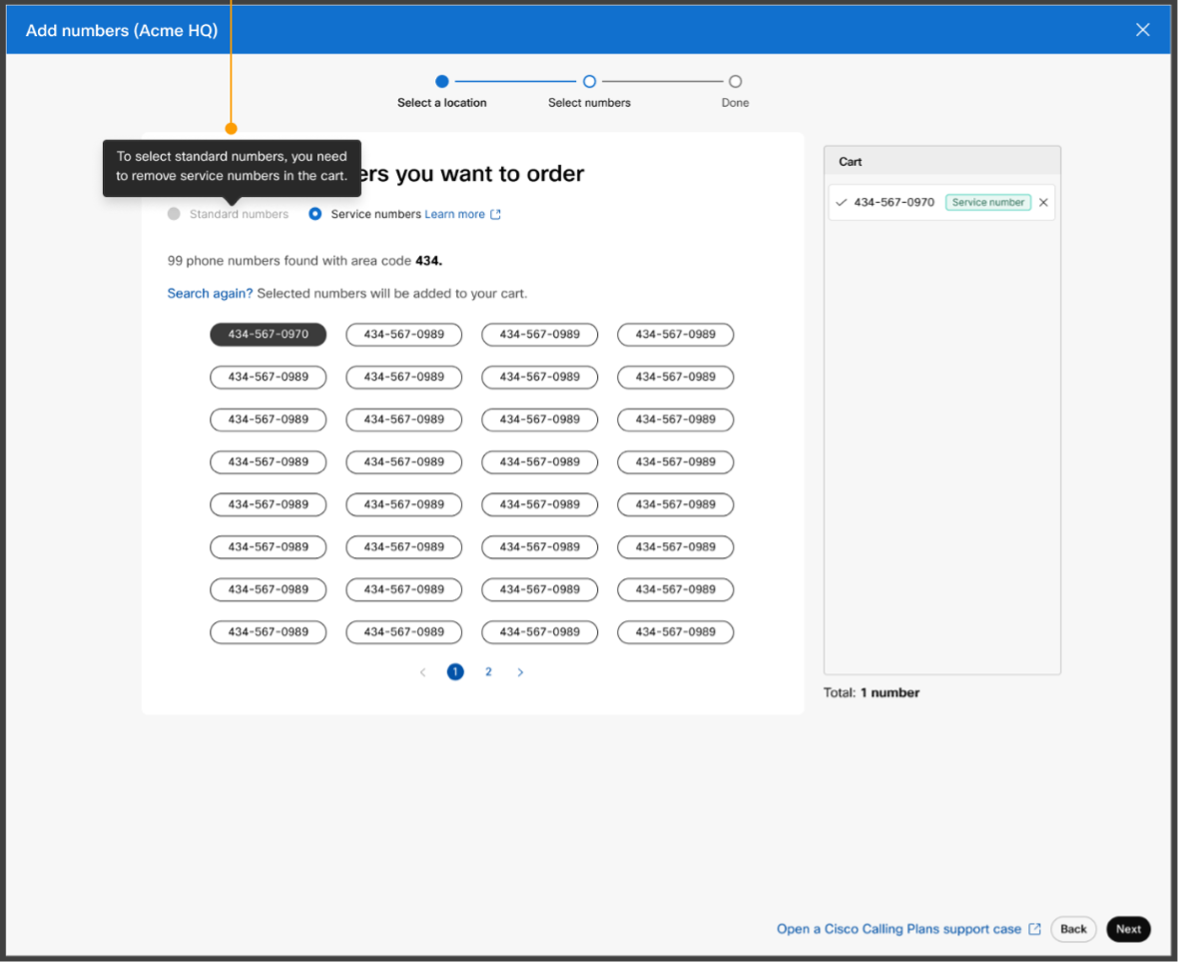
Portnummern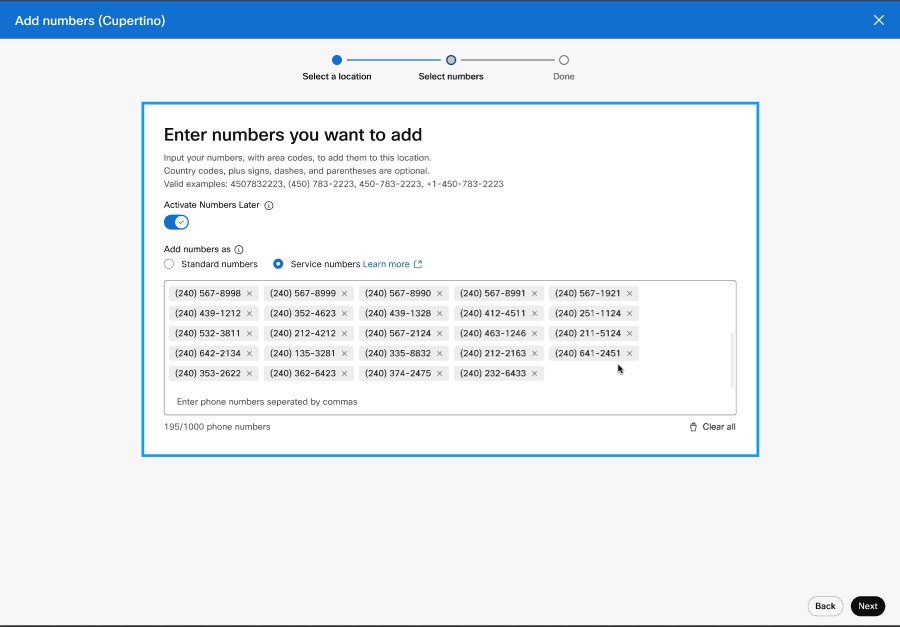
-
Gebührenfreie Nummern werden unabhängig von der Auswahl als gebührenfrei hinzugefügt.
-
Wenn die Option „Servicenummern“ ausgegraut ist, wenden Sie sich an Ihren Partner, um sicherzustellen, dass die richtige Lizenz für Ihr Abonnement angewendet wird.
-
Jede neue Bestellung oder jeder Hafenauftrag darf nur Servicenummern oder Standardnummern enthalten – aber nicht beides.Mit mehreren Bestellungen kann eine Mischung verschiedener Nummerntypen bestellt werden, oder die Nummerntypen können nach der Bestellung und Portierung geändert werden.
Um eine bestehende Standardnummer in eine Servicenummer umzuwandeln, befolgen Sie diese Schritte:
- Melden Sie sich bei Control Hub an.
- Gehen Sie zu .
-
Wählen Sie über das Dropdown-Menü „Aktionen“ die Zahl aus, die Sie ändern möchten. Wählen Sie im Dropdown-Menü die Option „ Ändern “ aus. Im Fenster „Nummern ändern“ wird angezeigt, dass Sie den Nummerntyp von Standardnummer auf Servicenummer ändern. Klicken Sie auf Speichern.
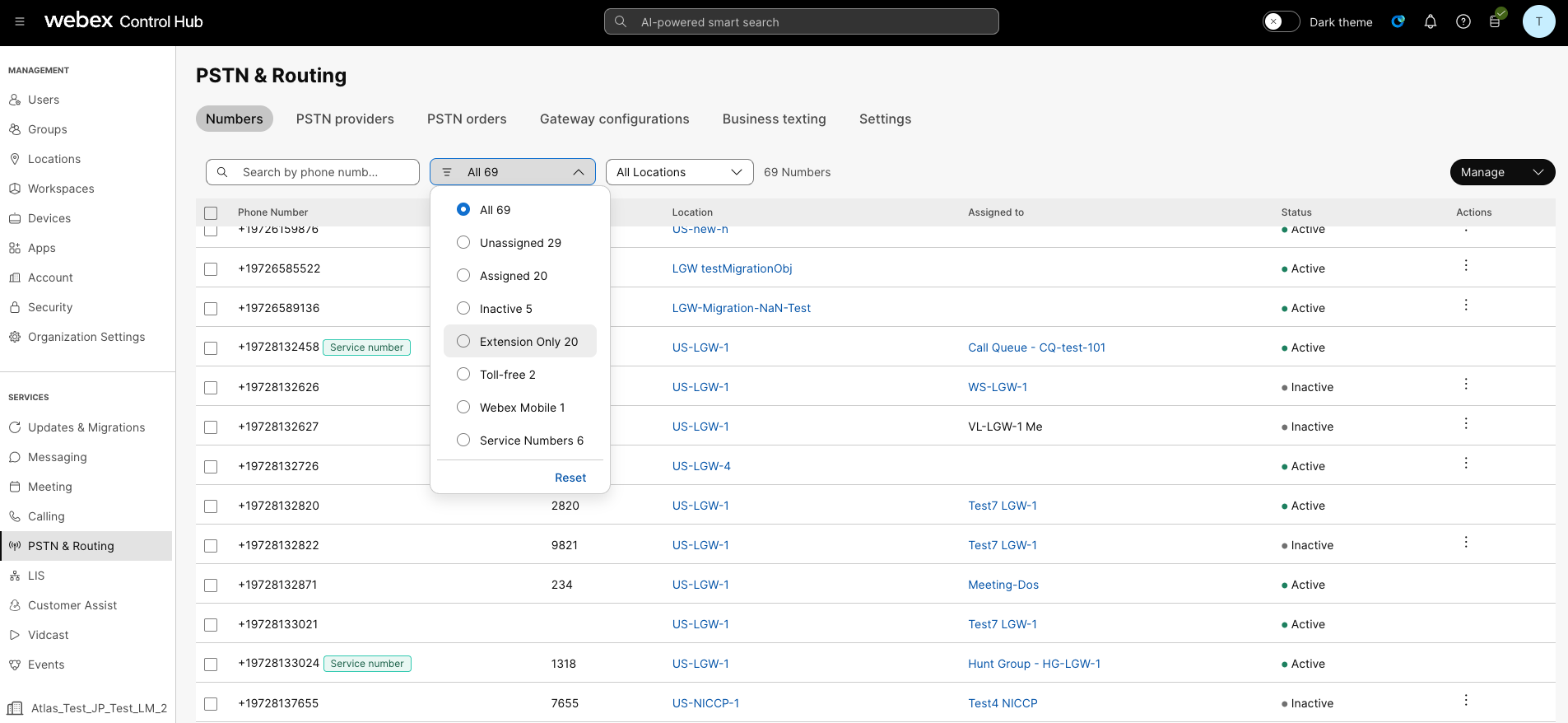
- Im Fenster „Nummern“ wird Ihnen nun die Service-Nummer neben der Nummer angezeigt.
Die Seite „Nummern“ im Control Hub verfügt über einen Filter für Servicenummern. Auf der Seite „Nummern“ wird die Anzahl der zugeteilten Servicenummern sowie eine Servicenummernangabe neben der jeweiligen Nummer angezeigt.
Webex Callingbietet flexible Anrufpläne und die Möglichkeit, die PSTN-Lösung zu wählen, die den Anforderungen entspricht. Im Laufe der Zeit müssen Sie möglicherweise aufgrund von Änderungen im Geschäftsumfeld oder anderen Faktoren auf eine andere PSTN-Lösung migrieren.
Verwenden Sie diese Matrix, um die potenziellen PSTN-Migrationspfade für zu ermitteln. Webex Calling
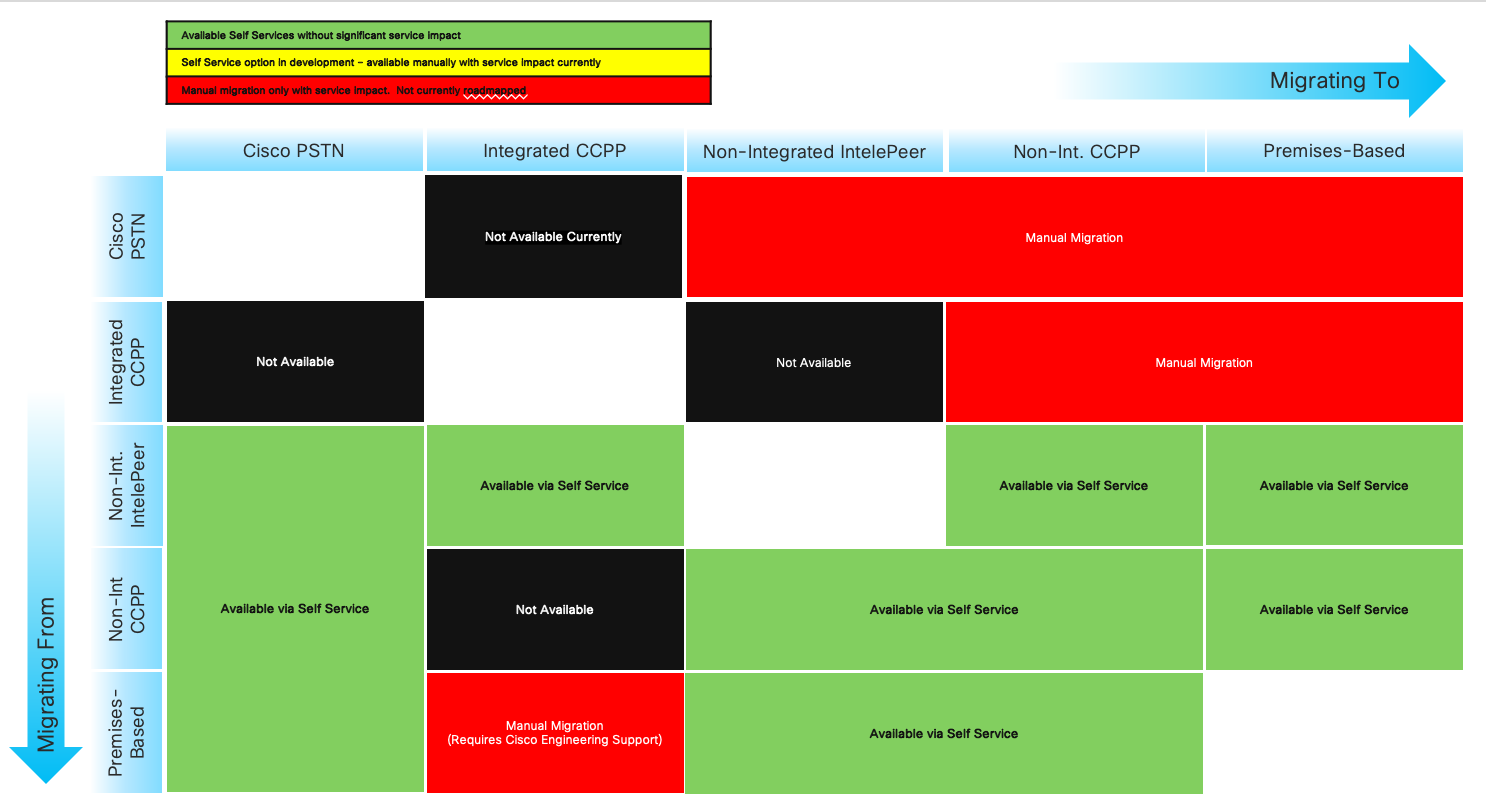
Webex Callingunterstützt die folgenden PSTN-Migrationspfade:
-
Self Service über Control Hub verwenden
-
PSTN vor Ort, nicht integriertes CCPP und nicht integrierte IntelePeer-to-Cisco-Anrufpläne. Siehe Zu Cisco Calling-Tarifen migrieren.
-
Nicht integrierter CCP-Anbieter, einschließlich nicht integrierter Intelepeer zu einer standortbasierten Lösung. Sehen Sie, das standortbasierte PSTN in Control Hub konfigurieren
-
Vor-Ort-basierte Lösung für nicht integriertes CCPP. Sie müssen den Verbindungstyp in Control Hub aktualisieren und einen CCPP-Partner auswählen. Diese Art der Migration erfordert keine weitere Konfiguration.
-
-
Manuelle Migration verwenden
-
Lösung vor Ort für einen integrierten CCP-Anbieter
-
Vom integrierten CCP-Anbieter zum nicht integrierten CCP-Anbieter (Ausnahme: Der nicht integrierte Intelepeer wird nicht als Ziel-CCP-Anbieter unterstützt)
-
Integrierte Lösung vom CCP-Anbieter zur standortbasierten Lösung
-
Um den manuellen Migrationsprozess zu verwenden, müssen Sie einen neuen Standort erstellen, TNs und Benutzer an den neuen Standort verschieben und die Standortdienste/Servicezuweisungen neu konfigurieren. Während der Migration kommt es zu einer Dienstunterbrechung und es besteht das Risiko eines Datenverlusts.
Hier ist eine Liste der nicht unterstützten PSTN-Migrationspfade:
-
Cisco ruft Pläne zur Integration von Intelepeer auf
-
Integrierte Telefontarife von Intelepeer zu Cisco
Die erforderliche Mindestbestellmenge ist ein Outbound Calling Plan (OCP). Die Abrechnung beinhaltet Gebühren für ausgehende Anrufe, Telefonnummern und die Nutzung internationaler Anrufe. Ihre monatliche Rechnungsrechnung von Cisco enthält Informationen zu Anrufaktivitäten, Gebühren und anfallenden Gebühren und Steuern. Für das Portieren von Telefonnummern fallen keine zusätzlichen Gebühren an.
Wenn Ihre Abrechnung beginnt:
-
In CCW bestellte Tarife für ausgehende Anrufe beginnen am angeforderten Servicedatum (RSD) mit der Abrechnung.
-
Die in Control Hub bereitgestellten Tarife für ausgehende Anrufe beginnen sofort mit der Abrechnung.
-
In Control Hub bereitgestellte Telefonnummern beginnen sofort mit der Abrechnung oder, falls sie von einem anderen Anbieter portiert wurden, beginnt die Abrechnung nach Abschluss des Ports.
Tarife für ausgehende Anrufe:
-
Die Tarife für ausgehende Anrufe und Telefonnummern werden anteilig mit derselben Aufteilungsmethode berechnet, die zur Berechnung der Tarife für die Lizenzen verwendet wurde. Webex Calling
-
Die Tarife für Auslandsgespräche variieren je nach Land und werden im Monat nach der Nutzung in Rechnung gestellt.
Einzelheiten finden Sie auf der Cisco Calling Plan-Rechnung.
Der Cisco Calling Plans-Support wird je nach Bedarf von verschiedenen Support-Abteilungen bereitgestellt.
|
Abteilung Support |
Zweck |
Kontaktinformationen |
|---|---|---|
|
Partner-Helpdesk (PHD) |
Fragen zu Anleitungen und/oder Unterlagen für Partner, vorherige Angebotserstellung von Steuerbehörden und andere Anfragen zum Cisco Calling Plans-Angebot. |
Nordamerika: 1-844-613-6108 EMEA: +44 129 366 10 20 APAC: +61 3 7017 7272 E-Mail: webexcalling-phd@cisco.com |
|
Technischer PSTN-Support (PTS) |
|
Gehen Sie zu Control Hub und klicken Sie auf den Link PSTN-Hilfe für technischen PSTN-Support. |
|
TAC |
Probleme mit den Funktionen von Control Hub Probleme mit dem Dienst, wie Anrufabbrüche, Qualitätsprobleme oder Dienstausfälle |
Nordamerika: 1-800-553-2447 EMEA: +32 2 704 5555 APAC: +61 2 8446 7411 E-Mail: tac@cisco.com Siehe auch: |
|
Rechnung und Inkasso |
Mehrwertsteuer, Zahlung und andere Fragen zur Rechnungsstellung |
Kontaktieren Sie den Abholer auf der Rechnung per E-Mail oder Telefon |
|
Cisco SaaS-Supportteam (CES) |
|
Lesen Sie die häufig gestellten Fragen zu Partner Support Playbook und Cisco Calling Tarifs |
Sie können verschiedene Verbindungen für Anwendungen mit mehreren Standorten auswählen. Sie können beispielsweise Cisco Calling Plans für einen Standort, Cloud-Connected PSTN (CCP) für einen zweiten Standort und Local Gateway für den dritten Standort wählen. Bei der Auswahl der Cisco Calling Tarife gilt Folgendes.
Anforderungen
-
Die Partner müssen ein autorisierter Webex Calling Partner sein und den neuen Webex Calling Zusatz durch die Registrierung für das PSTN-Programm akzeptiert haben. Webex Calling
-
Es muss mindestens eine feste Lizenz für den Outbound Calling Plan erworben werden, um den Zugriff auf alle mit den Cisco Calling Tarifen verbundenen Dienste zu ermöglichen.
Einschränkungen
-
Cisco Calling Tarife sind derzeit für bestimmte Länder verfügbar.
-
Bestehende Webex Calling Standorte oder Telefonnummern können nur in bestimmten Szenarien auf Cisco Calling Tarife umgestellt werden. Einzelheiten zu den unterstützten Migrationspfaden finden Sie im Abschnitt Unterstützte Pfade für die PSTN-Migration.
-
Sie können maximal 100 neue Standardtelefonnummern gleichzeitig bestellen. Zusätzliche Nummern können als separate Bestellung aufgegeben werden.
-
Gebührenfreie Nummern sind derzeit nicht verfügbar. Sie können keine neuen gebührenfreien Nummern bestellen oder bestehende gebührenfreie Nummern auf die Cisco Calling Tarife portieren.
-
Cisco Calling Tarife werden vom Webex Contact Center nicht unterstützt oder sind nicht für die Verwendung zugelassen, bei denen viele Anrufe gleichzeitig oder Anrufe mit hohem Volumen oder ungewöhnlich kurze oder lange Anrufe getätigt werden. Weitere Informationen über Webex Contact Center finden Sie unter Erste Schritte mit Webex Contact Center.
-
Einige Premium-Dienste und internationale Ziele sind für Betriebszwecke möglicherweise nicht verfügbar. Wenn bestimmte Ziele erforderlich sind, die nicht allgemein verfügbar sind, können Kunden eine Support-Anfrage stellen, um die Verfügbarkeit zu erfragen.
In der Kartenansicht wird der für den Webex Calling Kunden verfügbare PSTN-Anbieter angezeigt, bevor der PSTN-Standort konfiguriert wird. In der PSTN-Ansicht werden sowohl Anbieter als auch Bestellungen angezeigt.
Sie können den Suchfilter anwenden, um Inhalte nach Servicetyp und Markt zu filtern. Verwenden Sie die Umschaltoption, um die Ansicht von Kompakt zu Tabelle zu ändern. Die kompakte Ansicht hilft dabei, die Größe der Karte so zu ändern, dass die Anbieterdetails ohne die Serviceinformationen angezeigt werden.
Auf dem Anbieterbildschirm werden die verschiedenen Anbieterkarten mit der Liste der unterstützten Servicetypen angezeigt. Der Bereich Anbieter ist wie folgt unterteilt:
-
Bevorzugte Anrufanbieter
-
Zertifizierte Anrufanbieter
-
Anbieter anrufen
Klicken Sie auf der Karte auf die Option Weitere Informationen, um Einzelheiten zum Anbieter anzuzeigen. Es wird angezeigt Verwenden Sie das Suchfeld, um den PSTN-Dienstanbieter auf der Grundlage der Geschäftsbeziehungspräferenz von Cisco auszuwählen, z. B. zertifizierter Anbieter und Anrufanbieter.
Zu den Anbietern gehören die folgenden:
-
Anbieterübersicht
-
Liste der mit diesem Anbieter konfigurierten Standorte
-
Liste der Märkte, in denen der Anbieter für die unterstützten Dienste verfügbar ist.
Wenn der Kunde PSTN-Standorte hat, an denen keine Anrufdienste eingerichtet sind, wird die Aktionsleiste Diesen Anbieter auswählen angezeigt. Verwenden Sie diese Option, um den Dienst für den PSTN-Standort zu konfigurieren.
In der bevorzugten Ansicht im Control Hub werden die Anrufanbieter angezeigt, bei denen der geschäftsführende Partner bevorzugt arbeitet. Sie können jedoch alle verfügbaren Anrufanbieter mit anzeigenWebex Calling. Dieser Abschnitt enthält Folgendes:
-
Wählen Sie den Standort aus dem Drop-down-Menü aus.
-
Wählen Sie den Abonnementtyp für die Benutzer, um die Cisco Calling-Tarife zu nutzen. Klicken Sie auf Weiter.
-
Füllen Sie die Felder für die Vertragsinformationen und die Konfiguration der Notdienstadresse aus.
Die Einrichtung des PSTN-Dienstes ist jetzt abgeschlossen.
Cisco Calling Tarife stehen im Rahmen des Webex Calling Testprozesses zur technischen Bewertung zur Verfügung. Die Nutzung der Cisco Calling Plans Testversionen ist zwar kostenlos, aber während der Testphase gibt es einige notwendige Einschränkungen.
Da Sie die Testkonten in kostenpflichtige Konten umwandeln können, sind die erforderlichen behördlichen Unterlagen, wie im Abschnitt „Neue Telefonnummern bestellen“ unter jedem Land erwähnt, auch für Testdienste erforderlich. Diese Dokumente sind von den nationalen Aufsichtsbehörden gesetzlich vorgeschrieben, damit unser Team für die Bereitstellung von Telefonnummern (TN) die Nummern beschaffen kann.
-
Jedes Testkonto kann bis zu 10 Standardtelefonnummern aus Cisco Calling Tarifen mit bereitstellenWebex Calling. Es ist nicht erlaubt, mehr als 10 Nummern pro Versuch anzugeben.
-
In Testversionen werden nur neue Standardtelefonnummern unterstützt. Portierte Nummern, aufeinanderfolgende Blöcke und eingehende gebührenfreie Nummern werden auf Testkonten nicht unterstützt. Sie können auch keine Nummern aus einer Testversion portieren. Sie müssen zu einem kostenpflichtigen Konto wechseln, wenn Sie diese Funktionen nutzen möchten.
-
Auslandsgespräche sowie Premium-Serviceanrufe der Typen I und II sind während des Testzeitraums gesperrt.
-
Geschäftstexte sind auf Webex Calling Testkonten nicht verfügbar.
-
Testkonten sind nur für technische Bewertungszwecke vorgesehen und nicht für den normalen kommerziellen Betrieb. Daher sind Notdienste nur zur technischen Bewertung vorgesehen; tatsächliche Notrufe können nicht garantiert werden. Benutzer sollten keine tatsächlichen Notrufe über ein Testkonto tätigen.
Wenn Sie eine Bestellung aufgeben, um eine Webex Calling Testversion mit Cisco Calling Plans in ein kostenpflichtiges Abonnement umzuwandeln, müssen Sie mindestens eine Cisco Calling Plan Committed-Lizenz bestellen, um die in der Testversion verwendeten Telefonnummern und Konfigurationen beizubehalten.
-
Cisco-Anrufpläne (Cisco PSTN)
-
Cloud Connected PSTN
-
Lokales PSTN (Local Gateway) muss separat aktiviert werden. Weitere Informationen finden Sie unter Configure Premises-based PSTN in Control Hub.)
| 1 | |
| 2 |
Gehe zu und wählen Sie den Standort aus, den Sie aktualisieren möchten. |
| 3 |
Wählen Sie den Tab Anrufen und klicken Sie neben PTSN-Verbindung auf Verwalten. |
| 4 |
Wählen Sie Cisco Calling Tarife aus und klicken Sie auf Weiter. |
| 5 |
Geben Sie die Kontaktinformationen ein und klicken Sie auf Weiter. Dieses Feld ist für die Kontaktinformationen der Person, die den rechtsgültigen Vertrag mit Cisco unterzeichnen wird. |
| 6 |
Geben Sie die Notrufadresse (ESA) ein und klicken Sie auf Speichern. Standardmäßig wird die hier eingegebene ESA auf alle Telefonnummern für diesen Standort angewendet. Sie können die ESA für einen einzelnen Benutzer bei Bedarf ändern. Zum Beispiel müssen Sie möglicherweise die ESA ändern, wenn Sie einen Remote-Mitarbeiter haben, der von zu Hause aus arbeitet. |
| 7 |
Führen Sie auf dem Übersichtsbildschirm einen der folgenden Schritte aus:
|
Vorbereitungen
-
Der Cisco Calling Plan muss für Ihre Website aktiviert sein, bevor Sie neue Telefonnummern über Control Hub bestellen können.
-
Standardmäßig wird die Notrufadresse (ESA), die Sie bei der Einrichtung Ihres Cisco Calling Plans für einen Standort eingegeben haben, auf alle Telefonnummern für diesen Standort angewendet.
- Geben Sie die folgenden Informationen für die Überprüfung der Geschäftsidentität an:
- Vor- und Nachname des gesetzlichen Vertreters
- Telefonnummer des Kontakts
- Kopie des Reisepasses oder eines Personalausweises
- Unternehmensname
- Lokale Firmenregistrierungsbescheinigung
- Umsatzsteuer-Identifikationsnummer
- Geben Sie die folgenden Informationen für die Adressverifizierung an:
- Adresse, die der DID-Vorwahl entspricht (Straße, Hausnummer, Postleitzahl, Stadt und Land)
- Adressnachweis, nicht älter als die letzten 3 Monate
| 1 | |
| 2 |
Gehen Sie zu .
|
| 3 |
Wählen Sie in der Dropdownliste Verwalten die Option Hinzufügen aus. |
| 4 |
Wählen Sie auf der Seite „Zahlen hinzufügen“ im Drop-down-Menü „Nummerntyp“ einen Standort und eine PSTN-Nummer aus. Sie werden weitergeleitet, um den Support zu kontaktieren, um neue Nummern zu bestellen. |
| 5 |
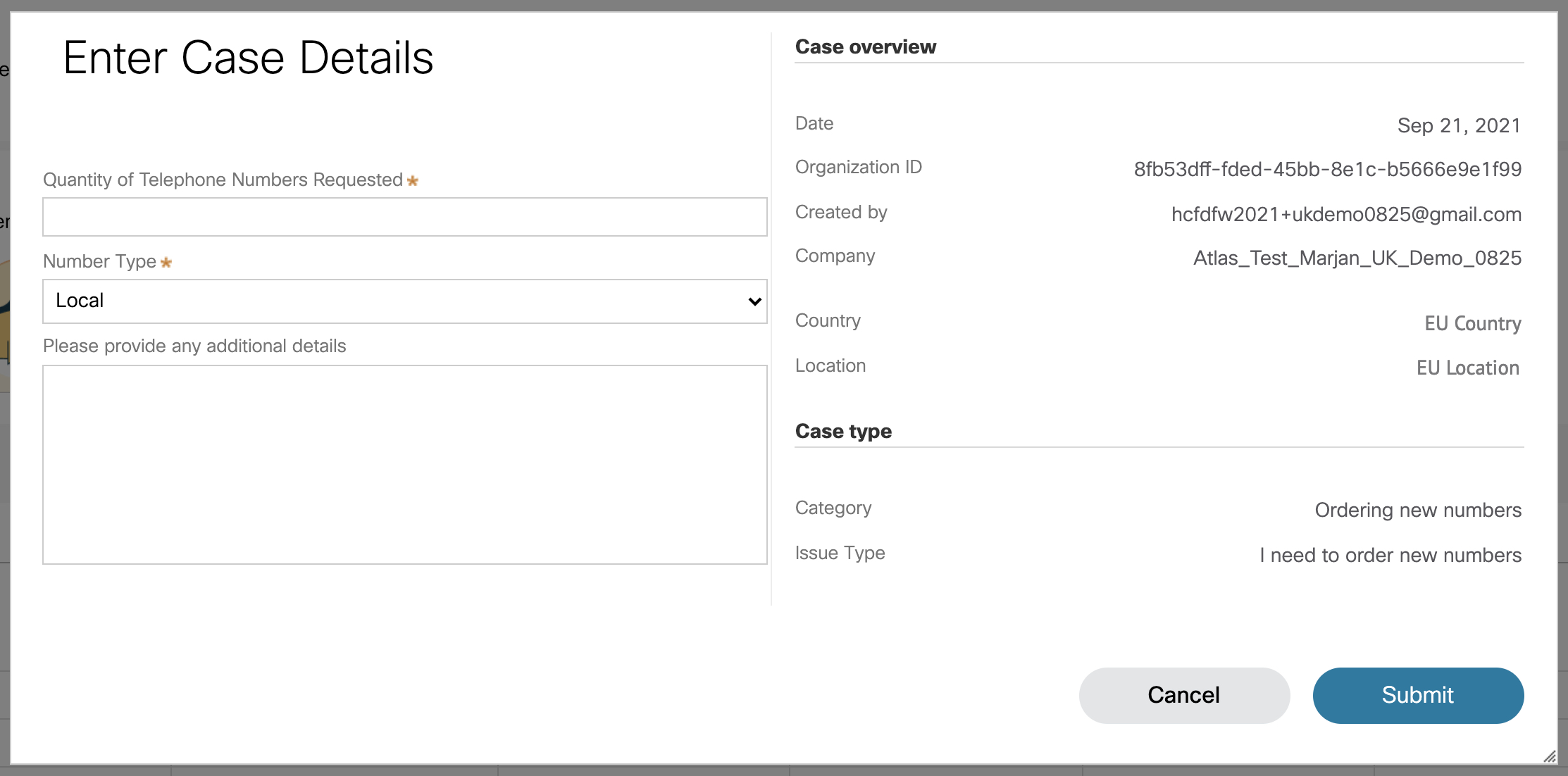
Klicken Sie auf Support kontaktieren. Ihre Standortinformationen werden automatisch in das Fenster mit den Falldetails eingetragen.
|
| 6 |
Geben Sie im Feld Anzahl der angeforderten Telefonnummern an, wie viele neue Nummern Sie anfordern. |
| 7 |
Wählen Sie in der Dropdownliste Nummerntyp Lokal oder National aus, je nachdem, was vielleicht der Fall ist. |
| 8 |
(Optional) Geben Sie die zusätzlichen Details ein. |
| 9 |
Klicken Sie auf Senden. Sie erhalten eine PSTN-Bestellnummer, die auf der PSTN-Bestellseite angezeigt wird. Der Bestell- und Genehmigungsprozess kann bis zu 5 bis 7 Werktage dauern. |
Vorbereitungen
Wir empfehlen Ihnen dringend, die Richtlinien und Richtlinien zur Nummernportierung von Cisco Calling Plan zu lesen und sich mit ihnen vertraut zu machen, bevor Sie mit der Portierung der Nummern beginnen.
-
Aktivieren Sie den Cisco Calling Plan für Ihren Standort, bevor Sie Telefonnummern über Control Hub portieren.
-
Erfordern Sie ein unterschriebenes Letter of Agency (LOA), das Cisco ermächtigt, Bestellungen beim aktuellen PSTN-Anbieter aufzugeben, um den Service an Cisco zu übertragen. Das LOA muss vom Girokontoinhaber oder vom autorisierten Unterzeichner unterzeichnet werden. Sie werden aufgefordert, die LOA zu unterzeichnen, während Sie die Portierungsschritte abschließen.
-
Stellen Sie sicher, dass Sie eine aktuelle Rechnung im PNG- oder PDF-Format von Ihrem aktuellen PSTN-Anbieter haben. Die Rechnung darf nicht älter als 30 Tage sein. Während Sie die Portierungsschritte abschließen, werden Sie aufgefordert, eine Kopie Ihrer Rechnung hochzuladen.
-
Stellen Sie für eine erfolgreiche Portierung sicher, dass Sie die folgenden Informationen bereit haben:
-
Liste aller Telefonnummern zum Hafen (nicht gebührenfrei)
-
Aktuelle Kontoinformationen des PSTN-Anbieters
-
Kundenservice-Datensatz (CSR), falls verfügbar
-
Ihre Konto-PIN, falls eine existiert
-
Umsatzsteuer-Identifikationsnummer oder Steuer-ID
Bestimmte Länder benötigen diese zusätzlichen Dokumente:
-
Belgien
Nachweis der lokalen Adresse (Stromrechnung usw.), datiert innerhalb der letzten drei Monate
-
Niederlande
-
Nachweis der lokalen Adresse (Stromrechnung usw.), datiert innerhalb der letzten drei Monate
-
Dokument zur Unternehmensregistrierung
-
-
Polen
-
Dokument zur Unternehmensregistrierung
-
Gültiger Reisepass/Personalausweis der autorisierenden Person
-
-
-
Bei der Planung der zu portierenden Nummern empfehlen wir Ihnen, jede Nummer zu berücksichtigen, die eingehende Anrufe empfängt. Weitere Informationen finden Sie unter Nummernrichtlinie für den Cisco-Anrufplan.
-
Standardmäßig gilt die Notrufadresse (ESA), die Sie bei der Einrichtung Ihres Cisco Calling Plans für einen Standort eingegeben haben, für alle Telefonnummern für diesen Standort.
Als Administrator können Sie bestehende Telefonnummern von Ihrem aktuellen PSTN in die Cisco Calling Plan-Option verschieben. Im Folgenden sind die Arten von Portierungsdiensten aufgeführt:
- Standardanschluss: Wenn eine Telefonnummer von einem Dienstanbieter zu einem anderen wechselt, ohne besondere Umstände. Zum Beispiel ist die Portierung einer Nummer von Carrier A auf Carrier B innerhalb desselben Landes und Servicegebiets ein Standardanschluss.
- Hafen mit gemischtem Betreiber: Eine komplexere Portierungssituation, an der mehrere Betreiber oder Dienstanbieter beteiligt sind. Zum Beispiel ist die Portierung eines Nummernbereichs in einem Block, der zwei oder mehr Netzbetreibern gehört, ein Port für gemischte Betreiber.
Die Portierung von Nummern erfolgt in den folgenden Ländern in einem festen Zeitfenster:
| Zeitfenster für Portierung | Länder |
|---|---|
| Montag bis Freitag zwischen 8 und 15 Uhr | Schweiz, Belgien, Schweden |
| Montag bis Freitag zwischen 9 und 16 Uhr | Niederlande, Litauen, Luxemburg, Dänemark |
| Montag bis Freitag zwischen 8 und 17 Uhr | Finnland |
Anfragen für eine Portierung außerhalb der Geschäftszeiten werden von Fall zu Fall gestellt und hängen von den beteiligten Fluggesellschaften ab. Wir können nicht garantieren, dass Portierungen außerhalb der Geschäftszeiten verfügbar sind.
| 1 | |
| 2 |
Gehen Sie zu . |
| 3 |
Wählen Sie in der Dropdownliste Verwalten die Option Hinzufügen aus. |
| 4 |
Wählen Sie einen Standort und eine PSTN-Nummer im Drop-down-Menü Nummerntyp auf der Seite „Zahlen hinzufügen“ und klicken Sie dann auf Weiter. |
| 5 |
Wählen Sie Port Numbers Over aus und klicken Sie auf Weiter. |
| 6 |
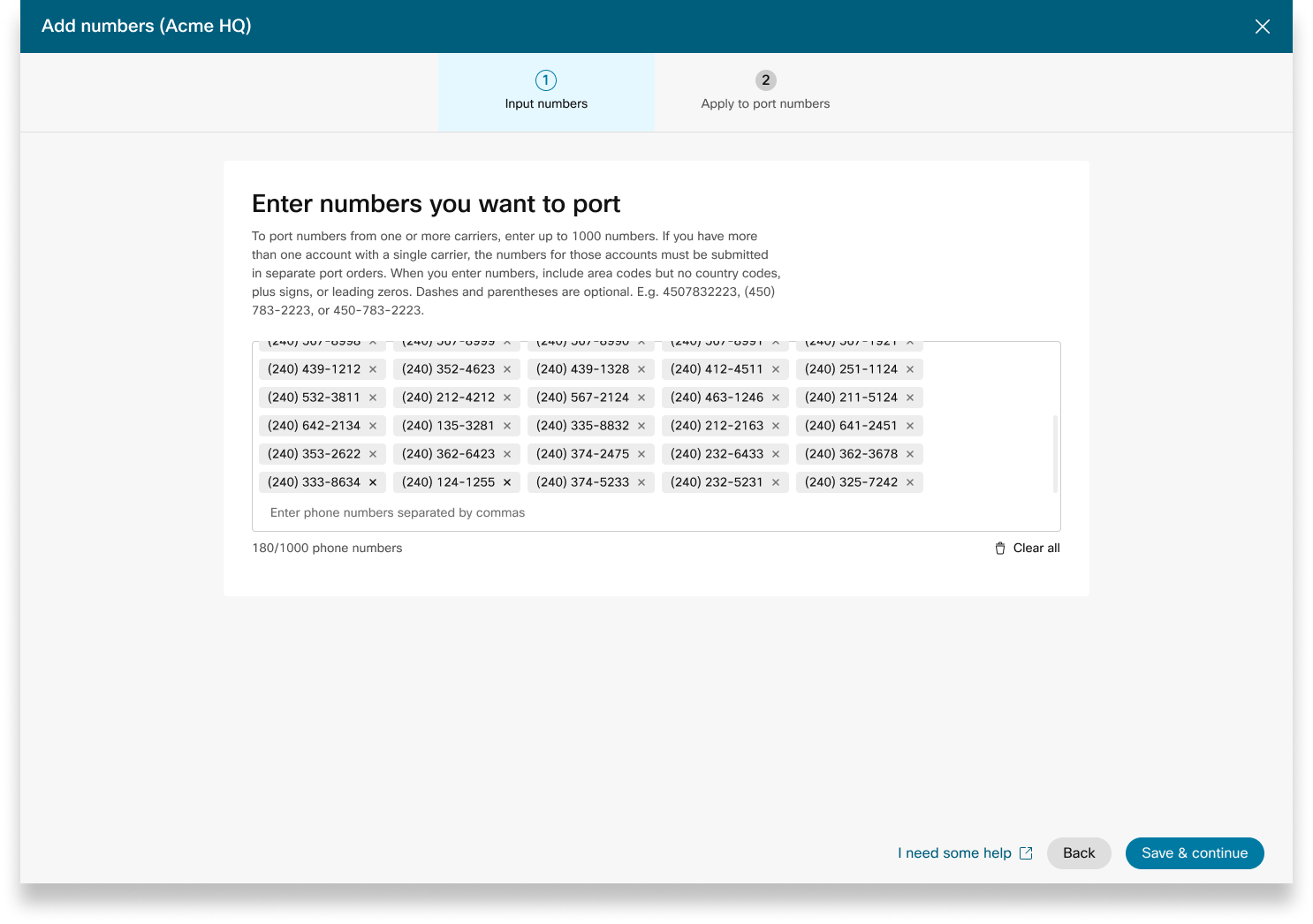
Fügen Sie die Telefonnummern hinzu, die Sie portieren möchten, und klicken Sie dann auf Speichern und fortfahren. |
| 7 |
Geben Sie das Datum und die Uhrzeit ein, bis zu dem die Portierung abgeschlossen sein soll. Stellen Sie den Zeitplan nach Ihren Wünschen ein. Aber es ist nicht garantiert, dass die Portierung Ihrer Nummern genau zum ausgewählten Datum und zur Uhrzeit abgeschlossen ist. |
| 8 |
(Optional) Geben Sie neben dem angegebenen Standardkontakt eine weitere E-Mail-Adresse ein, um Benachrichtigungen über den Status der Port-Bestellung zu erhalten. |
| 9 |
Klicken Sie auf Weiter. |
| 10 |
Geben Sie Ihre aktuellen Kontoinformationen für den Mobilfunkanbieter in die dafür vorgesehenen Felder ein. Stellen Sie sicher, dass dies mit den Informationen auf der Rechnung Ihrer vorherigen Fluggesellschaft übereinstimmt. |
| 11 |
Klicken Sie auf Weiter. |
| 12 |
Laden Sie Ihre vorherige Spediteurrechnung hoch (nicht älter als 30 Tage). |
| 13 |
Klicken Sie auf Weiter. |
| 14 |
Laden Sie das LOA hoch. Der autorisierte Kontakt für das Konto Ihres vorherigen Mobilfunkanbieters muss die unterschriebene LOA hochladen. Öffnen Sie ein Ticket mit dem Webex Partner Help Center, um die für Ihr Land erforderliche LOA zu erhalten, und laden Sie die unterschriebene Kopie hier hoch. Wenn Sie nicht der autorisierte Kontakt sind, überspringen Sie diesen Schritt. Diese Person kann zurückkommen und die unterschriebene LOA später hochladen, wir senden Ihren Bestellkontakten eine Erinnerung. |
| 15 |
Klicken Sie auf Speichern und fortfahren. |
| 16 |
Ihre Hafenbestellung wurde eingereicht. Sie können den Bestellstatus unter PSTN-Bestellungen überprüfen. |
| 17 |
Klicken Sie auf Fertig. Unser Support-Team kontaktiert Sie bezüglich zusätzlicher Dokumente, um Ihre Portierungsanfrage abzuschließen. Sie können die angeforderten Dokumente im rechten Bereich der Bestellung hochladen. Das Datum der Firm Order Commitment (FOC) kann zwei Arbeitstage nach dem Einreichungsdatum liegen. Ein FOC ist das Datum, an dem die unterlegene Fluggesellschaft angibt, dass sie eine Telefonnummer an die gewinnende Fluggesellschaft weitergibt. Nachdem die unterlegene Fluggesellschaft die Portierungsanfrage bestätigt hat, können Sie die Portierungsanfrage gemäß den folgenden Regeln stornieren oder verschieben: Diese Zeitrahmen sind Schätzungen und an kein SLA gebunden.
Wenn die Portierung stattfindet und Sie die Nummern auf den vorherigen Mobilfunkanbieter zurücksetzen müssen, stellen Sie solche Anfragen frühestens beim PTS-Team. Rollbacks sind nicht immer möglich und erfordern möglicherweise eine Port-Back-Anfrage beim vorherigen Netzbetreiber. |
Wenn Sie Bestellungen für neue Nummern aufgeben oder bestehende Nummern portieren, können Sie den Bestellstatus oder die Hinweise zur Portabweisung in Control Hub überprüfen.
Ein Migrationsbanner wird angezeigt, wenn es Standorte gibt, die von Non-Integrated CCP zu Integrated CCP migriert werden müssen.
Statuswerte für Bestellungen mit neuen Nummern
|
Angezeigter Status |
Beschreibung |
|---|---|
|
Ausstehend |
Der Benutzer hat eine neue Nummernfolge erstellt. |
|
Bereitgestellt |
Neue Nummern werden bereitgestellt. |
|
Fehler |
Es wurde ein Problem mit der neuen Nummernreihenfolge festgestellt. Erstellen Sie ein TAC-Ticket, um Hilfe zu erhalten. |
|
Aktion erforderlich |
Klicken Sie hier, um PTS für Hilfe zu kontaktieren. |
Statuswerte für Bestellungen mit portierten Nummern
|
Angezeigter Status |
Beschreibung |
|---|---|
|
Ausstehend |
Der Benutzer ist dabei, die Einzelheiten des Portierungsauftrags zu erstellen/auszufüllen. Nach dem Absenden wird die Bestellung weiterhin als Ausstehend angezeigt, bis Cisco den Portierungsauftrag validiert und akzeptiert. |
|
Zurückgewiesen |
Ein Portierungsproblem wurde erkannt. Weitere Informationen finden Sie in der Tabelle mit Portierungsfehlern. Gehen Sie bei Bedarf zu Control Hub und klicken Sie auf den Link PSTN-Hilfe für technischen PSTN-Support. |
|
Eingereicht |
Der Portierungsauftrag wurde bestätigt und akzeptiert. |
|
FOC erhalten |
Bestätigung des FOC-Datums vom vorherigen PSTN-Anbieter erhalten. |
|
Beendet |
Der Portierungsprozess ist abgeschlossen. |
|
Abgesagt |
Die Bestellung wurde storniert. |
Portierung von Fehlermeldungen
|
Angezeigter Fehler |
Beschreibung |
Wie repariert man |
|---|---|---|
|
| ||
|
Kontonummer stimmt nicht überein |
Die Kontonummer stimmt nicht mit der Nummer im Customer Service Record (CSR) überein |
Aktualisieren Sie das Feld Kontonummer in der PSTN-Bestellung und senden Sie sie erneut ab. Bei einigen Mobilfunkanbietern kann die Kontonummer mit der BTN oder der Telefonnummer selbst identisch sein. |
|
Kontonummer erforderlich |
Die Kontonummer wurde nicht angegeben, ist aber erforderlich. |
Aktualisieren Sie das Feld Kontonummer in der PSTN-Bestellung und senden Sie sie erneut ab. Bei einigen Mobilfunkanbietern kann die Kontonummer mit der BTN oder der Telefonnummer selbst identisch sein. |
|
Kontoname stimmt nicht überein |
Die autorisierende Person stimmt nicht mit dem Namen auf der (CSR) überein. |
Aktualisieren Sie das Feld Autorisierter Name auf dem Konto in der PSTN-Bestellung und senden Sie es erneut ab. |
|
BTN stimmt nicht überein |
BTN oder ATN stimmen nicht mit dem auf der CSR überein. |
Aktualisieren Sie das Feld für die Abrechnungstelefonnummer des Mobilfunkanbieters in der PSTN-Bestellung und senden Sie es erneut ab. |
|
Firmenname stimmt nicht überein |
Der Name der Entität stimmt nicht mit dem Namen auf der CSR überein. |
Aktualisieren Sie den Firmennamen mit dem vorherigen Transporteur in der PSTN-Bestellung und senden Sie es erneut ab. |
|
Mehrere BTNs |
Das OSP verlangt, dass dieser Portierungsauftrag aufgeteilt und als separate Bestellungen eingereicht wird. |
Stornieren Sie die aktuelle PSTN-Bestellung und erstellen Sie eine neue, mehrere PSTN-Bestellungen. Erstellen Sie eine für jede Gruppe von Zahlen, die dieselbe BTN haben. |
|
FOC wurde von der unterlegenen Fluggesellschaft abgelehnt |
Das angeforderte FOC-Datum kann vom OSP nicht berücksichtigt werden. |
Aktualisieren Sie das Datumsfeld Port Complete auf der PSTN-Bestellung und senden Sie es erneut ab. |
|
Unbekannt |
Gehen Sie zu Control Hub und klicken Sie auf den Link PSTN-Hilfe für technischen PSTN-Support. |
Gehen Sie zu Control Hub und klicken Sie auf den Link PSTN-Hilfe für technischen PSTN-Support. |
|
Ungültige PIN |
Passcode/PIN muss für den Wireless-Port angegeben werden. |
Aktualisieren Sie das PIN-Feld in der PSTN-Bestellung und senden Sie es erneut ab. |
|
Ausstehende Bestellung |
Der OSP hat einen ausstehenden LSR für das Konto (z. B. eine Portierung oder eine Adressänderung). |
Entfernen Sie die fraglichen Telefonnummern aus der PSTN-Bestellung und senden Sie sie erneut ab. |
|
Haupt-BTN steht noch aus |
Die BTN ist eine der Rufnummern, die portiert werden. Der Benutzer muss die Art des Portierungsauftrags, die Aktion für die verbleibenden Nummern und die neue Abrechnungstelefonnummer entsprechend angeben. |
Entfernen Sie die Haupt-BTN aus der Liste der Telefonnummern, die portiert werden, und senden Sie die Bestellung erneut ab. Nehmen Sie die Haupt-BTN in die letzte Iteration von Zahlen auf (wenn Zahlen in mehreren Iterationen portiert werden). |
|
Serviceadresse stimmt nicht überein |
Die Standortinformationen stimmen nicht mit denen auf dem CSR überein. |
Aktualisieren Sie die Felder Serviceadresse, Bundesland und Stadt und senden Sie die Bestellung erneut ab. |
|
TN hat eine spezielle Funktion |
Einige der Telefonnummern können nicht portiert werden, weil sie eine spezielle Funktion haben (zum Beispiel Fernweiterleitung). |
Nummern mit Sonderfunktionen aus der PSTN-Bestellung entfernen und erneut einreichen. Oder heben Sie die Zuweisung besonderer Funktionen zu den Nummern auf, die portiert werden. |
|
TN-Diskrepanz |
Einige der Telefonnummern gehören nicht dem Endbenutzer. |
Entfernen Sie eine oder mehrere fragliche Zahlen und senden Sie die Bestellung erneut ab. |
|
TN nicht tragbar |
Einige der Telefonnummern können nicht portiert werden, weil sie inaktiv sind oder nicht Teil des Kontos des Endbenutzers sind. |
Versuchen Sie, eine oder mehrere fragliche Nummern zu entfernen und die PSTN-Bestellung erneut einzureichen. |
|
Preiscenter wird nicht unterstützt |
Das Preiscenter ist nicht tragbar. |
Entfernen Sie eine oder mehrere fragliche Zahlen und senden Sie die Bestellung erneut ab. |
|
PLZ/PLZ stimmen nicht überein |
Die Postleitzahl stimmt nicht mit der auf dem CSR überein. |
Aktualisieren Sie das PLZ-Feld und senden Sie die Bestellung erneut ab. |
|
Die Rechnung der vorherigen Fluggesellschaft ist ungültig |
Die Rechnung ist ungültig. |
Gehen Sie zu den PSTN-Bestelldetails und öffnen Sie dann den Abschnitt Rechnung des vorherigen Transporteurs. Laden Sie die richtige Rechnungsdatei hoch und senden Sie die Bestellung erneut ab. |
|
LOA ungültig |
Die LOA ist ungültig. |
Unterschreiben Sie die LOA und reichen Sie die PSTN-Bestellung erneut ein. Gehen Sie alternativ zu Control Hub und klicken Sie auf den Link PSTN-Hilfe für technischen PSTN-Support. |
PSTN — Öffentliches Telefonnetz
CSR — Kundenservice-Datensatz
FOC — Feste Auftragszusage
OSP — Alter Dienstanbieter
BTN — Abrechnungstelefonnummer
ATN — Telefonnummer des Kontos
Um eine ESA für einen Benutzer zu konfigurieren, stellen Sie sicher, dass die folgenden Bedingungen erfüllt sind:
- Dem Benutzer ist eine nicht-mobile primäre Telefonnummer zugewiesen.
- Der Nutzer befindet sich in den USA oder in Kanada.
Diese Bedingungen sind notwendig, da die ESA an die Telefonnummer und den Standort des Nutzers gebunden ist. Diese Konfiguration ermöglicht die korrekte Weiterleitung von Notrufen und den ordnungsgemäßen Rückruf an den Benutzer über die Notrufnummer (ECBN), die mit seinem Standort oder seiner Telefonnummer verknüpft ist.
| 1 | |
| 2 |
Gehen Sie zu . |
| 3 |
Wählen Sie den Benutzer aus, den Sie bearbeiten möchten, und klicken Sie auf Aufruf. |
| 4 |
Wählen Sie den Pfeil nach rechts, um die Einstellungen für die primäre Telefonnummer unter Nummernzu erweitern. |
| 5 |
Wählen Sie unter Dienstadresse für den Notfall die Option Benutzerdefinierte Adresse aus. Geben Sie die folgenden Details ein. Im Notfall verwendet das lokale Notfallteam diese Adresse, um den Anrufer zu orten.
|
| 6 |
Aktualisieren Sie die Informationen für den Arbeitsbereich und klicken Sie auf Validieren. Bei Eingabe einer Serviceadresse überprüft das System die Adresse. Wenn das System die Adresse nicht finden kann, wird in einem Seitenfenster eine Vorgeschlagene Adresse angezeigt. Überprüfen Sie die vorgeschlagene Adresse und klicken Sie auf „Anwenden“, um die Adresse des Notdienstes zu aktualisieren. Klicken Sie auf Speichern , um die Änderungen zu speichern. |
Eine benutzerdefinierte Notfalladresse überschreibt die standardmäßige Notfalladresse des Standorts für den jeweiligen Benutzer.
Sobald ein Standort mit dem Cisco Calling Plan (CCPP) eingerichtet ist, können Sie die Notrufadresse (ESA) aktualisieren. Die Einrichtung der ESA ist eine obligatorische Anforderung als Teil der PSTN-Konfiguration.
| 1 | |
| 2 |
Gehe zu und wählen Sie den Standort aus, den Sie aktualisieren möchten. |
| 3 |
Klicken Sie neben „PSTN-Verbindung“ auf Verwalten. |
| 4 |
Klicken Sie neben „Dienstadresse für den Notfall“ auf Bearbeiten. |
| 5 |
Geben Sie die neue Adresse ein und klicken Sie auf Speichern. Nachdem Sie die ESA aktualisiert und gespeichert haben, synchronisiert Control Hub die Standortadresse auf der Übersichtsseite mit der ESA. Wenn die ESA-Validierung bei der Konfiguration von Standort- oder CCPP-Verbindungen fehlschlägt, können Administratoren den ESA-Bildschirm schließen und mit der Einrichtung fortfahren. Der Validierungsfehler verhindert nicht den Verbindungsaufbau. Wird die ESA nicht validiert, kann sich die Bearbeitung von Notrufen verzögern, und es können zusätzliche Gebühren anfallen, wenn Anrufe an eine Notrufzentrale weitergeleitet werden. |
Webex Callingbietet flexible Anrufpläne und die Möglichkeit, die PSTN-Lösung zu wählen, die den Anforderungen entspricht. Im Laufe der Zeit müssen Sie möglicherweise aufgrund von Änderungen im Geschäftsumfeld oder anderen Faktoren auf eine andere PSTN-Lösung migrieren.
Verwenden Sie diese Matrix, um die potenziellen PSTN-Migrationspfade für zu ermitteln. Webex Calling
Webex Callingunterstützt die folgenden PSTN-Migrationspfade:
-
Self Service über Control Hub verwenden
-
PSTN vor Ort, nicht integriertes CCPP und nicht integrierte IntelePeer-to-Cisco-Anrufpläne. Siehe Zu Cisco Calling-Tarifen migrieren.
-
Nicht integrierter CCP-Anbieter, einschließlich nicht integrierter Intelepeer zu einer standortbasierten Lösung. Sehen Sie, das standortbasierte PSTN in Control Hub konfigurieren
-
Vor-Ort-basierte Lösung für nicht integriertes CCPP. Sie müssen den Verbindungstyp in Control Hub aktualisieren und einen CCPP-Partner auswählen. Diese Art der Migration erfordert keine weitere Konfiguration.
-
-
Manuelle Migration verwenden
-
Lösung vor Ort für einen integrierten CCP-Anbieter
-
Vom integrierten CCP-Anbieter zum nicht integrierten CCP-Anbieter (Ausnahme: Der nicht integrierte Intelepeer wird nicht als Ziel-CCP-Anbieter unterstützt)
-
Integrierte Lösung vom CCP-Anbieter zur standortbasierten Lösung
-
Um den manuellen Migrationsprozess zu verwenden, müssen Sie einen neuen Standort erstellen, TNs und Benutzer an den neuen Standort verschieben und die Standortdienste/Servicezuweisungen neu konfigurieren. Während der Migration kommt es zu einer Dienstunterbrechung und es besteht das Risiko eines Datenverlusts.
Hier ist eine Liste der nicht unterstützten PSTN-Migrationspfade:
-
Cisco ruft Pläne zur Integration von Intelepeer auf
-
Integrierte Telefontarife von Intelepeer zu Cisco
Die erforderliche Mindestbestellmenge ist ein Outbound Calling Plan (OCP). Die Abrechnung beinhaltet Gebühren für ausgehende Anrufe, Telefonnummern und die Nutzung internationaler Anrufe. Ihre monatliche Rechnungsrechnung von Cisco enthält Informationen zu Anrufaktivitäten, Gebühren und anfallenden Gebühren und Steuern. Für das Portieren von Telefonnummern fallen keine zusätzlichen Gebühren an.
Wenn Ihre Abrechnung beginnt:
-
In CCW bestellte Tarife für ausgehende Anrufe beginnen am angeforderten Servicedatum (RSD) mit der Abrechnung.
-
Die in Control Hub bereitgestellten Tarife für ausgehende Anrufe beginnen sofort mit der Abrechnung.
-
In Control Hub bereitgestellte Telefonnummern beginnen sofort mit der Abrechnung oder, falls sie von einem anderen Anbieter portiert wurden, beginnt die Abrechnung nach Abschluss des Ports.
Tarife für ausgehende Anrufe:
-
Die Tarife für ausgehende Anrufe und Telefonnummern werden anteilig mit derselben Aufteilungsmethode berechnet, die zur Berechnung der Tarife für die Lizenzen verwendet wurde. Webex Calling
-
Die Tarife für Auslandsgespräche variieren je nach Land und werden im Monat nach der Nutzung in Rechnung gestellt.
Einzelheiten finden Sie auf der Cisco Calling Plan-Rechnung.
Der Cisco Calling Plans-Support wird je nach Bedarf von verschiedenen Support-Abteilungen bereitgestellt.
|
Abteilung Support |
Zweck |
Kontaktinformationen |
|---|---|---|
|
Partner-Helpdesk (PHD) |
Fragen zu Anleitungen und/oder Unterlagen für Partner, vorherige Angebotserstellung von Steuerbehörden und andere Anfragen zum Cisco Calling Plans-Angebot. |
Nordamerika: 1-844-613-6108 EMEA: +44 129 366 10 20 APAC: +61 3 7017 7272 E-Mail: webexcalling-phd@cisco.com |
|
Technischer PSTN-Support (PTS) |
|
Gehen Sie zu Control Hub und klicken Sie auf den Link PSTN-Hilfe für technischen PSTN-Support. |
|
TAC |
Probleme mit den Funktionen von Control Hub Probleme mit dem Dienst, wie Anrufabbrüche, Qualitätsprobleme oder Dienstausfälle |
Nordamerika: 1-800-553-2447 EMEA: +32 2 704 5555 APAC: +61 2 8446 7411 E-Mail: tac@cisco.com Siehe auch: |
|
Rechnung und Inkasso |
Mehrwertsteuer, Zahlung und andere Fragen zur Rechnungsstellung |
Kontaktieren Sie den Abholer auf der Rechnung per E-Mail oder Telefon |
|
Cisco SaaS-Supportteam (CES) |
|
Lesen Sie die häufig gestellten Fragen zu Partner Support Playbook und Cisco Calling Tarifs |
Sie können verschiedene Verbindungen für Anwendungen mit mehreren Standorten auswählen. Sie können beispielsweise Cisco Calling Plans für einen Standort, Cloud-Connected PSTN (CCP) für einen zweiten Standort und Local Gateway für den dritten Standort wählen. Bei der Auswahl der Cisco Calling Tarife gilt Folgendes.
Anforderungen
-
Die Partner müssen ein autorisierter Webex Calling Partner sein und den neuen Webex Calling Zusatz durch die Registrierung für das PSTN-Programm akzeptiert haben. Webex Calling
-
Es muss mindestens eine feste Lizenz für den Outbound Calling Plan erworben werden, um den Zugriff auf alle mit den Cisco Calling Tarifen verbundenen Dienste zu ermöglichen.
Einschränkungen
-
Cisco Calling Tarife sind derzeit für bestimmte Länder verfügbar.
-
Bestehende Webex Calling Standorte oder Telefonnummern können nur in bestimmten Szenarien auf Cisco Calling Tarife umgestellt werden. Einzelheiten zu den unterstützten Migrationspfaden finden Sie im Abschnitt Unterstützte Pfade für die PSTN-Migration.
-
Sie können maximal 100 neue Standardtelefonnummern gleichzeitig bestellen. Zusätzliche Nummern können als separate Bestellung aufgegeben werden.
-
Sie können keinen Block von gebührenfreien Nummern bestellen.
-
Cisco Calling Tarife werden vom Webex Contact Center nicht unterstützt oder sind nicht für die Verwendung zugelassen, bei denen viele Anrufe gleichzeitig oder Anrufe mit hohem Volumen oder ungewöhnlich kurze oder lange Anrufe getätigt werden. Weitere Informationen über Webex Contact Center finden Sie unter Erste Schritte mit Webex Contact Center.
-
Mit Ausnahme von Notrufen unterstützen Cisco Calling Tarife keine Anrufe zu X11-Diensten, einschließlich Verzeichnisdienstanrufe.
-
Einige Premium-Dienste und internationale Ziele sind für Betriebszwecke möglicherweise nicht verfügbar. Wenn bestimmte Ziele erforderlich sind, die nicht allgemein verfügbar sind, können Kunden eine Support-Anfrage stellen, um die Verfügbarkeit zu erfragen.
In der Kartenansicht wird der für den Webex Calling Kunden verfügbare PSTN-Anbieter angezeigt, bevor der PSTN-Standort konfiguriert wird. In der PSTN-Ansicht werden sowohl Anbieter als auch Bestellungen angezeigt.
Sie können den Suchfilter anwenden, um Inhalte nach Servicetyp und Markt zu filtern. Verwenden Sie die Umschaltoption, um die Ansicht von Kompakt zu Tabelle zu ändern. Die kompakte Ansicht hilft dabei, die Größe der Karte so zu ändern, dass die Anbieterdetails ohne die Serviceinformationen angezeigt werden.
Auf dem Anbieterbildschirm werden die verschiedenen Anbieterkarten mit der Liste der unterstützten Servicetypen angezeigt. Der Bereich Anbieter ist wie folgt unterteilt:
-
Bevorzugte Anrufanbieter
-
Zertifizierte Anrufanbieter
-
Anbieter anrufen
Klicken Sie auf der Karte auf die Option Weitere Informationen, um Einzelheiten zum Anbieter anzuzeigen. Es wird angezeigt Verwenden Sie das Suchfeld, um den PSTN-Dienstanbieter auf der Grundlage der Geschäftsbeziehungspräferenz von Cisco auszuwählen, z. B. zertifizierter Anbieter und Anrufanbieter.
Zu den Anbietern gehören die folgenden:
-
Anbieterübersicht
-
Liste der mit diesem Anbieter konfigurierten Standorte
-
Liste der Märkte, in denen der Anbieter für die unterstützten Dienste verfügbar ist.
Wenn der Kunde PSTN-Standorte hat, an denen keine Anrufdienste eingerichtet sind, wird die Aktionsleiste Diesen Anbieter auswählen angezeigt. Verwenden Sie diese Option, um den Dienst für den PSTN-Standort zu konfigurieren.
In der bevorzugten Ansicht im Control Hub werden die Anrufanbieter angezeigt, bei denen der geschäftsführende Partner bevorzugt arbeitet. Sie können jedoch alle verfügbaren Anrufanbieter mit anzeigenWebex Calling. Dieser Abschnitt enthält Folgendes:
-
Wählen Sie den Standort aus dem Drop-down-Menü aus.
-
Wählen Sie den Abonnementtyp für die Benutzer, um die Cisco Calling-Tarife zu nutzen. Klicken Sie auf Weiter.
-
Füllen Sie die Felder für die Vertragsinformationen und die Konfiguration der Notdienstadresse aus.
Die Einrichtung des PSTN-Dienstes ist jetzt abgeschlossen.
Cisco Calling Tarife stehen im Rahmen des Webex Calling Testprozesses zur technischen Bewertung zur Verfügung. Die Nutzung der Cisco Calling Plans Testversionen ist zwar kostenlos, aber während der Testphase gibt es einige notwendige Einschränkungen.
Da Sie die Testkonten in kostenpflichtige Konten umwandeln können, sind die erforderlichen behördlichen Unterlagen, wie im Abschnitt „Neue Telefonnummern bestellen“ unter jedem Land erwähnt, auch für Testdienste erforderlich. Diese Dokumente sind von den nationalen Aufsichtsbehörden gesetzlich vorgeschrieben, damit unser Team für die Bereitstellung von Telefonnummern (TN) die Nummern beschaffen kann.
-
Jedes Testkonto kann bis zu 10 Standardtelefonnummern aus Cisco Calling Tarifen mit bereitstellenWebex Calling. Es ist nicht erlaubt, mehr als 10 Nummern pro Versuch anzugeben.
-
In Testversionen werden nur neue Standardtelefonnummern unterstützt. Portierte Nummern, aufeinanderfolgende Blöcke und eingehende gebührenfreie Nummern werden auf Testkonten nicht unterstützt. Sie können auch keine Nummern aus einer Testversion portieren. Sie müssen zu einem kostenpflichtigen Konto wechseln, wenn Sie diese Funktionen nutzen möchten.
-
Auslandsgespräche sowie Premium-Serviceanrufe der Typen I und II sind während des Testzeitraums gesperrt.
-
Geschäftstexte sind auf Webex Calling Testkonten nicht verfügbar.
-
Testkonten sind nur für technische Bewertungszwecke vorgesehen und nicht für den normalen kommerziellen Betrieb. Daher sind Notdienste nur zur technischen Bewertung vorgesehen; tatsächliche Notrufe können nicht garantiert werden. Benutzer sollten keine tatsächlichen Notrufe über ein Testkonto tätigen.
Wenn Sie eine Bestellung aufgeben, um eine Webex Calling Testversion mit Cisco Calling Plans in ein kostenpflichtiges Abonnement umzuwandeln, müssen Sie mindestens eine Cisco Calling Plan Committed-Lizenz bestellen, um die in der Testversion verwendeten Telefonnummern und Konfigurationen beizubehalten.
-
Cisco-Anrufpläne (Cisco PSTN)
-
Cloud Connected PSTN
-
Lokales PSTN (Local Gateway) muss separat aktiviert werden. Weitere Informationen finden Sie unter Configure Premises-based PSTN in Control Hub.)
| 1 | |
| 2 |
Gehe zu und wählen Sie den Standort aus, den Sie aktualisieren möchten. |
| 3 |
Wählen Sie den Tab Anrufen und klicken Sie neben PTSN-Verbindung auf Verwalten. |
| 4 |
Wählen Sie Cisco Calling Tarife aus und klicken Sie auf Weiter. |
| 5 |
Geben Sie die Kontaktinformationen ein und klicken Sie auf Weiter. Dieses Feld ist für die Kontaktinformationen der Person, die den rechtsgültigen Vertrag mit Cisco unterzeichnen wird. |
| 6 |
Geben Sie die Notrufadresse (ESA) ein und klicken Sie auf Speichern. Standardmäßig wird die hier eingegebene ESA auf alle Telefonnummern für diesen Standort angewendet. Sie können die ESA für einen einzelnen Benutzer bei Bedarf ändern. Zum Beispiel müssen Sie möglicherweise die ESA ändern, wenn Sie einen Remote-Mitarbeiter haben, der von zu Hause aus arbeitet. |
| 7 |
Führen Sie auf dem Übersichtsbildschirm einen der folgenden Schritte aus:
|
Vorbereitungen
-
Der Cisco Calling Plan muss für Ihre Website aktiviert sein, bevor Sie neue Telefonnummern, einschließlich gebührenfreier Nummern, über Control Hub bestellen können.
-
Wenn Sie neue Nummern anfordern, können Sie bestimmte Nummern oder einen Block aufeinanderfolgender Nummern eingeben. Sie können dem System auch erlauben, Nummern aus dem Suchinventar basierend auf dem Land, Bundesland, der Vorwahl und dem Präfix zuzuweisen, das Sie auswählen.
-
Standardmäßig gilt die Notrufadresse (ESA), die Sie bei der Einrichtung Ihres Cisco Calling Plans für einen Standort eingegeben haben, für alle Telefonnummern für diesen Standort.
-
Wenn das Standort-Abonnement die Service Number-Lizenz hat, können Sie die Nummern als Servicenummer hinzufügen.
-
Mit der Service Number-Lizenz können Sie die bestehende Standardnummer an einem Cisco Calling Plan-Standort in eine Servicenummer ändern.
-
Mit der Service Number-Lizenz können Sie Servicenummern zwischen Cisco Calling Plan-Standorten verschieben.
| 1 | |
| 2 |
Gehen Sie zu .
|
| 3 |
Wählen Sie in der Dropdownliste Verwalten die Option Hinzufügen aus. |
| 4 |
Wählen Sie einen Standort und eine PSTN-Nummer im Drop-down-Menü Nummerntyp auf der Seite „Zahlen hinzufügen“. |
| 5 |
Wählen Sie Neue Nummern bestellen aus und klicken Sie auf Weiter. |
| 6 |
Wählen Sie eine der folgenden Optionen aus:
|
| 7 |
Geben Sie die Nummern an, die Sie bestellen möchten, indem Sie das Land, das Bundesland und die Vorwahl oder die Stadt auswählen, nach der gesucht werden soll. |
| 8 |
Geben Sie ein, wie viele Zahlen automatisch für Sie ausgewählt werden sollen, und klicken Sie auf Suchen. Sie erhalten eine Liste mit verfügbaren Nummern, die auf Ihren ausgewählten Kriterien basieren. |
| 9 |
Wählen Sie die Art der Nummer aus, bei der Sie bestellen möchten:
|
| 10 |
Klicken Sie auf die Nummern, die Sie bestellen möchten, und klicken Sie dann auf Bestellen. Die von Ihnen ausgewählten Zahlen werden im Warenkorb angezeigt.
|
| 11 |
Wählen Sie auf der Seite mit der Bestätigung der Bestellung PSTN-Bestellungen aus, um Ihren Bestellstatus zu überprüfen. |
| 12 |
Akzeptieren Sie die Nutzungsbedingungen, um die neuen Nummern zu aktivieren. Der Link zu den Nutzungsbedingungen ist nur für Kundenadministratoren verfügbar. Partner sehen nur eine Meldung, dass die Nutzungsbedingungen vom Kunden unterzeichnet werden müssen. |
Mit dem Cisco Calling Plan können Sie über Control Hub Telefonnummernblöcke direkt bei Cisco bestellen.
Vorbereitungen
-
Das Bestellen von Nummernblöcken ist nur für Kunden mit einem kostenpflichtigen Abonnement möglich.
-
Die maximale Anzahl von Blocknummern, die bestellt werden können, ist 100.
-
Zahlen, die in einem Block angeordnet sind, können nur gelöscht werden, wenn der gesamte Block gelöscht wird.
-
Standardmäßig wird die Notrufadresse (ESA), die Sie bei der Einrichtung Ihres Cisco Calling Plans für einen Standort eingegeben haben, auf alle Telefonnummern für diesen Standort angewendet.
| 1 | |
| 2 |
Gehen Sie zu .
|
| 3 |
Wählen Sie in der Dropdownliste Verwalten die Option Hinzufügen aus. |
| 4 |
Wählen Sie einen Standort und eine PSTN-Nummer im Drop-down-Menü Nummerntyp auf der Seite „Zahlen hinzufügen“ und klicken Sie dann auf Weiter. |
| 5 |
Wählen Sie Neue Nummern bestellen aus und klicken Sie auf Weiter. |
| 6 |
Wählen Sie den Schalter für Eine Reihe von Zahlen abrufen, die nacheinander aufeinander folgen. |
| 7 |
Wählen Sie aus dem Drop-down-Menü die Anzahl der benötigten Blocknummern aus. |
| 8 |
Geben Sie Bundesland an und verwenden Sie entweder Vorwahl/Präfix oder Stadt als Ihre Suchkriterien und klicken Sie auf Suchen. |
| 9 |
Wählen Sie aus der Liste der verfügbaren Nummernblöcke, basierend auf Ihren Suchkriterien, und klicken Sie auf Bestellen. |
| 10 |
Wählen Sie auf der Seite mit der Bestätigung der Bestellung die PSTN-Bestellungen aus, um Ihren Bestellstatus zu überprüfen. Das bringt Sie zur Seite PSTN-Bestellungen. |
| 11 |
Akzeptieren Sie die Nutzungsbedingungen, um die neuen Nummern zu aktivieren. |
Vorbereitungen
Wir empfehlen Ihnen dringend, die Richtlinien und Richtlinien zur Nummernportierung von Cisco Calling Plan zu lesen und sich mit ihnen vertraut zu machen, bevor Sie mit der Portierung der Nummern beginnen.
-
Aktivieren Sie den Cisco Calling Plan für Ihren Standort, bevor Sie Telefonnummern über Control Hub portieren.
-
Ein unterschriebenes Letter of Agency (LOA) ist erforderlich, das Cisco ermächtigt, Bestellungen beim aktuellen PSTN-Anbieter aufzugeben, um den Service an Cisco zu übertragen. Der Kontoinhaber oder autorisierte Unterzeichner muss das LOA unterzeichnen. Sie werden aufgefordert, die LOA zu unterzeichnen, während Sie die Portierungsschritte abschließen.
-
Stellen Sie sicher, dass Sie eine aktuelle Rechnung der letzten 30 Tage im PNG- oder PDF-Format von Ihrem aktuellen PSTN-Anbieter haben. Während der Portierung werden Sie aufgefordert, eine Kopie Ihrer Rechnung hochzuladen.
-
Um eine erfolgreiche Portierung sicherzustellen, stellen Sie sicher, dass Sie die folgenden Informationen bereit haben:
-
Liste aller zu portierenden Telefonnummern
-
Aktuelle Kontoinformationen des PSTN-Anbieters
-
Kundenservice-Datensatz (CSR), falls verfügbar
-
Ihre Konto-PIN, falls eine existiert
Bei der Portierung von Nummern und der Auswahl der zu portierenden Nummern empfehlen wir, dass Sie jede Nummer berücksichtigen, die eingehende Anrufe empfängt. Weitere Informationen finden Sie in den Richtlinien und Richtlinien zur Rufnummernportierung von Cisco Calling Plan.
-
-
Standardmäßig wird die Notrufadresse (ESA), die Sie bei der Einrichtung Ihres Cisco Calling Plans für einen Standort eingegeben haben, auf alle Telefonnummern für diesen Standort angewendet.
Wenn Sie die Portierung einer Nummer beantragen, werden nur Anrufdienste, die sich auf die Nummer beziehen, in den Vereinigten Staaten und Kanada portiert. Weitere Informationen zur Portierung von Nummern für Messaging-Dienste finden Sie unter Geschäftstexte aktivieren.
| 1 | |
| 2 |
Gehen Sie zu .
|
| 3 |
Wählen Sie auf der Seite „Neue Nummern hinzufügen“ einen Standort aus. |
| 4 |
Wählen Sie in der Dropdownliste Verwalten die Option Hinzufügen aus. |
| 5 |
Wählen Sie auf der Seite „Zahlen hinzufügen“ einen Standort und eine PSTN-Nummer unter Nummerntyp aus und klicken Sie dann auf Weiter. |
| 6 |
Wählen Sie Port Numbers Over aus und klicken Sie auf Weiter. |
| 7 |
Sie können wählen, ob Sie die Zahlen wie folgt hinzufügen möchten:
Sie können die Servicenummer nur wählen, wenn Ihr Cisco Calling Plan für Ihren Standort über eine Service Number-Lizenz verfügt. Kontaktieren Sie Ihren Partner, damit Sie Servicenummern für Ihr Abonnement erwerben können. |
| 8 |
Fügen Sie die Telefonnummer hinzu, die Sie portieren möchten, und klicken Sie dann auf Speichern und fortfahren. Eine Portabilitätsprüfung wird automatisch durchgeführt, wenn Sie die Zahlen eingeben. Hervorgehobene Nummern sind nicht übertragbar. Der technische Support von PSTN unterstützt die weitere Überprüfung dieser Fälle. Sie können bis zu 1000 Telefonnummern hinzufügen.
|
| 9 |
Im Abschnitt PSTN-Bestelldetails wird Ihre Standard-Kontakt-E-Mail-Adresse angezeigt, auf der Sie den Status der Port-Bestellung erhalten. Fügen Sie unter Zusätzliche Kontakte eine E-Mail-Adresse hinzu, wenn Sie E-Mail-Benachrichtigungen für mehrere E-Mail-Adressen erhalten möchten. Klicken Sie auf Weiter. |
| 10 |
Geben Sie Ihre Kontoinformationen bei Ihrem aktuellen Anbieter ein. Stellen Sie sicher, dass die eingegebenen Informationen mit Ihrer aktuellen Anbieterrechnung übereinstimmen. Klicken Sie auf Weiter. |
| 11 |
Laden Sie eine Rechnung von Ihrem vorherigen Anbieter hoch. Stellen Sie sicher, dass die Rechnung aus den letzten 30 Tagen stammt und im PNG- oder PDF-Format vorliegt. Klicken Sie auf Weiter. |
| 12 |
Für Telefonnummern geben Sie Ihren Vor- und Nachnamen sowie Ihre Berufsbezeichnung ein, um den Letter of Agency (LOA) zu unterzeichnen. Klicken Sie auf Unterschreiben und Absenden. |
| 13 |
(Optional) Wenn Sie gebührenfreie Nummern portieren, gehen Sie wie folgt vor, um eine LOA zu unterzeichnen:
|
| 14 |
Überprüfen Sie Ihre Bestellung und klicken Sie auf Weiter. |
| 15 |
Auf dem Bildschirm zum Absenden der Bestellung wird eine Zusammenfassung Ihrer Bestellung angezeigt. Klicken Sie auf Fertig. Control Hub führt eine vorläufige Fehlerprüfung durch, bevor Sie einen Port in der richtigen Reihenfolge einreichen. Wenn Probleme mit einer Port-Bestellung festgestellt werden, erhalten Administratoren eine E-Mail-Benachrichtigung, und auf dem Bildschirm PSTN-Bestellungen wird eine Fehlermeldung angezeigt.
Geschäftstexte können aktiviert werden, nachdem die Telefonnummern erfolgreich portiert wurden. Weitere Informationen finden Sie unter Geschäftstexte aktivieren. |
Wenn Sie Bestellungen für neue Nummern aufgeben oder bestehende Nummern portieren, können Sie den Bestellstatus oder Hinweise zur Portabweisung in Control Hub überprüfen.
Ein Migrationsbanner wird angezeigt, wenn es Standorte gibt, an denen von einem nicht integrierten CCP zum integrierten CCP migriert werden kann.
-
Gehen Sie in der Kundenansicht auf https://admin.webex.com zu Calling und klicken Sie dann auf PSTN.
Jeder Bestellung wird ein Status zugewiesen.
-
Gehen Sie zu .
Jeder Bestellung wird ein Status zugewiesen.
Wählen Sie eine Bestellung aus, um ihren Status zu überprüfen.
-
Für eine Bestellung mit gebührenfreiem Versand klicken Sie auf eine ausstehende Bestellung, um zu überprüfen, ob in dieser Bestellung Informationen erforderlich sind.
- Klicken Sie auf Zusätzliche Informationen. Es wird angezeigt, ob
Kontoinformationen oder der Rechnungsupload aussteht.
-
Im Abschnitt Zusätzliche Informationen können Sie auf Aktion erforderlich klicken und nach Bedarf Informationen hinzufügen.
Wenn Sie Kontoinformationen oder das Fälligkeitsdatum einer Bestellung aktualisieren, müssen Sie den Letter of Agency (LAO) -Vertrag erneut unterzeichnen. Sie können eine LOA-Vereinbarung erst unterzeichnen, wenn alle erforderlichen Maßnahmen abgeschlossen sind.
- Klicken Sie auf Zusätzliche Informationen. Es wird angezeigt, ob
Kontoinformationen oder der Rechnungsupload aussteht.
Statuswerte für Bestellungen mit neuen Nummern
|
Angezeigter Status |
Beschreibung |
|---|---|
|
Ausstehend |
Die neue Reihenfolge der Nummern wird vom Benutzer erstellt. |
|
Bereitgestellt |
Neue Nummern werden bereitgestellt. |
|
Fehler |
Es wurde ein Problem mit der neuen Nummernreihenfolge festgestellt. Erstellen Sie ein TAC-Ticket, um Hilfe zu erhalten. |
Statuswerte für Bestellungen mit portierten Nummern
|
Angezeigter Status |
Beschreibung |
|---|---|
|
Ausstehend |
Der Benutzer ist dabei, die Einzelheiten des Portierungsauftrags zu erstellen/auszufüllen. Nach dem Absenden wird die Bestellung weiterhin als Ausstehend angezeigt, bis Cisco den Portierungsauftrag validiert und akzeptiert. |
|
Aktion erforderlich |
Dieser Status wird angezeigt, wenn Informationen ausstehen, wie Kontoinformationen, Fälligkeitsdatum oder erforderliche Unterlagen. |
|
Zurückgewiesen |
Ein Portierungsproblem wurde erkannt. Weitere Informationen finden Sie in der Tabelle mit Portierungsfehlern. Gehen Sie alternativ zu Control Hub und klicken Sie auf den Link PSTN-Hilfe für technischen PSTN-Support. |
|
Eingereicht |
Der Portierungsauftrag wurde bestätigt und akzeptiert. |
|
FOC erhalten |
Bestätigung des FOC-Datums vom vorherigen PSTN-Anbieter erhalten. |
|
Beendet |
Der Portierungsprozess ist abgeschlossen. |
|
Abgesagt |
Die Bestellung wurde storniert. |
Portierung von Fehlermeldungen
|
Angezeigter Fehler |
Beschreibung |
Wie repariert man |
|---|---|---|
|
| ||
|
Kontonummer stimmt nicht überein |
Die Kontonummer stimmt nicht mit der Nummer im Customer Service Record (CSR) überein |
Aktualisieren Sie das Feld Kontonummer in der PSTN-Bestellung und senden Sie sie erneut ab. Bei einigen Mobilfunkanbietern kann die Kontonummer mit der BTN oder der Telefonnummer selbst identisch sein. |
|
Kontonummer erforderlich |
Die Kontonummer wurde nicht angegeben, ist aber erforderlich. |
Aktualisieren Sie das Feld Kontonummer in der PSTN-Bestellung und senden Sie sie erneut ab. Bei einigen Mobilfunkanbietern kann die Kontonummer mit der BTN oder der Telefonnummer selbst identisch sein. |
|
Kontoname stimmt nicht überein |
Die autorisierende Person stimmt nicht mit dem Namen auf der (CSR) überein. |
Aktualisieren Sie das Feld Autorisierter Name auf dem Konto in der PSTN-Bestellung und senden Sie es erneut ab. |
|
BTN stimmt nicht überein |
BTN oder ATN stimmen nicht mit dem auf der CSR überein. |
Aktualisieren Sie das Feld für die Abrechnungstelefonnummer des Mobilfunkanbieters in der PSTN-Bestellung und senden Sie es erneut ab. |
|
Firmenname stimmt nicht überein |
Der Name der Entität stimmt nicht mit dem Namen auf der CSR überein. |
Aktualisieren Sie den Firmennamen mit dem vorherigen Transporteur in der PSTN-Bestellung und senden Sie es erneut ab. |
|
Mehrere BTNs |
Das OSP verlangt, dass dieser Portierungsauftrag aufgeteilt und als separate Bestellungen eingereicht wird. |
Stornieren Sie die aktuelle PSTN-Bestellung und erstellen Sie neue, mehrere PSTN-Bestellungen. Erstellen Sie eine für jede Gruppe von Zahlen, die dieselbe BTN haben. |
|
FOC wurde von der unterlegenen Fluggesellschaft abgelehnt |
Das angeforderte FOC-Datum kann vom OSP nicht berücksichtigt werden. |
Aktualisieren Sie das Datumsfeld Port Complete auf der PSTN-Bestellung und senden Sie es erneut ab. |
|
Unbekannt |
Gehen Sie zu Control Hub und klicken Sie auf den Link PSTN-Hilfe für technischen PSTN-Support. |
Gehen Sie zu Control Hub und klicken Sie auf den Link PSTN-Hilfe für technischen PSTN-Support. |
|
Ungültige PIN |
Passcode/PIN muss für den Wireless-Port angegeben werden. |
Aktualisieren Sie das PIN-Feld in der PSTN-Bestellung und senden Sie es erneut ab. |
|
Ausstehende Bestellung |
Der OSP hat einen ausstehenden LSR für das Konto (z. B. eine Portierung oder eine Adressänderung). |
Entfernen Sie die fraglichen Telefonnummern aus der PSTN-Bestellung und senden Sie sie erneut ab. |
|
Haupt-BTN steht noch aus |
Die BTN ist eine der Rufnummern, die portiert werden. Der Benutzer muss die Art des Portierungsauftrags, die Aktion für die verbleibenden Nummern und die neue Abrechnungstelefonnummer entsprechend angeben. |
Entfernen Sie die Haupt-BTN aus der Liste der Telefonnummern, die portiert werden, und senden Sie die Bestellung erneut ab. Bitte nehmen Sie die Haupt-BTN in die letzte Iteration von Zahlen auf (wenn Sie Zahlen in mehreren Iterationen portieren). |
|
Serviceadresse stimmt nicht überein |
Die Standortinformationen stimmen nicht mit denen auf dem CSR überein. |
Aktualisieren Sie die Felder Serviceadresse, Bundesland und Stadt und senden Sie die Bestellung erneut ab. |
|
TN hat eine spezielle Funktion |
Einige der Telefonnummern können nicht portiert werden, weil sie eine spezielle Funktion haben (zum Beispiel Fernweiterleitung). |
Nummer (n) mit besonderen Merkmalen aus der PSTN-Bestellung entfernen und erneut einreichen. Oder heben Sie die Zuordnung einer Sonderfunktion zu den Nummern auf, die portiert werden. |
|
TN-Diskrepanz |
Einige der Telefonnummern gehören nicht dem Endbenutzer. |
Entfernen Sie die fragliche (n) Nummer (n) und senden Sie die Bestellung erneut ab. |
|
TN nicht tragbar |
Einige der Telefonnummern können nicht portiert werden, weil sie inaktiv sind oder nicht Teil des Kontos des Endbenutzers sind. |
Versuchen Sie, die fragliche (n) Nummer (n) zu entfernen und die PSTN-Bestellung erneut einzureichen. |
|
Preiscenter wird nicht unterstützt |
Das Preiscenter ist nicht tragbar. |
Entfernen Sie die fragliche (n) Nummer (n) und senden Sie die Bestellung erneut ab. |
|
PLZ/PLZ stimmen nicht überein |
Die Postleitzahl stimmt nicht mit der auf dem CSR überein. |
Aktualisieren Sie das PLZ-Feld und senden Sie die Bestellung erneut ab. |
|
Die Rechnung der vorherigen Fluggesellschaft ist ungültig |
Die Rechnung ist ungültig. |
Gehen Sie zu den PSTN-Bestelldetails und öffnen Sie dann den Abschnitt Rechnung des vorherigen Transporteurs. Laden Sie die richtige Rechnungsdatei hoch und senden Sie die Bestellung erneut ab. |
|
LOA ungültig |
Die LOA ist ungültig. |
Unterschreiben Sie die LOA und reichen Sie die PSTN-Bestellung erneut ein. Gehen Sie alternativ zu Control Hub und klicken Sie auf den Link PSTN-Hilfe für technischen PSTN-Support. |
PSTN — Öffentliches Telefonnetz
CSR — Kundenservice-Datensatz
FOC — Feste Auftragszusage
OSP — Alter Dienstanbieter
BTN — Abrechnungstelefonnummer
ATN — Telefonnummer des Kontos
Um eine ESA für einen Benutzer zu konfigurieren, stellen Sie sicher, dass die folgenden Bedingungen erfüllt sind:
- Dem Benutzer ist eine nicht-mobile primäre Telefonnummer zugewiesen.
- Der Nutzer befindet sich in den USA oder in Kanada.
Diese Bedingungen sind notwendig, da die ESA an die Telefonnummer und den Standort des Nutzers gebunden ist. Diese Konfiguration ermöglicht die korrekte Weiterleitung von Notrufen und den ordnungsgemäßen Rückruf an den Benutzer über die Notrufnummer (ECBN), die mit seinem Standort oder seiner Telefonnummer verknüpft ist.
| 1 | |
| 2 |
Gehen Sie zu . |
| 3 |
Wählen Sie den Benutzer aus, den Sie bearbeiten möchten, und klicken Sie auf Aufruf. |
| 4 |
Wählen Sie den Pfeil nach rechts, um die Einstellungen für die primäre Telefonnummer unter Nummernzu erweitern. |
| 5 |
Wählen Sie unter Dienstadresse für den Notfall die Option Benutzerdefinierte Adresse aus. Geben Sie die folgenden Details ein. Im Notfall verwendet das lokale Notfallteam diese Adresse, um den Anrufer zu orten.
|
| 6 |
Aktualisieren Sie die Informationen für den Arbeitsbereich und klicken Sie auf Validieren. Bei Eingabe einer Serviceadresse überprüft das System die Adresse. Wenn das System die Adresse nicht finden kann, wird in einem Seitenfenster eine Vorgeschlagene Adresse angezeigt. Überprüfen Sie die vorgeschlagene Adresse und klicken Sie auf „Anwenden“, um die Adresse des Notdienstes zu aktualisieren. Klicken Sie auf Speichern , um die Änderungen zu speichern. |
Eine benutzerdefinierte Notfalladresse überschreibt die standardmäßige Notfalladresse des Standorts für den jeweiligen Benutzer.
Sobald ein Standort mit dem Cisco Calling Plan (CCPP) eingerichtet ist, können Sie die Notrufadresse (ESA) aktualisieren. Die Einrichtung der ESA ist eine obligatorische Anforderung als Teil der PSTN-Konfiguration.
| 1 | |
| 2 |
Gehe zu und wählen Sie den Standort aus, den Sie aktualisieren möchten. |
| 3 |
Klicken Sie neben „PSTN-Verbindung“ auf Verwalten. |
| 4 |
Klicken Sie neben „Dienstadresse für den Notfall“ auf Bearbeiten. |
| 5 |
Geben Sie die neue Adresse ein und klicken Sie auf Speichern. Nachdem Sie die ESA aktualisiert und gespeichert haben, synchronisiert Control Hub die Standortadresse auf der Übersichtsseite mit der ESA. Wenn die ESA-Validierung bei der Konfiguration von Standort- oder CCPP-Verbindungen fehlschlägt, können Administratoren den ESA-Bildschirm schließen und mit der Einrichtung fortfahren. Der Validierungsfehler verhindert nicht den Verbindungsaufbau. Wird die ESA nicht validiert, kann sich die Bearbeitung von Notrufen verzögern, und es können zusätzliche Gebühren anfallen, wenn Anrufe an eine Notrufzentrale weitergeleitet werden. |
Webex Callingbietet flexible Anrufpläne und die Möglichkeit, die PSTN-Lösung zu wählen, die den Anforderungen entspricht. Im Laufe der Zeit müssen Sie möglicherweise aufgrund von Änderungen im Geschäftsumfeld oder anderen Faktoren auf eine andere PSTN-Lösung migrieren.
Verwenden Sie diese Matrix, um die potenziellen PSTN-Migrationspfade für zu ermitteln. Webex Calling
Webex Callingunterstützt die folgenden PSTN-Migrationspfade:
-
Self Service über Control Hub verwenden
-
PSTN vor Ort, nicht integriertes CCPP und nicht integrierte IntelePeer-to-Cisco-Anrufpläne. Siehe Zu Cisco Calling-Tarifen migrieren.
-
Nicht integrierter CCP-Anbieter, einschließlich nicht integrierter Intelepeer zu einer standortbasierten Lösung. Sehen Sie, das standortbasierte PSTN in Control Hub konfigurieren
-
Vor-Ort-basierte Lösung für nicht integriertes CCPP. Sie müssen den Verbindungstyp in Control Hub aktualisieren und einen CCPP-Partner auswählen. Diese Art der Migration erfordert keine weitere Konfiguration.
-
-
Manuelle Migration verwenden
-
Lösung vor Ort für einen integrierten CCP-Anbieter
-
Vom integrierten CCP-Anbieter zum nicht integrierten CCP-Anbieter (Ausnahme: Der nicht integrierte Intelepeer wird nicht als Ziel-CCP-Anbieter unterstützt)
-
Integrierte Lösung vom CCP-Anbieter zur standortbasierten Lösung
-
Um den manuellen Migrationsprozess zu verwenden, müssen Sie einen neuen Standort erstellen, TNs und Benutzer an den neuen Standort verschieben und die Standortdienste/Servicezuweisungen neu konfigurieren. Während der Migration kommt es zu einer Dienstunterbrechung und es besteht das Risiko eines Datenverlusts.
Hier ist eine Liste der nicht unterstützten PSTN-Migrationspfade:
-
Cisco ruft Pläne zur Integration von Intelepeer auf
-
Integrierte Telefontarife von Intelepeer zu Cisco
Die erforderliche Mindestbestellmenge ist ein Outbound Calling Plan (OCP). Die Abrechnung beinhaltet Gebühren für ausgehende Anrufe, Telefonnummern und die Nutzung internationaler Anrufe. Ihre monatliche Rechnungsrechnung von Cisco enthält Informationen zu Anrufaktivitäten, Gebühren und anfallenden Gebühren und Steuern. Für das Portieren von Telefonnummern fallen keine zusätzlichen Gebühren an.
Wenn Ihre Abrechnung beginnt:
-
In CCW bestellte Tarife für ausgehende Anrufe beginnen am angeforderten Servicedatum (RSD) mit der Abrechnung.
-
Die in Control Hub bereitgestellten Tarife für ausgehende Anrufe beginnen sofort mit der Abrechnung.
-
In Control Hub bereitgestellte Telefonnummern beginnen sofort mit der Abrechnung oder, falls sie von einem anderen Anbieter portiert wurden, beginnt die Abrechnung nach Abschluss des Ports.
Tarife für ausgehende Anrufe:
-
Die Tarife für ausgehende Anrufe und Telefonnummern werden anteilig mit derselben Aufteilungsmethode berechnet, die zur Berechnung der Tarife für die Lizenzen verwendet wurde. Webex Calling
-
Die Tarife für Auslandsgespräche variieren je nach Land und werden im Monat nach der Nutzung in Rechnung gestellt.
Einzelheiten finden Sie auf der Cisco Calling Plan-Rechnung.
Der Cisco Calling Plans-Support wird je nach Bedarf von verschiedenen Support-Abteilungen bereitgestellt.
|
Abteilung Support |
Zweck |
Kontaktinformationen |
|---|---|---|
|
Partner-Helpdesk (PHD) |
Fragen zu Anleitungen und/oder Unterlagen für Partner, vorherige Angebotserstellung von Steuerbehörden und andere Anfragen zum Cisco Calling Plans-Angebot. |
Nordamerika: 1-844-613-6108 EMEA: +44 129 366 10 20 APAC: +61 3 7017 7272 E-Mail: webexcalling-phd@cisco.com |
|
Technischer PSTN-Support (PTS) |
|
Gehen Sie zu Control Hub und klicken Sie auf den Link PSTN-Hilfe für technischen PSTN-Support. |
|
TAC |
Probleme mit den Funktionen von Control Hub Probleme mit dem Dienst, wie Anrufabbrüche, Qualitätsprobleme oder Dienstausfälle |
Nordamerika: 1-800-553-2447 EMEA: +32 2 704 5555 APAC: +61 2 8446 7411 E-Mail: tac@cisco.com Siehe auch: |
|
Rechnung und Inkasso |
Mehrwertsteuer, Zahlung und andere Fragen zur Rechnungsstellung |
Kontaktieren Sie den Abholer auf der Rechnung per E-Mail oder Telefon |
|
Cisco SaaS-Supportteam (CES) |
|
Lesen Sie die häufig gestellten Fragen zu Partner Support Playbook und Cisco Calling Tarifs |
Sie können verschiedene Verbindungen für Anwendungen mit mehreren Standorten auswählen. Sie können beispielsweise Cisco Calling Plans für einen Standort, Cloud-Connected PSTN (CCP) für einen zweiten Standort und Local Gateway für den dritten Standort wählen. Bei der Auswahl der Cisco Calling Tarife gilt Folgendes.
Anforderungen
-
Die Partner müssen ein autorisierter Webex Calling Partner sein und den neuen Webex Calling Zusatz durch die Registrierung für das PSTN-Programm akzeptiert haben. Webex Calling
-
Es muss mindestens eine feste Lizenz für den Outbound Calling Plan erworben werden, um den Zugriff auf alle mit den Cisco Calling Tarifen verbundenen Dienste zu ermöglichen.
Einschränkungen
-
Cisco Calling Tarife sind derzeit für bestimmte Länder verfügbar.
-
Bestehende Webex Calling Standorte oder Telefonnummern können nur in bestimmten Szenarien auf Cisco Calling Tarife umgestellt werden. Einzelheiten zu den unterstützten Migrationspfaden finden Sie im Abschnitt Unterstützte Pfade für die PSTN-Migration.
-
Sie können maximal 100 neue Standardtelefonnummern gleichzeitig bestellen. Zusätzliche Nummern können als separate Bestellung aufgegeben werden.
-
Gebührenfreie Nummern sind derzeit nicht verfügbar. Sie können keine neuen gebührenfreien Nummern bestellen oder bestehende gebührenfreie Nummern auf die Cisco Calling Tarife portieren.
-
Cisco Calling Tarife werden vom Webex Contact Center nicht unterstützt oder sind nicht für die Verwendung zugelassen, bei denen viele Anrufe gleichzeitig oder Anrufe mit hohem Volumen oder ungewöhnlich kurze oder lange Anrufe getätigt werden. Weitere Informationen über Webex Contact Center finden Sie unter Erste Schritte mit Webex Contact Center.
-
Einige Premium-Dienste und internationale Ziele sind für Betriebszwecke möglicherweise nicht verfügbar. Wenn bestimmte Ziele erforderlich sind, die nicht allgemein verfügbar sind, können Kunden eine Support-Anfrage stellen, um die Verfügbarkeit zu erfragen.
In der Kartenansicht wird der für den Webex Calling Kunden verfügbare PSTN-Anbieter angezeigt, bevor der PSTN-Standort konfiguriert wird. In der PSTN-Ansicht werden sowohl Anbieter als auch Bestellungen angezeigt.
Sie können den Suchfilter anwenden, um Inhalte nach Servicetyp und Markt zu filtern. Verwenden Sie die Umschaltoption, um die Ansicht von Kompakt zu Tabelle zu ändern. Die kompakte Ansicht hilft dabei, die Größe der Karte so zu ändern, dass die Anbieterdetails ohne die Serviceinformationen angezeigt werden.
Auf dem Anbieterbildschirm werden die verschiedenen Anbieterkarten mit der Liste der unterstützten Servicetypen angezeigt. Der Bereich Anbieter ist wie folgt unterteilt:
-
Bevorzugte Anrufanbieter
-
Zertifizierte Anrufanbieter
-
Anbieter anrufen
Klicken Sie auf der Karte auf die Option Weitere Informationen, um Einzelheiten zum Anbieter anzuzeigen. Es wird angezeigt Verwenden Sie das Suchfeld, um den PSTN-Dienstanbieter auf der Grundlage der Geschäftsbeziehungspräferenz von Cisco auszuwählen, z. B. zertifizierter Anbieter und Anrufanbieter.
Zu den Anbietern gehören die folgenden:
-
Anbieterübersicht
-
Liste der mit diesem Anbieter konfigurierten Standorte
-
Liste der Märkte, in denen der Anbieter für die unterstützten Dienste verfügbar ist.
Wenn der Kunde PSTN-Standorte hat, an denen keine Anrufdienste eingerichtet sind, wird die Aktionsleiste Diesen Anbieter auswählen angezeigt. Verwenden Sie diese Option, um den Dienst für den PSTN-Standort zu konfigurieren.
In der bevorzugten Ansicht im Control Hub werden die Anrufanbieter angezeigt, bei denen der geschäftsführende Partner bevorzugt arbeitet. Sie können jedoch alle verfügbaren Anrufanbieter mit anzeigenWebex Calling. Dieser Abschnitt enthält Folgendes:
-
Wählen Sie den Standort aus dem Drop-down-Menü aus.
-
Wählen Sie den Abonnementtyp für die Benutzer, um die Cisco Calling-Tarife zu nutzen. Klicken Sie auf Weiter.
-
Füllen Sie die Felder für die Vertragsinformationen und die Konfiguration der Notdienstadresse aus.
Die Einrichtung des PSTN-Dienstes ist jetzt abgeschlossen.
Cisco Calling Tarife stehen im Rahmen des Webex Calling Testprozesses zur technischen Bewertung zur Verfügung. Die Nutzung der Cisco Calling Plans Testversionen ist zwar kostenlos, aber während der Testphase gibt es einige notwendige Einschränkungen.
Da Sie die Testkonten in kostenpflichtige Konten umwandeln können, sind die erforderlichen behördlichen Unterlagen, wie im Abschnitt „Neue Telefonnummern bestellen“ unter jedem Land erwähnt, auch für Testdienste erforderlich. Diese Dokumente sind von den nationalen Aufsichtsbehörden gesetzlich vorgeschrieben, damit unser Team für die Bereitstellung von Telefonnummern (TN) die Nummern beschaffen kann.
-
Jedes Testkonto kann bis zu 10 Standardtelefonnummern aus Cisco Calling Tarifen mit bereitstellenWebex Calling. Es ist nicht erlaubt, mehr als 10 Nummern pro Versuch anzugeben.
-
In Testversionen werden nur neue Standardtelefonnummern unterstützt. Portierte Nummern, aufeinanderfolgende Blöcke und eingehende gebührenfreie Nummern werden auf Testkonten nicht unterstützt. Sie können auch keine Nummern aus einer Testversion portieren. Sie müssen zu einem kostenpflichtigen Konto wechseln, wenn Sie diese Funktionen nutzen möchten.
-
Auslandsgespräche sowie Premium-Serviceanrufe der Typen I und II sind während des Testzeitraums gesperrt.
-
Geschäftstexte sind auf Webex Calling Testkonten nicht verfügbar.
-
Testkonten sind nur für technische Bewertungszwecke vorgesehen und nicht für den normalen kommerziellen Betrieb. Daher sind Notdienste nur zur technischen Bewertung vorgesehen; tatsächliche Notrufe können nicht garantiert werden. Benutzer sollten keine tatsächlichen Notrufe über ein Testkonto tätigen.
Wenn Sie eine Bestellung aufgeben, um eine Webex Calling Testversion mit Cisco Calling Plans in ein kostenpflichtiges Abonnement umzuwandeln, müssen Sie mindestens eine Cisco Calling Plan Committed-Lizenz bestellen, um die in der Testversion verwendeten Telefonnummern und Konfigurationen beizubehalten.
-
Cisco-Anrufpläne (Cisco PSTN)
-
Cloud Connected PSTN
-
Lokales PSTN (Local Gateway) muss separat aktiviert werden. Weitere Informationen finden Sie unter Configure Premises-based PSTN in Control Hub.)
| 1 | |
| 2 |
Gehe zu und wählen Sie den Standort aus, den Sie aktualisieren möchten. |
| 3 |
Wählen Sie den Tab Anrufen und klicken Sie neben PTSN-Verbindung auf Verwalten. |
| 4 |
Wählen Sie Cisco Calling Tarife aus und klicken Sie auf Weiter. |
| 5 |
Geben Sie die Kontaktinformationen ein und klicken Sie auf Weiter. Dieses Feld ist für die Kontaktinformationen der Person, die den rechtsgültigen Vertrag mit Cisco unterzeichnen wird. |
| 6 |
Geben Sie die Notrufadresse (ESA) ein und klicken Sie auf Speichern. Standardmäßig wird die hier eingegebene ESA auf alle Telefonnummern für diesen Standort angewendet. Sie können die ESA für einen einzelnen Benutzer bei Bedarf ändern. Zum Beispiel müssen Sie möglicherweise die ESA ändern, wenn Sie einen Remote-Mitarbeiter haben, der von zu Hause aus arbeitet. |
| 7 |
Führen Sie auf dem Übersichtsbildschirm einen der folgenden Schritte aus:
|
Vorbereitungen
-
Aktivieren Sie den Cisco Calling Plan für Ihre Website, bevor Sie neue Telefonnummern über Control Hub bestellen.
-
Standardmäßig wird die Notrufadresse (ESA), die Sie bei der Einrichtung Ihres Cisco Calling Plans für einen Standort eingegeben haben, auf alle Telefonnummern für diesen Standort angewendet.
- Geben Sie die folgenden Informationen für die Überprüfung der Geschäftsidentität an:
- Vor- und Nachname des gesetzlichen Vertreters
- Telefonnummer des Kontakts
- Unternehmensname
- Lokale Firmenregistrierungsbescheinigung
- Geben Sie die folgenden Informationen für die Adressverifizierung an:
- Adresse, die der DID-Vorwahl entspricht (Straße, Hausnummer, Postleitzahl, Stadt und Land)
- Adressnachweis, nicht älter als die letzten drei Monate
Zusätzlich müssen Sie eine Kopie Ihres Reisepasses oder Personalausweises in den Niederlanden, der Schweiz, Polen, Griechenland und Litauen einreichen. In Schweden und Griechenland müssen Sie eine Umsatzsteuer-Identifikationsnummer angeben.
| 1 |
Klicken Sie auf Support kontaktieren. Ihre Standortinformationen werden automatisch in das Fenster mit den Falldetails eingetragen. |
| 2 |
Geben Sie im Feld Anzahl der angeforderten Telefonnummern an, wie viele neue Nummern Sie anfordern. |
| 3 |
Wählen Sie in der Dropdownliste Nummerntyp Lokal oder National aus, je nachdem, was vielleicht der Fall ist. |
| 4 |
(Optional) Geben Sie die zusätzlichen Details ein. |
| 5 |
Klicken Sie auf Senden. Sie erhalten eine PSTN-Bestellnummer, die auf der PSTN-Bestellseite angezeigt wird. Der Bestell- und Genehmigungsprozess kann bis zu fünf bis sieben Arbeitstage dauern. |
Vorbereitungen
Wir empfehlen Ihnen dringend, die Richtlinien und Richtlinien zur Nummernportierung von Cisco Calling Plan zu lesen und sich mit ihnen vertraut zu machen, bevor Sie mit der Portierung der Nummern beginnen.
-
Aktivieren Sie den Cisco Calling Plan für Ihren Standort, bevor Sie Telefonnummern über Control Hub portieren.
-
Erfordern Sie ein unterschriebenes Letter of Agency (LOA), das Cisco ermächtigt, Bestellungen beim aktuellen PSTN-Anbieter aufzugeben, um den Service an Cisco zu übertragen. Das LOA muss vom Girokontoinhaber oder vom autorisierten Unterzeichner unterzeichnet werden. Sie werden aufgefordert, die LOA zu unterzeichnen, während Sie die Portierungsschritte abschließen.
-
Stellen Sie sicher, dass Sie eine aktuelle Rechnung im PNG- oder PDF-Format von Ihrem aktuellen PSTN-Anbieter haben. Die Rechnung darf nicht älter als 30 Tage sein. Während Sie die Portierungsschritte abschließen, werden Sie aufgefordert, eine Kopie Ihrer Rechnung hochzuladen.
-
Stellen Sie für eine erfolgreiche Portierung sicher, dass Sie die folgenden Informationen bereit haben:
-
Liste aller Telefonnummern zum Hafen (nicht gebührenfrei)
-
Aktuelle Kontoinformationen des PSTN-Anbieters
-
Kundenservice-Datensatz (CSR), falls verfügbar
-
Ihre Konto-PIN, falls eine existiert
-
Umsatzsteuer-Identifikationsnummer oder Steuer-ID
Bestimmte Länder benötigen diese zusätzlichen Dokumente:
-
Belgien
Nachweis der lokalen Adresse (Stromrechnung usw.), datiert innerhalb der letzten drei Monate
-
Niederlande
-
Nachweis der lokalen Adresse (Stromrechnung usw.), datiert innerhalb der letzten drei Monate
-
Dokument zur Unternehmensregistrierung
-
-
Polen
-
Dokument zur Unternehmensregistrierung
-
Gültiger Reisepass/Personalausweis der autorisierenden Person
-
-
-
Bei der Planung der zu portierenden Nummern empfehlen wir Ihnen, jede Nummer zu berücksichtigen, die eingehende Anrufe empfängt. Weitere Informationen finden Sie unter Nummernrichtlinie für den Cisco-Anrufplan.
-
Standardmäßig gilt die Notrufadresse (ESA), die Sie bei der Einrichtung Ihres Cisco Calling Plans für einen Standort eingegeben haben, für alle Telefonnummern für diesen Standort.
Als Administrator können Sie bestehende Telefonnummern von Ihrem aktuellen PSTN in die Cisco Calling Plan-Option verschieben. Im Folgenden sind die Arten von Portierungsdiensten aufgeführt:
- Standardanschluss: Wenn eine Telefonnummer von einem Dienstanbieter zu einem anderen wechselt, ohne besondere Umstände. Zum Beispiel ist die Portierung einer Nummer von Carrier A auf Carrier B innerhalb desselben Landes und Servicegebiets ein Standardanschluss.
- Hafen mit gemischtem Betreiber: Eine komplexere Portierungssituation, an der mehrere Betreiber oder Dienstanbieter beteiligt sind. Zum Beispiel ist die Portierung eines Nummernbereichs in einem Block, der zwei oder mehr Netzbetreibern gehört, ein Port für gemischte Betreiber.
Die Portierung von Nummern erfolgt in den folgenden Ländern in einem festen Zeitfenster:
| Zeitfenster für Portierung | Länder |
|---|---|
| Montag bis Freitag zwischen 8 und 15 Uhr | Schweiz, Belgien, Schweden |
| Montag bis Freitag zwischen 9 und 16 Uhr | Niederlande, Litauen, Luxemburg, Dänemark |
| Montag bis Freitag zwischen 8 und 17 Uhr | Finnland |
Anfragen für eine Portierung außerhalb der Geschäftszeiten werden von Fall zu Fall gestellt und hängen von den beteiligten Fluggesellschaften ab. Wir können nicht garantieren, dass Portierungen außerhalb der Geschäftszeiten verfügbar sind.
| 1 | |
| 2 |
Gehen Sie zu . |
| 3 |
Wählen Sie in der Dropdownliste Verwalten die Option Hinzufügen aus. |
| 4 |
Wählen Sie einen Standort und eine PSTN-Nummer im Drop-down-Menü Nummerntyp auf der Seite „Zahlen hinzufügen“ und klicken Sie dann auf Weiter. |
| 5 |
Wählen Sie Port Numbers Over aus und klicken Sie auf Weiter. |
| 6 |
Fügen Sie die Telefonnummern hinzu, die Sie portieren möchten, und klicken Sie dann auf Speichern und fortfahren. |
| 7 |
Geben Sie das Datum und die Uhrzeit ein, bis zu dem die Portierung abgeschlossen sein soll. Stellen Sie den Zeitplan nach Ihren Wünschen ein. Aber es ist nicht garantiert, dass die Portierung Ihrer Nummern genau zum ausgewählten Datum und zur Uhrzeit abgeschlossen ist. |
| 8 |
(Optional) Geben Sie neben dem angegebenen Standardkontakt eine weitere E-Mail-Adresse ein, um Benachrichtigungen über den Status der Port-Bestellung zu erhalten. |
| 9 |
Klicken Sie auf Weiter. |
| 10 |
Geben Sie Ihre aktuellen Kontoinformationen für den Mobilfunkanbieter in die dafür vorgesehenen Felder ein. Stellen Sie sicher, dass dies mit den Informationen auf der Rechnung Ihrer vorherigen Fluggesellschaft übereinstimmt. |
| 11 |
Klicken Sie auf Weiter. |
| 12 |
Laden Sie Ihre vorherige Spediteurrechnung hoch (nicht älter als 30 Tage). |
| 13 |
Klicken Sie auf Weiter. |
| 14 |
Laden Sie das LOA hoch. Der autorisierte Kontakt für das Konto Ihres vorherigen Mobilfunkanbieters muss die unterschriebene LOA hochladen. Öffnen Sie ein Ticket mit dem Webex Partner Help Center, um die für Ihr Land erforderliche LOA zu erhalten, und laden Sie die unterschriebene Kopie hier hoch. Wenn Sie nicht der autorisierte Kontakt sind, überspringen Sie diesen Schritt. Diese Person kann zurückkommen und die unterschriebene LOA später hochladen, wir senden Ihren Bestellkontakten eine Erinnerung. |
| 15 |
Klicken Sie auf Speichern und fortfahren. |
| 16 |
Ihre Hafenbestellung wurde eingereicht. Sie können den Bestellstatus unter PSTN-Bestellungen überprüfen. |
| 17 |
Klicken Sie auf Fertig. Unser Support-Team kontaktiert Sie bezüglich zusätzlicher Dokumente, um Ihre Portierungsanfrage abzuschließen. Sie können die angeforderten Dokumente im rechten Bereich der Bestellung hochladen. Das Datum der Firm Order Commitment (FOC) kann zwei Arbeitstage nach dem Einreichungsdatum liegen. Ein FOC ist das Datum, an dem die unterlegene Fluggesellschaft angibt, dass sie eine Telefonnummer an die gewinnende Fluggesellschaft weitergibt. Nachdem die unterlegene Fluggesellschaft die Portierungsanfrage bestätigt hat, können Sie die Portierungsanfrage gemäß den folgenden Regeln stornieren oder verschieben: Diese Zeitrahmen sind Schätzungen und an kein SLA gebunden.
Wenn die Portierung stattfindet und Sie die Nummern auf den vorherigen Mobilfunkanbieter zurücksetzen müssen, stellen Sie solche Anfragen frühestens beim PTS-Team. Rollbacks sind nicht immer möglich und erfordern möglicherweise eine Port-Back-Anfrage beim vorherigen Netzbetreiber. |
Wenn Sie Bestellungen für neue Nummern aufgeben oder bestehende Nummern portieren, können Sie den Bestellstatus oder die Hinweise zur Portabweisung in Control Hub überprüfen.
Ein Migrationsbanner wird angezeigt, wenn es Standorte gibt, die von Non-Integrated CCP zu Integrated CCP migriert werden müssen.
Statuswerte für Bestellungen mit neuen Nummern
|
Angezeigter Status |
Beschreibung |
|---|---|
|
Ausstehend |
Der Benutzer hat eine neue Nummernfolge erstellt. |
|
Bereitgestellt |
Neue Nummern werden bereitgestellt. |
|
Fehler |
Es wurde ein Problem mit der neuen Nummernreihenfolge festgestellt. Erstellen Sie ein TAC-Ticket, um Hilfe zu erhalten. |
|
Aktion erforderlich |
Klicken Sie hier, um PTS für Hilfe zu kontaktieren. |
Statuswerte für Bestellungen mit portierten Nummern
|
Angezeigter Status |
Beschreibung |
|---|---|
|
Ausstehend |
Der Benutzer ist dabei, die Einzelheiten des Portierungsauftrags zu erstellen/auszufüllen. Nach dem Absenden wird die Bestellung weiterhin als Ausstehend angezeigt, bis Cisco den Portierungsauftrag validiert und akzeptiert. |
|
Zurückgewiesen |
Ein Portierungsproblem wurde erkannt. Weitere Informationen finden Sie in der Tabelle mit Portierungsfehlern. Gehen Sie bei Bedarf zu Control Hub und klicken Sie auf den Link PSTN-Hilfe für technischen PSTN-Support. |
|
Eingereicht |
Der Portierungsauftrag wurde bestätigt und akzeptiert. |
|
FOC erhalten |
Bestätigung des FOC-Datums vom vorherigen PSTN-Anbieter erhalten. |
|
Beendet |
Der Portierungsprozess ist abgeschlossen. |
|
Abgesagt |
Die Bestellung wurde storniert. |
Portierung von Fehlermeldungen
|
Angezeigter Fehler |
Beschreibung |
Wie repariert man |
|---|---|---|
|
| ||
|
Kontonummer stimmt nicht überein |
Die Kontonummer stimmt nicht mit der Nummer im Customer Service Record (CSR) überein |
Aktualisieren Sie das Feld Kontonummer in der PSTN-Bestellung und senden Sie sie erneut ab. Bei einigen Mobilfunkanbietern kann die Kontonummer mit der BTN oder der Telefonnummer selbst identisch sein. |
|
Kontonummer erforderlich |
Die Kontonummer wurde nicht angegeben, ist aber erforderlich. |
Aktualisieren Sie das Feld Kontonummer in der PSTN-Bestellung und senden Sie sie erneut ab. Bei einigen Mobilfunkanbietern kann die Kontonummer mit der BTN oder der Telefonnummer selbst identisch sein. |
|
Kontoname stimmt nicht überein |
Die autorisierende Person stimmt nicht mit dem Namen auf der (CSR) überein. |
Aktualisieren Sie das Feld Autorisierter Name auf dem Konto in der PSTN-Bestellung und senden Sie es erneut ab. |
|
BTN stimmt nicht überein |
BTN oder ATN stimmen nicht mit dem auf der CSR überein. |
Aktualisieren Sie das Feld für die Abrechnungstelefonnummer des Mobilfunkanbieters in der PSTN-Bestellung und senden Sie es erneut ab. |
|
Firmenname stimmt nicht überein |
Der Name der Entität stimmt nicht mit dem Namen auf der CSR überein. |
Aktualisieren Sie den Firmennamen mit dem vorherigen Transporteur in der PSTN-Bestellung und senden Sie es erneut ab. |
|
Mehrere BTNs |
Das OSP verlangt, dass dieser Portierungsauftrag aufgeteilt und als separate Bestellungen eingereicht wird. |
Stornieren Sie die aktuelle PSTN-Bestellung und erstellen Sie eine neue, mehrere PSTN-Bestellungen. Erstellen Sie eine für jede Gruppe von Zahlen, die dieselbe BTN haben. |
|
FOC wurde von der unterlegenen Fluggesellschaft abgelehnt |
Das angeforderte FOC-Datum kann vom OSP nicht berücksichtigt werden. |
Aktualisieren Sie das Datumsfeld Port Complete auf der PSTN-Bestellung und senden Sie es erneut ab. |
|
Unbekannt |
Gehen Sie zu Control Hub und klicken Sie auf den Link PSTN-Hilfe für technischen PSTN-Support. |
Gehen Sie zu Control Hub und klicken Sie auf den Link PSTN-Hilfe für technischen PSTN-Support. |
|
Ungültige PIN |
Passcode/PIN muss für den Wireless-Port angegeben werden. |
Aktualisieren Sie das PIN-Feld in der PSTN-Bestellung und senden Sie es erneut ab. |
|
Ausstehende Bestellung |
Der OSP hat einen ausstehenden LSR für das Konto (z. B. eine Portierung oder eine Adressänderung). |
Entfernen Sie die fraglichen Telefonnummern aus der PSTN-Bestellung und senden Sie sie erneut ab. |
|
Haupt-BTN steht noch aus |
Die BTN ist eine der Rufnummern, die portiert werden. Der Benutzer muss die Art des Portierungsauftrags, die Aktion für die verbleibenden Nummern und die neue Abrechnungstelefonnummer entsprechend angeben. |
Entfernen Sie die Haupt-BTN aus der Liste der Telefonnummern, die portiert werden, und senden Sie die Bestellung erneut ab. Nehmen Sie die Haupt-BTN in die letzte Iteration von Zahlen auf (wenn Zahlen in mehreren Iterationen portiert werden). |
|
Serviceadresse stimmt nicht überein |
Die Standortinformationen stimmen nicht mit denen auf dem CSR überein. |
Aktualisieren Sie die Felder Serviceadresse, Bundesland und Stadt und senden Sie die Bestellung erneut ab. |
|
TN hat eine spezielle Funktion |
Einige der Telefonnummern können nicht portiert werden, weil sie eine spezielle Funktion haben (zum Beispiel Fernweiterleitung). |
Nummern mit Sonderfunktionen aus der PSTN-Bestellung entfernen und erneut einreichen. Oder heben Sie die Zuweisung besonderer Funktionen zu den Nummern auf, die portiert werden. |
|
TN-Diskrepanz |
Einige der Telefonnummern gehören nicht dem Endbenutzer. |
Entfernen Sie eine oder mehrere fragliche Zahlen und senden Sie die Bestellung erneut ab. |
|
TN nicht tragbar |
Einige der Telefonnummern können nicht portiert werden, weil sie inaktiv sind oder nicht Teil des Kontos des Endbenutzers sind. |
Versuchen Sie, eine oder mehrere fragliche Nummern zu entfernen und die PSTN-Bestellung erneut einzureichen. |
|
Preiscenter wird nicht unterstützt |
Das Preiscenter ist nicht tragbar. |
Entfernen Sie eine oder mehrere fragliche Zahlen und senden Sie die Bestellung erneut ab. |
|
PLZ/PLZ stimmen nicht überein |
Die Postleitzahl stimmt nicht mit der auf dem CSR überein. |
Aktualisieren Sie das PLZ-Feld und senden Sie die Bestellung erneut ab. |
|
Die Rechnung der vorherigen Fluggesellschaft ist ungültig |
Die Rechnung ist ungültig. |
Gehen Sie zu den PSTN-Bestelldetails und öffnen Sie dann den Abschnitt Rechnung des vorherigen Transporteurs. Laden Sie die richtige Rechnungsdatei hoch und senden Sie die Bestellung erneut ab. |
|
LOA ungültig |
Die LOA ist ungültig. |
Unterschreiben Sie die LOA und reichen Sie die PSTN-Bestellung erneut ein. Gehen Sie alternativ zu Control Hub und klicken Sie auf den Link PSTN-Hilfe für technischen PSTN-Support. |
PSTN — Öffentliches Telefonnetz
CSR — Kundenservice-Datensatz
FOC — Feste Auftragszusage
OSP — Alter Dienstanbieter
BTN — Abrechnungstelefonnummer
ATN — Telefonnummer des Kontos
Um eine ESA für einen Benutzer zu konfigurieren, stellen Sie sicher, dass die folgenden Bedingungen erfüllt sind:
- Dem Benutzer ist eine nicht-mobile primäre Telefonnummer zugewiesen.
- Der Nutzer befindet sich in den USA oder in Kanada.
Diese Bedingungen sind notwendig, da die ESA an die Telefonnummer und den Standort des Nutzers gebunden ist. Diese Konfiguration ermöglicht die korrekte Weiterleitung von Notrufen und den ordnungsgemäßen Rückruf an den Benutzer über die Notrufnummer (ECBN), die mit seinem Standort oder seiner Telefonnummer verknüpft ist.
| 1 | |
| 2 |
Gehen Sie zu . |
| 3 |
Wählen Sie den Benutzer aus, den Sie bearbeiten möchten, und klicken Sie auf Aufruf. |
| 4 |
Wählen Sie den Pfeil nach rechts, um die Einstellungen für die primäre Telefonnummer unter Nummernzu erweitern. |
| 5 |
Wählen Sie unter Dienstadresse für den Notfall die Option Benutzerdefinierte Adresse aus. Geben Sie die folgenden Details ein. Im Notfall verwendet das lokale Notfallteam diese Adresse, um den Anrufer zu orten.
|
| 6 |
Aktualisieren Sie die Informationen für den Arbeitsbereich und klicken Sie auf Validieren. Bei Eingabe einer Serviceadresse überprüft das System die Adresse. Wenn das System die Adresse nicht finden kann, wird in einem Seitenfenster eine Vorgeschlagene Adresse angezeigt. Überprüfen Sie die vorgeschlagene Adresse und klicken Sie auf „Anwenden“, um die Adresse des Notdienstes zu aktualisieren. Klicken Sie auf Speichern , um die Änderungen zu speichern. |
Eine benutzerdefinierte Notfalladresse überschreibt die standardmäßige Notfalladresse des Standorts für den jeweiligen Benutzer.
Sobald ein Standort mit dem Cisco Calling Plan (CCPP) eingerichtet ist, können Sie die Notrufadresse (ESA) aktualisieren. Die Einrichtung der ESA ist eine obligatorische Anforderung als Teil der PSTN-Konfiguration.
| 1 | |
| 2 |
Gehe zu und wählen Sie den Standort aus, den Sie aktualisieren möchten. |
| 3 |
Klicken Sie neben „PSTN-Verbindung“ auf Verwalten. |
| 4 |
Klicken Sie neben „Dienstadresse für den Notfall“ auf Bearbeiten. |
| 5 |
Geben Sie die neue Adresse ein und klicken Sie auf Speichern. Nachdem Sie die ESA aktualisiert und gespeichert haben, synchronisiert Control Hub die Standortadresse auf der Übersichtsseite mit der ESA. Wenn die ESA-Validierung bei der Konfiguration von Standort- oder CCPP-Verbindungen fehlschlägt, können Administratoren den ESA-Bildschirm schließen und mit der Einrichtung fortfahren. Der Validierungsfehler verhindert nicht den Verbindungsaufbau. Wird die ESA nicht validiert, kann sich die Bearbeitung von Notrufen verzögern, und es können zusätzliche Gebühren anfallen, wenn Anrufe an eine Notrufzentrale weitergeleitet werden. |
Webex Callingbietet flexible Anrufpläne und die Möglichkeit, die PSTN-Lösung zu wählen, die den Anforderungen entspricht. Im Laufe der Zeit müssen Sie möglicherweise aufgrund von Änderungen im Geschäftsumfeld oder anderen Faktoren auf eine andere PSTN-Lösung migrieren.
Verwenden Sie diese Matrix, um die potenziellen PSTN-Migrationspfade für zu ermitteln. Webex Calling
Webex Callingunterstützt die folgenden PSTN-Migrationspfade:
-
Self Service über Control Hub verwenden
-
PSTN vor Ort, nicht integriertes CCPP und nicht integrierte IntelePeer-to-Cisco-Anrufpläne. Siehe Zu Cisco Calling-Tarifen migrieren.
-
Nicht integrierter CCP-Anbieter, einschließlich nicht integrierter Intelepeer zu einer standortbasierten Lösung. Sehen Sie, das standortbasierte PSTN in Control Hub konfigurieren
-
Vor-Ort-basierte Lösung für nicht integriertes CCPP. Sie müssen den Verbindungstyp in Control Hub aktualisieren und einen CCPP-Partner auswählen. Diese Art der Migration erfordert keine weitere Konfiguration.
-
-
Manuelle Migration verwenden
-
Lösung vor Ort für einen integrierten CCP-Anbieter
-
Vom integrierten CCP-Anbieter zum nicht integrierten CCP-Anbieter (Ausnahme: Der nicht integrierte Intelepeer wird nicht als Ziel-CCP-Anbieter unterstützt)
-
Integrierte Lösung vom CCP-Anbieter zur standortbasierten Lösung
-
Um den manuellen Migrationsprozess zu verwenden, müssen Sie einen neuen Standort erstellen, TNs und Benutzer an den neuen Standort verschieben und die Standortdienste/Servicezuweisungen neu konfigurieren. Während der Migration kommt es zu einer Dienstunterbrechung und es besteht das Risiko eines Datenverlusts.
Hier ist eine Liste der nicht unterstützten PSTN-Migrationspfade:
-
Cisco ruft Pläne zur Integration von Intelepeer auf
-
Integrierte Telefontarife von Intelepeer zu Cisco
Die erforderliche Mindestbestellmenge ist ein Outbound Calling Plan (OCP). Die Abrechnung beinhaltet Gebühren für ausgehende Anrufe, Telefonnummern und die Nutzung internationaler Anrufe. Ihre monatliche Rechnungsrechnung von Cisco enthält Informationen zu Anrufaktivitäten, Gebühren und anfallenden Gebühren und Steuern. Für das Portieren von Telefonnummern fallen keine zusätzlichen Gebühren an.
Wenn Ihre Abrechnung beginnt:
-
In CCW bestellte Tarife für ausgehende Anrufe beginnen am angeforderten Servicedatum (RSD) mit der Abrechnung.
-
Die in Control Hub bereitgestellten Tarife für ausgehende Anrufe beginnen sofort mit der Abrechnung.
-
In Control Hub bereitgestellte Telefonnummern beginnen sofort mit der Abrechnung oder, falls sie von einem anderen Anbieter portiert wurden, beginnt die Abrechnung nach Abschluss des Ports.
Tarife für ausgehende Anrufe:
-
Die Tarife für ausgehende Anrufe und Telefonnummern werden anteilig mit derselben Aufteilungsmethode berechnet, die zur Berechnung der Tarife für die Lizenzen verwendet wurde. Webex Calling
-
Die Tarife für Auslandsgespräche variieren je nach Land und werden im Monat nach der Nutzung in Rechnung gestellt.
Einzelheiten finden Sie auf der Cisco Calling Plan-Rechnung.
Der Cisco Calling Plans-Support wird je nach Bedarf von verschiedenen Support-Abteilungen bereitgestellt.
|
Abteilung Support |
Zweck |
Kontaktinformationen |
|---|---|---|
|
Partner-Helpdesk (PHD) |
Fragen zu Anleitungen und/oder Unterlagen für Partner, vorherige Angebotserstellung von Steuerbehörden und andere Anfragen zum Cisco Calling Plans-Angebot. |
Nordamerika: 1-844-613-6108 EMEA: +44 129 366 10 20 APAC: +61 3 7017 7272 E-Mail: webexcalling-phd@cisco.com |
|
Technischer PSTN-Support (PTS) |
|
Gehen Sie zu Control Hub und klicken Sie auf den Link PSTN-Hilfe für technischen PSTN-Support. |
|
TAC |
Probleme mit den Funktionen von Control Hub Probleme mit dem Dienst, wie Anrufabbrüche, Qualitätsprobleme oder Dienstausfälle |
Nordamerika: 1-800-553-2447 EMEA: +32 2 704 5555 APAC: +61 2 8446 7411 E-Mail: tac@cisco.com Siehe auch: |
|
Rechnung und Inkasso |
Mehrwertsteuer, Zahlung und andere Fragen zur Rechnungsstellung |
Kontaktieren Sie den Abholer auf der Rechnung per E-Mail oder Telefon |
|
Cisco SaaS-Supportteam (CES) |
|
Lesen Sie die häufig gestellten Fragen zu Partner Support Playbook und Cisco Calling Tarifs |
Sie können verschiedene Verbindungen für Anwendungen mit mehreren Standorten auswählen. Sie können beispielsweise Cisco Calling Plans für einen Standort, Cloud-Connected PSTN (CCP) für einen zweiten Standort und Local Gateway für den dritten Standort wählen. Bei der Auswahl der Cisco Calling Tarife gilt Folgendes.
Anforderungen
-
Die Partner müssen ein autorisierter Webex Calling Partner sein und den neuen Webex Calling Zusatz durch die Registrierung für das PSTN-Programm akzeptiert haben. Webex Calling
-
Es muss mindestens eine feste Lizenz für den Outbound Calling Plan erworben werden, um den Zugriff auf alle mit den Cisco Calling Tarifen verbundenen Dienste zu ermöglichen.
Einschränkungen
-
Cisco Calling Tarife sind derzeit für bestimmte Länder verfügbar.
-
Bestehende Webex Calling Standorte oder Telefonnummern können nur in bestimmten Szenarien auf Cisco Calling Tarife umgestellt werden. Einzelheiten zu den unterstützten Migrationspfaden finden Sie im Abschnitt Unterstützte Pfade für die PSTN-Migration.
-
Sie können maximal 100 neue Standardtelefonnummern gleichzeitig bestellen. Zusätzliche Nummern können als separate Bestellung aufgegeben werden.
-
Gebührenfreie Nummern sind derzeit nicht verfügbar. Sie können keine neuen gebührenfreien Nummern bestellen oder bestehende gebührenfreie Nummern auf die Cisco Calling Tarife portieren.
-
Cisco Calling Tarife werden vom Webex Contact Center nicht unterstützt oder sind nicht für die Verwendung zugelassen, bei denen viele Anrufe gleichzeitig oder Anrufe mit hohem Volumen oder ungewöhnlich kurze oder lange Anrufe getätigt werden. Weitere Informationen über Webex Contact Center finden Sie unter Erste Schritte mit Webex Contact Center.
-
Einige Premium-Dienste und internationale Ziele sind für Betriebszwecke möglicherweise nicht verfügbar. Wenn bestimmte Ziele erforderlich sind, die nicht allgemein verfügbar sind, können Kunden eine Support-Anfrage stellen, um die Verfügbarkeit zu erfragen.
In der Kartenansicht wird der für den Webex Calling Kunden verfügbare PSTN-Anbieter angezeigt, bevor der PSTN-Standort konfiguriert wird. In der PSTN-Ansicht werden sowohl Anbieter als auch Bestellungen angezeigt.
Sie können den Suchfilter anwenden, um Inhalte nach Servicetyp und Markt zu filtern. Verwenden Sie die Umschaltoption, um die Ansicht von Kompakt zu Tabelle zu ändern. Die kompakte Ansicht hilft dabei, die Größe der Karte so zu ändern, dass die Anbieterdetails ohne die Serviceinformationen angezeigt werden.
Auf dem Anbieterbildschirm werden die verschiedenen Anbieterkarten mit der Liste der unterstützten Servicetypen angezeigt. Der Bereich Anbieter ist wie folgt unterteilt:
-
Bevorzugte Anrufanbieter
-
Zertifizierte Anrufanbieter
-
Anbieter anrufen
Klicken Sie auf der Karte auf die Option Weitere Informationen, um Einzelheiten zum Anbieter anzuzeigen. Es wird angezeigt Verwenden Sie das Suchfeld, um den PSTN-Dienstanbieter auf der Grundlage der Geschäftsbeziehungspräferenz von Cisco auszuwählen, z. B. zertifizierter Anbieter und Anrufanbieter.
Zu den Anbietern gehören die folgenden:
-
Anbieterübersicht
-
Liste der mit diesem Anbieter konfigurierten Standorte
-
Liste der Märkte, in denen der Anbieter für die unterstützten Dienste verfügbar ist.
Wenn der Kunde PSTN-Standorte hat, an denen keine Anrufdienste eingerichtet sind, wird die Aktionsleiste Diesen Anbieter auswählen angezeigt. Verwenden Sie diese Option, um den Dienst für den PSTN-Standort zu konfigurieren.
In der bevorzugten Ansicht im Control Hub werden die Anrufanbieter angezeigt, bei denen der geschäftsführende Partner bevorzugt arbeitet. Sie können jedoch alle verfügbaren Anrufanbieter mit anzeigenWebex Calling. Dieser Abschnitt enthält Folgendes:
-
Wählen Sie den Standort aus dem Drop-down-Menü aus.
-
Wählen Sie den Abonnementtyp für die Benutzer, um die Cisco Calling-Tarife zu nutzen. Klicken Sie auf Weiter.
-
Füllen Sie die Felder für die Vertragsinformationen und die Konfiguration der Notdienstadresse aus.
Die Einrichtung des PSTN-Dienstes ist jetzt abgeschlossen.
Cisco Calling Tarife stehen im Rahmen des Webex Calling Testprozesses zur technischen Bewertung zur Verfügung. Die Nutzung der Cisco Calling Plans Testversionen ist zwar kostenlos, aber während der Testphase gibt es einige notwendige Einschränkungen.
Da Sie die Testkonten in kostenpflichtige Konten umwandeln können, sind die erforderlichen behördlichen Unterlagen, wie im Abschnitt „Neue Telefonnummern bestellen“ unter jedem Land erwähnt, auch für Testdienste erforderlich. Diese Dokumente sind von den nationalen Aufsichtsbehörden gesetzlich vorgeschrieben, damit unser Team für die Bereitstellung von Telefonnummern (TN) die Nummern beschaffen kann.
-
Jedes Testkonto kann bis zu 10 Standardtelefonnummern aus Cisco Calling Tarifen mit bereitstellenWebex Calling. Es ist nicht erlaubt, mehr als 10 Nummern pro Versuch anzugeben.
-
In Testversionen werden nur neue Standardtelefonnummern unterstützt. Portierte Nummern, aufeinanderfolgende Blöcke und eingehende gebührenfreie Nummern werden auf Testkonten nicht unterstützt. Sie können auch keine Nummern aus einer Testversion portieren. Sie müssen zu einem kostenpflichtigen Konto wechseln, wenn Sie diese Funktionen nutzen möchten.
-
Auslandsgespräche sowie Premium-Serviceanrufe der Typen I und II sind während des Testzeitraums gesperrt.
-
Geschäftstexte sind auf Webex Calling Testkonten nicht verfügbar.
-
Testkonten sind nur für technische Bewertungszwecke vorgesehen und nicht für den normalen kommerziellen Betrieb. Daher sind Notdienste nur zur technischen Bewertung vorgesehen; tatsächliche Notrufe können nicht garantiert werden. Benutzer sollten keine tatsächlichen Notrufe über ein Testkonto tätigen.
Wenn Sie eine Bestellung aufgeben, um eine Webex Calling Testversion mit Cisco Calling Plans in ein kostenpflichtiges Abonnement umzuwandeln, müssen Sie mindestens eine Cisco Calling Plan Committed-Lizenz bestellen, um die in der Testversion verwendeten Telefonnummern und Konfigurationen beizubehalten.
-
Cisco-Anrufpläne (Cisco PSTN)
-
Cloud Connected PSTN
-
Lokales PSTN (Local Gateway) muss separat aktiviert werden. Weitere Informationen finden Sie unter Configure Premises-based PSTN in Control Hub.)
| 1 | |
| 2 |
Gehe zu und wählen Sie den Standort aus, den Sie aktualisieren möchten. |
| 3 |
Wählen Sie den Tab Anrufen und klicken Sie neben PTSN-Verbindung auf Verwalten. |
| 4 |
Wählen Sie Cisco Calling Tarife aus und klicken Sie auf Weiter. |
| 5 |
Geben Sie die Kontaktinformationen ein und klicken Sie auf Weiter. Dieses Feld ist für die Kontaktinformationen der Person, die den rechtsgültigen Vertrag mit Cisco unterzeichnen wird. |
| 6 |
Geben Sie die Notrufadresse (ESA) ein und klicken Sie auf Speichern. Standardmäßig wird die hier eingegebene ESA auf alle Telefonnummern für diesen Standort angewendet. Sie können die ESA für einen einzelnen Benutzer bei Bedarf ändern. Zum Beispiel müssen Sie möglicherweise die ESA ändern, wenn Sie einen Remote-Mitarbeiter haben, der von zu Hause aus arbeitet. |
| 7 |
Führen Sie auf dem Übersichtsbildschirm einen der folgenden Schritte aus:
|
Vorbereitungen
-
Aktivieren Sie den Cisco Calling Plan für Ihre Website, bevor Sie neue Telefonnummern über Control Hub bestellen.
-
Standardmäßig wird die Notrufadresse (ESA), die Sie bei der Einrichtung Ihres Cisco Calling Plans für einen Standort eingegeben haben, auf alle Telefonnummern für diesen Standort angewendet.
- Geben Sie die folgenden Informationen für die Überprüfung der Geschäftsidentität an:
- Vor- und Nachname des gesetzlichen Vertreters
- Telefonnummer des Kontakts
- Unternehmensname
- Lokale Firmenregistrierungsbescheinigung
- Geben Sie die folgenden Informationen für die Adressverifizierung an:
- Adresse, die der DID-Vorwahl entspricht (Straße, Hausnummer, Postleitzahl, Stadt und Land)
- Adressnachweis, nicht älter als die letzten drei Monate
Zusätzlich müssen Sie eine Kopie Ihres Reisepasses oder Personalausweises in den Niederlanden, der Schweiz, Polen, Griechenland und Litauen einreichen. In Schweden und Griechenland müssen Sie eine Umsatzsteuer-Identifikationsnummer angeben.
| 1 |
Klicken Sie auf Support kontaktieren. Ihre Standortinformationen werden automatisch in das Fenster mit den Falldetails eingetragen. |
| 2 |
Geben Sie im Feld Anzahl der angeforderten Telefonnummern an, wie viele neue Nummern Sie anfordern. |
| 3 |
Wählen Sie in der Dropdownliste Nummerntyp Lokal oder National aus, je nachdem, was vielleicht der Fall ist. |
| 4 |
(Optional) Geben Sie die zusätzlichen Details ein. |
| 5 |
Klicken Sie auf Senden. Sie erhalten eine PSTN-Bestellnummer, die auf der PSTN-Bestellseite angezeigt wird. Der Bestell- und Genehmigungsprozess kann bis zu fünf bis sieben Arbeitstage dauern. |
Vorbereitungen
Wir empfehlen Ihnen dringend, die Richtlinien und Richtlinien zur Nummernportierung von Cisco Calling Plan zu lesen und sich mit ihnen vertraut zu machen, bevor Sie mit der Portierung der Nummern beginnen.
-
Aktivieren Sie den Cisco Calling Plan für Ihren Standort, bevor Sie Telefonnummern über Control Hub portieren.
-
Erfordern Sie ein unterschriebenes Letter of Agency (LOA), das Cisco ermächtigt, Bestellungen beim aktuellen PSTN-Anbieter aufzugeben, um den Service an Cisco zu übertragen. Das LOA muss vom Girokontoinhaber oder vom autorisierten Unterzeichner unterzeichnet werden. Sie werden aufgefordert, die LOA zu unterzeichnen, während Sie die Portierungsschritte abschließen.
-
Stellen Sie sicher, dass Sie eine aktuelle Rechnung im PNG- oder PDF-Format von Ihrem aktuellen PSTN-Anbieter haben. Die Rechnung darf nicht älter als 30 Tage sein. Während Sie die Portierungsschritte abschließen, werden Sie aufgefordert, eine Kopie Ihrer Rechnung hochzuladen.
-
Stellen Sie für eine erfolgreiche Portierung sicher, dass Sie die folgenden Informationen bereit haben:
-
Liste aller Telefonnummern zum Hafen (nicht gebührenfrei)
-
Aktuelle Kontoinformationen des PSTN-Anbieters
-
Kundenservice-Datensatz (CSR), falls verfügbar
-
Ihre Konto-PIN, falls eine existiert
-
Umsatzsteuer-Identifikationsnummer oder Steuer-ID
Bestimmte Länder benötigen diese zusätzlichen Dokumente:
-
Belgien
Nachweis der lokalen Adresse (Stromrechnung usw.), datiert innerhalb der letzten drei Monate
-
Niederlande
-
Nachweis der lokalen Adresse (Stromrechnung usw.), datiert innerhalb der letzten drei Monate
-
Dokument zur Unternehmensregistrierung
-
-
Polen
-
Dokument zur Unternehmensregistrierung
-
Gültiger Reisepass/Personalausweis der autorisierenden Person
-
-
-
Bei der Planung der zu portierenden Nummern empfehlen wir Ihnen, jede Nummer zu berücksichtigen, die eingehende Anrufe empfängt. Weitere Informationen finden Sie unter Nummernrichtlinie für den Cisco-Anrufplan.
-
Standardmäßig gilt die Notrufadresse (ESA), die Sie bei der Einrichtung Ihres Cisco Calling Plans für einen Standort eingegeben haben, für alle Telefonnummern für diesen Standort.
Als Administrator können Sie bestehende Telefonnummern von Ihrem aktuellen PSTN in die Cisco Calling Plan-Option verschieben. Im Folgenden sind die Arten von Portierungsdiensten aufgeführt:
- Standardanschluss: Wenn eine Telefonnummer von einem Dienstanbieter zu einem anderen wechselt, ohne besondere Umstände. Zum Beispiel ist die Portierung einer Nummer von Carrier A auf Carrier B innerhalb desselben Landes und Servicegebiets ein Standardanschluss.
- Hafen mit gemischtem Betreiber: Eine komplexere Portierungssituation, an der mehrere Betreiber oder Dienstanbieter beteiligt sind. Zum Beispiel ist die Portierung eines Nummernbereichs in einem Block, der zwei oder mehr Netzbetreibern gehört, ein Port für gemischte Betreiber.
Die Portierung von Nummern erfolgt in den folgenden Ländern in einem festen Zeitfenster:
| Zeitfenster für Portierung | Länder |
|---|---|
| Montag bis Freitag zwischen 8 und 15 Uhr | Schweiz, Belgien, Schweden |
| Montag bis Freitag zwischen 9 und 16 Uhr | Niederlande, Litauen, Luxemburg, Dänemark |
| Montag bis Freitag zwischen 8 und 17 Uhr | Finnland |
Anfragen für eine Portierung außerhalb der Geschäftszeiten werden von Fall zu Fall gestellt und hängen von den beteiligten Fluggesellschaften ab. Wir können nicht garantieren, dass Portierungen außerhalb der Geschäftszeiten verfügbar sind.
| 1 | |
| 2 |
Gehen Sie zu . |
| 3 |
Wählen Sie in der Dropdownliste Verwalten die Option Hinzufügen aus. |
| 4 |
Wählen Sie einen Standort und eine PSTN-Nummer im Drop-down-Menü Nummerntyp auf der Seite „Zahlen hinzufügen“ und klicken Sie dann auf Weiter. |
| 5 |
Wählen Sie Port Numbers Over aus und klicken Sie auf Weiter. |
| 6 |
Fügen Sie die Telefonnummern hinzu, die Sie portieren möchten, und klicken Sie dann auf Speichern und fortfahren. |
| 7 |
Geben Sie das Datum und die Uhrzeit ein, bis zu dem die Portierung abgeschlossen sein soll. Stellen Sie den Zeitplan nach Ihren Wünschen ein. Aber es ist nicht garantiert, dass die Portierung Ihrer Nummern genau zum ausgewählten Datum und zur Uhrzeit abgeschlossen ist. |
| 8 |
(Optional) Geben Sie neben dem angegebenen Standardkontakt eine weitere E-Mail-Adresse ein, um Benachrichtigungen über den Status der Port-Bestellung zu erhalten. |
| 9 |
Klicken Sie auf Weiter. |
| 10 |
Geben Sie Ihre aktuellen Kontoinformationen für den Mobilfunkanbieter in die dafür vorgesehenen Felder ein. Stellen Sie sicher, dass dies mit den Informationen auf der Rechnung Ihrer vorherigen Fluggesellschaft übereinstimmt. |
| 11 |
Klicken Sie auf Weiter. |
| 12 |
Laden Sie Ihre vorherige Spediteurrechnung hoch (nicht älter als 30 Tage). |
| 13 |
Klicken Sie auf Weiter. |
| 14 |
Laden Sie das LOA hoch. Der autorisierte Kontakt für das Konto Ihres vorherigen Mobilfunkanbieters muss die unterschriebene LOA hochladen. Öffnen Sie ein Ticket mit dem Webex Partner Help Center, um die für Ihr Land erforderliche LOA zu erhalten, und laden Sie die unterschriebene Kopie hier hoch. Wenn Sie nicht der autorisierte Kontakt sind, überspringen Sie diesen Schritt. Diese Person kann zurückkommen und die unterschriebene LOA später hochladen, wir senden Ihren Bestellkontakten eine Erinnerung. |
| 15 |
Klicken Sie auf Speichern und fortfahren. |
| 16 |
Ihre Hafenbestellung wurde eingereicht. Sie können den Bestellstatus unter PSTN-Bestellungen überprüfen. |
| 17 |
Klicken Sie auf Fertig. Unser Support-Team kontaktiert Sie bezüglich zusätzlicher Dokumente, um Ihre Portierungsanfrage abzuschließen. Sie können die angeforderten Dokumente im rechten Bereich der Bestellung hochladen. Das Datum der Firm Order Commitment (FOC) kann zwei Arbeitstage nach dem Einreichungsdatum liegen. Ein FOC ist das Datum, an dem die unterlegene Fluggesellschaft angibt, dass sie eine Telefonnummer an die gewinnende Fluggesellschaft weitergibt. Nachdem die unterlegene Fluggesellschaft die Portierungsanfrage bestätigt hat, können Sie die Portierungsanfrage gemäß den folgenden Regeln stornieren oder verschieben: Diese Zeitrahmen sind Schätzungen und an kein SLA gebunden.
Wenn die Portierung stattfindet und Sie die Nummern auf den vorherigen Mobilfunkanbieter zurücksetzen müssen, stellen Sie solche Anfragen frühestens beim PTS-Team. Rollbacks sind nicht immer möglich und erfordern möglicherweise eine Port-Back-Anfrage beim vorherigen Netzbetreiber. |
Wenn Sie Bestellungen für neue Nummern aufgeben oder bestehende Nummern portieren, können Sie den Bestellstatus oder die Hinweise zur Portabweisung in Control Hub überprüfen.
Ein Migrationsbanner wird angezeigt, wenn es Standorte gibt, die von Non-Integrated CCP zu Integrated CCP migriert werden müssen.
Statuswerte für Bestellungen mit neuen Nummern
|
Angezeigter Status |
Beschreibung |
|---|---|
|
Ausstehend |
Der Benutzer hat eine neue Nummernfolge erstellt. |
|
Bereitgestellt |
Neue Nummern werden bereitgestellt. |
|
Fehler |
Es wurde ein Problem mit der neuen Nummernreihenfolge festgestellt. Erstellen Sie ein TAC-Ticket, um Hilfe zu erhalten. |
|
Aktion erforderlich |
Klicken Sie hier, um PTS für Hilfe zu kontaktieren. |
Statuswerte für Bestellungen mit portierten Nummern
|
Angezeigter Status |
Beschreibung |
|---|---|
|
Ausstehend |
Der Benutzer ist dabei, die Einzelheiten des Portierungsauftrags zu erstellen/auszufüllen. Nach dem Absenden wird die Bestellung weiterhin als Ausstehend angezeigt, bis Cisco den Portierungsauftrag validiert und akzeptiert. |
|
Zurückgewiesen |
Ein Portierungsproblem wurde erkannt. Weitere Informationen finden Sie in der Tabelle mit Portierungsfehlern. Gehen Sie bei Bedarf zu Control Hub und klicken Sie auf den Link PSTN-Hilfe für technischen PSTN-Support. |
|
Eingereicht |
Der Portierungsauftrag wurde bestätigt und akzeptiert. |
|
FOC erhalten |
Bestätigung des FOC-Datums vom vorherigen PSTN-Anbieter erhalten. |
|
Beendet |
Der Portierungsprozess ist abgeschlossen. |
|
Abgesagt |
Die Bestellung wurde storniert. |
Portierung von Fehlermeldungen
|
Angezeigter Fehler |
Beschreibung |
Wie repariert man |
|---|---|---|
|
| ||
|
Kontonummer stimmt nicht überein |
Die Kontonummer stimmt nicht mit der Nummer im Customer Service Record (CSR) überein |
Aktualisieren Sie das Feld Kontonummer in der PSTN-Bestellung und senden Sie sie erneut ab. Bei einigen Mobilfunkanbietern kann die Kontonummer mit der BTN oder der Telefonnummer selbst identisch sein. |
|
Kontonummer erforderlich |
Die Kontonummer wurde nicht angegeben, ist aber erforderlich. |
Aktualisieren Sie das Feld Kontonummer in der PSTN-Bestellung und senden Sie sie erneut ab. Bei einigen Mobilfunkanbietern kann die Kontonummer mit der BTN oder der Telefonnummer selbst identisch sein. |
|
Kontoname stimmt nicht überein |
Die autorisierende Person stimmt nicht mit dem Namen auf der (CSR) überein. |
Aktualisieren Sie das Feld Autorisierter Name auf dem Konto in der PSTN-Bestellung und senden Sie es erneut ab. |
|
BTN stimmt nicht überein |
BTN oder ATN stimmen nicht mit dem auf der CSR überein. |
Aktualisieren Sie das Feld für die Abrechnungstelefonnummer des Mobilfunkanbieters in der PSTN-Bestellung und senden Sie es erneut ab. |
|
Firmenname stimmt nicht überein |
Der Name der Entität stimmt nicht mit dem Namen auf der CSR überein. |
Aktualisieren Sie den Firmennamen mit dem vorherigen Transporteur in der PSTN-Bestellung und senden Sie es erneut ab. |
|
Mehrere BTNs |
Das OSP verlangt, dass dieser Portierungsauftrag aufgeteilt und als separate Bestellungen eingereicht wird. |
Stornieren Sie die aktuelle PSTN-Bestellung und erstellen Sie eine neue, mehrere PSTN-Bestellungen. Erstellen Sie eine für jede Gruppe von Zahlen, die dieselbe BTN haben. |
|
FOC wurde von der unterlegenen Fluggesellschaft abgelehnt |
Das angeforderte FOC-Datum kann vom OSP nicht berücksichtigt werden. |
Aktualisieren Sie das Datumsfeld Port Complete auf der PSTN-Bestellung und senden Sie es erneut ab. |
|
Unbekannt |
Gehen Sie zu Control Hub und klicken Sie auf den Link PSTN-Hilfe für technischen PSTN-Support. |
Gehen Sie zu Control Hub und klicken Sie auf den Link PSTN-Hilfe für technischen PSTN-Support. |
|
Ungültige PIN |
Passcode/PIN muss für den Wireless-Port angegeben werden. |
Aktualisieren Sie das PIN-Feld in der PSTN-Bestellung und senden Sie es erneut ab. |
|
Ausstehende Bestellung |
Der OSP hat einen ausstehenden LSR für das Konto (z. B. eine Portierung oder eine Adressänderung). |
Entfernen Sie die fraglichen Telefonnummern aus der PSTN-Bestellung und senden Sie sie erneut ab. |
|
Haupt-BTN steht noch aus |
Die BTN ist eine der Rufnummern, die portiert werden. Der Benutzer muss die Art des Portierungsauftrags, die Aktion für die verbleibenden Nummern und die neue Abrechnungstelefonnummer entsprechend angeben. |
Entfernen Sie die Haupt-BTN aus der Liste der Telefonnummern, die portiert werden, und senden Sie die Bestellung erneut ab. Nehmen Sie die Haupt-BTN in die letzte Iteration von Zahlen auf (wenn Zahlen in mehreren Iterationen portiert werden). |
|
Serviceadresse stimmt nicht überein |
Die Standortinformationen stimmen nicht mit denen auf dem CSR überein. |
Aktualisieren Sie die Felder Serviceadresse, Bundesland und Stadt und senden Sie die Bestellung erneut ab. |
|
TN hat eine spezielle Funktion |
Einige der Telefonnummern können nicht portiert werden, weil sie eine spezielle Funktion haben (zum Beispiel Fernweiterleitung). |
Nummern mit Sonderfunktionen aus der PSTN-Bestellung entfernen und erneut einreichen. Oder heben Sie die Zuweisung besonderer Funktionen zu den Nummern auf, die portiert werden. |
|
TN-Diskrepanz |
Einige der Telefonnummern gehören nicht dem Endbenutzer. |
Entfernen Sie eine oder mehrere fragliche Zahlen und senden Sie die Bestellung erneut ab. |
|
TN nicht tragbar |
Einige der Telefonnummern können nicht portiert werden, weil sie inaktiv sind oder nicht Teil des Kontos des Endbenutzers sind. |
Versuchen Sie, eine oder mehrere fragliche Nummern zu entfernen und die PSTN-Bestellung erneut einzureichen. |
|
Preiscenter wird nicht unterstützt |
Das Preiscenter ist nicht tragbar. |
Entfernen Sie eine oder mehrere fragliche Zahlen und senden Sie die Bestellung erneut ab. |
|
PLZ/PLZ stimmen nicht überein |
Die Postleitzahl stimmt nicht mit der auf dem CSR überein. |
Aktualisieren Sie das PLZ-Feld und senden Sie die Bestellung erneut ab. |
|
Die Rechnung der vorherigen Fluggesellschaft ist ungültig |
Die Rechnung ist ungültig. |
Gehen Sie zu den PSTN-Bestelldetails und öffnen Sie dann den Abschnitt Rechnung des vorherigen Transporteurs. Laden Sie die richtige Rechnungsdatei hoch und senden Sie die Bestellung erneut ab. |
|
LOA ungültig |
Die LOA ist ungültig. |
Unterschreiben Sie die LOA und reichen Sie die PSTN-Bestellung erneut ein. Gehen Sie alternativ zu Control Hub und klicken Sie auf den Link PSTN-Hilfe für technischen PSTN-Support. |
PSTN — Öffentliches Telefonnetz
CSR — Kundenservice-Datensatz
FOC — Feste Auftragszusage
OSP — Alter Dienstanbieter
BTN — Abrechnungstelefonnummer
ATN — Telefonnummer des Kontos
Um eine ESA für einen Benutzer zu konfigurieren, stellen Sie sicher, dass die folgenden Bedingungen erfüllt sind:
- Dem Benutzer ist eine nicht-mobile primäre Telefonnummer zugewiesen.
- Der Nutzer befindet sich in den USA oder in Kanada.
Diese Bedingungen sind notwendig, da die ESA an die Telefonnummer und den Standort des Nutzers gebunden ist. Diese Konfiguration ermöglicht die korrekte Weiterleitung von Notrufen und den ordnungsgemäßen Rückruf an den Benutzer über die Notrufnummer (ECBN), die mit seinem Standort oder seiner Telefonnummer verknüpft ist.
| 1 | |
| 2 |
Gehen Sie zu . |
| 3 |
Wählen Sie den Benutzer aus, den Sie bearbeiten möchten, und klicken Sie auf Aufruf. |
| 4 |
Wählen Sie den Pfeil nach rechts, um die Einstellungen für die primäre Telefonnummer unter Nummernzu erweitern. |
| 5 |
Wählen Sie unter Dienstadresse für den Notfall die Option Benutzerdefinierte Adresse aus. Geben Sie die folgenden Details ein. Im Notfall verwendet das lokale Notfallteam diese Adresse, um den Anrufer zu orten.
|
| 6 |
Aktualisieren Sie die Informationen für den Arbeitsbereich und klicken Sie auf Validieren. Bei Eingabe einer Serviceadresse überprüft das System die Adresse. Wenn das System die Adresse nicht finden kann, wird in einem Seitenfenster eine Vorgeschlagene Adresse angezeigt. Überprüfen Sie die vorgeschlagene Adresse und klicken Sie auf „Anwenden“, um die Adresse des Notdienstes zu aktualisieren. Klicken Sie auf Speichern , um die Änderungen zu speichern. |
Eine benutzerdefinierte Notfalladresse überschreibt die standardmäßige Notfalladresse des Standorts für den jeweiligen Benutzer.
Sobald ein Standort mit dem Cisco Calling Plan (CCPP) eingerichtet ist, können Sie die Notrufadresse (ESA) aktualisieren. Die Einrichtung der ESA ist eine obligatorische Anforderung als Teil der PSTN-Konfiguration.
| 1 | |
| 2 |
Gehe zu und wählen Sie den Standort aus, den Sie aktualisieren möchten. |
| 3 |
Klicken Sie neben „PSTN-Verbindung“ auf Verwalten. |
| 4 |
Klicken Sie neben „Dienstadresse für den Notfall“ auf Bearbeiten. |
| 5 |
Geben Sie die neue Adresse ein und klicken Sie auf Speichern. Nachdem Sie die ESA aktualisiert und gespeichert haben, synchronisiert Control Hub die Standortadresse auf der Übersichtsseite mit der ESA. Wenn die ESA-Validierung bei der Konfiguration von Standort- oder CCPP-Verbindungen fehlschlägt, können Administratoren den ESA-Bildschirm schließen und mit der Einrichtung fortfahren. Der Validierungsfehler verhindert nicht den Verbindungsaufbau. Wird die ESA nicht validiert, kann sich die Bearbeitung von Notrufen verzögern, und es können zusätzliche Gebühren anfallen, wenn Anrufe an eine Notrufzentrale weitergeleitet werden. |
Die erforderliche Mindestbestellmenge ist ein Outbound Calling Plan (OCP). Die Abrechnung beinhaltet Gebühren für ausgehende Anrufe, Telefonnummern und die Nutzung internationaler Anrufe. Ihre monatliche Rechnungsrechnung von Cisco enthält Informationen zu Anrufaktivitäten, Gebühren und anfallenden Gebühren und Steuern. Für das Portieren von Telefonnummern fallen keine zusätzlichen Gebühren an.
Wenn Ihre Abrechnung beginnt:
-
In CCW bestellte Tarife für ausgehende Anrufe beginnen am angeforderten Servicedatum (RSD) mit der Abrechnung.
-
Die in Control Hub bereitgestellten Tarife für ausgehende Anrufe beginnen sofort mit der Abrechnung.
-
In Control Hub bereitgestellte Telefonnummern beginnen sofort mit der Abrechnung oder, falls sie von einem anderen Anbieter portiert wurden, beginnt die Abrechnung nach Abschluss des Ports.
Tarife für ausgehende Anrufe:
-
Die Tarife für ausgehende Anrufe und Telefonnummern werden anteilig mit derselben Aufteilungsmethode berechnet, die zur Berechnung der Tarife für die Lizenzen verwendet wurde. Webex Calling
-
Die Tarife für Auslandsgespräche variieren je nach Land und werden im Monat nach der Nutzung in Rechnung gestellt.
Einzelheiten finden Sie auf der Cisco Calling Plan-Rechnung.
Webex Callingbietet flexible Anrufpläne und die Möglichkeit, die PSTN-Lösung zu wählen, die den Anforderungen entspricht. Im Laufe der Zeit müssen Sie möglicherweise aufgrund von Änderungen im Geschäftsumfeld oder anderen Faktoren auf eine andere PSTN-Lösung migrieren.
Verwenden Sie diese Matrix, um die potenziellen PSTN-Migrationspfade für zu ermitteln. Webex Calling
Webex Callingunterstützt die folgenden PSTN-Migrationspfade:
-
Self Service über Control Hub verwenden
-
PSTN vor Ort, nicht integriertes CCPP und nicht integrierte IntelePeer-to-Cisco-Anrufpläne. Siehe Zu Cisco Calling-Tarifen migrieren.
-
Nicht integrierter CCP-Anbieter, einschließlich nicht integrierter Intelepeer zu einer standortbasierten Lösung. Sehen Sie, das standortbasierte PSTN in Control Hub konfigurieren
-
Vor-Ort-basierte Lösung für nicht integriertes CCPP. Sie müssen den Verbindungstyp in Control Hub aktualisieren und einen CCPP-Partner auswählen. Diese Art der Migration erfordert keine weitere Konfiguration.
-
-
Manuelle Migration verwenden
-
Lösung vor Ort für einen integrierten CCP-Anbieter
-
Vom integrierten CCP-Anbieter zum nicht integrierten CCP-Anbieter (Ausnahme: Der nicht integrierte Intelepeer wird nicht als Ziel-CCP-Anbieter unterstützt)
-
Integrierte Lösung vom CCP-Anbieter zur standortbasierten Lösung
-
Um den manuellen Migrationsprozess zu verwenden, müssen Sie einen neuen Standort erstellen, TNs und Benutzer an den neuen Standort verschieben und die Standortdienste/Servicezuweisungen neu konfigurieren. Während der Migration kommt es zu einer Dienstunterbrechung und es besteht das Risiko eines Datenverlusts.
Hier ist eine Liste der nicht unterstützten PSTN-Migrationspfade:
-
Cisco ruft Pläne zur Integration von Intelepeer auf
-
Integrierte Telefontarife von Intelepeer zu Cisco
Der Cisco Calling Plans-Support wird je nach Bedarf von verschiedenen Support-Abteilungen bereitgestellt.
|
Abteilung Support |
Zweck |
Kontaktinformationen |
|---|---|---|
|
Partner-Helpdesk (PHD) |
Fragen zu Anleitungen und/oder Unterlagen für Partner, vorherige Angebotserstellung von Steuerbehörden und andere Anfragen zum Cisco Calling Plans-Angebot. |
Nordamerika: 1-844-613-6108 EMEA: +44 129 366 10 20 APAC: +61 3 7017 7272 E-Mail: webexcalling-phd@cisco.com |
|
Technischer PSTN-Support (PTS) |
|
Gehen Sie zu Control Hub und klicken Sie auf den Link PSTN-Hilfe für technischen PSTN-Support. |
|
TAC |
Probleme mit den Funktionen von Control Hub Probleme mit dem Dienst, wie Anrufabbrüche, Qualitätsprobleme oder Dienstausfälle |
Nordamerika: 1-800-553-2447 EMEA: +32 2 704 5555 APAC: +61 2 8446 7411 E-Mail: tac@cisco.com Siehe auch: |
|
Rechnung und Inkasso |
Mehrwertsteuer, Zahlung und andere Fragen zur Rechnungsstellung |
Kontaktieren Sie den Abholer auf der Rechnung per E-Mail oder Telefon |
|
Cisco SaaS-Supportteam (CES) |
|
Lesen Sie die häufig gestellten Fragen zu Partner Support Playbook und Cisco Calling Tarifs |
Sie können verschiedene Verbindungen für Anwendungen mit mehreren Standorten auswählen. Sie können beispielsweise Cisco Calling Plans für einen Standort, Cloud-Connected PSTN (CCP) für einen zweiten Standort und Local Gateway für den dritten Standort wählen. Bei der Auswahl der Cisco Calling Tarife gilt Folgendes.
Anforderungen
-
Die Partner müssen ein autorisierter Webex Calling Partner sein und den neuen Webex Calling Zusatz durch die Registrierung für das PSTN-Programm akzeptiert haben. Webex Calling
-
Es muss mindestens eine feste Lizenz für den Outbound Calling Plan erworben werden, um den Zugriff auf alle mit den Cisco Calling Tarifen verbundenen Dienste zu ermöglichen.
Einschränkungen
-
Cisco Calling Tarife sind derzeit für bestimmte Länder verfügbar.
-
Bestehende Webex Calling Standorte oder Telefonnummern können nur in bestimmten Szenarien auf Cisco Calling Tarife umgestellt werden. Einzelheiten zu den unterstützten Migrationspfaden finden Sie im Abschnitt Unterstützte Pfade für die PSTN-Migration.
-
Sie können maximal 100 neue Standardtelefonnummern gleichzeitig bestellen. Zusätzliche Nummern können als separate Bestellung aufgegeben werden.
-
Gebührenfreie Nummern sind derzeit nicht verfügbar. Sie können keine neuen gebührenfreien Nummern bestellen oder bestehende gebührenfreie Nummern auf die Cisco Calling Tarife portieren.
-
Cisco Calling Tarife werden vom Webex Contact Center nicht unterstützt oder sind nicht für die Verwendung zugelassen, bei denen viele Anrufe gleichzeitig oder Anrufe mit hohem Volumen oder ungewöhnlich kurze oder lange Anrufe getätigt werden. Weitere Informationen über Webex Contact Center finden Sie unter Erste Schritte mit Webex Contact Center.
-
Einige Premium-Dienste und internationale Ziele sind für Betriebszwecke möglicherweise nicht verfügbar. Wenn bestimmte Ziele erforderlich sind, die nicht allgemein verfügbar sind, können Kunden eine Support-Anfrage stellen, um die Verfügbarkeit zu erfragen.
In der Kartenansicht wird der für den Webex Calling Kunden verfügbare PSTN-Anbieter angezeigt, bevor der PSTN-Standort konfiguriert wird. In der PSTN-Ansicht werden sowohl Anbieter als auch Bestellungen angezeigt.
Sie können den Suchfilter anwenden, um Inhalte nach Servicetyp und Markt zu filtern. Verwenden Sie die Umschaltoption, um die Ansicht von Kompakt zu Tabelle zu ändern. Die kompakte Ansicht hilft dabei, die Größe der Karte so zu ändern, dass die Anbieterdetails ohne die Serviceinformationen angezeigt werden.
Auf dem Anbieterbildschirm werden die verschiedenen Anbieterkarten mit der Liste der unterstützten Servicetypen angezeigt. Der Bereich Anbieter ist wie folgt unterteilt:
-
Bevorzugte Anrufanbieter
-
Zertifizierte Anrufanbieter
-
Anbieter anrufen
Klicken Sie auf der Karte auf die Option Weitere Informationen, um Einzelheiten zum Anbieter anzuzeigen. Es wird angezeigt Verwenden Sie das Suchfeld, um den PSTN-Dienstanbieter auf der Grundlage der Geschäftsbeziehungspräferenz von Cisco auszuwählen, z. B. zertifizierter Anbieter und Anrufanbieter.
Zu den Anbietern gehören die folgenden:
-
Anbieterübersicht
-
Liste der mit diesem Anbieter konfigurierten Standorte
-
Liste der Märkte, in denen der Anbieter für die unterstützten Dienste verfügbar ist.
Wenn der Kunde PSTN-Standorte hat, an denen keine Anrufdienste eingerichtet sind, wird die Aktionsleiste Diesen Anbieter auswählen angezeigt. Verwenden Sie diese Option, um den Dienst für den PSTN-Standort zu konfigurieren.
In der bevorzugten Ansicht im Control Hub werden die Anrufanbieter angezeigt, bei denen der geschäftsführende Partner bevorzugt arbeitet. Sie können jedoch alle verfügbaren Anrufanbieter mit anzeigenWebex Calling. Dieser Abschnitt enthält Folgendes:
-
Wählen Sie den Standort aus dem Drop-down-Menü aus.
-
Wählen Sie den Abonnementtyp für die Benutzer, um die Cisco Calling-Tarife zu nutzen. Klicken Sie auf Weiter.
-
Füllen Sie die Felder für die Vertragsinformationen und die Konfiguration der Notdienstadresse aus.
Die Einrichtung des PSTN-Dienstes ist jetzt abgeschlossen.
Cisco Calling Tarife stehen im Rahmen des Webex Calling Testprozesses zur technischen Bewertung zur Verfügung. Die Nutzung der Cisco Calling Plans Testversionen ist zwar kostenlos, aber während der Testphase gibt es einige notwendige Einschränkungen.
Da Sie die Testkonten in kostenpflichtige Konten umwandeln können, sind die erforderlichen behördlichen Unterlagen, wie im Abschnitt „Neue Telefonnummern bestellen“ unter jedem Land erwähnt, auch für Testdienste erforderlich. Diese Dokumente sind von den nationalen Aufsichtsbehörden gesetzlich vorgeschrieben, damit unser Team für die Bereitstellung von Telefonnummern (TN) die Nummern beschaffen kann.
-
Jedes Testkonto kann bis zu 10 Standardtelefonnummern aus Cisco Calling Tarifen mit bereitstellenWebex Calling. Es ist nicht erlaubt, mehr als 10 Nummern pro Versuch anzugeben.
-
In Testversionen werden nur neue Standardtelefonnummern unterstützt. Portierte Nummern, aufeinanderfolgende Blöcke und eingehende gebührenfreie Nummern werden auf Testkonten nicht unterstützt. Sie können auch keine Nummern aus einer Testversion portieren. Sie müssen zu einem kostenpflichtigen Konto wechseln, wenn Sie diese Funktionen nutzen möchten.
-
Auslandsgespräche sowie Premium-Serviceanrufe der Typen I und II sind während des Testzeitraums gesperrt.
-
Geschäftstexte sind auf Webex Calling Testkonten nicht verfügbar.
-
Testkonten sind nur für technische Bewertungszwecke vorgesehen und nicht für den normalen kommerziellen Betrieb. Daher sind Notdienste nur zur technischen Bewertung vorgesehen; tatsächliche Notrufe können nicht garantiert werden. Benutzer sollten keine tatsächlichen Notrufe über ein Testkonto tätigen.
Wenn Sie eine Bestellung aufgeben, um eine Webex Calling Testversion mit Cisco Calling Plans in ein kostenpflichtiges Abonnement umzuwandeln, müssen Sie mindestens eine Cisco Calling Plan Committed-Lizenz bestellen, um die in der Testversion verwendeten Telefonnummern und Konfigurationen beizubehalten.
-
Cisco-Anrufpläne (Cisco PSTN)
-
Cloud Connected PSTN
-
Lokales PSTN (Local Gateway) muss separat aktiviert werden. Weitere Informationen finden Sie unter Configure Premises-based PSTN in Control Hub.)
| 1 | |
| 2 |
Gehe zu und wählen Sie den Standort aus, den Sie aktualisieren möchten. |
| 3 |
Wählen Sie den Tab Anrufen und klicken Sie neben PTSN-Verbindung auf Verwalten. |
| 4 |
Wählen Sie Cisco Calling Tarife aus und klicken Sie auf Weiter. |
| 5 |
Geben Sie die Kontaktinformationen ein und klicken Sie auf Weiter. Dieses Feld ist für die Kontaktinformationen der Person, die den rechtsgültigen Vertrag mit Cisco unterzeichnen wird. |
| 6 |
Geben Sie die Notrufadresse (ESA) ein und klicken Sie auf Speichern. Standardmäßig wird die hier eingegebene ESA auf alle Telefonnummern für diesen Standort angewendet. Sie können die ESA für einen einzelnen Benutzer bei Bedarf ändern. Zum Beispiel müssen Sie möglicherweise die ESA ändern, wenn Sie einen Remote-Mitarbeiter haben, der von zu Hause aus arbeitet. |
| 7 |
Führen Sie auf dem Übersichtsbildschirm einen der folgenden Schritte aus:
|
Vorbereitungen
-
Aktivieren Sie den Cisco Calling Plan für Ihre Website, bevor Sie neue Telefonnummern über Control Hub bestellen.
-
Standardmäßig wird die Notrufadresse (ESA), die Sie bei der Einrichtung Ihres Cisco Calling Plans für einen Standort eingegeben haben, auf alle Telefonnummern für diesen Standort angewendet.
- Geben Sie die folgenden Informationen für die Überprüfung der Geschäftsidentität an:
- Vor- und Nachname des gesetzlichen Vertreters
- Telefonnummer des Kontakts
- Unternehmensname
- Lokale Firmenregistrierungsbescheinigung
- Geben Sie die folgenden Informationen für die Adressverifizierung an:
- Adresse, die der DID-Vorwahl entspricht (Straße, Hausnummer, Postleitzahl, Stadt und Land)
- Adressnachweis, nicht älter als die letzten drei Monate
Zusätzlich müssen Sie eine Kopie Ihres Reisepasses oder Personalausweises in den Niederlanden, der Schweiz, Polen, Griechenland und Litauen einreichen. In Schweden und Griechenland müssen Sie eine Umsatzsteuer-Identifikationsnummer angeben.
| 1 |
Klicken Sie auf Support kontaktieren. Ihre Standortinformationen werden automatisch in das Fenster mit den Falldetails eingetragen. |
| 2 |
Geben Sie im Feld Anzahl der angeforderten Telefonnummern an, wie viele neue Nummern Sie anfordern. |
| 3 |
Wählen Sie in der Dropdownliste Nummerntyp Lokal oder National aus, je nachdem, was vielleicht der Fall ist. |
| 4 |
(Optional) Geben Sie die zusätzlichen Details ein. |
| 5 |
Klicken Sie auf Senden. Sie erhalten eine PSTN-Bestellnummer, die auf der PSTN-Bestellseite angezeigt wird. Der Bestell- und Genehmigungsprozess kann bis zu fünf bis sieben Arbeitstage dauern. |
Vorbereitungen
Wir empfehlen Ihnen dringend, die Richtlinien und Richtlinien zur Nummernportierung von Cisco Calling Plan zu lesen und sich mit ihnen vertraut zu machen, bevor Sie mit der Portierung der Nummern beginnen.
-
Aktivieren Sie den Cisco Calling Plan für Ihren Standort, bevor Sie Telefonnummern über den Control Hub portieren.
-
Ein unterschriebenes Letter of Agency (LOA) ist erforderlich, das Cisco ermächtigt, Bestellungen beim aktuellen PSTN-Anbieter aufzugeben, um den Service an Cisco zu übertragen. Das LOA muss vom Girokontoinhaber oder vom autorisierten Unterzeichner unterzeichnet werden. Sie werden aufgefordert, die LOA zu unterzeichnen, während Sie die Portierungsschritte abschließen.
-
Stellen Sie sicher, dass Sie eine aktuelle Rechnung im PNG- oder PDF-Format von Ihrem aktuellen PSTN-Anbieter haben. Die Rechnung darf nicht älter als 30 Tage sein. Während Sie die Portierungsschritte abschließen, werden Sie aufgefordert, eine Kopie Ihrer Rechnung hochzuladen.
- Legen Sie einen Adressnachweis vor, der nicht älter als drei Monate ist. Jede nationale Adresse wird akzeptiert.
- Geben Sie den RIO-Code und den SIRET-Code ein.
-
Stellen Sie für eine erfolgreiche Portierung sicher, dass Sie die folgenden Informationen bereit haben:
-
Liste aller Telefonnummern zum Portieren (nicht gebührenfrei).
-
Aktuelle Kontoinformationen des PSTN-Anbieters.
-
Customer Service Record (CSR), falls verfügbar.
-
Ihre Konto-PIN, falls eine existiert.
-
-
Je nach Land können zusätzliche Informationen erforderlich sein.
-
Bei der Planung der zu portierenden Nummern empfehlen wir Ihnen, jede Nummer zu berücksichtigen, die eingehende Anrufe empfängt. Weitere Informationen finden Sie in den Richtlinien und Richtlinien zur Rufnummernportierung von Cisco Calling Plan.
-
Standardmäßig wird die Notrufadresse (ESA), die Sie bei der Einrichtung Ihres Cisco Calling Plans für einen Standort eingegeben haben, auf alle Telefonnummern für diesen Standort angewendet.
Als Administrator können Sie bestehende Telefonnummern von Ihrem aktuellen PSTN in die Cisco Calling Plan-Option verschieben. Im Folgenden sind die Arten von Portierungsdiensten aufgeführt:
- Isoliert — Wählen Sie diese Option, wenn Sie nur eine Nummer portieren.
- Volle Portabilität — Wählen Sie diese Option, wenn Sie eine Hauptnummer zusammen mit allen zugehörigen Nummern migrieren.
- Teilweise Portabilität — Wählen Sie diese Option, wenn Sie einige der zugehörigen Nummern auf eine Abrechnungstelefonnummer migrieren, ohne die tatsächliche Abrechnungstelefonnummer zu portieren.
- Komplexe Portabilität — Wählen Sie diese Option, wenn Sie eine Haupt-Telefonnummer ohne die zugehörigen Nummern auf diese Nummer migrieren. In diesem Fall müssen Sie angeben, welche Nummer die neue Rechnungstelefonnummer wird.
Sie können während der Auslösung am Morgen (10 Uhr bis 13 Uhr) und am Nachmittag (14 Uhr bis 17 Uhr) einchecken.
Anfragen für eine Portierung außerhalb der Geschäftszeiten werden von Fall zu Fall gestellt und hängen von den beteiligten Fluggesellschaften ab. Wir können nicht garantieren, dass Portierungen außerhalb der Geschäftszeiten verfügbar sind.
| 1 |
Wählen Sie Port Numbers Over aus und klicken Sie auf Weiter. |
| 2 |
Fügen Sie die Telefonnummern hinzu, die Sie portieren möchten, und klicken Sie dann auf Speichern und
fortfahren. |
| 3 |
Geben Sie das Datum und die Uhrzeit ein, bis zu dem die Portierung abgeschlossen sein soll. Der Zeitplan richtet sich nach Ihren Wünschen. Aber es ist nicht garantiert, dass die Portierung Ihrer Nummern genau zum ausgewählten Datum und zur Uhrzeit abgeschlossen ist. |
| 4 |
(Optional) Geben Sie neben dem angegebenen Standardkontakt eine weitere E-Mail-Adresse ein, um Benachrichtigungen über den Status der Port-Bestellung zu erhalten. |
| 5 |
Klicken Sie auf Weiter. |
| 6 |
Geben Sie Ihre aktuellen Kontoinformationen für den Mobilfunkanbieter in die dafür vorgesehenen Felder ein. Stellen Sie sicher, dass dies mit den Informationen auf der Rechnung Ihrer vorherigen Fluggesellschaft übereinstimmt. |
| 7 |
Klicken Sie auf Weiter. |
| 8 |
Laden Sie Ihre vorherige Spediteurrechnung hoch (nicht älter als 30 Tage). |
| 9 |
Klicken Sie auf Weiter. |
| 10 |
Laden Sie das LOA hoch. Der autorisierte Kontakt für das Konto Ihres vorherigen Mobilfunkanbieters muss die unterschriebene LOA hochladen. Öffnen Sie ein Ticket mit dem Webex Partner Help Center, um die für Ihr Land erforderliche LOA zu erhalten, und laden Sie die unterschriebene Kopie hier hoch. Wenn Sie nicht der autorisierte Kontakt sind, überspringen Sie diesen Schritt vorerst. Diese Person kann zurückkommen und die unterschriebene LOA später hochladen, wir senden Ihren Bestellkontakten eine Erinnerung. |
| 11 |
Klicken Sie auf Speichern und fortfahren. |
| 12 |
Ihre Hafenbestellung wurde eingereicht. Sie können den Bestellstatus unter PSTN-Bestellungen überprüfen. |
| 13 |
Klicken Sie auf Fertig. Möglicherweise sind zusätzliche Dokumente erforderlich, um Ihren Port in Anfrage fertigzustellen. Sollten diese Dokumente erforderlich sein, teilt Ihnen unser Support-Team mit, was benötigt wird. Diese können im rechten Bereich der Bestellung hinzugefügt werden. Das Datum der Firm Order Commitment (FOC) kann acht Arbeitstage oder später nach dem Einreichungsdatum liegen. Ein FOC ist das Datum, an dem die unterlegene Fluggesellschaft angibt, dass sie eine Telefonnummer an die gewinnende Fluggesellschaft weitergibt. Sobald die unterlegene Fluggesellschaft grünes Licht für die Portierung gibt, können Sie die Portierungsanfrage gemäß den folgenden Regeln stornieren oder verschieben:
Wenn die Portierung stattfindet und Sie die Nummern auf den vorherigen Mobilfunkanbieter zurücksetzen müssen, stellen Sie solche Anfragen frühestens beim PTS-Team. Rollbacks sind nicht immer möglich und erfordern möglicherweise eine Port-Back-Anfrage beim vorherigen Netzbetreiber. |
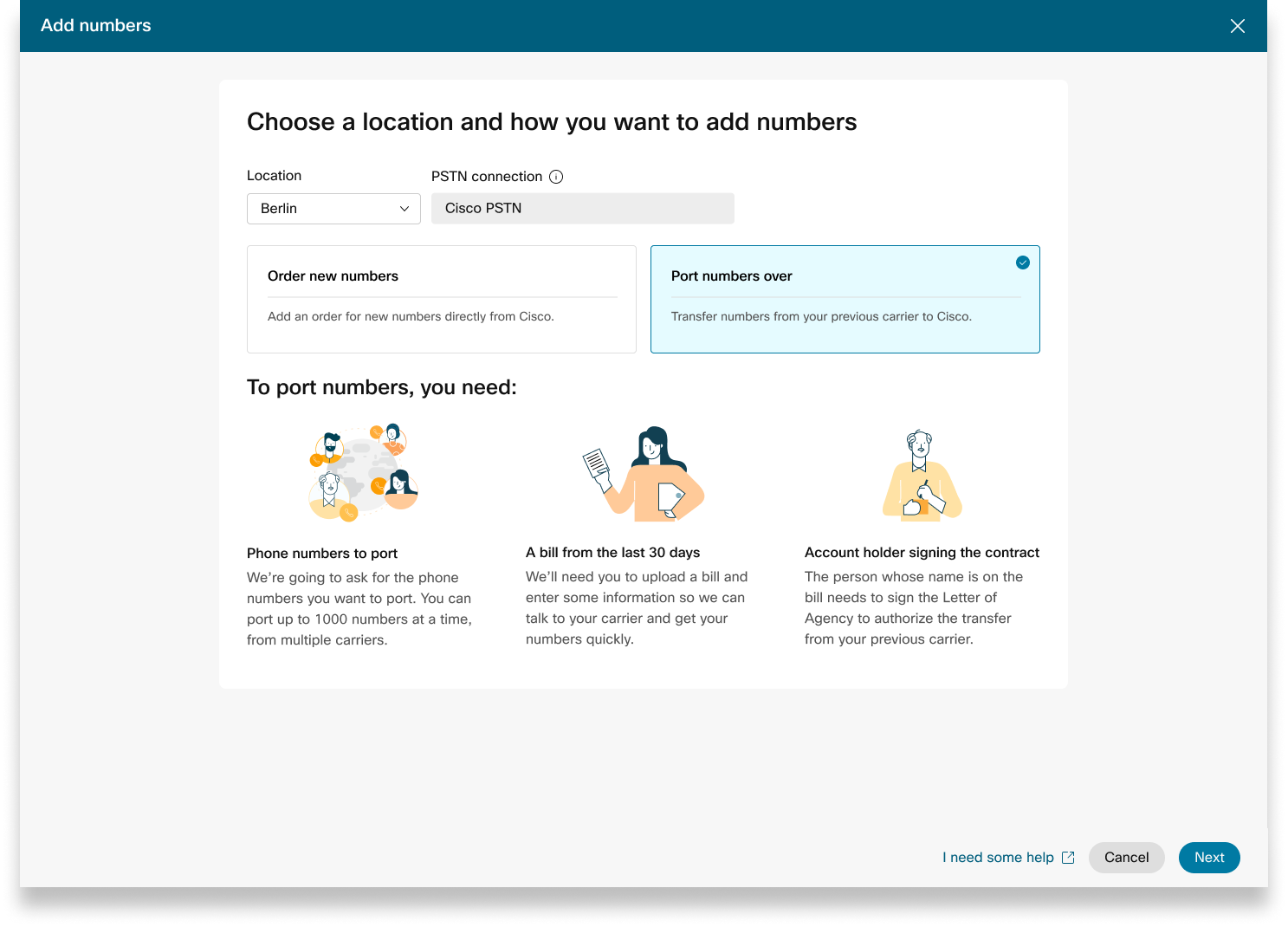
Wenn Sie Bestellungen für neue Nummern aufgeben oder bestehende Nummern portieren, können Sie den Bestellstatus oder die Hinweise zur Portabweisung in Control Hub überprüfen.
Ein Migrationsbanner wird angezeigt, wenn es Standorte gibt, die von Non-Integrated CCP zu Integrated CCP migriert werden müssen.
Statuswerte für Bestellungen mit neuen Nummern
|
Angezeigter Status |
Beschreibung |
|---|---|
|
Ausstehend |
Der Benutzer hat eine neue Nummernfolge erstellt. |
|
Bereitgestellt |
Neue Nummern werden bereitgestellt. |
|
Fehler |
Es wurde ein Problem mit der neuen Nummernreihenfolge festgestellt. Erstellen Sie ein TAC-Ticket, um Hilfe zu erhalten. |
|
Aktion erforderlich |
Klicken Sie hier, um PTS für Hilfe zu kontaktieren. |
Statuswerte für Bestellungen mit portierten Nummern
|
Angezeigter Status |
Beschreibung |
|---|---|
|
Ausstehend |
Der Benutzer ist dabei, die Einzelheiten des Portierungsauftrags zu erstellen/auszufüllen. Nach dem Absenden wird die Bestellung weiterhin als Ausstehend angezeigt, bis Cisco den Portierungsauftrag validiert und akzeptiert. |
|
Zurückgewiesen |
Ein Portierungsproblem wurde erkannt. Weitere Informationen finden Sie in der Tabelle mit Portierungsfehlern. Gehen Sie bei Bedarf zu Control Hub und klicken Sie auf den Link PSTN-Hilfe für technischen PSTN-Support. |
|
Eingereicht |
Der Portierungsauftrag wurde bestätigt und akzeptiert. |
|
FOC erhalten |
Bestätigung des FOC-Datums vom vorherigen PSTN-Anbieter erhalten. |
|
Beendet |
Der Portierungsprozess ist abgeschlossen. |
|
Abgesagt |
Die Bestellung wurde storniert. |
Portierung von Fehlermeldungen
|
Angezeigter Fehler |
Beschreibung |
Wie repariert man |
|---|---|---|
|
| ||
|
Kontonummer stimmt nicht überein |
Die Kontonummer stimmt nicht mit der Nummer im Customer Service Record (CSR) überein |
Aktualisieren Sie das Feld Kontonummer in der PSTN-Bestellung und senden Sie sie erneut ab. Bei einigen Mobilfunkanbietern kann die Kontonummer mit der BTN oder der Telefonnummer selbst identisch sein. |
|
Kontonummer erforderlich |
Die Kontonummer wurde nicht angegeben, ist aber erforderlich. |
Aktualisieren Sie das Feld Kontonummer in der PSTN-Bestellung und senden Sie sie erneut ab. Bei einigen Mobilfunkanbietern kann die Kontonummer mit der BTN oder der Telefonnummer selbst identisch sein. |
|
Kontoname stimmt nicht überein |
Die autorisierende Person stimmt nicht mit dem Namen auf der (CSR) überein. |
Aktualisieren Sie das Feld Autorisierter Name auf dem Konto in der PSTN-Bestellung und senden Sie es erneut ab. |
|
BTN stimmt nicht überein |
BTN oder ATN stimmen nicht mit dem auf der CSR überein. |
Aktualisieren Sie das Feld für die Abrechnungstelefonnummer des Mobilfunkanbieters in der PSTN-Bestellung und senden Sie es erneut ab. |
|
Firmenname stimmt nicht überein |
Der Name der Entität stimmt nicht mit dem Namen auf der CSR überein. |
Aktualisieren Sie den Firmennamen mit dem vorherigen Transporteur in der PSTN-Bestellung und senden Sie es erneut ab. |
|
Mehrere BTNs |
Das OSP verlangt, dass dieser Portierungsauftrag aufgeteilt und als separate Bestellungen eingereicht wird. |
Stornieren Sie die aktuelle PSTN-Bestellung und erstellen Sie eine neue, mehrere PSTN-Bestellungen. Erstellen Sie eine für jede Gruppe von Zahlen, die dieselbe BTN haben. |
|
FOC wurde von der unterlegenen Fluggesellschaft abgelehnt |
Das angeforderte FOC-Datum kann vom OSP nicht berücksichtigt werden. |
Aktualisieren Sie das Datumsfeld Port Complete auf der PSTN-Bestellung und senden Sie es erneut ab. |
|
Unbekannt |
Gehen Sie zu Control Hub und klicken Sie auf den Link PSTN-Hilfe für technischen PSTN-Support. |
Gehen Sie zu Control Hub und klicken Sie auf den Link PSTN-Hilfe für technischen PSTN-Support. |
|
Ungültige PIN |
Passcode/PIN muss für den Wireless-Port angegeben werden. |
Aktualisieren Sie das PIN-Feld in der PSTN-Bestellung und senden Sie es erneut ab. |
|
Ausstehende Bestellung |
Der OSP hat einen ausstehenden LSR für das Konto (z. B. eine Portierung oder eine Adressänderung). |
Entfernen Sie die fraglichen Telefonnummern aus der PSTN-Bestellung und senden Sie sie erneut ab. |
|
Haupt-BTN steht noch aus |
Die BTN ist eine der Rufnummern, die portiert werden. Der Benutzer muss die Art des Portierungsauftrags, die Aktion für die verbleibenden Nummern und die neue Abrechnungstelefonnummer entsprechend angeben. |
Entfernen Sie die Haupt-BTN aus der Liste der Telefonnummern, die portiert werden, und senden Sie die Bestellung erneut ab. Nehmen Sie die Haupt-BTN in die letzte Iteration von Zahlen auf (wenn Zahlen in mehreren Iterationen portiert werden). |
|
Serviceadresse stimmt nicht überein |
Die Standortinformationen stimmen nicht mit denen auf dem CSR überein. |
Aktualisieren Sie die Felder Serviceadresse, Bundesland und Stadt und senden Sie die Bestellung erneut ab. |
|
TN hat eine spezielle Funktion |
Einige der Telefonnummern können nicht portiert werden, weil sie eine spezielle Funktion haben (zum Beispiel Fernweiterleitung). |
Nummern mit Sonderfunktionen aus der PSTN-Bestellung entfernen und erneut einreichen. Oder heben Sie die Zuweisung besonderer Funktionen zu den Nummern auf, die portiert werden. |
|
TN-Diskrepanz |
Einige der Telefonnummern gehören nicht dem Endbenutzer. |
Entfernen Sie eine oder mehrere fragliche Zahlen und senden Sie die Bestellung erneut ab. |
|
TN nicht tragbar |
Einige der Telefonnummern können nicht portiert werden, weil sie inaktiv sind oder nicht Teil des Kontos des Endbenutzers sind. |
Versuchen Sie, eine oder mehrere fragliche Nummern zu entfernen und die PSTN-Bestellung erneut einzureichen. |
|
Preiscenter wird nicht unterstützt |
Das Preiscenter ist nicht tragbar. |
Entfernen Sie eine oder mehrere fragliche Zahlen und senden Sie die Bestellung erneut ab. |
|
PLZ/PLZ stimmen nicht überein |
Die Postleitzahl stimmt nicht mit der auf dem CSR überein. |
Aktualisieren Sie das PLZ-Feld und senden Sie die Bestellung erneut ab. |
|
Die Rechnung der vorherigen Fluggesellschaft ist ungültig |
Die Rechnung ist ungültig. |
Gehen Sie zu den PSTN-Bestelldetails und öffnen Sie dann den Abschnitt Rechnung des vorherigen Transporteurs. Laden Sie die richtige Rechnungsdatei hoch und senden Sie die Bestellung erneut ab. |
|
LOA ungültig |
Die LOA ist ungültig. |
Unterschreiben Sie die LOA und reichen Sie die PSTN-Bestellung erneut ein. Gehen Sie alternativ zu Control Hub und klicken Sie auf den Link PSTN-Hilfe für technischen PSTN-Support. |
PSTN — Öffentliches Telefonnetz
CSR — Kundenservice-Datensatz
FOC — Feste Auftragszusage
OSP — Alter Dienstanbieter
BTN — Abrechnungstelefonnummer
ATN — Telefonnummer des Kontos
Um eine ESA für einen Benutzer zu konfigurieren, stellen Sie sicher, dass die folgenden Bedingungen erfüllt sind:
- Dem Benutzer ist eine nicht-mobile primäre Telefonnummer zugewiesen.
- Der Nutzer befindet sich in den USA oder in Kanada.
Diese Bedingungen sind notwendig, da die ESA an die Telefonnummer und den Standort des Nutzers gebunden ist. Diese Konfiguration ermöglicht die korrekte Weiterleitung von Notrufen und den ordnungsgemäßen Rückruf an den Benutzer über die Notrufnummer (ECBN), die mit seinem Standort oder seiner Telefonnummer verknüpft ist.
| 1 | |
| 2 |
Gehen Sie zu . |
| 3 |
Wählen Sie den Benutzer aus, den Sie bearbeiten möchten, und klicken Sie auf Aufruf. |
| 4 |
Wählen Sie den Pfeil nach rechts, um die Einstellungen für die primäre Telefonnummer unter Nummernzu erweitern. |
| 5 |
Wählen Sie unter Dienstadresse für den Notfall die Option Benutzerdefinierte Adresse aus. Geben Sie die folgenden Details ein. Im Notfall verwendet das lokale Notfallteam diese Adresse, um den Anrufer zu orten.
|
| 6 |
Aktualisieren Sie die Informationen für den Arbeitsbereich und klicken Sie auf Validieren. Bei Eingabe einer Serviceadresse überprüft das System die Adresse. Wenn das System die Adresse nicht finden kann, wird in einem Seitenfenster eine Vorgeschlagene Adresse angezeigt. Überprüfen Sie die vorgeschlagene Adresse und klicken Sie auf „Anwenden“, um die Adresse des Notdienstes zu aktualisieren. Klicken Sie auf Speichern , um die Änderungen zu speichern. |
Eine benutzerdefinierte Notfalladresse überschreibt die standardmäßige Notfalladresse des Standorts für den jeweiligen Benutzer.
Sobald ein Standort mit dem Cisco Calling Plan (CCPP) eingerichtet ist, können Sie die Notrufadresse (ESA) aktualisieren. Die Einrichtung der ESA ist eine obligatorische Anforderung als Teil der PSTN-Konfiguration.
| 1 | |
| 2 |
Gehe zu und wählen Sie den Standort aus, den Sie aktualisieren möchten. |
| 3 |
Klicken Sie neben „PSTN-Verbindung“ auf Verwalten. |
| 4 |
Klicken Sie neben „Dienstadresse für den Notfall“ auf Bearbeiten. |
| 5 |
Geben Sie die neue Adresse ein und klicken Sie auf Speichern. Nachdem Sie die ESA aktualisiert und gespeichert haben, synchronisiert Control Hub die Standortadresse auf der Übersichtsseite mit der ESA. Wenn die ESA-Validierung bei der Konfiguration von Standort- oder CCPP-Verbindungen fehlschlägt, können Administratoren den ESA-Bildschirm schließen und mit der Einrichtung fortfahren. Der Validierungsfehler verhindert nicht den Verbindungsaufbau. Wird die ESA nicht validiert, kann sich die Bearbeitung von Notrufen verzögern, und es können zusätzliche Gebühren anfallen, wenn Anrufe an eine Notrufzentrale weitergeleitet werden. |
Webex Callingbietet flexible Anrufpläne und die Möglichkeit, die PSTN-Lösung zu wählen, die den Anforderungen entspricht. Im Laufe der Zeit müssen Sie möglicherweise aufgrund von Änderungen im Geschäftsumfeld oder anderen Faktoren auf eine andere PSTN-Lösung migrieren.
Verwenden Sie diese Matrix, um die potenziellen PSTN-Migrationspfade für zu ermitteln. Webex Calling
Webex Callingunterstützt die folgenden PSTN-Migrationspfade:
-
Self Service über Control Hub verwenden
-
PSTN vor Ort, nicht integriertes CCPP und nicht integrierte IntelePeer-to-Cisco-Anrufpläne. Siehe Zu Cisco Calling-Tarifen migrieren.
-
Nicht integrierter CCP-Anbieter, einschließlich nicht integrierter Intelepeer zu einer standortbasierten Lösung. Sehen Sie, das standortbasierte PSTN in Control Hub konfigurieren
-
Vor-Ort-basierte Lösung für nicht integriertes CCPP. Sie müssen den Verbindungstyp in Control Hub aktualisieren und einen CCPP-Partner auswählen. Diese Art der Migration erfordert keine weitere Konfiguration.
-
-
Manuelle Migration verwenden
-
Lösung vor Ort für einen integrierten CCP-Anbieter
-
Vom integrierten CCP-Anbieter zum nicht integrierten CCP-Anbieter (Ausnahme: Der nicht integrierte Intelepeer wird nicht als Ziel-CCP-Anbieter unterstützt)
-
Integrierte Lösung vom CCP-Anbieter zur standortbasierten Lösung
-
Um den manuellen Migrationsprozess zu verwenden, müssen Sie einen neuen Standort erstellen, TNs und Benutzer an den neuen Standort verschieben und die Standortdienste/Servicezuweisungen neu konfigurieren. Während der Migration kommt es zu einer Dienstunterbrechung und es besteht das Risiko eines Datenverlusts.
Hier ist eine Liste der nicht unterstützten PSTN-Migrationspfade:
-
Cisco ruft Pläne zur Integration von Intelepeer auf
-
Integrierte Telefontarife von Intelepeer zu Cisco
Die erforderliche Mindestbestellmenge ist ein Outbound Calling Plan (OCP). Die Abrechnung beinhaltet Gebühren für ausgehende Anrufe, Telefonnummern und die Nutzung internationaler Anrufe. Ihre monatliche Rechnungsrechnung von Cisco enthält Informationen zu Anrufaktivitäten, Gebühren und anfallenden Gebühren und Steuern. Für das Portieren von Telefonnummern fallen keine zusätzlichen Gebühren an.
Wenn Ihre Abrechnung beginnt:
-
In CCW bestellte Tarife für ausgehende Anrufe beginnen am angeforderten Servicedatum (RSD) mit der Abrechnung.
-
Die in Control Hub bereitgestellten Tarife für ausgehende Anrufe beginnen sofort mit der Abrechnung.
-
In Control Hub bereitgestellte Telefonnummern beginnen sofort mit der Abrechnung oder, falls sie von einem anderen Anbieter portiert wurden, beginnt die Abrechnung nach Abschluss des Ports.
Tarife für ausgehende Anrufe:
-
Die Tarife für ausgehende Anrufe und Telefonnummern werden anteilig mit derselben Aufteilungsmethode berechnet, die zur Berechnung der Tarife für die Lizenzen verwendet wurde. Webex Calling
-
Die Tarife für Auslandsgespräche variieren je nach Land und werden im Monat nach der Nutzung in Rechnung gestellt.
Einzelheiten finden Sie auf der Cisco Calling Plan-Rechnung.
Der Cisco Calling Plans-Support wird je nach Bedarf von verschiedenen Support-Abteilungen bereitgestellt.
|
Abteilung Support |
Zweck |
Kontaktinformationen |
|---|---|---|
|
Partner-Helpdesk (PHD) |
Fragen zu Anleitungen und/oder Unterlagen für Partner, vorherige Angebotserstellung von Steuerbehörden und andere Anfragen zum Cisco Calling Plans-Angebot. |
Nordamerika: 1-844-613-6108 EMEA: +44 129 366 10 20 APAC: +61 3 7017 7272 E-Mail: webexcalling-phd@cisco.com |
|
Technischer PSTN-Support (PTS) |
|
Gehen Sie zu Control Hub und klicken Sie auf den Link PSTN-Hilfe für technischen PSTN-Support. |
|
TAC |
Probleme mit den Funktionen von Control Hub Probleme mit dem Dienst, wie Anrufabbrüche, Qualitätsprobleme oder Dienstausfälle |
Nordamerika: 1-800-553-2447 EMEA: +32 2 704 5555 APAC: +61 2 8446 7411 E-Mail: tac@cisco.com Siehe auch: |
|
Rechnung und Inkasso |
Mehrwertsteuer, Zahlung und andere Fragen zur Rechnungsstellung |
Kontaktieren Sie den Abholer auf der Rechnung per E-Mail oder Telefon |
|
Cisco SaaS-Supportteam (CES) |
|
Lesen Sie die häufig gestellten Fragen zu Partner Support Playbook und Cisco Calling Tarifs |
Sie können verschiedene Verbindungen für Anwendungen mit mehreren Standorten auswählen. Sie können beispielsweise Cisco Calling Plans für einen Standort, Cloud-Connected PSTN (CCP) für einen zweiten Standort und Local Gateway für den dritten Standort wählen. Bei der Auswahl der Cisco Calling Tarife gilt Folgendes.
Anforderungen
-
Die Partner müssen ein autorisierter Webex Calling Partner sein und den neuen Webex Calling Zusatz durch die Registrierung für das PSTN-Programm akzeptiert haben. Webex Calling
-
Es muss mindestens eine feste Lizenz für den Outbound Calling Plan erworben werden, um den Zugriff auf alle mit den Cisco Calling Tarifen verbundenen Dienste zu ermöglichen.
Einschränkungen
-
Cisco Calling Tarife sind derzeit für bestimmte Länder verfügbar.
-
Bestehende Webex Calling Standorte oder Telefonnummern können nur in bestimmten Szenarien auf Cisco Calling Tarife umgestellt werden. Einzelheiten zu den unterstützten Migrationspfaden finden Sie im Abschnitt Unterstützte Pfade für die PSTN-Migration.
-
Sie können maximal 100 neue Standardtelefonnummern gleichzeitig bestellen. Zusätzliche Nummern können als separate Bestellung aufgegeben werden.
-
Gebührenfreie Nummern sind derzeit nicht verfügbar. Sie können keine neuen gebührenfreien Nummern bestellen oder bestehende gebührenfreie Nummern auf die Cisco Calling Tarife portieren.
-
Cisco Calling Tarife werden vom Webex Contact Center nicht unterstützt oder sind nicht für die Verwendung zugelassen, bei denen viele Anrufe gleichzeitig oder Anrufe mit hohem Volumen oder ungewöhnlich kurze oder lange Anrufe getätigt werden. Weitere Informationen über Webex Contact Center finden Sie unter Erste Schritte mit Webex Contact Center.
-
Einige Premium-Dienste und internationale Ziele sind für Betriebszwecke möglicherweise nicht verfügbar. Wenn bestimmte Ziele erforderlich sind, die nicht allgemein verfügbar sind, können Kunden eine Support-Anfrage stellen, um die Verfügbarkeit zu erfragen.
In der Kartenansicht wird der für den Webex Calling Kunden verfügbare PSTN-Anbieter angezeigt, bevor der PSTN-Standort konfiguriert wird. In der PSTN-Ansicht werden sowohl Anbieter als auch Bestellungen angezeigt.
Sie können den Suchfilter anwenden, um Inhalte nach Servicetyp und Markt zu filtern. Verwenden Sie die Umschaltoption, um die Ansicht von Kompakt zu Tabelle zu ändern. Die kompakte Ansicht hilft dabei, die Größe der Karte so zu ändern, dass die Anbieterdetails ohne die Serviceinformationen angezeigt werden.
Auf dem Anbieterbildschirm werden die verschiedenen Anbieterkarten mit der Liste der unterstützten Servicetypen angezeigt. Der Bereich Anbieter ist wie folgt unterteilt:
-
Bevorzugte Anrufanbieter
-
Zertifizierte Anrufanbieter
-
Anbieter anrufen
Klicken Sie auf der Karte auf die Option Weitere Informationen, um Einzelheiten zum Anbieter anzuzeigen. Es wird angezeigt Verwenden Sie das Suchfeld, um den PSTN-Dienstanbieter auf der Grundlage der Geschäftsbeziehungspräferenz von Cisco auszuwählen, z. B. zertifizierter Anbieter und Anrufanbieter.
Zu den Anbietern gehören die folgenden:
-
Anbieterübersicht
-
Liste der mit diesem Anbieter konfigurierten Standorte
-
Liste der Märkte, in denen der Anbieter für die unterstützten Dienste verfügbar ist.
Wenn der Kunde PSTN-Standorte hat, an denen keine Anrufdienste eingerichtet sind, wird die Aktionsleiste Diesen Anbieter auswählen angezeigt. Verwenden Sie diese Option, um den Dienst für den PSTN-Standort zu konfigurieren.
In der bevorzugten Ansicht im Control Hub werden die Anrufanbieter angezeigt, bei denen der geschäftsführende Partner bevorzugt arbeitet. Sie können jedoch alle verfügbaren Anrufanbieter mit anzeigenWebex Calling. Dieser Abschnitt enthält Folgendes:
-
Wählen Sie den Standort aus dem Drop-down-Menü aus.
-
Wählen Sie den Abonnementtyp für die Benutzer, um die Cisco Calling-Tarife zu nutzen. Klicken Sie auf Weiter.
-
Füllen Sie die Felder für die Vertragsinformationen und die Konfiguration der Notdienstadresse aus.
Die Einrichtung des PSTN-Dienstes ist jetzt abgeschlossen.
Cisco Calling Tarife stehen im Rahmen des Webex Calling Testprozesses zur technischen Bewertung zur Verfügung. Die Nutzung der Cisco Calling Plans Testversionen ist zwar kostenlos, aber während der Testphase gibt es einige notwendige Einschränkungen.
Da Sie die Testkonten in kostenpflichtige Konten umwandeln können, sind die erforderlichen behördlichen Unterlagen, wie im Abschnitt „Neue Telefonnummern bestellen“ unter jedem Land erwähnt, auch für Testdienste erforderlich. Diese Dokumente sind von den nationalen Aufsichtsbehörden gesetzlich vorgeschrieben, damit unser Team für die Bereitstellung von Telefonnummern (TN) die Nummern beschaffen kann.
-
Jedes Testkonto kann bis zu 10 Standardtelefonnummern aus Cisco Calling Tarifen mit bereitstellenWebex Calling. Es ist nicht erlaubt, mehr als 10 Nummern pro Versuch anzugeben.
-
In Testversionen werden nur neue Standardtelefonnummern unterstützt. Portierte Nummern, aufeinanderfolgende Blöcke und eingehende gebührenfreie Nummern werden auf Testkonten nicht unterstützt. Sie können auch keine Nummern aus einer Testversion portieren. Sie müssen zu einem kostenpflichtigen Konto wechseln, wenn Sie diese Funktionen nutzen möchten.
-
Auslandsgespräche sowie Premium-Serviceanrufe der Typen I und II sind während des Testzeitraums gesperrt.
-
Geschäftstexte sind auf Webex Calling Testkonten nicht verfügbar.
-
Testkonten sind nur für technische Bewertungszwecke vorgesehen und nicht für den normalen kommerziellen Betrieb. Daher sind Notdienste nur zur technischen Bewertung vorgesehen; tatsächliche Notrufe können nicht garantiert werden. Benutzer sollten keine tatsächlichen Notrufe über ein Testkonto tätigen.
Wenn Sie eine Bestellung aufgeben, um eine Webex Calling Testversion mit Cisco Calling Plans in ein kostenpflichtiges Abonnement umzuwandeln, müssen Sie mindestens eine Cisco Calling Plan Committed-Lizenz bestellen, um die in der Testversion verwendeten Telefonnummern und Konfigurationen beizubehalten.
-
Cisco-Anrufpläne (Cisco PSTN)
-
Cloud Connected PSTN
-
Lokales PSTN (Local Gateway) muss separat aktiviert werden. Weitere Informationen finden Sie unter Configure Premises-based PSTN in Control Hub.)
| 1 | |
| 2 |
Gehe zu und wählen Sie den Standort aus, den Sie aktualisieren möchten. |
| 3 |
Wählen Sie den Tab Anrufen und klicken Sie neben PTSN-Verbindung auf Verwalten. |
| 4 |
Wählen Sie Cisco Calling Tarife aus und klicken Sie auf Weiter. |
| 5 |
Geben Sie die Kontaktinformationen ein und klicken Sie auf Weiter. Dieses Feld ist für die Kontaktinformationen der Person, die den rechtsgültigen Vertrag mit Cisco unterzeichnen wird. |
| 6 |
Geben Sie die Notrufadresse (ESA) ein und klicken Sie auf Speichern. Standardmäßig wird die hier eingegebene ESA auf alle Telefonnummern für diesen Standort angewendet. Sie können die ESA für einen einzelnen Benutzer bei Bedarf ändern. Zum Beispiel müssen Sie möglicherweise die ESA ändern, wenn Sie einen Remote-Mitarbeiter haben, der von zu Hause aus arbeitet. |
| 7 |
Führen Sie auf dem Übersichtsbildschirm einen der folgenden Schritte aus:
|
Vorbereitungen
-
Der Cisco Calling Plan muss für Ihre Website aktiviert sein, bevor Sie neue Telefonnummern über Control Hub bestellen können.
-
Standardmäßig wird die Notrufadresse (ESA), die Sie bei der Einrichtung Ihres Cisco Calling Plans für einen Standort eingegeben haben, auf alle Telefonnummern für diesen Standort angewendet.
- Geben Sie die folgenden Informationen für die Überprüfung der Geschäftsidentität an:
- Vorname und Nachname
- Telefonnummer des Kontakts
- Unternehmensname
- Kopie der deutschen Gründungsurkunde
- Anmeldeformular für Deutschland, das im Tab Pega-Dokumente im Control Hub verfügbar ist.
- Geben Sie die folgenden Informationen für die Adressverifizierung an:
- Adresse, die der DID-Vorwahl entspricht (Straße, Hausnummer, Postleitzahl, Stadt und Land)
- Eine Kopie einer Stromrechnung, die weniger als drei Monate alt ist.
| 1 |
Wählen Sie einen Standort und klicken Sie unter Neue Nummern bestellen auf Auswählen. Klicken Sie auf Weiter. Sie werden weitergeleitet, um den Support zu kontaktieren, um eine neue Nummer zu bestellen. |
| 2 |
Klicken Sie auf Support kontaktieren. Ihre Standortinformationen werden automatisch auf dem Bildschirm mit den Falldetails eingetragen. |
| 3 |
Geben Sie im Feld Anzahl der angeforderten Telefonnummern an, wie viele neue Nummern Sie anfordern. |
| 4 |
Wählen Sie Ihren Nummerntyp (lokal oder national) aus dem Drop-down-Menü aus. |
| 5 |
(Optional) Geben Sie zusätzliche Informationen ein. |
| 6 |
Klicken Sie auf Senden. Sie erhalten eine PSTN-Bestellnummer, die auf der PSTN-Bestellseite angezeigt wird. Der Bestell- und Genehmigungsprozess kann bis zu 5 bis 7 Werktage dauern. |
Vorbereitungen
Wir empfehlen Ihnen dringend, die Richtlinien und Richtlinien zur Nummernportierung von Cisco Calling Plan zu lesen und sich mit ihnen vertraut zu machen, bevor Sie mit der Portierung der Nummern beginnen.
-
Aktivieren Sie den Cisco Calling Plan für Ihren Standort, bevor Sie die Telefonnummern über den Control Hub eingeben.
-
Ein unterschriebenes Letter of Agency (LOA) ist erforderlich, das Cisco ermächtigt, Bestellungen beim aktuellen PSTN-Anbieter aufzugeben, um den Service an Cisco zu übertragen. Das LOA muss vom Girokontoinhaber oder vom autorisierten Unterzeichner unterzeichnet werden. Sie werden aufgefordert, die LOA zu unterzeichnen, während Sie die Portierungsschritte abschließen.
-
Legen Sie den Nachweis einer lokalen Adresse vor, die weniger als drei Monate alt sein muss. Für lokale Telefonnummern muss sich die Adresse in demselben Bereich befinden, in dem Sie die Telefonnummer portieren müssen.
-
Stellen Sie ein Dokument zur Unternehmensregistrierung bereit.
-
Stellen Sie sicher, dass Sie eine aktuelle Rechnung im PNG- oder PDF-Format von Ihrem aktuellen PSTN-Anbieter haben. Die Rechnung darf nicht älter als 30 Tage sein. Während Sie die Portierungsschritte abschließen, werden Sie aufgefordert, eine Kopie Ihrer Rechnung hochzuladen.
-
Stellen Sie für eine erfolgreiche Portierung sicher, dass Sie die folgenden Informationen bereit haben:
-
Liste aller Rufnummern zum Portieren (nicht gebührenfrei)
-
Aktuelle Kontoinformationen des PSTN-Anbieters
-
Kundenservice-Datensatz (CSR), falls verfügbar
-
Ihre Konto-PIN, falls eine existiert
-
-
Bei der Planung der zu portierenden Nummern empfehlen wir Ihnen, jede Nummer zu berücksichtigen, die eingehende Anrufe empfängt. Weitere Informationen finden Sie in der Cisco Calling Plan Number Policy.
-
Standardmäßig wird die Notrufadresse (ESA), die Sie bei der Einrichtung Ihres Cisco Calling Plans für einen Standort eingegeben haben, auf alle Telefonnummern für diesen Standort angewendet.
Als Administrator können Sie bestehende Telefonnummern von Ihrem aktuellen PSTN in die Cisco Calling Plan-Option verschieben. Im Folgenden sind die Arten von Portierungsdiensten aufgeführt:
- Standardanschluss: Wenn eine Telefonnummer von einem Dienstanbieter zu einem anderen wechselt, ohne besondere Umstände. Zum Beispiel ist die Portierung einer Nummer von Carrier A auf Carrier B innerhalb desselben Landes und Servicegebiets ein Standardanschluss.
- Hafen mit gemischtem Betreiber: Eine komplexere Portierungssituation, an der mehrere Betreiber oder Dienstanbieter beteiligt sind. Zum Beispiel ist die Portierung eines Nummernbereichs in einem Block, der zwei oder mehr Netzbetreibern gehört, ein Port für gemischte Betreiber.
Die Portierung in Deutschland findet montags bis freitags zwischen 6 und 8 Uhr statt.
Anfragen für eine Portierung außerhalb der Geschäftszeiten werden von Fall zu Fall gestellt und hängen von den beteiligten Fluggesellschaften ab. Wir können nicht garantieren, dass Portierungen außerhalb der Geschäftszeiten verfügbar sind.
| 1 |
Wählen Sie Port Numbers Over aus und klicken Sie auf Weiter. |
| 2 |
Fügen Sie die Telefonnummern hinzu, die Sie portieren möchten, und klicken Sie dann auf Speichern und
fortfahren. |
| 3 |
Geben Sie das Datum und die Uhrzeit ein, bis zu dem die Portierung abgeschlossen sein soll. Der Zeitplan richtet sich nach Ihren Wünschen. Aber es ist nicht garantiert, dass die Portierung Ihrer Nummern genau zum ausgewählten Datum und zur Uhrzeit abgeschlossen ist. |
| 4 |
(Optional) Geben Sie neben dem angegebenen Standardkontakt eine weitere E-Mail-Adresse ein, um Benachrichtigungen über den Status der Port-Bestellung zu erhalten. |
| 5 |
Klicken Sie auf Weiter. |
| 6 |
Geben Sie Ihre aktuellen Kontoinformationen für den Mobilfunkanbieter in die dafür vorgesehenen Felder ein. Stellen Sie sicher, dass dies mit den Informationen auf der Rechnung Ihrer vorherigen Fluggesellschaft übereinstimmt. |
| 7 |
Klicken Sie auf Weiter. |
| 8 |
Laden Sie Ihre vorherige Spediteurrechnung hoch (nicht älter als 30 Tage). |
| 9 |
Klicken Sie auf Weiter. |
| 10 |
Laden Sie das LOA hoch. Der autorisierte Kontakt für das Konto Ihres vorherigen Mobilfunkanbieters muss die unterschriebene LOA hochladen. Öffnen Sie ein Ticket mit dem Webex Partner Help Center, um die für Ihr Land erforderliche LOA zu erhalten, und laden Sie die unterschriebene Kopie hier hoch. Wenn Sie nicht der autorisierte Kontakt sind, überspringen Sie diesen Schritt vorerst. Diese Person kann zurückkommen und die unterschriebene LOA später hochladen, wir senden Ihren Bestellkontakten eine Erinnerung. |
| 11 |
Klicken Sie auf Speichern und fortfahren. |
| 12 |
Ihre Hafenbestellung wurde eingereicht. Sie können den Bestellstatus unter PSTN-Bestellungen überprüfen. |
| 13 |
Klicken Sie auf Fertig. Möglicherweise sind zusätzliche Dokumente erforderlich, um Ihren Port in Anfrage fertigzustellen. Sollten diese Dokumente erforderlich sein, teilt Ihnen unser Support-Team mit, was benötigt wird. Diese können im rechten Bereich der Bestellung hinzugefügt werden. Das Datum der Firm Order Commitment (FOC) kann acht Arbeitstage oder später nach dem Einreichungsdatum liegen. Ein FOC ist das Datum, an dem die unterlegene Fluggesellschaft angibt, dass sie eine Telefonnummer an die gewinnende Fluggesellschaft weitergibt. Sobald die unterlegene Fluggesellschaft grünes Licht für die Portierung gibt, können Sie die Portierungsanfrage gemäß den folgenden Regeln stornieren oder verschieben:
Wenn die Portierung stattfindet und Sie die Nummern auf den vorherigen Mobilfunkanbieter zurücksetzen müssen, stellen Sie solche Anfragen frühestens beim PTS-Team. Rollbacks sind nicht immer möglich und erfordern möglicherweise eine Port-Back-Anfrage beim vorherigen Netzbetreiber. |
Wenn Sie Bestellungen für neue Nummern aufgeben oder bestehende Nummern portieren, können Sie den Bestellstatus oder die Hinweise zur Portabweisung in Control Hub überprüfen.
Ein Migrationsbanner wird angezeigt, wenn es Standorte gibt, die von Non-Integrated CCP zu Integrated CCP migriert werden müssen.
Statuswerte für Bestellungen mit neuen Nummern
|
Angezeigter Status |
Beschreibung |
|---|---|
|
Ausstehend |
Der Benutzer hat eine neue Nummernfolge erstellt. |
|
Bereitgestellt |
Neue Nummern werden bereitgestellt. |
|
Fehler |
Es wurde ein Problem mit der neuen Nummernreihenfolge festgestellt. Erstellen Sie ein TAC-Ticket, um Hilfe zu erhalten. |
|
Aktion erforderlich |
Klicken Sie hier, um PTS für Hilfe zu kontaktieren. |
Statuswerte für Bestellungen mit portierten Nummern
|
Angezeigter Status |
Beschreibung |
|---|---|
|
Ausstehend |
Der Benutzer ist dabei, die Einzelheiten des Portierungsauftrags zu erstellen/auszufüllen. Nach dem Absenden wird die Bestellung weiterhin als Ausstehend angezeigt, bis Cisco den Portierungsauftrag validiert und akzeptiert. |
|
Zurückgewiesen |
Ein Portierungsproblem wurde erkannt. Weitere Informationen finden Sie in der Tabelle mit Portierungsfehlern. Gehen Sie bei Bedarf zu Control Hub und klicken Sie auf den Link PSTN-Hilfe für technischen PSTN-Support. |
|
Eingereicht |
Der Portierungsauftrag wurde bestätigt und akzeptiert. |
|
FOC erhalten |
Bestätigung des FOC-Datums vom vorherigen PSTN-Anbieter erhalten. |
|
Beendet |
Der Portierungsprozess ist abgeschlossen. |
|
Abgesagt |
Die Bestellung wurde storniert. |
Portierung von Fehlermeldungen
|
Angezeigter Fehler |
Beschreibung |
Wie repariert man |
|---|---|---|
|
| ||
|
Kontonummer stimmt nicht überein |
Die Kontonummer stimmt nicht mit der Nummer im Customer Service Record (CSR) überein |
Aktualisieren Sie das Feld Kontonummer in der PSTN-Bestellung und senden Sie sie erneut ab. Bei einigen Mobilfunkanbietern kann die Kontonummer mit der BTN oder der Telefonnummer selbst identisch sein. |
|
Kontonummer erforderlich |
Die Kontonummer wurde nicht angegeben, ist aber erforderlich. |
Aktualisieren Sie das Feld Kontonummer in der PSTN-Bestellung und senden Sie sie erneut ab. Bei einigen Mobilfunkanbietern kann die Kontonummer mit der BTN oder der Telefonnummer selbst identisch sein. |
|
Kontoname stimmt nicht überein |
Die autorisierende Person stimmt nicht mit dem Namen auf der (CSR) überein. |
Aktualisieren Sie das Feld Autorisierter Name auf dem Konto in der PSTN-Bestellung und senden Sie es erneut ab. |
|
BTN stimmt nicht überein |
BTN oder ATN stimmen nicht mit dem auf der CSR überein. |
Aktualisieren Sie das Feld für die Abrechnungstelefonnummer des Mobilfunkanbieters in der PSTN-Bestellung und senden Sie es erneut ab. |
|
Firmenname stimmt nicht überein |
Der Name der Entität stimmt nicht mit dem Namen auf der CSR überein. |
Aktualisieren Sie den Firmennamen mit dem vorherigen Transporteur in der PSTN-Bestellung und senden Sie es erneut ab. |
|
Mehrere BTNs |
Das OSP verlangt, dass dieser Portierungsauftrag aufgeteilt und als separate Bestellungen eingereicht wird. |
Stornieren Sie die aktuelle PSTN-Bestellung und erstellen Sie eine neue, mehrere PSTN-Bestellungen. Erstellen Sie eine für jede Gruppe von Zahlen, die dieselbe BTN haben. |
|
FOC wurde von der unterlegenen Fluggesellschaft abgelehnt |
Das angeforderte FOC-Datum kann vom OSP nicht berücksichtigt werden. |
Aktualisieren Sie das Datumsfeld Port Complete auf der PSTN-Bestellung und senden Sie es erneut ab. |
|
Unbekannt |
Gehen Sie zu Control Hub und klicken Sie auf den Link PSTN-Hilfe für technischen PSTN-Support. |
Gehen Sie zu Control Hub und klicken Sie auf den Link PSTN-Hilfe für technischen PSTN-Support. |
|
Ungültige PIN |
Passcode/PIN muss für den Wireless-Port angegeben werden. |
Aktualisieren Sie das PIN-Feld in der PSTN-Bestellung und senden Sie es erneut ab. |
|
Ausstehende Bestellung |
Der OSP hat einen ausstehenden LSR für das Konto (z. B. eine Portierung oder eine Adressänderung). |
Entfernen Sie die fraglichen Telefonnummern aus der PSTN-Bestellung und senden Sie sie erneut ab. |
|
Haupt-BTN steht noch aus |
Die BTN ist eine der Rufnummern, die portiert werden. Der Benutzer muss die Art des Portierungsauftrags, die Aktion für die verbleibenden Nummern und die neue Abrechnungstelefonnummer entsprechend angeben. |
Entfernen Sie die Haupt-BTN aus der Liste der Telefonnummern, die portiert werden, und senden Sie die Bestellung erneut ab. Nehmen Sie die Haupt-BTN in die letzte Iteration von Zahlen auf (wenn Zahlen in mehreren Iterationen portiert werden). |
|
Serviceadresse stimmt nicht überein |
Die Standortinformationen stimmen nicht mit denen auf dem CSR überein. |
Aktualisieren Sie die Felder Serviceadresse, Bundesland und Stadt und senden Sie die Bestellung erneut ab. |
|
TN hat eine spezielle Funktion |
Einige der Telefonnummern können nicht portiert werden, weil sie eine spezielle Funktion haben (zum Beispiel Fernweiterleitung). |
Nummern mit Sonderfunktionen aus der PSTN-Bestellung entfernen und erneut einreichen. Oder heben Sie die Zuweisung besonderer Funktionen zu den Nummern auf, die portiert werden. |
|
TN-Diskrepanz |
Einige der Telefonnummern gehören nicht dem Endbenutzer. |
Entfernen Sie eine oder mehrere fragliche Zahlen und senden Sie die Bestellung erneut ab. |
|
TN nicht tragbar |
Einige der Telefonnummern können nicht portiert werden, weil sie inaktiv sind oder nicht Teil des Kontos des Endbenutzers sind. |
Versuchen Sie, eine oder mehrere fragliche Nummern zu entfernen und die PSTN-Bestellung erneut einzureichen. |
|
Preiscenter wird nicht unterstützt |
Das Preiscenter ist nicht tragbar. |
Entfernen Sie eine oder mehrere fragliche Zahlen und senden Sie die Bestellung erneut ab. |
|
PLZ/PLZ stimmen nicht überein |
Die Postleitzahl stimmt nicht mit der auf dem CSR überein. |
Aktualisieren Sie das PLZ-Feld und senden Sie die Bestellung erneut ab. |
|
Die Rechnung der vorherigen Fluggesellschaft ist ungültig |
Die Rechnung ist ungültig. |
Gehen Sie zu den PSTN-Bestelldetails und öffnen Sie dann den Abschnitt Rechnung des vorherigen Transporteurs. Laden Sie die richtige Rechnungsdatei hoch und senden Sie die Bestellung erneut ab. |
|
LOA ungültig |
Die LOA ist ungültig. |
Unterschreiben Sie die LOA und reichen Sie die PSTN-Bestellung erneut ein. Gehen Sie alternativ zu Control Hub und klicken Sie auf den Link PSTN-Hilfe für technischen PSTN-Support. |
PSTN — Öffentliches Telefonnetz
CSR — Kundenservice-Datensatz
FOC — Feste Auftragszusage
OSP — Alter Dienstanbieter
BTN — Abrechnungstelefonnummer
ATN — Telefonnummer des Kontos
Um eine ESA für einen Benutzer zu konfigurieren, stellen Sie sicher, dass die folgenden Bedingungen erfüllt sind:
- Dem Benutzer ist eine nicht-mobile primäre Telefonnummer zugewiesen.
- Der Nutzer befindet sich in den USA oder in Kanada.
Diese Bedingungen sind notwendig, da die ESA an die Telefonnummer und den Standort des Nutzers gebunden ist. Diese Konfiguration ermöglicht die korrekte Weiterleitung von Notrufen und den ordnungsgemäßen Rückruf an den Benutzer über die Notrufnummer (ECBN), die mit seinem Standort oder seiner Telefonnummer verknüpft ist.
| 1 | |
| 2 |
Gehen Sie zu . |
| 3 |
Wählen Sie den Benutzer aus, den Sie bearbeiten möchten, und klicken Sie auf Aufruf. |
| 4 |
Wählen Sie den Pfeil nach rechts, um die Einstellungen für die primäre Telefonnummer unter Nummernzu erweitern. |
| 5 |
Wählen Sie unter Dienstadresse für den Notfall die Option Benutzerdefinierte Adresse aus. Geben Sie die folgenden Details ein. Im Notfall verwendet das lokale Notfallteam diese Adresse, um den Anrufer zu orten.
|
| 6 |
Aktualisieren Sie die Informationen für den Arbeitsbereich und klicken Sie auf Validieren. Bei Eingabe einer Serviceadresse überprüft das System die Adresse. Wenn das System die Adresse nicht finden kann, wird in einem Seitenfenster eine Vorgeschlagene Adresse angezeigt. Überprüfen Sie die vorgeschlagene Adresse und klicken Sie auf „Anwenden“, um die Adresse des Notdienstes zu aktualisieren. Klicken Sie auf Speichern , um die Änderungen zu speichern. |
Eine benutzerdefinierte Notfalladresse überschreibt die standardmäßige Notfalladresse des Standorts für den jeweiligen Benutzer.
Sobald ein Standort mit dem Cisco Calling Plan (CCPP) eingerichtet ist, können Sie die Notrufadresse (ESA) aktualisieren. Die Einrichtung der ESA ist eine obligatorische Anforderung als Teil der PSTN-Konfiguration.
| 1 | |
| 2 |
Gehe zu und wählen Sie den Standort aus, den Sie aktualisieren möchten. |
| 3 |
Klicken Sie neben „PSTN-Verbindung“ auf Verwalten. |
| 4 |
Klicken Sie neben „Dienstadresse für den Notfall“ auf Bearbeiten. |
| 5 |
Geben Sie die neue Adresse ein und klicken Sie auf Speichern. Nachdem Sie die ESA aktualisiert und gespeichert haben, synchronisiert Control Hub die Standortadresse auf der Übersichtsseite mit der ESA. Wenn die ESA-Validierung bei der Konfiguration von Standort- oder CCPP-Verbindungen fehlschlägt, können Administratoren den ESA-Bildschirm schließen und mit der Einrichtung fortfahren. Der Validierungsfehler verhindert nicht den Verbindungsaufbau. Wird die ESA nicht validiert, kann sich die Bearbeitung von Notrufen verzögern, und es können zusätzliche Gebühren anfallen, wenn Anrufe an eine Notrufzentrale weitergeleitet werden. |
Webex Callingbietet flexible Anrufpläne und die Möglichkeit, die PSTN-Lösung zu wählen, die den Anforderungen entspricht. Im Laufe der Zeit müssen Sie möglicherweise aufgrund von Änderungen im Geschäftsumfeld oder anderen Faktoren auf eine andere PSTN-Lösung migrieren.
Verwenden Sie diese Matrix, um die potenziellen PSTN-Migrationspfade für zu ermitteln. Webex Calling
Webex Callingunterstützt die folgenden PSTN-Migrationspfade:
-
Self Service über Control Hub verwenden
-
PSTN vor Ort, nicht integriertes CCPP und nicht integrierte IntelePeer-to-Cisco-Anrufpläne. Siehe Zu Cisco Calling-Tarifen migrieren.
-
Nicht integrierter CCP-Anbieter, einschließlich nicht integrierter Intelepeer zu einer standortbasierten Lösung. Sehen Sie, das standortbasierte PSTN in Control Hub konfigurieren
-
Vor-Ort-basierte Lösung für nicht integriertes CCPP. Sie müssen den Verbindungstyp in Control Hub aktualisieren und einen CCPP-Partner auswählen. Diese Art der Migration erfordert keine weitere Konfiguration.
-
-
Manuelle Migration verwenden
-
Lösung vor Ort für einen integrierten CCP-Anbieter
-
Vom integrierten CCP-Anbieter zum nicht integrierten CCP-Anbieter (Ausnahme: Der nicht integrierte Intelepeer wird nicht als Ziel-CCP-Anbieter unterstützt)
-
Integrierte Lösung vom CCP-Anbieter zur standortbasierten Lösung
-
Um den manuellen Migrationsprozess zu verwenden, müssen Sie einen neuen Standort erstellen, TNs und Benutzer an den neuen Standort verschieben und die Standortdienste/Servicezuweisungen neu konfigurieren. Während der Migration kommt es zu einer Dienstunterbrechung und es besteht das Risiko eines Datenverlusts.
Hier ist eine Liste der nicht unterstützten PSTN-Migrationspfade:
-
Cisco ruft Pläne zur Integration von Intelepeer auf
-
Integrierte Telefontarife von Intelepeer zu Cisco
Die erforderliche Mindestbestellmenge ist ein Outbound Calling Plan (OCP). Die Abrechnung beinhaltet Gebühren für ausgehende Anrufe, Telefonnummern und die Nutzung internationaler Anrufe. Ihre monatliche Rechnungsrechnung von Cisco enthält Informationen zu Anrufaktivitäten, Gebühren und anfallenden Gebühren und Steuern. Für das Portieren von Telefonnummern fallen keine zusätzlichen Gebühren an.
Wenn Ihre Abrechnung beginnt:
-
In CCW bestellte Tarife für ausgehende Anrufe beginnen am angeforderten Servicedatum (RSD) mit der Abrechnung.
-
Die in Control Hub bereitgestellten Tarife für ausgehende Anrufe beginnen sofort mit der Abrechnung.
-
In Control Hub bereitgestellte Telefonnummern beginnen sofort mit der Abrechnung oder, falls sie von einem anderen Anbieter portiert wurden, beginnt die Abrechnung nach Abschluss des Ports.
Tarife für ausgehende Anrufe:
-
Die Tarife für ausgehende Anrufe und Telefonnummern werden anteilig mit derselben Aufteilungsmethode berechnet, die zur Berechnung der Tarife für die Lizenzen verwendet wurde. Webex Calling
-
Die Tarife für Auslandsgespräche variieren je nach Land und werden im Monat nach der Nutzung in Rechnung gestellt.
Einzelheiten finden Sie auf der Cisco Calling Plan-Rechnung.
Der Cisco Calling Plans-Support wird je nach Bedarf von verschiedenen Support-Abteilungen bereitgestellt.
|
Abteilung Support |
Zweck |
Kontaktinformationen |
|---|---|---|
|
Partner-Helpdesk (PHD) |
Fragen zu Anleitungen und/oder Unterlagen für Partner, vorherige Angebotserstellung von Steuerbehörden und andere Anfragen zum Cisco Calling Plans-Angebot. |
Nordamerika: 1-844-613-6108 EMEA: +44 129 366 10 20 APAC: +61 3 7017 7272 E-Mail: webexcalling-phd@cisco.com |
|
Technischer PSTN-Support (PTS) |
|
Gehen Sie zu Control Hub und klicken Sie auf den Link PSTN-Hilfe für technischen PSTN-Support. |
|
TAC |
Probleme mit den Funktionen von Control Hub Probleme mit dem Dienst, wie Anrufabbrüche, Qualitätsprobleme oder Dienstausfälle |
Nordamerika: 1-800-553-2447 EMEA: +32 2 704 5555 APAC: +61 2 8446 7411 E-Mail: tac@cisco.com Siehe auch: |
|
Rechnung und Inkasso |
Mehrwertsteuer, Zahlung und andere Fragen zur Rechnungsstellung |
Kontaktieren Sie den Abholer auf der Rechnung per E-Mail oder Telefon |
|
Cisco SaaS-Supportteam (CES) |
|
Lesen Sie die häufig gestellten Fragen zu Partner Support Playbook und Cisco Calling Tarifs |
Sie können verschiedene Verbindungen für Anwendungen mit mehreren Standorten auswählen. Sie können beispielsweise Cisco Calling Plans für einen Standort, Cloud-Connected PSTN (CCP) für einen zweiten Standort und Local Gateway für den dritten Standort wählen. Bei der Auswahl der Cisco Calling Tarife gilt Folgendes.
Anforderungen
-
Die Partner müssen ein autorisierter Webex Calling Partner sein und den neuen Webex Calling Zusatz durch die Registrierung für das PSTN-Programm akzeptiert haben. Webex Calling
-
Es muss mindestens eine feste Lizenz für den Outbound Calling Plan erworben werden, um den Zugriff auf alle mit den Cisco Calling Tarifen verbundenen Dienste zu ermöglichen.
Einschränkungen
-
Cisco Calling Tarife sind derzeit für bestimmte Länder verfügbar.
-
Bestehende Webex Calling Standorte oder Telefonnummern können nur in bestimmten Szenarien auf Cisco Calling Tarife umgestellt werden. Einzelheiten zu den unterstützten Migrationspfaden finden Sie im Abschnitt Unterstützte Pfade für die PSTN-Migration.
-
Sie können maximal 100 neue Standardtelefonnummern gleichzeitig bestellen. Zusätzliche Nummern können als separate Bestellung aufgegeben werden.
-
Gebührenfreie Nummern sind derzeit nicht verfügbar. Sie können keine neuen gebührenfreien Nummern bestellen oder bestehende gebührenfreie Nummern auf die Cisco Calling Tarife portieren.
-
Cisco Calling Tarife werden vom Webex Contact Center nicht unterstützt oder sind nicht für die Verwendung zugelassen, bei denen viele Anrufe gleichzeitig oder Anrufe mit hohem Volumen oder ungewöhnlich kurze oder lange Anrufe getätigt werden. Weitere Informationen über Webex Contact Center finden Sie unter Erste Schritte mit Webex Contact Center.
-
Einige Premium-Dienste und internationale Ziele sind für Betriebszwecke möglicherweise nicht verfügbar. Wenn bestimmte Ziele erforderlich sind, die nicht allgemein verfügbar sind, können Kunden eine Support-Anfrage stellen, um die Verfügbarkeit zu erfragen.
In der Kartenansicht wird der für den Webex Calling Kunden verfügbare PSTN-Anbieter angezeigt, bevor der PSTN-Standort konfiguriert wird. In der PSTN-Ansicht werden sowohl Anbieter als auch Bestellungen angezeigt.
Sie können den Suchfilter anwenden, um Inhalte nach Servicetyp und Markt zu filtern. Verwenden Sie die Umschaltoption, um die Ansicht von Kompakt zu Tabelle zu ändern. Die kompakte Ansicht hilft dabei, die Größe der Karte so zu ändern, dass die Anbieterdetails ohne die Serviceinformationen angezeigt werden.
Auf dem Anbieterbildschirm werden die verschiedenen Anbieterkarten mit der Liste der unterstützten Servicetypen angezeigt. Der Bereich Anbieter ist wie folgt unterteilt:
-
Bevorzugte Anrufanbieter
-
Zertifizierte Anrufanbieter
-
Anbieter anrufen
Klicken Sie auf der Karte auf die Option Weitere Informationen, um Einzelheiten zum Anbieter anzuzeigen. Es wird angezeigt Verwenden Sie das Suchfeld, um den PSTN-Dienstanbieter auf der Grundlage der Geschäftsbeziehungspräferenz von Cisco auszuwählen, z. B. zertifizierter Anbieter und Anrufanbieter.
Zu den Anbietern gehören die folgenden:
-
Anbieterübersicht
-
Liste der mit diesem Anbieter konfigurierten Standorte
-
Liste der Märkte, in denen der Anbieter für die unterstützten Dienste verfügbar ist.
Wenn der Kunde PSTN-Standorte hat, an denen keine Anrufdienste eingerichtet sind, wird die Aktionsleiste Diesen Anbieter auswählen angezeigt. Verwenden Sie diese Option, um den Dienst für den PSTN-Standort zu konfigurieren.
In der bevorzugten Ansicht im Control Hub werden die Anrufanbieter angezeigt, bei denen der geschäftsführende Partner bevorzugt arbeitet. Sie können jedoch alle verfügbaren Anrufanbieter mit anzeigenWebex Calling. Dieser Abschnitt enthält Folgendes:
-
Wählen Sie den Standort aus dem Drop-down-Menü aus.
-
Wählen Sie den Abonnementtyp für die Benutzer, um die Cisco Calling-Tarife zu nutzen. Klicken Sie auf Weiter.
-
Füllen Sie die Felder für die Vertragsinformationen und die Konfiguration der Notdienstadresse aus.
Die Einrichtung des PSTN-Dienstes ist jetzt abgeschlossen.
Cisco Calling Tarife stehen im Rahmen des Webex Calling Testprozesses zur technischen Bewertung zur Verfügung. Die Nutzung der Cisco Calling Plans Testversionen ist zwar kostenlos, aber während der Testphase gibt es einige notwendige Einschränkungen.
Da Sie die Testkonten in kostenpflichtige Konten umwandeln können, sind die erforderlichen behördlichen Unterlagen, wie im Abschnitt „Neue Telefonnummern bestellen“ unter jedem Land erwähnt, auch für Testdienste erforderlich. Diese Dokumente sind von den nationalen Aufsichtsbehörden gesetzlich vorgeschrieben, damit unser Team für die Bereitstellung von Telefonnummern (TN) die Nummern beschaffen kann.
-
Jedes Testkonto kann bis zu 10 Standardtelefonnummern aus Cisco Calling Tarifen mit bereitstellenWebex Calling. Es ist nicht erlaubt, mehr als 10 Nummern pro Versuch anzugeben.
-
In Testversionen werden nur neue Standardtelefonnummern unterstützt. Portierte Nummern, aufeinanderfolgende Blöcke und eingehende gebührenfreie Nummern werden auf Testkonten nicht unterstützt. Sie können auch keine Nummern aus einer Testversion portieren. Sie müssen zu einem kostenpflichtigen Konto wechseln, wenn Sie diese Funktionen nutzen möchten.
-
Auslandsgespräche sowie Premium-Serviceanrufe der Typen I und II sind während des Testzeitraums gesperrt.
-
Geschäftstexte sind auf Webex Calling Testkonten nicht verfügbar.
-
Testkonten sind nur für technische Bewertungszwecke vorgesehen und nicht für den normalen kommerziellen Betrieb. Daher sind Notdienste nur zur technischen Bewertung vorgesehen; tatsächliche Notrufe können nicht garantiert werden. Benutzer sollten keine tatsächlichen Notrufe über ein Testkonto tätigen.
Wenn Sie eine Bestellung aufgeben, um eine Webex Calling Testversion mit Cisco Calling Plans in ein kostenpflichtiges Abonnement umzuwandeln, müssen Sie mindestens eine Cisco Calling Plan Committed-Lizenz bestellen, um die in der Testversion verwendeten Telefonnummern und Konfigurationen beizubehalten.
-
Cisco-Anrufpläne (Cisco PSTN)
-
Cloud Connected PSTN
-
Lokales PSTN (Local Gateway) muss separat aktiviert werden. Weitere Informationen finden Sie unter Configure Premises-based PSTN in Control Hub.)
| 1 | |
| 2 |
Gehe zu und wählen Sie den Standort aus, den Sie aktualisieren möchten. |
| 3 |
Wählen Sie den Tab Anrufen und klicken Sie neben PTSN-Verbindung auf Verwalten. |
| 4 |
Wählen Sie Cisco Calling Tarife aus und klicken Sie auf Weiter. |
| 5 |
Geben Sie die Kontaktinformationen ein und klicken Sie auf Weiter. Dieses Feld ist für die Kontaktinformationen der Person, die den rechtsgültigen Vertrag mit Cisco unterzeichnen wird. |
| 6 |
Geben Sie die Notrufadresse (ESA) ein und klicken Sie auf Speichern. Standardmäßig wird die hier eingegebene ESA auf alle Telefonnummern für diesen Standort angewendet. Sie können die ESA für einen einzelnen Benutzer bei Bedarf ändern. Zum Beispiel müssen Sie möglicherweise die ESA ändern, wenn Sie einen Remote-Mitarbeiter haben, der von zu Hause aus arbeitet. |
| 7 |
Führen Sie auf dem Übersichtsbildschirm einen der folgenden Schritte aus:
|
Vorbereitungen
-
Aktivieren Sie den Cisco Calling Plan für Ihre Website, bevor Sie neue Telefonnummern über Control Hub bestellen.
-
Standardmäßig wird die Notrufadresse (ESA), die Sie bei der Einrichtung Ihres Cisco Calling Plans für einen Standort eingegeben haben, auf alle Telefonnummern für diesen Standort angewendet.
- Geben Sie die folgenden Informationen für die Überprüfung der Geschäftsidentität an:
- Vor- und Nachname des gesetzlichen Vertreters
- Telefonnummer des Kontakts
- Unternehmensname
- Lokale Firmenregistrierungsbescheinigung
- Geben Sie die folgenden Informationen für die Adressverifizierung an:
- Adresse, die der DID-Vorwahl entspricht (Straße, Hausnummer, Postleitzahl, Stadt und Land)
- Adressnachweis, nicht älter als die letzten drei Monate
Zusätzlich müssen Sie eine Kopie Ihres Reisepasses oder Personalausweises in den Niederlanden, der Schweiz, Polen, Griechenland und Litauen einreichen. In Schweden und Griechenland müssen Sie eine Umsatzsteuer-Identifikationsnummer angeben.
| 1 |
Klicken Sie auf Support kontaktieren. Ihre Standortinformationen werden automatisch in das Fenster mit den Falldetails eingetragen. |
| 2 |
Geben Sie im Feld Anzahl der angeforderten Telefonnummern an, wie viele neue Nummern Sie anfordern. |
| 3 |
Wählen Sie in der Dropdownliste Nummerntyp Lokal oder National aus, je nachdem, was vielleicht der Fall ist. |
| 4 |
(Optional) Geben Sie die zusätzlichen Details ein. |
| 5 |
Klicken Sie auf Senden. Sie erhalten eine PSTN-Bestellnummer, die auf der PSTN-Bestellseite angezeigt wird. Der Bestell- und Genehmigungsprozess kann bis zu fünf bis sieben Arbeitstage dauern. |
Vorbereitungen
Wir empfehlen Ihnen dringend, die Richtlinien und Richtlinien zur Nummernportierung von Cisco Calling Plan zu lesen und sich mit ihnen vertraut zu machen, bevor Sie mit der Portierung der Nummern beginnen.
-
Aktivieren Sie den Cisco Calling Plan für Ihren Standort, bevor Sie Telefonnummern über den Control Hub übertragen.
-
Ein unterschriebenes Letter of Agency (LOA) ist erforderlich, das Cisco ermächtigt, Bestellungen beim aktuellen PSTN-Anbieter aufzugeben, um den Service an Cisco zu übertragen. Das LOA muss vom Girokontoinhaber oder vom autorisierten Unterzeichner unterzeichnet werden. Sie werden aufgefordert, die LOA zu unterzeichnen, während Sie die Portierungsschritte abschließen.
-
Stellen Sie sicher, dass Sie eine aktuelle Rechnung im PNG- oder PDF-Format von Ihrem aktuellen PSTN-Anbieter haben. Die Rechnung darf nicht älter als 30 Tage sein. Während Sie die Portierungsschritte abschließen, werden Sie aufgefordert, eine Kopie Ihrer Rechnung hochzuladen.
-
Stellen Sie für eine erfolgreiche Portierung sicher, dass Sie die folgenden Informationen bereit haben:
- Liste aller Rufnummern zum Portieren (nicht gebührenfrei)
- Aktuelle Kontoinformationen des PSTN-Anbieters
- Kundenservice-Datensatz (CSR), falls verfügbar
- Ihre Konto-PIN, falls eine existiert
- Umsatzsteuer-Identifikationsnummer oder Steuer-ID
- Legen Sie eine Kopie Ihres Reisepasses oder einen gültigen Personalausweis vor.
- Legen Sie Ihre Unternehmensregistrierungsbescheinigung vor.
-
Bei der Planung der zu portierenden Nummern empfehlen wir Ihnen, jede Nummer zu berücksichtigen, die eingehende Anrufe empfängt. Weitere Informationen finden Sie in der Cisco Calling Plan Number Policy.
-
Standardmäßig wird die Notrufadresse (ESA), die Sie bei der Einrichtung Ihres Cisco Calling Plans für einen Standort eingegeben haben, auf alle Telefonnummern für diesen Standort angewendet.
Als Administrator können Sie bestehende Telefonnummern von Ihrem aktuellen PSTN in die Cisco Calling Plan-Option verschieben. Im Folgenden sind die Arten von Portierungsdiensten aufgeführt:
- Standardanschluss: Wenn eine Telefonnummer von einem Dienstanbieter zu einem anderen wechselt, ohne besondere Umstände. Zum Beispiel ist die Portierung einer Nummer von Carrier A auf Carrier B innerhalb desselben Landes und Servicegebiets ein Standardanschluss.
- Hafen mit gemischtem Betreiber: Eine komplexere Portierungssituation, an der mehrere Betreiber oder Dienstanbieter beteiligt sind. Zum Beispiel ist die Portierung eines Nummernbereichs in einem Block, der zwei oder mehr Netzbetreibern gehört, ein Port für gemischte Betreiber.
Die Portierung findet montags bis freitags zwischen 9 und 18 Uhr statt.
Anfragen für eine Portierung außerhalb der Geschäftszeiten werden von Fall zu Fall gestellt und hängen von den beteiligten Fluggesellschaften ab. Wir können nicht garantieren, dass Portierungen außerhalb der Geschäftszeiten verfügbar sind.
| 1 |
Wählen Sie Port Numbers Over aus und klicken Sie auf Weiter. |
| 2 |
Fügen Sie die Telefonnummern hinzu, die Sie portieren möchten, und klicken Sie dann auf Speichern und
fortfahren. |
| 3 |
Geben Sie das Datum und die Uhrzeit ein, bis zu dem die Portierung abgeschlossen sein soll. Der Zeitplan richtet sich nach Ihren Wünschen. Aber es ist nicht garantiert, dass die Portierung Ihrer Nummern genau zum ausgewählten Datum und zur Uhrzeit abgeschlossen ist. |
| 4 |
(Optional) Geben Sie neben dem angegebenen Standardkontakt eine weitere E-Mail-Adresse ein, um Benachrichtigungen über den Status der Port-Bestellung zu erhalten. |
| 5 |
Klicken Sie auf Weiter. |
| 6 |
Geben Sie Ihre aktuellen Kontoinformationen für den Mobilfunkanbieter in die dafür vorgesehenen Felder ein. Stellen Sie sicher, dass dies mit den Informationen auf der Rechnung Ihrer vorherigen Fluggesellschaft übereinstimmt. |
| 7 |
Klicken Sie auf Weiter. |
| 8 |
Laden Sie Ihre vorherige Spediteurrechnung hoch (nicht älter als 30 Tage). |
| 9 |
Klicken Sie auf Weiter. |
| 10 |
Laden Sie das LOA hoch. Der autorisierte Kontakt für das Konto Ihres vorherigen Mobilfunkanbieters muss die unterschriebene LOA hochladen. Öffnen Sie ein Ticket mit dem Webex Partner Help Center, um die für Ihr Land erforderliche LOA zu erhalten, und laden Sie die unterschriebene Kopie hier hoch. Wenn Sie nicht der autorisierte Kontakt sind, überspringen Sie diesen Schritt vorerst. Diese Person kann zurückkommen und die unterschriebene LOA später hochladen, wir senden Ihren Bestellkontakten eine Erinnerung. |
| 11 |
Klicken Sie auf Speichern und fortfahren. |
| 12 |
Ihre Hafenbestellung wurde eingereicht. Sie können den Bestellstatus unter PSTN-Bestellungen überprüfen. |
| 13 |
Klicken Sie auf Fertig. Unser Support-Team kontaktiert Sie bezüglich zusätzlicher Dokumente, um Ihre Portierungsanfrage abzuschließen. Sie können solche Dokumente im rechten Bereich der Bestellung hochladen. Das Datum der Firm Order Commitment (FOC) kann sieben Arbeitstage oder mehr vom Einreichungsdatum entfernt sein. Ein FOC ist das Datum, an dem die unterlegene Fluggesellschaft angibt, dass sie eine Telefonnummer an die gewinnende Fluggesellschaft weitergibt. Sobald die unterlegene Fluggesellschaft grünes Licht für die Portierung gegeben hat, können Sie die Portierungsanfrage gemäß den folgenden Regeln stornieren oder verschieben: Diese Zeitrahmen sind Schätzungen und an kein SLA gebunden.
Wenn die Portierung stattfindet und Sie die Nummern auf den vorherigen Mobilfunkanbieter zurücksetzen müssen, stellen Sie solche Anfragen frühestens beim PTS-Team. Rollbacks sind nicht immer möglich und erfordern möglicherweise eine Port-Back-Anfrage beim vorherigen Netzbetreiber. |
Wenn Sie Bestellungen für neue Nummern aufgeben oder bestehende Nummern portieren, können Sie den Bestellstatus oder die Hinweise zur Portabweisung in Control Hub überprüfen.
Ein Migrationsbanner wird angezeigt, wenn es Standorte gibt, die von Non-Integrated CCP zu Integrated CCP migriert werden müssen.
Statuswerte für Bestellungen mit neuen Nummern
|
Angezeigter Status |
Beschreibung |
|---|---|
|
Ausstehend |
Der Benutzer hat eine neue Nummernfolge erstellt. |
|
Bereitgestellt |
Neue Nummern werden bereitgestellt. |
|
Fehler |
Es wurde ein Problem mit der neuen Nummernreihenfolge festgestellt. Erstellen Sie ein TAC-Ticket, um Hilfe zu erhalten. |
|
Aktion erforderlich |
Klicken Sie hier, um PTS für Hilfe zu kontaktieren. |
Statuswerte für Bestellungen mit portierten Nummern
|
Angezeigter Status |
Beschreibung |
|---|---|
|
Ausstehend |
Der Benutzer ist dabei, die Einzelheiten des Portierungsauftrags zu erstellen/auszufüllen. Nach dem Absenden wird die Bestellung weiterhin als Ausstehend angezeigt, bis Cisco den Portierungsauftrag validiert und akzeptiert. |
|
Zurückgewiesen |
Ein Portierungsproblem wurde erkannt. Weitere Informationen finden Sie in der Tabelle mit Portierungsfehlern. Gehen Sie bei Bedarf zu Control Hub und klicken Sie auf den Link PSTN-Hilfe für technischen PSTN-Support. |
|
Eingereicht |
Der Portierungsauftrag wurde bestätigt und akzeptiert. |
|
FOC erhalten |
Bestätigung des FOC-Datums vom vorherigen PSTN-Anbieter erhalten. |
|
Beendet |
Der Portierungsprozess ist abgeschlossen. |
|
Abgesagt |
Die Bestellung wurde storniert. |
Portierung von Fehlermeldungen
|
Angezeigter Fehler |
Beschreibung |
Wie repariert man |
|---|---|---|
|
| ||
|
Kontonummer stimmt nicht überein |
Die Kontonummer stimmt nicht mit der Nummer im Customer Service Record (CSR) überein |
Aktualisieren Sie das Feld Kontonummer in der PSTN-Bestellung und senden Sie sie erneut ab. Bei einigen Mobilfunkanbietern kann die Kontonummer mit der BTN oder der Telefonnummer selbst identisch sein. |
|
Kontonummer erforderlich |
Die Kontonummer wurde nicht angegeben, ist aber erforderlich. |
Aktualisieren Sie das Feld Kontonummer in der PSTN-Bestellung und senden Sie sie erneut ab. Bei einigen Mobilfunkanbietern kann die Kontonummer mit der BTN oder der Telefonnummer selbst identisch sein. |
|
Kontoname stimmt nicht überein |
Die autorisierende Person stimmt nicht mit dem Namen auf der (CSR) überein. |
Aktualisieren Sie das Feld Autorisierter Name auf dem Konto in der PSTN-Bestellung und senden Sie es erneut ab. |
|
BTN stimmt nicht überein |
BTN oder ATN stimmen nicht mit dem auf der CSR überein. |
Aktualisieren Sie das Feld für die Abrechnungstelefonnummer des Mobilfunkanbieters in der PSTN-Bestellung und senden Sie es erneut ab. |
|
Firmenname stimmt nicht überein |
Der Name der Entität stimmt nicht mit dem Namen auf der CSR überein. |
Aktualisieren Sie den Firmennamen mit dem vorherigen Transporteur in der PSTN-Bestellung und senden Sie es erneut ab. |
|
Mehrere BTNs |
Das OSP verlangt, dass dieser Portierungsauftrag aufgeteilt und als separate Bestellungen eingereicht wird. |
Stornieren Sie die aktuelle PSTN-Bestellung und erstellen Sie eine neue, mehrere PSTN-Bestellungen. Erstellen Sie eine für jede Gruppe von Zahlen, die dieselbe BTN haben. |
|
FOC wurde von der unterlegenen Fluggesellschaft abgelehnt |
Das angeforderte FOC-Datum kann vom OSP nicht berücksichtigt werden. |
Aktualisieren Sie das Datumsfeld Port Complete auf der PSTN-Bestellung und senden Sie es erneut ab. |
|
Unbekannt |
Gehen Sie zu Control Hub und klicken Sie auf den Link PSTN-Hilfe für technischen PSTN-Support. |
Gehen Sie zu Control Hub und klicken Sie auf den Link PSTN-Hilfe für technischen PSTN-Support. |
|
Ungültige PIN |
Passcode/PIN muss für den Wireless-Port angegeben werden. |
Aktualisieren Sie das PIN-Feld in der PSTN-Bestellung und senden Sie es erneut ab. |
|
Ausstehende Bestellung |
Der OSP hat einen ausstehenden LSR für das Konto (z. B. eine Portierung oder eine Adressänderung). |
Entfernen Sie die fraglichen Telefonnummern aus der PSTN-Bestellung und senden Sie sie erneut ab. |
|
Haupt-BTN steht noch aus |
Die BTN ist eine der Rufnummern, die portiert werden. Der Benutzer muss die Art des Portierungsauftrags, die Aktion für die verbleibenden Nummern und die neue Abrechnungstelefonnummer entsprechend angeben. |
Entfernen Sie die Haupt-BTN aus der Liste der Telefonnummern, die portiert werden, und senden Sie die Bestellung erneut ab. Nehmen Sie die Haupt-BTN in die letzte Iteration von Zahlen auf (wenn Zahlen in mehreren Iterationen portiert werden). |
|
Serviceadresse stimmt nicht überein |
Die Standortinformationen stimmen nicht mit denen auf dem CSR überein. |
Aktualisieren Sie die Felder Serviceadresse, Bundesland und Stadt und senden Sie die Bestellung erneut ab. |
|
TN hat eine spezielle Funktion |
Einige der Telefonnummern können nicht portiert werden, weil sie eine spezielle Funktion haben (zum Beispiel Fernweiterleitung). |
Nummern mit Sonderfunktionen aus der PSTN-Bestellung entfernen und erneut einreichen. Oder heben Sie die Zuweisung besonderer Funktionen zu den Nummern auf, die portiert werden. |
|
TN-Diskrepanz |
Einige der Telefonnummern gehören nicht dem Endbenutzer. |
Entfernen Sie eine oder mehrere fragliche Zahlen und senden Sie die Bestellung erneut ab. |
|
TN nicht tragbar |
Einige der Telefonnummern können nicht portiert werden, weil sie inaktiv sind oder nicht Teil des Kontos des Endbenutzers sind. |
Versuchen Sie, eine oder mehrere fragliche Nummern zu entfernen und die PSTN-Bestellung erneut einzureichen. |
|
Preiscenter wird nicht unterstützt |
Das Preiscenter ist nicht tragbar. |
Entfernen Sie eine oder mehrere fragliche Zahlen und senden Sie die Bestellung erneut ab. |
|
PLZ/PLZ stimmen nicht überein |
Die Postleitzahl stimmt nicht mit der auf dem CSR überein. |
Aktualisieren Sie das PLZ-Feld und senden Sie die Bestellung erneut ab. |
|
Die Rechnung der vorherigen Fluggesellschaft ist ungültig |
Die Rechnung ist ungültig. |
Gehen Sie zu den PSTN-Bestelldetails und öffnen Sie dann den Abschnitt Rechnung des vorherigen Transporteurs. Laden Sie die richtige Rechnungsdatei hoch und senden Sie die Bestellung erneut ab. |
|
LOA ungültig |
Die LOA ist ungültig. |
Unterschreiben Sie die LOA und reichen Sie die PSTN-Bestellung erneut ein. Gehen Sie alternativ zu Control Hub und klicken Sie auf den Link PSTN-Hilfe für technischen PSTN-Support. |
PSTN — Öffentliches Telefonnetz
CSR — Kundenservice-Datensatz
FOC — Feste Auftragszusage
OSP — Alter Dienstanbieter
BTN — Abrechnungstelefonnummer
ATN — Telefonnummer des Kontos
Um eine ESA für einen Benutzer zu konfigurieren, stellen Sie sicher, dass die folgenden Bedingungen erfüllt sind:
- Dem Benutzer ist eine nicht-mobile primäre Telefonnummer zugewiesen.
- Der Nutzer befindet sich in den USA oder in Kanada.
Diese Bedingungen sind notwendig, da die ESA an die Telefonnummer und den Standort des Nutzers gebunden ist. Diese Konfiguration ermöglicht die korrekte Weiterleitung von Notrufen und den ordnungsgemäßen Rückruf an den Benutzer über die Notrufnummer (ECBN), die mit seinem Standort oder seiner Telefonnummer verknüpft ist.
| 1 | |
| 2 |
Gehen Sie zu . |
| 3 |
Wählen Sie den Benutzer aus, den Sie bearbeiten möchten, und klicken Sie auf Aufruf. |
| 4 |
Wählen Sie den Pfeil nach rechts, um die Einstellungen für die primäre Telefonnummer unter Nummernzu erweitern. |
| 5 |
Wählen Sie unter Dienstadresse für den Notfall die Option Benutzerdefinierte Adresse aus. Geben Sie die folgenden Details ein. Im Notfall verwendet das lokale Notfallteam diese Adresse, um den Anrufer zu orten.
|
| 6 |
Aktualisieren Sie die Informationen für den Arbeitsbereich und klicken Sie auf Validieren. Bei Eingabe einer Serviceadresse überprüft das System die Adresse. Wenn das System die Adresse nicht finden kann, wird in einem Seitenfenster eine Vorgeschlagene Adresse angezeigt. Überprüfen Sie die vorgeschlagene Adresse und klicken Sie auf „Anwenden“, um die Adresse des Notdienstes zu aktualisieren. Klicken Sie auf Speichern , um die Änderungen zu speichern. |
Eine benutzerdefinierte Notfalladresse überschreibt die standardmäßige Notfalladresse des Standorts für den jeweiligen Benutzer.
Sobald ein Standort mit dem Cisco Calling Plan (CCPP) eingerichtet ist, können Sie die Notrufadresse (ESA) aktualisieren. Die Einrichtung der ESA ist eine obligatorische Anforderung als Teil der PSTN-Konfiguration.
| 1 | |
| 2 |
Gehe zu und wählen Sie den Standort aus, den Sie aktualisieren möchten. |
| 3 |
Klicken Sie neben „PSTN-Verbindung“ auf Verwalten. |
| 4 |
Klicken Sie neben „Dienstadresse für den Notfall“ auf Bearbeiten. |
| 5 |
Geben Sie die neue Adresse ein und klicken Sie auf Speichern. Nachdem Sie die ESA aktualisiert und gespeichert haben, synchronisiert Control Hub die Standortadresse auf der Übersichtsseite mit der ESA. Wenn die ESA-Validierung bei der Konfiguration von Standort- oder CCPP-Verbindungen fehlschlägt, können Administratoren den ESA-Bildschirm schließen und mit der Einrichtung fortfahren. Der Validierungsfehler verhindert nicht den Verbindungsaufbau. Wird die ESA nicht validiert, kann sich die Bearbeitung von Notrufen verzögern, und es können zusätzliche Gebühren anfallen, wenn Anrufe an eine Notrufzentrale weitergeleitet werden. |
Webex Callingbietet flexible Anrufpläne und die Möglichkeit, die PSTN-Lösung zu wählen, die den Anforderungen entspricht. Im Laufe der Zeit müssen Sie möglicherweise aufgrund von Änderungen im Geschäftsumfeld oder anderen Faktoren auf eine andere PSTN-Lösung migrieren.
Verwenden Sie diese Matrix, um die potenziellen PSTN-Migrationspfade für zu ermitteln. Webex Calling
Webex Callingunterstützt die folgenden PSTN-Migrationspfade:
-
Self Service über Control Hub verwenden
-
PSTN vor Ort, nicht integriertes CCPP und nicht integrierte IntelePeer-to-Cisco-Anrufpläne. Siehe Zu Cisco Calling-Tarifen migrieren.
-
Nicht integrierter CCP-Anbieter, einschließlich nicht integrierter Intelepeer zu einer standortbasierten Lösung. Sehen Sie, das standortbasierte PSTN in Control Hub konfigurieren
-
Vor-Ort-basierte Lösung für nicht integriertes CCPP. Sie müssen den Verbindungstyp in Control Hub aktualisieren und einen CCPP-Partner auswählen. Diese Art der Migration erfordert keine weitere Konfiguration.
-
-
Manuelle Migration verwenden
-
Lösung vor Ort für einen integrierten CCP-Anbieter
-
Vom integrierten CCP-Anbieter zum nicht integrierten CCP-Anbieter (Ausnahme: Der nicht integrierte Intelepeer wird nicht als Ziel-CCP-Anbieter unterstützt)
-
Integrierte Lösung vom CCP-Anbieter zur standortbasierten Lösung
-
Um den manuellen Migrationsprozess zu verwenden, müssen Sie einen neuen Standort erstellen, TNs und Benutzer an den neuen Standort verschieben und die Standortdienste/Servicezuweisungen neu konfigurieren. Während der Migration kommt es zu einer Dienstunterbrechung und es besteht das Risiko eines Datenverlusts.
Hier ist eine Liste der nicht unterstützten PSTN-Migrationspfade:
-
Cisco ruft Pläne zur Integration von Intelepeer auf
-
Integrierte Telefontarife von Intelepeer zu Cisco
Die erforderliche Mindestbestellmenge ist ein Outbound Calling Plan (OCP). Die Abrechnung beinhaltet Gebühren für ausgehende Anrufe, Telefonnummern und die Nutzung internationaler Anrufe. Ihre monatliche Rechnungsrechnung von Cisco enthält Informationen zu Anrufaktivitäten, Gebühren und anfallenden Gebühren und Steuern. Für das Portieren von Telefonnummern fallen keine zusätzlichen Gebühren an.
Wenn Ihre Abrechnung beginnt:
-
In CCW bestellte Tarife für ausgehende Anrufe beginnen am angeforderten Servicedatum (RSD) mit der Abrechnung.
-
Die in Control Hub bereitgestellten Tarife für ausgehende Anrufe beginnen sofort mit der Abrechnung.
-
In Control Hub bereitgestellte Telefonnummern beginnen sofort mit der Abrechnung oder, falls sie von einem anderen Anbieter portiert wurden, beginnt die Abrechnung nach Abschluss des Ports.
Tarife für ausgehende Anrufe:
-
Die Tarife für ausgehende Anrufe und Telefonnummern werden anteilig mit derselben Aufteilungsmethode berechnet, die zur Berechnung der Tarife für die Lizenzen verwendet wurde. Webex Calling
-
Die Tarife für Auslandsgespräche variieren je nach Land und werden im Monat nach der Nutzung in Rechnung gestellt.
Einzelheiten finden Sie auf der Cisco Calling Plan-Rechnung.
Der Cisco Calling Plans-Support wird je nach Bedarf von verschiedenen Support-Abteilungen bereitgestellt.
|
Abteilung Support |
Zweck |
Kontaktinformationen |
|---|---|---|
|
Partner-Helpdesk (PHD) |
Fragen zu Anleitungen und/oder Unterlagen für Partner, vorherige Angebotserstellung von Steuerbehörden und andere Anfragen zum Cisco Calling Plans-Angebot. |
Nordamerika: 1-844-613-6108 EMEA: +44 129 366 10 20 APAC: +61 3 7017 7272 E-Mail: webexcalling-phd@cisco.com |
|
Technischer PSTN-Support (PTS) |
|
Gehen Sie zu Control Hub und klicken Sie auf den Link PSTN-Hilfe für technischen PSTN-Support. |
|
TAC |
Probleme mit den Funktionen von Control Hub Probleme mit dem Dienst, wie Anrufabbrüche, Qualitätsprobleme oder Dienstausfälle |
Nordamerika: 1-800-553-2447 EMEA: +32 2 704 5555 APAC: +61 2 8446 7411 E-Mail: tac@cisco.com Siehe auch: |
|
Rechnung und Inkasso |
Mehrwertsteuer, Zahlung und andere Fragen zur Rechnungsstellung |
Kontaktieren Sie den Abholer auf der Rechnung per E-Mail oder Telefon |
|
Cisco SaaS-Supportteam (CES) |
|
Lesen Sie die häufig gestellten Fragen zu Partner Support Playbook und Cisco Calling Tarifs |
Sie können verschiedene Verbindungen für Anwendungen mit mehreren Standorten auswählen. Sie können beispielsweise Cisco Calling Plans für einen Standort, Cloud-Connected PSTN (CCP) für einen zweiten Standort und Local Gateway für den dritten Standort wählen. Bei der Auswahl der Cisco Calling Tarife gilt Folgendes.
Anforderungen
-
Die Partner müssen ein autorisierter Webex Calling Partner sein und den neuen Webex Calling Zusatz durch die Registrierung für das PSTN-Programm akzeptiert haben. Webex Calling
-
Es muss mindestens eine feste Lizenz für den Outbound Calling Plan erworben werden, um den Zugriff auf alle mit den Cisco Calling Tarifen verbundenen Dienste zu ermöglichen.
Einschränkungen
-
Cisco Calling Tarife sind derzeit für bestimmte Länder verfügbar.
-
Bestehende Webex Calling Standorte oder Telefonnummern können nur in bestimmten Szenarien auf Cisco Calling Tarife umgestellt werden. Einzelheiten zu den unterstützten Migrationspfaden finden Sie im Abschnitt Unterstützte Pfade für die PSTN-Migration.
-
Sie können maximal 100 neue Standardtelefonnummern gleichzeitig bestellen. Zusätzliche Nummern können als separate Bestellung aufgegeben werden.
-
Gebührenfreie Nummern sind derzeit nicht verfügbar. Sie können keine neuen gebührenfreien Nummern bestellen oder bestehende gebührenfreie Nummern auf die Cisco Calling Tarife portieren.
-
Cisco Calling Tarife werden vom Webex Contact Center nicht unterstützt oder sind nicht für die Verwendung zugelassen, bei denen viele Anrufe gleichzeitig oder Anrufe mit hohem Volumen oder ungewöhnlich kurze oder lange Anrufe getätigt werden. Weitere Informationen über Webex Contact Center finden Sie unter Erste Schritte mit Webex Contact Center.
-
Einige Premium-Dienste und internationale Ziele sind für Betriebszwecke möglicherweise nicht verfügbar. Wenn bestimmte Ziele erforderlich sind, die nicht allgemein verfügbar sind, können Kunden eine Support-Anfrage stellen, um die Verfügbarkeit zu erfragen.
In der Kartenansicht wird der für den Webex Calling Kunden verfügbare PSTN-Anbieter angezeigt, bevor der PSTN-Standort konfiguriert wird. In der PSTN-Ansicht werden sowohl Anbieter als auch Bestellungen angezeigt.
Sie können den Suchfilter anwenden, um Inhalte nach Servicetyp und Markt zu filtern. Verwenden Sie die Umschaltoption, um die Ansicht von Kompakt zu Tabelle zu ändern. Die kompakte Ansicht hilft dabei, die Größe der Karte so zu ändern, dass die Anbieterdetails ohne die Serviceinformationen angezeigt werden.
Auf dem Anbieterbildschirm werden die verschiedenen Anbieterkarten mit der Liste der unterstützten Servicetypen angezeigt. Der Bereich Anbieter ist wie folgt unterteilt:
-
Bevorzugte Anrufanbieter
-
Zertifizierte Anrufanbieter
-
Anbieter anrufen
Klicken Sie auf der Karte auf die Option Weitere Informationen, um Einzelheiten zum Anbieter anzuzeigen. Es wird angezeigt Verwenden Sie das Suchfeld, um den PSTN-Dienstanbieter auf der Grundlage der Geschäftsbeziehungspräferenz von Cisco auszuwählen, z. B. zertifizierter Anbieter und Anrufanbieter.
Zu den Anbietern gehören die folgenden:
-
Anbieterübersicht
-
Liste der mit diesem Anbieter konfigurierten Standorte
-
Liste der Märkte, in denen der Anbieter für die unterstützten Dienste verfügbar ist.
Wenn der Kunde PSTN-Standorte hat, an denen keine Anrufdienste eingerichtet sind, wird die Aktionsleiste Diesen Anbieter auswählen angezeigt. Verwenden Sie diese Option, um den Dienst für den PSTN-Standort zu konfigurieren.
In der bevorzugten Ansicht im Control Hub werden die Anrufanbieter angezeigt, bei denen der geschäftsführende Partner bevorzugt arbeitet. Sie können jedoch alle verfügbaren Anrufanbieter mit anzeigenWebex Calling. Dieser Abschnitt enthält Folgendes:
-
Wählen Sie den Standort aus dem Drop-down-Menü aus.
-
Wählen Sie den Abonnementtyp für die Benutzer, um die Cisco Calling-Tarife zu nutzen. Klicken Sie auf Weiter.
-
Füllen Sie die Felder für die Vertragsinformationen und die Konfiguration der Notdienstadresse aus.
Die Einrichtung des PSTN-Dienstes ist jetzt abgeschlossen.
Cisco Calling Tarife stehen im Rahmen des Webex Calling Testprozesses zur technischen Bewertung zur Verfügung. Die Nutzung der Cisco Calling Plans Testversionen ist zwar kostenlos, aber während der Testphase gibt es einige notwendige Einschränkungen.
Da Sie die Testkonten in kostenpflichtige Konten umwandeln können, sind die erforderlichen behördlichen Unterlagen, wie im Abschnitt „Neue Telefonnummern bestellen“ unter jedem Land erwähnt, auch für Testdienste erforderlich. Diese Dokumente sind von den nationalen Aufsichtsbehörden gesetzlich vorgeschrieben, damit unser Team für die Bereitstellung von Telefonnummern (TN) die Nummern beschaffen kann.
-
Jedes Testkonto kann bis zu 10 Standardtelefonnummern aus Cisco Calling Tarifen mit bereitstellenWebex Calling. Es ist nicht erlaubt, mehr als 10 Nummern pro Versuch anzugeben.
-
In Testversionen werden nur neue Standardtelefonnummern unterstützt. Portierte Nummern, aufeinanderfolgende Blöcke und eingehende gebührenfreie Nummern werden auf Testkonten nicht unterstützt. Sie können auch keine Nummern aus einer Testversion portieren. Sie müssen zu einem kostenpflichtigen Konto wechseln, wenn Sie diese Funktionen nutzen möchten.
-
Auslandsgespräche sowie Premium-Serviceanrufe der Typen I und II sind während des Testzeitraums gesperrt.
-
Geschäftstexte sind auf Webex Calling Testkonten nicht verfügbar.
-
Testkonten sind nur für technische Bewertungszwecke vorgesehen und nicht für den normalen kommerziellen Betrieb. Daher sind Notdienste nur zur technischen Bewertung vorgesehen; tatsächliche Notrufe können nicht garantiert werden. Benutzer sollten keine tatsächlichen Notrufe über ein Testkonto tätigen.
Wenn Sie eine Bestellung aufgeben, um eine Webex Calling Testversion mit Cisco Calling Plans in ein kostenpflichtiges Abonnement umzuwandeln, müssen Sie mindestens eine Cisco Calling Plan Committed-Lizenz bestellen, um die in der Testversion verwendeten Telefonnummern und Konfigurationen beizubehalten.
-
Cisco-Anrufpläne (Cisco PSTN)
-
Cloud Connected PSTN
-
Lokales PSTN (Local Gateway) muss separat aktiviert werden. Weitere Informationen finden Sie unter Configure Premises-based PSTN in Control Hub.)
| 1 | |
| 2 |
Gehe zu und wählen Sie den Standort aus, den Sie aktualisieren möchten. |
| 3 |
Wählen Sie den Tab Anrufen und klicken Sie neben PTSN-Verbindung auf Verwalten. |
| 4 |
Wählen Sie Cisco Calling Tarife aus und klicken Sie auf Weiter. |
| 5 |
Geben Sie die Kontaktinformationen ein und klicken Sie auf Weiter. Dieses Feld ist für die Kontaktinformationen der Person, die den rechtsgültigen Vertrag mit Cisco unterzeichnen wird. |
| 6 |
Geben Sie die Notrufadresse (ESA) ein und klicken Sie auf Speichern. Standardmäßig wird die hier eingegebene ESA auf alle Telefonnummern für diesen Standort angewendet. Sie können die ESA für einen einzelnen Benutzer bei Bedarf ändern. Zum Beispiel müssen Sie möglicherweise die ESA ändern, wenn Sie einen Remote-Mitarbeiter haben, der von zu Hause aus arbeitet. |
| 7 |
Führen Sie auf dem Übersichtsbildschirm einen der folgenden Schritte aus:
|
Vorbereitungen
-
Aktivieren Sie den Cisco Calling Plan für Ihre Website, bevor Sie neue Telefonnummern über Control Hub bestellen.
-
Standardmäßig wird die Notrufadresse (ESA), die Sie bei der Einrichtung Ihres Cisco Calling Plans für einen Standort eingegeben haben, auf alle Telefonnummern für diesen Standort angewendet.
- Geben Sie die folgenden Informationen für die Überprüfung der Geschäftsidentität an:
- Vor- und Nachname des gesetzlichen Vertreters
- Telefonnummer des Kontakts
- Unternehmensname
- Lokale Firmenregistrierungsbescheinigung
- Geben Sie die folgenden Informationen für die Adressverifizierung an:
- Adresse, die der DID-Vorwahl entspricht (Straße, Hausnummer, Postleitzahl, Stadt und Land)
- Adressnachweis, nicht älter als die letzten drei Monate
Zusätzlich müssen Sie eine Kopie Ihres Reisepasses oder Personalausweises in den Niederlanden, der Schweiz, Polen, Griechenland und Litauen einreichen. In Schweden und Griechenland müssen Sie eine Umsatzsteuer-Identifikationsnummer angeben.
| 1 |
Klicken Sie auf Support kontaktieren. Ihre Standortinformationen werden automatisch in das Fenster mit den Falldetails eingetragen. |
| 2 |
Geben Sie im Feld Anzahl der angeforderten Telefonnummern an, wie viele neue Nummern Sie anfordern. |
| 3 |
Wählen Sie in der Dropdownliste Nummerntyp Lokal oder National aus, je nachdem, was vielleicht der Fall ist. |
| 4 |
(Optional) Geben Sie die zusätzlichen Details ein. |
| 5 |
Klicken Sie auf Senden. Sie erhalten eine PSTN-Bestellnummer, die auf der PSTN-Bestellseite angezeigt wird. Der Bestell- und Genehmigungsprozess kann bis zu fünf bis sieben Arbeitstage dauern. |
Vorbereitungen
Wir empfehlen Ihnen dringend, die Richtlinien und Richtlinien zur Nummernportierung von Cisco Calling Plan zu lesen und sich mit ihnen vertraut zu machen, bevor Sie mit der Portierung der Nummern beginnen.
-
Aktivieren Sie den Cisco Calling Plan für Ihren Standort, bevor Sie Telefonnummern über Control Hub portieren.
-
Ein unterschriebenes Letter of Agency (LOA) ist erforderlich, das Cisco ermächtigt, Bestellungen beim aktuellen PSTN-Anbieter aufzugeben, um den Service an Cisco zu übertragen. Das LOA muss vom Girokontoinhaber oder vom autorisierten Unterzeichner unterzeichnet werden. Sie werden aufgefordert, die LOA zu unterzeichnen, während Sie die Portierungsschritte abschließen.
-
Stellen Sie sicher, dass Sie eine aktuelle Rechnung im PNG- oder PDF-Format von Ihrem aktuellen PSTN-Anbieter haben. Die Rechnung darf nicht älter als 30 Tage sein. Während Sie die Portierungsschritte abschließen, werden Sie aufgefordert, eine Kopie Ihrer Rechnung hochzuladen.
-
Stellen Sie für eine erfolgreiche Portierung sicher, dass Sie die folgenden Informationen bereit haben:
-
Liste aller Telefonnummern zum Hafen (nicht gebührenfrei)
-
Aktuelle Kontoinformationen des PSTN-Anbieters
-
Kundenservice-Datensatz (CSR), falls verfügbar
-
Ihre Konto-PIN, falls eine existiert
-
UAN ID
-
-
Bei der Planung der zu portierenden Nummern empfehlen wir Ihnen, jede Nummer zu berücksichtigen, die eingehende Anrufe empfängt. Weitere Informationen finden Sie in der Cisco Calling Plan Number Policy.
-
Standardmäßig wird die Notrufadresse (ESA), die Sie bei der Einrichtung Ihres Cisco Calling Plans für einen Standort eingegeben haben, auf alle Telefonnummern für diesen Standort angewendet.
Als Administrator können Sie bestehende Telefonnummern von Ihrem aktuellen PSTN in die Cisco Calling Plan-Option verschieben. Im Folgenden sind die Arten von Portierungsdiensten aufgeführt:
- Standardanschluss: Wenn eine Telefonnummer von einem Dienstanbieter zu einem anderen wechselt, ohne besondere Umstände. Zum Beispiel ist die Portierung einer Nummer von Carrier A auf Carrier B innerhalb desselben Landes und Servicegebiets ein Standardanschluss.
- Hafen mit gemischtem Betreiber: Eine komplexere Portierungssituation, an der mehrere Betreiber oder Dienstanbieter beteiligt sind. Zum Beispiel ist die Portierung eines Nummernbereichs in einem Block, der zwei oder mehr Netzbetreibern gehört, ein Port für gemischte Betreiber.
Die Portierung in Irland kann montags bis freitags zwischen 10 und 15:30 Uhr erfolgen.
Anfragen für eine Portierung außerhalb der Geschäftszeiten werden von Fall zu Fall gestellt und hängen von den beteiligten Fluggesellschaften ab. Wir können nicht garantieren, dass Portierungen außerhalb der Geschäftszeiten verfügbar sind.
| 1 | |
| 2 |
Gehen Sie zu . |
| 3 |
Wählen Sie in der Dropdownliste Verwalten die Option Hinzufügen aus. |
| 4 |
Wählen Sie einen Standort und eine PSTN-Nummer im Drop-down-Menü Nummerntyp auf der Seite „Zahlen hinzufügen“ und klicken Sie dann auf Weiter. |
| 5 |
Wählen Sie Port Numbers Over aus und klicken Sie auf Weiter. |
| 6 |
Fügen Sie die Telefonnummern hinzu, die Sie portieren möchten, und klicken Sie dann auf Speichern und fortfahren. |
| 7 |
Geben Sie das Datum und die Uhrzeit ein, bis zu dem die Portierung abgeschlossen sein soll. Stellen Sie den Zeitplan nach Ihren Wünschen ein. Aber es ist nicht garantiert, dass die Portierung Ihrer Nummern genau zum ausgewählten Datum und zur Uhrzeit abgeschlossen ist. |
| 8 |
(Optional) Geben Sie neben dem angegebenen Standardkontakt eine weitere E-Mail-Adresse ein, um Benachrichtigungen über den Status der Port-Bestellung zu erhalten. |
| 9 |
Klicken Sie auf Weiter. |
| 10 |
Geben Sie Ihre aktuellen Kontoinformationen für den Mobilfunkanbieter in die dafür vorgesehenen Felder ein. Stellen Sie sicher, dass dies mit den Informationen auf der Rechnung Ihrer vorherigen Fluggesellschaft übereinstimmt. |
| 11 |
Klicken Sie auf Weiter. |
| 12 |
Laden Sie Ihre vorherige Spediteurrechnung hoch (nicht älter als 30 Tage). |
| 13 |
Klicken Sie auf Weiter. |
| 14 |
Laden Sie das LOA hoch. Der autorisierte Kontakt für das Konto Ihres vorherigen Mobilfunkanbieters muss die unterschriebene LOA hochladen. Öffnen Sie ein Ticket mit dem Webex Partner Help Center, um die für Ihr Land erforderliche LOA zu erhalten, und laden Sie die unterschriebene Kopie hier hoch. Wenn Sie nicht der autorisierte Kontakt sind, überspringen Sie diesen Schritt. Diese Person kann zurückkommen und die unterschriebene LOA später hochladen, wir senden Ihren Bestellkontakten eine Erinnerung. |
| 15 |
Klicken Sie auf Speichern und fortfahren. |
| 16 |
Ihre Hafenbestellung wurde eingereicht. Sie können den Bestellstatus unter PSTN-Bestellungen überprüfen. |
| 17 |
Klicken Sie auf Fertig. Unser Support-Team kontaktiert Sie bezüglich zusätzlicher Dokumente, um Ihre Portierungsanfrage abzuschließen. Sie können die angeforderten Dokumente im rechten Bereich der Bestellung hochladen. Das Datum der Firm Order Commitment (FOC) kann zwei Arbeitstage nach dem Einreichungsdatum liegen. Ein FOC ist das Datum, an dem die unterlegene Fluggesellschaft angibt, dass sie eine Telefonnummer an die gewinnende Fluggesellschaft weitergibt. Nachdem die unterlegene Fluggesellschaft die Portierungsanfrage bestätigt hat, können Sie die Portierungsanfrage gemäß den folgenden Regeln stornieren oder verschieben: Diese Zeitrahmen sind Schätzungen und an kein SLA gebunden.
Wenn die Portierung stattfindet und Sie die Nummern auf den vorherigen Mobilfunkanbieter zurücksetzen müssen, stellen Sie solche Anfragen frühestens beim PTS-Team. Rollbacks sind nicht immer möglich und erfordern möglicherweise eine Port-Back-Anfrage beim vorherigen Netzbetreiber. |
Wenn Sie Bestellungen für neue Nummern aufgeben oder bestehende Nummern portieren, können Sie den Bestellstatus oder die Hinweise zur Portabweisung in Control Hub überprüfen.
Ein Migrationsbanner wird angezeigt, wenn es Standorte gibt, die von Non-Integrated CCP zu Integrated CCP migriert werden müssen.
Statuswerte für Bestellungen mit neuen Nummern
|
Angezeigter Status |
Beschreibung |
|---|---|
|
Ausstehend |
Der Benutzer hat eine neue Nummernfolge erstellt. |
|
Bereitgestellt |
Neue Nummern werden bereitgestellt. |
|
Fehler |
Es wurde ein Problem mit der neuen Nummernreihenfolge festgestellt. Erstellen Sie ein TAC-Ticket, um Hilfe zu erhalten. |
|
Aktion erforderlich |
Klicken Sie hier, um PTS für Hilfe zu kontaktieren. |
Statuswerte für Bestellungen mit portierten Nummern
|
Angezeigter Status |
Beschreibung |
|---|---|
|
Ausstehend |
Der Benutzer ist dabei, die Einzelheiten des Portierungsauftrags zu erstellen/auszufüllen. Nach dem Absenden wird die Bestellung weiterhin als Ausstehend angezeigt, bis Cisco den Portierungsauftrag validiert und akzeptiert. |
|
Zurückgewiesen |
Ein Portierungsproblem wurde erkannt. Weitere Informationen finden Sie in der Tabelle mit Portierungsfehlern. Gehen Sie bei Bedarf zu Control Hub und klicken Sie auf den Link PSTN-Hilfe für technischen PSTN-Support. |
|
Eingereicht |
Der Portierungsauftrag wurde bestätigt und akzeptiert. |
|
FOC erhalten |
Bestätigung des FOC-Datums vom vorherigen PSTN-Anbieter erhalten. |
|
Beendet |
Der Portierungsprozess ist abgeschlossen. |
|
Abgesagt |
Die Bestellung wurde storniert. |
Portierung von Fehlermeldungen
|
Angezeigter Fehler |
Beschreibung |
Wie repariert man |
|---|---|---|
|
| ||
|
Kontonummer stimmt nicht überein |
Die Kontonummer stimmt nicht mit der Nummer im Customer Service Record (CSR) überein |
Aktualisieren Sie das Feld Kontonummer in der PSTN-Bestellung und senden Sie sie erneut ab. Bei einigen Mobilfunkanbietern kann die Kontonummer mit der BTN oder der Telefonnummer selbst identisch sein. |
|
Kontonummer erforderlich |
Die Kontonummer wurde nicht angegeben, ist aber erforderlich. |
Aktualisieren Sie das Feld Kontonummer in der PSTN-Bestellung und senden Sie sie erneut ab. Bei einigen Mobilfunkanbietern kann die Kontonummer mit der BTN oder der Telefonnummer selbst identisch sein. |
|
Kontoname stimmt nicht überein |
Die autorisierende Person stimmt nicht mit dem Namen auf der (CSR) überein. |
Aktualisieren Sie das Feld Autorisierter Name auf dem Konto in der PSTN-Bestellung und senden Sie es erneut ab. |
|
BTN stimmt nicht überein |
BTN oder ATN stimmen nicht mit dem auf der CSR überein. |
Aktualisieren Sie das Feld für die Abrechnungstelefonnummer des Mobilfunkanbieters in der PSTN-Bestellung und senden Sie es erneut ab. |
|
Firmenname stimmt nicht überein |
Der Name der Entität stimmt nicht mit dem Namen auf der CSR überein. |
Aktualisieren Sie den Firmennamen mit dem vorherigen Transporteur in der PSTN-Bestellung und senden Sie es erneut ab. |
|
Mehrere BTNs |
Das OSP verlangt, dass dieser Portierungsauftrag aufgeteilt und als separate Bestellungen eingereicht wird. |
Stornieren Sie die aktuelle PSTN-Bestellung und erstellen Sie eine neue, mehrere PSTN-Bestellungen. Erstellen Sie eine für jede Gruppe von Zahlen, die dieselbe BTN haben. |
|
FOC wurde von der unterlegenen Fluggesellschaft abgelehnt |
Das angeforderte FOC-Datum kann vom OSP nicht berücksichtigt werden. |
Aktualisieren Sie das Datumsfeld Port Complete auf der PSTN-Bestellung und senden Sie es erneut ab. |
|
Unbekannt |
Gehen Sie zu Control Hub und klicken Sie auf den Link PSTN-Hilfe für technischen PSTN-Support. |
Gehen Sie zu Control Hub und klicken Sie auf den Link PSTN-Hilfe für technischen PSTN-Support. |
|
Ungültige PIN |
Passcode/PIN muss für den Wireless-Port angegeben werden. |
Aktualisieren Sie das PIN-Feld in der PSTN-Bestellung und senden Sie es erneut ab. |
|
Ausstehende Bestellung |
Der OSP hat einen ausstehenden LSR für das Konto (z. B. eine Portierung oder eine Adressänderung). |
Entfernen Sie die fraglichen Telefonnummern aus der PSTN-Bestellung und senden Sie sie erneut ab. |
|
Haupt-BTN steht noch aus |
Die BTN ist eine der Rufnummern, die portiert werden. Der Benutzer muss die Art des Portierungsauftrags, die Aktion für die verbleibenden Nummern und die neue Abrechnungstelefonnummer entsprechend angeben. |
Entfernen Sie die Haupt-BTN aus der Liste der Telefonnummern, die portiert werden, und senden Sie die Bestellung erneut ab. Nehmen Sie die Haupt-BTN in die letzte Iteration von Zahlen auf (wenn Zahlen in mehreren Iterationen portiert werden). |
|
Serviceadresse stimmt nicht überein |
Die Standortinformationen stimmen nicht mit denen auf dem CSR überein. |
Aktualisieren Sie die Felder Serviceadresse, Bundesland und Stadt und senden Sie die Bestellung erneut ab. |
|
TN hat eine spezielle Funktion |
Einige der Telefonnummern können nicht portiert werden, weil sie eine spezielle Funktion haben (zum Beispiel Fernweiterleitung). |
Nummern mit Sonderfunktionen aus der PSTN-Bestellung entfernen und erneut einreichen. Oder heben Sie die Zuweisung besonderer Funktionen zu den Nummern auf, die portiert werden. |
|
TN-Diskrepanz |
Einige der Telefonnummern gehören nicht dem Endbenutzer. |
Entfernen Sie eine oder mehrere fragliche Zahlen und senden Sie die Bestellung erneut ab. |
|
TN nicht tragbar |
Einige der Telefonnummern können nicht portiert werden, weil sie inaktiv sind oder nicht Teil des Kontos des Endbenutzers sind. |
Versuchen Sie, eine oder mehrere fragliche Nummern zu entfernen und die PSTN-Bestellung erneut einzureichen. |
|
Preiscenter wird nicht unterstützt |
Das Preiscenter ist nicht tragbar. |
Entfernen Sie eine oder mehrere fragliche Zahlen und senden Sie die Bestellung erneut ab. |
|
PLZ/PLZ stimmen nicht überein |
Die Postleitzahl stimmt nicht mit der auf dem CSR überein. |
Aktualisieren Sie das PLZ-Feld und senden Sie die Bestellung erneut ab. |
|
Die Rechnung der vorherigen Fluggesellschaft ist ungültig |
Die Rechnung ist ungültig. |
Gehen Sie zu den PSTN-Bestelldetails und öffnen Sie dann den Abschnitt Rechnung des vorherigen Transporteurs. Laden Sie die richtige Rechnungsdatei hoch und senden Sie die Bestellung erneut ab. |
|
LOA ungültig |
Die LOA ist ungültig. |
Unterschreiben Sie die LOA und reichen Sie die PSTN-Bestellung erneut ein. Gehen Sie alternativ zu Control Hub und klicken Sie auf den Link PSTN-Hilfe für technischen PSTN-Support. |
PSTN — Öffentliches Telefonnetz
CSR — Kundenservice-Datensatz
FOC — Feste Auftragszusage
OSP — Alter Dienstanbieter
BTN — Abrechnungstelefonnummer
ATN — Telefonnummer des Kontos
Um eine ESA für einen Benutzer zu konfigurieren, stellen Sie sicher, dass die folgenden Bedingungen erfüllt sind:
- Dem Benutzer ist eine nicht-mobile primäre Telefonnummer zugewiesen.
- Der Nutzer befindet sich in den USA oder in Kanada.
Diese Bedingungen sind notwendig, da die ESA an die Telefonnummer und den Standort des Nutzers gebunden ist. Diese Konfiguration ermöglicht die korrekte Weiterleitung von Notrufen und den ordnungsgemäßen Rückruf an den Benutzer über die Notrufnummer (ECBN), die mit seinem Standort oder seiner Telefonnummer verknüpft ist.
| 1 | |
| 2 |
Gehen Sie zu . |
| 3 |
Wählen Sie den Benutzer aus, den Sie bearbeiten möchten, und klicken Sie auf Aufruf. |
| 4 |
Wählen Sie den Pfeil nach rechts, um die Einstellungen für die primäre Telefonnummer unter Nummernzu erweitern. |
| 5 |
Wählen Sie unter Dienstadresse für den Notfall die Option Benutzerdefinierte Adresse aus. Geben Sie die folgenden Details ein. Im Notfall verwendet das lokale Notfallteam diese Adresse, um den Anrufer zu orten.
|
| 6 |
Aktualisieren Sie die Informationen für den Arbeitsbereich und klicken Sie auf Validieren. Bei Eingabe einer Serviceadresse überprüft das System die Adresse. Wenn das System die Adresse nicht finden kann, wird in einem Seitenfenster eine Vorgeschlagene Adresse angezeigt. Überprüfen Sie die vorgeschlagene Adresse und klicken Sie auf „Anwenden“, um die Adresse des Notdienstes zu aktualisieren. Klicken Sie auf Speichern , um die Änderungen zu speichern. |
Eine benutzerdefinierte Notfalladresse überschreibt die standardmäßige Notfalladresse des Standorts für den jeweiligen Benutzer.
Sobald ein Standort mit dem Cisco Calling Plan (CCPP) eingerichtet ist, können Sie die Notrufadresse (ESA) aktualisieren. Die Einrichtung der ESA ist eine obligatorische Anforderung als Teil der PSTN-Konfiguration.
| 1 | |
| 2 |
Gehe zu und wählen Sie den Standort aus, den Sie aktualisieren möchten. |
| 3 |
Klicken Sie neben „PSTN-Verbindung“ auf Verwalten. |
| 4 |
Klicken Sie neben „Dienstadresse für den Notfall“ auf Bearbeiten. |
| 5 |
Geben Sie die neue Adresse ein und klicken Sie auf Speichern. Nachdem Sie die ESA aktualisiert und gespeichert haben, synchronisiert Control Hub die Standortadresse auf der Übersichtsseite mit der ESA. Wenn die ESA-Validierung bei der Konfiguration von Standort- oder CCPP-Verbindungen fehlschlägt, können Administratoren den ESA-Bildschirm schließen und mit der Einrichtung fortfahren. Der Validierungsfehler verhindert nicht den Verbindungsaufbau. Wird die ESA nicht validiert, kann sich die Bearbeitung von Notrufen verzögern, und es können zusätzliche Gebühren anfallen, wenn Anrufe an eine Notrufzentrale weitergeleitet werden. |
Webex Callingbietet flexible Anrufpläne und die Möglichkeit, die PSTN-Lösung zu wählen, die den Anforderungen entspricht. Im Laufe der Zeit müssen Sie möglicherweise aufgrund von Änderungen im Geschäftsumfeld oder anderen Faktoren auf eine andere PSTN-Lösung migrieren.
Verwenden Sie diese Matrix, um die potenziellen PSTN-Migrationspfade für zu ermitteln. Webex Calling
Webex Callingunterstützt die folgenden PSTN-Migrationspfade:
-
Self Service über Control Hub verwenden
-
PSTN vor Ort, nicht integriertes CCPP und nicht integrierte IntelePeer-to-Cisco-Anrufpläne. Siehe Zu Cisco Calling-Tarifen migrieren.
-
Nicht integrierter CCP-Anbieter, einschließlich nicht integrierter Intelepeer zu einer standortbasierten Lösung. Sehen Sie, das standortbasierte PSTN in Control Hub konfigurieren
-
Vor-Ort-basierte Lösung für nicht integriertes CCPP. Sie müssen den Verbindungstyp in Control Hub aktualisieren und einen CCPP-Partner auswählen. Diese Art der Migration erfordert keine weitere Konfiguration.
-
-
Manuelle Migration verwenden
-
Lösung vor Ort für einen integrierten CCP-Anbieter
-
Vom integrierten CCP-Anbieter zum nicht integrierten CCP-Anbieter (Ausnahme: Der nicht integrierte Intelepeer wird nicht als Ziel-CCP-Anbieter unterstützt)
-
Integrierte Lösung vom CCP-Anbieter zur standortbasierten Lösung
-
Um den manuellen Migrationsprozess zu verwenden, müssen Sie einen neuen Standort erstellen, TNs und Benutzer an den neuen Standort verschieben und die Standortdienste/Servicezuweisungen neu konfigurieren. Während der Migration kommt es zu einer Dienstunterbrechung und es besteht das Risiko eines Datenverlusts.
Hier ist eine Liste der nicht unterstützten PSTN-Migrationspfade:
-
Cisco ruft Pläne zur Integration von Intelepeer auf
-
Integrierte Telefontarife von Intelepeer zu Cisco
Die erforderliche Mindestbestellmenge ist ein Outbound Calling Plan (OCP). Die Abrechnung beinhaltet Gebühren für ausgehende Anrufe, Telefonnummern und die Nutzung internationaler Anrufe. Ihre monatliche Rechnungsrechnung von Cisco enthält Informationen zu Anrufaktivitäten, Gebühren und anfallenden Gebühren und Steuern. Für das Portieren von Telefonnummern fallen keine zusätzlichen Gebühren an.
Wenn Ihre Abrechnung beginnt:
-
In CCW bestellte Tarife für ausgehende Anrufe beginnen am angeforderten Servicedatum (RSD) mit der Abrechnung.
-
Die in Control Hub bereitgestellten Tarife für ausgehende Anrufe beginnen sofort mit der Abrechnung.
-
In Control Hub bereitgestellte Telefonnummern beginnen sofort mit der Abrechnung oder, falls sie von einem anderen Anbieter portiert wurden, beginnt die Abrechnung nach Abschluss des Ports.
Tarife für ausgehende Anrufe:
-
Die Tarife für ausgehende Anrufe und Telefonnummern werden anteilig mit derselben Aufteilungsmethode berechnet, die zur Berechnung der Tarife für die Lizenzen verwendet wurde. Webex Calling
-
Die Tarife für Auslandsgespräche variieren je nach Land und werden im Monat nach der Nutzung in Rechnung gestellt.
Einzelheiten finden Sie auf der Cisco Calling Plan-Rechnung.
Der Cisco Calling Plans-Support wird je nach Bedarf von verschiedenen Support-Abteilungen bereitgestellt.
|
Abteilung Support |
Zweck |
Kontaktinformationen |
|---|---|---|
|
Partner-Helpdesk (PHD) |
Fragen zu Anleitungen und/oder Unterlagen für Partner, vorherige Angebotserstellung von Steuerbehörden und andere Anfragen zum Cisco Calling Plans-Angebot. |
Nordamerika: 1-844-613-6108 EMEA: +44 129 366 10 20 APAC: +61 3 7017 7272 E-Mail: webexcalling-phd@cisco.com |
|
Technischer PSTN-Support (PTS) |
|
Gehen Sie zu Control Hub und klicken Sie auf den Link PSTN-Hilfe für technischen PSTN-Support. |
|
TAC |
Probleme mit den Funktionen von Control Hub Probleme mit dem Dienst, wie Anrufabbrüche, Qualitätsprobleme oder Dienstausfälle |
Nordamerika: 1-800-553-2447 EMEA: +32 2 704 5555 APAC: +61 2 8446 7411 E-Mail: tac@cisco.com Siehe auch: |
|
Rechnung und Inkasso |
Mehrwertsteuer, Zahlung und andere Fragen zur Rechnungsstellung |
Kontaktieren Sie den Abholer auf der Rechnung per E-Mail oder Telefon |
|
Cisco SaaS-Supportteam (CES) |
|
Lesen Sie die häufig gestellten Fragen zu Partner Support Playbook und Cisco Calling Tarifs |
Sie können verschiedene Verbindungen für Anwendungen mit mehreren Standorten auswählen. Sie können beispielsweise Cisco Calling Plans für einen Standort, Cloud-Connected PSTN (CCP) für einen zweiten Standort und Local Gateway für den dritten Standort wählen. Bei der Auswahl der Cisco Calling Tarife gilt Folgendes.
Anforderungen
-
Die Partner müssen ein autorisierter Webex Calling Partner sein und den neuen Webex Calling Zusatz durch die Registrierung für das PSTN-Programm akzeptiert haben. Webex Calling
-
Es muss mindestens eine feste Lizenz für den Outbound Calling Plan erworben werden, um den Zugriff auf alle mit den Cisco Calling Tarifen verbundenen Dienste zu ermöglichen.
Einschränkungen
-
Cisco Calling Tarife sind derzeit für bestimmte Länder verfügbar.
-
Bestehende Webex Calling Standorte oder Telefonnummern können nur in bestimmten Szenarien auf Cisco Calling Tarife umgestellt werden. Einzelheiten zu den unterstützten Migrationspfaden finden Sie im Abschnitt Unterstützte Pfade für die PSTN-Migration.
-
Sie können maximal 100 neue Standardtelefonnummern gleichzeitig bestellen. Zusätzliche Nummern können als separate Bestellung aufgegeben werden.
-
Gebührenfreie Nummern sind derzeit nicht verfügbar. Sie können keine neuen gebührenfreien Nummern bestellen oder bestehende gebührenfreie Nummern auf die Cisco Calling Tarife portieren.
-
Cisco Calling Tarife werden vom Webex Contact Center nicht unterstützt oder sind nicht für die Verwendung zugelassen, bei denen viele Anrufe gleichzeitig oder Anrufe mit hohem Volumen oder ungewöhnlich kurze oder lange Anrufe getätigt werden. Weitere Informationen über Webex Contact Center finden Sie unter Erste Schritte mit Webex Contact Center.
-
Einige Premium-Dienste und internationale Ziele sind für Betriebszwecke möglicherweise nicht verfügbar. Wenn bestimmte Ziele erforderlich sind, die nicht allgemein verfügbar sind, können Kunden eine Support-Anfrage stellen, um die Verfügbarkeit zu erfragen.
In der Kartenansicht wird der für den Webex Calling Kunden verfügbare PSTN-Anbieter angezeigt, bevor der PSTN-Standort konfiguriert wird. In der PSTN-Ansicht werden sowohl Anbieter als auch Bestellungen angezeigt.
Sie können den Suchfilter anwenden, um Inhalte nach Servicetyp und Markt zu filtern. Verwenden Sie die Umschaltoption, um die Ansicht von Kompakt zu Tabelle zu ändern. Die kompakte Ansicht hilft dabei, die Größe der Karte so zu ändern, dass die Anbieterdetails ohne die Serviceinformationen angezeigt werden.
Auf dem Anbieterbildschirm werden die verschiedenen Anbieterkarten mit der Liste der unterstützten Servicetypen angezeigt. Der Bereich Anbieter ist wie folgt unterteilt:
-
Bevorzugte Anrufanbieter
-
Zertifizierte Anrufanbieter
-
Anbieter anrufen
Klicken Sie auf der Karte auf die Option Weitere Informationen, um Einzelheiten zum Anbieter anzuzeigen. Es wird angezeigt Verwenden Sie das Suchfeld, um den PSTN-Dienstanbieter auf der Grundlage der Geschäftsbeziehungspräferenz von Cisco auszuwählen, z. B. zertifizierter Anbieter und Anrufanbieter.
Zu den Anbietern gehören die folgenden:
-
Anbieterübersicht
-
Liste der mit diesem Anbieter konfigurierten Standorte
-
Liste der Märkte, in denen der Anbieter für die unterstützten Dienste verfügbar ist.
Wenn der Kunde PSTN-Standorte hat, an denen keine Anrufdienste eingerichtet sind, wird die Aktionsleiste Diesen Anbieter auswählen angezeigt. Verwenden Sie diese Option, um den Dienst für den PSTN-Standort zu konfigurieren.
In der bevorzugten Ansicht im Control Hub werden die Anrufanbieter angezeigt, bei denen der geschäftsführende Partner bevorzugt arbeitet. Sie können jedoch alle verfügbaren Anrufanbieter mit anzeigenWebex Calling. Dieser Abschnitt enthält Folgendes:
-
Wählen Sie den Standort aus dem Drop-down-Menü aus.
-
Wählen Sie den Abonnementtyp für die Benutzer, um die Cisco Calling-Tarife zu nutzen. Klicken Sie auf Weiter.
-
Füllen Sie die Felder für die Vertragsinformationen und die Konfiguration der Notdienstadresse aus.
Die Einrichtung des PSTN-Dienstes ist jetzt abgeschlossen.
Cisco Calling Tarife stehen im Rahmen des Webex Calling Testprozesses zur technischen Bewertung zur Verfügung. Die Nutzung der Cisco Calling Plans Testversionen ist zwar kostenlos, aber während der Testphase gibt es einige notwendige Einschränkungen.
Da Sie die Testkonten in kostenpflichtige Konten umwandeln können, sind die erforderlichen behördlichen Unterlagen, wie im Abschnitt „Neue Telefonnummern bestellen“ unter jedem Land erwähnt, auch für Testdienste erforderlich. Diese Dokumente sind von den nationalen Aufsichtsbehörden gesetzlich vorgeschrieben, damit unser Team für die Bereitstellung von Telefonnummern (TN) die Nummern beschaffen kann.
-
Jedes Testkonto kann bis zu 10 Standardtelefonnummern aus Cisco Calling Tarifen mit bereitstellenWebex Calling. Es ist nicht erlaubt, mehr als 10 Nummern pro Versuch anzugeben.
-
In Testversionen werden nur neue Standardtelefonnummern unterstützt. Portierte Nummern, aufeinanderfolgende Blöcke und eingehende gebührenfreie Nummern werden auf Testkonten nicht unterstützt. Sie können auch keine Nummern aus einer Testversion portieren. Sie müssen zu einem kostenpflichtigen Konto wechseln, wenn Sie diese Funktionen nutzen möchten.
-
Auslandsgespräche sowie Premium-Serviceanrufe der Typen I und II sind während des Testzeitraums gesperrt.
-
Geschäftstexte sind auf Webex Calling Testkonten nicht verfügbar.
-
Testkonten sind nur für technische Bewertungszwecke vorgesehen und nicht für den normalen kommerziellen Betrieb. Daher sind Notdienste nur zur technischen Bewertung vorgesehen; tatsächliche Notrufe können nicht garantiert werden. Benutzer sollten keine tatsächlichen Notrufe über ein Testkonto tätigen.
Wenn Sie eine Bestellung aufgeben, um eine Webex Calling Testversion mit Cisco Calling Plans in ein kostenpflichtiges Abonnement umzuwandeln, müssen Sie mindestens eine Cisco Calling Plan Committed-Lizenz bestellen, um die in der Testversion verwendeten Telefonnummern und Konfigurationen beizubehalten.
-
Cisco-Anrufpläne (Cisco PSTN)
-
Cloud Connected PSTN
-
Lokales PSTN (Local Gateway) muss separat aktiviert werden. Weitere Informationen finden Sie unter Configure Premises-based PSTN in Control Hub.)
| 1 | |
| 2 |
Gehe zu und wählen Sie den Standort aus, den Sie aktualisieren möchten. |
| 3 |
Wählen Sie den Tab Anrufen und klicken Sie neben PTSN-Verbindung auf Verwalten. |
| 4 |
Wählen Sie Cisco Calling Tarife aus und klicken Sie auf Weiter. |
| 5 |
Geben Sie die Kontaktinformationen ein und klicken Sie auf Weiter. Dieses Feld ist für die Kontaktinformationen der Person, die den rechtsgültigen Vertrag mit Cisco unterzeichnen wird. |
| 6 |
Geben Sie die Notrufadresse (ESA) ein und klicken Sie auf Speichern. Standardmäßig wird die hier eingegebene ESA auf alle Telefonnummern für diesen Standort angewendet. Sie können die ESA für einen einzelnen Benutzer bei Bedarf ändern. Zum Beispiel müssen Sie möglicherweise die ESA ändern, wenn Sie einen Remote-Mitarbeiter haben, der von zu Hause aus arbeitet. |
| 7 |
Führen Sie auf dem Übersichtsbildschirm einen der folgenden Schritte aus:
|
Ein lokaler Telefonanbieter verarbeitet die Anfrage nach einer neuen Nummer. Hier ist eine Liste der gesetzlich vorgeschriebenen Dokumente des PSTN-Anbieters für die Erbringung der Dienste:
Zur Überprüfung der Geschäftsidentität:
-
Name der autorisierenden Person
-
Steuernummer der autorisierenden Person
-
Geburtsdatum der autorisierenden Person
-
Geburtsort der autorisierenden Person
-
Geschlecht der autorisierenden Person
-
Nationalität der autorisierenden Person
-
Kontaktieren Sie die Telefonnummer der autorisierenden Person.
-
Kontakt-E-Mail der autorisierenden Person
-
Pass- oder Ausweiskopie der autorisierenden Person
-
Unternehmensname
-
Umsatzsteuer-Identifikationsnummer
-
Kopie der Gründungsurkunde
-
Beschreibung des Dienstes
Für die Adressverifizierung:
-
Adresse, die mit der DID-Vorwahl übereinstimmt (Straße, Hausnummer, Postleitzahl, Stadt und Land
-
Eine Kopie einer Stromrechnung, die weniger als drei Monate alt ist.
Die Bestellung und Genehmigung der Dokumente dauert mindestens 5—7 Arbeitstage.
Vorbereitungen
-
Aktivieren Sie den Cisco Calling Plan für Ihre Website, bevor Sie neue Telefonnummern über Control Hub bestellen können.
-
Standardmäßig gilt die Notrufadresse (ESA), die Sie bei der Einrichtung Ihres Cisco Calling Plans für einen Standort eingegeben haben, für alle Telefonnummern für diesen Standort.
| 1 |
Wählen Sie Neue Nummern bestellen aus und klicken Sie auf Weiter. Sie werden weitergeleitet, um den Support zu kontaktieren, um neue Nummern zu bestellen. |
| 2 |
Klicken Sie auf Support kontaktieren. Ihre Standortinformationen werden auf dem Bildschirm mit den Falldetails angezeigt. |
| 3 |
Geben Sie im Feld Anzahl der angeforderten Telefonnummern an, wie viele neue Nummern Sie anfordern. |
| 4 |
Wählen Sie Ihren Nummerntyp (lokal oder national) aus dem Drop-down-Menü aus. |
| 5 |
(Optional) Geben Sie zusätzliche Informationen ein. |
| 6 |
Klicken Sie auf Senden. Sie erhalten eine PSTN-Bestellnummer, die auf der PSTN-Bestellseite angezeigt wird. |
Vorbereitungen
Als Administrator können Sie bestehende Telefonnummern von Ihrem aktuellen PSTN in den Cisco Calling Plan verschieben.
Wir empfehlen Ihnen dringend, die Richtlinien und Richtlinien zur Nummernportierung von Cisco Calling Plan zu lesen und sich mit ihnen vertraut zu machen, bevor Sie mit der Portierung der Nummern beginnen.
-
Aktivieren Sie den Cisco Calling Plan für Ihren Standort, bevor Sie Telefonnummern über den Control Hub übertragen.
-
Reichen Sie ein unterschriebenes Letter of Agency (LOA) ein, um Cisco zu ermächtigen, Bestellungen beim aktuellen PSTN-Anbieter aufzugeben, um den Service an Cisco zu übertragen. Der aktuelle Besitzer oder ein autorisierter Unterzeichner muss das LOA unterschreiben. Sie werden aufgefordert, die LOA zu unterzeichnen, während Sie die Portierungsschritte abschließen.
Stellen Sie sicher, dass die LOA-Adresse innerhalb derselben Vorwahl wie die Portier-Telefonnummern liegt.
-
Um einen erfolgreichen Port sicherzustellen, stellen Sie sicher, dass Sie die folgenden Informationen bereit haben:
-
Liste aller Rufnummern zum Portieren (nicht gebührenfrei)
-
Aktuelle Kontoinformationen des PSTN-Anbieters
-
Lokale Steuer-/Umsatzsteuer-Identifikationsnummer oder Firmenregistrierungsnummer
-
Migrationscode
-
Letzte Rechnung
-
Gültiger Reisepass/Personalausweis der autorisierenden Person
-
Steuernummer der autorisierenden Person
-
Nachweis der lokalen Adresse (Stromrechnung usw.), datiert innerhalb der letzten drei Monate
-
-
Porting Window — Häfen in Italien können von Montag bis Freitag von 8 bis 18 Uhr stattfinden.
Häfen außerhalb der Geschäftszeiten werden von Fall zu Fall und je nach Fluggesellschaft angefragt. Cisco kann die Verfügbarkeit der Portierung außerhalb der Geschäftszeiten nicht garantieren.
-
Port-Typen
-
Standard-Ports: Ein Portierungsprozess, bei dem eine Nummer ohne besondere Umstände oder Komplexität von einem Anbieter auf einen anderen übertragen wird.
Zum Beispiel ist die Portierung einer Nummer von Carrier A zu Carrier B innerhalb desselben Landes und Servicegebiets ein Standardanschluss.
-
Häfen mit gemischten Betreibern: Eine komplexere Portierungssituation, an der mehrere Betreiber oder Dienstanbieter beteiligt sind.
Zum Beispiel die Portierung einer Reihe von Nummern in einem Block, die zwei oder mehr verschiedenen Bereichsinhabern oder aktuellen Netzbetreibern gehören.
-
-
Bei der Planung der zu portierenden Nummern empfehlen wir Ihnen, jede Nummer zu berücksichtigen, die eingehende Anrufe empfängt. Weitere Informationen finden Sie in der Cisco Calling Plan Number Policy.
-
Standardmäßig wird die Notrufadresse (ESA), die Sie bei der Einrichtung Ihres Cisco Calling Plans für einen Standort eingegeben haben, auf alle Telefonnummern für diesen Standort angewendet.
Hafenstornierungen und Rollbacks
Wenn Sie sich dafür entscheiden, eine Portierungsanfrage zu stornieren oder zu verschieben, auch wenn Sie eine Genehmigung von Ihrem aktuellen Mobilfunkanbieter erhalten haben, beachten Sie die folgenden Regeln:
-
Sie können Standardanfragen für Portierungen bis zu fünf Arbeitstage vor dem Portierungsdatum stornieren oder verschieben.
-
Sie können Anfragen von gemischten Betreiber/Complex-Ports bis zu sieben Arbeitstage vor dem Portierungsdatum stornieren oder verschieben.
Sobald die Port-In-Periode endet, beginnt die Rufnummernportierung ohne die Möglichkeit, sie zu stornieren oder zu verschieben.
-
Wenn keine Portierung stattfindet, melden Sie dem Cisco PTS-Team einen Fall, um die Nummern auf den vorherigen Netzbetreiber zurückzusetzen. Rollbacks sind nicht immer möglich und erfordern möglicherweise , dass der Port wieder beim vorherigen Netzbetreiber platziert werden muss.
Gehen Sie wie folgt vor, um Nummern mit dem Control Hub zu portieren:
| 1 | |
| 2 |
Gehen Sie zu . |
| 3 |
Wählen Sie in der Dropdownliste Verwalten die Option Hinzufügen aus. |
| 4 |
Wählen Sie einen Standort und eine PSTN-Nummer im Drop-down-Menü Nummerntyp auf der Seite „Zahlen hinzufügen“ und klicken Sie dann auf Weiter. |
| 5 |
Wählen Sie Port Numbers Over aus und klicken Sie auf Weiter. |
| 6 |
Fügen Sie die Telefonnummern hinzu, die Sie portieren möchten, und klicken Sie dann auf Speichern und fortfahren. |
| 7 |
Geben Sie das Datum und die Uhrzeit ein, bis zu dem die Portierung abgeschlossen sein soll. Stellen Sie den Zeitplan nach Ihren Wünschen ein. Aber es ist nicht garantiert, dass die Portierung Ihrer Nummern genau zum ausgewählten Datum und zur Uhrzeit abgeschlossen ist. |
| 8 |
(Optional) Geben Sie neben dem angegebenen Standardkontakt eine weitere E-Mail-Adresse ein, um Benachrichtigungen über den Status der Port-Bestellung zu erhalten. |
| 9 |
Klicken Sie auf Weiter. |
| 10 |
Geben Sie Ihre aktuellen Kontoinformationen für den Mobilfunkanbieter in die dafür vorgesehenen Felder ein. Stellen Sie sicher, dass dies mit den Informationen auf der Rechnung Ihrer vorherigen Fluggesellschaft übereinstimmt. |
| 11 |
Klicken Sie auf Weiter. |
| 12 |
Laden Sie Ihre vorherige Spediteurrechnung hoch (nicht älter als 30 Tage). |
| 13 |
Klicken Sie auf Weiter. |
| 14 |
Laden Sie das LOA hoch. Der autorisierte Kontakt für das Konto Ihres vorherigen Mobilfunkanbieters muss die unterschriebene LOA hochladen. Öffnen Sie ein Ticket mit dem Webex Partner Help Center, um die für Ihr Land erforderliche LOA zu erhalten, und laden Sie die unterschriebene Kopie hier hoch. Wenn Sie nicht der autorisierte Kontakt sind, überspringen Sie diesen Schritt. Diese Person kann zurückkommen und die unterschriebene LOA später hochladen, wir senden Ihren Bestellkontakten eine Erinnerung. |
| 15 |
Klicken Sie auf Speichern und fortfahren. |
| 16 |
Ihre Hafenbestellung wurde eingereicht. Sie können den Bestellstatus unter PSTN-Bestellungen überprüfen. |
| 17 |
Klicken Sie auf Fertig. Unser Support-Team kontaktiert Sie bezüglich zusätzlicher Dokumente, um Ihre Portierungsanfrage abzuschließen. Sie können die angeforderten Dokumente im rechten Bereich der Bestellung hochladen. Das Datum der Firm Order Commitment (FOC) kann zwei Arbeitstage nach dem Einreichungsdatum liegen. Ein FOC ist das Datum, an dem die unterlegene Fluggesellschaft angibt, dass sie eine Telefonnummer an die gewinnende Fluggesellschaft weitergibt. Nachdem die unterlegene Fluggesellschaft die Portierungsanfrage bestätigt hat, können Sie die Portierungsanfrage gemäß den folgenden Regeln stornieren oder verschieben: Diese Zeitrahmen sind Schätzungen und an kein SLA gebunden.
Wenn die Portierung stattfindet und Sie die Nummern auf den vorherigen Mobilfunkanbieter zurücksetzen müssen, stellen Sie solche Anfragen frühestens beim PTS-Team. Rollbacks sind nicht immer möglich und erfordern möglicherweise eine Port-Back-Anfrage beim vorherigen Netzbetreiber. |
Wenn Sie Bestellungen für neue Nummern aufgeben oder bestehende Nummern portieren, können Sie den Bestellstatus oder die Hinweise zur Portabweisung in Control Hub überprüfen.
Ein Migrationsbanner wird angezeigt, wenn es Standorte gibt, die von Non-Integrated CCP zu Integrated CCP migriert werden müssen.
Statuswerte für Bestellungen mit neuen Nummern
|
Angezeigter Status |
Beschreibung |
|---|---|
|
Ausstehend |
Der Benutzer hat eine neue Nummernfolge erstellt. |
|
Bereitgestellt |
Neue Nummern werden bereitgestellt. |
|
Fehler |
Es wurde ein Problem mit der neuen Nummernreihenfolge festgestellt. Erstellen Sie ein TAC-Ticket, um Hilfe zu erhalten. |
|
Aktion erforderlich |
Klicken Sie hier, um PTS für Hilfe zu kontaktieren. |
Statuswerte für Bestellungen mit portierten Nummern
|
Angezeigter Status |
Beschreibung |
|---|---|
|
Ausstehend |
Der Benutzer ist dabei, die Einzelheiten des Portierungsauftrags zu erstellen/auszufüllen. Nach dem Absenden wird die Bestellung weiterhin als Ausstehend angezeigt, bis Cisco den Portierungsauftrag validiert und akzeptiert. |
|
Zurückgewiesen |
Ein Portierungsproblem wurde erkannt. Weitere Informationen finden Sie in der Tabelle mit Portierungsfehlern. Gehen Sie bei Bedarf zu Control Hub und klicken Sie auf den Link PSTN-Hilfe für technischen PSTN-Support. |
|
Eingereicht |
Der Portierungsauftrag wurde bestätigt und akzeptiert. |
|
FOC erhalten |
Bestätigung des FOC-Datums vom vorherigen PSTN-Anbieter erhalten. |
|
Beendet |
Der Portierungsprozess ist abgeschlossen. |
|
Abgesagt |
Die Bestellung wurde storniert. |
Portierung von Fehlermeldungen
|
Angezeigter Fehler |
Beschreibung |
Wie repariert man |
|---|---|---|
|
| ||
|
Kontonummer stimmt nicht überein |
Die Kontonummer stimmt nicht mit der Nummer im Customer Service Record (CSR) überein |
Aktualisieren Sie das Feld Kontonummer in der PSTN-Bestellung und senden Sie sie erneut ab. Bei einigen Mobilfunkanbietern kann die Kontonummer mit der BTN oder der Telefonnummer selbst identisch sein. |
|
Kontonummer erforderlich |
Die Kontonummer wurde nicht angegeben, ist aber erforderlich. |
Aktualisieren Sie das Feld Kontonummer in der PSTN-Bestellung und senden Sie sie erneut ab. Bei einigen Mobilfunkanbietern kann die Kontonummer mit der BTN oder der Telefonnummer selbst identisch sein. |
|
Kontoname stimmt nicht überein |
Die autorisierende Person stimmt nicht mit dem Namen auf der (CSR) überein. |
Aktualisieren Sie das Feld Autorisierter Name auf dem Konto in der PSTN-Bestellung und senden Sie es erneut ab. |
|
BTN stimmt nicht überein |
BTN oder ATN stimmen nicht mit dem auf der CSR überein. |
Aktualisieren Sie das Feld für die Abrechnungstelefonnummer des Mobilfunkanbieters in der PSTN-Bestellung und senden Sie es erneut ab. |
|
Firmenname stimmt nicht überein |
Der Name der Entität stimmt nicht mit dem Namen auf der CSR überein. |
Aktualisieren Sie den Firmennamen mit dem vorherigen Transporteur in der PSTN-Bestellung und senden Sie es erneut ab. |
|
Mehrere BTNs |
Das OSP verlangt, dass dieser Portierungsauftrag aufgeteilt und als separate Bestellungen eingereicht wird. |
Stornieren Sie die aktuelle PSTN-Bestellung und erstellen Sie eine neue, mehrere PSTN-Bestellungen. Erstellen Sie eine für jede Gruppe von Zahlen, die dieselbe BTN haben. |
|
FOC wurde von der unterlegenen Fluggesellschaft abgelehnt |
Das angeforderte FOC-Datum kann vom OSP nicht berücksichtigt werden. |
Aktualisieren Sie das Datumsfeld Port Complete auf der PSTN-Bestellung und senden Sie es erneut ab. |
|
Unbekannt |
Gehen Sie zu Control Hub und klicken Sie auf den Link PSTN-Hilfe für technischen PSTN-Support. |
Gehen Sie zu Control Hub und klicken Sie auf den Link PSTN-Hilfe für technischen PSTN-Support. |
|
Ungültige PIN |
Passcode/PIN muss für den Wireless-Port angegeben werden. |
Aktualisieren Sie das PIN-Feld in der PSTN-Bestellung und senden Sie es erneut ab. |
|
Ausstehende Bestellung |
Der OSP hat einen ausstehenden LSR für das Konto (z. B. eine Portierung oder eine Adressänderung). |
Entfernen Sie die fraglichen Telefonnummern aus der PSTN-Bestellung und senden Sie sie erneut ab. |
|
Haupt-BTN steht noch aus |
Die BTN ist eine der Rufnummern, die portiert werden. Der Benutzer muss die Art des Portierungsauftrags, die Aktion für die verbleibenden Nummern und die neue Abrechnungstelefonnummer entsprechend angeben. |
Entfernen Sie die Haupt-BTN aus der Liste der Telefonnummern, die portiert werden, und senden Sie die Bestellung erneut ab. Nehmen Sie die Haupt-BTN in die letzte Iteration von Zahlen auf (wenn Zahlen in mehreren Iterationen portiert werden). |
|
Serviceadresse stimmt nicht überein |
Die Standortinformationen stimmen nicht mit denen auf dem CSR überein. |
Aktualisieren Sie die Felder Serviceadresse, Bundesland und Stadt und senden Sie die Bestellung erneut ab. |
|
TN hat eine spezielle Funktion |
Einige der Telefonnummern können nicht portiert werden, weil sie eine spezielle Funktion haben (zum Beispiel Fernweiterleitung). |
Nummern mit Sonderfunktionen aus der PSTN-Bestellung entfernen und erneut einreichen. Oder heben Sie die Zuweisung besonderer Funktionen zu den Nummern auf, die portiert werden. |
|
TN-Diskrepanz |
Einige der Telefonnummern gehören nicht dem Endbenutzer. |
Entfernen Sie eine oder mehrere fragliche Zahlen und senden Sie die Bestellung erneut ab. |
|
TN nicht tragbar |
Einige der Telefonnummern können nicht portiert werden, weil sie inaktiv sind oder nicht Teil des Kontos des Endbenutzers sind. |
Versuchen Sie, eine oder mehrere fragliche Nummern zu entfernen und die PSTN-Bestellung erneut einzureichen. |
|
Preiscenter wird nicht unterstützt |
Das Preiscenter ist nicht tragbar. |
Entfernen Sie eine oder mehrere fragliche Zahlen und senden Sie die Bestellung erneut ab. |
|
PLZ/PLZ stimmen nicht überein |
Die Postleitzahl stimmt nicht mit der auf dem CSR überein. |
Aktualisieren Sie das PLZ-Feld und senden Sie die Bestellung erneut ab. |
|
Die Rechnung der vorherigen Fluggesellschaft ist ungültig |
Die Rechnung ist ungültig. |
Gehen Sie zu den PSTN-Bestelldetails und öffnen Sie dann den Abschnitt Rechnung des vorherigen Transporteurs. Laden Sie die richtige Rechnungsdatei hoch und senden Sie die Bestellung erneut ab. |
|
LOA ungültig |
Die LOA ist ungültig. |
Unterschreiben Sie die LOA und reichen Sie die PSTN-Bestellung erneut ein. Gehen Sie alternativ zu Control Hub und klicken Sie auf den Link PSTN-Hilfe für technischen PSTN-Support. |
PSTN — Öffentliches Telefonnetz
CSR — Kundenservice-Datensatz
FOC — Feste Auftragszusage
OSP — Alter Dienstanbieter
BTN — Abrechnungstelefonnummer
ATN — Telefonnummer des Kontos
Um eine ESA für einen Benutzer zu konfigurieren, stellen Sie sicher, dass die folgenden Bedingungen erfüllt sind:
- Dem Benutzer ist eine nicht-mobile primäre Telefonnummer zugewiesen.
- Der Nutzer befindet sich in den USA oder in Kanada.
Diese Bedingungen sind notwendig, da die ESA an die Telefonnummer und den Standort des Nutzers gebunden ist. Diese Konfiguration ermöglicht die korrekte Weiterleitung von Notrufen und den ordnungsgemäßen Rückruf an den Benutzer über die Notrufnummer (ECBN), die mit seinem Standort oder seiner Telefonnummer verknüpft ist.
| 1 | |
| 2 |
Gehen Sie zu . |
| 3 |
Wählen Sie den Benutzer aus, den Sie bearbeiten möchten, und klicken Sie auf Aufruf. |
| 4 |
Wählen Sie den Pfeil nach rechts, um die Einstellungen für die primäre Telefonnummer unter Nummernzu erweitern. |
| 5 |
Wählen Sie unter Dienstadresse für den Notfall die Option Benutzerdefinierte Adresse aus. Geben Sie die folgenden Details ein. Im Notfall verwendet das lokale Notfallteam diese Adresse, um den Anrufer zu orten.
|
| 6 |
Aktualisieren Sie die Informationen für den Arbeitsbereich und klicken Sie auf Validieren. Bei Eingabe einer Serviceadresse überprüft das System die Adresse. Wenn das System die Adresse nicht finden kann, wird in einem Seitenfenster eine Vorgeschlagene Adresse angezeigt. Überprüfen Sie die vorgeschlagene Adresse und klicken Sie auf „Anwenden“, um die Adresse des Notdienstes zu aktualisieren. Klicken Sie auf Speichern , um die Änderungen zu speichern. |
Eine benutzerdefinierte Notfalladresse überschreibt die standardmäßige Notfalladresse des Standorts für den jeweiligen Benutzer.
Sobald ein Standort mit dem Cisco Calling Plan (CCPP) eingerichtet ist, können Sie die Notrufadresse (ESA) aktualisieren. Die Einrichtung der ESA ist eine obligatorische Anforderung als Teil der PSTN-Konfiguration.
| 1 | |
| 2 |
Gehe zu und wählen Sie den Standort aus, den Sie aktualisieren möchten. |
| 3 |
Klicken Sie neben „PSTN-Verbindung“ auf Verwalten. |
| 4 |
Klicken Sie neben „Dienstadresse für den Notfall“ auf Bearbeiten. |
| 5 |
Geben Sie die neue Adresse ein und klicken Sie auf Speichern. Nachdem Sie die ESA aktualisiert und gespeichert haben, synchronisiert Control Hub die Standortadresse auf der Übersichtsseite mit der ESA. Wenn die ESA-Validierung bei der Konfiguration von Standort- oder CCPP-Verbindungen fehlschlägt, können Administratoren den ESA-Bildschirm schließen und mit der Einrichtung fortfahren. Der Validierungsfehler verhindert nicht den Verbindungsaufbau. Wird die ESA nicht validiert, kann sich die Bearbeitung von Notrufen verzögern, und es können zusätzliche Gebühren anfallen, wenn Anrufe an eine Notrufzentrale weitergeleitet werden. |
Webex Callingbietet flexible Anrufpläne und die Möglichkeit, die PSTN-Lösung zu wählen, die den Anforderungen entspricht. Im Laufe der Zeit müssen Sie möglicherweise aufgrund von Änderungen im Geschäftsumfeld oder anderen Faktoren auf eine andere PSTN-Lösung migrieren.
Verwenden Sie diese Matrix, um die potenziellen PSTN-Migrationspfade für zu ermitteln. Webex Calling
Webex Callingunterstützt die folgenden PSTN-Migrationspfade:
-
Self Service über Control Hub verwenden
-
PSTN vor Ort, nicht integriertes CCPP und nicht integrierte IntelePeer-to-Cisco-Anrufpläne. Siehe Zu Cisco Calling-Tarifen migrieren.
-
Nicht integrierter CCP-Anbieter, einschließlich nicht integrierter Intelepeer zu einer standortbasierten Lösung. Sehen Sie, das standortbasierte PSTN in Control Hub konfigurieren
-
Vor-Ort-basierte Lösung für nicht integriertes CCPP. Sie müssen den Verbindungstyp in Control Hub aktualisieren und einen CCPP-Partner auswählen. Diese Art der Migration erfordert keine weitere Konfiguration.
-
-
Manuelle Migration verwenden
-
Lösung vor Ort für einen integrierten CCP-Anbieter
-
Vom integrierten CCP-Anbieter zum nicht integrierten CCP-Anbieter (Ausnahme: Der nicht integrierte Intelepeer wird nicht als Ziel-CCP-Anbieter unterstützt)
-
Integrierte Lösung vom CCP-Anbieter zur standortbasierten Lösung
-
Um den manuellen Migrationsprozess zu verwenden, müssen Sie einen neuen Standort erstellen, TNs und Benutzer an den neuen Standort verschieben und die Standortdienste/Servicezuweisungen neu konfigurieren. Während der Migration kommt es zu einer Dienstunterbrechung und es besteht das Risiko eines Datenverlusts.
Hier ist eine Liste der nicht unterstützten PSTN-Migrationspfade:
-
Cisco ruft Pläne zur Integration von Intelepeer auf
-
Integrierte Telefontarife von Intelepeer zu Cisco
Die erforderliche Mindestbestellmenge ist ein Outbound Calling Plan (OCP). Die Abrechnung beinhaltet Gebühren für ausgehende Anrufe, Telefonnummern und die Nutzung internationaler Anrufe. Ihre monatliche Rechnungsrechnung von Cisco enthält Informationen zu Anrufaktivitäten, Gebühren und anfallenden Gebühren und Steuern. Für das Portieren von Telefonnummern fallen keine zusätzlichen Gebühren an.
Wenn Ihre Abrechnung beginnt:
-
In CCW bestellte Tarife für ausgehende Anrufe beginnen am angeforderten Servicedatum (RSD) mit der Abrechnung.
-
Die in Control Hub bereitgestellten Tarife für ausgehende Anrufe beginnen sofort mit der Abrechnung.
-
In Control Hub bereitgestellte Telefonnummern beginnen sofort mit der Abrechnung oder, falls sie von einem anderen Anbieter portiert wurden, beginnt die Abrechnung nach Abschluss des Ports.
Tarife für ausgehende Anrufe:
-
Die Tarife für ausgehende Anrufe und Telefonnummern werden anteilig mit derselben Aufteilungsmethode berechnet, die zur Berechnung der Tarife für die Lizenzen verwendet wurde. Webex Calling
-
Die Tarife für Auslandsgespräche variieren je nach Land und werden im Monat nach der Nutzung in Rechnung gestellt.
Einzelheiten finden Sie auf der Cisco Calling Plan-Rechnung.
Der Cisco Calling Plans-Support wird je nach Bedarf von verschiedenen Support-Abteilungen bereitgestellt.
|
Abteilung Support |
Zweck |
Kontaktinformationen |
|---|---|---|
|
Partner-Helpdesk (PHD) |
Fragen zu Anleitungen und/oder Unterlagen für Partner, vorherige Angebotserstellung von Steuerbehörden und andere Anfragen zum Cisco Calling Plans-Angebot. |
Nordamerika: 1-844-613-6108 EMEA: +44 129 366 10 20 APAC: +61 3 7017 7272 E-Mail: webexcalling-phd@cisco.com |
|
Technischer PSTN-Support (PTS) |
|
Gehen Sie zu Control Hub und klicken Sie auf den Link PSTN-Hilfe für technischen PSTN-Support. |
|
TAC |
Probleme mit den Funktionen von Control Hub Probleme mit dem Dienst, wie Anrufabbrüche, Qualitätsprobleme oder Dienstausfälle |
Nordamerika: 1-800-553-2447 EMEA: +32 2 704 5555 APAC: +61 2 8446 7411 E-Mail: tac@cisco.com Siehe auch: |
|
Rechnung und Inkasso |
Mehrwertsteuer, Zahlung und andere Fragen zur Rechnungsstellung |
Kontaktieren Sie den Abholer auf der Rechnung per E-Mail oder Telefon |
|
Cisco SaaS-Supportteam (CES) |
|
Lesen Sie die häufig gestellten Fragen zu Partner Support Playbook und Cisco Calling Tarifs |
Sie können verschiedene Verbindungen für Anwendungen mit mehreren Standorten auswählen. Sie können beispielsweise Cisco Calling Plans für einen Standort, Cloud-Connected PSTN (CCP) für einen zweiten Standort und Local Gateway für den dritten Standort wählen. Bei der Auswahl der Cisco Calling Tarife gilt Folgendes.
Anforderungen
-
Die Partner müssen ein autorisierter Webex Calling Partner sein und den neuen Webex Calling Zusatz durch die Registrierung für das PSTN-Programm akzeptiert haben. Webex Calling
-
Es muss mindestens eine feste Lizenz für den Outbound Calling Plan erworben werden, um den Zugriff auf alle mit den Cisco Calling Tarifen verbundenen Dienste zu ermöglichen.
Einschränkungen
-
Cisco Calling Tarife sind derzeit für bestimmte Länder verfügbar.
-
Bestehende Webex Calling Standorte oder Telefonnummern können nur in bestimmten Szenarien auf Cisco Calling Tarife umgestellt werden. Einzelheiten zu den unterstützten Migrationspfaden finden Sie im Abschnitt Unterstützte Pfade für die PSTN-Migration.
-
Sie können maximal 100 neue Standardtelefonnummern gleichzeitig bestellen. Zusätzliche Nummern können als separate Bestellung aufgegeben werden.
-
Gebührenfreie Nummern sind derzeit nicht verfügbar. Sie können keine neuen gebührenfreien Nummern bestellen oder bestehende gebührenfreie Nummern auf die Cisco Calling Tarife portieren.
-
Cisco Calling Tarife werden vom Webex Contact Center nicht unterstützt oder sind nicht für die Verwendung zugelassen, bei denen viele Anrufe gleichzeitig oder Anrufe mit hohem Volumen oder ungewöhnlich kurze oder lange Anrufe getätigt werden. Weitere Informationen über Webex Contact Center finden Sie unter Erste Schritte mit Webex Contact Center.
-
Einige Premium-Dienste und internationale Ziele sind für Betriebszwecke möglicherweise nicht verfügbar. Wenn bestimmte Ziele erforderlich sind, die nicht allgemein verfügbar sind, können Kunden eine Support-Anfrage stellen, um die Verfügbarkeit zu erfragen.
In der Kartenansicht wird der für den Webex Calling Kunden verfügbare PSTN-Anbieter angezeigt, bevor der PSTN-Standort konfiguriert wird. In der PSTN-Ansicht werden sowohl Anbieter als auch Bestellungen angezeigt.
Sie können den Suchfilter anwenden, um Inhalte nach Servicetyp und Markt zu filtern. Verwenden Sie die Umschaltoption, um die Ansicht von Kompakt zu Tabelle zu ändern. Die kompakte Ansicht hilft dabei, die Größe der Karte so zu ändern, dass die Anbieterdetails ohne die Serviceinformationen angezeigt werden.
Auf dem Anbieterbildschirm werden die verschiedenen Anbieterkarten mit der Liste der unterstützten Servicetypen angezeigt. Der Bereich Anbieter ist wie folgt unterteilt:
-
Bevorzugte Anrufanbieter
-
Zertifizierte Anrufanbieter
-
Anbieter anrufen
Klicken Sie auf der Karte auf die Option Weitere Informationen, um Einzelheiten zum Anbieter anzuzeigen. Es wird angezeigt Verwenden Sie das Suchfeld, um den PSTN-Dienstanbieter auf der Grundlage der Geschäftsbeziehungspräferenz von Cisco auszuwählen, z. B. zertifizierter Anbieter und Anrufanbieter.
Zu den Anbietern gehören die folgenden:
-
Anbieterübersicht
-
Liste der mit diesem Anbieter konfigurierten Standorte
-
Liste der Märkte, in denen der Anbieter für die unterstützten Dienste verfügbar ist.
Wenn der Kunde PSTN-Standorte hat, an denen keine Anrufdienste eingerichtet sind, wird die Aktionsleiste Diesen Anbieter auswählen angezeigt. Verwenden Sie diese Option, um den Dienst für den PSTN-Standort zu konfigurieren.
In der bevorzugten Ansicht im Control Hub werden die Anrufanbieter angezeigt, bei denen der geschäftsführende Partner bevorzugt arbeitet. Sie können jedoch alle verfügbaren Anrufanbieter mit anzeigenWebex Calling. Dieser Abschnitt enthält Folgendes:
-
Wählen Sie den Standort aus dem Drop-down-Menü aus.
-
Wählen Sie den Abonnementtyp für die Benutzer, um die Cisco Calling-Tarife zu nutzen. Klicken Sie auf Weiter.
-
Füllen Sie die Felder für die Vertragsinformationen und die Konfiguration der Notdienstadresse aus.
Die Einrichtung des PSTN-Dienstes ist jetzt abgeschlossen.
Cisco Calling Tarife stehen im Rahmen des Webex Calling Testprozesses zur technischen Bewertung zur Verfügung. Die Nutzung der Cisco Calling Plans Testversionen ist zwar kostenlos, aber während der Testphase gibt es einige notwendige Einschränkungen.
Da Sie die Testkonten in kostenpflichtige Konten umwandeln können, sind die erforderlichen behördlichen Unterlagen, wie im Abschnitt „Neue Telefonnummern bestellen“ unter jedem Land erwähnt, auch für Testdienste erforderlich. Diese Dokumente sind von den nationalen Aufsichtsbehörden gesetzlich vorgeschrieben, damit unser Team für die Bereitstellung von Telefonnummern (TN) die Nummern beschaffen kann.
-
Jedes Testkonto kann bis zu 10 Standardtelefonnummern aus Cisco Calling Tarifen mit bereitstellenWebex Calling. Es ist nicht erlaubt, mehr als 10 Nummern pro Versuch anzugeben.
-
In Testversionen werden nur neue Standardtelefonnummern unterstützt. Portierte Nummern, aufeinanderfolgende Blöcke und eingehende gebührenfreie Nummern werden auf Testkonten nicht unterstützt. Sie können auch keine Nummern aus einer Testversion portieren. Sie müssen zu einem kostenpflichtigen Konto wechseln, wenn Sie diese Funktionen nutzen möchten.
-
Auslandsgespräche sowie Premium-Serviceanrufe der Typen I und II sind während des Testzeitraums gesperrt.
-
Geschäftstexte sind auf Webex Calling Testkonten nicht verfügbar.
-
Testkonten sind nur für technische Bewertungszwecke vorgesehen und nicht für den normalen kommerziellen Betrieb. Daher sind Notdienste nur zur technischen Bewertung vorgesehen; tatsächliche Notrufe können nicht garantiert werden. Benutzer sollten keine tatsächlichen Notrufe über ein Testkonto tätigen.
Wenn Sie eine Bestellung aufgeben, um eine Webex Calling Testversion mit Cisco Calling Plans in ein kostenpflichtiges Abonnement umzuwandeln, müssen Sie mindestens eine Cisco Calling Plan Committed-Lizenz bestellen, um die in der Testversion verwendeten Telefonnummern und Konfigurationen beizubehalten.
-
Cisco-Anrufpläne (Cisco PSTN)
-
Cloud Connected PSTN
-
Lokales PSTN (Local Gateway) muss separat aktiviert werden. Weitere Informationen finden Sie unter Configure Premises-based PSTN in Control Hub.)
| 1 | |
| 2 |
Gehe zu und wählen Sie den Standort aus, den Sie aktualisieren möchten. |
| 3 |
Wählen Sie den Tab Anrufen und klicken Sie neben PTSN-Verbindung auf Verwalten. |
| 4 |
Wählen Sie Cisco Calling Tarife aus und klicken Sie auf Weiter. |
| 5 |
Geben Sie die Kontaktinformationen ein und klicken Sie auf Weiter. Dieses Feld ist für die Kontaktinformationen der Person, die den rechtsgültigen Vertrag mit Cisco unterzeichnen wird. |
| 6 |
Geben Sie die Notrufadresse (ESA) ein und klicken Sie auf Speichern. Standardmäßig wird die hier eingegebene ESA auf alle Telefonnummern für diesen Standort angewendet. Sie können die ESA für einen einzelnen Benutzer bei Bedarf ändern. Zum Beispiel müssen Sie möglicherweise die ESA ändern, wenn Sie einen Remote-Mitarbeiter haben, der von zu Hause aus arbeitet. |
| 7 |
Führen Sie auf dem Übersichtsbildschirm einen der folgenden Schritte aus:
|
Vorbereitungen
-
Aktivieren Sie den Cisco Calling Plan für Ihre Website, bevor Sie neue Telefonnummern über Control Hub bestellen.
-
Standardmäßig wird die Notrufadresse (ESA), die Sie bei der Einrichtung Ihres Cisco Calling Plans für einen Standort eingegeben haben, auf alle Telefonnummern für diesen Standort angewendet.
- Geben Sie die folgenden Informationen für die Überprüfung der Geschäftsidentität an:
- Vor- und Nachname des gesetzlichen Vertreters
- Telefonnummer des Kontakts
- Unternehmensname
- Lokale Firmenregistrierungsbescheinigung
- Geben Sie die folgenden Informationen für die Adressverifizierung an:
- Adresse, die der DID-Vorwahl entspricht (Straße, Hausnummer, Postleitzahl, Stadt und Land)
- Adressnachweis, nicht älter als die letzten drei Monate
Zusätzlich müssen Sie eine Kopie Ihres Reisepasses oder Personalausweises in den Niederlanden, der Schweiz, Polen, Griechenland und Litauen einreichen. In Schweden und Griechenland müssen Sie eine Umsatzsteuer-Identifikationsnummer angeben.
| 1 |
Klicken Sie auf Support kontaktieren. Ihre Standortinformationen werden automatisch in das Fenster mit den Falldetails eingetragen. |
| 2 |
Geben Sie im Feld Anzahl der angeforderten Telefonnummern an, wie viele neue Nummern Sie anfordern. |
| 3 |
Wählen Sie in der Dropdownliste Nummerntyp Lokal oder National aus, je nachdem, was vielleicht der Fall ist. |
| 4 |
(Optional) Geben Sie die zusätzlichen Details ein. |
| 5 |
Klicken Sie auf Senden. Sie erhalten eine PSTN-Bestellnummer, die auf der PSTN-Bestellseite angezeigt wird. Der Bestell- und Genehmigungsprozess kann bis zu fünf bis sieben Arbeitstage dauern. |
Vorbereitungen
Wir empfehlen Ihnen dringend, die Richtlinien und Richtlinien zur Nummernportierung von Cisco Calling Plan zu lesen und sich mit ihnen vertraut zu machen, bevor Sie mit der Portierung der Nummern beginnen.
-
Aktivieren Sie den Cisco Calling Plan für Ihren Standort, bevor Sie Telefonnummern über Control Hub portieren.
-
Erfordern Sie ein unterschriebenes Letter of Agency (LOA), das Cisco ermächtigt, Bestellungen beim aktuellen PSTN-Anbieter aufzugeben, um den Service an Cisco zu übertragen. Das LOA muss vom Girokontoinhaber oder vom autorisierten Unterzeichner unterzeichnet werden. Sie werden aufgefordert, die LOA zu unterzeichnen, während Sie die Portierungsschritte abschließen.
-
Stellen Sie sicher, dass Sie eine aktuelle Rechnung im PNG- oder PDF-Format von Ihrem aktuellen PSTN-Anbieter haben. Die Rechnung darf nicht älter als 30 Tage sein. Während Sie die Portierungsschritte abschließen, werden Sie aufgefordert, eine Kopie Ihrer Rechnung hochzuladen.
-
Stellen Sie für eine erfolgreiche Portierung sicher, dass Sie die folgenden Informationen bereit haben:
-
Liste aller Telefonnummern zum Hafen (nicht gebührenfrei)
-
Aktuelle Kontoinformationen des PSTN-Anbieters
-
Kundenservice-Datensatz (CSR), falls verfügbar
-
Ihre Konto-PIN, falls eine existiert
-
Umsatzsteuer-Identifikationsnummer oder Steuer-ID
Bestimmte Länder benötigen diese zusätzlichen Dokumente:
-
Belgien
Nachweis der lokalen Adresse (Stromrechnung usw.), datiert innerhalb der letzten drei Monate
-
Niederlande
-
Nachweis der lokalen Adresse (Stromrechnung usw.), datiert innerhalb der letzten drei Monate
-
Dokument zur Unternehmensregistrierung
-
-
Polen
-
Dokument zur Unternehmensregistrierung
-
Gültiger Reisepass/Personalausweis der autorisierenden Person
-
-
-
Bei der Planung der zu portierenden Nummern empfehlen wir Ihnen, jede Nummer zu berücksichtigen, die eingehende Anrufe empfängt. Weitere Informationen finden Sie unter Nummernrichtlinie für den Cisco-Anrufplan.
-
Standardmäßig gilt die Notrufadresse (ESA), die Sie bei der Einrichtung Ihres Cisco Calling Plans für einen Standort eingegeben haben, für alle Telefonnummern für diesen Standort.
Als Administrator können Sie bestehende Telefonnummern von Ihrem aktuellen PSTN in die Cisco Calling Plan-Option verschieben. Im Folgenden sind die Arten von Portierungsdiensten aufgeführt:
- Standardanschluss: Wenn eine Telefonnummer von einem Dienstanbieter zu einem anderen wechselt, ohne besondere Umstände. Zum Beispiel ist die Portierung einer Nummer von Carrier A auf Carrier B innerhalb desselben Landes und Servicegebiets ein Standardanschluss.
- Hafen mit gemischtem Betreiber: Eine komplexere Portierungssituation, an der mehrere Betreiber oder Dienstanbieter beteiligt sind. Zum Beispiel ist die Portierung eines Nummernbereichs in einem Block, der zwei oder mehr Netzbetreibern gehört, ein Port für gemischte Betreiber.
Die Portierung von Nummern erfolgt in den folgenden Ländern in einem festen Zeitfenster:
| Zeitfenster für Portierung | Länder |
|---|---|
| Montag bis Freitag zwischen 8 und 15 Uhr | Schweiz, Belgien, Schweden |
| Montag bis Freitag zwischen 9 und 16 Uhr | Niederlande, Litauen, Luxemburg, Dänemark |
| Montag bis Freitag zwischen 8 und 17 Uhr | Finnland |
Anfragen für eine Portierung außerhalb der Geschäftszeiten werden von Fall zu Fall gestellt und hängen von den beteiligten Fluggesellschaften ab. Wir können nicht garantieren, dass Portierungen außerhalb der Geschäftszeiten verfügbar sind.
| 1 | |
| 2 |
Gehen Sie zu . |
| 3 |
Wählen Sie in der Dropdownliste Verwalten die Option Hinzufügen aus. |
| 4 |
Wählen Sie einen Standort und eine PSTN-Nummer im Drop-down-Menü Nummerntyp auf der Seite „Zahlen hinzufügen“ und klicken Sie dann auf Weiter. |
| 5 |
Wählen Sie Port Numbers Over aus und klicken Sie auf Weiter. |
| 6 |
Fügen Sie die Telefonnummern hinzu, die Sie portieren möchten, und klicken Sie dann auf Speichern und fortfahren. |
| 7 |
Geben Sie das Datum und die Uhrzeit ein, bis zu dem die Portierung abgeschlossen sein soll. Stellen Sie den Zeitplan nach Ihren Wünschen ein. Aber es ist nicht garantiert, dass die Portierung Ihrer Nummern genau zum ausgewählten Datum und zur Uhrzeit abgeschlossen ist. |
| 8 |
(Optional) Geben Sie neben dem angegebenen Standardkontakt eine weitere E-Mail-Adresse ein, um Benachrichtigungen über den Status der Port-Bestellung zu erhalten. |
| 9 |
Klicken Sie auf Weiter. |
| 10 |
Geben Sie Ihre aktuellen Kontoinformationen für den Mobilfunkanbieter in die dafür vorgesehenen Felder ein. Stellen Sie sicher, dass dies mit den Informationen auf der Rechnung Ihrer vorherigen Fluggesellschaft übereinstimmt. |
| 11 |
Klicken Sie auf Weiter. |
| 12 |
Laden Sie Ihre vorherige Spediteurrechnung hoch (nicht älter als 30 Tage). |
| 13 |
Klicken Sie auf Weiter. |
| 14 |
Laden Sie das LOA hoch. Der autorisierte Kontakt für das Konto Ihres vorherigen Mobilfunkanbieters muss die unterschriebene LOA hochladen. Öffnen Sie ein Ticket mit dem Webex Partner Help Center, um die für Ihr Land erforderliche LOA zu erhalten, und laden Sie die unterschriebene Kopie hier hoch. Wenn Sie nicht der autorisierte Kontakt sind, überspringen Sie diesen Schritt. Diese Person kann zurückkommen und die unterschriebene LOA später hochladen, wir senden Ihren Bestellkontakten eine Erinnerung. |
| 15 |
Klicken Sie auf Speichern und fortfahren. |
| 16 |
Ihre Hafenbestellung wurde eingereicht. Sie können den Bestellstatus unter PSTN-Bestellungen überprüfen. |
| 17 |
Klicken Sie auf Fertig. Unser Support-Team kontaktiert Sie bezüglich zusätzlicher Dokumente, um Ihre Portierungsanfrage abzuschließen. Sie können die angeforderten Dokumente im rechten Bereich der Bestellung hochladen. Das Datum der Firm Order Commitment (FOC) kann zwei Arbeitstage nach dem Einreichungsdatum liegen. Ein FOC ist das Datum, an dem die unterlegene Fluggesellschaft angibt, dass sie eine Telefonnummer an die gewinnende Fluggesellschaft weitergibt. Nachdem die unterlegene Fluggesellschaft die Portierungsanfrage bestätigt hat, können Sie die Portierungsanfrage gemäß den folgenden Regeln stornieren oder verschieben: Diese Zeitrahmen sind Schätzungen und an kein SLA gebunden.
Wenn die Portierung stattfindet und Sie die Nummern auf den vorherigen Mobilfunkanbieter zurücksetzen müssen, stellen Sie solche Anfragen frühestens beim PTS-Team. Rollbacks sind nicht immer möglich und erfordern möglicherweise eine Port-Back-Anfrage beim vorherigen Netzbetreiber. |
Wenn Sie Bestellungen für neue Nummern aufgeben oder bestehende Nummern portieren, können Sie den Bestellstatus oder die Hinweise zur Portabweisung in Control Hub überprüfen.
Ein Migrationsbanner wird angezeigt, wenn es Standorte gibt, die von Non-Integrated CCP zu Integrated CCP migriert werden müssen.
Statuswerte für Bestellungen mit neuen Nummern
|
Angezeigter Status |
Beschreibung |
|---|---|
|
Ausstehend |
Der Benutzer hat eine neue Nummernfolge erstellt. |
|
Bereitgestellt |
Neue Nummern werden bereitgestellt. |
|
Fehler |
Es wurde ein Problem mit der neuen Nummernreihenfolge festgestellt. Erstellen Sie ein TAC-Ticket, um Hilfe zu erhalten. |
|
Aktion erforderlich |
Klicken Sie hier, um PTS für Hilfe zu kontaktieren. |
Statuswerte für Bestellungen mit portierten Nummern
|
Angezeigter Status |
Beschreibung |
|---|---|
|
Ausstehend |
Der Benutzer ist dabei, die Einzelheiten des Portierungsauftrags zu erstellen/auszufüllen. Nach dem Absenden wird die Bestellung weiterhin als Ausstehend angezeigt, bis Cisco den Portierungsauftrag validiert und akzeptiert. |
|
Zurückgewiesen |
Ein Portierungsproblem wurde erkannt. Weitere Informationen finden Sie in der Tabelle mit Portierungsfehlern. Gehen Sie bei Bedarf zu Control Hub und klicken Sie auf den Link PSTN-Hilfe für technischen PSTN-Support. |
|
Eingereicht |
Der Portierungsauftrag wurde bestätigt und akzeptiert. |
|
FOC erhalten |
Bestätigung des FOC-Datums vom vorherigen PSTN-Anbieter erhalten. |
|
Beendet |
Der Portierungsprozess ist abgeschlossen. |
|
Abgesagt |
Die Bestellung wurde storniert. |
Portierung von Fehlermeldungen
|
Angezeigter Fehler |
Beschreibung |
Wie repariert man |
|---|---|---|
|
| ||
|
Kontonummer stimmt nicht überein |
Die Kontonummer stimmt nicht mit der Nummer im Customer Service Record (CSR) überein |
Aktualisieren Sie das Feld Kontonummer in der PSTN-Bestellung und senden Sie sie erneut ab. Bei einigen Mobilfunkanbietern kann die Kontonummer mit der BTN oder der Telefonnummer selbst identisch sein. |
|
Kontonummer erforderlich |
Die Kontonummer wurde nicht angegeben, ist aber erforderlich. |
Aktualisieren Sie das Feld Kontonummer in der PSTN-Bestellung und senden Sie sie erneut ab. Bei einigen Mobilfunkanbietern kann die Kontonummer mit der BTN oder der Telefonnummer selbst identisch sein. |
|
Kontoname stimmt nicht überein |
Die autorisierende Person stimmt nicht mit dem Namen auf der (CSR) überein. |
Aktualisieren Sie das Feld Autorisierter Name auf dem Konto in der PSTN-Bestellung und senden Sie es erneut ab. |
|
BTN stimmt nicht überein |
BTN oder ATN stimmen nicht mit dem auf der CSR überein. |
Aktualisieren Sie das Feld für die Abrechnungstelefonnummer des Mobilfunkanbieters in der PSTN-Bestellung und senden Sie es erneut ab. |
|
Firmenname stimmt nicht überein |
Der Name der Entität stimmt nicht mit dem Namen auf der CSR überein. |
Aktualisieren Sie den Firmennamen mit dem vorherigen Transporteur in der PSTN-Bestellung und senden Sie es erneut ab. |
|
Mehrere BTNs |
Das OSP verlangt, dass dieser Portierungsauftrag aufgeteilt und als separate Bestellungen eingereicht wird. |
Stornieren Sie die aktuelle PSTN-Bestellung und erstellen Sie eine neue, mehrere PSTN-Bestellungen. Erstellen Sie eine für jede Gruppe von Zahlen, die dieselbe BTN haben. |
|
FOC wurde von der unterlegenen Fluggesellschaft abgelehnt |
Das angeforderte FOC-Datum kann vom OSP nicht berücksichtigt werden. |
Aktualisieren Sie das Datumsfeld Port Complete auf der PSTN-Bestellung und senden Sie es erneut ab. |
|
Unbekannt |
Gehen Sie zu Control Hub und klicken Sie auf den Link PSTN-Hilfe für technischen PSTN-Support. |
Gehen Sie zu Control Hub und klicken Sie auf den Link PSTN-Hilfe für technischen PSTN-Support. |
|
Ungültige PIN |
Passcode/PIN muss für den Wireless-Port angegeben werden. |
Aktualisieren Sie das PIN-Feld in der PSTN-Bestellung und senden Sie es erneut ab. |
|
Ausstehende Bestellung |
Der OSP hat einen ausstehenden LSR für das Konto (z. B. eine Portierung oder eine Adressänderung). |
Entfernen Sie die fraglichen Telefonnummern aus der PSTN-Bestellung und senden Sie sie erneut ab. |
|
Haupt-BTN steht noch aus |
Die BTN ist eine der Rufnummern, die portiert werden. Der Benutzer muss die Art des Portierungsauftrags, die Aktion für die verbleibenden Nummern und die neue Abrechnungstelefonnummer entsprechend angeben. |
Entfernen Sie die Haupt-BTN aus der Liste der Telefonnummern, die portiert werden, und senden Sie die Bestellung erneut ab. Nehmen Sie die Haupt-BTN in die letzte Iteration von Zahlen auf (wenn Zahlen in mehreren Iterationen portiert werden). |
|
Serviceadresse stimmt nicht überein |
Die Standortinformationen stimmen nicht mit denen auf dem CSR überein. |
Aktualisieren Sie die Felder Serviceadresse, Bundesland und Stadt und senden Sie die Bestellung erneut ab. |
|
TN hat eine spezielle Funktion |
Einige der Telefonnummern können nicht portiert werden, weil sie eine spezielle Funktion haben (zum Beispiel Fernweiterleitung). |
Nummern mit Sonderfunktionen aus der PSTN-Bestellung entfernen und erneut einreichen. Oder heben Sie die Zuweisung besonderer Funktionen zu den Nummern auf, die portiert werden. |
|
TN-Diskrepanz |
Einige der Telefonnummern gehören nicht dem Endbenutzer. |
Entfernen Sie eine oder mehrere fragliche Zahlen und senden Sie die Bestellung erneut ab. |
|
TN nicht tragbar |
Einige der Telefonnummern können nicht portiert werden, weil sie inaktiv sind oder nicht Teil des Kontos des Endbenutzers sind. |
Versuchen Sie, eine oder mehrere fragliche Nummern zu entfernen und die PSTN-Bestellung erneut einzureichen. |
|
Preiscenter wird nicht unterstützt |
Das Preiscenter ist nicht tragbar. |
Entfernen Sie eine oder mehrere fragliche Zahlen und senden Sie die Bestellung erneut ab. |
|
PLZ/PLZ stimmen nicht überein |
Die Postleitzahl stimmt nicht mit der auf dem CSR überein. |
Aktualisieren Sie das PLZ-Feld und senden Sie die Bestellung erneut ab. |
|
Die Rechnung der vorherigen Fluggesellschaft ist ungültig |
Die Rechnung ist ungültig. |
Gehen Sie zu den PSTN-Bestelldetails und öffnen Sie dann den Abschnitt Rechnung des vorherigen Transporteurs. Laden Sie die richtige Rechnungsdatei hoch und senden Sie die Bestellung erneut ab. |
|
LOA ungültig |
Die LOA ist ungültig. |
Unterschreiben Sie die LOA und reichen Sie die PSTN-Bestellung erneut ein. Gehen Sie alternativ zu Control Hub und klicken Sie auf den Link PSTN-Hilfe für technischen PSTN-Support. |
PSTN — Öffentliches Telefonnetz
CSR — Kundenservice-Datensatz
FOC — Feste Auftragszusage
OSP — Alter Dienstanbieter
BTN — Abrechnungstelefonnummer
ATN — Telefonnummer des Kontos
Um eine ESA für einen Benutzer zu konfigurieren, stellen Sie sicher, dass die folgenden Bedingungen erfüllt sind:
- Dem Benutzer ist eine nicht-mobile primäre Telefonnummer zugewiesen.
- Der Nutzer befindet sich in den USA oder in Kanada.
Diese Bedingungen sind notwendig, da die ESA an die Telefonnummer und den Standort des Nutzers gebunden ist. Diese Konfiguration ermöglicht die korrekte Weiterleitung von Notrufen und den ordnungsgemäßen Rückruf an den Benutzer über die Notrufnummer (ECBN), die mit seinem Standort oder seiner Telefonnummer verknüpft ist.
| 1 | |
| 2 |
Gehen Sie zu . |
| 3 |
Wählen Sie den Benutzer aus, den Sie bearbeiten möchten, und klicken Sie auf Aufruf. |
| 4 |
Wählen Sie den Pfeil nach rechts, um die Einstellungen für die primäre Telefonnummer unter Nummernzu erweitern. |
| 5 |
Wählen Sie unter Dienstadresse für den Notfall die Option Benutzerdefinierte Adresse aus. Geben Sie die folgenden Details ein. Im Notfall verwendet das lokale Notfallteam diese Adresse, um den Anrufer zu orten.
|
| 6 |
Aktualisieren Sie die Informationen für den Arbeitsbereich und klicken Sie auf Validieren. Bei Eingabe einer Serviceadresse überprüft das System die Adresse. Wenn das System die Adresse nicht finden kann, wird in einem Seitenfenster eine Vorgeschlagene Adresse angezeigt. Überprüfen Sie die vorgeschlagene Adresse und klicken Sie auf „Anwenden“, um die Adresse des Notdienstes zu aktualisieren. Klicken Sie auf Speichern , um die Änderungen zu speichern. |
Eine benutzerdefinierte Notfalladresse überschreibt die standardmäßige Notfalladresse des Standorts für den jeweiligen Benutzer.
Sobald ein Standort mit dem Cisco Calling Plan (CCPP) eingerichtet ist, können Sie die Notrufadresse (ESA) aktualisieren. Die Einrichtung der ESA ist eine obligatorische Anforderung als Teil der PSTN-Konfiguration.
| 1 | |
| 2 |
Gehe zu und wählen Sie den Standort aus, den Sie aktualisieren möchten. |
| 3 |
Klicken Sie neben „PSTN-Verbindung“ auf Verwalten. |
| 4 |
Klicken Sie neben „Dienstadresse für den Notfall“ auf Bearbeiten. |
| 5 |
Geben Sie die neue Adresse ein und klicken Sie auf Speichern. Nachdem Sie die ESA aktualisiert und gespeichert haben, synchronisiert Control Hub die Standortadresse auf der Übersichtsseite mit der ESA. Wenn die ESA-Validierung bei der Konfiguration von Standort- oder CCPP-Verbindungen fehlschlägt, können Administratoren den ESA-Bildschirm schließen und mit der Einrichtung fortfahren. Der Validierungsfehler verhindert nicht den Verbindungsaufbau. Wird die ESA nicht validiert, kann sich die Bearbeitung von Notrufen verzögern, und es können zusätzliche Gebühren anfallen, wenn Anrufe an eine Notrufzentrale weitergeleitet werden. |
Webex Callingbietet flexible Anrufpläne und die Möglichkeit, die PSTN-Lösung zu wählen, die den Anforderungen entspricht. Im Laufe der Zeit müssen Sie möglicherweise aufgrund von Änderungen im Geschäftsumfeld oder anderen Faktoren auf eine andere PSTN-Lösung migrieren.
Verwenden Sie diese Matrix, um die potenziellen PSTN-Migrationspfade für zu ermitteln. Webex Calling
Webex Callingunterstützt die folgenden PSTN-Migrationspfade:
-
Self Service über Control Hub verwenden
-
PSTN vor Ort, nicht integriertes CCPP und nicht integrierte IntelePeer-to-Cisco-Anrufpläne. Siehe Zu Cisco Calling-Tarifen migrieren.
-
Nicht integrierter CCP-Anbieter, einschließlich nicht integrierter Intelepeer zu einer standortbasierten Lösung. Sehen Sie, das standortbasierte PSTN in Control Hub konfigurieren
-
Vor-Ort-basierte Lösung für nicht integriertes CCPP. Sie müssen den Verbindungstyp in Control Hub aktualisieren und einen CCPP-Partner auswählen. Diese Art der Migration erfordert keine weitere Konfiguration.
-
-
Manuelle Migration verwenden
-
Lösung vor Ort für einen integrierten CCP-Anbieter
-
Vom integrierten CCP-Anbieter zum nicht integrierten CCP-Anbieter (Ausnahme: Der nicht integrierte Intelepeer wird nicht als Ziel-CCP-Anbieter unterstützt)
-
Integrierte Lösung vom CCP-Anbieter zur standortbasierten Lösung
-
Um den manuellen Migrationsprozess zu verwenden, müssen Sie einen neuen Standort erstellen, TNs und Benutzer an den neuen Standort verschieben und die Standortdienste/Servicezuweisungen neu konfigurieren. Während der Migration kommt es zu einer Dienstunterbrechung und es besteht das Risiko eines Datenverlusts.
Hier ist eine Liste der nicht unterstützten PSTN-Migrationspfade:
-
Cisco ruft Pläne zur Integration von Intelepeer auf
-
Integrierte Telefontarife von Intelepeer zu Cisco
Die erforderliche Mindestbestellmenge ist ein Outbound Calling Plan (OCP). Die Abrechnung beinhaltet Gebühren für ausgehende Anrufe, Telefonnummern und die Nutzung internationaler Anrufe. Ihre monatliche Rechnungsrechnung von Cisco enthält Informationen zu Anrufaktivitäten, Gebühren und anfallenden Gebühren und Steuern. Für das Portieren von Telefonnummern fallen keine zusätzlichen Gebühren an.
Wenn Ihre Abrechnung beginnt:
-
In CCW bestellte Tarife für ausgehende Anrufe beginnen am angeforderten Servicedatum (RSD) mit der Abrechnung.
-
Die in Control Hub bereitgestellten Tarife für ausgehende Anrufe beginnen sofort mit der Abrechnung.
-
In Control Hub bereitgestellte Telefonnummern beginnen sofort mit der Abrechnung oder, falls sie von einem anderen Anbieter portiert wurden, beginnt die Abrechnung nach Abschluss des Ports.
Tarife für ausgehende Anrufe:
-
Die Tarife für ausgehende Anrufe und Telefonnummern werden anteilig mit derselben Aufteilungsmethode berechnet, die zur Berechnung der Tarife für die Lizenzen verwendet wurde. Webex Calling
-
Die Tarife für Auslandsgespräche variieren je nach Land und werden im Monat nach der Nutzung in Rechnung gestellt.
Einzelheiten finden Sie auf der Cisco Calling Plan-Rechnung.
Der Cisco Calling Plans-Support wird je nach Bedarf von verschiedenen Support-Abteilungen bereitgestellt.
|
Abteilung Support |
Zweck |
Kontaktinformationen |
|---|---|---|
|
Partner-Helpdesk (PHD) |
Fragen zu Anleitungen und/oder Unterlagen für Partner, vorherige Angebotserstellung von Steuerbehörden und andere Anfragen zum Cisco Calling Plans-Angebot. |
Nordamerika: 1-844-613-6108 EMEA: +44 129 366 10 20 APAC: +61 3 7017 7272 E-Mail: webexcalling-phd@cisco.com |
|
Technischer PSTN-Support (PTS) |
|
Gehen Sie zu Control Hub und klicken Sie auf den Link PSTN-Hilfe für technischen PSTN-Support. |
|
TAC |
Probleme mit den Funktionen von Control Hub Probleme mit dem Dienst, wie Anrufabbrüche, Qualitätsprobleme oder Dienstausfälle |
Nordamerika: 1-800-553-2447 EMEA: +32 2 704 5555 APAC: +61 2 8446 7411 E-Mail: tac@cisco.com Siehe auch: |
|
Rechnung und Inkasso |
Mehrwertsteuer, Zahlung und andere Fragen zur Rechnungsstellung |
Kontaktieren Sie den Abholer auf der Rechnung per E-Mail oder Telefon |
|
Cisco SaaS-Supportteam (CES) |
|
Lesen Sie die häufig gestellten Fragen zu Partner Support Playbook und Cisco Calling Tarifs |
Sie können verschiedene Verbindungen für Anwendungen mit mehreren Standorten auswählen. Sie können beispielsweise Cisco Calling Plans für einen Standort, Cloud-Connected PSTN (CCP) für einen zweiten Standort und Local Gateway für den dritten Standort wählen. Bei der Auswahl der Cisco Calling Tarife gilt Folgendes.
Anforderungen
-
Die Partner müssen ein autorisierter Webex Calling Partner sein und den neuen Webex Calling Zusatz durch die Registrierung für das PSTN-Programm akzeptiert haben. Webex Calling
-
Es muss mindestens eine feste Lizenz für den Outbound Calling Plan erworben werden, um den Zugriff auf alle mit den Cisco Calling Tarifen verbundenen Dienste zu ermöglichen.
Einschränkungen
-
Cisco Calling Tarife sind derzeit für bestimmte Länder verfügbar.
-
Bestehende Webex Calling Standorte oder Telefonnummern können nur in bestimmten Szenarien auf Cisco Calling Tarife umgestellt werden. Einzelheiten zu den unterstützten Migrationspfaden finden Sie im Abschnitt Unterstützte Pfade für die PSTN-Migration.
-
Sie können maximal 100 neue Standardtelefonnummern gleichzeitig bestellen. Zusätzliche Nummern können als separate Bestellung aufgegeben werden.
-
Gebührenfreie Nummern sind derzeit nicht verfügbar. Sie können keine neuen gebührenfreien Nummern bestellen oder bestehende gebührenfreie Nummern auf die Cisco Calling Tarife portieren.
-
Cisco Calling Tarife werden vom Webex Contact Center nicht unterstützt oder sind nicht für die Verwendung zugelassen, bei denen viele Anrufe gleichzeitig oder Anrufe mit hohem Volumen oder ungewöhnlich kurze oder lange Anrufe getätigt werden. Weitere Informationen über Webex Contact Center finden Sie unter Erste Schritte mit Webex Contact Center.
-
Einige Premium-Dienste und internationale Ziele sind für Betriebszwecke möglicherweise nicht verfügbar. Wenn bestimmte Ziele erforderlich sind, die nicht allgemein verfügbar sind, können Kunden eine Support-Anfrage stellen, um die Verfügbarkeit zu erfragen.
In der Kartenansicht wird der für den Webex Calling Kunden verfügbare PSTN-Anbieter angezeigt, bevor der PSTN-Standort konfiguriert wird. In der PSTN-Ansicht werden sowohl Anbieter als auch Bestellungen angezeigt.
Sie können den Suchfilter anwenden, um Inhalte nach Servicetyp und Markt zu filtern. Verwenden Sie die Umschaltoption, um die Ansicht von Kompakt zu Tabelle zu ändern. Die kompakte Ansicht hilft dabei, die Größe der Karte so zu ändern, dass die Anbieterdetails ohne die Serviceinformationen angezeigt werden.
Auf dem Anbieterbildschirm werden die verschiedenen Anbieterkarten mit der Liste der unterstützten Servicetypen angezeigt. Der Bereich Anbieter ist wie folgt unterteilt:
-
Bevorzugte Anrufanbieter
-
Zertifizierte Anrufanbieter
-
Anbieter anrufen
Klicken Sie auf der Karte auf die Option Weitere Informationen, um Einzelheiten zum Anbieter anzuzeigen. Es wird angezeigt Verwenden Sie das Suchfeld, um den PSTN-Dienstanbieter auf der Grundlage der Geschäftsbeziehungspräferenz von Cisco auszuwählen, z. B. zertifizierter Anbieter und Anrufanbieter.
Zu den Anbietern gehören die folgenden:
-
Anbieterübersicht
-
Liste der mit diesem Anbieter konfigurierten Standorte
-
Liste der Märkte, in denen der Anbieter für die unterstützten Dienste verfügbar ist.
Wenn der Kunde PSTN-Standorte hat, an denen keine Anrufdienste eingerichtet sind, wird die Aktionsleiste Diesen Anbieter auswählen angezeigt. Verwenden Sie diese Option, um den Dienst für den PSTN-Standort zu konfigurieren.
In der bevorzugten Ansicht im Control Hub werden die Anrufanbieter angezeigt, bei denen der geschäftsführende Partner bevorzugt arbeitet. Sie können jedoch alle verfügbaren Anrufanbieter mit anzeigenWebex Calling. Dieser Abschnitt enthält Folgendes:
-
Wählen Sie den Standort aus dem Drop-down-Menü aus.
-
Wählen Sie den Abonnementtyp für die Benutzer, um die Cisco Calling-Tarife zu nutzen. Klicken Sie auf Weiter.
-
Füllen Sie die Felder für die Vertragsinformationen und die Konfiguration der Notdienstadresse aus.
Die Einrichtung des PSTN-Dienstes ist jetzt abgeschlossen.
Cisco Calling Tarife stehen im Rahmen des Webex Calling Testprozesses zur technischen Bewertung zur Verfügung. Die Nutzung der Cisco Calling Plans Testversionen ist zwar kostenlos, aber während der Testphase gibt es einige notwendige Einschränkungen.
Da Sie die Testkonten in kostenpflichtige Konten umwandeln können, sind die erforderlichen behördlichen Unterlagen, wie im Abschnitt „Neue Telefonnummern bestellen“ unter jedem Land erwähnt, auch für Testdienste erforderlich. Diese Dokumente sind von den nationalen Aufsichtsbehörden gesetzlich vorgeschrieben, damit unser Team für die Bereitstellung von Telefonnummern (TN) die Nummern beschaffen kann.
-
Jedes Testkonto kann bis zu 10 Standardtelefonnummern aus Cisco Calling Tarifen mit bereitstellenWebex Calling. Es ist nicht erlaubt, mehr als 10 Nummern pro Versuch anzugeben.
-
In Testversionen werden nur neue Standardtelefonnummern unterstützt. Portierte Nummern, aufeinanderfolgende Blöcke und eingehende gebührenfreie Nummern werden auf Testkonten nicht unterstützt. Sie können auch keine Nummern aus einer Testversion portieren. Sie müssen zu einem kostenpflichtigen Konto wechseln, wenn Sie diese Funktionen nutzen möchten.
-
Auslandsgespräche sowie Premium-Serviceanrufe der Typen I und II sind während des Testzeitraums gesperrt.
-
Geschäftstexte sind auf Webex Calling Testkonten nicht verfügbar.
-
Testkonten sind nur für technische Bewertungszwecke vorgesehen und nicht für den normalen kommerziellen Betrieb. Daher sind Notdienste nur zur technischen Bewertung vorgesehen; tatsächliche Notrufe können nicht garantiert werden. Benutzer sollten keine tatsächlichen Notrufe über ein Testkonto tätigen.
Wenn Sie eine Bestellung aufgeben, um eine Webex Calling Testversion mit Cisco Calling Plans in ein kostenpflichtiges Abonnement umzuwandeln, müssen Sie mindestens eine Cisco Calling Plan Committed-Lizenz bestellen, um die in der Testversion verwendeten Telefonnummern und Konfigurationen beizubehalten.
-
Cisco-Anrufpläne (Cisco PSTN)
-
Cloud Connected PSTN
-
Lokales PSTN (Local Gateway) muss separat aktiviert werden. Weitere Informationen finden Sie unter Configure Premises-based PSTN in Control Hub.)
| 1 | |
| 2 |
Gehe zu und wählen Sie den Standort aus, den Sie aktualisieren möchten. |
| 3 |
Wählen Sie den Tab Anrufen und klicken Sie neben PTSN-Verbindung auf Verwalten. |
| 4 |
Wählen Sie Cisco Calling Tarife aus und klicken Sie auf Weiter. |
| 5 |
Geben Sie die Kontaktinformationen ein und klicken Sie auf Weiter. Dieses Feld ist für die Kontaktinformationen der Person, die den rechtsgültigen Vertrag mit Cisco unterzeichnen wird. |
| 6 |
Geben Sie die Notrufadresse (ESA) ein und klicken Sie auf Speichern. Standardmäßig wird die hier eingegebene ESA auf alle Telefonnummern für diesen Standort angewendet. Sie können die ESA für einen einzelnen Benutzer bei Bedarf ändern. Zum Beispiel müssen Sie möglicherweise die ESA ändern, wenn Sie einen Remote-Mitarbeiter haben, der von zu Hause aus arbeitet. |
| 7 |
Führen Sie auf dem Übersichtsbildschirm einen der folgenden Schritte aus:
|
Vorbereitungen
-
Aktivieren Sie den Cisco Calling Plan für Ihre Website, bevor Sie neue Telefonnummern über Control Hub bestellen.
-
Standardmäßig wird die Notrufadresse (ESA), die Sie bei der Einrichtung Ihres Cisco Calling Plans für einen Standort eingegeben haben, auf alle Telefonnummern für diesen Standort angewendet.
- Geben Sie die folgenden Informationen für die Überprüfung der Geschäftsidentität an:
- Vor- und Nachname des gesetzlichen Vertreters
- Telefonnummer des Kontakts
- Unternehmensname
- Lokale Firmenregistrierungsbescheinigung
- Geben Sie die folgenden Informationen für die Adressverifizierung an:
- Adresse, die der DID-Vorwahl entspricht (Straße, Hausnummer, Postleitzahl, Stadt und Land)
- Adressnachweis, nicht älter als die letzten drei Monate
Zusätzlich müssen Sie eine Kopie Ihres Reisepasses oder Personalausweises in den Niederlanden, der Schweiz, Polen, Griechenland und Litauen einreichen. In Schweden und Griechenland müssen Sie eine Umsatzsteuer-Identifikationsnummer angeben.
| 1 |
Klicken Sie auf Support kontaktieren. Ihre Standortinformationen werden automatisch in das Fenster mit den Falldetails eingetragen. |
| 2 |
Geben Sie im Feld Anzahl der angeforderten Telefonnummern an, wie viele neue Nummern Sie anfordern. |
| 3 |
Wählen Sie in der Dropdownliste Nummerntyp Lokal oder National aus, je nachdem, was vielleicht der Fall ist. |
| 4 |
(Optional) Geben Sie die zusätzlichen Details ein. |
| 5 |
Klicken Sie auf Senden. Sie erhalten eine PSTN-Bestellnummer, die auf der PSTN-Bestellseite angezeigt wird. Der Bestell- und Genehmigungsprozess kann bis zu fünf bis sieben Arbeitstage dauern. |
Vorbereitungen
Wir empfehlen Ihnen dringend, die Richtlinien und Richtlinien zur Nummernportierung von Cisco Calling Plan zu lesen und sich mit ihnen vertraut zu machen, bevor Sie mit der Portierung der Nummern beginnen.
-
Aktivieren Sie den Cisco Calling Plan für Ihren Standort, bevor Sie Telefonnummern über Control Hub portieren.
-
Erfordern Sie ein unterschriebenes Letter of Agency (LOA), das Cisco ermächtigt, Bestellungen beim aktuellen PSTN-Anbieter aufzugeben, um den Service an Cisco zu übertragen. Das LOA muss vom Girokontoinhaber oder vom autorisierten Unterzeichner unterzeichnet werden. Sie werden aufgefordert, die LOA zu unterzeichnen, während Sie die Portierungsschritte abschließen.
-
Stellen Sie sicher, dass Sie eine aktuelle Rechnung im PNG- oder PDF-Format von Ihrem aktuellen PSTN-Anbieter haben. Die Rechnung darf nicht älter als 30 Tage sein. Während Sie die Portierungsschritte abschließen, werden Sie aufgefordert, eine Kopie Ihrer Rechnung hochzuladen.
-
Stellen Sie für eine erfolgreiche Portierung sicher, dass Sie die folgenden Informationen bereit haben:
-
Liste aller Telefonnummern zum Hafen (nicht gebührenfrei)
-
Aktuelle Kontoinformationen des PSTN-Anbieters
-
Kundenservice-Datensatz (CSR), falls verfügbar
-
Ihre Konto-PIN, falls eine existiert
-
Umsatzsteuer-Identifikationsnummer oder Steuer-ID
Bestimmte Länder benötigen diese zusätzlichen Dokumente:
-
Belgien
Nachweis der lokalen Adresse (Stromrechnung usw.), datiert innerhalb der letzten drei Monate
-
Niederlande
-
Nachweis der lokalen Adresse (Stromrechnung usw.), datiert innerhalb der letzten drei Monate
-
Dokument zur Unternehmensregistrierung
-
-
Polen
-
Dokument zur Unternehmensregistrierung
-
Gültiger Reisepass/Personalausweis der autorisierenden Person
-
-
-
Bei der Planung der zu portierenden Nummern empfehlen wir Ihnen, jede Nummer zu berücksichtigen, die eingehende Anrufe empfängt. Weitere Informationen finden Sie unter Nummernrichtlinie für den Cisco-Anrufplan.
-
Standardmäßig gilt die Notrufadresse (ESA), die Sie bei der Einrichtung Ihres Cisco Calling Plans für einen Standort eingegeben haben, für alle Telefonnummern für diesen Standort.
Als Administrator können Sie bestehende Telefonnummern von Ihrem aktuellen PSTN in die Cisco Calling Plan-Option verschieben. Im Folgenden sind die Arten von Portierungsdiensten aufgeführt:
- Standardanschluss: Wenn eine Telefonnummer von einem Dienstanbieter zu einem anderen wechselt, ohne besondere Umstände. Zum Beispiel ist die Portierung einer Nummer von Carrier A auf Carrier B innerhalb desselben Landes und Servicegebiets ein Standardanschluss.
- Hafen mit gemischtem Betreiber: Eine komplexere Portierungssituation, an der mehrere Betreiber oder Dienstanbieter beteiligt sind. Zum Beispiel ist die Portierung eines Nummernbereichs in einem Block, der zwei oder mehr Netzbetreibern gehört, ein Port für gemischte Betreiber.
Die Portierung von Nummern erfolgt in den folgenden Ländern in einem festen Zeitfenster:
| Zeitfenster für Portierung | Länder |
|---|---|
| Montag bis Freitag zwischen 8 und 15 Uhr | Schweiz, Belgien, Schweden |
| Montag bis Freitag zwischen 9 und 16 Uhr | Niederlande, Litauen, Luxemburg, Dänemark |
| Montag bis Freitag zwischen 8 und 17 Uhr | Finnland |
Anfragen für eine Portierung außerhalb der Geschäftszeiten werden von Fall zu Fall gestellt und hängen von den beteiligten Fluggesellschaften ab. Wir können nicht garantieren, dass Portierungen außerhalb der Geschäftszeiten verfügbar sind.
| 1 | |
| 2 |
Gehen Sie zu . |
| 3 |
Wählen Sie in der Dropdownliste Verwalten die Option Hinzufügen aus. |
| 4 |
Wählen Sie einen Standort und eine PSTN-Nummer im Drop-down-Menü Nummerntyp auf der Seite „Zahlen hinzufügen“ und klicken Sie dann auf Weiter. |
| 5 |
Wählen Sie Port Numbers Over aus und klicken Sie auf Weiter. |
| 6 |
Fügen Sie die Telefonnummern hinzu, die Sie portieren möchten, und klicken Sie dann auf Speichern und fortfahren. |
| 7 |
Geben Sie das Datum und die Uhrzeit ein, bis zu dem die Portierung abgeschlossen sein soll. Stellen Sie den Zeitplan nach Ihren Wünschen ein. Aber es ist nicht garantiert, dass die Portierung Ihrer Nummern genau zum ausgewählten Datum und zur Uhrzeit abgeschlossen ist. |
| 8 |
(Optional) Geben Sie neben dem angegebenen Standardkontakt eine weitere E-Mail-Adresse ein, um Benachrichtigungen über den Status der Port-Bestellung zu erhalten. |
| 9 |
Klicken Sie auf Weiter. |
| 10 |
Geben Sie Ihre aktuellen Kontoinformationen für den Mobilfunkanbieter in die dafür vorgesehenen Felder ein. Stellen Sie sicher, dass dies mit den Informationen auf der Rechnung Ihrer vorherigen Fluggesellschaft übereinstimmt. |
| 11 |
Klicken Sie auf Weiter. |
| 12 |
Laden Sie Ihre vorherige Spediteurrechnung hoch (nicht älter als 30 Tage). |
| 13 |
Klicken Sie auf Weiter. |
| 14 |
Laden Sie das LOA hoch. Der autorisierte Kontakt für das Konto Ihres vorherigen Mobilfunkanbieters muss die unterschriebene LOA hochladen. Öffnen Sie ein Ticket mit dem Webex Partner Help Center, um die für Ihr Land erforderliche LOA zu erhalten, und laden Sie die unterschriebene Kopie hier hoch. Wenn Sie nicht der autorisierte Kontakt sind, überspringen Sie diesen Schritt. Diese Person kann zurückkommen und die unterschriebene LOA später hochladen, wir senden Ihren Bestellkontakten eine Erinnerung. |
| 15 |
Klicken Sie auf Speichern und fortfahren. |
| 16 |
Ihre Hafenbestellung wurde eingereicht. Sie können den Bestellstatus unter PSTN-Bestellungen überprüfen. |
| 17 |
Klicken Sie auf Fertig. Unser Support-Team kontaktiert Sie bezüglich zusätzlicher Dokumente, um Ihre Portierungsanfrage abzuschließen. Sie können die angeforderten Dokumente im rechten Bereich der Bestellung hochladen. Das Datum der Firm Order Commitment (FOC) kann zwei Arbeitstage nach dem Einreichungsdatum liegen. Ein FOC ist das Datum, an dem die unterlegene Fluggesellschaft angibt, dass sie eine Telefonnummer an die gewinnende Fluggesellschaft weitergibt. Nachdem die unterlegene Fluggesellschaft die Portierungsanfrage bestätigt hat, können Sie die Portierungsanfrage gemäß den folgenden Regeln stornieren oder verschieben: Diese Zeitrahmen sind Schätzungen und an kein SLA gebunden.
Wenn die Portierung stattfindet und Sie die Nummern auf den vorherigen Mobilfunkanbieter zurücksetzen müssen, stellen Sie solche Anfragen frühestens beim PTS-Team. Rollbacks sind nicht immer möglich und erfordern möglicherweise eine Port-Back-Anfrage beim vorherigen Netzbetreiber. |
Wenn Sie Bestellungen für neue Nummern aufgeben oder bestehende Nummern portieren, können Sie den Bestellstatus oder die Hinweise zur Portabweisung in Control Hub überprüfen.
Ein Migrationsbanner wird angezeigt, wenn es Standorte gibt, die von Non-Integrated CCP zu Integrated CCP migriert werden müssen.
Statuswerte für Bestellungen mit neuen Nummern
|
Angezeigter Status |
Beschreibung |
|---|---|
|
Ausstehend |
Der Benutzer hat eine neue Nummernfolge erstellt. |
|
Bereitgestellt |
Neue Nummern werden bereitgestellt. |
|
Fehler |
Es wurde ein Problem mit der neuen Nummernreihenfolge festgestellt. Erstellen Sie ein TAC-Ticket, um Hilfe zu erhalten. |
|
Aktion erforderlich |
Klicken Sie hier, um PTS für Hilfe zu kontaktieren. |
Statuswerte für Bestellungen mit portierten Nummern
|
Angezeigter Status |
Beschreibung |
|---|---|
|
Ausstehend |
Der Benutzer ist dabei, die Einzelheiten des Portierungsauftrags zu erstellen/auszufüllen. Nach dem Absenden wird die Bestellung weiterhin als Ausstehend angezeigt, bis Cisco den Portierungsauftrag validiert und akzeptiert. |
|
Zurückgewiesen |
Ein Portierungsproblem wurde erkannt. Weitere Informationen finden Sie in der Tabelle mit Portierungsfehlern. Gehen Sie bei Bedarf zu Control Hub und klicken Sie auf den Link PSTN-Hilfe für technischen PSTN-Support. |
|
Eingereicht |
Der Portierungsauftrag wurde bestätigt und akzeptiert. |
|
FOC erhalten |
Bestätigung des FOC-Datums vom vorherigen PSTN-Anbieter erhalten. |
|
Beendet |
Der Portierungsprozess ist abgeschlossen. |
|
Abgesagt |
Die Bestellung wurde storniert. |
Portierung von Fehlermeldungen
|
Angezeigter Fehler |
Beschreibung |
Wie repariert man |
|---|---|---|
|
| ||
|
Kontonummer stimmt nicht überein |
Die Kontonummer stimmt nicht mit der Nummer im Customer Service Record (CSR) überein |
Aktualisieren Sie das Feld Kontonummer in der PSTN-Bestellung und senden Sie sie erneut ab. Bei einigen Mobilfunkanbietern kann die Kontonummer mit der BTN oder der Telefonnummer selbst identisch sein. |
|
Kontonummer erforderlich |
Die Kontonummer wurde nicht angegeben, ist aber erforderlich. |
Aktualisieren Sie das Feld Kontonummer in der PSTN-Bestellung und senden Sie sie erneut ab. Bei einigen Mobilfunkanbietern kann die Kontonummer mit der BTN oder der Telefonnummer selbst identisch sein. |
|
Kontoname stimmt nicht überein |
Die autorisierende Person stimmt nicht mit dem Namen auf der (CSR) überein. |
Aktualisieren Sie das Feld Autorisierter Name auf dem Konto in der PSTN-Bestellung und senden Sie es erneut ab. |
|
BTN stimmt nicht überein |
BTN oder ATN stimmen nicht mit dem auf der CSR überein. |
Aktualisieren Sie das Feld für die Abrechnungstelefonnummer des Mobilfunkanbieters in der PSTN-Bestellung und senden Sie es erneut ab. |
|
Firmenname stimmt nicht überein |
Der Name der Entität stimmt nicht mit dem Namen auf der CSR überein. |
Aktualisieren Sie den Firmennamen mit dem vorherigen Transporteur in der PSTN-Bestellung und senden Sie es erneut ab. |
|
Mehrere BTNs |
Das OSP verlangt, dass dieser Portierungsauftrag aufgeteilt und als separate Bestellungen eingereicht wird. |
Stornieren Sie die aktuelle PSTN-Bestellung und erstellen Sie eine neue, mehrere PSTN-Bestellungen. Erstellen Sie eine für jede Gruppe von Zahlen, die dieselbe BTN haben. |
|
FOC wurde von der unterlegenen Fluggesellschaft abgelehnt |
Das angeforderte FOC-Datum kann vom OSP nicht berücksichtigt werden. |
Aktualisieren Sie das Datumsfeld Port Complete auf der PSTN-Bestellung und senden Sie es erneut ab. |
|
Unbekannt |
Gehen Sie zu Control Hub und klicken Sie auf den Link PSTN-Hilfe für technischen PSTN-Support. |
Gehen Sie zu Control Hub und klicken Sie auf den Link PSTN-Hilfe für technischen PSTN-Support. |
|
Ungültige PIN |
Passcode/PIN muss für den Wireless-Port angegeben werden. |
Aktualisieren Sie das PIN-Feld in der PSTN-Bestellung und senden Sie es erneut ab. |
|
Ausstehende Bestellung |
Der OSP hat einen ausstehenden LSR für das Konto (z. B. eine Portierung oder eine Adressänderung). |
Entfernen Sie die fraglichen Telefonnummern aus der PSTN-Bestellung und senden Sie sie erneut ab. |
|
Haupt-BTN steht noch aus |
Die BTN ist eine der Rufnummern, die portiert werden. Der Benutzer muss die Art des Portierungsauftrags, die Aktion für die verbleibenden Nummern und die neue Abrechnungstelefonnummer entsprechend angeben. |
Entfernen Sie die Haupt-BTN aus der Liste der Telefonnummern, die portiert werden, und senden Sie die Bestellung erneut ab. Nehmen Sie die Haupt-BTN in die letzte Iteration von Zahlen auf (wenn Zahlen in mehreren Iterationen portiert werden). |
|
Serviceadresse stimmt nicht überein |
Die Standortinformationen stimmen nicht mit denen auf dem CSR überein. |
Aktualisieren Sie die Felder Serviceadresse, Bundesland und Stadt und senden Sie die Bestellung erneut ab. |
|
TN hat eine spezielle Funktion |
Einige der Telefonnummern können nicht portiert werden, weil sie eine spezielle Funktion haben (zum Beispiel Fernweiterleitung). |
Nummern mit Sonderfunktionen aus der PSTN-Bestellung entfernen und erneut einreichen. Oder heben Sie die Zuweisung besonderer Funktionen zu den Nummern auf, die portiert werden. |
|
TN-Diskrepanz |
Einige der Telefonnummern gehören nicht dem Endbenutzer. |
Entfernen Sie eine oder mehrere fragliche Zahlen und senden Sie die Bestellung erneut ab. |
|
TN nicht tragbar |
Einige der Telefonnummern können nicht portiert werden, weil sie inaktiv sind oder nicht Teil des Kontos des Endbenutzers sind. |
Versuchen Sie, eine oder mehrere fragliche Nummern zu entfernen und die PSTN-Bestellung erneut einzureichen. |
|
Preiscenter wird nicht unterstützt |
Das Preiscenter ist nicht tragbar. |
Entfernen Sie eine oder mehrere fragliche Zahlen und senden Sie die Bestellung erneut ab. |
|
PLZ/PLZ stimmen nicht überein |
Die Postleitzahl stimmt nicht mit der auf dem CSR überein. |
Aktualisieren Sie das PLZ-Feld und senden Sie die Bestellung erneut ab. |
|
Die Rechnung der vorherigen Fluggesellschaft ist ungültig |
Die Rechnung ist ungültig. |
Gehen Sie zu den PSTN-Bestelldetails und öffnen Sie dann den Abschnitt Rechnung des vorherigen Transporteurs. Laden Sie die richtige Rechnungsdatei hoch und senden Sie die Bestellung erneut ab. |
|
LOA ungültig |
Die LOA ist ungültig. |
Unterschreiben Sie die LOA und reichen Sie die PSTN-Bestellung erneut ein. Gehen Sie alternativ zu Control Hub und klicken Sie auf den Link PSTN-Hilfe für technischen PSTN-Support. |
PSTN — Öffentliches Telefonnetz
CSR — Kundenservice-Datensatz
FOC — Feste Auftragszusage
OSP — Alter Dienstanbieter
BTN — Abrechnungstelefonnummer
ATN — Telefonnummer des Kontos
Um eine ESA für einen Benutzer zu konfigurieren, stellen Sie sicher, dass die folgenden Bedingungen erfüllt sind:
- Dem Benutzer ist eine nicht-mobile primäre Telefonnummer zugewiesen.
- Der Nutzer befindet sich in den USA oder in Kanada.
Diese Bedingungen sind notwendig, da die ESA an die Telefonnummer und den Standort des Nutzers gebunden ist. Diese Konfiguration ermöglicht die korrekte Weiterleitung von Notrufen und den ordnungsgemäßen Rückruf an den Benutzer über die Notrufnummer (ECBN), die mit seinem Standort oder seiner Telefonnummer verknüpft ist.
| 1 | |
| 2 |
Gehen Sie zu . |
| 3 |
Wählen Sie den Benutzer aus, den Sie bearbeiten möchten, und klicken Sie auf Aufruf. |
| 4 |
Wählen Sie den Pfeil nach rechts, um die Einstellungen für die primäre Telefonnummer unter Nummernzu erweitern. |
| 5 |
Wählen Sie unter Dienstadresse für den Notfall die Option Benutzerdefinierte Adresse aus. Geben Sie die folgenden Details ein. Im Notfall verwendet das lokale Notfallteam diese Adresse, um den Anrufer zu orten.
|
| 6 |
Aktualisieren Sie die Informationen für den Arbeitsbereich und klicken Sie auf Validieren. Bei Eingabe einer Serviceadresse überprüft das System die Adresse. Wenn das System die Adresse nicht finden kann, wird in einem Seitenfenster eine Vorgeschlagene Adresse angezeigt. Überprüfen Sie die vorgeschlagene Adresse und klicken Sie auf „Anwenden“, um die Adresse des Notdienstes zu aktualisieren. Klicken Sie auf Speichern , um die Änderungen zu speichern. |
Eine benutzerdefinierte Notfalladresse überschreibt die standardmäßige Notfalladresse des Standorts für den jeweiligen Benutzer.
Sobald ein Standort mit dem Cisco Calling Plan (CCPP) eingerichtet ist, können Sie die Notrufadresse (ESA) aktualisieren. Die Einrichtung der ESA ist eine obligatorische Anforderung als Teil der PSTN-Konfiguration.
| 1 | |
| 2 |
Gehe zu und wählen Sie den Standort aus, den Sie aktualisieren möchten. |
| 3 |
Klicken Sie neben „PSTN-Verbindung“ auf Verwalten. |
| 4 |
Klicken Sie neben „Dienstadresse für den Notfall“ auf Bearbeiten. |
| 5 |
Geben Sie die neue Adresse ein und klicken Sie auf Speichern. Nachdem Sie die ESA aktualisiert und gespeichert haben, synchronisiert Control Hub die Standortadresse auf der Übersichtsseite mit der ESA. Wenn die ESA-Validierung bei der Konfiguration von Standort- oder CCPP-Verbindungen fehlschlägt, können Administratoren den ESA-Bildschirm schließen und mit der Einrichtung fortfahren. Der Validierungsfehler verhindert nicht den Verbindungsaufbau. Wird die ESA nicht validiert, kann sich die Bearbeitung von Notrufen verzögern, und es können zusätzliche Gebühren anfallen, wenn Anrufe an eine Notrufzentrale weitergeleitet werden. |
Webex Callingbietet flexible Anrufpläne und die Möglichkeit, die PSTN-Lösung zu wählen, die den Anforderungen entspricht. Im Laufe der Zeit müssen Sie möglicherweise aufgrund von Änderungen im Geschäftsumfeld oder anderen Faktoren auf eine andere PSTN-Lösung migrieren.
Verwenden Sie diese Matrix, um die potenziellen PSTN-Migrationspfade für zu ermitteln. Webex Calling
Webex Callingunterstützt die folgenden PSTN-Migrationspfade:
-
Self Service über Control Hub verwenden
-
PSTN vor Ort, nicht integriertes CCPP und nicht integrierte IntelePeer-to-Cisco-Anrufpläne. Siehe Zu Cisco Calling-Tarifen migrieren.
-
Nicht integrierter CCP-Anbieter, einschließlich nicht integrierter Intelepeer zu einer standortbasierten Lösung. Sehen Sie, das standortbasierte PSTN in Control Hub konfigurieren
-
Vor-Ort-basierte Lösung für nicht integriertes CCPP. Sie müssen den Verbindungstyp in Control Hub aktualisieren und einen CCPP-Partner auswählen. Diese Art der Migration erfordert keine weitere Konfiguration.
-
-
Manuelle Migration verwenden
-
Lösung vor Ort für einen integrierten CCP-Anbieter
-
Vom integrierten CCP-Anbieter zum nicht integrierten CCP-Anbieter (Ausnahme: Der nicht integrierte Intelepeer wird nicht als Ziel-CCP-Anbieter unterstützt)
-
Integrierte Lösung vom CCP-Anbieter zur standortbasierten Lösung
-
Um den manuellen Migrationsprozess zu verwenden, müssen Sie einen neuen Standort erstellen, TNs und Benutzer an den neuen Standort verschieben und die Standortdienste/Servicezuweisungen neu konfigurieren. Während der Migration kommt es zu einer Dienstunterbrechung und es besteht das Risiko eines Datenverlusts.
Hier ist eine Liste der nicht unterstützten PSTN-Migrationspfade:
-
Cisco ruft Pläne zur Integration von Intelepeer auf
-
Integrierte Telefontarife von Intelepeer zu Cisco
Die erforderliche Mindestbestellmenge ist ein Outbound Calling Plan (OCP). Die Abrechnung beinhaltet Gebühren für ausgehende Anrufe, Telefonnummern und die Nutzung internationaler Anrufe. Ihre monatliche Rechnungsrechnung von Cisco enthält Informationen zu Anrufaktivitäten, Gebühren und anfallenden Gebühren und Steuern. Für das Portieren von Telefonnummern fallen keine zusätzlichen Gebühren an.
Wenn Ihre Abrechnung beginnt:
-
In CCW bestellte Tarife für ausgehende Anrufe beginnen am angeforderten Servicedatum (RSD) mit der Abrechnung.
-
Die in Control Hub bereitgestellten Tarife für ausgehende Anrufe beginnen sofort mit der Abrechnung.
-
In Control Hub bereitgestellte Telefonnummern beginnen sofort mit der Abrechnung oder, falls sie von einem anderen Anbieter portiert wurden, beginnt die Abrechnung nach Abschluss des Ports.
Tarife für ausgehende Anrufe:
-
Die Tarife für ausgehende Anrufe und Telefonnummern werden anteilig mit derselben Aufteilungsmethode berechnet, die zur Berechnung der Tarife für die Lizenzen verwendet wurde. Webex Calling
-
Die Tarife für Auslandsgespräche variieren je nach Land und werden im Monat nach der Nutzung in Rechnung gestellt.
Einzelheiten finden Sie auf der Cisco Calling Plan-Rechnung.
Der Cisco Calling Plans-Support wird je nach Bedarf von verschiedenen Support-Abteilungen bereitgestellt.
|
Abteilung Support |
Zweck |
Kontaktinformationen |
|---|---|---|
|
Partner-Helpdesk (PHD) |
Fragen zu Anleitungen und/oder Unterlagen für Partner, vorherige Angebotserstellung von Steuerbehörden und andere Anfragen zum Cisco Calling Plans-Angebot. |
Nordamerika: 1-844-613-6108 EMEA: +44 129 366 10 20 APAC: +61 3 7017 7272 E-Mail: webexcalling-phd@cisco.com |
|
Technischer PSTN-Support (PTS) |
|
Gehen Sie zu Control Hub und klicken Sie auf den Link PSTN-Hilfe für technischen PSTN-Support. |
|
TAC |
Probleme mit den Funktionen von Control Hub Probleme mit dem Dienst, wie Anrufabbrüche, Qualitätsprobleme oder Dienstausfälle |
Nordamerika: 1-800-553-2447 EMEA: +32 2 704 5555 APAC: +61 2 8446 7411 E-Mail: tac@cisco.com Siehe auch: |
|
Rechnung und Inkasso |
Mehrwertsteuer, Zahlung und andere Fragen zur Rechnungsstellung |
Kontaktieren Sie den Abholer auf der Rechnung per E-Mail oder Telefon |
|
Cisco SaaS-Supportteam (CES) |
|
Lesen Sie die häufig gestellten Fragen zu Partner Support Playbook und Cisco Calling Tarifs |
Sie können verschiedene Verbindungen für Anwendungen mit mehreren Standorten auswählen. Sie können beispielsweise Cisco Calling Plans für einen Standort, Cloud-Connected PSTN (CCP) für einen zweiten Standort und Local Gateway für den dritten Standort wählen. Bei der Auswahl der Cisco Calling Tarife gilt Folgendes.
Anforderungen
-
Die Partner müssen ein autorisierter Webex Calling Partner sein und den neuen Webex Calling Zusatz durch die Registrierung für das PSTN-Programm akzeptiert haben. Webex Calling
-
Es muss mindestens eine feste Lizenz für den Outbound Calling Plan erworben werden, um den Zugriff auf alle mit den Cisco Calling Tarifen verbundenen Dienste zu ermöglichen.
Einschränkungen
-
Cisco Calling Tarife sind derzeit für bestimmte Länder verfügbar.
-
Bestehende Webex Calling Standorte oder Telefonnummern können nur in bestimmten Szenarien auf Cisco Calling Tarife umgestellt werden. Einzelheiten zu den unterstützten Migrationspfaden finden Sie im Abschnitt Unterstützte Pfade für die PSTN-Migration.
-
Sie können maximal 100 neue Standardtelefonnummern gleichzeitig bestellen. Zusätzliche Nummern können als separate Bestellung aufgegeben werden.
-
Gebührenfreie Nummern sind derzeit nicht verfügbar. Sie können keine neuen gebührenfreien Nummern bestellen oder bestehende gebührenfreie Nummern auf die Cisco Calling Tarife portieren.
-
Cisco Calling Tarife werden vom Webex Contact Center nicht unterstützt oder sind nicht für die Verwendung zugelassen, bei denen viele Anrufe gleichzeitig oder Anrufe mit hohem Volumen oder ungewöhnlich kurze oder lange Anrufe getätigt werden. Weitere Informationen über Webex Contact Center finden Sie unter Erste Schritte mit Webex Contact Center.
-
Einige Premium-Dienste und internationale Ziele sind für Betriebszwecke möglicherweise nicht verfügbar. Wenn bestimmte Ziele erforderlich sind, die nicht allgemein verfügbar sind, können Kunden eine Support-Anfrage stellen, um die Verfügbarkeit zu erfragen.
In der Kartenansicht wird der für den Webex Calling Kunden verfügbare PSTN-Anbieter angezeigt, bevor der PSTN-Standort konfiguriert wird. In der PSTN-Ansicht werden sowohl Anbieter als auch Bestellungen angezeigt.
Sie können den Suchfilter anwenden, um Inhalte nach Servicetyp und Markt zu filtern. Verwenden Sie die Umschaltoption, um die Ansicht von Kompakt zu Tabelle zu ändern. Die kompakte Ansicht hilft dabei, die Größe der Karte so zu ändern, dass die Anbieterdetails ohne die Serviceinformationen angezeigt werden.
Auf dem Anbieterbildschirm werden die verschiedenen Anbieterkarten mit der Liste der unterstützten Servicetypen angezeigt. Der Bereich Anbieter ist wie folgt unterteilt:
-
Bevorzugte Anrufanbieter
-
Zertifizierte Anrufanbieter
-
Anbieter anrufen
Klicken Sie auf der Karte auf die Option Weitere Informationen, um Einzelheiten zum Anbieter anzuzeigen. Es wird angezeigt Verwenden Sie das Suchfeld, um den PSTN-Dienstanbieter auf der Grundlage der Geschäftsbeziehungspräferenz von Cisco auszuwählen, z. B. zertifizierter Anbieter und Anrufanbieter.
Zu den Anbietern gehören die folgenden:
-
Anbieterübersicht
-
Liste der mit diesem Anbieter konfigurierten Standorte
-
Liste der Märkte, in denen der Anbieter für die unterstützten Dienste verfügbar ist.
Wenn der Kunde PSTN-Standorte hat, an denen keine Anrufdienste eingerichtet sind, wird die Aktionsleiste Diesen Anbieter auswählen angezeigt. Verwenden Sie diese Option, um den Dienst für den PSTN-Standort zu konfigurieren.
In der bevorzugten Ansicht im Control Hub werden die Anrufanbieter angezeigt, bei denen der geschäftsführende Partner bevorzugt arbeitet. Sie können jedoch alle verfügbaren Anrufanbieter mit anzeigenWebex Calling. Dieser Abschnitt enthält Folgendes:
-
Wählen Sie den Standort aus dem Drop-down-Menü aus.
-
Wählen Sie den Abonnementtyp für die Benutzer, um die Cisco Calling-Tarife zu nutzen. Klicken Sie auf Weiter.
-
Füllen Sie die Felder für die Vertragsinformationen und die Konfiguration der Notdienstadresse aus.
Die Einrichtung des PSTN-Dienstes ist jetzt abgeschlossen.
Cisco Calling Tarife stehen im Rahmen des Webex Calling Testprozesses zur technischen Bewertung zur Verfügung. Die Nutzung der Cisco Calling Plans Testversionen ist zwar kostenlos, aber während der Testphase gibt es einige notwendige Einschränkungen.
Da Sie die Testkonten in kostenpflichtige Konten umwandeln können, sind die erforderlichen behördlichen Unterlagen, wie im Abschnitt „Neue Telefonnummern bestellen“ unter jedem Land erwähnt, auch für Testdienste erforderlich. Diese Dokumente sind von den nationalen Aufsichtsbehörden gesetzlich vorgeschrieben, damit unser Team für die Bereitstellung von Telefonnummern (TN) die Nummern beschaffen kann.
-
Jedes Testkonto kann bis zu 10 Standardtelefonnummern aus Cisco Calling Tarifen mit bereitstellenWebex Calling. Es ist nicht erlaubt, mehr als 10 Nummern pro Versuch anzugeben.
-
In Testversionen werden nur neue Standardtelefonnummern unterstützt. Portierte Nummern, aufeinanderfolgende Blöcke und eingehende gebührenfreie Nummern werden auf Testkonten nicht unterstützt. Sie können auch keine Nummern aus einer Testversion portieren. Sie müssen zu einem kostenpflichtigen Konto wechseln, wenn Sie diese Funktionen nutzen möchten.
-
Auslandsgespräche sowie Premium-Serviceanrufe der Typen I und II sind während des Testzeitraums gesperrt.
-
Geschäftstexte sind auf Webex Calling Testkonten nicht verfügbar.
-
Testkonten sind nur für technische Bewertungszwecke vorgesehen und nicht für den normalen kommerziellen Betrieb. Daher sind Notdienste nur zur technischen Bewertung vorgesehen; tatsächliche Notrufe können nicht garantiert werden. Benutzer sollten keine tatsächlichen Notrufe über ein Testkonto tätigen.
Wenn Sie eine Bestellung aufgeben, um eine Webex Calling Testversion mit Cisco Calling Plans in ein kostenpflichtiges Abonnement umzuwandeln, müssen Sie mindestens eine Cisco Calling Plan Committed-Lizenz bestellen, um die in der Testversion verwendeten Telefonnummern und Konfigurationen beizubehalten.
-
Cisco-Anrufpläne (Cisco PSTN)
-
Cloud Connected PSTN
-
Lokales PSTN (Local Gateway) muss separat aktiviert werden. Weitere Informationen finden Sie unter Configure Premises-based PSTN in Control Hub.)
| 1 | |
| 2 |
Gehe zu und wählen Sie den Standort aus, den Sie aktualisieren möchten. |
| 3 |
Wählen Sie den Tab Anrufen und klicken Sie neben PTSN-Verbindung auf Verwalten. |
| 4 |
Wählen Sie Cisco Calling Tarife aus und klicken Sie auf Weiter. |
| 5 |
Geben Sie die Kontaktinformationen ein und klicken Sie auf Weiter. Dieses Feld ist für die Kontaktinformationen der Person, die den rechtsgültigen Vertrag mit Cisco unterzeichnen wird. |
| 6 |
Geben Sie die Notrufadresse (ESA) ein und klicken Sie auf Speichern. Standardmäßig wird die hier eingegebene ESA auf alle Telefonnummern für diesen Standort angewendet. Sie können die ESA für einen einzelnen Benutzer bei Bedarf ändern. Zum Beispiel müssen Sie möglicherweise die ESA ändern, wenn Sie einen Remote-Mitarbeiter haben, der von zu Hause aus arbeitet. |
| 7 |
Führen Sie auf dem Übersichtsbildschirm einen der folgenden Schritte aus:
|
Vorbereitungen
-
Aktivieren Sie den Cisco Calling Plan für Ihre Website, bevor Sie neue Telefonnummern über Control Hub bestellen.
-
Standardmäßig wird die Notrufadresse (ESA), die Sie bei der Einrichtung Ihres Cisco Calling Plans für einen Standort eingegeben haben, auf alle Telefonnummern für diesen Standort angewendet.
- Geben Sie die folgenden Informationen für die Überprüfung der Geschäftsidentität an:
- Vor- und Nachname des gesetzlichen Vertreters
- Telefonnummer des Kontakts
- Unternehmensname
- Lokale Firmenregistrierungsbescheinigung
- Geben Sie die folgenden Informationen für die Adressverifizierung an:
- Adresse, die der DID-Vorwahl entspricht (Straße, Hausnummer, Postleitzahl, Stadt und Land)
- Adressnachweis, nicht älter als die letzten drei Monate
Zusätzlich müssen Sie eine Kopie Ihres Reisepasses oder Personalausweises in den Niederlanden, der Schweiz, Polen, Griechenland und Litauen einreichen. In Schweden und Griechenland müssen Sie eine Umsatzsteuer-Identifikationsnummer angeben.
| 1 |
Klicken Sie auf Support kontaktieren. Ihre Standortinformationen werden automatisch in das Fenster mit den Falldetails eingetragen. |
| 2 |
Geben Sie im Feld Anzahl der angeforderten Telefonnummern an, wie viele neue Nummern Sie anfordern. |
| 3 |
Wählen Sie in der Dropdownliste Nummerntyp Lokal oder National aus, je nachdem, was vielleicht der Fall ist. |
| 4 |
(Optional) Geben Sie die zusätzlichen Details ein. |
| 5 |
Klicken Sie auf Senden. Sie erhalten eine PSTN-Bestellnummer, die auf der PSTN-Bestellseite angezeigt wird. Der Bestell- und Genehmigungsprozess kann bis zu fünf bis sieben Arbeitstage dauern. |
Vorbereitungen
Wir empfehlen Ihnen dringend, die Richtlinien und Richtlinien zur Nummernportierung von Cisco Calling Plan zu lesen und sich mit ihnen vertraut zu machen, bevor Sie mit der Portierung der Nummern beginnen.
-
Aktivieren Sie den Cisco Calling Plan für Ihren Standort, bevor Sie Telefonnummern über Control Hub portieren.
-
Erfordern Sie ein unterschriebenes Letter of Agency (LOA), das Cisco ermächtigt, Bestellungen beim aktuellen PSTN-Anbieter aufzugeben, um den Service an Cisco zu übertragen. Das LOA muss vom Girokontoinhaber oder vom autorisierten Unterzeichner unterzeichnet werden. Sie werden aufgefordert, die LOA zu unterzeichnen, während Sie die Portierungsschritte abschließen.
-
Stellen Sie sicher, dass Sie eine aktuelle Rechnung im PNG- oder PDF-Format von Ihrem aktuellen PSTN-Anbieter haben. Die Rechnung darf nicht älter als 30 Tage sein. Während Sie die Portierungsschritte abschließen, werden Sie aufgefordert, eine Kopie Ihrer Rechnung hochzuladen.
-
Stellen Sie für eine erfolgreiche Portierung sicher, dass Sie die folgenden Informationen bereit haben:
-
Liste aller Telefonnummern zum Hafen (nicht gebührenfrei)
-
Aktuelle Kontoinformationen des PSTN-Anbieters
-
Kundenservice-Datensatz (CSR), falls verfügbar
-
Ihre Konto-PIN, falls eine existiert
-
Umsatzsteuer-Identifikationsnummer oder Steuer-ID
Bestimmte Länder benötigen diese zusätzlichen Dokumente:
-
Belgien
Nachweis der lokalen Adresse (Stromrechnung usw.), datiert innerhalb der letzten drei Monate
-
Niederlande
-
Nachweis der lokalen Adresse (Stromrechnung usw.), datiert innerhalb der letzten drei Monate
-
Dokument zur Unternehmensregistrierung
-
-
Polen
-
Dokument zur Unternehmensregistrierung
-
Gültiger Reisepass/Personalausweis der autorisierenden Person
-
-
-
Bei der Planung der zu portierenden Nummern empfehlen wir Ihnen, jede Nummer zu berücksichtigen, die eingehende Anrufe empfängt. Weitere Informationen finden Sie unter Nummernrichtlinie für den Cisco-Anrufplan.
-
Standardmäßig gilt die Notrufadresse (ESA), die Sie bei der Einrichtung Ihres Cisco Calling Plans für einen Standort eingegeben haben, für alle Telefonnummern für diesen Standort.
Als Administrator können Sie bestehende Telefonnummern von Ihrem aktuellen PSTN in die Cisco Calling Plan-Option verschieben. Im Folgenden sind die Arten von Portierungsdiensten aufgeführt:
- Standardanschluss: Wenn eine Telefonnummer von einem Dienstanbieter zu einem anderen wechselt, ohne besondere Umstände. Zum Beispiel ist die Portierung einer Nummer von Carrier A auf Carrier B innerhalb desselben Landes und Servicegebiets ein Standardanschluss.
- Hafen mit gemischtem Betreiber: Eine komplexere Portierungssituation, an der mehrere Betreiber oder Dienstanbieter beteiligt sind. Zum Beispiel ist die Portierung eines Nummernbereichs in einem Block, der zwei oder mehr Netzbetreibern gehört, ein Port für gemischte Betreiber.
Die Portierung von Nummern erfolgt in den folgenden Ländern in einem festen Zeitfenster:
| Zeitfenster für Portierung | Länder |
|---|---|
| Montag bis Freitag zwischen 8 und 15 Uhr | Schweiz, Belgien, Schweden |
| Montag bis Freitag zwischen 9 und 16 Uhr | Niederlande, Litauen, Luxemburg, Dänemark |
| Montag bis Freitag zwischen 8 und 17 Uhr | Finnland |
Anfragen für eine Portierung außerhalb der Geschäftszeiten werden von Fall zu Fall gestellt und hängen von den beteiligten Fluggesellschaften ab. Wir können nicht garantieren, dass Portierungen außerhalb der Geschäftszeiten verfügbar sind.
| 1 | |
| 2 |
Gehen Sie zu . |
| 3 |
Wählen Sie in der Dropdownliste Verwalten die Option Hinzufügen aus. |
| 4 |
Wählen Sie einen Standort und eine PSTN-Nummer im Drop-down-Menü Nummerntyp auf der Seite „Zahlen hinzufügen“ und klicken Sie dann auf Weiter. |
| 5 |
Wählen Sie Port Numbers Over aus und klicken Sie auf Weiter. |
| 6 |
Fügen Sie die Telefonnummern hinzu, die Sie portieren möchten, und klicken Sie dann auf Speichern und fortfahren. |
| 7 |
Geben Sie das Datum und die Uhrzeit ein, bis zu dem die Portierung abgeschlossen sein soll. Stellen Sie den Zeitplan nach Ihren Wünschen ein. Aber es ist nicht garantiert, dass die Portierung Ihrer Nummern genau zum ausgewählten Datum und zur Uhrzeit abgeschlossen ist. |
| 8 |
(Optional) Geben Sie neben dem angegebenen Standardkontakt eine weitere E-Mail-Adresse ein, um Benachrichtigungen über den Status der Port-Bestellung zu erhalten. |
| 9 |
Klicken Sie auf Weiter. |
| 10 |
Geben Sie Ihre aktuellen Kontoinformationen für den Mobilfunkanbieter in die dafür vorgesehenen Felder ein. Stellen Sie sicher, dass dies mit den Informationen auf der Rechnung Ihrer vorherigen Fluggesellschaft übereinstimmt. |
| 11 |
Klicken Sie auf Weiter. |
| 12 |
Laden Sie Ihre vorherige Spediteurrechnung hoch (nicht älter als 30 Tage). |
| 13 |
Klicken Sie auf Weiter. |
| 14 |
Laden Sie das LOA hoch. Der autorisierte Kontakt für das Konto Ihres vorherigen Mobilfunkanbieters muss die unterschriebene LOA hochladen. Öffnen Sie ein Ticket mit dem Webex Partner Help Center, um die für Ihr Land erforderliche LOA zu erhalten, und laden Sie die unterschriebene Kopie hier hoch. Wenn Sie nicht der autorisierte Kontakt sind, überspringen Sie diesen Schritt. Diese Person kann zurückkommen und die unterschriebene LOA später hochladen, wir senden Ihren Bestellkontakten eine Erinnerung. |
| 15 |
Klicken Sie auf Speichern und fortfahren. |
| 16 |
Ihre Hafenbestellung wurde eingereicht. Sie können den Bestellstatus unter PSTN-Bestellungen überprüfen. |
| 17 |
Klicken Sie auf Fertig. Unser Support-Team kontaktiert Sie bezüglich zusätzlicher Dokumente, um Ihre Portierungsanfrage abzuschließen. Sie können die angeforderten Dokumente im rechten Bereich der Bestellung hochladen. Das Datum der Firm Order Commitment (FOC) kann zwei Arbeitstage nach dem Einreichungsdatum liegen. Ein FOC ist das Datum, an dem die unterlegene Fluggesellschaft angibt, dass sie eine Telefonnummer an die gewinnende Fluggesellschaft weitergibt. Nachdem die unterlegene Fluggesellschaft die Portierungsanfrage bestätigt hat, können Sie die Portierungsanfrage gemäß den folgenden Regeln stornieren oder verschieben: Diese Zeitrahmen sind Schätzungen und an kein SLA gebunden.
Wenn die Portierung stattfindet und Sie die Nummern auf den vorherigen Mobilfunkanbieter zurücksetzen müssen, stellen Sie solche Anfragen frühestens beim PTS-Team. Rollbacks sind nicht immer möglich und erfordern möglicherweise eine Port-Back-Anfrage beim vorherigen Netzbetreiber. |
Wenn Sie Bestellungen für neue Nummern aufgeben oder bestehende Nummern portieren, können Sie den Bestellstatus oder die Hinweise zur Portabweisung in Control Hub überprüfen.
Ein Migrationsbanner wird angezeigt, wenn es Standorte gibt, die von Non-Integrated CCP zu Integrated CCP migriert werden müssen.
Statuswerte für Bestellungen mit neuen Nummern
|
Angezeigter Status |
Beschreibung |
|---|---|
|
Ausstehend |
Der Benutzer hat eine neue Nummernfolge erstellt. |
|
Bereitgestellt |
Neue Nummern werden bereitgestellt. |
|
Fehler |
Es wurde ein Problem mit der neuen Nummernreihenfolge festgestellt. Erstellen Sie ein TAC-Ticket, um Hilfe zu erhalten. |
|
Aktion erforderlich |
Klicken Sie hier, um PTS für Hilfe zu kontaktieren. |
Statuswerte für Bestellungen mit portierten Nummern
|
Angezeigter Status |
Beschreibung |
|---|---|
|
Ausstehend |
Der Benutzer ist dabei, die Einzelheiten des Portierungsauftrags zu erstellen/auszufüllen. Nach dem Absenden wird die Bestellung weiterhin als Ausstehend angezeigt, bis Cisco den Portierungsauftrag validiert und akzeptiert. |
|
Zurückgewiesen |
Ein Portierungsproblem wurde erkannt. Weitere Informationen finden Sie in der Tabelle mit Portierungsfehlern. Gehen Sie bei Bedarf zu Control Hub und klicken Sie auf den Link PSTN-Hilfe für technischen PSTN-Support. |
|
Eingereicht |
Der Portierungsauftrag wurde bestätigt und akzeptiert. |
|
FOC erhalten |
Bestätigung des FOC-Datums vom vorherigen PSTN-Anbieter erhalten. |
|
Beendet |
Der Portierungsprozess ist abgeschlossen. |
|
Abgesagt |
Die Bestellung wurde storniert. |
Portierung von Fehlermeldungen
|
Angezeigter Fehler |
Beschreibung |
Wie repariert man |
|---|---|---|
|
| ||
|
Kontonummer stimmt nicht überein |
Die Kontonummer stimmt nicht mit der Nummer im Customer Service Record (CSR) überein |
Aktualisieren Sie das Feld Kontonummer in der PSTN-Bestellung und senden Sie sie erneut ab. Bei einigen Mobilfunkanbietern kann die Kontonummer mit der BTN oder der Telefonnummer selbst identisch sein. |
|
Kontonummer erforderlich |
Die Kontonummer wurde nicht angegeben, ist aber erforderlich. |
Aktualisieren Sie das Feld Kontonummer in der PSTN-Bestellung und senden Sie sie erneut ab. Bei einigen Mobilfunkanbietern kann die Kontonummer mit der BTN oder der Telefonnummer selbst identisch sein. |
|
Kontoname stimmt nicht überein |
Die autorisierende Person stimmt nicht mit dem Namen auf der (CSR) überein. |
Aktualisieren Sie das Feld Autorisierter Name auf dem Konto in der PSTN-Bestellung und senden Sie es erneut ab. |
|
BTN stimmt nicht überein |
BTN oder ATN stimmen nicht mit dem auf der CSR überein. |
Aktualisieren Sie das Feld für die Abrechnungstelefonnummer des Mobilfunkanbieters in der PSTN-Bestellung und senden Sie es erneut ab. |
|
Firmenname stimmt nicht überein |
Der Name der Entität stimmt nicht mit dem Namen auf der CSR überein. |
Aktualisieren Sie den Firmennamen mit dem vorherigen Transporteur in der PSTN-Bestellung und senden Sie es erneut ab. |
|
Mehrere BTNs |
Das OSP verlangt, dass dieser Portierungsauftrag aufgeteilt und als separate Bestellungen eingereicht wird. |
Stornieren Sie die aktuelle PSTN-Bestellung und erstellen Sie eine neue, mehrere PSTN-Bestellungen. Erstellen Sie eine für jede Gruppe von Zahlen, die dieselbe BTN haben. |
|
FOC wurde von der unterlegenen Fluggesellschaft abgelehnt |
Das angeforderte FOC-Datum kann vom OSP nicht berücksichtigt werden. |
Aktualisieren Sie das Datumsfeld Port Complete auf der PSTN-Bestellung und senden Sie es erneut ab. |
|
Unbekannt |
Gehen Sie zu Control Hub und klicken Sie auf den Link PSTN-Hilfe für technischen PSTN-Support. |
Gehen Sie zu Control Hub und klicken Sie auf den Link PSTN-Hilfe für technischen PSTN-Support. |
|
Ungültige PIN |
Passcode/PIN muss für den Wireless-Port angegeben werden. |
Aktualisieren Sie das PIN-Feld in der PSTN-Bestellung und senden Sie es erneut ab. |
|
Ausstehende Bestellung |
Der OSP hat einen ausstehenden LSR für das Konto (z. B. eine Portierung oder eine Adressänderung). |
Entfernen Sie die fraglichen Telefonnummern aus der PSTN-Bestellung und senden Sie sie erneut ab. |
|
Haupt-BTN steht noch aus |
Die BTN ist eine der Rufnummern, die portiert werden. Der Benutzer muss die Art des Portierungsauftrags, die Aktion für die verbleibenden Nummern und die neue Abrechnungstelefonnummer entsprechend angeben. |
Entfernen Sie die Haupt-BTN aus der Liste der Telefonnummern, die portiert werden, und senden Sie die Bestellung erneut ab. Nehmen Sie die Haupt-BTN in die letzte Iteration von Zahlen auf (wenn Zahlen in mehreren Iterationen portiert werden). |
|
Serviceadresse stimmt nicht überein |
Die Standortinformationen stimmen nicht mit denen auf dem CSR überein. |
Aktualisieren Sie die Felder Serviceadresse, Bundesland und Stadt und senden Sie die Bestellung erneut ab. |
|
TN hat eine spezielle Funktion |
Einige der Telefonnummern können nicht portiert werden, weil sie eine spezielle Funktion haben (zum Beispiel Fernweiterleitung). |
Nummern mit Sonderfunktionen aus der PSTN-Bestellung entfernen und erneut einreichen. Oder heben Sie die Zuweisung besonderer Funktionen zu den Nummern auf, die portiert werden. |
|
TN-Diskrepanz |
Einige der Telefonnummern gehören nicht dem Endbenutzer. |
Entfernen Sie eine oder mehrere fragliche Zahlen und senden Sie die Bestellung erneut ab. |
|
TN nicht tragbar |
Einige der Telefonnummern können nicht portiert werden, weil sie inaktiv sind oder nicht Teil des Kontos des Endbenutzers sind. |
Versuchen Sie, eine oder mehrere fragliche Nummern zu entfernen und die PSTN-Bestellung erneut einzureichen. |
|
Preiscenter wird nicht unterstützt |
Das Preiscenter ist nicht tragbar. |
Entfernen Sie eine oder mehrere fragliche Zahlen und senden Sie die Bestellung erneut ab. |
|
PLZ/PLZ stimmen nicht überein |
Die Postleitzahl stimmt nicht mit der auf dem CSR überein. |
Aktualisieren Sie das PLZ-Feld und senden Sie die Bestellung erneut ab. |
|
Die Rechnung der vorherigen Fluggesellschaft ist ungültig |
Die Rechnung ist ungültig. |
Gehen Sie zu den PSTN-Bestelldetails und öffnen Sie dann den Abschnitt Rechnung des vorherigen Transporteurs. Laden Sie die richtige Rechnungsdatei hoch und senden Sie die Bestellung erneut ab. |
|
LOA ungültig |
Die LOA ist ungültig. |
Unterschreiben Sie die LOA und reichen Sie die PSTN-Bestellung erneut ein. Gehen Sie alternativ zu Control Hub und klicken Sie auf den Link PSTN-Hilfe für technischen PSTN-Support. |
PSTN — Öffentliches Telefonnetz
CSR — Kundenservice-Datensatz
FOC — Feste Auftragszusage
OSP — Alter Dienstanbieter
BTN — Abrechnungstelefonnummer
ATN — Telefonnummer des Kontos
Um eine ESA für einen Benutzer zu konfigurieren, stellen Sie sicher, dass die folgenden Bedingungen erfüllt sind:
- Dem Benutzer ist eine nicht-mobile primäre Telefonnummer zugewiesen.
- Der Nutzer befindet sich in den USA oder in Kanada.
Diese Bedingungen sind notwendig, da die ESA an die Telefonnummer und den Standort des Nutzers gebunden ist. Diese Konfiguration ermöglicht die korrekte Weiterleitung von Notrufen und den ordnungsgemäßen Rückruf an den Benutzer über die Notrufnummer (ECBN), die mit seinem Standort oder seiner Telefonnummer verknüpft ist.
| 1 | |
| 2 |
Gehen Sie zu . |
| 3 |
Wählen Sie den Benutzer aus, den Sie bearbeiten möchten, und klicken Sie auf Aufruf. |
| 4 |
Wählen Sie den Pfeil nach rechts, um die Einstellungen für die primäre Telefonnummer unter Nummernzu erweitern. |
| 5 |
Wählen Sie unter Dienstadresse für den Notfall die Option Benutzerdefinierte Adresse aus. Geben Sie die folgenden Details ein. Im Notfall verwendet das lokale Notfallteam diese Adresse, um den Anrufer zu orten.
|
| 6 |
Aktualisieren Sie die Informationen für den Arbeitsbereich und klicken Sie auf Validieren. Bei Eingabe einer Serviceadresse überprüft das System die Adresse. Wenn das System die Adresse nicht finden kann, wird in einem Seitenfenster eine Vorgeschlagene Adresse angezeigt. Überprüfen Sie die vorgeschlagene Adresse und klicken Sie auf „Anwenden“, um die Adresse des Notdienstes zu aktualisieren. Klicken Sie auf Speichern , um die Änderungen zu speichern. |
Eine benutzerdefinierte Notfalladresse überschreibt die standardmäßige Notfalladresse des Standorts für den jeweiligen Benutzer.
Sobald ein Standort mit dem Cisco Calling Plan (CCPP) eingerichtet ist, können Sie die Notrufadresse (ESA) aktualisieren. Die Einrichtung der ESA ist eine obligatorische Anforderung als Teil der PSTN-Konfiguration.
| 1 | |
| 2 |
Gehe zu und wählen Sie den Standort aus, den Sie aktualisieren möchten. |
| 3 |
Klicken Sie neben „PSTN-Verbindung“ auf Verwalten. |
| 4 |
Klicken Sie neben „Dienstadresse für den Notfall“ auf Bearbeiten. |
| 5 |
Geben Sie die neue Adresse ein und klicken Sie auf Speichern. Nachdem Sie die ESA aktualisiert und gespeichert haben, synchronisiert Control Hub die Standortadresse auf der Übersichtsseite mit der ESA. Wenn die ESA-Validierung bei der Konfiguration von Standort- oder CCPP-Verbindungen fehlschlägt, können Administratoren den ESA-Bildschirm schließen und mit der Einrichtung fortfahren. Der Validierungsfehler verhindert nicht den Verbindungsaufbau. Wird die ESA nicht validiert, kann sich die Bearbeitung von Notrufen verzögern, und es können zusätzliche Gebühren anfallen, wenn Anrufe an eine Notrufzentrale weitergeleitet werden. |
Webex Callingbietet flexible Anrufpläne und die Möglichkeit, die PSTN-Lösung zu wählen, die den Anforderungen entspricht. Im Laufe der Zeit müssen Sie möglicherweise aufgrund von Änderungen im Geschäftsumfeld oder anderen Faktoren auf eine andere PSTN-Lösung migrieren.
Verwenden Sie diese Matrix, um die potenziellen PSTN-Migrationspfade für zu ermitteln. Webex Calling
Webex Callingunterstützt die folgenden PSTN-Migrationspfade:
-
Self Service über Control Hub verwenden
-
PSTN vor Ort, nicht integriertes CCPP und nicht integrierte IntelePeer-to-Cisco-Anrufpläne. Siehe Zu Cisco Calling-Tarifen migrieren.
-
Nicht integrierter CCP-Anbieter, einschließlich nicht integrierter Intelepeer zu einer standortbasierten Lösung. Sehen Sie, das standortbasierte PSTN in Control Hub konfigurieren
-
Vor-Ort-basierte Lösung für nicht integriertes CCPP. Sie müssen den Verbindungstyp in Control Hub aktualisieren und einen CCPP-Partner auswählen. Diese Art der Migration erfordert keine weitere Konfiguration.
-
-
Manuelle Migration verwenden
-
Lösung vor Ort für einen integrierten CCP-Anbieter
-
Vom integrierten CCP-Anbieter zum nicht integrierten CCP-Anbieter (Ausnahme: Der nicht integrierte Intelepeer wird nicht als Ziel-CCP-Anbieter unterstützt)
-
Integrierte Lösung vom CCP-Anbieter zur standortbasierten Lösung
-
Um den manuellen Migrationsprozess zu verwenden, müssen Sie einen neuen Standort erstellen, TNs und Benutzer an den neuen Standort verschieben und die Standortdienste/Servicezuweisungen neu konfigurieren. Während der Migration kommt es zu einer Dienstunterbrechung und es besteht das Risiko eines Datenverlusts.
Hier ist eine Liste der nicht unterstützten PSTN-Migrationspfade:
-
Cisco ruft Pläne zur Integration von Intelepeer auf
-
Integrierte Telefontarife von Intelepeer zu Cisco
Die erforderliche Mindestbestellmenge ist ein Outbound Calling Plan (OCP). Die Abrechnung beinhaltet Gebühren für ausgehende Anrufe, Telefonnummern und die Nutzung internationaler Anrufe. Ihre monatliche Rechnungsrechnung von Cisco enthält Informationen zu Anrufaktivitäten, Gebühren und anfallenden Gebühren und Steuern. Für das Portieren von Telefonnummern fallen keine zusätzlichen Gebühren an.
Wenn Ihre Abrechnung beginnt:
-
In CCW bestellte Tarife für ausgehende Anrufe beginnen am angeforderten Servicedatum (RSD) mit der Abrechnung.
-
Die in Control Hub bereitgestellten Tarife für ausgehende Anrufe beginnen sofort mit der Abrechnung.
-
In Control Hub bereitgestellte Telefonnummern beginnen sofort mit der Abrechnung oder, falls sie von einem anderen Anbieter portiert wurden, beginnt die Abrechnung nach Abschluss des Ports.
Tarife für ausgehende Anrufe:
-
Die Tarife für ausgehende Anrufe und Telefonnummern werden anteilig mit derselben Aufteilungsmethode berechnet, die zur Berechnung der Tarife für die Lizenzen verwendet wurde. Webex Calling
-
Die Tarife für Auslandsgespräche variieren je nach Land und werden im Monat nach der Nutzung in Rechnung gestellt.
Einzelheiten finden Sie auf der Cisco Calling Plan-Rechnung.
Der Cisco Calling Plans-Support wird je nach Bedarf von verschiedenen Support-Abteilungen bereitgestellt.
|
Abteilung Support |
Zweck |
Kontaktinformationen |
|---|---|---|
|
Partner-Helpdesk (PHD) |
Fragen zu Anleitungen und/oder Unterlagen für Partner, vorherige Angebotserstellung von Steuerbehörden und andere Anfragen zum Cisco Calling Plans-Angebot. |
Nordamerika: 1-844-613-6108 EMEA: +44 129 366 10 20 APAC: +61 3 7017 7272 E-Mail: webexcalling-phd@cisco.com |
|
Technischer PSTN-Support (PTS) |
|
Gehen Sie zu Control Hub und klicken Sie auf den Link PSTN-Hilfe für technischen PSTN-Support. |
|
TAC |
Probleme mit den Funktionen von Control Hub Probleme mit dem Dienst, wie Anrufabbrüche, Qualitätsprobleme oder Dienstausfälle |
Nordamerika: 1-800-553-2447 EMEA: +32 2 704 5555 APAC: +61 2 8446 7411 E-Mail: tac@cisco.com Siehe auch: |
|
Rechnung und Inkasso |
Mehrwertsteuer, Zahlung und andere Fragen zur Rechnungsstellung |
Kontaktieren Sie den Abholer auf der Rechnung per E-Mail oder Telefon |
|
Cisco SaaS-Supportteam (CES) |
|
Lesen Sie die häufig gestellten Fragen zu Partner Support Playbook und Cisco Calling Tarifs |
Sie können verschiedene Verbindungen für Anwendungen mit mehreren Standorten auswählen. Sie können beispielsweise Cisco Calling Plans für einen Standort, Cloud-Connected PSTN (CCP) für einen zweiten Standort und Local Gateway für den dritten Standort wählen. Bei der Auswahl der Cisco Calling Tarife gilt Folgendes.
Anforderungen
-
Die Partner müssen ein autorisierter Webex Calling Partner sein und den neuen Webex Calling Zusatz durch die Registrierung für das PSTN-Programm akzeptiert haben. Webex Calling
-
Es muss mindestens eine feste Lizenz für den Outbound Calling Plan erworben werden, um den Zugriff auf alle mit den Cisco Calling Tarifen verbundenen Dienste zu ermöglichen.
Einschränkungen
-
Cisco Calling Tarife sind derzeit für bestimmte Länder verfügbar.
-
Bestehende Webex Calling Standorte oder Telefonnummern können nur in bestimmten Szenarien auf Cisco Calling Tarife umgestellt werden. Einzelheiten zu den unterstützten Migrationspfaden finden Sie im Abschnitt Unterstützte Pfade für die PSTN-Migration.
-
Sie können maximal 100 neue Standardtelefonnummern gleichzeitig bestellen. Zusätzliche Nummern können als separate Bestellung aufgegeben werden.
-
Gebührenfreie Nummern sind derzeit nicht verfügbar. Sie können keine neuen gebührenfreien Nummern bestellen oder bestehende gebührenfreie Nummern auf die Cisco Calling Tarife portieren.
-
Cisco Calling Tarife werden vom Webex Contact Center nicht unterstützt oder sind nicht für die Verwendung zugelassen, bei denen viele Anrufe gleichzeitig oder Anrufe mit hohem Volumen oder ungewöhnlich kurze oder lange Anrufe getätigt werden. Weitere Informationen über Webex Contact Center finden Sie unter Erste Schritte mit Webex Contact Center.
-
Einige Premium-Dienste und internationale Ziele sind für Betriebszwecke möglicherweise nicht verfügbar. Wenn bestimmte Ziele erforderlich sind, die nicht allgemein verfügbar sind, können Kunden eine Support-Anfrage stellen, um die Verfügbarkeit zu erfragen.
In der Kartenansicht wird der für den Webex Calling Kunden verfügbare PSTN-Anbieter angezeigt, bevor der PSTN-Standort konfiguriert wird. In der PSTN-Ansicht werden sowohl Anbieter als auch Bestellungen angezeigt.
Sie können den Suchfilter anwenden, um Inhalte nach Servicetyp und Markt zu filtern. Verwenden Sie die Umschaltoption, um die Ansicht von Kompakt zu Tabelle zu ändern. Die kompakte Ansicht hilft dabei, die Größe der Karte so zu ändern, dass die Anbieterdetails ohne die Serviceinformationen angezeigt werden.
Auf dem Anbieterbildschirm werden die verschiedenen Anbieterkarten mit der Liste der unterstützten Servicetypen angezeigt. Der Bereich Anbieter ist wie folgt unterteilt:
-
Bevorzugte Anrufanbieter
-
Zertifizierte Anrufanbieter
-
Anbieter anrufen
Klicken Sie auf der Karte auf die Option Weitere Informationen, um Einzelheiten zum Anbieter anzuzeigen. Es wird angezeigt Verwenden Sie das Suchfeld, um den PSTN-Dienstanbieter auf der Grundlage der Geschäftsbeziehungspräferenz von Cisco auszuwählen, z. B. zertifizierter Anbieter und Anrufanbieter.
Zu den Anbietern gehören die folgenden:
-
Anbieterübersicht
-
Liste der mit diesem Anbieter konfigurierten Standorte
-
Liste der Märkte, in denen der Anbieter für die unterstützten Dienste verfügbar ist.
Wenn der Kunde PSTN-Standorte hat, an denen keine Anrufdienste eingerichtet sind, wird die Aktionsleiste Diesen Anbieter auswählen angezeigt. Verwenden Sie diese Option, um den Dienst für den PSTN-Standort zu konfigurieren.
In der bevorzugten Ansicht im Control Hub werden die Anrufanbieter angezeigt, bei denen der geschäftsführende Partner bevorzugt arbeitet. Sie können jedoch alle verfügbaren Anrufanbieter mit anzeigenWebex Calling. Dieser Abschnitt enthält Folgendes:
-
Wählen Sie den Standort aus dem Drop-down-Menü aus.
-
Wählen Sie den Abonnementtyp für die Benutzer, um die Cisco Calling-Tarife zu nutzen. Klicken Sie auf Weiter.
-
Füllen Sie die Felder für die Vertragsinformationen und die Konfiguration der Notdienstadresse aus.
Die Einrichtung des PSTN-Dienstes ist jetzt abgeschlossen.
Cisco Calling Tarife stehen im Rahmen des Webex Calling Testprozesses zur technischen Bewertung zur Verfügung. Die Nutzung der Cisco Calling Plans Testversionen ist zwar kostenlos, aber während der Testphase gibt es einige notwendige Einschränkungen.
Da Sie die Testkonten in kostenpflichtige Konten umwandeln können, sind die erforderlichen behördlichen Unterlagen, wie im Abschnitt „Neue Telefonnummern bestellen“ unter jedem Land erwähnt, auch für Testdienste erforderlich. Diese Dokumente sind von den nationalen Aufsichtsbehörden gesetzlich vorgeschrieben, damit unser Team für die Bereitstellung von Telefonnummern (TN) die Nummern beschaffen kann.
-
Jedes Testkonto kann bis zu 10 Standardtelefonnummern aus Cisco Calling Tarifen mit bereitstellenWebex Calling. Es ist nicht erlaubt, mehr als 10 Nummern pro Versuch anzugeben.
-
In Testversionen werden nur neue Standardtelefonnummern unterstützt. Portierte Nummern, aufeinanderfolgende Blöcke und eingehende gebührenfreie Nummern werden auf Testkonten nicht unterstützt. Sie können auch keine Nummern aus einer Testversion portieren. Sie müssen zu einem kostenpflichtigen Konto wechseln, wenn Sie diese Funktionen nutzen möchten.
-
Auslandsgespräche sowie Premium-Serviceanrufe der Typen I und II sind während des Testzeitraums gesperrt.
-
Geschäftstexte sind auf Webex Calling Testkonten nicht verfügbar.
-
Testkonten sind nur für technische Bewertungszwecke vorgesehen und nicht für den normalen kommerziellen Betrieb. Daher sind Notdienste nur zur technischen Bewertung vorgesehen; tatsächliche Notrufe können nicht garantiert werden. Benutzer sollten keine tatsächlichen Notrufe über ein Testkonto tätigen.
Wenn Sie eine Bestellung aufgeben, um eine Webex Calling Testversion mit Cisco Calling Plans in ein kostenpflichtiges Abonnement umzuwandeln, müssen Sie mindestens eine Cisco Calling Plan Committed-Lizenz bestellen, um die in der Testversion verwendeten Telefonnummern und Konfigurationen beizubehalten.
-
Cisco-Anrufpläne (Cisco PSTN)
-
Cloud Connected PSTN
-
Lokales PSTN (Local Gateway) muss separat aktiviert werden. Weitere Informationen finden Sie unter Configure Premises-based PSTN in Control Hub.)
| 1 | |
| 2 |
Gehe zu und wählen Sie den Standort aus, den Sie aktualisieren möchten. |
| 3 |
Wählen Sie den Tab Anrufen und klicken Sie neben PTSN-Verbindung auf Verwalten. |
| 4 |
Wählen Sie Cisco Calling Tarife aus und klicken Sie auf Weiter. |
| 5 |
Geben Sie die Kontaktinformationen ein und klicken Sie auf Weiter. Dieses Feld ist für die Kontaktinformationen der Person, die den rechtsgültigen Vertrag mit Cisco unterzeichnen wird. |
| 6 |
Geben Sie die Notrufadresse (ESA) ein und klicken Sie auf Speichern. Standardmäßig wird die hier eingegebene ESA auf alle Telefonnummern für diesen Standort angewendet. Sie können die ESA für einen einzelnen Benutzer bei Bedarf ändern. Zum Beispiel müssen Sie möglicherweise die ESA ändern, wenn Sie einen Remote-Mitarbeiter haben, der von zu Hause aus arbeitet. |
| 7 |
Führen Sie auf dem Übersichtsbildschirm einen der folgenden Schritte aus:
|
Vorbereitungen
-
Aktivieren Sie den Cisco Calling Plan für Ihre Website, bevor Sie neue Telefonnummern über Control Hub bestellen.
-
Standardmäßig wird die Notrufadresse (ESA), die Sie bei der Einrichtung Ihres Cisco Calling Plans für einen Standort eingegeben haben, auf alle Telefonnummern für diesen Standort angewendet.
- Geben Sie die folgenden Informationen für die Überprüfung der Geschäftsidentität an:
- Vor- und Nachname des gesetzlichen Vertreters
- Telefonnummer des Kontakts
- Unternehmensname
- Lokale Firmenregistrierungsbescheinigung
- Geben Sie die folgenden Informationen für die Adressverifizierung an:
- Adresse, die der DID-Vorwahl entspricht (Straße, Hausnummer, Postleitzahl, Stadt und Land)
- Adressnachweis, nicht älter als die letzten drei Monate
Zusätzlich müssen Sie eine Kopie Ihres Reisepasses oder Personalausweises in den Niederlanden, der Schweiz, Polen, Griechenland und Litauen einreichen. In Schweden und Griechenland müssen Sie eine Umsatzsteuer-Identifikationsnummer angeben.
| 1 |
Klicken Sie auf Support kontaktieren. Ihre Standortinformationen werden automatisch in das Fenster mit den Falldetails eingetragen. |
| 2 |
Geben Sie im Feld Anzahl der angeforderten Telefonnummern an, wie viele neue Nummern Sie anfordern. |
| 3 |
Wählen Sie in der Dropdownliste Nummerntyp Lokal oder National aus, je nachdem, was vielleicht der Fall ist. |
| 4 |
(Optional) Geben Sie die zusätzlichen Details ein. |
| 5 |
Klicken Sie auf Senden. Sie erhalten eine PSTN-Bestellnummer, die auf der PSTN-Bestellseite angezeigt wird. Der Bestell- und Genehmigungsprozess kann bis zu fünf bis sieben Arbeitstage dauern. |
Vorbereitungen
Wir empfehlen Ihnen dringend, die Richtlinien und Richtlinien zur Nummernportierung von Cisco Calling Plan zu lesen und sich mit ihnen vertraut zu machen, bevor Sie mit der Portierung der Nummern beginnen.
-
Aktivieren Sie den Cisco Calling Plan für Ihren Standort, bevor Sie Telefonnummern über Control Hub portieren.
-
Erfordern Sie ein unterschriebenes Letter of Agency (LOA), das Cisco ermächtigt, Bestellungen beim aktuellen PSTN-Anbieter aufzugeben, um den Service an Cisco zu übertragen. Das LOA muss vom Girokontoinhaber oder vom autorisierten Unterzeichner unterzeichnet werden. Sie werden aufgefordert, die LOA zu unterzeichnen, während Sie die Portierungsschritte abschließen.
-
Stellen Sie sicher, dass Sie eine aktuelle Rechnung im PNG- oder PDF-Format von Ihrem aktuellen PSTN-Anbieter haben. Die Rechnung darf nicht älter als 30 Tage sein. Während Sie die Portierungsschritte abschließen, werden Sie aufgefordert, eine Kopie Ihrer Rechnung hochzuladen.
-
Stellen Sie für eine erfolgreiche Portierung sicher, dass Sie die folgenden Informationen bereit haben:
-
Liste aller Telefonnummern zum Hafen (nicht gebührenfrei)
-
Aktuelle Kontoinformationen des PSTN-Anbieters
-
Kundenservice-Datensatz (CSR), falls verfügbar
-
Ihre Konto-PIN, falls eine existiert
-
Umsatzsteuer-Identifikationsnummer oder Steuer-ID
Bestimmte Länder benötigen diese zusätzlichen Dokumente:
-
Belgien
Nachweis der lokalen Adresse (Stromrechnung usw.), datiert innerhalb der letzten drei Monate
-
Niederlande
-
Nachweis der lokalen Adresse (Stromrechnung usw.), datiert innerhalb der letzten drei Monate
-
Dokument zur Unternehmensregistrierung
-
-
Polen
-
Dokument zur Unternehmensregistrierung
-
Gültiger Reisepass/Personalausweis der autorisierenden Person
-
-
-
Bei der Planung der zu portierenden Nummern empfehlen wir Ihnen, jede Nummer zu berücksichtigen, die eingehende Anrufe empfängt. Weitere Informationen finden Sie unter Nummernrichtlinie für den Cisco-Anrufplan.
-
Standardmäßig gilt die Notrufadresse (ESA), die Sie bei der Einrichtung Ihres Cisco Calling Plans für einen Standort eingegeben haben, für alle Telefonnummern für diesen Standort.
Als Administrator können Sie bestehende Telefonnummern von Ihrem aktuellen PSTN in die Cisco Calling Plan-Option verschieben. Im Folgenden sind die Arten von Portierungsdiensten aufgeführt:
- Standardanschluss: Wenn eine Telefonnummer von einem Dienstanbieter zu einem anderen wechselt, ohne besondere Umstände. Zum Beispiel ist die Portierung einer Nummer von Carrier A auf Carrier B innerhalb desselben Landes und Servicegebiets ein Standardanschluss.
- Hafen mit gemischtem Betreiber: Eine komplexere Portierungssituation, an der mehrere Betreiber oder Dienstanbieter beteiligt sind. Zum Beispiel ist die Portierung eines Nummernbereichs in einem Block, der zwei oder mehr Netzbetreibern gehört, ein Port für gemischte Betreiber.
Die Portierung von Nummern erfolgt in den folgenden Ländern in einem festen Zeitfenster:
| Zeitfenster für Portierung | Länder |
|---|---|
| Montag bis Freitag zwischen 8 und 15 Uhr | Schweiz, Belgien, Schweden |
| Montag bis Freitag zwischen 9 und 16 Uhr | Niederlande, Litauen, Luxemburg, Dänemark |
| Montag bis Freitag zwischen 8 und 17 Uhr | Finnland |
Anfragen für eine Portierung außerhalb der Geschäftszeiten werden von Fall zu Fall gestellt und hängen von den beteiligten Fluggesellschaften ab. Wir können nicht garantieren, dass Portierungen außerhalb der Geschäftszeiten verfügbar sind.
| 1 | |
| 2 |
Gehen Sie zu . |
| 3 |
Wählen Sie in der Dropdownliste Verwalten die Option Hinzufügen aus. |
| 4 |
Wählen Sie einen Standort und eine PSTN-Nummer im Drop-down-Menü Nummerntyp auf der Seite „Zahlen hinzufügen“ und klicken Sie dann auf Weiter. |
| 5 |
Wählen Sie Port Numbers Over aus und klicken Sie auf Weiter. |
| 6 |
Fügen Sie die Telefonnummern hinzu, die Sie portieren möchten, und klicken Sie dann auf Speichern und fortfahren. |
| 7 |
Geben Sie das Datum und die Uhrzeit ein, bis zu dem die Portierung abgeschlossen sein soll. Stellen Sie den Zeitplan nach Ihren Wünschen ein. Aber es ist nicht garantiert, dass die Portierung Ihrer Nummern genau zum ausgewählten Datum und zur Uhrzeit abgeschlossen ist. |
| 8 |
(Optional) Geben Sie neben dem angegebenen Standardkontakt eine weitere E-Mail-Adresse ein, um Benachrichtigungen über den Status der Port-Bestellung zu erhalten. |
| 9 |
Klicken Sie auf Weiter. |
| 10 |
Geben Sie Ihre aktuellen Kontoinformationen für den Mobilfunkanbieter in die dafür vorgesehenen Felder ein. Stellen Sie sicher, dass dies mit den Informationen auf der Rechnung Ihrer vorherigen Fluggesellschaft übereinstimmt. |
| 11 |
Klicken Sie auf Weiter. |
| 12 |
Laden Sie Ihre vorherige Spediteurrechnung hoch (nicht älter als 30 Tage). |
| 13 |
Klicken Sie auf Weiter. |
| 14 |
Laden Sie das LOA hoch. Der autorisierte Kontakt für das Konto Ihres vorherigen Mobilfunkanbieters muss die unterschriebene LOA hochladen. Öffnen Sie ein Ticket mit dem Webex Partner Help Center, um die für Ihr Land erforderliche LOA zu erhalten, und laden Sie die unterschriebene Kopie hier hoch. Wenn Sie nicht der autorisierte Kontakt sind, überspringen Sie diesen Schritt. Diese Person kann zurückkommen und die unterschriebene LOA später hochladen, wir senden Ihren Bestellkontakten eine Erinnerung. |
| 15 |
Klicken Sie auf Speichern und fortfahren. |
| 16 |
Ihre Hafenbestellung wurde eingereicht. Sie können den Bestellstatus unter PSTN-Bestellungen überprüfen. |
| 17 |
Klicken Sie auf Fertig. Unser Support-Team kontaktiert Sie bezüglich zusätzlicher Dokumente, um Ihre Portierungsanfrage abzuschließen. Sie können die angeforderten Dokumente im rechten Bereich der Bestellung hochladen. Das Datum der Firm Order Commitment (FOC) kann zwei Arbeitstage nach dem Einreichungsdatum liegen. Ein FOC ist das Datum, an dem die unterlegene Fluggesellschaft angibt, dass sie eine Telefonnummer an die gewinnende Fluggesellschaft weitergibt. Nachdem die unterlegene Fluggesellschaft die Portierungsanfrage bestätigt hat, können Sie die Portierungsanfrage gemäß den folgenden Regeln stornieren oder verschieben: Diese Zeitrahmen sind Schätzungen und an kein SLA gebunden.
Wenn die Portierung stattfindet und Sie die Nummern auf den vorherigen Mobilfunkanbieter zurücksetzen müssen, stellen Sie solche Anfragen frühestens beim PTS-Team. Rollbacks sind nicht immer möglich und erfordern möglicherweise eine Port-Back-Anfrage beim vorherigen Netzbetreiber. |
Wenn Sie Bestellungen für neue Nummern aufgeben oder bestehende Nummern portieren, können Sie den Bestellstatus oder die Hinweise zur Portabweisung in Control Hub überprüfen.
Ein Migrationsbanner wird angezeigt, wenn es Standorte gibt, die von Non-Integrated CCP zu Integrated CCP migriert werden müssen.
Statuswerte für Bestellungen mit neuen Nummern
|
Angezeigter Status |
Beschreibung |
|---|---|
|
Ausstehend |
Der Benutzer hat eine neue Nummernfolge erstellt. |
|
Bereitgestellt |
Neue Nummern werden bereitgestellt. |
|
Fehler |
Es wurde ein Problem mit der neuen Nummernreihenfolge festgestellt. Erstellen Sie ein TAC-Ticket, um Hilfe zu erhalten. |
|
Aktion erforderlich |
Klicken Sie hier, um PTS für Hilfe zu kontaktieren. |
Statuswerte für Bestellungen mit portierten Nummern
|
Angezeigter Status |
Beschreibung |
|---|---|
|
Ausstehend |
Der Benutzer ist dabei, die Einzelheiten des Portierungsauftrags zu erstellen/auszufüllen. Nach dem Absenden wird die Bestellung weiterhin als Ausstehend angezeigt, bis Cisco den Portierungsauftrag validiert und akzeptiert. |
|
Zurückgewiesen |
Ein Portierungsproblem wurde erkannt. Weitere Informationen finden Sie in der Tabelle mit Portierungsfehlern. Gehen Sie bei Bedarf zu Control Hub und klicken Sie auf den Link PSTN-Hilfe für technischen PSTN-Support. |
|
Eingereicht |
Der Portierungsauftrag wurde bestätigt und akzeptiert. |
|
FOC erhalten |
Bestätigung des FOC-Datums vom vorherigen PSTN-Anbieter erhalten. |
|
Beendet |
Der Portierungsprozess ist abgeschlossen. |
|
Abgesagt |
Die Bestellung wurde storniert. |
Portierung von Fehlermeldungen
|
Angezeigter Fehler |
Beschreibung |
Wie repariert man |
|---|---|---|
|
| ||
|
Kontonummer stimmt nicht überein |
Die Kontonummer stimmt nicht mit der Nummer im Customer Service Record (CSR) überein |
Aktualisieren Sie das Feld Kontonummer in der PSTN-Bestellung und senden Sie sie erneut ab. Bei einigen Mobilfunkanbietern kann die Kontonummer mit der BTN oder der Telefonnummer selbst identisch sein. |
|
Kontonummer erforderlich |
Die Kontonummer wurde nicht angegeben, ist aber erforderlich. |
Aktualisieren Sie das Feld Kontonummer in der PSTN-Bestellung und senden Sie sie erneut ab. Bei einigen Mobilfunkanbietern kann die Kontonummer mit der BTN oder der Telefonnummer selbst identisch sein. |
|
Kontoname stimmt nicht überein |
Die autorisierende Person stimmt nicht mit dem Namen auf der (CSR) überein. |
Aktualisieren Sie das Feld Autorisierter Name auf dem Konto in der PSTN-Bestellung und senden Sie es erneut ab. |
|
BTN stimmt nicht überein |
BTN oder ATN stimmen nicht mit dem auf der CSR überein. |
Aktualisieren Sie das Feld für die Abrechnungstelefonnummer des Mobilfunkanbieters in der PSTN-Bestellung und senden Sie es erneut ab. |
|
Firmenname stimmt nicht überein |
Der Name der Entität stimmt nicht mit dem Namen auf der CSR überein. |
Aktualisieren Sie den Firmennamen mit dem vorherigen Transporteur in der PSTN-Bestellung und senden Sie es erneut ab. |
|
Mehrere BTNs |
Das OSP verlangt, dass dieser Portierungsauftrag aufgeteilt und als separate Bestellungen eingereicht wird. |
Stornieren Sie die aktuelle PSTN-Bestellung und erstellen Sie eine neue, mehrere PSTN-Bestellungen. Erstellen Sie eine für jede Gruppe von Zahlen, die dieselbe BTN haben. |
|
FOC wurde von der unterlegenen Fluggesellschaft abgelehnt |
Das angeforderte FOC-Datum kann vom OSP nicht berücksichtigt werden. |
Aktualisieren Sie das Datumsfeld Port Complete auf der PSTN-Bestellung und senden Sie es erneut ab. |
|
Unbekannt |
Gehen Sie zu Control Hub und klicken Sie auf den Link PSTN-Hilfe für technischen PSTN-Support. |
Gehen Sie zu Control Hub und klicken Sie auf den Link PSTN-Hilfe für technischen PSTN-Support. |
|
Ungültige PIN |
Passcode/PIN muss für den Wireless-Port angegeben werden. |
Aktualisieren Sie das PIN-Feld in der PSTN-Bestellung und senden Sie es erneut ab. |
|
Ausstehende Bestellung |
Der OSP hat einen ausstehenden LSR für das Konto (z. B. eine Portierung oder eine Adressänderung). |
Entfernen Sie die fraglichen Telefonnummern aus der PSTN-Bestellung und senden Sie sie erneut ab. |
|
Haupt-BTN steht noch aus |
Die BTN ist eine der Rufnummern, die portiert werden. Der Benutzer muss die Art des Portierungsauftrags, die Aktion für die verbleibenden Nummern und die neue Abrechnungstelefonnummer entsprechend angeben. |
Entfernen Sie die Haupt-BTN aus der Liste der Telefonnummern, die portiert werden, und senden Sie die Bestellung erneut ab. Nehmen Sie die Haupt-BTN in die letzte Iteration von Zahlen auf (wenn Zahlen in mehreren Iterationen portiert werden). |
|
Serviceadresse stimmt nicht überein |
Die Standortinformationen stimmen nicht mit denen auf dem CSR überein. |
Aktualisieren Sie die Felder Serviceadresse, Bundesland und Stadt und senden Sie die Bestellung erneut ab. |
|
TN hat eine spezielle Funktion |
Einige der Telefonnummern können nicht portiert werden, weil sie eine spezielle Funktion haben (zum Beispiel Fernweiterleitung). |
Nummern mit Sonderfunktionen aus der PSTN-Bestellung entfernen und erneut einreichen. Oder heben Sie die Zuweisung besonderer Funktionen zu den Nummern auf, die portiert werden. |
|
TN-Diskrepanz |
Einige der Telefonnummern gehören nicht dem Endbenutzer. |
Entfernen Sie eine oder mehrere fragliche Zahlen und senden Sie die Bestellung erneut ab. |
|
TN nicht tragbar |
Einige der Telefonnummern können nicht portiert werden, weil sie inaktiv sind oder nicht Teil des Kontos des Endbenutzers sind. |
Versuchen Sie, eine oder mehrere fragliche Nummern zu entfernen und die PSTN-Bestellung erneut einzureichen. |
|
Preiscenter wird nicht unterstützt |
Das Preiscenter ist nicht tragbar. |
Entfernen Sie eine oder mehrere fragliche Zahlen und senden Sie die Bestellung erneut ab. |
|
PLZ/PLZ stimmen nicht überein |
Die Postleitzahl stimmt nicht mit der auf dem CSR überein. |
Aktualisieren Sie das PLZ-Feld und senden Sie die Bestellung erneut ab. |
|
Die Rechnung der vorherigen Fluggesellschaft ist ungültig |
Die Rechnung ist ungültig. |
Gehen Sie zu den PSTN-Bestelldetails und öffnen Sie dann den Abschnitt Rechnung des vorherigen Transporteurs. Laden Sie die richtige Rechnungsdatei hoch und senden Sie die Bestellung erneut ab. |
|
LOA ungültig |
Die LOA ist ungültig. |
Unterschreiben Sie die LOA und reichen Sie die PSTN-Bestellung erneut ein. Gehen Sie alternativ zu Control Hub und klicken Sie auf den Link PSTN-Hilfe für technischen PSTN-Support. |
PSTN — Öffentliches Telefonnetz
CSR — Kundenservice-Datensatz
FOC — Feste Auftragszusage
OSP — Alter Dienstanbieter
BTN — Abrechnungstelefonnummer
ATN — Telefonnummer des Kontos
Um eine ESA für einen Benutzer zu konfigurieren, stellen Sie sicher, dass die folgenden Bedingungen erfüllt sind:
- Dem Benutzer ist eine nicht-mobile primäre Telefonnummer zugewiesen.
- Der Nutzer befindet sich in den USA oder in Kanada.
Diese Bedingungen sind notwendig, da die ESA an die Telefonnummer und den Standort des Nutzers gebunden ist. Diese Konfiguration ermöglicht die korrekte Weiterleitung von Notrufen und den ordnungsgemäßen Rückruf an den Benutzer über die Notrufnummer (ECBN), die mit seinem Standort oder seiner Telefonnummer verknüpft ist.
| 1 | |
| 2 |
Gehen Sie zu . |
| 3 |
Wählen Sie den Benutzer aus, den Sie bearbeiten möchten, und klicken Sie auf Aufruf. |
| 4 |
Wählen Sie den Pfeil nach rechts, um die Einstellungen für die primäre Telefonnummer unter Nummernzu erweitern. |
| 5 |
Wählen Sie unter Dienstadresse für den Notfall die Option Benutzerdefinierte Adresse aus. Geben Sie die folgenden Details ein. Im Notfall verwendet das lokale Notfallteam diese Adresse, um den Anrufer zu orten.
|
| 6 |
Aktualisieren Sie die Informationen für den Arbeitsbereich und klicken Sie auf Validieren. Bei Eingabe einer Serviceadresse überprüft das System die Adresse. Wenn das System die Adresse nicht finden kann, wird in einem Seitenfenster eine Vorgeschlagene Adresse angezeigt. Überprüfen Sie die vorgeschlagene Adresse und klicken Sie auf „Anwenden“, um die Adresse des Notdienstes zu aktualisieren. Klicken Sie auf Speichern , um die Änderungen zu speichern. |
Eine benutzerdefinierte Notfalladresse überschreibt die standardmäßige Notfalladresse des Standorts für den jeweiligen Benutzer.
Sobald ein Standort mit dem Cisco Calling Plan (CCPP) eingerichtet ist, können Sie die Notrufadresse (ESA) aktualisieren. Die Einrichtung der ESA ist eine obligatorische Anforderung als Teil der PSTN-Konfiguration.
| 1 | |
| 2 |
Gehe zu und wählen Sie den Standort aus, den Sie aktualisieren möchten. |
| 3 |
Klicken Sie neben „PSTN-Verbindung“ auf Verwalten. |
| 4 |
Klicken Sie neben „Dienstadresse für den Notfall“ auf Bearbeiten. |
| 5 |
Geben Sie die neue Adresse ein und klicken Sie auf Speichern. Nachdem Sie die ESA aktualisiert und gespeichert haben, synchronisiert Control Hub die Standortadresse auf der Übersichtsseite mit der ESA. Wenn die ESA-Validierung bei der Konfiguration von Standort- oder CCPP-Verbindungen fehlschlägt, können Administratoren den ESA-Bildschirm schließen und mit der Einrichtung fortfahren. Der Validierungsfehler verhindert nicht den Verbindungsaufbau. Wird die ESA nicht validiert, kann sich die Bearbeitung von Notrufen verzögern, und es können zusätzliche Gebühren anfallen, wenn Anrufe an eine Notrufzentrale weitergeleitet werden. |
Webex Callingbietet flexible Anrufpläne und die Möglichkeit, die PSTN-Lösung zu wählen, die den Anforderungen entspricht. Im Laufe der Zeit müssen Sie möglicherweise aufgrund von Änderungen im Geschäftsumfeld oder anderen Faktoren auf eine andere PSTN-Lösung migrieren.
Verwenden Sie diese Matrix, um die potenziellen PSTN-Migrationspfade für zu ermitteln. Webex Calling
Webex Callingunterstützt die folgenden PSTN-Migrationspfade:
-
Self Service über Control Hub verwenden
-
PSTN vor Ort, nicht integriertes CCPP und nicht integrierte IntelePeer-to-Cisco-Anrufpläne. Siehe Zu Cisco Calling-Tarifen migrieren.
-
Nicht integrierter CCP-Anbieter, einschließlich nicht integrierter Intelepeer zu einer standortbasierten Lösung. Sehen Sie, das standortbasierte PSTN in Control Hub konfigurieren
-
Vor-Ort-basierte Lösung für nicht integriertes CCPP. Sie müssen den Verbindungstyp in Control Hub aktualisieren und einen CCPP-Partner auswählen. Diese Art der Migration erfordert keine weitere Konfiguration.
-
-
Manuelle Migration verwenden
-
Lösung vor Ort für einen integrierten CCP-Anbieter
-
Vom integrierten CCP-Anbieter zum nicht integrierten CCP-Anbieter (Ausnahme: Der nicht integrierte Intelepeer wird nicht als Ziel-CCP-Anbieter unterstützt)
-
Integrierte Lösung vom CCP-Anbieter zur standortbasierten Lösung
-
Um den manuellen Migrationsprozess zu verwenden, müssen Sie einen neuen Standort erstellen, TNs und Benutzer an den neuen Standort verschieben und die Standortdienste/Servicezuweisungen neu konfigurieren. Während der Migration kommt es zu einer Dienstunterbrechung und es besteht das Risiko eines Datenverlusts.
Hier ist eine Liste der nicht unterstützten PSTN-Migrationspfade:
-
Cisco ruft Pläne zur Integration von Intelepeer auf
-
Integrierte Telefontarife von Intelepeer zu Cisco
Die erforderliche Mindestbestellmenge ist ein Outbound Calling Plan (OCP). Die Abrechnung beinhaltet Gebühren für ausgehende Anrufe, Telefonnummern und die Nutzung internationaler Anrufe. Ihre monatliche Rechnungsrechnung von Cisco enthält Informationen zu Anrufaktivitäten, Gebühren und anfallenden Gebühren und Steuern. Für das Portieren von Telefonnummern fallen keine zusätzlichen Gebühren an.
Wenn Ihre Abrechnung beginnt:
-
In CCW bestellte Tarife für ausgehende Anrufe beginnen am angeforderten Servicedatum (RSD) mit der Abrechnung.
-
Die in Control Hub bereitgestellten Tarife für ausgehende Anrufe beginnen sofort mit der Abrechnung.
-
In Control Hub bereitgestellte Telefonnummern beginnen sofort mit der Abrechnung oder, falls sie von einem anderen Anbieter portiert wurden, beginnt die Abrechnung nach Abschluss des Ports.
Tarife für ausgehende Anrufe:
-
Die Tarife für ausgehende Anrufe und Telefonnummern werden anteilig mit derselben Aufteilungsmethode berechnet, die zur Berechnung der Tarife für die Lizenzen verwendet wurde. Webex Calling
-
Die Tarife für Auslandsgespräche variieren je nach Land und werden im Monat nach der Nutzung in Rechnung gestellt.
Einzelheiten finden Sie auf der Cisco Calling Plan-Rechnung.
Der Cisco Calling Plans-Support wird je nach Bedarf von verschiedenen Support-Abteilungen bereitgestellt.
|
Abteilung Support |
Zweck |
Kontaktinformationen |
|---|---|---|
|
Partner-Helpdesk (PHD) |
Fragen zu Anleitungen und/oder Unterlagen für Partner, vorherige Angebotserstellung von Steuerbehörden und andere Anfragen zum Cisco Calling Plans-Angebot. |
Nordamerika: 1-844-613-6108 EMEA: +44 129 366 10 20 APAC: +61 3 7017 7272 E-Mail: webexcalling-phd@cisco.com |
|
Technischer PSTN-Support (PTS) |
|
Gehen Sie zu Control Hub und klicken Sie auf den Link PSTN-Hilfe für technischen PSTN-Support. |
|
TAC |
Probleme mit den Funktionen von Control Hub Probleme mit dem Dienst, wie Anrufabbrüche, Qualitätsprobleme oder Dienstausfälle |
Nordamerika: 1-800-553-2447 EMEA: +32 2 704 5555 APAC: +61 2 8446 7411 E-Mail: tac@cisco.com Siehe auch: |
|
Rechnung und Inkasso |
Mehrwertsteuer, Zahlung und andere Fragen zur Rechnungsstellung |
Kontaktieren Sie den Abholer auf der Rechnung per E-Mail oder Telefon |
|
Cisco SaaS-Supportteam (CES) |
|
Lesen Sie die häufig gestellten Fragen zu Partner Support Playbook und Cisco Calling Tarifs |
Sie können verschiedene Verbindungen für Anwendungen mit mehreren Standorten auswählen. Sie können beispielsweise Cisco Calling Plans für einen Standort, Cloud-Connected PSTN (CCP) für einen zweiten Standort und Local Gateway für den dritten Standort wählen. Bei der Auswahl der Cisco Calling Tarife gilt Folgendes.
Anforderungen
-
Die Partner müssen ein autorisierter Webex Calling Partner sein und den neuen Webex Calling Zusatz durch die Registrierung für das PSTN-Programm akzeptiert haben. Webex Calling
-
Es muss mindestens eine feste Lizenz für den Outbound Calling Plan erworben werden, um den Zugriff auf alle mit den Cisco Calling Tarifen verbundenen Dienste zu ermöglichen.
Einschränkungen
-
Cisco Calling Tarife sind derzeit für bestimmte Länder verfügbar.
-
Bestehende Webex Calling Standorte oder Telefonnummern können nur in bestimmten Szenarien auf Cisco Calling Tarife umgestellt werden. Einzelheiten zu den unterstützten Migrationspfaden finden Sie im Abschnitt Unterstützte Pfade für die PSTN-Migration.
-
Sie können maximal 100 neue Standardtelefonnummern gleichzeitig bestellen. Zusätzliche Nummern können als separate Bestellung aufgegeben werden.
-
Gebührenfreie Nummern sind derzeit nicht verfügbar. Sie können keine neuen gebührenfreien Nummern bestellen oder bestehende gebührenfreie Nummern auf die Cisco Calling Tarife portieren.
-
Cisco Calling Tarife werden vom Webex Contact Center nicht unterstützt oder sind nicht für die Verwendung zugelassen, bei denen viele Anrufe gleichzeitig oder Anrufe mit hohem Volumen oder ungewöhnlich kurze oder lange Anrufe getätigt werden. Weitere Informationen über Webex Contact Center finden Sie unter Erste Schritte mit Webex Contact Center.
-
Einige Premium-Dienste und internationale Ziele sind für Betriebszwecke möglicherweise nicht verfügbar. Wenn bestimmte Ziele erforderlich sind, die nicht allgemein verfügbar sind, können Kunden eine Support-Anfrage stellen, um die Verfügbarkeit zu erfragen.
In der Kartenansicht wird der für den Webex Calling Kunden verfügbare PSTN-Anbieter angezeigt, bevor der PSTN-Standort konfiguriert wird. In der PSTN-Ansicht werden sowohl Anbieter als auch Bestellungen angezeigt.
Sie können den Suchfilter anwenden, um Inhalte nach Servicetyp und Markt zu filtern. Verwenden Sie die Umschaltoption, um die Ansicht von Kompakt zu Tabelle zu ändern. Die kompakte Ansicht hilft dabei, die Größe der Karte so zu ändern, dass die Anbieterdetails ohne die Serviceinformationen angezeigt werden.
Auf dem Anbieterbildschirm werden die verschiedenen Anbieterkarten mit der Liste der unterstützten Servicetypen angezeigt. Der Bereich Anbieter ist wie folgt unterteilt:
-
Bevorzugte Anrufanbieter
-
Zertifizierte Anrufanbieter
-
Anbieter anrufen
Klicken Sie auf der Karte auf die Option Weitere Informationen, um Einzelheiten zum Anbieter anzuzeigen. Es wird angezeigt Verwenden Sie das Suchfeld, um den PSTN-Dienstanbieter auf der Grundlage der Geschäftsbeziehungspräferenz von Cisco auszuwählen, z. B. zertifizierter Anbieter und Anrufanbieter.
Zu den Anbietern gehören die folgenden:
-
Anbieterübersicht
-
Liste der mit diesem Anbieter konfigurierten Standorte
-
Liste der Märkte, in denen der Anbieter für die unterstützten Dienste verfügbar ist.
Wenn der Kunde PSTN-Standorte hat, an denen keine Anrufdienste eingerichtet sind, wird die Aktionsleiste Diesen Anbieter auswählen angezeigt. Verwenden Sie diese Option, um den Dienst für den PSTN-Standort zu konfigurieren.
In der bevorzugten Ansicht im Control Hub werden die Anrufanbieter angezeigt, bei denen der geschäftsführende Partner bevorzugt arbeitet. Sie können jedoch alle verfügbaren Anrufanbieter mit anzeigenWebex Calling. Dieser Abschnitt enthält Folgendes:
-
Wählen Sie den Standort aus dem Drop-down-Menü aus.
-
Wählen Sie den Abonnementtyp für die Benutzer, um die Cisco Calling-Tarife zu nutzen. Klicken Sie auf Weiter.
-
Füllen Sie die Felder für die Vertragsinformationen und die Konfiguration der Notdienstadresse aus.
Die Einrichtung des PSTN-Dienstes ist jetzt abgeschlossen.
Cisco Calling Tarife stehen im Rahmen des Webex Calling Testprozesses zur technischen Bewertung zur Verfügung. Die Nutzung der Cisco Calling Plans Testversionen ist zwar kostenlos, aber während der Testphase gibt es einige notwendige Einschränkungen.
Da Sie die Testkonten in kostenpflichtige Konten umwandeln können, sind die erforderlichen behördlichen Unterlagen, wie im Abschnitt „Neue Telefonnummern bestellen“ unter jedem Land erwähnt, auch für Testdienste erforderlich. Diese Dokumente sind von den nationalen Aufsichtsbehörden gesetzlich vorgeschrieben, damit unser Team für die Bereitstellung von Telefonnummern (TN) die Nummern beschaffen kann.
-
Jedes Testkonto kann bis zu 10 Standardtelefonnummern aus Cisco Calling Tarifen mit bereitstellenWebex Calling. Es ist nicht erlaubt, mehr als 10 Nummern pro Versuch anzugeben.
-
In Testversionen werden nur neue Standardtelefonnummern unterstützt. Portierte Nummern, aufeinanderfolgende Blöcke und eingehende gebührenfreie Nummern werden auf Testkonten nicht unterstützt. Sie können auch keine Nummern aus einer Testversion portieren. Sie müssen zu einem kostenpflichtigen Konto wechseln, wenn Sie diese Funktionen nutzen möchten.
-
Auslandsgespräche sowie Premium-Serviceanrufe der Typen I und II sind während des Testzeitraums gesperrt.
-
Geschäftstexte sind auf Webex Calling Testkonten nicht verfügbar.
-
Testkonten sind nur für technische Bewertungszwecke vorgesehen und nicht für den normalen kommerziellen Betrieb. Daher sind Notdienste nur zur technischen Bewertung vorgesehen; tatsächliche Notrufe können nicht garantiert werden. Benutzer sollten keine tatsächlichen Notrufe über ein Testkonto tätigen.
Wenn Sie eine Bestellung aufgeben, um eine Webex Calling Testversion mit Cisco Calling Plans in ein kostenpflichtiges Abonnement umzuwandeln, müssen Sie mindestens eine Cisco Calling Plan Committed-Lizenz bestellen, um die in der Testversion verwendeten Telefonnummern und Konfigurationen beizubehalten.
-
Cisco-Anrufpläne (Cisco PSTN)
-
Cloud Connected PSTN
-
Lokales PSTN (Local Gateway) muss separat aktiviert werden. Weitere Informationen finden Sie unter Configure Premises-based PSTN in Control Hub.)
| 1 | |
| 2 |
Gehe zu und wählen Sie den Standort aus, den Sie aktualisieren möchten. |
| 3 |
Wählen Sie den Tab Anrufen und klicken Sie neben PTSN-Verbindung auf Verwalten. |
| 4 |
Wählen Sie Cisco Calling Tarife aus und klicken Sie auf Weiter. |
| 5 |
Geben Sie die Kontaktinformationen ein und klicken Sie auf Weiter. Dieses Feld ist für die Kontaktinformationen der Person, die den rechtsgültigen Vertrag mit Cisco unterzeichnen wird. |
| 6 |
Geben Sie die Notrufadresse (ESA) ein und klicken Sie auf Speichern. Standardmäßig wird die hier eingegebene ESA auf alle Telefonnummern für diesen Standort angewendet. Sie können die ESA für einen einzelnen Benutzer bei Bedarf ändern. Zum Beispiel müssen Sie möglicherweise die ESA ändern, wenn Sie einen Remote-Mitarbeiter haben, der von zu Hause aus arbeitet. |
| 7 |
Führen Sie auf dem Übersichtsbildschirm einen der folgenden Schritte aus:
|
Vorbereitungen
-
Aktivieren Sie den Cisco Calling Plan für Ihre Website, bevor Sie neue Telefonnummern über Control Hub bestellen.
-
Standardmäßig wird die Notrufadresse (ESA), die Sie bei der Einrichtung Ihres Cisco Calling Plans für einen Standort eingegeben haben, auf alle Telefonnummern für diesen Standort angewendet.
- Geben Sie die folgenden Informationen für die Überprüfung der Geschäftsidentität an:
- Vor- und Nachname des gesetzlichen Vertreters
- Telefonnummer des Kontakts
- Unternehmensname
- Lokale Firmenregistrierungsbescheinigung
- Geben Sie die folgenden Informationen für die Adressverifizierung an:
- Adresse, die der DID-Vorwahl entspricht (Straße, Hausnummer, Postleitzahl, Stadt und Land)
- Adressnachweis, nicht älter als die letzten drei Monate
Zusätzlich müssen Sie eine Kopie Ihres Reisepasses oder Personalausweises in den Niederlanden, der Schweiz, Polen, Griechenland und Litauen einreichen. In Schweden und Griechenland müssen Sie eine Umsatzsteuer-Identifikationsnummer angeben.
| 1 |
Klicken Sie auf Support kontaktieren. Ihre Standortinformationen werden automatisch in das Fenster mit den Falldetails eingetragen. |
| 2 |
Geben Sie im Feld Anzahl der angeforderten Telefonnummern an, wie viele neue Nummern Sie anfordern. |
| 3 |
Wählen Sie in der Dropdownliste Nummerntyp Lokal oder National aus, je nachdem, was vielleicht der Fall ist. |
| 4 |
(Optional) Geben Sie die zusätzlichen Details ein. |
| 5 |
Klicken Sie auf Senden. Sie erhalten eine PSTN-Bestellnummer, die auf der PSTN-Bestellseite angezeigt wird. Der Bestell- und Genehmigungsprozess kann bis zu fünf bis sieben Arbeitstage dauern. |
Vorbereitungen
Wir empfehlen Ihnen dringend, die Richtlinien und Richtlinien zur Nummernportierung von Cisco Calling Plan zu lesen und sich mit ihnen vertraut zu machen, bevor Sie mit der Portierung der Nummern beginnen.
-
Aktivieren Sie den Cisco Calling Plan für Ihren Standort, bevor Sie Telefonnummern über Control Hub portieren.
-
Erfordern Sie ein unterschriebenes Letter of Agency (LOA), das Cisco ermächtigt, Bestellungen beim aktuellen PSTN-Anbieter aufzugeben, um den Service an Cisco zu übertragen. Das LOA muss vom Girokontoinhaber oder vom autorisierten Unterzeichner unterzeichnet werden. Sie werden aufgefordert, die LOA zu unterzeichnen, während Sie die Portierungsschritte abschließen.
-
Stellen Sie sicher, dass Sie eine aktuelle Rechnung im PNG- oder PDF-Format von Ihrem aktuellen PSTN-Anbieter haben. Die Rechnung darf nicht älter als 30 Tage sein. Während Sie die Portierungsschritte abschließen, werden Sie aufgefordert, eine Kopie Ihrer Rechnung hochzuladen.
-
Stellen Sie für eine erfolgreiche Portierung sicher, dass Sie die folgenden Informationen bereit haben:
-
Liste aller Telefonnummern zum Hafen (nicht gebührenfrei)
-
Aktuelle Kontoinformationen des PSTN-Anbieters
-
Kundenservice-Datensatz (CSR), falls verfügbar
-
Ihre Konto-PIN, falls eine existiert
-
Umsatzsteuer-Identifikationsnummer oder Steuer-ID
Bestimmte Länder benötigen diese zusätzlichen Dokumente:
-
Belgien
Nachweis der lokalen Adresse (Stromrechnung usw.), datiert innerhalb der letzten drei Monate
-
Niederlande
-
Nachweis der lokalen Adresse (Stromrechnung usw.), datiert innerhalb der letzten drei Monate
-
Dokument zur Unternehmensregistrierung
-
-
Polen
-
Dokument zur Unternehmensregistrierung
-
Gültiger Reisepass/Personalausweis der autorisierenden Person
-
-
-
Bei der Planung der zu portierenden Nummern empfehlen wir Ihnen, jede Nummer zu berücksichtigen, die eingehende Anrufe empfängt. Weitere Informationen finden Sie unter Nummernrichtlinie für den Cisco-Anrufplan.
-
Standardmäßig gilt die Notrufadresse (ESA), die Sie bei der Einrichtung Ihres Cisco Calling Plans für einen Standort eingegeben haben, für alle Telefonnummern für diesen Standort.
Als Administrator können Sie bestehende Telefonnummern von Ihrem aktuellen PSTN in die Cisco Calling Plan-Option verschieben. Im Folgenden sind die Arten von Portierungsdiensten aufgeführt:
- Standardanschluss: Wenn eine Telefonnummer von einem Dienstanbieter zu einem anderen wechselt, ohne besondere Umstände. Zum Beispiel ist die Portierung einer Nummer von Carrier A auf Carrier B innerhalb desselben Landes und Servicegebiets ein Standardanschluss.
- Hafen mit gemischtem Betreiber: Eine komplexere Portierungssituation, an der mehrere Betreiber oder Dienstanbieter beteiligt sind. Zum Beispiel ist die Portierung eines Nummernbereichs in einem Block, der zwei oder mehr Netzbetreibern gehört, ein Port für gemischte Betreiber.
Die Portierung von Nummern erfolgt in den folgenden Ländern in einem festen Zeitfenster:
| Zeitfenster für Portierung | Länder |
|---|---|
| Montag bis Freitag zwischen 8 und 15 Uhr | Schweiz, Belgien, Schweden |
| Montag bis Freitag zwischen 9 und 16 Uhr | Niederlande, Litauen, Luxemburg, Dänemark |
| Montag bis Freitag zwischen 8 und 17 Uhr | Finnland |
Anfragen für eine Portierung außerhalb der Geschäftszeiten werden von Fall zu Fall gestellt und hängen von den beteiligten Fluggesellschaften ab. Wir können nicht garantieren, dass Portierungen außerhalb der Geschäftszeiten verfügbar sind.
| 1 | |
| 2 |
Gehen Sie zu . |
| 3 |
Wählen Sie in der Dropdownliste Verwalten die Option Hinzufügen aus. |
| 4 |
Wählen Sie einen Standort und eine PSTN-Nummer im Drop-down-Menü Nummerntyp auf der Seite „Zahlen hinzufügen“ und klicken Sie dann auf Weiter. |
| 5 |
Wählen Sie Port Numbers Over aus und klicken Sie auf Weiter. |
| 6 |
Fügen Sie die Telefonnummern hinzu, die Sie portieren möchten, und klicken Sie dann auf Speichern und fortfahren. |
| 7 |
Geben Sie das Datum und die Uhrzeit ein, bis zu dem die Portierung abgeschlossen sein soll. Stellen Sie den Zeitplan nach Ihren Wünschen ein. Aber es ist nicht garantiert, dass die Portierung Ihrer Nummern genau zum ausgewählten Datum und zur Uhrzeit abgeschlossen ist. |
| 8 |
(Optional) Geben Sie neben dem angegebenen Standardkontakt eine weitere E-Mail-Adresse ein, um Benachrichtigungen über den Status der Port-Bestellung zu erhalten. |
| 9 |
Klicken Sie auf Weiter. |
| 10 |
Geben Sie Ihre aktuellen Kontoinformationen für den Mobilfunkanbieter in die dafür vorgesehenen Felder ein. Stellen Sie sicher, dass dies mit den Informationen auf der Rechnung Ihrer vorherigen Fluggesellschaft übereinstimmt. |
| 11 |
Klicken Sie auf Weiter. |
| 12 |
Laden Sie Ihre vorherige Spediteurrechnung hoch (nicht älter als 30 Tage). |
| 13 |
Klicken Sie auf Weiter. |
| 14 |
Laden Sie das LOA hoch. Der autorisierte Kontakt für das Konto Ihres vorherigen Mobilfunkanbieters muss die unterschriebene LOA hochladen. Öffnen Sie ein Ticket mit dem Webex Partner Help Center, um die für Ihr Land erforderliche LOA zu erhalten, und laden Sie die unterschriebene Kopie hier hoch. Wenn Sie nicht der autorisierte Kontakt sind, überspringen Sie diesen Schritt. Diese Person kann zurückkommen und die unterschriebene LOA später hochladen, wir senden Ihren Bestellkontakten eine Erinnerung. |
| 15 |
Klicken Sie auf Speichern und fortfahren. |
| 16 |
Ihre Hafenbestellung wurde eingereicht. Sie können den Bestellstatus unter PSTN-Bestellungen überprüfen. |
| 17 |
Klicken Sie auf Fertig. Unser Support-Team kontaktiert Sie bezüglich zusätzlicher Dokumente, um Ihre Portierungsanfrage abzuschließen. Sie können die angeforderten Dokumente im rechten Bereich der Bestellung hochladen. Das Datum der Firm Order Commitment (FOC) kann zwei Arbeitstage nach dem Einreichungsdatum liegen. Ein FOC ist das Datum, an dem die unterlegene Fluggesellschaft angibt, dass sie eine Telefonnummer an die gewinnende Fluggesellschaft weitergibt. Nachdem die unterlegene Fluggesellschaft die Portierungsanfrage bestätigt hat, können Sie die Portierungsanfrage gemäß den folgenden Regeln stornieren oder verschieben: Diese Zeitrahmen sind Schätzungen und an kein SLA gebunden.
Wenn die Portierung stattfindet und Sie die Nummern auf den vorherigen Mobilfunkanbieter zurücksetzen müssen, stellen Sie solche Anfragen frühestens beim PTS-Team. Rollbacks sind nicht immer möglich und erfordern möglicherweise eine Port-Back-Anfrage beim vorherigen Netzbetreiber. |
Wenn Sie Bestellungen für neue Nummern aufgeben oder bestehende Nummern portieren, können Sie den Bestellstatus oder die Hinweise zur Portabweisung in Control Hub überprüfen.
Ein Migrationsbanner wird angezeigt, wenn es Standorte gibt, die von Non-Integrated CCP zu Integrated CCP migriert werden müssen.
Statuswerte für Bestellungen mit neuen Nummern
|
Angezeigter Status |
Beschreibung |
|---|---|
|
Ausstehend |
Der Benutzer hat eine neue Nummernfolge erstellt. |
|
Bereitgestellt |
Neue Nummern werden bereitgestellt. |
|
Fehler |
Es wurde ein Problem mit der neuen Nummernreihenfolge festgestellt. Erstellen Sie ein TAC-Ticket, um Hilfe zu erhalten. |
|
Aktion erforderlich |
Klicken Sie hier, um PTS für Hilfe zu kontaktieren. |
Statuswerte für Bestellungen mit portierten Nummern
|
Angezeigter Status |
Beschreibung |
|---|---|
|
Ausstehend |
Der Benutzer ist dabei, die Einzelheiten des Portierungsauftrags zu erstellen/auszufüllen. Nach dem Absenden wird die Bestellung weiterhin als Ausstehend angezeigt, bis Cisco den Portierungsauftrag validiert und akzeptiert. |
|
Zurückgewiesen |
Ein Portierungsproblem wurde erkannt. Weitere Informationen finden Sie in der Tabelle mit Portierungsfehlern. Gehen Sie bei Bedarf zu Control Hub und klicken Sie auf den Link PSTN-Hilfe für technischen PSTN-Support. |
|
Eingereicht |
Der Portierungsauftrag wurde bestätigt und akzeptiert. |
|
FOC erhalten |
Bestätigung des FOC-Datums vom vorherigen PSTN-Anbieter erhalten. |
|
Beendet |
Der Portierungsprozess ist abgeschlossen. |
|
Abgesagt |
Die Bestellung wurde storniert. |
Portierung von Fehlermeldungen
|
Angezeigter Fehler |
Beschreibung |
Wie repariert man |
|---|---|---|
|
| ||
|
Kontonummer stimmt nicht überein |
Die Kontonummer stimmt nicht mit der Nummer im Customer Service Record (CSR) überein |
Aktualisieren Sie das Feld Kontonummer in der PSTN-Bestellung und senden Sie sie erneut ab. Bei einigen Mobilfunkanbietern kann die Kontonummer mit der BTN oder der Telefonnummer selbst identisch sein. |
|
Kontonummer erforderlich |
Die Kontonummer wurde nicht angegeben, ist aber erforderlich. |
Aktualisieren Sie das Feld Kontonummer in der PSTN-Bestellung und senden Sie sie erneut ab. Bei einigen Mobilfunkanbietern kann die Kontonummer mit der BTN oder der Telefonnummer selbst identisch sein. |
|
Kontoname stimmt nicht überein |
Die autorisierende Person stimmt nicht mit dem Namen auf der (CSR) überein. |
Aktualisieren Sie das Feld Autorisierter Name auf dem Konto in der PSTN-Bestellung und senden Sie es erneut ab. |
|
BTN stimmt nicht überein |
BTN oder ATN stimmen nicht mit dem auf der CSR überein. |
Aktualisieren Sie das Feld für die Abrechnungstelefonnummer des Mobilfunkanbieters in der PSTN-Bestellung und senden Sie es erneut ab. |
|
Firmenname stimmt nicht überein |
Der Name der Entität stimmt nicht mit dem Namen auf der CSR überein. |
Aktualisieren Sie den Firmennamen mit dem vorherigen Transporteur in der PSTN-Bestellung und senden Sie es erneut ab. |
|
Mehrere BTNs |
Das OSP verlangt, dass dieser Portierungsauftrag aufgeteilt und als separate Bestellungen eingereicht wird. |
Stornieren Sie die aktuelle PSTN-Bestellung und erstellen Sie eine neue, mehrere PSTN-Bestellungen. Erstellen Sie eine für jede Gruppe von Zahlen, die dieselbe BTN haben. |
|
FOC wurde von der unterlegenen Fluggesellschaft abgelehnt |
Das angeforderte FOC-Datum kann vom OSP nicht berücksichtigt werden. |
Aktualisieren Sie das Datumsfeld Port Complete auf der PSTN-Bestellung und senden Sie es erneut ab. |
|
Unbekannt |
Gehen Sie zu Control Hub und klicken Sie auf den Link PSTN-Hilfe für technischen PSTN-Support. |
Gehen Sie zu Control Hub und klicken Sie auf den Link PSTN-Hilfe für technischen PSTN-Support. |
|
Ungültige PIN |
Passcode/PIN muss für den Wireless-Port angegeben werden. |
Aktualisieren Sie das PIN-Feld in der PSTN-Bestellung und senden Sie es erneut ab. |
|
Ausstehende Bestellung |
Der OSP hat einen ausstehenden LSR für das Konto (z. B. eine Portierung oder eine Adressänderung). |
Entfernen Sie die fraglichen Telefonnummern aus der PSTN-Bestellung und senden Sie sie erneut ab. |
|
Haupt-BTN steht noch aus |
Die BTN ist eine der Rufnummern, die portiert werden. Der Benutzer muss die Art des Portierungsauftrags, die Aktion für die verbleibenden Nummern und die neue Abrechnungstelefonnummer entsprechend angeben. |
Entfernen Sie die Haupt-BTN aus der Liste der Telefonnummern, die portiert werden, und senden Sie die Bestellung erneut ab. Nehmen Sie die Haupt-BTN in die letzte Iteration von Zahlen auf (wenn Zahlen in mehreren Iterationen portiert werden). |
|
Serviceadresse stimmt nicht überein |
Die Standortinformationen stimmen nicht mit denen auf dem CSR überein. |
Aktualisieren Sie die Felder Serviceadresse, Bundesland und Stadt und senden Sie die Bestellung erneut ab. |
|
TN hat eine spezielle Funktion |
Einige der Telefonnummern können nicht portiert werden, weil sie eine spezielle Funktion haben (zum Beispiel Fernweiterleitung). |
Nummern mit Sonderfunktionen aus der PSTN-Bestellung entfernen und erneut einreichen. Oder heben Sie die Zuweisung besonderer Funktionen zu den Nummern auf, die portiert werden. |
|
TN-Diskrepanz |
Einige der Telefonnummern gehören nicht dem Endbenutzer. |
Entfernen Sie eine oder mehrere fragliche Zahlen und senden Sie die Bestellung erneut ab. |
|
TN nicht tragbar |
Einige der Telefonnummern können nicht portiert werden, weil sie inaktiv sind oder nicht Teil des Kontos des Endbenutzers sind. |
Versuchen Sie, eine oder mehrere fragliche Nummern zu entfernen und die PSTN-Bestellung erneut einzureichen. |
|
Preiscenter wird nicht unterstützt |
Das Preiscenter ist nicht tragbar. |
Entfernen Sie eine oder mehrere fragliche Zahlen und senden Sie die Bestellung erneut ab. |
|
PLZ/PLZ stimmen nicht überein |
Die Postleitzahl stimmt nicht mit der auf dem CSR überein. |
Aktualisieren Sie das PLZ-Feld und senden Sie die Bestellung erneut ab. |
|
Die Rechnung der vorherigen Fluggesellschaft ist ungültig |
Die Rechnung ist ungültig. |
Gehen Sie zu den PSTN-Bestelldetails und öffnen Sie dann den Abschnitt Rechnung des vorherigen Transporteurs. Laden Sie die richtige Rechnungsdatei hoch und senden Sie die Bestellung erneut ab. |
|
LOA ungültig |
Die LOA ist ungültig. |
Unterschreiben Sie die LOA und reichen Sie die PSTN-Bestellung erneut ein. Gehen Sie alternativ zu Control Hub und klicken Sie auf den Link PSTN-Hilfe für technischen PSTN-Support. |
PSTN — Öffentliches Telefonnetz
CSR — Kundenservice-Datensatz
FOC — Feste Auftragszusage
OSP — Alter Dienstanbieter
BTN — Abrechnungstelefonnummer
ATN — Telefonnummer des Kontos
Um eine ESA für einen Benutzer zu konfigurieren, stellen Sie sicher, dass die folgenden Bedingungen erfüllt sind:
- Dem Benutzer ist eine nicht-mobile primäre Telefonnummer zugewiesen.
- Der Nutzer befindet sich in den USA oder in Kanada.
Diese Bedingungen sind notwendig, da die ESA an die Telefonnummer und den Standort des Nutzers gebunden ist. Diese Konfiguration ermöglicht die korrekte Weiterleitung von Notrufen und den ordnungsgemäßen Rückruf an den Benutzer über die Notrufnummer (ECBN), die mit seinem Standort oder seiner Telefonnummer verknüpft ist.
| 1 | |
| 2 |
Gehen Sie zu . |
| 3 |
Wählen Sie den Benutzer aus, den Sie bearbeiten möchten, und klicken Sie auf Aufruf. |
| 4 |
Wählen Sie den Pfeil nach rechts, um die Einstellungen für die primäre Telefonnummer unter Nummernzu erweitern. |
| 5 |
Wählen Sie unter Dienstadresse für den Notfall die Option Benutzerdefinierte Adresse aus. Geben Sie die folgenden Details ein. Im Notfall verwendet das lokale Notfallteam diese Adresse, um den Anrufer zu orten.
|
| 6 |
Aktualisieren Sie die Informationen für den Arbeitsbereich und klicken Sie auf Validieren. Bei Eingabe einer Serviceadresse überprüft das System die Adresse. Wenn das System die Adresse nicht finden kann, wird in einem Seitenfenster eine Vorgeschlagene Adresse angezeigt. Überprüfen Sie die vorgeschlagene Adresse und klicken Sie auf „Anwenden“, um die Adresse des Notdienstes zu aktualisieren. Klicken Sie auf Speichern , um die Änderungen zu speichern. |
Eine benutzerdefinierte Notfalladresse überschreibt die standardmäßige Notfalladresse des Standorts für den jeweiligen Benutzer.
Sobald ein Standort mit dem Cisco Calling Plan (CCPP) eingerichtet ist, können Sie die Notrufadresse (ESA) aktualisieren. Die Einrichtung der ESA ist eine obligatorische Anforderung als Teil der PSTN-Konfiguration.
| 1 | |
| 2 |
Gehe zu und wählen Sie den Standort aus, den Sie aktualisieren möchten. |
| 3 |
Klicken Sie neben „PSTN-Verbindung“ auf Verwalten. |
| 4 |
Klicken Sie neben „Dienstadresse für den Notfall“ auf Bearbeiten. |
| 5 |
Geben Sie die neue Adresse ein und klicken Sie auf Speichern. Nachdem Sie die ESA aktualisiert und gespeichert haben, synchronisiert Control Hub die Standortadresse auf der Übersichtsseite mit der ESA. Wenn die ESA-Validierung bei der Konfiguration von Standort- oder CCPP-Verbindungen fehlschlägt, können Administratoren den ESA-Bildschirm schließen und mit der Einrichtung fortfahren. Der Validierungsfehler verhindert nicht den Verbindungsaufbau. Wird die ESA nicht validiert, kann sich die Bearbeitung von Notrufen verzögern, und es können zusätzliche Gebühren anfallen, wenn Anrufe an eine Notrufzentrale weitergeleitet werden. |
Webex Callingbietet flexible Anrufpläne und die Möglichkeit, die PSTN-Lösung zu wählen, die den Anforderungen entspricht. Im Laufe der Zeit müssen Sie möglicherweise aufgrund von Änderungen im Geschäftsumfeld oder anderen Faktoren auf eine andere PSTN-Lösung migrieren.
Verwenden Sie diese Matrix, um die potenziellen PSTN-Migrationspfade für zu ermitteln. Webex Calling
Webex Callingunterstützt die folgenden PSTN-Migrationspfade:
-
Self Service über Control Hub verwenden
-
PSTN vor Ort, nicht integriertes CCPP und nicht integrierte IntelePeer-to-Cisco-Anrufpläne. Siehe Zu Cisco Calling-Tarifen migrieren.
-
Nicht integrierter CCP-Anbieter, einschließlich nicht integrierter Intelepeer zu einer standortbasierten Lösung. Sehen Sie, das standortbasierte PSTN in Control Hub konfigurieren
-
Vor-Ort-basierte Lösung für nicht integriertes CCPP. Sie müssen den Verbindungstyp in Control Hub aktualisieren und einen CCPP-Partner auswählen. Diese Art der Migration erfordert keine weitere Konfiguration.
-
-
Manuelle Migration verwenden
-
Lösung vor Ort für einen integrierten CCP-Anbieter
-
Vom integrierten CCP-Anbieter zum nicht integrierten CCP-Anbieter (Ausnahme: Der nicht integrierte Intelepeer wird nicht als Ziel-CCP-Anbieter unterstützt)
-
Integrierte Lösung vom CCP-Anbieter zur standortbasierten Lösung
-
Um den manuellen Migrationsprozess zu verwenden, müssen Sie einen neuen Standort erstellen, TNs und Benutzer an den neuen Standort verschieben und die Standortdienste/Servicezuweisungen neu konfigurieren. Während der Migration kommt es zu einer Dienstunterbrechung und es besteht das Risiko eines Datenverlusts.
Hier ist eine Liste der nicht unterstützten PSTN-Migrationspfade:
-
Cisco ruft Pläne zur Integration von Intelepeer auf
-
Integrierte Telefontarife von Intelepeer zu Cisco
Die erforderliche Mindestbestellmenge ist ein Outbound Calling Plan (OCP). Die Abrechnung beinhaltet Gebühren für ausgehende Anrufe, Telefonnummern und die Nutzung internationaler Anrufe. Ihre monatliche Rechnungsrechnung von Cisco enthält Informationen zu Anrufaktivitäten, Gebühren und anfallenden Gebühren und Steuern. Für das Portieren von Telefonnummern fallen keine zusätzlichen Gebühren an.
Wenn Ihre Abrechnung beginnt:
-
In CCW bestellte Tarife für ausgehende Anrufe beginnen am angeforderten Servicedatum (RSD) mit der Abrechnung.
-
Die in Control Hub bereitgestellten Tarife für ausgehende Anrufe beginnen sofort mit der Abrechnung.
-
In Control Hub bereitgestellte Telefonnummern beginnen sofort mit der Abrechnung oder, falls sie von einem anderen Anbieter portiert wurden, beginnt die Abrechnung nach Abschluss des Ports.
Tarife für ausgehende Anrufe:
-
Die Tarife für ausgehende Anrufe und Telefonnummern werden anteilig mit derselben Aufteilungsmethode berechnet, die zur Berechnung der Tarife für die Lizenzen verwendet wurde. Webex Calling
-
Die Tarife für Auslandsgespräche variieren je nach Land und werden im Monat nach der Nutzung in Rechnung gestellt.
Einzelheiten finden Sie auf der Cisco Calling Plan-Rechnung.
Der Cisco Calling Plans-Support wird je nach Bedarf von verschiedenen Support-Abteilungen bereitgestellt.
|
Abteilung Support |
Zweck |
Kontaktinformationen |
|---|---|---|
|
Partner-Helpdesk (PHD) |
Fragen zu Anleitungen und/oder Unterlagen für Partner, vorherige Angebotserstellung von Steuerbehörden und andere Anfragen zum Cisco Calling Plans-Angebot. |
Nordamerika: 1-844-613-6108 EMEA: +44 129 366 10 20 APAC: +61 3 7017 7272 E-Mail: webexcalling-phd@cisco.com |
|
Technischer PSTN-Support (PTS) |
|
Gehen Sie zu Control Hub und klicken Sie auf den Link PSTN-Hilfe für technischen PSTN-Support. |
|
TAC |
Probleme mit den Funktionen von Control Hub Probleme mit dem Dienst, wie Anrufabbrüche, Qualitätsprobleme oder Dienstausfälle |
Nordamerika: 1-800-553-2447 EMEA: +32 2 704 5555 APAC: +61 2 8446 7411 E-Mail: tac@cisco.com Siehe auch: |
|
Rechnung und Inkasso |
Mehrwertsteuer, Zahlung und andere Fragen zur Rechnungsstellung |
Kontaktieren Sie den Abholer auf der Rechnung per E-Mail oder Telefon |
|
Cisco SaaS-Supportteam (CES) |
|
Lesen Sie die häufig gestellten Fragen zu Partner Support Playbook und Cisco Calling Tarifs |
Sie können verschiedene Verbindungen für Anwendungen mit mehreren Standorten auswählen. Sie können beispielsweise Cisco Calling Plans für einen Standort, Cloud-Connected PSTN (CCP) für einen zweiten Standort und Local Gateway für den dritten Standort wählen. Bei der Auswahl der Cisco Calling Tarife gilt Folgendes.
Anforderungen
-
Die Partner müssen ein autorisierter Webex Calling Partner sein und den neuen Webex Calling Zusatz durch die Registrierung für das PSTN-Programm akzeptiert haben. Webex Calling
-
Es muss mindestens eine feste Lizenz für den Outbound Calling Plan erworben werden, um den Zugriff auf alle mit den Cisco Calling Tarifen verbundenen Dienste zu ermöglichen.
Einschränkungen
-
Cisco Calling Tarife sind derzeit für bestimmte Länder verfügbar.
-
Bestehende Webex Calling Standorte oder Telefonnummern können nur in bestimmten Szenarien auf Cisco Calling Tarife umgestellt werden. Einzelheiten zu den unterstützten Migrationspfaden finden Sie im Abschnitt Unterstützte Pfade für die PSTN-Migration.
-
Sie können maximal 100 neue Standardtelefonnummern gleichzeitig bestellen. Zusätzliche Nummern können als separate Bestellung aufgegeben werden.
-
Gebührenfreie Nummern sind derzeit nicht verfügbar. Sie können keine neuen gebührenfreien Nummern bestellen oder bestehende gebührenfreie Nummern auf die Cisco Calling Tarife portieren.
-
Cisco Calling Tarife werden vom Webex Contact Center nicht unterstützt oder sind nicht für die Verwendung zugelassen, bei denen viele Anrufe gleichzeitig oder Anrufe mit hohem Volumen oder ungewöhnlich kurze oder lange Anrufe getätigt werden. Weitere Informationen über Webex Contact Center finden Sie unter Erste Schritte mit Webex Contact Center.
-
Einige Premium-Dienste und internationale Ziele sind für Betriebszwecke möglicherweise nicht verfügbar. Wenn bestimmte Ziele erforderlich sind, die nicht allgemein verfügbar sind, können Kunden eine Support-Anfrage stellen, um die Verfügbarkeit zu erfragen.
In der Kartenansicht wird der für den Webex Calling Kunden verfügbare PSTN-Anbieter angezeigt, bevor der PSTN-Standort konfiguriert wird. In der PSTN-Ansicht werden sowohl Anbieter als auch Bestellungen angezeigt.
Sie können den Suchfilter anwenden, um Inhalte nach Servicetyp und Markt zu filtern. Verwenden Sie die Umschaltoption, um die Ansicht von Kompakt zu Tabelle zu ändern. Die kompakte Ansicht hilft dabei, die Größe der Karte so zu ändern, dass die Anbieterdetails ohne die Serviceinformationen angezeigt werden.
Auf dem Anbieterbildschirm werden die verschiedenen Anbieterkarten mit der Liste der unterstützten Servicetypen angezeigt. Der Bereich Anbieter ist wie folgt unterteilt:
-
Bevorzugte Anrufanbieter
-
Zertifizierte Anrufanbieter
-
Anbieter anrufen
Klicken Sie auf der Karte auf die Option Weitere Informationen, um Einzelheiten zum Anbieter anzuzeigen. Es wird angezeigt Verwenden Sie das Suchfeld, um den PSTN-Dienstanbieter auf der Grundlage der Geschäftsbeziehungspräferenz von Cisco auszuwählen, z. B. zertifizierter Anbieter und Anrufanbieter.
Zu den Anbietern gehören die folgenden:
-
Anbieterübersicht
-
Liste der mit diesem Anbieter konfigurierten Standorte
-
Liste der Märkte, in denen der Anbieter für die unterstützten Dienste verfügbar ist.
Wenn der Kunde PSTN-Standorte hat, an denen keine Anrufdienste eingerichtet sind, wird die Aktionsleiste Diesen Anbieter auswählen angezeigt. Verwenden Sie diese Option, um den Dienst für den PSTN-Standort zu konfigurieren.
In der bevorzugten Ansicht im Control Hub werden die Anrufanbieter angezeigt, bei denen der geschäftsführende Partner bevorzugt arbeitet. Sie können jedoch alle verfügbaren Anrufanbieter mit anzeigenWebex Calling. Dieser Abschnitt enthält Folgendes:
-
Wählen Sie den Standort aus dem Drop-down-Menü aus.
-
Wählen Sie den Abonnementtyp für die Benutzer, um die Cisco Calling-Tarife zu nutzen. Klicken Sie auf Weiter.
-
Füllen Sie die Felder für die Vertragsinformationen und die Konfiguration der Notdienstadresse aus.
Die Einrichtung des PSTN-Dienstes ist jetzt abgeschlossen.
Cisco Calling Tarife stehen im Rahmen des Webex Calling Testprozesses zur technischen Bewertung zur Verfügung. Die Nutzung der Cisco Calling Plans Testversionen ist zwar kostenlos, aber während der Testphase gibt es einige notwendige Einschränkungen.
Da Sie die Testkonten in kostenpflichtige Konten umwandeln können, sind die erforderlichen behördlichen Unterlagen, wie im Abschnitt „Neue Telefonnummern bestellen“ unter jedem Land erwähnt, auch für Testdienste erforderlich. Diese Dokumente sind von den nationalen Aufsichtsbehörden gesetzlich vorgeschrieben, damit unser Team für die Bereitstellung von Telefonnummern (TN) die Nummern beschaffen kann.
-
Jedes Testkonto kann bis zu 10 Standardtelefonnummern aus Cisco Calling Tarifen mit bereitstellenWebex Calling. Es ist nicht erlaubt, mehr als 10 Nummern pro Versuch anzugeben.
-
In Testversionen werden nur neue Standardtelefonnummern unterstützt. Portierte Nummern, aufeinanderfolgende Blöcke und eingehende gebührenfreie Nummern werden auf Testkonten nicht unterstützt. Sie können auch keine Nummern aus einer Testversion portieren. Sie müssen zu einem kostenpflichtigen Konto wechseln, wenn Sie diese Funktionen nutzen möchten.
-
Auslandsgespräche sowie Premium-Serviceanrufe der Typen I und II sind während des Testzeitraums gesperrt.
-
Geschäftstexte sind auf Webex Calling Testkonten nicht verfügbar.
-
Testkonten sind nur für technische Bewertungszwecke vorgesehen und nicht für den normalen kommerziellen Betrieb. Daher sind Notdienste nur zur technischen Bewertung vorgesehen; tatsächliche Notrufe können nicht garantiert werden. Benutzer sollten keine tatsächlichen Notrufe über ein Testkonto tätigen.
Wenn Sie eine Bestellung aufgeben, um eine Webex Calling Testversion mit Cisco Calling Plans in ein kostenpflichtiges Abonnement umzuwandeln, müssen Sie mindestens eine Cisco Calling Plan Committed-Lizenz bestellen, um die in der Testversion verwendeten Telefonnummern und Konfigurationen beizubehalten.
-
Cisco-Anrufpläne (Cisco PSTN)
-
Cloud Connected PSTN
-
Lokales PSTN (Local Gateway) muss separat aktiviert werden. Weitere Informationen finden Sie unter Configure Premises-based PSTN in Control Hub.)
| 1 | |
| 2 |
Gehe zu und wählen Sie den Standort aus, den Sie aktualisieren möchten. |
| 3 |
Wählen Sie den Tab Anrufen und klicken Sie neben PTSN-Verbindung auf Verwalten. |
| 4 |
Wählen Sie Cisco Calling Tarife aus und klicken Sie auf Weiter. |
| 5 |
Geben Sie die Kontaktinformationen ein und klicken Sie auf Weiter. Dieses Feld ist für die Kontaktinformationen der Person, die den rechtsgültigen Vertrag mit Cisco unterzeichnen wird. |
| 6 |
Geben Sie die Notrufadresse (ESA) ein und klicken Sie auf Speichern. Standardmäßig wird die hier eingegebene ESA auf alle Telefonnummern für diesen Standort angewendet. Sie können die ESA für einen einzelnen Benutzer bei Bedarf ändern. Zum Beispiel müssen Sie möglicherweise die ESA ändern, wenn Sie einen Remote-Mitarbeiter haben, der von zu Hause aus arbeitet. |
| 7 |
Führen Sie auf dem Übersichtsbildschirm einen der folgenden Schritte aus:
|
Vorbereitungen
-
Aktivieren Sie den Cisco Calling Plan für Ihre Website, bevor Sie neue Telefonnummern über Control Hub bestellen.
-
Standardmäßig wird die Notrufadresse (ESA), die Sie bei der Einrichtung Ihres Cisco Calling Plans für einen Standort eingegeben haben, auf alle Telefonnummern für diesen Standort angewendet.
- Geben Sie die folgenden Informationen für die Überprüfung der Geschäftsidentität an:
- Vor- und Nachname des gesetzlichen Vertreters
- Telefonnummer des Kontakts
- Unternehmensname
- Lokale Firmenregistrierungsbescheinigung
- Geben Sie die folgenden Informationen für die Adressverifizierung an:
- Adresse, die der DID-Vorwahl entspricht (Straße, Hausnummer, Postleitzahl, Stadt und Land)
- Adressnachweis, nicht älter als die letzten drei Monate
Zusätzlich müssen Sie eine Kopie Ihres Reisepasses oder Personalausweises in den Niederlanden, der Schweiz, Polen, Griechenland und Litauen einreichen. In Schweden und Griechenland müssen Sie eine Umsatzsteuer-Identifikationsnummer angeben.
| 1 |
Klicken Sie auf Support kontaktieren. Ihre Standortinformationen werden automatisch in das Fenster mit den Falldetails eingetragen. |
| 2 |
Geben Sie im Feld Anzahl der angeforderten Telefonnummern an, wie viele neue Nummern Sie anfordern. |
| 3 |
Wählen Sie in der Dropdownliste Nummerntyp Lokal oder National aus, je nachdem, was vielleicht der Fall ist. |
| 4 |
(Optional) Geben Sie die zusätzlichen Details ein. |
| 5 |
Klicken Sie auf Senden. Sie erhalten eine PSTN-Bestellnummer, die auf der PSTN-Bestellseite angezeigt wird. Der Bestell- und Genehmigungsprozess kann bis zu fünf bis sieben Arbeitstage dauern. |
Vorbereitungen
Wir empfehlen Ihnen dringend, die Richtlinien und Richtlinien zur Nummernportierung von Cisco Calling Plan zu lesen und sich mit ihnen vertraut zu machen, bevor Sie mit der Portierung der Nummern beginnen.
-
Aktivieren Sie den Cisco Calling Plan für Ihren Standort, bevor Sie Telefonnummern über den Control Hub übertragen.
-
Ein unterschriebenes Letter of Agency (LOA) ist erforderlich, das Cisco ermächtigt, Bestellungen beim aktuellen PSTN-Anbieter aufzugeben, um den Service an Cisco zu übertragen. Das LOA muss vom Girokontoinhaber oder vom autorisierten Unterzeichner unterzeichnet werden. Sie werden aufgefordert, die LOA zu unterzeichnen, während Sie die Portierungsschritte abschließen.
-
Stellen Sie sicher, dass Sie eine aktuelle Rechnung im PNG- oder PDF-Format von Ihrem aktuellen PSTN-Anbieter haben. Die Rechnung darf nicht älter als 30 Tage sein. Während Sie die Portierungsschritte abschließen, werden Sie aufgefordert, eine Kopie Ihrer Rechnung hochzuladen.
-
Stellen Sie für eine erfolgreiche Portierung sicher, dass Sie die folgenden Informationen bereit haben:
-
Liste aller Rufnummern zum Portieren (nicht gebührenfrei)
-
Aktuelle Kontoinformationen des PSTN-Anbieters
-
Kundenservice-Datensatz (CSR), falls verfügbar
-
Ihre Konto-PIN, falls eine existiert
-
Umsatzsteuer-ID oder eine beliebige Steuer-ID
-
Nachweis der lokalen Adresse wie Stromrechnung usw., datiert innerhalb der letzten drei Monate
-
-
Bei der Planung der zu portierenden Nummern empfehlen wir Ihnen, jede Nummer zu berücksichtigen, die eingehende Anrufe empfängt. Weitere Informationen finden Sie in der Cisco Calling Plan Number Policy.
-
Standardmäßig wird die Notrufadresse (ESA), die Sie bei der Einrichtung Ihres Cisco Calling Plans für einen Standort eingegeben haben, auf alle Telefonnummern für diesen Standort angewendet.
Als Administrator können Sie bestehende Telefonnummern von Ihrem aktuellen PSTN in die Cisco Calling Plan-Option verschieben. Im Folgenden sind die Arten von Portierungsdiensten aufgeführt:
- Standardanschluss: Wenn eine Telefonnummer von einem Dienstanbieter zu einem anderen wechselt, ohne besondere Umstände. Zum Beispiel ist die Portierung einer Nummer von Carrier A auf Carrier B innerhalb desselben Landes und Servicegebiets ein Standardanschluss.
- Hafen mit gemischtem Betreiber: Eine komplexere Portierungssituation, an der mehrere Betreiber oder Dienstanbieter beteiligt sind. Zum Beispiel ist die Portierung eines Nummernbereichs in einem Block, der zwei oder mehr Netzbetreibern gehört, ein Port für gemischte Betreiber.
Die Portierung der Nummern erfolgt montags bis freitags zwischen 8 und 15 Uhr.
Anfragen für eine Portierung außerhalb der Geschäftszeiten werden von Fall zu Fall gestellt und hängen von den beteiligten Fluggesellschaften ab. Wir können nicht garantieren, dass Portierungen außerhalb der Geschäftszeiten verfügbar sind.
Sie können keine einzelne Nummer portieren, die zu einem DDI-Bereich (Direct Dial Inward) gehört. Für die Portierung eines DDI-Bereichs muss er mindestens 10 aufeinanderfolgende Zahlen oder ein Vielfaches davon enthalten. Die erste Zahl in dem Bereich, der mit 0 endet, und die letzte Zahl in dem Bereich, der mit 9 endet. Diese Informationen sind beim aktuellen PSTN-Anbieter verfügbar.
| 1 | |
| 2 |
Gehen Sie zu . |
| 3 |
Wählen Sie in der Dropdownliste Verwalten die Option Hinzufügen aus. |
| 4 |
Wählen Sie einen Standort und eine PSTN-Nummer im Drop-down-Menü Nummerntyp auf der Seite „Zahlen hinzufügen“ und klicken Sie dann auf Weiter. |
| 5 |
Wählen Sie Port Numbers Over aus und klicken Sie auf Weiter. |
| 6 |
Fügen Sie die Telefonnummern hinzu, die Sie portieren möchten, und klicken Sie dann auf Speichern und fortfahren. |
| 7 |
Geben Sie das Datum und die Uhrzeit ein, bis zu dem die Portierung abgeschlossen sein soll. Stellen Sie den Zeitplan nach Ihren Wünschen ein. Aber es ist nicht garantiert, dass die Portierung Ihrer Nummern genau zum ausgewählten Datum und zur Uhrzeit abgeschlossen ist. |
| 8 |
(Optional) Geben Sie neben dem angegebenen Standardkontakt eine weitere E-Mail-Adresse ein, um Benachrichtigungen über den Status der Port-Bestellung zu erhalten. |
| 9 |
Klicken Sie auf Weiter. |
| 10 |
Geben Sie Ihre aktuellen Kontoinformationen für den Mobilfunkanbieter in die dafür vorgesehenen Felder ein. Stellen Sie sicher, dass dies mit den Informationen auf der Rechnung Ihrer vorherigen Fluggesellschaft übereinstimmt. |
| 11 |
Klicken Sie auf Weiter. |
| 12 |
Laden Sie Ihre vorherige Spediteurrechnung hoch (nicht älter als 30 Tage). |
| 13 |
Klicken Sie auf Weiter. |
| 14 |
Laden Sie das LOA hoch. Der autorisierte Kontakt für das Konto Ihres vorherigen Mobilfunkanbieters muss die unterschriebene LOA hochladen. Öffnen Sie ein Ticket mit dem Webex Partner Help Center, um die für Ihr Land erforderliche LOA zu erhalten, und laden Sie die unterschriebene Kopie hier hoch. Wenn Sie nicht der autorisierte Kontakt sind, überspringen Sie diesen Schritt. Diese Person kann zurückkommen und die unterschriebene LOA später hochladen, wir senden Ihren Bestellkontakten eine Erinnerung. |
| 15 |
Klicken Sie auf Speichern und fortfahren. |
| 16 |
Ihre Hafenbestellung wurde eingereicht. Sie können den Bestellstatus unter PSTN-Bestellungen überprüfen. |
| 17 |
Klicken Sie auf Fertig. Unser Support-Team kontaktiert Sie bezüglich zusätzlicher Dokumente, um Ihre Portierungsanfrage abzuschließen. Sie können die angeforderten Dokumente im rechten Bereich der Bestellung hochladen. Das Datum der Firm Order Commitment (FOC) kann zwei Arbeitstage nach dem Einreichungsdatum liegen. Ein FOC ist das Datum, an dem die unterlegene Fluggesellschaft angibt, dass sie eine Telefonnummer an die gewinnende Fluggesellschaft weitergibt. Nachdem die unterlegene Fluggesellschaft die Portierungsanfrage bestätigt hat, können Sie die Portierungsanfrage gemäß den folgenden Regeln stornieren oder verschieben: Diese Zeitrahmen sind Schätzungen und an kein SLA gebunden.
Wenn die Portierung stattfindet und Sie die Nummern auf den vorherigen Mobilfunkanbieter zurücksetzen müssen, stellen Sie solche Anfragen frühestens beim PTS-Team. Rollbacks sind nicht immer möglich und erfordern möglicherweise eine Port-Back-Anfrage beim vorherigen Netzbetreiber. |
Wenn Sie Bestellungen für neue Nummern aufgeben oder bestehende Nummern portieren, können Sie den Bestellstatus oder die Hinweise zur Portabweisung in Control Hub überprüfen.
Ein Migrationsbanner wird angezeigt, wenn es Standorte gibt, die von Non-Integrated CCP zu Integrated CCP migriert werden müssen.
Statuswerte für Bestellungen mit neuen Nummern
|
Angezeigter Status |
Beschreibung |
|---|---|
|
Ausstehend |
Der Benutzer hat eine neue Nummernfolge erstellt. |
|
Bereitgestellt |
Neue Nummern werden bereitgestellt. |
|
Fehler |
Es wurde ein Problem mit der neuen Nummernreihenfolge festgestellt. Erstellen Sie ein TAC-Ticket, um Hilfe zu erhalten. |
|
Aktion erforderlich |
Klicken Sie hier, um PTS für Hilfe zu kontaktieren. |
Statuswerte für Bestellungen mit portierten Nummern
|
Angezeigter Status |
Beschreibung |
|---|---|
|
Ausstehend |
Der Benutzer ist dabei, die Einzelheiten des Portierungsauftrags zu erstellen/auszufüllen. Nach dem Absenden wird die Bestellung weiterhin als Ausstehend angezeigt, bis Cisco den Portierungsauftrag validiert und akzeptiert. |
|
Zurückgewiesen |
Ein Portierungsproblem wurde erkannt. Weitere Informationen finden Sie in der Tabelle mit Portierungsfehlern. Gehen Sie bei Bedarf zu Control Hub und klicken Sie auf den Link PSTN-Hilfe für technischen PSTN-Support. |
|
Eingereicht |
Der Portierungsauftrag wurde bestätigt und akzeptiert. |
|
FOC erhalten |
Bestätigung des FOC-Datums vom vorherigen PSTN-Anbieter erhalten. |
|
Beendet |
Der Portierungsprozess ist abgeschlossen. |
|
Abgesagt |
Die Bestellung wurde storniert. |
Portierung von Fehlermeldungen
|
Angezeigter Fehler |
Beschreibung |
Wie repariert man |
|---|---|---|
|
| ||
|
Kontonummer stimmt nicht überein |
Die Kontonummer stimmt nicht mit der Nummer im Customer Service Record (CSR) überein |
Aktualisieren Sie das Feld Kontonummer in der PSTN-Bestellung und senden Sie sie erneut ab. Bei einigen Mobilfunkanbietern kann die Kontonummer mit der BTN oder der Telefonnummer selbst identisch sein. |
|
Kontonummer erforderlich |
Die Kontonummer wurde nicht angegeben, ist aber erforderlich. |
Aktualisieren Sie das Feld Kontonummer in der PSTN-Bestellung und senden Sie sie erneut ab. Bei einigen Mobilfunkanbietern kann die Kontonummer mit der BTN oder der Telefonnummer selbst identisch sein. |
|
Kontoname stimmt nicht überein |
Die autorisierende Person stimmt nicht mit dem Namen auf der (CSR) überein. |
Aktualisieren Sie das Feld Autorisierter Name auf dem Konto in der PSTN-Bestellung und senden Sie es erneut ab. |
|
BTN stimmt nicht überein |
BTN oder ATN stimmen nicht mit dem auf der CSR überein. |
Aktualisieren Sie das Feld für die Abrechnungstelefonnummer des Mobilfunkanbieters in der PSTN-Bestellung und senden Sie es erneut ab. |
|
Firmenname stimmt nicht überein |
Der Name der Entität stimmt nicht mit dem Namen auf der CSR überein. |
Aktualisieren Sie den Firmennamen mit dem vorherigen Transporteur in der PSTN-Bestellung und senden Sie es erneut ab. |
|
Mehrere BTNs |
Das OSP verlangt, dass dieser Portierungsauftrag aufgeteilt und als separate Bestellungen eingereicht wird. |
Stornieren Sie die aktuelle PSTN-Bestellung und erstellen Sie eine neue, mehrere PSTN-Bestellungen. Erstellen Sie eine für jede Gruppe von Zahlen, die dieselbe BTN haben. |
|
FOC wurde von der unterlegenen Fluggesellschaft abgelehnt |
Das angeforderte FOC-Datum kann vom OSP nicht berücksichtigt werden. |
Aktualisieren Sie das Datumsfeld Port Complete auf der PSTN-Bestellung und senden Sie es erneut ab. |
|
Unbekannt |
Gehen Sie zu Control Hub und klicken Sie auf den Link PSTN-Hilfe für technischen PSTN-Support. |
Gehen Sie zu Control Hub und klicken Sie auf den Link PSTN-Hilfe für technischen PSTN-Support. |
|
Ungültige PIN |
Passcode/PIN muss für den Wireless-Port angegeben werden. |
Aktualisieren Sie das PIN-Feld in der PSTN-Bestellung und senden Sie es erneut ab. |
|
Ausstehende Bestellung |
Der OSP hat einen ausstehenden LSR für das Konto (z. B. eine Portierung oder eine Adressänderung). |
Entfernen Sie die fraglichen Telefonnummern aus der PSTN-Bestellung und senden Sie sie erneut ab. |
|
Haupt-BTN steht noch aus |
Die BTN ist eine der Rufnummern, die portiert werden. Der Benutzer muss die Art des Portierungsauftrags, die Aktion für die verbleibenden Nummern und die neue Abrechnungstelefonnummer entsprechend angeben. |
Entfernen Sie die Haupt-BTN aus der Liste der Telefonnummern, die portiert werden, und senden Sie die Bestellung erneut ab. Nehmen Sie die Haupt-BTN in die letzte Iteration von Zahlen auf (wenn Zahlen in mehreren Iterationen portiert werden). |
|
Serviceadresse stimmt nicht überein |
Die Standortinformationen stimmen nicht mit denen auf dem CSR überein. |
Aktualisieren Sie die Felder Serviceadresse, Bundesland und Stadt und senden Sie die Bestellung erneut ab. |
|
TN hat eine spezielle Funktion |
Einige der Telefonnummern können nicht portiert werden, weil sie eine spezielle Funktion haben (zum Beispiel Fernweiterleitung). |
Nummern mit Sonderfunktionen aus der PSTN-Bestellung entfernen und erneut einreichen. Oder heben Sie die Zuweisung besonderer Funktionen zu den Nummern auf, die portiert werden. |
|
TN-Diskrepanz |
Einige der Telefonnummern gehören nicht dem Endbenutzer. |
Entfernen Sie eine oder mehrere fragliche Zahlen und senden Sie die Bestellung erneut ab. |
|
TN nicht tragbar |
Einige der Telefonnummern können nicht portiert werden, weil sie inaktiv sind oder nicht Teil des Kontos des Endbenutzers sind. |
Versuchen Sie, eine oder mehrere fragliche Nummern zu entfernen und die PSTN-Bestellung erneut einzureichen. |
|
Preiscenter wird nicht unterstützt |
Das Preiscenter ist nicht tragbar. |
Entfernen Sie eine oder mehrere fragliche Zahlen und senden Sie die Bestellung erneut ab. |
|
PLZ/PLZ stimmen nicht überein |
Die Postleitzahl stimmt nicht mit der auf dem CSR überein. |
Aktualisieren Sie das PLZ-Feld und senden Sie die Bestellung erneut ab. |
|
Die Rechnung der vorherigen Fluggesellschaft ist ungültig |
Die Rechnung ist ungültig. |
Gehen Sie zu den PSTN-Bestelldetails und öffnen Sie dann den Abschnitt Rechnung des vorherigen Transporteurs. Laden Sie die richtige Rechnungsdatei hoch und senden Sie die Bestellung erneut ab. |
|
LOA ungültig |
Die LOA ist ungültig. |
Unterschreiben Sie die LOA und reichen Sie die PSTN-Bestellung erneut ein. Gehen Sie alternativ zu Control Hub und klicken Sie auf den Link PSTN-Hilfe für technischen PSTN-Support. |
PSTN — Öffentliches Telefonnetz
CSR — Kundenservice-Datensatz
FOC — Feste Auftragszusage
OSP — Alter Dienstanbieter
BTN — Abrechnungstelefonnummer
ATN — Telefonnummer des Kontos
Um eine ESA für einen Benutzer zu konfigurieren, stellen Sie sicher, dass die folgenden Bedingungen erfüllt sind:
- Dem Benutzer ist eine nicht-mobile primäre Telefonnummer zugewiesen.
- Der Nutzer befindet sich in den USA oder in Kanada.
Diese Bedingungen sind notwendig, da die ESA an die Telefonnummer und den Standort des Nutzers gebunden ist. Diese Konfiguration ermöglicht die korrekte Weiterleitung von Notrufen und den ordnungsgemäßen Rückruf an den Benutzer über die Notrufnummer (ECBN), die mit seinem Standort oder seiner Telefonnummer verknüpft ist.
| 1 | |
| 2 |
Gehen Sie zu . |
| 3 |
Wählen Sie den Benutzer aus, den Sie bearbeiten möchten, und klicken Sie auf Aufruf. |
| 4 |
Wählen Sie den Pfeil nach rechts, um die Einstellungen für die primäre Telefonnummer unter Nummernzu erweitern. |
| 5 |
Wählen Sie unter Dienstadresse für den Notfall die Option Benutzerdefinierte Adresse aus. Geben Sie die folgenden Details ein. Im Notfall verwendet das lokale Notfallteam diese Adresse, um den Anrufer zu orten.
|
| 6 |
Aktualisieren Sie die Informationen für den Arbeitsbereich und klicken Sie auf Validieren. Bei Eingabe einer Serviceadresse überprüft das System die Adresse. Wenn das System die Adresse nicht finden kann, wird in einem Seitenfenster eine Vorgeschlagene Adresse angezeigt. Überprüfen Sie die vorgeschlagene Adresse und klicken Sie auf „Anwenden“, um die Adresse des Notdienstes zu aktualisieren. Klicken Sie auf Speichern , um die Änderungen zu speichern. |
Eine benutzerdefinierte Notfalladresse überschreibt die standardmäßige Notfalladresse des Standorts für den jeweiligen Benutzer.
Sobald ein Standort mit dem Cisco Calling Plan (CCPP) eingerichtet ist, können Sie die Notrufadresse (ESA) aktualisieren. Die Einrichtung der ESA ist eine obligatorische Anforderung als Teil der PSTN-Konfiguration.
| 1 | |
| 2 |
Gehe zu und wählen Sie den Standort aus, den Sie aktualisieren möchten. |
| 3 |
Klicken Sie neben „PSTN-Verbindung“ auf Verwalten. |
| 4 |
Klicken Sie neben „Dienstadresse für den Notfall“ auf Bearbeiten. |
| 5 |
Geben Sie die neue Adresse ein und klicken Sie auf Speichern. Nachdem Sie die ESA aktualisiert und gespeichert haben, synchronisiert Control Hub die Standortadresse auf der Übersichtsseite mit der ESA. Wenn die ESA-Validierung bei der Konfiguration von Standort- oder CCPP-Verbindungen fehlschlägt, können Administratoren den ESA-Bildschirm schließen und mit der Einrichtung fortfahren. Der Validierungsfehler verhindert nicht den Verbindungsaufbau. Wird die ESA nicht validiert, kann sich die Bearbeitung von Notrufen verzögern, und es können zusätzliche Gebühren anfallen, wenn Anrufe an eine Notrufzentrale weitergeleitet werden. |
Webex Callingbietet flexible Anrufpläne und die Möglichkeit, die PSTN-Lösung zu wählen, die den Anforderungen entspricht. Im Laufe der Zeit müssen Sie möglicherweise aufgrund von Änderungen im Geschäftsumfeld oder anderen Faktoren auf eine andere PSTN-Lösung migrieren.
Verwenden Sie diese Matrix, um die potenziellen PSTN-Migrationspfade für zu ermitteln. Webex Calling
Webex Callingunterstützt die folgenden PSTN-Migrationspfade:
-
Self Service über Control Hub verwenden
-
PSTN vor Ort, nicht integriertes CCPP und nicht integrierte IntelePeer-to-Cisco-Anrufpläne. Siehe Zu Cisco Calling-Tarifen migrieren.
-
Nicht integrierter CCP-Anbieter, einschließlich nicht integrierter Intelepeer zu einer standortbasierten Lösung. Sehen Sie, das standortbasierte PSTN in Control Hub konfigurieren
-
Vor-Ort-basierte Lösung für nicht integriertes CCPP. Sie müssen den Verbindungstyp in Control Hub aktualisieren und einen CCPP-Partner auswählen. Diese Art der Migration erfordert keine weitere Konfiguration.
-
-
Manuelle Migration verwenden
-
Lösung vor Ort für einen integrierten CCP-Anbieter
-
Vom integrierten CCP-Anbieter zum nicht integrierten CCP-Anbieter (Ausnahme: Der nicht integrierte Intelepeer wird nicht als Ziel-CCP-Anbieter unterstützt)
-
Integrierte Lösung vom CCP-Anbieter zur standortbasierten Lösung
-
Um den manuellen Migrationsprozess zu verwenden, müssen Sie einen neuen Standort erstellen, TNs und Benutzer an den neuen Standort verschieben und die Standortdienste/Servicezuweisungen neu konfigurieren. Während der Migration kommt es zu einer Dienstunterbrechung und es besteht das Risiko eines Datenverlusts.
Hier ist eine Liste der nicht unterstützten PSTN-Migrationspfade:
-
Cisco ruft Pläne zur Integration von Intelepeer auf
-
Integrierte Telefontarife von Intelepeer zu Cisco
Die erforderliche Mindestbestellmenge ist ein Outbound Calling Plan (OCP). Die Abrechnung beinhaltet Gebühren für ausgehende Anrufe, Telefonnummern und die Nutzung internationaler Anrufe. Ihre monatliche Rechnungsrechnung von Cisco enthält Informationen zu Anrufaktivitäten, Gebühren und anfallenden Gebühren und Steuern. Für das Portieren von Telefonnummern fallen keine zusätzlichen Gebühren an.
Wenn Ihre Abrechnung beginnt:
-
In CCW bestellte Tarife für ausgehende Anrufe beginnen am angeforderten Servicedatum (RSD) mit der Abrechnung.
-
Die in Control Hub bereitgestellten Tarife für ausgehende Anrufe beginnen sofort mit der Abrechnung.
-
In Control Hub bereitgestellte Telefonnummern beginnen sofort mit der Abrechnung oder, falls sie von einem anderen Anbieter portiert wurden, beginnt die Abrechnung nach Abschluss des Ports.
Tarife für ausgehende Anrufe:
-
Die Tarife für ausgehende Anrufe und Telefonnummern werden anteilig mit derselben Aufteilungsmethode berechnet, die zur Berechnung der Tarife für die Lizenzen verwendet wurde. Webex Calling
-
Die Tarife für Auslandsgespräche variieren je nach Land und werden im Monat nach der Nutzung in Rechnung gestellt.
Einzelheiten finden Sie auf der Cisco Calling Plan-Rechnung.
Der Cisco Calling Plans-Support wird je nach Bedarf von verschiedenen Support-Abteilungen bereitgestellt.
|
Abteilung Support |
Zweck |
Kontaktinformationen |
|---|---|---|
|
Partner-Helpdesk (PHD) |
Fragen zu Anleitungen und/oder Unterlagen für Partner, vorherige Angebotserstellung von Steuerbehörden und andere Anfragen zum Cisco Calling Plans-Angebot. |
Nordamerika: 1-844-613-6108 EMEA: +44 129 366 10 20 APAC: +61 3 7017 7272 E-Mail: webexcalling-phd@cisco.com |
|
Technischer PSTN-Support (PTS) |
|
Gehen Sie zu Control Hub und klicken Sie auf den Link PSTN-Hilfe für technischen PSTN-Support. |
|
TAC |
Probleme mit den Funktionen von Control Hub Probleme mit dem Dienst, wie Anrufabbrüche, Qualitätsprobleme oder Dienstausfälle |
Nordamerika: 1-800-553-2447 EMEA: +32 2 704 5555 APAC: +61 2 8446 7411 E-Mail: tac@cisco.com Siehe auch: |
|
Rechnung und Inkasso |
Mehrwertsteuer, Zahlung und andere Fragen zur Rechnungsstellung |
Kontaktieren Sie den Abholer auf der Rechnung per E-Mail oder Telefon |
|
Cisco SaaS-Supportteam (CES) |
|
Lesen Sie die häufig gestellten Fragen zu Partner Support Playbook und Cisco Calling Tarifs |
Sie können verschiedene Verbindungen für Anwendungen mit mehreren Standorten auswählen. Sie können beispielsweise Cisco Calling Plans für einen Standort, Cloud-Connected PSTN (CCP) für einen zweiten Standort und Local Gateway für den dritten Standort wählen. Bei der Auswahl der Cisco Calling Tarife gilt Folgendes.
Anforderungen
-
Die Partner müssen ein autorisierter Webex Calling Partner sein und den neuen Webex Calling Zusatz durch die Registrierung für das PSTN-Programm akzeptiert haben. Webex Calling
-
Es muss mindestens eine feste Lizenz für den Outbound Calling Plan erworben werden, um den Zugriff auf alle mit den Cisco Calling Tarifen verbundenen Dienste zu ermöglichen.
Einschränkungen
-
Cisco Calling Tarife sind derzeit für bestimmte Länder verfügbar.
-
Bestehende Webex Calling Standorte oder Telefonnummern können nur in bestimmten Szenarien auf Cisco Calling Tarife umgestellt werden. Einzelheiten zu den unterstützten Migrationspfaden finden Sie im Abschnitt Unterstützte Pfade für die PSTN-Migration.
-
Sie können maximal 100 neue Standardtelefonnummern gleichzeitig bestellen. Zusätzliche Nummern können als separate Bestellung aufgegeben werden.
-
Gebührenfreie Nummern sind derzeit nicht verfügbar. Sie können keine neuen gebührenfreien Nummern bestellen oder bestehende gebührenfreie Nummern auf die Cisco Calling Tarife portieren.
-
Cisco Calling Tarife werden vom Webex Contact Center nicht unterstützt oder sind nicht für die Verwendung zugelassen, bei denen viele Anrufe gleichzeitig oder Anrufe mit hohem Volumen oder ungewöhnlich kurze oder lange Anrufe getätigt werden. Weitere Informationen über Webex Contact Center finden Sie unter Erste Schritte mit Webex Contact Center.
-
Einige Premium-Dienste und internationale Ziele sind für Betriebszwecke möglicherweise nicht verfügbar. Wenn bestimmte Ziele erforderlich sind, die nicht allgemein verfügbar sind, können Kunden eine Support-Anfrage stellen, um die Verfügbarkeit zu erfragen.
In der Kartenansicht wird der für den Webex Calling Kunden verfügbare PSTN-Anbieter angezeigt, bevor der PSTN-Standort konfiguriert wird. In der PSTN-Ansicht werden sowohl Anbieter als auch Bestellungen angezeigt.
Sie können den Suchfilter anwenden, um Inhalte nach Servicetyp und Markt zu filtern. Verwenden Sie die Umschaltoption, um die Ansicht von Kompakt zu Tabelle zu ändern. Die kompakte Ansicht hilft dabei, die Größe der Karte so zu ändern, dass die Anbieterdetails ohne die Serviceinformationen angezeigt werden.
Auf dem Anbieterbildschirm werden die verschiedenen Anbieterkarten mit der Liste der unterstützten Servicetypen angezeigt. Der Bereich Anbieter ist wie folgt unterteilt:
-
Bevorzugte Anrufanbieter
-
Zertifizierte Anrufanbieter
-
Anbieter anrufen
Klicken Sie auf der Karte auf die Option Weitere Informationen, um Einzelheiten zum Anbieter anzuzeigen. Es wird angezeigt Verwenden Sie das Suchfeld, um den PSTN-Dienstanbieter auf der Grundlage der Geschäftsbeziehungspräferenz von Cisco auszuwählen, z. B. zertifizierter Anbieter und Anrufanbieter.
Zu den Anbietern gehören die folgenden:
-
Anbieterübersicht
-
Liste der mit diesem Anbieter konfigurierten Standorte
-
Liste der Märkte, in denen der Anbieter für die unterstützten Dienste verfügbar ist.
Wenn der Kunde PSTN-Standorte hat, an denen keine Anrufdienste eingerichtet sind, wird die Aktionsleiste Diesen Anbieter auswählen angezeigt. Verwenden Sie diese Option, um den Dienst für den PSTN-Standort zu konfigurieren.
In der bevorzugten Ansicht im Control Hub werden die Anrufanbieter angezeigt, bei denen der geschäftsführende Partner bevorzugt arbeitet. Sie können jedoch alle verfügbaren Anrufanbieter mit anzeigenWebex Calling. Dieser Abschnitt enthält Folgendes:
-
Wählen Sie den Standort aus dem Drop-down-Menü aus.
-
Wählen Sie den Abonnementtyp für die Benutzer, um die Cisco Calling-Tarife zu nutzen. Klicken Sie auf Weiter.
-
Füllen Sie die Felder für die Vertragsinformationen und die Konfiguration der Notdienstadresse aus.
Die Einrichtung des PSTN-Dienstes ist jetzt abgeschlossen.
Cisco Calling Tarife stehen im Rahmen des Webex Calling Testprozesses zur technischen Bewertung zur Verfügung. Die Nutzung der Cisco Calling Plans Testversionen ist zwar kostenlos, aber während der Testphase gibt es einige notwendige Einschränkungen.
Da Sie die Testkonten in kostenpflichtige Konten umwandeln können, sind die erforderlichen behördlichen Unterlagen, wie im Abschnitt „Neue Telefonnummern bestellen“ unter jedem Land erwähnt, auch für Testdienste erforderlich. Diese Dokumente sind von den nationalen Aufsichtsbehörden gesetzlich vorgeschrieben, damit unser Team für die Bereitstellung von Telefonnummern (TN) die Nummern beschaffen kann.
-
Jedes Testkonto kann bis zu 10 Standardtelefonnummern aus Cisco Calling Tarifen mit bereitstellenWebex Calling. Es ist nicht erlaubt, mehr als 10 Nummern pro Versuch anzugeben.
-
In Testversionen werden nur neue Standardtelefonnummern unterstützt. Portierte Nummern, aufeinanderfolgende Blöcke und eingehende gebührenfreie Nummern werden auf Testkonten nicht unterstützt. Sie können auch keine Nummern aus einer Testversion portieren. Sie müssen zu einem kostenpflichtigen Konto wechseln, wenn Sie diese Funktionen nutzen möchten.
-
Auslandsgespräche sowie Premium-Serviceanrufe der Typen I und II sind während des Testzeitraums gesperrt.
-
Geschäftstexte sind auf Webex Calling Testkonten nicht verfügbar.
-
Testkonten sind nur für technische Bewertungszwecke vorgesehen und nicht für den normalen kommerziellen Betrieb. Daher sind Notdienste nur zur technischen Bewertung vorgesehen; tatsächliche Notrufe können nicht garantiert werden. Benutzer sollten keine tatsächlichen Notrufe über ein Testkonto tätigen.
Wenn Sie eine Bestellung aufgeben, um eine Webex Calling Testversion mit Cisco Calling Plans in ein kostenpflichtiges Abonnement umzuwandeln, müssen Sie mindestens eine Cisco Calling Plan Committed-Lizenz bestellen, um die in der Testversion verwendeten Telefonnummern und Konfigurationen beizubehalten.
-
Cisco-Anrufpläne (Cisco PSTN)
-
Cloud Connected PSTN
-
Lokales PSTN (Local Gateway) muss separat aktiviert werden. Weitere Informationen finden Sie unter Configure Premises-based PSTN in Control Hub.)
| 1 | |
| 2 |
Gehe zu und wählen Sie den Standort aus, den Sie aktualisieren möchten. |
| 3 |
Wählen Sie den Tab Anrufen und klicken Sie neben PTSN-Verbindung auf Verwalten. |
| 4 |
Wählen Sie Cisco Calling Tarife aus und klicken Sie auf Weiter. |
| 5 |
Geben Sie die Kontaktinformationen ein und klicken Sie auf Weiter. Dieses Feld ist für die Kontaktinformationen der Person, die den rechtsgültigen Vertrag mit Cisco unterzeichnen wird. |
| 6 |
Geben Sie die Notrufadresse (ESA) ein und klicken Sie auf Speichern. Standardmäßig wird die hier eingegebene ESA auf alle Telefonnummern für diesen Standort angewendet. Sie können die ESA für einen einzelnen Benutzer bei Bedarf ändern. Zum Beispiel müssen Sie möglicherweise die ESA ändern, wenn Sie einen Remote-Mitarbeiter haben, der von zu Hause aus arbeitet. |
| 7 |
Führen Sie auf dem Übersichtsbildschirm einen der folgenden Schritte aus:
|
Vorbereitungen
-
Der Cisco Calling Plan muss für Ihren Standort aktiviert sein, bevor Sie neue Telefonnummern über Control Hub bestellen können.
-
Wenn Sie neue Nummern anfordern, können Sie bestimmte Nummern oder einen Block aufeinanderfolgender Nummern eingeben. Sie können dem System auch erlauben, Nummern aus dem Suchinventar basierend auf dem Land, Bundesland, der Vorwahl und dem Präfix zuzuweisen, das Sie auswählen.
-
Standardmäßig wird die Notrufadresse (ESA), die Sie bei der Einrichtung Ihres Cisco Calling Plans für einen Standort eingegeben haben, auf alle Telefonnummern für diesen Standort angewendet.
| 1 |
Wählen Sie Neue Nummern bestellen aus und klicken Sie auf Weiter. |
| 2 |
Geben Sie die Nummern an, die Sie bestellen möchten, indem Sie das Land, die Vorwahl und die Stadt aus dem Drop-down-Menü auswählen. Neue Nummern können lokal oder nicht geografisch (nicht mit einem bestimmten Ort verknüpft) angefordert werden. 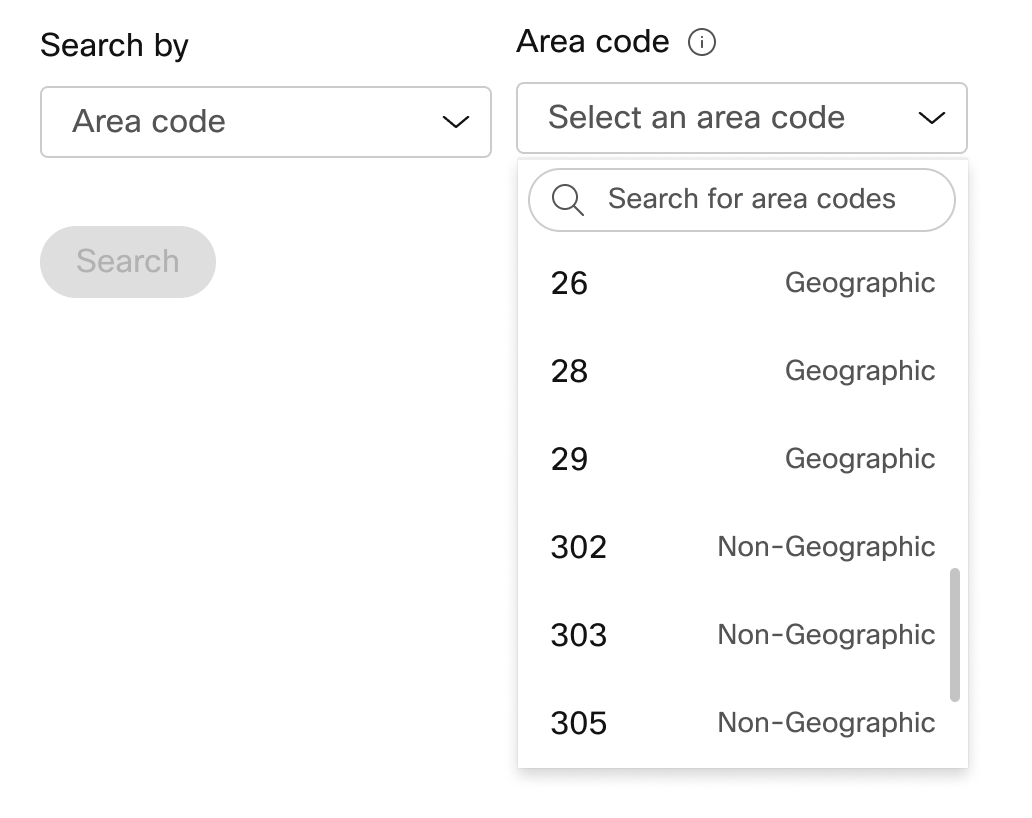
|
| 3 |
Geben Sie ein, wie viele Zahlen automatisch für Sie ausgewählt werden sollen, und klicken Sie auf Suchen. Sie erhalten eine Liste mit verfügbaren Nummern, die auf Ihren ausgewählten Kriterien basieren. |
| 4 |
Klicken Sie auf die Nummern, die Sie bestellen möchten, und klicken Sie dann auf Bestellen. |
| 5 |
Wählen Sie auf der Seite mit der Bestätigung der Bestellung PSTN-Bestellungen aus, um Ihren Bestellstatus zu überprüfen. Das bringt Sie zur Seite PSTN-Bestellungen. |
| 6 |
Akzeptieren Sie die Nutzungsbedingungen, um die neuen Nummern zu aktivieren. Der Link zu den Nutzungsbedingungen ist nur für Kundenadministratoren verfügbar. Partner sehen nur eine Meldung, dass die Nutzungsbedingungen vom Kunden unterzeichnet werden müssen. |
Mit dem Cisco Calling Plan können Sie über Control Hub Telefonnummernblöcke direkt bei Cisco bestellen.
Vorbereitungen
-
Das Bestellen von Nummernblöcken ist nur für Kunden mit einem kostenpflichtigen Abonnement möglich.
-
Die maximale Anzahl von Blocknummern, die bestellt werden können, ist 100.
-
Zahlen, die in einem Block angeordnet sind, können nur gelöscht werden, wenn der gesamte Block gelöscht wird.
-
Standardmäßig wird die Notrufadresse (ESA), die Sie bei der Einrichtung Ihres Cisco Calling Plans für einen Standort eingegeben haben, auf alle Telefonnummern für diesen Standort angewendet.
| 1 | |
| 2 |
Gehen Sie zu .
|
| 3 |
Wählen Sie in der Dropdownliste Verwalten die Option Hinzufügen aus. |
| 4 |
Wählen Sie einen Standort und eine PSTN-Nummer im Drop-down-Menü Nummerntyp auf der Seite „Zahlen hinzufügen“ und klicken Sie dann auf Weiter. |
| 5 |
Wählen Sie Neue Nummern bestellen aus und klicken Sie auf Weiter. |
| 6 |
Wählen Sie den Schalter für Eine Reihe von Zahlen abrufen, die nacheinander aufeinander folgen. |
| 7 |
Wählen Sie aus dem Drop-down-Menü die Anzahl der benötigten Blocknummern aus. |
| 8 |
Geben Sie Bundesland an und verwenden Sie entweder Vorwahl/Präfix oder Stadt als Ihre Suchkriterien und klicken Sie auf Suchen. |
| 9 |
Wählen Sie aus der Liste der verfügbaren Nummernblöcke, basierend auf Ihren Suchkriterien, und klicken Sie auf Bestellen. |
| 10 |
Wählen Sie auf der Seite mit der Bestätigung der Bestellung die PSTN-Bestellungen aus, um Ihren Bestellstatus zu überprüfen. Das bringt Sie zur Seite PSTN-Bestellungen. |
| 11 |
Akzeptieren Sie die Nutzungsbedingungen, um die neuen Nummern zu aktivieren. |
Vorbereitungen
Wir empfehlen Ihnen dringend, die Richtlinien und Richtlinien zur Nummernportierung von Cisco Calling Plan zu lesen und sich mit ihnen vertraut zu machen, bevor Sie mit der Portierung der Nummern beginnen.
-
Aktivieren Sie den Cisco Calling Plan für Ihren Standort, bevor Sie Telefonnummern über Control Hub portieren.
-
Ein unterschriebenes Letter of Agency (LOA) ist erforderlich, das Cisco ermächtigt, Bestellungen beim aktuellen PSTN-Anbieter aufzugeben, um den Service an Cisco zu übertragen. Das LOA muss vom Girokontoinhaber oder vom autorisierten Unterzeichner unterzeichnet werden. Sie werden aufgefordert, die LOA zu unterzeichnen, während Sie die Portierungsschritte abschließen.
-
Stellen Sie sicher, dass Sie eine aktuelle Rechnung im PNG- oder PDF-Format von Ihrem aktuellen PSTN-Anbieter haben. Die Rechnung muss aus den letzten 30 Tagen stammen. Während Sie die Portierungsschritte abschließen, werden Sie aufgefordert, eine Kopie Ihrer Rechnung hochzuladen.
-
Um einen erfolgreichen Port sicherzustellen, stellen Sie sicher, dass Sie die folgenden Informationen bereit haben:
-
Liste aller Rufnummern zum Portieren (nicht gebührenfrei)
-
Aktuelle Kontoinformationen des PSTN-Anbieters
-
Kundenservice-Datensatz (CSR), falls verfügbar
-
Ihre Konto-PIN, falls eine existiert
Bei der Planung der zu portierenden Nummern empfehlen wir Ihnen, jede Nummer zu berücksichtigen, die eingehende Anrufe empfängt. Weitere Informationen finden Sie unter Nummernrichtlinie für den Cisco-Anrufplan.
-
-
Standardmäßig wird die Notrufadresse (ESA), die Sie bei der Einrichtung Ihres Cisco Calling Plans für einen Standort eingegeben haben, auf alle Telefonnummern für diesen Standort angewendet.
| 1 | |
| 2 |
Wählen Sie den Linientyp aus dem Drop-down-Menü als Einzeilig oder Mehrzeilig, um die Zahl in einer oder mehreren Zeilen anzuzeigen. |
| 3 |
Fügen Sie die Telefonnummern hinzu, die Sie behalten möchten, und klicken Sie dann auf Speichern und fortfahren. Eine Portabilitätsprüfung wird automatisch durchgeführt, wenn Zahlen eingegeben werden. Hervorgehobene Nummern gelten als nicht portabel. Eine weitere Überprüfung dieser Instanzen wird vom technischen PSTN-Support unterstützt. 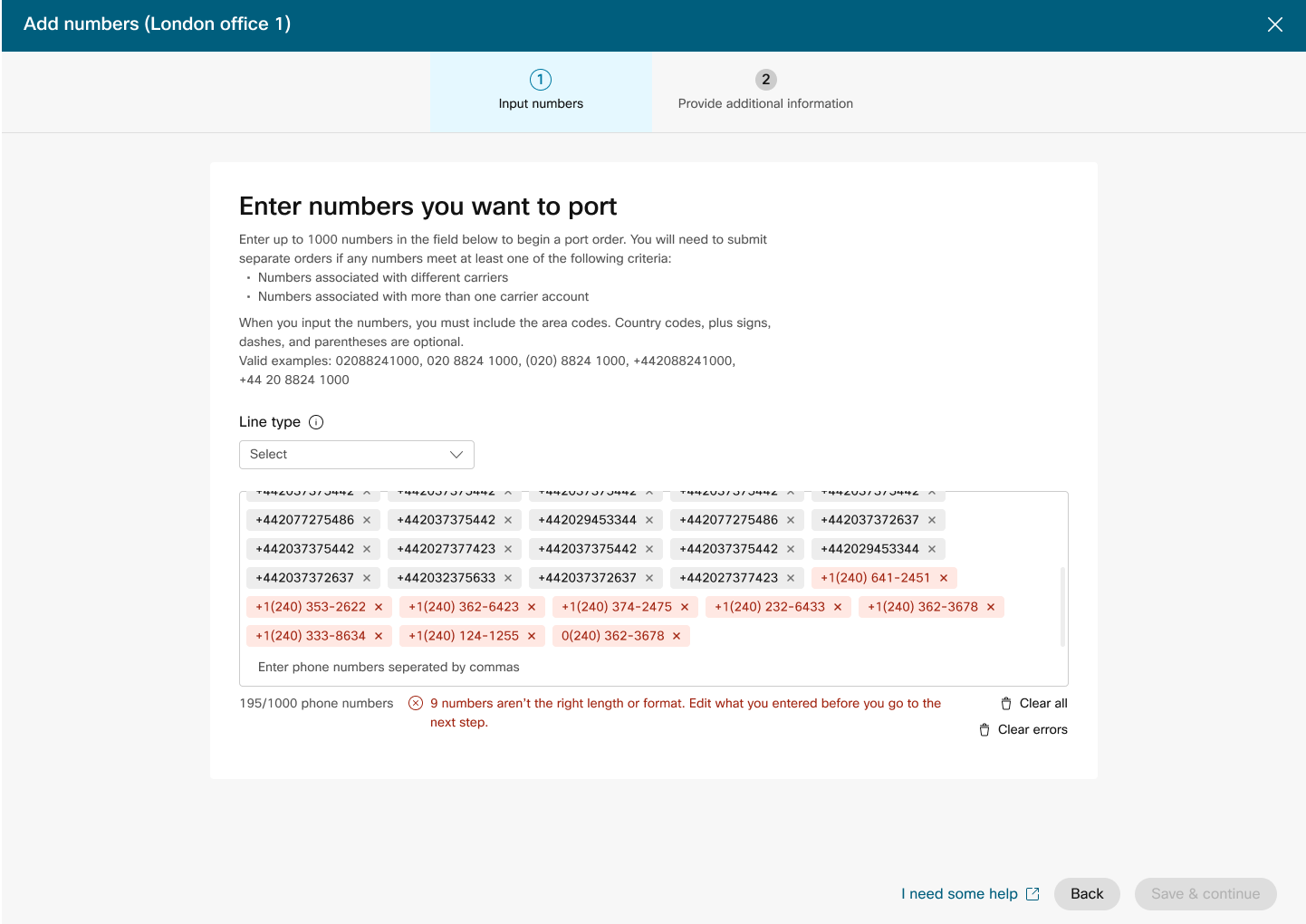
|
| 4 |
Geben Sie Ihre Kontoinformationen bei Ihrem aktuellen Anbieter ein. Stellen Sie sicher, dass die eingegebenen Informationen mit Ihrer aktuellen Anbieterrechnung übereinstimmen. Klicken Sie auf Weiter. |
| 5 |
Laden Sie eine Rechnung von Ihrem vorherigen Anbieter hoch. Stellen Sie sicher, dass die Rechnung aus den letzten 30 Tagen stammt und im PNG- oder PDF-Format vorliegt. Klicken Sie auf Weiter. |
| 6 |
Geben Sie Ihren Vor- und Nachnamen sowie Ihre Berufsbezeichnung ein, um den Letter of Agency (LOA) zu unterzeichnen. Klicken Sie auf Unterschreiben und Absenden. |
| 7 |
Überprüfen Sie Ihre Bestellung und klicken Sie auf Weiter. |
| 8 |
Auf dem Bildschirm zum Absenden der Bestellung wird eine Zusammenfassung Ihrer Bestellung angezeigt. Klicken Sie auf Fertig. Control Hub führt eine vorläufige Fehlerprüfung durch, bevor eine Port-Bestellung eingereicht wird. Wenn Probleme mit einer Port-Bestellung festgestellt werden, erhalten Administratoren eine E-Mail-Benachrichtigung und auf dem Bildschirm PSTN-Bestellungen wird eine Fehlermeldung angezeigt. |
Wenn Administratoren Bestellungen für neue Nummern oder Portierungen von Nummern aufgeben, können sie den Bestellstatus oder Hinweise zur Portabweisung in Control Hub überprüfen.
Ein Migrationsbanner wird angezeigt, wenn es Standorte gibt, die von Non-Integrated CCP zu Integrated CCP migriert werden müssen.
-
Wählen Sie eine Bestellung aus, um ihren Status zu überprüfen.
Statuswerte für Bestellungen mit neuen Nummern
|
Angezeigter Status |
Beschreibung |
|---|---|
|
Ausstehend |
Die neue Reihenfolge der Nummern wird vom Benutzer erstellt. |
|
Bereitgestellt |
Neue Nummern werden bereitgestellt. |
|
Fehler |
Es wurde ein Problem mit der neuen Nummernreihenfolge festgestellt. Erstellen Sie ein TAC-Ticket, um Hilfe zu erhalten. |
Statuswerte für Bestellungen mit portierten Nummern
|
Angezeigter Status |
Beschreibung |
|---|---|
|
Ausstehend |
Der Benutzer ist dabei, die Einzelheiten des Portierungsauftrags zu erstellen/auszufüllen. Nach dem Absenden wird die Bestellung weiterhin als Ausstehend angezeigt, bis Cisco den Portierungsauftrag validiert und akzeptiert. |
|
Zurückgewiesen |
Ein Portierungsproblem wurde erkannt. Weitere Informationen finden Sie in der Tabelle mit Portierungsfehlern oder/und wenden Sie sich für weitere Hilfe an den technischen PSTN-Support, falls erforderlich. |
|
Eingereicht |
Der Portierungsauftrag wurde bestätigt und akzeptiert. |
|
FOC erhalten |
Bestätigung des FOC-Datums vom vorherigen PSTN-Anbieter erhalten. |
|
Beendet |
Der Portierungsprozess ist abgeschlossen. |
|
Abgesagt |
Die Bestellung wurde storniert. |
Portierung von Fehlermeldungen
|
Angezeigter Fehler |
Beschreibung |
Wie repariert man |
|---|---|---|
|
| ||
|
Kontonummer stimmt nicht überein |
Die Kontonummer stimmt nicht mit der auf der (CSR) überein. |
Aktualisieren Sie das Feld Kontonummer in der PSTN-Bestellung und senden Sie sie erneut ab. Bei einigen Mobilfunkanbietern kann die Kontonummer mit der BTN oder der Telefonnummer selbst identisch sein. |
|
Kontonummer erforderlich |
Die Kontonummer wurde nicht angegeben, ist aber erforderlich. |
Aktualisieren Sie das Feld Kontonummer in der PSTN-Bestellung und senden Sie es erneut ab. Bei einigen Mobilfunkanbietern kann die Kontonummer mit der BTN oder der Telefonnummer selbst identisch sein. |
|
Kontoname stimmt nicht überein |
Die autorisierende Person stimmt nicht mit dem auf der (CSR) überein. |
Aktualisieren Sie das Feld Autorisierter Name auf dem Konto in der PSTN-Bestellung und senden Sie es erneut ab. |
|
BTN stimmt nicht überein |
BTN oder ATN stimmen nicht mit dem auf der CSR überein. |
Aktualisieren Sie das Feld für die Abrechnungstelefonnummer des Mobilfunkanbieters auf der PSTN-Bestellung und senden Sie es erneut ab. |
|
Firmenname stimmt nicht überein |
Der Name der Entität stimmt nicht mit dem Namen auf der CSR überein. |
Aktualisieren Sie den Firmennamen mit dem vorherigen Transporteur in der PSTN-Bestellung und senden Sie die Bestellung erneut ab. |
|
Mehrere BTNs |
Das OSP verlangt, dass dieser Portierungsauftrag aufgeteilt und als separate Bestellungen eingereicht wird. |
Stornieren Sie die aktuelle PSTN-Bestellung und erstellen Sie neue, mehrere PSTN-Bestellungen. Erstellen Sie eine für jede Gruppe von Zahlen, die dieselbe BTN haben. |
|
FOC wurde von der unterlegenen Fluggesellschaft abgelehnt |
Das angeforderte FOC-Datum kann vom OSP nicht berücksichtigt werden. |
Aktualisieren Sie das Datumsfeld Port Complete auf der PSTN-Bestellung und senden Sie es erneut ab. |
|
Unbekannt |
Weitere Informationen erhalten Sie vom technischen Support von PSTN (PTS). |
Weitere Informationen erhalten Sie vom technischen Support von PSTN (PTS). |
|
Ungültige PIN |
Passcode/PIN muss für den Wireless-Port angegeben werden. |
Aktualisieren Sie das PIN-Feld auf der PSTN-Bestellung und senden Sie es erneut ab. |
|
Ausstehende Bestellung |
Das OSP hat eine ausstehende LSR auf dem Konto (zum Beispiel einen Port-Out oder eine Adressänderung). |
Entfernen Sie die fraglichen Telefonnummern aus der PSTN-Bestellung und senden Sie sie erneut ab. |
|
Haupt-BTN steht noch aus |
Die BTN ist eine der Rufnummern, die portiert werden. Der Benutzer muss die Art des Portierungsauftrags, die Aktion für die verbleibenden Nummern und die neue Abrechnungstelefonnummer entsprechend angeben. |
Entfernen Sie die Haupt-BTN aus der Liste der Telefonnummern, die portiert werden, und senden Sie die Bestellung erneut ab. Bitte nehmen Sie die Haupt-BTN in die letzte Iteration von Zahlen auf (wenn Sie Zahlen in mehreren Iterationen portieren). |
|
Serviceadresse stimmt nicht überein |
Die Standortinformationen stimmen nicht mit denen auf dem CSR überein. |
Aktualisieren Sie die Felder Serviceadresse, Bundesland und Stadt und senden Sie die Bestellung erneut ab. |
|
TN hat eine spezielle Funktion |
Einige der Telefonnummern können nicht portiert werden, weil sie eine spezielle Funktion haben (zum Beispiel Fernweiterleitung). |
Nummer (n) mit besonderen Merkmalen aus der PSTN-Bestellung entfernen und erneut einreichen. Oder heben Sie die Zuordnung einer Sonderfunktion zu den Nummern auf, die portiert werden. |
|
TN-Diskrepanz |
Einige der Telefonnummern gehören nicht dem Endbenutzer. |
Entfernen Sie die fragliche (n) Nummer (n) und senden Sie die Bestellung erneut ab. |
|
TN nicht tragbar |
Einige der Telefonnummern können nicht portiert werden, weil sie inaktiv sind oder nicht Teil des Kontos des Endbenutzers sind. |
Versuchen Sie, die fragliche (n) Nummer (n) zu entfernen und die PSTN-Bestellung erneut einzureichen. |
|
Preiscenter wird nicht unterstützt |
Das Preiscenter ist nicht tragbar. |
Entfernen Sie die fragliche (n) Nummer (n) und senden Sie die Bestellung erneut ab. |
|
PLZ/PLZ stimmen nicht überein |
Die Postleitzahl stimmt nicht mit der auf der CSR überein. |
Aktualisieren Sie das PLZ-Feld und senden Sie die Bestellung erneut ab. |
|
Die Rechnung der vorherigen Fluggesellschaft ist ungültig |
Die Rechnung ist ungültig. |
Gehen Sie zu den PSTN-Bestelldetails und öffnen Sie den Abschnitt Rechnung des vorherigen Transporteurs. Laden Sie die richtige Rechnungsdatei hoch und senden Sie die Bestellung erneut ab. |
|
LOA ungültig |
Die LOA ist ungültig. |
Unterschreiben Sie das LOA und senden Sie die PSTN-Bestellung erneut ab oder wenden Sie sich an das PSTN Technical Support Team (PTS). |
PSTN — Öffentliches Telefonnetz
CSR — Kundenservice-Datensatz
FOC — Feste Auftragszusage
OSP — Alter Dienstanbieter
BTN — Abrechnungstelefonnummer
ATN — Telefonnummer des Kontos
Um eine ESA für einen Benutzer zu konfigurieren, stellen Sie sicher, dass die folgenden Bedingungen erfüllt sind:
- Dem Benutzer ist eine nicht-mobile primäre Telefonnummer zugewiesen.
- Der Nutzer befindet sich in den USA oder in Kanada.
Diese Bedingungen sind notwendig, da die ESA an die Telefonnummer und den Standort des Nutzers gebunden ist. Diese Konfiguration ermöglicht die korrekte Weiterleitung von Notrufen und den ordnungsgemäßen Rückruf an den Benutzer über die Notrufnummer (ECBN), die mit seinem Standort oder seiner Telefonnummer verknüpft ist.
| 1 | |
| 2 |
Gehen Sie zu . |
| 3 |
Wählen Sie den Benutzer aus, den Sie bearbeiten möchten, und klicken Sie auf Aufruf. |
| 4 |
Wählen Sie den Pfeil nach rechts, um die Einstellungen für die primäre Telefonnummer unter Nummernzu erweitern. |
| 5 |
Wählen Sie unter Dienstadresse für den Notfall die Option Benutzerdefinierte Adresse aus. Geben Sie die folgenden Details ein. Im Notfall verwendet das lokale Notfallteam diese Adresse, um den Anrufer zu orten.
|
| 6 |
Aktualisieren Sie die Informationen für den Arbeitsbereich und klicken Sie auf Validieren. Bei Eingabe einer Serviceadresse überprüft das System die Adresse. Wenn das System die Adresse nicht finden kann, wird in einem Seitenfenster eine Vorgeschlagene Adresse angezeigt. Überprüfen Sie die vorgeschlagene Adresse und klicken Sie auf „Anwenden“, um die Adresse des Notdienstes zu aktualisieren. Klicken Sie auf Speichern , um die Änderungen zu speichern. |
Eine benutzerdefinierte Notfalladresse überschreibt die standardmäßige Notfalladresse des Standorts für den jeweiligen Benutzer.
Sobald ein Standort mit dem Cisco Calling Plan (CCPP) eingerichtet ist, können Sie die Notrufadresse (ESA) aktualisieren. Die Einrichtung der ESA ist eine obligatorische Anforderung als Teil der PSTN-Konfiguration.
| 1 | |
| 2 |
Gehe zu und wählen Sie den Standort aus, den Sie aktualisieren möchten. |
| 3 |
Klicken Sie neben „PSTN-Verbindung“ auf Verwalten. |
| 4 |
Klicken Sie neben „Dienstadresse für den Notfall“ auf Bearbeiten. |
| 5 |
Geben Sie die neue Adresse ein und klicken Sie auf Speichern. Nachdem Sie die ESA aktualisiert und gespeichert haben, synchronisiert Control Hub die Standortadresse auf der Übersichtsseite mit der ESA. Wenn die ESA-Validierung bei der Konfiguration von Standort- oder CCPP-Verbindungen fehlschlägt, können Administratoren den ESA-Bildschirm schließen und mit der Einrichtung fortfahren. Der Validierungsfehler verhindert nicht den Verbindungsaufbau. Wird die ESA nicht validiert, kann sich die Bearbeitung von Notrufen verzögern, und es können zusätzliche Gebühren anfallen, wenn Anrufe an eine Notrufzentrale weitergeleitet werden. |
Webex Callingbietet flexible Anrufpläne und die Möglichkeit, die PSTN-Lösung zu wählen, die den Anforderungen entspricht. Im Laufe der Zeit müssen Sie möglicherweise aufgrund von Änderungen im Geschäftsumfeld oder anderen Faktoren auf eine andere PSTN-Lösung migrieren.
Verwenden Sie diese Matrix, um die potenziellen PSTN-Migrationspfade für zu ermitteln. Webex Calling
Webex Callingunterstützt die folgenden PSTN-Migrationspfade:
-
Self Service über Control Hub verwenden
-
PSTN vor Ort, nicht integriertes CCPP und nicht integrierte IntelePeer-to-Cisco-Anrufpläne. Siehe Zu Cisco Calling-Tarifen migrieren.
-
Nicht integrierter CCP-Anbieter, einschließlich nicht integrierter Intelepeer zu einer standortbasierten Lösung. Sehen Sie, das standortbasierte PSTN in Control Hub konfigurieren
-
Vor-Ort-basierte Lösung für nicht integriertes CCPP. Sie müssen den Verbindungstyp in Control Hub aktualisieren und einen CCPP-Partner auswählen. Diese Art der Migration erfordert keine weitere Konfiguration.
-
-
Manuelle Migration verwenden
-
Lösung vor Ort für einen integrierten CCP-Anbieter
-
Vom integrierten CCP-Anbieter zum nicht integrierten CCP-Anbieter (Ausnahme: Der nicht integrierte Intelepeer wird nicht als Ziel-CCP-Anbieter unterstützt)
-
Integrierte Lösung vom CCP-Anbieter zur standortbasierten Lösung
-
Um den manuellen Migrationsprozess zu verwenden, müssen Sie einen neuen Standort erstellen, TNs und Benutzer an den neuen Standort verschieben und die Standortdienste/Servicezuweisungen neu konfigurieren. Während der Migration kommt es zu einer Dienstunterbrechung und es besteht das Risiko eines Datenverlusts.
Hier ist eine Liste der nicht unterstützten PSTN-Migrationspfade:
-
Cisco ruft Pläne zur Integration von Intelepeer auf
-
Integrierte Telefontarife von Intelepeer zu Cisco
Die erforderliche Mindestbestellmenge ist ein Outbound Calling Plan (OCP). Die Abrechnung beinhaltet Gebühren für ausgehende Anrufe, Telefonnummern und die Nutzung internationaler Anrufe. Ihre monatliche Rechnungsrechnung von Cisco enthält Informationen zu Anrufaktivitäten, Gebühren und anfallenden Gebühren und Steuern. Für das Portieren von Telefonnummern fallen keine zusätzlichen Gebühren an.
Wenn Ihre Abrechnung beginnt:
-
In CCW bestellte Tarife für ausgehende Anrufe beginnen am angeforderten Servicedatum (RSD) mit der Abrechnung.
-
Die in Control Hub bereitgestellten Tarife für ausgehende Anrufe beginnen sofort mit der Abrechnung.
-
In Control Hub bereitgestellte Telefonnummern beginnen sofort mit der Abrechnung oder, falls sie von einem anderen Anbieter portiert wurden, beginnt die Abrechnung nach Abschluss des Ports.
Tarife für ausgehende Anrufe:
-
Die Tarife für ausgehende Anrufe und Telefonnummern werden anteilig mit derselben Aufteilungsmethode berechnet, die zur Berechnung der Tarife für die Lizenzen verwendet wurde. Webex Calling
-
Die Tarife für Auslandsgespräche variieren je nach Land und werden im Monat nach der Nutzung in Rechnung gestellt.
Einzelheiten finden Sie auf der Cisco Calling Plan-Rechnung.
Der Cisco Calling Plans-Support wird je nach Bedarf von verschiedenen Support-Abteilungen bereitgestellt.
|
Abteilung Support |
Zweck |
Kontaktinformationen |
|---|---|---|
|
Partner-Helpdesk (PHD) |
Fragen zu Anleitungen und/oder Unterlagen für Partner, vorherige Angebotserstellung von Steuerbehörden und andere Anfragen zum Cisco Calling Plans-Angebot. |
Nordamerika: 1-844-613-6108 EMEA: +44 129 366 10 20 APAC: +61 3 7017 7272 E-Mail: webexcalling-phd@cisco.com |
|
Technischer PSTN-Support (PTS) |
|
Gehen Sie zu Control Hub und klicken Sie auf den Link PSTN-Hilfe für technischen PSTN-Support. |
|
TAC |
Probleme mit den Funktionen von Control Hub Probleme mit dem Dienst, wie Anrufabbrüche, Qualitätsprobleme oder Dienstausfälle |
Nordamerika: 1-800-553-2447 EMEA: +32 2 704 5555 APAC: +61 2 8446 7411 E-Mail: tac@cisco.com Siehe auch: |
|
Rechnung und Inkasso |
Mehrwertsteuer, Zahlung und andere Fragen zur Rechnungsstellung |
Kontaktieren Sie den Abholer auf der Rechnung per E-Mail oder Telefon |
|
Cisco SaaS-Supportteam (CES) |
|
Lesen Sie die häufig gestellten Fragen zu Partner Support Playbook und Cisco Calling Tarifs |
Sie können verschiedene Verbindungen für Anwendungen mit mehreren Standorten auswählen. Sie können beispielsweise Cisco Calling Plans für einen Standort, Cloud-Connected PSTN (CCP) für einen zweiten Standort und Local Gateway für den dritten Standort wählen. Bei der Auswahl der Cisco Calling Tarife gilt Folgendes.
Anforderungen
-
Die Partner müssen ein autorisierter Webex Calling Partner sein und den neuen Webex Calling Zusatz durch die Registrierung für das PSTN-Programm akzeptiert haben. Webex Calling
-
Es muss mindestens eine feste Lizenz für den Outbound Calling Plan erworben werden, um den Zugriff auf alle mit den Cisco Calling Tarifen verbundenen Dienste zu ermöglichen.
Einschränkungen
-
Cisco Calling Tarife sind derzeit für bestimmte Länder verfügbar.
-
Bestehende Webex Calling Standorte oder Telefonnummern können nur in bestimmten Szenarien auf Cisco Calling Tarife umgestellt werden. Einzelheiten zu den unterstützten Migrationspfaden finden Sie im Abschnitt Unterstützte Pfade für die PSTN-Migration.
-
Sie können maximal 100 neue Standardtelefonnummern gleichzeitig bestellen. Zusätzliche Nummern können als separate Bestellung aufgegeben werden.
-
Gebührenfreie Nummern sind derzeit nicht verfügbar. Sie können keine neuen gebührenfreien Nummern bestellen oder bestehende gebührenfreie Nummern auf die Cisco Calling Tarife portieren.
-
Cisco Calling Tarife werden vom Webex Contact Center nicht unterstützt oder sind nicht für die Verwendung zugelassen, bei denen viele Anrufe gleichzeitig oder Anrufe mit hohem Volumen oder ungewöhnlich kurze oder lange Anrufe getätigt werden. Weitere Informationen über Webex Contact Center finden Sie unter Erste Schritte mit Webex Contact Center.
-
Einige Premium-Dienste und internationale Ziele sind für Betriebszwecke möglicherweise nicht verfügbar. Wenn bestimmte Ziele erforderlich sind, die nicht allgemein verfügbar sind, können Kunden eine Support-Anfrage stellen, um die Verfügbarkeit zu erfragen.
In der Kartenansicht wird der für den Webex Calling Kunden verfügbare PSTN-Anbieter angezeigt, bevor der PSTN-Standort konfiguriert wird. In der PSTN-Ansicht werden sowohl Anbieter als auch Bestellungen angezeigt.
Sie können den Suchfilter anwenden, um Inhalte nach Servicetyp und Markt zu filtern. Verwenden Sie die Umschaltoption, um die Ansicht von Kompakt zu Tabelle zu ändern. Die kompakte Ansicht hilft dabei, die Größe der Karte so zu ändern, dass die Anbieterdetails ohne die Serviceinformationen angezeigt werden.
Auf dem Anbieterbildschirm werden die verschiedenen Anbieterkarten mit der Liste der unterstützten Servicetypen angezeigt. Der Bereich Anbieter ist wie folgt unterteilt:
-
Bevorzugte Anrufanbieter
-
Zertifizierte Anrufanbieter
-
Anbieter anrufen
Klicken Sie auf der Karte auf die Option Weitere Informationen, um Einzelheiten zum Anbieter anzuzeigen. Es wird angezeigt Verwenden Sie das Suchfeld, um den PSTN-Dienstanbieter auf der Grundlage der Geschäftsbeziehungspräferenz von Cisco auszuwählen, z. B. zertifizierter Anbieter und Anrufanbieter.
Zu den Anbietern gehören die folgenden:
-
Anbieterübersicht
-
Liste der mit diesem Anbieter konfigurierten Standorte
-
Liste der Märkte, in denen der Anbieter für die unterstützten Dienste verfügbar ist.
Wenn der Kunde PSTN-Standorte hat, an denen keine Anrufdienste eingerichtet sind, wird die Aktionsleiste Diesen Anbieter auswählen angezeigt. Verwenden Sie diese Option, um den Dienst für den PSTN-Standort zu konfigurieren.
In der bevorzugten Ansicht im Control Hub werden die Anrufanbieter angezeigt, bei denen der geschäftsführende Partner bevorzugt arbeitet. Sie können jedoch alle verfügbaren Anrufanbieter mit anzeigenWebex Calling. Dieser Abschnitt enthält Folgendes:
-
Wählen Sie den Standort aus dem Drop-down-Menü aus.
-
Wählen Sie den Abonnementtyp für die Benutzer, um die Cisco Calling-Tarife zu nutzen. Klicken Sie auf Weiter.
-
Füllen Sie die Felder für die Vertragsinformationen und die Konfiguration der Notdienstadresse aus.
Die Einrichtung des PSTN-Dienstes ist jetzt abgeschlossen.
Cisco Calling Tarife stehen im Rahmen des Webex Calling Testprozesses zur technischen Bewertung zur Verfügung. Die Nutzung der Cisco Calling Plans Testversionen ist zwar kostenlos, aber während der Testphase gibt es einige notwendige Einschränkungen.
Da Sie die Testkonten in kostenpflichtige Konten umwandeln können, sind die erforderlichen behördlichen Unterlagen, wie im Abschnitt „Neue Telefonnummern bestellen“ unter jedem Land erwähnt, auch für Testdienste erforderlich. Diese Dokumente sind von den nationalen Aufsichtsbehörden gesetzlich vorgeschrieben, damit unser Team für die Bereitstellung von Telefonnummern (TN) die Nummern beschaffen kann.
-
Jedes Testkonto kann bis zu 10 Standardtelefonnummern aus Cisco Calling Tarifen mit bereitstellenWebex Calling. Es ist nicht erlaubt, mehr als 10 Nummern pro Versuch anzugeben.
-
In Testversionen werden nur neue Standardtelefonnummern unterstützt. Portierte Nummern, aufeinanderfolgende Blöcke und eingehende gebührenfreie Nummern werden auf Testkonten nicht unterstützt. Sie können auch keine Nummern aus einer Testversion portieren. Sie müssen zu einem kostenpflichtigen Konto wechseln, wenn Sie diese Funktionen nutzen möchten.
-
Auslandsgespräche sowie Premium-Serviceanrufe der Typen I und II sind während des Testzeitraums gesperrt.
-
Geschäftstexte sind auf Webex Calling Testkonten nicht verfügbar.
-
Testkonten sind nur für technische Bewertungszwecke vorgesehen und nicht für den normalen kommerziellen Betrieb. Daher sind Notdienste nur zur technischen Bewertung vorgesehen; tatsächliche Notrufe können nicht garantiert werden. Benutzer sollten keine tatsächlichen Notrufe über ein Testkonto tätigen.
Wenn Sie eine Bestellung aufgeben, um eine Webex Calling Testversion mit Cisco Calling Plans in ein kostenpflichtiges Abonnement umzuwandeln, müssen Sie mindestens eine Cisco Calling Plan Committed-Lizenz bestellen, um die in der Testversion verwendeten Telefonnummern und Konfigurationen beizubehalten.
-
Cisco-Anrufpläne (Cisco PSTN)
-
Cloud Connected PSTN
-
Lokales PSTN (Local Gateway) muss separat aktiviert werden. Weitere Informationen finden Sie unter Configure Premises-based PSTN in Control Hub.)
| 1 | |
| 2 |
Gehe zu und wählen Sie den Standort aus, den Sie aktualisieren möchten. |
| 3 |
Wählen Sie den Tab Anrufen und klicken Sie neben PTSN-Verbindung auf Verwalten. |
| 4 |
Wählen Sie Cisco Calling Tarife aus und klicken Sie auf Weiter. |
| 5 |
Geben Sie die Kontaktinformationen ein und klicken Sie auf Weiter. Dieses Feld ist für die Kontaktinformationen der Person, die den rechtsgültigen Vertrag mit Cisco unterzeichnen wird. |
| 6 |
Geben Sie die Notrufadresse (ESA) ein und klicken Sie auf Speichern. Standardmäßig wird die hier eingegebene ESA auf alle Telefonnummern für diesen Standort angewendet. Sie können die ESA für einen einzelnen Benutzer bei Bedarf ändern. Zum Beispiel müssen Sie möglicherweise die ESA ändern, wenn Sie einen Remote-Mitarbeiter haben, der von zu Hause aus arbeitet. |
| 7 |
Führen Sie auf dem Übersichtsbildschirm einen der folgenden Schritte aus:
|
Vorbereitungen
-
Der Cisco Calling Plan muss für Ihre Website aktiviert sein, bevor Sie neue Telefonnummern über Control Hub bestellen können.
-
Wenn Sie neue Nummern anfordern, können Sie bestimmte Nummern eingeben. Sie können dem System auch erlauben, Nummern aus dem Suchinventar auf der Grundlage des von Ihnen ausgewählten Landes und der Stadt zuzuweisen.
-
Standardmäßig wird die Notrufadresse (ESA), die Sie bei der Einrichtung Ihres Cisco Calling Plans für einen Standort eingegeben haben, auf alle Telefonnummern für diesen Standort angewendet.
| 1 | |
| 2 |
Geben Sie das Land, Bundesland und die Vorwahl oder Stadt an, nach der gesucht werden soll. |
| 3 |
Geben Sie ein, wie viele Zahlen automatisch für Sie ausgewählt werden sollen, und klicken Sie auf Suchen. Sie erhalten eine Liste mit verfügbaren Nummern, die auf Ihren ausgewählten Kriterien basieren. |
| 4 |
Wählen Sie aus der Liste verfügbarer Nummern, basierend auf Ihren Suchkriterien, und klicken Sie auf Bestellen. Die ausgewählten Nummern werden als zur Reservierung ausstehend angezeigt. |
| 5 |
Klicken Sie auf Warenkorb speichern, um die ausgewählten Nummern zu reservieren. |
| 6 |
(Optional) Klicken Sie auf X, um die Zahlen aus dem Warenkorb zu entfernen |
| 7 |
(Optional) Klicken Sie auf Warenkorb speichern, um die reservierten Nummern zu aktualisieren. |
| 8 |
Klicken Sie auf Bestellen, um die ausgewählten Zahlen zu sortieren. |
| 9 |
Klicken Sie auf Bestellung anzeigen. Wählen Sie auf der Seite mit der Bestätigung der Bestellung die PSTN-Bestellungen aus, um Ihren Bestellstatus zu überprüfen. Das bringt Sie zur Seite PSTN-Bestellungen. |
| 10 |
Klicken Sie auf die PSTN-Bestellung, um die Bestellübersicht und die Bestelldetails anzuzeigen. |
| 11 |
Klicken Sie im Seitenbereich mit der Bestellübersicht auf Zusätzliche Informationen, um den Adressnachweis und das Gewerbeanmeldedokument hochzuladen. Der Adressnachweis und das Gewerbeanmeldedokument können entweder aus einer ausstehenden Nummernbestellung oder einer ESA-Bestellung hochgeladen werden. Eine bereitgestellte Nummernreihenfolge ermöglicht es Ihnen nicht, zusätzliche Dokumente hochzuladen. |
| 12 |
Klicken Sie auf die Felder Adressnachweis und Gewerbeanmeldung, um die Dokumente hochzuladen. |
| 13 |
Klicken Sie auf Datei auswählen, um die Dokumente hochzuladen. Durchsuchen Sie die Dateien in Ihrem System und klicken Sie auf Öffnen, um Dokumente hochzuladen. |
| 14 |
Klicken Sie auf X, um den Seitenbereich zu schließen, nachdem Sie die Dokumente hochgeladen haben. |
Mit dem Cisco Calling Plan können Sie im Voraus direkt beim Control Hub neue Telefonnummern bestellen, wenn für eine bestimmte Stadt oder Region keine Nummern verfügbar sind. Eine Vorbestellung ist nur für zahlende Organisationen möglich.
| 1 |
Wählen Sie Stadt aus dem Drop-down-Menü Suchen nach aus. |
| 2 |
Wählen Sie eine Stadt aus dem Drop-down-Menü Stadt aus, der keine Nummern zugewiesen wurden. |
| 3 |
Klicken Sie auf Suchen, um nach einer beliebigen Nummer zu suchen, die der Stadt zugewiesen ist. |
| 4 |
Klicken Sie auf Anfrage. Ein Fenster zur Vorbestellung wird angezeigt, um Nummern für die ausgewählte Stadt zu bestellen. |
| 5 |
Geben Sie ein, wie viele Nummern Sie bestellen möchten, und klicken Sie auf Vorbestellung zum Warenkorb hinzufügen. Der Warenkorb wird auf der Grundlage Ihrer Kriterien angezeigt und reserviert die Bestellung.
|
| 6 |
Klicken Sie auf Bestellen, um fortzufahren und die reservierten Nummern im Warenkorb zu bestellen. Die Vorbestellung wurde erfolgreich eingereicht. |
| 7 |
Klicken Sie auf Bestellung anzeigen. Das bringt Sie zur Seite PSTN-Bestellungen. |
| 8 |
Klicken Sie auf die PSTN-Bestellung, um eine Bestellübersicht und Bestelldetails anzuzeigen. |
| 9 |
Klicken Sie auf der Seite mit der Bestellübersicht auf Telefonnummern, um die Bestelldetails zu sehen (Menge und Stadt). Sie können einen Cisco-Supportfall eröffnen, falls Sie weitere Hilfe bei der Bestellung im Voraus benötigen. |
| 10 |
Klicken Sie im Seitenbereich mit der Bestellübersicht auf Zusätzliche Informationen, um den Adressnachweis und das Gewerbeanmeldedokument hochzuladen. Sie können den Adressnachweis und das Gewerbeanmeldedokument entweder aus einer Bestellung mit ausstehender Nummer oder aus einer ESA-Bestellung hochladen. Eine bereitgestellte Nummernreihenfolge erlaubt es Ihnen nicht, zusätzliche Dokumente hochzuladen. |
| 11 |
Klicken Sie auf die Felder Adressnachweis und Gewerbeanmeldung, um die Dokumente hochzuladen. |
| 12 |
Klicken Sie auf Datei auswählen, um die Dokumente hochzuladen. Durchsuchen Sie die Dateien in Ihrem System und klicken Sie auf Öffnen, um Dokumente hochzuladen. |
| 13 |
Klicken Sie auf Bestellung stornieren, um die Bestellung zu stornieren. Wenn Sie die Bestellung stornieren, werden jegliche Fortschritte bei der Bestellung aller Nummern, die mit dieser Bestellung verknüpft sind, gestoppt, und Sie können die Bestellung nur im Call Partner Help Center stornieren.
|
Vorbereitungen
Wir empfehlen Ihnen dringend, die Richtlinien und Richtlinien zur Nummernportierung von Cisco Calling Plan zu lesen und sich mit ihnen vertraut zu machen, bevor Sie mit der Portierung der Nummern beginnen.
-
Aktivieren Sie den Cisco Calling Plan für Ihren Standort, bevor Sie Telefonnummern über Control Hub portieren.
-
Ein unterschriebenes Letter of Agency (LOA) ist erforderlich, das Cisco ermächtigt, Bestellungen beim aktuellen PSTN-Anbieter aufzugeben, um den Service an Cisco zu übertragen. Der Kontoinhaber oder autorisierte Unterzeichner muss das LOA unterzeichnen. Sie werden aufgefordert, die LOA zu unterzeichnen, während Sie die Portierungsschritte abschließen.
-
Um einen erfolgreichen Port sicherzustellen, stellen Sie sicher, dass Sie die folgenden Informationen bereit haben:
-
Liste aller zu portierenden Telefonnummern
-
Aktuelle Kontoinformationen des PSTN-Anbieters
-
Kundenservice-Datensatz (CSR), falls verfügbar
-
Ihre Konto-PIN, falls eine existiert.
Bei der Planung der zu portierenden Nummern empfehlen wir Ihnen, jede Nummer zu berücksichtigen, die eingehende Anrufe empfängt. Weitere Informationen finden Sie unter Nummernrichtlinie für den Cisco-Anrufplan.
-
-
Standardmäßig wird die Notrufadresse (ESA), die Sie bei der Einrichtung Ihres Cisco Calling Plans für einen Standort eingegeben haben, auf alle Telefonnummern für diesen Standort angewendet.
Wenn Sie die Portierung einer Nummer beantragen, werden sowohl Anruf- als auch Nachrichtendienste, die sich auf die Nummer beziehen, portiert. Wenn Sie diese beiden Dienste nicht portieren möchten, wenden Sie sich an den technischen PSTN-Support. Gehen Sie zu Control Hub und klicken Sie auf den Link PSTN-Hilfe für technischen PSTN-Support.
| 1 |
Fügen Sie die Telefonnummer hinzu, die Sie behalten möchten, und klicken Sie dann auf Speichern und fortfahren. Hervorgehobene Nummern gelten als nicht portabel. Der technische Support von PSTN unterstützt die weitere Überprüfung dieser Fälle. Der Screenshot zeigt nicht übertragbare Nummern, die auf der Numbers-Seite rot hervorgehoben sind. Für AU-Portierungen benötigt das Ergebnis der Portabilitätsprüfung Zeit. Sobald die Nummern portiert sind, kann der Benutzer den Nummernstatus auf der Seite PSTN-Übersicht > Telefonnummern einsehen. Sie erhalten eine E-Mail, nachdem der Portierungsvorgang abgeschlossen ist. 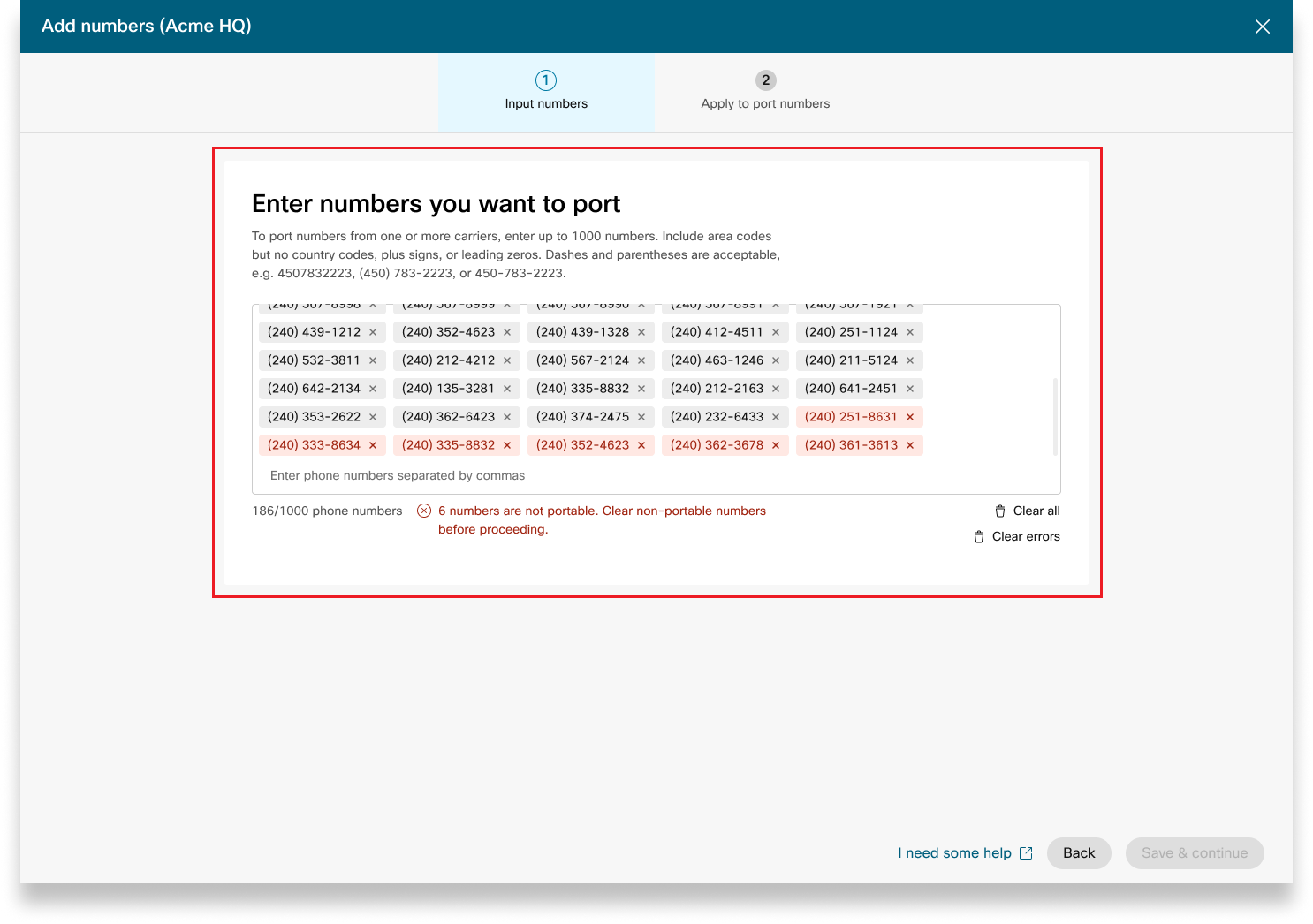
|
| 2 |
Geben Sie die gewünschten Port-Informationen auf der Seite mit den Port-Bestelldetails ein. Stellen Sie sicher, dass Sie die E-Mail-Adresse in das Feld Zusätzlicher Kontakt eingeben. Klicken Sie auf Weiter. |
| 3 |
Geben Sie Ihre Kontaktinformationen basierend auf Ihrem aktuellen Mobilfunkanbieter auf der Seite mit den Kontoinformationen ein. Geben Sie die ACN/ABN-Nummer ein, was die australische Unternehmens-/Geschäftsnummer ist. Das ACN/ABN-Feld gilt je nach Mobilfunkanbieter. |
| 4 |
Überprüfen Sie Ihre Bestellung und klicken Sie auf Weiter.
|
| 5 |
Auf dem Bildschirm zum Absenden der Bestellung wird eine Zusammenfassung Ihrer Hafenbestellung angezeigt. Klicken Sie auf Fertig. Control Hub führt eine vorläufige Fehlerprüfung durch, bevor Sie eine Port-Bestellung aufgeben. Wenn Probleme mit einer Port-Bestellung festgestellt werden, erhalten Administratoren eine E-Mail-Benachrichtigung, und auf dem Bildschirm PSTN-Bestellungen wird eine Fehlermeldung angezeigt. Diese Statusangaben beziehen sich auf Bestellungen in Australien, die die verschiedenen Phasen des Auftragsverlaufs im Hafen angeben:
|
Wenn Sie Bestellungen für neue Nummern aufgeben oder bestehende Nummern portieren, können Sie im Control Hub den Status der Bestellung oder die Hinweise zur Portabweisung überprüfen.
Die ESA-Bestellung wird erst bereitgestellt, wenn die zusätzlichen Informationen zur Verfügung gestellt wurden.
Statuswerte für Bestellungen mit neuen Nummern
|
Angezeigter Status |
Beschreibung |
|---|---|
|
Ausstehend |
Der Benutzer hat eine neue Nummernfolge erstellt. |
|
Bereitgestellt |
Neue Nummern wurden bereitgestellt. |
|
Fehler |
Es wurde ein Problem mit der neuen Nummernreihenfolge festgestellt. Erstellen Sie ein TAC-Ticket, um Hilfe zu erhalten. |
Um eine ESA für einen Benutzer zu konfigurieren, stellen Sie sicher, dass die folgenden Bedingungen erfüllt sind:
- Dem Benutzer ist eine nicht-mobile primäre Telefonnummer zugewiesen.
- Der Nutzer befindet sich in den USA oder in Kanada.
Diese Bedingungen sind notwendig, da die ESA an die Telefonnummer und den Standort des Nutzers gebunden ist. Diese Konfiguration ermöglicht die korrekte Weiterleitung von Notrufen und den ordnungsgemäßen Rückruf an den Benutzer über die Notrufnummer (ECBN), die mit seinem Standort oder seiner Telefonnummer verknüpft ist.
| 1 | |
| 2 |
Gehen Sie zu . |
| 3 |
Wählen Sie den Benutzer aus, den Sie bearbeiten möchten, und klicken Sie auf Aufruf. |
| 4 |
Wählen Sie den Pfeil nach rechts, um die Einstellungen für die primäre Telefonnummer unter Nummernzu erweitern. |
| 5 |
Wählen Sie unter Dienstadresse für den Notfall die Option Benutzerdefinierte Adresse aus. Geben Sie die folgenden Details ein. Im Notfall verwendet das lokale Notfallteam diese Adresse, um den Anrufer zu orten.
|
| 6 |
Aktualisieren Sie die Informationen für den Arbeitsbereich und klicken Sie auf Validieren. Bei Eingabe einer Serviceadresse überprüft das System die Adresse. Wenn das System die Adresse nicht finden kann, wird in einem Seitenfenster eine Vorgeschlagene Adresse angezeigt. Überprüfen Sie die vorgeschlagene Adresse und klicken Sie auf „Anwenden“, um die Adresse des Notdienstes zu aktualisieren. Klicken Sie auf Speichern , um die Änderungen zu speichern. |
Eine benutzerdefinierte Notfalladresse überschreibt die standardmäßige Notfalladresse des Standorts für den jeweiligen Benutzer.
Sobald ein Standort mit dem Cisco Calling Plan (CCPP) eingerichtet ist, können Sie die Notrufadresse (ESA) aktualisieren. Die Einrichtung der ESA ist eine obligatorische Anforderung als Teil der PSTN-Konfiguration.
| 1 | |
| 2 |
Gehe zu und wählen Sie den Standort aus, den Sie aktualisieren möchten. |
| 3 |
Klicken Sie neben „PSTN-Verbindung“ auf Verwalten. |
| 4 |
Klicken Sie neben „Dienstadresse für den Notfall“ auf Bearbeiten. |
| 5 |
Geben Sie die neue Adresse ein und klicken Sie auf Speichern. Nachdem Sie die ESA aktualisiert und gespeichert haben, synchronisiert Control Hub die Standortadresse auf der Übersichtsseite mit der ESA. Wenn die ESA-Validierung bei der Konfiguration von Standort- oder CCPP-Verbindungen fehlschlägt, können Administratoren den ESA-Bildschirm schließen und mit der Einrichtung fortfahren. Der Validierungsfehler verhindert nicht den Verbindungsaufbau. Wird die ESA nicht validiert, kann sich die Bearbeitung von Notrufen verzögern, und es können zusätzliche Gebühren anfallen, wenn Anrufe an eine Notrufzentrale weitergeleitet werden. |
Webex Callingbietet flexible Anrufpläne und die Möglichkeit, die PSTN-Lösung zu wählen, die den Anforderungen entspricht. Im Laufe der Zeit müssen Sie möglicherweise aufgrund von Änderungen im Geschäftsumfeld oder anderen Faktoren auf eine andere PSTN-Lösung migrieren.
Verwenden Sie diese Matrix, um die potenziellen PSTN-Migrationspfade für zu ermitteln. Webex Calling
Webex Callingunterstützt die folgenden PSTN-Migrationspfade:
-
Self Service über Control Hub verwenden
-
PSTN vor Ort, nicht integriertes CCPP und nicht integrierte IntelePeer-to-Cisco-Anrufpläne. Siehe Zu Cisco Calling-Tarifen migrieren.
-
Nicht integrierter CCP-Anbieter, einschließlich nicht integrierter Intelepeer zu einer standortbasierten Lösung. Sehen Sie, das standortbasierte PSTN in Control Hub konfigurieren
-
Vor-Ort-basierte Lösung für nicht integriertes CCPP. Sie müssen den Verbindungstyp in Control Hub aktualisieren und einen CCPP-Partner auswählen. Diese Art der Migration erfordert keine weitere Konfiguration.
-
-
Manuelle Migration verwenden
-
Lösung vor Ort für einen integrierten CCP-Anbieter
-
Vom integrierten CCP-Anbieter zum nicht integrierten CCP-Anbieter (Ausnahme: Der nicht integrierte Intelepeer wird nicht als Ziel-CCP-Anbieter unterstützt)
-
Integrierte Lösung vom CCP-Anbieter zur standortbasierten Lösung
-
Um den manuellen Migrationsprozess zu verwenden, müssen Sie einen neuen Standort erstellen, TNs und Benutzer an den neuen Standort verschieben und die Standortdienste/Servicezuweisungen neu konfigurieren. Während der Migration kommt es zu einer Dienstunterbrechung und es besteht das Risiko eines Datenverlusts.
Hier ist eine Liste der nicht unterstützten PSTN-Migrationspfade:
-
Cisco ruft Pläne zur Integration von Intelepeer auf
-
Integrierte Telefontarife von Intelepeer zu Cisco
Die erforderliche Mindestbestellmenge ist ein Outbound Calling Plan (OCP). Die Abrechnung beinhaltet Gebühren für ausgehende Anrufe, Telefonnummern und die Nutzung internationaler Anrufe. Ihre monatliche Rechnungsrechnung von Cisco enthält Informationen zu Anrufaktivitäten, Gebühren und anfallenden Gebühren und Steuern. Für das Portieren von Telefonnummern fallen keine zusätzlichen Gebühren an.
Wenn Ihre Abrechnung beginnt:
-
In CCW bestellte Tarife für ausgehende Anrufe beginnen am angeforderten Servicedatum (RSD) mit der Abrechnung.
-
Die in Control Hub bereitgestellten Tarife für ausgehende Anrufe beginnen sofort mit der Abrechnung.
-
In Control Hub bereitgestellte Telefonnummern beginnen sofort mit der Abrechnung oder, falls sie von einem anderen Anbieter portiert wurden, beginnt die Abrechnung nach Abschluss des Ports.
Tarife für ausgehende Anrufe:
-
Die Tarife für ausgehende Anrufe und Telefonnummern werden anteilig mit derselben Aufteilungsmethode berechnet, die zur Berechnung der Tarife für die Lizenzen verwendet wurde. Webex Calling
-
Die Tarife für Auslandsgespräche variieren je nach Land und werden im Monat nach der Nutzung in Rechnung gestellt.
Einzelheiten finden Sie auf der Cisco Calling Plan-Rechnung.
Der Cisco Calling Plans-Support wird je nach Bedarf von verschiedenen Support-Abteilungen bereitgestellt.
|
Abteilung Support |
Zweck |
Kontaktinformationen |
|---|---|---|
|
Partner-Helpdesk (PHD) |
Fragen zu Anleitungen und/oder Unterlagen für Partner, vorherige Angebotserstellung von Steuerbehörden und andere Anfragen zum Cisco Calling Plans-Angebot. |
Nordamerika: 1-844-613-6108 EMEA: +44 129 366 10 20 APAC: +61 3 7017 7272 E-Mail: webexcalling-phd@cisco.com |
|
Technischer PSTN-Support (PTS) |
|
Gehen Sie zu Control Hub und klicken Sie auf den Link PSTN-Hilfe für technischen PSTN-Support. |
|
TAC |
Probleme mit den Funktionen von Control Hub Probleme mit dem Dienst, wie Anrufabbrüche, Qualitätsprobleme oder Dienstausfälle |
Nordamerika: 1-800-553-2447 EMEA: +32 2 704 5555 APAC: +61 2 8446 7411 E-Mail: tac@cisco.com Siehe auch: |
|
Rechnung und Inkasso |
Mehrwertsteuer, Zahlung und andere Fragen zur Rechnungsstellung |
Kontaktieren Sie den Abholer auf der Rechnung per E-Mail oder Telefon |
|
Cisco SaaS-Supportteam (CES) |
|
Lesen Sie die häufig gestellten Fragen zu Partner Support Playbook und Cisco Calling Tarifs |
Sie können verschiedene Verbindungen für Anwendungen mit mehreren Standorten auswählen. Sie können beispielsweise Cisco Calling Plans für einen Standort, Cloud-Connected PSTN (CCP) für einen zweiten Standort und Local Gateway für den dritten Standort wählen. Bei der Auswahl der Cisco Calling Tarife gilt Folgendes.
Anforderungen
-
Die Partner müssen ein autorisierter Webex Calling Partner sein und den neuen Webex Calling Zusatz durch die Registrierung für das PSTN-Programm akzeptiert haben. Webex Calling
-
Es muss mindestens eine feste Lizenz für den Outbound Calling Plan erworben werden, um den Zugriff auf alle mit den Cisco Calling Tarifen verbundenen Dienste zu ermöglichen.
Einschränkungen
-
Cisco Calling Tarife sind derzeit für bestimmte Länder verfügbar.
-
Bestehende Webex Calling Standorte oder Telefonnummern können nur in bestimmten Szenarien auf Cisco Calling Tarife umgestellt werden. Einzelheiten zu den unterstützten Migrationspfaden finden Sie im Abschnitt Unterstützte Pfade für die PSTN-Migration.
-
Sie können maximal 100 neue Standardtelefonnummern gleichzeitig bestellen. Zusätzliche Nummern können als separate Bestellung aufgegeben werden.
-
Gebührenfreie Nummern sind derzeit nicht verfügbar. Sie können keine neuen gebührenfreien Nummern bestellen oder bestehende gebührenfreie Nummern auf die Cisco Calling Tarife portieren.
-
Cisco Calling Tarife werden vom Webex Contact Center nicht unterstützt oder sind nicht für die Verwendung zugelassen, bei denen viele Anrufe gleichzeitig oder Anrufe mit hohem Volumen oder ungewöhnlich kurze oder lange Anrufe getätigt werden. Weitere Informationen über Webex Contact Center finden Sie unter Erste Schritte mit Webex Contact Center.
-
Einige Premium-Dienste und internationale Ziele sind für Betriebszwecke möglicherweise nicht verfügbar. Wenn bestimmte Ziele erforderlich sind, die nicht allgemein verfügbar sind, können Kunden eine Support-Anfrage stellen, um die Verfügbarkeit zu erfragen.
In der Kartenansicht wird der für den Webex Calling Kunden verfügbare PSTN-Anbieter angezeigt, bevor der PSTN-Standort konfiguriert wird. In der PSTN-Ansicht werden sowohl Anbieter als auch Bestellungen angezeigt.
Sie können den Suchfilter anwenden, um Inhalte nach Servicetyp und Markt zu filtern. Verwenden Sie die Umschaltoption, um die Ansicht von Kompakt zu Tabelle zu ändern. Die kompakte Ansicht hilft dabei, die Größe der Karte so zu ändern, dass die Anbieterdetails ohne die Serviceinformationen angezeigt werden.
Auf dem Anbieterbildschirm werden die verschiedenen Anbieterkarten mit der Liste der unterstützten Servicetypen angezeigt. Der Bereich Anbieter ist wie folgt unterteilt:
-
Bevorzugte Anrufanbieter
-
Zertifizierte Anrufanbieter
-
Anbieter anrufen
Klicken Sie auf der Karte auf die Option Weitere Informationen, um Einzelheiten zum Anbieter anzuzeigen. Es wird angezeigt Verwenden Sie das Suchfeld, um den PSTN-Dienstanbieter auf der Grundlage der Geschäftsbeziehungspräferenz von Cisco auszuwählen, z. B. zertifizierter Anbieter und Anrufanbieter.
Zu den Anbietern gehören die folgenden:
-
Anbieterübersicht
-
Liste der mit diesem Anbieter konfigurierten Standorte
-
Liste der Märkte, in denen der Anbieter für die unterstützten Dienste verfügbar ist.
Wenn der Kunde PSTN-Standorte hat, an denen keine Anrufdienste eingerichtet sind, wird die Aktionsleiste Diesen Anbieter auswählen angezeigt. Verwenden Sie diese Option, um den Dienst für den PSTN-Standort zu konfigurieren.
In der bevorzugten Ansicht im Control Hub werden die Anrufanbieter angezeigt, bei denen der geschäftsführende Partner bevorzugt arbeitet. Sie können jedoch alle verfügbaren Anrufanbieter mit anzeigenWebex Calling. Dieser Abschnitt enthält Folgendes:
-
Wählen Sie den Standort aus dem Drop-down-Menü aus.
-
Wählen Sie den Abonnementtyp für die Benutzer, um die Cisco Calling-Tarife zu nutzen. Klicken Sie auf Weiter.
-
Füllen Sie die Felder für die Vertragsinformationen und die Konfiguration der Notdienstadresse aus.
Die Einrichtung des PSTN-Dienstes ist jetzt abgeschlossen.
Cisco Calling Tarife stehen im Rahmen des Webex Calling Testprozesses zur technischen Bewertung zur Verfügung. Die Nutzung der Cisco Calling Plans Testversionen ist zwar kostenlos, aber während der Testphase gibt es einige notwendige Einschränkungen.
Da Sie die Testkonten in kostenpflichtige Konten umwandeln können, sind die erforderlichen behördlichen Unterlagen, wie im Abschnitt „Neue Telefonnummern bestellen“ unter jedem Land erwähnt, auch für Testdienste erforderlich. Diese Dokumente sind von den nationalen Aufsichtsbehörden gesetzlich vorgeschrieben, damit unser Team für die Bereitstellung von Telefonnummern (TN) die Nummern beschaffen kann.
-
Jedes Testkonto kann bis zu 10 Standardtelefonnummern aus Cisco Calling Tarifen mit bereitstellenWebex Calling. Es ist nicht erlaubt, mehr als 10 Nummern pro Versuch anzugeben.
-
In Testversionen werden nur neue Standardtelefonnummern unterstützt. Portierte Nummern, aufeinanderfolgende Blöcke und eingehende gebührenfreie Nummern werden auf Testkonten nicht unterstützt. Sie können auch keine Nummern aus einer Testversion portieren. Sie müssen zu einem kostenpflichtigen Konto wechseln, wenn Sie diese Funktionen nutzen möchten.
-
Auslandsgespräche sowie Premium-Serviceanrufe der Typen I und II sind während des Testzeitraums gesperrt.
-
Geschäftstexte sind auf Webex Calling Testkonten nicht verfügbar.
-
Testkonten sind nur für technische Bewertungszwecke vorgesehen und nicht für den normalen kommerziellen Betrieb. Daher sind Notdienste nur zur technischen Bewertung vorgesehen; tatsächliche Notrufe können nicht garantiert werden. Benutzer sollten keine tatsächlichen Notrufe über ein Testkonto tätigen.
Wenn Sie eine Bestellung aufgeben, um eine Webex Calling Testversion mit Cisco Calling Plans in ein kostenpflichtiges Abonnement umzuwandeln, müssen Sie mindestens eine Cisco Calling Plan Committed-Lizenz bestellen, um die in der Testversion verwendeten Telefonnummern und Konfigurationen beizubehalten.
-
Cisco-Anrufpläne (Cisco PSTN)
-
Cloud Connected PSTN
-
Lokales PSTN (Local Gateway) muss separat aktiviert werden. Weitere Informationen finden Sie unter Configure Premises-based PSTN in Control Hub.)
| 1 | |
| 2 |
Gehe zu und wählen Sie den Standort aus, den Sie aktualisieren möchten. |
| 3 |
Wählen Sie den Tab Anrufen und klicken Sie neben PTSN-Verbindung auf Verwalten. |
| 4 |
Wählen Sie Cisco Calling Tarife aus und klicken Sie auf Weiter. |
| 5 |
Geben Sie die Kontaktinformationen ein und klicken Sie auf Weiter. Dieses Feld ist für die Kontaktinformationen der Person, die den rechtsgültigen Vertrag mit Cisco unterzeichnen wird. |
| 6 |
Geben Sie die Notrufadresse (ESA) ein und klicken Sie auf Speichern. Standardmäßig wird die hier eingegebene ESA auf alle Telefonnummern für diesen Standort angewendet. Sie können die ESA für einen einzelnen Benutzer bei Bedarf ändern. Zum Beispiel müssen Sie möglicherweise die ESA ändern, wenn Sie einen Remote-Mitarbeiter haben, der von zu Hause aus arbeitet. |
| 7 |
Führen Sie auf dem Übersichtsbildschirm einen der folgenden Schritte aus:
|
Vorbereitungen
-
Der Cisco Calling Plan muss für Ihre Website aktiviert sein, bevor Sie neue Telefonnummern über Control Hub bestellen können.
-
Wenn Sie neue Nummern anfordern, können Sie bestimmte Nummern eingeben. Sie können dem System auch erlauben, Nummern aus dem Suchinventar auf der Grundlage des von Ihnen ausgewählten Landes und der Stadt zuzuweisen.
-
Standardmäßig wird die Notrufadresse (ESA), die Sie bei der Einrichtung Ihres Cisco Calling Plans für einen Standort eingegeben haben, auf alle Telefonnummern für diesen Standort angewendet.
| 1 | |
| 2 |
Geben Sie das Land, Bundesland und die Vorwahl oder Stadt an, nach der gesucht werden soll. |
| 3 |
Geben Sie ein, wie viele Zahlen automatisch für Sie ausgewählt werden sollen, und klicken Sie auf Suchen. Sie erhalten eine Liste mit verfügbaren Nummern, die auf Ihren ausgewählten Kriterien basieren. |
| 4 |
Wählen Sie aus der Liste verfügbarer Nummern, basierend auf Ihren Suchkriterien, und klicken Sie auf Bestellen. Die ausgewählten Nummern werden als zur Reservierung ausstehend angezeigt. |
| 5 |
Klicken Sie auf Warenkorb speichern, um die ausgewählten Nummern zu reservieren. |
| 6 |
(Optional) Klicken Sie auf X, um die Zahlen aus dem Warenkorb zu entfernen |
| 7 |
(Optional) Klicken Sie auf Warenkorb speichern, um die reservierten Nummern zu aktualisieren. |
| 8 |
Klicken Sie auf Bestellen, um die ausgewählten Zahlen zu sortieren. |
| 9 |
Klicken Sie auf Bestellung anzeigen. Wählen Sie auf der Seite mit der Bestätigung der Bestellung die PSTN-Bestellungen aus, um Ihren Bestellstatus zu überprüfen. Das bringt Sie zur Seite PSTN-Bestellungen. |
| 10 |
Klicken Sie auf die PSTN-Bestellung, um die Bestellübersicht und die Bestelldetails anzuzeigen. |
| 11 |
Klicken Sie im Seitenbereich mit der Bestellübersicht auf Zusätzliche Informationen, um den Adressnachweis und das Gewerbeanmeldedokument hochzuladen. Der Adressnachweis und das Gewerbeanmeldedokument können entweder aus einer ausstehenden Nummernbestellung oder einer ESA-Bestellung hochgeladen werden. Eine bereitgestellte Nummernreihenfolge ermöglicht es Ihnen nicht, zusätzliche Dokumente hochzuladen. |
| 12 |
Klicken Sie auf die Felder Adressnachweis und Gewerbeanmeldung, um die Dokumente hochzuladen. |
| 13 |
Klicken Sie auf Datei auswählen, um die Dokumente hochzuladen. Durchsuchen Sie die Dateien in Ihrem System und klicken Sie auf Öffnen, um Dokumente hochzuladen. |
| 14 |
Klicken Sie auf X, um den Seitenbereich zu schließen, nachdem Sie die Dokumente hochgeladen haben. |
Mit dem Cisco Calling Plan können Sie im Voraus direkt beim Control Hub neue Telefonnummern bestellen, wenn für eine bestimmte Stadt oder Region keine Nummern verfügbar sind. Eine Vorbestellung ist nur für zahlende Organisationen möglich.
| 1 |
Wählen Sie Stadt aus dem Drop-down-Menü Suchen nach aus. |
| 2 |
Wählen Sie eine Stadt aus dem Drop-down-Menü Stadt aus, der keine Nummern zugewiesen wurden. |
| 3 |
Klicken Sie auf Suchen, um nach einer beliebigen Nummer zu suchen, die der Stadt zugewiesen ist. |
| 4 |
Klicken Sie auf Anfrage. Ein Fenster zur Vorbestellung wird angezeigt, um Nummern für die ausgewählte Stadt zu bestellen. |
| 5 |
Geben Sie ein, wie viele Nummern Sie bestellen möchten, und klicken Sie auf Vorbestellung zum Warenkorb hinzufügen. Der Warenkorb wird auf der Grundlage Ihrer Kriterien angezeigt und reserviert die Bestellung.
|
| 6 |
Klicken Sie auf Bestellen, um fortzufahren und die reservierten Nummern im Warenkorb zu bestellen. Die Vorbestellung wurde erfolgreich eingereicht. |
| 7 |
Klicken Sie auf Bestellung anzeigen. Das bringt Sie zur Seite PSTN-Bestellungen. |
| 8 |
Klicken Sie auf die PSTN-Bestellung, um eine Bestellübersicht und Bestelldetails anzuzeigen. |
| 9 |
Klicken Sie auf der Seite mit der Bestellübersicht auf Telefonnummern, um die Bestelldetails zu sehen (Menge und Stadt). Sie können einen Cisco-Supportfall eröffnen, falls Sie weitere Hilfe bei der Bestellung im Voraus benötigen. |
| 10 |
Klicken Sie im Seitenbereich mit der Bestellübersicht auf Zusätzliche Informationen, um den Adressnachweis und das Gewerbeanmeldedokument hochzuladen. Sie können den Adressnachweis und das Gewerbeanmeldedokument entweder aus einer Bestellung mit ausstehender Nummer oder aus einer ESA-Bestellung hochladen. Eine bereitgestellte Nummernreihenfolge erlaubt es Ihnen nicht, zusätzliche Dokumente hochzuladen. |
| 11 |
Klicken Sie auf die Felder Adressnachweis und Gewerbeanmeldung, um die Dokumente hochzuladen. |
| 12 |
Klicken Sie auf Datei auswählen, um die Dokumente hochzuladen. Durchsuchen Sie die Dateien in Ihrem System und klicken Sie auf Öffnen, um Dokumente hochzuladen. |
| 13 |
Klicken Sie auf Bestellung stornieren, um die Bestellung zu stornieren. Wenn Sie die Bestellung stornieren, werden jegliche Fortschritte bei der Bestellung aller Nummern, die mit dieser Bestellung verknüpft sind, gestoppt, und Sie können die Bestellung nur im Call Partner Help Center stornieren.
|
Vorbereitungen
Wir empfehlen Ihnen dringend, die Richtlinien und Richtlinien zur Nummernportierung von Cisco Calling Plan zu lesen und sich mit ihnen vertraut zu machen, bevor Sie mit der Portierung der Nummern beginnen.
-
Aktivieren Sie den Cisco Calling Plan für Ihren Standort, bevor Sie Telefonnummern über Control Hub portieren.
-
Ein unterschriebenes Letter of Agency (LOA) ist erforderlich, das Cisco ermächtigt, Bestellungen beim aktuellen PSTN-Anbieter aufzugeben, um den Service an Cisco zu übertragen. Der Kontoinhaber oder autorisierte Unterzeichner muss das LOA unterzeichnen. Sie werden aufgefordert, die LOA zu unterzeichnen, während Sie die Portierungsschritte abschließen.
-
Um einen erfolgreichen Port sicherzustellen, stellen Sie sicher, dass Sie die folgenden Informationen bereit haben:
-
Liste aller zu portierenden Telefonnummern
-
Aktuelle Kontoinformationen des PSTN-Anbieters
-
Kundenservice-Datensatz (CSR), falls verfügbar
-
Ihre Konto-PIN, falls eine existiert.
Bei der Planung der zu portierenden Nummern empfehlen wir Ihnen, jede Nummer zu berücksichtigen, die eingehende Anrufe empfängt. Weitere Informationen finden Sie unter Nummernrichtlinie für den Cisco-Anrufplan.
-
-
Standardmäßig wird die Notrufadresse (ESA), die Sie bei der Einrichtung Ihres Cisco Calling Plans für einen Standort eingegeben haben, auf alle Telefonnummern für diesen Standort angewendet.
Wenn Sie die Portierung einer Nummer beantragen, werden sowohl Anruf- als auch Nachrichtendienste, die sich auf die Nummer beziehen, portiert. Wenn Sie diese beiden Dienste nicht portieren möchten, wenden Sie sich an den technischen PSTN-Support. Gehen Sie zu Control Hub und klicken Sie auf den Link PSTN-Hilfe für technischen PSTN-Support.
| 1 |
Fügen Sie die Telefonnummer hinzu, die Sie behalten möchten, und klicken Sie dann auf Speichern und fortfahren. Hervorgehobene Nummern gelten als nicht portabel. Der technische Support von PSTN unterstützt die weitere Überprüfung dieser Fälle. Der Screenshot zeigt nicht übertragbare Nummern, die auf der Numbers-Seite rot hervorgehoben sind. Für die Portierung neuseeländischer Nummern benötigt das Ergebnis der Portabilitätsprüfung Zeit. Sobald die Nummern portiert sind, kann der Benutzer den Nummernstatus auf der Seite PSTN-Übersicht > Telefonnummern einsehen. Sie erhalten eine E-Mail, nachdem der Portierungsvorgang abgeschlossen ist.
|
| 2 |
Geben Sie die gewünschten Port-Informationen auf der Seite mit den Port-Bestelldetails ein. Stellen Sie sicher, dass Sie die E-Mail-Adresse in das Feld Zusätzlicher Kontakt eingeben. Klicken Sie auf Weiter. |
| 3 |
Geben Sie Ihre Kontaktinformationen basierend auf Ihrem aktuellen Mobilfunkanbieter auf der Seite mit den Kontoinformationen ein. Geben Sie die ACN/ABN-Nummer ein, was die australische Unternehmens-/Geschäftsnummer ist. Das ACN/ABN-Feld gilt je nach Mobilfunkanbieter. |
| 4 |
Überprüfen Sie Ihre Bestellung und klicken Sie auf Weiter.
|
| 5 |
Auf dem Bildschirm zum Absenden der Bestellung wird eine Zusammenfassung Ihrer Bestellung angezeigt. Klicken Sie auf Fertig. Control Hub führt eine vorläufige Fehlerprüfung durch, bevor Sie einen Port in der richtigen Reihenfolge einreichen. Wenn Probleme mit einem Port in Order gefunden werden, erhalten Administratoren eine E-Mail-Benachrichtigung, und auf dem Bildschirm PSTN-Bestellungen wird eine Fehlermeldung angezeigt. Diese Statusangaben gelten für Bestellungen im neuseeländischen Hafen und geben die verschiedenen Phasen des Auftragsverlaufs im Hafen an:
|
Wenn Sie Bestellungen für neue Nummern aufgeben oder bestehende Nummern portieren, können Sie im Control Hub den Status der Bestellung oder die Hinweise zur Portabweisung überprüfen.
Die ESA-Bestellung wird erst bereitgestellt, wenn die zusätzlichen Informationen zur Verfügung gestellt wurden.
Statuswerte für Bestellungen mit neuen Nummern
|
Angezeigter Status |
Beschreibung |
|---|---|
|
Ausstehend |
Der Benutzer hat eine neue Nummernfolge erstellt. |
|
Bereitgestellt |
Neue Nummern wurden bereitgestellt. |
|
Fehler |
Es wurde ein Problem mit der neuen Nummernreihenfolge festgestellt. Erstellen Sie ein TAC-Ticket, um Hilfe zu erhalten. |
Um eine ESA für einen Benutzer zu konfigurieren, stellen Sie sicher, dass die folgenden Bedingungen erfüllt sind:
- Dem Benutzer ist eine nicht-mobile primäre Telefonnummer zugewiesen.
- Der Nutzer befindet sich in den USA oder in Kanada.
Diese Bedingungen sind notwendig, da die ESA an die Telefonnummer und den Standort des Nutzers gebunden ist. Diese Konfiguration ermöglicht die korrekte Weiterleitung von Notrufen und den ordnungsgemäßen Rückruf an den Benutzer über die Notrufnummer (ECBN), die mit seinem Standort oder seiner Telefonnummer verknüpft ist.
| 1 | |
| 2 |
Gehen Sie zu . |
| 3 |
Wählen Sie den Benutzer aus, den Sie bearbeiten möchten, und klicken Sie auf Aufruf. |
| 4 |
Wählen Sie den Pfeil nach rechts, um die Einstellungen für die primäre Telefonnummer unter Nummernzu erweitern. |
| 5 |
Wählen Sie unter Dienstadresse für den Notfall die Option Benutzerdefinierte Adresse aus. Geben Sie die folgenden Details ein. Im Notfall verwendet das lokale Notfallteam diese Adresse, um den Anrufer zu orten.
|
| 6 |
Aktualisieren Sie die Informationen für den Arbeitsbereich und klicken Sie auf Validieren. Bei Eingabe einer Serviceadresse überprüft das System die Adresse. Wenn das System die Adresse nicht finden kann, wird in einem Seitenfenster eine Vorgeschlagene Adresse angezeigt. Überprüfen Sie die vorgeschlagene Adresse und klicken Sie auf „Anwenden“, um die Adresse des Notdienstes zu aktualisieren. Klicken Sie auf Speichern , um die Änderungen zu speichern. |
Eine benutzerdefinierte Notfalladresse überschreibt die standardmäßige Notfalladresse des Standorts für den jeweiligen Benutzer.
Sobald ein Standort mit dem Cisco Calling Plan (CCPP) eingerichtet ist, können Sie die Notrufadresse (ESA) aktualisieren. Die Einrichtung der ESA ist eine obligatorische Anforderung als Teil der PSTN-Konfiguration.
| 1 | |
| 2 |
Gehe zu und wählen Sie den Standort aus, den Sie aktualisieren möchten. |
| 3 |
Klicken Sie neben „PSTN-Verbindung“ auf Verwalten. |
| 4 |
Klicken Sie neben „Dienstadresse für den Notfall“ auf Bearbeiten. |
| 5 |
Geben Sie die neue Adresse ein und klicken Sie auf Speichern. Nachdem Sie die ESA aktualisiert und gespeichert haben, synchronisiert Control Hub die Standortadresse auf der Übersichtsseite mit der ESA. Wenn die ESA-Validierung bei der Konfiguration von Standort- oder CCPP-Verbindungen fehlschlägt, können Administratoren den ESA-Bildschirm schließen und mit der Einrichtung fortfahren. Der Validierungsfehler verhindert nicht den Verbindungsaufbau. Wird die ESA nicht validiert, kann sich die Bearbeitung von Notrufen verzögern, und es können zusätzliche Gebühren anfallen, wenn Anrufe an eine Notrufzentrale weitergeleitet werden. |
Webex Callingbietet flexible Anrufpläne und die Möglichkeit, die PSTN-Lösung zu wählen, die den Anforderungen entspricht. Im Laufe der Zeit müssen Sie möglicherweise aufgrund von Änderungen im Geschäftsumfeld oder anderen Faktoren auf eine andere PSTN-Lösung migrieren.
Verwenden Sie diese Matrix, um die potenziellen PSTN-Migrationspfade für zu ermitteln. Webex Calling
Webex Callingunterstützt die folgenden PSTN-Migrationspfade:
-
Self Service über Control Hub verwenden
-
PSTN vor Ort, nicht integriertes CCPP und nicht integrierte IntelePeer-to-Cisco-Anrufpläne. Siehe Zu Cisco Calling-Tarifen migrieren.
-
Nicht integrierter CCP-Anbieter, einschließlich nicht integrierter Intelepeer zu einer standortbasierten Lösung. Sehen Sie, das standortbasierte PSTN in Control Hub konfigurieren
-
Vor-Ort-basierte Lösung für nicht integriertes CCPP. Sie müssen den Verbindungstyp in Control Hub aktualisieren und einen CCPP-Partner auswählen. Diese Art der Migration erfordert keine weitere Konfiguration.
-
-
Manuelle Migration verwenden
-
Lösung vor Ort für einen integrierten CCP-Anbieter
-
Vom integrierten CCP-Anbieter zum nicht integrierten CCP-Anbieter (Ausnahme: Der nicht integrierte Intelepeer wird nicht als Ziel-CCP-Anbieter unterstützt)
-
Integrierte Lösung vom CCP-Anbieter zur standortbasierten Lösung
-
Um den manuellen Migrationsprozess zu verwenden, müssen Sie einen neuen Standort erstellen, TNs und Benutzer an den neuen Standort verschieben und die Standortdienste/Servicezuweisungen neu konfigurieren. Während der Migration kommt es zu einer Dienstunterbrechung und es besteht das Risiko eines Datenverlusts.
Hier ist eine Liste der nicht unterstützten PSTN-Migrationspfade:
-
Cisco ruft Pläne zur Integration von Intelepeer auf
-
Integrierte Telefontarife von Intelepeer zu Cisco
Die erforderliche Mindestbestellmenge ist ein Outbound Calling Plan (OCP). Die Abrechnung beinhaltet Gebühren für ausgehende Anrufe, Telefonnummern und die Nutzung internationaler Anrufe. Ihre monatliche Rechnungsrechnung von Cisco enthält Informationen zu Anrufaktivitäten, Gebühren und anfallenden Gebühren und Steuern. Für das Portieren von Telefonnummern fallen keine zusätzlichen Gebühren an.
Wenn Ihre Abrechnung beginnt:
-
In CCW bestellte Tarife für ausgehende Anrufe beginnen am angeforderten Servicedatum (RSD) mit der Abrechnung.
-
Die in Control Hub bereitgestellten Tarife für ausgehende Anrufe beginnen sofort mit der Abrechnung.
-
In Control Hub bereitgestellte Telefonnummern beginnen sofort mit der Abrechnung oder, falls sie von einem anderen Anbieter portiert wurden, beginnt die Abrechnung nach Abschluss des Ports.
Tarife für ausgehende Anrufe:
-
Die Tarife für ausgehende Anrufe und Telefonnummern werden anteilig mit derselben Aufteilungsmethode berechnet, die zur Berechnung der Tarife für die Lizenzen verwendet wurde. Webex Calling
-
Die Tarife für Auslandsgespräche variieren je nach Land und werden im Monat nach der Nutzung in Rechnung gestellt.
Einzelheiten finden Sie auf der Cisco Calling Plan-Rechnung.
Der Cisco Calling Plans-Support wird je nach Bedarf von verschiedenen Support-Abteilungen bereitgestellt.
|
Abteilung Support |
Zweck |
Kontaktinformationen |
|---|---|---|
|
Partner-Helpdesk (PHD) |
Fragen zu Anleitungen und/oder Unterlagen für Partner, vorherige Angebotserstellung von Steuerbehörden und andere Anfragen zum Cisco Calling Plans-Angebot. |
Nordamerika: 1-844-613-6108 EMEA: +44 129 366 10 20 APAC: +61 3 7017 7272 E-Mail: webexcalling-phd@cisco.com |
|
Technischer PSTN-Support (PTS) |
|
Gehen Sie zu Control Hub und klicken Sie auf den Link PSTN-Hilfe für technischen PSTN-Support. |
|
TAC |
Probleme mit den Funktionen von Control Hub Probleme mit dem Dienst, wie Anrufabbrüche, Qualitätsprobleme oder Dienstausfälle |
Nordamerika: 1-800-553-2447 EMEA: +32 2 704 5555 APAC: +61 2 8446 7411 E-Mail: tac@cisco.com Siehe auch: |
|
Rechnung und Inkasso |
Mehrwertsteuer, Zahlung und andere Fragen zur Rechnungsstellung |
Kontaktieren Sie den Abholer auf der Rechnung per E-Mail oder Telefon |
|
Cisco SaaS-Supportteam (CES) |
|
Lesen Sie die häufig gestellten Fragen zu Partner Support Playbook und Cisco Calling Tarifs |


