
コメントありがとうございます。
 フィードバックがある場合
マルチサイトアプリケーションでは、さまざまな接続を選択できます。 たとえば、ある場所にはシスコ通話プランを、別の場所にはクラウド接続PSTN(CCP)を、3番目の場所にはローカルゲートウェイを選択できます。 シスコの通話プランを選ぶ際には、以下が適用されます。
番号順に関する一般的なガイドライン
-
シスコは、電話番号がシスコによって利用可能と記載されていても、その電話番号が利用可能であることを保証しません。
-
シスコが提供する電話番号をリースしたり売ったりしてはいけません。
-
発信者ID名は、要求された名前と必ずしも一致しないことがあります。
-
シスコはすべての電話番号を双方向番号として扱います。
- 新規番号注文について
-
シスコに番号を個別に注文することも、番号が順番に並んでいる連続したブロック(つまり「ブロックオーダー」)で注文することもできます。
-
ブロックオーダーは10、50、100単位で注文できます。
-
ブロックオーダーの一部として注文された個々の番号を削除することはできません。 ブロックの一部を削除するには、ブロック全体を削除してから、新しい番号を注文してください。
-
フリーダイヤル番号のブロックを注文することはできません。 現在、フリーダイヤル番号は、シスコ通話プランで米国とカナダでのみ利用できます。
-
要件
-
Webex Callingパートナーは認定パートナーであり、Webex Calling PSTNプログラムへの登録を通じて新しい補遺に同意している必要があります。Webex Calling
-
シスコ通話プランに関連するすべてのサービスにアクセスするには、アウトバウンド通話プランの専用ライセンスを少なくとも1つ購入する必要があります。
制限事項
-
シスコの通話プランは現在、特定の国で利用できます。
-
一度に最大100の新しい標準電話番号を注文できます。 追加の番号は個別に注文できます。
-
フリーダイヤル番号をまとめて注文することはできません。
-
Cisco通話プランは、 サービス番号を使用してWebexコンタクトセンターのみをサポートします。 Webex コンタクトセンターの詳細については、「Webex コンタクトセンター入門」を参照してください。
-
911コールを除き、シスコ通話プランはディレクトリサービスコールを含むX11サービスへの通話をサポートしていません。
-
一部のプレミアムサービスや海外の目的地は、運営上の理由で利用できない場合があります。 一般的に利用できない特定の宛先が必要な場合は、お客様はサポートケースを開いて空き状況を問い合わせることができます。
-
Webex Onlineは、 Cisco通話プランでデフォルトで設定されている1つの場所のみをサポートします。
シスコの通話プランは、Webex Callingトライアルの一環として技術評価に利用できます。 Cisco通話プランの試用版は無料で使用できますが、 試用期間中は避けられない制限がいくつかあります。
トライアルアカウントを有料アカウントに変換できますが、トライアルサービスには、 各国の「新しい電話番号の注文」セクションに記載されているように、 必要な規制書類も必須です。 これらの書類は、電話番号(TN) 提供チームが番号を入手するために、 国の規制当局によって法的に義務付けられています。
-
各トライアルアカウントでは、Cisco通話プランから最大10個の標準電話番号をプロビジョニングできますWebex Calling。 1回のトライアルで10個を超える番号をプロビジョニングすることは許可されていません。
-
トライアルでは、新しい標準の電話番号のみがサポートされます。 試用アカウントでは、移植番号、 連続ブロック、着信フリーダイヤル番号はサポートされていません。 また、試用版から番号を移植することはできません。 これらの機能を使用するには、 有料アカウントに切り替える必要があります。
-
国際電話とプレミアムサービスコール(タイプIとII)は、試用期間中は使用できません。
-
Webex Callingビジネステキストメッセージはトライアルアカウントでは使用できません。
-
トライアルアカウントは技術的な評価のみを目的としており、通常の商業運用を目的としたものではありません。 そのため、緊急サービスは技術的な評価のみを目的としており、実際の緊急通報は保証されません。 ユーザーは、トライアルアカウントで実際に緊急サービスに電話をかけるべきではありません。
Webex Callingシスコ通話プランの試用版を有料サブスクリプションに変更する注文を行う場合は、試用版で使用した電話番号と設定を維持するために、少なくとも1つのシスコ通話プランの専用ライセンスを注文する必要があります。
-
シスコ通話プラン(シスコ PSTN)
-
クラウド接続 PSTN
-
構内ベースのPSTN(ローカルゲートウェイ)は個別に有効にする必要があります。 詳細については、「Control Hub での構内ベースの PSTN の設定」を参照してください。)
| 1 | |
| 2 |
|
| 3 |
「通話」タブを選択し、PTSN接続の横にある「管理」をクリックします。 |
| 4 |
シスコの通話プランを選択し、次へをクリックします。 |
| 5 |
連絡先情報を入力して、「次へ」をクリックしてください。 このフィールドには、シスコと法的契約を結ぶ人の連絡先情報が入力されます。 |
| 6 |
緊急サービスの住所(ESA)を入力して、保存をクリックしてください。 デフォルトでは、ここに入力したESAはこの場所のすべての電話番号に適用されます。 必要に応じて、個々のユーザーのESAを変更できます。 たとえば、在宅勤務のリモート従業員がいる場合は、ESAを変更する必要があるかもしれません。 |
| 7 |
概要画面で、次のいずれかを実行します。
|
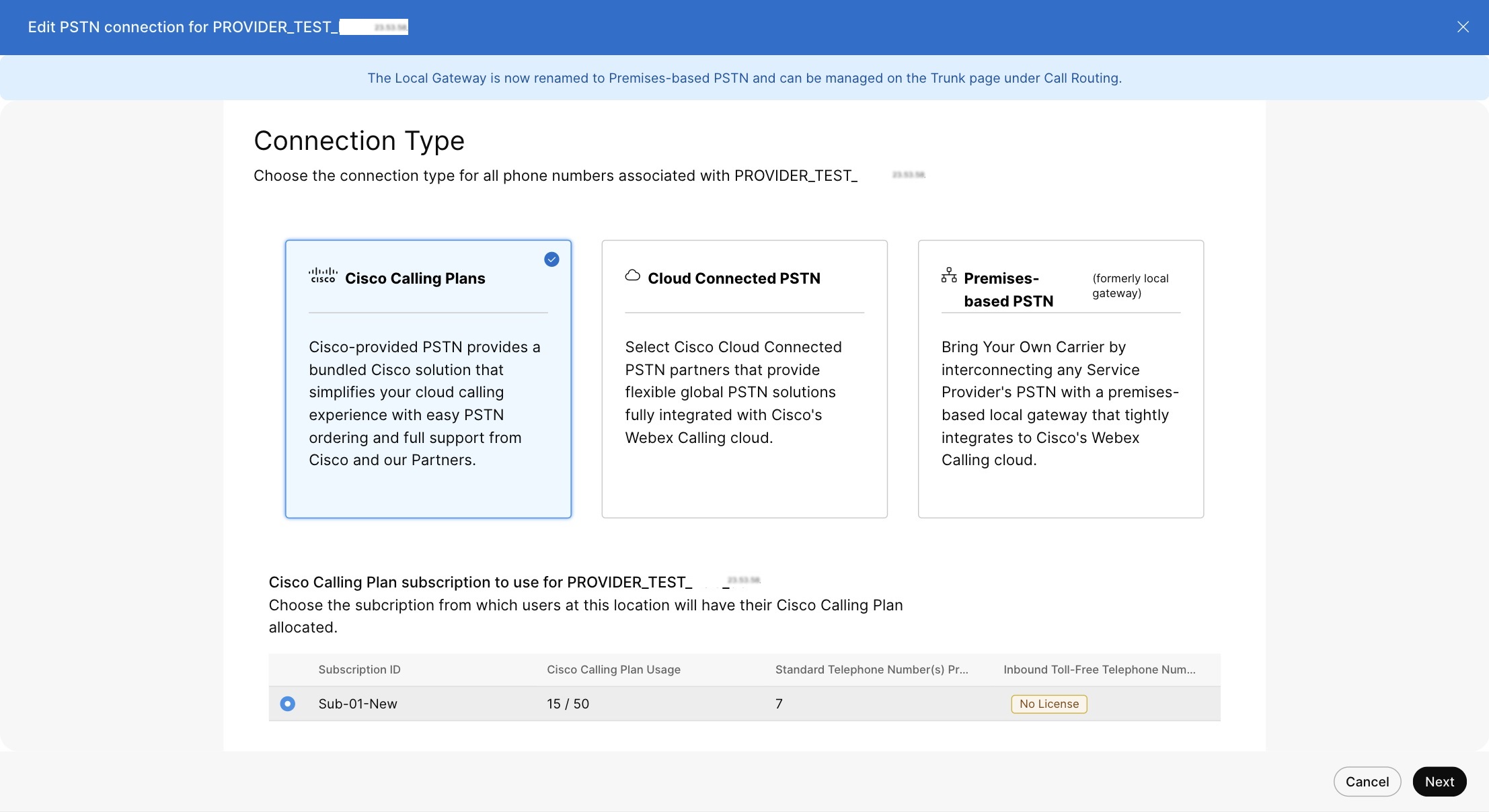
始める前に
-
Control Hubから新しい電話番号(フリーダイヤル番号を含む)を注文する前に、Cisco通話プランをサイトで有効にする必要があります。
-
新しい番号をリクエストするときは、特定の番号または連続した番号のブロックを入力できます。 また、選択した国、州、エリアコード、プレフィックスに基づいて、検索インベントリから番号を割り当てることもできます。
-
デフォルトでは、シスコ通話プランの設定中に入力した緊急サービスアドレス(ESA)は、その場所のすべての電話番号に適用されます。
-
ロケーションサブスクリプションにサービス番号ライセンスがある場合は、その番号をサービス番号として追加できます。
-
サービス番号ライセンスがあれば、既存の標準番号をシスコ通話プランのサービス番号に変更できます。
-
サービス番号ライセンスがあれば、シスコ通話プランの場所間でサービス番号を移動できます。
| 1 | |
| 2 |
番号に進んでください。 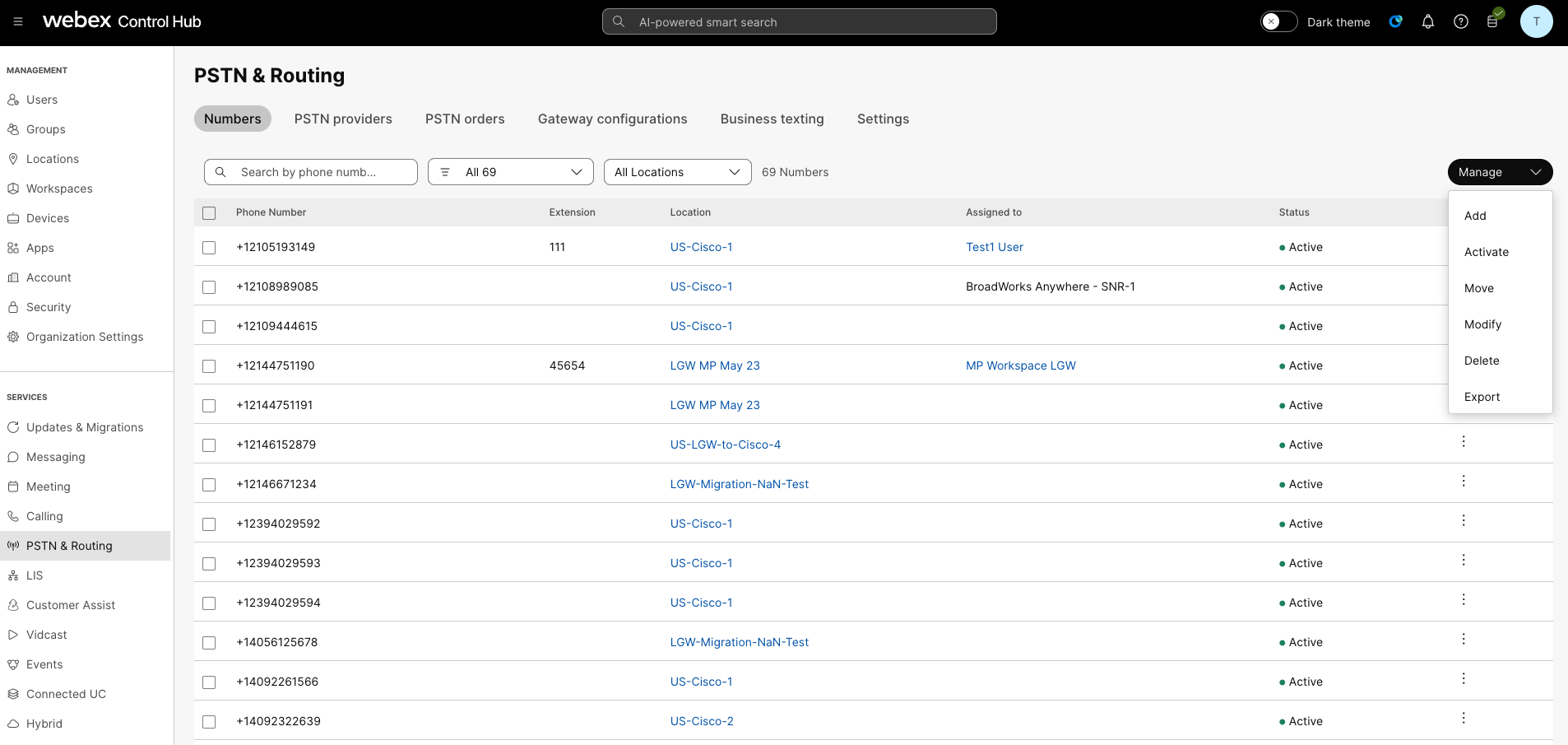
|
| 3 |
「管理」ドロップダウンから「追加」を選択します。 |
| 4 |
番号の追加ページの「番号タイプ」ドロップダウンで場所とPSTN番号を選択してください。 |
| 5 |
「新しい番号を注文する」を選択し、「次へ」をクリックします。 |
| 6 |
次のオプションのいずれかを選択してください。
|
| 7 |
検索する国、州、エリアコードまたは都市を選択して、注文する番号を指定してください。 |
| 8 |
自動選択したい番号の数を入力して、「検索」をクリックしてください。 選択した基準に基づいて利用可能な番号のリストが表示されます。 |
| 9 |
注文する番号の種類を選択してください:
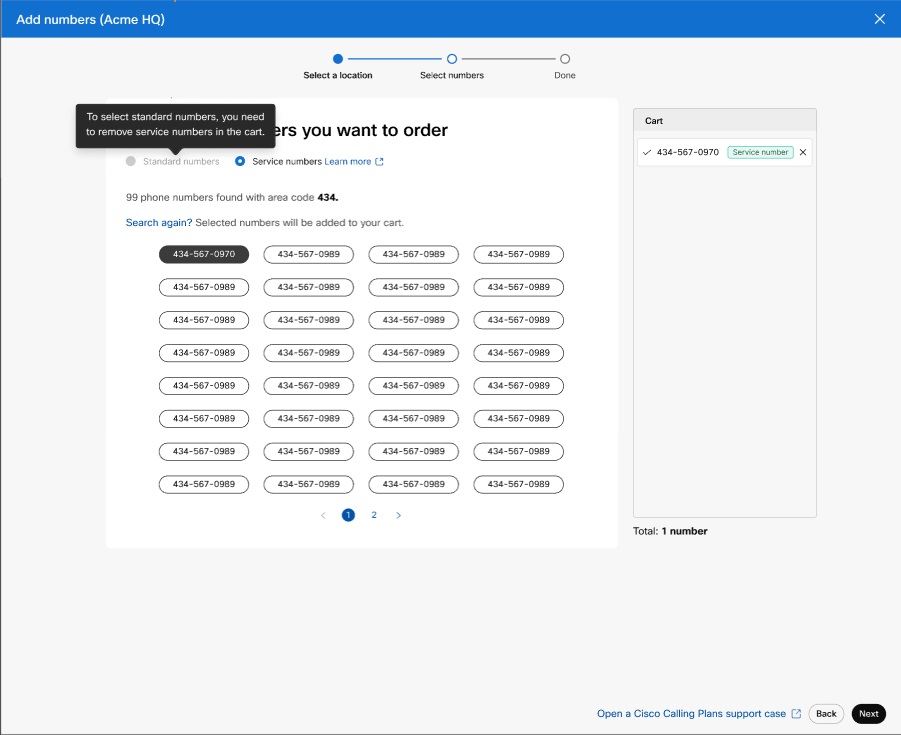
|
| 10 |
注文したい番号をクリックして、「注文」をクリックします。 選択した番号がカートに表示されます。
|
| 11 |
注文送信確認ページで、PSTN Ordersを選択して注文状況を確認します。 |
| 12 |
利用規約に同意して、新しい番号を有効にしてください。 利用規約のリンクは、顧客管理者のみが利用できます。 パートナーには、利用規約にお客様の署名が必要であるというメッセージのみが表示されます。 |
Cisco通話プランでは、Control Hubを通じて電話番号のブロックをシスコに直接注文できます。
始める前に
-
数字のブロックを注文できるのは、有料プランのお客様だけです。
-
注文できるブロック番号の最大数は100です。
-
1つのブロックで順序付けられた番号は、ブロック全体が削除された場合にのみ削除できます。
-
デフォルトでは、シスコ通話プランの設定中に入力された緊急サービスアドレス(ESA)は、その場所のすべての電話番号に適用されます。
| 1 | |
| 2 |
番号に進んでください。
|
| 3 |
「管理」ドロップダウンから「追加」を選択します。 |
| 4 |
番号の追加ページの「番号タイプ」ドロップダウンで場所とPSTN番号を選択し、「次へ」をクリックします。 |
| 5 |
「新しい番号を注文する」を選択し、「次へ」をクリックします。 |
| 6 |
「順番に続く数字のセットを取得」のトグルを選択してください。 |
| 7 |
ドロップダウンから、必要なブロック番号の数を選択します。 |
| 8 |
州を指定し、エリアコード/プレフィックスまたは市区町村を検索条件として使用して、「検索」をクリックします。 |
| 9 |
検索条件に基づいて、表示されている数字のブロックのリストから選択し、「注文」をクリックします。 |
| 10 |
注文送信確認ページで、PSTN注文を選択して注文状況を確認します。 これにより、PSTNの注文ページが表示されます。 |
| 11 |
利用規約に同意して、新しい番号を有効にしてください。 |
始める前に
番号の移行を開始する前に、 シスコの通話プラン番号移植のガイドラインとポリシーを読み、よく理解することを強くお勧めします。
-
Control Hubから電話番号を移植する前に、サイトのCisco通話プランを有効にしてください。
-
シスコにサービスを移行するために、現在のPSTNキャリアに発注することをシスコに許可する、署名入りのエージェンシーレター(LOA)が必要です。 現在のアカウント所有者または権限のある署名者は、LOAに署名する必要があります。 移植手順を完了すると、LOAに署名するよう求められます。
-
現在のPSTNプロバイダーからの過去30日間のPNGまたはPDF形式の最新の請求書があることを確認してください。 移植中に、請求書のコピーをアップロードするように求められます。
-
正常に移植するには、次の情報を用意してください。
-
ポートするすべての電話番号のリスト
-
現在のPSTNプロバイダーのアカウント情報
-
カスタマーサービスレコード(CSR)があれば
-
アカウントのPIN(存在する場合)
番号を移植してポートする番号を選択するときは、 インバウンドコールを受信できる任意の番号を検討することをお勧めします。 詳細については、 シスコ通話プラン番号移植のガイドラインとポリシーを参照してください。
-
-
デフォルトでは、シスコ通話プランの設定中に入力された緊急サービスアドレス(ESA)は、その場所のすべての電話番号に適用されます。
電話番号の移管をリクエストすると、その番号に関連する通話サービスのみが米国とカナダに移植されます。 メッセージングサービスの移植番号については、「 ビジネステキストメッセージを有効にする」を参照してください。
| 1 | |
| 2 |
番号に進んでください。
|
| 3 |
新しい番号の追加ページで場所を選択してください。 |
| 4 |
「管理」ドロップダウンから「追加」を選択します。 |
| 5 |
番号の追加ページの「番号タイプ」で場所とPSTN番号を選択し、「次へ」をクリックします。 |
| 6 |
上のポート番号を選択して、次へをクリックしてください。 |
| 7 |
次のように番号を追加することもできます。
サービス番号を選択できるのは、 お住まいの地域のシスコ通話プランにサービス番号ライセンスがある場合だけです。 パートナーに連絡して、サブスクリプションのサービス番号を購入してください。 |
| 8 |
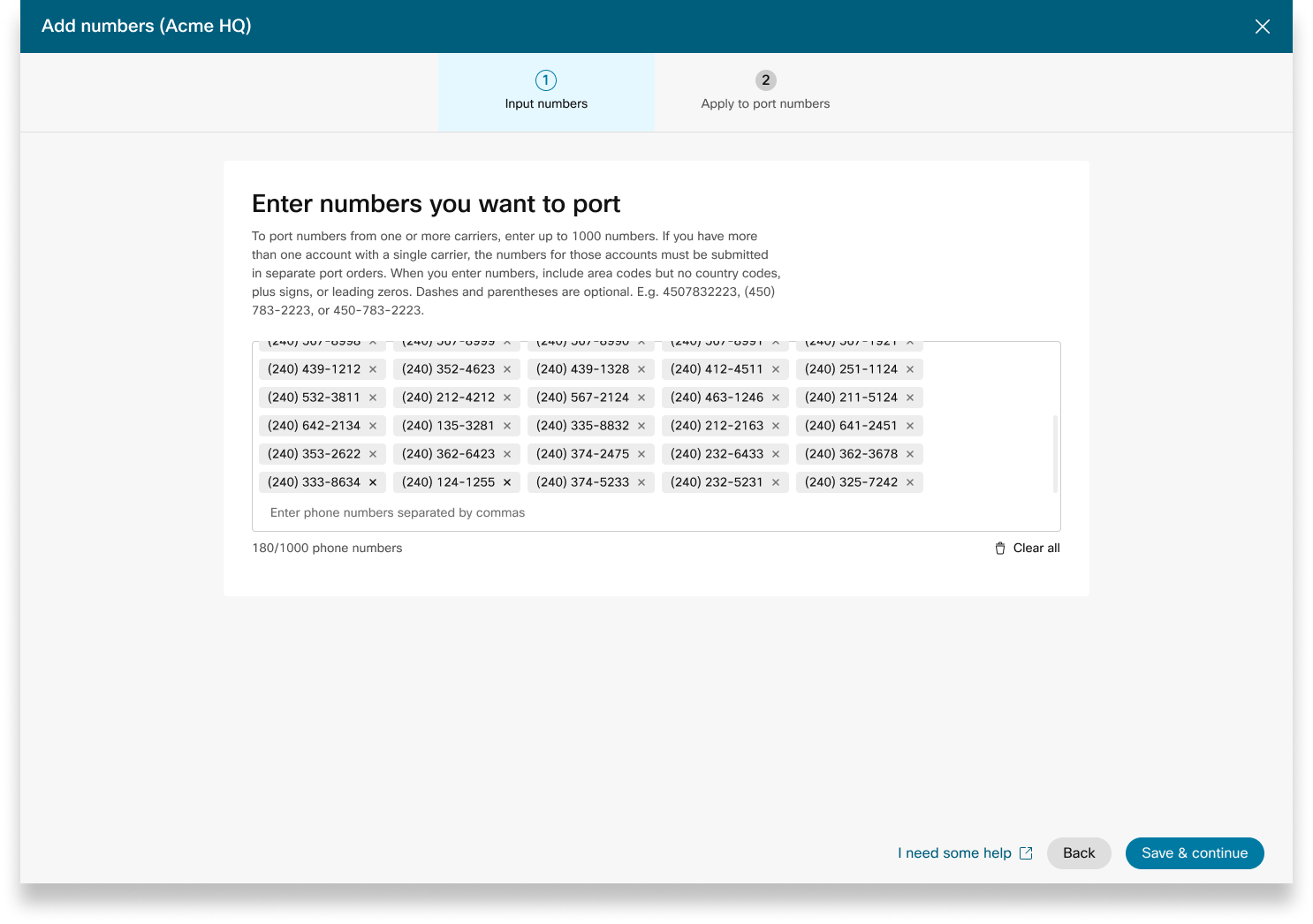
移行したい電話番号を追加し、[保存して続行] をクリックします。 番号を入力すると、移植性チェックが自動的に実行されます。 強調表示された番号は移植できません。 PSTNテクニカルサポートは、これらの事例の詳細な確認をサポートします。 電話番号は1000個まで追加できます。 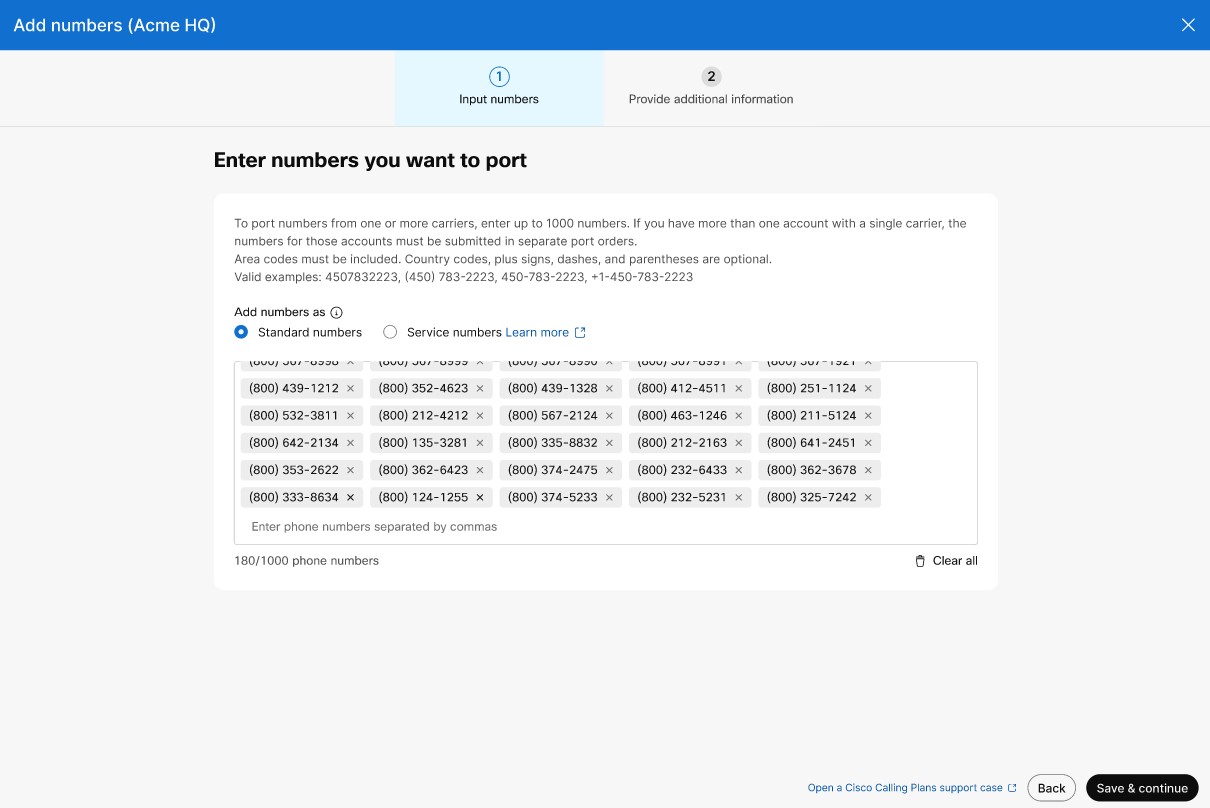
|
| 9 |
PSTN注文詳細セクションには、 ポートオーダーのステータスを受け取るデフォルトの連絡先メールアドレスが表示されます。 より多くのメールアドレスに関するメール通知を受け取りたい場合は、[ その他の連絡先] にメールアドレスを追加してください。 「次へ」をクリックします。 |
| 10 |
現在のプロバイダーのアカウント情報を入力してください。 入力した情報が、現在のプロバイダーの請求書と一致していることを確認してください。 「次へ」をクリックします。 |
| 11 |
以前のプロバイダーからの請求書をアップロードしてください。 請求書が過去30日間のもので、PNGまたはPDF形式であることを確認してください。 「次へ」をクリックします。 |
| 12 |
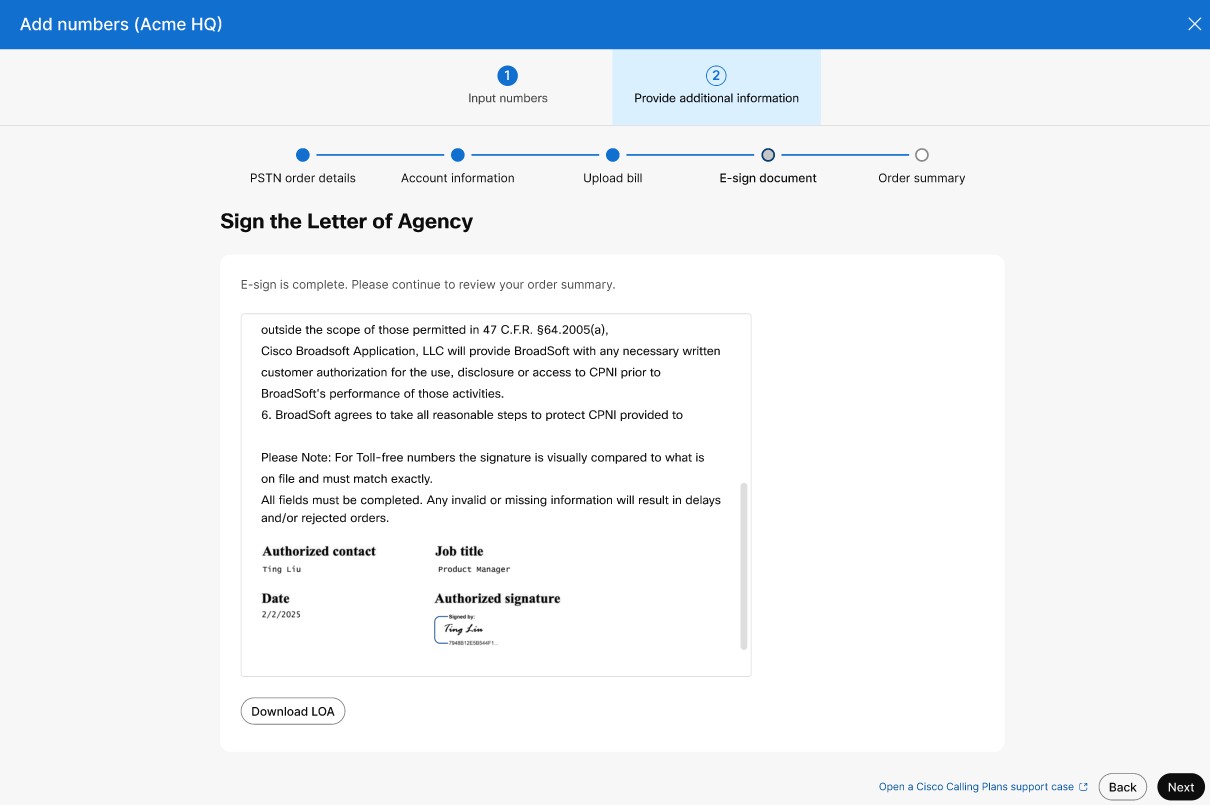
電話番号については、苗字と役職を入力して、委任状(LOA)に署名してください。 「署名して送信」をクリックします。 |
| 13 |
(オプション)フリーダイヤル番号に移植する場合は、次の手順に従ってLOAに署名してください。
|
| 14 |
注文を確認して、「次へ」をクリックしてください。 |
| 15 |
注文送信画面には、ポートの概要が順番に表示されます。 「完了」をクリックします。 Control Hubは、ポートを順番に送信する前に、予備的なエラーチェックを行います。 ポートオーダーに問題が見つかると、 管理者にメール通知が届き、PSTN Orders画面にエラーメッセージが表示されます。 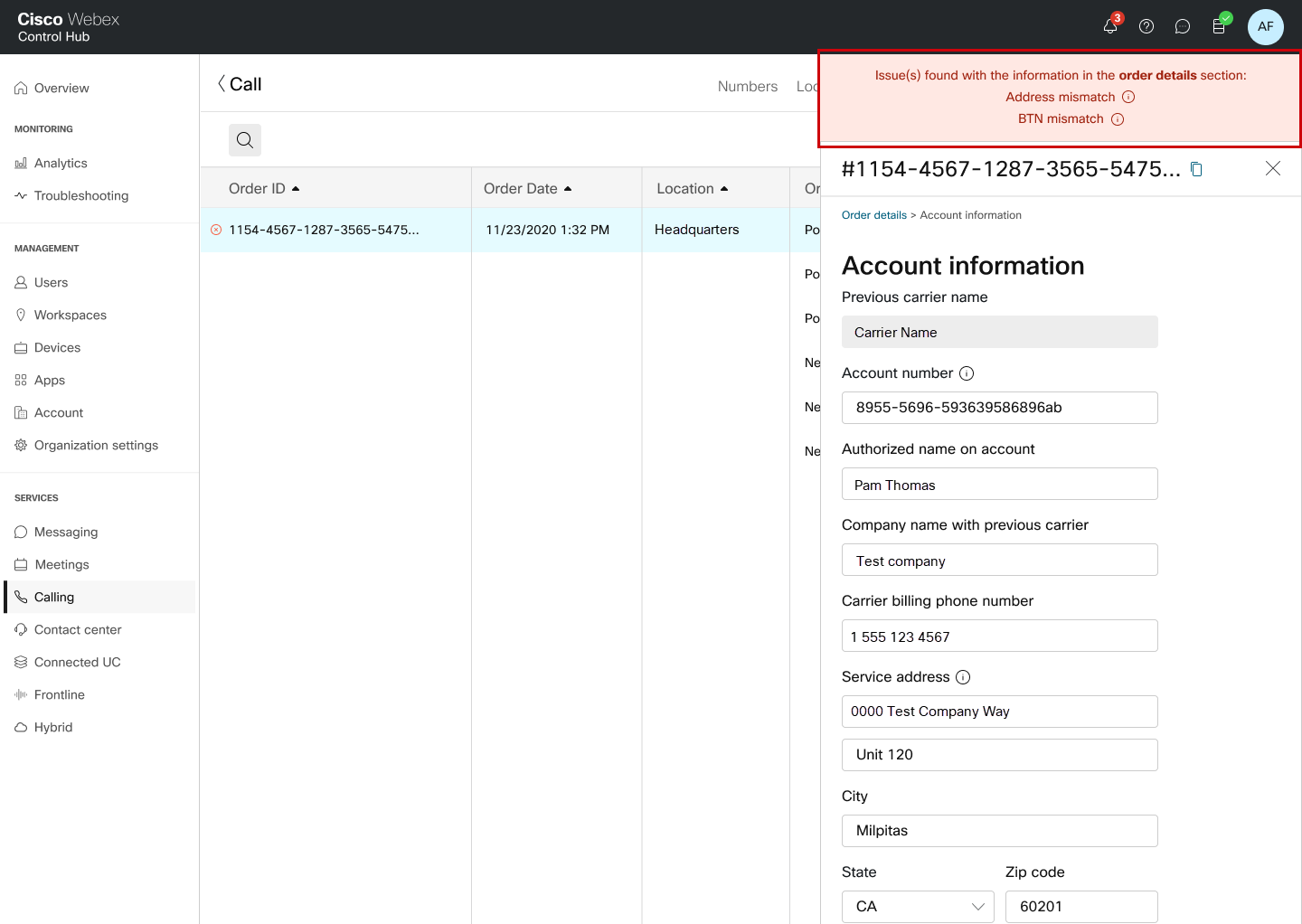
電話番号が正常に移植されたら、ビジネステキストメッセージを有効にできます。 詳細については、「ビジネステキストメッセージを有効にする」を参照してください。 |
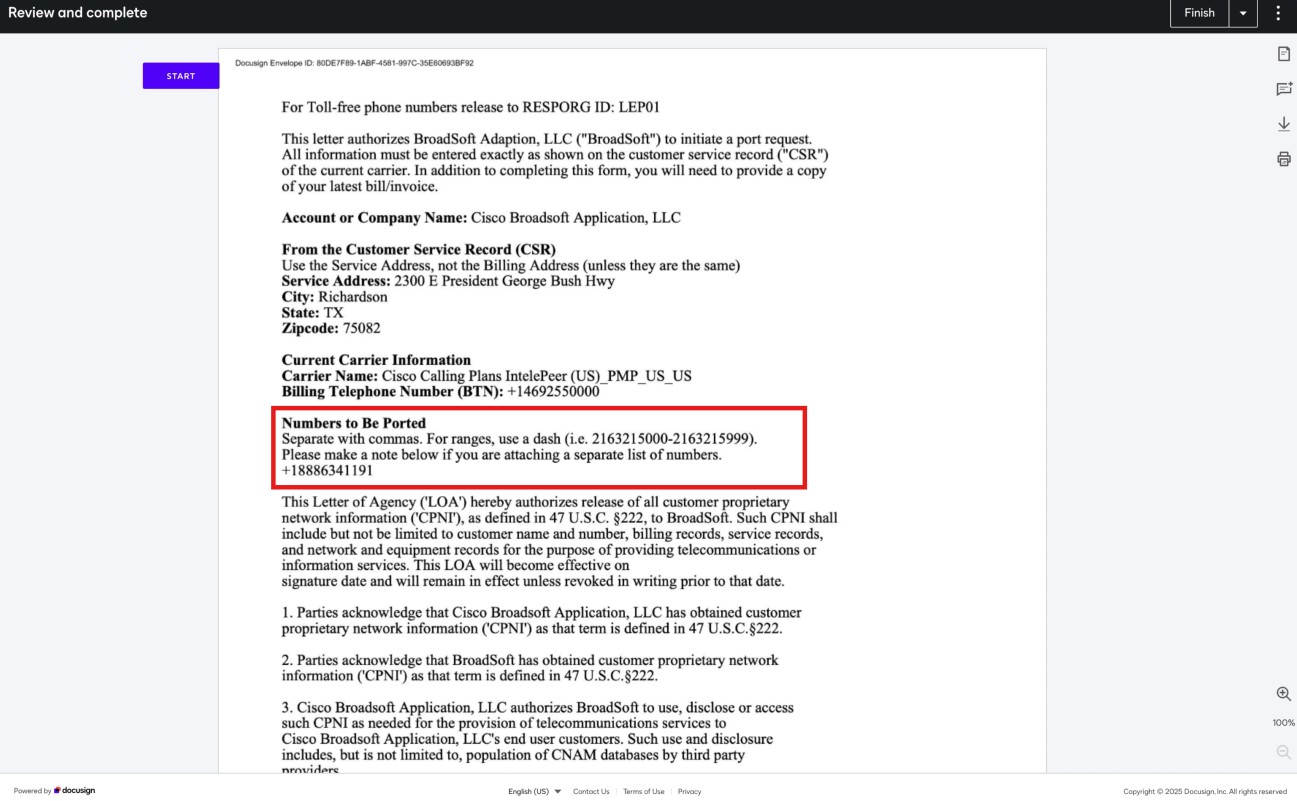
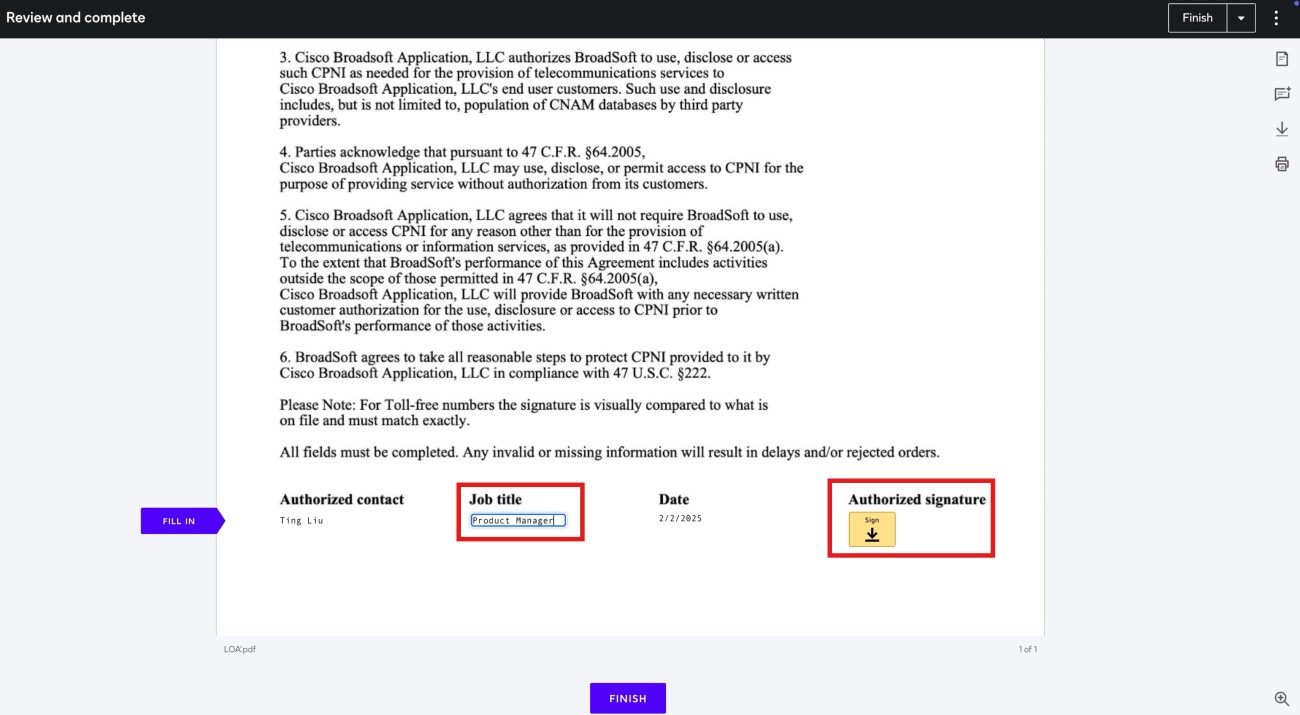
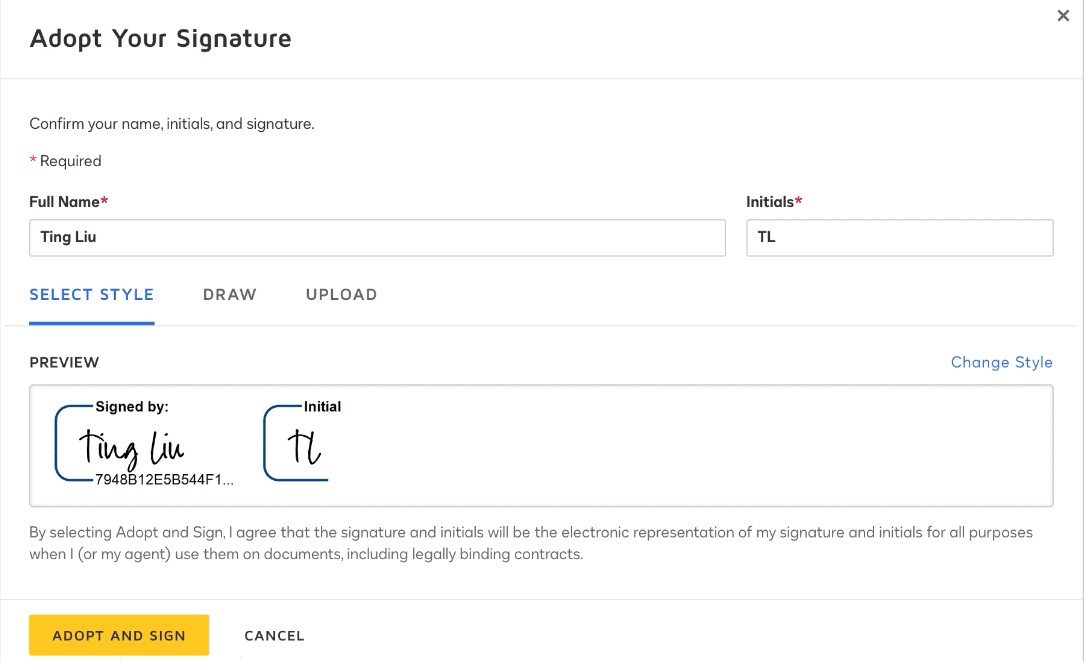
始める前に
番号の移行を開始する前に、 シスコの通話プラン番号移植のガイドラインとポリシーを読み、よく理解することを強くお勧めします。
-
Control Hubから電話番号を移動する前に、サイトのCisco通話プランを有効にしてください。
-
移転を確実に成功させるために、次の情報を用意してください。
-
移動するすべての電話番号のリスト
-
アカウントのPIN(存在する場合)。
-
-
デフォルトでは、シスコ通話プランの設定中に入力された緊急サービスアドレス(ESA)は、その場所のすべての電話番号に適用されます。
| 1 | |
| 2 |
番号に進んでください。 |
| 3 |
番号を移動したい場所を選択して、「次へ」をクリックしてください。 |
| 4 |
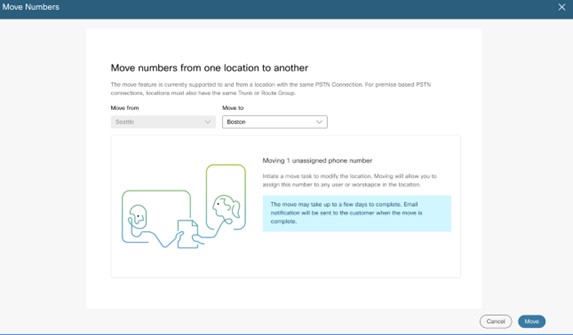
「移動先」ドロップダウンボックスから、番号を移動する場所を選択し、「移動」をクリックします。
|
| 5 |
移動注文が作成され、PSTN注文ページで見ることができます。
タスクページでも移動オーダーの状況を確認できます。
|
この機能により、全額を支払うことなく未使用の電話番号を保護できます。 これらの番号を予約することで、 使用していないときや特定のユーザーや機能に割り当てられていないときでも完全な所有権を保持し、将来のニーズに備えて引き続き利用できるようにすることができます。
組織の場合、予約電話番号(TN)は、 アクティブな電話番号よりも1日あたりの請求額が低くなります。
番号を変更して、予約状態から解除できます。
シスコ通話プランの既存のお客様は、サブスクリプションを変更することで、リザーブまたはリリース機能を追加できます。
新規のお客様の場合、この機能はシスコ通話プランのサブスクリプションに自動的に含まれます。
始める前に
- ユーザー/ワークスペース/サービスに番号が割り当てられていません
- 番号はスタンダード、サービス、またはフリーダイヤルのみです
- 番号は同じ場所にあります
- 番号の予約状況は同じです
| 1 | |
| 2 |
|
| 3 |
「管理」をクリックし、「変更」を選択します。 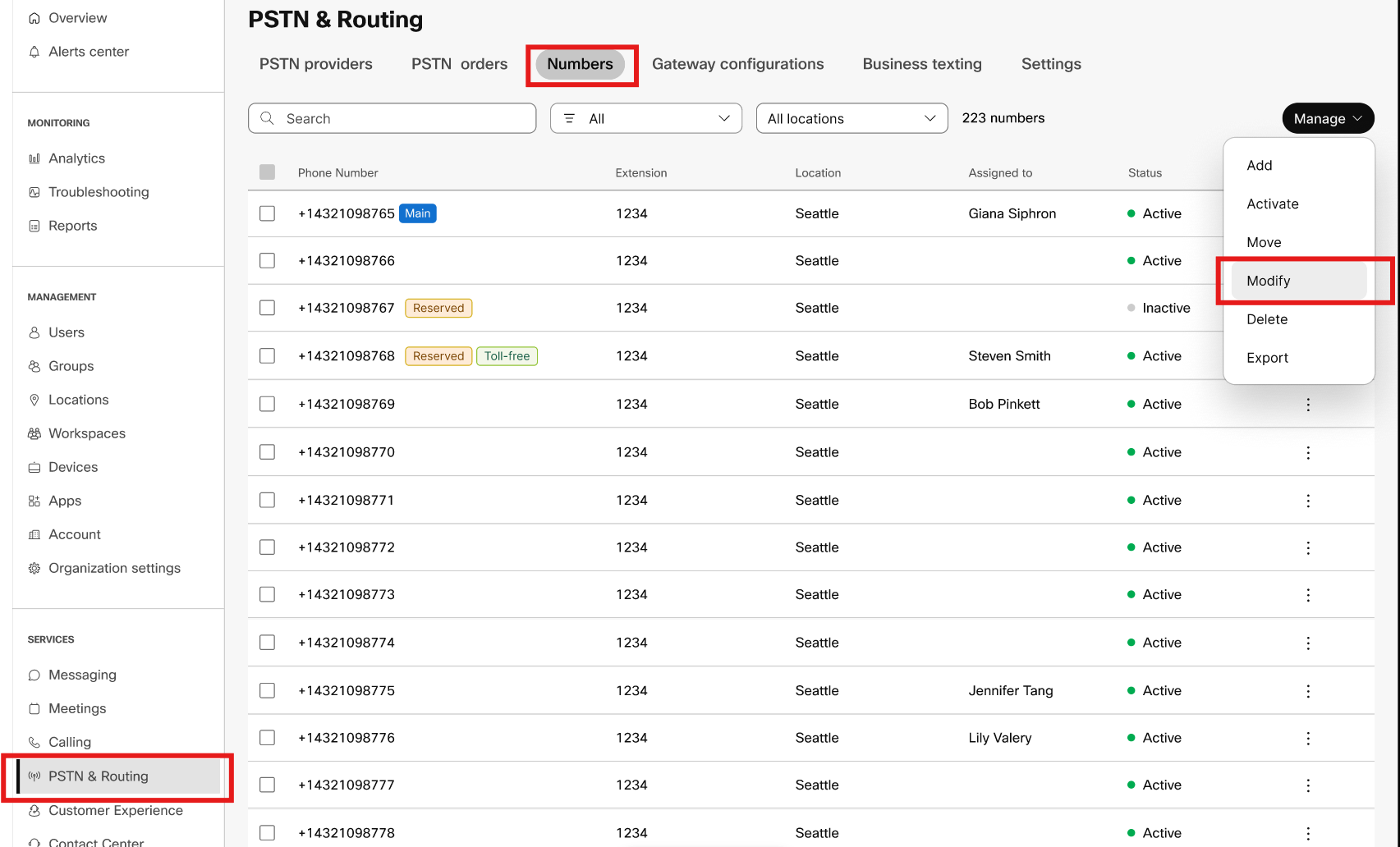
|
| 4 |
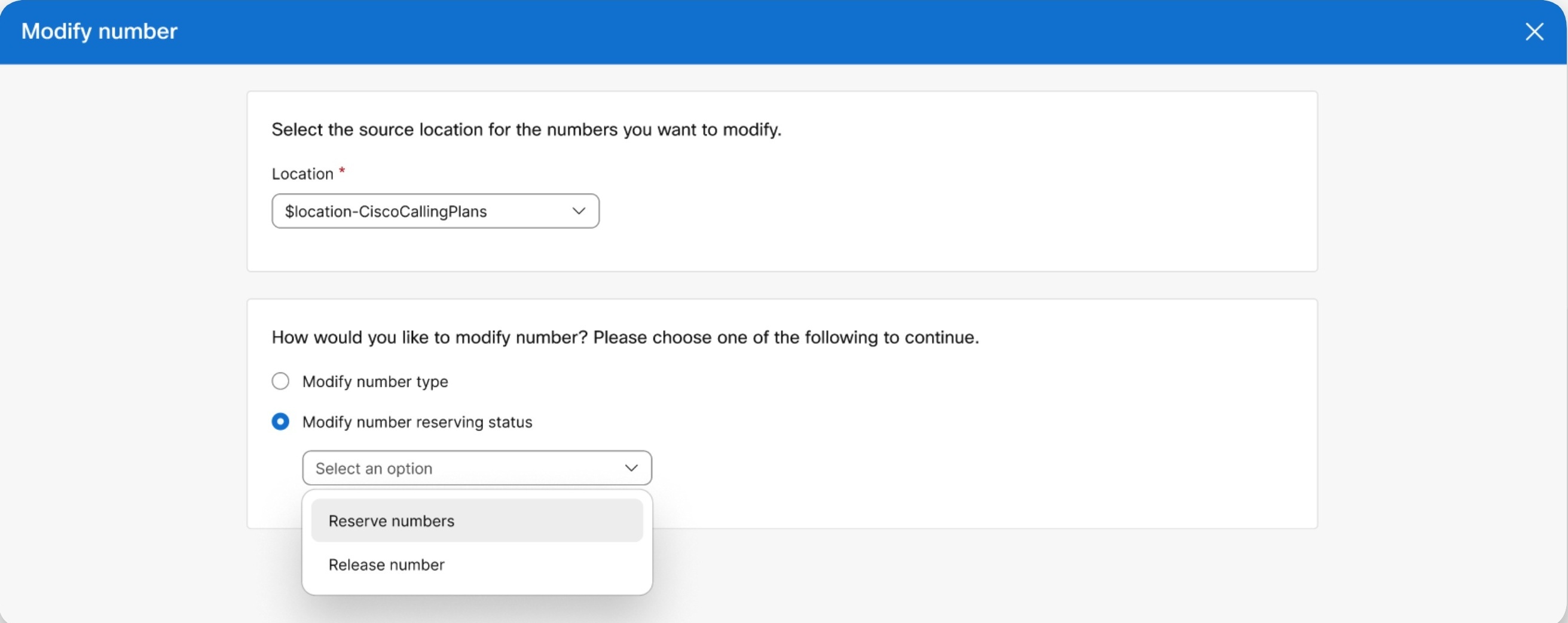
変更したい番号のソースロケーションを選択してください。 選択した場所には予約番号ライセンスが必要です。
|
| 5 |
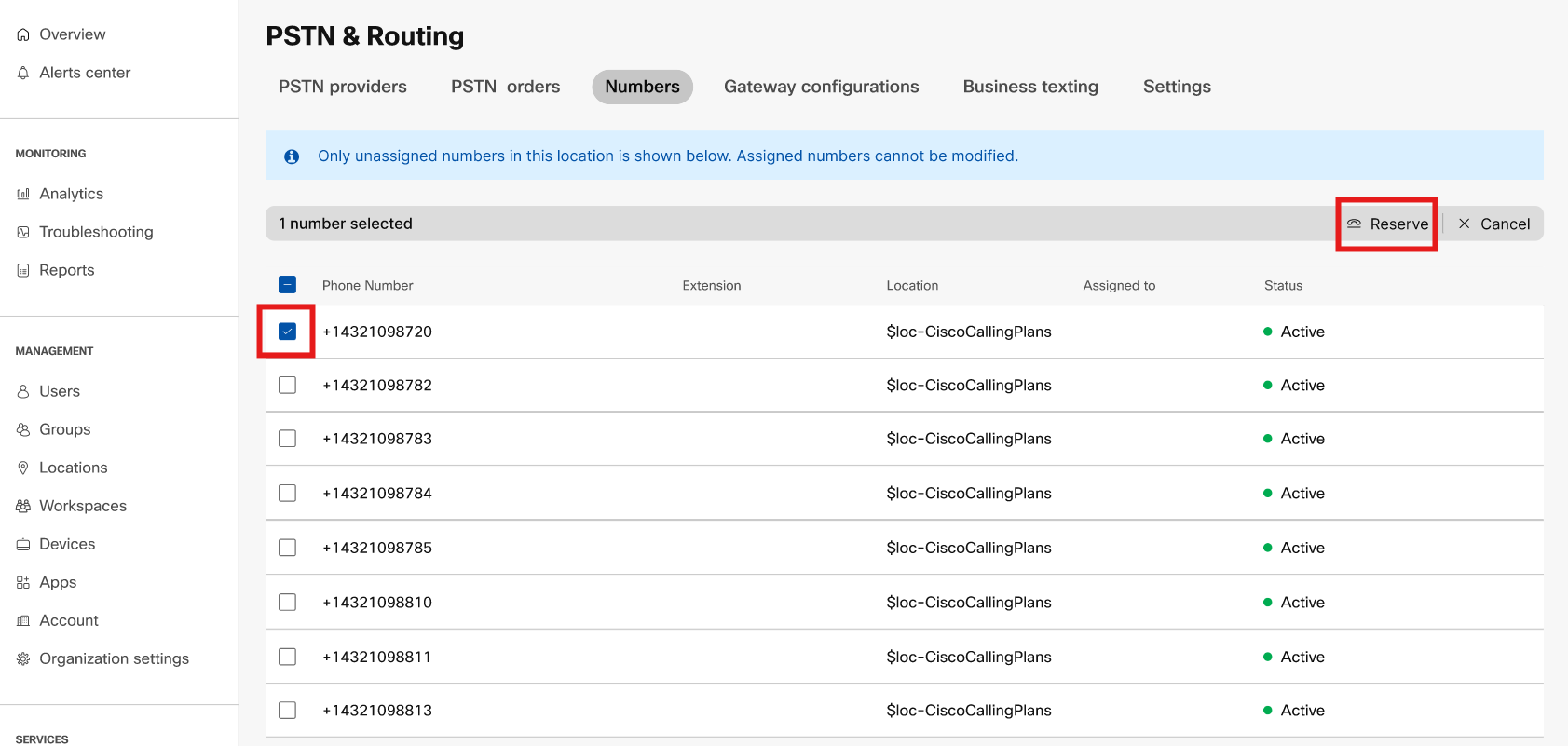
番号を予約するには、次の手順を実行してください。
変更注文が作成されました。 PSTNの注文ページでは、保留中の注文とエラーのある注文を確認できます。
|
| 6 |
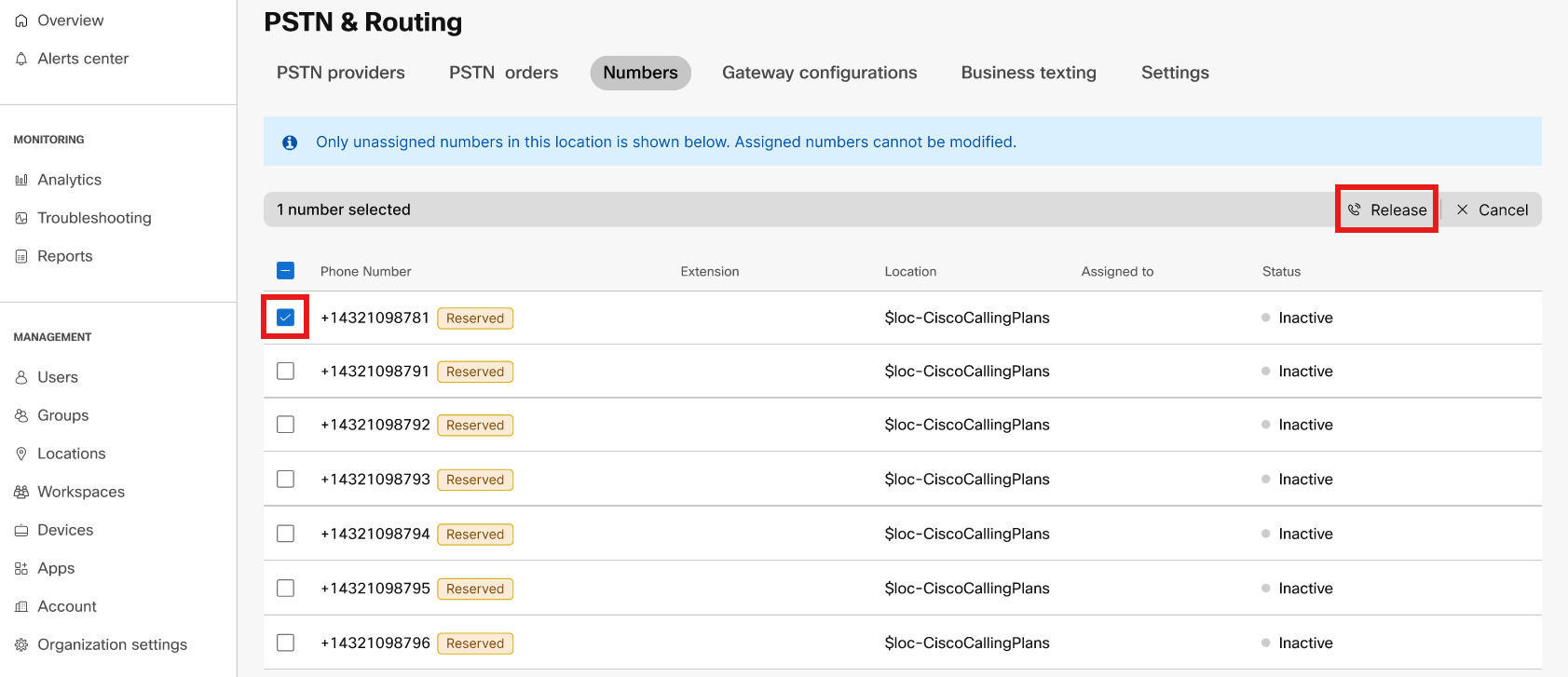
番号を公開するには、次の手順を実行してください。 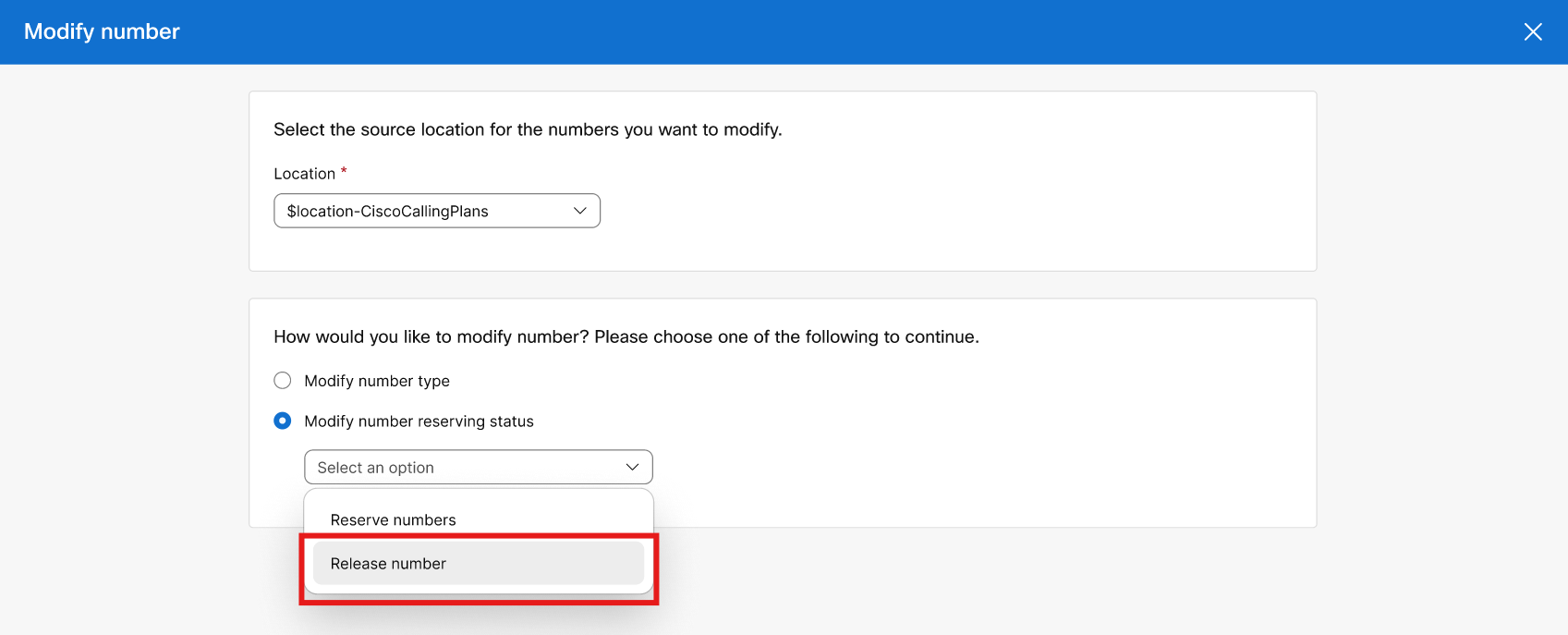
変更注文が作成されました。 PSTNの注文ページでは、保留中の注文とエラーのある注文を確認できます。
|
新しい番号を注文したり、既存の番号に移植したりするときは、 コントロールハブで注文状況やポート拒否通知を確認できます。
非統合CCPから統合CCPに移行する場所があると、移行バナーが表示されます。
-
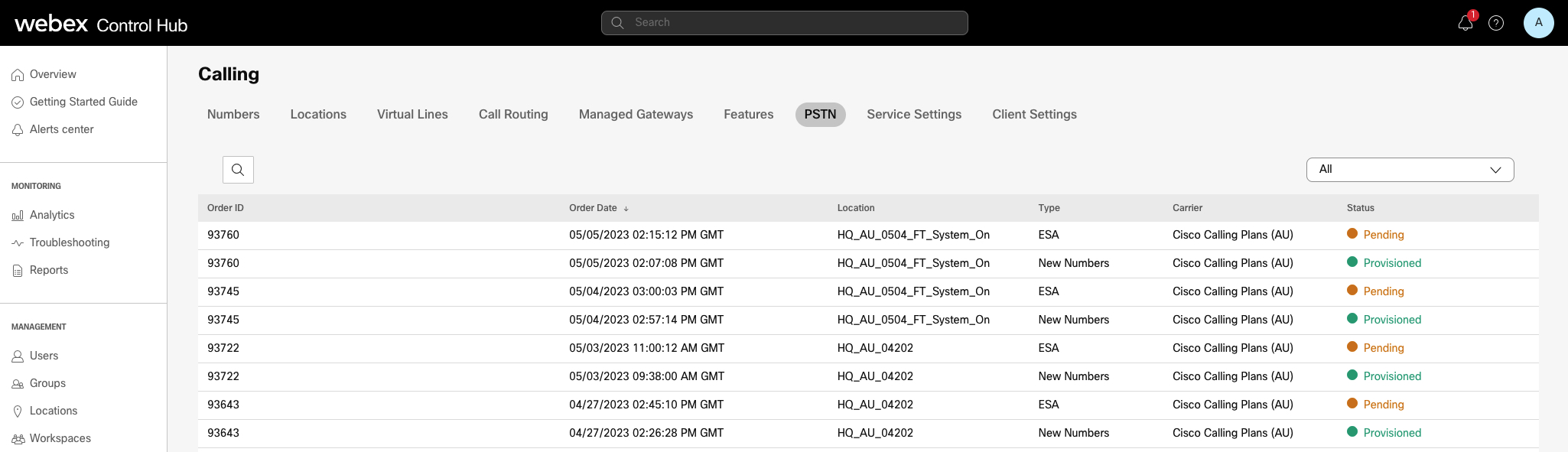
https://admin.webex.com のカスタマービューから、「通話中」に移動して、「 PSTN」をクリックします。
注文ごとにステータスが割り当てられます。
-
。
注文ごとにステータスが割り当てられます。
注文を選択してステータスを確認してください。
-
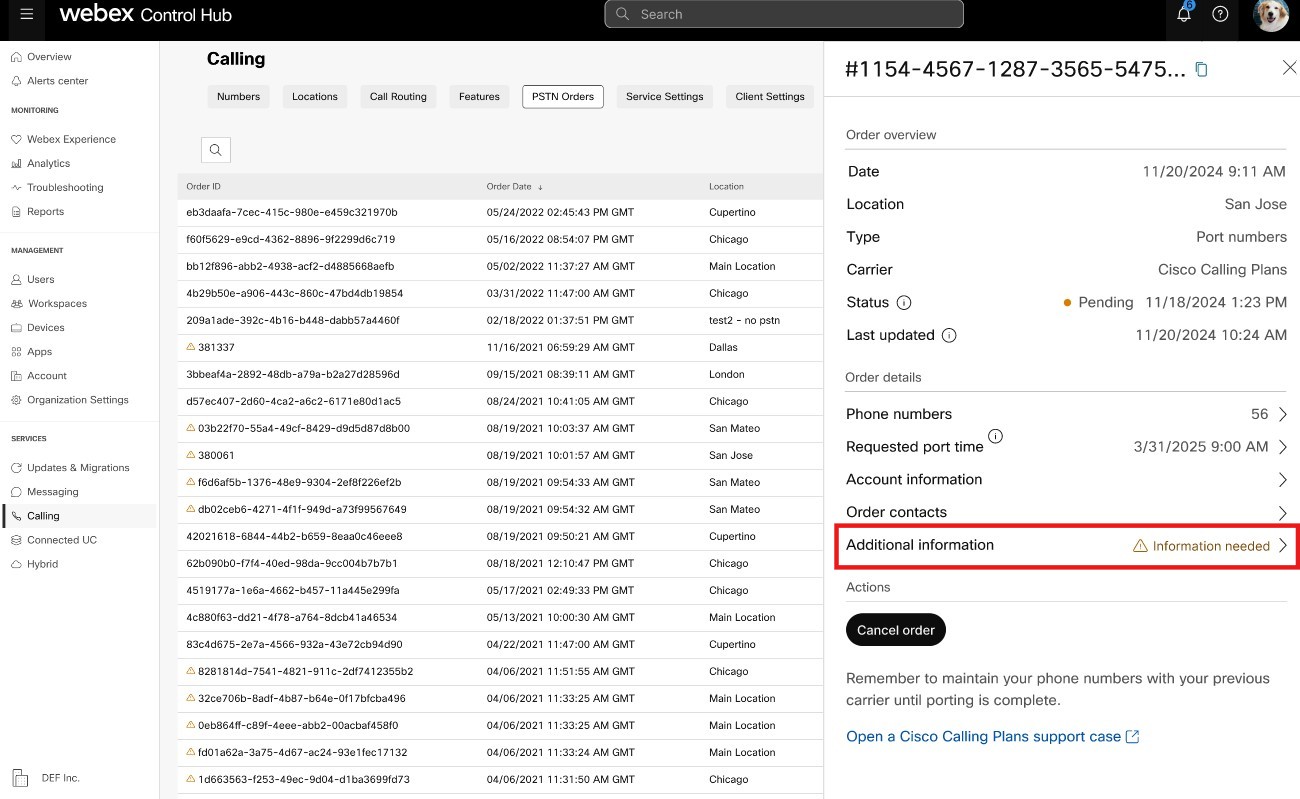
フリーダイヤルの移植注文については、保留中の注文をクリックして、 この注文に何か情報が必要かどうかを確認してください。
- [追加情報] をクリックします。 アカウント情報や請求書のアップロードが保留中かどうかが表示されます。
-
追加情報セクションでは、 必要なアクションをクリックして、必要に応じて情報を追加できます。
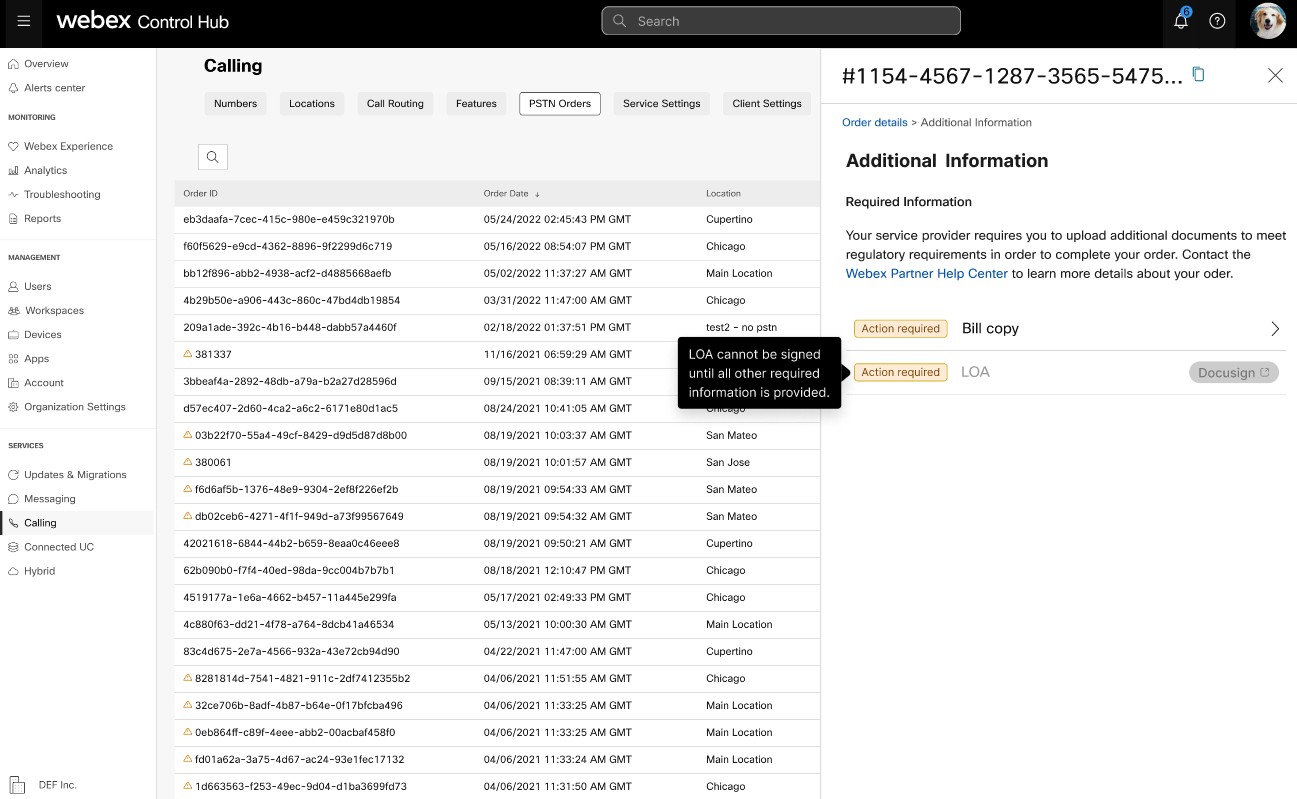
アカウント情報や注文の期日を更新した場合は、レターオブエージェンシー(LAO)契約に再度署名する必要があります。 LOA契約は、 必要なすべてのアクションが完了した後にのみ署名できます。
- [追加情報] をクリックします。 アカウント情報や請求書のアップロードが保留中かどうかが表示されます。
新規番号オーダーのステータス値
|
表示されたステータス |
説明 |
|---|---|
|
保留中です |
新しい番号の順序はユーザーが作成します。 |
|
プロビジョニング済みです |
新しい番号が準備されています。 |
|
エラー |
新しい番号の順序に問題が見つかりました。 サポートを受けるにはTACチケットを作成してください。 |
ポート番号オーダーのステータス値
|
表示されたステータス |
説明 |
|---|---|
|
保留中です |
ユーザーは、移植注文の詳細を作成/入力中です。 一度提出すると、シスコが移植注文を検証して受け入れるまで、その注文は「保留中」と表示されます。 |
|
アクションが必要です |
このステータスは、 アカウント情報、期日、必要書類など、保留中の情報がある場合に表示されます。 |
|
拒否されました |
移植の問題が検出されました。 詳細については、移植エラーの表を参照してください。 または、コントロールハブに行き、 PSTNヘルプリンクをクリックしてPSTNテクニカルサポートを受けてください。 |
|
送信済み |
移植注文が確認され、承認されました。 |
|
FOCを受け取りました |
以前のPSTNプロバイダーからFOCの日付確認を受け取りました。 |
|
完了しました |
移植プロセスが完了しました。 |
|
キャンセルされました |
注文はキャンセルされました。 |
移植エラーメッセージ
|
表示エラー |
説明 |
修正方法 |
|---|---|---|
|
| ||
|
口座番号が一致しません |
アカウント番号がカスタマーサービスレコード(CSR)の番号と一致しません |
PSTNオーダーのアカウント番号フィールドを更新して、再送信してください。 通信事業者によっては、口座番号がBTNまたは電話番号そのものと同じ場合があります。 |
|
アカウント番号が必要です |
口座番号は提供されていませんが、必須です。 |
PSTNオーダーのアカウント番号フィールドを更新して、再送信してください。 通信事業者によっては、口座番号がBTNまたは電話番号そのものと同じ場合があります。 |
|
アカウント名が一致しません |
承認者が(CSR)の名前と一致しません。 |
PSTNオーダーのアカウントフィールドの認証名を更新して、再送信してください。 |
|
BTNミスマッチ |
BTNまたはATNはCSRのそれと一致しません。 |
PSTN注文の運送業者の請求先電話番号フィールドを更新して、再送信してください。 |
|
会社名が一致しません |
エンティティ名がCSRのものと一致しません。 |
PSTN注文の以前のキャリアフィールドで会社名を更新して、再送信してください。 |
|
複数のBTN |
OSPは、この移植注文を分割して別々の注文として提出することを義務付けています。 |
現在の PSTN 注文をキャンセルして、新しい、複数の PSTN 注文を作成してください。 BTNが同じ番号のグループごとに1つ作成してください。 |
|
FOCは紛失した配送業者に拒否されました |
リクエストされたFOCの日付は、OSPでは対応できません。 |
PSTNオーダーのポート完了日フィールドを更新して、再送信してください。 |
|
不明 |
コントロールハブに行き、PSTNヘルプリンクをクリックして、PSTNテクニカルサポートを受けてください。 |
コントロールハブに行き、PSTNヘルプリンクをクリックして、PSTNテクニカルサポートを受けてください。 |
|
PINが無効です |
ワイヤレスポートにはパスコード/PINを入力する必要があります。 |
PSTN注文のPINフィールドを更新して、再送信してください。 |
|
保留中の注文 |
OSPのアカウントには保留中のLSRがあります( ポートアウトやアドレスの変更など)。 |
問題の電話番号をPSTNの注文から削除して、再送信してください。 |
|
メインBTNは保留中です |
BTNは移植される電話番号の1つです。 ユーザーは、それに応じて、移行注文タイプ、残り番号アクション、および新しい請求電話番号を指定する必要があります。 |
移植する電話番号のリストからメインのBTNを削除して、注文を再送信してください。 数字の最後の繰り返しにメインBTNを含めてください(番号を複数回に分けて移植する場合)。 |
|
サービスアドレスの不一致 |
位置情報がCSRのものと一致しません。 |
サービス住所、都道府県、市のフィールドを更新して、注文を再送信してください。 |
|
TNには特別な機能があります |
電話番号の中には、特別な機能(リモートコール転送など)があるために移植できないものがあります。 |
特殊機能のある番号をPSTN注文から削除して、再送信してください。 または、移植する番号から特殊機能の割り当てを解除してください。 |
|
tn ミスマッチ |
一部の電話番号はエンドユーザーのものではありません。 |
問題の番号を削除して、注文を再送信してください。 |
|
TNは持ち運びできません |
電話番号の中には、使用されていないか、エンドユーザーのアカウントに含まれていないため、移植できないものがあります。 |
問題の番号を削除して、PSTN注文を再送信してください。 |
|
サポートされていない料金センター |
料金センターは持ち運びできません。 |
問題の番号を削除して、注文を再送信してください。 |
|
郵便番号/郵便番号が一致しません |
郵便番号がCSRのものと一致しません。 |
郵便番号フィールドを更新して、注文を再送信してください。 |
|
以前の運送業者の請求書は無効です |
請求書は無効です。 |
PSTN注文の詳細に行き、以前の運送業者の請求書セクションを開きます。 正しい請求書ファイルをアップロードして、注文を再送信してください。 |
|
LOAは無効です |
LOAは無効です。 |
LOAに署名して、PSTN注文を再送信してください。 または、コントロールハブに行き、 PSTNヘルプリンクをクリックしてPSTNテクニカルサポートを受けてください。 |
PSTN — 公衆交換電話網
CSR — 顧客サービス記録
FOC — 確定注文コミットメント
OSP — 古いサービスプロバイダー
BTN — 請求先電話番号
ATN — アカウントの電話番号
カードビューには、Webex Calling PSTNロケーションを設定する前にお客様が利用できるPSTNプロバイダーが表示されます。 PSTNビューには、プロバイダーと注文の両方が表示されます。
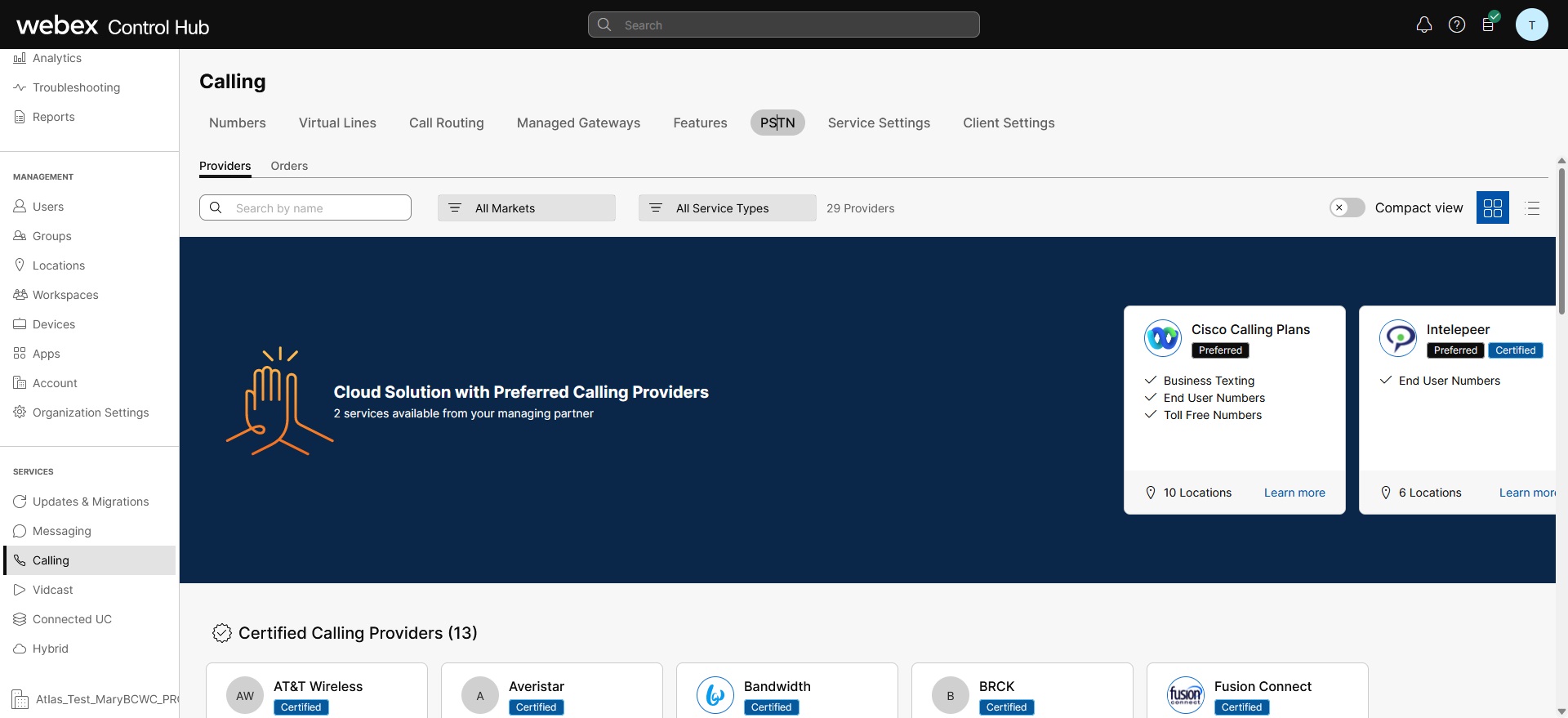
検索フィルターを適用して、サービスの種類と市場に基づいてコンテンツをフィルタリングできます。 トグルオプションを使用して、ビューをコンパクトからテーブルに変更してください。 コンパクトビューは、カードのサイズを変更して、サービス情報なしでプロバイダーの詳細を表示するのに役立ちます。
プロバイダー画面には、サポートされているサービスタイプのリストを含むさまざまなプロバイダーカードが表示されます。 プロバイダーセクションは次のように分類されます。
-
優先通話プロバイダー
-
認定通話プロバイダー
-
通話プロバイダー
カードの「もっと詳しく」オプションをクリックすると、プロバイダーの詳細が表示されます。 表示される検索フィールドを使用して、認定プロバイダーや通話プロバイダーなど、シスコの取引関係の好みに基づいてPSTNサービスプロバイダーを選択します。
プロバイダーには以下が含まれます:
-
プロバイダーの概要
-
このプロバイダーで設定された場所のリスト
-
プロバイダーがサポート対象サービスで利用できる市場のリスト。
お客様のPSTNロケーションで通話サービスが設定されていない場合は、「このプロバイダーを選択」 アクションバーが表示されます。 このオプションを使用して、PSTNロケーションのサービスを設定します。
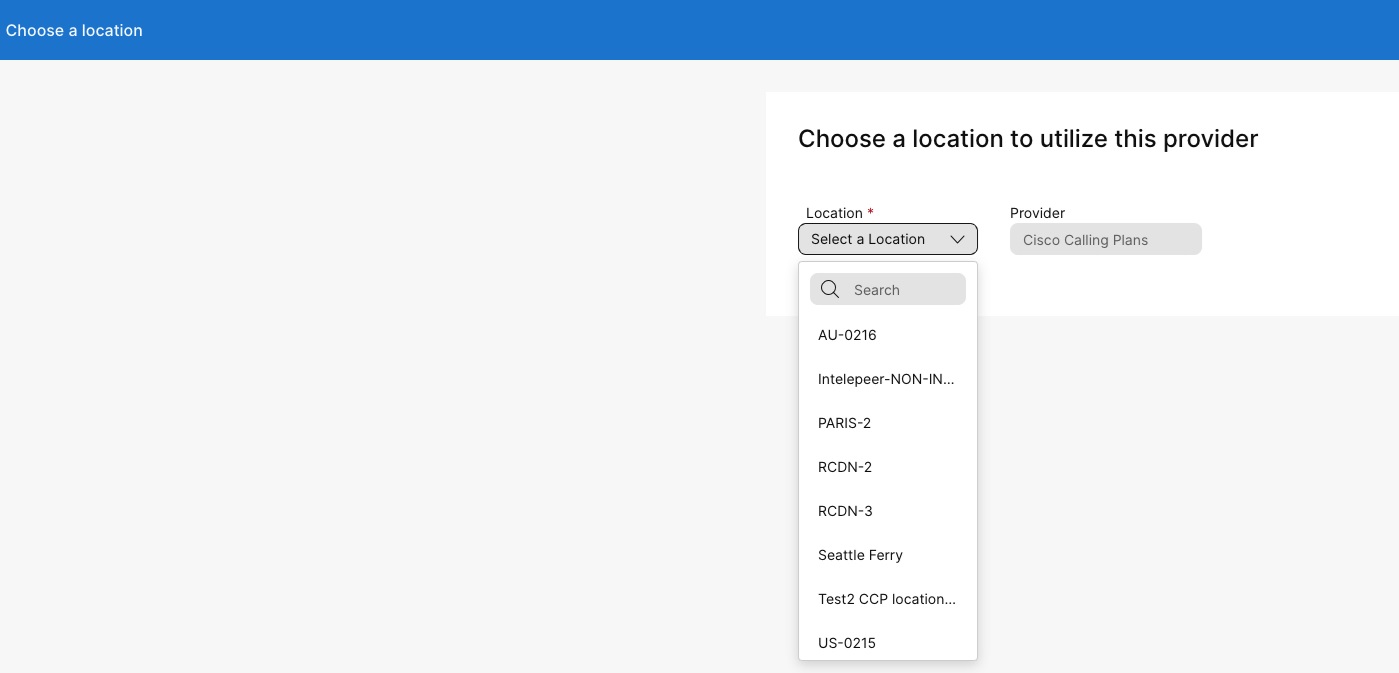
コントロールハブの優先ビューには、マネージングパートナーが希望する通話プロバイダーが表示されます。 ただし、で利用できるすべての通話プロバイダーを表示できますWebex Calling。 このセクションでは次の内容について説明します。
-
ドロップダウンメニューから場所を選択します。
-
Cisco Callingプランを使用するユーザーのサブスクリプションタイプを選択してください。 「次へ」をクリックします。
-
契約情報と緊急サービスアドレス設定のフィールドに入力してください。
PSTNサービスの設定はこれで完了です。
シスコ通話プラン(CCPP)で場所を設定したら、緊急サービスアドレス(ESA)を更新できます。 ESAの設定は、PSTN設定の一部として必須の要件です。
| 1 | |
| 2 |
|
| 3 |
PSTN接続の横にある「管理」をクリックします。 |
| 4 |
緊急サービスの住所の横にある「編集」をクリックします。 |
| 5 |
新しい住所を入力して、[保存] をクリックしてください。 ESAを更新して保存すると、Control Hubは概要ページのロケーションアドレスをESAと同期します。 構内接続またはCCPP接続の設定中にESAの検証に失敗した場合、管理者はESA画面を閉じてセットアップを続行できます。 検証に失敗しても、接続の設定が妨げられることはありません。 ESAが検証されていないと、緊急電話の処理が遅れる可能性があり、 通話が緊急中継センターに転送される場合は追加料金がかかる可能性があります。 |
ユーザーのESAを設定するには、 次の条件が満たされていることを確認してください。
- ユーザーには、携帯電話以外の主要電話番号が割り当てられています。
- ユーザーの所在地は、米国またはカナダ内です。
ESAはユーザーの電話番号と場所に関連付けられているため、これらの条件は必要です。 この設定により、緊急通報を正確にルーティングし、 所在地または電話番号に関連付けられた緊急コールバック番号(ECBN) を介してユーザーに適切なコールバックを行うことができます。
| 1 | |
| 2 |
[ に移動します。 |
| 3 |
変更したいユーザーを選択し、「 通話」をクリックします。 |
| 4 |
右矢印を選択して、「番号」 の下の主要電話番号の設定を展開します。 |
| 5 |
「緊急サービス住所」で、「 カスタム住所」を選択します。 次の詳細を入力してください。 緊急時には、地域の緊急対応担当者がこの住所を使用して発信者を見つけます。
|
| 6 |
ワークスペースの情報を更新して、「検証」をクリックしてください。 サービスアドレスを入力すると、システムがアドレスを検証します。 システムが住所を見つけられない場合は、推奨住所がサイドパネルに表示されます。 提示された住所を確認し、[適用] をクリックして緊急サービスの住所を更新してください。 [保存] をクリックして、変更を保存します。 |
カスタムの緊急連絡先住所は、 特定のユーザーの地域のデフォルトの緊急連絡先よりも優先されます。
サービス番号を注文するには、次の点を考慮してください。
-
シスコ通話プランのサービス番号は、現在、 米国とカナダでのみ利用可能です。
-
携帯電話番号やフリーダイヤル番号ではない場所にある未割り当ての番号はすべて、 標準番号からサービス番号に変更できます。
-
サービス番号は、自動応答、コールキュー、 ハントグループなどのサイトサービスにのみ割り当てることができます。
-
サービス番号は、ルートリストの番号として割り当てることができます。
-
サービス番号をWebexロケーションのメイン番号として使用し、 ユーザーまたはワークスペースの発信者IDとして使用できます。
サービス番号は、 通常の電話番号や連続した番号と同じプロセスで注文され、シスコ通話プランに移植されます。 注文と移植の流れを進めると、ユーザーは 「標準番号」または「サービス番号」として番号を注文または移植することができます。
新しい番号を注文してください 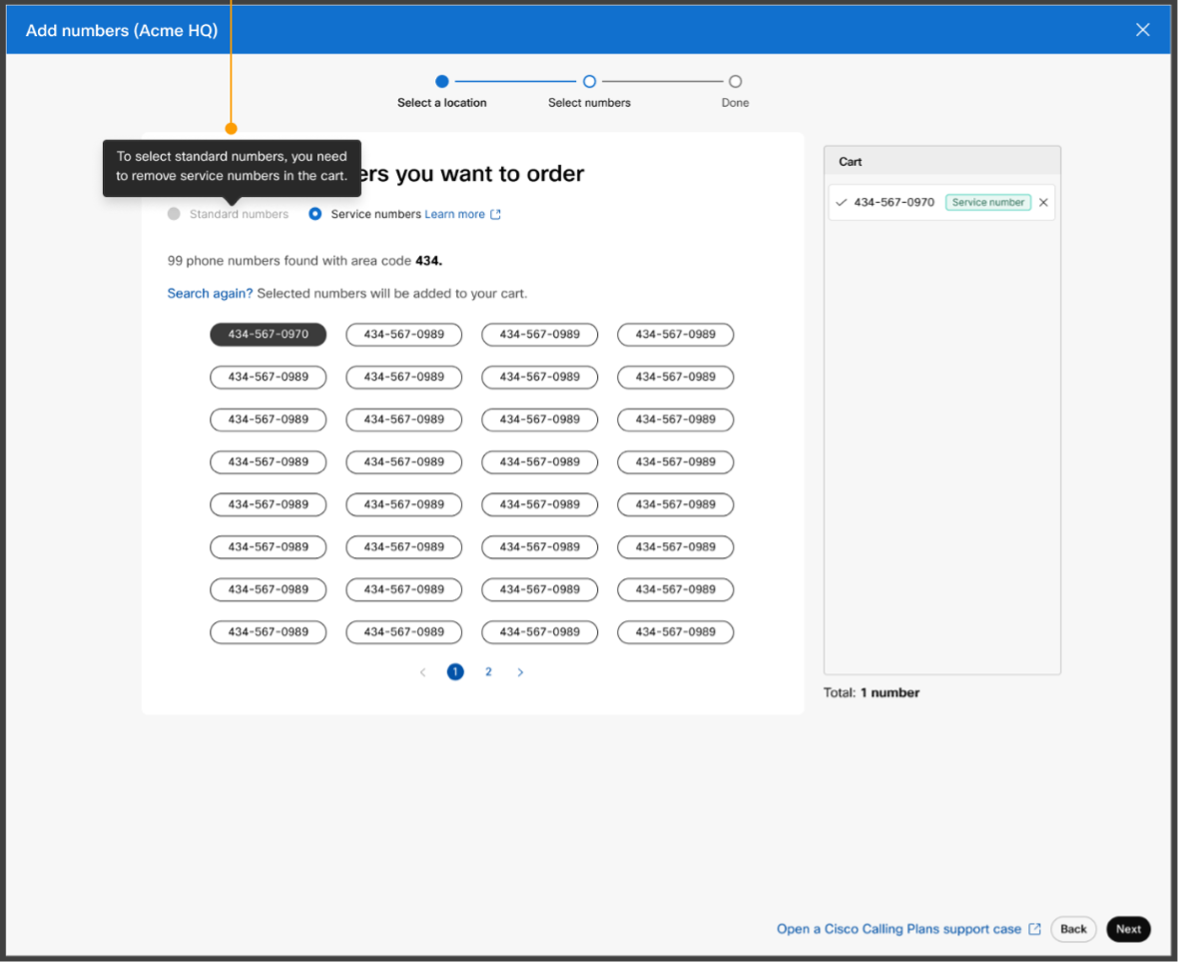
ポート番号 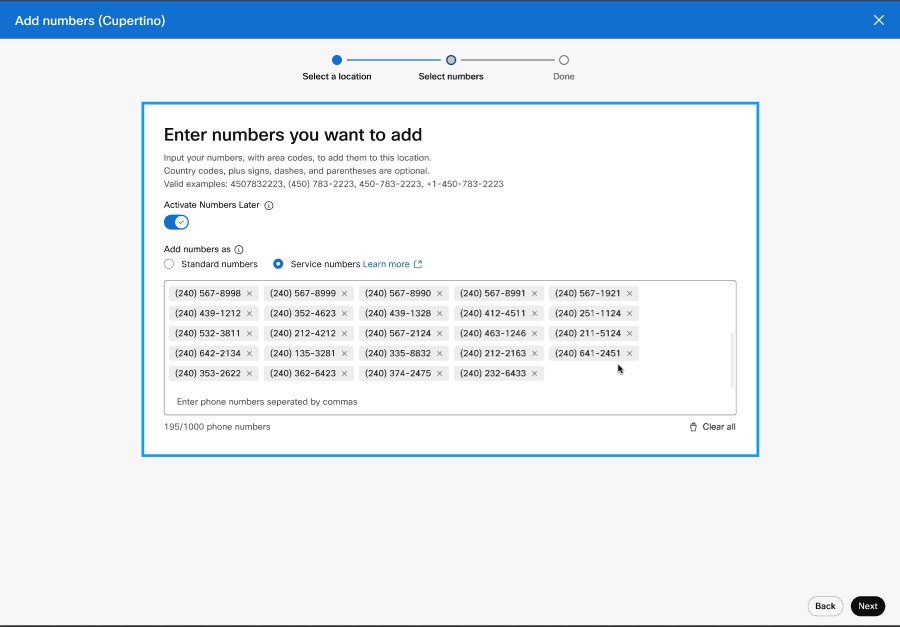
-
フリーダイヤル番号は、選択に関係なく、フリーダイヤルとして追加されます。
-
サービス番号オプションがグレー表示されている場合は、パートナーに連絡して、 適切なライセンスがサブスクリプションに適用されていることを確認してください。
-
新規注文またはポート注文には、サービス番号または標準番号のみを含めることができますが、 両方を含めることはできません。 複数の注文を使用して、複数の種類の番号を組み合わせて注文することも、 注文して移行した後に番号の種類を変更することもできます。
既存のスタンダード番号をサービス番号に変更するには、次の手順に従ってください。
- コントロールハブにサインインしてください。
- 番号に進んでください。
-
「アクション」ドロップダウンを使用して、変更したい番号を選択します。 ドロップダウンから [ 変更] を選択します。 番号の変更ウィンドウには 、番号の種類を標準からサービス番号に変更していることが表示されます。 [保存] をクリックします。
- 番号ウィンドウでは、
番号とサービス番号が対になっているのがわかります。
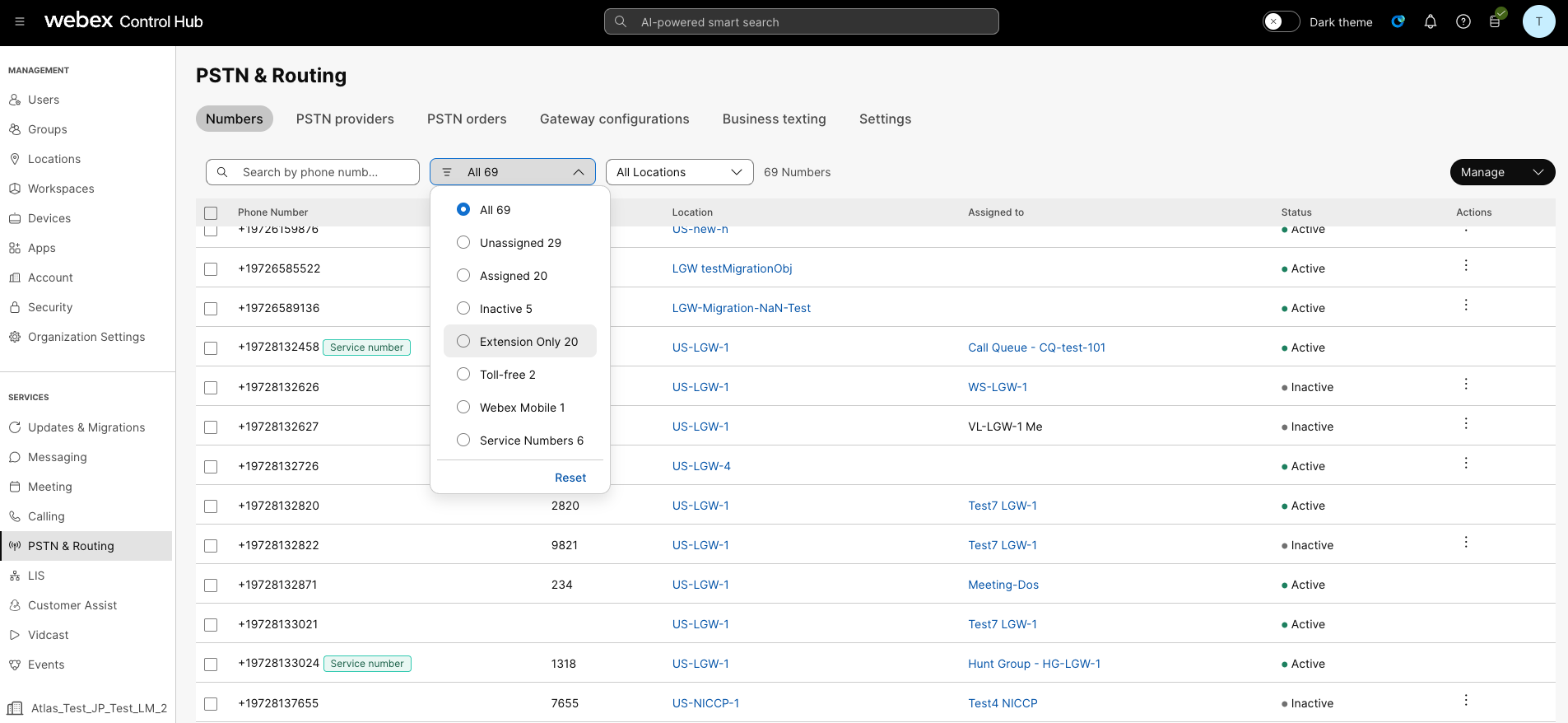
Control Hubの数字ページにはサービス番号フィルターがあります。 番号ページには、 割り当てられたサービス番号の数と、 該当する番号に対するサービス番号が表示されます。
Webex Calling柔軟な通話プランと、要件に合ったPSTNソリューションを選択することができます。 時間が経つにつれて、ビジネス環境の変化やその他の要因により、別のPSTNソリューションへの移行が必要になることがあります。
このマトリックスを使って、の潜在的なPSTN移行パスを把握してください。Webex Calling
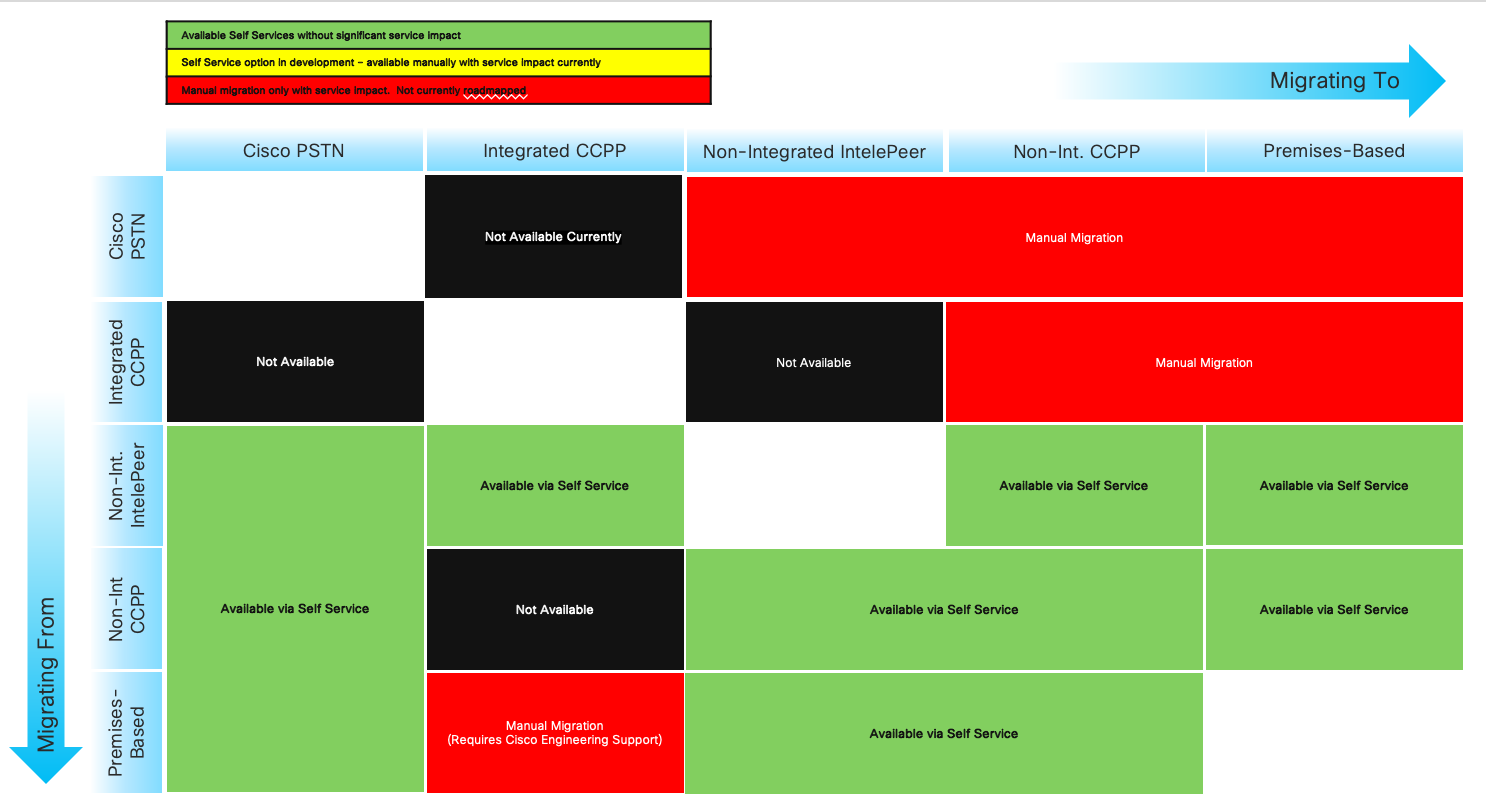
Webex Calling次の PSTN 移行パスをサポートしています。
-
コントロールハブを通じたセルフサービスの使用
-
構内ベースのPSTN、非統合CCPP、および統合されていないインテル・ピア・ツー・シスコ通話プラン。 シスコの通話プランへの移行を参照してください。
-
オンプレミスベースのソリューションへの統合されていないIntelepeerを含む、統合されていないCCPプロバイダー。 ほら、コントロールハブで構内ベースのPSTNを設定してください
-
統合されていないCCPPへのオンプレミスベースのソリューション。 Control Hub で接続タイプを更新し、CCPPパートナーを選択する必要があります。 このタイプの移行には、それ以上の設定は必要ありません。
-
-
手動移行を使用する
-
統合CCPプロバイダーへのプレミスベースのソリューション
-
統合型CCPプロバイダーから非統合型CCPプロバイダーへ(例外:非統合型IntelepeerはターゲットCCPプロバイダーとしてサポートされていません)
-
オンプレミスベースのソリューションへの統合CCPプロバイダー
-
手動移行プロセスを使用するには、新しい場所を作成し、TNとユーザーを新しい場所に移動し、サイトのサービス/サービスの割り当てを再設定する必要があります。 移行中にサービスが中断され、データが失われるリスクがあります。
サポートされていないPSTN移行パスのリストは次のとおりです。
-
統合型インターピアへのシスコ通話プラン
-
シスコの通話プランへのインテグレーテッドインテレピア
最低限必要な注文は、1つのアウトバウンド通話プラン(OCP)です。 請求には、アウトバウンド通話プラン、電話番号、国際通話の料金が含まれます。 シスコの月次請求請求書には、通話状況、料金、適用される料金と税金に関する情報が含まれています。 電話番号のポートに追加料金はかかりません。
請求が始まるとき:
-
CCWで注文したアウトバウンド通話プランは、リクエストされたサービス日(RSD)に請求を開始します。
-
Control Hubにプロビジョニングされたアウトバウンド通話プランはすぐに請求を開始します。
-
Control Hubにプロビジョニングされた電話番号はすぐに請求が開始されます。別のプロバイダーから移植された場合は、移植が完了すると請求が開始されます。
アウトバウンド通話プランの料金:
-
アウトバウンド通話プランと電話番号の料金は、ライセンス料金の計算に使用したのと同じ比例配方法で日割り計算されます。Webex Calling
-
国際電話料金は国によって異なり、使用した翌月に請求されます。
詳細については、シスコ通話プランの請求書を参照してください。
シスコ通話プランのサポートは、お客様のニーズに応じて、さまざまなサポート部門によって提供されます。
|
サポート部門 |
目的 |
連絡先情報 |
|---|---|---|
|
パートナーヘルプデスク(PHD) |
パートナーの使い方や資料に関するお問い合わせ、規制税の事前見積もり、シスコ通話プランの提供に関するその他のお問い合わせ。 |
北アメリカ:1-844-613-6108 EMEA: +44 129 366 10 20 APAC: +61 3 7017 7272 電子メール:webexcalling-phd@cisco.com |
|
PSTNテクニカルサポート(PTS) |
|
コントロールハブに行き、PSTNヘルプリンクをクリックして、PSTNテクニカルサポートを受けてください。 |
|
TAC |
コントロールハブの機能に関する問題 通話の途切れ、通話品質の問題、サービスの停止など、サービスに関する問題 |
北アメリカ:1-800-553-2447 EMEA: +32 2 704 5555 APAC: +61 2 8446 7411 電子メール:tac@cisco.com こちらもご覧ください: |
|
請求書とコレクション |
VAT、支払い、その他の請求書に関する質問 |
請求書に記載されているコレクターに、メールまたは電話で連絡してください |
|
シスコサースサポートチーム(CES) |
|
パートナーサポートプレイブックとCisco通話プランに関するよくある質問を紹介してください 必要な情報がプレイブックに見つからない場合は、下のリンクからケースを作成してください-https://customerservice.cloudapps.cisco.com/ |
マルチサイトアプリケーションでは、さまざまな接続を選択できます。 たとえば、ある場所にはシスコ通話プランを、別の場所にはクラウド接続PSTN(CCP)を、3番目の場所にはローカルゲートウェイを選択できます。 シスコの通話プランを選ぶ際には、以下が適用されます。
要件
-
Webex Callingパートナーは認定パートナーであり、Webex Calling PSTNプログラムへの登録を通じて新しい補遺に同意している必要があります。Webex Calling
-
シスコ通話プランに関連するすべてのサービスにアクセスするには、アウトバウンド通話プランの専用ライセンスを少なくとも1つ購入する必要があります。
制限事項
-
シスコの通話プランは現在、特定の国で利用できます。
-
Webex Calling既存の場所や電話番号は、特定のシナリオでのみシスコ通話プランに移行できます。 サポートされている移行パスの詳細については、PSTN移行でサポートされるパスのセクションを参照してください。
-
一度に最大100の新しい標準電話番号を注文できます。 追加の番号は個別に注文できます。
-
フリーダイヤル番号は現在利用できません。 新しいフリーダイヤル番号を注文したり、既存のフリーダイヤル番号をシスコ通話プランに移植したりすることはできません。
-
Cisco通話プランはWebex Contact Centerではサポートされておらず、大量の同時通話や大量の通話、またはまれに短時間または長時間の通話が行われるような使用は許可されていません。 Webex コンタクトセンターの詳細については、「Webex コンタクトセンター入門」を参照してください。
-
一部のプレミアムサービスや海外の目的地は、運営上の理由で利用できない場合があります。 一般的に利用できない特定の目的地が必要な場合は、お客様はサポートケースを開いて空き状況を問い合わせることができます。
カードビューには、Webex Calling PSTNロケーションを設定する前にお客様が利用できるPSTNプロバイダーが表示されます。 PSTNビューには、プロバイダーと注文の両方が表示されます。
検索フィルターを適用して、サービスの種類と市場に基づいてコンテンツをフィルタリングできます。 トグルオプションを使用して、ビューをコンパクトからテーブルに変更してください。 コンパクトビューは、カードのサイズを変更して、サービス情報なしでプロバイダーの詳細を表示するのに役立ちます。
プロバイダー画面には、サポートされているサービスタイプのリストを含むさまざまなプロバイダーカードが表示されます。 プロバイダーセクションは次のように分類されます。
-
優先通話プロバイダー
-
認定通話プロバイダー
-
通話プロバイダー
カードの「もっと詳しく」オプションをクリックすると、プロバイダーの詳細が表示されます。 表示される検索フィールドを使用して、認定プロバイダーや通話プロバイダーなど、シスコの取引関係の好みに基づいてPSTNサービスプロバイダーを選択します。
プロバイダーには以下が含まれます:
-
プロバイダーの概要
-
このプロバイダーで設定された場所のリスト
-
プロバイダーがサポート対象サービスで利用できる市場のリスト。
お客様のPSTNロケーションで通話サービスが設定されていない場合は、「このプロバイダーを選択」 アクションバーが表示されます。 このオプションを使用して、PSTNロケーションのサービスを設定します。
コントロールハブの優先ビューには、マネージングパートナーが希望する通話プロバイダーが表示されます。 ただし、で利用できるすべての通話プロバイダーを表示できますWebex Calling。 このセクションでは次の内容について説明します。
-
ドロップダウンメニューから場所を選択します。
-
Cisco Callingプランを使用するユーザーのサブスクリプションタイプを選択してください。 「次へ」をクリックします。
-
契約情報と緊急サービスアドレス設定のフィールドに入力してください。
PSTNサービスの設定はこれで完了です。
シスコの通話プランは、Webex Callingトライアルの一環として技術評価に利用できます。 Cisco通話プランの試用版は無料で使用できますが、 試用期間中は避けられない制限がいくつかあります。
トライアルアカウントを有料アカウントに変換できますが、トライアルサービスには、 各国の「新しい電話番号の注文」セクションに記載されているように、 必要な規制書類も必須です。 これらの書類は、電話番号(TN) 提供チームが番号を入手するために、 国の規制当局によって法的に義務付けられています。
-
各トライアルアカウントでは、Cisco通話プランから最大10個の標準電話番号をプロビジョニングできますWebex Calling。 1回のトライアルで10個を超える番号をプロビジョニングすることは許可されていません。
-
トライアルでは、新しい標準の電話番号のみがサポートされます。 試用アカウントでは、移植番号、 連続ブロック、着信フリーダイヤル番号はサポートされていません。 また、試用版から番号を移植することはできません。 これらの機能を使用するには、 有料アカウントに切り替える必要があります。
-
国際電話とプレミアムサービスコール(タイプIとII)は、試用期間中は使用できません。
-
Webex Callingビジネステキストメッセージはトライアルアカウントでは使用できません。
-
トライアルアカウントは技術的な評価のみを目的としており、通常の商業運用を目的としたものではありません。 そのため、緊急サービスは技術的な評価のみを目的としており、実際の緊急通報は保証されません。 ユーザーは、トライアルアカウントで実際に緊急サービスに電話をかけるべきではありません。
Webex Callingシスコ通話プランの試用版を有料サブスクリプションに変更する注文を行う場合は、試用版で使用した電話番号と設定を維持するために、少なくとも1つのシスコ通話プランの専用ライセンスを注文する必要があります。
-
シスコ通話プラン(シスコ PSTN)
-
クラウド接続 PSTN
-
構内ベースのPSTN(ローカルゲートウェイ)は個別に有効にする必要があります。 詳細については、「Control Hub での構内ベースの PSTN の設定」を参照してください。)
| 1 | |
| 2 |
|
| 3 |
「通話」タブを選択し、PTSN接続の横にある「管理」をクリックします。 |
| 4 |
シスコの通話プランを選択し、次へをクリックします。 |
| 5 |
連絡先情報を入力して、「次へ」をクリックしてください。 このフィールドには、シスコと法的契約を結ぶ人の連絡先情報が入力されます。 |
| 6 |
緊急サービスの住所(ESA)を入力して、保存をクリックしてください。 デフォルトでは、ここに入力したESAはこの場所のすべての電話番号に適用されます。 必要に応じて、個々のユーザーのESAを変更できます。 たとえば、在宅勤務のリモート従業員がいる場合は、ESAを変更する必要があるかもしれません。 |
| 7 |
概要画面で、次のいずれかを実行します。
|
始める前に
-
Control Hubで新しい電話番号を注文する前に、Cisco通話プランをサイトで有効にする必要があります。
-
デフォルトでは、シスコ通話プランの設定中に入力された緊急サービスアドレス(ESA)は、その場所のすべての電話番号に適用されます。
- 事業者の本人確認のため、次の情報を提供してください。
- 法定代理人の名前と苗字
- 連絡先電話番号
- パスポートまたはIDカードのコピー
- 会社名
- 地元企業の登録証明書
- 付加価値税番号
- 住所確認のため、次の情報を提供してください。
- DIDのエリアコード(番地、ビル番号、郵便番号、都市、 国)と一致する住所
- 住所の証明、過去3か月以内のもの
| 1 | |
| 2 |
番号に進んでください。
|
| 3 |
「管理」ドロップダウンから「追加」を選択します。 |
| 4 |
番号の追加ページの「番号タイプ」ドロップダウンで場所とPSTN番号を選択します。 新しい番号を注文するには、サポートに連絡するように指示されます。 |
| 5 |
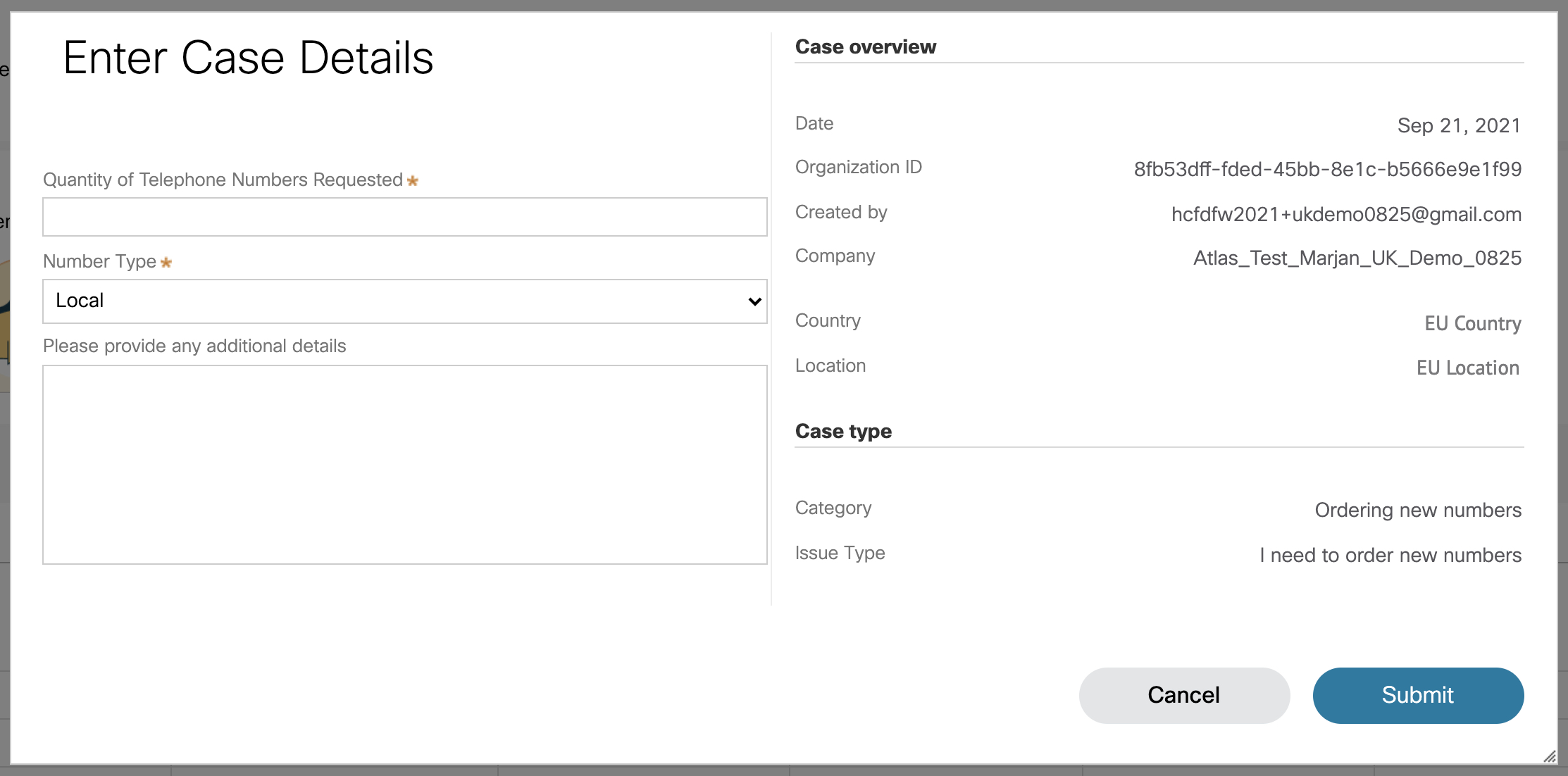
「サポートに問い合わせる」をクリックします。 あなたの位置情報は、ケースの詳細ウィンドウに自動的に入力されます。
|
| 6 |
「必要な電話番号の数」フィールドに、リクエストする新しい番号の数を示してください。 |
| 7 |
番号タイプドロップダウンリストから、ローカルまたはナショナルを選択することもできます。 |
| 8 |
(オプション)追加の詳細を入力します。 |
| 9 |
[送信] をクリックします。 PSTN注文ページに表示されるPSTN注文番号が届きます。 注文と書類の承認プロセスには最大5〜7営業日かかることがあります。 |
始める前に
番号の移行を開始する前に、 シスコの通話プラン番号移植のガイドラインとポリシーを読み、よく理解することを強くお勧めします。
-
Control Hubから電話番号を移植する前に、お住まいの地域のCisco通話プランを有効にしてください。
-
シスコにサービスを移行するために、現在のPSTN通信事業者に発注することをシスコに許可する署名入りのエージェンシーレター(LOA)を要求してください。 LOAには、現在のアカウント所有者または権限のある署名者が署名する必要があります。 移植手順を完了すると、LOAに署名するよう求められます。
-
現在利用しているPSTNプロバイダーからのPNGまたはPDF形式の最新の請求書があることを確認してください。 請求書は30日以上前のものであってはなりません。 移植手順が完了すると、請求書のコピーをアップロードするように求められます。
-
移植を成功させるには、次の情報を用意してください。
-
ポートするすべての電話番号のリスト(フリーダイヤルではありません)
-
現在のPSTNプロバイダーのアカウント情報
-
カスタマーサービスレコード(CSR)があれば
-
アカウントのPIN(存在する場合)
-
VAT番号または納税者番号
国によっては、次の追加書類が必要です。
-
ベルギー
過去3か月以内の現地住所の証明(公共料金の請求書など)
-
オランダ
-
過去3か月以内の現地住所の証明(公共料金の請求書など)
-
会社登録書類
-
-
ポーランド
-
会社登録書類
-
承認者の有効なパスポート/IDカード
-
-
-
どの番号をポートするかを計画するときは、 インバウンドコールを受信する任意の番号を検討することをお勧めします。 詳細については、 シスコの通話プラン番号ポリシーを参照してください。
-
デフォルトでは、シスコ通話プランの設定中に入力した緊急サービスアドレス(ESA)は、その場所のすべての電話番号に適用されます。
管理者は、 既存の電話番号を現在のPSTNからシスコ通話プランオプションに移動できます。 ポーティングサービスの種類は次のとおりです。
- 標準ポート:特別な事情なしに、 電話番号があるサービスプロバイダーから別のサービスプロバイダーに移動するとき。 たとえば、 同じ国とサービスエリア内のキャリアAからキャリアBに番号を移植することは標準ポートです。
- オペレーターの混合ポート: 複数のオペレーターまたはサービスプロバイダーが関与する、より複雑な移植状況。 たとえば、 複数のネットワークオペレーターに属するブロック内の番号の範囲を移植することは、 混合オペレーターポートです。
番号の移植は、次の国では決まった時間帯に行われます。
| 移植時間帯 | 国 |
|---|---|
| 月曜日から金曜日の午前8時から午後3時まで | スイス、ベルギー、スウェーデン |
| 月曜日から金曜日の午前9時から午後4時の間 | オランダ、リトアニア、ルクセンブルク、デンマーク |
| 月曜日から金曜日の午前8時から午後5時まで | フィンランド |
営業時間外の移管のリクエストは、ケースバイケースで、 関係する通信事業者によって異なります。 時間外に移植が可能かどうかは保証できません。
| 1 | |
| 2 |
番号に進んでください。 |
| 3 |
「管理」ドロップダウンから「追加」を選択します。 |
| 4 |
番号の追加ページの「番号タイプ」ドロップダウンで場所とPSTN番号を選択し、「次へ」をクリックします。 |
| 5 |
上のポート番号を選択して、次へをクリックしてください。 |
| 6 |
移植する電話番号を追加し、[保存して続行] をクリックします。 |
| 7 |
移植を終了したい日付と時刻を入力してください。 好みに合わせてスケジュールを設定してください。 しかし、あなたの番号の移行が、選択した正確な日時に完了する保証はありません。 |
| 8 |
(オプション)ポートオーダーのステータスに関する通知を受け取るには、記載されているデフォルトの連絡先以外に追加のメールアドレスを入力してください。 |
| 9 |
「次へ」をクリックします。 |
| 10 |
表示されたフィールドに、現在の運送業者のアカウント情報を入力します。 これが以前の運送業者の請求書の情報と一致することを確認してください。 |
| 11 |
「次へ」をクリックします。 |
| 12 |
以前の運送業者の請求書をアップロードしてください(30日以内)。 |
| 13 |
「次へ」をクリックします。 |
| 14 |
LOAをアップロードしてください。 以前の運送業者のアカウントの権限のある連絡先は、署名済みのLOAをアップロードする必要があります。 Webex パートナーヘルプセンターでチケットを開いて、あなたの国で必要な LOA を取得し、署名入りのコピーをここにアップロードしてください。 あなたが権限のある連絡先でない場合は、このステップを飛ばしてください。 その人は後で戻ってきて、署名されたLOAをアップロードできます。注文の連絡先にリマインダーを送信します。 |
| 15 |
[保存して続行] をクリックします。 |
| 16 |
ポートオーダーが送信されました。 PSTN Ordersで注文状況を確認できます。 |
| 17 |
「完了」をクリックします。 移植リクエストを完了するために、追加の書類要件については、サポートチームから連絡があります。 要求された書類は、注文の右側のパネルにアップロードできます。 確定注文確定(FOC)の日付は、送信日から2営業日後になることがあります。 FOCとは、負けた通信事業者が勝った通信事業者に電話番号を公開すると発表した日付です。 負けた運送業者が移植リクエストを確認したら、次のルールに従ってポーティングリクエストをキャンセルまたは延期できます。 これらの時間枠は概算であり、SLAには適用されません。
移管が行われ、以前の運送業者に番号をロールバックする必要がある場合は、早急にPTSチームにそのようなリクエストを提出してください。 ロールバックは常に可能というわけではなく、前のキャリアにポートバックをリクエストする必要があるかもしれません。 |
新しい番号を注文したり、既存の番号を移植したりするときは、 コントロールハブで注文状況やポート拒否通知を確認できます。
非統合CCPから統合CCPに移行する必要がある場所があると、移行バナーが表示されます。
-
。
提出されたすべての注文にはステータス値があります。
注文を選択してステータスを確認してください。
新規番号オーダーのステータス値
|
表示されたステータス |
説明 |
|---|---|
|
保留中です |
新しい番号注文がユーザーによって作成されました。 |
|
プロビジョニング済みです |
新しい番号が準備されています。 |
|
エラー |
新しい番号の順序に問題が見つかりました。 サポートを受けるにはTACチケットを作成してください。 |
|
アクションが必要です |
クリックしてPTSに連絡してサポートを受けてください。 |
ポート番号オーダーのステータス値
|
表示されたステータス |
説明 |
|---|---|
|
保留中です |
ユーザーは、移植注文の詳細を作成/入力中です。 一度提出すると、シスコが移植注文を検証して受け入れるまで、その注文は「保留中」と表示されます。 |
|
拒否されました |
移植の問題が検出されました。 詳細については、移植エラーの表を参照してください。 必要に応じて、Control Hub に移動し、PSTN ヘルプリンクをクリックして PSTN テクニカルサポートを受けてください。 |
|
送信済み |
移植注文が確認され、承認されました。 |
|
FOCを受け取りました |
以前のPSTNプロバイダーからFOCの日付確認を受け取りました。 |
|
完了しました |
移植プロセスが完了しました。 |
|
キャンセルされました |
注文はキャンセルされました。 |
移植エラーメッセージ
|
表示エラー |
説明 |
修正方法 |
|---|---|---|
|
| ||
|
口座番号が一致しません |
アカウント番号がカスタマーサービスレコード(CSR)の番号と一致しません |
PSTNオーダーのアカウント番号フィールドを更新して、再送信してください。 通信事業者によっては、口座番号がBTNまたは電話番号そのものと同じ場合があります。 |
|
アカウント番号が必要です |
口座番号は提供されていませんが、必須です。 |
PSTNオーダーのアカウント番号フィールドを更新して、再送信してください。 通信事業者によっては、口座番号がBTNまたは電話番号そのものと同じ場合があります。 |
|
アカウント名が一致しません |
承認者が(CSR)の名前と一致しません。 |
PSTNオーダーのアカウントフィールドの認証名を更新して、再送信してください。 |
|
BTNミスマッチ |
BTNまたはATNはCSRのそれと一致しません。 |
PSTN注文の運送業者の請求先電話番号フィールドを更新して、再送信してください。 |
|
会社名が一致しません |
エンティティ名がCSRのものと一致しません。 |
PSTN注文の以前のキャリアフィールドで会社名を更新して、再送信してください。 |
|
複数のBTN |
OSPは、この移植注文を分割して別々の注文として提出することを義務付けています。 |
現在の PSTN 注文をキャンセルして、新しい、複数の PSTN 注文を作成してください。 BTNが同じ番号のグループごとに1つ作成してください。 |
|
FOCは紛失した配送業者に拒否されました |
リクエストされたFOCの日付は、OSPでは対応できません。 |
PSTNオーダーのポート完了日フィールドを更新して、再送信してください。 |
|
不明 |
コントロールハブに行き、 PSTNヘルプリンクをクリックして、PSTNテクニカルサポートを受けてください。 |
コントロールハブに行き、 PSTNヘルプリンクをクリックして、PSTNテクニカルサポートを受けてください。 |
|
PINが無効です |
ワイヤレスポートにはパスコード/PINを入力する必要があります。 |
PSTN注文のPINフィールドを更新して、再送信してください。 |
|
保留中の注文 |
OSPのアカウントには保留中のLSRがあります( ポートアウトやアドレスの変更など)。 |
問題の電話番号をPSTNの注文から削除して、再送信してください。 |
|
メインBTNは保留中です |
BTNは移植される電話番号の1つです。 ユーザーは、それに応じて、移行注文タイプ、残り番号アクション、および新しい請求電話番号を指定する必要があります。 |
移植する電話番号のリストからメインのBTNを削除して、注文を再送信してください。 数字の最後の繰り返しにメインBTNを含めてください( 番号を複数回に分けて移植する場合)。 |
|
サービスアドレスの不一致 |
位置情報がCSRのものと一致しません。 |
サービス住所、都道府県、市のフィールドを更新して、注文を再送信してください。 |
|
TNには特別な機能があります |
電話番号の中には、特別な機能(リモートコール転送など)があるために移植できないものがあります。 |
特殊機能のある番号をPSTN注文から削除して 、再送信してください。 または、 移植される番号から特別な機能の割り当てを解除してください。 |
|
tn ミスマッチ |
一部の電話番号はエンドユーザーのものではありません。 |
問題の番号を1つ以上削除して、 注文を再送信してください。 |
|
TNは持ち運びできません |
電話番号の中には、使用されていないか、エンドユーザーのアカウントに含まれていないため、移植できないものがあります。 |
問題の番号を1つ以上削除して、 PSTN注文を再送信してください。 |
|
サポートされていない料金センター |
料金センターは持ち運びできません。 |
問題の番号を1つ以上削除して、 注文を再送信してください。 |
|
郵便番号/郵便番号が一致しません |
郵便番号がCSRのものと一致しません。 |
郵便番号フィールドを更新して、注文を再送信してください。 |
|
以前の運送業者の請求書は無効です |
請求書は無効です。 |
PSTN注文の詳細に行き、以前の運送業者の請求書セクションを開きます。 正しい請求書ファイルをアップロードして、注文を再送信してください。 |
|
LOAは無効です |
LOAは無効です。 |
LOAに署名して、PSTN注文を再送信してください。 または、コントロールハブに行き、 PSTNヘルプリンクをクリックしてPSTNテクニカルサポートを受けてください。 |
PSTN — 公衆交換電話網
CSR — 顧客サービス記録
FOC — 確定注文コミットメント
OSP — 古いサービスプロバイダー
BTN — 請求先電話番号
ATN — アカウントの電話番号
ユーザーのESAを設定するには、 次の条件が満たされていることを確認してください。
- ユーザーには、携帯電話以外の主要電話番号が割り当てられています。
- ユーザーの所在地は、米国またはカナダ内です。
ESAはユーザーの電話番号と場所に関連付けられているため、これらの条件は必要です。 この設定により、緊急通報を正確にルーティングし、 所在地または電話番号に関連付けられた緊急コールバック番号(ECBN) を介してユーザーに適切なコールバックを行うことができます。
| 1 | |
| 2 |
[ に移動します。 |
| 3 |
変更したいユーザーを選択し、「 通話」をクリックします。 |
| 4 |
右矢印を選択して、「番号」 の下の主要電話番号の設定を展開します。 |
| 5 |
「緊急サービス住所」で、「 カスタム住所」を選択します。 次の詳細を入力してください。 緊急時には、地域の緊急対応担当者がこの住所を使用して発信者を見つけます。
|
| 6 |
ワークスペースの情報を更新して、「検証」をクリックしてください。 サービスアドレスを入力すると、システムがアドレスを検証します。 システムが住所を見つけられない場合は、推奨住所がサイドパネルに表示されます。 提示された住所を確認し、[適用] をクリックして緊急サービスの住所を更新してください。 [保存] をクリックして、変更を保存します。 |
カスタムの緊急連絡先住所は、 特定のユーザーの地域のデフォルトの緊急連絡先よりも優先されます。
シスコ通話プラン(CCPP)で場所を設定したら、緊急サービスアドレス(ESA)を更新できます。 ESAの設定は、PSTN設定の一部として必須の要件です。
| 1 | |
| 2 |
|
| 3 |
PSTN接続の横にある「管理」をクリックします。 |
| 4 |
緊急サービスの住所の横にある「編集」をクリックします。 |
| 5 |
新しい住所を入力して、[保存] をクリックしてください。 ESAを更新して保存すると、Control Hubは概要ページのロケーションアドレスをESAと同期します。 構内接続またはCCPP接続の設定中にESAの検証に失敗した場合、管理者はESA画面を閉じてセットアップを続行できます。 検証に失敗しても、接続の設定が妨げられることはありません。 ESAが検証されていないと、緊急電話の処理が遅れる可能性があり、 通話が緊急中継センターに転送される場合は追加料金がかかる可能性があります。 |
Webex Calling柔軟な通話プランと、要件に合ったPSTNソリューションを選択することができます。 時間が経つにつれて、ビジネス環境の変化やその他の要因により、別のPSTNソリューションへの移行が必要になることがあります。
このマトリックスを使って、の潜在的なPSTN移行パスを把握してください。Webex Calling
Webex Calling次の PSTN 移行パスをサポートしています。
-
コントロールハブを通じたセルフサービスの使用
-
構内ベースのPSTN、非統合CCPP、および統合されていないインテル・ピア・ツー・シスコ通話プラン。 シスコの通話プランへの移行を参照してください。
-
オンプレミスベースのソリューションへの統合されていないIntelepeerを含む、統合されていないCCPプロバイダー。 ほら、コントロールハブで構内ベースのPSTNを設定してください
-
統合されていないCCPPへのオンプレミスベースのソリューション。 Control Hub で接続タイプを更新し、CCPPパートナーを選択する必要があります。 このタイプの移行には、それ以上の設定は必要ありません。
-
-
手動移行を使用する
-
統合CCPプロバイダーへのプレミスベースのソリューション
-
統合型CCPプロバイダーから非統合型CCPプロバイダーへ(例外:非統合型IntelepeerはターゲットCCPプロバイダーとしてサポートされていません)
-
オンプレミスベースのソリューションへの統合CCPプロバイダー
-
手動移行プロセスを使用するには、新しい場所を作成し、TNとユーザーを新しい場所に移動し、サイトのサービス/サービスの割り当てを再設定する必要があります。 移行中にサービスが中断され、データが失われるリスクがあります。
サポートされていないPSTN移行パスのリストは次のとおりです。
-
統合型インターピアへのシスコ通話プラン
-
シスコの通話プランへのインテグレーテッドインテレピア
最低限必要な注文は、1つのアウトバウンド通話プラン(OCP)です。 請求には、アウトバウンド通話プラン、電話番号、国際通話の料金が含まれます。 シスコの月次請求請求書には、通話状況、料金、適用される料金と税金に関する情報が含まれています。 電話番号のポートに追加料金はかかりません。
請求が始まるとき:
-
CCWで注文したアウトバウンド通話プランは、リクエストされたサービス日(RSD)に請求を開始します。
-
Control Hubにプロビジョニングされたアウトバウンド通話プランはすぐに請求を開始します。
-
Control Hubにプロビジョニングされた電話番号はすぐに請求が開始されます。別のプロバイダーから移植された場合は、移植が完了すると請求が開始されます。
アウトバウンド通話プランの料金:
-
アウトバウンド通話プランと電話番号の料金は、ライセンス料金の計算に使用したのと同じ比例配方法で日割り計算されます。Webex Calling
-
国際電話料金は国によって異なり、使用した翌月に請求されます。
詳細については、シスコ通話プランの請求書を参照してください。
シスコ通話プランのサポートは、お客様のニーズに応じて、さまざまなサポート部門によって提供されます。
|
サポート部門 |
目的 |
連絡先情報 |
|---|---|---|
|
パートナーヘルプデスク(PHD) |
パートナーの使い方や資料に関するお問い合わせ、規制税の事前見積もり、シスコ通話プランの提供に関するその他のお問い合わせ。 |
北アメリカ:1-844-613-6108 EMEA: +44 129 366 10 20 APAC: +61 3 7017 7272 電子メール:webexcalling-phd@cisco.com |
|
PSTNテクニカルサポート(PTS) |
|
コントロールハブに行き、PSTNヘルプリンクをクリックして、PSTNテクニカルサポートを受けてください。 |
|
TAC |
コントロールハブの機能に関する問題 通話の途切れ、通話品質の問題、サービスの停止など、サービスに関する問題 |
北アメリカ:1-800-553-2447 EMEA: +32 2 704 5555 APAC: +61 2 8446 7411 電子メール:tac@cisco.com こちらもご覧ください: |
|
請求書とコレクション |
VAT、支払い、その他の請求書に関する質問 |
請求書に記載されているコレクターに、メールまたは電話で連絡してください |
|
シスコサースサポートチーム(CES) |
|
パートナーサポートプレイブックとCisco通話プランに関するよくある質問を紹介してください 必要な情報がプレイブックに見つからない場合は、下のリンクからケースを作成してください-https://customerservice.cloudapps.cisco.com/ |
マルチサイトアプリケーションでは、さまざまな接続を選択できます。 たとえば、ある場所にはシスコ通話プランを、別の場所にはクラウド接続PSTN(CCP)を、3番目の場所にはローカルゲートウェイを選択できます。 シスコの通話プランを選ぶ際には、以下が適用されます。
要件
-
Webex Callingパートナーは認定パートナーであり、Webex Calling PSTNプログラムへの登録を通じて新しい補遺に同意している必要があります。Webex Calling
-
シスコ通話プランに関連するすべてのサービスにアクセスするには、アウトバウンド通話プランの専用ライセンスを少なくとも1つ購入する必要があります。
制限事項
-
シスコの通話プランは現在、特定の国で利用できます。
-
Webex Calling既存の場所や電話番号は、特定のシナリオでのみシスコ通話プランに移行できます。 サポートされている移行パスの詳細については、PSTN移行でサポートされるパスのセクションを参照してください。
-
一度に最大100の新しい標準電話番号を注文できます。 追加の番号は個別に注文できます。
-
フリーダイヤル番号のブロックを注文することはできません。
-
Cisco通話プランはWebex Contact Centerではサポートされておらず、大量の同時通話や大量の通話、またはまれに短時間または長時間の通話が行われるような使用は許可されていません。 Webex コンタクトセンターの詳細については、「Webex コンタクトセンター入門」を参照してください。
-
911コールを除いて、 シスコ通話プランはディレクトリサービスコールを含むX11サービスへの通話をサポートしていません。
-
一部のプレミアムサービスや海外の目的地は、運営上の理由で利用できない場合があります。 一般的に利用できない特定の目的地が必要な場合は、お客様はサポートケースを開いて空き状況を問い合わせることができます。
カードビューには、Webex Calling PSTNロケーションを設定する前にお客様が利用できるPSTNプロバイダーが表示されます。 PSTNビューには、プロバイダーと注文の両方が表示されます。
検索フィルターを適用して、サービスの種類と市場に基づいてコンテンツをフィルタリングできます。 トグルオプションを使用して、ビューをコンパクトからテーブルに変更してください。 コンパクトビューは、カードのサイズを変更して、サービス情報なしでプロバイダーの詳細を表示するのに役立ちます。
プロバイダー画面には、サポートされているサービスタイプのリストを含むさまざまなプロバイダーカードが表示されます。 プロバイダーセクションは次のように分類されます。
-
優先通話プロバイダー
-
認定通話プロバイダー
-
通話プロバイダー
カードの「もっと詳しく」オプションをクリックすると、プロバイダーの詳細が表示されます。 表示される検索フィールドを使用して、認定プロバイダーや通話プロバイダーなど、シスコの取引関係の好みに基づいてPSTNサービスプロバイダーを選択します。
プロバイダーには以下が含まれます:
-
プロバイダーの概要
-
このプロバイダーで設定された場所のリスト
-
プロバイダーがサポート対象サービスで利用できる市場のリスト。
お客様のPSTNロケーションで通話サービスが設定されていない場合は、「このプロバイダーを選択」 アクションバーが表示されます。 このオプションを使用して、PSTNロケーションのサービスを設定します。
コントロールハブの優先ビューには、マネージングパートナーが希望する通話プロバイダーが表示されます。 ただし、で利用できるすべての通話プロバイダーを表示できますWebex Calling。 このセクションでは次の内容について説明します。
-
ドロップダウンメニューから場所を選択します。
-
Cisco Callingプランを使用するユーザーのサブスクリプションタイプを選択してください。 「次へ」をクリックします。
-
契約情報と緊急サービスアドレス設定のフィールドに入力してください。
PSTNサービスの設定はこれで完了です。
シスコの通話プランは、Webex Callingトライアルの一環として技術評価に利用できます。 Cisco通話プランの試用版は無料で使用できますが、 試用期間中は避けられない制限がいくつかあります。
トライアルアカウントを有料アカウントに変換できますが、トライアルサービスには、 各国の「新しい電話番号の注文」セクションに記載されているように、 必要な規制書類も必須です。 これらの書類は、電話番号(TN) 提供チームが番号を入手するために、 国の規制当局によって法的に義務付けられています。
-
各トライアルアカウントでは、Cisco通話プランから最大10個の標準電話番号をプロビジョニングできますWebex Calling。 1回のトライアルで10個を超える番号をプロビジョニングすることは許可されていません。
-
トライアルでは、新しい標準の電話番号のみがサポートされます。 試用アカウントでは、移植番号、 連続ブロック、着信フリーダイヤル番号はサポートされていません。 また、試用版から番号を移植することはできません。 これらの機能を使用するには、 有料アカウントに切り替える必要があります。
-
国際電話とプレミアムサービスコール(タイプIとII)は、試用期間中は使用できません。
-
Webex Callingビジネステキストメッセージはトライアルアカウントでは使用できません。
-
トライアルアカウントは技術的な評価のみを目的としており、通常の商業運用を目的としたものではありません。 そのため、緊急サービスは技術的な評価のみを目的としており、実際の緊急通報は保証されません。 ユーザーは、トライアルアカウントで実際に緊急サービスに電話をかけるべきではありません。
Webex Callingシスコ通話プランの試用版を有料サブスクリプションに変更する注文を行う場合は、試用版で使用した電話番号と設定を維持するために、少なくとも1つのシスコ通話プランの専用ライセンスを注文する必要があります。
-
シスコ通話プラン(シスコ PSTN)
-
クラウド接続 PSTN
-
構内ベースのPSTN(ローカルゲートウェイ)は個別に有効にする必要があります。 詳細については、「Control Hub での構内ベースの PSTN の設定」を参照してください。)
| 1 | |
| 2 |
|
| 3 |
「通話」タブを選択し、PTSN接続の横にある「管理」をクリックします。 |
| 4 |
シスコの通話プランを選択し、次へをクリックします。 |
| 5 |
連絡先情報を入力して、「次へ」をクリックしてください。 このフィールドには、シスコと法的契約を結ぶ人の連絡先情報が入力されます。 |
| 6 |
緊急サービスの住所(ESA)を入力して、保存をクリックしてください。 デフォルトでは、ここに入力したESAはこの場所のすべての電話番号に適用されます。 必要に応じて、個々のユーザーのESAを変更できます。 たとえば、在宅勤務のリモート従業員がいる場合は、ESAを変更する必要があるかもしれません。 |
| 7 |
概要画面で、次のいずれかを実行します。
|
始める前に
-
Control Hubから新しい電話番号(フリーダイヤル番号を含む)を注文する前に、Cisco通話プランをサイトで有効にする必要があります。
-
新しい番号をリクエストするときは、特定の番号または連続した番号のブロックを入力できます。 また、選択した国、州、エリアコード、プレフィックスに基づいて、検索インベントリから番号を割り当てることもできます。
-
デフォルトでは、シスコ通話プランの設定中に入力した緊急サービスアドレス(ESA)は、その場所のすべての電話番号に適用されます。
-
ロケーションサブスクリプションにサービス番号ライセンスがある場合は、その番号をサービス番号として追加できます。
-
サービス番号ライセンスがあれば、既存の標準番号をシスコ通話プランのサービス番号に変更できます。
-
サービス番号ライセンスがあれば、シスコ通話プランの場所間でサービス番号を移動できます。
| 1 | |
| 2 |
番号に進んでください。
|
| 3 |
「管理」ドロップダウンから「追加」を選択します。 |
| 4 |
番号の追加ページの「番号タイプ」ドロップダウンで場所とPSTN番号を選択してください。 |
| 5 |
「新しい番号を注文する」を選択し、「次へ」をクリックします。 |
| 6 |
次のオプションのいずれかを選択してください。
|
| 7 |
検索する国、州、エリアコードまたは都市を選択して、注文する番号を指定してください。 |
| 8 |
自動選択したい番号の数を入力して、「検索」をクリックしてください。 選択した基準に基づいて利用可能な番号のリストが表示されます。 |
| 9 |
注文する番号の種類を選択してください:
|
| 10 |
注文したい番号をクリックして、「注文」をクリックします。 選択した番号がカートに表示されます。
|
| 11 |
注文送信確認ページで、PSTN Ordersを選択して注文状況を確認します。 |
| 12 |
利用規約に同意して、新しい番号を有効にしてください。 利用規約のリンクは、顧客管理者のみが利用できます。 パートナーには、利用規約にお客様の署名が必要であるというメッセージのみが表示されます。 |
Cisco通話プランでは、Control Hubを通じて電話番号のブロックをシスコに直接注文できます。
始める前に
-
数字のブロックを注文できるのは、有料プランのお客様だけです。
-
注文できるブロック番号の最大数は100です。
-
1つのブロックで順序付けられた番号は、ブロック全体が削除された場合にのみ削除できます。
-
デフォルトでは、シスコ通話プランの設定中に入力された緊急サービスアドレス(ESA)は、その場所のすべての電話番号に適用されます。
| 1 | |
| 2 |
番号に進んでください。
|
| 3 |
「管理」ドロップダウンから「追加」を選択します。 |
| 4 |
番号の追加ページの「番号タイプ」ドロップダウンで場所とPSTN番号を選択し、「次へ」をクリックします。 |
| 5 |
「新しい番号を注文する」を選択し、「次へ」をクリックします。 |
| 6 |
「順番に続く数字のセットを取得」のトグルを選択してください。 |
| 7 |
ドロップダウンから、必要なブロック番号の数を選択します。 |
| 8 |
州を指定し、エリアコード/プレフィックスまたは市区町村を検索条件として使用して、「検索」をクリックします。 |
| 9 |
検索条件に基づいて、表示されている数字のブロックのリストから選択し、「注文」をクリックします。 |
| 10 |
注文送信確認ページで、PSTN注文を選択して注文状況を確認します。 これにより、PSTNの注文ページが表示されます。 |
| 11 |
利用規約に同意して、新しい番号を有効にしてください。 |
始める前に
番号の移行を開始する前に、 シスコの通話プラン番号移植のガイドラインとポリシーを読み、よく理解することを強くお勧めします。
-
Control Hubから電話番号を移植する前に、サイトのCisco通話プランを有効にしてください。
-
シスコにサービスを移行するために、現在のPSTNキャリアに発注することをシスコに許可する、署名入りのエージェンシーレター(LOA)が必要です。 現在のアカウント所有者または権限のある署名者は、LOAに署名する必要があります。 移植手順を完了すると、LOAに署名するよう求められます。
-
現在のPSTNプロバイダーからの過去30日間のPNGまたはPDF形式の最新の請求書があることを確認してください。 移植中に、請求書のコピーをアップロードするように求められます。
-
正常に移植するには、次の情報を用意してください。
-
ポートするすべての電話番号のリスト
-
現在のPSTNプロバイダーのアカウント情報
-
カスタマーサービスレコード(CSR)があれば
-
アカウントのPIN(存在する場合)
番号を移植してポートする番号を選択するときは、 インバウンドコールを受信できる任意の番号を検討することをお勧めします。 詳細については、 シスコ通話プラン番号移植のガイドラインとポリシーを参照してください。
-
-
デフォルトでは、シスコ通話プランの設定中に入力された緊急サービスアドレス(ESA)は、その場所のすべての電話番号に適用されます。
電話番号の移管をリクエストすると、その番号に関連する通話サービスのみが米国とカナダに移植されます。 メッセージングサービスの移植番号については、「 ビジネステキストメッセージを有効にする」を参照してください。
| 1 | |
| 2 |
番号に進んでください。
|
| 3 |
新しい番号の追加ページで場所を選択してください。 |
| 4 |
「管理」ドロップダウンから「追加」を選択します。 |
| 5 |
番号の追加ページの「番号タイプ」で場所とPSTN番号を選択し、「次へ」をクリックします。 |
| 6 |
上のポート番号を選択して、次へをクリックしてください。 |
| 7 |
次のように番号を追加することもできます。
サービス番号を選択できるのは、 お住まいの地域のシスコ通話プランにサービス番号ライセンスがある場合だけです。 パートナーに連絡して、サブスクリプションのサービス番号を購入してください。 |
| 8 |
移行したい電話番号を追加し、[保存して続行] をクリックします。 番号を入力すると、移植性チェックが自動的に実行されます。 強調表示された番号は移植できません。 PSTNテクニカルサポートは、これらの事例の詳細な確認をサポートします。 電話番号は1000個まで追加できます。
|
| 9 |
PSTN注文詳細セクションには、 ポートオーダーのステータスを受け取るデフォルトの連絡先メールアドレスが表示されます。 より多くのメールアドレスに関するメール通知を受け取りたい場合は、[ その他の連絡先] にメールアドレスを追加してください。 「次へ」をクリックします。 |
| 10 |
現在のプロバイダーのアカウント情報を入力してください。 入力した情報が、現在のプロバイダーの請求書と一致していることを確認してください。 「次へ」をクリックします。 |
| 11 |
以前のプロバイダーからの請求書をアップロードしてください。 請求書が過去30日間のもので、PNGまたはPDF形式であることを確認してください。 「次へ」をクリックします。 |
| 12 |
電話番号については、苗字と役職を入力して、委任状(LOA)に署名してください。 「署名して送信」をクリックします。 |
| 13 |
(オプション)フリーダイヤル番号に移植する場合は、次の手順に従ってLOAに署名してください。
|
| 14 |
注文を確認して、「次へ」をクリックしてください。 |
| 15 |
注文送信画面には、ポートの概要が順番に表示されます。 「完了」をクリックします。 Control Hubは、ポートを順番に送信する前に、予備的なエラーチェックを行います。 ポートオーダーに問題が見つかると、 管理者にメール通知が届き、PSTN Orders画面にエラーメッセージが表示されます。
電話番号が正常に移植されたら、ビジネステキストメッセージを有効にできます。 詳細については、「ビジネステキストメッセージを有効にする」を参照してください。 |
新しい番号を注文したり、既存の番号に移植したりするときは、 コントロールハブで注文状況やポート拒否通知を確認できます。
非統合CCPから統合CCPに移行する場所があると、移行バナーが表示されます。
-
https://admin.webex.com のカスタマービューから、「通話中」に移動して、「 PSTN」をクリックします。
注文ごとにステータスが割り当てられます。
-
。
注文ごとにステータスが割り当てられます。
注文を選択してステータスを確認してください。
-
フリーダイヤルの移植注文については、保留中の注文をクリックして、 この注文に何か情報が必要かどうかを確認してください。
- [追加情報] をクリックします。 アカウント情報や請求書のアップロードが保留中かどうかが表示されます。
-
追加情報セクションでは、 必要なアクションをクリックして、必要に応じて情報を追加できます。
アカウント情報や注文の期日を更新した場合は、レターオブエージェンシー(LAO)契約に再度署名する必要があります。 LOA契約は、 必要なすべてのアクションが完了した後にのみ署名できます。
- [追加情報] をクリックします。 アカウント情報や請求書のアップロードが保留中かどうかが表示されます。
新規番号オーダーのステータス値
|
表示されたステータス |
説明 |
|---|---|
|
保留中です |
新しい番号の順序はユーザーが作成します。 |
|
プロビジョニング済みです |
新しい番号が準備されています。 |
|
エラー |
新しい番号の順序に問題が見つかりました。 サポートを受けるにはTACチケットを作成してください。 |
ポート番号オーダーのステータス値
|
表示されたステータス |
説明 |
|---|---|
|
保留中です |
ユーザーは、移植注文の詳細を作成/入力中です。 一度提出すると、シスコが移植注文を検証して受け入れるまで、その注文は「保留中」と表示されます。 |
|
アクションが必要です |
このステータスは、 アカウント情報、期日、必要書類など、保留中の情報がある場合に表示されます。 |
|
拒否されました |
移植の問題が検出されました。 詳細については、移植エラーの表を参照してください。 または、コントロールハブに行き、 PSTNヘルプリンクをクリックしてPSTNテクニカルサポートを受けてください。 |
|
送信済み |
移植注文が確認され、承認されました。 |
|
FOCを受け取りました |
以前のPSTNプロバイダーからFOCの日付確認を受け取りました。 |
|
完了しました |
移植プロセスが完了しました。 |
|
キャンセルされました |
注文はキャンセルされました。 |
移植エラーメッセージ
|
表示エラー |
説明 |
修正方法 |
|---|---|---|
|
| ||
|
口座番号が一致しません |
アカウント番号がカスタマーサービスレコード(CSR)の番号と一致しません |
PSTNオーダーのアカウント番号フィールドを更新して、再送信してください。 通信事業者によっては、口座番号がBTNまたは電話番号そのものと同じ場合があります。 |
|
アカウント番号が必要です |
口座番号は提供されていませんが、必須です。 |
PSTNオーダーのアカウント番号フィールドを更新して、再送信してください。 通信事業者によっては、口座番号がBTNまたは電話番号そのものと同じ場合があります。 |
|
アカウント名が一致しません |
承認者が(CSR)の名前と一致しません。 |
PSTNオーダーのアカウントフィールドの認証名を更新して、再送信してください。 |
|
BTNミスマッチ |
BTNまたはATNはCSRのそれと一致しません。 |
PSTN注文の運送業者の請求先電話番号フィールドを更新して、再送信してください。 |
|
会社名が一致しません |
エンティティ名がCSRのものと一致しません。 |
PSTN注文の以前のキャリアフィールドで会社名を更新して、再送信してください。 |
|
複数のBTN |
OSPは、この移植注文を分割して別々の注文として提出することを義務付けています。 |
現在の PSTN 注文をキャンセルして、新しい、複数の PSTN 注文を作成してください。 BTNが同じ番号のグループごとに1つ作成してください。 |
|
FOCは紛失した配送業者に拒否されました |
リクエストされたFOCの日付は、OSPでは対応できません。 |
PSTNオーダーのポート完了日フィールドを更新して、再送信してください。 |
|
不明 |
コントロールハブに行き、PSTNヘルプリンクをクリックして、PSTNテクニカルサポートを受けてください。 |
コントロールハブに行き、PSTNヘルプリンクをクリックして、PSTNテクニカルサポートを受けてください。 |
|
PINが無効です |
ワイヤレスポートにはパスコード/PINを入力する必要があります。 |
PSTN注文のPINフィールドを更新して、再送信してください。 |
|
保留中の注文 |
OSPのアカウントには保留中のLSRがあります( ポートアウトやアドレスの変更など)。 |
問題の電話番号をPSTNの注文から削除して、再送信してください。 |
|
メインBTNは保留中です |
BTNは移植される電話番号の1つです。 ユーザーは、それに応じて、移行注文タイプ、残り番号アクション、および新しい請求電話番号を指定する必要があります。 |
移植する電話番号のリストからメインのBTNを削除して、注文を再送信してください。 数字の最後の繰り返しにメインBTNを含めてください(番号を複数回に分けて移植する場合)。 |
|
サービスアドレスの不一致 |
位置情報がCSRのものと一致しません。 |
サービス住所、都道府県、市のフィールドを更新して、注文を再送信してください。 |
|
TNには特別な機能があります |
電話番号の中には、特別な機能(リモートコール転送など)があるために移植できないものがあります。 |
特殊機能のある番号をPSTN注文から削除して、再送信してください。 または、移植する番号から特殊機能の割り当てを解除してください。 |
|
tn ミスマッチ |
一部の電話番号はエンドユーザーのものではありません。 |
問題の番号を削除して、注文を再送信してください。 |
|
TNは持ち運びできません |
電話番号の中には、使用されていないか、エンドユーザーのアカウントに含まれていないため、移植できないものがあります。 |
問題の番号を削除して、PSTN注文を再送信してください。 |
|
サポートされていない料金センター |
料金センターは持ち運びできません。 |
問題の番号を削除して、注文を再送信してください。 |
|
郵便番号/郵便番号が一致しません |
郵便番号がCSRのものと一致しません。 |
郵便番号フィールドを更新して、注文を再送信してください。 |
|
以前の運送業者の請求書は無効です |
請求書は無効です。 |
PSTN注文の詳細に行き、以前の運送業者の請求書セクションを開きます。 正しい請求書ファイルをアップロードして、注文を再送信してください。 |
|
LOAは無効です |
LOAは無効です。 |
LOAに署名して、PSTN注文を再送信してください。 または、コントロールハブに行き、 PSTNヘルプリンクをクリックしてPSTNテクニカルサポートを受けてください。 |
PSTN — 公衆交換電話網
CSR — 顧客サービス記録
FOC — 確定注文コミットメント
OSP — 古いサービスプロバイダー
BTN — 請求先電話番号
ATN — アカウントの電話番号
ユーザーのESAを設定するには、 次の条件が満たされていることを確認してください。
- ユーザーには、携帯電話以外の主要電話番号が割り当てられています。
- ユーザーの所在地は、米国またはカナダ内です。
ESAはユーザーの電話番号と場所に関連付けられているため、これらの条件は必要です。 この設定により、緊急通報を正確にルーティングし、 所在地または電話番号に関連付けられた緊急コールバック番号(ECBN) を介してユーザーに適切なコールバックを行うことができます。
| 1 | |
| 2 |
[ に移動します。 |
| 3 |
変更したいユーザーを選択し、「 通話」をクリックします。 |
| 4 |
右矢印を選択して、「番号」 の下の主要電話番号の設定を展開します。 |
| 5 |
「緊急サービス住所」で、「 カスタム住所」を選択します。 次の詳細を入力してください。 緊急時には、地域の緊急対応担当者がこの住所を使用して発信者を見つけます。
|
| 6 |
ワークスペースの情報を更新して、「検証」をクリックしてください。 サービスアドレスを入力すると、システムがアドレスを検証します。 システムが住所を見つけられない場合は、推奨住所がサイドパネルに表示されます。 提示された住所を確認し、[適用] をクリックして緊急サービスの住所を更新してください。 [保存] をクリックして、変更を保存します。 |
カスタムの緊急連絡先住所は、 特定のユーザーの地域のデフォルトの緊急連絡先よりも優先されます。
シスコ通話プラン(CCPP)で場所を設定したら、緊急サービスアドレス(ESA)を更新できます。 ESAの設定は、PSTN設定の一部として必須の要件です。
| 1 | |
| 2 |
|
| 3 |
PSTN接続の横にある「管理」をクリックします。 |
| 4 |
緊急サービスの住所の横にある「編集」をクリックします。 |
| 5 |
新しい住所を入力して、[保存] をクリックしてください。 ESAを更新して保存すると、Control Hubは概要ページのロケーションアドレスをESAと同期します。 構内接続またはCCPP接続の設定中にESAの検証に失敗した場合、管理者はESA画面を閉じてセットアップを続行できます。 検証に失敗しても、接続の設定が妨げられることはありません。 ESAが検証されていないと、緊急電話の処理が遅れる可能性があり、 通話が緊急中継センターに転送される場合は追加料金がかかる可能性があります。 |
Webex Calling柔軟な通話プランと、要件に合ったPSTNソリューションを選択することができます。 時間が経つにつれて、ビジネス環境の変化やその他の要因により、別のPSTNソリューションへの移行が必要になることがあります。
このマトリックスを使って、の潜在的なPSTN移行パスを把握してください。Webex Calling
Webex Calling次の PSTN 移行パスをサポートしています。
-
コントロールハブを通じたセルフサービスの使用
-
構内ベースのPSTN、非統合CCPP、および統合されていないインテル・ピア・ツー・シスコ通話プラン。 シスコの通話プランへの移行を参照してください。
-
オンプレミスベースのソリューションへの統合されていないIntelepeerを含む、統合されていないCCPプロバイダー。 ほら、コントロールハブで構内ベースのPSTNを設定してください
-
統合されていないCCPPへのオンプレミスベースのソリューション。 Control Hub で接続タイプを更新し、CCPPパートナーを選択する必要があります。 このタイプの移行には、それ以上の設定は必要ありません。
-
-
手動移行を使用する
-
統合CCPプロバイダーへのプレミスベースのソリューション
-
統合型CCPプロバイダーから非統合型CCPプロバイダーへ(例外:非統合型IntelepeerはターゲットCCPプロバイダーとしてサポートされていません)
-
オンプレミスベースのソリューションへの統合CCPプロバイダー
-
手動移行プロセスを使用するには、新しい場所を作成し、TNとユーザーを新しい場所に移動し、サイトのサービス/サービスの割り当てを再設定する必要があります。 移行中にサービスが中断され、データが失われるリスクがあります。
サポートされていないPSTN移行パスのリストは次のとおりです。
-
統合型インターピアへのシスコ通話プラン
-
シスコの通話プランへのインテグレーテッドインテレピア
最低限必要な注文は、1つのアウトバウンド通話プラン(OCP)です。 請求には、アウトバウンド通話プラン、電話番号、国際通話の料金が含まれます。 シスコの月次請求請求書には、通話状況、料金、適用される料金と税金に関する情報が含まれています。 電話番号のポートに追加料金はかかりません。
請求が始まるとき:
-
CCWで注文したアウトバウンド通話プランは、リクエストされたサービス日(RSD)に請求を開始します。
-
Control Hubにプロビジョニングされたアウトバウンド通話プランはすぐに請求を開始します。
-
Control Hubにプロビジョニングされた電話番号はすぐに請求が開始されます。別のプロバイダーから移植された場合は、移植が完了すると請求が開始されます。
アウトバウンド通話プランの料金:
-
アウトバウンド通話プランと電話番号の料金は、ライセンス料金の計算に使用したのと同じ比例配方法で日割り計算されます。Webex Calling
-
国際電話料金は国によって異なり、使用した翌月に請求されます。
詳細については、シスコ通話プランの請求書を参照してください。
シスコ通話プランのサポートは、お客様のニーズに応じて、さまざまなサポート部門によって提供されます。
|
サポート部門 |
目的 |
連絡先情報 |
|---|---|---|
|
パートナーヘルプデスク(PHD) |
パートナーの使い方や資料に関するお問い合わせ、規制税の事前見積もり、シスコ通話プランの提供に関するその他のお問い合わせ。 |
北アメリカ:1-844-613-6108 EMEA: +44 129 366 10 20 APAC: +61 3 7017 7272 電子メール:webexcalling-phd@cisco.com |
|
PSTNテクニカルサポート(PTS) |
|
コントロールハブに行き、PSTNヘルプリンクをクリックして、PSTNテクニカルサポートを受けてください。 |
|
TAC |
コントロールハブの機能に関する問題 通話の途切れ、通話品質の問題、サービスの停止など、サービスに関する問題 |
北アメリカ:1-800-553-2447 EMEA: +32 2 704 5555 APAC: +61 2 8446 7411 電子メール:tac@cisco.com こちらもご覧ください: |
|
請求書とコレクション |
VAT、支払い、その他の請求書に関する質問 |
請求書に記載されているコレクターに、メールまたは電話で連絡してください |
|
シスコサースサポートチーム(CES) |
|
パートナーサポートプレイブックとCisco通話プランに関するよくある質問を紹介してください 必要な情報がプレイブックに見つからない場合は、下のリンクからケースを作成してください-https://customerservice.cloudapps.cisco.com/ |
マルチサイトアプリケーションでは、さまざまな接続を選択できます。 たとえば、ある場所にはシスコ通話プランを、別の場所にはクラウド接続PSTN(CCP)を、3番目の場所にはローカルゲートウェイを選択できます。 シスコの通話プランを選ぶ際には、以下が適用されます。
要件
-
Webex Callingパートナーは認定パートナーであり、Webex Calling PSTNプログラムへの登録を通じて新しい補遺に同意している必要があります。Webex Calling
-
シスコ通話プランに関連するすべてのサービスにアクセスするには、アウトバウンド通話プランの専用ライセンスを少なくとも1つ購入する必要があります。
制限事項
-
シスコの通話プランは現在、特定の国で利用できます。
-
Webex Calling既存の場所や電話番号は、特定のシナリオでのみシスコ通話プランに移行できます。 サポートされている移行パスの詳細については、PSTN移行でサポートされるパスのセクションを参照してください。
-
一度に最大100の新しい標準電話番号を注文できます。 追加の番号は個別に注文できます。
-
フリーダイヤル番号は現在利用できません。 新しいフリーダイヤル番号を注文したり、既存のフリーダイヤル番号をシスコ通話プランに移植したりすることはできません。
-
Cisco通話プランはWebex Contact Centerではサポートされておらず、大量の同時通話や大量の通話、またはまれに短時間または長時間の通話が行われるような使用は許可されていません。 Webex コンタクトセンターの詳細については、「Webex コンタクトセンター入門」を参照してください。
-
一部のプレミアムサービスや海外の目的地は、運営上の理由で利用できない場合があります。 一般的に利用できない特定の目的地が必要な場合は、お客様はサポートケースを開いて空き状況を問い合わせることができます。
カードビューには、Webex Calling PSTNロケーションを設定する前にお客様が利用できるPSTNプロバイダーが表示されます。 PSTNビューには、プロバイダーと注文の両方が表示されます。
検索フィルターを適用して、サービスの種類と市場に基づいてコンテンツをフィルタリングできます。 トグルオプションを使用して、ビューをコンパクトからテーブルに変更してください。 コンパクトビューは、カードのサイズを変更して、サービス情報なしでプロバイダーの詳細を表示するのに役立ちます。
プロバイダー画面には、サポートされているサービスタイプのリストを含むさまざまなプロバイダーカードが表示されます。 プロバイダーセクションは次のように分類されます。
-
優先通話プロバイダー
-
認定通話プロバイダー
-
通話プロバイダー
カードの「もっと詳しく」オプションをクリックすると、プロバイダーの詳細が表示されます。 表示される検索フィールドを使用して、認定プロバイダーや通話プロバイダーなど、シスコの取引関係の好みに基づいてPSTNサービスプロバイダーを選択します。
プロバイダーには以下が含まれます:
-
プロバイダーの概要
-
このプロバイダーで設定された場所のリスト
-
プロバイダーがサポート対象サービスで利用できる市場のリスト。
お客様のPSTNロケーションで通話サービスが設定されていない場合は、「このプロバイダーを選択」 アクションバーが表示されます。 このオプションを使用して、PSTNロケーションのサービスを設定します。
コントロールハブの優先ビューには、マネージングパートナーが希望する通話プロバイダーが表示されます。 ただし、で利用できるすべての通話プロバイダーを表示できますWebex Calling。 このセクションでは次の内容について説明します。
-
ドロップダウンメニューから場所を選択します。
-
Cisco Callingプランを使用するユーザーのサブスクリプションタイプを選択してください。 「次へ」をクリックします。
-
契約情報と緊急サービスアドレス設定のフィールドに入力してください。
PSTNサービスの設定はこれで完了です。
シスコの通話プランは、Webex Callingトライアルの一環として技術評価に利用できます。 Cisco通話プランの試用版は無料で使用できますが、 試用期間中は避けられない制限がいくつかあります。
トライアルアカウントを有料アカウントに変換できますが、トライアルサービスには、 各国の「新しい電話番号の注文」セクションに記載されているように、 必要な規制書類も必須です。 これらの書類は、電話番号(TN) 提供チームが番号を入手するために、 国の規制当局によって法的に義務付けられています。
-
各トライアルアカウントでは、Cisco通話プランから最大10個の標準電話番号をプロビジョニングできますWebex Calling。 1回のトライアルで10個を超える番号をプロビジョニングすることは許可されていません。
-
トライアルでは、新しい標準の電話番号のみがサポートされます。 試用アカウントでは、移植番号、 連続ブロック、着信フリーダイヤル番号はサポートされていません。 また、試用版から番号を移植することはできません。 これらの機能を使用するには、 有料アカウントに切り替える必要があります。
-
国際電話とプレミアムサービスコール(タイプIとII)は、試用期間中は使用できません。
-
Webex Callingビジネステキストメッセージはトライアルアカウントでは使用できません。
-
トライアルアカウントは技術的な評価のみを目的としており、通常の商業運用を目的としたものではありません。 そのため、緊急サービスは技術的な評価のみを目的としており、実際の緊急通報は保証されません。 ユーザーは、トライアルアカウントで実際に緊急サービスに電話をかけるべきではありません。
Webex Callingシスコ通話プランの試用版を有料サブスクリプションに変更する注文を行う場合は、試用版で使用した電話番号と設定を維持するために、少なくとも1つのシスコ通話プランの専用ライセンスを注文する必要があります。
-
シスコ通話プラン(シスコ PSTN)
-
クラウド接続 PSTN
-
構内ベースのPSTN(ローカルゲートウェイ)は個別に有効にする必要があります。 詳細については、「Control Hub での構内ベースの PSTN の設定」を参照してください。)
| 1 | |
| 2 |
|
| 3 |
「通話」タブを選択し、PTSN接続の横にある「管理」をクリックします。 |
| 4 |
シスコの通話プランを選択し、次へをクリックします。 |
| 5 |
連絡先情報を入力して、「次へ」をクリックしてください。 このフィールドには、シスコと法的契約を結ぶ人の連絡先情報が入力されます。 |
| 6 |
緊急サービスの住所(ESA)を入力して、保存をクリックしてください。 デフォルトでは、ここに入力したESAはこの場所のすべての電話番号に適用されます。 必要に応じて、個々のユーザーのESAを変更できます。 たとえば、在宅勤務のリモート従業員がいる場合は、ESAを変更する必要があるかもしれません。 |
| 7 |
概要画面で、次のいずれかを実行します。
|
始める前に
-
Control Hubで新しい電話番号を注文する前に、サイトのCisco通話プランを有効にしてください。
-
デフォルトでは、シスコ通話プランの設定中に入力された緊急サービスアドレス(ESA)は、その場所のすべての電話番号に適用されます。
- 事業者の本人確認のため、次の情報を提供してください。
- 法定代理人の名前と苗字
- 連絡先電話番号
- 会社名
- 地元企業の登録証明書
- 住所確認のため、次の情報を提供してください。
- DIDのエリアコード(番地、ビル番号、郵便番号、都市、 国)と一致する住所
- 住所の証明、過去3か月以内のものです
さらに、 オランダ、スイス、ポーランド、ギリシャ、リトアニアのパスポートまたはIDカードのコピーを提出する必要があります。 スウェーデンとギリシャではVAT IDを入力する必要があります。
| 1 |
「サポートに問い合わせる」をクリックします。 あなたの位置情報は、ケースの詳細ウィンドウに自動的に入力されます。 |
| 2 |
「必要な電話番号の数」フィールドに、リクエストする新しい番号の数を記入してください。 |
| 3 |
番号タイプドロップダウンリストから、ローカルまたはナショナルを選択することもできます。 |
| 4 |
(オプション)追加の詳細を入力します。 |
| 5 |
[送信] をクリックします。 PSTN注文ページに表示されるPSTN注文番号が届きます。 注文と書類の承認プロセスには最大5〜7営業日かかることがあります。 |
始める前に
番号の移行を開始する前に、 シスコの通話プラン番号移植のガイドラインとポリシーを読み、よく理解することを強くお勧めします。
-
Control Hubから電話番号を移植する前に、お住まいの地域のCisco通話プランを有効にしてください。
-
シスコにサービスを移行するために、現在のPSTN通信事業者に発注することをシスコに許可する署名入りのエージェンシーレター(LOA)を要求してください。 LOAには、現在のアカウント所有者または権限のある署名者が署名する必要があります。 移植手順を完了すると、LOAに署名するよう求められます。
-
現在利用しているPSTNプロバイダーからのPNGまたはPDF形式の最新の請求書があることを確認してください。 請求書は30日以上前のものであってはなりません。 移植手順が完了すると、請求書のコピーをアップロードするように求められます。
-
移植を成功させるには、次の情報を用意してください。
-
ポートするすべての電話番号のリスト(フリーダイヤルではありません)
-
現在のPSTNプロバイダーのアカウント情報
-
カスタマーサービスレコード(CSR)があれば
-
アカウントのPIN(存在する場合)
-
VAT番号または納税者番号
国によっては、次の追加書類が必要です。
-
ベルギー
過去3か月以内の現地住所の証明(公共料金の請求書など)
-
オランダ
-
過去3か月以内の現地住所の証明(公共料金の請求書など)
-
会社登録書類
-
-
ポーランド
-
会社登録書類
-
承認者の有効なパスポート/IDカード
-
-
-
どの番号をポートするかを計画するときは、 インバウンドコールを受信する任意の番号を検討することをお勧めします。 詳細については、 シスコの通話プラン番号ポリシーを参照してください。
-
デフォルトでは、シスコ通話プランの設定中に入力した緊急サービスアドレス(ESA)は、その場所のすべての電話番号に適用されます。
管理者は、 既存の電話番号を現在のPSTNからシスコ通話プランオプションに移動できます。 ポーティングサービスの種類は次のとおりです。
- 標準ポート:特別な事情なしに、 電話番号があるサービスプロバイダーから別のサービスプロバイダーに移動するとき。 たとえば、 同じ国とサービスエリア内のキャリアAからキャリアBに番号を移植することは標準ポートです。
- オペレーターの混合ポート: 複数のオペレーターまたはサービスプロバイダーが関与する、より複雑な移植状況。 たとえば、 複数のネットワークオペレーターに属するブロック内の番号の範囲を移植することは、 混合オペレーターポートです。
番号の移植は、次の国では決まった時間帯に行われます。
| 移植時間帯 | 国 |
|---|---|
| 月曜日から金曜日の午前8時から午後3時まで | スイス、ベルギー、スウェーデン |
| 月曜日から金曜日の午前9時から午後4時の間 | オランダ、リトアニア、ルクセンブルク、デンマーク |
| 月曜日から金曜日の午前8時から午後5時まで | フィンランド |
営業時間外の移管のリクエストは、ケースバイケースで、 関係する通信事業者によって異なります。 時間外に移植が可能かどうかは保証できません。
| 1 | |
| 2 |
番号に進んでください。 |
| 3 |
「管理」ドロップダウンから「追加」を選択します。 |
| 4 |
番号の追加ページの「番号タイプ」ドロップダウンで場所とPSTN番号を選択し、「次へ」をクリックします。 |
| 5 |
上のポート番号を選択して、次へをクリックしてください。 |
| 6 |
移植する電話番号を追加し、[保存して続行] をクリックします。 |
| 7 |
移植を終了したい日付と時刻を入力してください。 好みに合わせてスケジュールを設定してください。 しかし、あなたの番号の移行が、選択した正確な日時に完了する保証はありません。 |
| 8 |
(オプション)ポートオーダーのステータスに関する通知を受け取るには、記載されているデフォルトの連絡先以外に追加のメールアドレスを入力してください。 |
| 9 |
「次へ」をクリックします。 |
| 10 |
表示されたフィールドに、現在の運送業者のアカウント情報を入力します。 これが以前の運送業者の請求書の情報と一致することを確認してください。 |
| 11 |
「次へ」をクリックします。 |
| 12 |
以前の運送業者の請求書をアップロードしてください(30日以内)。 |
| 13 |
「次へ」をクリックします。 |
| 14 |
LOAをアップロードしてください。 以前の運送業者のアカウントの権限のある連絡先は、署名済みのLOAをアップロードする必要があります。 Webex パートナーヘルプセンターでチケットを開いて、あなたの国で必要な LOA を取得し、署名入りのコピーをここにアップロードしてください。 あなたが権限のある連絡先でない場合は、このステップを飛ばしてください。 その人は後で戻ってきて、署名されたLOAをアップロードできます。注文の連絡先にリマインダーを送信します。 |
| 15 |
[保存して続行] をクリックします。 |
| 16 |
ポートオーダーが送信されました。 PSTN Ordersで注文状況を確認できます。 |
| 17 |
「完了」をクリックします。 移植リクエストを完了するために、追加の書類要件については、サポートチームから連絡があります。 要求された書類は、注文の右側のパネルにアップロードできます。 確定注文確定(FOC)の日付は、送信日から2営業日後になることがあります。 FOCとは、負けた通信事業者が勝った通信事業者に電話番号を公開すると発表した日付です。 負けた運送業者が移植リクエストを確認したら、次のルールに従ってポーティングリクエストをキャンセルまたは延期できます。 これらの時間枠は概算であり、SLAには適用されません。
移管が行われ、以前の運送業者に番号をロールバックする必要がある場合は、早急にPTSチームにそのようなリクエストを提出してください。 ロールバックは常に可能というわけではなく、前のキャリアにポートバックをリクエストする必要があるかもしれません。 |
新しい番号を注文したり、既存の番号を移植したりするときは、 コントロールハブで注文状況やポート拒否通知を確認できます。
非統合CCPから統合CCPに移行する必要がある場所があると、移行バナーが表示されます。
-
。
提出されたすべての注文にはステータス値があります。
注文を選択してステータスを確認してください。
新規番号オーダーのステータス値
|
表示されたステータス |
説明 |
|---|---|
|
保留中です |
新しい番号注文がユーザーによって作成されました。 |
|
プロビジョニング済みです |
新しい番号が準備されています。 |
|
エラー |
新しい番号の順序に問題が見つかりました。 サポートを受けるにはTACチケットを作成してください。 |
|
アクションが必要です |
クリックしてPTSに連絡してサポートを受けてください。 |
ポート番号オーダーのステータス値
|
表示されたステータス |
説明 |
|---|---|
|
保留中です |
ユーザーは、移植注文の詳細を作成/入力中です。 一度提出すると、シスコが移植注文を検証して受け入れるまで、その注文は「保留中」と表示されます。 |
|
拒否されました |
移植の問題が検出されました。 詳細については、移植エラーの表を参照してください。 必要に応じて、Control Hub に移動し、PSTN ヘルプリンクをクリックして PSTN テクニカルサポートを受けてください。 |
|
送信済み |
移植注文が確認され、承認されました。 |
|
FOCを受け取りました |
以前のPSTNプロバイダーからFOCの日付確認を受け取りました。 |
|
完了しました |
移植プロセスが完了しました。 |
|
キャンセルされました |
注文はキャンセルされました。 |
移植エラーメッセージ
|
表示エラー |
説明 |
修正方法 |
|---|---|---|
|
| ||
|
口座番号が一致しません |
アカウント番号がカスタマーサービスレコード(CSR)の番号と一致しません |
PSTNオーダーのアカウント番号フィールドを更新して、再送信してください。 通信事業者によっては、口座番号がBTNまたは電話番号そのものと同じ場合があります。 |
|
アカウント番号が必要です |
口座番号は提供されていませんが、必須です。 |
PSTNオーダーのアカウント番号フィールドを更新して、再送信してください。 通信事業者によっては、口座番号がBTNまたは電話番号そのものと同じ場合があります。 |
|
アカウント名が一致しません |
承認者が(CSR)の名前と一致しません。 |
PSTNオーダーのアカウントフィールドの認証名を更新して、再送信してください。 |
|
BTNミスマッチ |
BTNまたはATNはCSRのそれと一致しません。 |
PSTN注文の運送業者の請求先電話番号フィールドを更新して、再送信してください。 |
|
会社名が一致しません |
エンティティ名がCSRのものと一致しません。 |
PSTN注文の以前のキャリアフィールドで会社名を更新して、再送信してください。 |
|
複数のBTN |
OSPは、この移植注文を分割して別々の注文として提出することを義務付けています。 |
現在の PSTN 注文をキャンセルして、新しい、複数の PSTN 注文を作成してください。 BTNが同じ番号のグループごとに1つ作成してください。 |
|
FOCは紛失した配送業者に拒否されました |
リクエストされたFOCの日付は、OSPでは対応できません。 |
PSTNオーダーのポート完了日フィールドを更新して、再送信してください。 |
|
不明 |
コントロールハブに行き、 PSTNヘルプリンクをクリックして、PSTNテクニカルサポートを受けてください。 |
コントロールハブに行き、 PSTNヘルプリンクをクリックして、PSTNテクニカルサポートを受けてください。 |
|
PINが無効です |
ワイヤレスポートにはパスコード/PINを入力する必要があります。 |
PSTN注文のPINフィールドを更新して、再送信してください。 |
|
保留中の注文 |
OSPのアカウントには保留中のLSRがあります( ポートアウトやアドレスの変更など)。 |
問題の電話番号をPSTNの注文から削除して、再送信してください。 |
|
メインBTNは保留中です |
BTNは移植される電話番号の1つです。 ユーザーは、それに応じて、移行注文タイプ、残り番号アクション、および新しい請求電話番号を指定する必要があります。 |
移植する電話番号のリストからメインのBTNを削除して、注文を再送信してください。 数字の最後の繰り返しにメインBTNを含めてください( 番号を複数回に分けて移植する場合)。 |
|
サービスアドレスの不一致 |
位置情報がCSRのものと一致しません。 |
サービス住所、都道府県、市のフィールドを更新して、注文を再送信してください。 |
|
TNには特別な機能があります |
電話番号の中には、特別な機能(リモートコール転送など)があるために移植できないものがあります。 |
特殊機能のある番号をPSTN注文から削除して 、再送信してください。 または、 移植される番号から特別な機能の割り当てを解除してください。 |
|
tn ミスマッチ |
一部の電話番号はエンドユーザーのものではありません。 |
問題の番号を1つ以上削除して、 注文を再送信してください。 |
|
TNは持ち運びできません |
電話番号の中には、使用されていないか、エンドユーザーのアカウントに含まれていないため、移植できないものがあります。 |
問題の番号を1つ以上削除して、 PSTN注文を再送信してください。 |
|
サポートされていない料金センター |
料金センターは持ち運びできません。 |
問題の番号を1つ以上削除して、 注文を再送信してください。 |
|
郵便番号/郵便番号が一致しません |
郵便番号がCSRのものと一致しません。 |
郵便番号フィールドを更新して、注文を再送信してください。 |
|
以前の運送業者の請求書は無効です |
請求書は無効です。 |
PSTN注文の詳細に行き、以前の運送業者の請求書セクションを開きます。 正しい請求書ファイルをアップロードして、注文を再送信してください。 |
|
LOAは無効です |
LOAは無効です。 |
LOAに署名して、PSTN注文を再送信してください。 または、コントロールハブに行き、 PSTNヘルプリンクをクリックしてPSTNテクニカルサポートを受けてください。 |
PSTN — 公衆交換電話網
CSR — 顧客サービス記録
FOC — 確定注文コミットメント
OSP — 古いサービスプロバイダー
BTN — 請求先電話番号
ATN — アカウントの電話番号
ユーザーのESAを設定するには、 次の条件が満たされていることを確認してください。
- ユーザーには、携帯電話以外の主要電話番号が割り当てられています。
- ユーザーの所在地は、米国またはカナダ内です。
ESAはユーザーの電話番号と場所に関連付けられているため、これらの条件は必要です。 この設定により、緊急通報を正確にルーティングし、 所在地または電話番号に関連付けられた緊急コールバック番号(ECBN) を介してユーザーに適切なコールバックを行うことができます。
| 1 | |
| 2 |
[ に移動します。 |
| 3 |
変更したいユーザーを選択し、「 通話」をクリックします。 |
| 4 |
右矢印を選択して、「番号」 の下の主要電話番号の設定を展開します。 |
| 5 |
「緊急サービス住所」で、「 カスタム住所」を選択します。 次の詳細を入力してください。 緊急時には、地域の緊急対応担当者がこの住所を使用して発信者を見つけます。
|
| 6 |
ワークスペースの情報を更新して、「検証」をクリックしてください。 サービスアドレスを入力すると、システムがアドレスを検証します。 システムが住所を見つけられない場合は、推奨住所がサイドパネルに表示されます。 提示された住所を確認し、[適用] をクリックして緊急サービスの住所を更新してください。 [保存] をクリックして、変更を保存します。 |
カスタムの緊急連絡先住所は、 特定のユーザーの地域のデフォルトの緊急連絡先よりも優先されます。
シスコ通話プラン(CCPP)で場所を設定したら、緊急サービスアドレス(ESA)を更新できます。 ESAの設定は、PSTN設定の一部として必須の要件です。
| 1 | |
| 2 |
|
| 3 |
PSTN接続の横にある「管理」をクリックします。 |
| 4 |
緊急サービスの住所の横にある「編集」をクリックします。 |
| 5 |
新しい住所を入力して、[保存] をクリックしてください。 ESAを更新して保存すると、Control Hubは概要ページのロケーションアドレスをESAと同期します。 構内接続またはCCPP接続の設定中にESAの検証に失敗した場合、管理者はESA画面を閉じてセットアップを続行できます。 検証に失敗しても、接続の設定が妨げられることはありません。 ESAが検証されていないと、緊急電話の処理が遅れる可能性があり、 通話が緊急中継センターに転送される場合は追加料金がかかる可能性があります。 |
Webex Calling柔軟な通話プランと、要件に合ったPSTNソリューションを選択することができます。 時間が経つにつれて、ビジネス環境の変化やその他の要因により、別のPSTNソリューションへの移行が必要になることがあります。
このマトリックスを使って、の潜在的なPSTN移行パスを把握してください。Webex Calling
Webex Calling次の PSTN 移行パスをサポートしています。
-
コントロールハブを通じたセルフサービスの使用
-
構内ベースのPSTN、非統合CCPP、および統合されていないインテル・ピア・ツー・シスコ通話プラン。 シスコの通話プランへの移行を参照してください。
-
オンプレミスベースのソリューションへの統合されていないIntelepeerを含む、統合されていないCCPプロバイダー。 ほら、コントロールハブで構内ベースのPSTNを設定してください
-
統合されていないCCPPへのオンプレミスベースのソリューション。 Control Hub で接続タイプを更新し、CCPPパートナーを選択する必要があります。 このタイプの移行には、それ以上の設定は必要ありません。
-
-
手動移行を使用する
-
統合CCPプロバイダーへのプレミスベースのソリューション
-
統合型CCPプロバイダーから非統合型CCPプロバイダーへ(例外:非統合型IntelepeerはターゲットCCPプロバイダーとしてサポートされていません)
-
オンプレミスベースのソリューションへの統合CCPプロバイダー
-
手動移行プロセスを使用するには、新しい場所を作成し、TNとユーザーを新しい場所に移動し、サイトのサービス/サービスの割り当てを再設定する必要があります。 移行中にサービスが中断され、データが失われるリスクがあります。
サポートされていないPSTN移行パスのリストは次のとおりです。
-
統合型インターピアへのシスコ通話プラン
-
シスコの通話プランへのインテグレーテッドインテレピア
最低限必要な注文は、1つのアウトバウンド通話プラン(OCP)です。 請求には、アウトバウンド通話プラン、電話番号、国際通話の料金が含まれます。 シスコの月次請求請求書には、通話状況、料金、適用される料金と税金に関する情報が含まれています。 電話番号のポートに追加料金はかかりません。
請求が始まるとき:
-
CCWで注文したアウトバウンド通話プランは、リクエストされたサービス日(RSD)に請求を開始します。
-
Control Hubにプロビジョニングされたアウトバウンド通話プランはすぐに請求を開始します。
-
Control Hubにプロビジョニングされた電話番号はすぐに請求が開始されます。別のプロバイダーから移植された場合は、移植が完了すると請求が開始されます。
アウトバウンド通話プランの料金:
-
アウトバウンド通話プランと電話番号の料金は、ライセンス料金の計算に使用したのと同じ比例配方法で日割り計算されます。Webex Calling
-
国際電話料金は国によって異なり、使用した翌月に請求されます。
詳細については、シスコ通話プランの請求書を参照してください。
シスコ通話プランのサポートは、お客様のニーズに応じて、さまざまなサポート部門によって提供されます。
|
サポート部門 |
目的 |
連絡先情報 |
|---|---|---|
|
パートナーヘルプデスク(PHD) |
パートナーの使い方や資料に関するお問い合わせ、規制税の事前見積もり、シスコ通話プランの提供に関するその他のお問い合わせ。 |
北アメリカ:1-844-613-6108 EMEA: +44 129 366 10 20 APAC: +61 3 7017 7272 電子メール:webexcalling-phd@cisco.com |
|
PSTNテクニカルサポート(PTS) |
|
コントロールハブに行き、PSTNヘルプリンクをクリックして、PSTNテクニカルサポートを受けてください。 |
|
TAC |
コントロールハブの機能に関する問題 通話の途切れ、通話品質の問題、サービスの停止など、サービスに関する問題 |
北アメリカ:1-800-553-2447 EMEA: +32 2 704 5555 APAC: +61 2 8446 7411 電子メール:tac@cisco.com こちらもご覧ください: |
|
請求書とコレクション |
VAT、支払い、その他の請求書に関する質問 |
請求書に記載されているコレクターに、メールまたは電話で連絡してください |
|
シスコサースサポートチーム(CES) |
|
パートナーサポートプレイブックとCisco通話プランに関するよくある質問を紹介してください 必要な情報がプレイブックに見つからない場合は、下のリンクからケースを作成してください-https://customerservice.cloudapps.cisco.com/ |
マルチサイトアプリケーションでは、さまざまな接続を選択できます。 たとえば、ある場所にはシスコ通話プランを、別の場所にはクラウド接続PSTN(CCP)を、3番目の場所にはローカルゲートウェイを選択できます。 シスコの通話プランを選ぶ際には、以下が適用されます。
要件
-
Webex Callingパートナーは認定パートナーであり、Webex Calling PSTNプログラムへの登録を通じて新しい補遺に同意している必要があります。Webex Calling
-
シスコ通話プランに関連するすべてのサービスにアクセスするには、アウトバウンド通話プランの専用ライセンスを少なくとも1つ購入する必要があります。
制限事項
-
シスコの通話プランは現在、特定の国で利用できます。
-
Webex Calling既存の場所や電話番号は、特定のシナリオでのみシスコ通話プランに移行できます。 サポートされている移行パスの詳細については、PSTN移行でサポートされるパスのセクションを参照してください。
-
一度に最大100の新しい標準電話番号を注文できます。 追加の番号は個別に注文できます。
-
フリーダイヤル番号は現在利用できません。 新しいフリーダイヤル番号を注文したり、既存のフリーダイヤル番号をシスコ通話プランに移植したりすることはできません。
-
Cisco通話プランはWebex Contact Centerではサポートされておらず、大量の同時通話や大量の通話、またはまれに短時間または長時間の通話が行われるような使用は許可されていません。 Webex コンタクトセンターの詳細については、「Webex コンタクトセンター入門」を参照してください。
-
一部のプレミアムサービスや海外の目的地は、運営上の理由で利用できない場合があります。 一般的に利用できない特定の目的地が必要な場合は、お客様はサポートケースを開いて空き状況を問い合わせることができます。
カードビューには、Webex Calling PSTNロケーションを設定する前にお客様が利用できるPSTNプロバイダーが表示されます。 PSTNビューには、プロバイダーと注文の両方が表示されます。
検索フィルターを適用して、サービスの種類と市場に基づいてコンテンツをフィルタリングできます。 トグルオプションを使用して、ビューをコンパクトからテーブルに変更してください。 コンパクトビューは、カードのサイズを変更して、サービス情報なしでプロバイダーの詳細を表示するのに役立ちます。
プロバイダー画面には、サポートされているサービスタイプのリストを含むさまざまなプロバイダーカードが表示されます。 プロバイダーセクションは次のように分類されます。
-
優先通話プロバイダー
-
認定通話プロバイダー
-
通話プロバイダー
カードの「もっと詳しく」オプションをクリックすると、プロバイダーの詳細が表示されます。 表示される検索フィールドを使用して、認定プロバイダーや通話プロバイダーなど、シスコの取引関係の好みに基づいてPSTNサービスプロバイダーを選択します。
プロバイダーには以下が含まれます:
-
プロバイダーの概要
-
このプロバイダーで設定された場所のリスト
-
プロバイダーがサポート対象サービスで利用できる市場のリスト。
お客様のPSTNロケーションで通話サービスが設定されていない場合は、「このプロバイダーを選択」 アクションバーが表示されます。 このオプションを使用して、PSTNロケーションのサービスを設定します。
コントロールハブの優先ビューには、マネージングパートナーが希望する通話プロバイダーが表示されます。 ただし、で利用できるすべての通話プロバイダーを表示できますWebex Calling。 このセクションでは次の内容について説明します。
-
ドロップダウンメニューから場所を選択します。
-
Cisco Callingプランを使用するユーザーのサブスクリプションタイプを選択してください。 「次へ」をクリックします。
-
契約情報と緊急サービスアドレス設定のフィールドに入力してください。
PSTNサービスの設定はこれで完了です。
シスコの通話プランは、Webex Callingトライアルの一環として技術評価に利用できます。 Cisco通話プランの試用版は無料で使用できますが、 試用期間中は避けられない制限がいくつかあります。
トライアルアカウントを有料アカウントに変換できますが、トライアルサービスには、 各国の「新しい電話番号の注文」セクションに記載されているように、 必要な規制書類も必須です。 これらの書類は、電話番号(TN) 提供チームが番号を入手するために、 国の規制当局によって法的に義務付けられています。
-
各トライアルアカウントでは、Cisco通話プランから最大10個の標準電話番号をプロビジョニングできますWebex Calling。 1回のトライアルで10個を超える番号をプロビジョニングすることは許可されていません。
-
トライアルでは、新しい標準の電話番号のみがサポートされます。 試用アカウントでは、移植番号、 連続ブロック、着信フリーダイヤル番号はサポートされていません。 また、試用版から番号を移植することはできません。 これらの機能を使用するには、 有料アカウントに切り替える必要があります。
-
国際電話とプレミアムサービスコール(タイプIとII)は、試用期間中は使用できません。
-
Webex Callingビジネステキストメッセージはトライアルアカウントでは使用できません。
-
トライアルアカウントは技術的な評価のみを目的としており、通常の商業運用を目的としたものではありません。 そのため、緊急サービスは技術的な評価のみを目的としており、実際の緊急通報は保証されません。 ユーザーは、トライアルアカウントで実際に緊急サービスに電話をかけるべきではありません。
Webex Callingシスコ通話プランの試用版を有料サブスクリプションに変更する注文を行う場合は、試用版で使用した電話番号と設定を維持するために、少なくとも1つのシスコ通話プランの専用ライセンスを注文する必要があります。
-
シスコ通話プラン(シスコ PSTN)
-
クラウド接続 PSTN
-
構内ベースのPSTN(ローカルゲートウェイ)は個別に有効にする必要があります。 詳細については、「Control Hub での構内ベースの PSTN の設定」を参照してください。)
| 1 | |
| 2 |
|
| 3 |
「通話」タブを選択し、PTSN接続の横にある「管理」をクリックします。 |
| 4 |
シスコの通話プランを選択し、次へをクリックします。 |
| 5 |
連絡先情報を入力して、「次へ」をクリックしてください。 このフィールドには、シスコと法的契約を結ぶ人の連絡先情報が入力されます。 |
| 6 |
緊急サービスの住所(ESA)を入力して、保存をクリックしてください。 デフォルトでは、ここに入力したESAはこの場所のすべての電話番号に適用されます。 必要に応じて、個々のユーザーのESAを変更できます。 たとえば、在宅勤務のリモート従業員がいる場合は、ESAを変更する必要があるかもしれません。 |
| 7 |
概要画面で、次のいずれかを実行します。
|
始める前に
-
Control Hubで新しい電話番号を注文する前に、サイトのCisco通話プランを有効にしてください。
-
デフォルトでは、シスコ通話プランの設定中に入力された緊急サービスアドレス(ESA)は、その場所のすべての電話番号に適用されます。
- 事業者の本人確認のため、次の情報を提供してください。
- 法定代理人の名前と苗字
- 連絡先電話番号
- 会社名
- 地元企業の登録証明書
- 住所確認のため、次の情報を提供してください。
- DIDのエリアコード(番地、ビル番号、郵便番号、都市、 国)と一致する住所
- 住所の証明、過去3か月以内のものです
さらに、 オランダ、スイス、ポーランド、ギリシャ、リトアニアのパスポートまたはIDカードのコピーを提出する必要があります。 スウェーデンとギリシャではVAT IDを入力する必要があります。
| 1 |
「サポートに問い合わせる」をクリックします。 あなたの位置情報は、ケースの詳細ウィンドウに自動的に入力されます。 |
| 2 |
「必要な電話番号の数」フィールドに、リクエストする新しい番号の数を記入してください。 |
| 3 |
番号タイプドロップダウンリストから、ローカルまたはナショナルを選択することもできます。 |
| 4 |
(オプション)追加の詳細を入力します。 |
| 5 |
[送信] をクリックします。 PSTN注文ページに表示されるPSTN注文番号が届きます。 注文と書類の承認プロセスには最大5〜7営業日かかることがあります。 |
始める前に
番号の移行を開始する前に、 シスコの通話プラン番号移植のガイドラインとポリシーを読み、よく理解することを強くお勧めします。
-
Control Hubから電話番号を移植する前に、お住まいの地域のCisco通話プランを有効にしてください。
-
シスコにサービスを移行するために、現在のPSTN通信事業者に発注することをシスコに許可する署名入りのエージェンシーレター(LOA)を要求してください。 LOAには、現在のアカウント所有者または権限のある署名者が署名する必要があります。 移植手順を完了すると、LOAに署名するよう求められます。
-
現在利用しているPSTNプロバイダーからのPNGまたはPDF形式の最新の請求書があることを確認してください。 請求書は30日以上前のものであってはなりません。 移植手順が完了すると、請求書のコピーをアップロードするように求められます。
-
移植を成功させるには、次の情報を用意してください。
-
ポートするすべての電話番号のリスト(フリーダイヤルではありません)
-
現在のPSTNプロバイダーのアカウント情報
-
カスタマーサービスレコード(CSR)があれば
-
アカウントのPIN(存在する場合)
-
VAT番号または納税者番号
国によっては、次の追加書類が必要です。
-
ベルギー
過去3か月以内の現地住所の証明(公共料金の請求書など)
-
オランダ
-
過去3か月以内の現地住所の証明(公共料金の請求書など)
-
会社登録書類
-
-
ポーランド
-
会社登録書類
-
承認者の有効なパスポート/IDカード
-
-
-
どの番号をポートするかを計画するときは、 インバウンドコールを受信する任意の番号を検討することをお勧めします。 詳細については、 シスコの通話プラン番号ポリシーを参照してください。
-
デフォルトでは、シスコ通話プランの設定中に入力した緊急サービスアドレス(ESA)は、その場所のすべての電話番号に適用されます。
管理者は、 既存の電話番号を現在のPSTNからシスコ通話プランオプションに移動できます。 ポーティングサービスの種類は次のとおりです。
- 標準ポート:特別な事情なしに、 電話番号があるサービスプロバイダーから別のサービスプロバイダーに移動するとき。 たとえば、 同じ国とサービスエリア内のキャリアAからキャリアBに番号を移植することは標準ポートです。
- オペレーターの混合ポート: 複数のオペレーターまたはサービスプロバイダーが関与する、より複雑な移植状況。 たとえば、 複数のネットワークオペレーターに属するブロック内の番号の範囲を移植することは、 混合オペレーターポートです。
番号の移植は、次の国では決まった時間帯に行われます。
| 移植時間帯 | 国 |
|---|---|
| 月曜日から金曜日の午前8時から午後3時まで | スイス、ベルギー、スウェーデン |
| 月曜日から金曜日の午前9時から午後4時の間 | オランダ、リトアニア、ルクセンブルク、デンマーク |
| 月曜日から金曜日の午前8時から午後5時まで | フィンランド |
営業時間外の移管のリクエストは、ケースバイケースで、 関係する通信事業者によって異なります。 時間外に移植が可能かどうかは保証できません。
| 1 | |
| 2 |
番号に進んでください。 |
| 3 |
「管理」ドロップダウンから「追加」を選択します。 |
| 4 |
番号の追加ページの「番号タイプ」ドロップダウンで場所とPSTN番号を選択し、「次へ」をクリックします。 |
| 5 |
上のポート番号を選択して、次へをクリックしてください。 |
| 6 |
移植する電話番号を追加し、[保存して続行] をクリックします。 |
| 7 |
移植を終了したい日付と時刻を入力してください。 好みに合わせてスケジュールを設定してください。 しかし、あなたの番号の移行が、選択した正確な日時に完了する保証はありません。 |
| 8 |
(オプション)ポートオーダーのステータスに関する通知を受け取るには、記載されているデフォルトの連絡先以外に追加のメールアドレスを入力してください。 |
| 9 |
「次へ」をクリックします。 |
| 10 |
表示されたフィールドに、現在の運送業者のアカウント情報を入力します。 これが以前の運送業者の請求書の情報と一致することを確認してください。 |
| 11 |
「次へ」をクリックします。 |
| 12 |
以前の運送業者の請求書をアップロードしてください(30日以内)。 |
| 13 |
「次へ」をクリックします。 |
| 14 |
LOAをアップロードしてください。 以前の運送業者のアカウントの権限のある連絡先は、署名済みのLOAをアップロードする必要があります。 Webex パートナーヘルプセンターでチケットを開いて、あなたの国で必要な LOA を取得し、署名入りのコピーをここにアップロードしてください。 あなたが権限のある連絡先でない場合は、このステップを飛ばしてください。 その人は後で戻ってきて、署名されたLOAをアップロードできます。注文の連絡先にリマインダーを送信します。 |
| 15 |
[保存して続行] をクリックします。 |
| 16 |
ポートオーダーが送信されました。 PSTN Ordersで注文状況を確認できます。 |
| 17 |
「完了」をクリックします。 移植リクエストを完了するために、追加の書類要件については、サポートチームから連絡があります。 要求された書類は、注文の右側のパネルにアップロードできます。 確定注文確定(FOC)の日付は、送信日から2営業日後になることがあります。 FOCとは、負けた通信事業者が勝った通信事業者に電話番号を公開すると発表した日付です。 負けた運送業者が移植リクエストを確認したら、次のルールに従ってポーティングリクエストをキャンセルまたは延期できます。 これらの時間枠は概算であり、SLAには適用されません。
移管が行われ、以前の運送業者に番号をロールバックする必要がある場合は、早急にPTSチームにそのようなリクエストを提出してください。 ロールバックは常に可能というわけではなく、前のキャリアにポートバックをリクエストする必要があるかもしれません。 |
新しい番号を注文したり、既存の番号を移植したりするときは、 コントロールハブで注文状況やポート拒否通知を確認できます。
非統合CCPから統合CCPに移行する必要がある場所があると、移行バナーが表示されます。
-
。
提出されたすべての注文にはステータス値があります。
注文を選択してステータスを確認してください。
新規番号オーダーのステータス値
|
表示されたステータス |
説明 |
|---|---|
|
保留中です |
新しい番号注文がユーザーによって作成されました。 |
|
プロビジョニング済みです |
新しい番号が準備されています。 |
|
エラー |
新しい番号の順序に問題が見つかりました。 サポートを受けるにはTACチケットを作成してください。 |
|
アクションが必要です |
クリックしてPTSに連絡してサポートを受けてください。 |
ポート番号オーダーのステータス値
|
表示されたステータス |
説明 |
|---|---|
|
保留中です |
ユーザーは、移植注文の詳細を作成/入力中です。 一度提出すると、シスコが移植注文を検証して受け入れるまで、その注文は「保留中」と表示されます。 |
|
拒否されました |
移植の問題が検出されました。 詳細については、移植エラーの表を参照してください。 必要に応じて、Control Hub に移動し、PSTN ヘルプリンクをクリックして PSTN テクニカルサポートを受けてください。 |
|
送信済み |
移植注文が確認され、承認されました。 |
|
FOCを受け取りました |
以前のPSTNプロバイダーからFOCの日付確認を受け取りました。 |
|
完了しました |
移植プロセスが完了しました。 |
|
キャンセルされました |
注文はキャンセルされました。 |
移植エラーメッセージ
|
表示エラー |
説明 |
修正方法 |
|---|---|---|
|
| ||
|
口座番号が一致しません |
アカウント番号がカスタマーサービスレコード(CSR)の番号と一致しません |
PSTNオーダーのアカウント番号フィールドを更新して、再送信してください。 通信事業者によっては、口座番号がBTNまたは電話番号そのものと同じ場合があります。 |
|
アカウント番号が必要です |
口座番号は提供されていませんが、必須です。 |
PSTNオーダーのアカウント番号フィールドを更新して、再送信してください。 通信事業者によっては、口座番号がBTNまたは電話番号そのものと同じ場合があります。 |
|
アカウント名が一致しません |
承認者が(CSR)の名前と一致しません。 |
PSTNオーダーのアカウントフィールドの認証名を更新して、再送信してください。 |
|
BTNミスマッチ |
BTNまたはATNはCSRのそれと一致しません。 |
PSTN注文の運送業者の請求先電話番号フィールドを更新して、再送信してください。 |
|
会社名が一致しません |
エンティティ名がCSRのものと一致しません。 |
PSTN注文の以前のキャリアフィールドで会社名を更新して、再送信してください。 |
|
複数のBTN |
OSPは、この移植注文を分割して別々の注文として提出することを義務付けています。 |
現在の PSTN 注文をキャンセルして、新しい、複数の PSTN 注文を作成してください。 BTNが同じ番号のグループごとに1つ作成してください。 |
|
FOCは紛失した配送業者に拒否されました |
リクエストされたFOCの日付は、OSPでは対応できません。 |
PSTNオーダーのポート完了日フィールドを更新して、再送信してください。 |
|
不明 |
コントロールハブに行き、 PSTNヘルプリンクをクリックして、PSTNテクニカルサポートを受けてください。 |
コントロールハブに行き、 PSTNヘルプリンクをクリックして、PSTNテクニカルサポートを受けてください。 |
|
PINが無効です |
ワイヤレスポートにはパスコード/PINを入力する必要があります。 |
PSTN注文のPINフィールドを更新して、再送信してください。 |
|
保留中の注文 |
OSPのアカウントには保留中のLSRがあります( ポートアウトやアドレスの変更など)。 |
問題の電話番号をPSTNの注文から削除して、再送信してください。 |
|
メインBTNは保留中です |
BTNは移植される電話番号の1つです。 ユーザーは、それに応じて、移行注文タイプ、残り番号アクション、および新しい請求電話番号を指定する必要があります。 |
移植する電話番号のリストからメインのBTNを削除して、注文を再送信してください。 数字の最後の繰り返しにメインBTNを含めてください( 番号を複数回に分けて移植する場合)。 |
|
サービスアドレスの不一致 |
位置情報がCSRのものと一致しません。 |
サービス住所、都道府県、市のフィールドを更新して、注文を再送信してください。 |
|
TNには特別な機能があります |
電話番号の中には、特別な機能(リモートコール転送など)があるために移植できないものがあります。 |
特殊機能のある番号をPSTN注文から削除して 、再送信してください。 または、 移植される番号から特別な機能の割り当てを解除してください。 |
|
tn ミスマッチ |
一部の電話番号はエンドユーザーのものではありません。 |
問題の番号を1つ以上削除して、 注文を再送信してください。 |
|
TNは持ち運びできません |
電話番号の中には、使用されていないか、エンドユーザーのアカウントに含まれていないため、移植できないものがあります。 |
問題の番号を1つ以上削除して、 PSTN注文を再送信してください。 |
|
サポートされていない料金センター |
料金センターは持ち運びできません。 |
問題の番号を1つ以上削除して、 注文を再送信してください。 |
|
郵便番号/郵便番号が一致しません |
郵便番号がCSRのものと一致しません。 |
郵便番号フィールドを更新して、注文を再送信してください。 |
|
以前の運送業者の請求書は無効です |
請求書は無効です。 |
PSTN注文の詳細に行き、以前の運送業者の請求書セクションを開きます。 正しい請求書ファイルをアップロードして、注文を再送信してください。 |
|
LOAは無効です |
LOAは無効です。 |
LOAに署名して、PSTN注文を再送信してください。 または、コントロールハブに行き、 PSTNヘルプリンクをクリックしてPSTNテクニカルサポートを受けてください。 |
PSTN — 公衆交換電話網
CSR — 顧客サービス記録
FOC — 確定注文コミットメント
OSP — 古いサービスプロバイダー
BTN — 請求先電話番号
ATN — アカウントの電話番号
ユーザーのESAを設定するには、 次の条件が満たされていることを確認してください。
- ユーザーには、携帯電話以外の主要電話番号が割り当てられています。
- ユーザーの所在地は、米国またはカナダ内です。
ESAはユーザーの電話番号と場所に関連付けられているため、これらの条件は必要です。 この設定により、緊急通報を正確にルーティングし、 所在地または電話番号に関連付けられた緊急コールバック番号(ECBN) を介してユーザーに適切なコールバックを行うことができます。
| 1 | |
| 2 |
[ に移動します。 |
| 3 |
変更したいユーザーを選択し、「 通話」をクリックします。 |
| 4 |
右矢印を選択して、「番号」 の下の主要電話番号の設定を展開します。 |
| 5 |
「緊急サービス住所」で、「 カスタム住所」を選択します。 次の詳細を入力してください。 緊急時には、地域の緊急対応担当者がこの住所を使用して発信者を見つけます。
|
| 6 |
ワークスペースの情報を更新して、「検証」をクリックしてください。 サービスアドレスを入力すると、システムがアドレスを検証します。 システムが住所を見つけられない場合は、推奨住所がサイドパネルに表示されます。 提示された住所を確認し、[適用] をクリックして緊急サービスの住所を更新してください。 [保存] をクリックして、変更を保存します。 |
カスタムの緊急連絡先住所は、 特定のユーザーの地域のデフォルトの緊急連絡先よりも優先されます。
シスコ通話プラン(CCPP)で場所を設定したら、緊急サービスアドレス(ESA)を更新できます。 ESAの設定は、PSTN設定の一部として必須の要件です。
| 1 | |
| 2 |
|
| 3 |
PSTN接続の横にある「管理」をクリックします。 |
| 4 |
緊急サービスの住所の横にある「編集」をクリックします。 |
| 5 |
新しい住所を入力して、[保存] をクリックしてください。 ESAを更新して保存すると、Control Hubは概要ページのロケーションアドレスをESAと同期します。 構内接続またはCCPP接続の設定中にESAの検証に失敗した場合、管理者はESA画面を閉じてセットアップを続行できます。 検証に失敗しても、接続の設定が妨げられることはありません。 ESAが検証されていないと、緊急電話の処理が遅れる可能性があり、 通話が緊急中継センターに転送される場合は追加料金がかかる可能性があります。 |
最低限必要な注文は、1つのアウトバウンド通話プラン(OCP)です。 請求には、アウトバウンド通話プラン、電話番号、国際通話の料金が含まれます。 シスコの月次請求請求書には、通話状況、料金、適用される料金と税金に関する情報が含まれています。 電話番号のポートに追加料金はかかりません。
請求が始まるとき:
-
CCWで注文したアウトバウンド通話プランは、リクエストされたサービス日(RSD)に請求を開始します。
-
Control Hubにプロビジョニングされたアウトバウンド通話プランはすぐに請求を開始します。
-
Control Hubにプロビジョニングされた電話番号はすぐに請求が開始されます。別のプロバイダーから移植された場合は、移植が完了すると請求が開始されます。
アウトバウンド通話プランの料金:
-
アウトバウンド通話プランと電話番号の料金は、ライセンス料金の計算に使用したのと同じ比例配方法で日割り計算されます。Webex Calling
-
国際電話料金は国によって異なり、使用した翌月に請求されます。
詳細については、シスコ通話プランの請求書を参照してください。
Webex Calling柔軟な通話プランと、要件に合ったPSTNソリューションを選択することができます。 時間が経つにつれて、ビジネス環境の変化やその他の要因により、別のPSTNソリューションへの移行が必要になることがあります。
このマトリックスを使って、の潜在的なPSTN移行パスを把握してください。Webex Calling
Webex Calling次の PSTN 移行パスをサポートしています。
-
コントロールハブを通じたセルフサービスの使用
-
構内ベースのPSTN、非統合CCPP、および統合されていないインテル・ピア・ツー・シスコ通話プラン。 シスコの通話プランへの移行を参照してください。
-
オンプレミスベースのソリューションへの統合されていないIntelepeerを含む、統合されていないCCPプロバイダー。 ほら、コントロールハブで構内ベースのPSTNを設定してください
-
統合されていないCCPPへのオンプレミスベースのソリューション。 Control Hub で接続タイプを更新し、CCPPパートナーを選択する必要があります。 このタイプの移行には、それ以上の設定は必要ありません。
-
-
手動移行を使用する
-
統合CCPプロバイダーへのプレミスベースのソリューション
-
統合型CCPプロバイダーから非統合型CCPプロバイダーへ(例外:非統合型IntelepeerはターゲットCCPプロバイダーとしてサポートされていません)
-
オンプレミスベースのソリューションへの統合CCPプロバイダー
-
手動移行プロセスを使用するには、新しい場所を作成し、TNとユーザーを新しい場所に移動し、サイトのサービス/サービスの割り当てを再設定する必要があります。 移行中にサービスが中断され、データが失われるリスクがあります。
サポートされていないPSTN移行パスのリストは次のとおりです。
-
統合型インターピアへのシスコ通話プラン
-
シスコの通話プランへのインテグレーテッドインテレピア
シスコ通話プランのサポートは、お客様のニーズに応じて、さまざまなサポート部門によって提供されます。
|
サポート部門 |
目的 |
連絡先情報 |
|---|---|---|
|
パートナーヘルプデスク(PHD) |
パートナーの使い方や資料に関するお問い合わせ、規制税の事前見積もり、シスコ通話プランの提供に関するその他のお問い合わせ。 |
北アメリカ:1-844-613-6108 EMEA: +44 129 366 10 20 APAC: +61 3 7017 7272 電子メール:webexcalling-phd@cisco.com |
|
PSTNテクニカルサポート(PTS) |
|
コントロールハブに行き、PSTNヘルプリンクをクリックして、PSTNテクニカルサポートを受けてください。 |
|
TAC |
コントロールハブの機能に関する問題 通話の途切れ、通話品質の問題、サービスの停止など、サービスに関する問題 |
北アメリカ:1-800-553-2447 EMEA: +32 2 704 5555 APAC: +61 2 8446 7411 電子メール:tac@cisco.com こちらもご覧ください: |
|
請求書とコレクション |
VAT、支払い、その他の請求書に関する質問 |
請求書に記載されているコレクターに、メールまたは電話で連絡してください |
|
シスコサースサポートチーム(CES) |
|
パートナーサポートプレイブックとCisco通話プランに関するよくある質問を紹介してください 必要な情報がプレイブックに見つからない場合は、下のリンクからケースを作成してください-https://customerservice.cloudapps.cisco.com/ |
マルチサイトアプリケーションでは、さまざまな接続を選択できます。 たとえば、ある場所にはシスコ通話プランを、別の場所にはクラウド接続PSTN(CCP)を、3番目の場所にはローカルゲートウェイを選択できます。 シスコの通話プランを選ぶ際には、以下が適用されます。
要件
-
Webex Callingパートナーは認定パートナーであり、Webex Calling PSTNプログラムへの登録を通じて新しい補遺に同意している必要があります。Webex Calling
-
シスコ通話プランに関連するすべてのサービスにアクセスするには、アウトバウンド通話プランの専用ライセンスを少なくとも1つ購入する必要があります。
制限事項
-
シスコの通話プランは現在、特定の国で利用できます。
-
Webex Calling既存の場所や電話番号は、特定のシナリオでのみシスコ通話プランに移行できます。 サポートされている移行パスの詳細については、PSTN移行でサポートされるパスのセクションを参照してください。
-
一度に最大100の新しい標準電話番号を注文できます。 追加の番号は個別に注文できます。
-
フリーダイヤル番号は現在利用できません。 新しいフリーダイヤル番号を注文したり、既存のフリーダイヤル番号をシスコ通話プランに移植したりすることはできません。
-
Cisco通話プランはWebex Contact Centerではサポートされておらず、大量の同時通話や大量の通話、またはまれに短時間または長時間の通話が行われるような使用は許可されていません。 Webex コンタクトセンターの詳細については、「Webex コンタクトセンター入門」を参照してください。
-
一部のプレミアムサービスや海外の目的地は、運営上の理由で利用できない場合があります。 一般的に利用できない特定の目的地が必要な場合は、お客様はサポートケースを開いて空き状況を問い合わせることができます。
カードビューには、Webex Calling PSTNロケーションを設定する前にお客様が利用できるPSTNプロバイダーが表示されます。 PSTNビューには、プロバイダーと注文の両方が表示されます。
検索フィルターを適用して、サービスの種類と市場に基づいてコンテンツをフィルタリングできます。 トグルオプションを使用して、ビューをコンパクトからテーブルに変更してください。 コンパクトビューは、カードのサイズを変更して、サービス情報なしでプロバイダーの詳細を表示するのに役立ちます。
プロバイダー画面には、サポートされているサービスタイプのリストを含むさまざまなプロバイダーカードが表示されます。 プロバイダーセクションは次のように分類されます。
-
優先通話プロバイダー
-
認定通話プロバイダー
-
通話プロバイダー
カードの「もっと詳しく」オプションをクリックすると、プロバイダーの詳細が表示されます。 表示される検索フィールドを使用して、認定プロバイダーや通話プロバイダーなど、シスコの取引関係の好みに基づいてPSTNサービスプロバイダーを選択します。
プロバイダーには以下が含まれます:
-
プロバイダーの概要
-
このプロバイダーで設定された場所のリスト
-
プロバイダーがサポート対象サービスで利用できる市場のリスト。
お客様のPSTNロケーションで通話サービスが設定されていない場合は、「このプロバイダーを選択」 アクションバーが表示されます。 このオプションを使用して、PSTNロケーションのサービスを設定します。
コントロールハブの優先ビューには、マネージングパートナーが希望する通話プロバイダーが表示されます。 ただし、で利用できるすべての通話プロバイダーを表示できますWebex Calling。 このセクションでは次の内容について説明します。
-
ドロップダウンメニューから場所を選択します。
-
Cisco Callingプランを使用するユーザーのサブスクリプションタイプを選択してください。 「次へ」をクリックします。
-
契約情報と緊急サービスアドレス設定のフィールドに入力してください。
PSTNサービスの設定はこれで完了です。
シスコの通話プランは、Webex Callingトライアルの一環として技術評価に利用できます。 Cisco通話プランの試用版は無料で使用できますが、 試用期間中は避けられない制限がいくつかあります。
トライアルアカウントを有料アカウントに変換できますが、トライアルサービスには、 各国の「新しい電話番号の注文」セクションに記載されているように、 必要な規制書類も必須です。 これらの書類は、電話番号(TN) 提供チームが番号を入手するために、 国の規制当局によって法的に義務付けられています。
-
各トライアルアカウントでは、Cisco通話プランから最大10個の標準電話番号をプロビジョニングできますWebex Calling。 1回のトライアルで10個を超える番号をプロビジョニングすることは許可されていません。
-
トライアルでは、新しい標準の電話番号のみがサポートされます。 試用アカウントでは、移植番号、 連続ブロック、着信フリーダイヤル番号はサポートされていません。 また、試用版から番号を移植することはできません。 これらの機能を使用するには、 有料アカウントに切り替える必要があります。
-
国際電話とプレミアムサービスコール(タイプIとII)は、試用期間中は使用できません。
-
Webex Callingビジネステキストメッセージはトライアルアカウントでは使用できません。
-
トライアルアカウントは技術的な評価のみを目的としており、通常の商業運用を目的としたものではありません。 そのため、緊急サービスは技術的な評価のみを目的としており、実際の緊急通報は保証されません。 ユーザーは、トライアルアカウントで実際に緊急サービスに電話をかけるべきではありません。
Webex Callingシスコ通話プランの試用版を有料サブスクリプションに変更する注文を行う場合は、試用版で使用した電話番号と設定を維持するために、少なくとも1つのシスコ通話プランの専用ライセンスを注文する必要があります。
-
シスコ通話プラン(シスコ PSTN)
-
クラウド接続 PSTN
-
構内ベースのPSTN(ローカルゲートウェイ)は個別に有効にする必要があります。 詳細については、「Control Hub での構内ベースの PSTN の設定」を参照してください。)
| 1 | |
| 2 |
|
| 3 |
「通話」タブを選択し、PTSN接続の横にある「管理」をクリックします。 |
| 4 |
シスコの通話プランを選択し、次へをクリックします。 |
| 5 |
連絡先情報を入力して、「次へ」をクリックしてください。 このフィールドには、シスコと法的契約を結ぶ人の連絡先情報が入力されます。 |
| 6 |
緊急サービスの住所(ESA)を入力して、保存をクリックしてください。 デフォルトでは、ここに入力したESAはこの場所のすべての電話番号に適用されます。 必要に応じて、個々のユーザーのESAを変更できます。 たとえば、在宅勤務のリモート従業員がいる場合は、ESAを変更する必要があるかもしれません。 |
| 7 |
概要画面で、次のいずれかを実行します。
|
始める前に
-
Control Hubで新しい電話番号を注文する前に、サイトのCisco通話プランを有効にしてください。
-
デフォルトでは、シスコ通話プランの設定中に入力された緊急サービスアドレス(ESA)は、その場所のすべての電話番号に適用されます。
- 事業者の本人確認のため、次の情報を提供してください。
- 法定代理人の名前と苗字
- 連絡先電話番号
- 会社名
- 地元企業の登録証明書
- 住所確認のため、次の情報を提供してください。
- DIDのエリアコード(番地、ビル番号、郵便番号、都市、 国)と一致する住所
- 住所の証明、過去3か月以内のものです
さらに、 オランダ、スイス、ポーランド、ギリシャ、リトアニアのパスポートまたはIDカードのコピーを提出する必要があります。 スウェーデンとギリシャではVAT IDを入力する必要があります。
| 1 |
「サポートに問い合わせる」をクリックします。 あなたの位置情報は、ケースの詳細ウィンドウに自動的に入力されます。 |
| 2 |
「必要な電話番号の数」フィールドに、リクエストする新しい番号の数を記入してください。 |
| 3 |
番号タイプドロップダウンリストから、ローカルまたはナショナルを選択することもできます。 |
| 4 |
(オプション)追加の詳細を入力します。 |
| 5 |
[送信] をクリックします。 PSTN注文ページに表示されるPSTN注文番号が届きます。 注文と書類の承認プロセスには最大5〜7営業日かかることがあります。 |
始める前に
番号の移行を開始する前に、 シスコの通話プラン番号移植のガイドラインとポリシーを読み、よく理解することを強くお勧めします。
-
コントロールハブから電話番号を移行する前に、お住まいの地域のCisco通話プランを有効にしてください。
-
シスコにサービスを移行するために、現在のPSTNキャリアに発注することをシスコに許可する、署名入りのエージェンシーレター(LOA)が必要です。 LOAには、現在のアカウント所有者または権限のある署名者が署名する必要があります。 移植手順を完了すると、LOAに署名するよう求められます。
-
現在利用しているPSTNプロバイダーからのPNGまたはPDF形式の最新の請求書があることを確認してください。 請求書は30日以上前のものであってはなりません。 移植手順が完了すると、請求書のコピーをアップロードするように求められます。
- 3か月以内の住所の証明を提出してください。 国の住所はどれでも受け入れられます。
- RIOコードとSIRETコードを提供してください。
-
移植を成功させるには、次の情報を用意してください。
-
ポートするすべての電話番号のリスト(フリーダイヤルではありません)。
-
現在のPSTNプロバイダーのアカウント情報。
-
カスタマーサービスレコード(CSR)があれば。
-
アカウントのPIN(存在する場合)。
-
-
国によっては、追加情報が必要になる場合があります。
-
どの番号をポートするかを計画するときは、 インバウンドコールを受信する任意の番号を検討することをお勧めします。 詳細については、 シスコ通話プラン番号移植のガイドラインとポリシーを参照してください。
-
デフォルトでは、シスコ通話プランの設定中に入力された緊急サービスアドレス(ESA)は、その場所のすべての電話番号に適用されます。
管理者は、 既存の電話番号を現在のPSTNからシスコ通話プランオプションに移動できます。 ポーティングサービスの種類は次のとおりです。
- 隔離-1つの番号だけを移植する場合は、このオプションを選択してください。
- 完全なポータビリティ- メインの番号とそれに関連するすべての番号を移行する場合は、このオプションを選択してください。
- 部分的な移植性-実際の請求先電話番号を移植せずに、 関連する番号の一部を請求先電話番号に移行する場合は、このオプションを選択してください。
- 複雑なポータビリティ- 電話番号が関連付けられていないメインの電話番号をその番号に移行する場合は、このオプションを選択してください。 この場合、 どの番号が新しい請求電話番号になるかを知らせなければなりません。
朝のトリガー(午前10時から午後1時)と午後のトリガー( 午後2時から午後5時)に移植できます。
営業時間外の移管のリクエストは、ケースバイケースで、 関係する通信事業者によって異なります。 時間外に移植が可能かどうかは保証できません。
| 1 |
上のポート番号を選択して、次へをクリックしてください。 |
| 2 |
ポートしたい電話番号を追加し、「
保存して続行」をクリックします。 |
| 3 |
移植を終了したい日付と時刻を入力してください。 スケジュールはあなたの好みに基づいて設定されます。 しかし、あなたの番号の移行が、選択した正確な日時に完了する保証はありません。 |
| 4 |
(オプション)ポートオーダーのステータスに関する通知を受け取るには、記載されているデフォルトの連絡先以外に追加のメールアドレスを入力してください。 |
| 5 |
「次へ」をクリックします。 |
| 6 |
表示されたフィールドに、現在の運送業者のアカウント情報を入力します。 これが以前の運送業者の請求書の情報と一致することを確認してください。 |
| 7 |
「次へ」をクリックします。 |
| 8 |
以前の運送業者の請求書をアップロードしてください(30日以内)。 |
| 9 |
「次へ」をクリックします。 |
| 10 |
LOAをアップロードしてください。 以前の運送業者のアカウントの権限のある連絡先は、 署名済みのLOAをアップロードする必要があります。 Webex パートナーヘルプセンターでチケットを開いて、あなたの国で必要な LOA を取得し、署名入りのコピーをここにアップロードしてください。 あなたが権限のある連絡先でない場合は、 今のところこのステップを飛ばしてください。 その人は後で戻ってきて、署名されたLOAをアップロードできます。注文の連絡先にリマインダーを送信します。 |
| 11 |
[保存して続行] をクリックします。 |
| 12 |
ポートオーダーが送信されました。 PSTN Ordersで注文状況を確認できます。 |
| 13 |
「完了」をクリックします。 リクエストに応じてポートを完成させるために、追加の書類が必要になる場合があります。 これらの書類が必要な場合は、サポートチームが必要なものをお知らせします。 それらは注文の右側のパネルに追加できます。 確定注文確定(FOC)の日付は、 送信日から8営業日後になることもあります。 FOCとは、負けた通信事業者が勝った通信事業者に電話番号を公開すると発表した日付です。 紛失した運送業者が移植の許可を出したら、 次のルールに従って移管リクエストをキャンセルまたは延期できます。
移管が行われ、以前の運送業者に番号をロールバックする必要がある場合は、早急にPTSチームにそのようなリクエストを提出してください。 ロールバックは常に可能というわけではなく、前のキャリアにポートバックをリクエストする必要があるかもしれません。 |
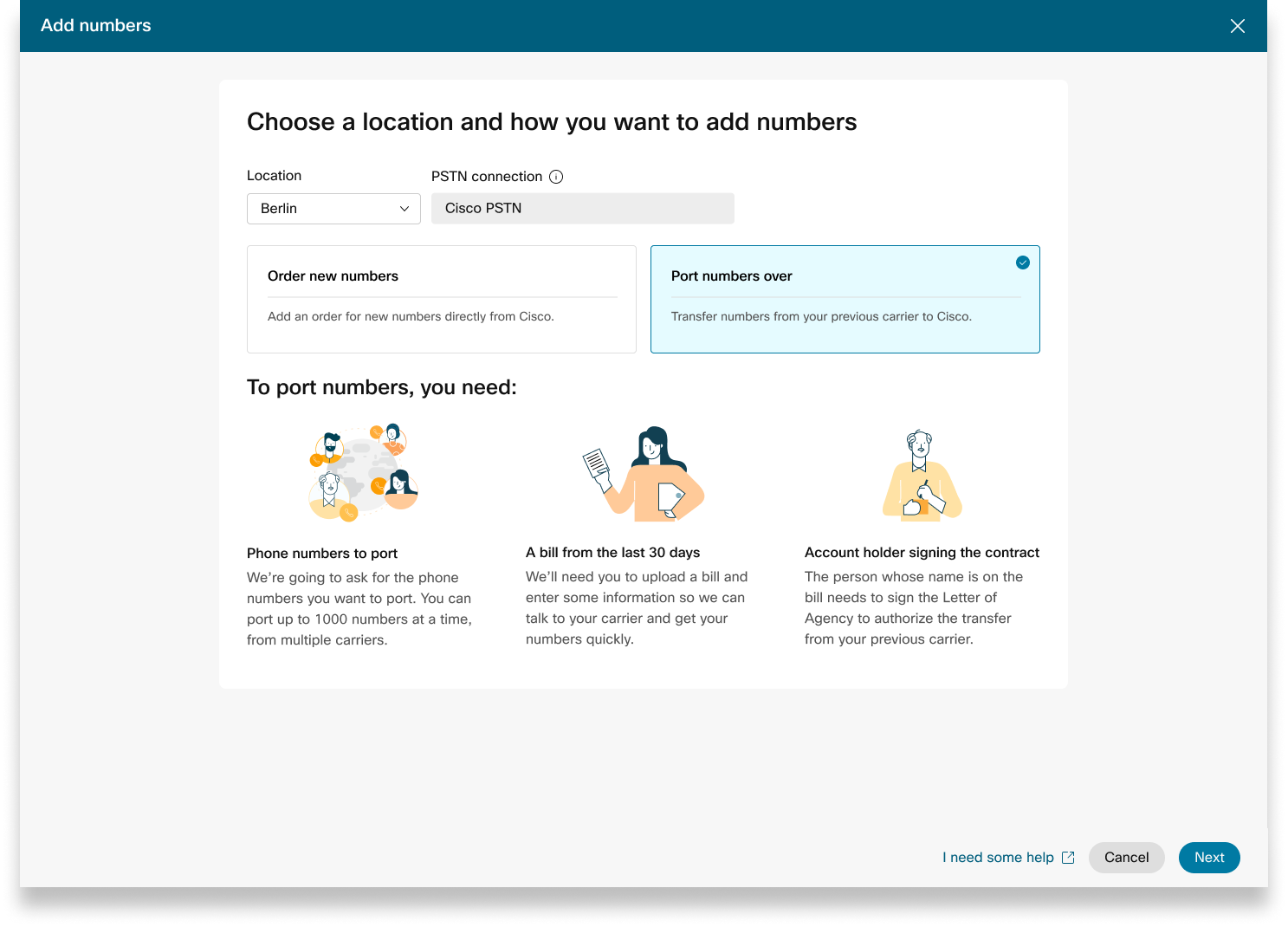
新しい番号を注文したり、既存の番号を移植したりするときは、 コントロールハブで注文状況やポート拒否通知を確認できます。
非統合CCPから統合CCPに移行する必要がある場所があると、移行バナーが表示されます。
-
。
提出されたすべての注文にはステータス値があります。
注文を選択してステータスを確認してください。
新規番号オーダーのステータス値
|
表示されたステータス |
説明 |
|---|---|
|
保留中です |
新しい番号注文がユーザーによって作成されました。 |
|
プロビジョニング済みです |
新しい番号が準備されています。 |
|
エラー |
新しい番号の順序に問題が見つかりました。 サポートを受けるにはTACチケットを作成してください。 |
|
アクションが必要です |
クリックしてPTSに連絡してサポートを受けてください。 |
ポート番号オーダーのステータス値
|
表示されたステータス |
説明 |
|---|---|
|
保留中です |
ユーザーは、移植注文の詳細を作成/入力中です。 一度提出すると、シスコが移植注文を検証して受け入れるまで、その注文は「保留中」と表示されます。 |
|
拒否されました |
移植の問題が検出されました。 詳細については、移植エラーの表を参照してください。 必要に応じて、Control Hub に移動し、PSTN ヘルプリンクをクリックして PSTN テクニカルサポートを受けてください。 |
|
送信済み |
移植注文が確認され、承認されました。 |
|
FOCを受け取りました |
以前のPSTNプロバイダーからFOCの日付確認を受け取りました。 |
|
完了しました |
移植プロセスが完了しました。 |
|
キャンセルされました |
注文はキャンセルされました。 |
移植エラーメッセージ
|
表示エラー |
説明 |
修正方法 |
|---|---|---|
|
| ||
|
口座番号が一致しません |
アカウント番号がカスタマーサービスレコード(CSR)の番号と一致しません |
PSTNオーダーのアカウント番号フィールドを更新して、再送信してください。 通信事業者によっては、口座番号がBTNまたは電話番号そのものと同じ場合があります。 |
|
アカウント番号が必要です |
口座番号は提供されていませんが、必須です。 |
PSTNオーダーのアカウント番号フィールドを更新して、再送信してください。 通信事業者によっては、口座番号がBTNまたは電話番号そのものと同じ場合があります。 |
|
アカウント名が一致しません |
承認者が(CSR)の名前と一致しません。 |
PSTNオーダーのアカウントフィールドの認証名を更新して、再送信してください。 |
|
BTNミスマッチ |
BTNまたはATNはCSRのそれと一致しません。 |
PSTN注文の運送業者の請求先電話番号フィールドを更新して、再送信してください。 |
|
会社名が一致しません |
エンティティ名がCSRのものと一致しません。 |
PSTN注文の以前のキャリアフィールドで会社名を更新して、再送信してください。 |
|
複数のBTN |
OSPは、この移植注文を分割して別々の注文として提出することを義務付けています。 |
現在の PSTN 注文をキャンセルして、新しい、複数の PSTN 注文を作成してください。 BTNが同じ番号のグループごとに1つ作成してください。 |
|
FOCは紛失した配送業者に拒否されました |
リクエストされたFOCの日付は、OSPでは対応できません。 |
PSTNオーダーのポート完了日フィールドを更新して、再送信してください。 |
|
不明 |
コントロールハブに行き、 PSTNヘルプリンクをクリックして、PSTNテクニカルサポートを受けてください。 |
コントロールハブに行き、 PSTNヘルプリンクをクリックして、PSTNテクニカルサポートを受けてください。 |
|
PINが無効です |
ワイヤレスポートにはパスコード/PINを入力する必要があります。 |
PSTN注文のPINフィールドを更新して、再送信してください。 |
|
保留中の注文 |
OSPのアカウントには保留中のLSRがあります( ポートアウトやアドレスの変更など)。 |
問題の電話番号をPSTNの注文から削除して、再送信してください。 |
|
メインBTNは保留中です |
BTNは移植される電話番号の1つです。 ユーザーは、それに応じて、移行注文タイプ、残り番号アクション、および新しい請求電話番号を指定する必要があります。 |
移植する電話番号のリストからメインのBTNを削除して、注文を再送信してください。 数字の最後の繰り返しにメインBTNを含めてください( 番号を複数回に分けて移植する場合)。 |
|
サービスアドレスの不一致 |
位置情報がCSRのものと一致しません。 |
サービス住所、都道府県、市のフィールドを更新して、注文を再送信してください。 |
|
TNには特別な機能があります |
電話番号の中には、特別な機能(リモートコール転送など)があるために移植できないものがあります。 |
特殊機能のある番号をPSTN注文から削除して 、再送信してください。 または、 移植される番号から特別な機能の割り当てを解除してください。 |
|
tn ミスマッチ |
一部の電話番号はエンドユーザーのものではありません。 |
問題の番号を1つ以上削除して、 注文を再送信してください。 |
|
TNは持ち運びできません |
電話番号の中には、使用されていないか、エンドユーザーのアカウントに含まれていないため、移植できないものがあります。 |
問題の番号を1つ以上削除して、 PSTN注文を再送信してください。 |
|
サポートされていない料金センター |
料金センターは持ち運びできません。 |
問題の番号を1つ以上削除して、 注文を再送信してください。 |
|
郵便番号/郵便番号が一致しません |
郵便番号がCSRのものと一致しません。 |
郵便番号フィールドを更新して、注文を再送信してください。 |
|
以前の運送業者の請求書は無効です |
請求書は無効です。 |
PSTN注文の詳細に行き、以前の運送業者の請求書セクションを開きます。 正しい請求書ファイルをアップロードして、注文を再送信してください。 |
|
LOAは無効です |
LOAは無効です。 |
LOAに署名して、PSTN注文を再送信してください。 または、コントロールハブに行き、 PSTNヘルプリンクをクリックしてPSTNテクニカルサポートを受けてください。 |
PSTN — 公衆交換電話網
CSR — 顧客サービス記録
FOC — 確定注文コミットメント
OSP — 古いサービスプロバイダー
BTN — 請求先電話番号
ATN — アカウントの電話番号
ユーザーのESAを設定するには、 次の条件が満たされていることを確認してください。
- ユーザーには、携帯電話以外の主要電話番号が割り当てられています。
- ユーザーの所在地は、米国またはカナダ内です。
ESAはユーザーの電話番号と場所に関連付けられているため、これらの条件は必要です。 この設定により、緊急通報を正確にルーティングし、 所在地または電話番号に関連付けられた緊急コールバック番号(ECBN) を介してユーザーに適切なコールバックを行うことができます。
| 1 | |
| 2 |
[ に移動します。 |
| 3 |
変更したいユーザーを選択し、「 通話」をクリックします。 |
| 4 |
右矢印を選択して、「番号」 の下の主要電話番号の設定を展開します。 |
| 5 |
「緊急サービス住所」で、「 カスタム住所」を選択します。 次の詳細を入力してください。 緊急時には、地域の緊急対応担当者がこの住所を使用して発信者を見つけます。
|
| 6 |
ワークスペースの情報を更新して、「検証」をクリックしてください。 サービスアドレスを入力すると、システムがアドレスを検証します。 システムが住所を見つけられない場合は、推奨住所がサイドパネルに表示されます。 提示された住所を確認し、[適用] をクリックして緊急サービスの住所を更新してください。 [保存] をクリックして、変更を保存します。 |
カスタムの緊急連絡先住所は、 特定のユーザーの地域のデフォルトの緊急連絡先よりも優先されます。
シスコ通話プラン(CCPP)で場所を設定したら、緊急サービスアドレス(ESA)を更新できます。 ESAの設定は、PSTN設定の一部として必須の要件です。
| 1 | |
| 2 |
|
| 3 |
PSTN接続の横にある「管理」をクリックします。 |
| 4 |
緊急サービスの住所の横にある「編集」をクリックします。 |
| 5 |
新しい住所を入力して、[保存] をクリックしてください。 ESAを更新して保存すると、Control Hubは概要ページのロケーションアドレスをESAと同期します。 構内接続またはCCPP接続の設定中にESAの検証に失敗した場合、管理者はESA画面を閉じてセットアップを続行できます。 検証に失敗しても、接続の設定が妨げられることはありません。 ESAが検証されていないと、緊急電話の処理が遅れる可能性があり、 通話が緊急中継センターに転送される場合は追加料金がかかる可能性があります。 |
Webex Calling柔軟な通話プランと、要件に合ったPSTNソリューションを選択することができます。 時間が経つにつれて、ビジネス環境の変化やその他の要因により、別のPSTNソリューションへの移行が必要になることがあります。
このマトリックスを使って、の潜在的なPSTN移行パスを把握してください。Webex Calling
Webex Calling次の PSTN 移行パスをサポートしています。
-
コントロールハブを通じたセルフサービスの使用
-
構内ベースのPSTN、非統合CCPP、および統合されていないインテル・ピア・ツー・シスコ通話プラン。 シスコの通話プランへの移行を参照してください。
-
オンプレミスベースのソリューションへの統合されていないIntelepeerを含む、統合されていないCCPプロバイダー。 ほら、コントロールハブで構内ベースのPSTNを設定してください
-
統合されていないCCPPへのオンプレミスベースのソリューション。 Control Hub で接続タイプを更新し、CCPPパートナーを選択する必要があります。 このタイプの移行には、それ以上の設定は必要ありません。
-
-
手動移行を使用する
-
統合CCPプロバイダーへのプレミスベースのソリューション
-
統合型CCPプロバイダーから非統合型CCPプロバイダーへ(例外:非統合型IntelepeerはターゲットCCPプロバイダーとしてサポートされていません)
-
オンプレミスベースのソリューションへの統合CCPプロバイダー
-
手動移行プロセスを使用するには、新しい場所を作成し、TNとユーザーを新しい場所に移動し、サイトのサービス/サービスの割り当てを再設定する必要があります。 移行中にサービスが中断され、データが失われるリスクがあります。
サポートされていないPSTN移行パスのリストは次のとおりです。
-
統合型インターピアへのシスコ通話プラン
-
シスコの通話プランへのインテグレーテッドインテレピア
最低限必要な注文は、1つのアウトバウンド通話プラン(OCP)です。 請求には、アウトバウンド通話プラン、電話番号、国際通話の料金が含まれます。 シスコの月次請求請求書には、通話状況、料金、適用される料金と税金に関する情報が含まれています。 電話番号のポートに追加料金はかかりません。
請求が始まるとき:
-
CCWで注文したアウトバウンド通話プランは、リクエストされたサービス日(RSD)に請求を開始します。
-
Control Hubにプロビジョニングされたアウトバウンド通話プランはすぐに請求を開始します。
-
Control Hubにプロビジョニングされた電話番号はすぐに請求が開始されます。別のプロバイダーから移植された場合は、移植が完了すると請求が開始されます。
アウトバウンド通話プランの料金:
-
アウトバウンド通話プランと電話番号の料金は、ライセンス料金の計算に使用したのと同じ比例配方法で日割り計算されます。Webex Calling
-
国際電話料金は国によって異なり、使用した翌月に請求されます。
詳細については、シスコ通話プランの請求書を参照してください。
シスコ通話プランのサポートは、お客様のニーズに応じて、さまざまなサポート部門によって提供されます。
|
サポート部門 |
目的 |
連絡先情報 |
|---|---|---|
|
パートナーヘルプデスク(PHD) |
パートナーの使い方や資料に関するお問い合わせ、規制税の事前見積もり、シスコ通話プランの提供に関するその他のお問い合わせ。 |
北アメリカ:1-844-613-6108 EMEA: +44 129 366 10 20 APAC: +61 3 7017 7272 電子メール:webexcalling-phd@cisco.com |
|
PSTNテクニカルサポート(PTS) |
|
コントロールハブに行き、PSTNヘルプリンクをクリックして、PSTNテクニカルサポートを受けてください。 |
|
TAC |
コントロールハブの機能に関する問題 通話の途切れ、通話品質の問題、サービスの停止など、サービスに関する問題 |
北アメリカ:1-800-553-2447 EMEA: +32 2 704 5555 APAC: +61 2 8446 7411 電子メール:tac@cisco.com こちらもご覧ください: |
|
請求書とコレクション |
VAT、支払い、その他の請求書に関する質問 |
請求書に記載されているコレクターに、メールまたは電話で連絡してください |
|
シスコサースサポートチーム(CES) |
|
パートナーサポートプレイブックとCisco通話プランに関するよくある質問を紹介してください 必要な情報がプレイブックに見つからない場合は、下のリンクからケースを作成してください-https://customerservice.cloudapps.cisco.com/ |
マルチサイトアプリケーションでは、さまざまな接続を選択できます。 たとえば、ある場所にはシスコ通話プランを、別の場所にはクラウド接続PSTN(CCP)を、3番目の場所にはローカルゲートウェイを選択できます。 シスコの通話プランを選ぶ際には、以下が適用されます。
要件
-
Webex Callingパートナーは認定パートナーであり、Webex Calling PSTNプログラムへの登録を通じて新しい補遺に同意している必要があります。Webex Calling
-
シスコ通話プランに関連するすべてのサービスにアクセスするには、アウトバウンド通話プランの専用ライセンスを少なくとも1つ購入する必要があります。
制限事項
-
シスコの通話プランは現在、特定の国で利用できます。
-
Webex Calling既存の場所や電話番号は、特定のシナリオでのみシスコ通話プランに移行できます。 サポートされている移行パスの詳細については、PSTN移行でサポートされるパスのセクションを参照してください。
-
一度に最大100の新しい標準電話番号を注文できます。 追加の番号は個別に注文できます。
-
フリーダイヤル番号は現在利用できません。 新しいフリーダイヤル番号を注文したり、既存のフリーダイヤル番号をシスコ通話プランに移植したりすることはできません。
-
Cisco通話プランはWebex Contact Centerではサポートされておらず、大量の同時通話や大量の通話、またはまれに短時間または長時間の通話が行われるような使用は許可されていません。 Webex コンタクトセンターの詳細については、「Webex コンタクトセンター入門」を参照してください。
-
一部のプレミアムサービスや海外の目的地は、運営上の理由で利用できない場合があります。 一般的に利用できない特定の目的地が必要な場合は、お客様はサポートケースを開いて空き状況を問い合わせることができます。
カードビューには、Webex Calling PSTNロケーションを設定する前にお客様が利用できるPSTNプロバイダーが表示されます。 PSTNビューには、プロバイダーと注文の両方が表示されます。
検索フィルターを適用して、サービスの種類と市場に基づいてコンテンツをフィルタリングできます。 トグルオプションを使用して、ビューをコンパクトからテーブルに変更してください。 コンパクトビューは、カードのサイズを変更して、サービス情報なしでプロバイダーの詳細を表示するのに役立ちます。
プロバイダー画面には、サポートされているサービスタイプのリストを含むさまざまなプロバイダーカードが表示されます。 プロバイダーセクションは次のように分類されます。
-
優先通話プロバイダー
-
認定通話プロバイダー
-
通話プロバイダー
カードの「もっと詳しく」オプションをクリックすると、プロバイダーの詳細が表示されます。 表示される検索フィールドを使用して、認定プロバイダーや通話プロバイダーなど、シスコの取引関係の好みに基づいてPSTNサービスプロバイダーを選択します。
プロバイダーには以下が含まれます:
-
プロバイダーの概要
-
このプロバイダーで設定された場所のリスト
-
プロバイダーがサポート対象サービスで利用できる市場のリスト。
お客様のPSTNロケーションで通話サービスが設定されていない場合は、「このプロバイダーを選択」 アクションバーが表示されます。 このオプションを使用して、PSTNロケーションのサービスを設定します。
コントロールハブの優先ビューには、マネージングパートナーが希望する通話プロバイダーが表示されます。 ただし、で利用できるすべての通話プロバイダーを表示できますWebex Calling。 このセクションでは次の内容について説明します。
-
ドロップダウンメニューから場所を選択します。
-
Cisco Callingプランを使用するユーザーのサブスクリプションタイプを選択してください。 「次へ」をクリックします。
-
契約情報と緊急サービスアドレス設定のフィールドに入力してください。
PSTNサービスの設定はこれで完了です。
シスコの通話プランは、Webex Callingトライアルの一環として技術評価に利用できます。 Cisco通話プランの試用版は無料で使用できますが、 試用期間中は避けられない制限がいくつかあります。
トライアルアカウントを有料アカウントに変換できますが、トライアルサービスには、 各国の「新しい電話番号の注文」セクションに記載されているように、 必要な規制書類も必須です。 これらの書類は、電話番号(TN) 提供チームが番号を入手するために、 国の規制当局によって法的に義務付けられています。
-
各トライアルアカウントでは、Cisco通話プランから最大10個の標準電話番号をプロビジョニングできますWebex Calling。 1回のトライアルで10個を超える番号をプロビジョニングすることは許可されていません。
-
トライアルでは、新しい標準の電話番号のみがサポートされます。 試用アカウントでは、移植番号、 連続ブロック、着信フリーダイヤル番号はサポートされていません。 また、試用版から番号を移植することはできません。 これらの機能を使用するには、 有料アカウントに切り替える必要があります。
-
国際電話とプレミアムサービスコール(タイプIとII)は、試用期間中は使用できません。
-
Webex Callingビジネステキストメッセージはトライアルアカウントでは使用できません。
-
トライアルアカウントは技術的な評価のみを目的としており、通常の商業運用を目的としたものではありません。 そのため、緊急サービスは技術的な評価のみを目的としており、実際の緊急通報は保証されません。 ユーザーは、トライアルアカウントで実際に緊急サービスに電話をかけるべきではありません。
Webex Callingシスコ通話プランの試用版を有料サブスクリプションに変更する注文を行う場合は、試用版で使用した電話番号と設定を維持するために、少なくとも1つのシスコ通話プランの専用ライセンスを注文する必要があります。
-
シスコ通話プラン(シスコ PSTN)
-
クラウド接続 PSTN
-
構内ベースのPSTN(ローカルゲートウェイ)は個別に有効にする必要があります。 詳細については、「Control Hub での構内ベースの PSTN の設定」を参照してください。)
| 1 | |
| 2 |
|
| 3 |
「通話」タブを選択し、PTSN接続の横にある「管理」をクリックします。 |
| 4 |
シスコの通話プランを選択し、次へをクリックします。 |
| 5 |
連絡先情報を入力して、「次へ」をクリックしてください。 このフィールドには、シスコと法的契約を結ぶ人の連絡先情報が入力されます。 |
| 6 |
緊急サービスの住所(ESA)を入力して、保存をクリックしてください。 デフォルトでは、ここに入力したESAはこの場所のすべての電話番号に適用されます。 必要に応じて、個々のユーザーのESAを変更できます。 たとえば、在宅勤務のリモート従業員がいる場合は、ESAを変更する必要があるかもしれません。 |
| 7 |
概要画面で、次のいずれかを実行します。
|
始める前に
-
Control Hubで新しい電話番号を注文する前に、Cisco通話プランをサイトで有効にする必要があります。
-
デフォルトでは、シスコ通話プランの設定中に入力された緊急サービスアドレス(ESA)は、その場所のすべての電話番号に適用されます。
- 事業者の本人確認のため、次の情報を提供してください。
- 苗字と苗字
- 連絡先電話番号
- 会社名
- ドイツの会社設立証明書のコピー
- ドイツの登録フォーム。コントロールハブのPega Documentsタブにあります。
- 住所確認のため、次の情報を提供してください。
- DIDのエリアコード(番地、ビル番号、郵便番号、都市、 国)と一致する住所
- 3か月以内の公共料金の請求書のコピー。
| 1 |
場所を選択し、「 新しい番号を注文する」の下の「選択」 をクリックします。 「次へ」をクリックします。 新しい番号を注文するには、サポートに連絡するように指示されます。 |
| 2 |
「サポートに問い合わせる」をクリックします。 位置情報は、ケースの詳細画面に自動的に入力されます。 |
| 3 |
「必要な電話番号の数」フィールドに、リクエストする新しい番号の数を記入してください。 |
| 4 |
ドロップダウンメニューから番号の種類(ローカルまたはナショナル)を選択します。 |
| 5 |
(オプション) 追加の詳細を入力します。 |
| 6 |
[送信] をクリックします。 PSTN注文ページに表示されるPSTN注文番号が届きます。 注文と書類の承認プロセスには最大5〜7営業日かかることがあります。 |
始める前に
番号の移行を開始する前に、 シスコの通話プラン番号移植のガイドラインとポリシーを読み、よく理解することを強くお勧めします。
-
コントロールハブから電話番号を移植する前に、お住まいの地域のCisco通話プランを有効にしてください。
-
シスコにサービスを移行するために、現在のPSTNキャリアに発注することをシスコに許可する、署名入りのエージェンシーレター(LOA)が必要です。 LOAには、現在のアカウント所有者または権限のある署名者が署名する必要があります。 移植手順を完了すると、LOAに署名するよう求められます。
-
現地の住所の証明を提出してください。3ヶ月未満でなければなりません。 市内の電話番号の場合、 住所は電話番号を入力する必要があるのと同じ地域内になければなりません。
-
会社登録書類を提出してください。
-
現在利用しているPSTNプロバイダーからのPNGまたはPDF形式の最新の請求書があることを確認してください。 請求書は30日以上前のものであってはなりません。 移植手順が完了すると、請求書のコピーをアップロードするように求められます。
-
移植を成功させるには、次の情報を用意してください。
-
ポートするすべての電話番号のリスト(フリーダイヤルではありません)
-
現在のPSTNプロバイダーのアカウント情報
-
カスタマーサービスレコード(CSR)があれば
-
アカウントのPIN(存在する場合)
-
-
どの番号をポートするかを計画するときは、 インバウンドコールを受信する任意の番号を検討することをお勧めします。 詳細については、シスコの通話プラン番号ポリシーを参照してください。
-
デフォルトでは、シスコ通話プランの設定中に入力された緊急サービスアドレス(ESA)は、その場所のすべての電話番号に適用されます。
管理者は、 既存の電話番号を現在のPSTNからシスコ通話プランオプションに移動できます。 ポーティングサービスの種類は次のとおりです。
- 標準ポート:特別な事情なしに、 電話番号があるサービスプロバイダーから別のサービスプロバイダーに移動するとき。 たとえば、 同じ国とサービスエリア内のキャリアAからキャリアBに番号を移植することは標準ポートです。
- オペレーターの混合ポート: 複数のオペレーターまたはサービスプロバイダーが関与する、より複雑な移植状況。 たとえば、 複数のネットワークオペレーターに属するブロック内の番号の範囲を移植することは、 混合オペレーターポートです。
ドイツでの移植は、月曜日から金曜日の午前6時から午前8時の間に行われます。
営業時間外の移管のリクエストは、ケースバイケースで、 関係する通信事業者によって異なります。 時間外に移植が可能かどうかは保証できません。
| 1 |
上のポート番号を選択して、次へをクリックしてください。 |
| 2 |
ポートしたい電話番号を追加し、「
保存して続行」をクリックします。 |
| 3 |
移植を終了したい日付と時刻を入力してください。 スケジュールはあなたの好みに基づいて設定されます。 しかし、あなたの番号の移行が、選択した正確な日時に完了する保証はありません。 |
| 4 |
(オプション)ポートオーダーのステータスに関する通知を受け取るには、記載されているデフォルトの連絡先以外に追加のメールアドレスを入力してください。 |
| 5 |
「次へ」をクリックします。 |
| 6 |
表示されたフィールドに、現在の運送業者のアカウント情報を入力します。 これが以前の運送業者の請求書の情報と一致することを確認してください。 |
| 7 |
「次へ」をクリックします。 |
| 8 |
以前の運送業者の請求書をアップロードしてください(30日以内)。 |
| 9 |
「次へ」をクリックします。 |
| 10 |
LOAをアップロードしてください。 以前の運送業者のアカウントの権限のある連絡先は、 署名済みのLOAをアップロードする必要があります。 Webex パートナーヘルプセンターでチケットを開いて、あなたの国で必要な LOA を取得し、署名入りのコピーをここにアップロードしてください。 あなたが権限のある連絡先でない場合は、 今のところこのステップを飛ばしてください。 その人は後で戻ってきて、署名されたLOAをアップロードできます。注文の連絡先にリマインダーを送信します。 |
| 11 |
[保存して続行] をクリックします。 |
| 12 |
ポートオーダーが送信されました。 PSTN Ordersで注文状況を確認できます。 |
| 13 |
「完了」をクリックします。 リクエストに応じてポートを完成させるために、追加の書類が必要になる場合があります。 これらの書類が必要な場合は、サポートチームが必要なものをお知らせします。 それらは注文の右側のパネルに追加できます。 確定注文確定(FOC)の日付は、 送信日から8営業日後になることもあります。 FOCとは、負けた通信事業者が勝った通信事業者に電話番号を公開すると発表した日付です。 紛失した運送業者が移植の許可を出したら、 次のルールに従って移管リクエストをキャンセルまたは延期できます。
移管が行われ、以前の運送業者に番号をロールバックする必要がある場合は、早急にPTSチームにそのようなリクエストを提出してください。 ロールバックは常に可能というわけではなく、前のキャリアにポートバックをリクエストする必要があるかもしれません。 |
新しい番号を注文したり、既存の番号を移植したりするときは、 コントロールハブで注文状況やポート拒否通知を確認できます。
非統合CCPから統合CCPに移行する必要がある場所があると、移行バナーが表示されます。
-
。
提出されたすべての注文にはステータス値があります。
注文を選択してステータスを確認してください。
新規番号オーダーのステータス値
|
表示されたステータス |
説明 |
|---|---|
|
保留中です |
新しい番号注文がユーザーによって作成されました。 |
|
プロビジョニング済みです |
新しい番号が準備されています。 |
|
エラー |
新しい番号の順序に問題が見つかりました。 サポートを受けるにはTACチケットを作成してください。 |
|
アクションが必要です |
クリックしてPTSに連絡してサポートを受けてください。 |
ポート番号オーダーのステータス値
|
表示されたステータス |
説明 |
|---|---|
|
保留中です |
ユーザーは、移植注文の詳細を作成/入力中です。 一度提出すると、シスコが移植注文を検証して受け入れるまで、その注文は「保留中」と表示されます。 |
|
拒否されました |
移植の問題が検出されました。 詳細については、移植エラーの表を参照してください。 必要に応じて、Control Hub に移動し、PSTN ヘルプリンクをクリックして PSTN テクニカルサポートを受けてください。 |
|
送信済み |
移植注文が確認され、承認されました。 |
|
FOCを受け取りました |
以前のPSTNプロバイダーからFOCの日付確認を受け取りました。 |
|
完了しました |
移植プロセスが完了しました。 |
|
キャンセルされました |
注文はキャンセルされました。 |
移植エラーメッセージ
|
表示エラー |
説明 |
修正方法 |
|---|---|---|
|
| ||
|
口座番号が一致しません |
アカウント番号がカスタマーサービスレコード(CSR)の番号と一致しません |
PSTNオーダーのアカウント番号フィールドを更新して、再送信してください。 通信事業者によっては、口座番号がBTNまたは電話番号そのものと同じ場合があります。 |
|
アカウント番号が必要です |
口座番号は提供されていませんが、必須です。 |
PSTNオーダーのアカウント番号フィールドを更新して、再送信してください。 通信事業者によっては、口座番号がBTNまたは電話番号そのものと同じ場合があります。 |
|
アカウント名が一致しません |
承認者が(CSR)の名前と一致しません。 |
PSTNオーダーのアカウントフィールドの認証名を更新して、再送信してください。 |
|
BTNミスマッチ |
BTNまたはATNはCSRのそれと一致しません。 |
PSTN注文の運送業者の請求先電話番号フィールドを更新して、再送信してください。 |
|
会社名が一致しません |
エンティティ名がCSRのものと一致しません。 |
PSTN注文の以前のキャリアフィールドで会社名を更新して、再送信してください。 |
|
複数のBTN |
OSPは、この移植注文を分割して別々の注文として提出することを義務付けています。 |
現在の PSTN 注文をキャンセルして、新しい、複数の PSTN 注文を作成してください。 BTNが同じ番号のグループごとに1つ作成してください。 |
|
FOCは紛失した配送業者に拒否されました |
リクエストされたFOCの日付は、OSPでは対応できません。 |
PSTNオーダーのポート完了日フィールドを更新して、再送信してください。 |
|
不明 |
コントロールハブに行き、 PSTNヘルプリンクをクリックして、PSTNテクニカルサポートを受けてください。 |
コントロールハブに行き、 PSTNヘルプリンクをクリックして、PSTNテクニカルサポートを受けてください。 |
|
PINが無効です |
ワイヤレスポートにはパスコード/PINを入力する必要があります。 |
PSTN注文のPINフィールドを更新して、再送信してください。 |
|
保留中の注文 |
OSPのアカウントには保留中のLSRがあります( ポートアウトやアドレスの変更など)。 |
問題の電話番号をPSTNの注文から削除して、再送信してください。 |
|
メインBTNは保留中です |
BTNは移植される電話番号の1つです。 ユーザーは、それに応じて、移行注文タイプ、残り番号アクション、および新しい請求電話番号を指定する必要があります。 |
移植する電話番号のリストからメインのBTNを削除して、注文を再送信してください。 数字の最後の繰り返しにメインBTNを含めてください( 番号を複数回に分けて移植する場合)。 |
|
サービスアドレスの不一致 |
位置情報がCSRのものと一致しません。 |
サービス住所、都道府県、市のフィールドを更新して、注文を再送信してください。 |
|
TNには特別な機能があります |
電話番号の中には、特別な機能(リモートコール転送など)があるために移植できないものがあります。 |
特殊機能のある番号をPSTN注文から削除して 、再送信してください。 または、 移植される番号から特別な機能の割り当てを解除してください。 |
|
tn ミスマッチ |
一部の電話番号はエンドユーザーのものではありません。 |
問題の番号を1つ以上削除して、 注文を再送信してください。 |
|
TNは持ち運びできません |
電話番号の中には、使用されていないか、エンドユーザーのアカウントに含まれていないため、移植できないものがあります。 |
問題の番号を1つ以上削除して、 PSTN注文を再送信してください。 |
|
サポートされていない料金センター |
料金センターは持ち運びできません。 |
問題の番号を1つ以上削除して、 注文を再送信してください。 |
|
郵便番号/郵便番号が一致しません |
郵便番号がCSRのものと一致しません。 |
郵便番号フィールドを更新して、注文を再送信してください。 |
|
以前の運送業者の請求書は無効です |
請求書は無効です。 |
PSTN注文の詳細に行き、以前の運送業者の請求書セクションを開きます。 正しい請求書ファイルをアップロードして、注文を再送信してください。 |
|
LOAは無効です |
LOAは無効です。 |
LOAに署名して、PSTN注文を再送信してください。 または、コントロールハブに行き、 PSTNヘルプリンクをクリックしてPSTNテクニカルサポートを受けてください。 |
PSTN — 公衆交換電話網
CSR — 顧客サービス記録
FOC — 確定注文コミットメント
OSP — 古いサービスプロバイダー
BTN — 請求先電話番号
ATN — アカウントの電話番号
ユーザーのESAを設定するには、 次の条件が満たされていることを確認してください。
- ユーザーには、携帯電話以外の主要電話番号が割り当てられています。
- ユーザーの所在地は、米国またはカナダ内です。
ESAはユーザーの電話番号と場所に関連付けられているため、これらの条件は必要です。 この設定により、緊急通報を正確にルーティングし、 所在地または電話番号に関連付けられた緊急コールバック番号(ECBN) を介してユーザーに適切なコールバックを行うことができます。
| 1 | |
| 2 |
[ に移動します。 |
| 3 |
変更したいユーザーを選択し、「 通話」をクリックします。 |
| 4 |
右矢印を選択して、「番号」 の下の主要電話番号の設定を展開します。 |
| 5 |
「緊急サービス住所」で、「 カスタム住所」を選択します。 次の詳細を入力してください。 緊急時には、地域の緊急対応担当者がこの住所を使用して発信者を見つけます。
|
| 6 |
ワークスペースの情報を更新して、「検証」をクリックしてください。 サービスアドレスを入力すると、システムがアドレスを検証します。 システムが住所を見つけられない場合は、推奨住所がサイドパネルに表示されます。 提示された住所を確認し、[適用] をクリックして緊急サービスの住所を更新してください。 [保存] をクリックして、変更を保存します。 |
カスタムの緊急連絡先住所は、 特定のユーザーの地域のデフォルトの緊急連絡先よりも優先されます。
シスコ通話プラン(CCPP)で場所を設定したら、緊急サービスアドレス(ESA)を更新できます。 ESAの設定は、PSTN設定の一部として必須の要件です。
| 1 | |
| 2 |
|
| 3 |
PSTN接続の横にある「管理」をクリックします。 |
| 4 |
緊急サービスの住所の横にある「編集」をクリックします。 |
| 5 |
新しい住所を入力して、[保存] をクリックしてください。 ESAを更新して保存すると、Control Hubは概要ページのロケーションアドレスをESAと同期します。 構内接続またはCCPP接続の設定中にESAの検証に失敗した場合、管理者はESA画面を閉じてセットアップを続行できます。 検証に失敗しても、接続の設定が妨げられることはありません。 ESAが検証されていないと、緊急電話の処理が遅れる可能性があり、 通話が緊急中継センターに転送される場合は追加料金がかかる可能性があります。 |
Webex Calling柔軟な通話プランと、要件に合ったPSTNソリューションを選択することができます。 時間が経つにつれて、ビジネス環境の変化やその他の要因により、別のPSTNソリューションへの移行が必要になることがあります。
このマトリックスを使って、の潜在的なPSTN移行パスを把握してください。Webex Calling
Webex Calling次の PSTN 移行パスをサポートしています。
-
コントロールハブを通じたセルフサービスの使用
-
構内ベースのPSTN、非統合CCPP、および統合されていないインテル・ピア・ツー・シスコ通話プラン。 シスコの通話プランへの移行を参照してください。
-
オンプレミスベースのソリューションへの統合されていないIntelepeerを含む、統合されていないCCPプロバイダー。 ほら、コントロールハブで構内ベースのPSTNを設定してください
-
統合されていないCCPPへのオンプレミスベースのソリューション。 Control Hub で接続タイプを更新し、CCPPパートナーを選択する必要があります。 このタイプの移行には、それ以上の設定は必要ありません。
-
-
手動移行を使用する
-
統合CCPプロバイダーへのプレミスベースのソリューション
-
統合型CCPプロバイダーから非統合型CCPプロバイダーへ(例外:非統合型IntelepeerはターゲットCCPプロバイダーとしてサポートされていません)
-
オンプレミスベースのソリューションへの統合CCPプロバイダー
-
手動移行プロセスを使用するには、新しい場所を作成し、TNとユーザーを新しい場所に移動し、サイトのサービス/サービスの割り当てを再設定する必要があります。 移行中にサービスが中断され、データが失われるリスクがあります。
サポートされていないPSTN移行パスのリストは次のとおりです。
-
統合型インターピアへのシスコ通話プラン
-
シスコの通話プランへのインテグレーテッドインテレピア
最低限必要な注文は、1つのアウトバウンド通話プラン(OCP)です。 請求には、アウトバウンド通話プラン、電話番号、国際通話の料金が含まれます。 シスコの月次請求請求書には、通話状況、料金、適用される料金と税金に関する情報が含まれています。 電話番号のポートに追加料金はかかりません。
請求が始まるとき:
-
CCWで注文したアウトバウンド通話プランは、リクエストされたサービス日(RSD)に請求を開始します。
-
Control Hubにプロビジョニングされたアウトバウンド通話プランはすぐに請求を開始します。
-
Control Hubにプロビジョニングされた電話番号はすぐに請求が開始されます。別のプロバイダーから移植された場合は、移植が完了すると請求が開始されます。
アウトバウンド通話プランの料金:
-
アウトバウンド通話プランと電話番号の料金は、ライセンス料金の計算に使用したのと同じ比例配方法で日割り計算されます。Webex Calling
-
国際電話料金は国によって異なり、使用した翌月に請求されます。
詳細については、シスコ通話プランの請求書を参照してください。
シスコ通話プランのサポートは、お客様のニーズに応じて、さまざまなサポート部門によって提供されます。
|
サポート部門 |
目的 |
連絡先情報 |
|---|---|---|
|
パートナーヘルプデスク(PHD) |
パートナーの使い方や資料に関するお問い合わせ、規制税の事前見積もり、シスコ通話プランの提供に関するその他のお問い合わせ。 |
北アメリカ:1-844-613-6108 EMEA: +44 129 366 10 20 APAC: +61 3 7017 7272 電子メール:webexcalling-phd@cisco.com |
|
PSTNテクニカルサポート(PTS) |
|
コントロールハブに行き、PSTNヘルプリンクをクリックして、PSTNテクニカルサポートを受けてください。 |
|
TAC |
コントロールハブの機能に関する問題 通話の途切れ、通話品質の問題、サービスの停止など、サービスに関する問題 |
北アメリカ:1-800-553-2447 EMEA: +32 2 704 5555 APAC: +61 2 8446 7411 電子メール:tac@cisco.com こちらもご覧ください: |
|
請求書とコレクション |
VAT、支払い、その他の請求書に関する質問 |
請求書に記載されているコレクターに、メールまたは電話で連絡してください |
|
シスコサースサポートチーム(CES) |
|
パートナーサポートプレイブックとCisco通話プランに関するよくある質問を紹介してください 必要な情報がプレイブックに見つからない場合は、下のリンクからケースを作成してください-https://customerservice.cloudapps.cisco.com/ |
マルチサイトアプリケーションでは、さまざまな接続を選択できます。 たとえば、ある場所にはシスコ通話プランを、別の場所にはクラウド接続PSTN(CCP)を、3番目の場所にはローカルゲートウェイを選択できます。 シスコの通話プランを選ぶ際には、以下が適用されます。
要件
-
Webex Callingパートナーは認定パートナーであり、Webex Calling PSTNプログラムへの登録を通じて新しい補遺に同意している必要があります。Webex Calling
-
シスコ通話プランに関連するすべてのサービスにアクセスするには、アウトバウンド通話プランの専用ライセンスを少なくとも1つ購入する必要があります。
制限事項
-
シスコの通話プランは現在、特定の国で利用できます。
-
Webex Calling既存の場所や電話番号は、特定のシナリオでのみシスコ通話プランに移行できます。 サポートされている移行パスの詳細については、PSTN移行でサポートされるパスのセクションを参照してください。
-
一度に最大100の新しい標準電話番号を注文できます。 追加の番号は個別に注文できます。
-
フリーダイヤル番号は現在利用できません。 新しいフリーダイヤル番号を注文したり、既存のフリーダイヤル番号をシスコ通話プランに移植したりすることはできません。
-
Cisco通話プランはWebex Contact Centerではサポートされておらず、大量の同時通話や大量の通話、またはまれに短時間または長時間の通話が行われるような使用は許可されていません。 Webex コンタクトセンターの詳細については、「Webex コンタクトセンター入門」を参照してください。
-
一部のプレミアムサービスや海外の目的地は、運営上の理由で利用できない場合があります。 一般的に利用できない特定の目的地が必要な場合は、お客様はサポートケースを開いて空き状況を問い合わせることができます。
カードビューには、Webex Calling PSTNロケーションを設定する前にお客様が利用できるPSTNプロバイダーが表示されます。 PSTNビューには、プロバイダーと注文の両方が表示されます。
検索フィルターを適用して、サービスの種類と市場に基づいてコンテンツをフィルタリングできます。 トグルオプションを使用して、ビューをコンパクトからテーブルに変更してください。 コンパクトビューは、カードのサイズを変更して、サービス情報なしでプロバイダーの詳細を表示するのに役立ちます。
プロバイダー画面には、サポートされているサービスタイプのリストを含むさまざまなプロバイダーカードが表示されます。 プロバイダーセクションは次のように分類されます。
-
優先通話プロバイダー
-
認定通話プロバイダー
-
通話プロバイダー
カードの「もっと詳しく」オプションをクリックすると、プロバイダーの詳細が表示されます。 表示される検索フィールドを使用して、認定プロバイダーや通話プロバイダーなど、シスコの取引関係の好みに基づいてPSTNサービスプロバイダーを選択します。
プロバイダーには以下が含まれます:
-
プロバイダーの概要
-
このプロバイダーで設定された場所のリスト
-
プロバイダーがサポート対象サービスで利用できる市場のリスト。
お客様のPSTNロケーションで通話サービスが設定されていない場合は、「このプロバイダーを選択」 アクションバーが表示されます。 このオプションを使用して、PSTNロケーションのサービスを設定します。
コントロールハブの優先ビューには、マネージングパートナーが希望する通話プロバイダーが表示されます。 ただし、で利用できるすべての通話プロバイダーを表示できますWebex Calling。 このセクションでは次の内容について説明します。
-
ドロップダウンメニューから場所を選択します。
-
Cisco Callingプランを使用するユーザーのサブスクリプションタイプを選択してください。 「次へ」をクリックします。
-
契約情報と緊急サービスアドレス設定のフィールドに入力してください。
PSTNサービスの設定はこれで完了です。
シスコの通話プランは、Webex Callingトライアルの一環として技術評価に利用できます。 Cisco通話プランの試用版は無料で使用できますが、 試用期間中は避けられない制限がいくつかあります。
トライアルアカウントを有料アカウントに変換できますが、トライアルサービスには、 各国の「新しい電話番号の注文」セクションに記載されているように、 必要な規制書類も必須です。 これらの書類は、電話番号(TN) 提供チームが番号を入手するために、 国の規制当局によって法的に義務付けられています。
-
各トライアルアカウントでは、Cisco通話プランから最大10個の標準電話番号をプロビジョニングできますWebex Calling。 1回のトライアルで10個を超える番号をプロビジョニングすることは許可されていません。
-
トライアルでは、新しい標準の電話番号のみがサポートされます。 試用アカウントでは、移植番号、 連続ブロック、着信フリーダイヤル番号はサポートされていません。 また、試用版から番号を移植することはできません。 これらの機能を使用するには、 有料アカウントに切り替える必要があります。
-
国際電話とプレミアムサービスコール(タイプIとII)は、試用期間中は使用できません。
-
Webex Callingビジネステキストメッセージはトライアルアカウントでは使用できません。
-
トライアルアカウントは技術的な評価のみを目的としており、通常の商業運用を目的としたものではありません。 そのため、緊急サービスは技術的な評価のみを目的としており、実際の緊急通報は保証されません。 ユーザーは、トライアルアカウントで実際に緊急サービスに電話をかけるべきではありません。
Webex Callingシスコ通話プランの試用版を有料サブスクリプションに変更する注文を行う場合は、試用版で使用した電話番号と設定を維持するために、少なくとも1つのシスコ通話プランの専用ライセンスを注文する必要があります。
-
シスコ通話プラン(シスコ PSTN)
-
クラウド接続 PSTN
-
構内ベースのPSTN(ローカルゲートウェイ)は個別に有効にする必要があります。 詳細については、「Control Hub での構内ベースの PSTN の設定」を参照してください。)
| 1 | |
| 2 |
|
| 3 |
「通話」タブを選択し、PTSN接続の横にある「管理」をクリックします。 |
| 4 |
シスコの通話プランを選択し、次へをクリックします。 |
| 5 |
連絡先情報を入力して、「次へ」をクリックしてください。 このフィールドには、シスコと法的契約を結ぶ人の連絡先情報が入力されます。 |
| 6 |
緊急サービスの住所(ESA)を入力して、保存をクリックしてください。 デフォルトでは、ここに入力したESAはこの場所のすべての電話番号に適用されます。 必要に応じて、個々のユーザーのESAを変更できます。 たとえば、在宅勤務のリモート従業員がいる場合は、ESAを変更する必要があるかもしれません。 |
| 7 |
概要画面で、次のいずれかを実行します。
|
始める前に
-
Control Hubで新しい電話番号を注文する前に、サイトのCisco通話プランを有効にしてください。
-
デフォルトでは、シスコ通話プランの設定中に入力された緊急サービスアドレス(ESA)は、その場所のすべての電話番号に適用されます。
- 事業者の本人確認のため、次の情報を提供してください。
- 法定代理人の名前と苗字
- 連絡先電話番号
- 会社名
- 地元企業の登録証明書
- 住所確認のため、次の情報を提供してください。
- DIDのエリアコード(番地、ビル番号、郵便番号、都市、 国)と一致する住所
- 住所の証明、過去3か月以内のものです
さらに、 オランダ、スイス、ポーランド、ギリシャ、リトアニアのパスポートまたはIDカードのコピーを提出する必要があります。 スウェーデンとギリシャではVAT IDを入力する必要があります。
| 1 |
「サポートに問い合わせる」をクリックします。 あなたの位置情報は、ケースの詳細ウィンドウに自動的に入力されます。 |
| 2 |
「必要な電話番号の数」フィールドに、リクエストする新しい番号の数を記入してください。 |
| 3 |
番号タイプドロップダウンリストから、ローカルまたはナショナルを選択することもできます。 |
| 4 |
(オプション)追加の詳細を入力します。 |
| 5 |
[送信] をクリックします。 PSTN注文ページに表示されるPSTN注文番号が届きます。 注文と書類の承認プロセスには最大5〜7営業日かかることがあります。 |
始める前に
番号の移行を開始する前に、 シスコの通話プラン番号移植のガイドラインとポリシーを読み、よく理解することを強くお勧めします。
-
コントロールハブから電話番号を移植する前に、お住まいの地域のCisco通話プランを有効にしてください。
-
シスコにサービスを移行するために、現在のPSTNキャリアに発注することをシスコに許可する、署名入りのエージェンシーレター(LOA)が必要です。 LOAには、現在のアカウント所有者または権限のある署名者が署名する必要があります。 移植手順を完了すると、LOAに署名するよう求められます。
-
現在利用しているPSTNプロバイダーからのPNGまたはPDF形式の最新の請求書があることを確認してください。 請求書は30日以上前のものであってはなりません。 移植手順が完了すると、請求書のコピーをアップロードするように求められます。
-
移植を成功させるには、次の情報を用意してください。
- ポートするすべての電話番号のリスト(フリーダイヤルではありません)
- 現在のPSTNプロバイダーのアカウント情報
- カスタマーサービスレコード(CSR)があれば
- アカウントのPIN(存在する場合)
- VAT番号または納税者番号
- パスポートのコピーまたは有効な身分証明書を提出してください。
- 会社の登録証明書を提出してください。
-
どの番号をポートするかを計画するときは、 インバウンドコールを受信する任意の番号を検討することをお勧めします。 詳細については、シスコの通話プラン番号ポリシーを参照してください。
-
デフォルトでは、シスコ通話プランの設定中に入力された緊急サービスアドレス(ESA)は、その場所のすべての電話番号に適用されます。
管理者は、 既存の電話番号を現在のPSTNからシスコ通話プランオプションに移動できます。 ポーティングサービスの種類は次のとおりです。
- 標準ポート:特別な事情なしに、 電話番号があるサービスプロバイダーから別のサービスプロバイダーに移動するとき。 たとえば、 同じ国とサービスエリア内のキャリアAからキャリアBに番号を移植することは標準ポートです。
- オペレーターの混合ポート: 複数のオペレーターまたはサービスプロバイダーが関与する、より複雑な移植状況。 たとえば、 複数のネットワークオペレーターに属するブロック内の番号の範囲を移植することは、 混合オペレーターポートです。
移植は月曜日から金曜日の午前9時から午後6時の間に行われます。
営業時間外の移管のリクエストは、ケースバイケースで、 関係する通信事業者によって異なります。 時間外に移植が可能かどうかは保証できません。
| 1 |
上のポート番号を選択して、次へをクリックしてください。 |
| 2 |
ポートしたい電話番号を追加し、「
保存して続行」をクリックします。 |
| 3 |
移植を終了したい日付と時刻を入力してください。 スケジュールはあなたの好みに基づいて設定されます。 しかし、あなたの番号の移行が、選択した正確な日時に完了する保証はありません。 |
| 4 |
(オプション)ポートオーダーのステータスに関する通知を受け取るには、記載されているデフォルトの連絡先以外に追加のメールアドレスを入力してください。 |
| 5 |
「次へ」をクリックします。 |
| 6 |
表示されたフィールドに、現在の運送業者のアカウント情報を入力します。 これが以前の運送業者の請求書の情報と一致することを確認してください。 |
| 7 |
「次へ」をクリックします。 |
| 8 |
以前の運送業者の請求書をアップロードしてください(30日以内)。 |
| 9 |
「次へ」をクリックします。 |
| 10 |
LOAをアップロードしてください。 以前の運送業者のアカウントの権限のある連絡先は、 署名済みのLOAをアップロードする必要があります。 Webex パートナーヘルプセンターでチケットを開いて、あなたの国で必要な LOA を取得し、署名入りのコピーをここにアップロードしてください。 あなたが権限のある連絡先でない場合は、 今のところこのステップを飛ばしてください。 その人は後で戻ってきて、署名されたLOAをアップロードできます。注文の連絡先にリマインダーを送信します。 |
| 11 |
[保存して続行] をクリックします。 |
| 12 |
ポートオーダーが送信されました。 PSTN Ordersで注文状況を確認できます。 |
| 13 |
「完了」をクリックします。 移植リクエストを完了するために、追加の書類要件については、サポートチームから連絡があります。 そのような書類は、注文の右側のパネルにアップロードできます。 確定注文確定(FOC)の日付は、送信日から7営業日以上かかる場合があります。 FOCとは、負けた通信事業者が勝った通信事業者に電話番号を公開すると発表した日付です。 負けた運送業者が移管の許可を出したら、次のルールに従って移管リクエストをキャンセルまたは延期できます。 これらの時間枠は概算であり、SLAには適用されません。
移管が行われ、以前の運送業者に番号をロールバックする必要がある場合は、早急にPTSチームにそのようなリクエストを提出してください。 ロールバックは常に可能というわけではなく、前のキャリアにポートバックをリクエストする必要があるかもしれません。 |
新しい番号を注文したり、既存の番号を移植したりするときは、 コントロールハブで注文状況やポート拒否通知を確認できます。
非統合CCPから統合CCPに移行する必要がある場所があると、移行バナーが表示されます。
-
。
提出されたすべての注文にはステータス値があります。
注文を選択してステータスを確認してください。
新規番号オーダーのステータス値
|
表示されたステータス |
説明 |
|---|---|
|
保留中です |
新しい番号注文がユーザーによって作成されました。 |
|
プロビジョニング済みです |
新しい番号が準備されています。 |
|
エラー |
新しい番号の順序に問題が見つかりました。 サポートを受けるにはTACチケットを作成してください。 |
|
アクションが必要です |
クリックしてPTSに連絡してサポートを受けてください。 |
ポート番号オーダーのステータス値
|
表示されたステータス |
説明 |
|---|---|
|
保留中です |
ユーザーは、移植注文の詳細を作成/入力中です。 一度提出すると、シスコが移植注文を検証して受け入れるまで、その注文は「保留中」と表示されます。 |
|
拒否されました |
移植の問題が検出されました。 詳細については、移植エラーの表を参照してください。 必要に応じて、Control Hub に移動し、PSTN ヘルプリンクをクリックして PSTN テクニカルサポートを受けてください。 |
|
送信済み |
移植注文が確認され、承認されました。 |
|
FOCを受け取りました |
以前のPSTNプロバイダーからFOCの日付確認を受け取りました。 |
|
完了しました |
移植プロセスが完了しました。 |
|
キャンセルされました |
注文はキャンセルされました。 |
移植エラーメッセージ
|
表示エラー |
説明 |
修正方法 |
|---|---|---|
|
| ||
|
口座番号が一致しません |
アカウント番号がカスタマーサービスレコード(CSR)の番号と一致しません |
PSTNオーダーのアカウント番号フィールドを更新して、再送信してください。 通信事業者によっては、口座番号がBTNまたは電話番号そのものと同じ場合があります。 |
|
アカウント番号が必要です |
口座番号は提供されていませんが、必須です。 |
PSTNオーダーのアカウント番号フィールドを更新して、再送信してください。 通信事業者によっては、口座番号がBTNまたは電話番号そのものと同じ場合があります。 |
|
アカウント名が一致しません |
承認者が(CSR)の名前と一致しません。 |
PSTNオーダーのアカウントフィールドの認証名を更新して、再送信してください。 |
|
BTNミスマッチ |
BTNまたはATNはCSRのそれと一致しません。 |
PSTN注文の運送業者の請求先電話番号フィールドを更新して、再送信してください。 |
|
会社名が一致しません |
エンティティ名がCSRのものと一致しません。 |
PSTN注文の以前のキャリアフィールドで会社名を更新して、再送信してください。 |
|
複数のBTN |
OSPは、この移植注文を分割して別々の注文として提出することを義務付けています。 |
現在の PSTN 注文をキャンセルして、新しい、複数の PSTN 注文を作成してください。 BTNが同じ番号のグループごとに1つ作成してください。 |
|
FOCは紛失した配送業者に拒否されました |
リクエストされたFOCの日付は、OSPでは対応できません。 |
PSTNオーダーのポート完了日フィールドを更新して、再送信してください。 |
|
不明 |
コントロールハブに行き、 PSTNヘルプリンクをクリックして、PSTNテクニカルサポートを受けてください。 |
コントロールハブに行き、 PSTNヘルプリンクをクリックして、PSTNテクニカルサポートを受けてください。 |
|
PINが無効です |
ワイヤレスポートにはパスコード/PINを入力する必要があります。 |
PSTN注文のPINフィールドを更新して、再送信してください。 |
|
保留中の注文 |
OSPのアカウントには保留中のLSRがあります( ポートアウトやアドレスの変更など)。 |
問題の電話番号をPSTNの注文から削除して、再送信してください。 |
|
メインBTNは保留中です |
BTNは移植される電話番号の1つです。 ユーザーは、それに応じて、移行注文タイプ、残り番号アクション、および新しい請求電話番号を指定する必要があります。 |
移植する電話番号のリストからメインのBTNを削除して、注文を再送信してください。 数字の最後の繰り返しにメインBTNを含めてください( 番号を複数回に分けて移植する場合)。 |
|
サービスアドレスの不一致 |
位置情報がCSRのものと一致しません。 |
サービス住所、都道府県、市のフィールドを更新して、注文を再送信してください。 |
|
TNには特別な機能があります |
電話番号の中には、特別な機能(リモートコール転送など)があるために移植できないものがあります。 |
特殊機能のある番号をPSTN注文から削除して 、再送信してください。 または、 移植される番号から特別な機能の割り当てを解除してください。 |
|
tn ミスマッチ |
一部の電話番号はエンドユーザーのものではありません。 |
問題の番号を1つ以上削除して、 注文を再送信してください。 |
|
TNは持ち運びできません |
電話番号の中には、使用されていないか、エンドユーザーのアカウントに含まれていないため、移植できないものがあります。 |
問題の番号を1つ以上削除して、 PSTN注文を再送信してください。 |
|
サポートされていない料金センター |
料金センターは持ち運びできません。 |
問題の番号を1つ以上削除して、 注文を再送信してください。 |
|
郵便番号/郵便番号が一致しません |
郵便番号がCSRのものと一致しません。 |
郵便番号フィールドを更新して、注文を再送信してください。 |
|
以前の運送業者の請求書は無効です |
請求書は無効です。 |
PSTN注文の詳細に行き、以前の運送業者の請求書セクションを開きます。 正しい請求書ファイルをアップロードして、注文を再送信してください。 |
|
LOAは無効です |
LOAは無効です。 |
LOAに署名して、PSTN注文を再送信してください。 または、コントロールハブに行き、 PSTNヘルプリンクをクリックしてPSTNテクニカルサポートを受けてください。 |
PSTN — 公衆交換電話網
CSR — 顧客サービス記録
FOC — 確定注文コミットメント
OSP — 古いサービスプロバイダー
BTN — 請求先電話番号
ATN — アカウントの電話番号
ユーザーのESAを設定するには、 次の条件が満たされていることを確認してください。
- ユーザーには、携帯電話以外の主要電話番号が割り当てられています。
- ユーザーの所在地は、米国またはカナダ内です。
ESAはユーザーの電話番号と場所に関連付けられているため、これらの条件は必要です。 この設定により、緊急通報を正確にルーティングし、 所在地または電話番号に関連付けられた緊急コールバック番号(ECBN) を介してユーザーに適切なコールバックを行うことができます。
| 1 | |
| 2 |
[ に移動します。 |
| 3 |
変更したいユーザーを選択し、「 通話」をクリックします。 |
| 4 |
右矢印を選択して、「番号」 の下の主要電話番号の設定を展開します。 |
| 5 |
「緊急サービス住所」で、「 カスタム住所」を選択します。 次の詳細を入力してください。 緊急時には、地域の緊急対応担当者がこの住所を使用して発信者を見つけます。
|
| 6 |
ワークスペースの情報を更新して、「検証」をクリックしてください。 サービスアドレスを入力すると、システムがアドレスを検証します。 システムが住所を見つけられない場合は、推奨住所がサイドパネルに表示されます。 提示された住所を確認し、[適用] をクリックして緊急サービスの住所を更新してください。 [保存] をクリックして、変更を保存します。 |
カスタムの緊急連絡先住所は、 特定のユーザーの地域のデフォルトの緊急連絡先よりも優先されます。
シスコ通話プラン(CCPP)で場所を設定したら、緊急サービスアドレス(ESA)を更新できます。 ESAの設定は、PSTN設定の一部として必須の要件です。
| 1 | |
| 2 |
|
| 3 |
PSTN接続の横にある「管理」をクリックします。 |
| 4 |
緊急サービスの住所の横にある「編集」をクリックします。 |
| 5 |
新しい住所を入力して、[保存] をクリックしてください。 ESAを更新して保存すると、Control Hubは概要ページのロケーションアドレスをESAと同期します。 構内接続またはCCPP接続の設定中にESAの検証に失敗した場合、管理者はESA画面を閉じてセットアップを続行できます。 検証に失敗しても、接続の設定が妨げられることはありません。 ESAが検証されていないと、緊急電話の処理が遅れる可能性があり、 通話が緊急中継センターに転送される場合は追加料金がかかる可能性があります。 |
Webex Calling柔軟な通話プランと、要件に合ったPSTNソリューションを選択することができます。 時間が経つにつれて、ビジネス環境の変化やその他の要因により、別のPSTNソリューションへの移行が必要になることがあります。
このマトリックスを使って、の潜在的なPSTN移行パスを把握してください。Webex Calling
Webex Calling次の PSTN 移行パスをサポートしています。
-
コントロールハブを通じたセルフサービスの使用
-
構内ベースのPSTN、非統合CCPP、および統合されていないインテル・ピア・ツー・シスコ通話プラン。 シスコの通話プランへの移行を参照してください。
-
オンプレミスベースのソリューションへの統合されていないIntelepeerを含む、統合されていないCCPプロバイダー。 ほら、コントロールハブで構内ベースのPSTNを設定してください
-
統合されていないCCPPへのオンプレミスベースのソリューション。 Control Hub で接続タイプを更新し、CCPPパートナーを選択する必要があります。 このタイプの移行には、それ以上の設定は必要ありません。
-
-
手動移行を使用する
-
統合CCPプロバイダーへのプレミスベースのソリューション
-
統合型CCPプロバイダーから非統合型CCPプロバイダーへ(例外:非統合型IntelepeerはターゲットCCPプロバイダーとしてサポートされていません)
-
オンプレミスベースのソリューションへの統合CCPプロバイダー
-
手動移行プロセスを使用するには、新しい場所を作成し、TNとユーザーを新しい場所に移動し、サイトのサービス/サービスの割り当てを再設定する必要があります。 移行中にサービスが中断され、データが失われるリスクがあります。
サポートされていないPSTN移行パスのリストは次のとおりです。
-
統合型インターピアへのシスコ通話プラン
-
シスコの通話プランへのインテグレーテッドインテレピア
最低限必要な注文は、1つのアウトバウンド通話プラン(OCP)です。 請求には、アウトバウンド通話プラン、電話番号、国際通話の料金が含まれます。 シスコの月次請求請求書には、通話状況、料金、適用される料金と税金に関する情報が含まれています。 電話番号のポートに追加料金はかかりません。
請求が始まるとき:
-
CCWで注文したアウトバウンド通話プランは、リクエストされたサービス日(RSD)に請求を開始します。
-
Control Hubにプロビジョニングされたアウトバウンド通話プランはすぐに請求を開始します。
-
Control Hubにプロビジョニングされた電話番号はすぐに請求が開始されます。別のプロバイダーから移植された場合は、移植が完了すると請求が開始されます。
アウトバウンド通話プランの料金:
-
アウトバウンド通話プランと電話番号の料金は、ライセンス料金の計算に使用したのと同じ比例配方法で日割り計算されます。Webex Calling
-
国際電話料金は国によって異なり、使用した翌月に請求されます。
詳細については、シスコ通話プランの請求書を参照してください。
シスコ通話プランのサポートは、お客様のニーズに応じて、さまざまなサポート部門によって提供されます。
|
サポート部門 |
目的 |
連絡先情報 |
|---|---|---|
|
パートナーヘルプデスク(PHD) |
パートナーの使い方や資料に関するお問い合わせ、規制税の事前見積もり、シスコ通話プランの提供に関するその他のお問い合わせ。 |
北アメリカ:1-844-613-6108 EMEA: +44 129 366 10 20 APAC: +61 3 7017 7272 電子メール:webexcalling-phd@cisco.com |
|
PSTNテクニカルサポート(PTS) |
|
コントロールハブに行き、PSTNヘルプリンクをクリックして、PSTNテクニカルサポートを受けてください。 |
|
TAC |
コントロールハブの機能に関する問題 通話の途切れ、通話品質の問題、サービスの停止など、サービスに関する問題 |
北アメリカ:1-800-553-2447 EMEA: +32 2 704 5555 APAC: +61 2 8446 7411 電子メール:tac@cisco.com こちらもご覧ください: |
|
請求書とコレクション |
VAT、支払い、その他の請求書に関する質問 |
請求書に記載されているコレクターに、メールまたは電話で連絡してください |
|
シスコサースサポートチーム(CES) |
|
パートナーサポートプレイブックとCisco通話プランに関するよくある質問を紹介してください 必要な情報がプレイブックに見つからない場合は、下のリンクからケースを作成してください-https://customerservice.cloudapps.cisco.com/ |
マルチサイトアプリケーションでは、さまざまな接続を選択できます。 たとえば、ある場所にはシスコ通話プランを、別の場所にはクラウド接続PSTN(CCP)を、3番目の場所にはローカルゲートウェイを選択できます。 シスコの通話プランを選ぶ際には、以下が適用されます。
要件
-
Webex Callingパートナーは認定パートナーであり、Webex Calling PSTNプログラムへの登録を通じて新しい補遺に同意している必要があります。Webex Calling
-
シスコ通話プランに関連するすべてのサービスにアクセスするには、アウトバウンド通話プランの専用ライセンスを少なくとも1つ購入する必要があります。
制限事項
-
シスコの通話プランは現在、特定の国で利用できます。
-
Webex Calling既存の場所や電話番号は、特定のシナリオでのみシスコ通話プランに移行できます。 サポートされている移行パスの詳細については、PSTN移行でサポートされるパスのセクションを参照してください。
-
一度に最大100の新しい標準電話番号を注文できます。 追加の番号は個別に注文できます。
-
フリーダイヤル番号は現在利用できません。 新しいフリーダイヤル番号を注文したり、既存のフリーダイヤル番号をシスコ通話プランに移植したりすることはできません。
-
Cisco通話プランはWebex Contact Centerではサポートされておらず、大量の同時通話や大量の通話、またはまれに短時間または長時間の通話が行われるような使用は許可されていません。 Webex コンタクトセンターの詳細については、「Webex コンタクトセンター入門」を参照してください。
-
一部のプレミアムサービスや海外の目的地は、運営上の理由で利用できない場合があります。 一般的に利用できない特定の目的地が必要な場合は、お客様はサポートケースを開いて空き状況を問い合わせることができます。
カードビューには、Webex Calling PSTNロケーションを設定する前にお客様が利用できるPSTNプロバイダーが表示されます。 PSTNビューには、プロバイダーと注文の両方が表示されます。
検索フィルターを適用して、サービスの種類と市場に基づいてコンテンツをフィルタリングできます。 トグルオプションを使用して、ビューをコンパクトからテーブルに変更してください。 コンパクトビューは、カードのサイズを変更して、サービス情報なしでプロバイダーの詳細を表示するのに役立ちます。
プロバイダー画面には、サポートされているサービスタイプのリストを含むさまざまなプロバイダーカードが表示されます。 プロバイダーセクションは次のように分類されます。
-
優先通話プロバイダー
-
認定通話プロバイダー
-
通話プロバイダー
カードの「もっと詳しく」オプションをクリックすると、プロバイダーの詳細が表示されます。 表示される検索フィールドを使用して、認定プロバイダーや通話プロバイダーなど、シスコの取引関係の好みに基づいてPSTNサービスプロバイダーを選択します。
プロバイダーには以下が含まれます:
-
プロバイダーの概要
-
このプロバイダーで設定された場所のリスト
-
プロバイダーがサポート対象サービスで利用できる市場のリスト。
お客様のPSTNロケーションで通話サービスが設定されていない場合は、「このプロバイダーを選択」 アクションバーが表示されます。 このオプションを使用して、PSTNロケーションのサービスを設定します。
コントロールハブの優先ビューには、マネージングパートナーが希望する通話プロバイダーが表示されます。 ただし、で利用できるすべての通話プロバイダーを表示できますWebex Calling。 このセクションでは次の内容について説明します。
-
ドロップダウンメニューから場所を選択します。
-
Cisco Callingプランを使用するユーザーのサブスクリプションタイプを選択してください。 「次へ」をクリックします。
-
契約情報と緊急サービスアドレス設定のフィールドに入力してください。
PSTNサービスの設定はこれで完了です。
シスコの通話プランは、Webex Callingトライアルの一環として技術評価に利用できます。 Cisco通話プランの試用版は無料で使用できますが、 試用期間中は避けられない制限がいくつかあります。
トライアルアカウントを有料アカウントに変換できますが、トライアルサービスには、 各国の「新しい電話番号の注文」セクションに記載されているように、 必要な規制書類も必須です。 これらの書類は、電話番号(TN) 提供チームが番号を入手するために、 国の規制当局によって法的に義務付けられています。
-
各トライアルアカウントでは、Cisco通話プランから最大10個の標準電話番号をプロビジョニングできますWebex Calling。 1回のトライアルで10個を超える番号をプロビジョニングすることは許可されていません。
-
トライアルでは、新しい標準の電話番号のみがサポートされます。 試用アカウントでは、移植番号、 連続ブロック、着信フリーダイヤル番号はサポートされていません。 また、試用版から番号を移植することはできません。 これらの機能を使用するには、 有料アカウントに切り替える必要があります。
-
国際電話とプレミアムサービスコール(タイプIとII)は、試用期間中は使用できません。
-
Webex Callingビジネステキストメッセージはトライアルアカウントでは使用できません。
-
トライアルアカウントは技術的な評価のみを目的としており、通常の商業運用を目的としたものではありません。 そのため、緊急サービスは技術的な評価のみを目的としており、実際の緊急通報は保証されません。 ユーザーは、トライアルアカウントで実際に緊急サービスに電話をかけるべきではありません。
Webex Callingシスコ通話プランの試用版を有料サブスクリプションに変更する注文を行う場合は、試用版で使用した電話番号と設定を維持するために、少なくとも1つのシスコ通話プランの専用ライセンスを注文する必要があります。
-
シスコ通話プラン(シスコ PSTN)
-
クラウド接続 PSTN
-
構内ベースのPSTN(ローカルゲートウェイ)は個別に有効にする必要があります。 詳細については、「Control Hub での構内ベースの PSTN の設定」を参照してください。)
| 1 | |
| 2 |
|
| 3 |
「通話」タブを選択し、PTSN接続の横にある「管理」をクリックします。 |
| 4 |
シスコの通話プランを選択し、次へをクリックします。 |
| 5 |
連絡先情報を入力して、「次へ」をクリックしてください。 このフィールドには、シスコと法的契約を結ぶ人の連絡先情報が入力されます。 |
| 6 |
緊急サービスの住所(ESA)を入力して、保存をクリックしてください。 デフォルトでは、ここに入力したESAはこの場所のすべての電話番号に適用されます。 必要に応じて、個々のユーザーのESAを変更できます。 たとえば、在宅勤務のリモート従業員がいる場合は、ESAを変更する必要があるかもしれません。 |
| 7 |
概要画面で、次のいずれかを実行します。
|
始める前に
-
Control Hubで新しい電話番号を注文する前に、サイトのCisco通話プランを有効にしてください。
-
デフォルトでは、シスコ通話プランの設定中に入力された緊急サービスアドレス(ESA)は、その場所のすべての電話番号に適用されます。
- 事業者の本人確認のため、次の情報を提供してください。
- 法定代理人の名前と苗字
- 連絡先電話番号
- 会社名
- 地元企業の登録証明書
- 住所確認のため、次の情報を提供してください。
- DIDのエリアコード(番地、ビル番号、郵便番号、都市、 国)と一致する住所
- 住所の証明、過去3か月以内のものです
さらに、 オランダ、スイス、ポーランド、ギリシャ、リトアニアのパスポートまたはIDカードのコピーを提出する必要があります。 スウェーデンとギリシャではVAT IDを入力する必要があります。
| 1 |
「サポートに問い合わせる」をクリックします。 あなたの位置情報は、ケースの詳細ウィンドウに自動的に入力されます。 |
| 2 |
「必要な電話番号の数」フィールドに、リクエストする新しい番号の数を記入してください。 |
| 3 |
番号タイプドロップダウンリストから、ローカルまたはナショナルを選択することもできます。 |
| 4 |
(オプション)追加の詳細を入力します。 |
| 5 |
[送信] をクリックします。 PSTN注文ページに表示されるPSTN注文番号が届きます。 注文と書類の承認プロセスには最大5〜7営業日かかることがあります。 |
始める前に
番号の移行を開始する前に、 シスコの通話プラン番号移植のガイドラインとポリシーを読み、よく理解することを強くお勧めします。
-
Control Hubから電話番号を移行する前に、お住まいの地域のCisco通話プランを有効にしてください。
-
シスコにサービスを移行するために、現在のPSTNキャリアに発注することをシスコに許可する、署名入りのエージェンシーレター(LOA)が必要です。 LOAには、現在のアカウント所有者または権限のある署名者が署名する必要があります。 移植手順を完了すると、LOAに署名するよう求められます。
-
現在利用しているPSTNプロバイダーからのPNGまたはPDF形式の最新の請求書があることを確認してください。 請求書は30日以上前のものであってはなりません。 移植手順が完了すると、請求書のコピーをアップロードするように求められます。
-
移植を成功させるには、次の情報を用意してください。
-
ポートするすべての電話番号のリスト(フリーダイヤルではありません)
-
現在のPSTNプロバイダーのアカウント情報
-
カスタマーサービスレコード(CSR)があれば
-
アカウントのPIN(存在する場合)
-
UAN ID
-
-
どの番号をポートするかを計画するときは、 インバウンドコールを受信する任意の番号を検討することをお勧めします。 詳細については、シスコの通話プラン番号ポリシーを参照してください。
-
デフォルトでは、シスコ通話プランの設定中に入力された緊急サービスアドレス(ESA)は、その場所のすべての電話番号に適用されます。
管理者は、 既存の電話番号を現在のPSTNからシスコ通話プランオプションに移動できます。 ポーティングサービスの種類は次のとおりです。
- 標準ポート:特別な事情なしに、 電話番号があるサービスプロバイダーから別のサービスプロバイダーに移動するとき。 たとえば、 同じ国とサービスエリア内のキャリアAからキャリアBに番号を移植することは標準ポートです。
- オペレーターの混合ポート: 複数のオペレーターまたはサービスプロバイダーが関与する、より複雑な移植状況。 たとえば、 複数のネットワークオペレーターに属するブロック内の番号の範囲を移植することは、 混合オペレーターポートです。
アイルランドでの移植は、月曜日から金曜日の午前10時から午後3時30分まで可能です。
営業時間外の移管のリクエストは、ケースバイケースで、 関係する通信事業者によって異なります。 時間外に移植が可能かどうかは保証できません。
| 1 | |
| 2 |
番号に進んでください。 |
| 3 |
「管理」ドロップダウンから「追加」を選択します。 |
| 4 |
番号の追加ページの「番号タイプ」ドロップダウンで場所とPSTN番号を選択し、「次へ」をクリックします。 |
| 5 |
上のポート番号を選択して、次へをクリックしてください。 |
| 6 |
移植する電話番号を追加し、[保存して続行] をクリックします。 |
| 7 |
移植を終了したい日付と時刻を入力してください。 好みに合わせてスケジュールを設定してください。 しかし、あなたの番号の移行が、選択した正確な日時に完了する保証はありません。 |
| 8 |
(オプション)ポートオーダーのステータスに関する通知を受け取るには、記載されているデフォルトの連絡先以外に追加のメールアドレスを入力してください。 |
| 9 |
「次へ」をクリックします。 |
| 10 |
表示されたフィールドに、現在の運送業者のアカウント情報を入力します。 これが以前の運送業者の請求書の情報と一致することを確認してください。 |
| 11 |
「次へ」をクリックします。 |
| 12 |
以前の運送業者の請求書をアップロードしてください(30日以内)。 |
| 13 |
「次へ」をクリックします。 |
| 14 |
LOAをアップロードしてください。 以前の運送業者のアカウントの権限のある連絡先は、署名済みのLOAをアップロードする必要があります。 Webex パートナーヘルプセンターでチケットを開いて、あなたの国で必要な LOA を取得し、署名入りのコピーをここにアップロードしてください。 あなたが権限のある連絡先でない場合は、このステップを飛ばしてください。 その人は後で戻ってきて、署名されたLOAをアップロードできます。注文の連絡先にリマインダーを送信します。 |
| 15 |
[保存して続行] をクリックします。 |
| 16 |
ポートオーダーが送信されました。 PSTN Ordersで注文状況を確認できます。 |
| 17 |
「完了」をクリックします。 移植リクエストを完了するために、追加の書類要件については、サポートチームから連絡があります。 要求された書類は、注文の右側のパネルにアップロードできます。 確定注文確定(FOC)の日付は、送信日から2営業日後になることがあります。 FOCとは、負けた通信事業者が勝った通信事業者に電話番号を公開すると発表した日付です。 負けた運送業者が移植リクエストを確認したら、次のルールに従ってポーティングリクエストをキャンセルまたは延期できます。 これらの時間枠は概算であり、SLAには適用されません。
移管が行われ、以前の運送業者に番号をロールバックする必要がある場合は、早急にPTSチームにそのようなリクエストを提出してください。 ロールバックは常に可能というわけではなく、前のキャリアにポートバックをリクエストする必要があるかもしれません。 |
新しい番号を注文したり、既存の番号を移植したりするときは、 コントロールハブで注文状況やポート拒否通知を確認できます。
非統合CCPから統合CCPに移行する必要がある場所があると、移行バナーが表示されます。
-
。
提出されたすべての注文にはステータス値があります。
注文を選択してステータスを確認してください。
新規番号オーダーのステータス値
|
表示されたステータス |
説明 |
|---|---|
|
保留中です |
新しい番号注文がユーザーによって作成されました。 |
|
プロビジョニング済みです |
新しい番号が準備されています。 |
|
エラー |
新しい番号の順序に問題が見つかりました。 サポートを受けるにはTACチケットを作成してください。 |
|
アクションが必要です |
クリックしてPTSに連絡してサポートを受けてください。 |
ポート番号オーダーのステータス値
|
表示されたステータス |
説明 |
|---|---|
|
保留中です |
ユーザーは、移植注文の詳細を作成/入力中です。 一度提出すると、シスコが移植注文を検証して受け入れるまで、その注文は「保留中」と表示されます。 |
|
拒否されました |
移植の問題が検出されました。 詳細については、移植エラーの表を参照してください。 必要に応じて、Control Hub に移動し、PSTN ヘルプリンクをクリックして PSTN テクニカルサポートを受けてください。 |
|
送信済み |
移植注文が確認され、承認されました。 |
|
FOCを受け取りました |
以前のPSTNプロバイダーからFOCの日付確認を受け取りました。 |
|
完了しました |
移植プロセスが完了しました。 |
|
キャンセルされました |
注文はキャンセルされました。 |
移植エラーメッセージ
|
表示エラー |
説明 |
修正方法 |
|---|---|---|
|
| ||
|
口座番号が一致しません |
アカウント番号がカスタマーサービスレコード(CSR)の番号と一致しません |
PSTNオーダーのアカウント番号フィールドを更新して、再送信してください。 通信事業者によっては、口座番号がBTNまたは電話番号そのものと同じ場合があります。 |
|
アカウント番号が必要です |
口座番号は提供されていませんが、必須です。 |
PSTNオーダーのアカウント番号フィールドを更新して、再送信してください。 通信事業者によっては、口座番号がBTNまたは電話番号そのものと同じ場合があります。 |
|
アカウント名が一致しません |
承認者が(CSR)の名前と一致しません。 |
PSTNオーダーのアカウントフィールドの認証名を更新して、再送信してください。 |
|
BTNミスマッチ |
BTNまたはATNはCSRのそれと一致しません。 |
PSTN注文の運送業者の請求先電話番号フィールドを更新して、再送信してください。 |
|
会社名が一致しません |
エンティティ名がCSRのものと一致しません。 |
PSTN注文の以前のキャリアフィールドで会社名を更新して、再送信してください。 |
|
複数のBTN |
OSPは、この移植注文を分割して別々の注文として提出することを義務付けています。 |
現在の PSTN 注文をキャンセルして、新しい、複数の PSTN 注文を作成してください。 BTNが同じ番号のグループごとに1つ作成してください。 |
|
FOCは紛失した配送業者に拒否されました |
リクエストされたFOCの日付は、OSPでは対応できません。 |
PSTNオーダーのポート完了日フィールドを更新して、再送信してください。 |
|
不明 |
コントロールハブに行き、 PSTNヘルプリンクをクリックして、PSTNテクニカルサポートを受けてください。 |
コントロールハブに行き、 PSTNヘルプリンクをクリックして、PSTNテクニカルサポートを受けてください。 |
|
PINが無効です |
ワイヤレスポートにはパスコード/PINを入力する必要があります。 |
PSTN注文のPINフィールドを更新して、再送信してください。 |
|
保留中の注文 |
OSPのアカウントには保留中のLSRがあります( ポートアウトやアドレスの変更など)。 |
問題の電話番号をPSTNの注文から削除して、再送信してください。 |
|
メインBTNは保留中です |
BTNは移植される電話番号の1つです。 ユーザーは、それに応じて、移行注文タイプ、残り番号アクション、および新しい請求電話番号を指定する必要があります。 |
移植する電話番号のリストからメインのBTNを削除して、注文を再送信してください。 数字の最後の繰り返しにメインBTNを含めてください( 番号を複数回に分けて移植する場合)。 |
|
サービスアドレスの不一致 |
位置情報がCSRのものと一致しません。 |
サービス住所、都道府県、市のフィールドを更新して、注文を再送信してください。 |
|
TNには特別な機能があります |
電話番号の中には、特別な機能(リモートコール転送など)があるために移植できないものがあります。 |
特殊機能のある番号をPSTN注文から削除して 、再送信してください。 または、 移植される番号から特別な機能の割り当てを解除してください。 |
|
tn ミスマッチ |
一部の電話番号はエンドユーザーのものではありません。 |
問題の番号を1つ以上削除して、 注文を再送信してください。 |
|
TNは持ち運びできません |
電話番号の中には、使用されていないか、エンドユーザーのアカウントに含まれていないため、移植できないものがあります。 |
問題の番号を1つ以上削除して、 PSTN注文を再送信してください。 |
|
サポートされていない料金センター |
料金センターは持ち運びできません。 |
問題の番号を1つ以上削除して、 注文を再送信してください。 |
|
郵便番号/郵便番号が一致しません |
郵便番号がCSRのものと一致しません。 |
郵便番号フィールドを更新して、注文を再送信してください。 |
|
以前の運送業者の請求書は無効です |
請求書は無効です。 |
PSTN注文の詳細に行き、以前の運送業者の請求書セクションを開きます。 正しい請求書ファイルをアップロードして、注文を再送信してください。 |
|
LOAは無効です |
LOAは無効です。 |
LOAに署名して、PSTN注文を再送信してください。 または、コントロールハブに行き、 PSTNヘルプリンクをクリックしてPSTNテクニカルサポートを受けてください。 |
PSTN — 公衆交換電話網
CSR — 顧客サービス記録
FOC — 確定注文コミットメント
OSP — 古いサービスプロバイダー
BTN — 請求先電話番号
ATN — アカウントの電話番号
ユーザーのESAを設定するには、 次の条件が満たされていることを確認してください。
- ユーザーには、携帯電話以外の主要電話番号が割り当てられています。
- ユーザーの所在地は、米国またはカナダ内です。
ESAはユーザーの電話番号と場所に関連付けられているため、これらの条件は必要です。 この設定により、緊急通報を正確にルーティングし、 所在地または電話番号に関連付けられた緊急コールバック番号(ECBN) を介してユーザーに適切なコールバックを行うことができます。
| 1 | |
| 2 |
[ に移動します。 |
| 3 |
変更したいユーザーを選択し、「 通話」をクリックします。 |
| 4 |
右矢印を選択して、「番号」 の下の主要電話番号の設定を展開します。 |
| 5 |
「緊急サービス住所」で、「 カスタム住所」を選択します。 次の詳細を入力してください。 緊急時には、地域の緊急対応担当者がこの住所を使用して発信者を見つけます。
|
| 6 |
ワークスペースの情報を更新して、「検証」をクリックしてください。 サービスアドレスを入力すると、システムがアドレスを検証します。 システムが住所を見つけられない場合は、推奨住所がサイドパネルに表示されます。 提示された住所を確認し、[適用] をクリックして緊急サービスの住所を更新してください。 [保存] をクリックして、変更を保存します。 |
カスタムの緊急連絡先住所は、 特定のユーザーの地域のデフォルトの緊急連絡先よりも優先されます。
シスコ通話プラン(CCPP)で場所を設定したら、緊急サービスアドレス(ESA)を更新できます。 ESAの設定は、PSTN設定の一部として必須の要件です。
| 1 | |
| 2 |
|
| 3 |
PSTN接続の横にある「管理」をクリックします。 |
| 4 |
緊急サービスの住所の横にある「編集」をクリックします。 |
| 5 |
新しい住所を入力して、[保存] をクリックしてください。 ESAを更新して保存すると、Control Hubは概要ページのロケーションアドレスをESAと同期します。 構内接続またはCCPP接続の設定中にESAの検証に失敗した場合、管理者はESA画面を閉じてセットアップを続行できます。 検証に失敗しても、接続の設定が妨げられることはありません。 ESAが検証されていないと、緊急電話の処理が遅れる可能性があり、 通話が緊急中継センターに転送される場合は追加料金がかかる可能性があります。 |
Webex Calling柔軟な通話プランと、要件に合ったPSTNソリューションを選択することができます。 時間が経つにつれて、ビジネス環境の変化やその他の要因により、別のPSTNソリューションへの移行が必要になることがあります。
このマトリックスを使って、の潜在的なPSTN移行パスを把握してください。Webex Calling
Webex Calling次の PSTN 移行パスをサポートしています。
-
コントロールハブを通じたセルフサービスの使用
-
構内ベースのPSTN、非統合CCPP、および統合されていないインテル・ピア・ツー・シスコ通話プラン。 シスコの通話プランへの移行を参照してください。
-
オンプレミスベースのソリューションへの統合されていないIntelepeerを含む、統合されていないCCPプロバイダー。 ほら、コントロールハブで構内ベースのPSTNを設定してください
-
統合されていないCCPPへのオンプレミスベースのソリューション。 Control Hub で接続タイプを更新し、CCPPパートナーを選択する必要があります。 このタイプの移行には、それ以上の設定は必要ありません。
-
-
手動移行を使用する
-
統合CCPプロバイダーへのプレミスベースのソリューション
-
統合型CCPプロバイダーから非統合型CCPプロバイダーへ(例外:非統合型IntelepeerはターゲットCCPプロバイダーとしてサポートされていません)
-
オンプレミスベースのソリューションへの統合CCPプロバイダー
-
手動移行プロセスを使用するには、新しい場所を作成し、TNとユーザーを新しい場所に移動し、サイトのサービス/サービスの割り当てを再設定する必要があります。 移行中にサービスが中断され、データが失われるリスクがあります。
サポートされていないPSTN移行パスのリストは次のとおりです。
-
統合型インターピアへのシスコ通話プラン
-
シスコの通話プランへのインテグレーテッドインテレピア
最低限必要な注文は、1つのアウトバウンド通話プラン(OCP)です。 請求には、アウトバウンド通話プラン、電話番号、国際通話の料金が含まれます。 シスコの月次請求請求書には、通話状況、料金、適用される料金と税金に関する情報が含まれています。 電話番号のポートに追加料金はかかりません。
請求が始まるとき:
-
CCWで注文したアウトバウンド通話プランは、リクエストされたサービス日(RSD)に請求を開始します。
-
Control Hubにプロビジョニングされたアウトバウンド通話プランはすぐに請求を開始します。
-
Control Hubにプロビジョニングされた電話番号はすぐに請求が開始されます。別のプロバイダーから移植された場合は、移植が完了すると請求が開始されます。
アウトバウンド通話プランの料金:
-
アウトバウンド通話プランと電話番号の料金は、ライセンス料金の計算に使用したのと同じ比例配方法で日割り計算されます。Webex Calling
-
国際電話料金は国によって異なり、使用した翌月に請求されます。
詳細については、シスコ通話プランの請求書を参照してください。
シスコ通話プランのサポートは、お客様のニーズに応じて、さまざまなサポート部門によって提供されます。
|
サポート部門 |
目的 |
連絡先情報 |
|---|---|---|
|
パートナーヘルプデスク(PHD) |
パートナーの使い方や資料に関するお問い合わせ、規制税の事前見積もり、シスコ通話プランの提供に関するその他のお問い合わせ。 |
北アメリカ:1-844-613-6108 EMEA: +44 129 366 10 20 APAC: +61 3 7017 7272 電子メール:webexcalling-phd@cisco.com |
|
PSTNテクニカルサポート(PTS) |
|
コントロールハブに行き、PSTNヘルプリンクをクリックして、PSTNテクニカルサポートを受けてください。 |
|
TAC |
コントロールハブの機能に関する問題 通話の途切れ、通話品質の問題、サービスの停止など、サービスに関する問題 |
北アメリカ:1-800-553-2447 EMEA: +32 2 704 5555 APAC: +61 2 8446 7411 電子メール:tac@cisco.com こちらもご覧ください: |
|
請求書とコレクション |
VAT、支払い、その他の請求書に関する質問 |
請求書に記載されているコレクターに、メールまたは電話で連絡してください |
|
シスコサースサポートチーム(CES) |
|
パートナーサポートプレイブックとCisco通話プランに関するよくある質問を紹介してください 必要な情報がプレイブックに見つからない場合は、下のリンクからケースを作成してください-https://customerservice.cloudapps.cisco.com/ |
マルチサイトアプリケーションでは、さまざまな接続を選択できます。 たとえば、ある場所にはシスコ通話プランを、別の場所にはクラウド接続PSTN(CCP)を、3番目の場所にはローカルゲートウェイを選択できます。 シスコの通話プランを選ぶ際には、以下が適用されます。
要件
-
Webex Callingパートナーは認定パートナーであり、Webex Calling PSTNプログラムへの登録を通じて新しい補遺に同意している必要があります。Webex Calling
-
シスコ通話プランに関連するすべてのサービスにアクセスするには、アウトバウンド通話プランの専用ライセンスを少なくとも1つ購入する必要があります。
制限事項
-
シスコの通話プランは現在、特定の国で利用できます。
-
Webex Calling既存の場所や電話番号は、特定のシナリオでのみシスコ通話プランに移行できます。 サポートされている移行パスの詳細については、PSTN移行でサポートされるパスのセクションを参照してください。
-
一度に最大100の新しい標準電話番号を注文できます。 追加の番号は個別に注文できます。
-
フリーダイヤル番号は現在利用できません。 新しいフリーダイヤル番号を注文したり、既存のフリーダイヤル番号をシスコ通話プランに移植したりすることはできません。
-
Cisco通話プランはWebex Contact Centerではサポートされておらず、大量の同時通話や大量の通話、またはまれに短時間または長時間の通話が行われるような使用は許可されていません。 Webex コンタクトセンターの詳細については、「Webex コンタクトセンター入門」を参照してください。
-
一部のプレミアムサービスや海外の目的地は、運営上の理由で利用できない場合があります。 一般的に利用できない特定の目的地が必要な場合は、お客様はサポートケースを開いて空き状況を問い合わせることができます。
カードビューには、Webex Calling PSTNロケーションを設定する前にお客様が利用できるPSTNプロバイダーが表示されます。 PSTNビューには、プロバイダーと注文の両方が表示されます。
検索フィルターを適用して、サービスの種類と市場に基づいてコンテンツをフィルタリングできます。 トグルオプションを使用して、ビューをコンパクトからテーブルに変更してください。 コンパクトビューは、カードのサイズを変更して、サービス情報なしでプロバイダーの詳細を表示するのに役立ちます。
プロバイダー画面には、サポートされているサービスタイプのリストを含むさまざまなプロバイダーカードが表示されます。 プロバイダーセクションは次のように分類されます。
-
優先通話プロバイダー
-
認定通話プロバイダー
-
通話プロバイダー
カードの「もっと詳しく」オプションをクリックすると、プロバイダーの詳細が表示されます。 表示される検索フィールドを使用して、認定プロバイダーや通話プロバイダーなど、シスコの取引関係の好みに基づいてPSTNサービスプロバイダーを選択します。
プロバイダーには以下が含まれます:
-
プロバイダーの概要
-
このプロバイダーで設定された場所のリスト
-
プロバイダーがサポート対象サービスで利用できる市場のリスト。
お客様のPSTNロケーションで通話サービスが設定されていない場合は、「このプロバイダーを選択」 アクションバーが表示されます。 このオプションを使用して、PSTNロケーションのサービスを設定します。
コントロールハブの優先ビューには、マネージングパートナーが希望する通話プロバイダーが表示されます。 ただし、で利用できるすべての通話プロバイダーを表示できますWebex Calling。 このセクションでは次の内容について説明します。
-
ドロップダウンメニューから場所を選択します。
-
Cisco Callingプランを使用するユーザーのサブスクリプションタイプを選択してください。 「次へ」をクリックします。
-
契約情報と緊急サービスアドレス設定のフィールドに入力してください。
PSTNサービスの設定はこれで完了です。
シスコの通話プランは、Webex Callingトライアルの一環として技術評価に利用できます。 Cisco通話プランの試用版は無料で使用できますが、 試用期間中は避けられない制限がいくつかあります。
トライアルアカウントを有料アカウントに変換できますが、トライアルサービスには、 各国の「新しい電話番号の注文」セクションに記載されているように、 必要な規制書類も必須です。 これらの書類は、電話番号(TN) 提供チームが番号を入手するために、 国の規制当局によって法的に義務付けられています。
-
各トライアルアカウントでは、Cisco通話プランから最大10個の標準電話番号をプロビジョニングできますWebex Calling。 1回のトライアルで10個を超える番号をプロビジョニングすることは許可されていません。
-
トライアルでは、新しい標準の電話番号のみがサポートされます。 試用アカウントでは、移植番号、 連続ブロック、着信フリーダイヤル番号はサポートされていません。 また、試用版から番号を移植することはできません。 これらの機能を使用するには、 有料アカウントに切り替える必要があります。
-
国際電話とプレミアムサービスコール(タイプIとII)は、試用期間中は使用できません。
-
Webex Callingビジネステキストメッセージはトライアルアカウントでは使用できません。
-
トライアルアカウントは技術的な評価のみを目的としており、通常の商業運用を目的としたものではありません。 そのため、緊急サービスは技術的な評価のみを目的としており、実際の緊急通報は保証されません。 ユーザーは、トライアルアカウントで実際に緊急サービスに電話をかけるべきではありません。
Webex Callingシスコ通話プランの試用版を有料サブスクリプションに変更する注文を行う場合は、試用版で使用した電話番号と設定を維持するために、少なくとも1つのシスコ通話プランの専用ライセンスを注文する必要があります。
-
シスコ通話プラン(シスコ PSTN)
-
クラウド接続 PSTN
-
構内ベースのPSTN(ローカルゲートウェイ)は個別に有効にする必要があります。 詳細については、「Control Hub での構内ベースの PSTN の設定」を参照してください。)
| 1 | |
| 2 |
|
| 3 |
「通話」タブを選択し、PTSN接続の横にある「管理」をクリックします。 |
| 4 |
シスコの通話プランを選択し、次へをクリックします。 |
| 5 |
連絡先情報を入力して、「次へ」をクリックしてください。 このフィールドには、シスコと法的契約を結ぶ人の連絡先情報が入力されます。 |
| 6 |
緊急サービスの住所(ESA)を入力して、保存をクリックしてください。 デフォルトでは、ここに入力したESAはこの場所のすべての電話番号に適用されます。 必要に応じて、個々のユーザーのESAを変更できます。 たとえば、在宅勤務のリモート従業員がいる場合は、ESAを変更する必要があるかもしれません。 |
| 7 |
概要画面で、次のいずれかを実行します。
|
現地の電話プロバイダーが新しい番号リクエストを処理します。 これは、PSTNプロバイダーがサービスを提供するために法的に必要な書類のリストです。
ビジネス本人確認用:
-
承認者の名前
-
承認者の財政コード
-
承認者の生年月日
-
承認者の出生地
-
承認者の性別
-
承認者の国籍
-
承認者の電話番号に連絡してください。
-
承認者の連絡先メールアドレス
-
承認者のパスポートまたはIDのコピー
-
会社名
-
付加価値税番号
-
会社設立証明書のコピー
-
サービスの説明
住所の確認について:
-
DIDのエリアコード(番地、ビル番号、郵便番号、都市、国)と一致する住所
-
3か月以内の公共料金の請求書のコピー。
注文と書類の承認には少なくとも5〜7営業日かかります。
始める前に
-
Control Hubで新しい電話番号を注文する前に、サイトのCisco通話プランを有効にしてください。
-
デフォルトでは、シスコ通話プランの設定中に入力した緊急サービスアドレス(ESA)は、その場所のすべての電話番号に適用されます。
| 1 |
「新しい番号を注文する」を選択し、「次へ」をクリックします。 新しい番号を注文するには、サポートに連絡するように指示されます。 |
| 2 |
「サポートに問い合わせる」をクリックします。 あなたの位置情報は、ケースの詳細画面に入力されます。 |
| 3 |
「必要な電話番号の数」フィールドに、リクエストする新しい番号の数を記入してください。 |
| 4 |
ドロップダウンメニューから番号の種類(ローカルまたはナショナル)を選択します。 |
| 5 |
(オプション) 追加の詳細を入力します。 |
| 6 |
[送信] をクリックします。 PSTN注文ページに表示されるPSTN注文番号が届きます。 |
始める前に
管理者は、既存の電話番号を現在の PSTN からシスコ通話プランに移動できます。
番号の移行を開始する前に、 シスコの通話プラン番号移植のガイドラインとポリシーを読み、よく理解することを強くお勧めします。
-
コントロールハブから電話番号を移植する前に、お住まいの地域のCisco通話プランを有効にしてください。
-
現在のPSTN通信事業者にサービスをシスコに移管する注文を行うことをシスコに許可するために、署名入りの委任状(LOA)を提出してください。 現在の所有者または権限のある署名者は、LOAに署名する必要があります。 移植手順を完了すると、LOAに署名するよう求められます。
LOAの住所が移管先の電話番号と同じエリアコード内にあることを確認してください。
-
移植を成功させるには、次の情報を用意してください。
-
ポートするすべての電話番号のリスト(フリーダイヤルではありません)
-
現在のPSTNプロバイダーのアカウント情報
-
地方税/VAT番号または会社登録番号
-
移行コード
-
最新の請求書
-
承認者の有効なパスポート/IDカード
-
承認者の財政コード
-
過去3か月以内の現地住所の証明(公共料金の請求書など)
-
-
ポーティングウィンドウ — イタリアのポートは、月曜日から金曜日の午前8時から午後6時までです。
営業時間外の港は、ケースバイケースで、運送業者によって異なります。 シスコは、時間外の移植が可能であることを保証できません。
-
ポートタイプ
-
標準ポート:特別な事情や複雑さなしに、あるプロバイダーから別のプロバイダーに番号を移動する移植プロセス。
たとえば、同じ国とサービスエリア内のキャリアAからキャリアBに番号を移植することは標準ポートです。
-
オペレーターの混合ポート:複数のオペレーターまたはサービスプロバイダーが関与する、より複雑な移植状況。
たとえば、複数の異なるレンジホルダーや現在のネットワーク事業者に属するブロック内の番号の範囲を移植するなどです。
-
-
どの番号をポートするかを計画するときは、 インバウンドコールを受信する任意の番号を検討することをお勧めします。 詳細については、シスコの通話プラン番号ポリシーを参照してください。
-
デフォルトでは、シスコ通話プランの設定中に入力された緊急サービスアドレス(ESA)は、その場所のすべての電話番号に適用されます。
ポートキャンセルとロールバック
現在の運送業者から許可を受けた後でも、移管リクエストをキャンセルまたは延期する場合は、次のルールに注意してください。
-
標準ポートのリクエストは、 移植日の5営業日前までにキャンセルまたは再スケジュールできます。
-
オペレーターとコンプレックスが混在するポートリクエストは、 移植日の7営業日前までにキャンセルまたは再スケジュールできます。
ポートイン期間が終了すると、 キャンセルや再スケジュールのオプションなしで番号のポーティングが開始されます。
-
移植が行われない場合は、番号を前のキャリアにロールバックして、 Cisco PTSチームに報告してください。 ロールバックは常に可能というわけではなく、 ポートを以前のキャリアに戻す必要があるかもしれません。
コントロールハブを使用して番号を移植するには、次の手順を実行してください。
| 1 | |
| 2 |
番号に進んでください。 |
| 3 |
「管理」ドロップダウンから「追加」を選択します。 |
| 4 |
番号の追加ページの「番号タイプ」ドロップダウンで場所とPSTN番号を選択し、「次へ」をクリックします。 |
| 5 |
上のポート番号を選択して、次へをクリックしてください。 |
| 6 |
移植する電話番号を追加し、[保存して続行] をクリックします。 |
| 7 |
移植を終了したい日付と時刻を入力してください。 好みに合わせてスケジュールを設定してください。 しかし、あなたの番号の移行が、選択した正確な日時に完了する保証はありません。 |
| 8 |
(オプション)ポートオーダーのステータスに関する通知を受け取るには、記載されているデフォルトの連絡先以外に追加のメールアドレスを入力してください。 |
| 9 |
「次へ」をクリックします。 |
| 10 |
表示されたフィールドに、現在の運送業者のアカウント情報を入力します。 これが以前の運送業者の請求書の情報と一致することを確認してください。 |
| 11 |
「次へ」をクリックします。 |
| 12 |
以前の運送業者の請求書をアップロードしてください(30日以内)。 |
| 13 |
「次へ」をクリックします。 |
| 14 |
LOAをアップロードしてください。 以前の運送業者のアカウントの権限のある連絡先は、署名済みのLOAをアップロードする必要があります。 Webex パートナーヘルプセンターでチケットを開いて、あなたの国で必要な LOA を取得し、署名入りのコピーをここにアップロードしてください。 あなたが権限のある連絡先でない場合は、このステップを飛ばしてください。 その人は後で戻ってきて、署名されたLOAをアップロードできます。注文の連絡先にリマインダーを送信します。 |
| 15 |
[保存して続行] をクリックします。 |
| 16 |
ポートオーダーが送信されました。 PSTN Ordersで注文状況を確認できます。 |
| 17 |
「完了」をクリックします。 移植リクエストを完了するために、追加の書類要件については、サポートチームから連絡があります。 要求された書類は、注文の右側のパネルにアップロードできます。 確定注文確定(FOC)の日付は、送信日から2営業日後になることがあります。 FOCとは、負けた通信事業者が勝った通信事業者に電話番号を公開すると発表した日付です。 負けた運送業者が移植リクエストを確認したら、次のルールに従ってポーティングリクエストをキャンセルまたは延期できます。 これらの時間枠は概算であり、SLAには適用されません。
移管が行われ、以前の運送業者に番号をロールバックする必要がある場合は、早急にPTSチームにそのようなリクエストを提出してください。 ロールバックは常に可能というわけではなく、前のキャリアにポートバックをリクエストする必要があるかもしれません。 |
新しい番号を注文したり、既存の番号を移植したりするときは、 コントロールハブで注文状況やポート拒否通知を確認できます。
非統合CCPから統合CCPに移行する必要がある場所があると、移行バナーが表示されます。
-
。
提出されたすべての注文にはステータス値があります。
注文を選択してステータスを確認してください。
新規番号オーダーのステータス値
|
表示されたステータス |
説明 |
|---|---|
|
保留中です |
新しい番号注文がユーザーによって作成されました。 |
|
プロビジョニング済みです |
新しい番号が準備されています。 |
|
エラー |
新しい番号の順序に問題が見つかりました。 サポートを受けるにはTACチケットを作成してください。 |
|
アクションが必要です |
クリックしてPTSに連絡してサポートを受けてください。 |
ポート番号オーダーのステータス値
|
表示されたステータス |
説明 |
|---|---|
|
保留中です |
ユーザーは、移植注文の詳細を作成/入力中です。 一度提出すると、シスコが移植注文を検証して受け入れるまで、その注文は「保留中」と表示されます。 |
|
拒否されました |
移植の問題が検出されました。 詳細については、移植エラーの表を参照してください。 必要に応じて、Control Hub に移動し、PSTN ヘルプリンクをクリックして PSTN テクニカルサポートを受けてください。 |
|
送信済み |
移植注文が確認され、承認されました。 |
|
FOCを受け取りました |
以前のPSTNプロバイダーからFOCの日付確認を受け取りました。 |
|
完了しました |
移植プロセスが完了しました。 |
|
キャンセルされました |
注文はキャンセルされました。 |
移植エラーメッセージ
|
表示エラー |
説明 |
修正方法 |
|---|---|---|
|
| ||
|
口座番号が一致しません |
アカウント番号がカスタマーサービスレコード(CSR)の番号と一致しません |
PSTNオーダーのアカウント番号フィールドを更新して、再送信してください。 通信事業者によっては、口座番号がBTNまたは電話番号そのものと同じ場合があります。 |
|
アカウント番号が必要です |
口座番号は提供されていませんが、必須です。 |
PSTNオーダーのアカウント番号フィールドを更新して、再送信してください。 通信事業者によっては、口座番号がBTNまたは電話番号そのものと同じ場合があります。 |
|
アカウント名が一致しません |
承認者が(CSR)の名前と一致しません。 |
PSTNオーダーのアカウントフィールドの認証名を更新して、再送信してください。 |
|
BTNミスマッチ |
BTNまたはATNはCSRのそれと一致しません。 |
PSTN注文の運送業者の請求先電話番号フィールドを更新して、再送信してください。 |
|
会社名が一致しません |
エンティティ名がCSRのものと一致しません。 |
PSTN注文の以前のキャリアフィールドで会社名を更新して、再送信してください。 |
|
複数のBTN |
OSPは、この移植注文を分割して別々の注文として提出することを義務付けています。 |
現在の PSTN 注文をキャンセルして、新しい、複数の PSTN 注文を作成してください。 BTNが同じ番号のグループごとに1つ作成してください。 |
|
FOCは紛失した配送業者に拒否されました |
リクエストされたFOCの日付は、OSPでは対応できません。 |
PSTNオーダーのポート完了日フィールドを更新して、再送信してください。 |
|
不明 |
コントロールハブに行き、 PSTNヘルプリンクをクリックして、PSTNテクニカルサポートを受けてください。 |
コントロールハブに行き、 PSTNヘルプリンクをクリックして、PSTNテクニカルサポートを受けてください。 |
|
PINが無効です |
ワイヤレスポートにはパスコード/PINを入力する必要があります。 |
PSTN注文のPINフィールドを更新して、再送信してください。 |
|
保留中の注文 |
OSPのアカウントには保留中のLSRがあります( ポートアウトやアドレスの変更など)。 |
問題の電話番号をPSTNの注文から削除して、再送信してください。 |
|
メインBTNは保留中です |
BTNは移植される電話番号の1つです。 ユーザーは、それに応じて、移行注文タイプ、残り番号アクション、および新しい請求電話番号を指定する必要があります。 |
移植する電話番号のリストからメインのBTNを削除して、注文を再送信してください。 数字の最後の繰り返しにメインBTNを含めてください( 番号を複数回に分けて移植する場合)。 |
|
サービスアドレスの不一致 |
位置情報がCSRのものと一致しません。 |
サービス住所、都道府県、市のフィールドを更新して、注文を再送信してください。 |
|
TNには特別な機能があります |
電話番号の中には、特別な機能(リモートコール転送など)があるために移植できないものがあります。 |
特殊機能のある番号をPSTN注文から削除して 、再送信してください。 または、 移植される番号から特別な機能の割り当てを解除してください。 |
|
tn ミスマッチ |
一部の電話番号はエンドユーザーのものではありません。 |
問題の番号を1つ以上削除して、 注文を再送信してください。 |
|
TNは持ち運びできません |
電話番号の中には、使用されていないか、エンドユーザーのアカウントに含まれていないため、移植できないものがあります。 |
問題の番号を1つ以上削除して、 PSTN注文を再送信してください。 |
|
サポートされていない料金センター |
料金センターは持ち運びできません。 |
問題の番号を1つ以上削除して、 注文を再送信してください。 |
|
郵便番号/郵便番号が一致しません |
郵便番号がCSRのものと一致しません。 |
郵便番号フィールドを更新して、注文を再送信してください。 |
|
以前の運送業者の請求書は無効です |
請求書は無効です。 |
PSTN注文の詳細に行き、以前の運送業者の請求書セクションを開きます。 正しい請求書ファイルをアップロードして、注文を再送信してください。 |
|
LOAは無効です |
LOAは無効です。 |
LOAに署名して、PSTN注文を再送信してください。 または、コントロールハブに行き、 PSTNヘルプリンクをクリックしてPSTNテクニカルサポートを受けてください。 |
PSTN — 公衆交換電話網
CSR — 顧客サービス記録
FOC — 確定注文コミットメント
OSP — 古いサービスプロバイダー
BTN — 請求先電話番号
ATN — アカウントの電話番号
ユーザーのESAを設定するには、 次の条件が満たされていることを確認してください。
- ユーザーには、携帯電話以外の主要電話番号が割り当てられています。
- ユーザーの所在地は、米国またはカナダ内です。
ESAはユーザーの電話番号と場所に関連付けられているため、これらの条件は必要です。 この設定により、緊急通報を正確にルーティングし、 所在地または電話番号に関連付けられた緊急コールバック番号(ECBN) を介してユーザーに適切なコールバックを行うことができます。
| 1 | |
| 2 |
[ に移動します。 |
| 3 |
変更したいユーザーを選択し、「 通話」をクリックします。 |
| 4 |
右矢印を選択して、「番号」 の下の主要電話番号の設定を展開します。 |
| 5 |
「緊急サービス住所」で、「 カスタム住所」を選択します。 次の詳細を入力してください。 緊急時には、地域の緊急対応担当者がこの住所を使用して発信者を見つけます。
|
| 6 |
ワークスペースの情報を更新して、「検証」をクリックしてください。 サービスアドレスを入力すると、システムがアドレスを検証します。 システムが住所を見つけられない場合は、推奨住所がサイドパネルに表示されます。 提示された住所を確認し、[適用] をクリックして緊急サービスの住所を更新してください。 [保存] をクリックして、変更を保存します。 |
カスタムの緊急連絡先住所は、 特定のユーザーの地域のデフォルトの緊急連絡先よりも優先されます。
シスコ通話プラン(CCPP)で場所を設定したら、緊急サービスアドレス(ESA)を更新できます。 ESAの設定は、PSTN設定の一部として必須の要件です。
| 1 | |
| 2 |
|
| 3 |
PSTN接続の横にある「管理」をクリックします。 |
| 4 |
緊急サービスの住所の横にある「編集」をクリックします。 |
| 5 |
新しい住所を入力して、[保存] をクリックしてください。 ESAを更新して保存すると、Control Hubは概要ページのロケーションアドレスをESAと同期します。 構内接続またはCCPP接続の設定中にESAの検証に失敗した場合、管理者はESA画面を閉じてセットアップを続行できます。 検証に失敗しても、接続の設定が妨げられることはありません。 ESAが検証されていないと、緊急電話の処理が遅れる可能性があり、 通話が緊急中継センターに転送される場合は追加料金がかかる可能性があります。 |
Webex Calling柔軟な通話プランと、要件に合ったPSTNソリューションを選択することができます。 時間が経つにつれて、ビジネス環境の変化やその他の要因により、別のPSTNソリューションへの移行が必要になることがあります。
このマトリックスを使って、の潜在的なPSTN移行パスを把握してください。Webex Calling
Webex Calling次の PSTN 移行パスをサポートしています。
-
コントロールハブを通じたセルフサービスの使用
-
構内ベースのPSTN、非統合CCPP、および統合されていないインテル・ピア・ツー・シスコ通話プラン。 シスコの通話プランへの移行を参照してください。
-
オンプレミスベースのソリューションへの統合されていないIntelepeerを含む、統合されていないCCPプロバイダー。 ほら、コントロールハブで構内ベースのPSTNを設定してください
-
統合されていないCCPPへのオンプレミスベースのソリューション。 Control Hub で接続タイプを更新し、CCPPパートナーを選択する必要があります。 このタイプの移行には、それ以上の設定は必要ありません。
-
-
手動移行を使用する
-
統合CCPプロバイダーへのプレミスベースのソリューション
-
統合型CCPプロバイダーから非統合型CCPプロバイダーへ(例外:非統合型IntelepeerはターゲットCCPプロバイダーとしてサポートされていません)
-
オンプレミスベースのソリューションへの統合CCPプロバイダー
-
手動移行プロセスを使用するには、新しい場所を作成し、TNとユーザーを新しい場所に移動し、サイトのサービス/サービスの割り当てを再設定する必要があります。 移行中にサービスが中断され、データが失われるリスクがあります。
サポートされていないPSTN移行パスのリストは次のとおりです。
-
統合型インターピアへのシスコ通話プラン
-
シスコの通話プランへのインテグレーテッドインテレピア
最低限必要な注文は、1つのアウトバウンド通話プラン(OCP)です。 請求には、アウトバウンド通話プラン、電話番号、国際通話の料金が含まれます。 シスコの月次請求請求書には、通話状況、料金、適用される料金と税金に関する情報が含まれています。 電話番号のポートに追加料金はかかりません。
請求が始まるとき:
-
CCWで注文したアウトバウンド通話プランは、リクエストされたサービス日(RSD)に請求を開始します。
-
Control Hubにプロビジョニングされたアウトバウンド通話プランはすぐに請求を開始します。
-
Control Hubにプロビジョニングされた電話番号はすぐに請求が開始されます。別のプロバイダーから移植された場合は、移植が完了すると請求が開始されます。
アウトバウンド通話プランの料金:
-
アウトバウンド通話プランと電話番号の料金は、ライセンス料金の計算に使用したのと同じ比例配方法で日割り計算されます。Webex Calling
-
国際電話料金は国によって異なり、使用した翌月に請求されます。
詳細については、シスコ通話プランの請求書を参照してください。
シスコ通話プランのサポートは、お客様のニーズに応じて、さまざまなサポート部門によって提供されます。
|
サポート部門 |
目的 |
連絡先情報 |
|---|---|---|
|
パートナーヘルプデスク(PHD) |
パートナーの使い方や資料に関するお問い合わせ、規制税の事前見積もり、シスコ通話プランの提供に関するその他のお問い合わせ。 |
北アメリカ:1-844-613-6108 EMEA: +44 129 366 10 20 APAC: +61 3 7017 7272 電子メール:webexcalling-phd@cisco.com |
|
PSTNテクニカルサポート(PTS) |
|
コントロールハブに行き、PSTNヘルプリンクをクリックして、PSTNテクニカルサポートを受けてください。 |
|
TAC |
コントロールハブの機能に関する問題 通話の途切れ、通話品質の問題、サービスの停止など、サービスに関する問題 |
北アメリカ:1-800-553-2447 EMEA: +32 2 704 5555 APAC: +61 2 8446 7411 電子メール:tac@cisco.com こちらもご覧ください: |
|
請求書とコレクション |
VAT、支払い、その他の請求書に関する質問 |
請求書に記載されているコレクターに、メールまたは電話で連絡してください |
|
シスコサースサポートチーム(CES) |
|
パートナーサポートプレイブックとCisco通話プランに関するよくある質問を紹介してください 必要な情報がプレイブックに見つからない場合は、下のリンクからケースを作成してください-https://customerservice.cloudapps.cisco.com/ |
マルチサイトアプリケーションでは、さまざまな接続を選択できます。 たとえば、ある場所にはシスコ通話プランを、別の場所にはクラウド接続PSTN(CCP)を、3番目の場所にはローカルゲートウェイを選択できます。 シスコの通話プランを選ぶ際には、以下が適用されます。
要件
-
Webex Callingパートナーは認定パートナーであり、Webex Calling PSTNプログラムへの登録を通じて新しい補遺に同意している必要があります。Webex Calling
-
シスコ通話プランに関連するすべてのサービスにアクセスするには、アウトバウンド通話プランの専用ライセンスを少なくとも1つ購入する必要があります。
制限事項
-
シスコの通話プランは現在、特定の国で利用できます。
-
Webex Calling既存の場所や電話番号は、特定のシナリオでのみシスコ通話プランに移行できます。 サポートされている移行パスの詳細については、PSTN移行でサポートされるパスのセクションを参照してください。
-
一度に最大100の新しい標準電話番号を注文できます。 追加の番号は個別に注文できます。
-
フリーダイヤル番号は現在利用できません。 新しいフリーダイヤル番号を注文したり、既存のフリーダイヤル番号をシスコ通話プランに移植したりすることはできません。
-
Cisco通話プランはWebex Contact Centerではサポートされておらず、大量の同時通話や大量の通話、またはまれに短時間または長時間の通話が行われるような使用は許可されていません。 Webex コンタクトセンターの詳細については、「Webex コンタクトセンター入門」を参照してください。
-
一部のプレミアムサービスや海外の目的地は、運営上の理由で利用できない場合があります。 一般的に利用できない特定の目的地が必要な場合は、お客様はサポートケースを開いて空き状況を問い合わせることができます。
カードビューには、Webex Calling PSTNロケーションを設定する前にお客様が利用できるPSTNプロバイダーが表示されます。 PSTNビューには、プロバイダーと注文の両方が表示されます。
検索フィルターを適用して、サービスの種類と市場に基づいてコンテンツをフィルタリングできます。 トグルオプションを使用して、ビューをコンパクトからテーブルに変更してください。 コンパクトビューは、カードのサイズを変更して、サービス情報なしでプロバイダーの詳細を表示するのに役立ちます。
プロバイダー画面には、サポートされているサービスタイプのリストを含むさまざまなプロバイダーカードが表示されます。 プロバイダーセクションは次のように分類されます。
-
優先通話プロバイダー
-
認定通話プロバイダー
-
通話プロバイダー
カードの「もっと詳しく」オプションをクリックすると、プロバイダーの詳細が表示されます。 表示される検索フィールドを使用して、認定プロバイダーや通話プロバイダーなど、シスコの取引関係の好みに基づいてPSTNサービスプロバイダーを選択します。
プロバイダーには以下が含まれます:
-
プロバイダーの概要
-
このプロバイダーで設定された場所のリスト
-
プロバイダーがサポート対象サービスで利用できる市場のリスト。
お客様のPSTNロケーションで通話サービスが設定されていない場合は、「このプロバイダーを選択」 アクションバーが表示されます。 このオプションを使用して、PSTNロケーションのサービスを設定します。
コントロールハブの優先ビューには、マネージングパートナーが希望する通話プロバイダーが表示されます。 ただし、で利用できるすべての通話プロバイダーを表示できますWebex Calling。 このセクションでは次の内容について説明します。
-
ドロップダウンメニューから場所を選択します。
-
Cisco Callingプランを使用するユーザーのサブスクリプションタイプを選択してください。 「次へ」をクリックします。
-
契約情報と緊急サービスアドレス設定のフィールドに入力してください。
PSTNサービスの設定はこれで完了です。
シスコの通話プランは、Webex Callingトライアルの一環として技術評価に利用できます。 Cisco通話プランの試用版は無料で使用できますが、 試用期間中は避けられない制限がいくつかあります。
トライアルアカウントを有料アカウントに変換できますが、トライアルサービスには、 各国の「新しい電話番号の注文」セクションに記載されているように、 必要な規制書類も必須です。 これらの書類は、電話番号(TN) 提供チームが番号を入手するために、 国の規制当局によって法的に義務付けられています。
-
各トライアルアカウントでは、Cisco通話プランから最大10個の標準電話番号をプロビジョニングできますWebex Calling。 1回のトライアルで10個を超える番号をプロビジョニングすることは許可されていません。
-
トライアルでは、新しい標準の電話番号のみがサポートされます。 試用アカウントでは、移植番号、 連続ブロック、着信フリーダイヤル番号はサポートされていません。 また、試用版から番号を移植することはできません。 これらの機能を使用するには、 有料アカウントに切り替える必要があります。
-
国際電話とプレミアムサービスコール(タイプIとII)は、試用期間中は使用できません。
-
Webex Callingビジネステキストメッセージはトライアルアカウントでは使用できません。
-
トライアルアカウントは技術的な評価のみを目的としており、通常の商業運用を目的としたものではありません。 そのため、緊急サービスは技術的な評価のみを目的としており、実際の緊急通報は保証されません。 ユーザーは、トライアルアカウントで実際に緊急サービスに電話をかけるべきではありません。
Webex Callingシスコ通話プランの試用版を有料サブスクリプションに変更する注文を行う場合は、試用版で使用した電話番号と設定を維持するために、少なくとも1つのシスコ通話プランの専用ライセンスを注文する必要があります。
-
シスコ通話プラン(シスコ PSTN)
-
クラウド接続 PSTN
-
構内ベースのPSTN(ローカルゲートウェイ)は個別に有効にする必要があります。 詳細については、「Control Hub での構内ベースの PSTN の設定」を参照してください。)
| 1 | |
| 2 |
|
| 3 |
「通話」タブを選択し、PTSN接続の横にある「管理」をクリックします。 |
| 4 |
シスコの通話プランを選択し、次へをクリックします。 |
| 5 |
連絡先情報を入力して、「次へ」をクリックしてください。 このフィールドには、シスコと法的契約を結ぶ人の連絡先情報が入力されます。 |
| 6 |
緊急サービスの住所(ESA)を入力して、保存をクリックしてください。 デフォルトでは、ここに入力したESAはこの場所のすべての電話番号に適用されます。 必要に応じて、個々のユーザーのESAを変更できます。 たとえば、在宅勤務のリモート従業員がいる場合は、ESAを変更する必要があるかもしれません。 |
| 7 |
概要画面で、次のいずれかを実行します。
|
始める前に
-
Control Hubで新しい電話番号を注文する前に、サイトのCisco通話プランを有効にしてください。
-
デフォルトでは、シスコ通話プランの設定中に入力された緊急サービスアドレス(ESA)は、その場所のすべての電話番号に適用されます。
- 事業者の本人確認のため、次の情報を提供してください。
- 法定代理人の名前と苗字
- 連絡先電話番号
- 会社名
- 地元企業の登録証明書
- 住所確認のため、次の情報を提供してください。
- DIDのエリアコード(番地、ビル番号、郵便番号、都市、 国)と一致する住所
- 住所の証明、過去3か月以内のものです
さらに、 オランダ、スイス、ポーランド、ギリシャ、リトアニアのパスポートまたはIDカードのコピーを提出する必要があります。 スウェーデンとギリシャではVAT IDを入力する必要があります。
| 1 |
「サポートに問い合わせる」をクリックします。 あなたの位置情報は、ケースの詳細ウィンドウに自動的に入力されます。 |
| 2 |
「必要な電話番号の数」フィールドに、リクエストする新しい番号の数を記入してください。 |
| 3 |
番号タイプドロップダウンリストから、ローカルまたはナショナルを選択することもできます。 |
| 4 |
(オプション)追加の詳細を入力します。 |
| 5 |
[送信] をクリックします。 PSTN注文ページに表示されるPSTN注文番号が届きます。 注文と書類の承認プロセスには最大5〜7営業日かかることがあります。 |
始める前に
番号の移行を開始する前に、 シスコの通話プラン番号移植のガイドラインとポリシーを読み、よく理解することを強くお勧めします。
-
Control Hubから電話番号を移植する前に、お住まいの地域のCisco通話プランを有効にしてください。
-
シスコにサービスを移行するために、現在のPSTN通信事業者に発注することをシスコに許可する署名入りのエージェンシーレター(LOA)を要求してください。 LOAには、現在のアカウント所有者または権限のある署名者が署名する必要があります。 移植手順を完了すると、LOAに署名するよう求められます。
-
現在利用しているPSTNプロバイダーからのPNGまたはPDF形式の最新の請求書があることを確認してください。 請求書は30日以上前のものであってはなりません。 移植手順が完了すると、請求書のコピーをアップロードするように求められます。
-
移植を成功させるには、次の情報を用意してください。
-
ポートするすべての電話番号のリスト(フリーダイヤルではありません)
-
現在のPSTNプロバイダーのアカウント情報
-
カスタマーサービスレコード(CSR)があれば
-
アカウントのPIN(存在する場合)
-
VAT番号または納税者番号
国によっては、次の追加書類が必要です。
-
ベルギー
過去3か月以内の現地住所の証明(公共料金の請求書など)
-
オランダ
-
過去3か月以内の現地住所の証明(公共料金の請求書など)
-
会社登録書類
-
-
ポーランド
-
会社登録書類
-
承認者の有効なパスポート/IDカード
-
-
-
どの番号をポートするかを計画するときは、 インバウンドコールを受信する任意の番号を検討することをお勧めします。 詳細については、 シスコの通話プラン番号ポリシーを参照してください。
-
デフォルトでは、シスコ通話プランの設定中に入力した緊急サービスアドレス(ESA)は、その場所のすべての電話番号に適用されます。
管理者は、 既存の電話番号を現在のPSTNからシスコ通話プランオプションに移動できます。 ポーティングサービスの種類は次のとおりです。
- 標準ポート:特別な事情なしに、 電話番号があるサービスプロバイダーから別のサービスプロバイダーに移動するとき。 たとえば、 同じ国とサービスエリア内のキャリアAからキャリアBに番号を移植することは標準ポートです。
- オペレーターの混合ポート: 複数のオペレーターまたはサービスプロバイダーが関与する、より複雑な移植状況。 たとえば、 複数のネットワークオペレーターに属するブロック内の番号の範囲を移植することは、 混合オペレーターポートです。
番号の移植は、次の国では決まった時間帯に行われます。
| 移植時間帯 | 国 |
|---|---|
| 月曜日から金曜日の午前8時から午後3時まで | スイス、ベルギー、スウェーデン |
| 月曜日から金曜日の午前9時から午後4時の間 | オランダ、リトアニア、ルクセンブルク、デンマーク |
| 月曜日から金曜日の午前8時から午後5時まで | フィンランド |
営業時間外の移管のリクエストは、ケースバイケースで、 関係する通信事業者によって異なります。 時間外に移植が可能かどうかは保証できません。
| 1 | |
| 2 |
番号に進んでください。 |
| 3 |
「管理」ドロップダウンから「追加」を選択します。 |
| 4 |
番号の追加ページの「番号タイプ」ドロップダウンで場所とPSTN番号を選択し、「次へ」をクリックします。 |
| 5 |
上のポート番号を選択して、次へをクリックしてください。 |
| 6 |
移植する電話番号を追加し、[保存して続行] をクリックします。 |
| 7 |
移植を終了したい日付と時刻を入力してください。 好みに合わせてスケジュールを設定してください。 しかし、あなたの番号の移行が、選択した正確な日時に完了する保証はありません。 |
| 8 |
(オプション)ポートオーダーのステータスに関する通知を受け取るには、記載されているデフォルトの連絡先以外に追加のメールアドレスを入力してください。 |
| 9 |
「次へ」をクリックします。 |
| 10 |
表示されたフィールドに、現在の運送業者のアカウント情報を入力します。 これが以前の運送業者の請求書の情報と一致することを確認してください。 |
| 11 |
「次へ」をクリックします。 |
| 12 |
以前の運送業者の請求書をアップロードしてください(30日以内)。 |
| 13 |
「次へ」をクリックします。 |
| 14 |
LOAをアップロードしてください。 以前の運送業者のアカウントの権限のある連絡先は、署名済みのLOAをアップロードする必要があります。 Webex パートナーヘルプセンターでチケットを開いて、あなたの国で必要な LOA を取得し、署名入りのコピーをここにアップロードしてください。 あなたが権限のある連絡先でない場合は、このステップを飛ばしてください。 その人は後で戻ってきて、署名されたLOAをアップロードできます。注文の連絡先にリマインダーを送信します。 |
| 15 |
[保存して続行] をクリックします。 |
| 16 |
ポートオーダーが送信されました。 PSTN Ordersで注文状況を確認できます。 |
| 17 |
「完了」をクリックします。 移植リクエストを完了するために、追加の書類要件については、サポートチームから連絡があります。 要求された書類は、注文の右側のパネルにアップロードできます。 確定注文確定(FOC)の日付は、送信日から2営業日後になることがあります。 FOCとは、負けた通信事業者が勝った通信事業者に電話番号を公開すると発表した日付です。 負けた運送業者が移植リクエストを確認したら、次のルールに従ってポーティングリクエストをキャンセルまたは延期できます。 これらの時間枠は概算であり、SLAには適用されません。
移管が行われ、以前の運送業者に番号をロールバックする必要がある場合は、早急にPTSチームにそのようなリクエストを提出してください。 ロールバックは常に可能というわけではなく、前のキャリアにポートバックをリクエストする必要があるかもしれません。 |
新しい番号を注文したり、既存の番号を移植したりするときは、 コントロールハブで注文状況やポート拒否通知を確認できます。
非統合CCPから統合CCPに移行する必要がある場所があると、移行バナーが表示されます。
-
。
提出されたすべての注文にはステータス値があります。
注文を選択してステータスを確認してください。
新規番号オーダーのステータス値
|
表示されたステータス |
説明 |
|---|---|
|
保留中です |
新しい番号注文がユーザーによって作成されました。 |
|
プロビジョニング済みです |
新しい番号が準備されています。 |
|
エラー |
新しい番号の順序に問題が見つかりました。 サポートを受けるにはTACチケットを作成してください。 |
|
アクションが必要です |
クリックしてPTSに連絡してサポートを受けてください。 |
ポート番号オーダーのステータス値
|
表示されたステータス |
説明 |
|---|---|
|
保留中です |
ユーザーは、移植注文の詳細を作成/入力中です。 一度提出すると、シスコが移植注文を検証して受け入れるまで、その注文は「保留中」と表示されます。 |
|
拒否されました |
移植の問題が検出されました。 詳細については、移植エラーの表を参照してください。 必要に応じて、Control Hub に移動し、PSTN ヘルプリンクをクリックして PSTN テクニカルサポートを受けてください。 |
|
送信済み |
移植注文が確認され、承認されました。 |
|
FOCを受け取りました |
以前のPSTNプロバイダーからFOCの日付確認を受け取りました。 |
|
完了しました |
移植プロセスが完了しました。 |
|
キャンセルされました |
注文はキャンセルされました。 |
移植エラーメッセージ
|
表示エラー |
説明 |
修正方法 |
|---|---|---|
|
| ||
|
口座番号が一致しません |
アカウント番号がカスタマーサービスレコード(CSR)の番号と一致しません |
PSTNオーダーのアカウント番号フィールドを更新して、再送信してください。 通信事業者によっては、口座番号がBTNまたは電話番号そのものと同じ場合があります。 |
|
アカウント番号が必要です |
口座番号は提供されていませんが、必須です。 |
PSTNオーダーのアカウント番号フィールドを更新して、再送信してください。 通信事業者によっては、口座番号がBTNまたは電話番号そのものと同じ場合があります。 |
|
アカウント名が一致しません |
承認者が(CSR)の名前と一致しません。 |
PSTNオーダーのアカウントフィールドの認証名を更新して、再送信してください。 |
|
BTNミスマッチ |
BTNまたはATNはCSRのそれと一致しません。 |
PSTN注文の運送業者の請求先電話番号フィールドを更新して、再送信してください。 |
|
会社名が一致しません |
エンティティ名がCSRのものと一致しません。 |
PSTN注文の以前のキャリアフィールドで会社名を更新して、再送信してください。 |
|
複数のBTN |
OSPは、この移植注文を分割して別々の注文として提出することを義務付けています。 |
現在の PSTN 注文をキャンセルして、新しい、複数の PSTN 注文を作成してください。 BTNが同じ番号のグループごとに1つ作成してください。 |
|
FOCは紛失した配送業者に拒否されました |
リクエストされたFOCの日付は、OSPでは対応できません。 |
PSTNオーダーのポート完了日フィールドを更新して、再送信してください。 |
|
不明 |
コントロールハブに行き、 PSTNヘルプリンクをクリックして、PSTNテクニカルサポートを受けてください。 |
コントロールハブに行き、 PSTNヘルプリンクをクリックして、PSTNテクニカルサポートを受けてください。 |
|
PINが無効です |
ワイヤレスポートにはパスコード/PINを入力する必要があります。 |
PSTN注文のPINフィールドを更新して、再送信してください。 |
|
保留中の注文 |
OSPのアカウントには保留中のLSRがあります( ポートアウトやアドレスの変更など)。 |
問題の電話番号をPSTNの注文から削除して、再送信してください。 |
|
メインBTNは保留中です |
BTNは移植される電話番号の1つです。 ユーザーは、それに応じて、移行注文タイプ、残り番号アクション、および新しい請求電話番号を指定する必要があります。 |
移植する電話番号のリストからメインのBTNを削除して、注文を再送信してください。 数字の最後の繰り返しにメインBTNを含めてください( 番号を複数回に分けて移植する場合)。 |
|
サービスアドレスの不一致 |
位置情報がCSRのものと一致しません。 |
サービス住所、都道府県、市のフィールドを更新して、注文を再送信してください。 |
|
TNには特別な機能があります |
電話番号の中には、特別な機能(リモートコール転送など)があるために移植できないものがあります。 |
特殊機能のある番号をPSTN注文から削除して 、再送信してください。 または、 移植される番号から特別な機能の割り当てを解除してください。 |
|
tn ミスマッチ |
一部の電話番号はエンドユーザーのものではありません。 |
問題の番号を1つ以上削除して、 注文を再送信してください。 |
|
TNは持ち運びできません |
電話番号の中には、使用されていないか、エンドユーザーのアカウントに含まれていないため、移植できないものがあります。 |
問題の番号を1つ以上削除して、 PSTN注文を再送信してください。 |
|
サポートされていない料金センター |
料金センターは持ち運びできません。 |
問題の番号を1つ以上削除して、 注文を再送信してください。 |
|
郵便番号/郵便番号が一致しません |
郵便番号がCSRのものと一致しません。 |
郵便番号フィールドを更新して、注文を再送信してください。 |
|
以前の運送業者の請求書は無効です |
請求書は無効です。 |
PSTN注文の詳細に行き、以前の運送業者の請求書セクションを開きます。 正しい請求書ファイルをアップロードして、注文を再送信してください。 |
|
LOAは無効です |
LOAは無効です。 |
LOAに署名して、PSTN注文を再送信してください。 または、コントロールハブに行き、 PSTNヘルプリンクをクリックしてPSTNテクニカルサポートを受けてください。 |
PSTN — 公衆交換電話網
CSR — 顧客サービス記録
FOC — 確定注文コミットメント
OSP — 古いサービスプロバイダー
BTN — 請求先電話番号
ATN — アカウントの電話番号
ユーザーのESAを設定するには、 次の条件が満たされていることを確認してください。
- ユーザーには、携帯電話以外の主要電話番号が割り当てられています。
- ユーザーの所在地は、米国またはカナダ内です。
ESAはユーザーの電話番号と場所に関連付けられているため、これらの条件は必要です。 この設定により、緊急通報を正確にルーティングし、 所在地または電話番号に関連付けられた緊急コールバック番号(ECBN) を介してユーザーに適切なコールバックを行うことができます。
| 1 | |
| 2 |
[ に移動します。 |
| 3 |
変更したいユーザーを選択し、「 通話」をクリックします。 |
| 4 |
右矢印を選択して、「番号」 の下の主要電話番号の設定を展開します。 |
| 5 |
「緊急サービス住所」で、「 カスタム住所」を選択します。 次の詳細を入力してください。 緊急時には、地域の緊急対応担当者がこの住所を使用して発信者を見つけます。
|
| 6 |
ワークスペースの情報を更新して、「検証」をクリックしてください。 サービスアドレスを入力すると、システムがアドレスを検証します。 システムが住所を見つけられない場合は、推奨住所がサイドパネルに表示されます。 提示された住所を確認し、[適用] をクリックして緊急サービスの住所を更新してください。 [保存] をクリックして、変更を保存します。 |
カスタムの緊急連絡先住所は、 特定のユーザーの地域のデフォルトの緊急連絡先よりも優先されます。
シスコ通話プラン(CCPP)で場所を設定したら、緊急サービスアドレス(ESA)を更新できます。 ESAの設定は、PSTN設定の一部として必須の要件です。
| 1 | |
| 2 |
|
| 3 |
PSTN接続の横にある「管理」をクリックします。 |
| 4 |
緊急サービスの住所の横にある「編集」をクリックします。 |
| 5 |
新しい住所を入力して、[保存] をクリックしてください。 ESAを更新して保存すると、Control Hubは概要ページのロケーションアドレスをESAと同期します。 構内接続またはCCPP接続の設定中にESAの検証に失敗した場合、管理者はESA画面を閉じてセットアップを続行できます。 検証に失敗しても、接続の設定が妨げられることはありません。 ESAが検証されていないと、緊急電話の処理が遅れる可能性があり、 通話が緊急中継センターに転送される場合は追加料金がかかる可能性があります。 |
Webex Calling柔軟な通話プランと、要件に合ったPSTNソリューションを選択することができます。 時間が経つにつれて、ビジネス環境の変化やその他の要因により、別のPSTNソリューションへの移行が必要になることがあります。
このマトリックスを使って、の潜在的なPSTN移行パスを把握してください。Webex Calling
Webex Calling次の PSTN 移行パスをサポートしています。
-
コントロールハブを通じたセルフサービスの使用
-
構内ベースのPSTN、非統合CCPP、および統合されていないインテル・ピア・ツー・シスコ通話プラン。 シスコの通話プランへの移行を参照してください。
-
オンプレミスベースのソリューションへの統合されていないIntelepeerを含む、統合されていないCCPプロバイダー。 ほら、コントロールハブで構内ベースのPSTNを設定してください
-
統合されていないCCPPへのオンプレミスベースのソリューション。 Control Hub で接続タイプを更新し、CCPPパートナーを選択する必要があります。 このタイプの移行には、それ以上の設定は必要ありません。
-
-
手動移行を使用する
-
統合CCPプロバイダーへのプレミスベースのソリューション
-
統合型CCPプロバイダーから非統合型CCPプロバイダーへ(例外:非統合型IntelepeerはターゲットCCPプロバイダーとしてサポートされていません)
-
オンプレミスベースのソリューションへの統合CCPプロバイダー
-
手動移行プロセスを使用するには、新しい場所を作成し、TNとユーザーを新しい場所に移動し、サイトのサービス/サービスの割り当てを再設定する必要があります。 移行中にサービスが中断され、データが失われるリスクがあります。
サポートされていないPSTN移行パスのリストは次のとおりです。
-
統合型インターピアへのシスコ通話プラン
-
シスコの通話プランへのインテグレーテッドインテレピア
最低限必要な注文は、1つのアウトバウンド通話プラン(OCP)です。 請求には、アウトバウンド通話プラン、電話番号、国際通話の料金が含まれます。 シスコの月次請求請求書には、通話状況、料金、適用される料金と税金に関する情報が含まれています。 電話番号のポートに追加料金はかかりません。
請求が始まるとき:
-
CCWで注文したアウトバウンド通話プランは、リクエストされたサービス日(RSD)に請求を開始します。
-
Control Hubにプロビジョニングされたアウトバウンド通話プランはすぐに請求を開始します。
-
Control Hubにプロビジョニングされた電話番号はすぐに請求が開始されます。別のプロバイダーから移植された場合は、移植が完了すると請求が開始されます。
アウトバウンド通話プランの料金:
-
アウトバウンド通話プランと電話番号の料金は、ライセンス料金の計算に使用したのと同じ比例配方法で日割り計算されます。Webex Calling
-
国際電話料金は国によって異なり、使用した翌月に請求されます。
詳細については、シスコ通話プランの請求書を参照してください。
シスコ通話プランのサポートは、お客様のニーズに応じて、さまざまなサポート部門によって提供されます。
|
サポート部門 |
目的 |
連絡先情報 |
|---|---|---|
|
パートナーヘルプデスク(PHD) |
パートナーの使い方や資料に関するお問い合わせ、規制税の事前見積もり、シスコ通話プランの提供に関するその他のお問い合わせ。 |
北アメリカ:1-844-613-6108 EMEA: +44 129 366 10 20 APAC: +61 3 7017 7272 電子メール:webexcalling-phd@cisco.com |
|
PSTNテクニカルサポート(PTS) |
|
コントロールハブに行き、PSTNヘルプリンクをクリックして、PSTNテクニカルサポートを受けてください。 |
|
TAC |
コントロールハブの機能に関する問題 通話の途切れ、通話品質の問題、サービスの停止など、サービスに関する問題 |
北アメリカ:1-800-553-2447 EMEA: +32 2 704 5555 APAC: +61 2 8446 7411 電子メール:tac@cisco.com こちらもご覧ください: |
|
請求書とコレクション |
VAT、支払い、その他の請求書に関する質問 |
請求書に記載されているコレクターに、メールまたは電話で連絡してください |
|
シスコサースサポートチーム(CES) |
|
パートナーサポートプレイブックとCisco通話プランに関するよくある質問を紹介してください 必要な情報がプレイブックに見つからない場合は、下のリンクからケースを作成してください-https://customerservice.cloudapps.cisco.com/ |
マルチサイトアプリケーションでは、さまざまな接続を選択できます。 たとえば、ある場所にはシスコ通話プランを、別の場所にはクラウド接続PSTN(CCP)を、3番目の場所にはローカルゲートウェイを選択できます。 シスコの通話プランを選ぶ際には、以下が適用されます。
要件
-
Webex Callingパートナーは認定パートナーであり、Webex Calling PSTNプログラムへの登録を通じて新しい補遺に同意している必要があります。Webex Calling
-
シスコ通話プランに関連するすべてのサービスにアクセスするには、アウトバウンド通話プランの専用ライセンスを少なくとも1つ購入する必要があります。
制限事項
-
シスコの通話プランは現在、特定の国で利用できます。
-
Webex Calling既存の場所や電話番号は、特定のシナリオでのみシスコ通話プランに移行できます。 サポートされている移行パスの詳細については、PSTN移行でサポートされるパスのセクションを参照してください。
-
一度に最大100の新しい標準電話番号を注文できます。 追加の番号は個別に注文できます。
-
フリーダイヤル番号は現在利用できません。 新しいフリーダイヤル番号を注文したり、既存のフリーダイヤル番号をシスコ通話プランに移植したりすることはできません。
-
Cisco通話プランはWebex Contact Centerではサポートされておらず、大量の同時通話や大量の通話、またはまれに短時間または長時間の通話が行われるような使用は許可されていません。 Webex コンタクトセンターの詳細については、「Webex コンタクトセンター入門」を参照してください。
-
一部のプレミアムサービスや海外の目的地は、運営上の理由で利用できない場合があります。 一般的に利用できない特定の目的地が必要な場合は、お客様はサポートケースを開いて空き状況を問い合わせることができます。
カードビューには、Webex Calling PSTNロケーションを設定する前にお客様が利用できるPSTNプロバイダーが表示されます。 PSTNビューには、プロバイダーと注文の両方が表示されます。
検索フィルターを適用して、サービスの種類と市場に基づいてコンテンツをフィルタリングできます。 トグルオプションを使用して、ビューをコンパクトからテーブルに変更してください。 コンパクトビューは、カードのサイズを変更して、サービス情報なしでプロバイダーの詳細を表示するのに役立ちます。
プロバイダー画面には、サポートされているサービスタイプのリストを含むさまざまなプロバイダーカードが表示されます。 プロバイダーセクションは次のように分類されます。
-
優先通話プロバイダー
-
認定通話プロバイダー
-
通話プロバイダー
カードの「もっと詳しく」オプションをクリックすると、プロバイダーの詳細が表示されます。 表示される検索フィールドを使用して、認定プロバイダーや通話プロバイダーなど、シスコの取引関係の好みに基づいてPSTNサービスプロバイダーを選択します。
プロバイダーには以下が含まれます:
-
プロバイダーの概要
-
このプロバイダーで設定された場所のリスト
-
プロバイダーがサポート対象サービスで利用できる市場のリスト。
お客様のPSTNロケーションで通話サービスが設定されていない場合は、「このプロバイダーを選択」 アクションバーが表示されます。 このオプションを使用して、PSTNロケーションのサービスを設定します。
コントロールハブの優先ビューには、マネージングパートナーが希望する通話プロバイダーが表示されます。 ただし、で利用できるすべての通話プロバイダーを表示できますWebex Calling。 このセクションでは次の内容について説明します。
-
ドロップダウンメニューから場所を選択します。
-
Cisco Callingプランを使用するユーザーのサブスクリプションタイプを選択してください。 「次へ」をクリックします。
-
契約情報と緊急サービスアドレス設定のフィールドに入力してください。
PSTNサービスの設定はこれで完了です。
シスコの通話プランは、Webex Callingトライアルの一環として技術評価に利用できます。 Cisco通話プランの試用版は無料で使用できますが、 試用期間中は避けられない制限がいくつかあります。
トライアルアカウントを有料アカウントに変換できますが、トライアルサービスには、 各国の「新しい電話番号の注文」セクションに記載されているように、 必要な規制書類も必須です。 これらの書類は、電話番号(TN) 提供チームが番号を入手するために、 国の規制当局によって法的に義務付けられています。
-
各トライアルアカウントでは、Cisco通話プランから最大10個の標準電話番号をプロビジョニングできますWebex Calling。 1回のトライアルで10個を超える番号をプロビジョニングすることは許可されていません。
-
トライアルでは、新しい標準の電話番号のみがサポートされます。 試用アカウントでは、移植番号、 連続ブロック、着信フリーダイヤル番号はサポートされていません。 また、試用版から番号を移植することはできません。 これらの機能を使用するには、 有料アカウントに切り替える必要があります。
-
国際電話とプレミアムサービスコール(タイプIとII)は、試用期間中は使用できません。
-
Webex Callingビジネステキストメッセージはトライアルアカウントでは使用できません。
-
トライアルアカウントは技術的な評価のみを目的としており、通常の商業運用を目的としたものではありません。 そのため、緊急サービスは技術的な評価のみを目的としており、実際の緊急通報は保証されません。 ユーザーは、トライアルアカウントで実際に緊急サービスに電話をかけるべきではありません。
Webex Callingシスコ通話プランの試用版を有料サブスクリプションに変更する注文を行う場合は、試用版で使用した電話番号と設定を維持するために、少なくとも1つのシスコ通話プランの専用ライセンスを注文する必要があります。
-
シスコ通話プラン(シスコ PSTN)
-
クラウド接続 PSTN
-
構内ベースのPSTN(ローカルゲートウェイ)は個別に有効にする必要があります。 詳細については、「Control Hub での構内ベースの PSTN の設定」を参照してください。)
| 1 | |
| 2 |
|
| 3 |
「通話」タブを選択し、PTSN接続の横にある「管理」をクリックします。 |
| 4 |
シスコの通話プランを選択し、次へをクリックします。 |
| 5 |
連絡先情報を入力して、「次へ」をクリックしてください。 このフィールドには、シスコと法的契約を結ぶ人の連絡先情報が入力されます。 |
| 6 |
緊急サービスの住所(ESA)を入力して、保存をクリックしてください。 デフォルトでは、ここに入力したESAはこの場所のすべての電話番号に適用されます。 必要に応じて、個々のユーザーのESAを変更できます。 たとえば、在宅勤務のリモート従業員がいる場合は、ESAを変更する必要があるかもしれません。 |
| 7 |
概要画面で、次のいずれかを実行します。
|
始める前に
-
Control Hubで新しい電話番号を注文する前に、サイトのCisco通話プランを有効にしてください。
-
デフォルトでは、シスコ通話プランの設定中に入力された緊急サービスアドレス(ESA)は、その場所のすべての電話番号に適用されます。
- 事業者の本人確認のため、次の情報を提供してください。
- 法定代理人の名前と苗字
- 連絡先電話番号
- 会社名
- 地元企業の登録証明書
- 住所確認のため、次の情報を提供してください。
- DIDのエリアコード(番地、ビル番号、郵便番号、都市、 国)と一致する住所
- 住所の証明、過去3か月以内のものです
さらに、 オランダ、スイス、ポーランド、ギリシャ、リトアニアのパスポートまたはIDカードのコピーを提出する必要があります。 スウェーデンとギリシャではVAT IDを入力する必要があります。
| 1 |
「サポートに問い合わせる」をクリックします。 あなたの位置情報は、ケースの詳細ウィンドウに自動的に入力されます。 |
| 2 |
「必要な電話番号の数」フィールドに、リクエストする新しい番号の数を記入してください。 |
| 3 |
番号タイプドロップダウンリストから、ローカルまたはナショナルを選択することもできます。 |
| 4 |
(オプション)追加の詳細を入力します。 |
| 5 |
[送信] をクリックします。 PSTN注文ページに表示されるPSTN注文番号が届きます。 注文と書類の承認プロセスには最大5〜7営業日かかることがあります。 |
始める前に
番号の移行を開始する前に、 シスコの通話プラン番号移植のガイドラインとポリシーを読み、よく理解することを強くお勧めします。
-
Control Hubから電話番号を移植する前に、お住まいの地域のCisco通話プランを有効にしてください。
-
シスコにサービスを移行するために、現在のPSTN通信事業者に発注することをシスコに許可する署名入りのエージェンシーレター(LOA)を要求してください。 LOAには、現在のアカウント所有者または権限のある署名者が署名する必要があります。 移植手順を完了すると、LOAに署名するよう求められます。
-
現在利用しているPSTNプロバイダーからのPNGまたはPDF形式の最新の請求書があることを確認してください。 請求書は30日以上前のものであってはなりません。 移植手順が完了すると、請求書のコピーをアップロードするように求められます。
-
移植を成功させるには、次の情報を用意してください。
-
ポートするすべての電話番号のリスト(フリーダイヤルではありません)
-
現在のPSTNプロバイダーのアカウント情報
-
カスタマーサービスレコード(CSR)があれば
-
アカウントのPIN(存在する場合)
-
VAT番号または納税者番号
国によっては、次の追加書類が必要です。
-
ベルギー
過去3か月以内の現地住所の証明(公共料金の請求書など)
-
オランダ
-
過去3か月以内の現地住所の証明(公共料金の請求書など)
-
会社登録書類
-
-
ポーランド
-
会社登録書類
-
承認者の有効なパスポート/IDカード
-
-
-
どの番号をポートするかを計画するときは、 インバウンドコールを受信する任意の番号を検討することをお勧めします。 詳細については、 シスコの通話プラン番号ポリシーを参照してください。
-
デフォルトでは、シスコ通話プランの設定中に入力した緊急サービスアドレス(ESA)は、その場所のすべての電話番号に適用されます。
管理者は、 既存の電話番号を現在のPSTNからシスコ通話プランオプションに移動できます。 ポーティングサービスの種類は次のとおりです。
- 標準ポート:特別な事情なしに、 電話番号があるサービスプロバイダーから別のサービスプロバイダーに移動するとき。 たとえば、 同じ国とサービスエリア内のキャリアAからキャリアBに番号を移植することは標準ポートです。
- オペレーターの混合ポート: 複数のオペレーターまたはサービスプロバイダーが関与する、より複雑な移植状況。 たとえば、 複数のネットワークオペレーターに属するブロック内の番号の範囲を移植することは、 混合オペレーターポートです。
番号の移植は、次の国では決まった時間帯に行われます。
| 移植時間帯 | 国 |
|---|---|
| 月曜日から金曜日の午前8時から午後3時まで | スイス、ベルギー、スウェーデン |
| 月曜日から金曜日の午前9時から午後4時の間 | オランダ、リトアニア、ルクセンブルク、デンマーク |
| 月曜日から金曜日の午前8時から午後5時まで | フィンランド |
営業時間外の移管のリクエストは、ケースバイケースで、 関係する通信事業者によって異なります。 時間外に移植が可能かどうかは保証できません。
| 1 | |
| 2 |
番号に進んでください。 |
| 3 |
「管理」ドロップダウンから「追加」を選択します。 |
| 4 |
番号の追加ページの「番号タイプ」ドロップダウンで場所とPSTN番号を選択し、「次へ」をクリックします。 |
| 5 |
上のポート番号を選択して、次へをクリックしてください。 |
| 6 |
移植する電話番号を追加し、[保存して続行] をクリックします。 |
| 7 |
移植を終了したい日付と時刻を入力してください。 好みに合わせてスケジュールを設定してください。 しかし、あなたの番号の移行が、選択した正確な日時に完了する保証はありません。 |
| 8 |
(オプション)ポートオーダーのステータスに関する通知を受け取るには、記載されているデフォルトの連絡先以外に追加のメールアドレスを入力してください。 |
| 9 |
「次へ」をクリックします。 |
| 10 |
表示されたフィールドに、現在の運送業者のアカウント情報を入力します。 これが以前の運送業者の請求書の情報と一致することを確認してください。 |
| 11 |
「次へ」をクリックします。 |
| 12 |
以前の運送業者の請求書をアップロードしてください(30日以内)。 |
| 13 |
「次へ」をクリックします。 |
| 14 |
LOAをアップロードしてください。 以前の運送業者のアカウントの権限のある連絡先は、署名済みのLOAをアップロードする必要があります。 Webex パートナーヘルプセンターでチケットを開いて、あなたの国で必要な LOA を取得し、署名入りのコピーをここにアップロードしてください。 あなたが権限のある連絡先でない場合は、このステップを飛ばしてください。 その人は後で戻ってきて、署名されたLOAをアップロードできます。注文の連絡先にリマインダーを送信します。 |
| 15 |
[保存して続行] をクリックします。 |
| 16 |
ポートオーダーが送信されました。 PSTN Ordersで注文状況を確認できます。 |
| 17 |
「完了」をクリックします。 移植リクエストを完了するために、追加の書類要件については、サポートチームから連絡があります。 要求された書類は、注文の右側のパネルにアップロードできます。 確定注文確定(FOC)の日付は、送信日から2営業日後になることがあります。 FOCとは、負けた通信事業者が勝った通信事業者に電話番号を公開すると発表した日付です。 負けた運送業者が移植リクエストを確認したら、次のルールに従ってポーティングリクエストをキャンセルまたは延期できます。 これらの時間枠は概算であり、SLAには適用されません。
移管が行われ、以前の運送業者に番号をロールバックする必要がある場合は、早急にPTSチームにそのようなリクエストを提出してください。 ロールバックは常に可能というわけではなく、前のキャリアにポートバックをリクエストする必要があるかもしれません。 |
新しい番号を注文したり、既存の番号を移植したりするときは、 コントロールハブで注文状況やポート拒否通知を確認できます。
非統合CCPから統合CCPに移行する必要がある場所があると、移行バナーが表示されます。
-
。
提出されたすべての注文にはステータス値があります。
注文を選択してステータスを確認してください。
新規番号オーダーのステータス値
|
表示されたステータス |
説明 |
|---|---|
|
保留中です |
新しい番号注文がユーザーによって作成されました。 |
|
プロビジョニング済みです |
新しい番号が準備されています。 |
|
エラー |
新しい番号の順序に問題が見つかりました。 サポートを受けるにはTACチケットを作成してください。 |
|
アクションが必要です |
クリックしてPTSに連絡してサポートを受けてください。 |
ポート番号オーダーのステータス値
|
表示されたステータス |
説明 |
|---|---|
|
保留中です |
ユーザーは、移植注文の詳細を作成/入力中です。 一度提出すると、シスコが移植注文を検証して受け入れるまで、その注文は「保留中」と表示されます。 |
|
拒否されました |
移植の問題が検出されました。 詳細については、移植エラーの表を参照してください。 必要に応じて、Control Hub に移動し、PSTN ヘルプリンクをクリックして PSTN テクニカルサポートを受けてください。 |
|
送信済み |
移植注文が確認され、承認されました。 |
|
FOCを受け取りました |
以前のPSTNプロバイダーからFOCの日付確認を受け取りました。 |
|
完了しました |
移植プロセスが完了しました。 |
|
キャンセルされました |
注文はキャンセルされました。 |
移植エラーメッセージ
|
表示エラー |
説明 |
修正方法 |
|---|---|---|
|
| ||
|
口座番号が一致しません |
アカウント番号がカスタマーサービスレコード(CSR)の番号と一致しません |
PSTNオーダーのアカウント番号フィールドを更新して、再送信してください。 通信事業者によっては、口座番号がBTNまたは電話番号そのものと同じ場合があります。 |
|
アカウント番号が必要です |
口座番号は提供されていませんが、必須です。 |
PSTNオーダーのアカウント番号フィールドを更新して、再送信してください。 通信事業者によっては、口座番号がBTNまたは電話番号そのものと同じ場合があります。 |
|
アカウント名が一致しません |
承認者が(CSR)の名前と一致しません。 |
PSTNオーダーのアカウントフィールドの認証名を更新して、再送信してください。 |
|
BTNミスマッチ |
BTNまたはATNはCSRのそれと一致しません。 |
PSTN注文の運送業者の請求先電話番号フィールドを更新して、再送信してください。 |
|
会社名が一致しません |
エンティティ名がCSRのものと一致しません。 |
PSTN注文の以前のキャリアフィールドで会社名を更新して、再送信してください。 |
|
複数のBTN |
OSPは、この移植注文を分割して別々の注文として提出することを義務付けています。 |
現在の PSTN 注文をキャンセルして、新しい、複数の PSTN 注文を作成してください。 BTNが同じ番号のグループごとに1つ作成してください。 |
|
FOCは紛失した配送業者に拒否されました |
リクエストされたFOCの日付は、OSPでは対応できません。 |
PSTNオーダーのポート完了日フィールドを更新して、再送信してください。 |
|
不明 |
コントロールハブに行き、 PSTNヘルプリンクをクリックして、PSTNテクニカルサポートを受けてください。 |
コントロールハブに行き、 PSTNヘルプリンクをクリックして、PSTNテクニカルサポートを受けてください。 |
|
PINが無効です |
ワイヤレスポートにはパスコード/PINを入力する必要があります。 |
PSTN注文のPINフィールドを更新して、再送信してください。 |
|
保留中の注文 |
OSPのアカウントには保留中のLSRがあります( ポートアウトやアドレスの変更など)。 |
問題の電話番号をPSTNの注文から削除して、再送信してください。 |
|
メインBTNは保留中です |
BTNは移植される電話番号の1つです。 ユーザーは、それに応じて、移行注文タイプ、残り番号アクション、および新しい請求電話番号を指定する必要があります。 |
移植する電話番号のリストからメインのBTNを削除して、注文を再送信してください。 数字の最後の繰り返しにメインBTNを含めてください( 番号を複数回に分けて移植する場合)。 |
|
サービスアドレスの不一致 |
位置情報がCSRのものと一致しません。 |
サービス住所、都道府県、市のフィールドを更新して、注文を再送信してください。 |
|
TNには特別な機能があります |
電話番号の中には、特別な機能(リモートコール転送など)があるために移植できないものがあります。 |
特殊機能のある番号をPSTN注文から削除して 、再送信してください。 または、 移植される番号から特別な機能の割り当てを解除してください。 |
|
tn ミスマッチ |
一部の電話番号はエンドユーザーのものではありません。 |
問題の番号を1つ以上削除して、 注文を再送信してください。 |
|
TNは持ち運びできません |
電話番号の中には、使用されていないか、エンドユーザーのアカウントに含まれていないため、移植できないものがあります。 |
問題の番号を1つ以上削除して、 PSTN注文を再送信してください。 |
|
サポートされていない料金センター |
料金センターは持ち運びできません。 |
問題の番号を1つ以上削除して、 注文を再送信してください。 |
|
郵便番号/郵便番号が一致しません |
郵便番号がCSRのものと一致しません。 |
郵便番号フィールドを更新して、注文を再送信してください。 |
|
以前の運送業者の請求書は無効です |
請求書は無効です。 |
PSTN注文の詳細に行き、以前の運送業者の請求書セクションを開きます。 正しい請求書ファイルをアップロードして、注文を再送信してください。 |
|
LOAは無効です |
LOAは無効です。 |
LOAに署名して、PSTN注文を再送信してください。 または、コントロールハブに行き、 PSTNヘルプリンクをクリックしてPSTNテクニカルサポートを受けてください。 |
PSTN — 公衆交換電話網
CSR — 顧客サービス記録
FOC — 確定注文コミットメント
OSP — 古いサービスプロバイダー
BTN — 請求先電話番号
ATN — アカウントの電話番号
ユーザーのESAを設定するには、 次の条件が満たされていることを確認してください。
- ユーザーには、携帯電話以外の主要電話番号が割り当てられています。
- ユーザーの所在地は、米国またはカナダ内です。
ESAはユーザーの電話番号と場所に関連付けられているため、これらの条件は必要です。 この設定により、緊急通報を正確にルーティングし、 所在地または電話番号に関連付けられた緊急コールバック番号(ECBN) を介してユーザーに適切なコールバックを行うことができます。
| 1 | |
| 2 |
[ に移動します。 |
| 3 |
変更したいユーザーを選択し、「 通話」をクリックします。 |
| 4 |
右矢印を選択して、「番号」 の下の主要電話番号の設定を展開します。 |
| 5 |
「緊急サービス住所」で、「 カスタム住所」を選択します。 次の詳細を入力してください。 緊急時には、地域の緊急対応担当者がこの住所を使用して発信者を見つけます。
|
| 6 |
ワークスペースの情報を更新して、「検証」をクリックしてください。 サービスアドレスを入力すると、システムがアドレスを検証します。 システムが住所を見つけられない場合は、推奨住所がサイドパネルに表示されます。 提示された住所を確認し、[適用] をクリックして緊急サービスの住所を更新してください。 [保存] をクリックして、変更を保存します。 |
カスタムの緊急連絡先住所は、 特定のユーザーの地域のデフォルトの緊急連絡先よりも優先されます。
シスコ通話プラン(CCPP)で場所を設定したら、緊急サービスアドレス(ESA)を更新できます。 ESAの設定は、PSTN設定の一部として必須の要件です。
| 1 | |
| 2 |
|
| 3 |
PSTN接続の横にある「管理」をクリックします。 |
| 4 |
緊急サービスの住所の横にある「編集」をクリックします。 |
| 5 |
新しい住所を入力して、[保存] をクリックしてください。 ESAを更新して保存すると、Control Hubは概要ページのロケーションアドレスをESAと同期します。 構内接続またはCCPP接続の設定中にESAの検証に失敗した場合、管理者はESA画面を閉じてセットアップを続行できます。 検証に失敗しても、接続の設定が妨げられることはありません。 ESAが検証されていないと、緊急電話の処理が遅れる可能性があり、 通話が緊急中継センターに転送される場合は追加料金がかかる可能性があります。 |
Webex Calling柔軟な通話プランと、要件に合ったPSTNソリューションを選択することができます。 時間が経つにつれて、ビジネス環境の変化やその他の要因により、別のPSTNソリューションへの移行が必要になることがあります。
このマトリックスを使って、の潜在的なPSTN移行パスを把握してください。Webex Calling
Webex Calling次の PSTN 移行パスをサポートしています。
-
コントロールハブを通じたセルフサービスの使用
-
構内ベースのPSTN、非統合CCPP、および統合されていないインテル・ピア・ツー・シスコ通話プラン。 シスコの通話プランへの移行を参照してください。
-
オンプレミスベースのソリューションへの統合されていないIntelepeerを含む、統合されていないCCPプロバイダー。 ほら、コントロールハブで構内ベースのPSTNを設定してください
-
統合されていないCCPPへのオンプレミスベースのソリューション。 Control Hub で接続タイプを更新し、CCPPパートナーを選択する必要があります。 このタイプの移行には、それ以上の設定は必要ありません。
-
-
手動移行を使用する
-
統合CCPプロバイダーへのプレミスベースのソリューション
-
統合型CCPプロバイダーから非統合型CCPプロバイダーへ(例外:非統合型IntelepeerはターゲットCCPプロバイダーとしてサポートされていません)
-
オンプレミスベースのソリューションへの統合CCPプロバイダー
-
手動移行プロセスを使用するには、新しい場所を作成し、TNとユーザーを新しい場所に移動し、サイトのサービス/サービスの割り当てを再設定する必要があります。 移行中にサービスが中断され、データが失われるリスクがあります。
サポートされていないPSTN移行パスのリストは次のとおりです。
-
統合型インターピアへのシスコ通話プラン
-
シスコの通話プランへのインテグレーテッドインテレピア
最低限必要な注文は、1つのアウトバウンド通話プラン(OCP)です。 請求には、アウトバウンド通話プラン、電話番号、国際通話の料金が含まれます。 シスコの月次請求請求書には、通話状況、料金、適用される料金と税金に関する情報が含まれています。 電話番号のポートに追加料金はかかりません。
請求が始まるとき:
-
CCWで注文したアウトバウンド通話プランは、リクエストされたサービス日(RSD)に請求を開始します。
-
Control Hubにプロビジョニングされたアウトバウンド通話プランはすぐに請求を開始します。
-
Control Hubにプロビジョニングされた電話番号はすぐに請求が開始されます。別のプロバイダーから移植された場合は、移植が完了すると請求が開始されます。
アウトバウンド通話プランの料金:
-
アウトバウンド通話プランと電話番号の料金は、ライセンス料金の計算に使用したのと同じ比例配方法で日割り計算されます。Webex Calling
-
国際電話料金は国によって異なり、使用した翌月に請求されます。
詳細については、シスコ通話プランの請求書を参照してください。
シスコ通話プランのサポートは、お客様のニーズに応じて、さまざまなサポート部門によって提供されます。
|
サポート部門 |
目的 |
連絡先情報 |
|---|---|---|
|
パートナーヘルプデスク(PHD) |
パートナーの使い方や資料に関するお問い合わせ、規制税の事前見積もり、シスコ通話プランの提供に関するその他のお問い合わせ。 |
北アメリカ:1-844-613-6108 EMEA: +44 129 366 10 20 APAC: +61 3 7017 7272 電子メール:webexcalling-phd@cisco.com |
|
PSTNテクニカルサポート(PTS) |
|
コントロールハブに行き、PSTNヘルプリンクをクリックして、PSTNテクニカルサポートを受けてください。 |
|
TAC |
コントロールハブの機能に関する問題 通話の途切れ、通話品質の問題、サービスの停止など、サービスに関する問題 |
北アメリカ:1-800-553-2447 EMEA: +32 2 704 5555 APAC: +61 2 8446 7411 電子メール:tac@cisco.com こちらもご覧ください: |
|
請求書とコレクション |
VAT、支払い、その他の請求書に関する質問 |
請求書に記載されているコレクターに、メールまたは電話で連絡してください |
|
シスコサースサポートチーム(CES) |
|
パートナーサポートプレイブックとCisco通話プランに関するよくある質問を紹介してください 必要な情報がプレイブックに見つからない場合は、下のリンクからケースを作成してください-https://customerservice.cloudapps.cisco.com/ |
マルチサイトアプリケーションでは、さまざまな接続を選択できます。 たとえば、ある場所にはシスコ通話プランを、別の場所にはクラウド接続PSTN(CCP)を、3番目の場所にはローカルゲートウェイを選択できます。 シスコの通話プランを選ぶ際には、以下が適用されます。
要件
-
Webex Callingパートナーは認定パートナーであり、Webex Calling PSTNプログラムへの登録を通じて新しい補遺に同意している必要があります。Webex Calling
-
シスコ通話プランに関連するすべてのサービスにアクセスするには、アウトバウンド通話プランの専用ライセンスを少なくとも1つ購入する必要があります。
制限事項
-
シスコの通話プランは現在、特定の国で利用できます。
-
Webex Calling既存の場所や電話番号は、特定のシナリオでのみシスコ通話プランに移行できます。 サポートされている移行パスの詳細については、PSTN移行でサポートされるパスのセクションを参照してください。
-
一度に最大100の新しい標準電話番号を注文できます。 追加の番号は個別に注文できます。
-
フリーダイヤル番号は現在利用できません。 新しいフリーダイヤル番号を注文したり、既存のフリーダイヤル番号をシスコ通話プランに移植したりすることはできません。
-
Cisco通話プランはWebex Contact Centerではサポートされておらず、大量の同時通話や大量の通話、またはまれに短時間または長時間の通話が行われるような使用は許可されていません。 Webex コンタクトセンターの詳細については、「Webex コンタクトセンター入門」を参照してください。
-
一部のプレミアムサービスや海外の目的地は、運営上の理由で利用できない場合があります。 一般的に利用できない特定の目的地が必要な場合は、お客様はサポートケースを開いて空き状況を問い合わせることができます。
カードビューには、Webex Calling PSTNロケーションを設定する前にお客様が利用できるPSTNプロバイダーが表示されます。 PSTNビューには、プロバイダーと注文の両方が表示されます。
検索フィルターを適用して、サービスの種類と市場に基づいてコンテンツをフィルタリングできます。 トグルオプションを使用して、ビューをコンパクトからテーブルに変更してください。 コンパクトビューは、カードのサイズを変更して、サービス情報なしでプロバイダーの詳細を表示するのに役立ちます。
プロバイダー画面には、サポートされているサービスタイプのリストを含むさまざまなプロバイダーカードが表示されます。 プロバイダーセクションは次のように分類されます。
-
優先通話プロバイダー
-
認定通話プロバイダー
-
通話プロバイダー
カードの「もっと詳しく」オプションをクリックすると、プロバイダーの詳細が表示されます。 表示される検索フィールドを使用して、認定プロバイダーや通話プロバイダーなど、シスコの取引関係の好みに基づいてPSTNサービスプロバイダーを選択します。
プロバイダーには以下が含まれます:
-
プロバイダーの概要
-
このプロバイダーで設定された場所のリスト
-
プロバイダーがサポート対象サービスで利用できる市場のリスト。
お客様のPSTNロケーションで通話サービスが設定されていない場合は、「このプロバイダーを選択」 アクションバーが表示されます。 このオプションを使用して、PSTNロケーションのサービスを設定します。
コントロールハブの優先ビューには、マネージングパートナーが希望する通話プロバイダーが表示されます。 ただし、で利用できるすべての通話プロバイダーを表示できますWebex Calling。 このセクションでは次の内容について説明します。
-
ドロップダウンメニューから場所を選択します。
-
Cisco Callingプランを使用するユーザーのサブスクリプションタイプを選択してください。 「次へ」をクリックします。
-
契約情報と緊急サービスアドレス設定のフィールドに入力してください。
PSTNサービスの設定はこれで完了です。
シスコの通話プランは、Webex Callingトライアルの一環として技術評価に利用できます。 Cisco通話プランの試用版は無料で使用できますが、 試用期間中は避けられない制限がいくつかあります。
トライアルアカウントを有料アカウントに変換できますが、トライアルサービスには、 各国の「新しい電話番号の注文」セクションに記載されているように、 必要な規制書類も必須です。 これらの書類は、電話番号(TN) 提供チームが番号を入手するために、 国の規制当局によって法的に義務付けられています。
-
各トライアルアカウントでは、Cisco通話プランから最大10個の標準電話番号をプロビジョニングできますWebex Calling。 1回のトライアルで10個を超える番号をプロビジョニングすることは許可されていません。
-
トライアルでは、新しい標準の電話番号のみがサポートされます。 試用アカウントでは、移植番号、 連続ブロック、着信フリーダイヤル番号はサポートされていません。 また、試用版から番号を移植することはできません。 これらの機能を使用するには、 有料アカウントに切り替える必要があります。
-
国際電話とプレミアムサービスコール(タイプIとII)は、試用期間中は使用できません。
-
Webex Callingビジネステキストメッセージはトライアルアカウントでは使用できません。
-
トライアルアカウントは技術的な評価のみを目的としており、通常の商業運用を目的としたものではありません。 そのため、緊急サービスは技術的な評価のみを目的としており、実際の緊急通報は保証されません。 ユーザーは、トライアルアカウントで実際に緊急サービスに電話をかけるべきではありません。
Webex Callingシスコ通話プランの試用版を有料サブスクリプションに変更する注文を行う場合は、試用版で使用した電話番号と設定を維持するために、少なくとも1つのシスコ通話プランの専用ライセンスを注文する必要があります。
-
シスコ通話プラン(シスコ PSTN)
-
クラウド接続 PSTN
-
構内ベースのPSTN(ローカルゲートウェイ)は個別に有効にする必要があります。 詳細については、「Control Hub での構内ベースの PSTN の設定」を参照してください。)
| 1 | |
| 2 |
|
| 3 |
「通話」タブを選択し、PTSN接続の横にある「管理」をクリックします。 |
| 4 |
シスコの通話プランを選択し、次へをクリックします。 |
| 5 |
連絡先情報を入力して、「次へ」をクリックしてください。 このフィールドには、シスコと法的契約を結ぶ人の連絡先情報が入力されます。 |
| 6 |
緊急サービスの住所(ESA)を入力して、保存をクリックしてください。 デフォルトでは、ここに入力したESAはこの場所のすべての電話番号に適用されます。 必要に応じて、個々のユーザーのESAを変更できます。 たとえば、在宅勤務のリモート従業員がいる場合は、ESAを変更する必要があるかもしれません。 |
| 7 |
概要画面で、次のいずれかを実行します。
|
始める前に
-
Control Hubで新しい電話番号を注文する前に、サイトのCisco通話プランを有効にしてください。
-
デフォルトでは、シスコ通話プランの設定中に入力された緊急サービスアドレス(ESA)は、その場所のすべての電話番号に適用されます。
- 事業者の本人確認のため、次の情報を提供してください。
- 法定代理人の名前と苗字
- 連絡先電話番号
- 会社名
- 地元企業の登録証明書
- 住所確認のため、次の情報を提供してください。
- DIDのエリアコード(番地、ビル番号、郵便番号、都市、 国)と一致する住所
- 住所の証明、過去3か月以内のものです
さらに、 オランダ、スイス、ポーランド、ギリシャ、リトアニアのパスポートまたはIDカードのコピーを提出する必要があります。 スウェーデンとギリシャではVAT IDを入力する必要があります。
| 1 |
「サポートに問い合わせる」をクリックします。 あなたの位置情報は、ケースの詳細ウィンドウに自動的に入力されます。 |
| 2 |
「必要な電話番号の数」フィールドに、リクエストする新しい番号の数を記入してください。 |
| 3 |
番号タイプドロップダウンリストから、ローカルまたはナショナルを選択することもできます。 |
| 4 |
(オプション)追加の詳細を入力します。 |
| 5 |
[送信] をクリックします。 PSTN注文ページに表示されるPSTN注文番号が届きます。 注文と書類の承認プロセスには最大5〜7営業日かかることがあります。 |
始める前に
番号の移行を開始する前に、 シスコの通話プラン番号移植のガイドラインとポリシーを読み、よく理解することを強くお勧めします。
-
Control Hubから電話番号を移植する前に、お住まいの地域のCisco通話プランを有効にしてください。
-
シスコにサービスを移行するために、現在のPSTN通信事業者に発注することをシスコに許可する署名入りのエージェンシーレター(LOA)を要求してください。 LOAには、現在のアカウント所有者または権限のある署名者が署名する必要があります。 移植手順を完了すると、LOAに署名するよう求められます。
-
現在利用しているPSTNプロバイダーからのPNGまたはPDF形式の最新の請求書があることを確認してください。 請求書は30日以上前のものであってはなりません。 移植手順が完了すると、請求書のコピーをアップロードするように求められます。
-
移植を成功させるには、次の情報を用意してください。
-
ポートするすべての電話番号のリスト(フリーダイヤルではありません)
-
現在のPSTNプロバイダーのアカウント情報
-
カスタマーサービスレコード(CSR)があれば
-
アカウントのPIN(存在する場合)
-
VAT番号または納税者番号
国によっては、次の追加書類が必要です。
-
ベルギー
過去3か月以内の現地住所の証明(公共料金の請求書など)
-
オランダ
-
過去3か月以内の現地住所の証明(公共料金の請求書など)
-
会社登録書類
-
-
ポーランド
-
会社登録書類
-
承認者の有効なパスポート/IDカード
-
-
-
どの番号をポートするかを計画するときは、 インバウンドコールを受信する任意の番号を検討することをお勧めします。 詳細については、 シスコの通話プラン番号ポリシーを参照してください。
-
デフォルトでは、シスコ通話プランの設定中に入力した緊急サービスアドレス(ESA)は、その場所のすべての電話番号に適用されます。
管理者は、 既存の電話番号を現在のPSTNからシスコ通話プランオプションに移動できます。 ポーティングサービスの種類は次のとおりです。
- 標準ポート:特別な事情なしに、 電話番号があるサービスプロバイダーから別のサービスプロバイダーに移動するとき。 たとえば、 同じ国とサービスエリア内のキャリアAからキャリアBに番号を移植することは標準ポートです。
- オペレーターの混合ポート: 複数のオペレーターまたはサービスプロバイダーが関与する、より複雑な移植状況。 たとえば、 複数のネットワークオペレーターに属するブロック内の番号の範囲を移植することは、 混合オペレーターポートです。
番号の移植は、次の国では決まった時間帯に行われます。
| 移植時間帯 | 国 |
|---|---|
| 月曜日から金曜日の午前8時から午後3時まで | スイス、ベルギー、スウェーデン |
| 月曜日から金曜日の午前9時から午後4時の間 | オランダ、リトアニア、ルクセンブルク、デンマーク |
| 月曜日から金曜日の午前8時から午後5時まで | フィンランド |
営業時間外の移管のリクエストは、ケースバイケースで、 関係する通信事業者によって異なります。 時間外に移植が可能かどうかは保証できません。
| 1 | |
| 2 |
番号に進んでください。 |
| 3 |
「管理」ドロップダウンから「追加」を選択します。 |
| 4 |
番号の追加ページの「番号タイプ」ドロップダウンで場所とPSTN番号を選択し、「次へ」をクリックします。 |
| 5 |
上のポート番号を選択して、次へをクリックしてください。 |
| 6 |
移植する電話番号を追加し、[保存して続行] をクリックします。 |
| 7 |
移植を終了したい日付と時刻を入力してください。 好みに合わせてスケジュールを設定してください。 しかし、あなたの番号の移行が、選択した正確な日時に完了する保証はありません。 |
| 8 |
(オプション)ポートオーダーのステータスに関する通知を受け取るには、記載されているデフォルトの連絡先以外に追加のメールアドレスを入力してください。 |
| 9 |
「次へ」をクリックします。 |
| 10 |
表示されたフィールドに、現在の運送業者のアカウント情報を入力します。 これが以前の運送業者の請求書の情報と一致することを確認してください。 |
| 11 |
「次へ」をクリックします。 |
| 12 |
以前の運送業者の請求書をアップロードしてください(30日以内)。 |
| 13 |
「次へ」をクリックします。 |
| 14 |
LOAをアップロードしてください。 以前の運送業者のアカウントの権限のある連絡先は、署名済みのLOAをアップロードする必要があります。 Webex パートナーヘルプセンターでチケットを開いて、あなたの国で必要な LOA を取得し、署名入りのコピーをここにアップロードしてください。 あなたが権限のある連絡先でない場合は、このステップを飛ばしてください。 その人は後で戻ってきて、署名されたLOAをアップロードできます。注文の連絡先にリマインダーを送信します。 |
| 15 |
[保存して続行] をクリックします。 |
| 16 |
ポートオーダーが送信されました。 PSTN Ordersで注文状況を確認できます。 |
| 17 |
「完了」をクリックします。 移植リクエストを完了するために、追加の書類要件については、サポートチームから連絡があります。 要求された書類は、注文の右側のパネルにアップロードできます。 確定注文確定(FOC)の日付は、送信日から2営業日後になることがあります。 FOCとは、負けた通信事業者が勝った通信事業者に電話番号を公開すると発表した日付です。 負けた運送業者が移植リクエストを確認したら、次のルールに従ってポーティングリクエストをキャンセルまたは延期できます。 これらの時間枠は概算であり、SLAには適用されません。
移管が行われ、以前の運送業者に番号をロールバックする必要がある場合は、早急にPTSチームにそのようなリクエストを提出してください。 ロールバックは常に可能というわけではなく、前のキャリアにポートバックをリクエストする必要があるかもしれません。 |
新しい番号を注文したり、既存の番号を移植したりするときは、 コントロールハブで注文状況やポート拒否通知を確認できます。
非統合CCPから統合CCPに移行する必要がある場所があると、移行バナーが表示されます。
-
。
提出されたすべての注文にはステータス値があります。
注文を選択してステータスを確認してください。
新規番号オーダーのステータス値
|
表示されたステータス |
説明 |
|---|---|
|
保留中です |
新しい番号注文がユーザーによって作成されました。 |
|
プロビジョニング済みです |
新しい番号が準備されています。 |
|
エラー |
新しい番号の順序に問題が見つかりました。 サポートを受けるにはTACチケットを作成してください。 |
|
アクションが必要です |
クリックしてPTSに連絡してサポートを受けてください。 |
ポート番号オーダーのステータス値
|
表示されたステータス |
説明 |
|---|---|
|
保留中です |
ユーザーは、移植注文の詳細を作成/入力中です。 一度提出すると、シスコが移植注文を検証して受け入れるまで、その注文は「保留中」と表示されます。 |
|
拒否されました |
移植の問題が検出されました。 詳細については、移植エラーの表を参照してください。 必要に応じて、Control Hub に移動し、PSTN ヘルプリンクをクリックして PSTN テクニカルサポートを受けてください。 |
|
送信済み |
移植注文が確認され、承認されました。 |
|
FOCを受け取りました |
以前のPSTNプロバイダーからFOCの日付確認を受け取りました。 |
|
完了しました |
移植プロセスが完了しました。 |
|
キャンセルされました |
注文はキャンセルされました。 |
移植エラーメッセージ
|
表示エラー |
説明 |
修正方法 |
|---|---|---|
|
| ||
|
口座番号が一致しません |
アカウント番号がカスタマーサービスレコード(CSR)の番号と一致しません |
PSTNオーダーのアカウント番号フィールドを更新して、再送信してください。 通信事業者によっては、口座番号がBTNまたは電話番号そのものと同じ場合があります。 |
|
アカウント番号が必要です |
口座番号は提供されていませんが、必須です。 |
PSTNオーダーのアカウント番号フィールドを更新して、再送信してください。 通信事業者によっては、口座番号がBTNまたは電話番号そのものと同じ場合があります。 |
|
アカウント名が一致しません |
承認者が(CSR)の名前と一致しません。 |
PSTNオーダーのアカウントフィールドの認証名を更新して、再送信してください。 |
|
BTNミスマッチ |
BTNまたはATNはCSRのそれと一致しません。 |
PSTN注文の運送業者の請求先電話番号フィールドを更新して、再送信してください。 |
|
会社名が一致しません |
エンティティ名がCSRのものと一致しません。 |
PSTN注文の以前のキャリアフィールドで会社名を更新して、再送信してください。 |
|
複数のBTN |
OSPは、この移植注文を分割して別々の注文として提出することを義務付けています。 |
現在の PSTN 注文をキャンセルして、新しい、複数の PSTN 注文を作成してください。 BTNが同じ番号のグループごとに1つ作成してください。 |
|
FOCは紛失した配送業者に拒否されました |
リクエストされたFOCの日付は、OSPでは対応できません。 |
PSTNオーダーのポート完了日フィールドを更新して、再送信してください。 |
|
不明 |
コントロールハブに行き、 PSTNヘルプリンクをクリックして、PSTNテクニカルサポートを受けてください。 |
コントロールハブに行き、 PSTNヘルプリンクをクリックして、PSTNテクニカルサポートを受けてください。 |
|
PINが無効です |
ワイヤレスポートにはパスコード/PINを入力する必要があります。 |
PSTN注文のPINフィールドを更新して、再送信してください。 |
|
保留中の注文 |
OSPのアカウントには保留中のLSRがあります( ポートアウトやアドレスの変更など)。 |
問題の電話番号をPSTNの注文から削除して、再送信してください。 |
|
メインBTNは保留中です |
BTNは移植される電話番号の1つです。 ユーザーは、それに応じて、移行注文タイプ、残り番号アクション、および新しい請求電話番号を指定する必要があります。 |
移植する電話番号のリストからメインのBTNを削除して、注文を再送信してください。 数字の最後の繰り返しにメインBTNを含めてください( 番号を複数回に分けて移植する場合)。 |
|
サービスアドレスの不一致 |
位置情報がCSRのものと一致しません。 |
サービス住所、都道府県、市のフィールドを更新して、注文を再送信してください。 |
|
TNには特別な機能があります |
電話番号の中には、特別な機能(リモートコール転送など)があるために移植できないものがあります。 |
特殊機能のある番号をPSTN注文から削除して 、再送信してください。 または、 移植される番号から特別な機能の割り当てを解除してください。 |
|
tn ミスマッチ |
一部の電話番号はエンドユーザーのものではありません。 |
問題の番号を1つ以上削除して、 注文を再送信してください。 |
|
TNは持ち運びできません |
電話番号の中には、使用されていないか、エンドユーザーのアカウントに含まれていないため、移植できないものがあります。 |
問題の番号を1つ以上削除して、 PSTN注文を再送信してください。 |
|
サポートされていない料金センター |
料金センターは持ち運びできません。 |
問題の番号を1つ以上削除して、 注文を再送信してください。 |
|
郵便番号/郵便番号が一致しません |
郵便番号がCSRのものと一致しません。 |
郵便番号フィールドを更新して、注文を再送信してください。 |
|
以前の運送業者の請求書は無効です |
請求書は無効です。 |
PSTN注文の詳細に行き、以前の運送業者の請求書セクションを開きます。 正しい請求書ファイルをアップロードして、注文を再送信してください。 |
|
LOAは無効です |
LOAは無効です。 |
LOAに署名して、PSTN注文を再送信してください。 または、コントロールハブに行き、 PSTNヘルプリンクをクリックしてPSTNテクニカルサポートを受けてください。 |
PSTN — 公衆交換電話網
CSR — 顧客サービス記録
FOC — 確定注文コミットメント
OSP — 古いサービスプロバイダー
BTN — 請求先電話番号
ATN — アカウントの電話番号
ユーザーのESAを設定するには、 次の条件が満たされていることを確認してください。
- ユーザーには、携帯電話以外の主要電話番号が割り当てられています。
- ユーザーの所在地は、米国またはカナダ内です。
ESAはユーザーの電話番号と場所に関連付けられているため、これらの条件は必要です。 この設定により、緊急通報を正確にルーティングし、 所在地または電話番号に関連付けられた緊急コールバック番号(ECBN) を介してユーザーに適切なコールバックを行うことができます。
| 1 | |
| 2 |
[ に移動します。 |
| 3 |
変更したいユーザーを選択し、「 通話」をクリックします。 |
| 4 |
右矢印を選択して、「番号」 の下の主要電話番号の設定を展開します。 |
| 5 |
「緊急サービス住所」で、「 カスタム住所」を選択します。 次の詳細を入力してください。 緊急時には、地域の緊急対応担当者がこの住所を使用して発信者を見つけます。
|
| 6 |
ワークスペースの情報を更新して、「検証」をクリックしてください。 サービスアドレスを入力すると、システムがアドレスを検証します。 システムが住所を見つけられない場合は、推奨住所がサイドパネルに表示されます。 提示された住所を確認し、[適用] をクリックして緊急サービスの住所を更新してください。 [保存] をクリックして、変更を保存します。 |
カスタムの緊急連絡先住所は、 特定のユーザーの地域のデフォルトの緊急連絡先よりも優先されます。
シスコ通話プラン(CCPP)で場所を設定したら、緊急サービスアドレス(ESA)を更新できます。 ESAの設定は、PSTN設定の一部として必須の要件です。
| 1 | |
| 2 |
|
| 3 |
PSTN接続の横にある「管理」をクリックします。 |
| 4 |
緊急サービスの住所の横にある「編集」をクリックします。 |
| 5 |
新しい住所を入力して、[保存] をクリックしてください。 ESAを更新して保存すると、Control Hubは概要ページのロケーションアドレスをESAと同期します。 構内接続またはCCPP接続の設定中にESAの検証に失敗した場合、管理者はESA画面を閉じてセットアップを続行できます。 検証に失敗しても、接続の設定が妨げられることはありません。 ESAが検証されていないと、緊急電話の処理が遅れる可能性があり、 通話が緊急中継センターに転送される場合は追加料金がかかる可能性があります。 |
Webex Calling柔軟な通話プランと、要件に合ったPSTNソリューションを選択することができます。 時間が経つにつれて、ビジネス環境の変化やその他の要因により、別のPSTNソリューションへの移行が必要になることがあります。
このマトリックスを使って、の潜在的なPSTN移行パスを把握してください。Webex Calling
Webex Calling次の PSTN 移行パスをサポートしています。
-
コントロールハブを通じたセルフサービスの使用
-
構内ベースのPSTN、非統合CCPP、および統合されていないインテル・ピア・ツー・シスコ通話プラン。 シスコの通話プランへの移行を参照してください。
-
オンプレミスベースのソリューションへの統合されていないIntelepeerを含む、統合されていないCCPプロバイダー。 ほら、コントロールハブで構内ベースのPSTNを設定してください
-
統合されていないCCPPへのオンプレミスベースのソリューション。 Control Hub で接続タイプを更新し、CCPPパートナーを選択する必要があります。 このタイプの移行には、それ以上の設定は必要ありません。
-
-
手動移行を使用する
-
統合CCPプロバイダーへのプレミスベースのソリューション
-
統合型CCPプロバイダーから非統合型CCPプロバイダーへ(例外:非統合型IntelepeerはターゲットCCPプロバイダーとしてサポートされていません)
-
オンプレミスベースのソリューションへの統合CCPプロバイダー
-
手動移行プロセスを使用するには、新しい場所を作成し、TNとユーザーを新しい場所に移動し、サイトのサービス/サービスの割り当てを再設定する必要があります。 移行中にサービスが中断され、データが失われるリスクがあります。
サポートされていないPSTN移行パスのリストは次のとおりです。
-
統合型インターピアへのシスコ通話プラン
-
シスコの通話プランへのインテグレーテッドインテレピア
最低限必要な注文は、1つのアウトバウンド通話プラン(OCP)です。 請求には、アウトバウンド通話プラン、電話番号、国際通話の料金が含まれます。 シスコの月次請求請求書には、通話状況、料金、適用される料金と税金に関する情報が含まれています。 電話番号のポートに追加料金はかかりません。
請求が始まるとき:
-
CCWで注文したアウトバウンド通話プランは、リクエストされたサービス日(RSD)に請求を開始します。
-
Control Hubにプロビジョニングされたアウトバウンド通話プランはすぐに請求を開始します。
-
Control Hubにプロビジョニングされた電話番号はすぐに請求が開始されます。別のプロバイダーから移植された場合は、移植が完了すると請求が開始されます。
アウトバウンド通話プランの料金:
-
アウトバウンド通話プランと電話番号の料金は、ライセンス料金の計算に使用したのと同じ比例配方法で日割り計算されます。Webex Calling
-
国際電話料金は国によって異なり、使用した翌月に請求されます。
詳細については、シスコ通話プランの請求書を参照してください。
シスコ通話プランのサポートは、お客様のニーズに応じて、さまざまなサポート部門によって提供されます。
|
サポート部門 |
目的 |
連絡先情報 |
|---|---|---|
|
パートナーヘルプデスク(PHD) |
パートナーの使い方や資料に関するお問い合わせ、規制税の事前見積もり、シスコ通話プランの提供に関するその他のお問い合わせ。 |
北アメリカ:1-844-613-6108 EMEA: +44 129 366 10 20 APAC: +61 3 7017 7272 電子メール:webexcalling-phd@cisco.com |
|
PSTNテクニカルサポート(PTS) |
|
コントロールハブに行き、PSTNヘルプリンクをクリックして、PSTNテクニカルサポートを受けてください。 |
|
TAC |
コントロールハブの機能に関する問題 通話の途切れ、通話品質の問題、サービスの停止など、サービスに関する問題 |
北アメリカ:1-800-553-2447 EMEA: +32 2 704 5555 APAC: +61 2 8446 7411 電子メール:tac@cisco.com こちらもご覧ください: |
|
請求書とコレクション |
VAT、支払い、その他の請求書に関する質問 |
請求書に記載されているコレクターに、メールまたは電話で連絡してください |
|
シスコサースサポートチーム(CES) |
|
パートナーサポートプレイブックとCisco通話プランに関するよくある質問を紹介してください 必要な情報がプレイブックに見つからない場合は、下のリンクからケースを作成してください-https://customerservice.cloudapps.cisco.com/ |
マルチサイトアプリケーションでは、さまざまな接続を選択できます。 たとえば、ある場所にはシスコ通話プランを、別の場所にはクラウド接続PSTN(CCP)を、3番目の場所にはローカルゲートウェイを選択できます。 シスコの通話プランを選ぶ際には、以下が適用されます。
要件
-
Webex Callingパートナーは認定パートナーであり、Webex Calling PSTNプログラムへの登録を通じて新しい補遺に同意している必要があります。Webex Calling
-
シスコ通話プランに関連するすべてのサービスにアクセスするには、アウトバウンド通話プランの専用ライセンスを少なくとも1つ購入する必要があります。
制限事項
-
シスコの通話プランは現在、特定の国で利用できます。
-
Webex Calling既存の場所や電話番号は、特定のシナリオでのみシスコ通話プランに移行できます。 サポートされている移行パスの詳細については、PSTN移行でサポートされるパスのセクションを参照してください。
-
一度に最大100の新しい標準電話番号を注文できます。 追加の番号は個別に注文できます。
-
フリーダイヤル番号は現在利用できません。 新しいフリーダイヤル番号を注文したり、既存のフリーダイヤル番号をシスコ通話プランに移植したりすることはできません。
-
Cisco通話プランはWebex Contact Centerではサポートされておらず、大量の同時通話や大量の通話、またはまれに短時間または長時間の通話が行われるような使用は許可されていません。 Webex コンタクトセンターの詳細については、「Webex コンタクトセンター入門」を参照してください。
-
一部のプレミアムサービスや海外の目的地は、運営上の理由で利用できない場合があります。 一般的に利用できない特定の目的地が必要な場合は、お客様はサポートケースを開いて空き状況を問い合わせることができます。
カードビューには、Webex Calling PSTNロケーションを設定する前にお客様が利用できるPSTNプロバイダーが表示されます。 PSTNビューには、プロバイダーと注文の両方が表示されます。
検索フィルターを適用して、サービスの種類と市場に基づいてコンテンツをフィルタリングできます。 トグルオプションを使用して、ビューをコンパクトからテーブルに変更してください。 コンパクトビューは、カードのサイズを変更して、サービス情報なしでプロバイダーの詳細を表示するのに役立ちます。
プロバイダー画面には、サポートされているサービスタイプのリストを含むさまざまなプロバイダーカードが表示されます。 プロバイダーセクションは次のように分類されます。
-
優先通話プロバイダー
-
認定通話プロバイダー
-
通話プロバイダー
カードの「もっと詳しく」オプションをクリックすると、プロバイダーの詳細が表示されます。 表示される検索フィールドを使用して、認定プロバイダーや通話プロバイダーなど、シスコの取引関係の好みに基づいてPSTNサービスプロバイダーを選択します。
プロバイダーには以下が含まれます:
-
プロバイダーの概要
-
このプロバイダーで設定された場所のリスト
-
プロバイダーがサポート対象サービスで利用できる市場のリスト。
お客様のPSTNロケーションで通話サービスが設定されていない場合は、「このプロバイダーを選択」 アクションバーが表示されます。 このオプションを使用して、PSTNロケーションのサービスを設定します。
コントロールハブの優先ビューには、マネージングパートナーが希望する通話プロバイダーが表示されます。 ただし、で利用できるすべての通話プロバイダーを表示できますWebex Calling。 このセクションでは次の内容について説明します。
-
ドロップダウンメニューから場所を選択します。
-
Cisco Callingプランを使用するユーザーのサブスクリプションタイプを選択してください。 「次へ」をクリックします。
-
契約情報と緊急サービスアドレス設定のフィールドに入力してください。
PSTNサービスの設定はこれで完了です。
シスコの通話プランは、Webex Callingトライアルの一環として技術評価に利用できます。 Cisco通話プランの試用版は無料で使用できますが、 試用期間中は避けられない制限がいくつかあります。
トライアルアカウントを有料アカウントに変換できますが、トライアルサービスには、 各国の「新しい電話番号の注文」セクションに記載されているように、 必要な規制書類も必須です。 これらの書類は、電話番号(TN) 提供チームが番号を入手するために、 国の規制当局によって法的に義務付けられています。
-
各トライアルアカウントでは、Cisco通話プランから最大10個の標準電話番号をプロビジョニングできますWebex Calling。 1回のトライアルで10個を超える番号をプロビジョニングすることは許可されていません。
-
トライアルでは、新しい標準の電話番号のみがサポートされます。 試用アカウントでは、移植番号、 連続ブロック、着信フリーダイヤル番号はサポートされていません。 また、試用版から番号を移植することはできません。 これらの機能を使用するには、 有料アカウントに切り替える必要があります。
-
国際電話とプレミアムサービスコール(タイプIとII)は、試用期間中は使用できません。
-
Webex Callingビジネステキストメッセージはトライアルアカウントでは使用できません。
-
トライアルアカウントは技術的な評価のみを目的としており、通常の商業運用を目的としたものではありません。 そのため、緊急サービスは技術的な評価のみを目的としており、実際の緊急通報は保証されません。 ユーザーは、トライアルアカウントで実際に緊急サービスに電話をかけるべきではありません。
Webex Callingシスコ通話プランの試用版を有料サブスクリプションに変更する注文を行う場合は、試用版で使用した電話番号と設定を維持するために、少なくとも1つのシスコ通話プランの専用ライセンスを注文する必要があります。
-
シスコ通話プラン(シスコ PSTN)
-
クラウド接続 PSTN
-
構内ベースのPSTN(ローカルゲートウェイ)は個別に有効にする必要があります。 詳細については、「Control Hub での構内ベースの PSTN の設定」を参照してください。)
| 1 | |
| 2 |
|
| 3 |
「通話」タブを選択し、PTSN接続の横にある「管理」をクリックします。 |
| 4 |
シスコの通話プランを選択し、次へをクリックします。 |
| 5 |
連絡先情報を入力して、「次へ」をクリックしてください。 このフィールドには、シスコと法的契約を結ぶ人の連絡先情報が入力されます。 |
| 6 |
緊急サービスの住所(ESA)を入力して、保存をクリックしてください。 デフォルトでは、ここに入力したESAはこの場所のすべての電話番号に適用されます。 必要に応じて、個々のユーザーのESAを変更できます。 たとえば、在宅勤務のリモート従業員がいる場合は、ESAを変更する必要があるかもしれません。 |
| 7 |
概要画面で、次のいずれかを実行します。
|
始める前に
-
Control Hubで新しい電話番号を注文する前に、サイトのCisco通話プランを有効にしてください。
-
デフォルトでは、シスコ通話プランの設定中に入力された緊急サービスアドレス(ESA)は、その場所のすべての電話番号に適用されます。
- 事業者の本人確認のため、次の情報を提供してください。
- 法定代理人の名前と苗字
- 連絡先電話番号
- 会社名
- 地元企業の登録証明書
- 住所確認のため、次の情報を提供してください。
- DIDのエリアコード(番地、ビル番号、郵便番号、都市、 国)と一致する住所
- 住所の証明、過去3か月以内のものです
さらに、 オランダ、スイス、ポーランド、ギリシャ、リトアニアのパスポートまたはIDカードのコピーを提出する必要があります。 スウェーデンとギリシャではVAT IDを入力する必要があります。
| 1 |
「サポートに問い合わせる」をクリックします。 あなたの位置情報は、ケースの詳細ウィンドウに自動的に入力されます。 |
| 2 |
「必要な電話番号の数」フィールドに、リクエストする新しい番号の数を記入してください。 |
| 3 |
番号タイプドロップダウンリストから、ローカルまたはナショナルを選択することもできます。 |
| 4 |
(オプション)追加の詳細を入力します。 |
| 5 |
[送信] をクリックします。 PSTN注文ページに表示されるPSTN注文番号が届きます。 注文と書類の承認プロセスには最大5〜7営業日かかることがあります。 |
始める前に
番号の移行を開始する前に、 シスコの通話プラン番号移植のガイドラインとポリシーを読み、よく理解することを強くお勧めします。
-
Control Hubから電話番号を移植する前に、お住まいの地域のCisco通話プランを有効にしてください。
-
シスコにサービスを移行するために、現在のPSTN通信事業者に発注することをシスコに許可する署名入りのエージェンシーレター(LOA)を要求してください。 LOAには、現在のアカウント所有者または権限のある署名者が署名する必要があります。 移植手順を完了すると、LOAに署名するよう求められます。
-
現在利用しているPSTNプロバイダーからのPNGまたはPDF形式の最新の請求書があることを確認してください。 請求書は30日以上前のものであってはなりません。 移植手順が完了すると、請求書のコピーをアップロードするように求められます。
-
移植を成功させるには、次の情報を用意してください。
-
ポートするすべての電話番号のリスト(フリーダイヤルではありません)
-
現在のPSTNプロバイダーのアカウント情報
-
カスタマーサービスレコード(CSR)があれば
-
アカウントのPIN(存在する場合)
-
VAT番号または納税者番号
国によっては、次の追加書類が必要です。
-
ベルギー
過去3か月以内の現地住所の証明(公共料金の請求書など)
-
オランダ
-
過去3か月以内の現地住所の証明(公共料金の請求書など)
-
会社登録書類
-
-
ポーランド
-
会社登録書類
-
承認者の有効なパスポート/IDカード
-
-
-
どの番号をポートするかを計画するときは、 インバウンドコールを受信する任意の番号を検討することをお勧めします。 詳細については、 シスコの通話プラン番号ポリシーを参照してください。
-
デフォルトでは、シスコ通話プランの設定中に入力した緊急サービスアドレス(ESA)は、その場所のすべての電話番号に適用されます。
管理者は、 既存の電話番号を現在のPSTNからシスコ通話プランオプションに移動できます。 ポーティングサービスの種類は次のとおりです。
- 標準ポート:特別な事情なしに、 電話番号があるサービスプロバイダーから別のサービスプロバイダーに移動するとき。 たとえば、 同じ国とサービスエリア内のキャリアAからキャリアBに番号を移植することは標準ポートです。
- オペレーターの混合ポート: 複数のオペレーターまたはサービスプロバイダーが関与する、より複雑な移植状況。 たとえば、 複数のネットワークオペレーターに属するブロック内の番号の範囲を移植することは、 混合オペレーターポートです。
番号の移植は、次の国では決まった時間帯に行われます。
| 移植時間帯 | 国 |
|---|---|
| 月曜日から金曜日の午前8時から午後3時まで | スイス、ベルギー、スウェーデン |
| 月曜日から金曜日の午前9時から午後4時の間 | オランダ、リトアニア、ルクセンブルク、デンマーク |
| 月曜日から金曜日の午前8時から午後5時まで | フィンランド |
営業時間外の移管のリクエストは、ケースバイケースで、 関係する通信事業者によって異なります。 時間外に移植が可能かどうかは保証できません。
| 1 | |
| 2 |
番号に進んでください。 |
| 3 |
「管理」ドロップダウンから「追加」を選択します。 |
| 4 |
番号の追加ページの「番号タイプ」ドロップダウンで場所とPSTN番号を選択し、「次へ」をクリックします。 |
| 5 |
上のポート番号を選択して、次へをクリックしてください。 |
| 6 |
移植する電話番号を追加し、[保存して続行] をクリックします。 |
| 7 |
移植を終了したい日付と時刻を入力してください。 好みに合わせてスケジュールを設定してください。 しかし、あなたの番号の移行が、選択した正確な日時に完了する保証はありません。 |
| 8 |
(オプション)ポートオーダーのステータスに関する通知を受け取るには、記載されているデフォルトの連絡先以外に追加のメールアドレスを入力してください。 |
| 9 |
「次へ」をクリックします。 |
| 10 |
表示されたフィールドに、現在の運送業者のアカウント情報を入力します。 これが以前の運送業者の請求書の情報と一致することを確認してください。 |
| 11 |
「次へ」をクリックします。 |
| 12 |
以前の運送業者の請求書をアップロードしてください(30日以内)。 |
| 13 |
「次へ」をクリックします。 |
| 14 |
LOAをアップロードしてください。 以前の運送業者のアカウントの権限のある連絡先は、署名済みのLOAをアップロードする必要があります。 Webex パートナーヘルプセンターでチケットを開いて、あなたの国で必要な LOA を取得し、署名入りのコピーをここにアップロードしてください。 あなたが権限のある連絡先でない場合は、このステップを飛ばしてください。 その人は後で戻ってきて、署名されたLOAをアップロードできます。注文の連絡先にリマインダーを送信します。 |
| 15 |
[保存して続行] をクリックします。 |
| 16 |
ポートオーダーが送信されました。 PSTN Ordersで注文状況を確認できます。 |
| 17 |
「完了」をクリックします。 移植リクエストを完了するために、追加の書類要件については、サポートチームから連絡があります。 要求された書類は、注文の右側のパネルにアップロードできます。 確定注文確定(FOC)の日付は、送信日から2営業日後になることがあります。 FOCとは、負けた通信事業者が勝った通信事業者に電話番号を公開すると発表した日付です。 負けた運送業者が移植リクエストを確認したら、次のルールに従ってポーティングリクエストをキャンセルまたは延期できます。 これらの時間枠は概算であり、SLAには適用されません。
移管が行われ、以前の運送業者に番号をロールバックする必要がある場合は、早急にPTSチームにそのようなリクエストを提出してください。 ロールバックは常に可能というわけではなく、前のキャリアにポートバックをリクエストする必要があるかもしれません。 |
新しい番号を注文したり、既存の番号を移植したりするときは、 コントロールハブで注文状況やポート拒否通知を確認できます。
非統合CCPから統合CCPに移行する必要がある場所があると、移行バナーが表示されます。
-
。
提出されたすべての注文にはステータス値があります。
注文を選択してステータスを確認してください。
新規番号オーダーのステータス値
|
表示されたステータス |
説明 |
|---|---|
|
保留中です |
新しい番号注文がユーザーによって作成されました。 |
|
プロビジョニング済みです |
新しい番号が準備されています。 |
|
エラー |
新しい番号の順序に問題が見つかりました。 サポートを受けるにはTACチケットを作成してください。 |
|
アクションが必要です |
クリックしてPTSに連絡してサポートを受けてください。 |
ポート番号オーダーのステータス値
|
表示されたステータス |
説明 |
|---|---|
|
保留中です |
ユーザーは、移植注文の詳細を作成/入力中です。 一度提出すると、シスコが移植注文を検証して受け入れるまで、その注文は「保留中」と表示されます。 |
|
拒否されました |
移植の問題が検出されました。 詳細については、移植エラーの表を参照してください。 必要に応じて、Control Hub に移動し、PSTN ヘルプリンクをクリックして PSTN テクニカルサポートを受けてください。 |
|
送信済み |
移植注文が確認され、承認されました。 |
|
FOCを受け取りました |
以前のPSTNプロバイダーからFOCの日付確認を受け取りました。 |
|
完了しました |
移植プロセスが完了しました。 |
|
キャンセルされました |
注文はキャンセルされました。 |
移植エラーメッセージ
|
表示エラー |
説明 |
修正方法 |
|---|---|---|
|
| ||
|
口座番号が一致しません |
アカウント番号がカスタマーサービスレコード(CSR)の番号と一致しません |
PSTNオーダーのアカウント番号フィールドを更新して、再送信してください。 通信事業者によっては、口座番号がBTNまたは電話番号そのものと同じ場合があります。 |
|
アカウント番号が必要です |
口座番号は提供されていませんが、必須です。 |
PSTNオーダーのアカウント番号フィールドを更新して、再送信してください。 通信事業者によっては、口座番号がBTNまたは電話番号そのものと同じ場合があります。 |
|
アカウント名が一致しません |
承認者が(CSR)の名前と一致しません。 |
PSTNオーダーのアカウントフィールドの認証名を更新して、再送信してください。 |
|
BTNミスマッチ |
BTNまたはATNはCSRのそれと一致しません。 |
PSTN注文の運送業者の請求先電話番号フィールドを更新して、再送信してください。 |
|
会社名が一致しません |
エンティティ名がCSRのものと一致しません。 |
PSTN注文の以前のキャリアフィールドで会社名を更新して、再送信してください。 |
|
複数のBTN |
OSPは、この移植注文を分割して別々の注文として提出することを義務付けています。 |
現在の PSTN 注文をキャンセルして、新しい、複数の PSTN 注文を作成してください。 BTNが同じ番号のグループごとに1つ作成してください。 |
|
FOCは紛失した配送業者に拒否されました |
リクエストされたFOCの日付は、OSPでは対応できません。 |
PSTNオーダーのポート完了日フィールドを更新して、再送信してください。 |
|
不明 |
コントロールハブに行き、 PSTNヘルプリンクをクリックして、PSTNテクニカルサポートを受けてください。 |
コントロールハブに行き、 PSTNヘルプリンクをクリックして、PSTNテクニカルサポートを受けてください。 |
|
PINが無効です |
ワイヤレスポートにはパスコード/PINを入力する必要があります。 |
PSTN注文のPINフィールドを更新して、再送信してください。 |
|
保留中の注文 |
OSPのアカウントには保留中のLSRがあります( ポートアウトやアドレスの変更など)。 |
問題の電話番号をPSTNの注文から削除して、再送信してください。 |
|
メインBTNは保留中です |
BTNは移植される電話番号の1つです。 ユーザーは、それに応じて、移行注文タイプ、残り番号アクション、および新しい請求電話番号を指定する必要があります。 |
移植する電話番号のリストからメインのBTNを削除して、注文を再送信してください。 数字の最後の繰り返しにメインBTNを含めてください( 番号を複数回に分けて移植する場合)。 |
|
サービスアドレスの不一致 |
位置情報がCSRのものと一致しません。 |
サービス住所、都道府県、市のフィールドを更新して、注文を再送信してください。 |
|
TNには特別な機能があります |
電話番号の中には、特別な機能(リモートコール転送など)があるために移植できないものがあります。 |
特殊機能のある番号をPSTN注文から削除して 、再送信してください。 または、 移植される番号から特別な機能の割り当てを解除してください。 |
|
tn ミスマッチ |
一部の電話番号はエンドユーザーのものではありません。 |
問題の番号を1つ以上削除して、 注文を再送信してください。 |
|
TNは持ち運びできません |
電話番号の中には、使用されていないか、エンドユーザーのアカウントに含まれていないため、移植できないものがあります。 |
問題の番号を1つ以上削除して、 PSTN注文を再送信してください。 |
|
サポートされていない料金センター |
料金センターは持ち運びできません。 |
問題の番号を1つ以上削除して、 注文を再送信してください。 |
|
郵便番号/郵便番号が一致しません |
郵便番号がCSRのものと一致しません。 |
郵便番号フィールドを更新して、注文を再送信してください。 |
|
以前の運送業者の請求書は無効です |
請求書は無効です。 |
PSTN注文の詳細に行き、以前の運送業者の請求書セクションを開きます。 正しい請求書ファイルをアップロードして、注文を再送信してください。 |
|
LOAは無効です |
LOAは無効です。 |
LOAに署名して、PSTN注文を再送信してください。 または、コントロールハブに行き、 PSTNヘルプリンクをクリックしてPSTNテクニカルサポートを受けてください。 |
PSTN — 公衆交換電話網
CSR — 顧客サービス記録
FOC — 確定注文コミットメント
OSP — 古いサービスプロバイダー
BTN — 請求先電話番号
ATN — アカウントの電話番号
ユーザーのESAを設定するには、 次の条件が満たされていることを確認してください。
- ユーザーには、携帯電話以外の主要電話番号が割り当てられています。
- ユーザーの所在地は、米国またはカナダ内です。
ESAはユーザーの電話番号と場所に関連付けられているため、これらの条件は必要です。 この設定により、緊急通報を正確にルーティングし、 所在地または電話番号に関連付けられた緊急コールバック番号(ECBN) を介してユーザーに適切なコールバックを行うことができます。
| 1 | |
| 2 |
[ に移動します。 |
| 3 |
変更したいユーザーを選択し、「 通話」をクリックします。 |
| 4 |
右矢印を選択して、「番号」 の下の主要電話番号の設定を展開します。 |
| 5 |
「緊急サービス住所」で、「 カスタム住所」を選択します。 次の詳細を入力してください。 緊急時には、地域の緊急対応担当者がこの住所を使用して発信者を見つけます。
|
| 6 |
ワークスペースの情報を更新して、「検証」をクリックしてください。 サービスアドレスを入力すると、システムがアドレスを検証します。 システムが住所を見つけられない場合は、推奨住所がサイドパネルに表示されます。 提示された住所を確認し、[適用] をクリックして緊急サービスの住所を更新してください。 [保存] をクリックして、変更を保存します。 |
カスタムの緊急連絡先住所は、 特定のユーザーの地域のデフォルトの緊急連絡先よりも優先されます。
シスコ通話プラン(CCPP)で場所を設定したら、緊急サービスアドレス(ESA)を更新できます。 ESAの設定は、PSTN設定の一部として必須の要件です。
| 1 | |
| 2 |
|
| 3 |
PSTN接続の横にある「管理」をクリックします。 |
| 4 |
緊急サービスの住所の横にある「編集」をクリックします。 |
| 5 |
新しい住所を入力して、[保存] をクリックしてください。 ESAを更新して保存すると、Control Hubは概要ページのロケーションアドレスをESAと同期します。 構内接続またはCCPP接続の設定中にESAの検証に失敗した場合、管理者はESA画面を閉じてセットアップを続行できます。 検証に失敗しても、接続の設定が妨げられることはありません。 ESAが検証されていないと、緊急電話の処理が遅れる可能性があり、 通話が緊急中継センターに転送される場合は追加料金がかかる可能性があります。 |
Webex Calling柔軟な通話プランと、要件に合ったPSTNソリューションを選択することができます。 時間が経つにつれて、ビジネス環境の変化やその他の要因により、別のPSTNソリューションへの移行が必要になることがあります。
このマトリックスを使って、の潜在的なPSTN移行パスを把握してください。Webex Calling
Webex Calling次の PSTN 移行パスをサポートしています。
-
コントロールハブを通じたセルフサービスの使用
-
構内ベースのPSTN、非統合CCPP、および統合されていないインテル・ピア・ツー・シスコ通話プラン。 シスコの通話プランへの移行を参照してください。
-
オンプレミスベースのソリューションへの統合されていないIntelepeerを含む、統合されていないCCPプロバイダー。 ほら、コントロールハブで構内ベースのPSTNを設定してください
-
統合されていないCCPPへのオンプレミスベースのソリューション。 Control Hub で接続タイプを更新し、CCPPパートナーを選択する必要があります。 このタイプの移行には、それ以上の設定は必要ありません。
-
-
手動移行を使用する
-
統合CCPプロバイダーへのプレミスベースのソリューション
-
統合型CCPプロバイダーから非統合型CCPプロバイダーへ(例外:非統合型IntelepeerはターゲットCCPプロバイダーとしてサポートされていません)
-
オンプレミスベースのソリューションへの統合CCPプロバイダー
-
手動移行プロセスを使用するには、新しい場所を作成し、TNとユーザーを新しい場所に移動し、サイトのサービス/サービスの割り当てを再設定する必要があります。 移行中にサービスが中断され、データが失われるリスクがあります。
サポートされていないPSTN移行パスのリストは次のとおりです。
-
統合型インターピアへのシスコ通話プラン
-
シスコの通話プランへのインテグレーテッドインテレピア
最低限必要な注文は、1つのアウトバウンド通話プラン(OCP)です。 請求には、アウトバウンド通話プラン、電話番号、国際通話の料金が含まれます。 シスコの月次請求請求書には、通話状況、料金、適用される料金と税金に関する情報が含まれています。 電話番号のポートに追加料金はかかりません。
請求が始まるとき:
-
CCWで注文したアウトバウンド通話プランは、リクエストされたサービス日(RSD)に請求を開始します。
-
Control Hubにプロビジョニングされたアウトバウンド通話プランはすぐに請求を開始します。
-
Control Hubにプロビジョニングされた電話番号はすぐに請求が開始されます。別のプロバイダーから移植された場合は、移植が完了すると請求が開始されます。
アウトバウンド通話プランの料金:
-
アウトバウンド通話プランと電話番号の料金は、ライセンス料金の計算に使用したのと同じ比例配方法で日割り計算されます。Webex Calling
-
国際電話料金は国によって異なり、使用した翌月に請求されます。
詳細については、シスコ通話プランの請求書を参照してください。
シスコ通話プランのサポートは、お客様のニーズに応じて、さまざまなサポート部門によって提供されます。
|
サポート部門 |
目的 |
連絡先情報 |
|---|---|---|
|
パートナーヘルプデスク(PHD) |
パートナーの使い方や資料に関するお問い合わせ、規制税の事前見積もり、シスコ通話プランの提供に関するその他のお問い合わせ。 |
北アメリカ:1-844-613-6108 EMEA: +44 129 366 10 20 APAC: +61 3 7017 7272 電子メール:webexcalling-phd@cisco.com |
|
PSTNテクニカルサポート(PTS) |
|
コントロールハブに行き、PSTNヘルプリンクをクリックして、PSTNテクニカルサポートを受けてください。 |
|
TAC |
コントロールハブの機能に関する問題 通話の途切れ、通話品質の問題、サービスの停止など、サービスに関する問題 |
北アメリカ:1-800-553-2447 EMEA: +32 2 704 5555 APAC: +61 2 8446 7411 電子メール:tac@cisco.com こちらもご覧ください: |
|
請求書とコレクション |
VAT、支払い、その他の請求書に関する質問 |
請求書に記載されているコレクターに、メールまたは電話で連絡してください |
|
シスコサースサポートチーム(CES) |
|
パートナーサポートプレイブックとCisco通話プランに関するよくある質問を紹介してください 必要な情報がプレイブックに見つからない場合は、下のリンクからケースを作成してください-https://customerservice.cloudapps.cisco.com/ |
マルチサイトアプリケーションでは、さまざまな接続を選択できます。 たとえば、ある場所にはシスコ通話プランを、別の場所にはクラウド接続PSTN(CCP)を、3番目の場所にはローカルゲートウェイを選択できます。 シスコの通話プランを選ぶ際には、以下が適用されます。
要件
-
Webex Callingパートナーは認定パートナーであり、Webex Calling PSTNプログラムへの登録を通じて新しい補遺に同意している必要があります。Webex Calling
-
シスコ通話プランに関連するすべてのサービスにアクセスするには、アウトバウンド通話プランの専用ライセンスを少なくとも1つ購入する必要があります。
制限事項
-
シスコの通話プランは現在、特定の国で利用できます。
-
Webex Calling既存の場所や電話番号は、特定のシナリオでのみシスコ通話プランに移行できます。 サポートされている移行パスの詳細については、PSTN移行でサポートされるパスのセクションを参照してください。
-
一度に最大100の新しい標準電話番号を注文できます。 追加の番号は個別に注文できます。
-
フリーダイヤル番号は現在利用できません。 新しいフリーダイヤル番号を注文したり、既存のフリーダイヤル番号をシスコ通話プランに移植したりすることはできません。
-
Cisco通話プランはWebex Contact Centerではサポートされておらず、大量の同時通話や大量の通話、またはまれに短時間または長時間の通話が行われるような使用は許可されていません。 Webex コンタクトセンターの詳細については、「Webex コンタクトセンター入門」を参照してください。
-
一部のプレミアムサービスや海外の目的地は、運営上の理由で利用できない場合があります。 一般的に利用できない特定の目的地が必要な場合は、お客様はサポートケースを開いて空き状況を問い合わせることができます。
カードビューには、Webex Calling PSTNロケーションを設定する前にお客様が利用できるPSTNプロバイダーが表示されます。 PSTNビューには、プロバイダーと注文の両方が表示されます。
検索フィルターを適用して、サービスの種類と市場に基づいてコンテンツをフィルタリングできます。 トグルオプションを使用して、ビューをコンパクトからテーブルに変更してください。 コンパクトビューは、カードのサイズを変更して、サービス情報なしでプロバイダーの詳細を表示するのに役立ちます。
プロバイダー画面には、サポートされているサービスタイプのリストを含むさまざまなプロバイダーカードが表示されます。 プロバイダーセクションは次のように分類されます。
-
優先通話プロバイダー
-
認定通話プロバイダー
-
通話プロバイダー
カードの「もっと詳しく」オプションをクリックすると、プロバイダーの詳細が表示されます。 表示される検索フィールドを使用して、認定プロバイダーや通話プロバイダーなど、シスコの取引関係の好みに基づいてPSTNサービスプロバイダーを選択します。
プロバイダーには以下が含まれます:
-
プロバイダーの概要
-
このプロバイダーで設定された場所のリスト
-
プロバイダーがサポート対象サービスで利用できる市場のリスト。
お客様のPSTNロケーションで通話サービスが設定されていない場合は、「このプロバイダーを選択」 アクションバーが表示されます。 このオプションを使用して、PSTNロケーションのサービスを設定します。
コントロールハブの優先ビューには、マネージングパートナーが希望する通話プロバイダーが表示されます。 ただし、で利用できるすべての通話プロバイダーを表示できますWebex Calling。 このセクションでは次の内容について説明します。
-
ドロップダウンメニューから場所を選択します。
-
Cisco Callingプランを使用するユーザーのサブスクリプションタイプを選択してください。 「次へ」をクリックします。
-
契約情報と緊急サービスアドレス設定のフィールドに入力してください。
PSTNサービスの設定はこれで完了です。
シスコの通話プランは、Webex Callingトライアルの一環として技術評価に利用できます。 Cisco通話プランの試用版は無料で使用できますが、 試用期間中は避けられない制限がいくつかあります。
トライアルアカウントを有料アカウントに変換できますが、トライアルサービスには、 各国の「新しい電話番号の注文」セクションに記載されているように、 必要な規制書類も必須です。 これらの書類は、電話番号(TN) 提供チームが番号を入手するために、 国の規制当局によって法的に義務付けられています。
-
各トライアルアカウントでは、Cisco通話プランから最大10個の標準電話番号をプロビジョニングできますWebex Calling。 1回のトライアルで10個を超える番号をプロビジョニングすることは許可されていません。
-
トライアルでは、新しい標準の電話番号のみがサポートされます。 試用アカウントでは、移植番号、 連続ブロック、着信フリーダイヤル番号はサポートされていません。 また、試用版から番号を移植することはできません。 これらの機能を使用するには、 有料アカウントに切り替える必要があります。
-
国際電話とプレミアムサービスコール(タイプIとII)は、試用期間中は使用できません。
-
Webex Callingビジネステキストメッセージはトライアルアカウントでは使用できません。
-
トライアルアカウントは技術的な評価のみを目的としており、通常の商業運用を目的としたものではありません。 そのため、緊急サービスは技術的な評価のみを目的としており、実際の緊急通報は保証されません。 ユーザーは、トライアルアカウントで実際に緊急サービスに電話をかけるべきではありません。
Webex Callingシスコ通話プランの試用版を有料サブスクリプションに変更する注文を行う場合は、試用版で使用した電話番号と設定を維持するために、少なくとも1つのシスコ通話プランの専用ライセンスを注文する必要があります。
-
シスコ通話プラン(シスコ PSTN)
-
クラウド接続 PSTN
-
構内ベースのPSTN(ローカルゲートウェイ)は個別に有効にする必要があります。 詳細については、「Control Hub での構内ベースの PSTN の設定」を参照してください。)
| 1 | |
| 2 |
|
| 3 |
「通話」タブを選択し、PTSN接続の横にある「管理」をクリックします。 |
| 4 |
シスコの通話プランを選択し、次へをクリックします。 |
| 5 |
連絡先情報を入力して、「次へ」をクリックしてください。 このフィールドには、シスコと法的契約を結ぶ人の連絡先情報が入力されます。 |
| 6 |
緊急サービスの住所(ESA)を入力して、保存をクリックしてください。 デフォルトでは、ここに入力したESAはこの場所のすべての電話番号に適用されます。 必要に応じて、個々のユーザーのESAを変更できます。 たとえば、在宅勤務のリモート従業員がいる場合は、ESAを変更する必要があるかもしれません。 |
| 7 |
概要画面で、次のいずれかを実行します。
|
始める前に
-
Control Hubで新しい電話番号を注文する前に、サイトのCisco通話プランを有効にしてください。
-
デフォルトでは、シスコ通話プランの設定中に入力された緊急サービスアドレス(ESA)は、その場所のすべての電話番号に適用されます。
- 事業者の本人確認のため、次の情報を提供してください。
- 法定代理人の名前と苗字
- 連絡先電話番号
- 会社名
- 地元企業の登録証明書
- 住所確認のため、次の情報を提供してください。
- DIDのエリアコード(番地、ビル番号、郵便番号、都市、 国)と一致する住所
- 住所の証明、過去3か月以内のものです
さらに、 オランダ、スイス、ポーランド、ギリシャ、リトアニアのパスポートまたはIDカードのコピーを提出する必要があります。 スウェーデンとギリシャではVAT IDを入力する必要があります。
| 1 |
「サポートに問い合わせる」をクリックします。 あなたの位置情報は、ケースの詳細ウィンドウに自動的に入力されます。 |
| 2 |
「必要な電話番号の数」フィールドに、リクエストする新しい番号の数を記入してください。 |
| 3 |
番号タイプドロップダウンリストから、ローカルまたはナショナルを選択することもできます。 |
| 4 |
(オプション)追加の詳細を入力します。 |
| 5 |
[送信] をクリックします。 PSTN注文ページに表示されるPSTN注文番号が届きます。 注文と書類の承認プロセスには最大5〜7営業日かかることがあります。 |
始める前に
番号の移行を開始する前に、 シスコの通話プラン番号移植のガイドラインとポリシーを読み、よく理解することを強くお勧めします。
-
Control Hubから電話番号を移植する前に、お住まいの地域のCisco通話プランを有効にしてください。
-
シスコにサービスを移行するために、現在のPSTN通信事業者に発注することをシスコに許可する署名入りのエージェンシーレター(LOA)を要求してください。 LOAには、現在のアカウント所有者または権限のある署名者が署名する必要があります。 移植手順を完了すると、LOAに署名するよう求められます。
-
現在利用しているPSTNプロバイダーからのPNGまたはPDF形式の最新の請求書があることを確認してください。 請求書は30日以上前のものであってはなりません。 移植手順が完了すると、請求書のコピーをアップロードするように求められます。
-
移植を成功させるには、次の情報を用意してください。
-
ポートするすべての電話番号のリスト(フリーダイヤルではありません)
-
現在のPSTNプロバイダーのアカウント情報
-
カスタマーサービスレコード(CSR)があれば
-
アカウントのPIN(存在する場合)
-
VAT番号または納税者番号
国によっては、次の追加書類が必要です。
-
ベルギー
過去3か月以内の現地住所の証明(公共料金の請求書など)
-
オランダ
-
過去3か月以内の現地住所の証明(公共料金の請求書など)
-
会社登録書類
-
-
ポーランド
-
会社登録書類
-
承認者の有効なパスポート/IDカード
-
-
-
どの番号をポートするかを計画するときは、 インバウンドコールを受信する任意の番号を検討することをお勧めします。 詳細については、 シスコの通話プラン番号ポリシーを参照してください。
-
デフォルトでは、シスコ通話プランの設定中に入力した緊急サービスアドレス(ESA)は、その場所のすべての電話番号に適用されます。
管理者は、 既存の電話番号を現在のPSTNからシスコ通話プランオプションに移動できます。 ポーティングサービスの種類は次のとおりです。
- 標準ポート:特別な事情なしに、 電話番号があるサービスプロバイダーから別のサービスプロバイダーに移動するとき。 たとえば、 同じ国とサービスエリア内のキャリアAからキャリアBに番号を移植することは標準ポートです。
- オペレーターの混合ポート: 複数のオペレーターまたはサービスプロバイダーが関与する、より複雑な移植状況。 たとえば、 複数のネットワークオペレーターに属するブロック内の番号の範囲を移植することは、 混合オペレーターポートです。
番号の移植は、次の国では決まった時間帯に行われます。
| 移植時間帯 | 国 |
|---|---|
| 月曜日から金曜日の午前8時から午後3時まで | スイス、ベルギー、スウェーデン |
| 月曜日から金曜日の午前9時から午後4時の間 | オランダ、リトアニア、ルクセンブルク、デンマーク |
| 月曜日から金曜日の午前8時から午後5時まで | フィンランド |
営業時間外の移管のリクエストは、ケースバイケースで、 関係する通信事業者によって異なります。 時間外に移植が可能かどうかは保証できません。
| 1 | |
| 2 |
番号に進んでください。 |
| 3 |
「管理」ドロップダウンから「追加」を選択します。 |
| 4 |
番号の追加ページの「番号タイプ」ドロップダウンで場所とPSTN番号を選択し、「次へ」をクリックします。 |
| 5 |
上のポート番号を選択して、次へをクリックしてください。 |
| 6 |
移植する電話番号を追加し、[保存して続行] をクリックします。 |
| 7 |
移植を終了したい日付と時刻を入力してください。 好みに合わせてスケジュールを設定してください。 しかし、あなたの番号の移行が、選択した正確な日時に完了する保証はありません。 |
| 8 |
(オプション)ポートオーダーのステータスに関する通知を受け取るには、記載されているデフォルトの連絡先以外に追加のメールアドレスを入力してください。 |
| 9 |
「次へ」をクリックします。 |
| 10 |
表示されたフィールドに、現在の運送業者のアカウント情報を入力します。 これが以前の運送業者の請求書の情報と一致することを確認してください。 |
| 11 |
「次へ」をクリックします。 |
| 12 |
以前の運送業者の請求書をアップロードしてください(30日以内)。 |
| 13 |
「次へ」をクリックします。 |
| 14 |
LOAをアップロードしてください。 以前の運送業者のアカウントの権限のある連絡先は、署名済みのLOAをアップロードする必要があります。 Webex パートナーヘルプセンターでチケットを開いて、あなたの国で必要な LOA を取得し、署名入りのコピーをここにアップロードしてください。 あなたが権限のある連絡先でない場合は、このステップを飛ばしてください。 その人は後で戻ってきて、署名されたLOAをアップロードできます。注文の連絡先にリマインダーを送信します。 |
| 15 |
[保存して続行] をクリックします。 |
| 16 |
ポートオーダーが送信されました。 PSTN Ordersで注文状況を確認できます。 |
| 17 |
「完了」をクリックします。 移植リクエストを完了するために、追加の書類要件については、サポートチームから連絡があります。 要求された書類は、注文の右側のパネルにアップロードできます。 確定注文確定(FOC)の日付は、送信日から2営業日後になることがあります。 FOCとは、負けた通信事業者が勝った通信事業者に電話番号を公開すると発表した日付です。 負けた運送業者が移植リクエストを確認したら、次のルールに従ってポーティングリクエストをキャンセルまたは延期できます。 これらの時間枠は概算であり、SLAには適用されません。
移管が行われ、以前の運送業者に番号をロールバックする必要がある場合は、早急にPTSチームにそのようなリクエストを提出してください。 ロールバックは常に可能というわけではなく、前のキャリアにポートバックをリクエストする必要があるかもしれません。 |
新しい番号を注文したり、既存の番号を移植したりするときは、 コントロールハブで注文状況やポート拒否通知を確認できます。
非統合CCPから統合CCPに移行する必要がある場所があると、移行バナーが表示されます。
-
。
提出されたすべての注文にはステータス値があります。
注文を選択してステータスを確認してください。
新規番号オーダーのステータス値
|
表示されたステータス |
説明 |
|---|---|
|
保留中です |
新しい番号注文がユーザーによって作成されました。 |
|
プロビジョニング済みです |
新しい番号が準備されています。 |
|
エラー |
新しい番号の順序に問題が見つかりました。 サポートを受けるにはTACチケットを作成してください。 |
|
アクションが必要です |
クリックしてPTSに連絡してサポートを受けてください。 |
ポート番号オーダーのステータス値
|
表示されたステータス |
説明 |
|---|---|
|
保留中です |
ユーザーは、移植注文の詳細を作成/入力中です。 一度提出すると、シスコが移植注文を検証して受け入れるまで、その注文は「保留中」と表示されます。 |
|
拒否されました |
移植の問題が検出されました。 詳細については、移植エラーの表を参照してください。 必要に応じて、Control Hub に移動し、PSTN ヘルプリンクをクリックして PSTN テクニカルサポートを受けてください。 |
|
送信済み |
移植注文が確認され、承認されました。 |
|
FOCを受け取りました |
以前のPSTNプロバイダーからFOCの日付確認を受け取りました。 |
|
完了しました |
移植プロセスが完了しました。 |
|
キャンセルされました |
注文はキャンセルされました。 |
移植エラーメッセージ
|
表示エラー |
説明 |
修正方法 |
|---|---|---|
|
| ||
|
口座番号が一致しません |
アカウント番号がカスタマーサービスレコード(CSR)の番号と一致しません |
PSTNオーダーのアカウント番号フィールドを更新して、再送信してください。 通信事業者によっては、口座番号がBTNまたは電話番号そのものと同じ場合があります。 |
|
アカウント番号が必要です |
口座番号は提供されていませんが、必須です。 |
PSTNオーダーのアカウント番号フィールドを更新して、再送信してください。 通信事業者によっては、口座番号がBTNまたは電話番号そのものと同じ場合があります。 |
|
アカウント名が一致しません |
承認者が(CSR)の名前と一致しません。 |
PSTNオーダーのアカウントフィールドの認証名を更新して、再送信してください。 |
|
BTNミスマッチ |
BTNまたはATNはCSRのそれと一致しません。 |
PSTN注文の運送業者の請求先電話番号フィールドを更新して、再送信してください。 |
|
会社名が一致しません |
エンティティ名がCSRのものと一致しません。 |
PSTN注文の以前のキャリアフィールドで会社名を更新して、再送信してください。 |
|
複数のBTN |
OSPは、この移植注文を分割して別々の注文として提出することを義務付けています。 |
現在の PSTN 注文をキャンセルして、新しい、複数の PSTN 注文を作成してください。 BTNが同じ番号のグループごとに1つ作成してください。 |
|
FOCは紛失した配送業者に拒否されました |
リクエストされたFOCの日付は、OSPでは対応できません。 |
PSTNオーダーのポート完了日フィールドを更新して、再送信してください。 |
|
不明 |
コントロールハブに行き、 PSTNヘルプリンクをクリックして、PSTNテクニカルサポートを受けてください。 |
コントロールハブに行き、 PSTNヘルプリンクをクリックして、PSTNテクニカルサポートを受けてください。 |
|
PINが無効です |
ワイヤレスポートにはパスコード/PINを入力する必要があります。 |
PSTN注文のPINフィールドを更新して、再送信してください。 |
|
保留中の注文 |
OSPのアカウントには保留中のLSRがあります( ポートアウトやアドレスの変更など)。 |
問題の電話番号をPSTNの注文から削除して、再送信してください。 |
|
メインBTNは保留中です |
BTNは移植される電話番号の1つです。 ユーザーは、それに応じて、移行注文タイプ、残り番号アクション、および新しい請求電話番号を指定する必要があります。 |
移植する電話番号のリストからメインのBTNを削除して、注文を再送信してください。 数字の最後の繰り返しにメインBTNを含めてください( 番号を複数回に分けて移植する場合)。 |
|
サービスアドレスの不一致 |
位置情報がCSRのものと一致しません。 |
サービス住所、都道府県、市のフィールドを更新して、注文を再送信してください。 |
|
TNには特別な機能があります |
電話番号の中には、特別な機能(リモートコール転送など)があるために移植できないものがあります。 |
特殊機能のある番号をPSTN注文から削除して 、再送信してください。 または、 移植される番号から特別な機能の割り当てを解除してください。 |
|
tn ミスマッチ |
一部の電話番号はエンドユーザーのものではありません。 |
問題の番号を1つ以上削除して、 注文を再送信してください。 |
|
TNは持ち運びできません |
電話番号の中には、使用されていないか、エンドユーザーのアカウントに含まれていないため、移植できないものがあります。 |
問題の番号を1つ以上削除して、 PSTN注文を再送信してください。 |
|
サポートされていない料金センター |
料金センターは持ち運びできません。 |
問題の番号を1つ以上削除して、 注文を再送信してください。 |
|
郵便番号/郵便番号が一致しません |
郵便番号がCSRのものと一致しません。 |
郵便番号フィールドを更新して、注文を再送信してください。 |
|
以前の運送業者の請求書は無効です |
請求書は無効です。 |
PSTN注文の詳細に行き、以前の運送業者の請求書セクションを開きます。 正しい請求書ファイルをアップロードして、注文を再送信してください。 |
|
LOAは無効です |
LOAは無効です。 |
LOAに署名して、PSTN注文を再送信してください。 または、コントロールハブに行き、 PSTNヘルプリンクをクリックしてPSTNテクニカルサポートを受けてください。 |
PSTN — 公衆交換電話網
CSR — 顧客サービス記録
FOC — 確定注文コミットメント
OSP — 古いサービスプロバイダー
BTN — 請求先電話番号
ATN — アカウントの電話番号
ユーザーのESAを設定するには、 次の条件が満たされていることを確認してください。
- ユーザーには、携帯電話以外の主要電話番号が割り当てられています。
- ユーザーの所在地は、米国またはカナダ内です。
ESAはユーザーの電話番号と場所に関連付けられているため、これらの条件は必要です。 この設定により、緊急通報を正確にルーティングし、 所在地または電話番号に関連付けられた緊急コールバック番号(ECBN) を介してユーザーに適切なコールバックを行うことができます。
| 1 | |
| 2 |
[ に移動します。 |
| 3 |
変更したいユーザーを選択し、「 通話」をクリックします。 |
| 4 |
右矢印を選択して、「番号」 の下の主要電話番号の設定を展開します。 |
| 5 |
「緊急サービス住所」で、「 カスタム住所」を選択します。 次の詳細を入力してください。 緊急時には、地域の緊急対応担当者がこの住所を使用して発信者を見つけます。
|
| 6 |
ワークスペースの情報を更新して、「検証」をクリックしてください。 サービスアドレスを入力すると、システムがアドレスを検証します。 システムが住所を見つけられない場合は、推奨住所がサイドパネルに表示されます。 提示された住所を確認し、[適用] をクリックして緊急サービスの住所を更新してください。 [保存] をクリックして、変更を保存します。 |
カスタムの緊急連絡先住所は、 特定のユーザーの地域のデフォルトの緊急連絡先よりも優先されます。
シスコ通話プラン(CCPP)で場所を設定したら、緊急サービスアドレス(ESA)を更新できます。 ESAの設定は、PSTN設定の一部として必須の要件です。
| 1 | |
| 2 |
|
| 3 |
PSTN接続の横にある「管理」をクリックします。 |
| 4 |
緊急サービスの住所の横にある「編集」をクリックします。 |
| 5 |
新しい住所を入力して、[保存] をクリックしてください。 ESAを更新して保存すると、Control Hubは概要ページのロケーションアドレスをESAと同期します。 構内接続またはCCPP接続の設定中にESAの検証に失敗した場合、管理者はESA画面を閉じてセットアップを続行できます。 検証に失敗しても、接続の設定が妨げられることはありません。 ESAが検証されていないと、緊急電話の処理が遅れる可能性があり、 通話が緊急中継センターに転送される場合は追加料金がかかる可能性があります。 |
Webex Calling柔軟な通話プランと、要件に合ったPSTNソリューションを選択することができます。 時間が経つにつれて、ビジネス環境の変化やその他の要因により、別のPSTNソリューションへの移行が必要になることがあります。
このマトリックスを使って、の潜在的なPSTN移行パスを把握してください。Webex Calling
Webex Calling次の PSTN 移行パスをサポートしています。
-
コントロールハブを通じたセルフサービスの使用
-
構内ベースのPSTN、非統合CCPP、および統合されていないインテル・ピア・ツー・シスコ通話プラン。 シスコの通話プランへの移行を参照してください。
-
オンプレミスベースのソリューションへの統合されていないIntelepeerを含む、統合されていないCCPプロバイダー。 ほら、コントロールハブで構内ベースのPSTNを設定してください
-
統合されていないCCPPへのオンプレミスベースのソリューション。 Control Hub で接続タイプを更新し、CCPPパートナーを選択する必要があります。 このタイプの移行には、それ以上の設定は必要ありません。
-
-
手動移行を使用する
-
統合CCPプロバイダーへのプレミスベースのソリューション
-
統合型CCPプロバイダーから非統合型CCPプロバイダーへ(例外:非統合型IntelepeerはターゲットCCPプロバイダーとしてサポートされていません)
-
オンプレミスベースのソリューションへの統合CCPプロバイダー
-
手動移行プロセスを使用するには、新しい場所を作成し、TNとユーザーを新しい場所に移動し、サイトのサービス/サービスの割り当てを再設定する必要があります。 移行中にサービスが中断され、データが失われるリスクがあります。
サポートされていないPSTN移行パスのリストは次のとおりです。
-
統合型インターピアへのシスコ通話プラン
-
シスコの通話プランへのインテグレーテッドインテレピア
最低限必要な注文は、1つのアウトバウンド通話プラン(OCP)です。 請求には、アウトバウンド通話プラン、電話番号、国際通話の料金が含まれます。 シスコの月次請求請求書には、通話状況、料金、適用される料金と税金に関する情報が含まれています。 電話番号のポートに追加料金はかかりません。
請求が始まるとき:
-
CCWで注文したアウトバウンド通話プランは、リクエストされたサービス日(RSD)に請求を開始します。
-
Control Hubにプロビジョニングされたアウトバウンド通話プランはすぐに請求を開始します。
-
Control Hubにプロビジョニングされた電話番号はすぐに請求が開始されます。別のプロバイダーから移植された場合は、移植が完了すると請求が開始されます。
アウトバウンド通話プランの料金:
-
アウトバウンド通話プランと電話番号の料金は、ライセンス料金の計算に使用したのと同じ比例配方法で日割り計算されます。Webex Calling
-
国際電話料金は国によって異なり、使用した翌月に請求されます。
詳細については、シスコ通話プランの請求書を参照してください。
シスコ通話プランのサポートは、お客様のニーズに応じて、さまざまなサポート部門によって提供されます。
|
サポート部門 |
目的 |
連絡先情報 |
|---|---|---|
|
パートナーヘルプデスク(PHD) |
パートナーの使い方や資料に関するお問い合わせ、規制税の事前見積もり、シスコ通話プランの提供に関するその他のお問い合わせ。 |
北アメリカ:1-844-613-6108 EMEA: +44 129 366 10 20 APAC: +61 3 7017 7272 電子メール:webexcalling-phd@cisco.com |
|
PSTNテクニカルサポート(PTS) |
|
コントロールハブに行き、PSTNヘルプリンクをクリックして、PSTNテクニカルサポートを受けてください。 |
|
TAC |
コントロールハブの機能に関する問題 通話の途切れ、通話品質の問題、サービスの停止など、サービスに関する問題 |
北アメリカ:1-800-553-2447 EMEA: +32 2 704 5555 APAC: +61 2 8446 7411 電子メール:tac@cisco.com こちらもご覧ください: |
|
請求書とコレクション |
VAT、支払い、その他の請求書に関する質問 |
請求書に記載されているコレクターに、メールまたは電話で連絡してください |
|
シスコサースサポートチーム(CES) |
|
パートナーサポートプレイブックとCisco通話プランに関するよくある質問を紹介してください 必要な情報がプレイブックに見つからない場合は、下のリンクからケースを作成してください-https://customerservice.cloudapps.cisco.com/ |
マルチサイトアプリケーションでは、さまざまな接続を選択できます。 たとえば、ある場所にはシスコ通話プランを、別の場所にはクラウド接続PSTN(CCP)を、3番目の場所にはローカルゲートウェイを選択できます。 シスコの通話プランを選ぶ際には、以下が適用されます。
要件
-
Webex Callingパートナーは認定パートナーであり、Webex Calling PSTNプログラムへの登録を通じて新しい補遺に同意している必要があります。Webex Calling
-
シスコ通話プランに関連するすべてのサービスにアクセスするには、アウトバウンド通話プランの専用ライセンスを少なくとも1つ購入する必要があります。
制限事項
-
シスコの通話プランは現在、特定の国で利用できます。
-
Webex Calling既存の場所や電話番号は、特定のシナリオでのみシスコ通話プランに移行できます。 サポートされている移行パスの詳細については、PSTN移行でサポートされるパスのセクションを参照してください。
-
一度に最大100の新しい標準電話番号を注文できます。 追加の番号は個別に注文できます。
-
フリーダイヤル番号は現在利用できません。 新しいフリーダイヤル番号を注文したり、既存のフリーダイヤル番号をシスコ通話プランに移植したりすることはできません。
-
Cisco通話プランはWebex Contact Centerではサポートされておらず、大量の同時通話や大量の通話、またはまれに短時間または長時間の通話が行われるような使用は許可されていません。 Webex コンタクトセンターの詳細については、「Webex コンタクトセンター入門」を参照してください。
-
一部のプレミアムサービスや海外の目的地は、運営上の理由で利用できない場合があります。 一般的に利用できない特定の目的地が必要な場合は、お客様はサポートケースを開いて空き状況を問い合わせることができます。
カードビューには、Webex Calling PSTNロケーションを設定する前にお客様が利用できるPSTNプロバイダーが表示されます。 PSTNビューには、プロバイダーと注文の両方が表示されます。
検索フィルターを適用して、サービスの種類と市場に基づいてコンテンツをフィルタリングできます。 トグルオプションを使用して、ビューをコンパクトからテーブルに変更してください。 コンパクトビューは、カードのサイズを変更して、サービス情報なしでプロバイダーの詳細を表示するのに役立ちます。
プロバイダー画面には、サポートされているサービスタイプのリストを含むさまざまなプロバイダーカードが表示されます。 プロバイダーセクションは次のように分類されます。
-
優先通話プロバイダー
-
認定通話プロバイダー
-
通話プロバイダー
カードの「もっと詳しく」オプションをクリックすると、プロバイダーの詳細が表示されます。 表示される検索フィールドを使用して、認定プロバイダーや通話プロバイダーなど、シスコの取引関係の好みに基づいてPSTNサービスプロバイダーを選択します。
プロバイダーには以下が含まれます:
-
プロバイダーの概要
-
このプロバイダーで設定された場所のリスト
-
プロバイダーがサポート対象サービスで利用できる市場のリスト。
お客様のPSTNロケーションで通話サービスが設定されていない場合は、「このプロバイダーを選択」 アクションバーが表示されます。 このオプションを使用して、PSTNロケーションのサービスを設定します。
コントロールハブの優先ビューには、マネージングパートナーが希望する通話プロバイダーが表示されます。 ただし、で利用できるすべての通話プロバイダーを表示できますWebex Calling。 このセクションでは次の内容について説明します。
-
ドロップダウンメニューから場所を選択します。
-
Cisco Callingプランを使用するユーザーのサブスクリプションタイプを選択してください。 「次へ」をクリックします。
-
契約情報と緊急サービスアドレス設定のフィールドに入力してください。
PSTNサービスの設定はこれで完了です。
シスコの通話プランは、Webex Callingトライアルの一環として技術評価に利用できます。 Cisco通話プランの試用版は無料で使用できますが、 試用期間中は避けられない制限がいくつかあります。
トライアルアカウントを有料アカウントに変換できますが、トライアルサービスには、 各国の「新しい電話番号の注文」セクションに記載されているように、 必要な規制書類も必須です。 これらの書類は、電話番号(TN) 提供チームが番号を入手するために、 国の規制当局によって法的に義務付けられています。
-
各トライアルアカウントでは、Cisco通話プランから最大10個の標準電話番号をプロビジョニングできますWebex Calling。 1回のトライアルで10個を超える番号をプロビジョニングすることは許可されていません。
-
トライアルでは、新しい標準の電話番号のみがサポートされます。 試用アカウントでは、移植番号、 連続ブロック、着信フリーダイヤル番号はサポートされていません。 また、試用版から番号を移植することはできません。 これらの機能を使用するには、 有料アカウントに切り替える必要があります。
-
国際電話とプレミアムサービスコール(タイプIとII)は、試用期間中は使用できません。
-
Webex Callingビジネステキストメッセージはトライアルアカウントでは使用できません。
-
トライアルアカウントは技術的な評価のみを目的としており、通常の商業運用を目的としたものではありません。 そのため、緊急サービスは技術的な評価のみを目的としており、実際の緊急通報は保証されません。 ユーザーは、トライアルアカウントで実際に緊急サービスに電話をかけるべきではありません。
Webex Callingシスコ通話プランの試用版を有料サブスクリプションに変更する注文を行う場合は、試用版で使用した電話番号と設定を維持するために、少なくとも1つのシスコ通話プランの専用ライセンスを注文する必要があります。
-
シスコ通話プラン(シスコ PSTN)
-
クラウド接続 PSTN
-
構内ベースのPSTN(ローカルゲートウェイ)は個別に有効にする必要があります。 詳細については、「Control Hub での構内ベースの PSTN の設定」を参照してください。)
| 1 | |
| 2 |
|
| 3 |
「通話」タブを選択し、PTSN接続の横にある「管理」をクリックします。 |
| 4 |
シスコの通話プランを選択し、次へをクリックします。 |
| 5 |
連絡先情報を入力して、「次へ」をクリックしてください。 このフィールドには、シスコと法的契約を結ぶ人の連絡先情報が入力されます。 |
| 6 |
緊急サービスの住所(ESA)を入力して、保存をクリックしてください。 デフォルトでは、ここに入力したESAはこの場所のすべての電話番号に適用されます。 必要に応じて、個々のユーザーのESAを変更できます。 たとえば、在宅勤務のリモート従業員がいる場合は、ESAを変更する必要があるかもしれません。 |
| 7 |
概要画面で、次のいずれかを実行します。
|
始める前に
-
Control Hubで新しい電話番号を注文する前に、サイトのCisco通話プランを有効にしてください。
-
デフォルトでは、シスコ通話プランの設定中に入力された緊急サービスアドレス(ESA)は、その場所のすべての電話番号に適用されます。
- 事業者の本人確認のため、次の情報を提供してください。
- 法定代理人の名前と苗字
- 連絡先電話番号
- 会社名
- 地元企業の登録証明書
- 住所確認のため、次の情報を提供してください。
- DIDのエリアコード(番地、ビル番号、郵便番号、都市、 国)と一致する住所
- 住所の証明、過去3か月以内のものです
さらに、 オランダ、スイス、ポーランド、ギリシャ、リトアニアのパスポートまたはIDカードのコピーを提出する必要があります。 スウェーデンとギリシャではVAT IDを入力する必要があります。
| 1 |
「サポートに問い合わせる」をクリックします。 あなたの位置情報は、ケースの詳細ウィンドウに自動的に入力されます。 |
| 2 |
「必要な電話番号の数」フィールドに、リクエストする新しい番号の数を記入してください。 |
| 3 |
番号タイプドロップダウンリストから、ローカルまたはナショナルを選択することもできます。 |
| 4 |
(オプション)追加の詳細を入力します。 |
| 5 |
[送信] をクリックします。 PSTN注文ページに表示されるPSTN注文番号が届きます。 注文と書類の承認プロセスには最大5〜7営業日かかることがあります。 |
始める前に
番号の移行を開始する前に、 シスコの通話プラン番号移植のガイドラインとポリシーを読み、よく理解することを強くお勧めします。
-
コントロールハブから電話番号を移植する前に、お住まいの地域のCisco通話プランを有効にしてください。
-
シスコにサービスを移行するために、現在のPSTNキャリアに発注することをシスコに許可する、署名入りのエージェンシーレター(LOA)が必要です。 LOAには、現在のアカウント所有者または権限のある署名者が署名する必要があります。 移植手順を完了すると、LOAに署名するよう求められます。
-
現在利用しているPSTNプロバイダーからのPNGまたはPDF形式の最新の請求書があることを確認してください。 請求書は30日以上前のものであってはなりません。 移植手順が完了すると、請求書のコピーをアップロードするように求められます。
-
移植を成功させるには、次の情報を用意してください。
-
ポートするすべての電話番号のリスト(フリーダイヤルではありません)
-
現在のPSTNプロバイダーのアカウント情報
-
カスタマーサービスレコード(CSR)があれば
-
アカウントのPIN(存在する場合)
-
VAT IDまたは任意の納税者番号
-
公共料金の請求書など、過去3か月以内の現地住所の証明
-
-
どの番号をポートするかを計画するときは、 インバウンドコールを受信する任意の番号を検討することをお勧めします。 詳細については、シスコの通話プラン番号ポリシーを参照してください。
-
デフォルトでは、シスコ通話プランの設定中に入力された緊急サービスアドレス(ESA)は、その場所のすべての電話番号に適用されます。
管理者は、 既存の電話番号を現在のPSTNからシスコ通話プランオプションに移動できます。 ポーティングサービスの種類は次のとおりです。
- 標準ポート:特別な事情なしに、 電話番号があるサービスプロバイダーから別のサービスプロバイダーに移動するとき。 たとえば、 同じ国とサービスエリア内のキャリアAからキャリアBに番号を移植することは標準ポートです。
- オペレーターの混合ポート: 複数のオペレーターまたはサービスプロバイダーが関与する、より複雑な移植状況。 たとえば、 複数のネットワークオペレーターに属するブロック内の番号の範囲を移植することは、 混合オペレーターポートです。
番号の移植は、月曜日から金曜日の午前8時から午後3時の間に行われます。
営業時間外の移管のリクエストは、ケースバイケースで、 関係する通信事業者によって異なります。 時間外に移植が可能かどうかは保証できません。
ダイレクトダイヤルインワード(DDI)の範囲に属する1つの番号を移植することはできません。 DDI範囲を移植するには、少なくとも10個の連続した番号またはその倍数を含める必要があります。 0で終わる範囲の最初の数字と9で終わる範囲の最後の数字。 これらの詳細は、現在のPSTNプロバイダーで入手できます。
| 1 | |
| 2 |
番号に進んでください。 |
| 3 |
「管理」ドロップダウンから「追加」を選択します。 |
| 4 |
番号の追加ページの「番号タイプ」ドロップダウンで場所とPSTN番号を選択し、「次へ」をクリックします。 |
| 5 |
上のポート番号を選択して、次へをクリックしてください。 |
| 6 |
移植する電話番号を追加し、[保存して続行] をクリックします。 |
| 7 |
移植を終了したい日付と時刻を入力してください。 好みに合わせてスケジュールを設定してください。 しかし、あなたの番号の移行が、選択した正確な日時に完了する保証はありません。 |
| 8 |
(オプション)ポートオーダーのステータスに関する通知を受け取るには、記載されているデフォルトの連絡先以外に追加のメールアドレスを入力してください。 |
| 9 |
「次へ」をクリックします。 |
| 10 |
表示されたフィールドに、現在の運送業者のアカウント情報を入力します。 これが以前の運送業者の請求書の情報と一致することを確認してください。 |
| 11 |
「次へ」をクリックします。 |
| 12 |
以前の運送業者の請求書をアップロードしてください(30日以内)。 |
| 13 |
「次へ」をクリックします。 |
| 14 |
LOAをアップロードしてください。 以前の運送業者のアカウントの権限のある連絡先は、署名済みのLOAをアップロードする必要があります。 Webex パートナーヘルプセンターでチケットを開いて、あなたの国で必要な LOA を取得し、署名入りのコピーをここにアップロードしてください。 あなたが権限のある連絡先でない場合は、このステップを飛ばしてください。 その人は後で戻ってきて、署名されたLOAをアップロードできます。注文の連絡先にリマインダーを送信します。 |
| 15 |
[保存して続行] をクリックします。 |
| 16 |
ポートオーダーが送信されました。 PSTN Ordersで注文状況を確認できます。 |
| 17 |
「完了」をクリックします。 移植リクエストを完了するために、追加の書類要件については、サポートチームから連絡があります。 要求された書類は、注文の右側のパネルにアップロードできます。 確定注文確定(FOC)の日付は、送信日から2営業日後になることがあります。 FOCとは、負けた通信事業者が勝った通信事業者に電話番号を公開すると発表した日付です。 負けた運送業者が移植リクエストを確認したら、次のルールに従ってポーティングリクエストをキャンセルまたは延期できます。 これらの時間枠は概算であり、SLAには適用されません。
移管が行われ、以前の運送業者に番号をロールバックする必要がある場合は、早急にPTSチームにそのようなリクエストを提出してください。 ロールバックは常に可能というわけではなく、前のキャリアにポートバックをリクエストする必要があるかもしれません。 |
新しい番号を注文したり、既存の番号を移植したりするときは、 コントロールハブで注文状況やポート拒否通知を確認できます。
非統合CCPから統合CCPに移行する必要がある場所があると、移行バナーが表示されます。
-
。
提出されたすべての注文にはステータス値があります。
注文を選択してステータスを確認してください。
新規番号オーダーのステータス値
|
表示されたステータス |
説明 |
|---|---|
|
保留中です |
新しい番号注文がユーザーによって作成されました。 |
|
プロビジョニング済みです |
新しい番号が準備されています。 |
|
エラー |
新しい番号の順序に問題が見つかりました。 サポートを受けるにはTACチケットを作成してください。 |
|
アクションが必要です |
クリックしてPTSに連絡してサポートを受けてください。 |
ポート番号オーダーのステータス値
|
表示されたステータス |
説明 |
|---|---|
|
保留中です |
ユーザーは、移植注文の詳細を作成/入力中です。 一度提出すると、シスコが移植注文を検証して受け入れるまで、その注文は「保留中」と表示されます。 |
|
拒否されました |
移植の問題が検出されました。 詳細については、移植エラーの表を参照してください。 必要に応じて、Control Hub に移動し、PSTN ヘルプリンクをクリックして PSTN テクニカルサポートを受けてください。 |
|
送信済み |
移植注文が確認され、承認されました。 |
|
FOCを受け取りました |
以前のPSTNプロバイダーからFOCの日付確認を受け取りました。 |
|
完了しました |
移植プロセスが完了しました。 |
|
キャンセルされました |
注文はキャンセルされました。 |
移植エラーメッセージ
|
表示エラー |
説明 |
修正方法 |
|---|---|---|
|
| ||
|
口座番号が一致しません |
アカウント番号がカスタマーサービスレコード(CSR)の番号と一致しません |
PSTNオーダーのアカウント番号フィールドを更新して、再送信してください。 通信事業者によっては、口座番号がBTNまたは電話番号そのものと同じ場合があります。 |
|
アカウント番号が必要です |
口座番号は提供されていませんが、必須です。 |
PSTNオーダーのアカウント番号フィールドを更新して、再送信してください。 通信事業者によっては、口座番号がBTNまたは電話番号そのものと同じ場合があります。 |
|
アカウント名が一致しません |
承認者が(CSR)の名前と一致しません。 |
PSTNオーダーのアカウントフィールドの認証名を更新して、再送信してください。 |
|
BTNミスマッチ |
BTNまたはATNはCSRのそれと一致しません。 |
PSTN注文の運送業者の請求先電話番号フィールドを更新して、再送信してください。 |
|
会社名が一致しません |
エンティティ名がCSRのものと一致しません。 |
PSTN注文の以前のキャリアフィールドで会社名を更新して、再送信してください。 |
|
複数のBTN |
OSPは、この移植注文を分割して別々の注文として提出することを義務付けています。 |
現在の PSTN 注文をキャンセルして、新しい、複数の PSTN 注文を作成してください。 BTNが同じ番号のグループごとに1つ作成してください。 |
|
FOCは紛失した配送業者に拒否されました |
リクエストされたFOCの日付は、OSPでは対応できません。 |
PSTNオーダーのポート完了日フィールドを更新して、再送信してください。 |
|
不明 |
コントロールハブに行き、 PSTNヘルプリンクをクリックして、PSTNテクニカルサポートを受けてください。 |
コントロールハブに行き、 PSTNヘルプリンクをクリックして、PSTNテクニカルサポートを受けてください。 |
|
PINが無効です |
ワイヤレスポートにはパスコード/PINを入力する必要があります。 |
PSTN注文のPINフィールドを更新して、再送信してください。 |
|
保留中の注文 |
OSPのアカウントには保留中のLSRがあります( ポートアウトやアドレスの変更など)。 |
問題の電話番号をPSTNの注文から削除して、再送信してください。 |
|
メインBTNは保留中です |
BTNは移植される電話番号の1つです。 ユーザーは、それに応じて、移行注文タイプ、残り番号アクション、および新しい請求電話番号を指定する必要があります。 |
移植する電話番号のリストからメインのBTNを削除して、注文を再送信してください。 数字の最後の繰り返しにメインBTNを含めてください( 番号を複数回に分けて移植する場合)。 |
|
サービスアドレスの不一致 |
位置情報がCSRのものと一致しません。 |
サービス住所、都道府県、市のフィールドを更新して、注文を再送信してください。 |
|
TNには特別な機能があります |
電話番号の中には、特別な機能(リモートコール転送など)があるために移植できないものがあります。 |
特殊機能のある番号をPSTN注文から削除して 、再送信してください。 または、 移植される番号から特別な機能の割り当てを解除してください。 |
|
tn ミスマッチ |
一部の電話番号はエンドユーザーのものではありません。 |
問題の番号を1つ以上削除して、 注文を再送信してください。 |
|
TNは持ち運びできません |
電話番号の中には、使用されていないか、エンドユーザーのアカウントに含まれていないため、移植できないものがあります。 |
問題の番号を1つ以上削除して、 PSTN注文を再送信してください。 |
|
サポートされていない料金センター |
料金センターは持ち運びできません。 |
問題の番号を1つ以上削除して、 注文を再送信してください。 |
|
郵便番号/郵便番号が一致しません |
郵便番号がCSRのものと一致しません。 |
郵便番号フィールドを更新して、注文を再送信してください。 |
|
以前の運送業者の請求書は無効です |
請求書は無効です。 |
PSTN注文の詳細に行き、以前の運送業者の請求書セクションを開きます。 正しい請求書ファイルをアップロードして、注文を再送信してください。 |
|
LOAは無効です |
LOAは無効です。 |
LOAに署名して、PSTN注文を再送信してください。 または、コントロールハブに行き、 PSTNヘルプリンクをクリックしてPSTNテクニカルサポートを受けてください。 |
PSTN — 公衆交換電話網
CSR — 顧客サービス記録
FOC — 確定注文コミットメント
OSP — 古いサービスプロバイダー
BTN — 請求先電話番号
ATN — アカウントの電話番号
ユーザーのESAを設定するには、 次の条件が満たされていることを確認してください。
- ユーザーには、携帯電話以外の主要電話番号が割り当てられています。
- ユーザーの所在地は、米国またはカナダ内です。
ESAはユーザーの電話番号と場所に関連付けられているため、これらの条件は必要です。 この設定により、緊急通報を正確にルーティングし、 所在地または電話番号に関連付けられた緊急コールバック番号(ECBN) を介してユーザーに適切なコールバックを行うことができます。
| 1 | |
| 2 |
[ に移動します。 |
| 3 |
変更したいユーザーを選択し、「 通話」をクリックします。 |
| 4 |
右矢印を選択して、「番号」 の下の主要電話番号の設定を展開します。 |
| 5 |
「緊急サービス住所」で、「 カスタム住所」を選択します。 次の詳細を入力してください。 緊急時には、地域の緊急対応担当者がこの住所を使用して発信者を見つけます。
|
| 6 |
ワークスペースの情報を更新して、「検証」をクリックしてください。 サービスアドレスを入力すると、システムがアドレスを検証します。 システムが住所を見つけられない場合は、推奨住所がサイドパネルに表示されます。 提示された住所を確認し、[適用] をクリックして緊急サービスの住所を更新してください。 [保存] をクリックして、変更を保存します。 |
カスタムの緊急連絡先住所は、 特定のユーザーの地域のデフォルトの緊急連絡先よりも優先されます。
シスコ通話プラン(CCPP)で場所を設定したら、緊急サービスアドレス(ESA)を更新できます。 ESAの設定は、PSTN設定の一部として必須の要件です。
| 1 | |
| 2 |
|
| 3 |
PSTN接続の横にある「管理」をクリックします。 |
| 4 |
緊急サービスの住所の横にある「編集」をクリックします。 |
| 5 |
新しい住所を入力して、[保存] をクリックしてください。 ESAを更新して保存すると、Control Hubは概要ページのロケーションアドレスをESAと同期します。 構内接続またはCCPP接続の設定中にESAの検証に失敗した場合、管理者はESA画面を閉じてセットアップを続行できます。 検証に失敗しても、接続の設定が妨げられることはありません。 ESAが検証されていないと、緊急電話の処理が遅れる可能性があり、 通話が緊急中継センターに転送される場合は追加料金がかかる可能性があります。 |
Webex Calling柔軟な通話プランと、要件に合ったPSTNソリューションを選択することができます。 時間が経つにつれて、ビジネス環境の変化やその他の要因により、別のPSTNソリューションへの移行が必要になることがあります。
このマトリックスを使って、の潜在的なPSTN移行パスを把握してください。Webex Calling
Webex Calling次の PSTN 移行パスをサポートしています。
-
コントロールハブを通じたセルフサービスの使用
-
構内ベースのPSTN、非統合CCPP、および統合されていないインテル・ピア・ツー・シスコ通話プラン。 シスコの通話プランへの移行を参照してください。
-
オンプレミスベースのソリューションへの統合されていないIntelepeerを含む、統合されていないCCPプロバイダー。 ほら、コントロールハブで構内ベースのPSTNを設定してください
-
統合されていないCCPPへのオンプレミスベースのソリューション。 Control Hub で接続タイプを更新し、CCPPパートナーを選択する必要があります。 このタイプの移行には、それ以上の設定は必要ありません。
-
-
手動移行を使用する
-
統合CCPプロバイダーへのプレミスベースのソリューション
-
統合型CCPプロバイダーから非統合型CCPプロバイダーへ(例外:非統合型IntelepeerはターゲットCCPプロバイダーとしてサポートされていません)
-
オンプレミスベースのソリューションへの統合CCPプロバイダー
-
手動移行プロセスを使用するには、新しい場所を作成し、TNとユーザーを新しい場所に移動し、サイトのサービス/サービスの割り当てを再設定する必要があります。 移行中にサービスが中断され、データが失われるリスクがあります。
サポートされていないPSTN移行パスのリストは次のとおりです。
-
統合型インターピアへのシスコ通話プラン
-
シスコの通話プランへのインテグレーテッドインテレピア
最低限必要な注文は、1つのアウトバウンド通話プラン(OCP)です。 請求には、アウトバウンド通話プラン、電話番号、国際通話の料金が含まれます。 シスコの月次請求請求書には、通話状況、料金、適用される料金と税金に関する情報が含まれています。 電話番号のポートに追加料金はかかりません。
請求が始まるとき:
-
CCWで注文したアウトバウンド通話プランは、リクエストされたサービス日(RSD)に請求を開始します。
-
Control Hubにプロビジョニングされたアウトバウンド通話プランはすぐに請求を開始します。
-
Control Hubにプロビジョニングされた電話番号はすぐに請求が開始されます。別のプロバイダーから移植された場合は、移植が完了すると請求が開始されます。
アウトバウンド通話プランの料金:
-
アウトバウンド通話プランと電話番号の料金は、ライセンス料金の計算に使用したのと同じ比例配方法で日割り計算されます。Webex Calling
-
国際電話料金は国によって異なり、使用した翌月に請求されます。
詳細については、シスコ通話プランの請求書を参照してください。
シスコ通話プランのサポートは、お客様のニーズに応じて、さまざまなサポート部門によって提供されます。
|
サポート部門 |
目的 |
連絡先情報 |
|---|---|---|
|
パートナーヘルプデスク(PHD) |
パートナーの使い方や資料に関するお問い合わせ、規制税の事前見積もり、シスコ通話プランの提供に関するその他のお問い合わせ。 |
北アメリカ:1-844-613-6108 EMEA: +44 129 366 10 20 APAC: +61 3 7017 7272 電子メール:webexcalling-phd@cisco.com |
|
PSTNテクニカルサポート(PTS) |
|
コントロールハブに行き、PSTNヘルプリンクをクリックして、PSTNテクニカルサポートを受けてください。 |
|
TAC |
コントロールハブの機能に関する問題 通話の途切れ、通話品質の問題、サービスの停止など、サービスに関する問題 |
北アメリカ:1-800-553-2447 EMEA: +32 2 704 5555 APAC: +61 2 8446 7411 電子メール:tac@cisco.com こちらもご覧ください: |
|
請求書とコレクション |
VAT、支払い、その他の請求書に関する質問 |
請求書に記載されているコレクターに、メールまたは電話で連絡してください |
|
シスコサースサポートチーム(CES) |
|
パートナーサポートプレイブックとCisco通話プランに関するよくある質問を紹介してください 必要な情報がプレイブックに見つからない場合は、下のリンクからケースを作成してください-https://customerservice.cloudapps.cisco.com/ |
マルチサイトアプリケーションでは、さまざまな接続を選択できます。 たとえば、ある場所にはシスコ通話プランを、別の場所にはクラウド接続PSTN(CCP)を、3番目の場所にはローカルゲートウェイを選択できます。 シスコの通話プランを選ぶ際には、以下が適用されます。
要件
-
Webex Callingパートナーは認定パートナーであり、Webex Calling PSTNプログラムへの登録を通じて新しい補遺に同意している必要があります。Webex Calling
-
シスコ通話プランに関連するすべてのサービスにアクセスするには、アウトバウンド通話プランの専用ライセンスを少なくとも1つ購入する必要があります。
制限事項
-
シスコの通話プランは現在、特定の国で利用できます。
-
Webex Calling既存の場所や電話番号は、特定のシナリオでのみシスコ通話プランに移行できます。 サポートされている移行パスの詳細については、PSTN移行でサポートされるパスのセクションを参照してください。
-
一度に最大100の新しい標準電話番号を注文できます。 追加の番号は個別に注文できます。
-
フリーダイヤル番号は現在利用できません。 新しいフリーダイヤル番号を注文したり、既存のフリーダイヤル番号をシスコ通話プランに移植したりすることはできません。
-
Cisco通話プランはWebex Contact Centerではサポートされておらず、大量の同時通話や大量の通話、またはまれに短時間または長時間の通話が行われるような使用は許可されていません。 Webex コンタクトセンターの詳細については、「Webex コンタクトセンター入門」を参照してください。
-
一部のプレミアムサービスや海外の目的地は、運営上の理由で利用できない場合があります。 一般的に利用できない特定の目的地が必要な場合は、お客様はサポートケースを開いて空き状況を問い合わせることができます。
カードビューには、Webex Calling PSTNロケーションを設定する前にお客様が利用できるPSTNプロバイダーが表示されます。 PSTNビューには、プロバイダーと注文の両方が表示されます。
検索フィルターを適用して、サービスの種類と市場に基づいてコンテンツをフィルタリングできます。 トグルオプションを使用して、ビューをコンパクトからテーブルに変更してください。 コンパクトビューは、カードのサイズを変更して、サービス情報なしでプロバイダーの詳細を表示するのに役立ちます。
プロバイダー画面には、サポートされているサービスタイプのリストを含むさまざまなプロバイダーカードが表示されます。 プロバイダーセクションは次のように分類されます。
-
優先通話プロバイダー
-
認定通話プロバイダー
-
通話プロバイダー
カードの「もっと詳しく」オプションをクリックすると、プロバイダーの詳細が表示されます。 表示される検索フィールドを使用して、認定プロバイダーや通話プロバイダーなど、シスコの取引関係の好みに基づいてPSTNサービスプロバイダーを選択します。
プロバイダーには以下が含まれます:
-
プロバイダーの概要
-
このプロバイダーで設定された場所のリスト
-
プロバイダーがサポート対象サービスで利用できる市場のリスト。
お客様のPSTNロケーションで通話サービスが設定されていない場合は、「このプロバイダーを選択」 アクションバーが表示されます。 このオプションを使用して、PSTNロケーションのサービスを設定します。
コントロールハブの優先ビューには、マネージングパートナーが希望する通話プロバイダーが表示されます。 ただし、で利用できるすべての通話プロバイダーを表示できますWebex Calling。 このセクションでは次の内容について説明します。
-
ドロップダウンメニューから場所を選択します。
-
Cisco Callingプランを使用するユーザーのサブスクリプションタイプを選択してください。 「次へ」をクリックします。
-
契約情報と緊急サービスアドレス設定のフィールドに入力してください。
PSTNサービスの設定はこれで完了です。
シスコの通話プランは、Webex Callingトライアルの一環として技術評価に利用できます。 Cisco通話プランの試用版は無料で使用できますが、 試用期間中は避けられない制限がいくつかあります。
トライアルアカウントを有料アカウントに変換できますが、トライアルサービスには、 各国の「新しい電話番号の注文」セクションに記載されているように、 必要な規制書類も必須です。 これらの書類は、電話番号(TN) 提供チームが番号を入手するために、 国の規制当局によって法的に義務付けられています。
-
各トライアルアカウントでは、Cisco通話プランから最大10個の標準電話番号をプロビジョニングできますWebex Calling。 1回のトライアルで10個を超える番号をプロビジョニングすることは許可されていません。
-
トライアルでは、新しい標準の電話番号のみがサポートされます。 試用アカウントでは、移植番号、 連続ブロック、着信フリーダイヤル番号はサポートされていません。 また、試用版から番号を移植することはできません。 これらの機能を使用するには、 有料アカウントに切り替える必要があります。
-
国際電話とプレミアムサービスコール(タイプIとII)は、試用期間中は使用できません。
-
Webex Callingビジネステキストメッセージはトライアルアカウントでは使用できません。
-
トライアルアカウントは技術的な評価のみを目的としており、通常の商業運用を目的としたものではありません。 そのため、緊急サービスは技術的な評価のみを目的としており、実際の緊急通報は保証されません。 ユーザーは、トライアルアカウントで実際に緊急サービスに電話をかけるべきではありません。
Webex Callingシスコ通話プランの試用版を有料サブスクリプションに変更する注文を行う場合は、試用版で使用した電話番号と設定を維持するために、少なくとも1つのシスコ通話プランの専用ライセンスを注文する必要があります。
-
シスコ通話プラン(シスコ PSTN)
-
クラウド接続 PSTN
-
構内ベースのPSTN(ローカルゲートウェイ)は個別に有効にする必要があります。 詳細については、「Control Hub での構内ベースの PSTN の設定」を参照してください。)
| 1 | |
| 2 |
|
| 3 |
「通話」タブを選択し、PTSN接続の横にある「管理」をクリックします。 |
| 4 |
シスコの通話プランを選択し、次へをクリックします。 |
| 5 |
連絡先情報を入力して、「次へ」をクリックしてください。 このフィールドには、シスコと法的契約を結ぶ人の連絡先情報が入力されます。 |
| 6 |
緊急サービスの住所(ESA)を入力して、保存をクリックしてください。 デフォルトでは、ここに入力したESAはこの場所のすべての電話番号に適用されます。 必要に応じて、個々のユーザーのESAを変更できます。 たとえば、在宅勤務のリモート従業員がいる場合は、ESAを変更する必要があるかもしれません。 |
| 7 |
概要画面で、次のいずれかを実行します。
|
始める前に
-
Control Hubから新しい電話番号を注文する前に、お住まいの地域でCisco通話プランを有効にする必要があります。
-
新しい番号をリクエストするときは、特定の番号または連続した番号のブロックを入力できます。 また、選択した国、州、エリアコード、プレフィックスに基づいて、検索インベントリから番号を割り当てることもできます。
-
デフォルトでは、シスコ通話プランの設定中に入力された緊急サービスアドレス(ESA)は、その場所のすべての電話番号に適用されます。
| 1 |
「新しい番号を注文する」を選択し、「次へ」をクリックします。 |
| 2 |
ドロップダウンから国、エリアコード、都市を選択して、注文する番号を指定してください。 新しい番号は、ローカル番号でも非地理的番号でもリクエストできます(特定の地域に関連付けられていません)。 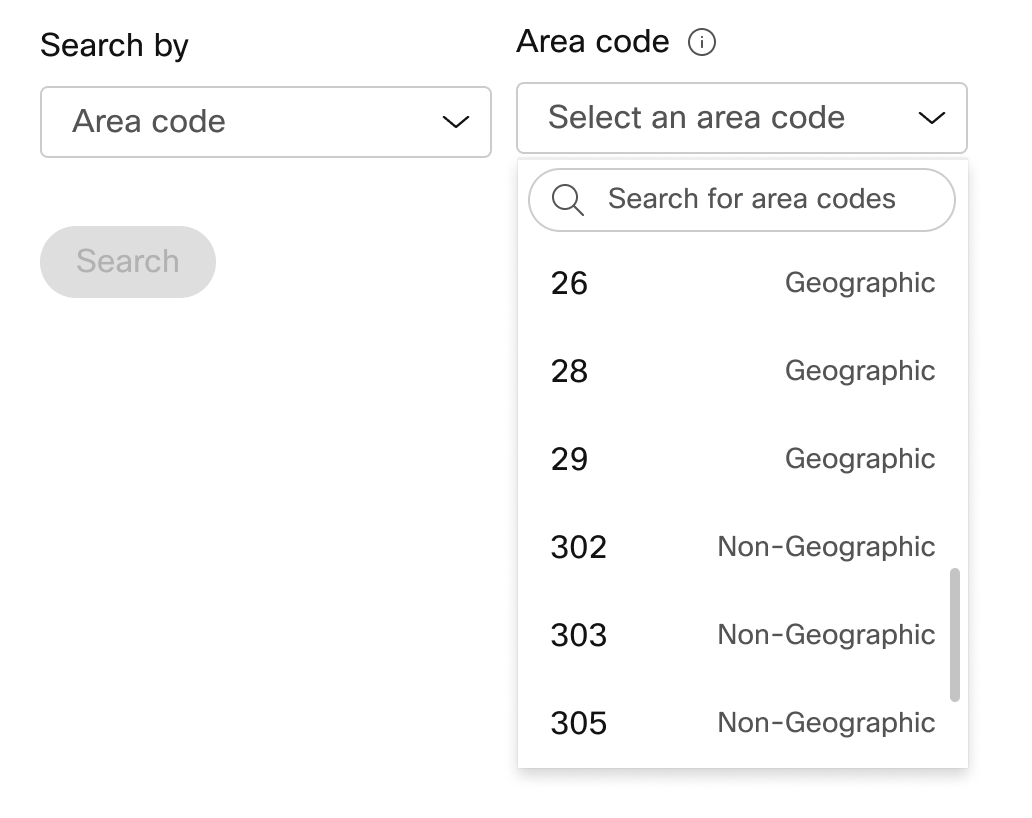
|
| 3 |
自動選択したい番号の数を入力して、「検索」をクリックしてください。 選択した基準に基づいて利用可能な番号のリストが表示されます。 |
| 4 |
注文したい番号をクリックして、「注文」をクリックします。 |
| 5 |
注文送信確認ページで、PSTN Ordersを選択して注文状況を確認します。 これにより、PSTNの注文ページが表示されます。 |
| 6 |
利用規約に同意して、新しい番号を有効にしてください。 利用規約のリンクは、顧客管理者のみが利用できます。 パートナーには、利用規約にお客様の署名が必要であるというメッセージのみが表示されます。 |
Cisco通話プランでは、Control Hubを通じて電話番号のブロックをシスコに直接注文できます。
始める前に
-
数字のブロックを注文できるのは、有料プランのお客様だけです。
-
注文できるブロック番号の最大数は100です。
-
1つのブロックで順序付けられた番号は、ブロック全体が削除された場合にのみ削除できます。
-
デフォルトでは、シスコ通話プランの設定中に入力された緊急サービスアドレス(ESA)は、その場所のすべての電話番号に適用されます。
| 1 | |
| 2 |
番号に進んでください。
|
| 3 |
「管理」ドロップダウンから「追加」を選択します。 |
| 4 |
番号の追加ページの「番号タイプ」ドロップダウンで場所とPSTN番号を選択し、「次へ」をクリックします。 |
| 5 |
「新しい番号を注文する」を選択し、「次へ」をクリックします。 |
| 6 |
「順番に続く数字のセットを取得」のトグルを選択してください。 |
| 7 |
ドロップダウンから、必要なブロック番号の数を選択します。 |
| 8 |
州を指定し、エリアコード/プレフィックスまたは市区町村を検索条件として使用して、「検索」をクリックします。 |
| 9 |
検索条件に基づいて、表示されている数字のブロックのリストから選択し、「注文」をクリックします。 |
| 10 |
注文送信確認ページで、PSTN注文を選択して注文状況を確認します。 これにより、PSTNの注文ページが表示されます。 |
| 11 |
利用規約に同意して、新しい番号を有効にしてください。 |
始める前に
番号の移行を開始する前に、 シスコの通話プラン番号移植のガイドラインとポリシーを読み、よく理解することを強くお勧めします。
-
Control Hubから電話番号を移植する前に、お住まいの地域のCisco通話プランを有効にしてください。
-
シスコにサービスを移行するために、現在のPSTNキャリアに発注することをシスコに許可する、署名入りのエージェンシーレター(LOA)が必要です。 LOAには、現在のアカウント所有者または権限のある署名者が署名する必要があります。 移植手順を完了すると、LOAに署名するよう求められます。
-
現在利用しているPSTNプロバイダーからのPNGまたはPDF形式の最新の請求書があることを確認してください。 請求書は過去30日間のものでなければなりません。 移植手順が完了すると、請求書のコピーをアップロードするように求められます。
-
移植を成功させるには、次の情報を用意してください。
-
ポートするすべての電話番号のリスト(フリーダイヤルではありません)
-
現在のPSTNプロバイダーのアカウント情報
-
カスタマーサービスレコード(CSR)があれば
-
アカウントのPIN(存在する場合)
どの番号をポートするかを計画するときは、 インバウンドコールを受信する任意の番号を検討することをお勧めします。 詳細については、 シスコの通話プラン番号ポリシーを参照してください。
-
-
デフォルトでは、シスコ通話プランの設定中に入力された緊急サービスアドレス(ESA)は、その場所のすべての電話番号に適用されます。
| 1 | |
| 2 |
ドロップダウンから「単一行」 または「複数行」を選択して、番号を1行または複数行で表示します。 |
| 3 |
残しておきたい電話番号を追加し、[保存して続行] をクリックします。 番号を入力すると、ポータビリティチェックが自動的に実行されます。 強調表示された番号はポータブルではないと見なされます。 これらの事例の詳細な確認は、PSTNテクニカルサポートによってサポートされています。 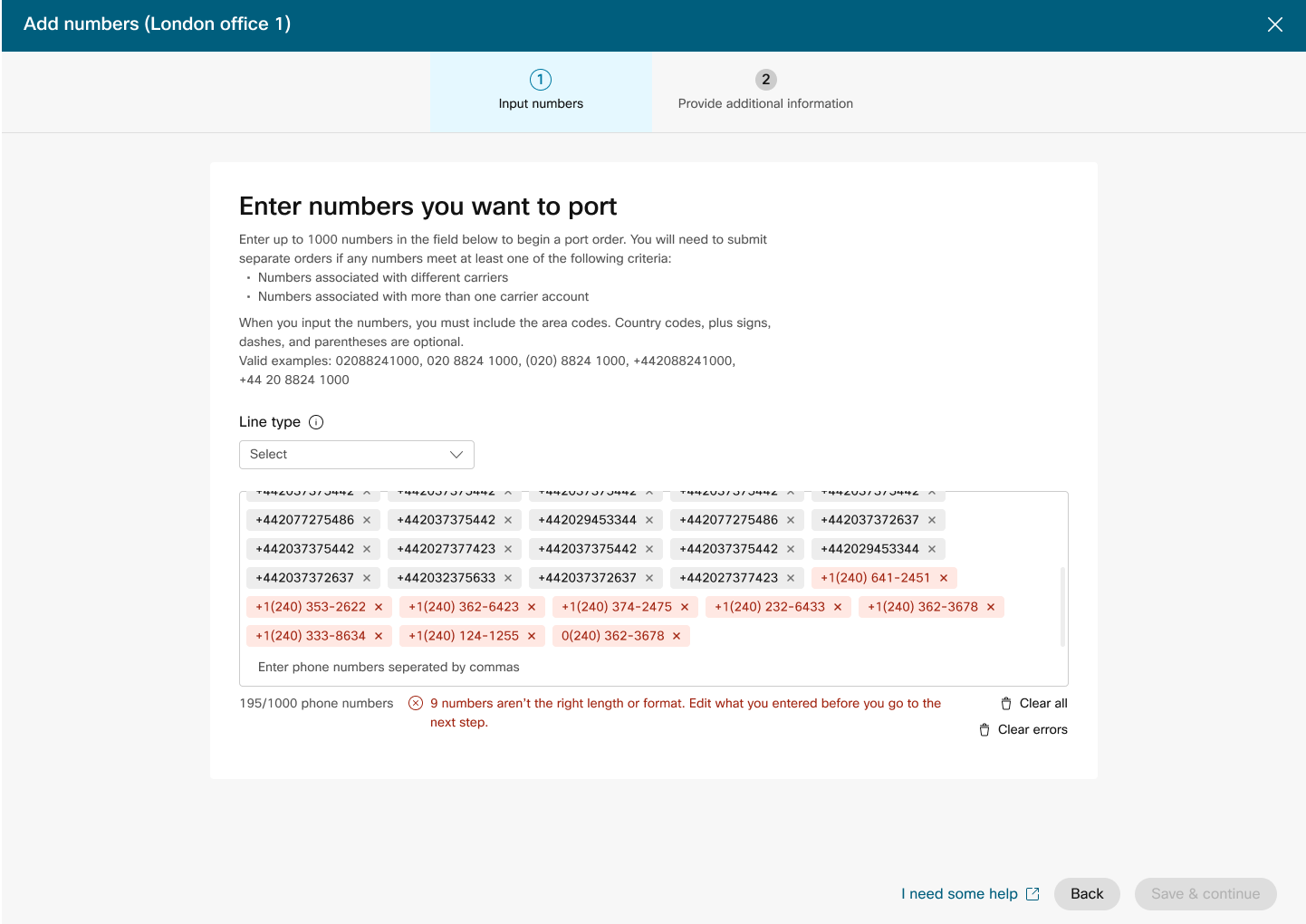
|
| 4 |
現在のプロバイダーのアカウント情報を入力してください。 入力した情報が、現在のプロバイダーの請求書と一致していることを確認してください。 「次へ」をクリックします。 |
| 5 |
以前のプロバイダーからの請求書をアップロードしてください。 請求書が過去30日間のもので、PNGまたはPDF形式であることを確認してください。 「次へ」をクリックします。 |
| 6 |
あなたの苗字と役職を入力して、委任状( LOA)に署名してください。 「署名して送信」をクリックします。 |
| 7 |
注文を確認して、「次へ」をクリックしてください。 |
| 8 |
注文送信画面には、ポートの概要が順番に表示されます。 「完了」をクリックします。 Control Hubは、ポートオーダーを送信する前に予備的なエラーチェックを行います。 ポートオーダーに問題が見つかった場合、管理者はメール通知を受け取り、PSTN Orders画面にエラーメッセージが表示されます。 |
新しい番号や移植番号を注文するとき、管理者はコントロールハブで注文状況やポート拒否通知を確認できます。
非統合CCPから統合CCPに移行する必要がある場所があると、移行バナーが表示されます。
-
注文を選択してステータスを確認してください。
新規番号オーダーのステータス値
|
表示されたステータス |
説明 |
|---|---|
|
保留中です |
新しい番号の順序はユーザーが作成します。 |
|
プロビジョニング済みです |
新しい番号が準備されています。 |
|
エラー |
新しい番号の順序で問題が検出されました。 ヘルプを受けるにはTACチケットを作成してください。 |
ポート番号オーダーのステータス値
|
表示されたステータス |
説明 |
|---|---|
|
保留中です |
ユーザーは、移植注文の詳細を作成/入力中です。 一度提出すると、シスコが移植注文を検証して受け入れるまで、その注文は「保留中」と表示されます。 |
|
拒否されました |
移植の問題が検出されました。 詳細については、Porting Errorsの表を参照してください。また、必要に応じてPSTNテクニカルサポートに連絡して、さらにサポートを受けてください。 |
|
送信済み |
移植注文が確認され、承認されました。 |
|
FOCを受け取りました |
以前のPSTNプロバイダーからFOCの日付確認を受け取りました。 |
|
完了しました |
移植プロセスが完了しました。 |
|
キャンセルされました |
注文はキャンセルされました。 |
移植エラーメッセージ
|
表示エラー |
説明 |
修正方法 |
|---|---|---|
|
| ||
|
口座番号が一致しません |
アカウント番号が(CSR)の番号と一致しません。 |
PSTNオーダーのアカウント番号フィールドを更新して、再送信してください。 通信事業者によっては、口座番号がBTNまたは電話番号そのものと同じ場合があります。 |
|
アカウント番号が必要です |
口座番号は提供されませんでしたが、必須です。 |
PSTNオーダーのアカウント番号フィールドを更新して、再送信してください。 通信事業者によっては、口座番号がBTNまたは電話番号そのものと同じ場合があります。 |
|
アカウント名が一致しません |
承認者が(CSR)の権限と一致しません。 |
PSTNオーダーのアカウントフィールドの認証名を更新して、再送信してください。 |
|
BTNミスマッチ |
BTNまたはATNはCSRのそれと一致しません。 |
PSTN注文の運送業者の請求先電話番号フィールドを更新して、再送信してください。 |
|
会社名が一致しません |
エンティティ名がCSRのものと一致しません。 |
PSTN注文の以前の配送業者のフィールドで会社名を更新して、再送信してください。 |
|
複数のBTN |
OSPは、この移植注文を分割して別々の注文として提出することを義務付けています。 |
現在の PSTN 注文をキャンセルして、新しい、複数の PSTN 注文を作成してください。 BTNが同じ番号のグループごとに1つ作成してください。 |
|
FOCは紛失した配送業者に拒否されました |
リクエストされたFOCの日付は、OSPでは対応できません。 |
PSTNオーダーのポート完了日フィールドを更新して、再送信してください。 |
|
不明 |
詳細については、PSTNテクニカルサポートチーム(PTS)にお問い合わせください。 |
詳細については、PSTNテクニカルサポートチーム(PTS)にお問い合わせください。 |
|
PINが無効です |
ワイヤレスポートにはパスコード/PINを入力する必要があります。 |
PSTN注文のPINフィールドを更新して、再送信してください。 |
|
保留中の注文 |
OSPのアカウントには保留中のLSRがあります(ポートアウトやアドレスの変更など)。 |
問題の電話番号をPSTN注文から削除して、再送信してください。 |
|
メインBTNは保留中です |
BTNは移植される電話番号の1つです。 ユーザーは、それに応じて、移行注文タイプ、残り番号アクション、および新しい請求電話番号を指定する必要があります。 |
移植する電話番号のリストからメインのBTNを削除して、注文を再送信してください。 数字の最後の繰り返しにメインBTNを含めてください(番号を複数回に分けて移植する場合)。 |
|
サービスアドレスの不一致 |
位置情報がCSRのものと一致しません。 |
サービス住所、都道府県、市のフィールドを更新して、注文を再送信してください。 |
|
TNには特別な機能があります |
電話番号の中には、特別な機能(リモートコール転送など)があるため移植できないものがあります。 |
特別な特徴のある番号をPSTN注文から削除して、再送信してください。 または、移植する番号から特殊機能の割り当てを解除してください。 |
|
tn ミスマッチ |
一部の電話番号はエンドユーザーのものではありません。 |
問題の番号を削除して、注文を再送信してください。 |
|
TNは持ち運びできません |
電話番号の中には、使用されていないか、エンドユーザーのアカウントに含まれていないため、移植できないものがあります。 |
問題の番号を削除して、PSTN注文を再送信してください。 |
|
サポートされていない料金センター |
料金センターは持ち運びできません。 |
問題の番号を削除して、注文を再送信してください。 |
|
郵便番号/郵便番号が一致しません |
郵便番号がCSRのものと一致しません。 |
郵便番号フィールドを更新して、注文を再送信してください。 |
|
以前の運送業者の請求書は無効です |
請求書は無効です。 |
PSTN注文の詳細に行き、以前の運送業者の請求書セクションを開きます。 正しい請求書ファイルをアップロードして、注文を再送信してください。 |
|
LOAは無効です |
LOAは無効です。 |
LOAに署名してPSTN注文を再送信するか、PSTNテクニカルサポートチーム(PTS)に連絡してください。 |
PSTN — 公衆交換電話網
CSR — 顧客サービス記録
FOC — 確定注文コミットメント
OSP — 古いサービスプロバイダー
BTN — 請求先電話番号
ATN — アカウントの電話番号
ユーザーのESAを設定するには、 次の条件が満たされていることを確認してください。
- ユーザーには、携帯電話以外の主要電話番号が割り当てられています。
- ユーザーの所在地は、米国またはカナダ内です。
ESAはユーザーの電話番号と場所に関連付けられているため、これらの条件は必要です。 この設定により、緊急通報を正確にルーティングし、 所在地または電話番号に関連付けられた緊急コールバック番号(ECBN) を介してユーザーに適切なコールバックを行うことができます。
| 1 | |
| 2 |
[ に移動します。 |
| 3 |
変更したいユーザーを選択し、「 通話」をクリックします。 |
| 4 |
右矢印を選択して、「番号」 の下の主要電話番号の設定を展開します。 |
| 5 |
「緊急サービス住所」で、「 カスタム住所」を選択します。 次の詳細を入力してください。 緊急時には、地域の緊急対応担当者がこの住所を使用して発信者を見つけます。
|
| 6 |
ワークスペースの情報を更新して、「検証」をクリックしてください。 サービスアドレスを入力すると、システムがアドレスを検証します。 システムが住所を見つけられない場合は、推奨住所がサイドパネルに表示されます。 提示された住所を確認し、[適用] をクリックして緊急サービスの住所を更新してください。 [保存] をクリックして、変更を保存します。 |
カスタムの緊急連絡先住所は、 特定のユーザーの地域のデフォルトの緊急連絡先よりも優先されます。
シスコ通話プラン(CCPP)で場所を設定したら、緊急サービスアドレス(ESA)を更新できます。 ESAの設定は、PSTN設定の一部として必須の要件です。
| 1 | |
| 2 |
|
| 3 |
PSTN接続の横にある「管理」をクリックします。 |
| 4 |
緊急サービスの住所の横にある「編集」をクリックします。 |
| 5 |
新しい住所を入力して、[保存] をクリックしてください。 ESAを更新して保存すると、Control Hubは概要ページのロケーションアドレスをESAと同期します。 構内接続またはCCPP接続の設定中にESAの検証に失敗した場合、管理者はESA画面を閉じてセットアップを続行できます。 検証に失敗しても、接続の設定が妨げられることはありません。 ESAが検証されていないと、緊急電話の処理が遅れる可能性があり、 通話が緊急中継センターに転送される場合は追加料金がかかる可能性があります。 |
Webex Calling柔軟な通話プランと、要件に合ったPSTNソリューションを選択することができます。 時間が経つにつれて、ビジネス環境の変化やその他の要因により、別のPSTNソリューションへの移行が必要になることがあります。
このマトリックスを使って、の潜在的なPSTN移行パスを把握してください。Webex Calling
Webex Calling次の PSTN 移行パスをサポートしています。
-
コントロールハブを通じたセルフサービスの使用
-
構内ベースのPSTN、非統合CCPP、および統合されていないインテル・ピア・ツー・シスコ通話プラン。 シスコの通話プランへの移行を参照してください。
-
オンプレミスベースのソリューションへの統合されていないIntelepeerを含む、統合されていないCCPプロバイダー。 ほら、コントロールハブで構内ベースのPSTNを設定してください
-
統合されていないCCPPへのオンプレミスベースのソリューション。 Control Hub で接続タイプを更新し、CCPPパートナーを選択する必要があります。 このタイプの移行には、それ以上の設定は必要ありません。
-
-
手動移行を使用する
-
統合CCPプロバイダーへのプレミスベースのソリューション
-
統合型CCPプロバイダーから非統合型CCPプロバイダーへ(例外:非統合型IntelepeerはターゲットCCPプロバイダーとしてサポートされていません)
-
オンプレミスベースのソリューションへの統合CCPプロバイダー
-
手動移行プロセスを使用するには、新しい場所を作成し、TNとユーザーを新しい場所に移動し、サイトのサービス/サービスの割り当てを再設定する必要があります。 移行中にサービスが中断され、データが失われるリスクがあります。
サポートされていないPSTN移行パスのリストは次のとおりです。
-
統合型インターピアへのシスコ通話プラン
-
シスコの通話プランへのインテグレーテッドインテレピア
最低限必要な注文は、1つのアウトバウンド通話プラン(OCP)です。 請求には、アウトバウンド通話プラン、電話番号、国際通話の料金が含まれます。 シスコの月次請求請求書には、通話状況、料金、適用される料金と税金に関する情報が含まれています。 電話番号のポートに追加料金はかかりません。
請求が始まるとき:
-
CCWで注文したアウトバウンド通話プランは、リクエストされたサービス日(RSD)に請求を開始します。
-
Control Hubにプロビジョニングされたアウトバウンド通話プランはすぐに請求を開始します。
-
Control Hubにプロビジョニングされた電話番号はすぐに請求が開始されます。別のプロバイダーから移植された場合は、移植が完了すると請求が開始されます。
アウトバウンド通話プランの料金:
-
アウトバウンド通話プランと電話番号の料金は、ライセンス料金の計算に使用したのと同じ比例配方法で日割り計算されます。Webex Calling
-
国際電話料金は国によって異なり、使用した翌月に請求されます。
詳細については、シスコ通話プランの請求書を参照してください。
シスコ通話プランのサポートは、お客様のニーズに応じて、さまざまなサポート部門によって提供されます。
|
サポート部門 |
目的 |
連絡先情報 |
|---|---|---|
|
パートナーヘルプデスク(PHD) |
パートナーの使い方や資料に関するお問い合わせ、規制税の事前見積もり、シスコ通話プランの提供に関するその他のお問い合わせ。 |
北アメリカ:1-844-613-6108 EMEA: +44 129 366 10 20 APAC: +61 3 7017 7272 電子メール:webexcalling-phd@cisco.com |
|
PSTNテクニカルサポート(PTS) |
|
コントロールハブに行き、PSTNヘルプリンクをクリックして、PSTNテクニカルサポートを受けてください。 |
|
TAC |
コントロールハブの機能に関する問題 通話の途切れ、通話品質の問題、サービスの停止など、サービスに関する問題 |
北アメリカ:1-800-553-2447 EMEA: +32 2 704 5555 APAC: +61 2 8446 7411 電子メール:tac@cisco.com こちらもご覧ください: |
|
請求書とコレクション |
VAT、支払い、その他の請求書に関する質問 |
請求書に記載されているコレクターに、メールまたは電話で連絡してください |
|
シスコサースサポートチーム(CES) |
|
パートナーサポートプレイブックとCisco通話プランに関するよくある質問を紹介してください 必要な情報がプレイブックに見つからない場合は、下のリンクからケースを作成してください-https://customerservice.cloudapps.cisco.com/ |
マルチサイトアプリケーションでは、さまざまな接続を選択できます。 たとえば、ある場所にはシスコ通話プランを、別の場所にはクラウド接続PSTN(CCP)を、3番目の場所にはローカルゲートウェイを選択できます。 シスコの通話プランを選ぶ際には、以下が適用されます。
要件
-
Webex Callingパートナーは認定パートナーであり、Webex Calling PSTNプログラムへの登録を通じて新しい補遺に同意している必要があります。Webex Calling
-
シスコ通話プランに関連するすべてのサービスにアクセスするには、アウトバウンド通話プランの専用ライセンスを少なくとも1つ購入する必要があります。
制限事項
-
シスコの通話プランは現在、特定の国で利用できます。
-
Webex Calling既存の場所や電話番号は、特定のシナリオでのみシスコ通話プランに移行できます。 サポートされている移行パスの詳細については、PSTN移行でサポートされるパスのセクションを参照してください。
-
一度に最大100の新しい標準電話番号を注文できます。 追加の番号は個別に注文できます。
-
フリーダイヤル番号は現在利用できません。 新しいフリーダイヤル番号を注文したり、既存のフリーダイヤル番号をシスコ通話プランに移植したりすることはできません。
-
Cisco通話プランはWebex Contact Centerではサポートされておらず、大量の同時通話や大量の通話、またはまれに短時間または長時間の通話が行われるような使用は許可されていません。 Webex コンタクトセンターの詳細については、「Webex コンタクトセンター入門」を参照してください。
-
一部のプレミアムサービスや海外の目的地は、運営上の理由で利用できない場合があります。 一般的に利用できない特定の目的地が必要な場合は、お客様はサポートケースを開いて空き状況を問い合わせることができます。
カードビューには、Webex Calling PSTNロケーションを設定する前にお客様が利用できるPSTNプロバイダーが表示されます。 PSTNビューには、プロバイダーと注文の両方が表示されます。
検索フィルターを適用して、サービスの種類と市場に基づいてコンテンツをフィルタリングできます。 トグルオプションを使用して、ビューをコンパクトからテーブルに変更してください。 コンパクトビューは、カードのサイズを変更して、サービス情報なしでプロバイダーの詳細を表示するのに役立ちます。
プロバイダー画面には、サポートされているサービスタイプのリストを含むさまざまなプロバイダーカードが表示されます。 プロバイダーセクションは次のように分類されます。
-
優先通話プロバイダー
-
認定通話プロバイダー
-
通話プロバイダー
カードの「もっと詳しく」オプションをクリックすると、プロバイダーの詳細が表示されます。 表示される検索フィールドを使用して、認定プロバイダーや通話プロバイダーなど、シスコの取引関係の好みに基づいてPSTNサービスプロバイダーを選択します。
プロバイダーには以下が含まれます:
-
プロバイダーの概要
-
このプロバイダーで設定された場所のリスト
-
プロバイダーがサポート対象サービスで利用できる市場のリスト。
お客様のPSTNロケーションで通話サービスが設定されていない場合は、「このプロバイダーを選択」 アクションバーが表示されます。 このオプションを使用して、PSTNロケーションのサービスを設定します。
コントロールハブの優先ビューには、マネージングパートナーが希望する通話プロバイダーが表示されます。 ただし、で利用できるすべての通話プロバイダーを表示できますWebex Calling。 このセクションでは次の内容について説明します。
-
ドロップダウンメニューから場所を選択します。
-
Cisco Callingプランを使用するユーザーのサブスクリプションタイプを選択してください。 「次へ」をクリックします。
-
契約情報と緊急サービスアドレス設定のフィールドに入力してください。
PSTNサービスの設定はこれで完了です。
シスコの通話プランは、Webex Callingトライアルの一環として技術評価に利用できます。 Cisco通話プランの試用版は無料で使用できますが、 試用期間中は避けられない制限がいくつかあります。
トライアルアカウントを有料アカウントに変換できますが、トライアルサービスには、 各国の「新しい電話番号の注文」セクションに記載されているように、 必要な規制書類も必須です。 これらの書類は、電話番号(TN) 提供チームが番号を入手するために、 国の規制当局によって法的に義務付けられています。
-
各トライアルアカウントでは、Cisco通話プランから最大10個の標準電話番号をプロビジョニングできますWebex Calling。 1回のトライアルで10個を超える番号をプロビジョニングすることは許可されていません。
-
トライアルでは、新しい標準の電話番号のみがサポートされます。 試用アカウントでは、移植番号、 連続ブロック、着信フリーダイヤル番号はサポートされていません。 また、試用版から番号を移植することはできません。 これらの機能を使用するには、 有料アカウントに切り替える必要があります。
-
国際電話とプレミアムサービスコール(タイプIとII)は、試用期間中は使用できません。
-
Webex Callingビジネステキストメッセージはトライアルアカウントでは使用できません。
-
トライアルアカウントは技術的な評価のみを目的としており、通常の商業運用を目的としたものではありません。 そのため、緊急サービスは技術的な評価のみを目的としており、実際の緊急通報は保証されません。 ユーザーは、トライアルアカウントで実際に緊急サービスに電話をかけるべきではありません。
Webex Callingシスコ通話プランの試用版を有料サブスクリプションに変更する注文を行う場合は、試用版で使用した電話番号と設定を維持するために、少なくとも1つのシスコ通話プランの専用ライセンスを注文する必要があります。
-
シスコ通話プラン(シスコ PSTN)
-
クラウド接続 PSTN
-
構内ベースのPSTN(ローカルゲートウェイ)は個別に有効にする必要があります。 詳細については、「Control Hub での構内ベースの PSTN の設定」を参照してください。)
| 1 | |
| 2 |
|
| 3 |
「通話」タブを選択し、PTSN接続の横にある「管理」をクリックします。 |
| 4 |
シスコの通話プランを選択し、次へをクリックします。 |
| 5 |
連絡先情報を入力して、「次へ」をクリックしてください。 このフィールドには、シスコと法的契約を結ぶ人の連絡先情報が入力されます。 |
| 6 |
緊急サービスの住所(ESA)を入力して、保存をクリックしてください。 デフォルトでは、ここに入力したESAはこの場所のすべての電話番号に適用されます。 必要に応じて、個々のユーザーのESAを変更できます。 たとえば、在宅勤務のリモート従業員がいる場合は、ESAを変更する必要があるかもしれません。 |
| 7 |
概要画面で、次のいずれかを実行します。
|
始める前に
-
Control Hubで新しい電話番号を注文する前に、Cisco通話プランをサイトで有効にする必要があります。
-
新しい番号をリクエストするときは、特定の番号を入力できます。 また、選択した国と都市に基づいて、検索インベントリから番号を割り当てることもできます。
-
デフォルトでは、シスコ通話プランの設定中に入力された緊急サービスアドレス(ESA)は、その場所のすべての電話番号に適用されます。
| 1 | |
| 2 |
検索する国、州、エリアコードまたは都市を指定してください。 |
| 3 |
自動選択したい番号の数を入力して、「検索」をクリックしてください。 選択した基準に基づいて利用可能な番号のリストが表示されます。 |
| 4 |
検索条件に基づいて、表示された利用可能な番号のリストから選択し、「注文」をクリックします。 選択した番号は予約保留中として表示されます。 |
| 5 |
選択した番号を予約するには、「カートを保存」をクリックしてください。 |
| 6 |
(オプション)Xをクリックしてカートから番号を削除します |
| 7 |
(オプション)「カートを保存」をクリックして、予約番号を更新します。 |
| 8 |
選択した番号を注文するには、「注文」をクリックしてください。 |
| 9 |
「注文を表示」をクリックします。 注文送信確認ページで、PSTN注文を選択して注文状況を確認します。 これにより、PSTNの注文ページが表示されます。 |
| 10 |
PSTN注文をクリックすると、注文の概要と注文の詳細が表示されます。 |
| 11 |
注文概要サイドパネルの「追加情報」をクリックして、住所証明書と事業者登録書類をアップロードしてください。 住所証明と事業者登録書類は、保留番号注文またはESA注文からアップロードできます。 規定の番号順では、追加の書類をアップロードすることはできません。 |
| 12 |
書類をアップロードするには、住所証明フィールドとB事業者登録書類フィールドをクリックします。 |
| 13 |
[ファイルを選択] をクリックして書類をアップロードします。 システムからファイルを参照し、[開く] をクリックして文書をアップロードします。 |
| 14 |
書類をアップロードしたら、Xをクリックしてサイドパネルを閉じます。 |
シスコ通話プランでは、特定の都市や地域で利用できる電話番号がない場合は、コントロールハブから直接新しい電話番号を事前に注文できます。 事前注文は有料の組織でのみ利用可能です。
| 1 |
「検索条件」ドロップダウンから「都市」を選択します。 |
| 2 |
市区町村ドロップダウンから、番号が割り当てられていない都市を選択してください。 |
| 3 |
「検索」をクリックして、その都市に割り当てられている任意の番号を検索してください。 |
| 4 |
リクエストをクリックすると、選択した都市の注文番号を入力するための事前注文ウィンドウが表示されます。 |
| 5 |
注文したい番号の数を入力して、「事前注文をカートに入れる」をクリックしてください。 カートはあなたの条件に基づいて表示され、注文が保留されます。
|
| 6 |
「注文」をクリックして進み、カートに入っている番号を注文してください。 アドバンスオーダーは正常に送信されました。 |
| 7 |
「注文を表示」をクリックします。 これにより、PSTNの注文ページが表示されます。 |
| 8 |
PSTNの注文をクリックすると、注文の概要と注文の詳細が表示されます。 |
| 9 |
注文内容のサイドパネルで電話番号をクリックすると、注文の詳細(数量と都市)が表示されます。 事前注文についてさらにサポートが必要な場合に備えて、シスコのサポートケースを開くことができます。 |
| 10 |
注文概要サイドパネルの「追加情報」をクリックして、住所証明書と事業者登録書類をアップロードしてください。 保留番号注文またはESA注文のいずれかから、住所証明と事業者登録書類をアップロードできます。 規定の番号順では、追加の書類をアップロードすることはできません。 |
| 11 |
住所証明と事業者登録書類のフィールドをクリックして、書類をアップロードしてください。 |
| 12 |
[ファイルを選択] をクリックして書類をアップロードします。 システムからファイルを参照し、[開く] をクリックして文書をアップロードします。 |
| 13 |
注文をキャンセルするには、「注文をキャンセルする」をクリックしてください。 注文をキャンセルすると、この注文に関連するすべての番号の注文処理が停止され、通話パートナーヘルプセンターでのみ注文をキャンセルできます。
|
始める前に
番号の移行を開始する前に、 シスコの通話プラン番号移植のガイドラインとポリシーを読み、よく理解することを強くお勧めします。
-
Control Hubから電話番号を移植する前に、サイトのCisco通話プランを有効にしてください。
-
シスコにサービスを移行するために、現在のPSTNキャリアに発注することをシスコに許可する、署名入りのエージェンシーレター(LOA)が必要です。 現在のアカウント所有者または権限のある署名者は、LOAに署名する必要があります。 移植手順を完了すると、LOAに署名するよう求められます。
-
移植を成功させるには、次の情報を用意してください。
-
ポートするすべての電話番号のリスト
-
現在のPSTNプロバイダーのアカウント情報
-
カスタマーサービスレコード(CSR)があれば
-
アカウントのPIN(存在する場合)。
どの番号をポートするかを計画するときは、 インバウンドコールを受信する任意の番号を検討することをお勧めします。 詳細については、 シスコの通話プラン番号ポリシーを参照してください。
-
-
デフォルトでは、シスコ通話プランの設定中に入力された緊急サービスアドレス(ESA)は、その場所のすべての電話番号に適用されます。
電話番号の移行をリクエストすると、 その番号に関連する通話サービスとメッセージングサービスの両方が移植されます。 これらのサービスの両方に参加したくない場合は、 PSTNテクニカルサポートに連絡してください。 コントロールハブに行き、PSTNヘルプリンクをクリックして、PSTNテクニカルサポートを受けてください。
| 1 |
残しておきたい電話番号を追加し、[保存して続行] をクリックします。 強調表示された番号はポータブルではないと見なされます。 PSTNテクニカルサポートは、これらの事例の詳細な確認をサポートします。 スクリーンショットは、番号ページで携帯できない番号が赤で強調表示されています。 AU移植の場合、移植性チェックの結果には時間がかかります。 番号が移植されると、ユーザーはPSTNの概要 > 電話番号ページで番号のステータスを確認できます。 移植プロセスが完了すると、メールが届きます。 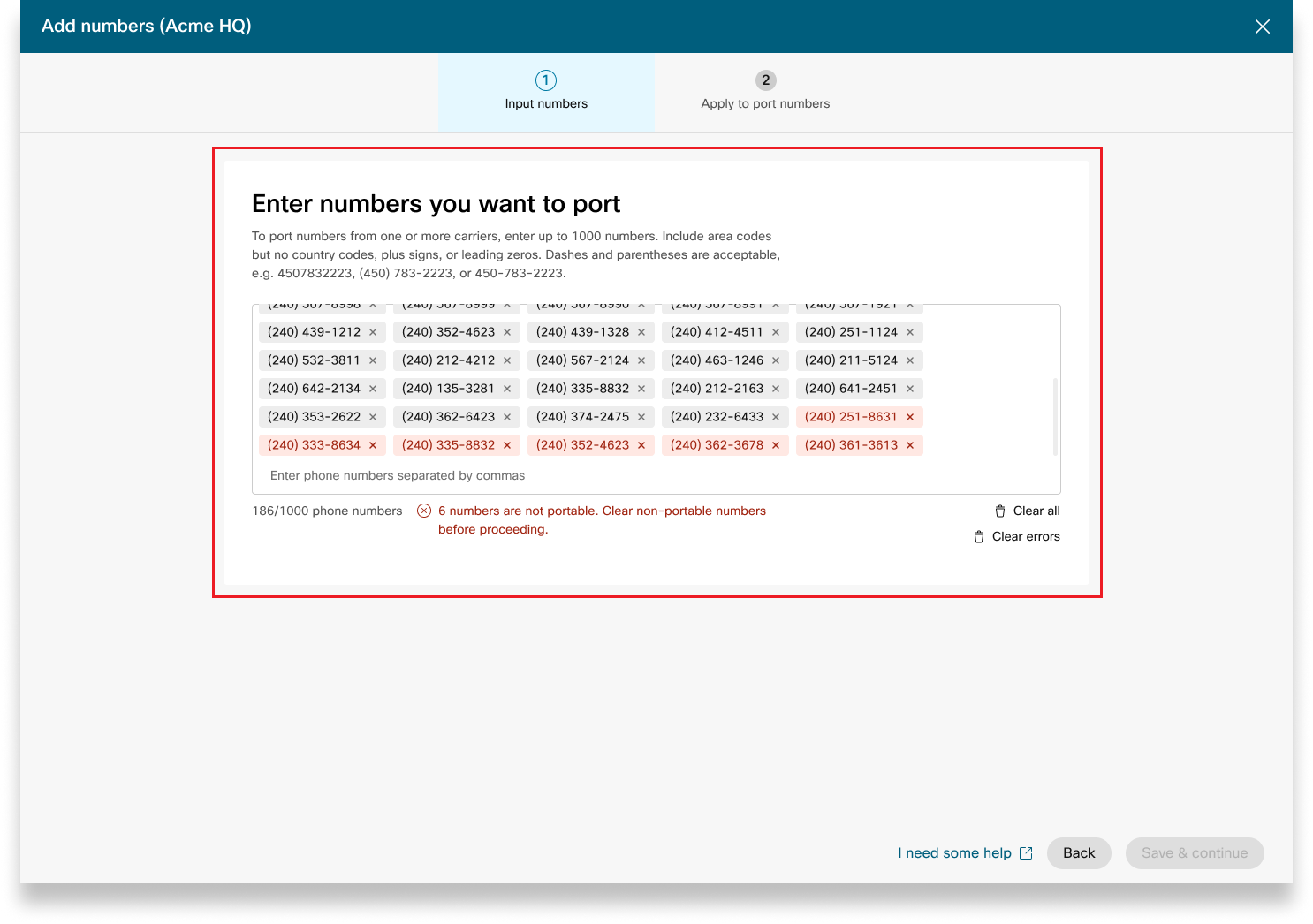
|
| 2 |
ポートオーダーの詳細ページに、希望のポート情報を入力します。 必ず「その他の連絡先」フィールドにメールアドレスを入力してください。 「次へ」をクリックします。 |
| 3 |
アカウント情報ページに、現在のキャリアプロバイダーに基づいて連絡先情報を入力します。 ACN/ABN番号、つまりオーストラリアの会社/事業者番号を入力してください。 ACN/ABNフィールドはキャリアプロバイダーによって異なります。 |
| 4 |
注文を確認して、「次へ」をクリックしてください。
|
| 5 |
注文送信画面には、ポート注文の概要が表示されます。 「完了」をクリックします。 Control Hubは、ポートオーダーを送信する前に予備的なエラーチェックを行います。 ポートオーダーに問題が見つかると、 管理者にメール通知が届き、PSTN Orders画面にエラーメッセージが表示されます。 これらのステータスはオーストラリア港のオーダーに適用されます。 オーダーの進行における港のさまざまな段階を示しています。
|
新しい番号を注文したり、既存の番号を移植したりするときは、コントロールハブで注文状況やポート拒否通知を確認できます。
-
注文を選択してステータスを確認してください。
ESAの注文は、追加情報が提供されるまで提供されません。
新規番号オーダーのステータス値
|
表示されたステータス |
説明 |
|---|---|
|
保留中です |
新しい番号注文がユーザーによって作成されました。 |
|
プロビジョニング済みです |
新しい番号が用意されました。 |
|
エラー |
新しい番号の順序で問題が検出されました。 サポートを受けるにはTACチケットを作成してください。 |
ユーザーのESAを設定するには、 次の条件が満たされていることを確認してください。
- ユーザーには、携帯電話以外の主要電話番号が割り当てられています。
- ユーザーの所在地は、米国またはカナダ内です。
ESAはユーザーの電話番号と場所に関連付けられているため、これらの条件は必要です。 この設定により、緊急通報を正確にルーティングし、 所在地または電話番号に関連付けられた緊急コールバック番号(ECBN) を介してユーザーに適切なコールバックを行うことができます。
| 1 | |
| 2 |
[ に移動します。 |
| 3 |
変更したいユーザーを選択し、「 通話」をクリックします。 |
| 4 |
右矢印を選択して、「番号」 の下の主要電話番号の設定を展開します。 |
| 5 |
「緊急サービス住所」で、「 カスタム住所」を選択します。 次の詳細を入力してください。 緊急時には、地域の緊急対応担当者がこの住所を使用して発信者を見つけます。
|
| 6 |
ワークスペースの情報を更新して、「検証」をクリックしてください。 サービスアドレスを入力すると、システムがアドレスを検証します。 システムが住所を見つけられない場合は、推奨住所がサイドパネルに表示されます。 提示された住所を確認し、[適用] をクリックして緊急サービスの住所を更新してください。 [保存] をクリックして、変更を保存します。 |
カスタムの緊急連絡先住所は、 特定のユーザーの地域のデフォルトの緊急連絡先よりも優先されます。
シスコ通話プラン(CCPP)で場所を設定したら、緊急サービスアドレス(ESA)を更新できます。 ESAの設定は、PSTN設定の一部として必須の要件です。
| 1 | |
| 2 |
|
| 3 |
PSTN接続の横にある「管理」をクリックします。 |
| 4 |
緊急サービスの住所の横にある「編集」をクリックします。 |
| 5 |
新しい住所を入力して、[保存] をクリックしてください。 ESAを更新して保存すると、Control Hubは概要ページのロケーションアドレスをESAと同期します。 構内接続またはCCPP接続の設定中にESAの検証に失敗した場合、管理者はESA画面を閉じてセットアップを続行できます。 検証に失敗しても、接続の設定が妨げられることはありません。 ESAが検証されていないと、緊急電話の処理が遅れる可能性があり、 通話が緊急中継センターに転送される場合は追加料金がかかる可能性があります。 |
Webex Calling柔軟な通話プランと、要件に合ったPSTNソリューションを選択することができます。 時間が経つにつれて、ビジネス環境の変化やその他の要因により、別のPSTNソリューションへの移行が必要になることがあります。
このマトリックスを使って、の潜在的なPSTN移行パスを把握してください。Webex Calling
Webex Calling次の PSTN 移行パスをサポートしています。
-
コントロールハブを通じたセルフサービスの使用
-
構内ベースのPSTN、非統合CCPP、および統合されていないインテル・ピア・ツー・シスコ通話プラン。 シスコの通話プランへの移行を参照してください。
-
オンプレミスベースのソリューションへの統合されていないIntelepeerを含む、統合されていないCCPプロバイダー。 ほら、コントロールハブで構内ベースのPSTNを設定してください
-
統合されていないCCPPへのオンプレミスベースのソリューション。 Control Hub で接続タイプを更新し、CCPPパートナーを選択する必要があります。 このタイプの移行には、それ以上の設定は必要ありません。
-
-
手動移行を使用する
-
統合CCPプロバイダーへのプレミスベースのソリューション
-
統合型CCPプロバイダーから非統合型CCPプロバイダーへ(例外:非統合型IntelepeerはターゲットCCPプロバイダーとしてサポートされていません)
-
オンプレミスベースのソリューションへの統合CCPプロバイダー
-
手動移行プロセスを使用するには、新しい場所を作成し、TNとユーザーを新しい場所に移動し、サイトのサービス/サービスの割り当てを再設定する必要があります。 移行中にサービスが中断され、データが失われるリスクがあります。
サポートされていないPSTN移行パスのリストは次のとおりです。
-
統合型インターピアへのシスコ通話プラン
-
シスコの通話プランへのインテグレーテッドインテレピア
最低限必要な注文は、1つのアウトバウンド通話プラン(OCP)です。 請求には、アウトバウンド通話プラン、電話番号、国際通話の料金が含まれます。 シスコの月次請求請求書には、通話状況、料金、適用される料金と税金に関する情報が含まれています。 電話番号のポートに追加料金はかかりません。
請求が始まるとき:
-
CCWで注文したアウトバウンド通話プランは、リクエストされたサービス日(RSD)に請求を開始します。
-
Control Hubにプロビジョニングされたアウトバウンド通話プランはすぐに請求を開始します。
-
Control Hubにプロビジョニングされた電話番号はすぐに請求が開始されます。別のプロバイダーから移植された場合は、移植が完了すると請求が開始されます。
アウトバウンド通話プランの料金:
-
アウトバウンド通話プランと電話番号の料金は、ライセンス料金の計算に使用したのと同じ比例配方法で日割り計算されます。Webex Calling
-
国際電話料金は国によって異なり、使用した翌月に請求されます。
詳細については、シスコ通話プランの請求書を参照してください。
シスコ通話プランのサポートは、お客様のニーズに応じて、さまざまなサポート部門によって提供されます。
|
サポート部門 |
目的 |
連絡先情報 |
|---|---|---|
|
パートナーヘルプデスク(PHD) |
パートナーの使い方や資料に関するお問い合わせ、規制税の事前見積もり、シスコ通話プランの提供に関するその他のお問い合わせ。 |
北アメリカ:1-844-613-6108 EMEA: +44 129 366 10 20 APAC: +61 3 7017 7272 電子メール:webexcalling-phd@cisco.com |
|
PSTNテクニカルサポート(PTS) |
|
コントロールハブに行き、PSTNヘルプリンクをクリックして、PSTNテクニカルサポートを受けてください。 |
|
TAC |
コントロールハブの機能に関する問題 通話の途切れ、通話品質の問題、サービスの停止など、サービスに関する問題 |
北アメリカ:1-800-553-2447 EMEA: +32 2 704 5555 APAC: +61 2 8446 7411 電子メール:tac@cisco.com こちらもご覧ください: |
|
請求書とコレクション |
VAT、支払い、その他の請求書に関する質問 |
請求書に記載されているコレクターに、メールまたは電話で連絡してください |
|
シスコサースサポートチーム(CES) |
|
パートナーサポートプレイブックとCisco通話プランに関するよくある質問を紹介してください 必要な情報がプレイブックに見つからない場合は、下のリンクからケースを作成してください-https://customerservice.cloudapps.cisco.com/ |
マルチサイトアプリケーションでは、さまざまな接続を選択できます。 たとえば、ある場所にはシスコ通話プランを、別の場所にはクラウド接続PSTN(CCP)を、3番目の場所にはローカルゲートウェイを選択できます。 シスコの通話プランを選ぶ際には、以下が適用されます。
要件
-
Webex Callingパートナーは認定パートナーであり、Webex Calling PSTNプログラムへの登録を通じて新しい補遺に同意している必要があります。Webex Calling
-
シスコ通話プランに関連するすべてのサービスにアクセスするには、アウトバウンド通話プランの専用ライセンスを少なくとも1つ購入する必要があります。
制限事項
-
シスコの通話プランは現在、特定の国で利用できます。
-
Webex Calling既存の場所や電話番号は、特定のシナリオでのみシスコ通話プランに移行できます。 サポートされている移行パスの詳細については、PSTN移行でサポートされるパスのセクションを参照してください。
-
一度に最大100の新しい標準電話番号を注文できます。 追加の番号は個別に注文できます。
-
フリーダイヤル番号は現在利用できません。 新しいフリーダイヤル番号を注文したり、既存のフリーダイヤル番号をシスコ通話プランに移植したりすることはできません。
-
Cisco通話プランはWebex Contact Centerではサポートされておらず、大量の同時通話や大量の通話、またはまれに短時間または長時間の通話が行われるような使用は許可されていません。 Webex コンタクトセンターの詳細については、「Webex コンタクトセンター入門」を参照してください。
-
一部のプレミアムサービスや海外の目的地は、運営上の理由で利用できない場合があります。 一般的に利用できない特定の目的地が必要な場合は、お客様はサポートケースを開いて空き状況を問い合わせることができます。
カードビューには、Webex Calling PSTNロケーションを設定する前にお客様が利用できるPSTNプロバイダーが表示されます。 PSTNビューには、プロバイダーと注文の両方が表示されます。
検索フィルターを適用して、サービスの種類と市場に基づいてコンテンツをフィルタリングできます。 トグルオプションを使用して、ビューをコンパクトからテーブルに変更してください。 コンパクトビューは、カードのサイズを変更して、サービス情報なしでプロバイダーの詳細を表示するのに役立ちます。
プロバイダー画面には、サポートされているサービスタイプのリストを含むさまざまなプロバイダーカードが表示されます。 プロバイダーセクションは次のように分類されます。
-
優先通話プロバイダー
-
認定通話プロバイダー
-
通話プロバイダー
カードの「もっと詳しく」オプションをクリックすると、プロバイダーの詳細が表示されます。 表示される検索フィールドを使用して、認定プロバイダーや通話プロバイダーなど、シスコの取引関係の好みに基づいてPSTNサービスプロバイダーを選択します。
プロバイダーには以下が含まれます:
-
プロバイダーの概要
-
このプロバイダーで設定された場所のリスト
-
プロバイダーがサポート対象サービスで利用できる市場のリスト。
お客様のPSTNロケーションで通話サービスが設定されていない場合は、「このプロバイダーを選択」 アクションバーが表示されます。 このオプションを使用して、PSTNロケーションのサービスを設定します。
コントロールハブの優先ビューには、マネージングパートナーが希望する通話プロバイダーが表示されます。 ただし、で利用できるすべての通話プロバイダーを表示できますWebex Calling。 このセクションでは次の内容について説明します。
-
ドロップダウンメニューから場所を選択します。
-
Cisco Callingプランを使用するユーザーのサブスクリプションタイプを選択してください。 「次へ」をクリックします。
-
契約情報と緊急サービスアドレス設定のフィールドに入力してください。
PSTNサービスの設定はこれで完了です。
シスコの通話プランは、Webex Callingトライアルの一環として技術評価に利用できます。 Cisco通話プランの試用版は無料で使用できますが、 試用期間中は避けられない制限がいくつかあります。
トライアルアカウントを有料アカウントに変換できますが、トライアルサービスには、 各国の「新しい電話番号の注文」セクションに記載されているように、 必要な規制書類も必須です。 これらの書類は、電話番号(TN) 提供チームが番号を入手するために、 国の規制当局によって法的に義務付けられています。
-
各トライアルアカウントでは、Cisco通話プランから最大10個の標準電話番号をプロビジョニングできますWebex Calling。 1回のトライアルで10個を超える番号をプロビジョニングすることは許可されていません。
-
トライアルでは、新しい標準の電話番号のみがサポートされます。 試用アカウントでは、移植番号、 連続ブロック、着信フリーダイヤル番号はサポートされていません。 また、試用版から番号を移植することはできません。 これらの機能を使用するには、 有料アカウントに切り替える必要があります。
-
国際電話とプレミアムサービスコール(タイプIとII)は、試用期間中は使用できません。
-
Webex Callingビジネステキストメッセージはトライアルアカウントでは使用できません。
-
トライアルアカウントは技術的な評価のみを目的としており、通常の商業運用を目的としたものではありません。 そのため、緊急サービスは技術的な評価のみを目的としており、実際の緊急通報は保証されません。 ユーザーは、トライアルアカウントで実際に緊急サービスに電話をかけるべきではありません。
Webex Callingシスコ通話プランの試用版を有料サブスクリプションに変更する注文を行う場合は、試用版で使用した電話番号と設定を維持するために、少なくとも1つのシスコ通話プランの専用ライセンスを注文する必要があります。
-
シスコ通話プラン(シスコ PSTN)
-
クラウド接続 PSTN
-
構内ベースのPSTN(ローカルゲートウェイ)は個別に有効にする必要があります。 詳細については、「Control Hub での構内ベースの PSTN の設定」を参照してください。)
| 1 | |
| 2 |
|
| 3 |
「通話」タブを選択し、PTSN接続の横にある「管理」をクリックします。 |
| 4 |
シスコの通話プランを選択し、次へをクリックします。 |
| 5 |
連絡先情報を入力して、「次へ」をクリックしてください。 このフィールドには、シスコと法的契約を結ぶ人の連絡先情報が入力されます。 |
| 6 |
緊急サービスの住所(ESA)を入力して、保存をクリックしてください。 デフォルトでは、ここに入力したESAはこの場所のすべての電話番号に適用されます。 必要に応じて、個々のユーザーのESAを変更できます。 たとえば、在宅勤務のリモート従業員がいる場合は、ESAを変更する必要があるかもしれません。 |
| 7 |
概要画面で、次のいずれかを実行します。
|
始める前に
-
Control Hubで新しい電話番号を注文する前に、Cisco通話プランをサイトで有効にする必要があります。
-
新しい番号をリクエストするときは、特定の番号を入力できます。 また、選択した国と都市に基づいて、検索インベントリから番号を割り当てることもできます。
-
デフォルトでは、シスコ通話プランの設定中に入力された緊急サービスアドレス(ESA)は、その場所のすべての電話番号に適用されます。
| 1 | |
| 2 |
検索する国、州、エリアコードまたは都市を指定してください。 |
| 3 |
自動選択したい番号の数を入力して、「検索」をクリックしてください。 選択した基準に基づいて利用可能な番号のリストが表示されます。 |
| 4 |
検索条件に基づいて、表示された利用可能な番号のリストから選択し、「注文」をクリックします。 選択した番号は予約保留中として表示されます。 |
| 5 |
選択した番号を予約するには、「カートを保存」をクリックしてください。 |
| 6 |
(オプション)Xをクリックしてカートから番号を削除します |
| 7 |
(オプション)「カートを保存」をクリックして、予約番号を更新します。 |
| 8 |
選択した番号を注文するには、「注文」をクリックしてください。 |
| 9 |
「注文を表示」をクリックします。 注文送信確認ページで、PSTN注文を選択して注文状況を確認します。 これにより、PSTNの注文ページが表示されます。 |
| 10 |
PSTN注文をクリックすると、注文の概要と注文の詳細が表示されます。 |
| 11 |
注文概要サイドパネルの「追加情報」をクリックして、住所証明書と事業者登録書類をアップロードしてください。 住所証明と事業者登録書類は、保留番号注文またはESA注文からアップロードできます。 規定の番号順では、追加の書類をアップロードすることはできません。 |
| 12 |
書類をアップロードするには、住所証明フィールドとB事業者登録書類フィールドをクリックします。 |
| 13 |
[ファイルを選択] をクリックして書類をアップロードします。 システムからファイルを参照し、[開く] をクリックして文書をアップロードします。 |
| 14 |
書類をアップロードしたら、Xをクリックしてサイドパネルを閉じます。 |
シスコ通話プランでは、特定の都市や地域で利用できる電話番号がない場合は、コントロールハブから直接新しい電話番号を事前に注文できます。 事前注文は有料の組織でのみ利用可能です。
| 1 |
「検索条件」ドロップダウンから「都市」を選択します。 |
| 2 |
市区町村ドロップダウンから、番号が割り当てられていない都市を選択してください。 |
| 3 |
「検索」をクリックして、その都市に割り当てられている任意の番号を検索してください。 |
| 4 |
リクエストをクリックすると、選択した都市の注文番号を入力するための事前注文ウィンドウが表示されます。 |
| 5 |
注文したい番号の数を入力して、「事前注文をカートに入れる」をクリックしてください。 カートはあなたの条件に基づいて表示され、注文が保留されます。
|
| 6 |
「注文」をクリックして進み、カートに入っている番号を注文してください。 アドバンスオーダーは正常に送信されました。 |
| 7 |
「注文を表示」をクリックします。 これにより、PSTNの注文ページが表示されます。 |
| 8 |
PSTNの注文をクリックすると、注文の概要と注文の詳細が表示されます。 |
| 9 |
注文内容のサイドパネルで電話番号をクリックすると、注文の詳細(数量と都市)が表示されます。 事前注文についてさらにサポートが必要な場合に備えて、シスコのサポートケースを開くことができます。 |
| 10 |
注文概要サイドパネルの「追加情報」をクリックして、住所証明書と事業者登録書類をアップロードしてください。 保留番号注文またはESA注文のいずれかから、住所証明と事業者登録書類をアップロードできます。 規定の番号順では、追加の書類をアップロードすることはできません。 |
| 11 |
住所証明と事業者登録書類のフィールドをクリックして、書類をアップロードしてください。 |
| 12 |
[ファイルを選択] をクリックして書類をアップロードします。 システムからファイルを参照し、[開く] をクリックして文書をアップロードします。 |
| 13 |
注文をキャンセルするには、「注文をキャンセルする」をクリックしてください。 注文をキャンセルすると、この注文に関連するすべての番号の注文処理が停止され、通話パートナーヘルプセンターでのみ注文をキャンセルできます。
|
始める前に
番号の移行を開始する前に、 シスコの通話プラン番号移植のガイドラインとポリシーを読み、よく理解することを強くお勧めします。
-
Control Hubから電話番号を移植する前に、サイトのCisco通話プランを有効にしてください。
-
シスコにサービスを移行するために、現在のPSTNキャリアに発注することをシスコに許可する、署名入りのエージェンシーレター(LOA)が必要です。 現在のアカウント所有者または権限のある署名者は、LOAに署名する必要があります。 移植手順を完了すると、LOAに署名するよう求められます。
-
移植を成功させるには、次の情報を用意してください。
-
ポートするすべての電話番号のリスト
-
現在のPSTNプロバイダーのアカウント情報
-
カスタマーサービスレコード(CSR)があれば
-
アカウントのPIN(存在する場合)。
どの番号をポートするかを計画するときは、 インバウンドコールを受信する任意の番号を検討することをお勧めします。 詳細については、 シスコの通話プラン番号ポリシーを参照してください。
-
-
デフォルトでは、シスコ通話プランの設定中に入力された緊急サービスアドレス(ESA)は、その場所のすべての電話番号に適用されます。
ある番号の移植をリクエストすると、 その番号に関連する通話サービスとメッセージングサービスの両方が移植されます。 これらのサービスの両方に参加したくない場合は、 PSTNテクニカルサポートに連絡してください。 コントロールハブに行き、PSTNヘルプリンクをクリックして、PSTNテクニカルサポートを受けてください。
| 1 |
残しておきたい電話番号を追加し、[保存して続行] をクリックします。 強調表示された番号はポータブルではないと見なされます。 PSTNテクニカルサポートは、これらの事例の詳細な確認をサポートします。 スクリーンショットは、番号ページで携帯できない番号が赤で強調表示されています。 NZ番号のポーティングでは、ポータビリティチェックの結果には時間がかかります。 番号が移植されると、ユーザーはPSTNの概要 > 電話番号ページで番号のステータスを確認できます。 移植プロセスが完了すると、メールが届きます。
|
| 2 |
ポートオーダーの詳細ページの情報に希望のポートを入力します。 必ず「その他の連絡先」フィールドにメールアドレスを入力してください。 「次へ」をクリックします。 |
| 3 |
アカウント情報ページに、現在のキャリアプロバイダーに基づいて連絡先情報を入力します。 ACN/ABN番号、つまりオーストラリアの会社/事業者番号を入力してください。 ACN/ABNフィールドはキャリアプロバイダーによって異なります。 |
| 4 |
注文を確認して、「次へ」をクリックしてください。
|
| 5 |
注文送信画面には、ポートの概要が順番に表示されます。 「完了」をクリックします。 Control Hubは、ポートを順番に送信する前に、予備的なエラーチェックを行います。 ポートの順序に問題が見つかると、管理者にメール通知が届き、PSTN Orders画面にエラーメッセージが表示されます。 これらのステータスは、ニュージーランドの港に適用されるオーダーで、オーダーの進行における港のさまざまな段階を示しています。
|
新しい番号を注文したり、既存の番号を移植したりするときは、コントロールハブで注文状況やポート拒否通知を確認できます。
-
注文を選択してステータスを確認してください。
ESAの注文は、追加情報が提供されるまで提供されません。
新規番号オーダーのステータス値
|
表示されたステータス |
説明 |
|---|---|
|
保留中です |
新しい番号注文がユーザーによって作成されました。 |
|
プロビジョニング済みです |
新しい番号が用意されました。 |
|
エラー |
新しい番号の順序で問題が検出されました。 サポートを受けるにはTACチケットを作成してください。 |
ユーザーのESAを設定するには、 次の条件が満たされていることを確認してください。
- ユーザーには、携帯電話以外の主要電話番号が割り当てられています。
- ユーザーの所在地は、米国またはカナダ内です。
ESAはユーザーの電話番号と場所に関連付けられているため、これらの条件は必要です。 この設定により、緊急通報を正確にルーティングし、 所在地または電話番号に関連付けられた緊急コールバック番号(ECBN) を介してユーザーに適切なコールバックを行うことができます。
| 1 | |
| 2 |
[ に移動します。 |
| 3 |
変更したいユーザーを選択し、「 通話」をクリックします。 |
| 4 |
右矢印を選択して、「番号」 の下の主要電話番号の設定を展開します。 |
| 5 |
「緊急サービス住所」で、「 カスタム住所」を選択します。 次の詳細を入力してください。 緊急時には、地域の緊急対応担当者がこの住所を使用して発信者を見つけます。
|
| 6 |
ワークスペースの情報を更新して、「検証」をクリックしてください。 サービスアドレスを入力すると、システムがアドレスを検証します。 システムが住所を見つけられない場合は、推奨住所がサイドパネルに表示されます。 提示された住所を確認し、[適用] をクリックして緊急サービスの住所を更新してください。 [保存] をクリックして、変更を保存します。 |
カスタムの緊急連絡先住所は、 特定のユーザーの地域のデフォルトの緊急連絡先よりも優先されます。
シスコ通話プラン(CCPP)で場所を設定したら、緊急サービスアドレス(ESA)を更新できます。 ESAの設定は、PSTN設定の一部として必須の要件です。
| 1 | |
| 2 |
|
| 3 |
PSTN接続の横にある「管理」をクリックします。 |
| 4 |
緊急サービスの住所の横にある「編集」をクリックします。 |
| 5 |
新しい住所を入力して、[保存] をクリックしてください。 ESAを更新して保存すると、Control Hubは概要ページのロケーションアドレスをESAと同期します。 構内接続またはCCPP接続の設定中にESAの検証に失敗した場合、管理者はESA画面を閉じてセットアップを続行できます。 検証に失敗しても、接続の設定が妨げられることはありません。 ESAが検証されていないと、緊急電話の処理が遅れる可能性があり、 通話が緊急中継センターに転送される場合は追加料金がかかる可能性があります。 |
Webex Calling柔軟な通話プランと、要件に合ったPSTNソリューションを選択することができます。 時間が経つにつれて、ビジネス環境の変化やその他の要因により、別のPSTNソリューションへの移行が必要になることがあります。
このマトリックスを使って、の潜在的なPSTN移行パスを把握してください。Webex Calling
Webex Calling次の PSTN 移行パスをサポートしています。
-
コントロールハブを通じたセルフサービスの使用
-
構内ベースのPSTN、非統合CCPP、および統合されていないインテル・ピア・ツー・シスコ通話プラン。 シスコの通話プランへの移行を参照してください。
-
オンプレミスベースのソリューションへの統合されていないIntelepeerを含む、統合されていないCCPプロバイダー。 ほら、コントロールハブで構内ベースのPSTNを設定してください
-
統合されていないCCPPへのオンプレミスベースのソリューション。 Control Hub で接続タイプを更新し、CCPPパートナーを選択する必要があります。 このタイプの移行には、それ以上の設定は必要ありません。
-
-
手動移行を使用する
-
統合CCPプロバイダーへのプレミスベースのソリューション
-
統合型CCPプロバイダーから非統合型CCPプロバイダーへ(例外:非統合型IntelepeerはターゲットCCPプロバイダーとしてサポートされていません)
-
オンプレミスベースのソリューションへの統合CCPプロバイダー
-
手動移行プロセスを使用するには、新しい場所を作成し、TNとユーザーを新しい場所に移動し、サイトのサービス/サービスの割り当てを再設定する必要があります。 移行中にサービスが中断され、データが失われるリスクがあります。
サポートされていないPSTN移行パスのリストは次のとおりです。
-
統合型インターピアへのシスコ通話プラン
-
シスコの通話プランへのインテグレーテッドインテレピア
最低限必要な注文は、1つのアウトバウンド通話プラン(OCP)です。 請求には、アウトバウンド通話プラン、電話番号、国際通話の料金が含まれます。 シスコの月次請求請求書には、通話状況、料金、適用される料金と税金に関する情報が含まれています。 電話番号のポートに追加料金はかかりません。
請求が始まるとき:
-
CCWで注文したアウトバウンド通話プランは、リクエストされたサービス日(RSD)に請求を開始します。
-
Control Hubにプロビジョニングされたアウトバウンド通話プランはすぐに請求を開始します。
-
Control Hubにプロビジョニングされた電話番号はすぐに請求が開始されます。別のプロバイダーから移植された場合は、移植が完了すると請求が開始されます。
アウトバウンド通話プランの料金:
-
アウトバウンド通話プランと電話番号の料金は、ライセンス料金の計算に使用したのと同じ比例配方法で日割り計算されます。Webex Calling
-
国際電話料金は国によって異なり、使用した翌月に請求されます。
詳細については、シスコ通話プランの請求書を参照してください。
シスコ通話プランのサポートは、お客様のニーズに応じて、さまざまなサポート部門によって提供されます。
|
サポート部門 |
目的 |
連絡先情報 |
|---|---|---|
|
パートナーヘルプデスク(PHD) |
パートナーの使い方や資料に関するお問い合わせ、規制税の事前見積もり、シスコ通話プランの提供に関するその他のお問い合わせ。 |
北アメリカ:1-844-613-6108 EMEA: +44 129 366 10 20 APAC: +61 3 7017 7272 電子メール:webexcalling-phd@cisco.com |
|
PSTNテクニカルサポート(PTS) |
|
コントロールハブに行き、PSTNヘルプリンクをクリックして、PSTNテクニカルサポートを受けてください。 |
|
TAC |
コントロールハブの機能に関する問題 通話の途切れ、通話品質の問題、サービスの停止など、サービスに関する問題 |
北アメリカ:1-800-553-2447 EMEA: +32 2 704 5555 APAC: +61 2 8446 7411 電子メール:tac@cisco.com こちらもご覧ください: |
|
請求書とコレクション |
VAT、支払い、その他の請求書に関する質問 |
請求書に記載されているコレクターに、メールまたは電話で連絡してください |
|
シスコサースサポートチーム(CES) |
|
パートナーサポートプレイブックとCisco通話プランに関するよくある質問を紹介してください 必要な情報がプレイブックに見つからない場合は、下のリンクからケースを作成してください-https://customerservice.cloudapps.cisco.com/ |


