
Grazie per il feedback.
 Feedback?
Può selezionare varie connessioni per applicazioni multisito. Ad esempio, può selezionare Cisco Calling Plans per una sede, Cloud-Connected PSTN (CCP) per una seconda sede e Local Gateway per la terza sede. Quando si scelgono i piani tariffari Cisco, vale quanto segue.
Linee guida generali per l'ordinazione dei numeri
-
Cisco non garantisce la disponibilità dei numeri di telefono, anche se tale numero è indicato da Cisco come disponibile.
-
Non affitterà o venderà alcun numero di telefono fornito da Cisco.
-
Il nome identificativo del chiamante potrebbe non corrispondere sempre al nome richiesto.
-
Cisco tratta tutti i numeri di telefono come numeri bidirezionali.
- Per ordinare un nuovo numero
-
Può ordinare i numeri da Cisco singolarmente o in un blocco consecutivo, in cui i numeri sono in ordine sequenziale (ovvero un «Ordine in blocco»).
-
Può ordinare un ordine in blocco con incrementi di 10, 50 o 100.
-
Non può eliminare singoli numeri ordinati come parte di un ordine in blocco. Per rimuovere una parte del blocco, elimini l'intero blocco e poi ordini nuovi numeri.
-
Non può ordinare un blocco di numeri verdi. Attualmente, i numeri verdi sono disponibili solo nelle località degli Stati Uniti e del Canada per i piani telefonici Cisco.
-
Requisiti
-
I partner devono essere Webex Calling partner autorizzati e aver accettato il nuovo Webex Calling addendum tramite l'iscrizione al programma PSTN. Webex Calling
-
È necessario acquistare almeno una licenza dedicata al piano di chiamate in uscita per consentire l'accesso a tutti i servizi associati a Cisco Calling Plans.
Limitazioni
-
I piani telefonici Cisco sono attualmente disponibili in determinati Paesi.
-
Può ordinare un massimo di 100 nuovi numeri di telefono standard alla volta. I numeri aggiuntivi possono essere inseriti come ordine separato.
-
Non può ordinare un blocco di numeri verdi.
-
Cisco Calling Plans supporta il Contact Center Webex solo tramite l'uso dei numeri di servizio. Per ulteriori informazioni sul Webex Contact Center, vedere Guida introduttiva a Webex Contact Center.
-
Ad eccezione delle chiamate al 911, i piani di chiamata Cisco non supportano le chiamate ai servizi X11, comprese le chiamate ai servizi di elenco.
-
Alcuni servizi premium e destinazioni internazionali potrebbero non essere disponibili per scopi operativi. Se sono richieste destinazioni specifiche che generalmente non sono disponibili, i clienti possono aprire una richiesta di assistenza per richiedere la disponibilità.
-
Webex Online supporta solo una posizione impostata di default con Cisco Calling Plan .
I piani tariffari Cisco sono disponibili per la valutazione tecnica come parte del processo di Webex Calling prova. Sebbene le versioni di prova di Cisco Calling Plans siano gratuite, ci sono alcune limitazioni inevitabili durante la fase di prova.
Poiché può convertire gli account di prova in account a pagamento, la documentazione normativa richiesta, indicata nella sezione «Ordina nuovi numeri di telefono» in ogni Paese, è obbligatoria anche per i servizi di prova. Questi documenti sono legalmente richiesti dalle autorità di regolamentazione nazionali affinché il nostro team addetto alla fornitura dei numeri di telefono (TN) si procuri i numeri.
-
Ogni account di prova può fornire fino a 10 numeri di telefono standard da Cisco Calling Plans conWebex Calling. Non è consentito fornire più di 10 numeri per prova.
-
Nelle versioni di prova sono supportati solo numeri di telefono nuovi e standard. I numeri trasferiti, i blocchi consecutivi e i numeri verdi in entrata non sono supportati negli account di prova. Inoltre, non può trasferire i numeri da una versione di prova. Deve passare a un account a pagamento se desidera utilizzare queste funzionalità.
-
Le chiamate internazionali, insieme alle chiamate di servizio Premium di tipo I e II, sono bloccate durante il periodo di prova.
-
Business Texting non è disponibile sugli account Webex Calling di prova.
-
Gli account di prova sono destinati esclusivamente a scopi di valutazione tecnica e non al normale funzionamento commerciale. Pertanto, i servizi di emergenza sono destinati solo alla valutazione tecnica; le chiamate di emergenza effettive non possono essere garantite. Gli utenti non devono effettuare chiamate effettive ai servizi di emergenza su un account di prova.
Quando si effettua un ordine per convertire una versione di Webex Calling prova con Cisco Calling Plans in un abbonamento a pagamento, deve ordinare almeno una licenza dedicata di Cisco Calling Plan per mantenere i numeri di telefono e la configurazione utilizzati nella versione di prova.
-
Piani telefonici Cisco (Cisco PSTN)
-
PSTN connesso al cloud
-
PSTN basato sulla sede (il gateway locale deve essere abilitato separatamente. Per ulteriori informazioni, vedere Configurare il PSTN basato sui locali in Control Hub.)
| 1 |
Accedi a Control Hub. |
| 2 |
Vada su e selezioni la sede che desidera aggiornare. |
| 3 |
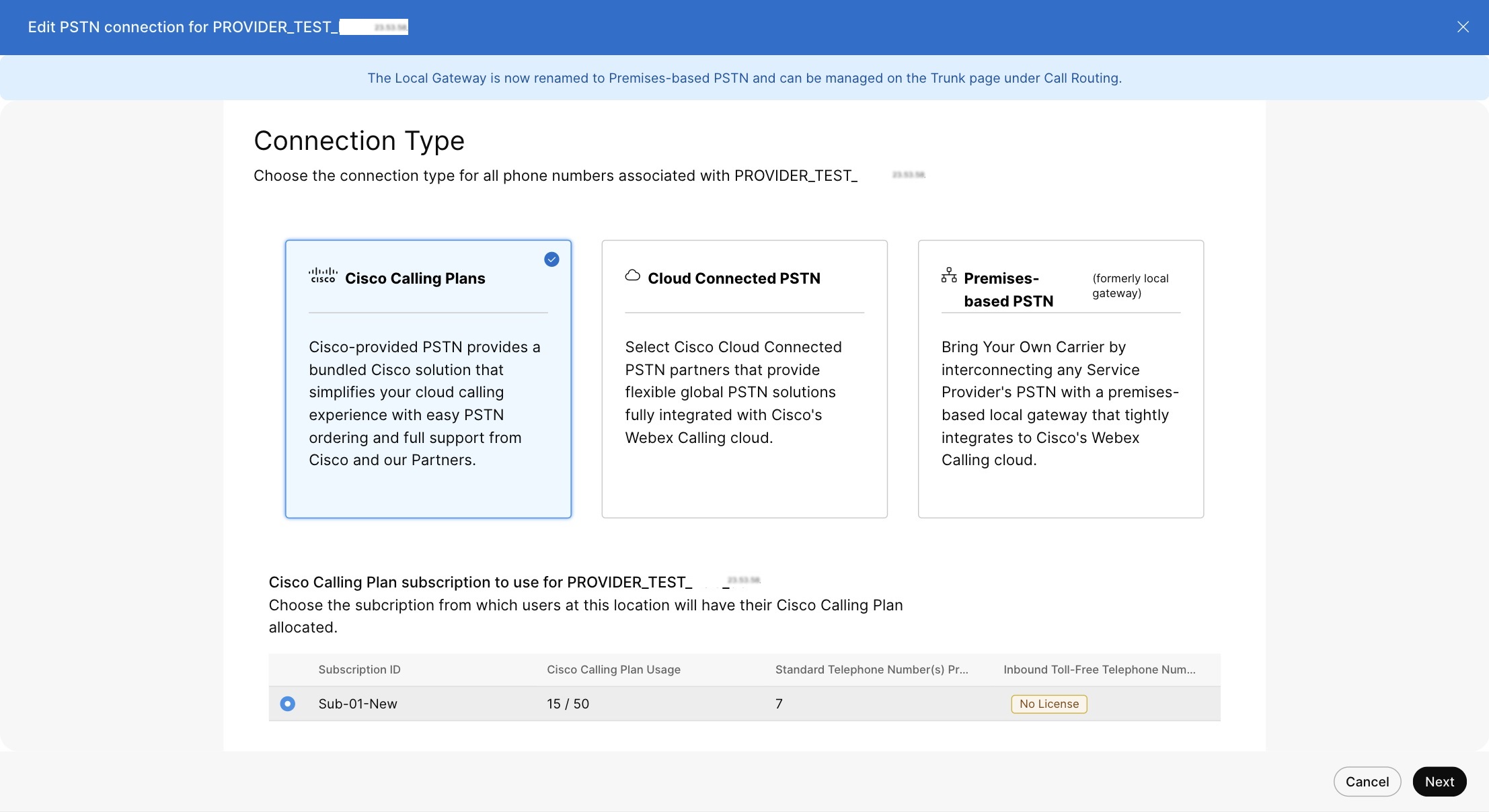
Seleziona la scheda Chiamate e fai clic su Gestisci accanto a Connessione PTSN. |
| 4 |
Seleziona Cisco Calling Plans e faccia clic su Avanti. |
| 5 |
Inserisca i dati di contatto e faccia clic su Avanti. Questo campo contiene le informazioni di contatto della persona che firmerà il contratto legale con Cisco. |
| 6 |
Inserisca l'indirizzo dei servizi di emergenza (ESA) e faccia clic su Salva. Per impostazione predefinita, l'ESA qui inserito viene applicato a tutti i numeri di telefono di questa sede. Può modificare l'ESA per un singolo utente, se necessario. Ad esempio, potrebbe dover cambiare l'ESA se ha un dipendente remoto che lavora da casa. |
| 7 |
Nella schermata di riepilogo, effettui una delle seguenti operazioni:
|
Prima che Lei cominci
-
Il Cisco Calling Plan deve essere abilitato per il suo sito prima di poter ordinare nuovi numeri di telefono, compresi i numeri verdi, tramite Control Hub.
-
Quando richiede nuovi numeri, può inserire numeri specifici o un blocco di numeri consecutivi. Può anche consentire al sistema di assegnare numeri dall'inventario di ricerca in base al Paese, allo stato, al prefisso e al prefisso selezionati.
-
Per impostazione predefinita, l'indirizzo del servizio di emergenza (ESA) inserito per una sede durante la configurazione del piano di chiamata Cisco si applica a tutti i numeri di telefono di quella sede.
-
Se l'abbonamento alla sede ha la licenza Service Number, può aggiungere i numeri come Service Number.
-
Può modificare il numero standard esistente in numero di servizio in una sede di Cisco Calling Plan con la licenza Service Number.
-
Può spostare i numeri di servizio tra le sedi di Cisco Calling Plan con la licenza Service Number.
| 1 |
Accedi a Control Hub. |
| 2 |
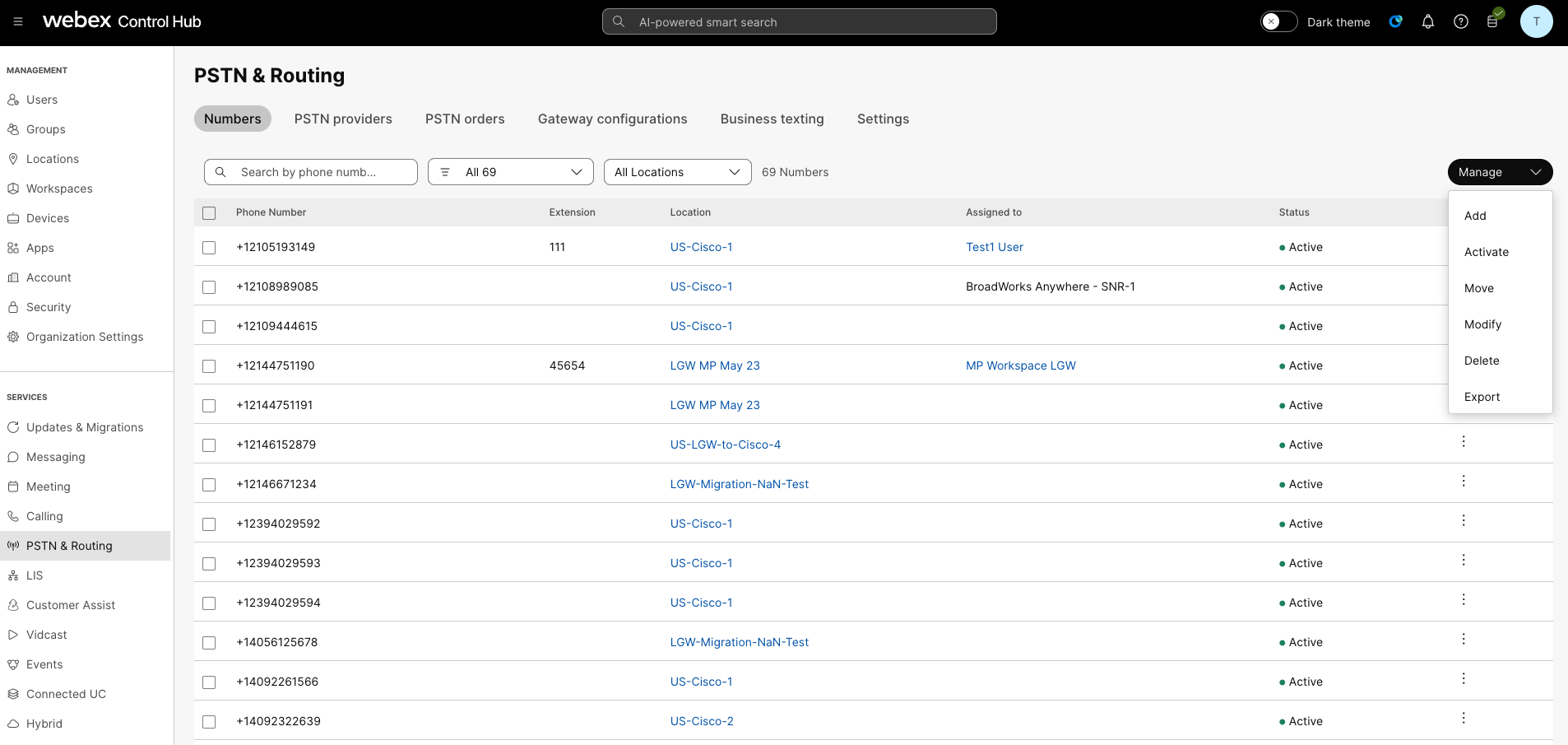
|
| 3 |
Dal menu a discesa Gestisci seleziona Aggiungi. |
| 4 |
Scegli una sede e un numero PSTN nel menu a discesa Tipo di numero nella pagina di aggiunta numeri. |
| 5 |
Seleziona Ordina nuovi numeri e faccia clic su Avanti. |
| 6 |
Scelga una delle seguenti opzioni:
|
| 7 |
Specifichi i numeri che desidera ordinare selezionando il Paese, lo Stato e il prefisso o la città in base al quale effettuare la ricerca. |
| 8 |
Digiti quanti numeri desidera che vengano selezionati automaticamente per Lei e faccia clic su Cerca. Le viene fornito un elenco di numeri disponibili in base ai criteri selezionati. |
| 9 |
Selezioni il tipo di numero da cui ordinare:
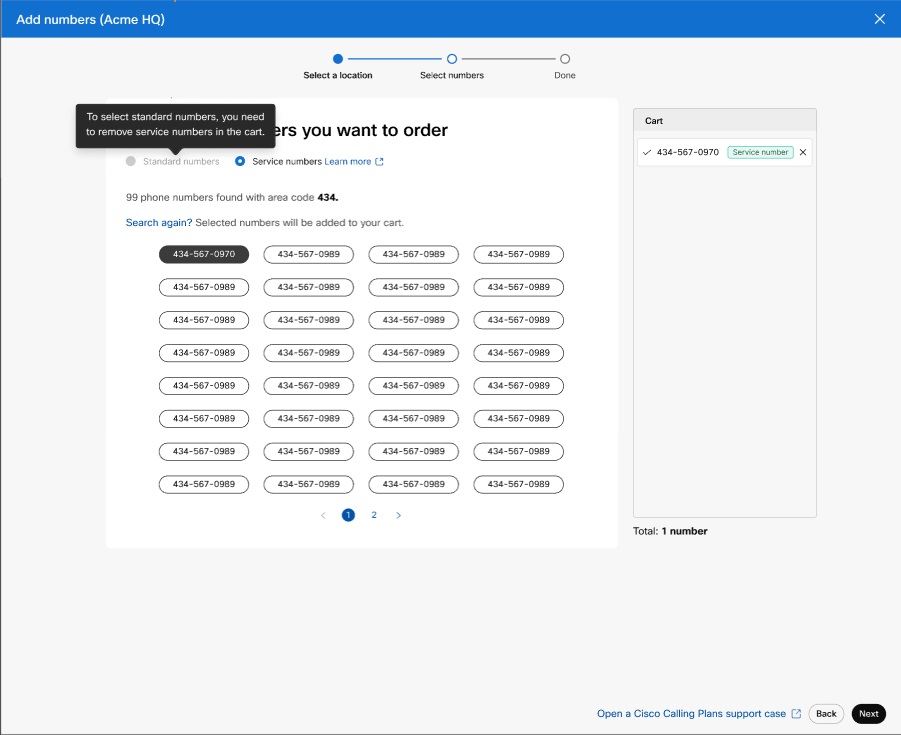
|
| 10 |
Faccia clic sui numeri che desidera ordinare, quindi faccia clic su Ordina. I numeri che ha selezionato vengono visualizzati nel carrello.
|
| 11 |
Nella pagina di conferma dell'invio dell'ordine, seleziona Ordini PSTN per verificare lo stato del suo ordine. |
| 12 |
Accetti i Termini di servizio per attivare i nuovi numeri. Il link ai Termini di servizio è disponibile solo per gli amministratori dei clienti. I partner vedono solo un messaggio che indica che i Termini di servizio devono essere firmati dal cliente. |
Con il Cisco Calling Plan, può ordinare blocchi di numeri di telefono direttamente da Cisco tramite Control Hub.
Prima che Lei cominci
-
L'ordinazione di blocchi di numeri è disponibile solo per i clienti con un abbonamento a pagamento.
-
Il numero massimo di numeri di blocco che possono essere ordinati è 100.
-
I numeri ordinati in un blocco possono essere eliminati solo se viene eliminato l'intero blocco.
-
Per impostazione predefinita, l'indirizzo del servizio di emergenza (ESA) inserito per una sede durante la configurazione del piano di chiamata Cisco viene applicato a tutti i numeri di telefono di quella sede.
| 1 |
Accedi a Control Hub. |
| 2 |
|
| 3 |
Dal menu a discesa Gestisci seleziona Aggiungi. |
| 4 |
Scegli una località e un numero PSTN nel menu a discesa Tipo di numero nella pagina di aggiunta dei numeri e poi faccia clic su Avanti. |
| 5 |
Seleziona Ordina nuovi numeri, faccia clic su Avanti. |
| 6 |
Seleziona l'interruttore per Ottieni una serie di numeri che si susseguono in ordine. |
| 7 |
Dal menu a discesa, selezioni la quantità di numeri di blocco necessaria. |
| 8 |
Specifichi lo Stato e usi il prefisso/prefisso o la città come criterio di ricerca, quindi faccia clic su Cerca. |
| 9 |
Effettui una selezione dall'elenco dei blocchi di numeri disponibili fornito, in base ai suoi criteri di ricerca, e faccia clic su Ordina. |
| 10 |
Nella pagina di conferma dell'invio dell'ordine, selezioni Ordini PSTN per verificare lo stato del suo ordine. Questo La porta alla pagina Ordini PSTN. |
| 11 |
Accetti i Termini di servizio per attivare i nuovi numeri. |
Prima che Lei cominci
Le consigliamo vivamente di leggere e acquisire familiarità con le linee guida e le politiche di trasferimento dei numeri di Cisco Calling Plan prima di iniziare a trasferire i numeri.
-
Attivi Cisco Calling Plan per il suo sito prima di trasferire i numeri di telefono tramite Control Hub.
-
È necessaria una lettera di agenzia (LOA) firmata che autorizzi Cisco a effettuare ordini con l'attuale operatore PSTN per trasferire il servizio a Cisco. Il titolare dell'account corrente o il firmatario autorizzato deve firmare il LOA. Le viene richiesto di firmare il LOA durante il completamento della procedura di trasferimento.
-
Si assicuri di avere una fattura recente degli ultimi 30 giorni in formato PNG o PDF dal suo attuale provider PSTN. Durante il trasferimento, Le viene richiesto di caricare una copia della sua fattura.
-
Per garantire un corretto trasferimento, si assicuri di avere a portata di mano le seguenti informazioni:
-
Elenco di tutti i numeri di telefono da portare
-
Informazioni attuali sull'account del provider PSTN
-
Record del servizio clienti (CSR), se disponibile
-
Il PIN del suo account, se esiste
Quando trasferisce i numeri e sceglie i numeri da trasferire, Le consigliamo di prendere in considerazione qualsiasi numero che riceve chiamate in entrata. Consulta le linee guida e le politiche di trasferimento dei numeri del piano telefonico Cisco per ulteriori informazioni.
-
-
Per impostazione predefinita, l'indirizzo del servizio di emergenza (ESA) inserito per una sede durante la configurazione del piano di chiamata Cisco viene applicato a tutti i numeri di telefono di quella sede.
Quando richiede di trasferire un numero, solo i servizi di chiamata relativi al numero vengono trasferiti negli Stati Uniti e in Canada. Per la portabilità dei numeri per i servizi di messaggistica, vedere Abilitare gli SMS aziendali per ulteriori informazioni.
| 1 |
Accedi a Control Hub. |
| 2 |
|
| 3 |
Scegli una località nella pagina Aggiungi nuovi numeri. |
| 4 |
Dal menu a discesa Gestisci seleziona Aggiungi. |
| 5 |
Scelga una sede e un numero PSTN nel tipo di numero nella pagina di aggiunta dei numeri, quindi faccia clic su Avanti. |
| 6 |
Seleziona Port Numbers Over e faccia clic su Avanti. |
| 7 |
Può scegliere di aggiungere i numeri come:
Può selezionare il numero di servizio solo se il suo piano di chiamata Cisco per la sua sede ha una licenza con numero di servizio. Contatti il suo partner per consentirle di acquistare i numeri di servizio per il suo abbonamento. |
| 8 |
Aggiunga il numero di telefono che desidera trasferire, quindi faccia clic su Salva e continua. Un controllo di portabilità viene eseguito automaticamente quando inserisce i numeri. I numeri evidenziati non sono portatili. L'assistenza tecnica PSTN supporta l'ulteriore revisione di questi casi. Può aggiungere fino a 1000 numeri di telefono. 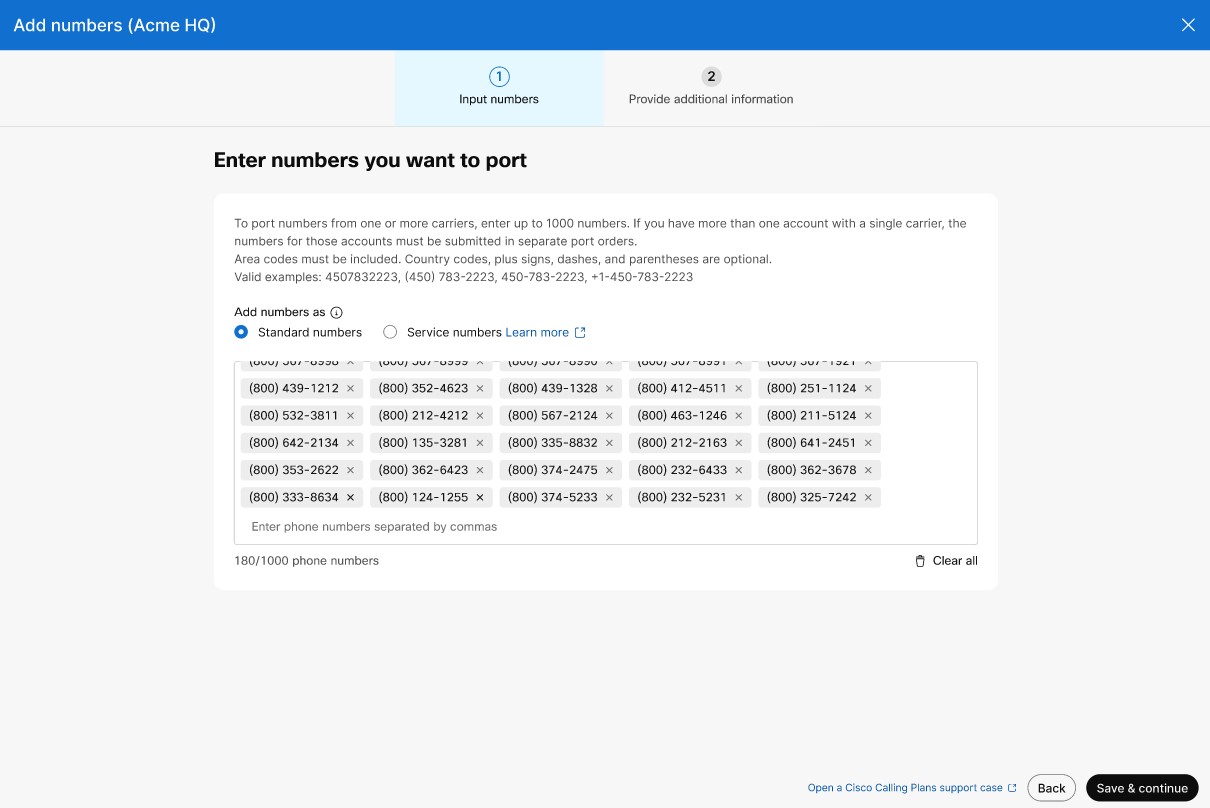
|
| 9 |
Nella sezione dei dettagli dell'ordine PSTN, viene visualizzato il suo indirizzo email di contatto predefinito sul quale riceverà lo stato dell'ordine portuale. Aggiunga un indirizzo email in Contatti aggiuntivi se desidera ricevere una notifica via email su altri indirizzi email. Faccia clic su Avanti. |
| 10 |
Inserisca i dati del suo account presso il suo attuale fornitore. Si assicuri che le informazioni inserite corrispondano alla fattura attuale del suo fornitore. Faccia clic su Avanti. |
| 11 |
Carichi una fattura del suo fornitore precedente. Si assicuri che la fattura sia degli ultimi 30 giorni e sia in formato PNG o PDF. Faccia clic su Avanti. |
| 12 |
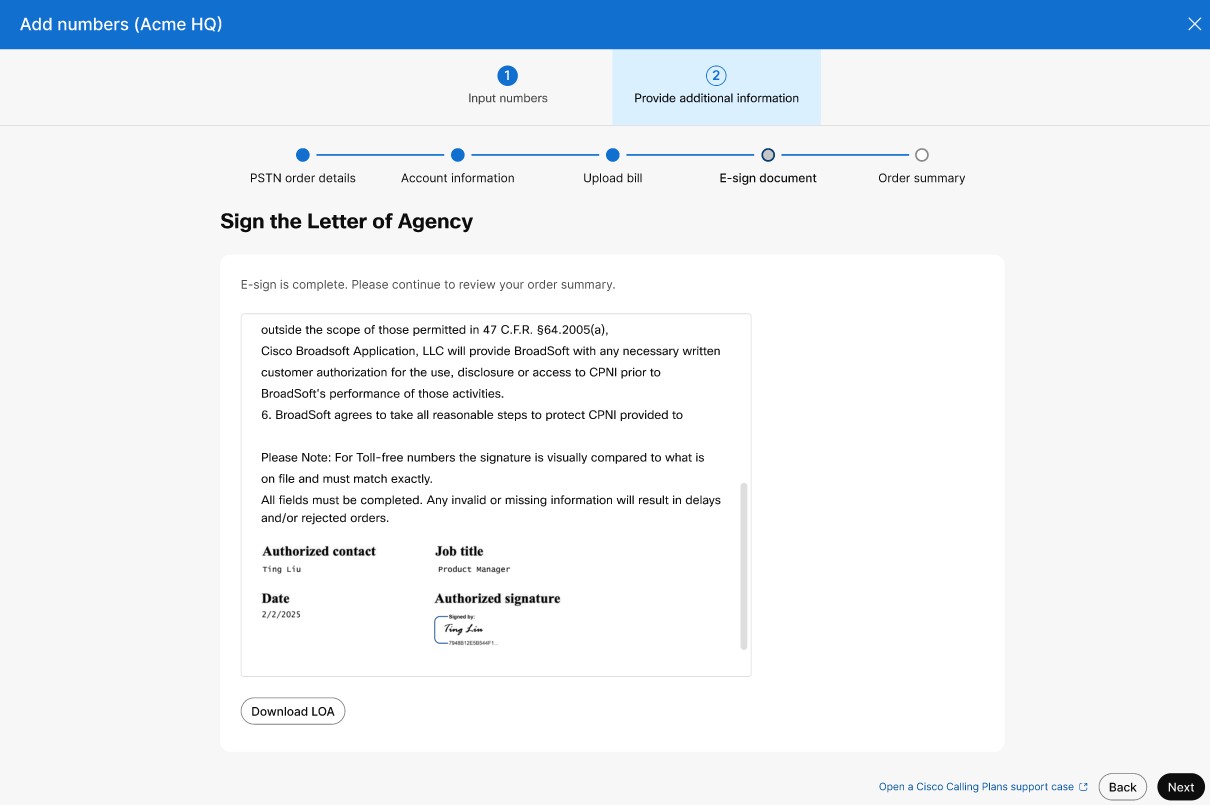
Per i numeri di telefono, inserisca nome e cognome e qualifica professionale per firmare la lettera di agenzia (LOA). Faccia clic su Firma e invia. |
| 13 |
(Facoltativo) Se sta effettuando il trasferimento di numeri verdi, segua questi passaggi per firmare un LOA:
|
| 14 |
Riveda il suo ordine e faccia clic su Avanti. |
| 15 |
La schermata di invio dell'ordine mostra un riepilogo del suo porto in ordine. Faccia clic su Fine. Control Hub effettua un controllo preliminare degli errori prima di inviare un ordine di porta. Se vengono rilevati problemi con un ordine di porto, gli amministratori ricevono una notifica via email e viene visualizzato un messaggio di errore nella schermata Ordini PSTN. 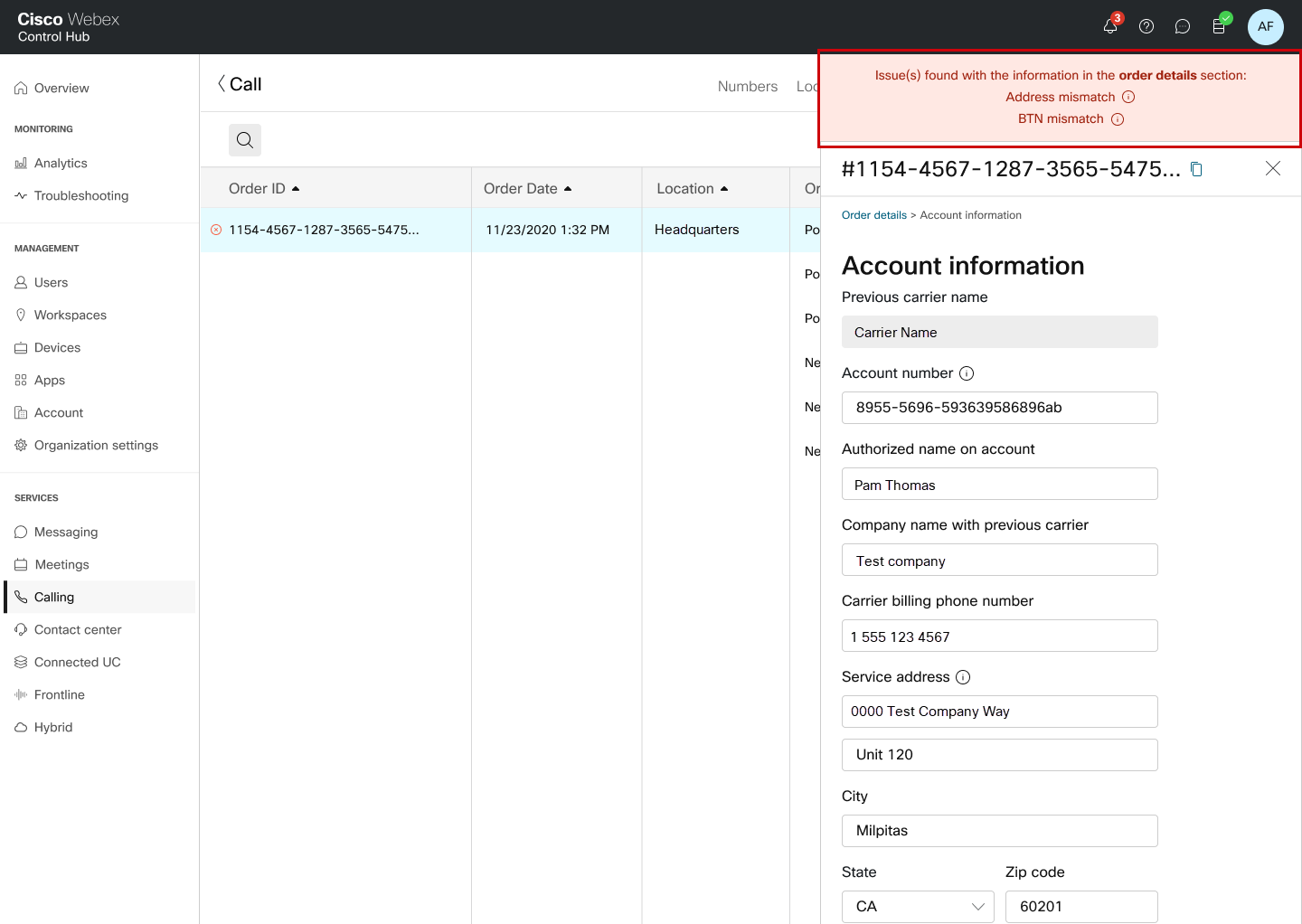
Gli SMS aziendali possono essere abilitati dopo che i numeri di telefono sono stati trasferiti correttamente. Per ulteriori informazioni, vedere Abilitare gli SMS aziendali. |
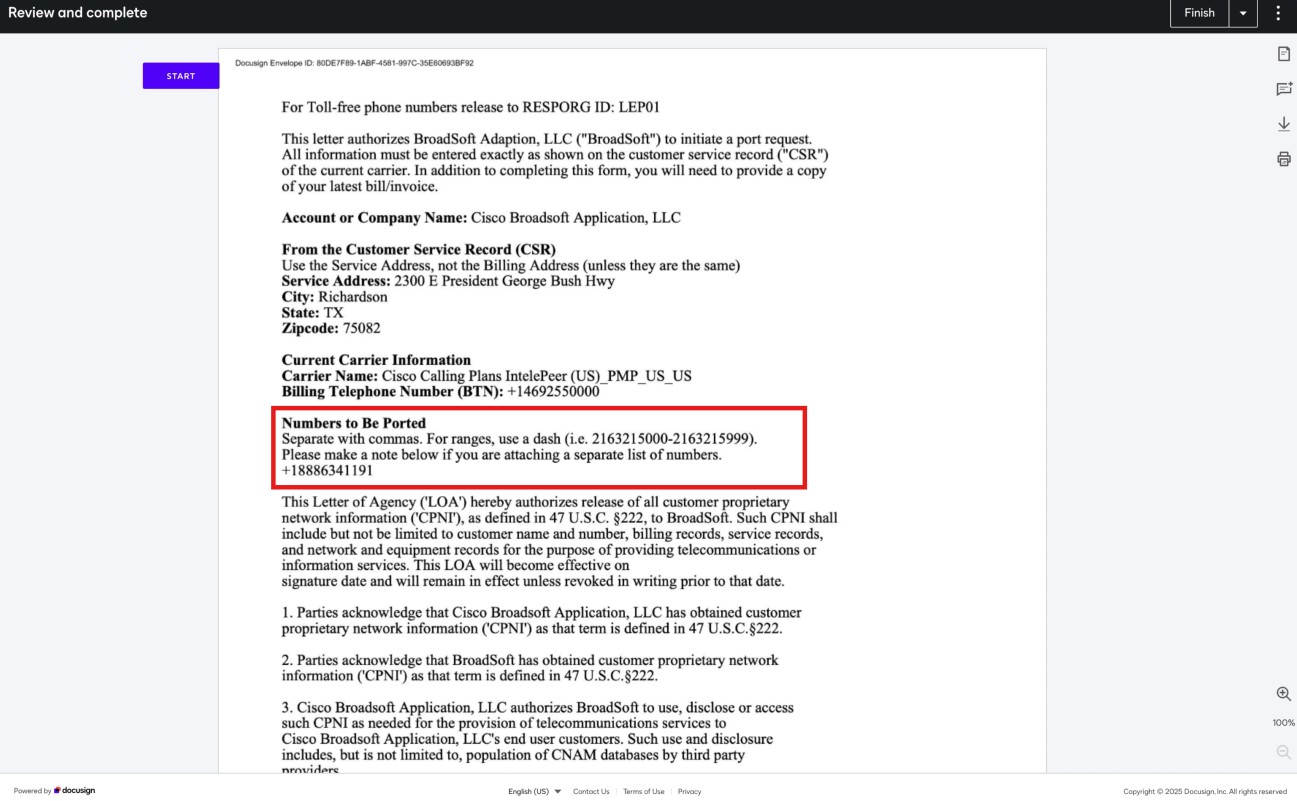
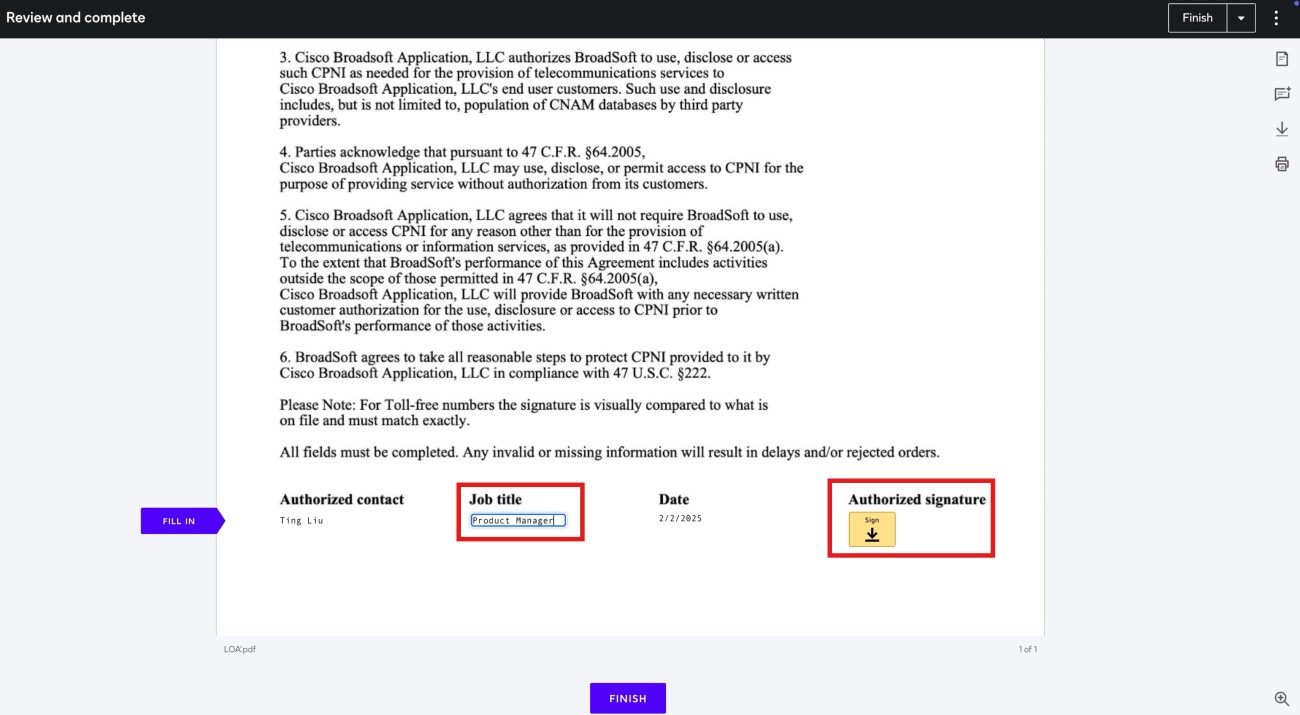
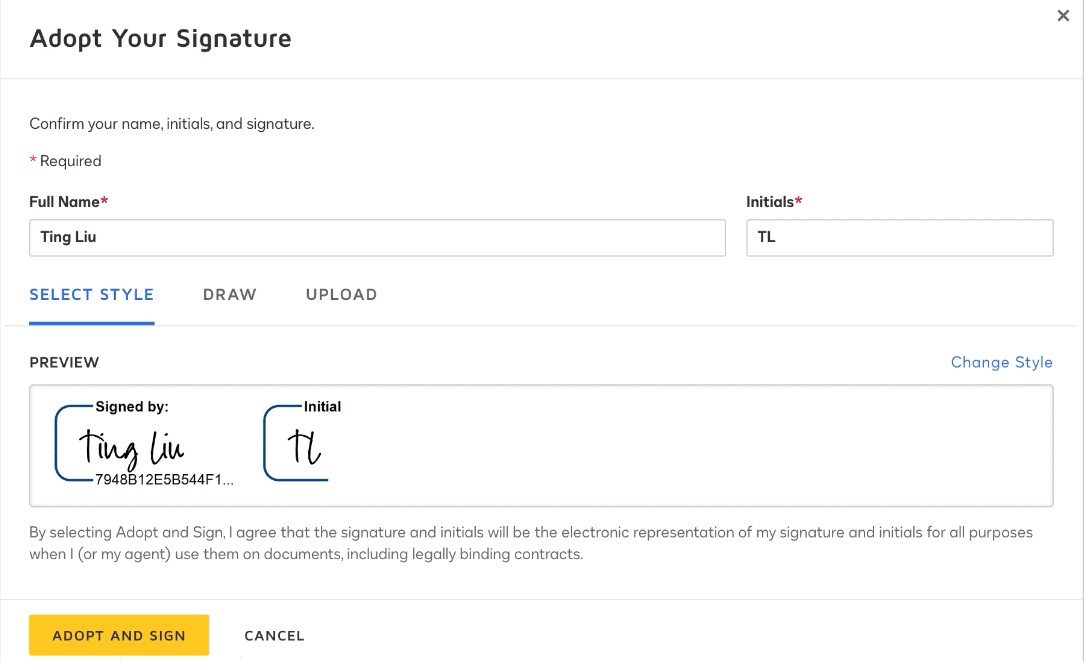
Prima che Lei cominci
Le consigliamo vivamente di leggere e acquisire familiarità con le linee guida e le politiche di trasferimento dei numeri di Cisco Calling Plan prima di iniziare a trasferire i numeri.
-
Attivi il Cisco Calling Plan per il suo sito prima di spostare i numeri di telefono tramite Control Hub.
-
Per garantire un trasferimento di successo, si assicuri di avere a portata di mano le seguenti informazioni:
-
Elenco di tutti i numeri di telefono da spostare
-
Il PIN del suo account, se ne esiste uno.
-
-
Per impostazione predefinita, l'indirizzo del servizio di emergenza (ESA) inserito per una sede durante la configurazione del piano di chiamata Cisco viene applicato a tutti i numeri di telefono di quella sede.
| 1 |
Accedi a Control Hub. |
| 2 |
|
| 3 |
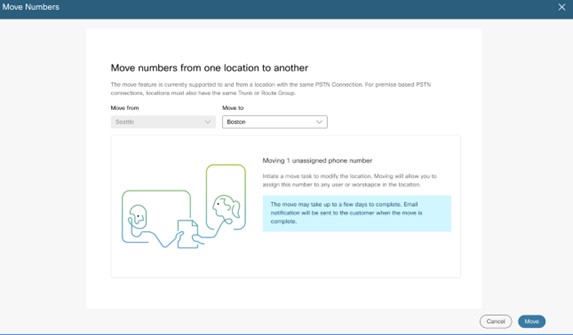
Selezioni la località da cui desidera spostare il numero, quindi faccia clic su Avanti. |
| 4 |
Dalla casella a discesa Sposta in, selezioni la posizione in cui spostare il numero, quindi faccia clic su Sposta.
|
| 5 |
Viene creato un ordine di trasloco che può essere visualizzato nella pagina Ordini PSTN.
Può vedere lo stato dell'ordine di trasloco anche nella pagina Attività.
|
Questa funzione Le consente di proteggere i numeri di telefono non utilizzati senza pagare l'intero costo. Prenotando questi numeri, mantiene la piena proprietà anche quando sono inattivi o non assegnati a utenti o funzionalità specifici, assicurando che rimangano disponibili per le sue esigenze future.
Per un'organizzazione, i numeri di telefono riservati (TN) vengono fatturati a una tariffa giornaliera inferiore rispetto ai numeri attivi.
Può modificare un numero per disattivarlo dallo stato riservato.
I clienti esistenti di Cisco Calling Plan possono aggiungere la funzionalità Reserve o Release modificando i loro abbonamenti.
Per i nuovi clienti, questa funzionalità è inclusa automaticamente nel loro abbonamento a Cisco Calling Plan.
Prima che Lei cominci
- Un numero non è assegnato a un utente/spazio di lavoro/servizio
- Un numero è solo un numero standard, di servizio o gratuito
- I numeri sono nella stessa posizione
- I numeri hanno lo stesso stato della prenotazione
| 1 |
Accedi a Control Hub. |
| 2 |
|
| 3 |
Fai clic su Gestisci e seleziona Modifica. 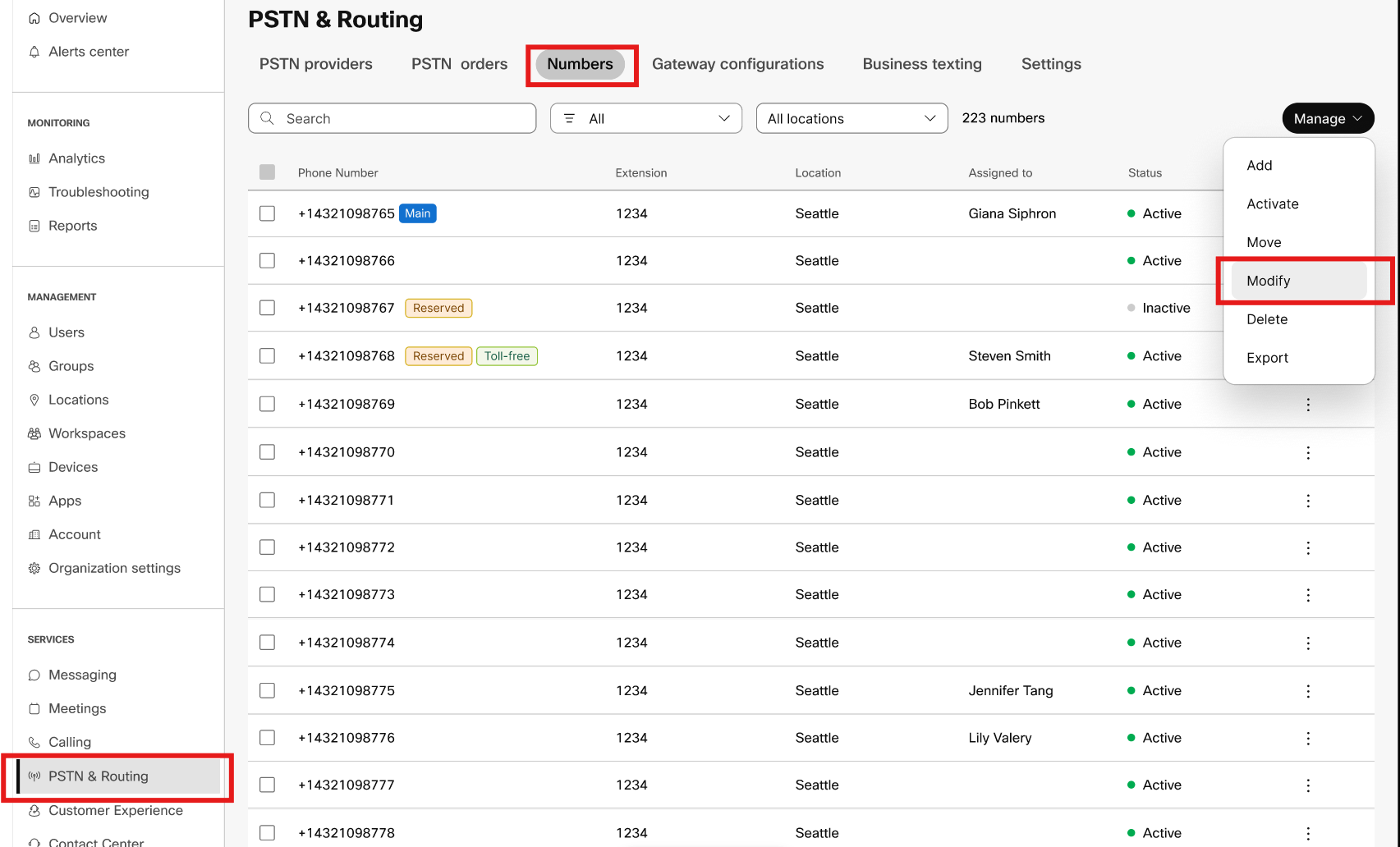
|
| 4 |
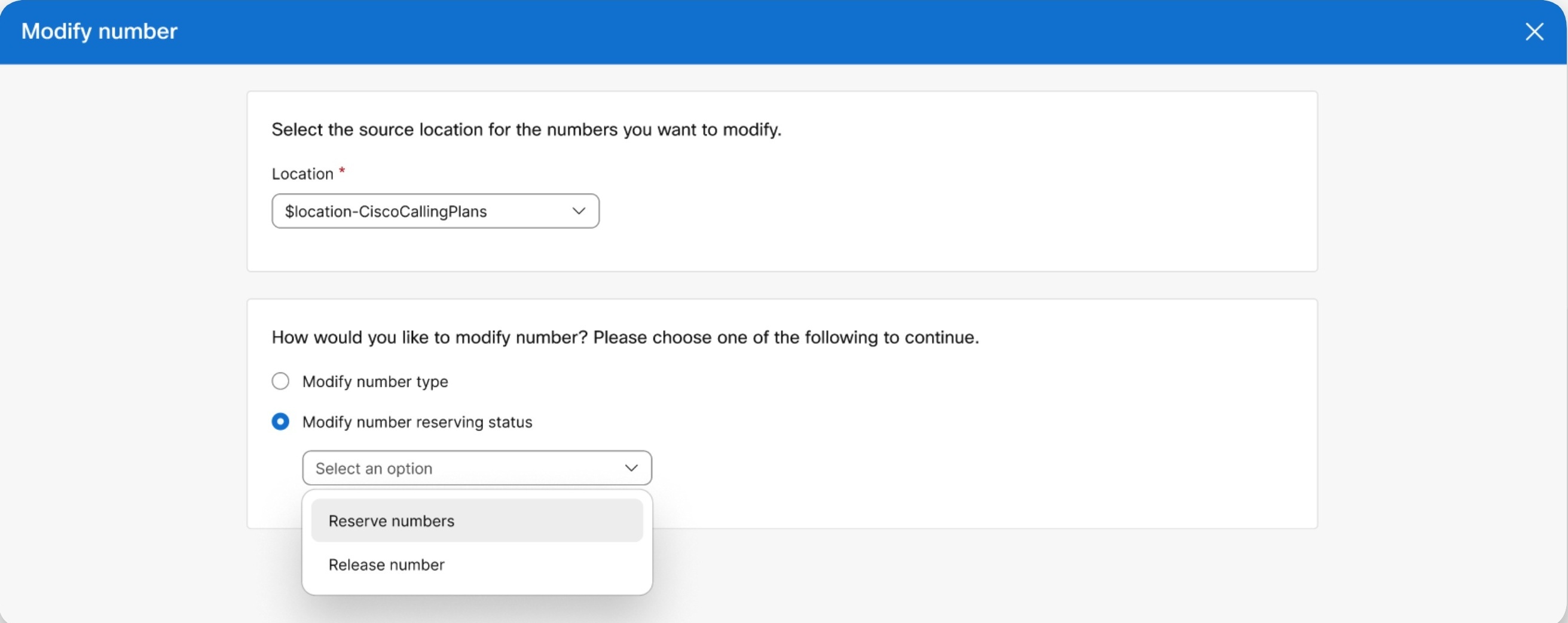
Seleziona la località di origine per i numeri che desidera modificare. La sede selezionata deve avere una licenza con numero di riserva.
|
| 5 |
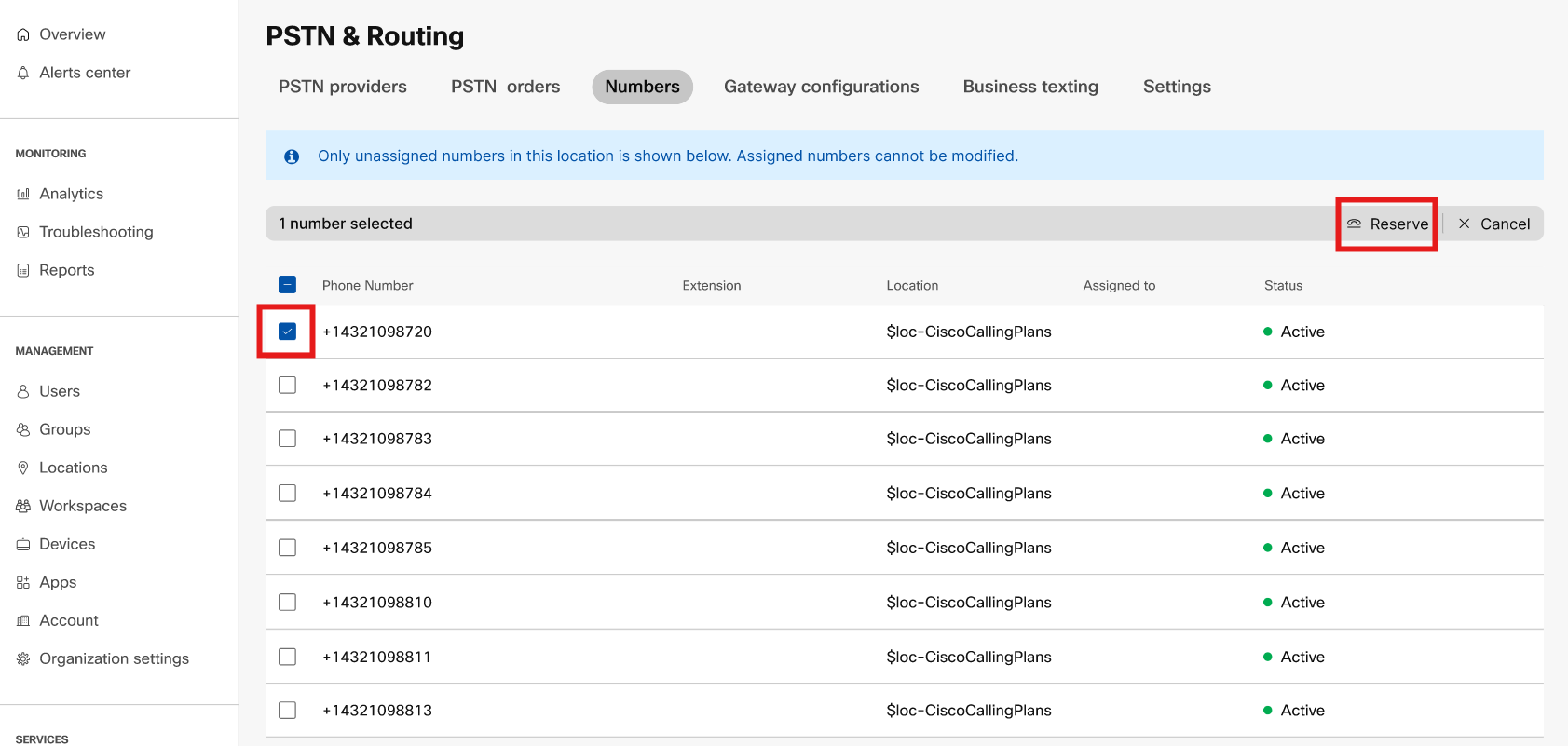
Per prenotare un numero, proceda come segue:
Viene creato un ordine di modifica. Nella pagina degli ordini PSTN, può visualizzare gli ordini in sospeso e gli ordini con errori.
|
| 6 |
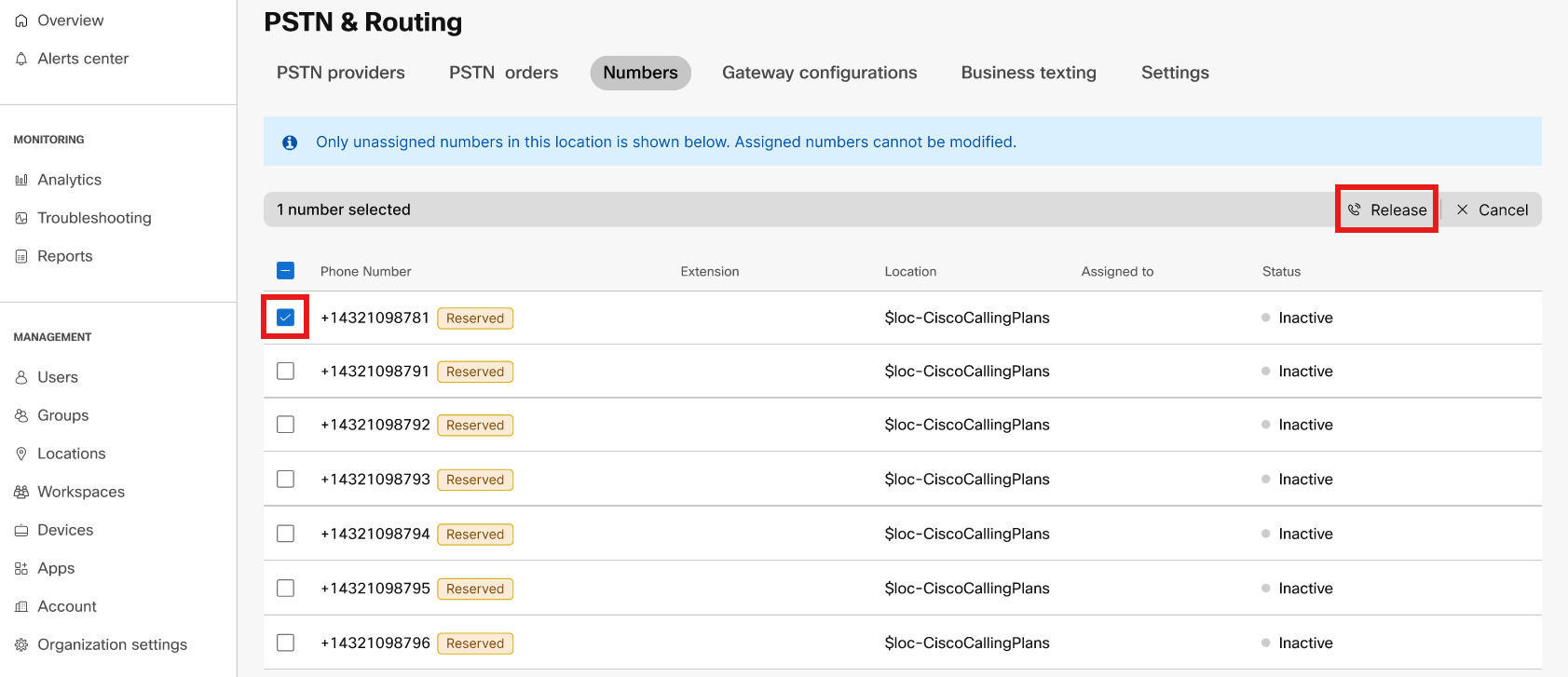
Per rilasciare un numero, proceda come segue: 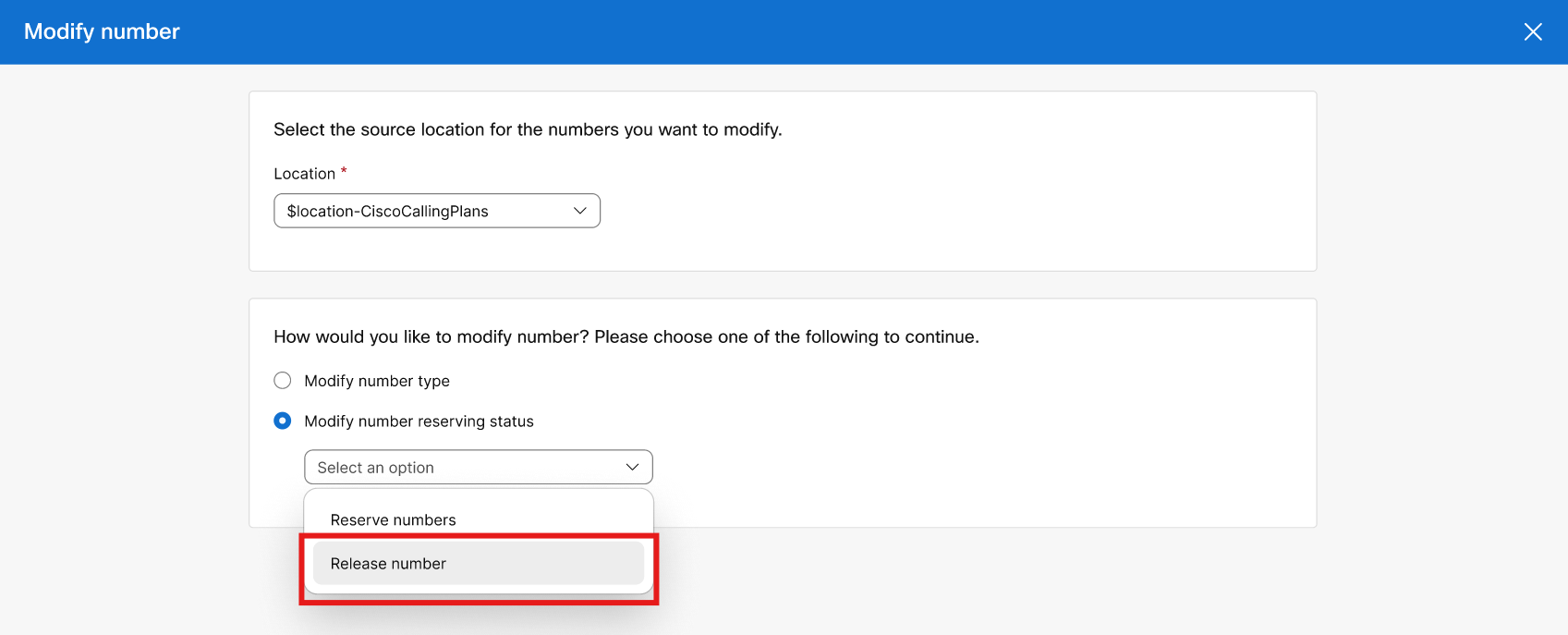
Viene creato un ordine di modifica. Nella pagina degli ordini PSTN, può visualizzare gli ordini in sospeso e gli ordini con errori.
|
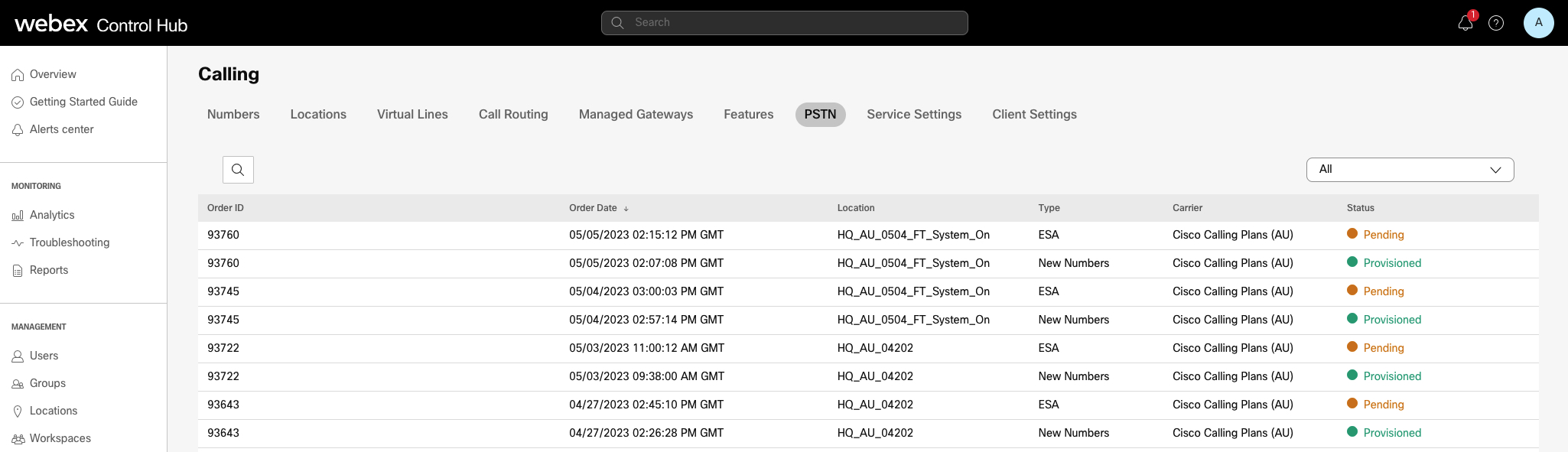
Quando si effettuano ordini per nuovi numeri o si trasferiscono numeri esistenti, può controllare lo stato dell' ordine o gli avvisi di rifiuto delle porte in Control Hub.
Un banner di migrazione viene visualizzato quando ci sono sedi in cui migrare da CCP non integrato a CCP integrato.
-
Dalla visualizzazione clienti in https://admin.webex.com, vada su Chiamate e poi faccia clic su PSTN.
A ogni ordine viene assegnato uno status.
-
A ogni ordine viene assegnato uno status.
Seleziona un ordine per verificarne lo stato.
-
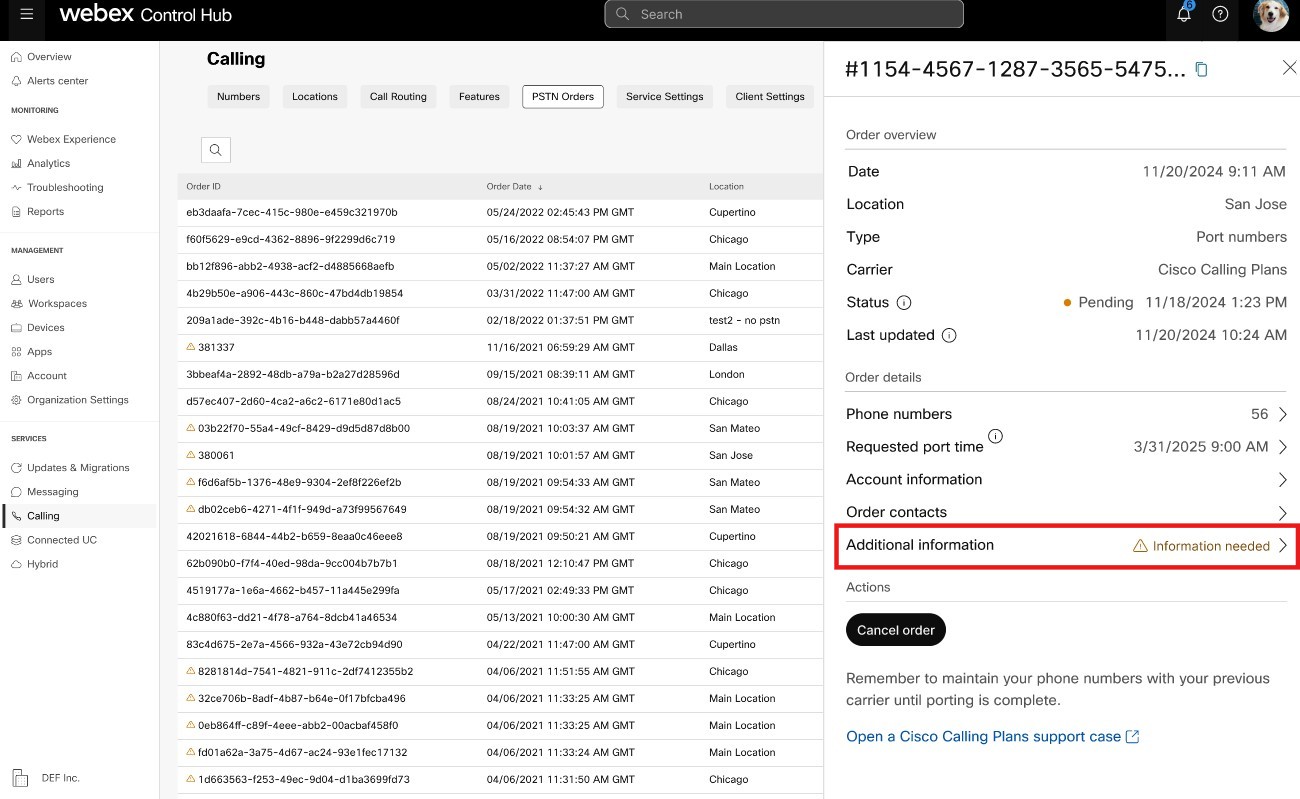
Per il trasferimento gratuito dell'ordine, faccia clic su un ordine in sospeso per verificare se sono richieste informazioni in quest'ordine.
- Faccia clic su Informazioni aggiuntive. Mostra se le informazioni sull'
account o il caricamento delle fatture sono in sospeso.
-
Nella sezione Informazioni aggiuntive, può fare clic sull'azione richiesta e aggiungere le informazioni come richiesto.
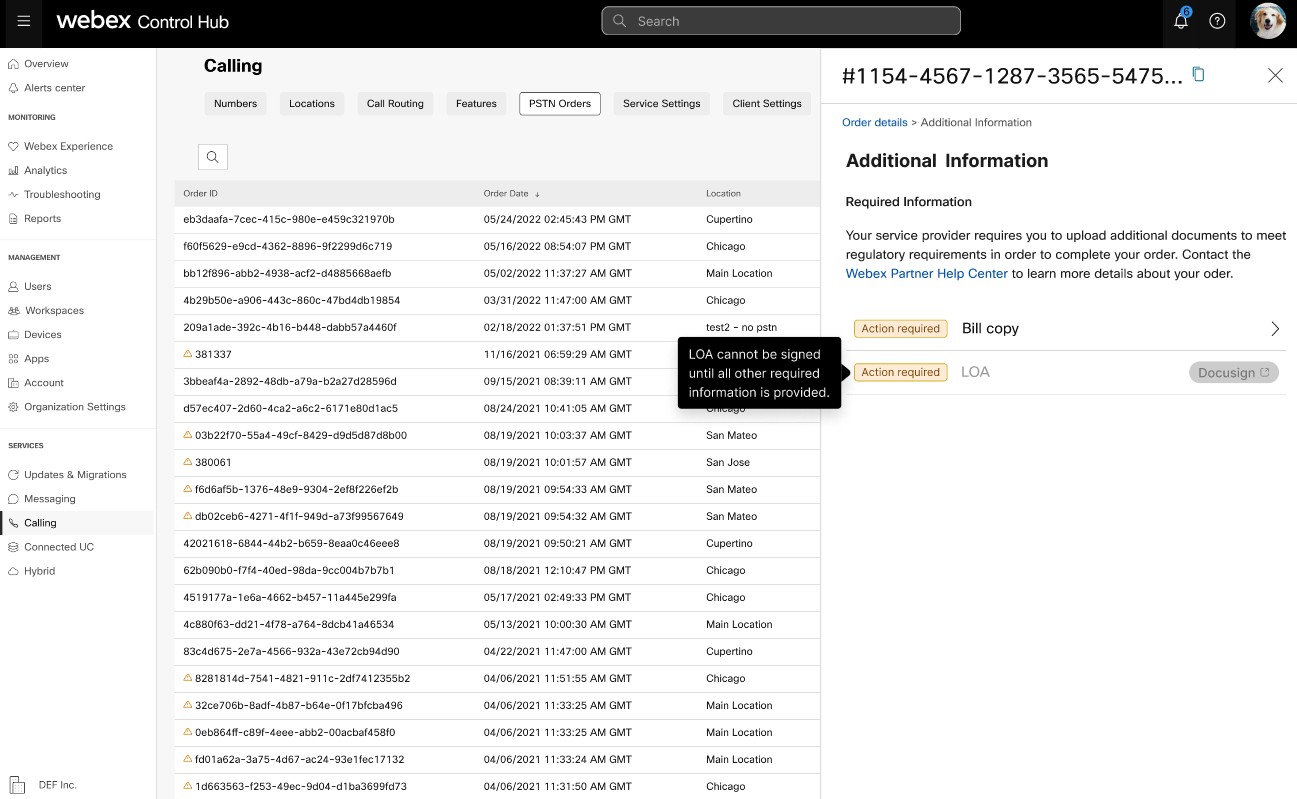
Se aggiorna i dati dell'account o la data di scadenza di un ordine, deve firmare nuovamente il contratto con lettera di agenzia (LAO). Può firmare un accordo LOA solo dopo aver completato tutte le azioni richieste.
- Faccia clic su Informazioni aggiuntive. Mostra se le informazioni sull'
account o il caricamento delle fatture sono in sospeso.
Valori di stato per i nuovi ordini numerici
|
Stato visualizzato |
Descrizione |
|---|---|
|
In sospeso |
Il nuovo ordine dei numeri viene creato dall'utente. |
|
Accantonato |
Vengono forniti nuovi numeri. |
|
Errore |
È stato rilevato un problema con il nuovo ordine dei numeri. Crei un ticket TAC per ricevere assistenza. |
Valori di stato per gli ordini con numeri trasferiti
|
Stato visualizzato |
Descrizione |
|---|---|
|
In sospeso |
L'utente è in procinto di creare/inserire i dettagli dell'ordine di trasferimento. Una volta inviato, l'ordine sarà ancora in sospeso fino a quando Cisco non convaliderà e accetterà l'ordine di porting. |
|
Azione richiesta |
Questo stato viene visualizzato quando sono in sospeso informazioni, come informazioni sull' account, data di scadenza o documentazione richiesta. |
|
Rifiutato |
È stato rilevato un problema di porting. Consulti la tabella degli errori di porting per ulteriori dettagli. In alternativa, vada su Control Hub e faccia clic sul link di aiuto di PSTN per il supporto tecnico PSTN. |
|
Inviato |
L'ordine di trasferimento è convalidato e accettato. |
|
FOC ricevuto |
Ricevuta la conferma della data FOC dal precedente provider PSTN. |
|
Completato |
Il processo di porting è completo. |
|
Annullato |
L'ordine è stato annullato. |
Messaggi di errore nel trasferimento
|
Errore visualizzato |
Descrizione |
Come risolvere |
|---|---|---|
|
| ||
|
Mancata corrispondenza del numero di conto |
Il numero di conto non corrisponde al numero riportato nel record del servizio clienti (CSR) |
Aggiorna il campo Numero di conto sull'ordine PSTN e invia nuovamente. Per alcuni operatori, il numero di conto può essere lo stesso del BTN o del numero di telefono stesso. |
|
Numero di conto richiesto |
Il numero di conto non è stato fornito ma è obbligatorio. |
Aggiorna il campo Numero di conto sull'ordine PSTN e invia nuovamente. Per alcuni operatori, il numero di conto può essere lo stesso del BTN o del numero di telefono stesso. |
|
Il nome dell'account non corrisponde |
La persona che autorizza non corrisponde al nome indicato nel (CSR). |
Aggiorna il campo Nome autorizzato sull'account nell'ordine PSTN e invia nuovamente. |
|
Mancata corrispondenza BTN |
BTN o ATN non corrispondono a quelli sulla CSR. |
Aggiorna il campo del numero di telefono di fatturazione del corriere sull'ordine PSTN e invialo nuovamente. |
|
Mancata corrispondenza del nome dell'azienda |
Il nome dell'entità non corrisponde a quello indicato nella CSR. |
Aggiorna il nome dell'azienda con il precedente campo del corriere nell'ordine PSTN e invia nuovamente. |
|
BTN multipli |
L'OSP richiede che questo ordine di trasferimento sia suddiviso e inviato come ordini separati. |
Annulla l'ordine PSTN corrente e crei nuovi ordini PSTN multipli. Ne crei uno per ogni gruppo di numeri con lo stesso BTN. |
|
Il FOC è stato respinto per perdita del corriere |
La data FOC richiesta non può essere soddisfatta dall'OSP. |
Aggiorna il campo della data Port Complete sull'ordine PSTN e invia nuovamente. |
|
Sconosciuto |
Vai su Control Hub e fai clic sul link Guida PSTN per il supporto tecnico PSTN. |
Vai su Control Hub e fai clic sul link Guida PSTN per il supporto tecnico PSTN. |
|
PIN non valido |
È necessario fornire il passcode/PIN per la porta wireless. |
Aggiorna il campo PIN sull'ordine PSTN e invia nuovamente. |
|
Ordine in sospeso |
L'OSP ha un LSR in sospeso sull'account (ad esempio, una porta di uscita o una modifica dell'indirizzo ). |
Rimuovere i numeri di telefono in questione dall'ordine PSTN e inviarli nuovamente. |
|
BTN principale in sospeso |
BTN è uno dei numeri di telefono trasferiti. L'utente deve indicare di conseguenza il tipo di ordine di trasferimento, l'azione dei numeri rimanenti e il nuovo numero di telefono di fatturazione. |
Rimuovere il BTN principale dall'elenco dei numeri di telefono da trasferire e inviare nuovamente l'ordine. Includa il BTN principale nell'ultima iterazione dei numeri (se si trasferiscono i numeri in più iterazioni). |
|
Mancata corrispondenza dell'indirizzo del servizio |
Le informazioni sulla posizione non corrispondono a quelle del CSR. |
Aggiorna i campi Indirizzo del servizio, Stato e Città e invia nuovamente l'ordine. |
|
TN ha una caratteristica speciale |
Alcuni numeri di telefono non possono essere trasferiti perché dispongono di una funzione speciale (ad esempio, inoltro di chiamata remota). |
Rimuovi i numeri con caratteristiche speciali dall'ordine PSTN e invialo nuovamente. Oppure, annullare l'assegnazione di una funzione speciale dai numeri trasferiti. |
|
Mancata corrispondenza TN |
Alcuni numeri di telefono non appartengono all'utente finale. |
Rimuovi il numero o i numeri in questione e invia nuovamente l'ordine. |
|
TN non portatile |
Alcuni numeri di telefono non possono essere trasferiti perché sono inattivi o non fanno parte dell'account dell'utente finale. |
Prova a rimuovere i numeri in questione e a inviare nuovamente l'ordine PSTN. |
|
Centro tariffario non supportato |
Il centro tariffario non è portatile. |
Rimuovi il numero o i numeri in questione e invia nuovamente l'ordine. |
|
Mancata corrispondenza tra CAP e codice postale |
Il codice postale non corrisponde a quello sul CSR. |
Aggiorna il campo del codice postale e invia nuovamente l'ordine. |
|
La fattura del corriere precedente non è valida |
La fattura non è valida. |
Vai ai dettagli dell'ordine PSTN, quindi apra la sezione Fattura del corriere precedente. Carica il file di fattura corretto e invia nuovamente l'ordine. |
|
LOA non valido |
Il LOA non è valido. |
Firma il LOA e invia nuovamente l'ordine PSTN. In alternativa, vada su Control Hub e faccia clic sul link di aiuto di PSTN per il supporto tecnico PSTN. |
PSTN — Rete telefonica pubblica commutata
CSR — Record del servizio clienti
FOC — Ferm Order Commitment
OSP — Vecchio fornitore di servizi
BTN — Numero di telefono di fatturazione
ATN — Numero di telefono del conto
La visualizzazione a scheda mostra il provider PSTN disponibile per il Webex Calling cliente prima di configurare la posizione PSTN. La visualizzazione PSTN mostra sia i fornitori che gli ordini.
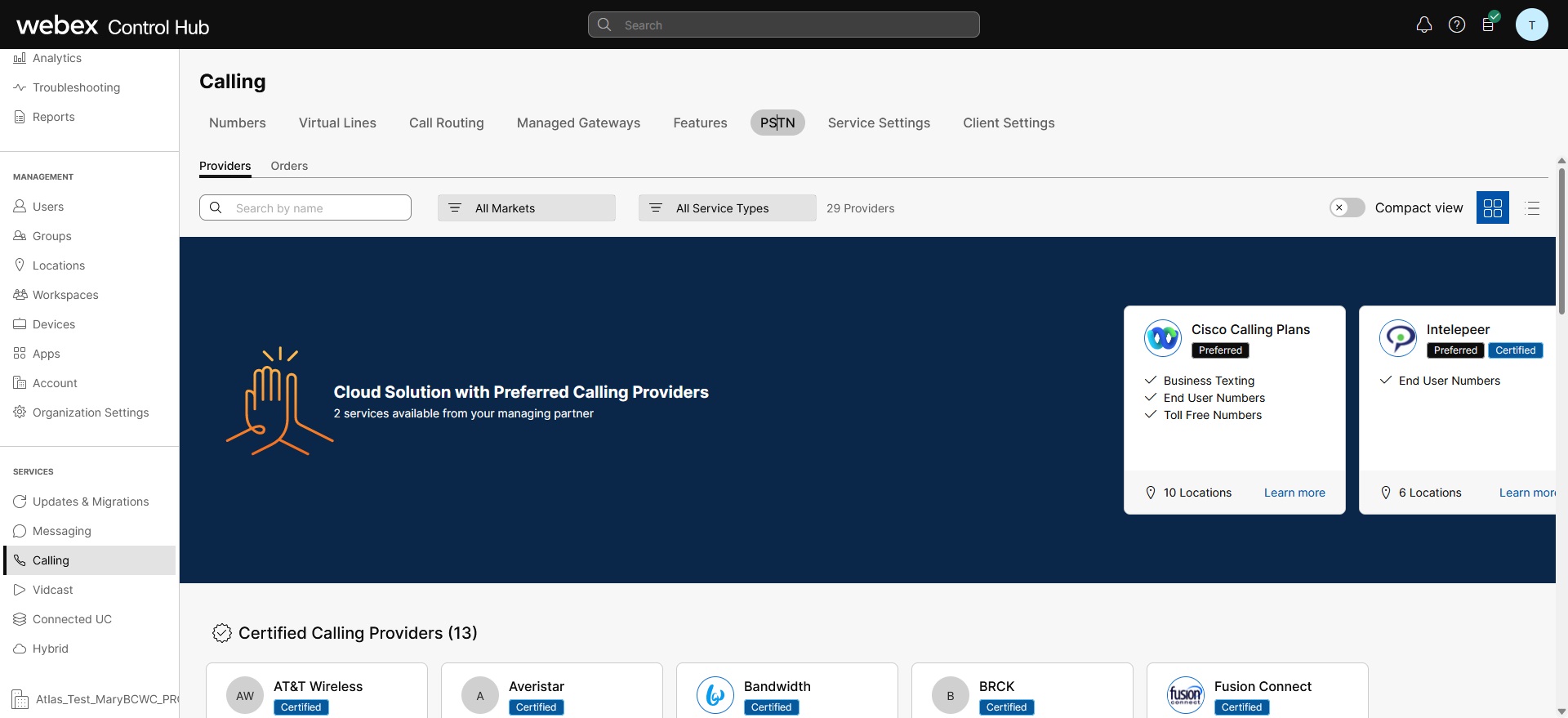
Può applicare il filtro di ricerca per filtrare i contenuti in base al tipo di servizio e al mercato. Usa l'opzione di commutazione per cambiare la visualizzazione da Compatta a Tabella. La visualizzazione compatta aiuta a ridimensionare la scheda per visualizzare i dati del fornitore senza le informazioni sul servizio.
La schermata del fornitore mostra le varie schede del fornitore con l'elenco dei tipi di servizio supportati. La sezione Fornitori è classificata come segue:
-
Fornitori di chiamate preferenziali
-
Fornitori di chiamate certificati
-
Fornitori di chiamate
Fai clic sull'opzione Ulteriori informazioni sulla scheda per visualizzare i dettagli del fornitore. Visualizza Usa il campo di ricerca per selezionare il fornitore di servizi PSTN in base alle preferenze relative alle relazioni commerciali di Cisco, ad esempio provider certificato e fornitore di chiamate.
I fornitori includono quanto segue:
-
Riepilogo del fornitore
-
Elenco delle sedi configurate con questo fornitore
-
Elenco dei mercati in cui il fornitore è disponibile per i servizi supportati.
Se il cliente ha sedi PSTN in cui i servizi di chiamata non sono configurati, viene visualizzata la barra delle azioni Seleziona questo provider. Usa questa opzione per configurare il servizio per la posizione PSTN.
La visualizzazione preferita nel Control Hub mostra i fornitori di chiamate con cui il socio amministratore preferisce lavorare. Tuttavia, può visualizzare tutti i fornitori di chiamate disponibili conWebex Calling. Questa sezione fornisce quanto segue:
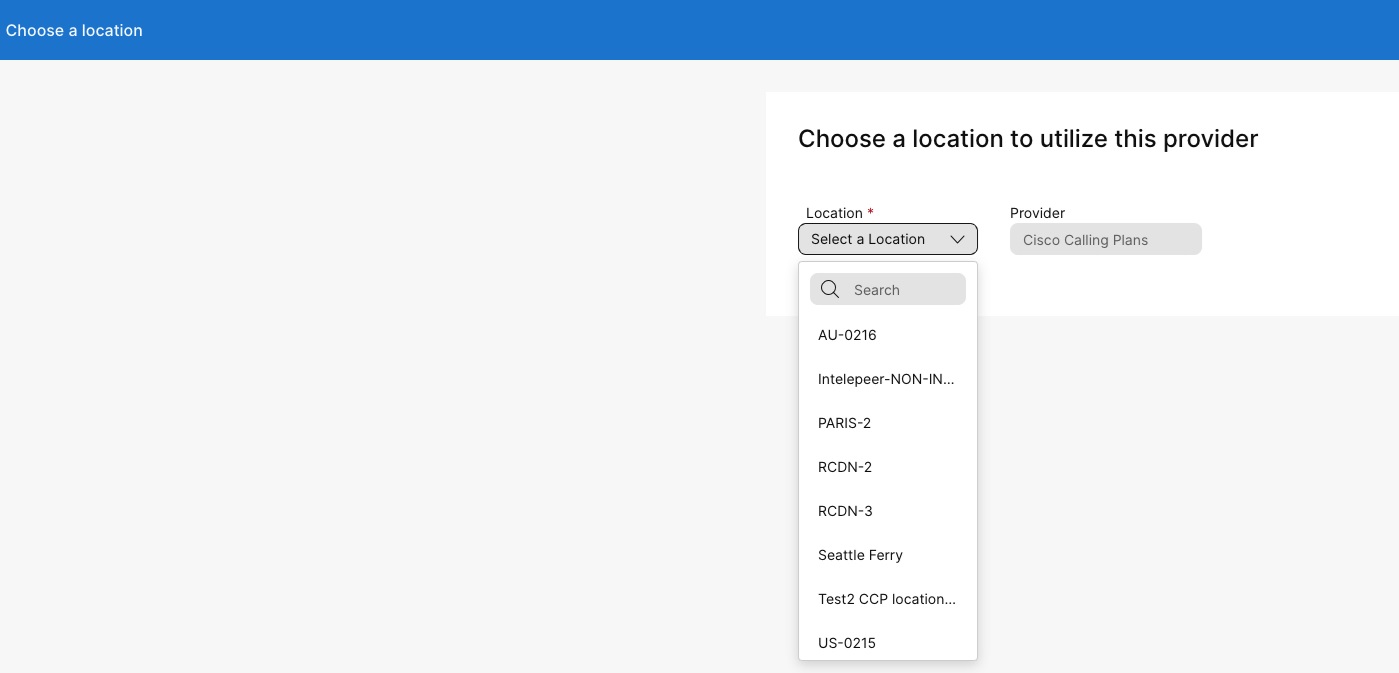
-
Seleziona la località dal menu a discesa.
-
Scegli il tipo di abbonamento per consentire agli utenti di utilizzare i piani Cisco Calling. Faccia clic su Avanti.
-
Compila i campi per le informazioni sul contratto e la configurazione dell'indirizzo del servizio di emergenza.
La configurazione del servizio PSTN è ora completa.
Una volta configurata una sede con il Cisco Calling Plan (CCPP), può aggiornare l'indirizzo del servizio di emergenza (ESA). La configurazione dell'ESA è un requisito obbligatorio come parte della configurazione PSTN.
| 1 |
Accedi a Control Hub. |
| 2 |
Vada su e selezioni la sede che desidera aggiornare. |
| 3 |
Accanto a Connessione PSTN, faccia clic su Gestisci. |
| 4 |
Accanto all'indirizzo del servizio di emergenza, faccia clic su Modifica. |
| 5 |
Inserisca il nuovo indirizzo e faccia clic su Salva. Dopo aver aggiornato e salvato l'ESA, Control Hub sincronizza l'indirizzo della posizione nella pagina di panoramica con l'ESA. Se la convalida ESA fallisce durante la configurazione delle connessioni locali o CCPP, gli amministratori possono chiudere la schermata ESA e continuare con la configurazione. L'errore di convalida non impedirà la configurazione della connessione. Se l'ESA non è convalidata, la gestione delle chiamate di emergenza potrebbe subire ritardi e potrebbero essere applicati costi aggiuntivi se le chiamate vengono indirizzate a un centro di trasmissione di emergenza. |
Per configurare un ESA per un utente, si assicuri che siano soddisfatte le seguenti condizioni:
- All'utente è assegnato un numero di telefono principale non mobile.
- La sede dell'utente è negli Stati Uniti o in Canada.
Queste condizioni sono necessarie perché l'ESA è legata al numero di telefono e alla posizione dell'utente. Questa configurazione consente un instradamento accurato delle chiamate di emergenza e una corretta richiamata all'utente tramite il numero di richiamata di emergenza (ECBN) associato alla sua posizione o al numero di telefono.
| 1 |
Accedi a Control Hub. |
| 2 |
Vai a . |
| 3 |
Selezioni l'utente che desidera modificare e faccia clic su Chiamata. |
| 4 |
Seleziona la freccia destra per espandere le impostazioni del numero di telefono principale in Numeri. |
| 5 |
In Indirizzo del servizio di emergenza, selezioni Indirizzo personalizzato. Inserisca i seguenti dettagli. In caso di emergenza, l'equipaggio locale di pronto intervento utilizzerà questo indirizzo per localizzare il chiamante.
|
| 6 |
Aggiornare le informazioni per l'area di lavoro e fare clic su Convalida. Inserendo un indirizzo di servizio, il sistema convalida l'indirizzo. Se il sistema non riesce a trovare l'indirizzo, viene visualizzato un indirizzo suggerito in un pannello laterale. Riveda l'indirizzo suggerito e faccia clic su Applica per aggiornare l'indirizzo del servizio di emergenza. Faccia clic su Salva per salvare le modifiche. |
Un indirizzo di emergenza personalizzato sostituisce l'indirizzo di emergenza predefinito della sede per l'utente specifico.
Per ordinare un numero di assistenza, consideri questi suggerimenti:
-
I numeri di servizio sui piani telefonici Cisco sono attualmente disponibili solo negli Stati Uniti e in Canada.
-
Può modificare tutti i numeri non assegnati in una sede che non siano numeri mobili o numeri verdi da Standard a Numero di servizio.
-
Può assegnare numeri di servizio solo a servizi del sito come Auto Attendant, Call Queue, Hunt groups e altro.
-
I numeri di servizio possono essere assegnati come numeri in un elenco di percorsi.
-
Può utilizzare i numeri di servizio come numero principale per una sede Webex e come ID chiamante per un utente o uno spazio di lavoro.
I numeri di servizio vengono ordinati e trasferiti in Cisco Calling Plans utilizzando la stessa procedura dei numeri di telefono normali o dei blocchi di numeri consecutivi. Procedendo con il flusso di ordini e portabilità, agli utenti verrà offerta la possibilità di ordinare o trasferire i numeri come «numeri standard» o «numeri di servizio».
Ordina nuovi numeri 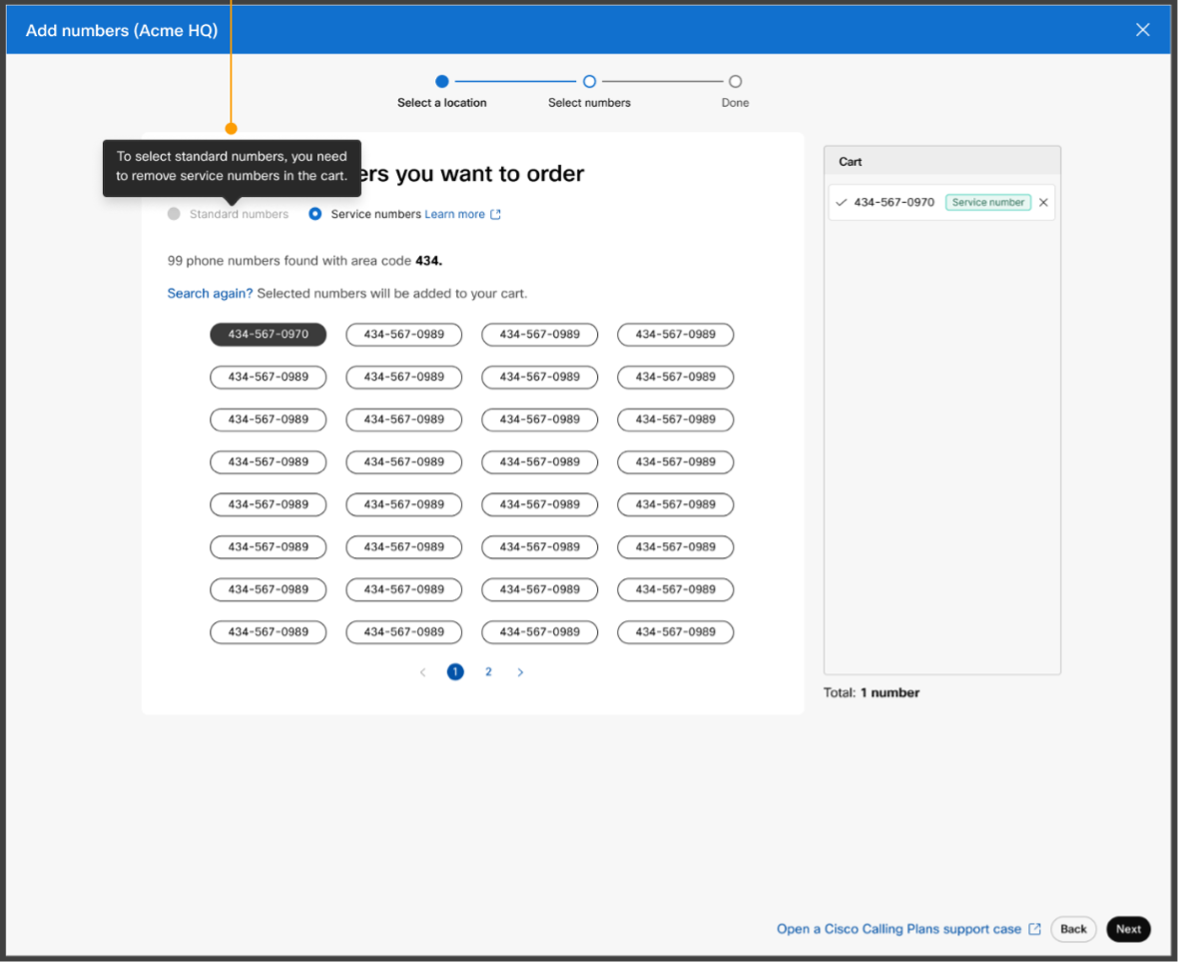
Numeri di porta 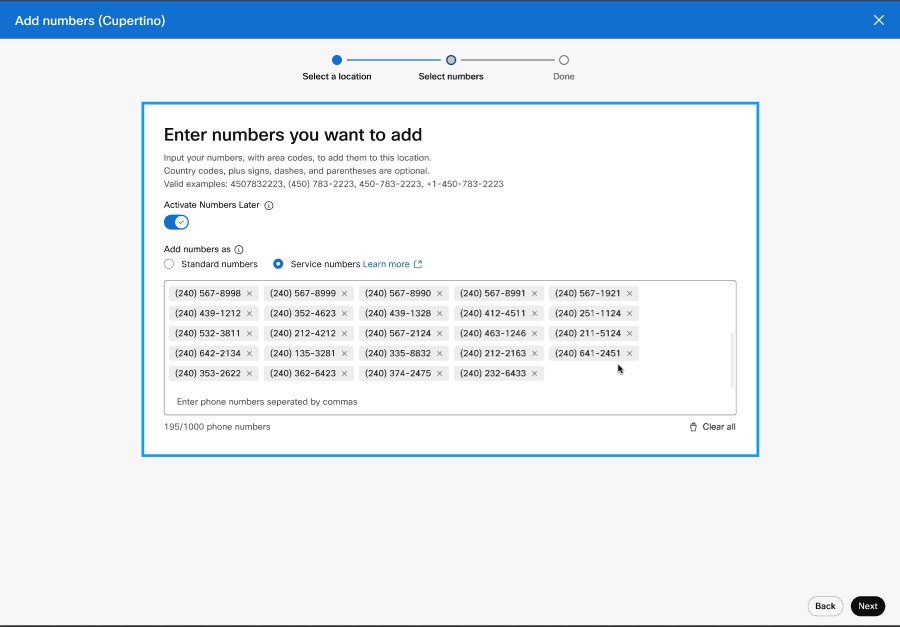
-
I numeri verdi vengono aggiunti come numero verde indipendentemente dalla selezione.
-
Se l'opzione Numeri di servizio è disattivata, contatti il suo partner per assicurarsi che al suo abbonamento sia applicata la licenza corretta.
-
Ogni ordine nuovo o portuale può contenere solo numeri di servizio o numeri standard, ma non entrambi. È possibile utilizzare più ordini per ordinare una combinazione di tipi di numeri, oppure i tipi di numero possono essere modificati dopo l'ordine e il trasferimento.
Per modificare un numero standard esistente in un numero di servizio, segua questi passaggi:
- Accedi a Control Hub.
-
Selezioni il numero che desidera modificare utilizzando il menu a discesa Azioni. Scelga Modifica dal menu a discesa. La finestra Modifica numeri indica che sta modificando il tipo di numero da Standard a Numero di servizio. Faccia clic su Salva.
- Nella finestra Numeri, ora osserva l'indicazione del numero di servizio rispetto al
numero.
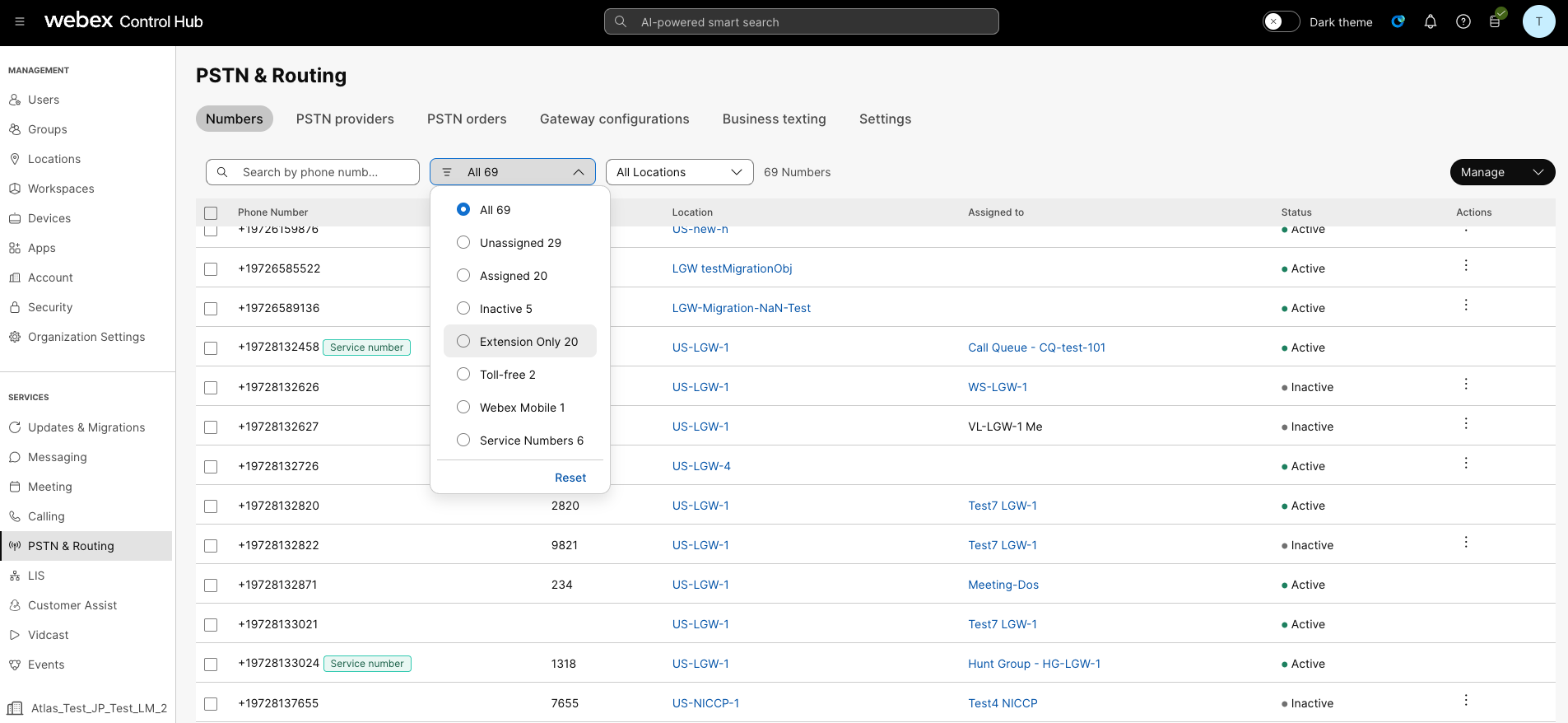
La pagina Numbers su Control Hub ha un filtro per i numeri di servizio. La pagina Numeri mostra il numero di numeri di servizio assegnati e un'indicazione del numero di servizio rispetto al numero pertinente.
Webex Callingoffre piani di chiamata flessibili e la possibilità di scegliere la soluzione PSTN più adatta ai requisiti. Nel tempo potrebbe dover migrare a una soluzione PSTN diversa a causa di cambiamenti nell'ambiente aziendale o di altri fattori.
Usa questa matrice per conoscere i potenziali percorsi di migrazione PSTN per. Webex Calling
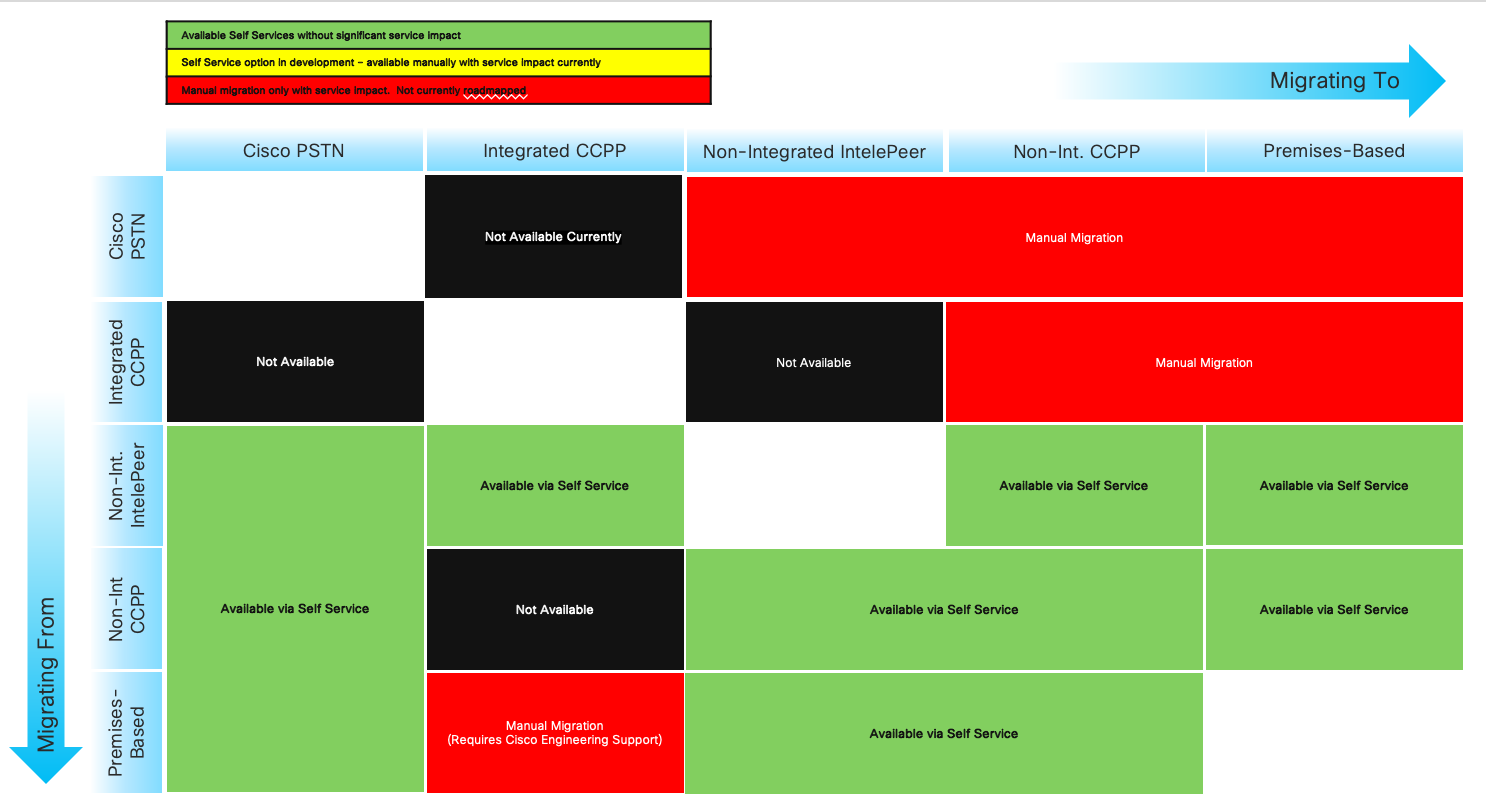
Webex Callingsupporta i seguenti percorsi di migrazione PSTN:
-
Utilizzo del self-service tramite Control Hub
-
PSTN basato sulla sede, CCPP non integrato e piani di chiamata da InTelePeer a Cisco non integrati. Vedere Migrazione ai piani Cisco Calling .
-
Provider CCP non integrato, incluso Intelepeer non integrato per una soluzione basata sulla sede. Vedere, Configurare la rete PSTN basata sulla sede in Control Hub
-
Soluzione basata sui locali per il CCPP non integrato. Deve aggiornare il tipo di connessione in Control Hub e selezionare un partner CCPP. Questo tipo di migrazione non richiede ulteriori configurazioni.
-
-
Utilizzo della migrazione manuale
-
Soluzione basata sui locali per un fornitore CCP integrato
-
Da fornitore CCP integrato a fornitore CCP non integrato (Eccezione: Intelepeer non integrato non è supportato come fornitore CCP di destinazione)
-
Soluzione integrata da fornitore CCP a locale
-
Per utilizzare il processo di migrazione manuale, deve creare una nuova sede, spostare TN e utenti nella nuova sede e riconfigurare i servizi/le assegnazioni dei servizi del sito. Durante la migrazione, si verifica un'interruzione del servizio e c'è il rischio di perdita di dati.
Ecco un elenco di percorsi di migrazione PSTN non supportati:
-
Cisco Calling Plans verso Intelepeer integrato
-
Piani di chiamata integrati da Intelepeer a Cisco
L'ordine minimo richiesto è un Outbound Calling Plan (OCP). La fatturazione include i costi per i piani di chiamata in uscita, i numeri di telefono e l'utilizzo delle chiamate internazionali. La sua fattura di fatturazione mensile di Cisco include informazioni sull'attività di chiamata, gli addebiti e le commissioni e le tasse applicabili. Non ci sono costi aggiuntivi per trasferire i numeri di telefono.
Quando inizia la fatturazione:
-
I piani di chiamata in uscita ordinati in CCW iniziano a fatturare alla data di servizio richiesta (RSD).
-
I piani per le chiamate in uscita forniti in Control Hub iniziano immediatamente la fatturazione.
-
I numeri di telefono forniti in Control Hub iniziano la fatturazione immediatamente o, se trasferiti da un altro fornitore, la fatturazione inizia al completamento della porta.
Tariffe del piano per le chiamate in uscita:
-
Le tariffe per i piani di chiamata in uscita e i numeri di telefono vengono ripartite proporzionalmente utilizzando lo stesso metodo di ripartizione utilizzato per calcolare le tariffe per le licenze. Webex Calling
-
Le tariffe per le chiamate internazionali variano in base al Paese e vengono fatturate il mese successivo all'utilizzo.
Vedi la fattura del Cisco Calling Plan per i dettagli.
L'assistenza di Cisco Calling Plans è fornita da varie divisioni di supporto, a seconda delle sue esigenze.
|
Divisione di supporto |
Scopo |
Informazioni di contatto |
|---|---|---|
|
Help Desk per i partner (PHD) |
Domande su come fare e/o documentazione per i partner, preventivi fiscali regolamentari e altre domande sull'offerta Cisco Calling Plans. |
America del Nord: 1-844-613-6108 EMEA: +44 129 366 10 20 APAC: +61 3 7017 7272 Posta elettronica: webexcalling-phd@cisco.com |
|
Supporto tecnico PSTN (PTS) |
|
Vai su Control Hub e fai clic sul link Guida PSTN per il supporto tecnico PSTN. |
|
TAC |
Problemi con la funzionalità Control Hub Problemi con il servizio, come chiamate perse, problemi di qualità delle chiamate o interruzioni del servizio |
America del Nord: 1-800-553-2447 EMEA: +32 2 704 5555 APAC: +61 2 8446 7411 Posta elettronica: tac@cisco.com Vedi anche: |
|
Fatture e riscossioni |
IVA, pagamenti e altre domande sulla fatturazione |
Contatti l'esattore sulla fattura via e-mail o telefono |
|
Team di supporto Cisco SaaS (CES) |
|
Consulti il Partner Support Playbook e le domande frequenti sui piani telefonici Cisco |
Può selezionare varie connessioni per applicazioni multisito. Ad esempio, può selezionare Cisco Calling Plans per una sede, Cloud-Connected PSTN (CCP) per una seconda sede e Local Gateway per la terza sede. Quando si scelgono i piani tariffari Cisco, vale quanto segue.
Requisiti
-
I partner devono essere Webex Calling partner autorizzati e aver accettato il nuovo Webex Calling addendum tramite l'iscrizione al programma PSTN. Webex Calling
-
È necessario acquistare almeno una licenza dedicata al piano di chiamate in uscita per consentire l'accesso a tutti i servizi associati a Cisco Calling Plans.
Limitazioni
-
I piani telefonici Cisco sono attualmente disponibili in determinati Paesi.
-
Webex CallingLe sedi o i numeri di telefono esistenti possono passare ai piani di chiamata Cisco solo in determinati scenari. Per dettagli sui percorsi di migrazione supportati, consulti la sezione Percorsi supportati per la migrazione PSTN.
-
Può ordinare un massimo di 100 nuovi numeri di telefono standard alla volta. I numeri aggiuntivi possono essere inseriti come ordine separato.
-
I numeri verdi non sono attualmente disponibili. Non può ordinare nuovi numeri verdi o trasferire i numeri verdi esistenti ai piani telefonici Cisco.
-
I piani telefonici Cisco non sono supportati dal Webex Contact Center o autorizzati per l'uso in cui vengono effettuate chiamate simultanee ad alto volume o chiamate ad alto volume o chiamate insolitamente brevi o lunghe. Per ulteriori informazioni su Webex Contact Center, vedere Guida introduttiva a Webex Contact Center.
-
Alcuni servizi premium e destinazioni internazionali potrebbero non essere disponibili per scopi operativi. Se sono richieste destinazioni specifiche che non sono generalmente disponibili, i clienti possono aprire una richiesta di assistenza per richiedere la disponibilità.
La visualizzazione a scheda mostra il provider PSTN disponibile per il Webex Calling cliente prima di configurare la posizione PSTN. La visualizzazione PSTN mostra sia i fornitori che gli ordini.
Può applicare il filtro di ricerca per filtrare i contenuti in base al tipo di servizio e al mercato. Usa l'opzione di commutazione per cambiare la visualizzazione da Compatta a Tabella. La visualizzazione compatta aiuta a ridimensionare la scheda per visualizzare i dati del fornitore senza le informazioni sul servizio.
La schermata del fornitore mostra le varie schede del fornitore con l'elenco dei tipi di servizio supportati. La sezione Fornitori è classificata come segue:
-
Fornitori di chiamate preferenziali
-
Fornitori di chiamate certificati
-
Fornitori di chiamate
Fai clic sull'opzione Ulteriori informazioni sulla scheda per visualizzare i dettagli del fornitore. Visualizza Usa il campo di ricerca per selezionare il fornitore di servizi PSTN in base alle preferenze relative alle relazioni commerciali di Cisco, ad esempio provider certificato e fornitore di chiamate.
I fornitori includono quanto segue:
-
Riepilogo del fornitore
-
Elenco delle sedi configurate con questo fornitore
-
Elenco dei mercati in cui il fornitore è disponibile per i servizi supportati.
Se il cliente ha sedi PSTN in cui i servizi di chiamata non sono configurati, viene visualizzata la barra delle azioni Seleziona questo provider. Usa questa opzione per configurare il servizio per la posizione PSTN.
La visualizzazione preferita nel Control Hub mostra i fornitori di chiamate con cui il socio amministratore preferisce lavorare. Tuttavia, può visualizzare tutti i fornitori di chiamate disponibili conWebex Calling. Questa sezione fornisce quanto segue:
-
Seleziona la località dal menu a discesa.
-
Scegli il tipo di abbonamento per consentire agli utenti di utilizzare i piani Cisco Calling. Faccia clic su Avanti.
-
Compila i campi per le informazioni sul contratto e la configurazione dell'indirizzo del servizio di emergenza.
La configurazione del servizio PSTN è ora completa.
I piani tariffari Cisco sono disponibili per la valutazione tecnica come parte del processo di Webex Calling prova. Sebbene le versioni di prova di Cisco Calling Plans siano gratuite, ci sono alcune limitazioni inevitabili durante la fase di prova.
Poiché può convertire gli account di prova in account a pagamento, la documentazione normativa richiesta, indicata nella sezione «Ordina nuovi numeri di telefono» in ogni Paese, è obbligatoria anche per i servizi di prova. Questi documenti sono legalmente richiesti dalle autorità di regolamentazione nazionali affinché il nostro team addetto alla fornitura dei numeri di telefono (TN) si procuri i numeri.
-
Ogni account di prova può fornire fino a 10 numeri di telefono standard da Cisco Calling Plans conWebex Calling. Non è consentito fornire più di 10 numeri per prova.
-
Nelle versioni di prova sono supportati solo numeri di telefono nuovi e standard. I numeri trasferiti, i blocchi consecutivi e i numeri verdi in entrata non sono supportati negli account di prova. Inoltre, non può trasferire i numeri da una versione di prova. Deve passare a un account a pagamento se desidera utilizzare queste funzionalità.
-
Le chiamate internazionali, insieme alle chiamate di servizio Premium di tipo I e II, sono bloccate durante il periodo di prova.
-
Business Texting non è disponibile sugli account Webex Calling di prova.
-
Gli account di prova sono destinati esclusivamente a scopi di valutazione tecnica e non al normale funzionamento commerciale. Pertanto, i servizi di emergenza sono destinati solo alla valutazione tecnica; le chiamate di emergenza effettive non possono essere garantite. Gli utenti non devono effettuare chiamate effettive ai servizi di emergenza su un account di prova.
Quando si effettua un ordine per convertire una versione di Webex Calling prova con Cisco Calling Plans in un abbonamento a pagamento, deve ordinare almeno una licenza dedicata di Cisco Calling Plan per mantenere i numeri di telefono e la configurazione utilizzati nella versione di prova.
-
Piani telefonici Cisco (Cisco PSTN)
-
PSTN connesso al cloud
-
PSTN basato sulla sede (il gateway locale deve essere abilitato separatamente. Per ulteriori informazioni, vedere Configurare il PSTN basato sui locali in Control Hub.)
| 1 |
Accedi a Control Hub. |
| 2 |
Vada su e selezioni la sede che desidera aggiornare. |
| 3 |
Seleziona la scheda Chiamate e fai clic su Gestisci accanto a Connessione PTSN. |
| 4 |
Seleziona Cisco Calling Plans e faccia clic su Avanti. |
| 5 |
Inserisca i dati di contatto e faccia clic su Avanti. Questo campo contiene le informazioni di contatto della persona che firmerà il contratto legale con Cisco. |
| 6 |
Inserisca l'indirizzo dei servizi di emergenza (ESA) e faccia clic su Salva. Per impostazione predefinita, l'ESA qui inserito viene applicato a tutti i numeri di telefono di questa sede. Può modificare l'ESA per un singolo utente, se necessario. Ad esempio, potrebbe dover cambiare l'ESA se ha un dipendente remoto che lavora da casa. |
| 7 |
Nella schermata di riepilogo, effettui una delle seguenti operazioni:
|
Prima che Lei cominci
-
Il Cisco Calling Plan deve essere abilitato per il suo sito prima di poter ordinare nuovi numeri di telefono tramite Control Hub.
-
Per impostazione predefinita, l'indirizzo del servizio di emergenza (ESA) inserito per una sede durante la configurazione del piano di chiamata Cisco viene applicato a tutti i numeri di telefono di quella sede.
- Fornisca le seguenti informazioni per la verifica dell'identità aziendale:
- Nome e cognome del rappresentante legale
- Numero di telefono di contatto
- Copia del passaporto o di qualsiasi carta d'identità
- Nome dell'azienda
- Certificato di registrazione della società locale
- partita IVA
- Fornisca le seguenti informazioni per la verifica dell'indirizzo:
- Indirizzo corrispondente al prefisso DID (via, numero dell'edificio, codice postale, città e Paese)
- Prova di indirizzo, non più vecchia degli ultimi 3 mesi
| 1 |
Accedi a Control Hub. |
| 2 |
|
| 3 |
Dal menu a discesa Gestisci seleziona Aggiungi. |
| 4 |
Seleziona una sede e un numero PSTN nel menu a discesa Tipo di numero nella pagina Aggiungi numeri. Viene indirizzato a contattare l'assistenza per ordinare nuovi numeri. |
| 5 |
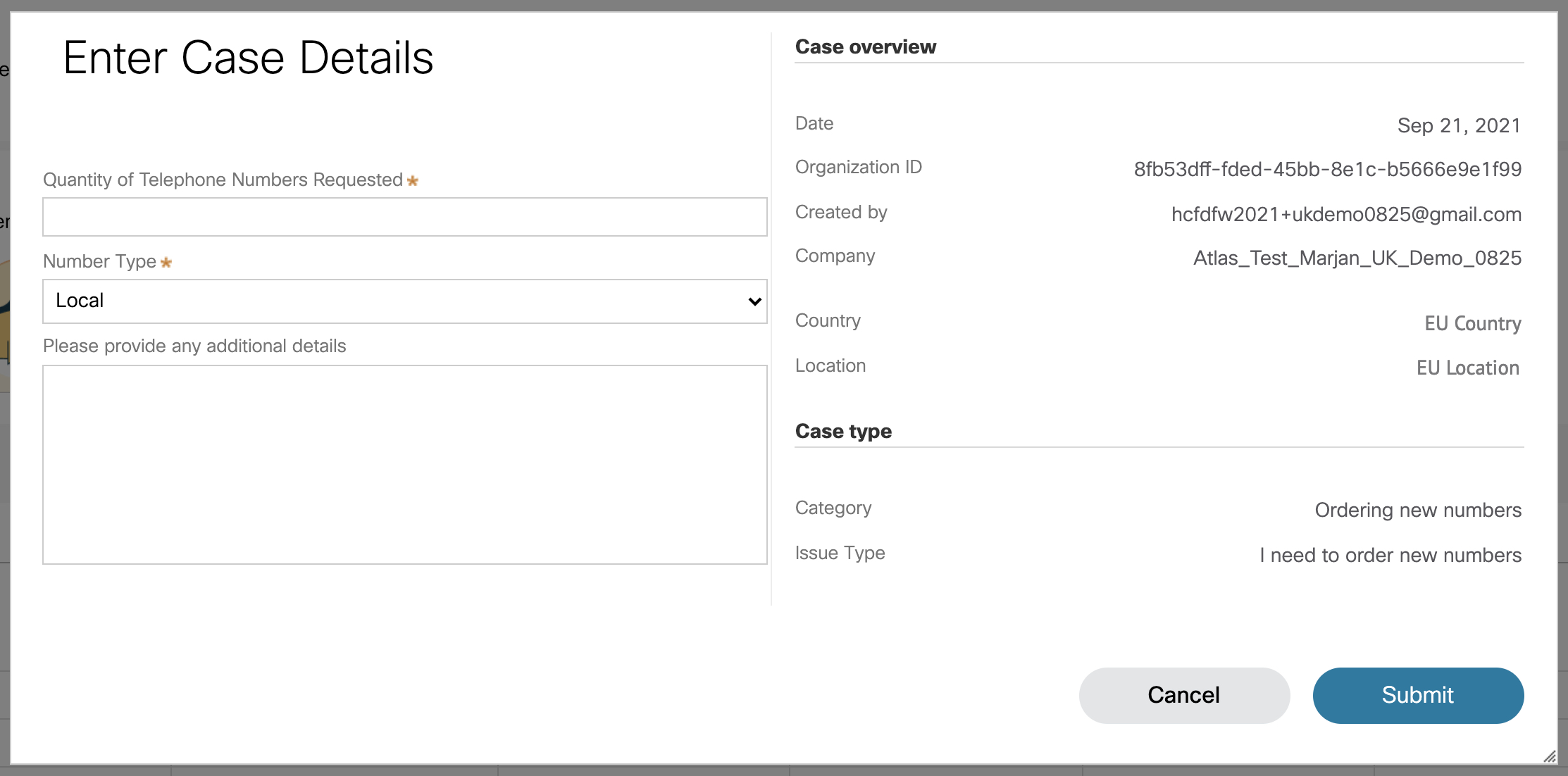
Fai clic su Contatta l'assistenza. Le informazioni sulla sua posizione vengono inserite automaticamente nella finestra Dettagli del caso.
|
| 6 |
Indichi quanti nuovi numeri sta richiedendo nel campo Numero di numeri di telefono richiesti. |
| 7 |
Dall'elenco a discesa Tipo di numero, scelga Locale o Nazionale a seconda dei casi. |
| 8 |
(Facoltativo) Inserisca i dettagli aggiuntivi. |
| 9 |
Faccia clic su Invia. Riceve un numero d'ordine PSTN che viene visualizzato nella pagina degli ordini PSTN. Possono essere necessari fino a 5-7 giorni lavorativi per il processo di ordinazione e approvazione dei documenti. |
Prima che Lei cominci
Le consigliamo vivamente di leggere e acquisire familiarità con le linee guida e le politiche di trasferimento dei numeri di Cisco Calling Plan prima di iniziare a trasferire i numeri.
-
Attivi Cisco Calling Plan per la sua posizione prima di inserire i numeri di telefono tramite Control Hub.
-
Richiedere una lettera di agenzia (LOA) firmata, che autorizzi Cisco a effettuare ordini con l'attuale operatore PSTN per trasferire il servizio a Cisco. Il LOA deve essere firmato dal titolare dell'account corrente o dal firmatario autorizzato. Le viene richiesto di firmare il LOA durante il completamento della procedura di trasferimento.
-
Si assicuri di avere una fattura recente in formato PNG o PDF dal suo attuale provider PSTN. La fattura non deve essere più vecchia di 30 giorni. Durante il completamento della procedura di trasferimento, Le viene richiesto di caricare una copia della sua fattura.
-
Per una corretta portabilità, si assicuri di avere a portata di mano le seguenti informazioni:
-
Elenco di tutti i numeri di telefono da portare (numero non gratuito)
-
Informazioni attuali sull'account del provider PSTN
-
Record del servizio clienti (CSR), se disponibile
-
Il PIN del suo account, se ne esiste uno
-
Partita IVA o codice fiscale
Alcuni Paesi richiedono questi documenti aggiuntivi:
-
Belgio
Prova dell'indirizzo locale (bolletta delle utenze e così via), datata negli ultimi tre mesi
-
Paesi Bassi
-
Prova dell'indirizzo locale (bolletta delle utenze e così via) datata negli ultimi tre mesi
-
Documento di registrazione della società
-
-
Polonia
-
Documento di registrazione della società
-
Passaporto/carta d'identità valida della persona autorizzante
-
-
-
Nel pianificare i numeri da trasferire, Le consigliamo di prendere in considerazione qualsiasi numero che riceva chiamate in entrata. Per ulteriori informazioni, vedere la politica sui numeri del piano telefonico di Cisco.
-
Per impostazione predefinita, l'indirizzo del servizio di emergenza (ESA) inserito per una sede durante la configurazione del piano di chiamata Cisco si applica a tutti i numeri di telefono di quella sede.
In qualità di amministratore, può spostare i numeri di telefono esistenti dal suo attuale PSTN all'opzione Cisco Calling Plan. I seguenti sono i tipi di servizi di porting:
- Porta standard: quando un numero di telefono si sposta da un fornitore di servizi all'altro, senza circostanze particolari. Ad esempio, il trasferimento di un numero dal Vettore A al Corriere B all'interno dello stesso Paese e area di servizio è una porta standard.
- Porta operatore misto: una situazione di portabilità più complessa che coinvolge più operatori o fornitori di servizi. Ad esempio, la portabilità di un intervallo di numeri in un blocco che appartiene a due o più operatori di rete è una porta operatore mista.
Il trasferimento dei numeri viene effettuato in una fascia oraria fissa nei seguenti Paesi:
| Fascia oraria di trasferimento | Paesi |
|---|---|
| Dal lunedì al venerdì dalle 8:00 alle 15:00. | Svizzera, Belgio, Svezia |
| Dal lunedì al venerdì dalle 9:00 alle 16:00. | Paesi Bassi, Lituania, Lussemburgo, Danimarca |
| Dal lunedì al venerdì dalle 8:00 alle 17:00. | Finlandia |
Le richieste di portabilità fuori orario vengono valutate caso per caso e dipendono dai corrieri coinvolti. Non possiamo garantire che sia disponibile la portabilità fuori orario.
| 1 |
Accedi a Control Hub. |
| 2 |
|
| 3 |
Dal menu a discesa Gestisci seleziona Aggiungi. |
| 4 |
Scegli una località e un numero PSTN nel menu a discesa Tipo di numero nella pagina di aggiunta dei numeri e poi faccia clic su Avanti. |
| 5 |
Seleziona Port Numbers Over e faccia clic su Avanti. |
| 6 |
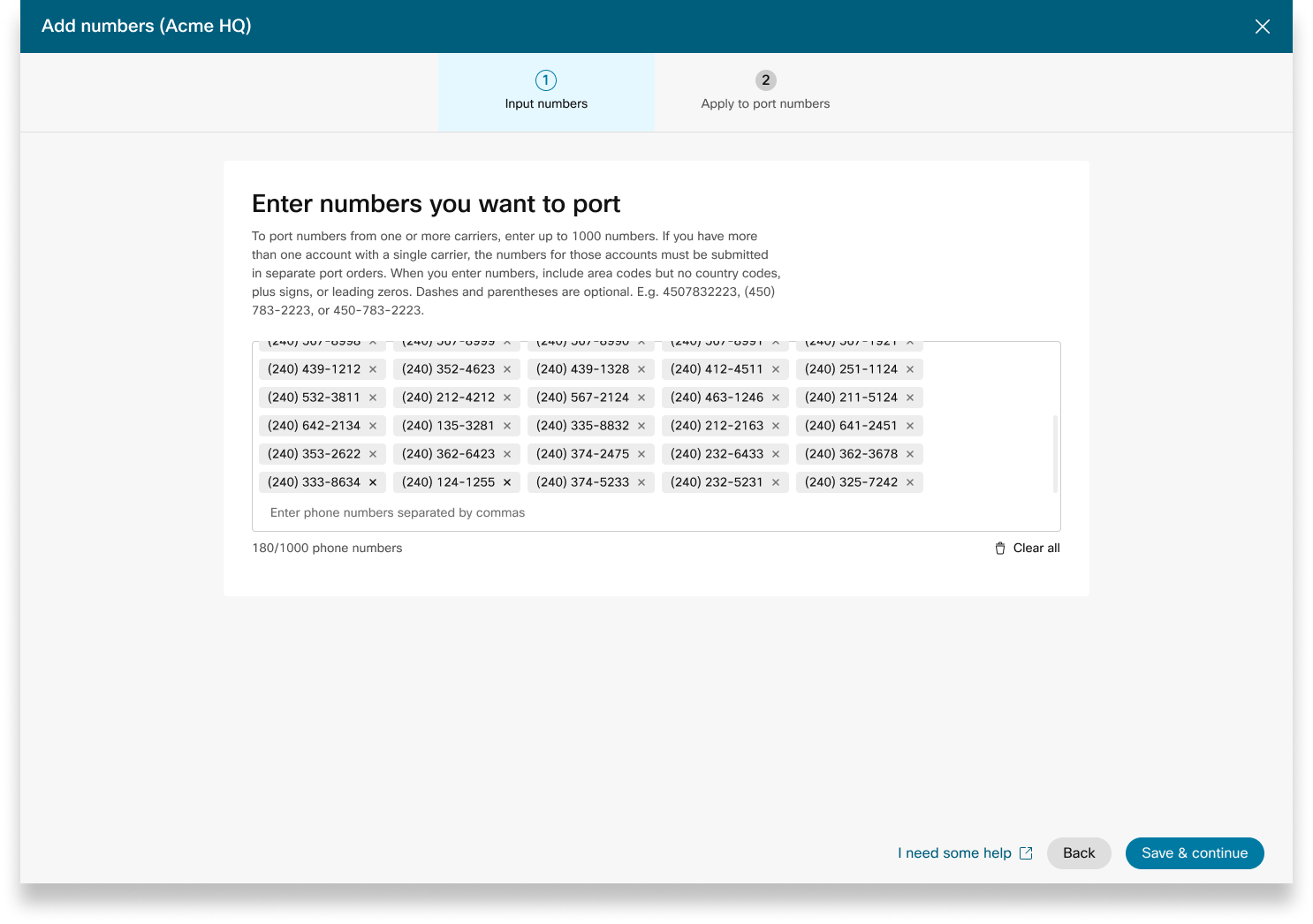
Aggiunga i numeri di telefono che desidera trasferire, quindi faccia clic su Salva e continua. |
| 7 |
Inserisca la data e l'ora entro il termine del trasferimento. Imposta l'orario in base alle sue preferenze. Ma non è garantito che il trasferimento dei suoi numeri sia terminato alla data e all'ora esatte selezionate. |
| 8 |
(Facoltativo) Inserisca un indirizzo email aggiuntivo, diverso dal contatto predefinito elencato, per ricevere notifiche sullo stato degli ordini portuali. |
| 9 |
Faccia clic su Avanti. |
| 10 |
Inserisca i dati del suo attuale conto corriere nei campi forniti. Si assicuri che corrispondano alle informazioni sulla fattura precedente del suo corriere. |
| 11 |
Faccia clic su Avanti. |
| 12 |
Carichi la sua fattura del corriere precedente (non più vecchia di 30 giorni). |
| 13 |
Faccia clic su Avanti. |
| 14 |
Carichi il LOA. Il contatto autorizzato per l'account del suo precedente corriere deve caricare il LOA firmato. Aprire un ticket con il Webex Partner Help Center per ottenere il LOA richiesto per il suo Paese e caricare qui la copia firmata. Se non è il contatto autorizzato, salti questo passaggio. Quella persona può tornare e caricare il LOA firmato più tardi, invieremo un promemoria ai contatti del suo ordine. |
| 15 |
Fai clic su Salva e continua. |
| 16 |
Il suo ordine portuale è stato inviato. Può controllare lo stato dell'ordine in Ordini PSTN. |
| 17 |
Faccia clic su Fine. Il nostro team di supporto La contatta per eventuali documenti aggiuntivi necessari per completare la sua richiesta di trasferimento. Può caricare i documenti richiesti nel pannello a destra dell'ordine. La data del Firm Order Commitment (FOC) può essere due giorni lavorativi dopo la data di invio. Un FOC è la data in cui il vettore perdente dichiara di rilasciare un numero di telefono al vettore vincente. Dopo che il corriere perdente ha confermato la richiesta di trasferimento, può annullare o posticipare la richiesta di trasferimento secondo le seguenti regole: Questi intervalli di tempo sono stime e non sono vincolati da alcun SLA.
Se viene effettuato il trasferimento e deve ripristinare i numeri al corriere precedente, presenti tali richieste al team PTS al più presto. I rollback non sono sempre possibili e possono richiedere l'invio di una richiesta di port back al corriere precedente. |
Quando effettua ordini per nuovi numeri o trasferisce numeri esistenti, può controllare lo stato dell' ordine o gli avvisi di rifiuto della porta in Control Hub.
Un banner di migrazione viene visualizzato quando ci sono sedi che devono essere migrate da CCP non integrato a CCP integrato.
-
Accedi a Control Hub.
-
Ogni ordine inviato ha un valore di status.
Seleziona un ordine per verificarne lo stato.
Valori di stato per nuovi ordini numerici
|
Stato visualizzato |
Descrizione |
|---|---|
|
In sospeso |
L'utente ha creato un nuovo ordine di numeri. |
|
Accantonato |
Vengono forniti nuovi numeri. |
|
Errore |
È stato rilevato un problema con il nuovo ordine dei numeri. Crei un ticket TAC per ricevere assistenza. |
|
Azione richiesta |
Fare clic per contattare PTS per ricevere assistenza. |
Valori di stato per gli ordini con numeri trasferiti
|
Stato visualizzato |
Descrizione |
|---|---|
|
In sospeso |
L'utente è in procinto di creare/inserire i dettagli dell'ordine di trasferimento. Una volta inviato, l'ordine sarà ancora in sospeso fino a quando Cisco non convaliderà e accetterà l'ordine di porting. |
|
Rifiutato |
È stato rilevato un problema di porting. Consulti la tabella degli errori di porting per ulteriori dettagli. Se necessario, vada su Control Hub e faccia clic sul link di aiuto PSTN per il supporto tecnico PSTN. |
|
Inviato |
L'ordine di trasferimento è convalidato e accettato. |
|
FOC ricevuto |
Ricevuta la conferma della data FOC dal precedente provider PSTN. |
|
Completato |
Il processo di porting è completo. |
|
Annullato |
L'ordine è stato annullato. |
Messaggi di errore nel trasferimento
|
Errore visualizzato |
Descrizione |
Come risolvere |
|---|---|---|
|
| ||
|
Mancata corrispondenza del numero di conto |
Il numero di conto non corrisponde al numero riportato nel record del servizio clienti (CSR) |
Aggiorna il campo Numero di conto sull'ordine PSTN e invia nuovamente. Per alcuni operatori, il numero di conto può essere lo stesso del BTN o del numero di telefono stesso. |
|
Numero di conto richiesto |
Il numero di conto non è stato fornito ma è obbligatorio. |
Aggiorna il campo Numero di conto sull'ordine PSTN e invia nuovamente. Per alcuni operatori, il numero di conto può essere lo stesso del BTN o del numero di telefono stesso. |
|
Il nome dell'account non corrisponde |
La persona che autorizza non corrisponde al nome indicato nel (CSR). |
Aggiorna il campo Nome autorizzato sull'account nell'ordine PSTN e invia nuovamente. |
|
Mancata corrispondenza BTN |
BTN o ATN non corrispondono a quelli sulla CSR. |
Aggiorna il campo del numero di telefono di fatturazione del corriere sull'ordine PSTN e invialo nuovamente. |
|
Mancata corrispondenza del nome dell'azienda |
Il nome dell'entità non corrisponde a quello indicato nella CSR. |
Aggiorna il nome dell'azienda con il precedente campo del corriere nell'ordine PSTN e invia nuovamente. |
|
BTN multipli |
L'OSP richiede che questo ordine di trasferimento sia suddiviso e inviato come ordini separati. |
Annulla l'ordine PSTN corrente e crei un nuovo ordine PSTN multiplo. Ne crei uno per ogni gruppo di numeri con lo stesso BTN. |
|
Il FOC è stato respinto per perdita del corriere |
La data FOC richiesta non può essere soddisfatta dall'OSP. |
Aggiorna il campo della data Port Complete sull'ordine PSTN e invia nuovamente. |
|
Sconosciuto |
Vai su Control Hub e fai clic sul link di aiuto di PSTN per il supporto tecnico PSTN. |
Vai su Control Hub e fai clic sul link di aiuto di PSTN per il supporto tecnico PSTN. |
|
PIN non valido |
È necessario fornire il passcode/PIN per la porta wireless. |
Aggiorna il campo PIN sull'ordine PSTN e invia nuovamente. |
|
Ordine in sospeso |
L'OSP ha un LSR in sospeso sull'account (ad esempio, una porta di uscita o una modifica dell'indirizzo ). |
Rimuovere i numeri di telefono in questione dall'ordine PSTN e inviarli nuovamente. |
|
BTN principale in sospeso |
BTN è uno dei numeri di telefono trasferiti. L'utente deve indicare di conseguenza il tipo di ordine di trasferimento, l'azione dei numeri rimanenti e il nuovo numero di telefono di fatturazione. |
Rimuovere il BTN principale dall'elenco dei numeri di telefono da trasferire e inviare nuovamente l'ordine. Includa il BTN principale nell' ultima iterazione dei numeri (se si trasferiscono i numeri in più iterazioni). |
|
Mancata corrispondenza dell'indirizzo del servizio |
Le informazioni sulla posizione non corrispondono a quelle del CSR. |
Aggiorna i campi Indirizzo del servizio, Stato e Città e invia nuovamente l'ordine. |
|
TN ha una caratteristica speciale |
Alcuni numeri di telefono non possono essere trasferiti perché dispongono di una funzione speciale (ad esempio, inoltro di chiamata remota). |
Rimuovere i numeri con caratteristiche speciali dall'ordine PSTN e inviarlo nuovamente. Oppure, annullare l'assegnazione di una funzionalità speciale dai numeri trasferiti. |
|
Mancata corrispondenza TN |
Alcuni numeri di telefono non appartengono all'utente finale. |
Rimuovi uno o più numeri in questione e invia nuovamente l' ordine. |
|
TN non portatile |
Alcuni numeri di telefono non possono essere trasferiti perché sono inattivi o non fanno parte dell'account dell'utente finale. |
Prova a rimuovere uno o più numeri in questione e a inviare nuovamente l'ordine PSTN. |
|
Centro tariffario non supportato |
Il centro tariffario non è portatile. |
Rimuovi uno o più numeri in questione e invia nuovamente l' ordine. |
|
Mancata corrispondenza tra CAP e codice postale |
Il codice postale non corrisponde a quello sul CSR. |
Aggiorna il campo del codice postale e invia nuovamente l'ordine. |
|
La fattura del corriere precedente non è valida |
La fattura non è valida. |
Vai ai dettagli dell'ordine PSTN, quindi apra la sezione Fattura del corriere precedente. Carica il file di fattura corretto e invia nuovamente l'ordine. |
|
LOA non valido |
Il LOA non è valido. |
Firma il LOA e invia nuovamente l'ordine PSTN. In alternativa, vada su Control Hub e faccia clic sul link di aiuto di PSTN per il supporto tecnico PSTN. |
PSTN — Rete telefonica pubblica commutata
CSR — Record del servizio clienti
FOC — Ferm Order Commitment
OSP — Vecchio fornitore di servizi
BTN — Numero di telefono di fatturazione
ATN — Numero di telefono del conto
Per configurare un ESA per un utente, si assicuri che siano soddisfatte le seguenti condizioni:
- All'utente è assegnato un numero di telefono principale non mobile.
- La sede dell'utente è negli Stati Uniti o in Canada.
Queste condizioni sono necessarie perché l'ESA è legata al numero di telefono e alla posizione dell'utente. Questa configurazione consente un instradamento accurato delle chiamate di emergenza e una corretta richiamata all'utente tramite il numero di richiamata di emergenza (ECBN) associato alla sua posizione o al numero di telefono.
| 1 |
Accedi a Control Hub. |
| 2 |
Vai a . |
| 3 |
Selezioni l'utente che desidera modificare e faccia clic su Chiamata. |
| 4 |
Seleziona la freccia destra per espandere le impostazioni del numero di telefono principale in Numeri. |
| 5 |
In Indirizzo del servizio di emergenza, selezioni Indirizzo personalizzato. Inserisca i seguenti dettagli. In caso di emergenza, l'equipaggio locale di pronto intervento utilizzerà questo indirizzo per localizzare il chiamante.
|
| 6 |
Aggiornare le informazioni per l'area di lavoro e fare clic su Convalida. Inserendo un indirizzo di servizio, il sistema convalida l'indirizzo. Se il sistema non riesce a trovare l'indirizzo, viene visualizzato un indirizzo suggerito in un pannello laterale. Riveda l'indirizzo suggerito e faccia clic su Applica per aggiornare l'indirizzo del servizio di emergenza. Faccia clic su Salva per salvare le modifiche. |
Un indirizzo di emergenza personalizzato sostituisce l'indirizzo di emergenza predefinito della sede per l'utente specifico.
Una volta configurata una sede con il Cisco Calling Plan (CCPP), può aggiornare l'indirizzo del servizio di emergenza (ESA). La configurazione dell'ESA è un requisito obbligatorio come parte della configurazione PSTN.
| 1 |
Accedi a Control Hub. |
| 2 |
Vada su e selezioni la sede che desidera aggiornare. |
| 3 |
Accanto a Connessione PSTN, faccia clic su Gestisci. |
| 4 |
Accanto all'indirizzo del servizio di emergenza, faccia clic su Modifica. |
| 5 |
Inserisca il nuovo indirizzo e faccia clic su Salva. Dopo aver aggiornato e salvato l'ESA, Control Hub sincronizza l'indirizzo della posizione nella pagina di panoramica con l'ESA. Se la convalida ESA fallisce durante la configurazione delle connessioni locali o CCPP, gli amministratori possono chiudere la schermata ESA e continuare con la configurazione. L'errore di convalida non impedirà la configurazione della connessione. Se l'ESA non è convalidata, la gestione delle chiamate di emergenza potrebbe subire ritardi e potrebbero essere applicati costi aggiuntivi se le chiamate vengono indirizzate a un centro di trasmissione di emergenza. |
Webex Callingoffre piani di chiamata flessibili e la possibilità di scegliere la soluzione PSTN più adatta ai requisiti. Nel tempo potrebbe dover migrare a una soluzione PSTN diversa a causa di cambiamenti nell'ambiente aziendale o di altri fattori.
Usa questa matrice per conoscere i potenziali percorsi di migrazione PSTN per. Webex Calling
Webex Callingsupporta i seguenti percorsi di migrazione PSTN:
-
Utilizzo del self-service tramite Control Hub
-
PSTN basato sulla sede, CCPP non integrato e piani di chiamata da InTelePeer a Cisco non integrati. Vedere Migrazione ai piani Cisco Calling .
-
Provider CCP non integrato, incluso Intelepeer non integrato per una soluzione basata sulla sede. Vedere, Configurare la rete PSTN basata sulla sede in Control Hub
-
Soluzione basata sui locali per il CCPP non integrato. Deve aggiornare il tipo di connessione in Control Hub e selezionare un partner CCPP. Questo tipo di migrazione non richiede ulteriori configurazioni.
-
-
Utilizzo della migrazione manuale
-
Soluzione basata sui locali per un fornitore CCP integrato
-
Da fornitore CCP integrato a fornitore CCP non integrato (Eccezione: Intelepeer non integrato non è supportato come fornitore CCP di destinazione)
-
Soluzione integrata da fornitore CCP a locale
-
Per utilizzare il processo di migrazione manuale, deve creare una nuova sede, spostare TN e utenti nella nuova sede e riconfigurare i servizi/le assegnazioni dei servizi del sito. Durante la migrazione, si verifica un'interruzione del servizio e c'è il rischio di perdita di dati.
Ecco un elenco di percorsi di migrazione PSTN non supportati:
-
Cisco Calling Plans verso Intelepeer integrato
-
Piani di chiamata integrati da Intelepeer a Cisco
L'ordine minimo richiesto è un Outbound Calling Plan (OCP). La fatturazione include i costi per i piani di chiamata in uscita, i numeri di telefono e l'utilizzo delle chiamate internazionali. La sua fattura di fatturazione mensile di Cisco include informazioni sull'attività di chiamata, gli addebiti e le commissioni e le tasse applicabili. Non ci sono costi aggiuntivi per trasferire i numeri di telefono.
Quando inizia la fatturazione:
-
I piani di chiamata in uscita ordinati in CCW iniziano a fatturare alla data di servizio richiesta (RSD).
-
I piani per le chiamate in uscita forniti in Control Hub iniziano immediatamente la fatturazione.
-
I numeri di telefono forniti in Control Hub iniziano la fatturazione immediatamente o, se trasferiti da un altro fornitore, la fatturazione inizia al completamento della porta.
Tariffe del piano per le chiamate in uscita:
-
Le tariffe per i piani di chiamata in uscita e i numeri di telefono vengono ripartite proporzionalmente utilizzando lo stesso metodo di ripartizione utilizzato per calcolare le tariffe per le licenze. Webex Calling
-
Le tariffe per le chiamate internazionali variano in base al Paese e vengono fatturate il mese successivo all'utilizzo.
Vedi la fattura del Cisco Calling Plan per i dettagli.
L'assistenza di Cisco Calling Plans è fornita da varie divisioni di supporto, a seconda delle sue esigenze.
|
Divisione di supporto |
Scopo |
Informazioni di contatto |
|---|---|---|
|
Help Desk per i partner (PHD) |
Domande su come fare e/o documentazione per i partner, preventivi fiscali regolamentari e altre domande sull'offerta Cisco Calling Plans. |
America del Nord: 1-844-613-6108 EMEA: +44 129 366 10 20 APAC: +61 3 7017 7272 Posta elettronica: webexcalling-phd@cisco.com |
|
Supporto tecnico PSTN (PTS) |
|
Vai su Control Hub e fai clic sul link Guida PSTN per il supporto tecnico PSTN. |
|
TAC |
Problemi con la funzionalità Control Hub Problemi con il servizio, come chiamate perse, problemi di qualità delle chiamate o interruzioni del servizio |
America del Nord: 1-800-553-2447 EMEA: +32 2 704 5555 APAC: +61 2 8446 7411 Posta elettronica: tac@cisco.com Vedi anche: |
|
Fatture e riscossioni |
IVA, pagamenti e altre domande sulla fatturazione |
Contatti l'esattore sulla fattura via e-mail o telefono |
|
Team di supporto Cisco SaaS (CES) |
|
Consulti il Partner Support Playbook e le domande frequenti sui piani telefonici Cisco |
Può selezionare varie connessioni per applicazioni multisito. Ad esempio, può selezionare Cisco Calling Plans per una sede, Cloud-Connected PSTN (CCP) per una seconda sede e Local Gateway per la terza sede. Quando si scelgono i piani tariffari Cisco, vale quanto segue.
Requisiti
-
I partner devono essere Webex Calling partner autorizzati e aver accettato il nuovo Webex Calling addendum tramite l'iscrizione al programma PSTN. Webex Calling
-
È necessario acquistare almeno una licenza dedicata al piano di chiamate in uscita per consentire l'accesso a tutti i servizi associati a Cisco Calling Plans.
Limitazioni
-
I piani telefonici Cisco sono attualmente disponibili in determinati Paesi.
-
Webex CallingLe sedi o i numeri di telefono esistenti possono passare ai piani di chiamata Cisco solo in determinati scenari. Per dettagli sui percorsi di migrazione supportati, consulti la sezione Percorsi supportati per la migrazione PSTN.
-
Può ordinare un massimo di 100 nuovi numeri di telefono standard alla volta. I numeri aggiuntivi possono essere inseriti come ordine separato.
-
Non può ordinare un blocco di numeri verdi.
-
I piani telefonici Cisco non sono supportati dal Webex Contact Center o autorizzati per l'uso in cui vengono effettuate chiamate simultanee ad alto volume o chiamate ad alto volume o chiamate insolitamente brevi o lunghe. Per ulteriori informazioni su Webex Contact Center, vedere Guida introduttiva a Webex Contact Center.
-
Ad eccezione delle chiamate al 911, i piani di chiamata Cisco non supportano le chiamate ai servizi X11, comprese le chiamate ai servizi di elenco.
-
Alcuni servizi premium e destinazioni internazionali potrebbero non essere disponibili per scopi operativi. Se sono richieste destinazioni specifiche che non sono generalmente disponibili, i clienti possono aprire una richiesta di assistenza per richiedere la disponibilità.
La visualizzazione a scheda mostra il provider PSTN disponibile per il Webex Calling cliente prima di configurare la posizione PSTN. La visualizzazione PSTN mostra sia i fornitori che gli ordini.
Può applicare il filtro di ricerca per filtrare i contenuti in base al tipo di servizio e al mercato. Usa l'opzione di commutazione per cambiare la visualizzazione da Compatta a Tabella. La visualizzazione compatta aiuta a ridimensionare la scheda per visualizzare i dati del fornitore senza le informazioni sul servizio.
La schermata del fornitore mostra le varie schede del fornitore con l'elenco dei tipi di servizio supportati. La sezione Fornitori è classificata come segue:
-
Fornitori di chiamate preferenziali
-
Fornitori di chiamate certificati
-
Fornitori di chiamate
Fai clic sull'opzione Ulteriori informazioni sulla scheda per visualizzare i dettagli del fornitore. Visualizza Usa il campo di ricerca per selezionare il fornitore di servizi PSTN in base alle preferenze relative alle relazioni commerciali di Cisco, ad esempio provider certificato e fornitore di chiamate.
I fornitori includono quanto segue:
-
Riepilogo del fornitore
-
Elenco delle sedi configurate con questo fornitore
-
Elenco dei mercati in cui il fornitore è disponibile per i servizi supportati.
Se il cliente ha sedi PSTN in cui i servizi di chiamata non sono configurati, viene visualizzata la barra delle azioni Seleziona questo provider. Usa questa opzione per configurare il servizio per la posizione PSTN.
La visualizzazione preferita nel Control Hub mostra i fornitori di chiamate con cui il socio amministratore preferisce lavorare. Tuttavia, può visualizzare tutti i fornitori di chiamate disponibili conWebex Calling. Questa sezione fornisce quanto segue:
-
Seleziona la località dal menu a discesa.
-
Scegli il tipo di abbonamento per consentire agli utenti di utilizzare i piani Cisco Calling. Faccia clic su Avanti.
-
Compila i campi per le informazioni sul contratto e la configurazione dell'indirizzo del servizio di emergenza.
La configurazione del servizio PSTN è ora completa.
I piani tariffari Cisco sono disponibili per la valutazione tecnica come parte del processo di Webex Calling prova. Sebbene le versioni di prova di Cisco Calling Plans siano gratuite, ci sono alcune limitazioni inevitabili durante la fase di prova.
Poiché può convertire gli account di prova in account a pagamento, la documentazione normativa richiesta, indicata nella sezione «Ordina nuovi numeri di telefono» in ogni Paese, è obbligatoria anche per i servizi di prova. Questi documenti sono legalmente richiesti dalle autorità di regolamentazione nazionali affinché il nostro team addetto alla fornitura dei numeri di telefono (TN) si procuri i numeri.
-
Ogni account di prova può fornire fino a 10 numeri di telefono standard da Cisco Calling Plans conWebex Calling. Non è consentito fornire più di 10 numeri per prova.
-
Nelle versioni di prova sono supportati solo numeri di telefono nuovi e standard. I numeri trasferiti, i blocchi consecutivi e i numeri verdi in entrata non sono supportati negli account di prova. Inoltre, non può trasferire i numeri da una versione di prova. Deve passare a un account a pagamento se desidera utilizzare queste funzionalità.
-
Le chiamate internazionali, insieme alle chiamate di servizio Premium di tipo I e II, sono bloccate durante il periodo di prova.
-
Business Texting non è disponibile sugli account Webex Calling di prova.
-
Gli account di prova sono destinati esclusivamente a scopi di valutazione tecnica e non al normale funzionamento commerciale. Pertanto, i servizi di emergenza sono destinati solo alla valutazione tecnica; le chiamate di emergenza effettive non possono essere garantite. Gli utenti non devono effettuare chiamate effettive ai servizi di emergenza su un account di prova.
Quando si effettua un ordine per convertire una versione di Webex Calling prova con Cisco Calling Plans in un abbonamento a pagamento, deve ordinare almeno una licenza dedicata di Cisco Calling Plan per mantenere i numeri di telefono e la configurazione utilizzati nella versione di prova.
-
Piani telefonici Cisco (Cisco PSTN)
-
PSTN connesso al cloud
-
PSTN basato sulla sede (il gateway locale deve essere abilitato separatamente. Per ulteriori informazioni, vedere Configurare il PSTN basato sui locali in Control Hub.)
| 1 |
Accedi a Control Hub. |
| 2 |
Vada su e selezioni la sede che desidera aggiornare. |
| 3 |
Seleziona la scheda Chiamate e fai clic su Gestisci accanto a Connessione PTSN. |
| 4 |
Seleziona Cisco Calling Plans e faccia clic su Avanti. |
| 5 |
Inserisca i dati di contatto e faccia clic su Avanti. Questo campo contiene le informazioni di contatto della persona che firmerà il contratto legale con Cisco. |
| 6 |
Inserisca l'indirizzo dei servizi di emergenza (ESA) e faccia clic su Salva. Per impostazione predefinita, l'ESA qui inserito viene applicato a tutti i numeri di telefono di questa sede. Può modificare l'ESA per un singolo utente, se necessario. Ad esempio, potrebbe dover cambiare l'ESA se ha un dipendente remoto che lavora da casa. |
| 7 |
Nella schermata di riepilogo, effettui una delle seguenti operazioni:
|
Prima che Lei cominci
-
Il Cisco Calling Plan deve essere abilitato per il suo sito prima di poter ordinare nuovi numeri di telefono, compresi i numeri verdi, tramite Control Hub.
-
Quando richiede nuovi numeri, può inserire numeri specifici o un blocco di numeri consecutivi. Può anche consentire al sistema di assegnare numeri dall'inventario di ricerca in base al Paese, allo stato, al prefisso e al prefisso selezionati.
-
Per impostazione predefinita, l'indirizzo del servizio di emergenza (ESA) inserito per una sede durante la configurazione del piano di chiamata Cisco si applica a tutti i numeri di telefono di quella sede.
-
Se l'abbonamento alla sede ha la licenza Service Number, può aggiungere i numeri come Service Number.
-
Può modificare il numero standard esistente in numero di servizio in una sede di Cisco Calling Plan con la licenza Service Number.
-
Può spostare i numeri di servizio tra le sedi di Cisco Calling Plan con la licenza Service Number.
| 1 |
Accedi a Control Hub. |
| 2 |
|
| 3 |
Dal menu a discesa Gestisci seleziona Aggiungi. |
| 4 |
Scegli una sede e un numero PSTN nel menu a discesa Tipo di numero nella pagina di aggiunta numeri. |
| 5 |
Seleziona Ordina nuovi numeri e faccia clic su Avanti. |
| 6 |
Scelga una delle seguenti opzioni:
|
| 7 |
Specifichi i numeri che desidera ordinare selezionando il Paese, lo Stato e il prefisso o la città in base al quale effettuare la ricerca. |
| 8 |
Digiti quanti numeri desidera che vengano selezionati automaticamente per Lei e faccia clic su Cerca. Le viene fornito un elenco di numeri disponibili in base ai criteri selezionati. |
| 9 |
Selezioni il tipo di numero da cui ordinare:
|
| 10 |
Faccia clic sui numeri che desidera ordinare, quindi faccia clic su Ordina. I numeri che ha selezionato vengono visualizzati nel carrello.
|
| 11 |
Nella pagina di conferma dell'invio dell'ordine, seleziona Ordini PSTN per verificare lo stato del suo ordine. |
| 12 |
Accetti i Termini di servizio per attivare i nuovi numeri. Il link ai Termini di servizio è disponibile solo per gli amministratori dei clienti. I partner vedono solo un messaggio che indica che i Termini di servizio devono essere firmati dal cliente. |
Con il Cisco Calling Plan, può ordinare blocchi di numeri di telefono direttamente da Cisco tramite Control Hub.
Prima che Lei cominci
-
L'ordinazione di blocchi di numeri è disponibile solo per i clienti con un abbonamento a pagamento.
-
Il numero massimo di numeri di blocco che possono essere ordinati è 100.
-
I numeri ordinati in un blocco possono essere eliminati solo se viene eliminato l'intero blocco.
-
Per impostazione predefinita, l'indirizzo del servizio di emergenza (ESA) inserito per una sede durante la configurazione del piano di chiamata Cisco viene applicato a tutti i numeri di telefono di quella sede.
| 1 |
Accedi a Control Hub. |
| 2 |
|
| 3 |
Dal menu a discesa Gestisci seleziona Aggiungi. |
| 4 |
Scegli una località e un numero PSTN nel menu a discesa Tipo di numero nella pagina di aggiunta dei numeri e poi faccia clic su Avanti. |
| 5 |
Seleziona Ordina nuovi numeri, faccia clic su Avanti. |
| 6 |
Seleziona l'interruttore per Ottieni una serie di numeri che si susseguono in ordine. |
| 7 |
Dal menu a discesa, selezioni la quantità di numeri di blocco necessaria. |
| 8 |
Specifichi lo Stato e usi il prefisso/prefisso o la città come criterio di ricerca, quindi faccia clic su Cerca. |
| 9 |
Effettui una selezione dall'elenco dei blocchi di numeri disponibili fornito, in base ai suoi criteri di ricerca, e faccia clic su Ordina. |
| 10 |
Nella pagina di conferma dell'invio dell'ordine, selezioni Ordini PSTN per verificare lo stato del suo ordine. Questo La porta alla pagina Ordini PSTN. |
| 11 |
Accetti i Termini di servizio per attivare i nuovi numeri. |
Prima che Lei cominci
Le consigliamo vivamente di leggere e acquisire familiarità con le linee guida e le politiche di trasferimento dei numeri di Cisco Calling Plan prima di iniziare a trasferire i numeri.
-
Attivi Cisco Calling Plan per il suo sito prima di trasferire i numeri di telefono tramite Control Hub.
-
È necessaria una lettera di agenzia (LOA) firmata che autorizzi Cisco a effettuare ordini con l'attuale operatore PSTN per trasferire il servizio a Cisco. Il titolare dell'account corrente o il firmatario autorizzato deve firmare il LOA. Le viene richiesto di firmare il LOA durante il completamento della procedura di trasferimento.
-
Si assicuri di avere una fattura recente degli ultimi 30 giorni in formato PNG o PDF dal suo attuale provider PSTN. Durante il trasferimento, Le viene richiesto di caricare una copia della sua fattura.
-
Per garantire un corretto trasferimento, si assicuri di avere a portata di mano le seguenti informazioni:
-
Elenco di tutti i numeri di telefono da portare
-
Informazioni attuali sull'account del provider PSTN
-
Record del servizio clienti (CSR), se disponibile
-
Il PIN del suo account, se esiste
Quando trasferisce i numeri e sceglie i numeri da trasferire, Le consigliamo di prendere in considerazione qualsiasi numero che riceve chiamate in entrata. Consulta le linee guida e le politiche di trasferimento dei numeri del piano telefonico Cisco per ulteriori informazioni.
-
-
Per impostazione predefinita, l'indirizzo del servizio di emergenza (ESA) inserito per una sede durante la configurazione del piano di chiamata Cisco viene applicato a tutti i numeri di telefono di quella sede.
Quando richiede di trasferire un numero, solo i servizi di chiamata relativi al numero vengono trasferiti negli Stati Uniti e in Canada. Per la portabilità dei numeri per i servizi di messaggistica, vedere Abilitare gli SMS aziendali per ulteriori informazioni.
| 1 |
Accedi a Control Hub. |
| 2 |
|
| 3 |
Scegli una località nella pagina Aggiungi nuovi numeri. |
| 4 |
Dal menu a discesa Gestisci seleziona Aggiungi. |
| 5 |
Scelga una sede e un numero PSTN nel tipo di numero nella pagina di aggiunta dei numeri, quindi faccia clic su Avanti. |
| 6 |
Seleziona Port Numbers Over e faccia clic su Avanti. |
| 7 |
Può scegliere di aggiungere i numeri come:
Può selezionare il numero di servizio solo se il suo piano di chiamata Cisco per la sua sede ha una licenza con numero di servizio. Contatti il suo partner per consentirle di acquistare i numeri di servizio per il suo abbonamento. |
| 8 |
Aggiunga il numero di telefono che desidera trasferire, quindi faccia clic su Salva e continua. Un controllo di portabilità viene eseguito automaticamente quando inserisce i numeri. I numeri evidenziati non sono portatili. L'assistenza tecnica PSTN supporta l'ulteriore revisione di questi casi. Può aggiungere fino a 1000 numeri di telefono.
|
| 9 |
Nella sezione dei dettagli dell'ordine PSTN, viene visualizzato il suo indirizzo email di contatto predefinito sul quale riceverà lo stato dell'ordine portuale. Aggiunga un indirizzo email in Contatti aggiuntivi se desidera ricevere una notifica via email su altri indirizzi email. Faccia clic su Avanti. |
| 10 |
Inserisca i dati del suo account presso il suo attuale fornitore. Si assicuri che le informazioni inserite corrispondano alla fattura attuale del suo fornitore. Faccia clic su Avanti. |
| 11 |
Carichi una fattura del suo fornitore precedente. Si assicuri che la fattura sia degli ultimi 30 giorni e sia in formato PNG o PDF. Faccia clic su Avanti. |
| 12 |
Per i numeri di telefono, inserisca nome e cognome e qualifica professionale per firmare la lettera di agenzia (LOA). Faccia clic su Firma e invia. |
| 13 |
(Facoltativo) Se sta effettuando il trasferimento di numeri verdi, segua questi passaggi per firmare un LOA:
|
| 14 |
Riveda il suo ordine e faccia clic su Avanti. |
| 15 |
La schermata di invio dell'ordine mostra un riepilogo del suo porto in ordine. Faccia clic su Fine. Control Hub effettua un controllo preliminare degli errori prima di inviare un ordine di porta. Se vengono rilevati problemi con un ordine di porto, gli amministratori ricevono una notifica via email e viene visualizzato un messaggio di errore nella schermata Ordini PSTN.
Gli SMS aziendali possono essere abilitati dopo che i numeri di telefono sono stati trasferiti correttamente. Per ulteriori informazioni, vedere Abilitare gli SMS aziendali. |
Quando si effettuano ordini per nuovi numeri o si trasferiscono numeri esistenti, può controllare lo stato dell' ordine o gli avvisi di rifiuto delle porte in Control Hub.
Un banner di migrazione viene visualizzato quando ci sono sedi in cui migrare da CCP non integrato a CCP integrato.
-
Dalla visualizzazione clienti in https://admin.webex.com, vada su Chiamate e poi faccia clic su PSTN.
A ogni ordine viene assegnato uno status.
-
A ogni ordine viene assegnato uno status.
Seleziona un ordine per verificarne lo stato.
-
Per il trasferimento gratuito dell'ordine, faccia clic su un ordine in sospeso per verificare se sono richieste informazioni in quest'ordine.
- Faccia clic su Informazioni aggiuntive. Mostra se le informazioni sull'
account o il caricamento delle fatture sono in sospeso.
-
Nella sezione Informazioni aggiuntive, può fare clic sull'azione richiesta e aggiungere le informazioni come richiesto.
Se aggiorna i dati dell'account o la data di scadenza di un ordine, deve firmare nuovamente il contratto con lettera di agenzia (LAO). Può firmare un accordo LOA solo dopo aver completato tutte le azioni richieste.
- Faccia clic su Informazioni aggiuntive. Mostra se le informazioni sull'
account o il caricamento delle fatture sono in sospeso.
Valori di stato per i nuovi ordini numerici
|
Stato visualizzato |
Descrizione |
|---|---|
|
In sospeso |
Il nuovo ordine dei numeri viene creato dall'utente. |
|
Accantonato |
Vengono forniti nuovi numeri. |
|
Errore |
È stato rilevato un problema con il nuovo ordine dei numeri. Crei un ticket TAC per ricevere assistenza. |
Valori di stato per gli ordini con numeri trasferiti
|
Stato visualizzato |
Descrizione |
|---|---|
|
In sospeso |
L'utente è in procinto di creare/inserire i dettagli dell'ordine di trasferimento. Una volta inviato, l'ordine sarà ancora in sospeso fino a quando Cisco non convaliderà e accetterà l'ordine di porting. |
|
Azione richiesta |
Questo stato viene visualizzato quando sono in sospeso informazioni, come informazioni sull' account, data di scadenza o documentazione richiesta. |
|
Rifiutato |
È stato rilevato un problema di porting. Consulti la tabella degli errori di porting per ulteriori dettagli. In alternativa, vada su Control Hub e faccia clic sul link di aiuto di PSTN per il supporto tecnico PSTN. |
|
Inviato |
L'ordine di trasferimento è convalidato e accettato. |
|
FOC ricevuto |
Ricevuta la conferma della data FOC dal precedente provider PSTN. |
|
Completato |
Il processo di porting è completo. |
|
Annullato |
L'ordine è stato annullato. |
Messaggi di errore nel trasferimento
|
Errore visualizzato |
Descrizione |
Come risolvere |
|---|---|---|
|
| ||
|
Mancata corrispondenza del numero di conto |
Il numero di conto non corrisponde al numero riportato nel record del servizio clienti (CSR) |
Aggiorna il campo Numero di conto sull'ordine PSTN e invia nuovamente. Per alcuni operatori, il numero di conto può essere lo stesso del BTN o del numero di telefono stesso. |
|
Numero di conto richiesto |
Il numero di conto non è stato fornito ma è obbligatorio. |
Aggiorna il campo Numero di conto sull'ordine PSTN e invia nuovamente. Per alcuni operatori, il numero di conto può essere lo stesso del BTN o del numero di telefono stesso. |
|
Il nome dell'account non corrisponde |
La persona che autorizza non corrisponde al nome indicato nel (CSR). |
Aggiorna il campo Nome autorizzato sull'account nell'ordine PSTN e invia nuovamente. |
|
Mancata corrispondenza BTN |
BTN o ATN non corrispondono a quelli sulla CSR. |
Aggiorna il campo del numero di telefono di fatturazione del corriere sull'ordine PSTN e invialo nuovamente. |
|
Mancata corrispondenza del nome dell'azienda |
Il nome dell'entità non corrisponde a quello indicato nella CSR. |
Aggiorna il nome dell'azienda con il precedente campo del corriere nell'ordine PSTN e invia nuovamente. |
|
BTN multipli |
L'OSP richiede che questo ordine di trasferimento sia suddiviso e inviato come ordini separati. |
Annulla l'ordine PSTN corrente e crei nuovi ordini PSTN multipli. Ne crei uno per ogni gruppo di numeri con lo stesso BTN. |
|
Il FOC è stato respinto per perdita del corriere |
La data FOC richiesta non può essere soddisfatta dall'OSP. |
Aggiorna il campo della data Port Complete sull'ordine PSTN e invia nuovamente. |
|
Sconosciuto |
Vai su Control Hub e fai clic sul link Guida PSTN per il supporto tecnico PSTN. |
Vai su Control Hub e fai clic sul link Guida PSTN per il supporto tecnico PSTN. |
|
PIN non valido |
È necessario fornire il passcode/PIN per la porta wireless. |
Aggiorna il campo PIN sull'ordine PSTN e invia nuovamente. |
|
Ordine in sospeso |
L'OSP ha un LSR in sospeso sull'account (ad esempio, una porta di uscita o una modifica dell'indirizzo ). |
Rimuovere i numeri di telefono in questione dall'ordine PSTN e inviarli nuovamente. |
|
BTN principale in sospeso |
BTN è uno dei numeri di telefono trasferiti. L'utente deve indicare di conseguenza il tipo di ordine di trasferimento, l'azione dei numeri rimanenti e il nuovo numero di telefono di fatturazione. |
Rimuovere il BTN principale dall'elenco dei numeri di telefono da trasferire e inviare nuovamente l'ordine. Includa il BTN principale nell'ultima iterazione dei numeri (se si trasferiscono i numeri in più iterazioni). |
|
Mancata corrispondenza dell'indirizzo del servizio |
Le informazioni sulla posizione non corrispondono a quelle del CSR. |
Aggiorna i campi Indirizzo del servizio, Stato e Città e invia nuovamente l'ordine. |
|
TN ha una caratteristica speciale |
Alcuni numeri di telefono non possono essere trasferiti perché dispongono di una funzione speciale (ad esempio, inoltro di chiamata remota). |
Rimuovi i numeri con caratteristiche speciali dall'ordine PSTN e invialo nuovamente. Oppure, annullare l'assegnazione di una funzione speciale dai numeri trasferiti. |
|
Mancata corrispondenza TN |
Alcuni numeri di telefono non appartengono all'utente finale. |
Rimuovi il numero o i numeri in questione e invia nuovamente l'ordine. |
|
TN non portatile |
Alcuni numeri di telefono non possono essere trasferiti perché sono inattivi o non fanno parte dell'account dell'utente finale. |
Prova a rimuovere i numeri in questione e a inviare nuovamente l'ordine PSTN. |
|
Centro tariffario non supportato |
Il centro tariffario non è portatile. |
Rimuovi il numero o i numeri in questione e invia nuovamente l'ordine. |
|
Mancata corrispondenza tra CAP e codice postale |
Il codice postale non corrisponde a quello sul CSR. |
Aggiorna il campo del codice postale e invia nuovamente l'ordine. |
|
La fattura del corriere precedente non è valida |
La fattura non è valida. |
Vai ai dettagli dell'ordine PSTN, quindi apra la sezione Fattura del corriere precedente. Carica il file di fattura corretto e invia nuovamente l'ordine. |
|
LOA non valido |
Il LOA non è valido. |
Firma il LOA e invia nuovamente l'ordine PSTN. In alternativa, vada su Control Hub e faccia clic sul link di aiuto di PSTN per il supporto tecnico PSTN. |
PSTN — Rete telefonica pubblica commutata
CSR — Record del servizio clienti
FOC — Ferm Order Commitment
OSP — Vecchio fornitore di servizi
BTN — Numero di telefono di fatturazione
ATN — Numero di telefono del conto
Per configurare un ESA per un utente, si assicuri che siano soddisfatte le seguenti condizioni:
- All'utente è assegnato un numero di telefono principale non mobile.
- La sede dell'utente è negli Stati Uniti o in Canada.
Queste condizioni sono necessarie perché l'ESA è legata al numero di telefono e alla posizione dell'utente. Questa configurazione consente un instradamento accurato delle chiamate di emergenza e una corretta richiamata all'utente tramite il numero di richiamata di emergenza (ECBN) associato alla sua posizione o al numero di telefono.
| 1 |
Accedi a Control Hub. |
| 2 |
Vai a . |
| 3 |
Selezioni l'utente che desidera modificare e faccia clic su Chiamata. |
| 4 |
Seleziona la freccia destra per espandere le impostazioni del numero di telefono principale in Numeri. |
| 5 |
In Indirizzo del servizio di emergenza, selezioni Indirizzo personalizzato. Inserisca i seguenti dettagli. In caso di emergenza, l'equipaggio locale di pronto intervento utilizzerà questo indirizzo per localizzare il chiamante.
|
| 6 |
Aggiornare le informazioni per l'area di lavoro e fare clic su Convalida. Inserendo un indirizzo di servizio, il sistema convalida l'indirizzo. Se il sistema non riesce a trovare l'indirizzo, viene visualizzato un indirizzo suggerito in un pannello laterale. Riveda l'indirizzo suggerito e faccia clic su Applica per aggiornare l'indirizzo del servizio di emergenza. Faccia clic su Salva per salvare le modifiche. |
Un indirizzo di emergenza personalizzato sostituisce l'indirizzo di emergenza predefinito della sede per l'utente specifico.
Una volta configurata una sede con il Cisco Calling Plan (CCPP), può aggiornare l'indirizzo del servizio di emergenza (ESA). La configurazione dell'ESA è un requisito obbligatorio come parte della configurazione PSTN.
| 1 |
Accedi a Control Hub. |
| 2 |
Vada su e selezioni la sede che desidera aggiornare. |
| 3 |
Accanto a Connessione PSTN, faccia clic su Gestisci. |
| 4 |
Accanto all'indirizzo del servizio di emergenza, faccia clic su Modifica. |
| 5 |
Inserisca il nuovo indirizzo e faccia clic su Salva. Dopo aver aggiornato e salvato l'ESA, Control Hub sincronizza l'indirizzo della posizione nella pagina di panoramica con l'ESA. Se la convalida ESA fallisce durante la configurazione delle connessioni locali o CCPP, gli amministratori possono chiudere la schermata ESA e continuare con la configurazione. L'errore di convalida non impedirà la configurazione della connessione. Se l'ESA non è convalidata, la gestione delle chiamate di emergenza potrebbe subire ritardi e potrebbero essere applicati costi aggiuntivi se le chiamate vengono indirizzate a un centro di trasmissione di emergenza. |
Webex Callingoffre piani di chiamata flessibili e la possibilità di scegliere la soluzione PSTN più adatta ai requisiti. Nel tempo potrebbe dover migrare a una soluzione PSTN diversa a causa di cambiamenti nell'ambiente aziendale o di altri fattori.
Usa questa matrice per conoscere i potenziali percorsi di migrazione PSTN per. Webex Calling
Webex Callingsupporta i seguenti percorsi di migrazione PSTN:
-
Utilizzo del self-service tramite Control Hub
-
PSTN basato sulla sede, CCPP non integrato e piani di chiamata da InTelePeer a Cisco non integrati. Vedere Migrazione ai piani Cisco Calling .
-
Provider CCP non integrato, incluso Intelepeer non integrato per una soluzione basata sulla sede. Vedere, Configurare la rete PSTN basata sulla sede in Control Hub
-
Soluzione basata sui locali per il CCPP non integrato. Deve aggiornare il tipo di connessione in Control Hub e selezionare un partner CCPP. Questo tipo di migrazione non richiede ulteriori configurazioni.
-
-
Utilizzo della migrazione manuale
-
Soluzione basata sui locali per un fornitore CCP integrato
-
Da fornitore CCP integrato a fornitore CCP non integrato (Eccezione: Intelepeer non integrato non è supportato come fornitore CCP di destinazione)
-
Soluzione integrata da fornitore CCP a locale
-
Per utilizzare il processo di migrazione manuale, deve creare una nuova sede, spostare TN e utenti nella nuova sede e riconfigurare i servizi/le assegnazioni dei servizi del sito. Durante la migrazione, si verifica un'interruzione del servizio e c'è il rischio di perdita di dati.
Ecco un elenco di percorsi di migrazione PSTN non supportati:
-
Cisco Calling Plans verso Intelepeer integrato
-
Piani di chiamata integrati da Intelepeer a Cisco
L'ordine minimo richiesto è un Outbound Calling Plan (OCP). La fatturazione include i costi per i piani di chiamata in uscita, i numeri di telefono e l'utilizzo delle chiamate internazionali. La sua fattura di fatturazione mensile di Cisco include informazioni sull'attività di chiamata, gli addebiti e le commissioni e le tasse applicabili. Non ci sono costi aggiuntivi per trasferire i numeri di telefono.
Quando inizia la fatturazione:
-
I piani di chiamata in uscita ordinati in CCW iniziano a fatturare alla data di servizio richiesta (RSD).
-
I piani per le chiamate in uscita forniti in Control Hub iniziano immediatamente la fatturazione.
-
I numeri di telefono forniti in Control Hub iniziano la fatturazione immediatamente o, se trasferiti da un altro fornitore, la fatturazione inizia al completamento della porta.
Tariffe del piano per le chiamate in uscita:
-
Le tariffe per i piani di chiamata in uscita e i numeri di telefono vengono ripartite proporzionalmente utilizzando lo stesso metodo di ripartizione utilizzato per calcolare le tariffe per le licenze. Webex Calling
-
Le tariffe per le chiamate internazionali variano in base al Paese e vengono fatturate il mese successivo all'utilizzo.
Vedi la fattura del Cisco Calling Plan per i dettagli.
L'assistenza di Cisco Calling Plans è fornita da varie divisioni di supporto, a seconda delle sue esigenze.
|
Divisione di supporto |
Scopo |
Informazioni di contatto |
|---|---|---|
|
Help Desk per i partner (PHD) |
Domande su come fare e/o documentazione per i partner, preventivi fiscali regolamentari e altre domande sull'offerta Cisco Calling Plans. |
America del Nord: 1-844-613-6108 EMEA: +44 129 366 10 20 APAC: +61 3 7017 7272 Posta elettronica: webexcalling-phd@cisco.com |
|
Supporto tecnico PSTN (PTS) |
|
Vai su Control Hub e fai clic sul link Guida PSTN per il supporto tecnico PSTN. |
|
TAC |
Problemi con la funzionalità Control Hub Problemi con il servizio, come chiamate perse, problemi di qualità delle chiamate o interruzioni del servizio |
America del Nord: 1-800-553-2447 EMEA: +32 2 704 5555 APAC: +61 2 8446 7411 Posta elettronica: tac@cisco.com Vedi anche: |
|
Fatture e riscossioni |
IVA, pagamenti e altre domande sulla fatturazione |
Contatti l'esattore sulla fattura via e-mail o telefono |
|
Team di supporto Cisco SaaS (CES) |
|
Consulti il Partner Support Playbook e le domande frequenti sui piani telefonici Cisco |
Può selezionare varie connessioni per applicazioni multisito. Ad esempio, può selezionare Cisco Calling Plans per una sede, Cloud-Connected PSTN (CCP) per una seconda sede e Local Gateway per la terza sede. Quando si scelgono i piani tariffari Cisco, vale quanto segue.
Requisiti
-
I partner devono essere Webex Calling partner autorizzati e aver accettato il nuovo Webex Calling addendum tramite l'iscrizione al programma PSTN. Webex Calling
-
È necessario acquistare almeno una licenza dedicata al piano di chiamate in uscita per consentire l'accesso a tutti i servizi associati a Cisco Calling Plans.
Limitazioni
-
I piani telefonici Cisco sono attualmente disponibili in determinati Paesi.
-
Webex CallingLe sedi o i numeri di telefono esistenti possono passare ai piani di chiamata Cisco solo in determinati scenari. Per dettagli sui percorsi di migrazione supportati, consulti la sezione Percorsi supportati per la migrazione PSTN.
-
Può ordinare un massimo di 100 nuovi numeri di telefono standard alla volta. I numeri aggiuntivi possono essere inseriti come ordine separato.
-
I numeri verdi non sono attualmente disponibili. Non può ordinare nuovi numeri verdi o trasferire i numeri verdi esistenti ai piani telefonici Cisco.
-
I piani telefonici Cisco non sono supportati dal Webex Contact Center o autorizzati per l'uso in cui vengono effettuate chiamate simultanee ad alto volume o chiamate ad alto volume o chiamate insolitamente brevi o lunghe. Per ulteriori informazioni su Webex Contact Center, vedere Guida introduttiva a Webex Contact Center.
-
Alcuni servizi premium e destinazioni internazionali potrebbero non essere disponibili per scopi operativi. Se sono richieste destinazioni specifiche che non sono generalmente disponibili, i clienti possono aprire una richiesta di assistenza per richiedere la disponibilità.
La visualizzazione a scheda mostra il provider PSTN disponibile per il Webex Calling cliente prima di configurare la posizione PSTN. La visualizzazione PSTN mostra sia i fornitori che gli ordini.
Può applicare il filtro di ricerca per filtrare i contenuti in base al tipo di servizio e al mercato. Usa l'opzione di commutazione per cambiare la visualizzazione da Compatta a Tabella. La visualizzazione compatta aiuta a ridimensionare la scheda per visualizzare i dati del fornitore senza le informazioni sul servizio.
La schermata del fornitore mostra le varie schede del fornitore con l'elenco dei tipi di servizio supportati. La sezione Fornitori è classificata come segue:
-
Fornitori di chiamate preferenziali
-
Fornitori di chiamate certificati
-
Fornitori di chiamate
Fai clic sull'opzione Ulteriori informazioni sulla scheda per visualizzare i dettagli del fornitore. Visualizza Usa il campo di ricerca per selezionare il fornitore di servizi PSTN in base alle preferenze relative alle relazioni commerciali di Cisco, ad esempio provider certificato e fornitore di chiamate.
I fornitori includono quanto segue:
-
Riepilogo del fornitore
-
Elenco delle sedi configurate con questo fornitore
-
Elenco dei mercati in cui il fornitore è disponibile per i servizi supportati.
Se il cliente ha sedi PSTN in cui i servizi di chiamata non sono configurati, viene visualizzata la barra delle azioni Seleziona questo provider. Usa questa opzione per configurare il servizio per la posizione PSTN.
La visualizzazione preferita nel Control Hub mostra i fornitori di chiamate con cui il socio amministratore preferisce lavorare. Tuttavia, può visualizzare tutti i fornitori di chiamate disponibili conWebex Calling. Questa sezione fornisce quanto segue:
-
Seleziona la località dal menu a discesa.
-
Scegli il tipo di abbonamento per consentire agli utenti di utilizzare i piani Cisco Calling. Faccia clic su Avanti.
-
Compila i campi per le informazioni sul contratto e la configurazione dell'indirizzo del servizio di emergenza.
La configurazione del servizio PSTN è ora completa.
I piani tariffari Cisco sono disponibili per la valutazione tecnica come parte del processo di Webex Calling prova. Sebbene le versioni di prova di Cisco Calling Plans siano gratuite, ci sono alcune limitazioni inevitabili durante la fase di prova.
Poiché può convertire gli account di prova in account a pagamento, la documentazione normativa richiesta, indicata nella sezione «Ordina nuovi numeri di telefono» in ogni Paese, è obbligatoria anche per i servizi di prova. Questi documenti sono legalmente richiesti dalle autorità di regolamentazione nazionali affinché il nostro team addetto alla fornitura dei numeri di telefono (TN) si procuri i numeri.
-
Ogni account di prova può fornire fino a 10 numeri di telefono standard da Cisco Calling Plans conWebex Calling. Non è consentito fornire più di 10 numeri per prova.
-
Nelle versioni di prova sono supportati solo numeri di telefono nuovi e standard. I numeri trasferiti, i blocchi consecutivi e i numeri verdi in entrata non sono supportati negli account di prova. Inoltre, non può trasferire i numeri da una versione di prova. Deve passare a un account a pagamento se desidera utilizzare queste funzionalità.
-
Le chiamate internazionali, insieme alle chiamate di servizio Premium di tipo I e II, sono bloccate durante il periodo di prova.
-
Business Texting non è disponibile sugli account Webex Calling di prova.
-
Gli account di prova sono destinati esclusivamente a scopi di valutazione tecnica e non al normale funzionamento commerciale. Pertanto, i servizi di emergenza sono destinati solo alla valutazione tecnica; le chiamate di emergenza effettive non possono essere garantite. Gli utenti non devono effettuare chiamate effettive ai servizi di emergenza su un account di prova.
Quando si effettua un ordine per convertire una versione di Webex Calling prova con Cisco Calling Plans in un abbonamento a pagamento, deve ordinare almeno una licenza dedicata di Cisco Calling Plan per mantenere i numeri di telefono e la configurazione utilizzati nella versione di prova.
-
Piani telefonici Cisco (Cisco PSTN)
-
PSTN connesso al cloud
-
PSTN basato sulla sede (il gateway locale deve essere abilitato separatamente. Per ulteriori informazioni, vedere Configurare il PSTN basato sui locali in Control Hub.)
| 1 |
Accedi a Control Hub. |
| 2 |
Vada su e selezioni la sede che desidera aggiornare. |
| 3 |
Seleziona la scheda Chiamate e fai clic su Gestisci accanto a Connessione PTSN. |
| 4 |
Seleziona Cisco Calling Plans e faccia clic su Avanti. |
| 5 |
Inserisca i dati di contatto e faccia clic su Avanti. Questo campo contiene le informazioni di contatto della persona che firmerà il contratto legale con Cisco. |
| 6 |
Inserisca l'indirizzo dei servizi di emergenza (ESA) e faccia clic su Salva. Per impostazione predefinita, l'ESA qui inserito viene applicato a tutti i numeri di telefono di questa sede. Può modificare l'ESA per un singolo utente, se necessario. Ad esempio, potrebbe dover cambiare l'ESA se ha un dipendente remoto che lavora da casa. |
| 7 |
Nella schermata di riepilogo, effettui una delle seguenti operazioni:
|
Prima che Lei cominci
-
Attivi il Cisco Calling Plan per il suo sito prima di ordinare nuovi numeri di telefono tramite Control Hub.
-
Per impostazione predefinita, l'indirizzo del servizio di emergenza (ESA) inserito per una sede durante la configurazione del piano di chiamata Cisco viene applicato a tutti i numeri di telefono di quella sede.
- Fornisca le seguenti informazioni per la verifica dell'identità aziendale:
- Nome e cognome del rappresentante legale
- Numero di telefono di contatto
- Nome dell'azienda
- Certificato di registrazione della società locale
- Fornisca le seguenti informazioni per la verifica dell'indirizzo:
- Indirizzo corrispondente al prefisso DID (via, numero dell'edificio, codice postale, città e Paese)
- Prova di indirizzo, non più vecchia degli ultimi tre mesi
Inoltre, deve presentare una copia del passaporto o della carta d'identità nei Paesi Bassi, Svizzera, Polonia, Grecia e Lituania. Deve fornire un numero di partita IVA in Svezia e Grecia.
| 1 |
Fai clic su Contatta l'assistenza. Le informazioni sulla sua posizione vengono inserite automaticamente nella finestra Dettagli del caso. |
| 2 |
Indichi quanti nuovi numeri sta richiedendo nel campo Numero di numeri di telefono richiesti. |
| 3 |
Dall'elenco a discesa Tipo di numero, scelga Locale o Nazionale a seconda dei casi. |
| 4 |
(Facoltativo) Inserisca i dettagli aggiuntivi. |
| 5 |
Faccia clic su Invia. Riceve un numero d'ordine PSTN che viene visualizzato nella pagina degli ordini PSTN. Possono essere necessari da cinque a sette giorni lavorativi per il processo di ordinazione e approvazione dei documenti. |
Prima che Lei cominci
Le consigliamo vivamente di leggere e acquisire familiarità con le linee guida e le politiche di trasferimento dei numeri di Cisco Calling Plan prima di iniziare a trasferire i numeri.
-
Attivi Cisco Calling Plan per la sua posizione prima di inserire i numeri di telefono tramite Control Hub.
-
Richiedere una lettera di agenzia (LOA) firmata, che autorizzi Cisco a effettuare ordini con l'attuale operatore PSTN per trasferire il servizio a Cisco. Il LOA deve essere firmato dal titolare dell'account corrente o dal firmatario autorizzato. Le viene richiesto di firmare il LOA durante il completamento della procedura di trasferimento.
-
Si assicuri di avere una fattura recente in formato PNG o PDF dal suo attuale provider PSTN. La fattura non deve essere più vecchia di 30 giorni. Durante il completamento della procedura di trasferimento, Le viene richiesto di caricare una copia della sua fattura.
-
Per una corretta portabilità, si assicuri di avere a portata di mano le seguenti informazioni:
-
Elenco di tutti i numeri di telefono da portare (numero non gratuito)
-
Informazioni attuali sull'account del provider PSTN
-
Record del servizio clienti (CSR), se disponibile
-
Il PIN del suo account, se ne esiste uno
-
Partita IVA o codice fiscale
Alcuni Paesi richiedono questi documenti aggiuntivi:
-
Belgio
Prova dell'indirizzo locale (bolletta delle utenze e così via), datata negli ultimi tre mesi
-
Paesi Bassi
-
Prova dell'indirizzo locale (bolletta delle utenze e così via) datata negli ultimi tre mesi
-
Documento di registrazione della società
-
-
Polonia
-
Documento di registrazione della società
-
Passaporto/carta d'identità valida della persona autorizzante
-
-
-
Nel pianificare i numeri da trasferire, Le consigliamo di prendere in considerazione qualsiasi numero che riceva chiamate in entrata. Per ulteriori informazioni, vedere la politica sui numeri del piano telefonico di Cisco.
-
Per impostazione predefinita, l'indirizzo del servizio di emergenza (ESA) inserito per una sede durante la configurazione del piano di chiamata Cisco si applica a tutti i numeri di telefono di quella sede.
In qualità di amministratore, può spostare i numeri di telefono esistenti dal suo attuale PSTN all'opzione Cisco Calling Plan. I seguenti sono i tipi di servizi di porting:
- Porta standard: quando un numero di telefono si sposta da un fornitore di servizi all'altro, senza circostanze particolari. Ad esempio, il trasferimento di un numero dal Vettore A al Corriere B all'interno dello stesso Paese e area di servizio è una porta standard.
- Porta operatore misto: una situazione di portabilità più complessa che coinvolge più operatori o fornitori di servizi. Ad esempio, la portabilità di un intervallo di numeri in un blocco che appartiene a due o più operatori di rete è una porta operatore mista.
Il trasferimento dei numeri viene effettuato in una fascia oraria fissa nei seguenti Paesi:
| Fascia oraria di trasferimento | Paesi |
|---|---|
| Dal lunedì al venerdì dalle 8:00 alle 15:00. | Svizzera, Belgio, Svezia |
| Dal lunedì al venerdì dalle 9:00 alle 16:00. | Paesi Bassi, Lituania, Lussemburgo, Danimarca |
| Dal lunedì al venerdì dalle 8:00 alle 17:00. | Finlandia |
Le richieste di portabilità fuori orario vengono valutate caso per caso e dipendono dai corrieri coinvolti. Non possiamo garantire che sia disponibile la portabilità fuori orario.
| 1 |
Accedi a Control Hub. |
| 2 |
|
| 3 |
Dal menu a discesa Gestisci seleziona Aggiungi. |
| 4 |
Scegli una località e un numero PSTN nel menu a discesa Tipo di numero nella pagina di aggiunta dei numeri e poi faccia clic su Avanti. |
| 5 |
Seleziona Port Numbers Over e faccia clic su Avanti. |
| 6 |
Aggiunga i numeri di telefono che desidera trasferire, quindi faccia clic su Salva e continua. |
| 7 |
Inserisca la data e l'ora entro il termine del trasferimento. Imposta l'orario in base alle sue preferenze. Ma non è garantito che il trasferimento dei suoi numeri sia terminato alla data e all'ora esatte selezionate. |
| 8 |
(Facoltativo) Inserisca un indirizzo email aggiuntivo, diverso dal contatto predefinito elencato, per ricevere notifiche sullo stato degli ordini portuali. |
| 9 |
Faccia clic su Avanti. |
| 10 |
Inserisca i dati del suo attuale conto corriere nei campi forniti. Si assicuri che corrispondano alle informazioni sulla fattura precedente del suo corriere. |
| 11 |
Faccia clic su Avanti. |
| 12 |
Carichi la sua fattura del corriere precedente (non più vecchia di 30 giorni). |
| 13 |
Faccia clic su Avanti. |
| 14 |
Carichi il LOA. Il contatto autorizzato per l'account del suo precedente corriere deve caricare il LOA firmato. Aprire un ticket con il Webex Partner Help Center per ottenere il LOA richiesto per il suo Paese e caricare qui la copia firmata. Se non è il contatto autorizzato, salti questo passaggio. Quella persona può tornare e caricare il LOA firmato più tardi, invieremo un promemoria ai contatti del suo ordine. |
| 15 |
Fai clic su Salva e continua. |
| 16 |
Il suo ordine portuale è stato inviato. Può controllare lo stato dell'ordine in Ordini PSTN. |
| 17 |
Faccia clic su Fine. Il nostro team di supporto La contatta per eventuali documenti aggiuntivi necessari per completare la sua richiesta di trasferimento. Può caricare i documenti richiesti nel pannello a destra dell'ordine. La data del Firm Order Commitment (FOC) può essere due giorni lavorativi dopo la data di invio. Un FOC è la data in cui il vettore perdente dichiara di rilasciare un numero di telefono al vettore vincente. Dopo che il corriere perdente ha confermato la richiesta di trasferimento, può annullare o posticipare la richiesta di trasferimento secondo le seguenti regole: Questi intervalli di tempo sono stime e non sono vincolati da alcun SLA.
Se viene effettuato il trasferimento e deve ripristinare i numeri al corriere precedente, presenti tali richieste al team PTS al più presto. I rollback non sono sempre possibili e possono richiedere l'invio di una richiesta di port back al corriere precedente. |
Quando effettua ordini per nuovi numeri o trasferisce numeri esistenti, può controllare lo stato dell' ordine o gli avvisi di rifiuto della porta in Control Hub.
Un banner di migrazione viene visualizzato quando ci sono sedi che devono essere migrate da CCP non integrato a CCP integrato.
-
Accedi a Control Hub.
-
Ogni ordine inviato ha un valore di status.
Seleziona un ordine per verificarne lo stato.
Valori di stato per nuovi ordini numerici
|
Stato visualizzato |
Descrizione |
|---|---|
|
In sospeso |
L'utente ha creato un nuovo ordine di numeri. |
|
Accantonato |
Vengono forniti nuovi numeri. |
|
Errore |
È stato rilevato un problema con il nuovo ordine dei numeri. Crei un ticket TAC per ricevere assistenza. |
|
Azione richiesta |
Fare clic per contattare PTS per ricevere assistenza. |
Valori di stato per gli ordini con numeri trasferiti
|
Stato visualizzato |
Descrizione |
|---|---|
|
In sospeso |
L'utente è in procinto di creare/inserire i dettagli dell'ordine di trasferimento. Una volta inviato, l'ordine sarà ancora in sospeso fino a quando Cisco non convaliderà e accetterà l'ordine di porting. |
|
Rifiutato |
È stato rilevato un problema di porting. Consulti la tabella degli errori di porting per ulteriori dettagli. Se necessario, vada su Control Hub e faccia clic sul link di aiuto PSTN per il supporto tecnico PSTN. |
|
Inviato |
L'ordine di trasferimento è convalidato e accettato. |
|
FOC ricevuto |
Ricevuta la conferma della data FOC dal precedente provider PSTN. |
|
Completato |
Il processo di porting è completo. |
|
Annullato |
L'ordine è stato annullato. |
Messaggi di errore nel trasferimento
|
Errore visualizzato |
Descrizione |
Come risolvere |
|---|---|---|
|
| ||
|
Mancata corrispondenza del numero di conto |
Il numero di conto non corrisponde al numero riportato nel record del servizio clienti (CSR) |
Aggiorna il campo Numero di conto sull'ordine PSTN e invia nuovamente. Per alcuni operatori, il numero di conto può essere lo stesso del BTN o del numero di telefono stesso. |
|
Numero di conto richiesto |
Il numero di conto non è stato fornito ma è obbligatorio. |
Aggiorna il campo Numero di conto sull'ordine PSTN e invia nuovamente. Per alcuni operatori, il numero di conto può essere lo stesso del BTN o del numero di telefono stesso. |
|
Il nome dell'account non corrisponde |
La persona che autorizza non corrisponde al nome indicato nel (CSR). |
Aggiorna il campo Nome autorizzato sull'account nell'ordine PSTN e invia nuovamente. |
|
Mancata corrispondenza BTN |
BTN o ATN non corrispondono a quelli sulla CSR. |
Aggiorna il campo del numero di telefono di fatturazione del corriere sull'ordine PSTN e invialo nuovamente. |
|
Mancata corrispondenza del nome dell'azienda |
Il nome dell'entità non corrisponde a quello indicato nella CSR. |
Aggiorna il nome dell'azienda con il precedente campo del corriere nell'ordine PSTN e invia nuovamente. |
|
BTN multipli |
L'OSP richiede che questo ordine di trasferimento sia suddiviso e inviato come ordini separati. |
Annulla l'ordine PSTN corrente e crei un nuovo ordine PSTN multiplo. Ne crei uno per ogni gruppo di numeri con lo stesso BTN. |
|
Il FOC è stato respinto per perdita del corriere |
La data FOC richiesta non può essere soddisfatta dall'OSP. |
Aggiorna il campo della data Port Complete sull'ordine PSTN e invia nuovamente. |
|
Sconosciuto |
Vai su Control Hub e fai clic sul link di aiuto di PSTN per il supporto tecnico PSTN. |
Vai su Control Hub e fai clic sul link di aiuto di PSTN per il supporto tecnico PSTN. |
|
PIN non valido |
È necessario fornire il passcode/PIN per la porta wireless. |
Aggiorna il campo PIN sull'ordine PSTN e invia nuovamente. |
|
Ordine in sospeso |
L'OSP ha un LSR in sospeso sull'account (ad esempio, una porta di uscita o una modifica dell'indirizzo ). |
Rimuovere i numeri di telefono in questione dall'ordine PSTN e inviarli nuovamente. |
|
BTN principale in sospeso |
BTN è uno dei numeri di telefono trasferiti. L'utente deve indicare di conseguenza il tipo di ordine di trasferimento, l'azione dei numeri rimanenti e il nuovo numero di telefono di fatturazione. |
Rimuovere il BTN principale dall'elenco dei numeri di telefono da trasferire e inviare nuovamente l'ordine. Includa il BTN principale nell' ultima iterazione dei numeri (se si trasferiscono i numeri in più iterazioni). |
|
Mancata corrispondenza dell'indirizzo del servizio |
Le informazioni sulla posizione non corrispondono a quelle del CSR. |
Aggiorna i campi Indirizzo del servizio, Stato e Città e invia nuovamente l'ordine. |
|
TN ha una caratteristica speciale |
Alcuni numeri di telefono non possono essere trasferiti perché dispongono di una funzione speciale (ad esempio, inoltro di chiamata remota). |
Rimuovere i numeri con caratteristiche speciali dall'ordine PSTN e inviarlo nuovamente. Oppure, annullare l'assegnazione di una funzionalità speciale dai numeri trasferiti. |
|
Mancata corrispondenza TN |
Alcuni numeri di telefono non appartengono all'utente finale. |
Rimuovi uno o più numeri in questione e invia nuovamente l' ordine. |
|
TN non portatile |
Alcuni numeri di telefono non possono essere trasferiti perché sono inattivi o non fanno parte dell'account dell'utente finale. |
Prova a rimuovere uno o più numeri in questione e a inviare nuovamente l'ordine PSTN. |
|
Centro tariffario non supportato |
Il centro tariffario non è portatile. |
Rimuovi uno o più numeri in questione e invia nuovamente l' ordine. |
|
Mancata corrispondenza tra CAP e codice postale |
Il codice postale non corrisponde a quello sul CSR. |
Aggiorna il campo del codice postale e invia nuovamente l'ordine. |
|
La fattura del corriere precedente non è valida |
La fattura non è valida. |
Vai ai dettagli dell'ordine PSTN, quindi apra la sezione Fattura del corriere precedente. Carica il file di fattura corretto e invia nuovamente l'ordine. |
|
LOA non valido |
Il LOA non è valido. |
Firma il LOA e invia nuovamente l'ordine PSTN. In alternativa, vada su Control Hub e faccia clic sul link di aiuto di PSTN per il supporto tecnico PSTN. |
PSTN — Rete telefonica pubblica commutata
CSR — Record del servizio clienti
FOC — Ferm Order Commitment
OSP — Vecchio fornitore di servizi
BTN — Numero di telefono di fatturazione
ATN — Numero di telefono del conto
Per configurare un ESA per un utente, si assicuri che siano soddisfatte le seguenti condizioni:
- All'utente è assegnato un numero di telefono principale non mobile.
- La sede dell'utente è negli Stati Uniti o in Canada.
Queste condizioni sono necessarie perché l'ESA è legata al numero di telefono e alla posizione dell'utente. Questa configurazione consente un instradamento accurato delle chiamate di emergenza e una corretta richiamata all'utente tramite il numero di richiamata di emergenza (ECBN) associato alla sua posizione o al numero di telefono.
| 1 |
Accedi a Control Hub. |
| 2 |
Vai a . |
| 3 |
Selezioni l'utente che desidera modificare e faccia clic su Chiamata. |
| 4 |
Seleziona la freccia destra per espandere le impostazioni del numero di telefono principale in Numeri. |
| 5 |
In Indirizzo del servizio di emergenza, selezioni Indirizzo personalizzato. Inserisca i seguenti dettagli. In caso di emergenza, l'equipaggio locale di pronto intervento utilizzerà questo indirizzo per localizzare il chiamante.
|
| 6 |
Aggiornare le informazioni per l'area di lavoro e fare clic su Convalida. Inserendo un indirizzo di servizio, il sistema convalida l'indirizzo. Se il sistema non riesce a trovare l'indirizzo, viene visualizzato un indirizzo suggerito in un pannello laterale. Riveda l'indirizzo suggerito e faccia clic su Applica per aggiornare l'indirizzo del servizio di emergenza. Faccia clic su Salva per salvare le modifiche. |
Un indirizzo di emergenza personalizzato sostituisce l'indirizzo di emergenza predefinito della sede per l'utente specifico.
Una volta configurata una sede con il Cisco Calling Plan (CCPP), può aggiornare l'indirizzo del servizio di emergenza (ESA). La configurazione dell'ESA è un requisito obbligatorio come parte della configurazione PSTN.
| 1 |
Accedi a Control Hub. |
| 2 |
Vada su e selezioni la sede che desidera aggiornare. |
| 3 |
Accanto a Connessione PSTN, faccia clic su Gestisci. |
| 4 |
Accanto all'indirizzo del servizio di emergenza, faccia clic su Modifica. |
| 5 |
Inserisca il nuovo indirizzo e faccia clic su Salva. Dopo aver aggiornato e salvato l'ESA, Control Hub sincronizza l'indirizzo della posizione nella pagina di panoramica con l'ESA. Se la convalida ESA fallisce durante la configurazione delle connessioni locali o CCPP, gli amministratori possono chiudere la schermata ESA e continuare con la configurazione. L'errore di convalida non impedirà la configurazione della connessione. Se l'ESA non è convalidata, la gestione delle chiamate di emergenza potrebbe subire ritardi e potrebbero essere applicati costi aggiuntivi se le chiamate vengono indirizzate a un centro di trasmissione di emergenza. |
Webex Callingoffre piani di chiamata flessibili e la possibilità di scegliere la soluzione PSTN più adatta ai requisiti. Nel tempo potrebbe dover migrare a una soluzione PSTN diversa a causa di cambiamenti nell'ambiente aziendale o di altri fattori.
Usa questa matrice per conoscere i potenziali percorsi di migrazione PSTN per. Webex Calling
Webex Callingsupporta i seguenti percorsi di migrazione PSTN:
-
Utilizzo del self-service tramite Control Hub
-
PSTN basato sulla sede, CCPP non integrato e piani di chiamata da InTelePeer a Cisco non integrati. Vedere Migrazione ai piani Cisco Calling .
-
Provider CCP non integrato, incluso Intelepeer non integrato per una soluzione basata sulla sede. Vedere, Configurare la rete PSTN basata sulla sede in Control Hub
-
Soluzione basata sui locali per il CCPP non integrato. Deve aggiornare il tipo di connessione in Control Hub e selezionare un partner CCPP. Questo tipo di migrazione non richiede ulteriori configurazioni.
-
-
Utilizzo della migrazione manuale
-
Soluzione basata sui locali per un fornitore CCP integrato
-
Da fornitore CCP integrato a fornitore CCP non integrato (Eccezione: Intelepeer non integrato non è supportato come fornitore CCP di destinazione)
-
Soluzione integrata da fornitore CCP a locale
-
Per utilizzare il processo di migrazione manuale, deve creare una nuova sede, spostare TN e utenti nella nuova sede e riconfigurare i servizi/le assegnazioni dei servizi del sito. Durante la migrazione, si verifica un'interruzione del servizio e c'è il rischio di perdita di dati.
Ecco un elenco di percorsi di migrazione PSTN non supportati:
-
Cisco Calling Plans verso Intelepeer integrato
-
Piani di chiamata integrati da Intelepeer a Cisco
L'ordine minimo richiesto è un Outbound Calling Plan (OCP). La fatturazione include i costi per i piani di chiamata in uscita, i numeri di telefono e l'utilizzo delle chiamate internazionali. La sua fattura di fatturazione mensile di Cisco include informazioni sull'attività di chiamata, gli addebiti e le commissioni e le tasse applicabili. Non ci sono costi aggiuntivi per trasferire i numeri di telefono.
Quando inizia la fatturazione:
-
I piani di chiamata in uscita ordinati in CCW iniziano a fatturare alla data di servizio richiesta (RSD).
-
I piani per le chiamate in uscita forniti in Control Hub iniziano immediatamente la fatturazione.
-
I numeri di telefono forniti in Control Hub iniziano la fatturazione immediatamente o, se trasferiti da un altro fornitore, la fatturazione inizia al completamento della porta.
Tariffe del piano per le chiamate in uscita:
-
Le tariffe per i piani di chiamata in uscita e i numeri di telefono vengono ripartite proporzionalmente utilizzando lo stesso metodo di ripartizione utilizzato per calcolare le tariffe per le licenze. Webex Calling
-
Le tariffe per le chiamate internazionali variano in base al Paese e vengono fatturate il mese successivo all'utilizzo.
Vedi la fattura del Cisco Calling Plan per i dettagli.
L'assistenza di Cisco Calling Plans è fornita da varie divisioni di supporto, a seconda delle sue esigenze.
|
Divisione di supporto |
Scopo |
Informazioni di contatto |
|---|---|---|
|
Help Desk per i partner (PHD) |
Domande su come fare e/o documentazione per i partner, preventivi fiscali regolamentari e altre domande sull'offerta Cisco Calling Plans. |
America del Nord: 1-844-613-6108 EMEA: +44 129 366 10 20 APAC: +61 3 7017 7272 Posta elettronica: webexcalling-phd@cisco.com |
|
Supporto tecnico PSTN (PTS) |
|
Vai su Control Hub e fai clic sul link Guida PSTN per il supporto tecnico PSTN. |
|
TAC |
Problemi con la funzionalità Control Hub Problemi con il servizio, come chiamate perse, problemi di qualità delle chiamate o interruzioni del servizio |
America del Nord: 1-800-553-2447 EMEA: +32 2 704 5555 APAC: +61 2 8446 7411 Posta elettronica: tac@cisco.com Vedi anche: |
|
Fatture e riscossioni |
IVA, pagamenti e altre domande sulla fatturazione |
Contatti l'esattore sulla fattura via e-mail o telefono |
|
Team di supporto Cisco SaaS (CES) |
|
Consulti il Partner Support Playbook e le domande frequenti sui piani telefonici Cisco |
Può selezionare varie connessioni per applicazioni multisito. Ad esempio, può selezionare Cisco Calling Plans per una sede, Cloud-Connected PSTN (CCP) per una seconda sede e Local Gateway per la terza sede. Quando si scelgono i piani tariffari Cisco, vale quanto segue.
Requisiti
-
I partner devono essere Webex Calling partner autorizzati e aver accettato il nuovo Webex Calling addendum tramite l'iscrizione al programma PSTN. Webex Calling
-
È necessario acquistare almeno una licenza dedicata al piano di chiamate in uscita per consentire l'accesso a tutti i servizi associati a Cisco Calling Plans.
Limitazioni
-
I piani telefonici Cisco sono attualmente disponibili in determinati Paesi.
-
Webex CallingLe sedi o i numeri di telefono esistenti possono passare ai piani di chiamata Cisco solo in determinati scenari. Per dettagli sui percorsi di migrazione supportati, consulti la sezione Percorsi supportati per la migrazione PSTN.
-
Può ordinare un massimo di 100 nuovi numeri di telefono standard alla volta. I numeri aggiuntivi possono essere inseriti come ordine separato.
-
I numeri verdi non sono attualmente disponibili. Non può ordinare nuovi numeri verdi o trasferire i numeri verdi esistenti ai piani telefonici Cisco.
-
I piani telefonici Cisco non sono supportati dal Webex Contact Center o autorizzati per l'uso in cui vengono effettuate chiamate simultanee ad alto volume o chiamate ad alto volume o chiamate insolitamente brevi o lunghe. Per ulteriori informazioni su Webex Contact Center, vedere Guida introduttiva a Webex Contact Center.
-
Alcuni servizi premium e destinazioni internazionali potrebbero non essere disponibili per scopi operativi. Se sono richieste destinazioni specifiche che non sono generalmente disponibili, i clienti possono aprire una richiesta di assistenza per richiedere la disponibilità.
La visualizzazione a scheda mostra il provider PSTN disponibile per il Webex Calling cliente prima di configurare la posizione PSTN. La visualizzazione PSTN mostra sia i fornitori che gli ordini.
Può applicare il filtro di ricerca per filtrare i contenuti in base al tipo di servizio e al mercato. Usa l'opzione di commutazione per cambiare la visualizzazione da Compatta a Tabella. La visualizzazione compatta aiuta a ridimensionare la scheda per visualizzare i dati del fornitore senza le informazioni sul servizio.
La schermata del fornitore mostra le varie schede del fornitore con l'elenco dei tipi di servizio supportati. La sezione Fornitori è classificata come segue:
-
Fornitori di chiamate preferenziali
-
Fornitori di chiamate certificati
-
Fornitori di chiamate
Fai clic sull'opzione Ulteriori informazioni sulla scheda per visualizzare i dettagli del fornitore. Visualizza Usa il campo di ricerca per selezionare il fornitore di servizi PSTN in base alle preferenze relative alle relazioni commerciali di Cisco, ad esempio provider certificato e fornitore di chiamate.
I fornitori includono quanto segue:
-
Riepilogo del fornitore
-
Elenco delle sedi configurate con questo fornitore
-
Elenco dei mercati in cui il fornitore è disponibile per i servizi supportati.
Se il cliente ha sedi PSTN in cui i servizi di chiamata non sono configurati, viene visualizzata la barra delle azioni Seleziona questo provider. Usa questa opzione per configurare il servizio per la posizione PSTN.
La visualizzazione preferita nel Control Hub mostra i fornitori di chiamate con cui il socio amministratore preferisce lavorare. Tuttavia, può visualizzare tutti i fornitori di chiamate disponibili conWebex Calling. Questa sezione fornisce quanto segue:
-
Seleziona la località dal menu a discesa.
-
Scegli il tipo di abbonamento per consentire agli utenti di utilizzare i piani Cisco Calling. Faccia clic su Avanti.
-
Compila i campi per le informazioni sul contratto e la configurazione dell'indirizzo del servizio di emergenza.
La configurazione del servizio PSTN è ora completa.
I piani tariffari Cisco sono disponibili per la valutazione tecnica come parte del processo di Webex Calling prova. Sebbene le versioni di prova di Cisco Calling Plans siano gratuite, ci sono alcune limitazioni inevitabili durante la fase di prova.
Poiché può convertire gli account di prova in account a pagamento, la documentazione normativa richiesta, indicata nella sezione «Ordina nuovi numeri di telefono» in ogni Paese, è obbligatoria anche per i servizi di prova. Questi documenti sono legalmente richiesti dalle autorità di regolamentazione nazionali affinché il nostro team addetto alla fornitura dei numeri di telefono (TN) si procuri i numeri.
-
Ogni account di prova può fornire fino a 10 numeri di telefono standard da Cisco Calling Plans conWebex Calling. Non è consentito fornire più di 10 numeri per prova.
-
Nelle versioni di prova sono supportati solo numeri di telefono nuovi e standard. I numeri trasferiti, i blocchi consecutivi e i numeri verdi in entrata non sono supportati negli account di prova. Inoltre, non può trasferire i numeri da una versione di prova. Deve passare a un account a pagamento se desidera utilizzare queste funzionalità.
-
Le chiamate internazionali, insieme alle chiamate di servizio Premium di tipo I e II, sono bloccate durante il periodo di prova.
-
Business Texting non è disponibile sugli account Webex Calling di prova.
-
Gli account di prova sono destinati esclusivamente a scopi di valutazione tecnica e non al normale funzionamento commerciale. Pertanto, i servizi di emergenza sono destinati solo alla valutazione tecnica; le chiamate di emergenza effettive non possono essere garantite. Gli utenti non devono effettuare chiamate effettive ai servizi di emergenza su un account di prova.
Quando si effettua un ordine per convertire una versione di Webex Calling prova con Cisco Calling Plans in un abbonamento a pagamento, deve ordinare almeno una licenza dedicata di Cisco Calling Plan per mantenere i numeri di telefono e la configurazione utilizzati nella versione di prova.
-
Piani telefonici Cisco (Cisco PSTN)
-
PSTN connesso al cloud
-
PSTN basato sulla sede (il gateway locale deve essere abilitato separatamente. Per ulteriori informazioni, vedere Configurare il PSTN basato sui locali in Control Hub.)
| 1 |
Accedi a Control Hub. |
| 2 |
Vada su e selezioni la sede che desidera aggiornare. |
| 3 |
Seleziona la scheda Chiamate e fai clic su Gestisci accanto a Connessione PTSN. |
| 4 |
Seleziona Cisco Calling Plans e faccia clic su Avanti. |
| 5 |
Inserisca i dati di contatto e faccia clic su Avanti. Questo campo contiene le informazioni di contatto della persona che firmerà il contratto legale con Cisco. |
| 6 |
Inserisca l'indirizzo dei servizi di emergenza (ESA) e faccia clic su Salva. Per impostazione predefinita, l'ESA qui inserito viene applicato a tutti i numeri di telefono di questa sede. Può modificare l'ESA per un singolo utente, se necessario. Ad esempio, potrebbe dover cambiare l'ESA se ha un dipendente remoto che lavora da casa. |
| 7 |
Nella schermata di riepilogo, effettui una delle seguenti operazioni:
|
Prima che Lei cominci
-
Attivi il Cisco Calling Plan per il suo sito prima di ordinare nuovi numeri di telefono tramite Control Hub.
-
Per impostazione predefinita, l'indirizzo del servizio di emergenza (ESA) inserito per una sede durante la configurazione del piano di chiamata Cisco viene applicato a tutti i numeri di telefono di quella sede.
- Fornisca le seguenti informazioni per la verifica dell'identità aziendale:
- Nome e cognome del rappresentante legale
- Numero di telefono di contatto
- Nome dell'azienda
- Certificato di registrazione della società locale
- Fornisca le seguenti informazioni per la verifica dell'indirizzo:
- Indirizzo corrispondente al prefisso DID (via, numero dell'edificio, codice postale, città e Paese)
- Prova di indirizzo, non più vecchia degli ultimi tre mesi
Inoltre, deve presentare una copia del passaporto o della carta d'identità nei Paesi Bassi, Svizzera, Polonia, Grecia e Lituania. Deve fornire un numero di partita IVA in Svezia e Grecia.
| 1 |
Fai clic su Contatta l'assistenza. Le informazioni sulla sua posizione vengono inserite automaticamente nella finestra Dettagli del caso. |
| 2 |
Indichi quanti nuovi numeri sta richiedendo nel campo Numero di numeri di telefono richiesti. |
| 3 |
Dall'elenco a discesa Tipo di numero, scelga Locale o Nazionale a seconda dei casi. |
| 4 |
(Facoltativo) Inserisca i dettagli aggiuntivi. |
| 5 |
Faccia clic su Invia. Riceve un numero d'ordine PSTN che viene visualizzato nella pagina degli ordini PSTN. Possono essere necessari da cinque a sette giorni lavorativi per il processo di ordinazione e approvazione dei documenti. |
Prima che Lei cominci
Le consigliamo vivamente di leggere e acquisire familiarità con le linee guida e le politiche di trasferimento dei numeri di Cisco Calling Plan prima di iniziare a trasferire i numeri.
-
Attivi Cisco Calling Plan per la sua posizione prima di inserire i numeri di telefono tramite Control Hub.
-
Richiedere una lettera di agenzia (LOA) firmata, che autorizzi Cisco a effettuare ordini con l'attuale operatore PSTN per trasferire il servizio a Cisco. Il LOA deve essere firmato dal titolare dell'account corrente o dal firmatario autorizzato. Le viene richiesto di firmare il LOA durante il completamento della procedura di trasferimento.
-
Si assicuri di avere una fattura recente in formato PNG o PDF dal suo attuale provider PSTN. La fattura non deve essere più vecchia di 30 giorni. Durante il completamento della procedura di trasferimento, Le viene richiesto di caricare una copia della sua fattura.
-
Per una corretta portabilità, si assicuri di avere a portata di mano le seguenti informazioni:
-
Elenco di tutti i numeri di telefono da portare (numero non gratuito)
-
Informazioni attuali sull'account del provider PSTN
-
Record del servizio clienti (CSR), se disponibile
-
Il PIN del suo account, se ne esiste uno
-
Partita IVA o codice fiscale
Alcuni Paesi richiedono questi documenti aggiuntivi:
-
Belgio
Prova dell'indirizzo locale (bolletta delle utenze e così via), datata negli ultimi tre mesi
-
Paesi Bassi
-
Prova dell'indirizzo locale (bolletta delle utenze e così via) datata negli ultimi tre mesi
-
Documento di registrazione della società
-
-
Polonia
-
Documento di registrazione della società
-
Passaporto/carta d'identità valida della persona autorizzante
-
-
-
Nel pianificare i numeri da trasferire, Le consigliamo di prendere in considerazione qualsiasi numero che riceva chiamate in entrata. Per ulteriori informazioni, vedere la politica sui numeri del piano telefonico di Cisco.
-
Per impostazione predefinita, l'indirizzo del servizio di emergenza (ESA) inserito per una sede durante la configurazione del piano di chiamata Cisco si applica a tutti i numeri di telefono di quella sede.
In qualità di amministratore, può spostare i numeri di telefono esistenti dal suo attuale PSTN all'opzione Cisco Calling Plan. I seguenti sono i tipi di servizi di porting:
- Porta standard: quando un numero di telefono si sposta da un fornitore di servizi all'altro, senza circostanze particolari. Ad esempio, il trasferimento di un numero dal Vettore A al Corriere B all'interno dello stesso Paese e area di servizio è una porta standard.
- Porta operatore misto: una situazione di portabilità più complessa che coinvolge più operatori o fornitori di servizi. Ad esempio, la portabilità di un intervallo di numeri in un blocco che appartiene a due o più operatori di rete è una porta operatore mista.
Il trasferimento dei numeri viene effettuato in una fascia oraria fissa nei seguenti Paesi:
| Fascia oraria di trasferimento | Paesi |
|---|---|
| Dal lunedì al venerdì dalle 8:00 alle 15:00. | Svizzera, Belgio, Svezia |
| Dal lunedì al venerdì dalle 9:00 alle 16:00. | Paesi Bassi, Lituania, Lussemburgo, Danimarca |
| Dal lunedì al venerdì dalle 8:00 alle 17:00. | Finlandia |
Le richieste di portabilità fuori orario vengono valutate caso per caso e dipendono dai corrieri coinvolti. Non possiamo garantire che sia disponibile la portabilità fuori orario.
| 1 |
Accedi a Control Hub. |
| 2 |
|
| 3 |
Dal menu a discesa Gestisci seleziona Aggiungi. |
| 4 |
Scegli una località e un numero PSTN nel menu a discesa Tipo di numero nella pagina di aggiunta dei numeri e poi faccia clic su Avanti. |
| 5 |
Seleziona Port Numbers Over e faccia clic su Avanti. |
| 6 |
Aggiunga i numeri di telefono che desidera trasferire, quindi faccia clic su Salva e continua. |
| 7 |
Inserisca la data e l'ora entro il termine del trasferimento. Imposta l'orario in base alle sue preferenze. Ma non è garantito che il trasferimento dei suoi numeri sia terminato alla data e all'ora esatte selezionate. |
| 8 |
(Facoltativo) Inserisca un indirizzo email aggiuntivo, diverso dal contatto predefinito elencato, per ricevere notifiche sullo stato degli ordini portuali. |
| 9 |
Faccia clic su Avanti. |
| 10 |
Inserisca i dati del suo attuale conto corriere nei campi forniti. Si assicuri che corrispondano alle informazioni sulla fattura precedente del suo corriere. |
| 11 |
Faccia clic su Avanti. |
| 12 |
Carichi la sua fattura del corriere precedente (non più vecchia di 30 giorni). |
| 13 |
Faccia clic su Avanti. |
| 14 |
Carichi il LOA. Il contatto autorizzato per l'account del suo precedente corriere deve caricare il LOA firmato. Aprire un ticket con il Webex Partner Help Center per ottenere il LOA richiesto per il suo Paese e caricare qui la copia firmata. Se non è il contatto autorizzato, salti questo passaggio. Quella persona può tornare e caricare il LOA firmato più tardi, invieremo un promemoria ai contatti del suo ordine. |
| 15 |
Fai clic su Salva e continua. |
| 16 |
Il suo ordine portuale è stato inviato. Può controllare lo stato dell'ordine in Ordini PSTN. |
| 17 |
Faccia clic su Fine. Il nostro team di supporto La contatta per eventuali documenti aggiuntivi necessari per completare la sua richiesta di trasferimento. Può caricare i documenti richiesti nel pannello a destra dell'ordine. La data del Firm Order Commitment (FOC) può essere due giorni lavorativi dopo la data di invio. Un FOC è la data in cui il vettore perdente dichiara di rilasciare un numero di telefono al vettore vincente. Dopo che il corriere perdente ha confermato la richiesta di trasferimento, può annullare o posticipare la richiesta di trasferimento secondo le seguenti regole: Questi intervalli di tempo sono stime e non sono vincolati da alcun SLA.
Se viene effettuato il trasferimento e deve ripristinare i numeri al corriere precedente, presenti tali richieste al team PTS al più presto. I rollback non sono sempre possibili e possono richiedere l'invio di una richiesta di port back al corriere precedente. |
Quando effettua ordini per nuovi numeri o trasferisce numeri esistenti, può controllare lo stato dell' ordine o gli avvisi di rifiuto della porta in Control Hub.
Un banner di migrazione viene visualizzato quando ci sono sedi che devono essere migrate da CCP non integrato a CCP integrato.
-
Accedi a Control Hub.
-
Ogni ordine inviato ha un valore di status.
Seleziona un ordine per verificarne lo stato.
Valori di stato per nuovi ordini numerici
|
Stato visualizzato |
Descrizione |
|---|---|
|
In sospeso |
L'utente ha creato un nuovo ordine di numeri. |
|
Accantonato |
Vengono forniti nuovi numeri. |
|
Errore |
È stato rilevato un problema con il nuovo ordine dei numeri. Crei un ticket TAC per ricevere assistenza. |
|
Azione richiesta |
Fare clic per contattare PTS per ricevere assistenza. |
Valori di stato per gli ordini con numeri trasferiti
|
Stato visualizzato |
Descrizione |
|---|---|
|
In sospeso |
L'utente è in procinto di creare/inserire i dettagli dell'ordine di trasferimento. Una volta inviato, l'ordine sarà ancora in sospeso fino a quando Cisco non convaliderà e accetterà l'ordine di porting. |
|
Rifiutato |
È stato rilevato un problema di porting. Consulti la tabella degli errori di porting per ulteriori dettagli. Se necessario, vada su Control Hub e faccia clic sul link di aiuto PSTN per il supporto tecnico PSTN. |
|
Inviato |
L'ordine di trasferimento è convalidato e accettato. |
|
FOC ricevuto |
Ricevuta la conferma della data FOC dal precedente provider PSTN. |
|
Completato |
Il processo di porting è completo. |
|
Annullato |
L'ordine è stato annullato. |
Messaggi di errore nel trasferimento
|
Errore visualizzato |
Descrizione |
Come risolvere |
|---|---|---|
|
| ||
|
Mancata corrispondenza del numero di conto |
Il numero di conto non corrisponde al numero riportato nel record del servizio clienti (CSR) |
Aggiorna il campo Numero di conto sull'ordine PSTN e invia nuovamente. Per alcuni operatori, il numero di conto può essere lo stesso del BTN o del numero di telefono stesso. |
|
Numero di conto richiesto |
Il numero di conto non è stato fornito ma è obbligatorio. |
Aggiorna il campo Numero di conto sull'ordine PSTN e invia nuovamente. Per alcuni operatori, il numero di conto può essere lo stesso del BTN o del numero di telefono stesso. |
|
Il nome dell'account non corrisponde |
La persona che autorizza non corrisponde al nome indicato nel (CSR). |
Aggiorna il campo Nome autorizzato sull'account nell'ordine PSTN e invia nuovamente. |
|
Mancata corrispondenza BTN |
BTN o ATN non corrispondono a quelli sulla CSR. |
Aggiorna il campo del numero di telefono di fatturazione del corriere sull'ordine PSTN e invialo nuovamente. |
|
Mancata corrispondenza del nome dell'azienda |
Il nome dell'entità non corrisponde a quello indicato nella CSR. |
Aggiorna il nome dell'azienda con il precedente campo del corriere nell'ordine PSTN e invia nuovamente. |
|
BTN multipli |
L'OSP richiede che questo ordine di trasferimento sia suddiviso e inviato come ordini separati. |
Annulla l'ordine PSTN corrente e crei un nuovo ordine PSTN multiplo. Ne crei uno per ogni gruppo di numeri con lo stesso BTN. |
|
Il FOC è stato respinto per perdita del corriere |
La data FOC richiesta non può essere soddisfatta dall'OSP. |
Aggiorna il campo della data Port Complete sull'ordine PSTN e invia nuovamente. |
|
Sconosciuto |
Vai su Control Hub e fai clic sul link di aiuto di PSTN per il supporto tecnico PSTN. |
Vai su Control Hub e fai clic sul link di aiuto di PSTN per il supporto tecnico PSTN. |
|
PIN non valido |
È necessario fornire il passcode/PIN per la porta wireless. |
Aggiorna il campo PIN sull'ordine PSTN e invia nuovamente. |
|
Ordine in sospeso |
L'OSP ha un LSR in sospeso sull'account (ad esempio, una porta di uscita o una modifica dell'indirizzo ). |
Rimuovere i numeri di telefono in questione dall'ordine PSTN e inviarli nuovamente. |
|
BTN principale in sospeso |
BTN è uno dei numeri di telefono trasferiti. L'utente deve indicare di conseguenza il tipo di ordine di trasferimento, l'azione dei numeri rimanenti e il nuovo numero di telefono di fatturazione. |
Rimuovere il BTN principale dall'elenco dei numeri di telefono da trasferire e inviare nuovamente l'ordine. Includa il BTN principale nell' ultima iterazione dei numeri (se si trasferiscono i numeri in più iterazioni). |
|
Mancata corrispondenza dell'indirizzo del servizio |
Le informazioni sulla posizione non corrispondono a quelle del CSR. |
Aggiorna i campi Indirizzo del servizio, Stato e Città e invia nuovamente l'ordine. |
|
TN ha una caratteristica speciale |
Alcuni numeri di telefono non possono essere trasferiti perché dispongono di una funzione speciale (ad esempio, inoltro di chiamata remota). |
Rimuovere i numeri con caratteristiche speciali dall'ordine PSTN e inviarlo nuovamente. Oppure, annullare l'assegnazione di una funzionalità speciale dai numeri trasferiti. |
|
Mancata corrispondenza TN |
Alcuni numeri di telefono non appartengono all'utente finale. |
Rimuovi uno o più numeri in questione e invia nuovamente l' ordine. |
|
TN non portatile |
Alcuni numeri di telefono non possono essere trasferiti perché sono inattivi o non fanno parte dell'account dell'utente finale. |
Prova a rimuovere uno o più numeri in questione e a inviare nuovamente l'ordine PSTN. |
|
Centro tariffario non supportato |
Il centro tariffario non è portatile. |
Rimuovi uno o più numeri in questione e invia nuovamente l' ordine. |
|
Mancata corrispondenza tra CAP e codice postale |
Il codice postale non corrisponde a quello sul CSR. |
Aggiorna il campo del codice postale e invia nuovamente l'ordine. |
|
La fattura del corriere precedente non è valida |
La fattura non è valida. |
Vai ai dettagli dell'ordine PSTN, quindi apra la sezione Fattura del corriere precedente. Carica il file di fattura corretto e invia nuovamente l'ordine. |
|
LOA non valido |
Il LOA non è valido. |
Firma il LOA e invia nuovamente l'ordine PSTN. In alternativa, vada su Control Hub e faccia clic sul link di aiuto di PSTN per il supporto tecnico PSTN. |
PSTN — Rete telefonica pubblica commutata
CSR — Record del servizio clienti
FOC — Ferm Order Commitment
OSP — Vecchio fornitore di servizi
BTN — Numero di telefono di fatturazione
ATN — Numero di telefono del conto
Per configurare un ESA per un utente, si assicuri che siano soddisfatte le seguenti condizioni:
- All'utente è assegnato un numero di telefono principale non mobile.
- La sede dell'utente è negli Stati Uniti o in Canada.
Queste condizioni sono necessarie perché l'ESA è legata al numero di telefono e alla posizione dell'utente. Questa configurazione consente un instradamento accurato delle chiamate di emergenza e una corretta richiamata all'utente tramite il numero di richiamata di emergenza (ECBN) associato alla sua posizione o al numero di telefono.
| 1 |
Accedi a Control Hub. |
| 2 |
Vai a . |
| 3 |
Selezioni l'utente che desidera modificare e faccia clic su Chiamata. |
| 4 |
Seleziona la freccia destra per espandere le impostazioni del numero di telefono principale in Numeri. |
| 5 |
In Indirizzo del servizio di emergenza, selezioni Indirizzo personalizzato. Inserisca i seguenti dettagli. In caso di emergenza, l'equipaggio locale di pronto intervento utilizzerà questo indirizzo per localizzare il chiamante.
|
| 6 |
Aggiornare le informazioni per l'area di lavoro e fare clic su Convalida. Inserendo un indirizzo di servizio, il sistema convalida l'indirizzo. Se il sistema non riesce a trovare l'indirizzo, viene visualizzato un indirizzo suggerito in un pannello laterale. Riveda l'indirizzo suggerito e faccia clic su Applica per aggiornare l'indirizzo del servizio di emergenza. Faccia clic su Salva per salvare le modifiche. |
Un indirizzo di emergenza personalizzato sostituisce l'indirizzo di emergenza predefinito della sede per l'utente specifico.
Una volta configurata una sede con il Cisco Calling Plan (CCPP), può aggiornare l'indirizzo del servizio di emergenza (ESA). La configurazione dell'ESA è un requisito obbligatorio come parte della configurazione PSTN.
| 1 |
Accedi a Control Hub. |
| 2 |
Vada su e selezioni la sede che desidera aggiornare. |
| 3 |
Accanto a Connessione PSTN, faccia clic su Gestisci. |
| 4 |
Accanto all'indirizzo del servizio di emergenza, faccia clic su Modifica. |
| 5 |
Inserisca il nuovo indirizzo e faccia clic su Salva. Dopo aver aggiornato e salvato l'ESA, Control Hub sincronizza l'indirizzo della posizione nella pagina di panoramica con l'ESA. Se la convalida ESA fallisce durante la configurazione delle connessioni locali o CCPP, gli amministratori possono chiudere la schermata ESA e continuare con la configurazione. L'errore di convalida non impedirà la configurazione della connessione. Se l'ESA non è convalidata, la gestione delle chiamate di emergenza potrebbe subire ritardi e potrebbero essere applicati costi aggiuntivi se le chiamate vengono indirizzate a un centro di trasmissione di emergenza. |
L'ordine minimo richiesto è un Outbound Calling Plan (OCP). La fatturazione include i costi per i piani di chiamata in uscita, i numeri di telefono e l'utilizzo delle chiamate internazionali. La sua fattura di fatturazione mensile di Cisco include informazioni sull'attività di chiamata, gli addebiti e le commissioni e le tasse applicabili. Non ci sono costi aggiuntivi per trasferire i numeri di telefono.
Quando inizia la fatturazione:
-
I piani di chiamata in uscita ordinati in CCW iniziano a fatturare alla data di servizio richiesta (RSD).
-
I piani per le chiamate in uscita forniti in Control Hub iniziano immediatamente la fatturazione.
-
I numeri di telefono forniti in Control Hub iniziano la fatturazione immediatamente o, se trasferiti da un altro fornitore, la fatturazione inizia al completamento della porta.
Tariffe del piano per le chiamate in uscita:
-
Le tariffe per i piani di chiamata in uscita e i numeri di telefono vengono ripartite proporzionalmente utilizzando lo stesso metodo di ripartizione utilizzato per calcolare le tariffe per le licenze. Webex Calling
-
Le tariffe per le chiamate internazionali variano in base al Paese e vengono fatturate il mese successivo all'utilizzo.
Vedi la fattura del Cisco Calling Plan per i dettagli.
Webex Callingoffre piani di chiamata flessibili e la possibilità di scegliere la soluzione PSTN più adatta ai requisiti. Nel tempo potrebbe dover migrare a una soluzione PSTN diversa a causa di cambiamenti nell'ambiente aziendale o di altri fattori.
Usa questa matrice per conoscere i potenziali percorsi di migrazione PSTN per. Webex Calling
Webex Callingsupporta i seguenti percorsi di migrazione PSTN:
-
Utilizzo del self-service tramite Control Hub
-
PSTN basato sulla sede, CCPP non integrato e piani di chiamata da InTelePeer a Cisco non integrati. Vedere Migrazione ai piani Cisco Calling .
-
Provider CCP non integrato, incluso Intelepeer non integrato per una soluzione basata sulla sede. Vedere, Configurare la rete PSTN basata sulla sede in Control Hub
-
Soluzione basata sui locali per il CCPP non integrato. Deve aggiornare il tipo di connessione in Control Hub e selezionare un partner CCPP. Questo tipo di migrazione non richiede ulteriori configurazioni.
-
-
Utilizzo della migrazione manuale
-
Soluzione basata sui locali per un fornitore CCP integrato
-
Da fornitore CCP integrato a fornitore CCP non integrato (Eccezione: Intelepeer non integrato non è supportato come fornitore CCP di destinazione)
-
Soluzione integrata da fornitore CCP a locale
-
Per utilizzare il processo di migrazione manuale, deve creare una nuova sede, spostare TN e utenti nella nuova sede e riconfigurare i servizi/le assegnazioni dei servizi del sito. Durante la migrazione, si verifica un'interruzione del servizio e c'è il rischio di perdita di dati.
Ecco un elenco di percorsi di migrazione PSTN non supportati:
-
Cisco Calling Plans verso Intelepeer integrato
-
Piani di chiamata integrati da Intelepeer a Cisco
L'assistenza di Cisco Calling Plans è fornita da varie divisioni di supporto, a seconda delle sue esigenze.
|
Divisione di supporto |
Scopo |
Informazioni di contatto |
|---|---|---|
|
Help Desk per i partner (PHD) |
Domande su come fare e/o documentazione per i partner, preventivi fiscali regolamentari e altre domande sull'offerta Cisco Calling Plans. |
America del Nord: 1-844-613-6108 EMEA: +44 129 366 10 20 APAC: +61 3 7017 7272 Posta elettronica: webexcalling-phd@cisco.com |
|
Supporto tecnico PSTN (PTS) |
|
Vai su Control Hub e fai clic sul link Guida PSTN per il supporto tecnico PSTN. |
|
TAC |
Problemi con la funzionalità Control Hub Problemi con il servizio, come chiamate perse, problemi di qualità delle chiamate o interruzioni del servizio |
America del Nord: 1-800-553-2447 EMEA: +32 2 704 5555 APAC: +61 2 8446 7411 Posta elettronica: tac@cisco.com Vedi anche: |
|
Fatture e riscossioni |
IVA, pagamenti e altre domande sulla fatturazione |
Contatti l'esattore sulla fattura via e-mail o telefono |
|
Team di supporto Cisco SaaS (CES) |
|
Consulti il Partner Support Playbook e le domande frequenti sui piani telefonici Cisco |
Può selezionare varie connessioni per applicazioni multisito. Ad esempio, può selezionare Cisco Calling Plans per una sede, Cloud-Connected PSTN (CCP) per una seconda sede e Local Gateway per la terza sede. Quando si scelgono i piani tariffari Cisco, vale quanto segue.
Requisiti
-
I partner devono essere Webex Calling partner autorizzati e aver accettato il nuovo Webex Calling addendum tramite l'iscrizione al programma PSTN. Webex Calling
-
È necessario acquistare almeno una licenza dedicata al piano di chiamate in uscita per consentire l'accesso a tutti i servizi associati a Cisco Calling Plans.
Limitazioni
-
I piani telefonici Cisco sono attualmente disponibili in determinati Paesi.
-
Webex CallingLe sedi o i numeri di telefono esistenti possono passare ai piani di chiamata Cisco solo in determinati scenari. Per dettagli sui percorsi di migrazione supportati, consulti la sezione Percorsi supportati per la migrazione PSTN.
-
Può ordinare un massimo di 100 nuovi numeri di telefono standard alla volta. I numeri aggiuntivi possono essere inseriti come ordine separato.
-
I numeri verdi non sono attualmente disponibili. Non può ordinare nuovi numeri verdi o trasferire i numeri verdi esistenti ai piani telefonici Cisco.
-
I piani telefonici Cisco non sono supportati dal Webex Contact Center o autorizzati per l'uso in cui vengono effettuate chiamate simultanee ad alto volume o chiamate ad alto volume o chiamate insolitamente brevi o lunghe. Per ulteriori informazioni su Webex Contact Center, vedere Guida introduttiva a Webex Contact Center.
-
Alcuni servizi premium e destinazioni internazionali potrebbero non essere disponibili per scopi operativi. Se sono richieste destinazioni specifiche che non sono generalmente disponibili, i clienti possono aprire una richiesta di assistenza per richiedere la disponibilità.
La visualizzazione a scheda mostra il provider PSTN disponibile per il Webex Calling cliente prima di configurare la posizione PSTN. La visualizzazione PSTN mostra sia i fornitori che gli ordini.
Può applicare il filtro di ricerca per filtrare i contenuti in base al tipo di servizio e al mercato. Usa l'opzione di commutazione per cambiare la visualizzazione da Compatta a Tabella. La visualizzazione compatta aiuta a ridimensionare la scheda per visualizzare i dati del fornitore senza le informazioni sul servizio.
La schermata del fornitore mostra le varie schede del fornitore con l'elenco dei tipi di servizio supportati. La sezione Fornitori è classificata come segue:
-
Fornitori di chiamate preferenziali
-
Fornitori di chiamate certificati
-
Fornitori di chiamate
Fai clic sull'opzione Ulteriori informazioni sulla scheda per visualizzare i dettagli del fornitore. Visualizza Usa il campo di ricerca per selezionare il fornitore di servizi PSTN in base alle preferenze relative alle relazioni commerciali di Cisco, ad esempio provider certificato e fornitore di chiamate.
I fornitori includono quanto segue:
-
Riepilogo del fornitore
-
Elenco delle sedi configurate con questo fornitore
-
Elenco dei mercati in cui il fornitore è disponibile per i servizi supportati.
Se il cliente ha sedi PSTN in cui i servizi di chiamata non sono configurati, viene visualizzata la barra delle azioni Seleziona questo provider. Usa questa opzione per configurare il servizio per la posizione PSTN.
La visualizzazione preferita nel Control Hub mostra i fornitori di chiamate con cui il socio amministratore preferisce lavorare. Tuttavia, può visualizzare tutti i fornitori di chiamate disponibili conWebex Calling. Questa sezione fornisce quanto segue:
-
Seleziona la località dal menu a discesa.
-
Scegli il tipo di abbonamento per consentire agli utenti di utilizzare i piani Cisco Calling. Faccia clic su Avanti.
-
Compila i campi per le informazioni sul contratto e la configurazione dell'indirizzo del servizio di emergenza.
La configurazione del servizio PSTN è ora completa.
I piani tariffari Cisco sono disponibili per la valutazione tecnica come parte del processo di Webex Calling prova. Sebbene le versioni di prova di Cisco Calling Plans siano gratuite, ci sono alcune limitazioni inevitabili durante la fase di prova.
Poiché può convertire gli account di prova in account a pagamento, la documentazione normativa richiesta, indicata nella sezione «Ordina nuovi numeri di telefono» in ogni Paese, è obbligatoria anche per i servizi di prova. Questi documenti sono legalmente richiesti dalle autorità di regolamentazione nazionali affinché il nostro team addetto alla fornitura dei numeri di telefono (TN) si procuri i numeri.
-
Ogni account di prova può fornire fino a 10 numeri di telefono standard da Cisco Calling Plans conWebex Calling. Non è consentito fornire più di 10 numeri per prova.
-
Nelle versioni di prova sono supportati solo numeri di telefono nuovi e standard. I numeri trasferiti, i blocchi consecutivi e i numeri verdi in entrata non sono supportati negli account di prova. Inoltre, non può trasferire i numeri da una versione di prova. Deve passare a un account a pagamento se desidera utilizzare queste funzionalità.
-
Le chiamate internazionali, insieme alle chiamate di servizio Premium di tipo I e II, sono bloccate durante il periodo di prova.
-
Business Texting non è disponibile sugli account Webex Calling di prova.
-
Gli account di prova sono destinati esclusivamente a scopi di valutazione tecnica e non al normale funzionamento commerciale. Pertanto, i servizi di emergenza sono destinati solo alla valutazione tecnica; le chiamate di emergenza effettive non possono essere garantite. Gli utenti non devono effettuare chiamate effettive ai servizi di emergenza su un account di prova.
Quando si effettua un ordine per convertire una versione di Webex Calling prova con Cisco Calling Plans in un abbonamento a pagamento, deve ordinare almeno una licenza dedicata di Cisco Calling Plan per mantenere i numeri di telefono e la configurazione utilizzati nella versione di prova.
-
Piani telefonici Cisco (Cisco PSTN)
-
PSTN connesso al cloud
-
PSTN basato sulla sede (il gateway locale deve essere abilitato separatamente. Per ulteriori informazioni, vedere Configurare il PSTN basato sui locali in Control Hub.)
| 1 |
Accedi a Control Hub. |
| 2 |
Vada su e selezioni la sede che desidera aggiornare. |
| 3 |
Seleziona la scheda Chiamate e fai clic su Gestisci accanto a Connessione PTSN. |
| 4 |
Seleziona Cisco Calling Plans e faccia clic su Avanti. |
| 5 |
Inserisca i dati di contatto e faccia clic su Avanti. Questo campo contiene le informazioni di contatto della persona che firmerà il contratto legale con Cisco. |
| 6 |
Inserisca l'indirizzo dei servizi di emergenza (ESA) e faccia clic su Salva. Per impostazione predefinita, l'ESA qui inserito viene applicato a tutti i numeri di telefono di questa sede. Può modificare l'ESA per un singolo utente, se necessario. Ad esempio, potrebbe dover cambiare l'ESA se ha un dipendente remoto che lavora da casa. |
| 7 |
Nella schermata di riepilogo, effettui una delle seguenti operazioni:
|
Prima che Lei cominci
-
Attivi il Cisco Calling Plan per il suo sito prima di ordinare nuovi numeri di telefono tramite Control Hub.
-
Per impostazione predefinita, l'indirizzo del servizio di emergenza (ESA) inserito per una sede durante la configurazione del piano di chiamata Cisco viene applicato a tutti i numeri di telefono di quella sede.
- Fornisca le seguenti informazioni per la verifica dell'identità aziendale:
- Nome e cognome del rappresentante legale
- Numero di telefono di contatto
- Nome dell'azienda
- Certificato di registrazione della società locale
- Fornisca le seguenti informazioni per la verifica dell'indirizzo:
- Indirizzo corrispondente al prefisso DID (via, numero dell'edificio, codice postale, città e Paese)
- Prova di indirizzo, non più vecchia degli ultimi tre mesi
Inoltre, deve presentare una copia del passaporto o della carta d'identità nei Paesi Bassi, Svizzera, Polonia, Grecia e Lituania. Deve fornire un numero di partita IVA in Svezia e Grecia.
| 1 |
Fai clic su Contatta l'assistenza. Le informazioni sulla sua posizione vengono inserite automaticamente nella finestra Dettagli del caso. |
| 2 |
Indichi quanti nuovi numeri sta richiedendo nel campo Numero di numeri di telefono richiesti. |
| 3 |
Dall'elenco a discesa Tipo di numero, scelga Locale o Nazionale a seconda dei casi. |
| 4 |
(Facoltativo) Inserisca i dettagli aggiuntivi. |
| 5 |
Faccia clic su Invia. Riceve un numero d'ordine PSTN che viene visualizzato nella pagina degli ordini PSTN. Possono essere necessari da cinque a sette giorni lavorativi per il processo di ordinazione e approvazione dei documenti. |
Prima che Lei cominci
Le consigliamo vivamente di leggere e acquisire familiarità con le linee guida e le politiche di trasferimento dei numeri di Cisco Calling Plan prima di iniziare a trasferire i numeri.
-
Attivi Cisco Calling Plan per la sua posizione prima di trasferire i numeri di telefono tramite il Control Hub.
-
È necessaria una lettera di agenzia (LOA) firmata che autorizzi Cisco a effettuare ordini con l'attuale operatore PSTN per trasferire il servizio a Cisco. Il LOA deve essere firmato dal titolare dell'account corrente o dal firmatario autorizzato. Le viene richiesto di firmare il LOA durante il completamento della procedura di trasferimento.
-
Si assicuri di avere una fattura recente in formato PNG o PDF dal suo attuale provider PSTN. La fattura non deve essere più vecchia di 30 giorni. Durante il completamento della procedura di trasferimento, Le viene richiesto di caricare una copia della sua fattura.
- Fornisca una prova di indirizzo che non sia più vecchia di tre mesi. Qualsiasi indirizzo nazionale è accettato.
- Fornisca il codice RIO e il codice SIRET.
-
Per una corretta portabilità, si assicuri di avere a portata di mano le seguenti informazioni:
-
Elenco di tutti i numeri di telefono da trasferire (numero non gratuito).
-
Informazioni attuali sull'account del provider PSTN.
-
Record del servizio clienti (CSR), se disponibile.
-
Il PIN del suo account, se ne esiste uno.
-
-
Potrebbero essere necessarie informazioni aggiuntive a seconda del Paese.
-
Nel pianificare i numeri da trasferire, Le consigliamo di prendere in considerazione qualsiasi numero che riceva chiamate in entrata. Consulta le linee guida e le politiche di trasferimento dei numeri del piano telefonico Cisco per ulteriori informazioni.
-
Per impostazione predefinita, l'indirizzo del servizio di emergenza (ESA) inserito per una sede durante la configurazione del piano di chiamata Cisco viene applicato a tutti i numeri di telefono di quella sede.
In qualità di amministratore, può spostare i numeri di telefono esistenti dal suo attuale PSTN all'opzione Cisco Calling Plan. I seguenti sono i tipi di servizi di porting:
- Isolato: scelga questa opzione se sta trasferendo solo un numero.
- Portabilità completa - Scelga questa opzione se sta migrando un numero principale insieme a tutti i numeri associati.
- Portabilità parziale - Scelga questa opzione se sta migrando alcuni dei numeri associati a un numero di telefono di fatturazione, senza trasferire il numero di telefono di fatturazione effettivo.
- Portabilità complessa - Scelga questa opzione se sta migrando un numero di telefono principale senza i numeri associati a quel numero. In questo caso, deve indicare quale numero diventa il nuovo numero di telefono di fatturazione.
Può entrare durante il trigger mattutino (dalle 10:00 alle 13:00) e il trigger pomeridiano (dalle 14:00 alle 17:00).
Le richieste di portabilità fuori orario vengono valutate caso per caso e dipendono dai corrieri coinvolti. Non possiamo garantire che sia disponibile la portabilità fuori orario.
| 1 |
Seleziona Port Numbers Over e faccia clic su Avanti. |
| 2 |
Aggiunga i numeri di telefono che desidera trasferire, quindi faccia clic su Salva e
continua. |
| 3 |
Inserisca la data e l'ora entro il termine del trasferimento. L'orario è impostato in base alle sue preferenze. Ma non è garantito che il trasferimento dei suoi numeri sia terminato alla data e all'ora esatte selezionate. |
| 4 |
(Facoltativo) Inserisca un indirizzo email aggiuntivo, diverso dal contatto predefinito elencato, per ricevere notifiche sullo stato degli ordini portuali. |
| 5 |
Faccia clic su Avanti. |
| 6 |
Inserisca i dati del suo attuale conto corriere nei campi forniti. Si assicuri che corrispondano alle informazioni sulla fattura precedente del suo corriere. |
| 7 |
Faccia clic su Avanti. |
| 8 |
Carichi la sua fattura del corriere precedente (non più vecchia di 30 giorni). |
| 9 |
Faccia clic su Avanti. |
| 10 |
Carichi il LOA. Il contatto autorizzato per l'account del suo precedente corriere deve caricare il LOA firmato. Aprire un ticket con il Webex Partner Help Center per ottenere il LOA richiesto per il suo Paese e caricare qui la copia firmata. Se non è il contatto autorizzato, salti questo passaggio per ora. Quella persona può tornare e caricare il LOA firmato più tardi, invieremo un promemoria ai contatti del suo ordine. |
| 11 |
Fai clic su Salva e continua. |
| 12 |
Il suo ordine portuale è stato inviato. Può controllare lo stato dell'ordine in Ordini PSTN. |
| 13 |
Faccia clic su Fine. Potrebbero essere necessari documenti aggiuntivi per completare il suo porto su richiesta. Se questi documenti sono richiesti, il nostro team di supporto Le farà sapere cosa è necessario. Possono essere aggiunti nel pannello destro dell'ordine. La data del Firm Order Commitment (FOC) potrebbe essere di otto giorni lavorativi o successiva alla data di invio. Un FOC è la data in cui il vettore perdente dichiara di rilasciare un numero di telefono al vettore vincente. Una volta che il corriere perdente avrà provveduto al trasferimento, può annullare o posticipare la richiesta di trasferimento secondo le seguenti regole:
Se viene effettuato il trasferimento e deve ripristinare i numeri al corriere precedente, presenti tali richieste al team PTS al più presto. I rollback non sono sempre possibili e possono richiedere l'invio di una richiesta di port back al corriere precedente. |
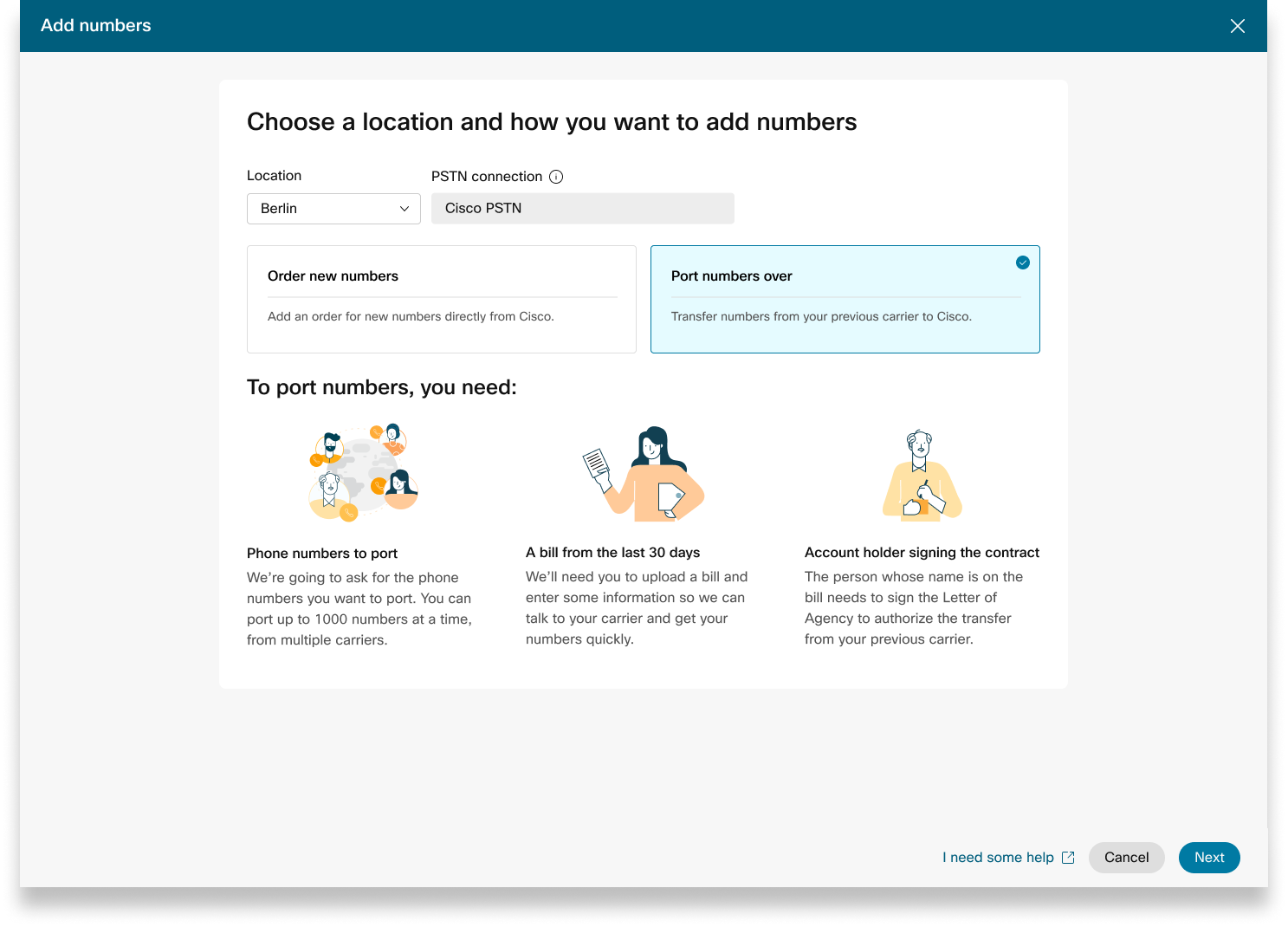
Quando effettua ordini per nuovi numeri o trasferisce numeri esistenti, può controllare lo stato dell' ordine o gli avvisi di rifiuto della porta in Control Hub.
Un banner di migrazione viene visualizzato quando ci sono sedi che devono essere migrate da CCP non integrato a CCP integrato.
-
Accedi a Control Hub.
-
Ogni ordine inviato ha un valore di status.
Seleziona un ordine per verificarne lo stato.
Valori di stato per nuovi ordini numerici
|
Stato visualizzato |
Descrizione |
|---|---|
|
In sospeso |
L'utente ha creato un nuovo ordine di numeri. |
|
Accantonato |
Vengono forniti nuovi numeri. |
|
Errore |
È stato rilevato un problema con il nuovo ordine dei numeri. Crei un ticket TAC per ricevere assistenza. |
|
Azione richiesta |
Fare clic per contattare PTS per ricevere assistenza. |
Valori di stato per gli ordini con numeri trasferiti
|
Stato visualizzato |
Descrizione |
|---|---|
|
In sospeso |
L'utente è in procinto di creare/inserire i dettagli dell'ordine di trasferimento. Una volta inviato, l'ordine sarà ancora in sospeso fino a quando Cisco non convaliderà e accetterà l'ordine di porting. |
|
Rifiutato |
È stato rilevato un problema di porting. Consulti la tabella degli errori di porting per ulteriori dettagli. Se necessario, vada su Control Hub e faccia clic sul link di aiuto PSTN per il supporto tecnico PSTN. |
|
Inviato |
L'ordine di trasferimento è convalidato e accettato. |
|
FOC ricevuto |
Ricevuta la conferma della data FOC dal precedente provider PSTN. |
|
Completato |
Il processo di porting è completo. |
|
Annullato |
L'ordine è stato annullato. |
Messaggi di errore nel trasferimento
|
Errore visualizzato |
Descrizione |
Come risolvere |
|---|---|---|
|
| ||
|
Mancata corrispondenza del numero di conto |
Il numero di conto non corrisponde al numero riportato nel record del servizio clienti (CSR) |
Aggiorna il campo Numero di conto sull'ordine PSTN e invia nuovamente. Per alcuni operatori, il numero di conto può essere lo stesso del BTN o del numero di telefono stesso. |
|
Numero di conto richiesto |
Il numero di conto non è stato fornito ma è obbligatorio. |
Aggiorna il campo Numero di conto sull'ordine PSTN e invia nuovamente. Per alcuni operatori, il numero di conto può essere lo stesso del BTN o del numero di telefono stesso. |
|
Il nome dell'account non corrisponde |
La persona che autorizza non corrisponde al nome indicato nel (CSR). |
Aggiorna il campo Nome autorizzato sull'account nell'ordine PSTN e invia nuovamente. |
|
Mancata corrispondenza BTN |
BTN o ATN non corrispondono a quelli sulla CSR. |
Aggiorna il campo del numero di telefono di fatturazione del corriere sull'ordine PSTN e invialo nuovamente. |
|
Mancata corrispondenza del nome dell'azienda |
Il nome dell'entità non corrisponde a quello indicato nella CSR. |
Aggiorna il nome dell'azienda con il precedente campo del corriere nell'ordine PSTN e invia nuovamente. |
|
BTN multipli |
L'OSP richiede che questo ordine di trasferimento sia suddiviso e inviato come ordini separati. |
Annulla l'ordine PSTN corrente e crei un nuovo ordine PSTN multiplo. Ne crei uno per ogni gruppo di numeri con lo stesso BTN. |
|
Il FOC è stato respinto per perdita del corriere |
La data FOC richiesta non può essere soddisfatta dall'OSP. |
Aggiorna il campo della data Port Complete sull'ordine PSTN e invia nuovamente. |
|
Sconosciuto |
Vai su Control Hub e fai clic sul link di aiuto di PSTN per il supporto tecnico PSTN. |
Vai su Control Hub e fai clic sul link di aiuto di PSTN per il supporto tecnico PSTN. |
|
PIN non valido |
È necessario fornire il passcode/PIN per la porta wireless. |
Aggiorna il campo PIN sull'ordine PSTN e invia nuovamente. |
|
Ordine in sospeso |
L'OSP ha un LSR in sospeso sull'account (ad esempio, una porta di uscita o una modifica dell'indirizzo ). |
Rimuovere i numeri di telefono in questione dall'ordine PSTN e inviarli nuovamente. |
|
BTN principale in sospeso |
BTN è uno dei numeri di telefono trasferiti. L'utente deve indicare di conseguenza il tipo di ordine di trasferimento, l'azione dei numeri rimanenti e il nuovo numero di telefono di fatturazione. |
Rimuovere il BTN principale dall'elenco dei numeri di telefono da trasferire e inviare nuovamente l'ordine. Includa il BTN principale nell' ultima iterazione dei numeri (se si trasferiscono i numeri in più iterazioni). |
|
Mancata corrispondenza dell'indirizzo del servizio |
Le informazioni sulla posizione non corrispondono a quelle del CSR. |
Aggiorna i campi Indirizzo del servizio, Stato e Città e invia nuovamente l'ordine. |
|
TN ha una caratteristica speciale |
Alcuni numeri di telefono non possono essere trasferiti perché dispongono di una funzione speciale (ad esempio, inoltro di chiamata remota). |
Rimuovere i numeri con caratteristiche speciali dall'ordine PSTN e inviarlo nuovamente. Oppure, annullare l'assegnazione di una funzionalità speciale dai numeri trasferiti. |
|
Mancata corrispondenza TN |
Alcuni numeri di telefono non appartengono all'utente finale. |
Rimuovi uno o più numeri in questione e invia nuovamente l' ordine. |
|
TN non portatile |
Alcuni numeri di telefono non possono essere trasferiti perché sono inattivi o non fanno parte dell'account dell'utente finale. |
Prova a rimuovere uno o più numeri in questione e a inviare nuovamente l'ordine PSTN. |
|
Centro tariffario non supportato |
Il centro tariffario non è portatile. |
Rimuovi uno o più numeri in questione e invia nuovamente l' ordine. |
|
Mancata corrispondenza tra CAP e codice postale |
Il codice postale non corrisponde a quello sul CSR. |
Aggiorna il campo del codice postale e invia nuovamente l'ordine. |
|
La fattura del corriere precedente non è valida |
La fattura non è valida. |
Vai ai dettagli dell'ordine PSTN, quindi apra la sezione Fattura del corriere precedente. Carica il file di fattura corretto e invia nuovamente l'ordine. |
|
LOA non valido |
Il LOA non è valido. |
Firma il LOA e invia nuovamente l'ordine PSTN. In alternativa, vada su Control Hub e faccia clic sul link di aiuto di PSTN per il supporto tecnico PSTN. |
PSTN — Rete telefonica pubblica commutata
CSR — Record del servizio clienti
FOC — Ferm Order Commitment
OSP — Vecchio fornitore di servizi
BTN — Numero di telefono di fatturazione
ATN — Numero di telefono del conto
Per configurare un ESA per un utente, si assicuri che siano soddisfatte le seguenti condizioni:
- All'utente è assegnato un numero di telefono principale non mobile.
- La sede dell'utente è negli Stati Uniti o in Canada.
Queste condizioni sono necessarie perché l'ESA è legata al numero di telefono e alla posizione dell'utente. Questa configurazione consente un instradamento accurato delle chiamate di emergenza e una corretta richiamata all'utente tramite il numero di richiamata di emergenza (ECBN) associato alla sua posizione o al numero di telefono.
| 1 |
Accedi a Control Hub. |
| 2 |
Vai a . |
| 3 |
Selezioni l'utente che desidera modificare e faccia clic su Chiamata. |
| 4 |
Seleziona la freccia destra per espandere le impostazioni del numero di telefono principale in Numeri. |
| 5 |
In Indirizzo del servizio di emergenza, selezioni Indirizzo personalizzato. Inserisca i seguenti dettagli. In caso di emergenza, l'equipaggio locale di pronto intervento utilizzerà questo indirizzo per localizzare il chiamante.
|
| 6 |
Aggiornare le informazioni per l'area di lavoro e fare clic su Convalida. Inserendo un indirizzo di servizio, il sistema convalida l'indirizzo. Se il sistema non riesce a trovare l'indirizzo, viene visualizzato un indirizzo suggerito in un pannello laterale. Riveda l'indirizzo suggerito e faccia clic su Applica per aggiornare l'indirizzo del servizio di emergenza. Faccia clic su Salva per salvare le modifiche. |
Un indirizzo di emergenza personalizzato sostituisce l'indirizzo di emergenza predefinito della sede per l'utente specifico.
Una volta configurata una sede con il Cisco Calling Plan (CCPP), può aggiornare l'indirizzo del servizio di emergenza (ESA). La configurazione dell'ESA è un requisito obbligatorio come parte della configurazione PSTN.
| 1 |
Accedi a Control Hub. |
| 2 |
Vada su e selezioni la sede che desidera aggiornare. |
| 3 |
Accanto a Connessione PSTN, faccia clic su Gestisci. |
| 4 |
Accanto all'indirizzo del servizio di emergenza, faccia clic su Modifica. |
| 5 |
Inserisca il nuovo indirizzo e faccia clic su Salva. Dopo aver aggiornato e salvato l'ESA, Control Hub sincronizza l'indirizzo della posizione nella pagina di panoramica con l'ESA. Se la convalida ESA fallisce durante la configurazione delle connessioni locali o CCPP, gli amministratori possono chiudere la schermata ESA e continuare con la configurazione. L'errore di convalida non impedirà la configurazione della connessione. Se l'ESA non è convalidata, la gestione delle chiamate di emergenza potrebbe subire ritardi e potrebbero essere applicati costi aggiuntivi se le chiamate vengono indirizzate a un centro di trasmissione di emergenza. |
Webex Callingoffre piani di chiamata flessibili e la possibilità di scegliere la soluzione PSTN più adatta ai requisiti. Nel tempo potrebbe dover migrare a una soluzione PSTN diversa a causa di cambiamenti nell'ambiente aziendale o di altri fattori.
Usa questa matrice per conoscere i potenziali percorsi di migrazione PSTN per. Webex Calling
Webex Callingsupporta i seguenti percorsi di migrazione PSTN:
-
Utilizzo del self-service tramite Control Hub
-
PSTN basato sulla sede, CCPP non integrato e piani di chiamata da InTelePeer a Cisco non integrati. Vedere Migrazione ai piani Cisco Calling .
-
Provider CCP non integrato, incluso Intelepeer non integrato per una soluzione basata sulla sede. Vedere, Configurare la rete PSTN basata sulla sede in Control Hub
-
Soluzione basata sui locali per il CCPP non integrato. Deve aggiornare il tipo di connessione in Control Hub e selezionare un partner CCPP. Questo tipo di migrazione non richiede ulteriori configurazioni.
-
-
Utilizzo della migrazione manuale
-
Soluzione basata sui locali per un fornitore CCP integrato
-
Da fornitore CCP integrato a fornitore CCP non integrato (Eccezione: Intelepeer non integrato non è supportato come fornitore CCP di destinazione)
-
Soluzione integrata da fornitore CCP a locale
-
Per utilizzare il processo di migrazione manuale, deve creare una nuova sede, spostare TN e utenti nella nuova sede e riconfigurare i servizi/le assegnazioni dei servizi del sito. Durante la migrazione, si verifica un'interruzione del servizio e c'è il rischio di perdita di dati.
Ecco un elenco di percorsi di migrazione PSTN non supportati:
-
Cisco Calling Plans verso Intelepeer integrato
-
Piani di chiamata integrati da Intelepeer a Cisco
L'ordine minimo richiesto è un Outbound Calling Plan (OCP). La fatturazione include i costi per i piani di chiamata in uscita, i numeri di telefono e l'utilizzo delle chiamate internazionali. La sua fattura di fatturazione mensile di Cisco include informazioni sull'attività di chiamata, gli addebiti e le commissioni e le tasse applicabili. Non ci sono costi aggiuntivi per trasferire i numeri di telefono.
Quando inizia la fatturazione:
-
I piani di chiamata in uscita ordinati in CCW iniziano a fatturare alla data di servizio richiesta (RSD).
-
I piani per le chiamate in uscita forniti in Control Hub iniziano immediatamente la fatturazione.
-
I numeri di telefono forniti in Control Hub iniziano la fatturazione immediatamente o, se trasferiti da un altro fornitore, la fatturazione inizia al completamento della porta.
Tariffe del piano per le chiamate in uscita:
-
Le tariffe per i piani di chiamata in uscita e i numeri di telefono vengono ripartite proporzionalmente utilizzando lo stesso metodo di ripartizione utilizzato per calcolare le tariffe per le licenze. Webex Calling
-
Le tariffe per le chiamate internazionali variano in base al Paese e vengono fatturate il mese successivo all'utilizzo.
Vedi la fattura del Cisco Calling Plan per i dettagli.
L'assistenza di Cisco Calling Plans è fornita da varie divisioni di supporto, a seconda delle sue esigenze.
|
Divisione di supporto |
Scopo |
Informazioni di contatto |
|---|---|---|
|
Help Desk per i partner (PHD) |
Domande su come fare e/o documentazione per i partner, preventivi fiscali regolamentari e altre domande sull'offerta Cisco Calling Plans. |
America del Nord: 1-844-613-6108 EMEA: +44 129 366 10 20 APAC: +61 3 7017 7272 Posta elettronica: webexcalling-phd@cisco.com |
|
Supporto tecnico PSTN (PTS) |
|
Vai su Control Hub e fai clic sul link Guida PSTN per il supporto tecnico PSTN. |
|
TAC |
Problemi con la funzionalità Control Hub Problemi con il servizio, come chiamate perse, problemi di qualità delle chiamate o interruzioni del servizio |
America del Nord: 1-800-553-2447 EMEA: +32 2 704 5555 APAC: +61 2 8446 7411 Posta elettronica: tac@cisco.com Vedi anche: |
|
Fatture e riscossioni |
IVA, pagamenti e altre domande sulla fatturazione |
Contatti l'esattore sulla fattura via e-mail o telefono |
|
Team di supporto Cisco SaaS (CES) |
|
Consulti il Partner Support Playbook e le domande frequenti sui piani telefonici Cisco |
Può selezionare varie connessioni per applicazioni multisito. Ad esempio, può selezionare Cisco Calling Plans per una sede, Cloud-Connected PSTN (CCP) per una seconda sede e Local Gateway per la terza sede. Quando si scelgono i piani tariffari Cisco, vale quanto segue.
Requisiti
-
I partner devono essere Webex Calling partner autorizzati e aver accettato il nuovo Webex Calling addendum tramite l'iscrizione al programma PSTN. Webex Calling
-
È necessario acquistare almeno una licenza dedicata al piano di chiamate in uscita per consentire l'accesso a tutti i servizi associati a Cisco Calling Plans.
Limitazioni
-
I piani telefonici Cisco sono attualmente disponibili in determinati Paesi.
-
Webex CallingLe sedi o i numeri di telefono esistenti possono passare ai piani di chiamata Cisco solo in determinati scenari. Per dettagli sui percorsi di migrazione supportati, consulti la sezione Percorsi supportati per la migrazione PSTN.
-
Può ordinare un massimo di 100 nuovi numeri di telefono standard alla volta. I numeri aggiuntivi possono essere inseriti come ordine separato.
-
I numeri verdi non sono attualmente disponibili. Non può ordinare nuovi numeri verdi o trasferire i numeri verdi esistenti ai piani telefonici Cisco.
-
I piani telefonici Cisco non sono supportati dal Webex Contact Center o autorizzati per l'uso in cui vengono effettuate chiamate simultanee ad alto volume o chiamate ad alto volume o chiamate insolitamente brevi o lunghe. Per ulteriori informazioni su Webex Contact Center, vedere Guida introduttiva a Webex Contact Center.
-
Alcuni servizi premium e destinazioni internazionali potrebbero non essere disponibili per scopi operativi. Se sono richieste destinazioni specifiche che non sono generalmente disponibili, i clienti possono aprire una richiesta di assistenza per richiedere la disponibilità.
La visualizzazione a scheda mostra il provider PSTN disponibile per il Webex Calling cliente prima di configurare la posizione PSTN. La visualizzazione PSTN mostra sia i fornitori che gli ordini.
Può applicare il filtro di ricerca per filtrare i contenuti in base al tipo di servizio e al mercato. Usa l'opzione di commutazione per cambiare la visualizzazione da Compatta a Tabella. La visualizzazione compatta aiuta a ridimensionare la scheda per visualizzare i dati del fornitore senza le informazioni sul servizio.
La schermata del fornitore mostra le varie schede del fornitore con l'elenco dei tipi di servizio supportati. La sezione Fornitori è classificata come segue:
-
Fornitori di chiamate preferenziali
-
Fornitori di chiamate certificati
-
Fornitori di chiamate
Fai clic sull'opzione Ulteriori informazioni sulla scheda per visualizzare i dettagli del fornitore. Visualizza Usa il campo di ricerca per selezionare il fornitore di servizi PSTN in base alle preferenze relative alle relazioni commerciali di Cisco, ad esempio provider certificato e fornitore di chiamate.
I fornitori includono quanto segue:
-
Riepilogo del fornitore
-
Elenco delle sedi configurate con questo fornitore
-
Elenco dei mercati in cui il fornitore è disponibile per i servizi supportati.
Se il cliente ha sedi PSTN in cui i servizi di chiamata non sono configurati, viene visualizzata la barra delle azioni Seleziona questo provider. Usa questa opzione per configurare il servizio per la posizione PSTN.
La visualizzazione preferita nel Control Hub mostra i fornitori di chiamate con cui il socio amministratore preferisce lavorare. Tuttavia, può visualizzare tutti i fornitori di chiamate disponibili conWebex Calling. Questa sezione fornisce quanto segue:
-
Seleziona la località dal menu a discesa.
-
Scegli il tipo di abbonamento per consentire agli utenti di utilizzare i piani Cisco Calling. Faccia clic su Avanti.
-
Compila i campi per le informazioni sul contratto e la configurazione dell'indirizzo del servizio di emergenza.
La configurazione del servizio PSTN è ora completa.
I piani tariffari Cisco sono disponibili per la valutazione tecnica come parte del processo di Webex Calling prova. Sebbene le versioni di prova di Cisco Calling Plans siano gratuite, ci sono alcune limitazioni inevitabili durante la fase di prova.
Poiché può convertire gli account di prova in account a pagamento, la documentazione normativa richiesta, indicata nella sezione «Ordina nuovi numeri di telefono» in ogni Paese, è obbligatoria anche per i servizi di prova. Questi documenti sono legalmente richiesti dalle autorità di regolamentazione nazionali affinché il nostro team addetto alla fornitura dei numeri di telefono (TN) si procuri i numeri.
-
Ogni account di prova può fornire fino a 10 numeri di telefono standard da Cisco Calling Plans conWebex Calling. Non è consentito fornire più di 10 numeri per prova.
-
Nelle versioni di prova sono supportati solo numeri di telefono nuovi e standard. I numeri trasferiti, i blocchi consecutivi e i numeri verdi in entrata non sono supportati negli account di prova. Inoltre, non può trasferire i numeri da una versione di prova. Deve passare a un account a pagamento se desidera utilizzare queste funzionalità.
-
Le chiamate internazionali, insieme alle chiamate di servizio Premium di tipo I e II, sono bloccate durante il periodo di prova.
-
Business Texting non è disponibile sugli account Webex Calling di prova.
-
Gli account di prova sono destinati esclusivamente a scopi di valutazione tecnica e non al normale funzionamento commerciale. Pertanto, i servizi di emergenza sono destinati solo alla valutazione tecnica; le chiamate di emergenza effettive non possono essere garantite. Gli utenti non devono effettuare chiamate effettive ai servizi di emergenza su un account di prova.
Quando si effettua un ordine per convertire una versione di Webex Calling prova con Cisco Calling Plans in un abbonamento a pagamento, deve ordinare almeno una licenza dedicata di Cisco Calling Plan per mantenere i numeri di telefono e la configurazione utilizzati nella versione di prova.
-
Piani telefonici Cisco (Cisco PSTN)
-
PSTN connesso al cloud
-
PSTN basato sulla sede (il gateway locale deve essere abilitato separatamente. Per ulteriori informazioni, vedere Configurare il PSTN basato sui locali in Control Hub.)
| 1 |
Accedi a Control Hub. |
| 2 |
Vada su e selezioni la sede che desidera aggiornare. |
| 3 |
Seleziona la scheda Chiamate e fai clic su Gestisci accanto a Connessione PTSN. |
| 4 |
Seleziona Cisco Calling Plans e faccia clic su Avanti. |
| 5 |
Inserisca i dati di contatto e faccia clic su Avanti. Questo campo contiene le informazioni di contatto della persona che firmerà il contratto legale con Cisco. |
| 6 |
Inserisca l'indirizzo dei servizi di emergenza (ESA) e faccia clic su Salva. Per impostazione predefinita, l'ESA qui inserito viene applicato a tutti i numeri di telefono di questa sede. Può modificare l'ESA per un singolo utente, se necessario. Ad esempio, potrebbe dover cambiare l'ESA se ha un dipendente remoto che lavora da casa. |
| 7 |
Nella schermata di riepilogo, effettui una delle seguenti operazioni:
|
Prima che Lei cominci
-
Il Cisco Calling Plan deve essere abilitato per il suo sito prima di poter ordinare nuovi numeri di telefono tramite Control Hub.
-
Per impostazione predefinita, l'indirizzo del servizio di emergenza (ESA) inserito per una sede durante la configurazione del piano di chiamata Cisco viene applicato a tutti i numeri di telefono di quella sede.
- Fornisca le seguenti informazioni per la verifica dell'identità aziendale:
- Nome e cognome
- Numero di telefono di contatto
- Nome dell'azienda
- Copia del certificato di costituzione di una società tedesca
- Modulo di registrazione per la Germania, disponibile nella scheda Documenti Pega del Control Hub.
- Fornisca le seguenti informazioni per la verifica dell'indirizzo:
- Indirizzo corrispondente al prefisso DID (via, numero dell'edificio, codice postale, città e Paese)
- Una copia di una bolletta, che ha meno di tre mesi.
| 1 |
Scelga una sede e faccia clic su Seleziona sotto Ordina nuovi numeri. Faccia clic su Avanti. Viene indirizzato a contattare l'assistenza per ordinare un nuovo numero. |
| 2 |
Fai clic su Contatta l'assistenza. Le informazioni sulla sua posizione vengono inserite automaticamente nella schermata dei dettagli del caso. |
| 3 |
Indichi quanti nuovi numeri sta richiedendo nel campo Numero di numeri di telefono richiesti. |
| 4 |
Selezioni il suo tipo di numero (locale o nazionale) dal menu a discesa. |
| 5 |
(Facoltativo) Inserisca ulteriori dettagli. |
| 6 |
Faccia clic su Invia. Riceve un numero d'ordine PSTN che viene visualizzato nella pagina degli ordini PSTN. Possono essere necessari fino a 5-7 giorni lavorativi per il processo di ordinazione e approvazione dei documenti. |
Prima che Lei cominci
Le consigliamo vivamente di leggere e acquisire familiarità con le linee guida e le politiche di trasferimento dei numeri di Cisco Calling Plan prima di iniziare a trasferire i numeri.
-
Attivi Cisco Calling Plan per la sua posizione prima di inserire i numeri di telefono tramite il Control Hub.
-
È necessaria una lettera di agenzia (LOA) firmata che autorizzi Cisco a effettuare ordini con l'attuale operatore PSTN per trasferire il servizio a Cisco. Il LOA deve essere firmato dal titolare dell'account corrente o dal firmatario autorizzato. Le viene richiesto di firmare il LOA durante il completamento della procedura di trasferimento.
-
Fornisca la prova di un indirizzo locale, che deve avere meno di tre mesi. Per i numeri di telefono locali, l'indirizzo deve trovarsi nella stessa area in cui deve inserire il numero di telefono.
-
Fornisca un documento di registrazione della società.
-
Si assicuri di avere una fattura recente in formato PNG o PDF dal suo attuale provider PSTN. La fattura non deve essere più vecchia di 30 giorni. Durante il completamento della procedura di trasferimento, Le viene richiesto di caricare una copia della sua fattura.
-
Per una corretta portabilità, si assicuri di avere a portata di mano le seguenti informazioni:
-
Elenco di tutti i numeri di telefono da trasferire (numero non gratuito)
-
Informazioni attuali sull'account del provider PSTN
-
Record del servizio clienti (CSR), se disponibile
-
Il PIN del suo account, se ne esiste uno
-
-
Nel pianificare i numeri da trasferire, Le consigliamo di prendere in considerazione qualsiasi numero che riceva chiamate in entrata. Per ulteriori informazioni, vedere la politica sui numeri del piano telefonico di Cisco.
-
Per impostazione predefinita, l'indirizzo del servizio di emergenza (ESA) inserito per una sede durante la configurazione del piano di chiamata Cisco viene applicato a tutti i numeri di telefono di quella sede.
In qualità di amministratore, può spostare i numeri di telefono esistenti dal suo attuale PSTN all'opzione Cisco Calling Plan. I seguenti sono i tipi di servizi di porting:
- Porta standard: quando un numero di telefono si sposta da un fornitore di servizi all'altro, senza circostanze particolari. Ad esempio, il trasferimento di un numero dal Vettore A al Corriere B all'interno dello stesso Paese e area di servizio è una porta standard.
- Porta operatore misto: una situazione di portabilità più complessa che coinvolge più operatori o fornitori di servizi. Ad esempio, la portabilità di un intervallo di numeri in un blocco che appartiene a due o più operatori di rete è una porta operatore mista.
Il trasferimento in Germania avviene dal lunedì al venerdì tra le 6:00 e le 8:00.
Le richieste di portabilità fuori orario vengono valutate caso per caso e dipendono dai corrieri coinvolti. Non possiamo garantire che sia disponibile la portabilità fuori orario.
| 1 |
Seleziona Port Numbers Over e faccia clic su Avanti. |
| 2 |
Aggiunga i numeri di telefono che desidera trasferire, quindi faccia clic su Salva e
continua. |
| 3 |
Inserisca la data e l'ora entro il termine del trasferimento. L'orario è impostato in base alle sue preferenze. Ma non è garantito che il trasferimento dei suoi numeri sia terminato alla data e all'ora esatte selezionate. |
| 4 |
(Facoltativo) Inserisca un indirizzo email aggiuntivo, diverso dal contatto predefinito elencato, per ricevere notifiche sullo stato degli ordini portuali. |
| 5 |
Faccia clic su Avanti. |
| 6 |
Inserisca i dati del suo attuale conto corriere nei campi forniti. Si assicuri che corrispondano alle informazioni sulla fattura precedente del suo corriere. |
| 7 |
Faccia clic su Avanti. |
| 8 |
Carichi la sua fattura del corriere precedente (non più vecchia di 30 giorni). |
| 9 |
Faccia clic su Avanti. |
| 10 |
Carichi il LOA. Il contatto autorizzato per l'account del suo precedente corriere deve caricare il LOA firmato. Aprire un ticket con il Webex Partner Help Center per ottenere il LOA richiesto per il suo Paese e caricare qui la copia firmata. Se non è il contatto autorizzato, salti questo passaggio per ora. Quella persona può tornare e caricare il LOA firmato più tardi, invieremo un promemoria ai contatti del suo ordine. |
| 11 |
Fai clic su Salva e continua. |
| 12 |
Il suo ordine portuale è stato inviato. Può controllare lo stato dell'ordine in Ordini PSTN. |
| 13 |
Faccia clic su Fine. Potrebbero essere necessari documenti aggiuntivi per completare il suo porto su richiesta. Se questi documenti sono richiesti, il nostro team di supporto Le farà sapere cosa è necessario. Possono essere aggiunti nel pannello destro dell'ordine. La data del Firm Order Commitment (FOC) potrebbe essere di otto giorni lavorativi o successiva alla data di invio. Un FOC è la data in cui il vettore perdente dichiara di rilasciare un numero di telefono al vettore vincente. Una volta che il corriere perdente avrà provveduto al trasferimento, può annullare o posticipare la richiesta di trasferimento secondo le seguenti regole:
Se viene effettuato il trasferimento e deve ripristinare i numeri al corriere precedente, presenti tali richieste al team PTS al più presto. I rollback non sono sempre possibili e possono richiedere l'invio di una richiesta di port back al corriere precedente. |
Quando effettua ordini per nuovi numeri o trasferisce numeri esistenti, può controllare lo stato dell' ordine o gli avvisi di rifiuto della porta in Control Hub.
Un banner di migrazione viene visualizzato quando ci sono sedi che devono essere migrate da CCP non integrato a CCP integrato.
-
Accedi a Control Hub.
-
Ogni ordine inviato ha un valore di status.
Seleziona un ordine per verificarne lo stato.
Valori di stato per nuovi ordini numerici
|
Stato visualizzato |
Descrizione |
|---|---|
|
In sospeso |
L'utente ha creato un nuovo ordine di numeri. |
|
Accantonato |
Vengono forniti nuovi numeri. |
|
Errore |
È stato rilevato un problema con il nuovo ordine dei numeri. Crei un ticket TAC per ricevere assistenza. |
|
Azione richiesta |
Fare clic per contattare PTS per ricevere assistenza. |
Valori di stato per gli ordini con numeri trasferiti
|
Stato visualizzato |
Descrizione |
|---|---|
|
In sospeso |
L'utente è in procinto di creare/inserire i dettagli dell'ordine di trasferimento. Una volta inviato, l'ordine sarà ancora in sospeso fino a quando Cisco non convaliderà e accetterà l'ordine di porting. |
|
Rifiutato |
È stato rilevato un problema di porting. Consulti la tabella degli errori di porting per ulteriori dettagli. Se necessario, vada su Control Hub e faccia clic sul link di aiuto PSTN per il supporto tecnico PSTN. |
|
Inviato |
L'ordine di trasferimento è convalidato e accettato. |
|
FOC ricevuto |
Ricevuta la conferma della data FOC dal precedente provider PSTN. |
|
Completato |
Il processo di porting è completo. |
|
Annullato |
L'ordine è stato annullato. |
Messaggi di errore nel trasferimento
|
Errore visualizzato |
Descrizione |
Come risolvere |
|---|---|---|
|
| ||
|
Mancata corrispondenza del numero di conto |
Il numero di conto non corrisponde al numero riportato nel record del servizio clienti (CSR) |
Aggiorna il campo Numero di conto sull'ordine PSTN e invia nuovamente. Per alcuni operatori, il numero di conto può essere lo stesso del BTN o del numero di telefono stesso. |
|
Numero di conto richiesto |
Il numero di conto non è stato fornito ma è obbligatorio. |
Aggiorna il campo Numero di conto sull'ordine PSTN e invia nuovamente. Per alcuni operatori, il numero di conto può essere lo stesso del BTN o del numero di telefono stesso. |
|
Il nome dell'account non corrisponde |
La persona che autorizza non corrisponde al nome indicato nel (CSR). |
Aggiorna il campo Nome autorizzato sull'account nell'ordine PSTN e invia nuovamente. |
|
Mancata corrispondenza BTN |
BTN o ATN non corrispondono a quelli sulla CSR. |
Aggiorna il campo del numero di telefono di fatturazione del corriere sull'ordine PSTN e invialo nuovamente. |
|
Mancata corrispondenza del nome dell'azienda |
Il nome dell'entità non corrisponde a quello indicato nella CSR. |
Aggiorna il nome dell'azienda con il precedente campo del corriere nell'ordine PSTN e invia nuovamente. |
|
BTN multipli |
L'OSP richiede che questo ordine di trasferimento sia suddiviso e inviato come ordini separati. |
Annulla l'ordine PSTN corrente e crei un nuovo ordine PSTN multiplo. Ne crei uno per ogni gruppo di numeri con lo stesso BTN. |
|
Il FOC è stato respinto per perdita del corriere |
La data FOC richiesta non può essere soddisfatta dall'OSP. |
Aggiorna il campo della data Port Complete sull'ordine PSTN e invia nuovamente. |
|
Sconosciuto |
Vai su Control Hub e fai clic sul link di aiuto di PSTN per il supporto tecnico PSTN. |
Vai su Control Hub e fai clic sul link di aiuto di PSTN per il supporto tecnico PSTN. |
|
PIN non valido |
È necessario fornire il passcode/PIN per la porta wireless. |
Aggiorna il campo PIN sull'ordine PSTN e invia nuovamente. |
|
Ordine in sospeso |
L'OSP ha un LSR in sospeso sull'account (ad esempio, una porta di uscita o una modifica dell'indirizzo ). |
Rimuovere i numeri di telefono in questione dall'ordine PSTN e inviarli nuovamente. |
|
BTN principale in sospeso |
BTN è uno dei numeri di telefono trasferiti. L'utente deve indicare di conseguenza il tipo di ordine di trasferimento, l'azione dei numeri rimanenti e il nuovo numero di telefono di fatturazione. |
Rimuovere il BTN principale dall'elenco dei numeri di telefono da trasferire e inviare nuovamente l'ordine. Includa il BTN principale nell' ultima iterazione dei numeri (se si trasferiscono i numeri in più iterazioni). |
|
Mancata corrispondenza dell'indirizzo del servizio |
Le informazioni sulla posizione non corrispondono a quelle del CSR. |
Aggiorna i campi Indirizzo del servizio, Stato e Città e invia nuovamente l'ordine. |
|
TN ha una caratteristica speciale |
Alcuni numeri di telefono non possono essere trasferiti perché dispongono di una funzione speciale (ad esempio, inoltro di chiamata remota). |
Rimuovere i numeri con caratteristiche speciali dall'ordine PSTN e inviarlo nuovamente. Oppure, annullare l'assegnazione di una funzionalità speciale dai numeri trasferiti. |
|
Mancata corrispondenza TN |
Alcuni numeri di telefono non appartengono all'utente finale. |
Rimuovi uno o più numeri in questione e invia nuovamente l' ordine. |
|
TN non portatile |
Alcuni numeri di telefono non possono essere trasferiti perché sono inattivi o non fanno parte dell'account dell'utente finale. |
Prova a rimuovere uno o più numeri in questione e a inviare nuovamente l'ordine PSTN. |
|
Centro tariffario non supportato |
Il centro tariffario non è portatile. |
Rimuovi uno o più numeri in questione e invia nuovamente l' ordine. |
|
Mancata corrispondenza tra CAP e codice postale |
Il codice postale non corrisponde a quello sul CSR. |
Aggiorna il campo del codice postale e invia nuovamente l'ordine. |
|
La fattura del corriere precedente non è valida |
La fattura non è valida. |
Vai ai dettagli dell'ordine PSTN, quindi apra la sezione Fattura del corriere precedente. Carica il file di fattura corretto e invia nuovamente l'ordine. |
|
LOA non valido |
Il LOA non è valido. |
Firma il LOA e invia nuovamente l'ordine PSTN. In alternativa, vada su Control Hub e faccia clic sul link di aiuto di PSTN per il supporto tecnico PSTN. |
PSTN — Rete telefonica pubblica commutata
CSR — Record del servizio clienti
FOC — Ferm Order Commitment
OSP — Vecchio fornitore di servizi
BTN — Numero di telefono di fatturazione
ATN — Numero di telefono del conto
Per configurare un ESA per un utente, si assicuri che siano soddisfatte le seguenti condizioni:
- All'utente è assegnato un numero di telefono principale non mobile.
- La sede dell'utente è negli Stati Uniti o in Canada.
Queste condizioni sono necessarie perché l'ESA è legata al numero di telefono e alla posizione dell'utente. Questa configurazione consente un instradamento accurato delle chiamate di emergenza e una corretta richiamata all'utente tramite il numero di richiamata di emergenza (ECBN) associato alla sua posizione o al numero di telefono.
| 1 |
Accedi a Control Hub. |
| 2 |
Vai a . |
| 3 |
Selezioni l'utente che desidera modificare e faccia clic su Chiamata. |
| 4 |
Seleziona la freccia destra per espandere le impostazioni del numero di telefono principale in Numeri. |
| 5 |
In Indirizzo del servizio di emergenza, selezioni Indirizzo personalizzato. Inserisca i seguenti dettagli. In caso di emergenza, l'equipaggio locale di pronto intervento utilizzerà questo indirizzo per localizzare il chiamante.
|
| 6 |
Aggiornare le informazioni per l'area di lavoro e fare clic su Convalida. Inserendo un indirizzo di servizio, il sistema convalida l'indirizzo. Se il sistema non riesce a trovare l'indirizzo, viene visualizzato un indirizzo suggerito in un pannello laterale. Riveda l'indirizzo suggerito e faccia clic su Applica per aggiornare l'indirizzo del servizio di emergenza. Faccia clic su Salva per salvare le modifiche. |
Un indirizzo di emergenza personalizzato sostituisce l'indirizzo di emergenza predefinito della sede per l'utente specifico.
Una volta configurata una sede con il Cisco Calling Plan (CCPP), può aggiornare l'indirizzo del servizio di emergenza (ESA). La configurazione dell'ESA è un requisito obbligatorio come parte della configurazione PSTN.
| 1 |
Accedi a Control Hub. |
| 2 |
Vada su e selezioni la sede che desidera aggiornare. |
| 3 |
Accanto a Connessione PSTN, faccia clic su Gestisci. |
| 4 |
Accanto all'indirizzo del servizio di emergenza, faccia clic su Modifica. |
| 5 |
Inserisca il nuovo indirizzo e faccia clic su Salva. Dopo aver aggiornato e salvato l'ESA, Control Hub sincronizza l'indirizzo della posizione nella pagina di panoramica con l'ESA. Se la convalida ESA fallisce durante la configurazione delle connessioni locali o CCPP, gli amministratori possono chiudere la schermata ESA e continuare con la configurazione. L'errore di convalida non impedirà la configurazione della connessione. Se l'ESA non è convalidata, la gestione delle chiamate di emergenza potrebbe subire ritardi e potrebbero essere applicati costi aggiuntivi se le chiamate vengono indirizzate a un centro di trasmissione di emergenza. |
Webex Callingoffre piani di chiamata flessibili e la possibilità di scegliere la soluzione PSTN più adatta ai requisiti. Nel tempo potrebbe dover migrare a una soluzione PSTN diversa a causa di cambiamenti nell'ambiente aziendale o di altri fattori.
Usa questa matrice per conoscere i potenziali percorsi di migrazione PSTN per. Webex Calling
Webex Callingsupporta i seguenti percorsi di migrazione PSTN:
-
Utilizzo del self-service tramite Control Hub
-
PSTN basato sulla sede, CCPP non integrato e piani di chiamata da InTelePeer a Cisco non integrati. Vedere Migrazione ai piani Cisco Calling .
-
Provider CCP non integrato, incluso Intelepeer non integrato per una soluzione basata sulla sede. Vedere, Configurare la rete PSTN basata sulla sede in Control Hub
-
Soluzione basata sui locali per il CCPP non integrato. Deve aggiornare il tipo di connessione in Control Hub e selezionare un partner CCPP. Questo tipo di migrazione non richiede ulteriori configurazioni.
-
-
Utilizzo della migrazione manuale
-
Soluzione basata sui locali per un fornitore CCP integrato
-
Da fornitore CCP integrato a fornitore CCP non integrato (Eccezione: Intelepeer non integrato non è supportato come fornitore CCP di destinazione)
-
Soluzione integrata da fornitore CCP a locale
-
Per utilizzare il processo di migrazione manuale, deve creare una nuova sede, spostare TN e utenti nella nuova sede e riconfigurare i servizi/le assegnazioni dei servizi del sito. Durante la migrazione, si verifica un'interruzione del servizio e c'è il rischio di perdita di dati.
Ecco un elenco di percorsi di migrazione PSTN non supportati:
-
Cisco Calling Plans verso Intelepeer integrato
-
Piani di chiamata integrati da Intelepeer a Cisco
L'ordine minimo richiesto è un Outbound Calling Plan (OCP). La fatturazione include i costi per i piani di chiamata in uscita, i numeri di telefono e l'utilizzo delle chiamate internazionali. La sua fattura di fatturazione mensile di Cisco include informazioni sull'attività di chiamata, gli addebiti e le commissioni e le tasse applicabili. Non ci sono costi aggiuntivi per trasferire i numeri di telefono.
Quando inizia la fatturazione:
-
I piani di chiamata in uscita ordinati in CCW iniziano a fatturare alla data di servizio richiesta (RSD).
-
I piani per le chiamate in uscita forniti in Control Hub iniziano immediatamente la fatturazione.
-
I numeri di telefono forniti in Control Hub iniziano la fatturazione immediatamente o, se trasferiti da un altro fornitore, la fatturazione inizia al completamento della porta.
Tariffe del piano per le chiamate in uscita:
-
Le tariffe per i piani di chiamata in uscita e i numeri di telefono vengono ripartite proporzionalmente utilizzando lo stesso metodo di ripartizione utilizzato per calcolare le tariffe per le licenze. Webex Calling
-
Le tariffe per le chiamate internazionali variano in base al Paese e vengono fatturate il mese successivo all'utilizzo.
Vedi la fattura del Cisco Calling Plan per i dettagli.
L'assistenza di Cisco Calling Plans è fornita da varie divisioni di supporto, a seconda delle sue esigenze.
|
Divisione di supporto |
Scopo |
Informazioni di contatto |
|---|---|---|
|
Help Desk per i partner (PHD) |
Domande su come fare e/o documentazione per i partner, preventivi fiscali regolamentari e altre domande sull'offerta Cisco Calling Plans. |
America del Nord: 1-844-613-6108 EMEA: +44 129 366 10 20 APAC: +61 3 7017 7272 Posta elettronica: webexcalling-phd@cisco.com |
|
Supporto tecnico PSTN (PTS) |
|
Vai su Control Hub e fai clic sul link Guida PSTN per il supporto tecnico PSTN. |
|
TAC |
Problemi con la funzionalità Control Hub Problemi con il servizio, come chiamate perse, problemi di qualità delle chiamate o interruzioni del servizio |
America del Nord: 1-800-553-2447 EMEA: +32 2 704 5555 APAC: +61 2 8446 7411 Posta elettronica: tac@cisco.com Vedi anche: |
|
Fatture e riscossioni |
IVA, pagamenti e altre domande sulla fatturazione |
Contatti l'esattore sulla fattura via e-mail o telefono |
|
Team di supporto Cisco SaaS (CES) |
|
Consulti il Partner Support Playbook e le domande frequenti sui piani telefonici Cisco |
Può selezionare varie connessioni per applicazioni multisito. Ad esempio, può selezionare Cisco Calling Plans per una sede, Cloud-Connected PSTN (CCP) per una seconda sede e Local Gateway per la terza sede. Quando si scelgono i piani tariffari Cisco, vale quanto segue.
Requisiti
-
I partner devono essere Webex Calling partner autorizzati e aver accettato il nuovo Webex Calling addendum tramite l'iscrizione al programma PSTN. Webex Calling
-
È necessario acquistare almeno una licenza dedicata al piano di chiamate in uscita per consentire l'accesso a tutti i servizi associati a Cisco Calling Plans.
Limitazioni
-
I piani telefonici Cisco sono attualmente disponibili in determinati Paesi.
-
Webex CallingLe sedi o i numeri di telefono esistenti possono passare ai piani di chiamata Cisco solo in determinati scenari. Per dettagli sui percorsi di migrazione supportati, consulti la sezione Percorsi supportati per la migrazione PSTN.
-
Può ordinare un massimo di 100 nuovi numeri di telefono standard alla volta. I numeri aggiuntivi possono essere inseriti come ordine separato.
-
I numeri verdi non sono attualmente disponibili. Non può ordinare nuovi numeri verdi o trasferire i numeri verdi esistenti ai piani telefonici Cisco.
-
I piani telefonici Cisco non sono supportati dal Webex Contact Center o autorizzati per l'uso in cui vengono effettuate chiamate simultanee ad alto volume o chiamate ad alto volume o chiamate insolitamente brevi o lunghe. Per ulteriori informazioni su Webex Contact Center, vedere Guida introduttiva a Webex Contact Center.
-
Alcuni servizi premium e destinazioni internazionali potrebbero non essere disponibili per scopi operativi. Se sono richieste destinazioni specifiche che non sono generalmente disponibili, i clienti possono aprire una richiesta di assistenza per richiedere la disponibilità.
La visualizzazione a scheda mostra il provider PSTN disponibile per il Webex Calling cliente prima di configurare la posizione PSTN. La visualizzazione PSTN mostra sia i fornitori che gli ordini.
Può applicare il filtro di ricerca per filtrare i contenuti in base al tipo di servizio e al mercato. Usa l'opzione di commutazione per cambiare la visualizzazione da Compatta a Tabella. La visualizzazione compatta aiuta a ridimensionare la scheda per visualizzare i dati del fornitore senza le informazioni sul servizio.
La schermata del fornitore mostra le varie schede del fornitore con l'elenco dei tipi di servizio supportati. La sezione Fornitori è classificata come segue:
-
Fornitori di chiamate preferenziali
-
Fornitori di chiamate certificati
-
Fornitori di chiamate
Fai clic sull'opzione Ulteriori informazioni sulla scheda per visualizzare i dettagli del fornitore. Visualizza Usa il campo di ricerca per selezionare il fornitore di servizi PSTN in base alle preferenze relative alle relazioni commerciali di Cisco, ad esempio provider certificato e fornitore di chiamate.
I fornitori includono quanto segue:
-
Riepilogo del fornitore
-
Elenco delle sedi configurate con questo fornitore
-
Elenco dei mercati in cui il fornitore è disponibile per i servizi supportati.
Se il cliente ha sedi PSTN in cui i servizi di chiamata non sono configurati, viene visualizzata la barra delle azioni Seleziona questo provider. Usa questa opzione per configurare il servizio per la posizione PSTN.
La visualizzazione preferita nel Control Hub mostra i fornitori di chiamate con cui il socio amministratore preferisce lavorare. Tuttavia, può visualizzare tutti i fornitori di chiamate disponibili conWebex Calling. Questa sezione fornisce quanto segue:
-
Seleziona la località dal menu a discesa.
-
Scegli il tipo di abbonamento per consentire agli utenti di utilizzare i piani Cisco Calling. Faccia clic su Avanti.
-
Compila i campi per le informazioni sul contratto e la configurazione dell'indirizzo del servizio di emergenza.
La configurazione del servizio PSTN è ora completa.
I piani tariffari Cisco sono disponibili per la valutazione tecnica come parte del processo di Webex Calling prova. Sebbene le versioni di prova di Cisco Calling Plans siano gratuite, ci sono alcune limitazioni inevitabili durante la fase di prova.
Poiché può convertire gli account di prova in account a pagamento, la documentazione normativa richiesta, indicata nella sezione «Ordina nuovi numeri di telefono» in ogni Paese, è obbligatoria anche per i servizi di prova. Questi documenti sono legalmente richiesti dalle autorità di regolamentazione nazionali affinché il nostro team addetto alla fornitura dei numeri di telefono (TN) si procuri i numeri.
-
Ogni account di prova può fornire fino a 10 numeri di telefono standard da Cisco Calling Plans conWebex Calling. Non è consentito fornire più di 10 numeri per prova.
-
Nelle versioni di prova sono supportati solo numeri di telefono nuovi e standard. I numeri trasferiti, i blocchi consecutivi e i numeri verdi in entrata non sono supportati negli account di prova. Inoltre, non può trasferire i numeri da una versione di prova. Deve passare a un account a pagamento se desidera utilizzare queste funzionalità.
-
Le chiamate internazionali, insieme alle chiamate di servizio Premium di tipo I e II, sono bloccate durante il periodo di prova.
-
Business Texting non è disponibile sugli account Webex Calling di prova.
-
Gli account di prova sono destinati esclusivamente a scopi di valutazione tecnica e non al normale funzionamento commerciale. Pertanto, i servizi di emergenza sono destinati solo alla valutazione tecnica; le chiamate di emergenza effettive non possono essere garantite. Gli utenti non devono effettuare chiamate effettive ai servizi di emergenza su un account di prova.
Quando si effettua un ordine per convertire una versione di Webex Calling prova con Cisco Calling Plans in un abbonamento a pagamento, deve ordinare almeno una licenza dedicata di Cisco Calling Plan per mantenere i numeri di telefono e la configurazione utilizzati nella versione di prova.
-
Piani telefonici Cisco (Cisco PSTN)
-
PSTN connesso al cloud
-
PSTN basato sulla sede (il gateway locale deve essere abilitato separatamente. Per ulteriori informazioni, vedere Configurare il PSTN basato sui locali in Control Hub.)
| 1 |
Accedi a Control Hub. |
| 2 |
Vada su e selezioni la sede che desidera aggiornare. |
| 3 |
Seleziona la scheda Chiamate e fai clic su Gestisci accanto a Connessione PTSN. |
| 4 |
Seleziona Cisco Calling Plans e faccia clic su Avanti. |
| 5 |
Inserisca i dati di contatto e faccia clic su Avanti. Questo campo contiene le informazioni di contatto della persona che firmerà il contratto legale con Cisco. |
| 6 |
Inserisca l'indirizzo dei servizi di emergenza (ESA) e faccia clic su Salva. Per impostazione predefinita, l'ESA qui inserito viene applicato a tutti i numeri di telefono di questa sede. Può modificare l'ESA per un singolo utente, se necessario. Ad esempio, potrebbe dover cambiare l'ESA se ha un dipendente remoto che lavora da casa. |
| 7 |
Nella schermata di riepilogo, effettui una delle seguenti operazioni:
|
Prima che Lei cominci
-
Attivi il Cisco Calling Plan per il suo sito prima di ordinare nuovi numeri di telefono tramite Control Hub.
-
Per impostazione predefinita, l'indirizzo del servizio di emergenza (ESA) inserito per una sede durante la configurazione del piano di chiamata Cisco viene applicato a tutti i numeri di telefono di quella sede.
- Fornisca le seguenti informazioni per la verifica dell'identità aziendale:
- Nome e cognome del rappresentante legale
- Numero di telefono di contatto
- Nome dell'azienda
- Certificato di registrazione della società locale
- Fornisca le seguenti informazioni per la verifica dell'indirizzo:
- Indirizzo corrispondente al prefisso DID (via, numero dell'edificio, codice postale, città e Paese)
- Prova di indirizzo, non più vecchia degli ultimi tre mesi
Inoltre, deve presentare una copia del passaporto o della carta d'identità nei Paesi Bassi, Svizzera, Polonia, Grecia e Lituania. Deve fornire un numero di partita IVA in Svezia e Grecia.
| 1 |
Fai clic su Contatta l'assistenza. Le informazioni sulla sua posizione vengono inserite automaticamente nella finestra Dettagli del caso. |
| 2 |
Indichi quanti nuovi numeri sta richiedendo nel campo Numero di numeri di telefono richiesti. |
| 3 |
Dall'elenco a discesa Tipo di numero, scelga Locale o Nazionale a seconda dei casi. |
| 4 |
(Facoltativo) Inserisca i dettagli aggiuntivi. |
| 5 |
Faccia clic su Invia. Riceve un numero d'ordine PSTN che viene visualizzato nella pagina degli ordini PSTN. Possono essere necessari da cinque a sette giorni lavorativi per il processo di ordinazione e approvazione dei documenti. |
Prima che Lei cominci
Le consigliamo vivamente di leggere e acquisire familiarità con le linee guida e le politiche di trasferimento dei numeri di Cisco Calling Plan prima di iniziare a trasferire i numeri.
-
Attivi Cisco Calling Plan per la sua posizione prima di inserire i numeri di telefono tramite il Control Hub.
-
È necessaria una lettera di agenzia (LOA) firmata che autorizzi Cisco a effettuare ordini con l'attuale operatore PSTN per trasferire il servizio a Cisco. Il LOA deve essere firmato dal titolare dell'account corrente o dal firmatario autorizzato. Le viene richiesto di firmare il LOA durante il completamento della procedura di trasferimento.
-
Si assicuri di avere una fattura recente in formato PNG o PDF dal suo attuale provider PSTN. La fattura non deve essere più vecchia di 30 giorni. Durante il completamento della procedura di trasferimento, Le viene richiesto di caricare una copia della sua fattura.
-
Per una corretta portabilità, si assicuri di avere a portata di mano le seguenti informazioni:
- Elenco di tutti i numeri di telefono da trasferire (numero non gratuito)
- Informazioni attuali sull'account del provider PSTN
- Record del servizio clienti (CSR), se disponibile
- Il PIN del suo account, se ne esiste uno
- Partita IVA o codice fiscale
- Fornisca una copia del suo passaporto o un documento d'identità valido.
- Fornisca la sua certificazione di registrazione della società.
-
Nel pianificare i numeri da trasferire, Le consigliamo di prendere in considerazione qualsiasi numero che riceva chiamate in entrata. Per ulteriori informazioni, vedere la politica sui numeri del piano telefonico di Cisco.
-
Per impostazione predefinita, l'indirizzo del servizio di emergenza (ESA) inserito per una sede durante la configurazione del piano di chiamata Cisco viene applicato a tutti i numeri di telefono di quella sede.
In qualità di amministratore, può spostare i numeri di telefono esistenti dal suo attuale PSTN all'opzione Cisco Calling Plan. I seguenti sono i tipi di servizi di porting:
- Porta standard: quando un numero di telefono si sposta da un fornitore di servizi all'altro, senza circostanze particolari. Ad esempio, il trasferimento di un numero dal Vettore A al Corriere B all'interno dello stesso Paese e area di servizio è una porta standard.
- Porta operatore misto: una situazione di portabilità più complessa che coinvolge più operatori o fornitori di servizi. Ad esempio, la portabilità di un intervallo di numeri in un blocco che appartiene a due o più operatori di rete è una porta operatore mista.
Il trasferimento avviene dal lunedì al venerdì dalle 9:00 alle 18:00.
Le richieste di portabilità fuori orario vengono valutate caso per caso e dipendono dai corrieri coinvolti. Non possiamo garantire che sia disponibile la portabilità fuori orario.
| 1 |
Seleziona Port Numbers Over e faccia clic su Avanti. |
| 2 |
Aggiunga i numeri di telefono che desidera trasferire, quindi faccia clic su Salva e
continua. |
| 3 |
Inserisca la data e l'ora entro il termine del trasferimento. L'orario è impostato in base alle sue preferenze. Ma non è garantito che il trasferimento dei suoi numeri sia terminato alla data e all'ora esatte selezionate. |
| 4 |
(Facoltativo) Inserisca un indirizzo email aggiuntivo, diverso dal contatto predefinito elencato, per ricevere notifiche sullo stato degli ordini portuali. |
| 5 |
Faccia clic su Avanti. |
| 6 |
Inserisca i dati del suo attuale conto corriere nei campi forniti. Si assicuri che corrispondano alle informazioni sulla fattura precedente del suo corriere. |
| 7 |
Faccia clic su Avanti. |
| 8 |
Carichi la sua fattura del corriere precedente (non più vecchia di 30 giorni). |
| 9 |
Faccia clic su Avanti. |
| 10 |
Carichi il LOA. Il contatto autorizzato per l'account del suo precedente corriere deve caricare il LOA firmato. Aprire un ticket con il Webex Partner Help Center per ottenere il LOA richiesto per il suo Paese e caricare qui la copia firmata. Se non è il contatto autorizzato, salti questo passaggio per ora. Quella persona può tornare e caricare il LOA firmato più tardi, invieremo un promemoria ai contatti del suo ordine. |
| 11 |
Fai clic su Salva e continua. |
| 12 |
Il suo ordine portuale è stato inviato. Può controllare lo stato dell'ordine in Ordini PSTN. |
| 13 |
Faccia clic su Fine. Il nostro team di supporto La contatta per eventuali documenti aggiuntivi necessari per completare la sua richiesta di trasferimento. Può caricare tali documenti nel riquadro a destra dell'ordine. La data del Firm Order Commitment (FOC) può essere di sette giorni lavorativi o più dalla data di invio. Un FOC è la data in cui il vettore perdente dichiara di rilasciare un numero di telefono al vettore vincente. Una volta che il corriere perdente avrà dato il via libera al trasferimento, può annullare o posticipare la richiesta di trasferimento secondo le seguenti regole: Questi tempi sono stime e non sono vincolati da alcun SLA.
Se viene effettuato il trasferimento e deve ripristinare i numeri al corriere precedente, presenti tali richieste al team PTS al più presto. I rollback non sono sempre possibili e possono richiedere l'invio di una richiesta di port back al corriere precedente. |
Quando effettua ordini per nuovi numeri o trasferisce numeri esistenti, può controllare lo stato dell' ordine o gli avvisi di rifiuto della porta in Control Hub.
Un banner di migrazione viene visualizzato quando ci sono sedi che devono essere migrate da CCP non integrato a CCP integrato.
-
Accedi a Control Hub.
-
Ogni ordine inviato ha un valore di status.
Seleziona un ordine per verificarne lo stato.
Valori di stato per nuovi ordini numerici
|
Stato visualizzato |
Descrizione |
|---|---|
|
In sospeso |
L'utente ha creato un nuovo ordine di numeri. |
|
Accantonato |
Vengono forniti nuovi numeri. |
|
Errore |
È stato rilevato un problema con il nuovo ordine dei numeri. Crei un ticket TAC per ricevere assistenza. |
|
Azione richiesta |
Fare clic per contattare PTS per ricevere assistenza. |
Valori di stato per gli ordini con numeri trasferiti
|
Stato visualizzato |
Descrizione |
|---|---|
|
In sospeso |
L'utente è in procinto di creare/inserire i dettagli dell'ordine di trasferimento. Una volta inviato, l'ordine sarà ancora in sospeso fino a quando Cisco non convaliderà e accetterà l'ordine di porting. |
|
Rifiutato |
È stato rilevato un problema di porting. Consulti la tabella degli errori di porting per ulteriori dettagli. Se necessario, vada su Control Hub e faccia clic sul link di aiuto PSTN per il supporto tecnico PSTN. |
|
Inviato |
L'ordine di trasferimento è convalidato e accettato. |
|
FOC ricevuto |
Ricevuta la conferma della data FOC dal precedente provider PSTN. |
|
Completato |
Il processo di porting è completo. |
|
Annullato |
L'ordine è stato annullato. |
Messaggi di errore nel trasferimento
|
Errore visualizzato |
Descrizione |
Come risolvere |
|---|---|---|
|
| ||
|
Mancata corrispondenza del numero di conto |
Il numero di conto non corrisponde al numero riportato nel record del servizio clienti (CSR) |
Aggiorna il campo Numero di conto sull'ordine PSTN e invia nuovamente. Per alcuni operatori, il numero di conto può essere lo stesso del BTN o del numero di telefono stesso. |
|
Numero di conto richiesto |
Il numero di conto non è stato fornito ma è obbligatorio. |
Aggiorna il campo Numero di conto sull'ordine PSTN e invia nuovamente. Per alcuni operatori, il numero di conto può essere lo stesso del BTN o del numero di telefono stesso. |
|
Il nome dell'account non corrisponde |
La persona che autorizza non corrisponde al nome indicato nel (CSR). |
Aggiorna il campo Nome autorizzato sull'account nell'ordine PSTN e invia nuovamente. |
|
Mancata corrispondenza BTN |
BTN o ATN non corrispondono a quelli sulla CSR. |
Aggiorna il campo del numero di telefono di fatturazione del corriere sull'ordine PSTN e invialo nuovamente. |
|
Mancata corrispondenza del nome dell'azienda |
Il nome dell'entità non corrisponde a quello indicato nella CSR. |
Aggiorna il nome dell'azienda con il precedente campo del corriere nell'ordine PSTN e invia nuovamente. |
|
BTN multipli |
L'OSP richiede che questo ordine di trasferimento sia suddiviso e inviato come ordini separati. |
Annulla l'ordine PSTN corrente e crei un nuovo ordine PSTN multiplo. Ne crei uno per ogni gruppo di numeri con lo stesso BTN. |
|
Il FOC è stato respinto per perdita del corriere |
La data FOC richiesta non può essere soddisfatta dall'OSP. |
Aggiorna il campo della data Port Complete sull'ordine PSTN e invia nuovamente. |
|
Sconosciuto |
Vai su Control Hub e fai clic sul link di aiuto di PSTN per il supporto tecnico PSTN. |
Vai su Control Hub e fai clic sul link di aiuto di PSTN per il supporto tecnico PSTN. |
|
PIN non valido |
È necessario fornire il passcode/PIN per la porta wireless. |
Aggiorna il campo PIN sull'ordine PSTN e invia nuovamente. |
|
Ordine in sospeso |
L'OSP ha un LSR in sospeso sull'account (ad esempio, una porta di uscita o una modifica dell'indirizzo ). |
Rimuovere i numeri di telefono in questione dall'ordine PSTN e inviarli nuovamente. |
|
BTN principale in sospeso |
BTN è uno dei numeri di telefono trasferiti. L'utente deve indicare di conseguenza il tipo di ordine di trasferimento, l'azione dei numeri rimanenti e il nuovo numero di telefono di fatturazione. |
Rimuovere il BTN principale dall'elenco dei numeri di telefono da trasferire e inviare nuovamente l'ordine. Includa il BTN principale nell' ultima iterazione dei numeri (se si trasferiscono i numeri in più iterazioni). |
|
Mancata corrispondenza dell'indirizzo del servizio |
Le informazioni sulla posizione non corrispondono a quelle del CSR. |
Aggiorna i campi Indirizzo del servizio, Stato e Città e invia nuovamente l'ordine. |
|
TN ha una caratteristica speciale |
Alcuni numeri di telefono non possono essere trasferiti perché dispongono di una funzione speciale (ad esempio, inoltro di chiamata remota). |
Rimuovere i numeri con caratteristiche speciali dall'ordine PSTN e inviarlo nuovamente. Oppure, annullare l'assegnazione di una funzionalità speciale dai numeri trasferiti. |
|
Mancata corrispondenza TN |
Alcuni numeri di telefono non appartengono all'utente finale. |
Rimuovi uno o più numeri in questione e invia nuovamente l' ordine. |
|
TN non portatile |
Alcuni numeri di telefono non possono essere trasferiti perché sono inattivi o non fanno parte dell'account dell'utente finale. |
Prova a rimuovere uno o più numeri in questione e a inviare nuovamente l'ordine PSTN. |
|
Centro tariffario non supportato |
Il centro tariffario non è portatile. |
Rimuovi uno o più numeri in questione e invia nuovamente l' ordine. |
|
Mancata corrispondenza tra CAP e codice postale |
Il codice postale non corrisponde a quello sul CSR. |
Aggiorna il campo del codice postale e invia nuovamente l'ordine. |
|
La fattura del corriere precedente non è valida |
La fattura non è valida. |
Vai ai dettagli dell'ordine PSTN, quindi apra la sezione Fattura del corriere precedente. Carica il file di fattura corretto e invia nuovamente l'ordine. |
|
LOA non valido |
Il LOA non è valido. |
Firma il LOA e invia nuovamente l'ordine PSTN. In alternativa, vada su Control Hub e faccia clic sul link di aiuto di PSTN per il supporto tecnico PSTN. |
PSTN — Rete telefonica pubblica commutata
CSR — Record del servizio clienti
FOC — Ferm Order Commitment
OSP — Vecchio fornitore di servizi
BTN — Numero di telefono di fatturazione
ATN — Numero di telefono del conto
Per configurare un ESA per un utente, si assicuri che siano soddisfatte le seguenti condizioni:
- All'utente è assegnato un numero di telefono principale non mobile.
- La sede dell'utente è negli Stati Uniti o in Canada.
Queste condizioni sono necessarie perché l'ESA è legata al numero di telefono e alla posizione dell'utente. Questa configurazione consente un instradamento accurato delle chiamate di emergenza e una corretta richiamata all'utente tramite il numero di richiamata di emergenza (ECBN) associato alla sua posizione o al numero di telefono.
| 1 |
Accedi a Control Hub. |
| 2 |
Vai a . |
| 3 |
Selezioni l'utente che desidera modificare e faccia clic su Chiamata. |
| 4 |
Seleziona la freccia destra per espandere le impostazioni del numero di telefono principale in Numeri. |
| 5 |
In Indirizzo del servizio di emergenza, selezioni Indirizzo personalizzato. Inserisca i seguenti dettagli. In caso di emergenza, l'equipaggio locale di pronto intervento utilizzerà questo indirizzo per localizzare il chiamante.
|
| 6 |
Aggiornare le informazioni per l'area di lavoro e fare clic su Convalida. Inserendo un indirizzo di servizio, il sistema convalida l'indirizzo. Se il sistema non riesce a trovare l'indirizzo, viene visualizzato un indirizzo suggerito in un pannello laterale. Riveda l'indirizzo suggerito e faccia clic su Applica per aggiornare l'indirizzo del servizio di emergenza. Faccia clic su Salva per salvare le modifiche. |
Un indirizzo di emergenza personalizzato sostituisce l'indirizzo di emergenza predefinito della sede per l'utente specifico.
Una volta configurata una sede con il Cisco Calling Plan (CCPP), può aggiornare l'indirizzo del servizio di emergenza (ESA). La configurazione dell'ESA è un requisito obbligatorio come parte della configurazione PSTN.
| 1 |
Accedi a Control Hub. |
| 2 |
Vada su e selezioni la sede che desidera aggiornare. |
| 3 |
Accanto a Connessione PSTN, faccia clic su Gestisci. |
| 4 |
Accanto all'indirizzo del servizio di emergenza, faccia clic su Modifica. |
| 5 |
Inserisca il nuovo indirizzo e faccia clic su Salva. Dopo aver aggiornato e salvato l'ESA, Control Hub sincronizza l'indirizzo della posizione nella pagina di panoramica con l'ESA. Se la convalida ESA fallisce durante la configurazione delle connessioni locali o CCPP, gli amministratori possono chiudere la schermata ESA e continuare con la configurazione. L'errore di convalida non impedirà la configurazione della connessione. Se l'ESA non è convalidata, la gestione delle chiamate di emergenza potrebbe subire ritardi e potrebbero essere applicati costi aggiuntivi se le chiamate vengono indirizzate a un centro di trasmissione di emergenza. |
Webex Callingoffre piani di chiamata flessibili e la possibilità di scegliere la soluzione PSTN più adatta ai requisiti. Nel tempo potrebbe dover migrare a una soluzione PSTN diversa a causa di cambiamenti nell'ambiente aziendale o di altri fattori.
Usa questa matrice per conoscere i potenziali percorsi di migrazione PSTN per. Webex Calling
Webex Callingsupporta i seguenti percorsi di migrazione PSTN:
-
Utilizzo del self-service tramite Control Hub
-
PSTN basato sulla sede, CCPP non integrato e piani di chiamata da InTelePeer a Cisco non integrati. Vedere Migrazione ai piani Cisco Calling .
-
Provider CCP non integrato, incluso Intelepeer non integrato per una soluzione basata sulla sede. Vedere, Configurare la rete PSTN basata sulla sede in Control Hub
-
Soluzione basata sui locali per il CCPP non integrato. Deve aggiornare il tipo di connessione in Control Hub e selezionare un partner CCPP. Questo tipo di migrazione non richiede ulteriori configurazioni.
-
-
Utilizzo della migrazione manuale
-
Soluzione basata sui locali per un fornitore CCP integrato
-
Da fornitore CCP integrato a fornitore CCP non integrato (Eccezione: Intelepeer non integrato non è supportato come fornitore CCP di destinazione)
-
Soluzione integrata da fornitore CCP a locale
-
Per utilizzare il processo di migrazione manuale, deve creare una nuova sede, spostare TN e utenti nella nuova sede e riconfigurare i servizi/le assegnazioni dei servizi del sito. Durante la migrazione, si verifica un'interruzione del servizio e c'è il rischio di perdita di dati.
Ecco un elenco di percorsi di migrazione PSTN non supportati:
-
Cisco Calling Plans verso Intelepeer integrato
-
Piani di chiamata integrati da Intelepeer a Cisco
L'ordine minimo richiesto è un Outbound Calling Plan (OCP). La fatturazione include i costi per i piani di chiamata in uscita, i numeri di telefono e l'utilizzo delle chiamate internazionali. La sua fattura di fatturazione mensile di Cisco include informazioni sull'attività di chiamata, gli addebiti e le commissioni e le tasse applicabili. Non ci sono costi aggiuntivi per trasferire i numeri di telefono.
Quando inizia la fatturazione:
-
I piani di chiamata in uscita ordinati in CCW iniziano a fatturare alla data di servizio richiesta (RSD).
-
I piani per le chiamate in uscita forniti in Control Hub iniziano immediatamente la fatturazione.
-
I numeri di telefono forniti in Control Hub iniziano la fatturazione immediatamente o, se trasferiti da un altro fornitore, la fatturazione inizia al completamento della porta.
Tariffe del piano per le chiamate in uscita:
-
Le tariffe per i piani di chiamata in uscita e i numeri di telefono vengono ripartite proporzionalmente utilizzando lo stesso metodo di ripartizione utilizzato per calcolare le tariffe per le licenze. Webex Calling
-
Le tariffe per le chiamate internazionali variano in base al Paese e vengono fatturate il mese successivo all'utilizzo.
Vedi la fattura del Cisco Calling Plan per i dettagli.
L'assistenza di Cisco Calling Plans è fornita da varie divisioni di supporto, a seconda delle sue esigenze.
|
Divisione di supporto |
Scopo |
Informazioni di contatto |
|---|---|---|
|
Help Desk per i partner (PHD) |
Domande su come fare e/o documentazione per i partner, preventivi fiscali regolamentari e altre domande sull'offerta Cisco Calling Plans. |
America del Nord: 1-844-613-6108 EMEA: +44 129 366 10 20 APAC: +61 3 7017 7272 Posta elettronica: webexcalling-phd@cisco.com |
|
Supporto tecnico PSTN (PTS) |
|
Vai su Control Hub e fai clic sul link Guida PSTN per il supporto tecnico PSTN. |
|
TAC |
Problemi con la funzionalità Control Hub Problemi con il servizio, come chiamate perse, problemi di qualità delle chiamate o interruzioni del servizio |
America del Nord: 1-800-553-2447 EMEA: +32 2 704 5555 APAC: +61 2 8446 7411 Posta elettronica: tac@cisco.com Vedi anche: |
|
Fatture e riscossioni |
IVA, pagamenti e altre domande sulla fatturazione |
Contatti l'esattore sulla fattura via e-mail o telefono |
|
Team di supporto Cisco SaaS (CES) |
|
Consulti il Partner Support Playbook e le domande frequenti sui piani telefonici Cisco |
Può selezionare varie connessioni per applicazioni multisito. Ad esempio, può selezionare Cisco Calling Plans per una sede, Cloud-Connected PSTN (CCP) per una seconda sede e Local Gateway per la terza sede. Quando si scelgono i piani tariffari Cisco, vale quanto segue.
Requisiti
-
I partner devono essere Webex Calling partner autorizzati e aver accettato il nuovo Webex Calling addendum tramite l'iscrizione al programma PSTN. Webex Calling
-
È necessario acquistare almeno una licenza dedicata al piano di chiamate in uscita per consentire l'accesso a tutti i servizi associati a Cisco Calling Plans.
Limitazioni
-
I piani telefonici Cisco sono attualmente disponibili in determinati Paesi.
-
Webex CallingLe sedi o i numeri di telefono esistenti possono passare ai piani di chiamata Cisco solo in determinati scenari. Per dettagli sui percorsi di migrazione supportati, consulti la sezione Percorsi supportati per la migrazione PSTN.
-
Può ordinare un massimo di 100 nuovi numeri di telefono standard alla volta. I numeri aggiuntivi possono essere inseriti come ordine separato.
-
I numeri verdi non sono attualmente disponibili. Non può ordinare nuovi numeri verdi o trasferire i numeri verdi esistenti ai piani telefonici Cisco.
-
I piani telefonici Cisco non sono supportati dal Webex Contact Center o autorizzati per l'uso in cui vengono effettuate chiamate simultanee ad alto volume o chiamate ad alto volume o chiamate insolitamente brevi o lunghe. Per ulteriori informazioni su Webex Contact Center, vedere Guida introduttiva a Webex Contact Center.
-
Alcuni servizi premium e destinazioni internazionali potrebbero non essere disponibili per scopi operativi. Se sono richieste destinazioni specifiche che non sono generalmente disponibili, i clienti possono aprire una richiesta di assistenza per richiedere la disponibilità.
La visualizzazione a scheda mostra il provider PSTN disponibile per il Webex Calling cliente prima di configurare la posizione PSTN. La visualizzazione PSTN mostra sia i fornitori che gli ordini.
Può applicare il filtro di ricerca per filtrare i contenuti in base al tipo di servizio e al mercato. Usa l'opzione di commutazione per cambiare la visualizzazione da Compatta a Tabella. La visualizzazione compatta aiuta a ridimensionare la scheda per visualizzare i dati del fornitore senza le informazioni sul servizio.
La schermata del fornitore mostra le varie schede del fornitore con l'elenco dei tipi di servizio supportati. La sezione Fornitori è classificata come segue:
-
Fornitori di chiamate preferenziali
-
Fornitori di chiamate certificati
-
Fornitori di chiamate
Fai clic sull'opzione Ulteriori informazioni sulla scheda per visualizzare i dettagli del fornitore. Visualizza Usa il campo di ricerca per selezionare il fornitore di servizi PSTN in base alle preferenze relative alle relazioni commerciali di Cisco, ad esempio provider certificato e fornitore di chiamate.
I fornitori includono quanto segue:
-
Riepilogo del fornitore
-
Elenco delle sedi configurate con questo fornitore
-
Elenco dei mercati in cui il fornitore è disponibile per i servizi supportati.
Se il cliente ha sedi PSTN in cui i servizi di chiamata non sono configurati, viene visualizzata la barra delle azioni Seleziona questo provider. Usa questa opzione per configurare il servizio per la posizione PSTN.
La visualizzazione preferita nel Control Hub mostra i fornitori di chiamate con cui il socio amministratore preferisce lavorare. Tuttavia, può visualizzare tutti i fornitori di chiamate disponibili conWebex Calling. Questa sezione fornisce quanto segue:
-
Seleziona la località dal menu a discesa.
-
Scegli il tipo di abbonamento per consentire agli utenti di utilizzare i piani Cisco Calling. Faccia clic su Avanti.
-
Compila i campi per le informazioni sul contratto e la configurazione dell'indirizzo del servizio di emergenza.
La configurazione del servizio PSTN è ora completa.
I piani tariffari Cisco sono disponibili per la valutazione tecnica come parte del processo di Webex Calling prova. Sebbene le versioni di prova di Cisco Calling Plans siano gratuite, ci sono alcune limitazioni inevitabili durante la fase di prova.
Poiché può convertire gli account di prova in account a pagamento, la documentazione normativa richiesta, indicata nella sezione «Ordina nuovi numeri di telefono» in ogni Paese, è obbligatoria anche per i servizi di prova. Questi documenti sono legalmente richiesti dalle autorità di regolamentazione nazionali affinché il nostro team addetto alla fornitura dei numeri di telefono (TN) si procuri i numeri.
-
Ogni account di prova può fornire fino a 10 numeri di telefono standard da Cisco Calling Plans conWebex Calling. Non è consentito fornire più di 10 numeri per prova.
-
Nelle versioni di prova sono supportati solo numeri di telefono nuovi e standard. I numeri trasferiti, i blocchi consecutivi e i numeri verdi in entrata non sono supportati negli account di prova. Inoltre, non può trasferire i numeri da una versione di prova. Deve passare a un account a pagamento se desidera utilizzare queste funzionalità.
-
Le chiamate internazionali, insieme alle chiamate di servizio Premium di tipo I e II, sono bloccate durante il periodo di prova.
-
Business Texting non è disponibile sugli account Webex Calling di prova.
-
Gli account di prova sono destinati esclusivamente a scopi di valutazione tecnica e non al normale funzionamento commerciale. Pertanto, i servizi di emergenza sono destinati solo alla valutazione tecnica; le chiamate di emergenza effettive non possono essere garantite. Gli utenti non devono effettuare chiamate effettive ai servizi di emergenza su un account di prova.
Quando si effettua un ordine per convertire una versione di Webex Calling prova con Cisco Calling Plans in un abbonamento a pagamento, deve ordinare almeno una licenza dedicata di Cisco Calling Plan per mantenere i numeri di telefono e la configurazione utilizzati nella versione di prova.
-
Piani telefonici Cisco (Cisco PSTN)
-
PSTN connesso al cloud
-
PSTN basato sulla sede (il gateway locale deve essere abilitato separatamente. Per ulteriori informazioni, vedere Configurare il PSTN basato sui locali in Control Hub.)
| 1 |
Accedi a Control Hub. |
| 2 |
Vada su e selezioni la sede che desidera aggiornare. |
| 3 |
Seleziona la scheda Chiamate e fai clic su Gestisci accanto a Connessione PTSN. |
| 4 |
Seleziona Cisco Calling Plans e faccia clic su Avanti. |
| 5 |
Inserisca i dati di contatto e faccia clic su Avanti. Questo campo contiene le informazioni di contatto della persona che firmerà il contratto legale con Cisco. |
| 6 |
Inserisca l'indirizzo dei servizi di emergenza (ESA) e faccia clic su Salva. Per impostazione predefinita, l'ESA qui inserito viene applicato a tutti i numeri di telefono di questa sede. Può modificare l'ESA per un singolo utente, se necessario. Ad esempio, potrebbe dover cambiare l'ESA se ha un dipendente remoto che lavora da casa. |
| 7 |
Nella schermata di riepilogo, effettui una delle seguenti operazioni:
|
Prima che Lei cominci
-
Attivi il Cisco Calling Plan per il suo sito prima di ordinare nuovi numeri di telefono tramite Control Hub.
-
Per impostazione predefinita, l'indirizzo del servizio di emergenza (ESA) inserito per una sede durante la configurazione del piano di chiamata Cisco viene applicato a tutti i numeri di telefono di quella sede.
- Fornisca le seguenti informazioni per la verifica dell'identità aziendale:
- Nome e cognome del rappresentante legale
- Numero di telefono di contatto
- Nome dell'azienda
- Certificato di registrazione della società locale
- Fornisca le seguenti informazioni per la verifica dell'indirizzo:
- Indirizzo corrispondente al prefisso DID (via, numero dell'edificio, codice postale, città e Paese)
- Prova di indirizzo, non più vecchia degli ultimi tre mesi
Inoltre, deve presentare una copia del passaporto o della carta d'identità nei Paesi Bassi, Svizzera, Polonia, Grecia e Lituania. Deve fornire un numero di partita IVA in Svezia e Grecia.
| 1 |
Fai clic su Contatta l'assistenza. Le informazioni sulla sua posizione vengono inserite automaticamente nella finestra Dettagli del caso. |
| 2 |
Indichi quanti nuovi numeri sta richiedendo nel campo Numero di numeri di telefono richiesti. |
| 3 |
Dall'elenco a discesa Tipo di numero, scelga Locale o Nazionale a seconda dei casi. |
| 4 |
(Facoltativo) Inserisca i dettagli aggiuntivi. |
| 5 |
Faccia clic su Invia. Riceve un numero d'ordine PSTN che viene visualizzato nella pagina degli ordini PSTN. Possono essere necessari da cinque a sette giorni lavorativi per il processo di ordinazione e approvazione dei documenti. |
Prima che Lei cominci
Le consigliamo vivamente di leggere e acquisire familiarità con le linee guida e le politiche di trasferimento dei numeri di Cisco Calling Plan prima di iniziare a trasferire i numeri.
-
Attivi Cisco Calling Plan per la sua posizione prima di trasferire i numeri di telefono tramite Control Hub.
-
È necessaria una lettera di agenzia (LOA) firmata che autorizzi Cisco a effettuare ordini con l'attuale operatore PSTN per trasferire il servizio a Cisco. Il LOA deve essere firmato dal titolare dell'account corrente o dal firmatario autorizzato. Le viene richiesto di firmare il LOA durante il completamento della procedura di trasferimento.
-
Si assicuri di avere una fattura recente in formato PNG o PDF dal suo attuale provider PSTN. La fattura non deve essere più vecchia di 30 giorni. Durante il completamento della procedura di trasferimento, Le viene richiesto di caricare una copia della sua fattura.
-
Per una corretta portabilità, si assicuri di avere a portata di mano le seguenti informazioni:
-
Elenco di tutti i numeri di telefono da portare (numero non gratuito)
-
Informazioni attuali sull'account del provider PSTN
-
Record del servizio clienti (CSR), se disponibile
-
Il PIN del suo account, se ne esiste uno
-
UAN ID
-
-
Nel pianificare i numeri da trasferire, Le consigliamo di prendere in considerazione qualsiasi numero che riceva chiamate in entrata. Per ulteriori informazioni, vedere la politica sui numeri del piano telefonico di Cisco.
-
Per impostazione predefinita, l'indirizzo del servizio di emergenza (ESA) inserito per una sede durante la configurazione del piano di chiamata Cisco viene applicato a tutti i numeri di telefono di quella sede.
In qualità di amministratore, può spostare i numeri di telefono esistenti dal suo attuale PSTN all'opzione Cisco Calling Plan. I seguenti sono i tipi di servizi di porting:
- Porta standard: quando un numero di telefono si sposta da un fornitore di servizi all'altro, senza circostanze particolari. Ad esempio, il trasferimento di un numero dal Vettore A al Corriere B all'interno dello stesso Paese e area di servizio è una porta standard.
- Porta operatore misto: una situazione di portabilità più complessa che coinvolge più operatori o fornitori di servizi. Ad esempio, la portabilità di un intervallo di numeri in un blocco che appartiene a due o più operatori di rete è una porta operatore mista.
Il porto in Irlanda può avvenire dal lunedì al venerdì tra le 10 e le 15:30.
Le richieste di portabilità fuori orario vengono valutate caso per caso e dipendono dai corrieri coinvolti. Non possiamo garantire che sia disponibile la portabilità fuori orario.
| 1 |
Accedi a Control Hub. |
| 2 |
|
| 3 |
Dal menu a discesa Gestisci seleziona Aggiungi. |
| 4 |
Scegli una località e un numero PSTN nel menu a discesa Tipo di numero nella pagina di aggiunta dei numeri e poi faccia clic su Avanti. |
| 5 |
Seleziona Port Numbers Over e faccia clic su Avanti. |
| 6 |
Aggiunga i numeri di telefono che desidera trasferire, quindi faccia clic su Salva e continua. |
| 7 |
Inserisca la data e l'ora entro il termine del trasferimento. Imposta l'orario in base alle sue preferenze. Ma non è garantito che il trasferimento dei suoi numeri sia terminato alla data e all'ora esatte selezionate. |
| 8 |
(Facoltativo) Inserisca un indirizzo email aggiuntivo, diverso dal contatto predefinito elencato, per ricevere notifiche sullo stato degli ordini portuali. |
| 9 |
Faccia clic su Avanti. |
| 10 |
Inserisca i dati del suo attuale conto corriere nei campi forniti. Si assicuri che corrispondano alle informazioni sulla fattura precedente del suo corriere. |
| 11 |
Faccia clic su Avanti. |
| 12 |
Carichi la sua fattura del corriere precedente (non più vecchia di 30 giorni). |
| 13 |
Faccia clic su Avanti. |
| 14 |
Carichi il LOA. Il contatto autorizzato per l'account del suo precedente corriere deve caricare il LOA firmato. Aprire un ticket con il Webex Partner Help Center per ottenere il LOA richiesto per il suo Paese e caricare qui la copia firmata. Se non è il contatto autorizzato, salti questo passaggio. Quella persona può tornare e caricare il LOA firmato più tardi, invieremo un promemoria ai contatti del suo ordine. |
| 15 |
Fai clic su Salva e continua. |
| 16 |
Il suo ordine portuale è stato inviato. Può controllare lo stato dell'ordine in Ordini PSTN. |
| 17 |
Faccia clic su Fine. Il nostro team di supporto La contatta per eventuali documenti aggiuntivi necessari per completare la sua richiesta di trasferimento. Può caricare i documenti richiesti nel pannello a destra dell'ordine. La data del Firm Order Commitment (FOC) può essere due giorni lavorativi dopo la data di invio. Un FOC è la data in cui il vettore perdente dichiara di rilasciare un numero di telefono al vettore vincente. Dopo che il corriere perdente ha confermato la richiesta di trasferimento, può annullare o posticipare la richiesta di trasferimento secondo le seguenti regole: Questi intervalli di tempo sono stime e non sono vincolati da alcun SLA.
Se viene effettuato il trasferimento e deve ripristinare i numeri al corriere precedente, presenti tali richieste al team PTS al più presto. I rollback non sono sempre possibili e possono richiedere l'invio di una richiesta di port back al corriere precedente. |
Quando effettua ordini per nuovi numeri o trasferisce numeri esistenti, può controllare lo stato dell' ordine o gli avvisi di rifiuto della porta in Control Hub.
Un banner di migrazione viene visualizzato quando ci sono sedi che devono essere migrate da CCP non integrato a CCP integrato.
-
Accedi a Control Hub.
-
Ogni ordine inviato ha un valore di status.
Seleziona un ordine per verificarne lo stato.
Valori di stato per nuovi ordini numerici
|
Stato visualizzato |
Descrizione |
|---|---|
|
In sospeso |
L'utente ha creato un nuovo ordine di numeri. |
|
Accantonato |
Vengono forniti nuovi numeri. |
|
Errore |
È stato rilevato un problema con il nuovo ordine dei numeri. Crei un ticket TAC per ricevere assistenza. |
|
Azione richiesta |
Fare clic per contattare PTS per ricevere assistenza. |
Valori di stato per gli ordini con numeri trasferiti
|
Stato visualizzato |
Descrizione |
|---|---|
|
In sospeso |
L'utente è in procinto di creare/inserire i dettagli dell'ordine di trasferimento. Una volta inviato, l'ordine sarà ancora in sospeso fino a quando Cisco non convaliderà e accetterà l'ordine di porting. |
|
Rifiutato |
È stato rilevato un problema di porting. Consulti la tabella degli errori di porting per ulteriori dettagli. Se necessario, vada su Control Hub e faccia clic sul link di aiuto PSTN per il supporto tecnico PSTN. |
|
Inviato |
L'ordine di trasferimento è convalidato e accettato. |
|
FOC ricevuto |
Ricevuta la conferma della data FOC dal precedente provider PSTN. |
|
Completato |
Il processo di porting è completo. |
|
Annullato |
L'ordine è stato annullato. |
Messaggi di errore nel trasferimento
|
Errore visualizzato |
Descrizione |
Come risolvere |
|---|---|---|
|
| ||
|
Mancata corrispondenza del numero di conto |
Il numero di conto non corrisponde al numero riportato nel record del servizio clienti (CSR) |
Aggiorna il campo Numero di conto sull'ordine PSTN e invia nuovamente. Per alcuni operatori, il numero di conto può essere lo stesso del BTN o del numero di telefono stesso. |
|
Numero di conto richiesto |
Il numero di conto non è stato fornito ma è obbligatorio. |
Aggiorna il campo Numero di conto sull'ordine PSTN e invia nuovamente. Per alcuni operatori, il numero di conto può essere lo stesso del BTN o del numero di telefono stesso. |
|
Il nome dell'account non corrisponde |
La persona che autorizza non corrisponde al nome indicato nel (CSR). |
Aggiorna il campo Nome autorizzato sull'account nell'ordine PSTN e invia nuovamente. |
|
Mancata corrispondenza BTN |
BTN o ATN non corrispondono a quelli sulla CSR. |
Aggiorna il campo del numero di telefono di fatturazione del corriere sull'ordine PSTN e invialo nuovamente. |
|
Mancata corrispondenza del nome dell'azienda |
Il nome dell'entità non corrisponde a quello indicato nella CSR. |
Aggiorna il nome dell'azienda con il precedente campo del corriere nell'ordine PSTN e invia nuovamente. |
|
BTN multipli |
L'OSP richiede che questo ordine di trasferimento sia suddiviso e inviato come ordini separati. |
Annulla l'ordine PSTN corrente e crei un nuovo ordine PSTN multiplo. Ne crei uno per ogni gruppo di numeri con lo stesso BTN. |
|
Il FOC è stato respinto per perdita del corriere |
La data FOC richiesta non può essere soddisfatta dall'OSP. |
Aggiorna il campo della data Port Complete sull'ordine PSTN e invia nuovamente. |
|
Sconosciuto |
Vai su Control Hub e fai clic sul link di aiuto di PSTN per il supporto tecnico PSTN. |
Vai su Control Hub e fai clic sul link di aiuto di PSTN per il supporto tecnico PSTN. |
|
PIN non valido |
È necessario fornire il passcode/PIN per la porta wireless. |
Aggiorna il campo PIN sull'ordine PSTN e invia nuovamente. |
|
Ordine in sospeso |
L'OSP ha un LSR in sospeso sull'account (ad esempio, una porta di uscita o una modifica dell'indirizzo ). |
Rimuovere i numeri di telefono in questione dall'ordine PSTN e inviarli nuovamente. |
|
BTN principale in sospeso |
BTN è uno dei numeri di telefono trasferiti. L'utente deve indicare di conseguenza il tipo di ordine di trasferimento, l'azione dei numeri rimanenti e il nuovo numero di telefono di fatturazione. |
Rimuovere il BTN principale dall'elenco dei numeri di telefono da trasferire e inviare nuovamente l'ordine. Includa il BTN principale nell' ultima iterazione dei numeri (se si trasferiscono i numeri in più iterazioni). |
|
Mancata corrispondenza dell'indirizzo del servizio |
Le informazioni sulla posizione non corrispondono a quelle del CSR. |
Aggiorna i campi Indirizzo del servizio, Stato e Città e invia nuovamente l'ordine. |
|
TN ha una caratteristica speciale |
Alcuni numeri di telefono non possono essere trasferiti perché dispongono di una funzione speciale (ad esempio, inoltro di chiamata remota). |
Rimuovere i numeri con caratteristiche speciali dall'ordine PSTN e inviarlo nuovamente. Oppure, annullare l'assegnazione di una funzionalità speciale dai numeri trasferiti. |
|
Mancata corrispondenza TN |
Alcuni numeri di telefono non appartengono all'utente finale. |
Rimuovi uno o più numeri in questione e invia nuovamente l' ordine. |
|
TN non portatile |
Alcuni numeri di telefono non possono essere trasferiti perché sono inattivi o non fanno parte dell'account dell'utente finale. |
Prova a rimuovere uno o più numeri in questione e a inviare nuovamente l'ordine PSTN. |
|
Centro tariffario non supportato |
Il centro tariffario non è portatile. |
Rimuovi uno o più numeri in questione e invia nuovamente l' ordine. |
|
Mancata corrispondenza tra CAP e codice postale |
Il codice postale non corrisponde a quello sul CSR. |
Aggiorna il campo del codice postale e invia nuovamente l'ordine. |
|
La fattura del corriere precedente non è valida |
La fattura non è valida. |
Vai ai dettagli dell'ordine PSTN, quindi apra la sezione Fattura del corriere precedente. Carica il file di fattura corretto e invia nuovamente l'ordine. |
|
LOA non valido |
Il LOA non è valido. |
Firma il LOA e invia nuovamente l'ordine PSTN. In alternativa, vada su Control Hub e faccia clic sul link di aiuto di PSTN per il supporto tecnico PSTN. |
PSTN — Rete telefonica pubblica commutata
CSR — Record del servizio clienti
FOC — Ferm Order Commitment
OSP — Vecchio fornitore di servizi
BTN — Numero di telefono di fatturazione
ATN — Numero di telefono del conto
Per configurare un ESA per un utente, si assicuri che siano soddisfatte le seguenti condizioni:
- All'utente è assegnato un numero di telefono principale non mobile.
- La sede dell'utente è negli Stati Uniti o in Canada.
Queste condizioni sono necessarie perché l'ESA è legata al numero di telefono e alla posizione dell'utente. Questa configurazione consente un instradamento accurato delle chiamate di emergenza e una corretta richiamata all'utente tramite il numero di richiamata di emergenza (ECBN) associato alla sua posizione o al numero di telefono.
| 1 |
Accedi a Control Hub. |
| 2 |
Vai a . |
| 3 |
Selezioni l'utente che desidera modificare e faccia clic su Chiamata. |
| 4 |
Seleziona la freccia destra per espandere le impostazioni del numero di telefono principale in Numeri. |
| 5 |
In Indirizzo del servizio di emergenza, selezioni Indirizzo personalizzato. Inserisca i seguenti dettagli. In caso di emergenza, l'equipaggio locale di pronto intervento utilizzerà questo indirizzo per localizzare il chiamante.
|
| 6 |
Aggiornare le informazioni per l'area di lavoro e fare clic su Convalida. Inserendo un indirizzo di servizio, il sistema convalida l'indirizzo. Se il sistema non riesce a trovare l'indirizzo, viene visualizzato un indirizzo suggerito in un pannello laterale. Riveda l'indirizzo suggerito e faccia clic su Applica per aggiornare l'indirizzo del servizio di emergenza. Faccia clic su Salva per salvare le modifiche. |
Un indirizzo di emergenza personalizzato sostituisce l'indirizzo di emergenza predefinito della sede per l'utente specifico.
Una volta configurata una sede con il Cisco Calling Plan (CCPP), può aggiornare l'indirizzo del servizio di emergenza (ESA). La configurazione dell'ESA è un requisito obbligatorio come parte della configurazione PSTN.
| 1 |
Accedi a Control Hub. |
| 2 |
Vada su e selezioni la sede che desidera aggiornare. |
| 3 |
Accanto a Connessione PSTN, faccia clic su Gestisci. |
| 4 |
Accanto all'indirizzo del servizio di emergenza, faccia clic su Modifica. |
| 5 |
Inserisca il nuovo indirizzo e faccia clic su Salva. Dopo aver aggiornato e salvato l'ESA, Control Hub sincronizza l'indirizzo della posizione nella pagina di panoramica con l'ESA. Se la convalida ESA fallisce durante la configurazione delle connessioni locali o CCPP, gli amministratori possono chiudere la schermata ESA e continuare con la configurazione. L'errore di convalida non impedirà la configurazione della connessione. Se l'ESA non è convalidata, la gestione delle chiamate di emergenza potrebbe subire ritardi e potrebbero essere applicati costi aggiuntivi se le chiamate vengono indirizzate a un centro di trasmissione di emergenza. |
Webex Callingoffre piani di chiamata flessibili e la possibilità di scegliere la soluzione PSTN più adatta ai requisiti. Nel tempo potrebbe dover migrare a una soluzione PSTN diversa a causa di cambiamenti nell'ambiente aziendale o di altri fattori.
Usa questa matrice per conoscere i potenziali percorsi di migrazione PSTN per. Webex Calling
Webex Callingsupporta i seguenti percorsi di migrazione PSTN:
-
Utilizzo del self-service tramite Control Hub
-
PSTN basato sulla sede, CCPP non integrato e piani di chiamata da InTelePeer a Cisco non integrati. Vedere Migrazione ai piani Cisco Calling .
-
Provider CCP non integrato, incluso Intelepeer non integrato per una soluzione basata sulla sede. Vedere, Configurare la rete PSTN basata sulla sede in Control Hub
-
Soluzione basata sui locali per il CCPP non integrato. Deve aggiornare il tipo di connessione in Control Hub e selezionare un partner CCPP. Questo tipo di migrazione non richiede ulteriori configurazioni.
-
-
Utilizzo della migrazione manuale
-
Soluzione basata sui locali per un fornitore CCP integrato
-
Da fornitore CCP integrato a fornitore CCP non integrato (Eccezione: Intelepeer non integrato non è supportato come fornitore CCP di destinazione)
-
Soluzione integrata da fornitore CCP a locale
-
Per utilizzare il processo di migrazione manuale, deve creare una nuova sede, spostare TN e utenti nella nuova sede e riconfigurare i servizi/le assegnazioni dei servizi del sito. Durante la migrazione, si verifica un'interruzione del servizio e c'è il rischio di perdita di dati.
Ecco un elenco di percorsi di migrazione PSTN non supportati:
-
Cisco Calling Plans verso Intelepeer integrato
-
Piani di chiamata integrati da Intelepeer a Cisco
L'ordine minimo richiesto è un Outbound Calling Plan (OCP). La fatturazione include i costi per i piani di chiamata in uscita, i numeri di telefono e l'utilizzo delle chiamate internazionali. La sua fattura di fatturazione mensile di Cisco include informazioni sull'attività di chiamata, gli addebiti e le commissioni e le tasse applicabili. Non ci sono costi aggiuntivi per trasferire i numeri di telefono.
Quando inizia la fatturazione:
-
I piani di chiamata in uscita ordinati in CCW iniziano a fatturare alla data di servizio richiesta (RSD).
-
I piani per le chiamate in uscita forniti in Control Hub iniziano immediatamente la fatturazione.
-
I numeri di telefono forniti in Control Hub iniziano la fatturazione immediatamente o, se trasferiti da un altro fornitore, la fatturazione inizia al completamento della porta.
Tariffe del piano per le chiamate in uscita:
-
Le tariffe per i piani di chiamata in uscita e i numeri di telefono vengono ripartite proporzionalmente utilizzando lo stesso metodo di ripartizione utilizzato per calcolare le tariffe per le licenze. Webex Calling
-
Le tariffe per le chiamate internazionali variano in base al Paese e vengono fatturate il mese successivo all'utilizzo.
Vedi la fattura del Cisco Calling Plan per i dettagli.
L'assistenza di Cisco Calling Plans è fornita da varie divisioni di supporto, a seconda delle sue esigenze.
|
Divisione di supporto |
Scopo |
Informazioni di contatto |
|---|---|---|
|
Help Desk per i partner (PHD) |
Domande su come fare e/o documentazione per i partner, preventivi fiscali regolamentari e altre domande sull'offerta Cisco Calling Plans. |
America del Nord: 1-844-613-6108 EMEA: +44 129 366 10 20 APAC: +61 3 7017 7272 Posta elettronica: webexcalling-phd@cisco.com |
|
Supporto tecnico PSTN (PTS) |
|
Vai su Control Hub e fai clic sul link Guida PSTN per il supporto tecnico PSTN. |
|
TAC |
Problemi con la funzionalità Control Hub Problemi con il servizio, come chiamate perse, problemi di qualità delle chiamate o interruzioni del servizio |
America del Nord: 1-800-553-2447 EMEA: +32 2 704 5555 APAC: +61 2 8446 7411 Posta elettronica: tac@cisco.com Vedi anche: |
|
Fatture e riscossioni |
IVA, pagamenti e altre domande sulla fatturazione |
Contatti l'esattore sulla fattura via e-mail o telefono |
|
Team di supporto Cisco SaaS (CES) |
|
Consulti il Partner Support Playbook e le domande frequenti sui piani telefonici Cisco |
Può selezionare varie connessioni per applicazioni multisito. Ad esempio, può selezionare Cisco Calling Plans per una sede, Cloud-Connected PSTN (CCP) per una seconda sede e Local Gateway per la terza sede. Quando si scelgono i piani tariffari Cisco, vale quanto segue.
Requisiti
-
I partner devono essere Webex Calling partner autorizzati e aver accettato il nuovo Webex Calling addendum tramite l'iscrizione al programma PSTN. Webex Calling
-
È necessario acquistare almeno una licenza dedicata al piano di chiamate in uscita per consentire l'accesso a tutti i servizi associati a Cisco Calling Plans.
Limitazioni
-
I piani telefonici Cisco sono attualmente disponibili in determinati Paesi.
-
Webex CallingLe sedi o i numeri di telefono esistenti possono passare ai piani di chiamata Cisco solo in determinati scenari. Per dettagli sui percorsi di migrazione supportati, consulti la sezione Percorsi supportati per la migrazione PSTN.
-
Può ordinare un massimo di 100 nuovi numeri di telefono standard alla volta. I numeri aggiuntivi possono essere inseriti come ordine separato.
-
I numeri verdi non sono attualmente disponibili. Non può ordinare nuovi numeri verdi o trasferire i numeri verdi esistenti ai piani telefonici Cisco.
-
I piani telefonici Cisco non sono supportati dal Webex Contact Center o autorizzati per l'uso in cui vengono effettuate chiamate simultanee ad alto volume o chiamate ad alto volume o chiamate insolitamente brevi o lunghe. Per ulteriori informazioni su Webex Contact Center, vedere Guida introduttiva a Webex Contact Center.
-
Alcuni servizi premium e destinazioni internazionali potrebbero non essere disponibili per scopi operativi. Se sono richieste destinazioni specifiche che non sono generalmente disponibili, i clienti possono aprire una richiesta di assistenza per richiedere la disponibilità.
La visualizzazione a scheda mostra il provider PSTN disponibile per il Webex Calling cliente prima di configurare la posizione PSTN. La visualizzazione PSTN mostra sia i fornitori che gli ordini.
Può applicare il filtro di ricerca per filtrare i contenuti in base al tipo di servizio e al mercato. Usa l'opzione di commutazione per cambiare la visualizzazione da Compatta a Tabella. La visualizzazione compatta aiuta a ridimensionare la scheda per visualizzare i dati del fornitore senza le informazioni sul servizio.
La schermata del fornitore mostra le varie schede del fornitore con l'elenco dei tipi di servizio supportati. La sezione Fornitori è classificata come segue:
-
Fornitori di chiamate preferenziali
-
Fornitori di chiamate certificati
-
Fornitori di chiamate
Fai clic sull'opzione Ulteriori informazioni sulla scheda per visualizzare i dettagli del fornitore. Visualizza Usa il campo di ricerca per selezionare il fornitore di servizi PSTN in base alle preferenze relative alle relazioni commerciali di Cisco, ad esempio provider certificato e fornitore di chiamate.
I fornitori includono quanto segue:
-
Riepilogo del fornitore
-
Elenco delle sedi configurate con questo fornitore
-
Elenco dei mercati in cui il fornitore è disponibile per i servizi supportati.
Se il cliente ha sedi PSTN in cui i servizi di chiamata non sono configurati, viene visualizzata la barra delle azioni Seleziona questo provider. Usa questa opzione per configurare il servizio per la posizione PSTN.
La visualizzazione preferita nel Control Hub mostra i fornitori di chiamate con cui il socio amministratore preferisce lavorare. Tuttavia, può visualizzare tutti i fornitori di chiamate disponibili conWebex Calling. Questa sezione fornisce quanto segue:
-
Seleziona la località dal menu a discesa.
-
Scegli il tipo di abbonamento per consentire agli utenti di utilizzare i piani Cisco Calling. Faccia clic su Avanti.
-
Compila i campi per le informazioni sul contratto e la configurazione dell'indirizzo del servizio di emergenza.
La configurazione del servizio PSTN è ora completa.
I piani tariffari Cisco sono disponibili per la valutazione tecnica come parte del processo di Webex Calling prova. Sebbene le versioni di prova di Cisco Calling Plans siano gratuite, ci sono alcune limitazioni inevitabili durante la fase di prova.
Poiché può convertire gli account di prova in account a pagamento, la documentazione normativa richiesta, indicata nella sezione «Ordina nuovi numeri di telefono» in ogni Paese, è obbligatoria anche per i servizi di prova. Questi documenti sono legalmente richiesti dalle autorità di regolamentazione nazionali affinché il nostro team addetto alla fornitura dei numeri di telefono (TN) si procuri i numeri.
-
Ogni account di prova può fornire fino a 10 numeri di telefono standard da Cisco Calling Plans conWebex Calling. Non è consentito fornire più di 10 numeri per prova.
-
Nelle versioni di prova sono supportati solo numeri di telefono nuovi e standard. I numeri trasferiti, i blocchi consecutivi e i numeri verdi in entrata non sono supportati negli account di prova. Inoltre, non può trasferire i numeri da una versione di prova. Deve passare a un account a pagamento se desidera utilizzare queste funzionalità.
-
Le chiamate internazionali, insieme alle chiamate di servizio Premium di tipo I e II, sono bloccate durante il periodo di prova.
-
Business Texting non è disponibile sugli account Webex Calling di prova.
-
Gli account di prova sono destinati esclusivamente a scopi di valutazione tecnica e non al normale funzionamento commerciale. Pertanto, i servizi di emergenza sono destinati solo alla valutazione tecnica; le chiamate di emergenza effettive non possono essere garantite. Gli utenti non devono effettuare chiamate effettive ai servizi di emergenza su un account di prova.
Quando si effettua un ordine per convertire una versione di Webex Calling prova con Cisco Calling Plans in un abbonamento a pagamento, deve ordinare almeno una licenza dedicata di Cisco Calling Plan per mantenere i numeri di telefono e la configurazione utilizzati nella versione di prova.
-
Piani telefonici Cisco (Cisco PSTN)
-
PSTN connesso al cloud
-
PSTN basato sulla sede (il gateway locale deve essere abilitato separatamente. Per ulteriori informazioni, vedere Configurare il PSTN basato sui locali in Control Hub.)
| 1 |
Accedi a Control Hub. |
| 2 |
Vada su e selezioni la sede che desidera aggiornare. |
| 3 |
Seleziona la scheda Chiamate e fai clic su Gestisci accanto a Connessione PTSN. |
| 4 |
Seleziona Cisco Calling Plans e faccia clic su Avanti. |
| 5 |
Inserisca i dati di contatto e faccia clic su Avanti. Questo campo contiene le informazioni di contatto della persona che firmerà il contratto legale con Cisco. |
| 6 |
Inserisca l'indirizzo dei servizi di emergenza (ESA) e faccia clic su Salva. Per impostazione predefinita, l'ESA qui inserito viene applicato a tutti i numeri di telefono di questa sede. Può modificare l'ESA per un singolo utente, se necessario. Ad esempio, potrebbe dover cambiare l'ESA se ha un dipendente remoto che lavora da casa. |
| 7 |
Nella schermata di riepilogo, effettui una delle seguenti operazioni:
|
Un provider di telefonia locale elabora la nuova richiesta di numero. Ecco un elenco dei documenti legalmente richiesti dal provider PSTN per fornire i servizi:
Per la verifica dell'identità aziendale:
-
Nome della persona autorizzante
-
Codice fiscale dell'autorizzante
-
Data di nascita della persona autorizzante
-
Luogo di nascita della persona autorizzante
-
Sesso della persona autorizzante
-
Nazionalità della persona autorizzante
-
Contatti il numero di telefono della persona autorizzante.
-
Email di contatto della persona autorizzante
-
Copia del passaporto o della carta d'identità della persona autorizzante
-
Nome dell'azienda
-
partita IVA
-
Copia del certificato di costituzione della società
-
Descrizione del servizio
Per la verifica dell'indirizzo:
-
Indirizzo corrispondente al prefisso DID (via, numero dell'edificio, codice postale, città e Paese
-
Una copia di una bolletta che risale a meno di tre mesi fa.
Sono necessari almeno 5-7 giorni lavorativi per l'ordinazione e l'approvazione dei documenti.
Prima che Lei cominci
-
Attivi il Cisco Calling Plan per il suo sito prima di poter ordinare nuovi numeri di telefono tramite Control Hub.
-
Per impostazione predefinita, l'indirizzo del servizio di emergenza (ESA) inserito per una sede durante la configurazione del piano di chiamata Cisco si applica a tutti i numeri di telefono di quella sede.
| 1 |
Seleziona Ordina nuovi numeri e faccia clic su Avanti. Viene indirizzato a contattare l'assistenza per ordinare nuovi numeri. |
| 2 |
Fai clic su Contatta l'assistenza. Le informazioni sulla sua posizione vengono visualizzate nella schermata dei dettagli del caso. |
| 3 |
Indichi quanti nuovi numeri sta richiedendo nel campo Numero di numeri di telefono richiesti. |
| 4 |
Selezioni il suo tipo di numero (locale o nazionale) dal menu a discesa. |
| 5 |
(Facoltativo) Inserisca ulteriori dettagli. |
| 6 |
Faccia clic su Invia. Riceve un numero d'ordine PSTN che viene visualizzato nella pagina degli ordini PSTN. |
Prima che Lei cominci
In qualità di amministratore, può spostare i numeri di telefono esistenti dal suo attuale PSTN al Calling Plan di Cisco.
Le consigliamo vivamente di leggere e acquisire familiarità con le linee guida e le politiche di trasferimento dei numeri di Cisco Calling Plan prima di iniziare a trasferire i numeri.
-
Attivi Cisco Calling Plan per la sua posizione prima di inserire i numeri di telefono tramite il Control Hub.
-
Invii una lettera di agenzia (LOA) firmata per autorizzare Cisco a effettuare ordini con l'attuale operatore PSTN per trasferire il servizio a Cisco. L'attuale proprietario o un firmatario autorizzato deve firmare il LOA. Le viene richiesto di firmare il LOA durante il completamento della procedura di trasferimento.
Si assicuri che l'indirizzo LOA sia compreso nello stesso prefisso dei numeri di telefono di trasferimento.
-
Per garantire il corretto trasferimento, si assicuri di avere a portata di mano le seguenti informazioni:
-
Elenco di tutti i numeri di telefono da trasferire (numero non gratuito)
-
Informazioni attuali sull'account del provider PSTN
-
Codice fiscale/partita IVA locale o numero di registrazione della società
-
Codice di migrazione
-
Ultima fattura
-
Passaporto/carta d'identità valida della persona autorizzante
-
Codice fiscale dell'autorizzante
-
Prova dell'indirizzo locale (bolletta delle utenze e così via), datata entro gli ultimi tre mesi
-
-
Porting Window — I porti in Italia possono essere effettuati dal lunedì al venerdì dalle 8:00 alle 18:00.
I porti fuori orario sono richiesti caso per caso e in base ai vettori. Cisco non può garantire la disponibilità del porting fuori orario.
-
Tipi di porte
-
Porte standard: un processo di porting in cui un numero viene spostato da un fornitore all'altro senza circostanze o complessità particolari.
Ad esempio, il trasferimento di un numero dal corriere A al vettore B all'interno dello stesso Paese e area di servizio è una porta standard.
-
Porti con operatori misti: una situazione di porting più complessa che coinvolge più operatori o fornitori di servizi.
Ad esempio, trasferire un intervallo di numeri in un blocco che appartengono a due o più range holder o operatori di rete attuali diversi.
-
-
Nel pianificare i numeri da trasferire, Le consigliamo di prendere in considerazione qualsiasi numero che riceva chiamate in entrata. Per ulteriori informazioni, vedere la politica sui numeri del piano telefonico di Cisco.
-
Per impostazione predefinita, l'indirizzo del servizio di emergenza (ESA) inserito per una sede durante la configurazione del piano di chiamata Cisco viene applicato a tutti i numeri di telefono di quella sede.
Cancellazioni e rollback dei porti
Se sceglie di annullare o posticipare una richiesta di portabilità anche dopo aver ricevuto il via libera dal suo attuale operatore, tenga presente le seguenti regole:
-
Può annullare o riprogrammare le richieste di porta standard fino a cinque giorni lavorativi prima della data di trasferimento.
-
Può annullare o riprogrammare le richieste di porto misto operatore/complesso fino a sette giorni lavorativi prima della data di portabilità.
Una volta terminato il periodo di portabilità, inizia la portabilità del numero senza la possibilità di annullare o riprogrammare.
-
Se non si verifica un trasferimento, per ripristinare i numeri al corriere precedente, sollevi un caso con il team di Cisco PTS. I rollback non sono sempre possibili e potrebbero richiedere il rientro del porto presso il corriere precedente.
Per trasferire i numeri utilizzando il Control Hub, completi questi passaggi:
| 1 |
Accedi a Control Hub. |
| 2 |
|
| 3 |
Dal menu a discesa Gestisci seleziona Aggiungi. |
| 4 |
Scegli una località e un numero PSTN nel menu a discesa Tipo di numero nella pagina di aggiunta dei numeri e poi faccia clic su Avanti. |
| 5 |
Seleziona Port Numbers Over e faccia clic su Avanti. |
| 6 |
Aggiunga i numeri di telefono che desidera trasferire, quindi faccia clic su Salva e continua. |
| 7 |
Inserisca la data e l'ora entro il termine del trasferimento. Imposta l'orario in base alle sue preferenze. Ma non è garantito che il trasferimento dei suoi numeri sia terminato alla data e all'ora esatte selezionate. |
| 8 |
(Facoltativo) Inserisca un indirizzo email aggiuntivo, diverso dal contatto predefinito elencato, per ricevere notifiche sullo stato degli ordini portuali. |
| 9 |
Faccia clic su Avanti. |
| 10 |
Inserisca i dati del suo attuale conto corriere nei campi forniti. Si assicuri che corrispondano alle informazioni sulla fattura precedente del suo corriere. |
| 11 |
Faccia clic su Avanti. |
| 12 |
Carichi la sua fattura del corriere precedente (non più vecchia di 30 giorni). |
| 13 |
Faccia clic su Avanti. |
| 14 |
Carichi il LOA. Il contatto autorizzato per l'account del suo precedente corriere deve caricare il LOA firmato. Aprire un ticket con il Webex Partner Help Center per ottenere il LOA richiesto per il suo Paese e caricare qui la copia firmata. Se non è il contatto autorizzato, salti questo passaggio. Quella persona può tornare e caricare il LOA firmato più tardi, invieremo un promemoria ai contatti del suo ordine. |
| 15 |
Fai clic su Salva e continua. |
| 16 |
Il suo ordine portuale è stato inviato. Può controllare lo stato dell'ordine in Ordini PSTN. |
| 17 |
Faccia clic su Fine. Il nostro team di supporto La contatta per eventuali documenti aggiuntivi necessari per completare la sua richiesta di trasferimento. Può caricare i documenti richiesti nel pannello a destra dell'ordine. La data del Firm Order Commitment (FOC) può essere due giorni lavorativi dopo la data di invio. Un FOC è la data in cui il vettore perdente dichiara di rilasciare un numero di telefono al vettore vincente. Dopo che il corriere perdente ha confermato la richiesta di trasferimento, può annullare o posticipare la richiesta di trasferimento secondo le seguenti regole: Questi intervalli di tempo sono stime e non sono vincolati da alcun SLA.
Se viene effettuato il trasferimento e deve ripristinare i numeri al corriere precedente, presenti tali richieste al team PTS al più presto. I rollback non sono sempre possibili e possono richiedere l'invio di una richiesta di port back al corriere precedente. |
Quando effettua ordini per nuovi numeri o trasferisce numeri esistenti, può controllare lo stato dell' ordine o gli avvisi di rifiuto della porta in Control Hub.
Un banner di migrazione viene visualizzato quando ci sono sedi che devono essere migrate da CCP non integrato a CCP integrato.
-
Accedi a Control Hub.
-
Ogni ordine inviato ha un valore di status.
Seleziona un ordine per verificarne lo stato.
Valori di stato per nuovi ordini numerici
|
Stato visualizzato |
Descrizione |
|---|---|
|
In sospeso |
L'utente ha creato un nuovo ordine di numeri. |
|
Accantonato |
Vengono forniti nuovi numeri. |
|
Errore |
È stato rilevato un problema con il nuovo ordine dei numeri. Crei un ticket TAC per ricevere assistenza. |
|
Azione richiesta |
Fare clic per contattare PTS per ricevere assistenza. |
Valori di stato per gli ordini con numeri trasferiti
|
Stato visualizzato |
Descrizione |
|---|---|
|
In sospeso |
L'utente è in procinto di creare/inserire i dettagli dell'ordine di trasferimento. Una volta inviato, l'ordine sarà ancora in sospeso fino a quando Cisco non convaliderà e accetterà l'ordine di porting. |
|
Rifiutato |
È stato rilevato un problema di porting. Consulti la tabella degli errori di porting per ulteriori dettagli. Se necessario, vada su Control Hub e faccia clic sul link di aiuto PSTN per il supporto tecnico PSTN. |
|
Inviato |
L'ordine di trasferimento è convalidato e accettato. |
|
FOC ricevuto |
Ricevuta la conferma della data FOC dal precedente provider PSTN. |
|
Completato |
Il processo di porting è completo. |
|
Annullato |
L'ordine è stato annullato. |
Messaggi di errore nel trasferimento
|
Errore visualizzato |
Descrizione |
Come risolvere |
|---|---|---|
|
| ||
|
Mancata corrispondenza del numero di conto |
Il numero di conto non corrisponde al numero riportato nel record del servizio clienti (CSR) |
Aggiorna il campo Numero di conto sull'ordine PSTN e invia nuovamente. Per alcuni operatori, il numero di conto può essere lo stesso del BTN o del numero di telefono stesso. |
|
Numero di conto richiesto |
Il numero di conto non è stato fornito ma è obbligatorio. |
Aggiorna il campo Numero di conto sull'ordine PSTN e invia nuovamente. Per alcuni operatori, il numero di conto può essere lo stesso del BTN o del numero di telefono stesso. |
|
Il nome dell'account non corrisponde |
La persona che autorizza non corrisponde al nome indicato nel (CSR). |
Aggiorna il campo Nome autorizzato sull'account nell'ordine PSTN e invia nuovamente. |
|
Mancata corrispondenza BTN |
BTN o ATN non corrispondono a quelli sulla CSR. |
Aggiorna il campo del numero di telefono di fatturazione del corriere sull'ordine PSTN e invialo nuovamente. |
|
Mancata corrispondenza del nome dell'azienda |
Il nome dell'entità non corrisponde a quello indicato nella CSR. |
Aggiorna il nome dell'azienda con il precedente campo del corriere nell'ordine PSTN e invia nuovamente. |
|
BTN multipli |
L'OSP richiede che questo ordine di trasferimento sia suddiviso e inviato come ordini separati. |
Annulla l'ordine PSTN corrente e crei un nuovo ordine PSTN multiplo. Ne crei uno per ogni gruppo di numeri con lo stesso BTN. |
|
Il FOC è stato respinto per perdita del corriere |
La data FOC richiesta non può essere soddisfatta dall'OSP. |
Aggiorna il campo della data Port Complete sull'ordine PSTN e invia nuovamente. |
|
Sconosciuto |
Vai su Control Hub e fai clic sul link di aiuto di PSTN per il supporto tecnico PSTN. |
Vai su Control Hub e fai clic sul link di aiuto di PSTN per il supporto tecnico PSTN. |
|
PIN non valido |
È necessario fornire il passcode/PIN per la porta wireless. |
Aggiorna il campo PIN sull'ordine PSTN e invia nuovamente. |
|
Ordine in sospeso |
L'OSP ha un LSR in sospeso sull'account (ad esempio, una porta di uscita o una modifica dell'indirizzo ). |
Rimuovere i numeri di telefono in questione dall'ordine PSTN e inviarli nuovamente. |
|
BTN principale in sospeso |
BTN è uno dei numeri di telefono trasferiti. L'utente deve indicare di conseguenza il tipo di ordine di trasferimento, l'azione dei numeri rimanenti e il nuovo numero di telefono di fatturazione. |
Rimuovere il BTN principale dall'elenco dei numeri di telefono da trasferire e inviare nuovamente l'ordine. Includa il BTN principale nell' ultima iterazione dei numeri (se si trasferiscono i numeri in più iterazioni). |
|
Mancata corrispondenza dell'indirizzo del servizio |
Le informazioni sulla posizione non corrispondono a quelle del CSR. |
Aggiorna i campi Indirizzo del servizio, Stato e Città e invia nuovamente l'ordine. |
|
TN ha una caratteristica speciale |
Alcuni numeri di telefono non possono essere trasferiti perché dispongono di una funzione speciale (ad esempio, inoltro di chiamata remota). |
Rimuovere i numeri con caratteristiche speciali dall'ordine PSTN e inviarlo nuovamente. Oppure, annullare l'assegnazione di una funzionalità speciale dai numeri trasferiti. |
|
Mancata corrispondenza TN |
Alcuni numeri di telefono non appartengono all'utente finale. |
Rimuovi uno o più numeri in questione e invia nuovamente l' ordine. |
|
TN non portatile |
Alcuni numeri di telefono non possono essere trasferiti perché sono inattivi o non fanno parte dell'account dell'utente finale. |
Prova a rimuovere uno o più numeri in questione e a inviare nuovamente l'ordine PSTN. |
|
Centro tariffario non supportato |
Il centro tariffario non è portatile. |
Rimuovi uno o più numeri in questione e invia nuovamente l' ordine. |
|
Mancata corrispondenza tra CAP e codice postale |
Il codice postale non corrisponde a quello sul CSR. |
Aggiorna il campo del codice postale e invia nuovamente l'ordine. |
|
La fattura del corriere precedente non è valida |
La fattura non è valida. |
Vai ai dettagli dell'ordine PSTN, quindi apra la sezione Fattura del corriere precedente. Carica il file di fattura corretto e invia nuovamente l'ordine. |
|
LOA non valido |
Il LOA non è valido. |
Firma il LOA e invia nuovamente l'ordine PSTN. In alternativa, vada su Control Hub e faccia clic sul link di aiuto di PSTN per il supporto tecnico PSTN. |
PSTN — Rete telefonica pubblica commutata
CSR — Record del servizio clienti
FOC — Ferm Order Commitment
OSP — Vecchio fornitore di servizi
BTN — Numero di telefono di fatturazione
ATN — Numero di telefono del conto
Per configurare un ESA per un utente, si assicuri che siano soddisfatte le seguenti condizioni:
- All'utente è assegnato un numero di telefono principale non mobile.
- La sede dell'utente è negli Stati Uniti o in Canada.
Queste condizioni sono necessarie perché l'ESA è legata al numero di telefono e alla posizione dell'utente. Questa configurazione consente un instradamento accurato delle chiamate di emergenza e una corretta richiamata all'utente tramite il numero di richiamata di emergenza (ECBN) associato alla sua posizione o al numero di telefono.
| 1 |
Accedi a Control Hub. |
| 2 |
Vai a . |
| 3 |
Selezioni l'utente che desidera modificare e faccia clic su Chiamata. |
| 4 |
Seleziona la freccia destra per espandere le impostazioni del numero di telefono principale in Numeri. |
| 5 |
In Indirizzo del servizio di emergenza, selezioni Indirizzo personalizzato. Inserisca i seguenti dettagli. In caso di emergenza, l'equipaggio locale di pronto intervento utilizzerà questo indirizzo per localizzare il chiamante.
|
| 6 |
Aggiornare le informazioni per l'area di lavoro e fare clic su Convalida. Inserendo un indirizzo di servizio, il sistema convalida l'indirizzo. Se il sistema non riesce a trovare l'indirizzo, viene visualizzato un indirizzo suggerito in un pannello laterale. Riveda l'indirizzo suggerito e faccia clic su Applica per aggiornare l'indirizzo del servizio di emergenza. Faccia clic su Salva per salvare le modifiche. |
Un indirizzo di emergenza personalizzato sostituisce l'indirizzo di emergenza predefinito della sede per l'utente specifico.
Una volta configurata una sede con il Cisco Calling Plan (CCPP), può aggiornare l'indirizzo del servizio di emergenza (ESA). La configurazione dell'ESA è un requisito obbligatorio come parte della configurazione PSTN.
| 1 |
Accedi a Control Hub. |
| 2 |
Vada su e selezioni la sede che desidera aggiornare. |
| 3 |
Accanto a Connessione PSTN, faccia clic su Gestisci. |
| 4 |
Accanto all'indirizzo del servizio di emergenza, faccia clic su Modifica. |
| 5 |
Inserisca il nuovo indirizzo e faccia clic su Salva. Dopo aver aggiornato e salvato l'ESA, Control Hub sincronizza l'indirizzo della posizione nella pagina di panoramica con l'ESA. Se la convalida ESA fallisce durante la configurazione delle connessioni locali o CCPP, gli amministratori possono chiudere la schermata ESA e continuare con la configurazione. L'errore di convalida non impedirà la configurazione della connessione. Se l'ESA non è convalidata, la gestione delle chiamate di emergenza potrebbe subire ritardi e potrebbero essere applicati costi aggiuntivi se le chiamate vengono indirizzate a un centro di trasmissione di emergenza. |
Webex Callingoffre piani di chiamata flessibili e la possibilità di scegliere la soluzione PSTN più adatta ai requisiti. Nel tempo potrebbe dover migrare a una soluzione PSTN diversa a causa di cambiamenti nell'ambiente aziendale o di altri fattori.
Usa questa matrice per conoscere i potenziali percorsi di migrazione PSTN per. Webex Calling
Webex Callingsupporta i seguenti percorsi di migrazione PSTN:
-
Utilizzo del self-service tramite Control Hub
-
PSTN basato sulla sede, CCPP non integrato e piani di chiamata da InTelePeer a Cisco non integrati. Vedere Migrazione ai piani Cisco Calling .
-
Provider CCP non integrato, incluso Intelepeer non integrato per una soluzione basata sulla sede. Vedere, Configurare la rete PSTN basata sulla sede in Control Hub
-
Soluzione basata sui locali per il CCPP non integrato. Deve aggiornare il tipo di connessione in Control Hub e selezionare un partner CCPP. Questo tipo di migrazione non richiede ulteriori configurazioni.
-
-
Utilizzo della migrazione manuale
-
Soluzione basata sui locali per un fornitore CCP integrato
-
Da fornitore CCP integrato a fornitore CCP non integrato (Eccezione: Intelepeer non integrato non è supportato come fornitore CCP di destinazione)
-
Soluzione integrata da fornitore CCP a locale
-
Per utilizzare il processo di migrazione manuale, deve creare una nuova sede, spostare TN e utenti nella nuova sede e riconfigurare i servizi/le assegnazioni dei servizi del sito. Durante la migrazione, si verifica un'interruzione del servizio e c'è il rischio di perdita di dati.
Ecco un elenco di percorsi di migrazione PSTN non supportati:
-
Cisco Calling Plans verso Intelepeer integrato
-
Piani di chiamata integrati da Intelepeer a Cisco
L'ordine minimo richiesto è un Outbound Calling Plan (OCP). La fatturazione include i costi per i piani di chiamata in uscita, i numeri di telefono e l'utilizzo delle chiamate internazionali. La sua fattura di fatturazione mensile di Cisco include informazioni sull'attività di chiamata, gli addebiti e le commissioni e le tasse applicabili. Non ci sono costi aggiuntivi per trasferire i numeri di telefono.
Quando inizia la fatturazione:
-
I piani di chiamata in uscita ordinati in CCW iniziano a fatturare alla data di servizio richiesta (RSD).
-
I piani per le chiamate in uscita forniti in Control Hub iniziano immediatamente la fatturazione.
-
I numeri di telefono forniti in Control Hub iniziano la fatturazione immediatamente o, se trasferiti da un altro fornitore, la fatturazione inizia al completamento della porta.
Tariffe del piano per le chiamate in uscita:
-
Le tariffe per i piani di chiamata in uscita e i numeri di telefono vengono ripartite proporzionalmente utilizzando lo stesso metodo di ripartizione utilizzato per calcolare le tariffe per le licenze. Webex Calling
-
Le tariffe per le chiamate internazionali variano in base al Paese e vengono fatturate il mese successivo all'utilizzo.
Vedi la fattura del Cisco Calling Plan per i dettagli.
L'assistenza di Cisco Calling Plans è fornita da varie divisioni di supporto, a seconda delle sue esigenze.
|
Divisione di supporto |
Scopo |
Informazioni di contatto |
|---|---|---|
|
Help Desk per i partner (PHD) |
Domande su come fare e/o documentazione per i partner, preventivi fiscali regolamentari e altre domande sull'offerta Cisco Calling Plans. |
America del Nord: 1-844-613-6108 EMEA: +44 129 366 10 20 APAC: +61 3 7017 7272 Posta elettronica: webexcalling-phd@cisco.com |
|
Supporto tecnico PSTN (PTS) |
|
Vai su Control Hub e fai clic sul link Guida PSTN per il supporto tecnico PSTN. |
|
TAC |
Problemi con la funzionalità Control Hub Problemi con il servizio, come chiamate perse, problemi di qualità delle chiamate o interruzioni del servizio |
America del Nord: 1-800-553-2447 EMEA: +32 2 704 5555 APAC: +61 2 8446 7411 Posta elettronica: tac@cisco.com Vedi anche: |
|
Fatture e riscossioni |
IVA, pagamenti e altre domande sulla fatturazione |
Contatti l'esattore sulla fattura via e-mail o telefono |
|
Team di supporto Cisco SaaS (CES) |
|
Consulti il Partner Support Playbook e le domande frequenti sui piani telefonici Cisco |
Può selezionare varie connessioni per applicazioni multisito. Ad esempio, può selezionare Cisco Calling Plans per una sede, Cloud-Connected PSTN (CCP) per una seconda sede e Local Gateway per la terza sede. Quando si scelgono i piani tariffari Cisco, vale quanto segue.
Requisiti
-
I partner devono essere Webex Calling partner autorizzati e aver accettato il nuovo Webex Calling addendum tramite l'iscrizione al programma PSTN. Webex Calling
-
È necessario acquistare almeno una licenza dedicata al piano di chiamate in uscita per consentire l'accesso a tutti i servizi associati a Cisco Calling Plans.
Limitazioni
-
I piani telefonici Cisco sono attualmente disponibili in determinati Paesi.
-
Webex CallingLe sedi o i numeri di telefono esistenti possono passare ai piani di chiamata Cisco solo in determinati scenari. Per dettagli sui percorsi di migrazione supportati, consulti la sezione Percorsi supportati per la migrazione PSTN.
-
Può ordinare un massimo di 100 nuovi numeri di telefono standard alla volta. I numeri aggiuntivi possono essere inseriti come ordine separato.
-
I numeri verdi non sono attualmente disponibili. Non può ordinare nuovi numeri verdi o trasferire i numeri verdi esistenti ai piani telefonici Cisco.
-
I piani telefonici Cisco non sono supportati dal Webex Contact Center o autorizzati per l'uso in cui vengono effettuate chiamate simultanee ad alto volume o chiamate ad alto volume o chiamate insolitamente brevi o lunghe. Per ulteriori informazioni su Webex Contact Center, vedere Guida introduttiva a Webex Contact Center.
-
Alcuni servizi premium e destinazioni internazionali potrebbero non essere disponibili per scopi operativi. Se sono richieste destinazioni specifiche che non sono generalmente disponibili, i clienti possono aprire una richiesta di assistenza per richiedere la disponibilità.
La visualizzazione a scheda mostra il provider PSTN disponibile per il Webex Calling cliente prima di configurare la posizione PSTN. La visualizzazione PSTN mostra sia i fornitori che gli ordini.
Può applicare il filtro di ricerca per filtrare i contenuti in base al tipo di servizio e al mercato. Usa l'opzione di commutazione per cambiare la visualizzazione da Compatta a Tabella. La visualizzazione compatta aiuta a ridimensionare la scheda per visualizzare i dati del fornitore senza le informazioni sul servizio.
La schermata del fornitore mostra le varie schede del fornitore con l'elenco dei tipi di servizio supportati. La sezione Fornitori è classificata come segue:
-
Fornitori di chiamate preferenziali
-
Fornitori di chiamate certificati
-
Fornitori di chiamate
Fai clic sull'opzione Ulteriori informazioni sulla scheda per visualizzare i dettagli del fornitore. Visualizza Usa il campo di ricerca per selezionare il fornitore di servizi PSTN in base alle preferenze relative alle relazioni commerciali di Cisco, ad esempio provider certificato e fornitore di chiamate.
I fornitori includono quanto segue:
-
Riepilogo del fornitore
-
Elenco delle sedi configurate con questo fornitore
-
Elenco dei mercati in cui il fornitore è disponibile per i servizi supportati.
Se il cliente ha sedi PSTN in cui i servizi di chiamata non sono configurati, viene visualizzata la barra delle azioni Seleziona questo provider. Usa questa opzione per configurare il servizio per la posizione PSTN.
La visualizzazione preferita nel Control Hub mostra i fornitori di chiamate con cui il socio amministratore preferisce lavorare. Tuttavia, può visualizzare tutti i fornitori di chiamate disponibili conWebex Calling. Questa sezione fornisce quanto segue:
-
Seleziona la località dal menu a discesa.
-
Scegli il tipo di abbonamento per consentire agli utenti di utilizzare i piani Cisco Calling. Faccia clic su Avanti.
-
Compila i campi per le informazioni sul contratto e la configurazione dell'indirizzo del servizio di emergenza.
La configurazione del servizio PSTN è ora completa.
I piani tariffari Cisco sono disponibili per la valutazione tecnica come parte del processo di Webex Calling prova. Sebbene le versioni di prova di Cisco Calling Plans siano gratuite, ci sono alcune limitazioni inevitabili durante la fase di prova.
Poiché può convertire gli account di prova in account a pagamento, la documentazione normativa richiesta, indicata nella sezione «Ordina nuovi numeri di telefono» in ogni Paese, è obbligatoria anche per i servizi di prova. Questi documenti sono legalmente richiesti dalle autorità di regolamentazione nazionali affinché il nostro team addetto alla fornitura dei numeri di telefono (TN) si procuri i numeri.
-
Ogni account di prova può fornire fino a 10 numeri di telefono standard da Cisco Calling Plans conWebex Calling. Non è consentito fornire più di 10 numeri per prova.
-
Nelle versioni di prova sono supportati solo numeri di telefono nuovi e standard. I numeri trasferiti, i blocchi consecutivi e i numeri verdi in entrata non sono supportati negli account di prova. Inoltre, non può trasferire i numeri da una versione di prova. Deve passare a un account a pagamento se desidera utilizzare queste funzionalità.
-
Le chiamate internazionali, insieme alle chiamate di servizio Premium di tipo I e II, sono bloccate durante il periodo di prova.
-
Business Texting non è disponibile sugli account Webex Calling di prova.
-
Gli account di prova sono destinati esclusivamente a scopi di valutazione tecnica e non al normale funzionamento commerciale. Pertanto, i servizi di emergenza sono destinati solo alla valutazione tecnica; le chiamate di emergenza effettive non possono essere garantite. Gli utenti non devono effettuare chiamate effettive ai servizi di emergenza su un account di prova.
Quando si effettua un ordine per convertire una versione di Webex Calling prova con Cisco Calling Plans in un abbonamento a pagamento, deve ordinare almeno una licenza dedicata di Cisco Calling Plan per mantenere i numeri di telefono e la configurazione utilizzati nella versione di prova.
-
Piani telefonici Cisco (Cisco PSTN)
-
PSTN connesso al cloud
-
PSTN basato sulla sede (il gateway locale deve essere abilitato separatamente. Per ulteriori informazioni, vedere Configurare il PSTN basato sui locali in Control Hub.)
| 1 |
Accedi a Control Hub. |
| 2 |
Vada su e selezioni la sede che desidera aggiornare. |
| 3 |
Seleziona la scheda Chiamate e fai clic su Gestisci accanto a Connessione PTSN. |
| 4 |
Seleziona Cisco Calling Plans e faccia clic su Avanti. |
| 5 |
Inserisca i dati di contatto e faccia clic su Avanti. Questo campo contiene le informazioni di contatto della persona che firmerà il contratto legale con Cisco. |
| 6 |
Inserisca l'indirizzo dei servizi di emergenza (ESA) e faccia clic su Salva. Per impostazione predefinita, l'ESA qui inserito viene applicato a tutti i numeri di telefono di questa sede. Può modificare l'ESA per un singolo utente, se necessario. Ad esempio, potrebbe dover cambiare l'ESA se ha un dipendente remoto che lavora da casa. |
| 7 |
Nella schermata di riepilogo, effettui una delle seguenti operazioni:
|
Prima che Lei cominci
-
Attivi il Cisco Calling Plan per il suo sito prima di ordinare nuovi numeri di telefono tramite Control Hub.
-
Per impostazione predefinita, l'indirizzo del servizio di emergenza (ESA) inserito per una sede durante la configurazione del piano di chiamata Cisco viene applicato a tutti i numeri di telefono di quella sede.
- Fornisca le seguenti informazioni per la verifica dell'identità aziendale:
- Nome e cognome del rappresentante legale
- Numero di telefono di contatto
- Nome dell'azienda
- Certificato di registrazione della società locale
- Fornisca le seguenti informazioni per la verifica dell'indirizzo:
- Indirizzo corrispondente al prefisso DID (via, numero dell'edificio, codice postale, città e Paese)
- Prova di indirizzo, non più vecchia degli ultimi tre mesi
Inoltre, deve presentare una copia del passaporto o della carta d'identità nei Paesi Bassi, Svizzera, Polonia, Grecia e Lituania. Deve fornire un numero di partita IVA in Svezia e Grecia.
| 1 |
Fai clic su Contatta l'assistenza. Le informazioni sulla sua posizione vengono inserite automaticamente nella finestra Dettagli del caso. |
| 2 |
Indichi quanti nuovi numeri sta richiedendo nel campo Numero di numeri di telefono richiesti. |
| 3 |
Dall'elenco a discesa Tipo di numero, scelga Locale o Nazionale a seconda dei casi. |
| 4 |
(Facoltativo) Inserisca i dettagli aggiuntivi. |
| 5 |
Faccia clic su Invia. Riceve un numero d'ordine PSTN che viene visualizzato nella pagina degli ordini PSTN. Possono essere necessari da cinque a sette giorni lavorativi per il processo di ordinazione e approvazione dei documenti. |
Prima che Lei cominci
Le consigliamo vivamente di leggere e acquisire familiarità con le linee guida e le politiche di trasferimento dei numeri di Cisco Calling Plan prima di iniziare a trasferire i numeri.
-
Attivi Cisco Calling Plan per la sua posizione prima di inserire i numeri di telefono tramite Control Hub.
-
Richiedere una lettera di agenzia (LOA) firmata, che autorizzi Cisco a effettuare ordini con l'attuale operatore PSTN per trasferire il servizio a Cisco. Il LOA deve essere firmato dal titolare dell'account corrente o dal firmatario autorizzato. Le viene richiesto di firmare il LOA durante il completamento della procedura di trasferimento.
-
Si assicuri di avere una fattura recente in formato PNG o PDF dal suo attuale provider PSTN. La fattura non deve essere più vecchia di 30 giorni. Durante il completamento della procedura di trasferimento, Le viene richiesto di caricare una copia della sua fattura.
-
Per una corretta portabilità, si assicuri di avere a portata di mano le seguenti informazioni:
-
Elenco di tutti i numeri di telefono da portare (numero non gratuito)
-
Informazioni attuali sull'account del provider PSTN
-
Record del servizio clienti (CSR), se disponibile
-
Il PIN del suo account, se ne esiste uno
-
Partita IVA o codice fiscale
Alcuni Paesi richiedono questi documenti aggiuntivi:
-
Belgio
Prova dell'indirizzo locale (bolletta delle utenze e così via), datata negli ultimi tre mesi
-
Paesi Bassi
-
Prova dell'indirizzo locale (bolletta delle utenze e così via) datata negli ultimi tre mesi
-
Documento di registrazione della società
-
-
Polonia
-
Documento di registrazione della società
-
Passaporto/carta d'identità valida della persona autorizzante
-
-
-
Nel pianificare i numeri da trasferire, Le consigliamo di prendere in considerazione qualsiasi numero che riceva chiamate in entrata. Per ulteriori informazioni, vedere la politica sui numeri del piano telefonico di Cisco.
-
Per impostazione predefinita, l'indirizzo del servizio di emergenza (ESA) inserito per una sede durante la configurazione del piano di chiamata Cisco si applica a tutti i numeri di telefono di quella sede.
In qualità di amministratore, può spostare i numeri di telefono esistenti dal suo attuale PSTN all'opzione Cisco Calling Plan. I seguenti sono i tipi di servizi di porting:
- Porta standard: quando un numero di telefono si sposta da un fornitore di servizi all'altro, senza circostanze particolari. Ad esempio, il trasferimento di un numero dal Vettore A al Corriere B all'interno dello stesso Paese e area di servizio è una porta standard.
- Porta operatore misto: una situazione di portabilità più complessa che coinvolge più operatori o fornitori di servizi. Ad esempio, la portabilità di un intervallo di numeri in un blocco che appartiene a due o più operatori di rete è una porta operatore mista.
Il trasferimento dei numeri viene effettuato in una fascia oraria fissa nei seguenti Paesi:
| Fascia oraria di trasferimento | Paesi |
|---|---|
| Dal lunedì al venerdì dalle 8:00 alle 15:00. | Svizzera, Belgio, Svezia |
| Dal lunedì al venerdì dalle 9:00 alle 16:00. | Paesi Bassi, Lituania, Lussemburgo, Danimarca |
| Dal lunedì al venerdì dalle 8:00 alle 17:00. | Finlandia |
Le richieste di portabilità fuori orario vengono valutate caso per caso e dipendono dai corrieri coinvolti. Non possiamo garantire che sia disponibile la portabilità fuori orario.
| 1 |
Accedi a Control Hub. |
| 2 |
|
| 3 |
Dal menu a discesa Gestisci seleziona Aggiungi. |
| 4 |
Scegli una località e un numero PSTN nel menu a discesa Tipo di numero nella pagina di aggiunta dei numeri e poi faccia clic su Avanti. |
| 5 |
Seleziona Port Numbers Over e faccia clic su Avanti. |
| 6 |
Aggiunga i numeri di telefono che desidera trasferire, quindi faccia clic su Salva e continua. |
| 7 |
Inserisca la data e l'ora entro il termine del trasferimento. Imposta l'orario in base alle sue preferenze. Ma non è garantito che il trasferimento dei suoi numeri sia terminato alla data e all'ora esatte selezionate. |
| 8 |
(Facoltativo) Inserisca un indirizzo email aggiuntivo, diverso dal contatto predefinito elencato, per ricevere notifiche sullo stato degli ordini portuali. |
| 9 |
Faccia clic su Avanti. |
| 10 |
Inserisca i dati del suo attuale conto corriere nei campi forniti. Si assicuri che corrispondano alle informazioni sulla fattura precedente del suo corriere. |
| 11 |
Faccia clic su Avanti. |
| 12 |
Carichi la sua fattura del corriere precedente (non più vecchia di 30 giorni). |
| 13 |
Faccia clic su Avanti. |
| 14 |
Carichi il LOA. Il contatto autorizzato per l'account del suo precedente corriere deve caricare il LOA firmato. Aprire un ticket con il Webex Partner Help Center per ottenere il LOA richiesto per il suo Paese e caricare qui la copia firmata. Se non è il contatto autorizzato, salti questo passaggio. Quella persona può tornare e caricare il LOA firmato più tardi, invieremo un promemoria ai contatti del suo ordine. |
| 15 |
Fai clic su Salva e continua. |
| 16 |
Il suo ordine portuale è stato inviato. Può controllare lo stato dell'ordine in Ordini PSTN. |
| 17 |
Faccia clic su Fine. Il nostro team di supporto La contatta per eventuali documenti aggiuntivi necessari per completare la sua richiesta di trasferimento. Può caricare i documenti richiesti nel pannello a destra dell'ordine. La data del Firm Order Commitment (FOC) può essere due giorni lavorativi dopo la data di invio. Un FOC è la data in cui il vettore perdente dichiara di rilasciare un numero di telefono al vettore vincente. Dopo che il corriere perdente ha confermato la richiesta di trasferimento, può annullare o posticipare la richiesta di trasferimento secondo le seguenti regole: Questi intervalli di tempo sono stime e non sono vincolati da alcun SLA.
Se viene effettuato il trasferimento e deve ripristinare i numeri al corriere precedente, presenti tali richieste al team PTS al più presto. I rollback non sono sempre possibili e possono richiedere l'invio di una richiesta di port back al corriere precedente. |
Quando effettua ordini per nuovi numeri o trasferisce numeri esistenti, può controllare lo stato dell' ordine o gli avvisi di rifiuto della porta in Control Hub.
Un banner di migrazione viene visualizzato quando ci sono sedi che devono essere migrate da CCP non integrato a CCP integrato.
-
Accedi a Control Hub.
-
Ogni ordine inviato ha un valore di status.
Seleziona un ordine per verificarne lo stato.
Valori di stato per nuovi ordini numerici
|
Stato visualizzato |
Descrizione |
|---|---|
|
In sospeso |
L'utente ha creato un nuovo ordine di numeri. |
|
Accantonato |
Vengono forniti nuovi numeri. |
|
Errore |
È stato rilevato un problema con il nuovo ordine dei numeri. Crei un ticket TAC per ricevere assistenza. |
|
Azione richiesta |
Fare clic per contattare PTS per ricevere assistenza. |
Valori di stato per gli ordini con numeri trasferiti
|
Stato visualizzato |
Descrizione |
|---|---|
|
In sospeso |
L'utente è in procinto di creare/inserire i dettagli dell'ordine di trasferimento. Una volta inviato, l'ordine sarà ancora in sospeso fino a quando Cisco non convaliderà e accetterà l'ordine di porting. |
|
Rifiutato |
È stato rilevato un problema di porting. Consulti la tabella degli errori di porting per ulteriori dettagli. Se necessario, vada su Control Hub e faccia clic sul link di aiuto PSTN per il supporto tecnico PSTN. |
|
Inviato |
L'ordine di trasferimento è convalidato e accettato. |
|
FOC ricevuto |
Ricevuta la conferma della data FOC dal precedente provider PSTN. |
|
Completato |
Il processo di porting è completo. |
|
Annullato |
L'ordine è stato annullato. |
Messaggi di errore nel trasferimento
|
Errore visualizzato |
Descrizione |
Come risolvere |
|---|---|---|
|
| ||
|
Mancata corrispondenza del numero di conto |
Il numero di conto non corrisponde al numero riportato nel record del servizio clienti (CSR) |
Aggiorna il campo Numero di conto sull'ordine PSTN e invia nuovamente. Per alcuni operatori, il numero di conto può essere lo stesso del BTN o del numero di telefono stesso. |
|
Numero di conto richiesto |
Il numero di conto non è stato fornito ma è obbligatorio. |
Aggiorna il campo Numero di conto sull'ordine PSTN e invia nuovamente. Per alcuni operatori, il numero di conto può essere lo stesso del BTN o del numero di telefono stesso. |
|
Il nome dell'account non corrisponde |
La persona che autorizza non corrisponde al nome indicato nel (CSR). |
Aggiorna il campo Nome autorizzato sull'account nell'ordine PSTN e invia nuovamente. |
|
Mancata corrispondenza BTN |
BTN o ATN non corrispondono a quelli sulla CSR. |
Aggiorna il campo del numero di telefono di fatturazione del corriere sull'ordine PSTN e invialo nuovamente. |
|
Mancata corrispondenza del nome dell'azienda |
Il nome dell'entità non corrisponde a quello indicato nella CSR. |
Aggiorna il nome dell'azienda con il precedente campo del corriere nell'ordine PSTN e invia nuovamente. |
|
BTN multipli |
L'OSP richiede che questo ordine di trasferimento sia suddiviso e inviato come ordini separati. |
Annulla l'ordine PSTN corrente e crei un nuovo ordine PSTN multiplo. Ne crei uno per ogni gruppo di numeri con lo stesso BTN. |
|
Il FOC è stato respinto per perdita del corriere |
La data FOC richiesta non può essere soddisfatta dall'OSP. |
Aggiorna il campo della data Port Complete sull'ordine PSTN e invia nuovamente. |
|
Sconosciuto |
Vai su Control Hub e fai clic sul link di aiuto di PSTN per il supporto tecnico PSTN. |
Vai su Control Hub e fai clic sul link di aiuto di PSTN per il supporto tecnico PSTN. |
|
PIN non valido |
È necessario fornire il passcode/PIN per la porta wireless. |
Aggiorna il campo PIN sull'ordine PSTN e invia nuovamente. |
|
Ordine in sospeso |
L'OSP ha un LSR in sospeso sull'account (ad esempio, una porta di uscita o una modifica dell'indirizzo ). |
Rimuovere i numeri di telefono in questione dall'ordine PSTN e inviarli nuovamente. |
|
BTN principale in sospeso |
BTN è uno dei numeri di telefono trasferiti. L'utente deve indicare di conseguenza il tipo di ordine di trasferimento, l'azione dei numeri rimanenti e il nuovo numero di telefono di fatturazione. |
Rimuovere il BTN principale dall'elenco dei numeri di telefono da trasferire e inviare nuovamente l'ordine. Includa il BTN principale nell' ultima iterazione dei numeri (se si trasferiscono i numeri in più iterazioni). |
|
Mancata corrispondenza dell'indirizzo del servizio |
Le informazioni sulla posizione non corrispondono a quelle del CSR. |
Aggiorna i campi Indirizzo del servizio, Stato e Città e invia nuovamente l'ordine. |
|
TN ha una caratteristica speciale |
Alcuni numeri di telefono non possono essere trasferiti perché dispongono di una funzione speciale (ad esempio, inoltro di chiamata remota). |
Rimuovere i numeri con caratteristiche speciali dall'ordine PSTN e inviarlo nuovamente. Oppure, annullare l'assegnazione di una funzionalità speciale dai numeri trasferiti. |
|
Mancata corrispondenza TN |
Alcuni numeri di telefono non appartengono all'utente finale. |
Rimuovi uno o più numeri in questione e invia nuovamente l' ordine. |
|
TN non portatile |
Alcuni numeri di telefono non possono essere trasferiti perché sono inattivi o non fanno parte dell'account dell'utente finale. |
Prova a rimuovere uno o più numeri in questione e a inviare nuovamente l'ordine PSTN. |
|
Centro tariffario non supportato |
Il centro tariffario non è portatile. |
Rimuovi uno o più numeri in questione e invia nuovamente l' ordine. |
|
Mancata corrispondenza tra CAP e codice postale |
Il codice postale non corrisponde a quello sul CSR. |
Aggiorna il campo del codice postale e invia nuovamente l'ordine. |
|
La fattura del corriere precedente non è valida |
La fattura non è valida. |
Vai ai dettagli dell'ordine PSTN, quindi apra la sezione Fattura del corriere precedente. Carica il file di fattura corretto e invia nuovamente l'ordine. |
|
LOA non valido |
Il LOA non è valido. |
Firma il LOA e invia nuovamente l'ordine PSTN. In alternativa, vada su Control Hub e faccia clic sul link di aiuto di PSTN per il supporto tecnico PSTN. |
PSTN — Rete telefonica pubblica commutata
CSR — Record del servizio clienti
FOC — Ferm Order Commitment
OSP — Vecchio fornitore di servizi
BTN — Numero di telefono di fatturazione
ATN — Numero di telefono del conto
Per configurare un ESA per un utente, si assicuri che siano soddisfatte le seguenti condizioni:
- All'utente è assegnato un numero di telefono principale non mobile.
- La sede dell'utente è negli Stati Uniti o in Canada.
Queste condizioni sono necessarie perché l'ESA è legata al numero di telefono e alla posizione dell'utente. Questa configurazione consente un instradamento accurato delle chiamate di emergenza e una corretta richiamata all'utente tramite il numero di richiamata di emergenza (ECBN) associato alla sua posizione o al numero di telefono.
| 1 |
Accedi a Control Hub. |
| 2 |
Vai a . |
| 3 |
Selezioni l'utente che desidera modificare e faccia clic su Chiamata. |
| 4 |
Seleziona la freccia destra per espandere le impostazioni del numero di telefono principale in Numeri. |
| 5 |
In Indirizzo del servizio di emergenza, selezioni Indirizzo personalizzato. Inserisca i seguenti dettagli. In caso di emergenza, l'equipaggio locale di pronto intervento utilizzerà questo indirizzo per localizzare il chiamante.
|
| 6 |
Aggiornare le informazioni per l'area di lavoro e fare clic su Convalida. Inserendo un indirizzo di servizio, il sistema convalida l'indirizzo. Se il sistema non riesce a trovare l'indirizzo, viene visualizzato un indirizzo suggerito in un pannello laterale. Riveda l'indirizzo suggerito e faccia clic su Applica per aggiornare l'indirizzo del servizio di emergenza. Faccia clic su Salva per salvare le modifiche. |
Un indirizzo di emergenza personalizzato sostituisce l'indirizzo di emergenza predefinito della sede per l'utente specifico.
Una volta configurata una sede con il Cisco Calling Plan (CCPP), può aggiornare l'indirizzo del servizio di emergenza (ESA). La configurazione dell'ESA è un requisito obbligatorio come parte della configurazione PSTN.
| 1 |
Accedi a Control Hub. |
| 2 |
Vada su e selezioni la sede che desidera aggiornare. |
| 3 |
Accanto a Connessione PSTN, faccia clic su Gestisci. |
| 4 |
Accanto all'indirizzo del servizio di emergenza, faccia clic su Modifica. |
| 5 |
Inserisca il nuovo indirizzo e faccia clic su Salva. Dopo aver aggiornato e salvato l'ESA, Control Hub sincronizza l'indirizzo della posizione nella pagina di panoramica con l'ESA. Se la convalida ESA fallisce durante la configurazione delle connessioni locali o CCPP, gli amministratori possono chiudere la schermata ESA e continuare con la configurazione. L'errore di convalida non impedirà la configurazione della connessione. Se l'ESA non è convalidata, la gestione delle chiamate di emergenza potrebbe subire ritardi e potrebbero essere applicati costi aggiuntivi se le chiamate vengono indirizzate a un centro di trasmissione di emergenza. |
Webex Callingoffre piani di chiamata flessibili e la possibilità di scegliere la soluzione PSTN più adatta ai requisiti. Nel tempo potrebbe dover migrare a una soluzione PSTN diversa a causa di cambiamenti nell'ambiente aziendale o di altri fattori.
Usa questa matrice per conoscere i potenziali percorsi di migrazione PSTN per. Webex Calling
Webex Callingsupporta i seguenti percorsi di migrazione PSTN:
-
Utilizzo del self-service tramite Control Hub
-
PSTN basato sulla sede, CCPP non integrato e piani di chiamata da InTelePeer a Cisco non integrati. Vedere Migrazione ai piani Cisco Calling .
-
Provider CCP non integrato, incluso Intelepeer non integrato per una soluzione basata sulla sede. Vedere, Configurare la rete PSTN basata sulla sede in Control Hub
-
Soluzione basata sui locali per il CCPP non integrato. Deve aggiornare il tipo di connessione in Control Hub e selezionare un partner CCPP. Questo tipo di migrazione non richiede ulteriori configurazioni.
-
-
Utilizzo della migrazione manuale
-
Soluzione basata sui locali per un fornitore CCP integrato
-
Da fornitore CCP integrato a fornitore CCP non integrato (Eccezione: Intelepeer non integrato non è supportato come fornitore CCP di destinazione)
-
Soluzione integrata da fornitore CCP a locale
-
Per utilizzare il processo di migrazione manuale, deve creare una nuova sede, spostare TN e utenti nella nuova sede e riconfigurare i servizi/le assegnazioni dei servizi del sito. Durante la migrazione, si verifica un'interruzione del servizio e c'è il rischio di perdita di dati.
Ecco un elenco di percorsi di migrazione PSTN non supportati:
-
Cisco Calling Plans verso Intelepeer integrato
-
Piani di chiamata integrati da Intelepeer a Cisco
L'ordine minimo richiesto è un Outbound Calling Plan (OCP). La fatturazione include i costi per i piani di chiamata in uscita, i numeri di telefono e l'utilizzo delle chiamate internazionali. La sua fattura di fatturazione mensile di Cisco include informazioni sull'attività di chiamata, gli addebiti e le commissioni e le tasse applicabili. Non ci sono costi aggiuntivi per trasferire i numeri di telefono.
Quando inizia la fatturazione:
-
I piani di chiamata in uscita ordinati in CCW iniziano a fatturare alla data di servizio richiesta (RSD).
-
I piani per le chiamate in uscita forniti in Control Hub iniziano immediatamente la fatturazione.
-
I numeri di telefono forniti in Control Hub iniziano la fatturazione immediatamente o, se trasferiti da un altro fornitore, la fatturazione inizia al completamento della porta.
Tariffe del piano per le chiamate in uscita:
-
Le tariffe per i piani di chiamata in uscita e i numeri di telefono vengono ripartite proporzionalmente utilizzando lo stesso metodo di ripartizione utilizzato per calcolare le tariffe per le licenze. Webex Calling
-
Le tariffe per le chiamate internazionali variano in base al Paese e vengono fatturate il mese successivo all'utilizzo.
Vedi la fattura del Cisco Calling Plan per i dettagli.
L'assistenza di Cisco Calling Plans è fornita da varie divisioni di supporto, a seconda delle sue esigenze.
|
Divisione di supporto |
Scopo |
Informazioni di contatto |
|---|---|---|
|
Help Desk per i partner (PHD) |
Domande su come fare e/o documentazione per i partner, preventivi fiscali regolamentari e altre domande sull'offerta Cisco Calling Plans. |
America del Nord: 1-844-613-6108 EMEA: +44 129 366 10 20 APAC: +61 3 7017 7272 Posta elettronica: webexcalling-phd@cisco.com |
|
Supporto tecnico PSTN (PTS) |
|
Vai su Control Hub e fai clic sul link Guida PSTN per il supporto tecnico PSTN. |
|
TAC |
Problemi con la funzionalità Control Hub Problemi con il servizio, come chiamate perse, problemi di qualità delle chiamate o interruzioni del servizio |
America del Nord: 1-800-553-2447 EMEA: +32 2 704 5555 APAC: +61 2 8446 7411 Posta elettronica: tac@cisco.com Vedi anche: |
|
Fatture e riscossioni |
IVA, pagamenti e altre domande sulla fatturazione |
Contatti l'esattore sulla fattura via e-mail o telefono |
|
Team di supporto Cisco SaaS (CES) |
|
Consulti il Partner Support Playbook e le domande frequenti sui piani telefonici Cisco |
Può selezionare varie connessioni per applicazioni multisito. Ad esempio, può selezionare Cisco Calling Plans per una sede, Cloud-Connected PSTN (CCP) per una seconda sede e Local Gateway per la terza sede. Quando si scelgono i piani tariffari Cisco, vale quanto segue.
Requisiti
-
I partner devono essere Webex Calling partner autorizzati e aver accettato il nuovo Webex Calling addendum tramite l'iscrizione al programma PSTN. Webex Calling
-
È necessario acquistare almeno una licenza dedicata al piano di chiamate in uscita per consentire l'accesso a tutti i servizi associati a Cisco Calling Plans.
Limitazioni
-
I piani telefonici Cisco sono attualmente disponibili in determinati Paesi.
-
Webex CallingLe sedi o i numeri di telefono esistenti possono passare ai piani di chiamata Cisco solo in determinati scenari. Per dettagli sui percorsi di migrazione supportati, consulti la sezione Percorsi supportati per la migrazione PSTN.
-
Può ordinare un massimo di 100 nuovi numeri di telefono standard alla volta. I numeri aggiuntivi possono essere inseriti come ordine separato.
-
I numeri verdi non sono attualmente disponibili. Non può ordinare nuovi numeri verdi o trasferire i numeri verdi esistenti ai piani telefonici Cisco.
-
I piani telefonici Cisco non sono supportati dal Webex Contact Center o autorizzati per l'uso in cui vengono effettuate chiamate simultanee ad alto volume o chiamate ad alto volume o chiamate insolitamente brevi o lunghe. Per ulteriori informazioni su Webex Contact Center, vedere Guida introduttiva a Webex Contact Center.
-
Alcuni servizi premium e destinazioni internazionali potrebbero non essere disponibili per scopi operativi. Se sono richieste destinazioni specifiche che non sono generalmente disponibili, i clienti possono aprire una richiesta di assistenza per richiedere la disponibilità.
La visualizzazione a scheda mostra il provider PSTN disponibile per il Webex Calling cliente prima di configurare la posizione PSTN. La visualizzazione PSTN mostra sia i fornitori che gli ordini.
Può applicare il filtro di ricerca per filtrare i contenuti in base al tipo di servizio e al mercato. Usa l'opzione di commutazione per cambiare la visualizzazione da Compatta a Tabella. La visualizzazione compatta aiuta a ridimensionare la scheda per visualizzare i dati del fornitore senza le informazioni sul servizio.
La schermata del fornitore mostra le varie schede del fornitore con l'elenco dei tipi di servizio supportati. La sezione Fornitori è classificata come segue:
-
Fornitori di chiamate preferenziali
-
Fornitori di chiamate certificati
-
Fornitori di chiamate
Fai clic sull'opzione Ulteriori informazioni sulla scheda per visualizzare i dettagli del fornitore. Visualizza Usa il campo di ricerca per selezionare il fornitore di servizi PSTN in base alle preferenze relative alle relazioni commerciali di Cisco, ad esempio provider certificato e fornitore di chiamate.
I fornitori includono quanto segue:
-
Riepilogo del fornitore
-
Elenco delle sedi configurate con questo fornitore
-
Elenco dei mercati in cui il fornitore è disponibile per i servizi supportati.
Se il cliente ha sedi PSTN in cui i servizi di chiamata non sono configurati, viene visualizzata la barra delle azioni Seleziona questo provider. Usa questa opzione per configurare il servizio per la posizione PSTN.
La visualizzazione preferita nel Control Hub mostra i fornitori di chiamate con cui il socio amministratore preferisce lavorare. Tuttavia, può visualizzare tutti i fornitori di chiamate disponibili conWebex Calling. Questa sezione fornisce quanto segue:
-
Seleziona la località dal menu a discesa.
-
Scegli il tipo di abbonamento per consentire agli utenti di utilizzare i piani Cisco Calling. Faccia clic su Avanti.
-
Compila i campi per le informazioni sul contratto e la configurazione dell'indirizzo del servizio di emergenza.
La configurazione del servizio PSTN è ora completa.
I piani tariffari Cisco sono disponibili per la valutazione tecnica come parte del processo di Webex Calling prova. Sebbene le versioni di prova di Cisco Calling Plans siano gratuite, ci sono alcune limitazioni inevitabili durante la fase di prova.
Poiché può convertire gli account di prova in account a pagamento, la documentazione normativa richiesta, indicata nella sezione «Ordina nuovi numeri di telefono» in ogni Paese, è obbligatoria anche per i servizi di prova. Questi documenti sono legalmente richiesti dalle autorità di regolamentazione nazionali affinché il nostro team addetto alla fornitura dei numeri di telefono (TN) si procuri i numeri.
-
Ogni account di prova può fornire fino a 10 numeri di telefono standard da Cisco Calling Plans conWebex Calling. Non è consentito fornire più di 10 numeri per prova.
-
Nelle versioni di prova sono supportati solo numeri di telefono nuovi e standard. I numeri trasferiti, i blocchi consecutivi e i numeri verdi in entrata non sono supportati negli account di prova. Inoltre, non può trasferire i numeri da una versione di prova. Deve passare a un account a pagamento se desidera utilizzare queste funzionalità.
-
Le chiamate internazionali, insieme alle chiamate di servizio Premium di tipo I e II, sono bloccate durante il periodo di prova.
-
Business Texting non è disponibile sugli account Webex Calling di prova.
-
Gli account di prova sono destinati esclusivamente a scopi di valutazione tecnica e non al normale funzionamento commerciale. Pertanto, i servizi di emergenza sono destinati solo alla valutazione tecnica; le chiamate di emergenza effettive non possono essere garantite. Gli utenti non devono effettuare chiamate effettive ai servizi di emergenza su un account di prova.
Quando si effettua un ordine per convertire una versione di Webex Calling prova con Cisco Calling Plans in un abbonamento a pagamento, deve ordinare almeno una licenza dedicata di Cisco Calling Plan per mantenere i numeri di telefono e la configurazione utilizzati nella versione di prova.
-
Piani telefonici Cisco (Cisco PSTN)
-
PSTN connesso al cloud
-
PSTN basato sulla sede (il gateway locale deve essere abilitato separatamente. Per ulteriori informazioni, vedere Configurare il PSTN basato sui locali in Control Hub.)
| 1 |
Accedi a Control Hub. |
| 2 |
Vada su e selezioni la sede che desidera aggiornare. |
| 3 |
Seleziona la scheda Chiamate e fai clic su Gestisci accanto a Connessione PTSN. |
| 4 |
Seleziona Cisco Calling Plans e faccia clic su Avanti. |
| 5 |
Inserisca i dati di contatto e faccia clic su Avanti. Questo campo contiene le informazioni di contatto della persona che firmerà il contratto legale con Cisco. |
| 6 |
Inserisca l'indirizzo dei servizi di emergenza (ESA) e faccia clic su Salva. Per impostazione predefinita, l'ESA qui inserito viene applicato a tutti i numeri di telefono di questa sede. Può modificare l'ESA per un singolo utente, se necessario. Ad esempio, potrebbe dover cambiare l'ESA se ha un dipendente remoto che lavora da casa. |
| 7 |
Nella schermata di riepilogo, effettui una delle seguenti operazioni:
|
Prima che Lei cominci
-
Attivi il Cisco Calling Plan per il suo sito prima di ordinare nuovi numeri di telefono tramite Control Hub.
-
Per impostazione predefinita, l'indirizzo del servizio di emergenza (ESA) inserito per una sede durante la configurazione del piano di chiamata Cisco viene applicato a tutti i numeri di telefono di quella sede.
- Fornisca le seguenti informazioni per la verifica dell'identità aziendale:
- Nome e cognome del rappresentante legale
- Numero di telefono di contatto
- Nome dell'azienda
- Certificato di registrazione della società locale
- Fornisca le seguenti informazioni per la verifica dell'indirizzo:
- Indirizzo corrispondente al prefisso DID (via, numero dell'edificio, codice postale, città e Paese)
- Prova di indirizzo, non più vecchia degli ultimi tre mesi
Inoltre, deve presentare una copia del passaporto o della carta d'identità nei Paesi Bassi, Svizzera, Polonia, Grecia e Lituania. Deve fornire un numero di partita IVA in Svezia e Grecia.
| 1 |
Fai clic su Contatta l'assistenza. Le informazioni sulla sua posizione vengono inserite automaticamente nella finestra Dettagli del caso. |
| 2 |
Indichi quanti nuovi numeri sta richiedendo nel campo Numero di numeri di telefono richiesti. |
| 3 |
Dall'elenco a discesa Tipo di numero, scelga Locale o Nazionale a seconda dei casi. |
| 4 |
(Facoltativo) Inserisca i dettagli aggiuntivi. |
| 5 |
Faccia clic su Invia. Riceve un numero d'ordine PSTN che viene visualizzato nella pagina degli ordini PSTN. Possono essere necessari da cinque a sette giorni lavorativi per il processo di ordinazione e approvazione dei documenti. |
Prima che Lei cominci
Le consigliamo vivamente di leggere e acquisire familiarità con le linee guida e le politiche di trasferimento dei numeri di Cisco Calling Plan prima di iniziare a trasferire i numeri.
-
Attivi Cisco Calling Plan per la sua posizione prima di inserire i numeri di telefono tramite Control Hub.
-
Richiedere una lettera di agenzia (LOA) firmata, che autorizzi Cisco a effettuare ordini con l'attuale operatore PSTN per trasferire il servizio a Cisco. Il LOA deve essere firmato dal titolare dell'account corrente o dal firmatario autorizzato. Le viene richiesto di firmare il LOA durante il completamento della procedura di trasferimento.
-
Si assicuri di avere una fattura recente in formato PNG o PDF dal suo attuale provider PSTN. La fattura non deve essere più vecchia di 30 giorni. Durante il completamento della procedura di trasferimento, Le viene richiesto di caricare una copia della sua fattura.
-
Per una corretta portabilità, si assicuri di avere a portata di mano le seguenti informazioni:
-
Elenco di tutti i numeri di telefono da portare (numero non gratuito)
-
Informazioni attuali sull'account del provider PSTN
-
Record del servizio clienti (CSR), se disponibile
-
Il PIN del suo account, se ne esiste uno
-
Partita IVA o codice fiscale
Alcuni Paesi richiedono questi documenti aggiuntivi:
-
Belgio
Prova dell'indirizzo locale (bolletta delle utenze e così via), datata negli ultimi tre mesi
-
Paesi Bassi
-
Prova dell'indirizzo locale (bolletta delle utenze e così via) datata negli ultimi tre mesi
-
Documento di registrazione della società
-
-
Polonia
-
Documento di registrazione della società
-
Passaporto/carta d'identità valida della persona autorizzante
-
-
-
Nel pianificare i numeri da trasferire, Le consigliamo di prendere in considerazione qualsiasi numero che riceva chiamate in entrata. Per ulteriori informazioni, vedere la politica sui numeri del piano telefonico di Cisco.
-
Per impostazione predefinita, l'indirizzo del servizio di emergenza (ESA) inserito per una sede durante la configurazione del piano di chiamata Cisco si applica a tutti i numeri di telefono di quella sede.
In qualità di amministratore, può spostare i numeri di telefono esistenti dal suo attuale PSTN all'opzione Cisco Calling Plan. I seguenti sono i tipi di servizi di porting:
- Porta standard: quando un numero di telefono si sposta da un fornitore di servizi all'altro, senza circostanze particolari. Ad esempio, il trasferimento di un numero dal Vettore A al Corriere B all'interno dello stesso Paese e area di servizio è una porta standard.
- Porta operatore misto: una situazione di portabilità più complessa che coinvolge più operatori o fornitori di servizi. Ad esempio, la portabilità di un intervallo di numeri in un blocco che appartiene a due o più operatori di rete è una porta operatore mista.
Il trasferimento dei numeri viene effettuato in una fascia oraria fissa nei seguenti Paesi:
| Fascia oraria di trasferimento | Paesi |
|---|---|
| Dal lunedì al venerdì dalle 8:00 alle 15:00. | Svizzera, Belgio, Svezia |
| Dal lunedì al venerdì dalle 9:00 alle 16:00. | Paesi Bassi, Lituania, Lussemburgo, Danimarca |
| Dal lunedì al venerdì dalle 8:00 alle 17:00. | Finlandia |
Le richieste di portabilità fuori orario vengono valutate caso per caso e dipendono dai corrieri coinvolti. Non possiamo garantire che sia disponibile la portabilità fuori orario.
| 1 |
Accedi a Control Hub. |
| 2 |
|
| 3 |
Dal menu a discesa Gestisci seleziona Aggiungi. |
| 4 |
Scegli una località e un numero PSTN nel menu a discesa Tipo di numero nella pagina di aggiunta dei numeri e poi faccia clic su Avanti. |
| 5 |
Seleziona Port Numbers Over e faccia clic su Avanti. |
| 6 |
Aggiunga i numeri di telefono che desidera trasferire, quindi faccia clic su Salva e continua. |
| 7 |
Inserisca la data e l'ora entro il termine del trasferimento. Imposta l'orario in base alle sue preferenze. Ma non è garantito che il trasferimento dei suoi numeri sia terminato alla data e all'ora esatte selezionate. |
| 8 |
(Facoltativo) Inserisca un indirizzo email aggiuntivo, diverso dal contatto predefinito elencato, per ricevere notifiche sullo stato degli ordini portuali. |
| 9 |
Faccia clic su Avanti. |
| 10 |
Inserisca i dati del suo attuale conto corriere nei campi forniti. Si assicuri che corrispondano alle informazioni sulla fattura precedente del suo corriere. |
| 11 |
Faccia clic su Avanti. |
| 12 |
Carichi la sua fattura del corriere precedente (non più vecchia di 30 giorni). |
| 13 |
Faccia clic su Avanti. |
| 14 |
Carichi il LOA. Il contatto autorizzato per l'account del suo precedente corriere deve caricare il LOA firmato. Aprire un ticket con il Webex Partner Help Center per ottenere il LOA richiesto per il suo Paese e caricare qui la copia firmata. Se non è il contatto autorizzato, salti questo passaggio. Quella persona può tornare e caricare il LOA firmato più tardi, invieremo un promemoria ai contatti del suo ordine. |
| 15 |
Fai clic su Salva e continua. |
| 16 |
Il suo ordine portuale è stato inviato. Può controllare lo stato dell'ordine in Ordini PSTN. |
| 17 |
Faccia clic su Fine. Il nostro team di supporto La contatta per eventuali documenti aggiuntivi necessari per completare la sua richiesta di trasferimento. Può caricare i documenti richiesti nel pannello a destra dell'ordine. La data del Firm Order Commitment (FOC) può essere due giorni lavorativi dopo la data di invio. Un FOC è la data in cui il vettore perdente dichiara di rilasciare un numero di telefono al vettore vincente. Dopo che il corriere perdente ha confermato la richiesta di trasferimento, può annullare o posticipare la richiesta di trasferimento secondo le seguenti regole: Questi intervalli di tempo sono stime e non sono vincolati da alcun SLA.
Se viene effettuato il trasferimento e deve ripristinare i numeri al corriere precedente, presenti tali richieste al team PTS al più presto. I rollback non sono sempre possibili e possono richiedere l'invio di una richiesta di port back al corriere precedente. |
Quando effettua ordini per nuovi numeri o trasferisce numeri esistenti, può controllare lo stato dell' ordine o gli avvisi di rifiuto della porta in Control Hub.
Un banner di migrazione viene visualizzato quando ci sono sedi che devono essere migrate da CCP non integrato a CCP integrato.
-
Accedi a Control Hub.
-
Ogni ordine inviato ha un valore di status.
Seleziona un ordine per verificarne lo stato.
Valori di stato per nuovi ordini numerici
|
Stato visualizzato |
Descrizione |
|---|---|
|
In sospeso |
L'utente ha creato un nuovo ordine di numeri. |
|
Accantonato |
Vengono forniti nuovi numeri. |
|
Errore |
È stato rilevato un problema con il nuovo ordine dei numeri. Crei un ticket TAC per ricevere assistenza. |
|
Azione richiesta |
Fare clic per contattare PTS per ricevere assistenza. |
Valori di stato per gli ordini con numeri trasferiti
|
Stato visualizzato |
Descrizione |
|---|---|
|
In sospeso |
L'utente è in procinto di creare/inserire i dettagli dell'ordine di trasferimento. Una volta inviato, l'ordine sarà ancora in sospeso fino a quando Cisco non convaliderà e accetterà l'ordine di porting. |
|
Rifiutato |
È stato rilevato un problema di porting. Consulti la tabella degli errori di porting per ulteriori dettagli. Se necessario, vada su Control Hub e faccia clic sul link di aiuto PSTN per il supporto tecnico PSTN. |
|
Inviato |
L'ordine di trasferimento è convalidato e accettato. |
|
FOC ricevuto |
Ricevuta la conferma della data FOC dal precedente provider PSTN. |
|
Completato |
Il processo di porting è completo. |
|
Annullato |
L'ordine è stato annullato. |
Messaggi di errore nel trasferimento
|
Errore visualizzato |
Descrizione |
Come risolvere |
|---|---|---|
|
| ||
|
Mancata corrispondenza del numero di conto |
Il numero di conto non corrisponde al numero riportato nel record del servizio clienti (CSR) |
Aggiorna il campo Numero di conto sull'ordine PSTN e invia nuovamente. Per alcuni operatori, il numero di conto può essere lo stesso del BTN o del numero di telefono stesso. |
|
Numero di conto richiesto |
Il numero di conto non è stato fornito ma è obbligatorio. |
Aggiorna il campo Numero di conto sull'ordine PSTN e invia nuovamente. Per alcuni operatori, il numero di conto può essere lo stesso del BTN o del numero di telefono stesso. |
|
Il nome dell'account non corrisponde |
La persona che autorizza non corrisponde al nome indicato nel (CSR). |
Aggiorna il campo Nome autorizzato sull'account nell'ordine PSTN e invia nuovamente. |
|
Mancata corrispondenza BTN |
BTN o ATN non corrispondono a quelli sulla CSR. |
Aggiorna il campo del numero di telefono di fatturazione del corriere sull'ordine PSTN e invialo nuovamente. |
|
Mancata corrispondenza del nome dell'azienda |
Il nome dell'entità non corrisponde a quello indicato nella CSR. |
Aggiorna il nome dell'azienda con il precedente campo del corriere nell'ordine PSTN e invia nuovamente. |
|
BTN multipli |
L'OSP richiede che questo ordine di trasferimento sia suddiviso e inviato come ordini separati. |
Annulla l'ordine PSTN corrente e crei un nuovo ordine PSTN multiplo. Ne crei uno per ogni gruppo di numeri con lo stesso BTN. |
|
Il FOC è stato respinto per perdita del corriere |
La data FOC richiesta non può essere soddisfatta dall'OSP. |
Aggiorna il campo della data Port Complete sull'ordine PSTN e invia nuovamente. |
|
Sconosciuto |
Vai su Control Hub e fai clic sul link di aiuto di PSTN per il supporto tecnico PSTN. |
Vai su Control Hub e fai clic sul link di aiuto di PSTN per il supporto tecnico PSTN. |
|
PIN non valido |
È necessario fornire il passcode/PIN per la porta wireless. |
Aggiorna il campo PIN sull'ordine PSTN e invia nuovamente. |
|
Ordine in sospeso |
L'OSP ha un LSR in sospeso sull'account (ad esempio, una porta di uscita o una modifica dell'indirizzo ). |
Rimuovere i numeri di telefono in questione dall'ordine PSTN e inviarli nuovamente. |
|
BTN principale in sospeso |
BTN è uno dei numeri di telefono trasferiti. L'utente deve indicare di conseguenza il tipo di ordine di trasferimento, l'azione dei numeri rimanenti e il nuovo numero di telefono di fatturazione. |
Rimuovere il BTN principale dall'elenco dei numeri di telefono da trasferire e inviare nuovamente l'ordine. Includa il BTN principale nell' ultima iterazione dei numeri (se si trasferiscono i numeri in più iterazioni). |
|
Mancata corrispondenza dell'indirizzo del servizio |
Le informazioni sulla posizione non corrispondono a quelle del CSR. |
Aggiorna i campi Indirizzo del servizio, Stato e Città e invia nuovamente l'ordine. |
|
TN ha una caratteristica speciale |
Alcuni numeri di telefono non possono essere trasferiti perché dispongono di una funzione speciale (ad esempio, inoltro di chiamata remota). |
Rimuovere i numeri con caratteristiche speciali dall'ordine PSTN e inviarlo nuovamente. Oppure, annullare l'assegnazione di una funzionalità speciale dai numeri trasferiti. |
|
Mancata corrispondenza TN |
Alcuni numeri di telefono non appartengono all'utente finale. |
Rimuovi uno o più numeri in questione e invia nuovamente l' ordine. |
|
TN non portatile |
Alcuni numeri di telefono non possono essere trasferiti perché sono inattivi o non fanno parte dell'account dell'utente finale. |
Prova a rimuovere uno o più numeri in questione e a inviare nuovamente l'ordine PSTN. |
|
Centro tariffario non supportato |
Il centro tariffario non è portatile. |
Rimuovi uno o più numeri in questione e invia nuovamente l' ordine. |
|
Mancata corrispondenza tra CAP e codice postale |
Il codice postale non corrisponde a quello sul CSR. |
Aggiorna il campo del codice postale e invia nuovamente l'ordine. |
|
La fattura del corriere precedente non è valida |
La fattura non è valida. |
Vai ai dettagli dell'ordine PSTN, quindi apra la sezione Fattura del corriere precedente. Carica il file di fattura corretto e invia nuovamente l'ordine. |
|
LOA non valido |
Il LOA non è valido. |
Firma il LOA e invia nuovamente l'ordine PSTN. In alternativa, vada su Control Hub e faccia clic sul link di aiuto di PSTN per il supporto tecnico PSTN. |
PSTN — Rete telefonica pubblica commutata
CSR — Record del servizio clienti
FOC — Ferm Order Commitment
OSP — Vecchio fornitore di servizi
BTN — Numero di telefono di fatturazione
ATN — Numero di telefono del conto
Per configurare un ESA per un utente, si assicuri che siano soddisfatte le seguenti condizioni:
- All'utente è assegnato un numero di telefono principale non mobile.
- La sede dell'utente è negli Stati Uniti o in Canada.
Queste condizioni sono necessarie perché l'ESA è legata al numero di telefono e alla posizione dell'utente. Questa configurazione consente un instradamento accurato delle chiamate di emergenza e una corretta richiamata all'utente tramite il numero di richiamata di emergenza (ECBN) associato alla sua posizione o al numero di telefono.
| 1 |
Accedi a Control Hub. |
| 2 |
Vai a . |
| 3 |
Selezioni l'utente che desidera modificare e faccia clic su Chiamata. |
| 4 |
Seleziona la freccia destra per espandere le impostazioni del numero di telefono principale in Numeri. |
| 5 |
In Indirizzo del servizio di emergenza, selezioni Indirizzo personalizzato. Inserisca i seguenti dettagli. In caso di emergenza, l'equipaggio locale di pronto intervento utilizzerà questo indirizzo per localizzare il chiamante.
|
| 6 |
Aggiornare le informazioni per l'area di lavoro e fare clic su Convalida. Inserendo un indirizzo di servizio, il sistema convalida l'indirizzo. Se il sistema non riesce a trovare l'indirizzo, viene visualizzato un indirizzo suggerito in un pannello laterale. Riveda l'indirizzo suggerito e faccia clic su Applica per aggiornare l'indirizzo del servizio di emergenza. Faccia clic su Salva per salvare le modifiche. |
Un indirizzo di emergenza personalizzato sostituisce l'indirizzo di emergenza predefinito della sede per l'utente specifico.
Una volta configurata una sede con il Cisco Calling Plan (CCPP), può aggiornare l'indirizzo del servizio di emergenza (ESA). La configurazione dell'ESA è un requisito obbligatorio come parte della configurazione PSTN.
| 1 |
Accedi a Control Hub. |
| 2 |
Vada su e selezioni la sede che desidera aggiornare. |
| 3 |
Accanto a Connessione PSTN, faccia clic su Gestisci. |
| 4 |
Accanto all'indirizzo del servizio di emergenza, faccia clic su Modifica. |
| 5 |
Inserisca il nuovo indirizzo e faccia clic su Salva. Dopo aver aggiornato e salvato l'ESA, Control Hub sincronizza l'indirizzo della posizione nella pagina di panoramica con l'ESA. Se la convalida ESA fallisce durante la configurazione delle connessioni locali o CCPP, gli amministratori possono chiudere la schermata ESA e continuare con la configurazione. L'errore di convalida non impedirà la configurazione della connessione. Se l'ESA non è convalidata, la gestione delle chiamate di emergenza potrebbe subire ritardi e potrebbero essere applicati costi aggiuntivi se le chiamate vengono indirizzate a un centro di trasmissione di emergenza. |
Webex Callingoffre piani di chiamata flessibili e la possibilità di scegliere la soluzione PSTN più adatta ai requisiti. Nel tempo potrebbe dover migrare a una soluzione PSTN diversa a causa di cambiamenti nell'ambiente aziendale o di altri fattori.
Usa questa matrice per conoscere i potenziali percorsi di migrazione PSTN per. Webex Calling
Webex Callingsupporta i seguenti percorsi di migrazione PSTN:
-
Utilizzo del self-service tramite Control Hub
-
PSTN basato sulla sede, CCPP non integrato e piani di chiamata da InTelePeer a Cisco non integrati. Vedere Migrazione ai piani Cisco Calling .
-
Provider CCP non integrato, incluso Intelepeer non integrato per una soluzione basata sulla sede. Vedere, Configurare la rete PSTN basata sulla sede in Control Hub
-
Soluzione basata sui locali per il CCPP non integrato. Deve aggiornare il tipo di connessione in Control Hub e selezionare un partner CCPP. Questo tipo di migrazione non richiede ulteriori configurazioni.
-
-
Utilizzo della migrazione manuale
-
Soluzione basata sui locali per un fornitore CCP integrato
-
Da fornitore CCP integrato a fornitore CCP non integrato (Eccezione: Intelepeer non integrato non è supportato come fornitore CCP di destinazione)
-
Soluzione integrata da fornitore CCP a locale
-
Per utilizzare il processo di migrazione manuale, deve creare una nuova sede, spostare TN e utenti nella nuova sede e riconfigurare i servizi/le assegnazioni dei servizi del sito. Durante la migrazione, si verifica un'interruzione del servizio e c'è il rischio di perdita di dati.
Ecco un elenco di percorsi di migrazione PSTN non supportati:
-
Cisco Calling Plans verso Intelepeer integrato
-
Piani di chiamata integrati da Intelepeer a Cisco
L'ordine minimo richiesto è un Outbound Calling Plan (OCP). La fatturazione include i costi per i piani di chiamata in uscita, i numeri di telefono e l'utilizzo delle chiamate internazionali. La sua fattura di fatturazione mensile di Cisco include informazioni sull'attività di chiamata, gli addebiti e le commissioni e le tasse applicabili. Non ci sono costi aggiuntivi per trasferire i numeri di telefono.
Quando inizia la fatturazione:
-
I piani di chiamata in uscita ordinati in CCW iniziano a fatturare alla data di servizio richiesta (RSD).
-
I piani per le chiamate in uscita forniti in Control Hub iniziano immediatamente la fatturazione.
-
I numeri di telefono forniti in Control Hub iniziano la fatturazione immediatamente o, se trasferiti da un altro fornitore, la fatturazione inizia al completamento della porta.
Tariffe del piano per le chiamate in uscita:
-
Le tariffe per i piani di chiamata in uscita e i numeri di telefono vengono ripartite proporzionalmente utilizzando lo stesso metodo di ripartizione utilizzato per calcolare le tariffe per le licenze. Webex Calling
-
Le tariffe per le chiamate internazionali variano in base al Paese e vengono fatturate il mese successivo all'utilizzo.
Vedi la fattura del Cisco Calling Plan per i dettagli.
L'assistenza di Cisco Calling Plans è fornita da varie divisioni di supporto, a seconda delle sue esigenze.
|
Divisione di supporto |
Scopo |
Informazioni di contatto |
|---|---|---|
|
Help Desk per i partner (PHD) |
Domande su come fare e/o documentazione per i partner, preventivi fiscali regolamentari e altre domande sull'offerta Cisco Calling Plans. |
America del Nord: 1-844-613-6108 EMEA: +44 129 366 10 20 APAC: +61 3 7017 7272 Posta elettronica: webexcalling-phd@cisco.com |
|
Supporto tecnico PSTN (PTS) |
|
Vai su Control Hub e fai clic sul link Guida PSTN per il supporto tecnico PSTN. |
|
TAC |
Problemi con la funzionalità Control Hub Problemi con il servizio, come chiamate perse, problemi di qualità delle chiamate o interruzioni del servizio |
America del Nord: 1-800-553-2447 EMEA: +32 2 704 5555 APAC: +61 2 8446 7411 Posta elettronica: tac@cisco.com Vedi anche: |
|
Fatture e riscossioni |
IVA, pagamenti e altre domande sulla fatturazione |
Contatti l'esattore sulla fattura via e-mail o telefono |
|
Team di supporto Cisco SaaS (CES) |
|
Consulti il Partner Support Playbook e le domande frequenti sui piani telefonici Cisco |
Può selezionare varie connessioni per applicazioni multisito. Ad esempio, può selezionare Cisco Calling Plans per una sede, Cloud-Connected PSTN (CCP) per una seconda sede e Local Gateway per la terza sede. Quando si scelgono i piani tariffari Cisco, vale quanto segue.
Requisiti
-
I partner devono essere Webex Calling partner autorizzati e aver accettato il nuovo Webex Calling addendum tramite l'iscrizione al programma PSTN. Webex Calling
-
È necessario acquistare almeno una licenza dedicata al piano di chiamate in uscita per consentire l'accesso a tutti i servizi associati a Cisco Calling Plans.
Limitazioni
-
I piani telefonici Cisco sono attualmente disponibili in determinati Paesi.
-
Webex CallingLe sedi o i numeri di telefono esistenti possono passare ai piani di chiamata Cisco solo in determinati scenari. Per dettagli sui percorsi di migrazione supportati, consulti la sezione Percorsi supportati per la migrazione PSTN.
-
Può ordinare un massimo di 100 nuovi numeri di telefono standard alla volta. I numeri aggiuntivi possono essere inseriti come ordine separato.
-
I numeri verdi non sono attualmente disponibili. Non può ordinare nuovi numeri verdi o trasferire i numeri verdi esistenti ai piani telefonici Cisco.
-
I piani telefonici Cisco non sono supportati dal Webex Contact Center o autorizzati per l'uso in cui vengono effettuate chiamate simultanee ad alto volume o chiamate ad alto volume o chiamate insolitamente brevi o lunghe. Per ulteriori informazioni su Webex Contact Center, vedere Guida introduttiva a Webex Contact Center.
-
Alcuni servizi premium e destinazioni internazionali potrebbero non essere disponibili per scopi operativi. Se sono richieste destinazioni specifiche che non sono generalmente disponibili, i clienti possono aprire una richiesta di assistenza per richiedere la disponibilità.
La visualizzazione a scheda mostra il provider PSTN disponibile per il Webex Calling cliente prima di configurare la posizione PSTN. La visualizzazione PSTN mostra sia i fornitori che gli ordini.
Può applicare il filtro di ricerca per filtrare i contenuti in base al tipo di servizio e al mercato. Usa l'opzione di commutazione per cambiare la visualizzazione da Compatta a Tabella. La visualizzazione compatta aiuta a ridimensionare la scheda per visualizzare i dati del fornitore senza le informazioni sul servizio.
La schermata del fornitore mostra le varie schede del fornitore con l'elenco dei tipi di servizio supportati. La sezione Fornitori è classificata come segue:
-
Fornitori di chiamate preferenziali
-
Fornitori di chiamate certificati
-
Fornitori di chiamate
Fai clic sull'opzione Ulteriori informazioni sulla scheda per visualizzare i dettagli del fornitore. Visualizza Usa il campo di ricerca per selezionare il fornitore di servizi PSTN in base alle preferenze relative alle relazioni commerciali di Cisco, ad esempio provider certificato e fornitore di chiamate.
I fornitori includono quanto segue:
-
Riepilogo del fornitore
-
Elenco delle sedi configurate con questo fornitore
-
Elenco dei mercati in cui il fornitore è disponibile per i servizi supportati.
Se il cliente ha sedi PSTN in cui i servizi di chiamata non sono configurati, viene visualizzata la barra delle azioni Seleziona questo provider. Usa questa opzione per configurare il servizio per la posizione PSTN.
La visualizzazione preferita nel Control Hub mostra i fornitori di chiamate con cui il socio amministratore preferisce lavorare. Tuttavia, può visualizzare tutti i fornitori di chiamate disponibili conWebex Calling. Questa sezione fornisce quanto segue:
-
Seleziona la località dal menu a discesa.
-
Scegli il tipo di abbonamento per consentire agli utenti di utilizzare i piani Cisco Calling. Faccia clic su Avanti.
-
Compila i campi per le informazioni sul contratto e la configurazione dell'indirizzo del servizio di emergenza.
La configurazione del servizio PSTN è ora completa.
I piani tariffari Cisco sono disponibili per la valutazione tecnica come parte del processo di Webex Calling prova. Sebbene le versioni di prova di Cisco Calling Plans siano gratuite, ci sono alcune limitazioni inevitabili durante la fase di prova.
Poiché può convertire gli account di prova in account a pagamento, la documentazione normativa richiesta, indicata nella sezione «Ordina nuovi numeri di telefono» in ogni Paese, è obbligatoria anche per i servizi di prova. Questi documenti sono legalmente richiesti dalle autorità di regolamentazione nazionali affinché il nostro team addetto alla fornitura dei numeri di telefono (TN) si procuri i numeri.
-
Ogni account di prova può fornire fino a 10 numeri di telefono standard da Cisco Calling Plans conWebex Calling. Non è consentito fornire più di 10 numeri per prova.
-
Nelle versioni di prova sono supportati solo numeri di telefono nuovi e standard. I numeri trasferiti, i blocchi consecutivi e i numeri verdi in entrata non sono supportati negli account di prova. Inoltre, non può trasferire i numeri da una versione di prova. Deve passare a un account a pagamento se desidera utilizzare queste funzionalità.
-
Le chiamate internazionali, insieme alle chiamate di servizio Premium di tipo I e II, sono bloccate durante il periodo di prova.
-
Business Texting non è disponibile sugli account Webex Calling di prova.
-
Gli account di prova sono destinati esclusivamente a scopi di valutazione tecnica e non al normale funzionamento commerciale. Pertanto, i servizi di emergenza sono destinati solo alla valutazione tecnica; le chiamate di emergenza effettive non possono essere garantite. Gli utenti non devono effettuare chiamate effettive ai servizi di emergenza su un account di prova.
Quando si effettua un ordine per convertire una versione di Webex Calling prova con Cisco Calling Plans in un abbonamento a pagamento, deve ordinare almeno una licenza dedicata di Cisco Calling Plan per mantenere i numeri di telefono e la configurazione utilizzati nella versione di prova.
-
Piani telefonici Cisco (Cisco PSTN)
-
PSTN connesso al cloud
-
PSTN basato sulla sede (il gateway locale deve essere abilitato separatamente. Per ulteriori informazioni, vedere Configurare il PSTN basato sui locali in Control Hub.)
| 1 |
Accedi a Control Hub. |
| 2 |
Vada su e selezioni la sede che desidera aggiornare. |
| 3 |
Seleziona la scheda Chiamate e fai clic su Gestisci accanto a Connessione PTSN. |
| 4 |
Seleziona Cisco Calling Plans e faccia clic su Avanti. |
| 5 |
Inserisca i dati di contatto e faccia clic su Avanti. Questo campo contiene le informazioni di contatto della persona che firmerà il contratto legale con Cisco. |
| 6 |
Inserisca l'indirizzo dei servizi di emergenza (ESA) e faccia clic su Salva. Per impostazione predefinita, l'ESA qui inserito viene applicato a tutti i numeri di telefono di questa sede. Può modificare l'ESA per un singolo utente, se necessario. Ad esempio, potrebbe dover cambiare l'ESA se ha un dipendente remoto che lavora da casa. |
| 7 |
Nella schermata di riepilogo, effettui una delle seguenti operazioni:
|
Prima che Lei cominci
-
Attivi il Cisco Calling Plan per il suo sito prima di ordinare nuovi numeri di telefono tramite Control Hub.
-
Per impostazione predefinita, l'indirizzo del servizio di emergenza (ESA) inserito per una sede durante la configurazione del piano di chiamata Cisco viene applicato a tutti i numeri di telefono di quella sede.
- Fornisca le seguenti informazioni per la verifica dell'identità aziendale:
- Nome e cognome del rappresentante legale
- Numero di telefono di contatto
- Nome dell'azienda
- Certificato di registrazione della società locale
- Fornisca le seguenti informazioni per la verifica dell'indirizzo:
- Indirizzo corrispondente al prefisso DID (via, numero dell'edificio, codice postale, città e Paese)
- Prova di indirizzo, non più vecchia degli ultimi tre mesi
Inoltre, deve presentare una copia del passaporto o della carta d'identità nei Paesi Bassi, Svizzera, Polonia, Grecia e Lituania. Deve fornire un numero di partita IVA in Svezia e Grecia.
| 1 |
Fai clic su Contatta l'assistenza. Le informazioni sulla sua posizione vengono inserite automaticamente nella finestra Dettagli del caso. |
| 2 |
Indichi quanti nuovi numeri sta richiedendo nel campo Numero di numeri di telefono richiesti. |
| 3 |
Dall'elenco a discesa Tipo di numero, scelga Locale o Nazionale a seconda dei casi. |
| 4 |
(Facoltativo) Inserisca i dettagli aggiuntivi. |
| 5 |
Faccia clic su Invia. Riceve un numero d'ordine PSTN che viene visualizzato nella pagina degli ordini PSTN. Possono essere necessari da cinque a sette giorni lavorativi per il processo di ordinazione e approvazione dei documenti. |
Prima che Lei cominci
Le consigliamo vivamente di leggere e acquisire familiarità con le linee guida e le politiche di trasferimento dei numeri di Cisco Calling Plan prima di iniziare a trasferire i numeri.
-
Attivi Cisco Calling Plan per la sua posizione prima di inserire i numeri di telefono tramite Control Hub.
-
Richiedere una lettera di agenzia (LOA) firmata, che autorizzi Cisco a effettuare ordini con l'attuale operatore PSTN per trasferire il servizio a Cisco. Il LOA deve essere firmato dal titolare dell'account corrente o dal firmatario autorizzato. Le viene richiesto di firmare il LOA durante il completamento della procedura di trasferimento.
-
Si assicuri di avere una fattura recente in formato PNG o PDF dal suo attuale provider PSTN. La fattura non deve essere più vecchia di 30 giorni. Durante il completamento della procedura di trasferimento, Le viene richiesto di caricare una copia della sua fattura.
-
Per una corretta portabilità, si assicuri di avere a portata di mano le seguenti informazioni:
-
Elenco di tutti i numeri di telefono da portare (numero non gratuito)
-
Informazioni attuali sull'account del provider PSTN
-
Record del servizio clienti (CSR), se disponibile
-
Il PIN del suo account, se ne esiste uno
-
Partita IVA o codice fiscale
Alcuni Paesi richiedono questi documenti aggiuntivi:
-
Belgio
Prova dell'indirizzo locale (bolletta delle utenze e così via), datata negli ultimi tre mesi
-
Paesi Bassi
-
Prova dell'indirizzo locale (bolletta delle utenze e così via) datata negli ultimi tre mesi
-
Documento di registrazione della società
-
-
Polonia
-
Documento di registrazione della società
-
Passaporto/carta d'identità valida della persona autorizzante
-
-
-
Nel pianificare i numeri da trasferire, Le consigliamo di prendere in considerazione qualsiasi numero che riceva chiamate in entrata. Per ulteriori informazioni, vedere la politica sui numeri del piano telefonico di Cisco.
-
Per impostazione predefinita, l'indirizzo del servizio di emergenza (ESA) inserito per una sede durante la configurazione del piano di chiamata Cisco si applica a tutti i numeri di telefono di quella sede.
In qualità di amministratore, può spostare i numeri di telefono esistenti dal suo attuale PSTN all'opzione Cisco Calling Plan. I seguenti sono i tipi di servizi di porting:
- Porta standard: quando un numero di telefono si sposta da un fornitore di servizi all'altro, senza circostanze particolari. Ad esempio, il trasferimento di un numero dal Vettore A al Corriere B all'interno dello stesso Paese e area di servizio è una porta standard.
- Porta operatore misto: una situazione di portabilità più complessa che coinvolge più operatori o fornitori di servizi. Ad esempio, la portabilità di un intervallo di numeri in un blocco che appartiene a due o più operatori di rete è una porta operatore mista.
Il trasferimento dei numeri viene effettuato in una fascia oraria fissa nei seguenti Paesi:
| Fascia oraria di trasferimento | Paesi |
|---|---|
| Dal lunedì al venerdì dalle 8:00 alle 15:00. | Svizzera, Belgio, Svezia |
| Dal lunedì al venerdì dalle 9:00 alle 16:00. | Paesi Bassi, Lituania, Lussemburgo, Danimarca |
| Dal lunedì al venerdì dalle 8:00 alle 17:00. | Finlandia |
Le richieste di portabilità fuori orario vengono valutate caso per caso e dipendono dai corrieri coinvolti. Non possiamo garantire che sia disponibile la portabilità fuori orario.
| 1 |
Accedi a Control Hub. |
| 2 |
|
| 3 |
Dal menu a discesa Gestisci seleziona Aggiungi. |
| 4 |
Scegli una località e un numero PSTN nel menu a discesa Tipo di numero nella pagina di aggiunta dei numeri e poi faccia clic su Avanti. |
| 5 |
Seleziona Port Numbers Over e faccia clic su Avanti. |
| 6 |
Aggiunga i numeri di telefono che desidera trasferire, quindi faccia clic su Salva e continua. |
| 7 |
Inserisca la data e l'ora entro il termine del trasferimento. Imposta l'orario in base alle sue preferenze. Ma non è garantito che il trasferimento dei suoi numeri sia terminato alla data e all'ora esatte selezionate. |
| 8 |
(Facoltativo) Inserisca un indirizzo email aggiuntivo, diverso dal contatto predefinito elencato, per ricevere notifiche sullo stato degli ordini portuali. |
| 9 |
Faccia clic su Avanti. |
| 10 |
Inserisca i dati del suo attuale conto corriere nei campi forniti. Si assicuri che corrispondano alle informazioni sulla fattura precedente del suo corriere. |
| 11 |
Faccia clic su Avanti. |
| 12 |
Carichi la sua fattura del corriere precedente (non più vecchia di 30 giorni). |
| 13 |
Faccia clic su Avanti. |
| 14 |
Carichi il LOA. Il contatto autorizzato per l'account del suo precedente corriere deve caricare il LOA firmato. Aprire un ticket con il Webex Partner Help Center per ottenere il LOA richiesto per il suo Paese e caricare qui la copia firmata. Se non è il contatto autorizzato, salti questo passaggio. Quella persona può tornare e caricare il LOA firmato più tardi, invieremo un promemoria ai contatti del suo ordine. |
| 15 |
Fai clic su Salva e continua. |
| 16 |
Il suo ordine portuale è stato inviato. Può controllare lo stato dell'ordine in Ordini PSTN. |
| 17 |
Faccia clic su Fine. Il nostro team di supporto La contatta per eventuali documenti aggiuntivi necessari per completare la sua richiesta di trasferimento. Può caricare i documenti richiesti nel pannello a destra dell'ordine. La data del Firm Order Commitment (FOC) può essere due giorni lavorativi dopo la data di invio. Un FOC è la data in cui il vettore perdente dichiara di rilasciare un numero di telefono al vettore vincente. Dopo che il corriere perdente ha confermato la richiesta di trasferimento, può annullare o posticipare la richiesta di trasferimento secondo le seguenti regole: Questi intervalli di tempo sono stime e non sono vincolati da alcun SLA.
Se viene effettuato il trasferimento e deve ripristinare i numeri al corriere precedente, presenti tali richieste al team PTS al più presto. I rollback non sono sempre possibili e possono richiedere l'invio di una richiesta di port back al corriere precedente. |
Quando effettua ordini per nuovi numeri o trasferisce numeri esistenti, può controllare lo stato dell' ordine o gli avvisi di rifiuto della porta in Control Hub.
Un banner di migrazione viene visualizzato quando ci sono sedi che devono essere migrate da CCP non integrato a CCP integrato.
-
Accedi a Control Hub.
-
Ogni ordine inviato ha un valore di status.
Seleziona un ordine per verificarne lo stato.
Valori di stato per nuovi ordini numerici
|
Stato visualizzato |
Descrizione |
|---|---|
|
In sospeso |
L'utente ha creato un nuovo ordine di numeri. |
|
Accantonato |
Vengono forniti nuovi numeri. |
|
Errore |
È stato rilevato un problema con il nuovo ordine dei numeri. Crei un ticket TAC per ricevere assistenza. |
|
Azione richiesta |
Fare clic per contattare PTS per ricevere assistenza. |
Valori di stato per gli ordini con numeri trasferiti
|
Stato visualizzato |
Descrizione |
|---|---|
|
In sospeso |
L'utente è in procinto di creare/inserire i dettagli dell'ordine di trasferimento. Una volta inviato, l'ordine sarà ancora in sospeso fino a quando Cisco non convaliderà e accetterà l'ordine di porting. |
|
Rifiutato |
È stato rilevato un problema di porting. Consulti la tabella degli errori di porting per ulteriori dettagli. Se necessario, vada su Control Hub e faccia clic sul link di aiuto PSTN per il supporto tecnico PSTN. |
|
Inviato |
L'ordine di trasferimento è convalidato e accettato. |
|
FOC ricevuto |
Ricevuta la conferma della data FOC dal precedente provider PSTN. |
|
Completato |
Il processo di porting è completo. |
|
Annullato |
L'ordine è stato annullato. |
Messaggi di errore nel trasferimento
|
Errore visualizzato |
Descrizione |
Come risolvere |
|---|---|---|
|
| ||
|
Mancata corrispondenza del numero di conto |
Il numero di conto non corrisponde al numero riportato nel record del servizio clienti (CSR) |
Aggiorna il campo Numero di conto sull'ordine PSTN e invia nuovamente. Per alcuni operatori, il numero di conto può essere lo stesso del BTN o del numero di telefono stesso. |
|
Numero di conto richiesto |
Il numero di conto non è stato fornito ma è obbligatorio. |
Aggiorna il campo Numero di conto sull'ordine PSTN e invia nuovamente. Per alcuni operatori, il numero di conto può essere lo stesso del BTN o del numero di telefono stesso. |
|
Il nome dell'account non corrisponde |
La persona che autorizza non corrisponde al nome indicato nel (CSR). |
Aggiorna il campo Nome autorizzato sull'account nell'ordine PSTN e invia nuovamente. |
|
Mancata corrispondenza BTN |
BTN o ATN non corrispondono a quelli sulla CSR. |
Aggiorna il campo del numero di telefono di fatturazione del corriere sull'ordine PSTN e invialo nuovamente. |
|
Mancata corrispondenza del nome dell'azienda |
Il nome dell'entità non corrisponde a quello indicato nella CSR. |
Aggiorna il nome dell'azienda con il precedente campo del corriere nell'ordine PSTN e invia nuovamente. |
|
BTN multipli |
L'OSP richiede che questo ordine di trasferimento sia suddiviso e inviato come ordini separati. |
Annulla l'ordine PSTN corrente e crei un nuovo ordine PSTN multiplo. Ne crei uno per ogni gruppo di numeri con lo stesso BTN. |
|
Il FOC è stato respinto per perdita del corriere |
La data FOC richiesta non può essere soddisfatta dall'OSP. |
Aggiorna il campo della data Port Complete sull'ordine PSTN e invia nuovamente. |
|
Sconosciuto |
Vai su Control Hub e fai clic sul link di aiuto di PSTN per il supporto tecnico PSTN. |
Vai su Control Hub e fai clic sul link di aiuto di PSTN per il supporto tecnico PSTN. |
|
PIN non valido |
È necessario fornire il passcode/PIN per la porta wireless. |
Aggiorna il campo PIN sull'ordine PSTN e invia nuovamente. |
|
Ordine in sospeso |
L'OSP ha un LSR in sospeso sull'account (ad esempio, una porta di uscita o una modifica dell'indirizzo ). |
Rimuovere i numeri di telefono in questione dall'ordine PSTN e inviarli nuovamente. |
|
BTN principale in sospeso |
BTN è uno dei numeri di telefono trasferiti. L'utente deve indicare di conseguenza il tipo di ordine di trasferimento, l'azione dei numeri rimanenti e il nuovo numero di telefono di fatturazione. |
Rimuovere il BTN principale dall'elenco dei numeri di telefono da trasferire e inviare nuovamente l'ordine. Includa il BTN principale nell' ultima iterazione dei numeri (se si trasferiscono i numeri in più iterazioni). |
|
Mancata corrispondenza dell'indirizzo del servizio |
Le informazioni sulla posizione non corrispondono a quelle del CSR. |
Aggiorna i campi Indirizzo del servizio, Stato e Città e invia nuovamente l'ordine. |
|
TN ha una caratteristica speciale |
Alcuni numeri di telefono non possono essere trasferiti perché dispongono di una funzione speciale (ad esempio, inoltro di chiamata remota). |
Rimuovere i numeri con caratteristiche speciali dall'ordine PSTN e inviarlo nuovamente. Oppure, annullare l'assegnazione di una funzionalità speciale dai numeri trasferiti. |
|
Mancata corrispondenza TN |
Alcuni numeri di telefono non appartengono all'utente finale. |
Rimuovi uno o più numeri in questione e invia nuovamente l' ordine. |
|
TN non portatile |
Alcuni numeri di telefono non possono essere trasferiti perché sono inattivi o non fanno parte dell'account dell'utente finale. |
Prova a rimuovere uno o più numeri in questione e a inviare nuovamente l'ordine PSTN. |
|
Centro tariffario non supportato |
Il centro tariffario non è portatile. |
Rimuovi uno o più numeri in questione e invia nuovamente l' ordine. |
|
Mancata corrispondenza tra CAP e codice postale |
Il codice postale non corrisponde a quello sul CSR. |
Aggiorna il campo del codice postale e invia nuovamente l'ordine. |
|
La fattura del corriere precedente non è valida |
La fattura non è valida. |
Vai ai dettagli dell'ordine PSTN, quindi apra la sezione Fattura del corriere precedente. Carica il file di fattura corretto e invia nuovamente l'ordine. |
|
LOA non valido |
Il LOA non è valido. |
Firma il LOA e invia nuovamente l'ordine PSTN. In alternativa, vada su Control Hub e faccia clic sul link di aiuto di PSTN per il supporto tecnico PSTN. |
PSTN — Rete telefonica pubblica commutata
CSR — Record del servizio clienti
FOC — Ferm Order Commitment
OSP — Vecchio fornitore di servizi
BTN — Numero di telefono di fatturazione
ATN — Numero di telefono del conto
Per configurare un ESA per un utente, si assicuri che siano soddisfatte le seguenti condizioni:
- All'utente è assegnato un numero di telefono principale non mobile.
- La sede dell'utente è negli Stati Uniti o in Canada.
Queste condizioni sono necessarie perché l'ESA è legata al numero di telefono e alla posizione dell'utente. Questa configurazione consente un instradamento accurato delle chiamate di emergenza e una corretta richiamata all'utente tramite il numero di richiamata di emergenza (ECBN) associato alla sua posizione o al numero di telefono.
| 1 |
Accedi a Control Hub. |
| 2 |
Vai a . |
| 3 |
Selezioni l'utente che desidera modificare e faccia clic su Chiamata. |
| 4 |
Seleziona la freccia destra per espandere le impostazioni del numero di telefono principale in Numeri. |
| 5 |
In Indirizzo del servizio di emergenza, selezioni Indirizzo personalizzato. Inserisca i seguenti dettagli. In caso di emergenza, l'equipaggio locale di pronto intervento utilizzerà questo indirizzo per localizzare il chiamante.
|
| 6 |
Aggiornare le informazioni per l'area di lavoro e fare clic su Convalida. Inserendo un indirizzo di servizio, il sistema convalida l'indirizzo. Se il sistema non riesce a trovare l'indirizzo, viene visualizzato un indirizzo suggerito in un pannello laterale. Riveda l'indirizzo suggerito e faccia clic su Applica per aggiornare l'indirizzo del servizio di emergenza. Faccia clic su Salva per salvare le modifiche. |
Un indirizzo di emergenza personalizzato sostituisce l'indirizzo di emergenza predefinito della sede per l'utente specifico.
Una volta configurata una sede con il Cisco Calling Plan (CCPP), può aggiornare l'indirizzo del servizio di emergenza (ESA). La configurazione dell'ESA è un requisito obbligatorio come parte della configurazione PSTN.
| 1 |
Accedi a Control Hub. |
| 2 |
Vada su e selezioni la sede che desidera aggiornare. |
| 3 |
Accanto a Connessione PSTN, faccia clic su Gestisci. |
| 4 |
Accanto all'indirizzo del servizio di emergenza, faccia clic su Modifica. |
| 5 |
Inserisca il nuovo indirizzo e faccia clic su Salva. Dopo aver aggiornato e salvato l'ESA, Control Hub sincronizza l'indirizzo della posizione nella pagina di panoramica con l'ESA. Se la convalida ESA fallisce durante la configurazione delle connessioni locali o CCPP, gli amministratori possono chiudere la schermata ESA e continuare con la configurazione. L'errore di convalida non impedirà la configurazione della connessione. Se l'ESA non è convalidata, la gestione delle chiamate di emergenza potrebbe subire ritardi e potrebbero essere applicati costi aggiuntivi se le chiamate vengono indirizzate a un centro di trasmissione di emergenza. |
Webex Callingoffre piani di chiamata flessibili e la possibilità di scegliere la soluzione PSTN più adatta ai requisiti. Nel tempo potrebbe dover migrare a una soluzione PSTN diversa a causa di cambiamenti nell'ambiente aziendale o di altri fattori.
Usa questa matrice per conoscere i potenziali percorsi di migrazione PSTN per. Webex Calling
Webex Callingsupporta i seguenti percorsi di migrazione PSTN:
-
Utilizzo del self-service tramite Control Hub
-
PSTN basato sulla sede, CCPP non integrato e piani di chiamata da InTelePeer a Cisco non integrati. Vedere Migrazione ai piani Cisco Calling .
-
Provider CCP non integrato, incluso Intelepeer non integrato per una soluzione basata sulla sede. Vedere, Configurare la rete PSTN basata sulla sede in Control Hub
-
Soluzione basata sui locali per il CCPP non integrato. Deve aggiornare il tipo di connessione in Control Hub e selezionare un partner CCPP. Questo tipo di migrazione non richiede ulteriori configurazioni.
-
-
Utilizzo della migrazione manuale
-
Soluzione basata sui locali per un fornitore CCP integrato
-
Da fornitore CCP integrato a fornitore CCP non integrato (Eccezione: Intelepeer non integrato non è supportato come fornitore CCP di destinazione)
-
Soluzione integrata da fornitore CCP a locale
-
Per utilizzare il processo di migrazione manuale, deve creare una nuova sede, spostare TN e utenti nella nuova sede e riconfigurare i servizi/le assegnazioni dei servizi del sito. Durante la migrazione, si verifica un'interruzione del servizio e c'è il rischio di perdita di dati.
Ecco un elenco di percorsi di migrazione PSTN non supportati:
-
Cisco Calling Plans verso Intelepeer integrato
-
Piani di chiamata integrati da Intelepeer a Cisco
L'ordine minimo richiesto è un Outbound Calling Plan (OCP). La fatturazione include i costi per i piani di chiamata in uscita, i numeri di telefono e l'utilizzo delle chiamate internazionali. La sua fattura di fatturazione mensile di Cisco include informazioni sull'attività di chiamata, gli addebiti e le commissioni e le tasse applicabili. Non ci sono costi aggiuntivi per trasferire i numeri di telefono.
Quando inizia la fatturazione:
-
I piani di chiamata in uscita ordinati in CCW iniziano a fatturare alla data di servizio richiesta (RSD).
-
I piani per le chiamate in uscita forniti in Control Hub iniziano immediatamente la fatturazione.
-
I numeri di telefono forniti in Control Hub iniziano la fatturazione immediatamente o, se trasferiti da un altro fornitore, la fatturazione inizia al completamento della porta.
Tariffe del piano per le chiamate in uscita:
-
Le tariffe per i piani di chiamata in uscita e i numeri di telefono vengono ripartite proporzionalmente utilizzando lo stesso metodo di ripartizione utilizzato per calcolare le tariffe per le licenze. Webex Calling
-
Le tariffe per le chiamate internazionali variano in base al Paese e vengono fatturate il mese successivo all'utilizzo.
Vedi la fattura del Cisco Calling Plan per i dettagli.
L'assistenza di Cisco Calling Plans è fornita da varie divisioni di supporto, a seconda delle sue esigenze.
|
Divisione di supporto |
Scopo |
Informazioni di contatto |
|---|---|---|
|
Help Desk per i partner (PHD) |
Domande su come fare e/o documentazione per i partner, preventivi fiscali regolamentari e altre domande sull'offerta Cisco Calling Plans. |
America del Nord: 1-844-613-6108 EMEA: +44 129 366 10 20 APAC: +61 3 7017 7272 Posta elettronica: webexcalling-phd@cisco.com |
|
Supporto tecnico PSTN (PTS) |
|
Vai su Control Hub e fai clic sul link Guida PSTN per il supporto tecnico PSTN. |
|
TAC |
Problemi con la funzionalità Control Hub Problemi con il servizio, come chiamate perse, problemi di qualità delle chiamate o interruzioni del servizio |
America del Nord: 1-800-553-2447 EMEA: +32 2 704 5555 APAC: +61 2 8446 7411 Posta elettronica: tac@cisco.com Vedi anche: |
|
Fatture e riscossioni |
IVA, pagamenti e altre domande sulla fatturazione |
Contatti l'esattore sulla fattura via e-mail o telefono |
|
Team di supporto Cisco SaaS (CES) |
|
Consulti il Partner Support Playbook e le domande frequenti sui piani telefonici Cisco |
Può selezionare varie connessioni per applicazioni multisito. Ad esempio, può selezionare Cisco Calling Plans per una sede, Cloud-Connected PSTN (CCP) per una seconda sede e Local Gateway per la terza sede. Quando si scelgono i piani tariffari Cisco, vale quanto segue.
Requisiti
-
I partner devono essere Webex Calling partner autorizzati e aver accettato il nuovo Webex Calling addendum tramite l'iscrizione al programma PSTN. Webex Calling
-
È necessario acquistare almeno una licenza dedicata al piano di chiamate in uscita per consentire l'accesso a tutti i servizi associati a Cisco Calling Plans.
Limitazioni
-
I piani telefonici Cisco sono attualmente disponibili in determinati Paesi.
-
Webex CallingLe sedi o i numeri di telefono esistenti possono passare ai piani di chiamata Cisco solo in determinati scenari. Per dettagli sui percorsi di migrazione supportati, consulti la sezione Percorsi supportati per la migrazione PSTN.
-
Può ordinare un massimo di 100 nuovi numeri di telefono standard alla volta. I numeri aggiuntivi possono essere inseriti come ordine separato.
-
I numeri verdi non sono attualmente disponibili. Non può ordinare nuovi numeri verdi o trasferire i numeri verdi esistenti ai piani telefonici Cisco.
-
I piani telefonici Cisco non sono supportati dal Webex Contact Center o autorizzati per l'uso in cui vengono effettuate chiamate simultanee ad alto volume o chiamate ad alto volume o chiamate insolitamente brevi o lunghe. Per ulteriori informazioni su Webex Contact Center, vedere Guida introduttiva a Webex Contact Center.
-
Alcuni servizi premium e destinazioni internazionali potrebbero non essere disponibili per scopi operativi. Se sono richieste destinazioni specifiche che non sono generalmente disponibili, i clienti possono aprire una richiesta di assistenza per richiedere la disponibilità.
La visualizzazione a scheda mostra il provider PSTN disponibile per il Webex Calling cliente prima di configurare la posizione PSTN. La visualizzazione PSTN mostra sia i fornitori che gli ordini.
Può applicare il filtro di ricerca per filtrare i contenuti in base al tipo di servizio e al mercato. Usa l'opzione di commutazione per cambiare la visualizzazione da Compatta a Tabella. La visualizzazione compatta aiuta a ridimensionare la scheda per visualizzare i dati del fornitore senza le informazioni sul servizio.
La schermata del fornitore mostra le varie schede del fornitore con l'elenco dei tipi di servizio supportati. La sezione Fornitori è classificata come segue:
-
Fornitori di chiamate preferenziali
-
Fornitori di chiamate certificati
-
Fornitori di chiamate
Fai clic sull'opzione Ulteriori informazioni sulla scheda per visualizzare i dettagli del fornitore. Visualizza Usa il campo di ricerca per selezionare il fornitore di servizi PSTN in base alle preferenze relative alle relazioni commerciali di Cisco, ad esempio provider certificato e fornitore di chiamate.
I fornitori includono quanto segue:
-
Riepilogo del fornitore
-
Elenco delle sedi configurate con questo fornitore
-
Elenco dei mercati in cui il fornitore è disponibile per i servizi supportati.
Se il cliente ha sedi PSTN in cui i servizi di chiamata non sono configurati, viene visualizzata la barra delle azioni Seleziona questo provider. Usa questa opzione per configurare il servizio per la posizione PSTN.
La visualizzazione preferita nel Control Hub mostra i fornitori di chiamate con cui il socio amministratore preferisce lavorare. Tuttavia, può visualizzare tutti i fornitori di chiamate disponibili conWebex Calling. Questa sezione fornisce quanto segue:
-
Seleziona la località dal menu a discesa.
-
Scegli il tipo di abbonamento per consentire agli utenti di utilizzare i piani Cisco Calling. Faccia clic su Avanti.
-
Compila i campi per le informazioni sul contratto e la configurazione dell'indirizzo del servizio di emergenza.
La configurazione del servizio PSTN è ora completa.
I piani tariffari Cisco sono disponibili per la valutazione tecnica come parte del processo di Webex Calling prova. Sebbene le versioni di prova di Cisco Calling Plans siano gratuite, ci sono alcune limitazioni inevitabili durante la fase di prova.
Poiché può convertire gli account di prova in account a pagamento, la documentazione normativa richiesta, indicata nella sezione «Ordina nuovi numeri di telefono» in ogni Paese, è obbligatoria anche per i servizi di prova. Questi documenti sono legalmente richiesti dalle autorità di regolamentazione nazionali affinché il nostro team addetto alla fornitura dei numeri di telefono (TN) si procuri i numeri.
-
Ogni account di prova può fornire fino a 10 numeri di telefono standard da Cisco Calling Plans conWebex Calling. Non è consentito fornire più di 10 numeri per prova.
-
Nelle versioni di prova sono supportati solo numeri di telefono nuovi e standard. I numeri trasferiti, i blocchi consecutivi e i numeri verdi in entrata non sono supportati negli account di prova. Inoltre, non può trasferire i numeri da una versione di prova. Deve passare a un account a pagamento se desidera utilizzare queste funzionalità.
-
Le chiamate internazionali, insieme alle chiamate di servizio Premium di tipo I e II, sono bloccate durante il periodo di prova.
-
Business Texting non è disponibile sugli account Webex Calling di prova.
-
Gli account di prova sono destinati esclusivamente a scopi di valutazione tecnica e non al normale funzionamento commerciale. Pertanto, i servizi di emergenza sono destinati solo alla valutazione tecnica; le chiamate di emergenza effettive non possono essere garantite. Gli utenti non devono effettuare chiamate effettive ai servizi di emergenza su un account di prova.
Quando si effettua un ordine per convertire una versione di Webex Calling prova con Cisco Calling Plans in un abbonamento a pagamento, deve ordinare almeno una licenza dedicata di Cisco Calling Plan per mantenere i numeri di telefono e la configurazione utilizzati nella versione di prova.
-
Piani telefonici Cisco (Cisco PSTN)
-
PSTN connesso al cloud
-
PSTN basato sulla sede (il gateway locale deve essere abilitato separatamente. Per ulteriori informazioni, vedere Configurare il PSTN basato sui locali in Control Hub.)
| 1 |
Accedi a Control Hub. |
| 2 |
Vada su e selezioni la sede che desidera aggiornare. |
| 3 |
Seleziona la scheda Chiamate e fai clic su Gestisci accanto a Connessione PTSN. |
| 4 |
Seleziona Cisco Calling Plans e faccia clic su Avanti. |
| 5 |
Inserisca i dati di contatto e faccia clic su Avanti. Questo campo contiene le informazioni di contatto della persona che firmerà il contratto legale con Cisco. |
| 6 |
Inserisca l'indirizzo dei servizi di emergenza (ESA) e faccia clic su Salva. Per impostazione predefinita, l'ESA qui inserito viene applicato a tutti i numeri di telefono di questa sede. Può modificare l'ESA per un singolo utente, se necessario. Ad esempio, potrebbe dover cambiare l'ESA se ha un dipendente remoto che lavora da casa. |
| 7 |
Nella schermata di riepilogo, effettui una delle seguenti operazioni:
|
Prima che Lei cominci
-
Attivi il Cisco Calling Plan per il suo sito prima di ordinare nuovi numeri di telefono tramite Control Hub.
-
Per impostazione predefinita, l'indirizzo del servizio di emergenza (ESA) inserito per una sede durante la configurazione del piano di chiamata Cisco viene applicato a tutti i numeri di telefono di quella sede.
- Fornisca le seguenti informazioni per la verifica dell'identità aziendale:
- Nome e cognome del rappresentante legale
- Numero di telefono di contatto
- Nome dell'azienda
- Certificato di registrazione della società locale
- Fornisca le seguenti informazioni per la verifica dell'indirizzo:
- Indirizzo corrispondente al prefisso DID (via, numero dell'edificio, codice postale, città e Paese)
- Prova di indirizzo, non più vecchia degli ultimi tre mesi
Inoltre, deve presentare una copia del passaporto o della carta d'identità nei Paesi Bassi, Svizzera, Polonia, Grecia e Lituania. Deve fornire un numero di partita IVA in Svezia e Grecia.
| 1 |
Fai clic su Contatta l'assistenza. Le informazioni sulla sua posizione vengono inserite automaticamente nella finestra Dettagli del caso. |
| 2 |
Indichi quanti nuovi numeri sta richiedendo nel campo Numero di numeri di telefono richiesti. |
| 3 |
Dall'elenco a discesa Tipo di numero, scelga Locale o Nazionale a seconda dei casi. |
| 4 |
(Facoltativo) Inserisca i dettagli aggiuntivi. |
| 5 |
Faccia clic su Invia. Riceve un numero d'ordine PSTN che viene visualizzato nella pagina degli ordini PSTN. Possono essere necessari da cinque a sette giorni lavorativi per il processo di ordinazione e approvazione dei documenti. |
Prima che Lei cominci
Le consigliamo vivamente di leggere e acquisire familiarità con le linee guida e le politiche di trasferimento dei numeri di Cisco Calling Plan prima di iniziare a trasferire i numeri.
-
Attivi Cisco Calling Plan per la sua posizione prima di inserire i numeri di telefono tramite Control Hub.
-
Richiedere una lettera di agenzia (LOA) firmata, che autorizzi Cisco a effettuare ordini con l'attuale operatore PSTN per trasferire il servizio a Cisco. Il LOA deve essere firmato dal titolare dell'account corrente o dal firmatario autorizzato. Le viene richiesto di firmare il LOA durante il completamento della procedura di trasferimento.
-
Si assicuri di avere una fattura recente in formato PNG o PDF dal suo attuale provider PSTN. La fattura non deve essere più vecchia di 30 giorni. Durante il completamento della procedura di trasferimento, Le viene richiesto di caricare una copia della sua fattura.
-
Per una corretta portabilità, si assicuri di avere a portata di mano le seguenti informazioni:
-
Elenco di tutti i numeri di telefono da portare (numero non gratuito)
-
Informazioni attuali sull'account del provider PSTN
-
Record del servizio clienti (CSR), se disponibile
-
Il PIN del suo account, se ne esiste uno
-
Partita IVA o codice fiscale
Alcuni Paesi richiedono questi documenti aggiuntivi:
-
Belgio
Prova dell'indirizzo locale (bolletta delle utenze e così via), datata negli ultimi tre mesi
-
Paesi Bassi
-
Prova dell'indirizzo locale (bolletta delle utenze e così via) datata negli ultimi tre mesi
-
Documento di registrazione della società
-
-
Polonia
-
Documento di registrazione della società
-
Passaporto/carta d'identità valida della persona autorizzante
-
-
-
Nel pianificare i numeri da trasferire, Le consigliamo di prendere in considerazione qualsiasi numero che riceva chiamate in entrata. Per ulteriori informazioni, vedere la politica sui numeri del piano telefonico di Cisco.
-
Per impostazione predefinita, l'indirizzo del servizio di emergenza (ESA) inserito per una sede durante la configurazione del piano di chiamata Cisco si applica a tutti i numeri di telefono di quella sede.
In qualità di amministratore, può spostare i numeri di telefono esistenti dal suo attuale PSTN all'opzione Cisco Calling Plan. I seguenti sono i tipi di servizi di porting:
- Porta standard: quando un numero di telefono si sposta da un fornitore di servizi all'altro, senza circostanze particolari. Ad esempio, il trasferimento di un numero dal Vettore A al Corriere B all'interno dello stesso Paese e area di servizio è una porta standard.
- Porta operatore misto: una situazione di portabilità più complessa che coinvolge più operatori o fornitori di servizi. Ad esempio, la portabilità di un intervallo di numeri in un blocco che appartiene a due o più operatori di rete è una porta operatore mista.
Il trasferimento dei numeri viene effettuato in una fascia oraria fissa nei seguenti Paesi:
| Fascia oraria di trasferimento | Paesi |
|---|---|
| Dal lunedì al venerdì dalle 8:00 alle 15:00. | Svizzera, Belgio, Svezia |
| Dal lunedì al venerdì dalle 9:00 alle 16:00. | Paesi Bassi, Lituania, Lussemburgo, Danimarca |
| Dal lunedì al venerdì dalle 8:00 alle 17:00. | Finlandia |
Le richieste di portabilità fuori orario vengono valutate caso per caso e dipendono dai corrieri coinvolti. Non possiamo garantire che sia disponibile la portabilità fuori orario.
| 1 |
Accedi a Control Hub. |
| 2 |
|
| 3 |
Dal menu a discesa Gestisci seleziona Aggiungi. |
| 4 |
Scegli una località e un numero PSTN nel menu a discesa Tipo di numero nella pagina di aggiunta dei numeri e poi faccia clic su Avanti. |
| 5 |
Seleziona Port Numbers Over e faccia clic su Avanti. |
| 6 |
Aggiunga i numeri di telefono che desidera trasferire, quindi faccia clic su Salva e continua. |
| 7 |
Inserisca la data e l'ora entro il termine del trasferimento. Imposta l'orario in base alle sue preferenze. Ma non è garantito che il trasferimento dei suoi numeri sia terminato alla data e all'ora esatte selezionate. |
| 8 |
(Facoltativo) Inserisca un indirizzo email aggiuntivo, diverso dal contatto predefinito elencato, per ricevere notifiche sullo stato degli ordini portuali. |
| 9 |
Faccia clic su Avanti. |
| 10 |
Inserisca i dati del suo attuale conto corriere nei campi forniti. Si assicuri che corrispondano alle informazioni sulla fattura precedente del suo corriere. |
| 11 |
Faccia clic su Avanti. |
| 12 |
Carichi la sua fattura del corriere precedente (non più vecchia di 30 giorni). |
| 13 |
Faccia clic su Avanti. |
| 14 |
Carichi il LOA. Il contatto autorizzato per l'account del suo precedente corriere deve caricare il LOA firmato. Aprire un ticket con il Webex Partner Help Center per ottenere il LOA richiesto per il suo Paese e caricare qui la copia firmata. Se non è il contatto autorizzato, salti questo passaggio. Quella persona può tornare e caricare il LOA firmato più tardi, invieremo un promemoria ai contatti del suo ordine. |
| 15 |
Fai clic su Salva e continua. |
| 16 |
Il suo ordine portuale è stato inviato. Può controllare lo stato dell'ordine in Ordini PSTN. |
| 17 |
Faccia clic su Fine. Il nostro team di supporto La contatta per eventuali documenti aggiuntivi necessari per completare la sua richiesta di trasferimento. Può caricare i documenti richiesti nel pannello a destra dell'ordine. La data del Firm Order Commitment (FOC) può essere due giorni lavorativi dopo la data di invio. Un FOC è la data in cui il vettore perdente dichiara di rilasciare un numero di telefono al vettore vincente. Dopo che il corriere perdente ha confermato la richiesta di trasferimento, può annullare o posticipare la richiesta di trasferimento secondo le seguenti regole: Questi intervalli di tempo sono stime e non sono vincolati da alcun SLA.
Se viene effettuato il trasferimento e deve ripristinare i numeri al corriere precedente, presenti tali richieste al team PTS al più presto. I rollback non sono sempre possibili e possono richiedere l'invio di una richiesta di port back al corriere precedente. |
Quando effettua ordini per nuovi numeri o trasferisce numeri esistenti, può controllare lo stato dell' ordine o gli avvisi di rifiuto della porta in Control Hub.
Un banner di migrazione viene visualizzato quando ci sono sedi che devono essere migrate da CCP non integrato a CCP integrato.
-
Accedi a Control Hub.
-
Ogni ordine inviato ha un valore di status.
Seleziona un ordine per verificarne lo stato.
Valori di stato per nuovi ordini numerici
|
Stato visualizzato |
Descrizione |
|---|---|
|
In sospeso |
L'utente ha creato un nuovo ordine di numeri. |
|
Accantonato |
Vengono forniti nuovi numeri. |
|
Errore |
È stato rilevato un problema con il nuovo ordine dei numeri. Crei un ticket TAC per ricevere assistenza. |
|
Azione richiesta |
Fare clic per contattare PTS per ricevere assistenza. |
Valori di stato per gli ordini con numeri trasferiti
|
Stato visualizzato |
Descrizione |
|---|---|
|
In sospeso |
L'utente è in procinto di creare/inserire i dettagli dell'ordine di trasferimento. Una volta inviato, l'ordine sarà ancora in sospeso fino a quando Cisco non convaliderà e accetterà l'ordine di porting. |
|
Rifiutato |
È stato rilevato un problema di porting. Consulti la tabella degli errori di porting per ulteriori dettagli. Se necessario, vada su Control Hub e faccia clic sul link di aiuto PSTN per il supporto tecnico PSTN. |
|
Inviato |
L'ordine di trasferimento è convalidato e accettato. |
|
FOC ricevuto |
Ricevuta la conferma della data FOC dal precedente provider PSTN. |
|
Completato |
Il processo di porting è completo. |
|
Annullato |
L'ordine è stato annullato. |
Messaggi di errore nel trasferimento
|
Errore visualizzato |
Descrizione |
Come risolvere |
|---|---|---|
|
| ||
|
Mancata corrispondenza del numero di conto |
Il numero di conto non corrisponde al numero riportato nel record del servizio clienti (CSR) |
Aggiorna il campo Numero di conto sull'ordine PSTN e invia nuovamente. Per alcuni operatori, il numero di conto può essere lo stesso del BTN o del numero di telefono stesso. |
|
Numero di conto richiesto |
Il numero di conto non è stato fornito ma è obbligatorio. |
Aggiorna il campo Numero di conto sull'ordine PSTN e invia nuovamente. Per alcuni operatori, il numero di conto può essere lo stesso del BTN o del numero di telefono stesso. |
|
Il nome dell'account non corrisponde |
La persona che autorizza non corrisponde al nome indicato nel (CSR). |
Aggiorna il campo Nome autorizzato sull'account nell'ordine PSTN e invia nuovamente. |
|
Mancata corrispondenza BTN |
BTN o ATN non corrispondono a quelli sulla CSR. |
Aggiorna il campo del numero di telefono di fatturazione del corriere sull'ordine PSTN e invialo nuovamente. |
|
Mancata corrispondenza del nome dell'azienda |
Il nome dell'entità non corrisponde a quello indicato nella CSR. |
Aggiorna il nome dell'azienda con il precedente campo del corriere nell'ordine PSTN e invia nuovamente. |
|
BTN multipli |
L'OSP richiede che questo ordine di trasferimento sia suddiviso e inviato come ordini separati. |
Annulla l'ordine PSTN corrente e crei un nuovo ordine PSTN multiplo. Ne crei uno per ogni gruppo di numeri con lo stesso BTN. |
|
Il FOC è stato respinto per perdita del corriere |
La data FOC richiesta non può essere soddisfatta dall'OSP. |
Aggiorna il campo della data Port Complete sull'ordine PSTN e invia nuovamente. |
|
Sconosciuto |
Vai su Control Hub e fai clic sul link di aiuto di PSTN per il supporto tecnico PSTN. |
Vai su Control Hub e fai clic sul link di aiuto di PSTN per il supporto tecnico PSTN. |
|
PIN non valido |
È necessario fornire il passcode/PIN per la porta wireless. |
Aggiorna il campo PIN sull'ordine PSTN e invia nuovamente. |
|
Ordine in sospeso |
L'OSP ha un LSR in sospeso sull'account (ad esempio, una porta di uscita o una modifica dell'indirizzo ). |
Rimuovere i numeri di telefono in questione dall'ordine PSTN e inviarli nuovamente. |
|
BTN principale in sospeso |
BTN è uno dei numeri di telefono trasferiti. L'utente deve indicare di conseguenza il tipo di ordine di trasferimento, l'azione dei numeri rimanenti e il nuovo numero di telefono di fatturazione. |
Rimuovere il BTN principale dall'elenco dei numeri di telefono da trasferire e inviare nuovamente l'ordine. Includa il BTN principale nell' ultima iterazione dei numeri (se si trasferiscono i numeri in più iterazioni). |
|
Mancata corrispondenza dell'indirizzo del servizio |
Le informazioni sulla posizione non corrispondono a quelle del CSR. |
Aggiorna i campi Indirizzo del servizio, Stato e Città e invia nuovamente l'ordine. |
|
TN ha una caratteristica speciale |
Alcuni numeri di telefono non possono essere trasferiti perché dispongono di una funzione speciale (ad esempio, inoltro di chiamata remota). |
Rimuovere i numeri con caratteristiche speciali dall'ordine PSTN e inviarlo nuovamente. Oppure, annullare l'assegnazione di una funzionalità speciale dai numeri trasferiti. |
|
Mancata corrispondenza TN |
Alcuni numeri di telefono non appartengono all'utente finale. |
Rimuovi uno o più numeri in questione e invia nuovamente l' ordine. |
|
TN non portatile |
Alcuni numeri di telefono non possono essere trasferiti perché sono inattivi o non fanno parte dell'account dell'utente finale. |
Prova a rimuovere uno o più numeri in questione e a inviare nuovamente l'ordine PSTN. |
|
Centro tariffario non supportato |
Il centro tariffario non è portatile. |
Rimuovi uno o più numeri in questione e invia nuovamente l' ordine. |
|
Mancata corrispondenza tra CAP e codice postale |
Il codice postale non corrisponde a quello sul CSR. |
Aggiorna il campo del codice postale e invia nuovamente l'ordine. |
|
La fattura del corriere precedente non è valida |
La fattura non è valida. |
Vai ai dettagli dell'ordine PSTN, quindi apra la sezione Fattura del corriere precedente. Carica il file di fattura corretto e invia nuovamente l'ordine. |
|
LOA non valido |
Il LOA non è valido. |
Firma il LOA e invia nuovamente l'ordine PSTN. In alternativa, vada su Control Hub e faccia clic sul link di aiuto di PSTN per il supporto tecnico PSTN. |
PSTN — Rete telefonica pubblica commutata
CSR — Record del servizio clienti
FOC — Ferm Order Commitment
OSP — Vecchio fornitore di servizi
BTN — Numero di telefono di fatturazione
ATN — Numero di telefono del conto
Per configurare un ESA per un utente, si assicuri che siano soddisfatte le seguenti condizioni:
- All'utente è assegnato un numero di telefono principale non mobile.
- La sede dell'utente è negli Stati Uniti o in Canada.
Queste condizioni sono necessarie perché l'ESA è legata al numero di telefono e alla posizione dell'utente. Questa configurazione consente un instradamento accurato delle chiamate di emergenza e una corretta richiamata all'utente tramite il numero di richiamata di emergenza (ECBN) associato alla sua posizione o al numero di telefono.
| 1 |
Accedi a Control Hub. |
| 2 |
Vai a . |
| 3 |
Selezioni l'utente che desidera modificare e faccia clic su Chiamata. |
| 4 |
Seleziona la freccia destra per espandere le impostazioni del numero di telefono principale in Numeri. |
| 5 |
In Indirizzo del servizio di emergenza, selezioni Indirizzo personalizzato. Inserisca i seguenti dettagli. In caso di emergenza, l'equipaggio locale di pronto intervento utilizzerà questo indirizzo per localizzare il chiamante.
|
| 6 |
Aggiornare le informazioni per l'area di lavoro e fare clic su Convalida. Inserendo un indirizzo di servizio, il sistema convalida l'indirizzo. Se il sistema non riesce a trovare l'indirizzo, viene visualizzato un indirizzo suggerito in un pannello laterale. Riveda l'indirizzo suggerito e faccia clic su Applica per aggiornare l'indirizzo del servizio di emergenza. Faccia clic su Salva per salvare le modifiche. |
Un indirizzo di emergenza personalizzato sostituisce l'indirizzo di emergenza predefinito della sede per l'utente specifico.
Una volta configurata una sede con il Cisco Calling Plan (CCPP), può aggiornare l'indirizzo del servizio di emergenza (ESA). La configurazione dell'ESA è un requisito obbligatorio come parte della configurazione PSTN.
| 1 |
Accedi a Control Hub. |
| 2 |
Vada su e selezioni la sede che desidera aggiornare. |
| 3 |
Accanto a Connessione PSTN, faccia clic su Gestisci. |
| 4 |
Accanto all'indirizzo del servizio di emergenza, faccia clic su Modifica. |
| 5 |
Inserisca il nuovo indirizzo e faccia clic su Salva. Dopo aver aggiornato e salvato l'ESA, Control Hub sincronizza l'indirizzo della posizione nella pagina di panoramica con l'ESA. Se la convalida ESA fallisce durante la configurazione delle connessioni locali o CCPP, gli amministratori possono chiudere la schermata ESA e continuare con la configurazione. L'errore di convalida non impedirà la configurazione della connessione. Se l'ESA non è convalidata, la gestione delle chiamate di emergenza potrebbe subire ritardi e potrebbero essere applicati costi aggiuntivi se le chiamate vengono indirizzate a un centro di trasmissione di emergenza. |
Webex Callingoffre piani di chiamata flessibili e la possibilità di scegliere la soluzione PSTN più adatta ai requisiti. Nel tempo potrebbe dover migrare a una soluzione PSTN diversa a causa di cambiamenti nell'ambiente aziendale o di altri fattori.
Usa questa matrice per conoscere i potenziali percorsi di migrazione PSTN per. Webex Calling
Webex Callingsupporta i seguenti percorsi di migrazione PSTN:
-
Utilizzo del self-service tramite Control Hub
-
PSTN basato sulla sede, CCPP non integrato e piani di chiamata da InTelePeer a Cisco non integrati. Vedere Migrazione ai piani Cisco Calling .
-
Provider CCP non integrato, incluso Intelepeer non integrato per una soluzione basata sulla sede. Vedere, Configurare la rete PSTN basata sulla sede in Control Hub
-
Soluzione basata sui locali per il CCPP non integrato. Deve aggiornare il tipo di connessione in Control Hub e selezionare un partner CCPP. Questo tipo di migrazione non richiede ulteriori configurazioni.
-
-
Utilizzo della migrazione manuale
-
Soluzione basata sui locali per un fornitore CCP integrato
-
Da fornitore CCP integrato a fornitore CCP non integrato (Eccezione: Intelepeer non integrato non è supportato come fornitore CCP di destinazione)
-
Soluzione integrata da fornitore CCP a locale
-
Per utilizzare il processo di migrazione manuale, deve creare una nuova sede, spostare TN e utenti nella nuova sede e riconfigurare i servizi/le assegnazioni dei servizi del sito. Durante la migrazione, si verifica un'interruzione del servizio e c'è il rischio di perdita di dati.
Ecco un elenco di percorsi di migrazione PSTN non supportati:
-
Cisco Calling Plans verso Intelepeer integrato
-
Piani di chiamata integrati da Intelepeer a Cisco
L'ordine minimo richiesto è un Outbound Calling Plan (OCP). La fatturazione include i costi per i piani di chiamata in uscita, i numeri di telefono e l'utilizzo delle chiamate internazionali. La sua fattura di fatturazione mensile di Cisco include informazioni sull'attività di chiamata, gli addebiti e le commissioni e le tasse applicabili. Non ci sono costi aggiuntivi per trasferire i numeri di telefono.
Quando inizia la fatturazione:
-
I piani di chiamata in uscita ordinati in CCW iniziano a fatturare alla data di servizio richiesta (RSD).
-
I piani per le chiamate in uscita forniti in Control Hub iniziano immediatamente la fatturazione.
-
I numeri di telefono forniti in Control Hub iniziano la fatturazione immediatamente o, se trasferiti da un altro fornitore, la fatturazione inizia al completamento della porta.
Tariffe del piano per le chiamate in uscita:
-
Le tariffe per i piani di chiamata in uscita e i numeri di telefono vengono ripartite proporzionalmente utilizzando lo stesso metodo di ripartizione utilizzato per calcolare le tariffe per le licenze. Webex Calling
-
Le tariffe per le chiamate internazionali variano in base al Paese e vengono fatturate il mese successivo all'utilizzo.
Vedi la fattura del Cisco Calling Plan per i dettagli.
L'assistenza di Cisco Calling Plans è fornita da varie divisioni di supporto, a seconda delle sue esigenze.
|
Divisione di supporto |
Scopo |
Informazioni di contatto |
|---|---|---|
|
Help Desk per i partner (PHD) |
Domande su come fare e/o documentazione per i partner, preventivi fiscali regolamentari e altre domande sull'offerta Cisco Calling Plans. |
America del Nord: 1-844-613-6108 EMEA: +44 129 366 10 20 APAC: +61 3 7017 7272 Posta elettronica: webexcalling-phd@cisco.com |
|
Supporto tecnico PSTN (PTS) |
|
Vai su Control Hub e fai clic sul link Guida PSTN per il supporto tecnico PSTN. |
|
TAC |
Problemi con la funzionalità Control Hub Problemi con il servizio, come chiamate perse, problemi di qualità delle chiamate o interruzioni del servizio |
America del Nord: 1-800-553-2447 EMEA: +32 2 704 5555 APAC: +61 2 8446 7411 Posta elettronica: tac@cisco.com Vedi anche: |
|
Fatture e riscossioni |
IVA, pagamenti e altre domande sulla fatturazione |
Contatti l'esattore sulla fattura via e-mail o telefono |
|
Team di supporto Cisco SaaS (CES) |
|
Consulti il Partner Support Playbook e le domande frequenti sui piani telefonici Cisco |
Può selezionare varie connessioni per applicazioni multisito. Ad esempio, può selezionare Cisco Calling Plans per una sede, Cloud-Connected PSTN (CCP) per una seconda sede e Local Gateway per la terza sede. Quando si scelgono i piani tariffari Cisco, vale quanto segue.
Requisiti
-
I partner devono essere Webex Calling partner autorizzati e aver accettato il nuovo Webex Calling addendum tramite l'iscrizione al programma PSTN. Webex Calling
-
È necessario acquistare almeno una licenza dedicata al piano di chiamate in uscita per consentire l'accesso a tutti i servizi associati a Cisco Calling Plans.
Limitazioni
-
I piani telefonici Cisco sono attualmente disponibili in determinati Paesi.
-
Webex CallingLe sedi o i numeri di telefono esistenti possono passare ai piani di chiamata Cisco solo in determinati scenari. Per dettagli sui percorsi di migrazione supportati, consulti la sezione Percorsi supportati per la migrazione PSTN.
-
Può ordinare un massimo di 100 nuovi numeri di telefono standard alla volta. I numeri aggiuntivi possono essere inseriti come ordine separato.
-
I numeri verdi non sono attualmente disponibili. Non può ordinare nuovi numeri verdi o trasferire i numeri verdi esistenti ai piani telefonici Cisco.
-
I piani telefonici Cisco non sono supportati dal Webex Contact Center o autorizzati per l'uso in cui vengono effettuate chiamate simultanee ad alto volume o chiamate ad alto volume o chiamate insolitamente brevi o lunghe. Per ulteriori informazioni su Webex Contact Center, vedere Guida introduttiva a Webex Contact Center.
-
Alcuni servizi premium e destinazioni internazionali potrebbero non essere disponibili per scopi operativi. Se sono richieste destinazioni specifiche che non sono generalmente disponibili, i clienti possono aprire una richiesta di assistenza per richiedere la disponibilità.
La visualizzazione a scheda mostra il provider PSTN disponibile per il Webex Calling cliente prima di configurare la posizione PSTN. La visualizzazione PSTN mostra sia i fornitori che gli ordini.
Può applicare il filtro di ricerca per filtrare i contenuti in base al tipo di servizio e al mercato. Usa l'opzione di commutazione per cambiare la visualizzazione da Compatta a Tabella. La visualizzazione compatta aiuta a ridimensionare la scheda per visualizzare i dati del fornitore senza le informazioni sul servizio.
La schermata del fornitore mostra le varie schede del fornitore con l'elenco dei tipi di servizio supportati. La sezione Fornitori è classificata come segue:
-
Fornitori di chiamate preferenziali
-
Fornitori di chiamate certificati
-
Fornitori di chiamate
Fai clic sull'opzione Ulteriori informazioni sulla scheda per visualizzare i dettagli del fornitore. Visualizza Usa il campo di ricerca per selezionare il fornitore di servizi PSTN in base alle preferenze relative alle relazioni commerciali di Cisco, ad esempio provider certificato e fornitore di chiamate.
I fornitori includono quanto segue:
-
Riepilogo del fornitore
-
Elenco delle sedi configurate con questo fornitore
-
Elenco dei mercati in cui il fornitore è disponibile per i servizi supportati.
Se il cliente ha sedi PSTN in cui i servizi di chiamata non sono configurati, viene visualizzata la barra delle azioni Seleziona questo provider. Usa questa opzione per configurare il servizio per la posizione PSTN.
La visualizzazione preferita nel Control Hub mostra i fornitori di chiamate con cui il socio amministratore preferisce lavorare. Tuttavia, può visualizzare tutti i fornitori di chiamate disponibili conWebex Calling. Questa sezione fornisce quanto segue:
-
Seleziona la località dal menu a discesa.
-
Scegli il tipo di abbonamento per consentire agli utenti di utilizzare i piani Cisco Calling. Faccia clic su Avanti.
-
Compila i campi per le informazioni sul contratto e la configurazione dell'indirizzo del servizio di emergenza.
La configurazione del servizio PSTN è ora completa.
I piani tariffari Cisco sono disponibili per la valutazione tecnica come parte del processo di Webex Calling prova. Sebbene le versioni di prova di Cisco Calling Plans siano gratuite, ci sono alcune limitazioni inevitabili durante la fase di prova.
Poiché può convertire gli account di prova in account a pagamento, la documentazione normativa richiesta, indicata nella sezione «Ordina nuovi numeri di telefono» in ogni Paese, è obbligatoria anche per i servizi di prova. Questi documenti sono legalmente richiesti dalle autorità di regolamentazione nazionali affinché il nostro team addetto alla fornitura dei numeri di telefono (TN) si procuri i numeri.
-
Ogni account di prova può fornire fino a 10 numeri di telefono standard da Cisco Calling Plans conWebex Calling. Non è consentito fornire più di 10 numeri per prova.
-
Nelle versioni di prova sono supportati solo numeri di telefono nuovi e standard. I numeri trasferiti, i blocchi consecutivi e i numeri verdi in entrata non sono supportati negli account di prova. Inoltre, non può trasferire i numeri da una versione di prova. Deve passare a un account a pagamento se desidera utilizzare queste funzionalità.
-
Le chiamate internazionali, insieme alle chiamate di servizio Premium di tipo I e II, sono bloccate durante il periodo di prova.
-
Business Texting non è disponibile sugli account Webex Calling di prova.
-
Gli account di prova sono destinati esclusivamente a scopi di valutazione tecnica e non al normale funzionamento commerciale. Pertanto, i servizi di emergenza sono destinati solo alla valutazione tecnica; le chiamate di emergenza effettive non possono essere garantite. Gli utenti non devono effettuare chiamate effettive ai servizi di emergenza su un account di prova.
Quando si effettua un ordine per convertire una versione di Webex Calling prova con Cisco Calling Plans in un abbonamento a pagamento, deve ordinare almeno una licenza dedicata di Cisco Calling Plan per mantenere i numeri di telefono e la configurazione utilizzati nella versione di prova.
-
Piani telefonici Cisco (Cisco PSTN)
-
PSTN connesso al cloud
-
PSTN basato sulla sede (il gateway locale deve essere abilitato separatamente. Per ulteriori informazioni, vedere Configurare il PSTN basato sui locali in Control Hub.)
| 1 |
Accedi a Control Hub. |
| 2 |
Vada su e selezioni la sede che desidera aggiornare. |
| 3 |
Seleziona la scheda Chiamate e fai clic su Gestisci accanto a Connessione PTSN. |
| 4 |
Seleziona Cisco Calling Plans e faccia clic su Avanti. |
| 5 |
Inserisca i dati di contatto e faccia clic su Avanti. Questo campo contiene le informazioni di contatto della persona che firmerà il contratto legale con Cisco. |
| 6 |
Inserisca l'indirizzo dei servizi di emergenza (ESA) e faccia clic su Salva. Per impostazione predefinita, l'ESA qui inserito viene applicato a tutti i numeri di telefono di questa sede. Può modificare l'ESA per un singolo utente, se necessario. Ad esempio, potrebbe dover cambiare l'ESA se ha un dipendente remoto che lavora da casa. |
| 7 |
Nella schermata di riepilogo, effettui una delle seguenti operazioni:
|
Prima che Lei cominci
-
Attivi il Cisco Calling Plan per il suo sito prima di ordinare nuovi numeri di telefono tramite Control Hub.
-
Per impostazione predefinita, l'indirizzo del servizio di emergenza (ESA) inserito per una sede durante la configurazione del piano di chiamata Cisco viene applicato a tutti i numeri di telefono di quella sede.
- Fornisca le seguenti informazioni per la verifica dell'identità aziendale:
- Nome e cognome del rappresentante legale
- Numero di telefono di contatto
- Nome dell'azienda
- Certificato di registrazione della società locale
- Fornisca le seguenti informazioni per la verifica dell'indirizzo:
- Indirizzo corrispondente al prefisso DID (via, numero dell'edificio, codice postale, città e Paese)
- Prova di indirizzo, non più vecchia degli ultimi tre mesi
Inoltre, deve presentare una copia del passaporto o della carta d'identità nei Paesi Bassi, Svizzera, Polonia, Grecia e Lituania. Deve fornire un numero di partita IVA in Svezia e Grecia.
| 1 |
Fai clic su Contatta l'assistenza. Le informazioni sulla sua posizione vengono inserite automaticamente nella finestra Dettagli del caso. |
| 2 |
Indichi quanti nuovi numeri sta richiedendo nel campo Numero di numeri di telefono richiesti. |
| 3 |
Dall'elenco a discesa Tipo di numero, scelga Locale o Nazionale a seconda dei casi. |
| 4 |
(Facoltativo) Inserisca i dettagli aggiuntivi. |
| 5 |
Faccia clic su Invia. Riceve un numero d'ordine PSTN che viene visualizzato nella pagina degli ordini PSTN. Possono essere necessari da cinque a sette giorni lavorativi per il processo di ordinazione e approvazione dei documenti. |
Prima che Lei cominci
Le consigliamo vivamente di leggere e acquisire familiarità con le linee guida e le politiche di trasferimento dei numeri di Cisco Calling Plan prima di iniziare a trasferire i numeri.
-
Attivi Cisco Calling Plan per la sua posizione prima di inserire i numeri di telefono tramite Control Hub.
-
Richiedere una lettera di agenzia (LOA) firmata, che autorizzi Cisco a effettuare ordini con l'attuale operatore PSTN per trasferire il servizio a Cisco. Il LOA deve essere firmato dal titolare dell'account corrente o dal firmatario autorizzato. Le viene richiesto di firmare il LOA durante il completamento della procedura di trasferimento.
-
Si assicuri di avere una fattura recente in formato PNG o PDF dal suo attuale provider PSTN. La fattura non deve essere più vecchia di 30 giorni. Durante il completamento della procedura di trasferimento, Le viene richiesto di caricare una copia della sua fattura.
-
Per una corretta portabilità, si assicuri di avere a portata di mano le seguenti informazioni:
-
Elenco di tutti i numeri di telefono da portare (numero non gratuito)
-
Informazioni attuali sull'account del provider PSTN
-
Record del servizio clienti (CSR), se disponibile
-
Il PIN del suo account, se ne esiste uno
-
Partita IVA o codice fiscale
Alcuni Paesi richiedono questi documenti aggiuntivi:
-
Belgio
Prova dell'indirizzo locale (bolletta delle utenze e così via), datata negli ultimi tre mesi
-
Paesi Bassi
-
Prova dell'indirizzo locale (bolletta delle utenze e così via) datata negli ultimi tre mesi
-
Documento di registrazione della società
-
-
Polonia
-
Documento di registrazione della società
-
Passaporto/carta d'identità valida della persona autorizzante
-
-
-
Nel pianificare i numeri da trasferire, Le consigliamo di prendere in considerazione qualsiasi numero che riceva chiamate in entrata. Per ulteriori informazioni, vedere la politica sui numeri del piano telefonico di Cisco.
-
Per impostazione predefinita, l'indirizzo del servizio di emergenza (ESA) inserito per una sede durante la configurazione del piano di chiamata Cisco si applica a tutti i numeri di telefono di quella sede.
In qualità di amministratore, può spostare i numeri di telefono esistenti dal suo attuale PSTN all'opzione Cisco Calling Plan. I seguenti sono i tipi di servizi di porting:
- Porta standard: quando un numero di telefono si sposta da un fornitore di servizi all'altro, senza circostanze particolari. Ad esempio, il trasferimento di un numero dal Vettore A al Corriere B all'interno dello stesso Paese e area di servizio è una porta standard.
- Porta operatore misto: una situazione di portabilità più complessa che coinvolge più operatori o fornitori di servizi. Ad esempio, la portabilità di un intervallo di numeri in un blocco che appartiene a due o più operatori di rete è una porta operatore mista.
Il trasferimento dei numeri viene effettuato in una fascia oraria fissa nei seguenti Paesi:
| Fascia oraria di trasferimento | Paesi |
|---|---|
| Dal lunedì al venerdì dalle 8:00 alle 15:00. | Svizzera, Belgio, Svezia |
| Dal lunedì al venerdì dalle 9:00 alle 16:00. | Paesi Bassi, Lituania, Lussemburgo, Danimarca |
| Dal lunedì al venerdì dalle 8:00 alle 17:00. | Finlandia |
Le richieste di portabilità fuori orario vengono valutate caso per caso e dipendono dai corrieri coinvolti. Non possiamo garantire che sia disponibile la portabilità fuori orario.
| 1 |
Accedi a Control Hub. |
| 2 |
|
| 3 |
Dal menu a discesa Gestisci seleziona Aggiungi. |
| 4 |
Scegli una località e un numero PSTN nel menu a discesa Tipo di numero nella pagina di aggiunta dei numeri e poi faccia clic su Avanti. |
| 5 |
Seleziona Port Numbers Over e faccia clic su Avanti. |
| 6 |
Aggiunga i numeri di telefono che desidera trasferire, quindi faccia clic su Salva e continua. |
| 7 |
Inserisca la data e l'ora entro il termine del trasferimento. Imposta l'orario in base alle sue preferenze. Ma non è garantito che il trasferimento dei suoi numeri sia terminato alla data e all'ora esatte selezionate. |
| 8 |
(Facoltativo) Inserisca un indirizzo email aggiuntivo, diverso dal contatto predefinito elencato, per ricevere notifiche sullo stato degli ordini portuali. |
| 9 |
Faccia clic su Avanti. |
| 10 |
Inserisca i dati del suo attuale conto corriere nei campi forniti. Si assicuri che corrispondano alle informazioni sulla fattura precedente del suo corriere. |
| 11 |
Faccia clic su Avanti. |
| 12 |
Carichi la sua fattura del corriere precedente (non più vecchia di 30 giorni). |
| 13 |
Faccia clic su Avanti. |
| 14 |
Carichi il LOA. Il contatto autorizzato per l'account del suo precedente corriere deve caricare il LOA firmato. Aprire un ticket con il Webex Partner Help Center per ottenere il LOA richiesto per il suo Paese e caricare qui la copia firmata. Se non è il contatto autorizzato, salti questo passaggio. Quella persona può tornare e caricare il LOA firmato più tardi, invieremo un promemoria ai contatti del suo ordine. |
| 15 |
Fai clic su Salva e continua. |
| 16 |
Il suo ordine portuale è stato inviato. Può controllare lo stato dell'ordine in Ordini PSTN. |
| 17 |
Faccia clic su Fine. Il nostro team di supporto La contatta per eventuali documenti aggiuntivi necessari per completare la sua richiesta di trasferimento. Può caricare i documenti richiesti nel pannello a destra dell'ordine. La data del Firm Order Commitment (FOC) può essere due giorni lavorativi dopo la data di invio. Un FOC è la data in cui il vettore perdente dichiara di rilasciare un numero di telefono al vettore vincente. Dopo che il corriere perdente ha confermato la richiesta di trasferimento, può annullare o posticipare la richiesta di trasferimento secondo le seguenti regole: Questi intervalli di tempo sono stime e non sono vincolati da alcun SLA.
Se viene effettuato il trasferimento e deve ripristinare i numeri al corriere precedente, presenti tali richieste al team PTS al più presto. I rollback non sono sempre possibili e possono richiedere l'invio di una richiesta di port back al corriere precedente. |
Quando effettua ordini per nuovi numeri o trasferisce numeri esistenti, può controllare lo stato dell' ordine o gli avvisi di rifiuto della porta in Control Hub.
Un banner di migrazione viene visualizzato quando ci sono sedi che devono essere migrate da CCP non integrato a CCP integrato.
-
Accedi a Control Hub.
-
Ogni ordine inviato ha un valore di status.
Seleziona un ordine per verificarne lo stato.
Valori di stato per nuovi ordini numerici
|
Stato visualizzato |
Descrizione |
|---|---|
|
In sospeso |
L'utente ha creato un nuovo ordine di numeri. |
|
Accantonato |
Vengono forniti nuovi numeri. |
|
Errore |
È stato rilevato un problema con il nuovo ordine dei numeri. Crei un ticket TAC per ricevere assistenza. |
|
Azione richiesta |
Fare clic per contattare PTS per ricevere assistenza. |
Valori di stato per gli ordini con numeri trasferiti
|
Stato visualizzato |
Descrizione |
|---|---|
|
In sospeso |
L'utente è in procinto di creare/inserire i dettagli dell'ordine di trasferimento. Una volta inviato, l'ordine sarà ancora in sospeso fino a quando Cisco non convaliderà e accetterà l'ordine di porting. |
|
Rifiutato |
È stato rilevato un problema di porting. Consulti la tabella degli errori di porting per ulteriori dettagli. Se necessario, vada su Control Hub e faccia clic sul link di aiuto PSTN per il supporto tecnico PSTN. |
|
Inviato |
L'ordine di trasferimento è convalidato e accettato. |
|
FOC ricevuto |
Ricevuta la conferma della data FOC dal precedente provider PSTN. |
|
Completato |
Il processo di porting è completo. |
|
Annullato |
L'ordine è stato annullato. |
Messaggi di errore nel trasferimento
|
Errore visualizzato |
Descrizione |
Come risolvere |
|---|---|---|
|
| ||
|
Mancata corrispondenza del numero di conto |
Il numero di conto non corrisponde al numero riportato nel record del servizio clienti (CSR) |
Aggiorna il campo Numero di conto sull'ordine PSTN e invia nuovamente. Per alcuni operatori, il numero di conto può essere lo stesso del BTN o del numero di telefono stesso. |
|
Numero di conto richiesto |
Il numero di conto non è stato fornito ma è obbligatorio. |
Aggiorna il campo Numero di conto sull'ordine PSTN e invia nuovamente. Per alcuni operatori, il numero di conto può essere lo stesso del BTN o del numero di telefono stesso. |
|
Il nome dell'account non corrisponde |
La persona che autorizza non corrisponde al nome indicato nel (CSR). |
Aggiorna il campo Nome autorizzato sull'account nell'ordine PSTN e invia nuovamente. |
|
Mancata corrispondenza BTN |
BTN o ATN non corrispondono a quelli sulla CSR. |
Aggiorna il campo del numero di telefono di fatturazione del corriere sull'ordine PSTN e invialo nuovamente. |
|
Mancata corrispondenza del nome dell'azienda |
Il nome dell'entità non corrisponde a quello indicato nella CSR. |
Aggiorna il nome dell'azienda con il precedente campo del corriere nell'ordine PSTN e invia nuovamente. |
|
BTN multipli |
L'OSP richiede che questo ordine di trasferimento sia suddiviso e inviato come ordini separati. |
Annulla l'ordine PSTN corrente e crei un nuovo ordine PSTN multiplo. Ne crei uno per ogni gruppo di numeri con lo stesso BTN. |
|
Il FOC è stato respinto per perdita del corriere |
La data FOC richiesta non può essere soddisfatta dall'OSP. |
Aggiorna il campo della data Port Complete sull'ordine PSTN e invia nuovamente. |
|
Sconosciuto |
Vai su Control Hub e fai clic sul link di aiuto di PSTN per il supporto tecnico PSTN. |
Vai su Control Hub e fai clic sul link di aiuto di PSTN per il supporto tecnico PSTN. |
|
PIN non valido |
È necessario fornire il passcode/PIN per la porta wireless. |
Aggiorna il campo PIN sull'ordine PSTN e invia nuovamente. |
|
Ordine in sospeso |
L'OSP ha un LSR in sospeso sull'account (ad esempio, una porta di uscita o una modifica dell'indirizzo ). |
Rimuovere i numeri di telefono in questione dall'ordine PSTN e inviarli nuovamente. |
|
BTN principale in sospeso |
BTN è uno dei numeri di telefono trasferiti. L'utente deve indicare di conseguenza il tipo di ordine di trasferimento, l'azione dei numeri rimanenti e il nuovo numero di telefono di fatturazione. |
Rimuovere il BTN principale dall'elenco dei numeri di telefono da trasferire e inviare nuovamente l'ordine. Includa il BTN principale nell' ultima iterazione dei numeri (se si trasferiscono i numeri in più iterazioni). |
|
Mancata corrispondenza dell'indirizzo del servizio |
Le informazioni sulla posizione non corrispondono a quelle del CSR. |
Aggiorna i campi Indirizzo del servizio, Stato e Città e invia nuovamente l'ordine. |
|
TN ha una caratteristica speciale |
Alcuni numeri di telefono non possono essere trasferiti perché dispongono di una funzione speciale (ad esempio, inoltro di chiamata remota). |
Rimuovere i numeri con caratteristiche speciali dall'ordine PSTN e inviarlo nuovamente. Oppure, annullare l'assegnazione di una funzionalità speciale dai numeri trasferiti. |
|
Mancata corrispondenza TN |
Alcuni numeri di telefono non appartengono all'utente finale. |
Rimuovi uno o più numeri in questione e invia nuovamente l' ordine. |
|
TN non portatile |
Alcuni numeri di telefono non possono essere trasferiti perché sono inattivi o non fanno parte dell'account dell'utente finale. |
Prova a rimuovere uno o più numeri in questione e a inviare nuovamente l'ordine PSTN. |
|
Centro tariffario non supportato |
Il centro tariffario non è portatile. |
Rimuovi uno o più numeri in questione e invia nuovamente l' ordine. |
|
Mancata corrispondenza tra CAP e codice postale |
Il codice postale non corrisponde a quello sul CSR. |
Aggiorna il campo del codice postale e invia nuovamente l'ordine. |
|
La fattura del corriere precedente non è valida |
La fattura non è valida. |
Vai ai dettagli dell'ordine PSTN, quindi apra la sezione Fattura del corriere precedente. Carica il file di fattura corretto e invia nuovamente l'ordine. |
|
LOA non valido |
Il LOA non è valido. |
Firma il LOA e invia nuovamente l'ordine PSTN. In alternativa, vada su Control Hub e faccia clic sul link di aiuto di PSTN per il supporto tecnico PSTN. |
PSTN — Rete telefonica pubblica commutata
CSR — Record del servizio clienti
FOC — Ferm Order Commitment
OSP — Vecchio fornitore di servizi
BTN — Numero di telefono di fatturazione
ATN — Numero di telefono del conto
Per configurare un ESA per un utente, si assicuri che siano soddisfatte le seguenti condizioni:
- All'utente è assegnato un numero di telefono principale non mobile.
- La sede dell'utente è negli Stati Uniti o in Canada.
Queste condizioni sono necessarie perché l'ESA è legata al numero di telefono e alla posizione dell'utente. Questa configurazione consente un instradamento accurato delle chiamate di emergenza e una corretta richiamata all'utente tramite il numero di richiamata di emergenza (ECBN) associato alla sua posizione o al numero di telefono.
| 1 |
Accedi a Control Hub. |
| 2 |
Vai a . |
| 3 |
Selezioni l'utente che desidera modificare e faccia clic su Chiamata. |
| 4 |
Seleziona la freccia destra per espandere le impostazioni del numero di telefono principale in Numeri. |
| 5 |
In Indirizzo del servizio di emergenza, selezioni Indirizzo personalizzato. Inserisca i seguenti dettagli. In caso di emergenza, l'equipaggio locale di pronto intervento utilizzerà questo indirizzo per localizzare il chiamante.
|
| 6 |
Aggiornare le informazioni per l'area di lavoro e fare clic su Convalida. Inserendo un indirizzo di servizio, il sistema convalida l'indirizzo. Se il sistema non riesce a trovare l'indirizzo, viene visualizzato un indirizzo suggerito in un pannello laterale. Riveda l'indirizzo suggerito e faccia clic su Applica per aggiornare l'indirizzo del servizio di emergenza. Faccia clic su Salva per salvare le modifiche. |
Un indirizzo di emergenza personalizzato sostituisce l'indirizzo di emergenza predefinito della sede per l'utente specifico.
Una volta configurata una sede con il Cisco Calling Plan (CCPP), può aggiornare l'indirizzo del servizio di emergenza (ESA). La configurazione dell'ESA è un requisito obbligatorio come parte della configurazione PSTN.
| 1 |
Accedi a Control Hub. |
| 2 |
Vada su e selezioni la sede che desidera aggiornare. |
| 3 |
Accanto a Connessione PSTN, faccia clic su Gestisci. |
| 4 |
Accanto all'indirizzo del servizio di emergenza, faccia clic su Modifica. |
| 5 |
Inserisca il nuovo indirizzo e faccia clic su Salva. Dopo aver aggiornato e salvato l'ESA, Control Hub sincronizza l'indirizzo della posizione nella pagina di panoramica con l'ESA. Se la convalida ESA fallisce durante la configurazione delle connessioni locali o CCPP, gli amministratori possono chiudere la schermata ESA e continuare con la configurazione. L'errore di convalida non impedirà la configurazione della connessione. Se l'ESA non è convalidata, la gestione delle chiamate di emergenza potrebbe subire ritardi e potrebbero essere applicati costi aggiuntivi se le chiamate vengono indirizzate a un centro di trasmissione di emergenza. |
Webex Callingoffre piani di chiamata flessibili e la possibilità di scegliere la soluzione PSTN più adatta ai requisiti. Nel tempo potrebbe dover migrare a una soluzione PSTN diversa a causa di cambiamenti nell'ambiente aziendale o di altri fattori.
Usa questa matrice per conoscere i potenziali percorsi di migrazione PSTN per. Webex Calling
Webex Callingsupporta i seguenti percorsi di migrazione PSTN:
-
Utilizzo del self-service tramite Control Hub
-
PSTN basato sulla sede, CCPP non integrato e piani di chiamata da InTelePeer a Cisco non integrati. Vedere Migrazione ai piani Cisco Calling .
-
Provider CCP non integrato, incluso Intelepeer non integrato per una soluzione basata sulla sede. Vedere, Configurare la rete PSTN basata sulla sede in Control Hub
-
Soluzione basata sui locali per il CCPP non integrato. Deve aggiornare il tipo di connessione in Control Hub e selezionare un partner CCPP. Questo tipo di migrazione non richiede ulteriori configurazioni.
-
-
Utilizzo della migrazione manuale
-
Soluzione basata sui locali per un fornitore CCP integrato
-
Da fornitore CCP integrato a fornitore CCP non integrato (Eccezione: Intelepeer non integrato non è supportato come fornitore CCP di destinazione)
-
Soluzione integrata da fornitore CCP a locale
-
Per utilizzare il processo di migrazione manuale, deve creare una nuova sede, spostare TN e utenti nella nuova sede e riconfigurare i servizi/le assegnazioni dei servizi del sito. Durante la migrazione, si verifica un'interruzione del servizio e c'è il rischio di perdita di dati.
Ecco un elenco di percorsi di migrazione PSTN non supportati:
-
Cisco Calling Plans verso Intelepeer integrato
-
Piani di chiamata integrati da Intelepeer a Cisco
L'ordine minimo richiesto è un Outbound Calling Plan (OCP). La fatturazione include i costi per i piani di chiamata in uscita, i numeri di telefono e l'utilizzo delle chiamate internazionali. La sua fattura di fatturazione mensile di Cisco include informazioni sull'attività di chiamata, gli addebiti e le commissioni e le tasse applicabili. Non ci sono costi aggiuntivi per trasferire i numeri di telefono.
Quando inizia la fatturazione:
-
I piani di chiamata in uscita ordinati in CCW iniziano a fatturare alla data di servizio richiesta (RSD).
-
I piani per le chiamate in uscita forniti in Control Hub iniziano immediatamente la fatturazione.
-
I numeri di telefono forniti in Control Hub iniziano la fatturazione immediatamente o, se trasferiti da un altro fornitore, la fatturazione inizia al completamento della porta.
Tariffe del piano per le chiamate in uscita:
-
Le tariffe per i piani di chiamata in uscita e i numeri di telefono vengono ripartite proporzionalmente utilizzando lo stesso metodo di ripartizione utilizzato per calcolare le tariffe per le licenze. Webex Calling
-
Le tariffe per le chiamate internazionali variano in base al Paese e vengono fatturate il mese successivo all'utilizzo.
Vedi la fattura del Cisco Calling Plan per i dettagli.
L'assistenza di Cisco Calling Plans è fornita da varie divisioni di supporto, a seconda delle sue esigenze.
|
Divisione di supporto |
Scopo |
Informazioni di contatto |
|---|---|---|
|
Help Desk per i partner (PHD) |
Domande su come fare e/o documentazione per i partner, preventivi fiscali regolamentari e altre domande sull'offerta Cisco Calling Plans. |
America del Nord: 1-844-613-6108 EMEA: +44 129 366 10 20 APAC: +61 3 7017 7272 Posta elettronica: webexcalling-phd@cisco.com |
|
Supporto tecnico PSTN (PTS) |
|
Vai su Control Hub e fai clic sul link Guida PSTN per il supporto tecnico PSTN. |
|
TAC |
Problemi con la funzionalità Control Hub Problemi con il servizio, come chiamate perse, problemi di qualità delle chiamate o interruzioni del servizio |
America del Nord: 1-800-553-2447 EMEA: +32 2 704 5555 APAC: +61 2 8446 7411 Posta elettronica: tac@cisco.com Vedi anche: |
|
Fatture e riscossioni |
IVA, pagamenti e altre domande sulla fatturazione |
Contatti l'esattore sulla fattura via e-mail o telefono |
|
Team di supporto Cisco SaaS (CES) |
|
Consulti il Partner Support Playbook e le domande frequenti sui piani telefonici Cisco |
Può selezionare varie connessioni per applicazioni multisito. Ad esempio, può selezionare Cisco Calling Plans per una sede, Cloud-Connected PSTN (CCP) per una seconda sede e Local Gateway per la terza sede. Quando si scelgono i piani tariffari Cisco, vale quanto segue.
Requisiti
-
I partner devono essere Webex Calling partner autorizzati e aver accettato il nuovo Webex Calling addendum tramite l'iscrizione al programma PSTN. Webex Calling
-
È necessario acquistare almeno una licenza dedicata al piano di chiamate in uscita per consentire l'accesso a tutti i servizi associati a Cisco Calling Plans.
Limitazioni
-
I piani telefonici Cisco sono attualmente disponibili in determinati Paesi.
-
Webex CallingLe sedi o i numeri di telefono esistenti possono passare ai piani di chiamata Cisco solo in determinati scenari. Per dettagli sui percorsi di migrazione supportati, consulti la sezione Percorsi supportati per la migrazione PSTN.
-
Può ordinare un massimo di 100 nuovi numeri di telefono standard alla volta. I numeri aggiuntivi possono essere inseriti come ordine separato.
-
I numeri verdi non sono attualmente disponibili. Non può ordinare nuovi numeri verdi o trasferire i numeri verdi esistenti ai piani telefonici Cisco.
-
I piani telefonici Cisco non sono supportati dal Webex Contact Center o autorizzati per l'uso in cui vengono effettuate chiamate simultanee ad alto volume o chiamate ad alto volume o chiamate insolitamente brevi o lunghe. Per ulteriori informazioni su Webex Contact Center, vedere Guida introduttiva a Webex Contact Center.
-
Alcuni servizi premium e destinazioni internazionali potrebbero non essere disponibili per scopi operativi. Se sono richieste destinazioni specifiche che non sono generalmente disponibili, i clienti possono aprire una richiesta di assistenza per richiedere la disponibilità.
La visualizzazione a scheda mostra il provider PSTN disponibile per il Webex Calling cliente prima di configurare la posizione PSTN. La visualizzazione PSTN mostra sia i fornitori che gli ordini.
Può applicare il filtro di ricerca per filtrare i contenuti in base al tipo di servizio e al mercato. Usa l'opzione di commutazione per cambiare la visualizzazione da Compatta a Tabella. La visualizzazione compatta aiuta a ridimensionare la scheda per visualizzare i dati del fornitore senza le informazioni sul servizio.
La schermata del fornitore mostra le varie schede del fornitore con l'elenco dei tipi di servizio supportati. La sezione Fornitori è classificata come segue:
-
Fornitori di chiamate preferenziali
-
Fornitori di chiamate certificati
-
Fornitori di chiamate
Fai clic sull'opzione Ulteriori informazioni sulla scheda per visualizzare i dettagli del fornitore. Visualizza Usa il campo di ricerca per selezionare il fornitore di servizi PSTN in base alle preferenze relative alle relazioni commerciali di Cisco, ad esempio provider certificato e fornitore di chiamate.
I fornitori includono quanto segue:
-
Riepilogo del fornitore
-
Elenco delle sedi configurate con questo fornitore
-
Elenco dei mercati in cui il fornitore è disponibile per i servizi supportati.
Se il cliente ha sedi PSTN in cui i servizi di chiamata non sono configurati, viene visualizzata la barra delle azioni Seleziona questo provider. Usa questa opzione per configurare il servizio per la posizione PSTN.
La visualizzazione preferita nel Control Hub mostra i fornitori di chiamate con cui il socio amministratore preferisce lavorare. Tuttavia, può visualizzare tutti i fornitori di chiamate disponibili conWebex Calling. Questa sezione fornisce quanto segue:
-
Seleziona la località dal menu a discesa.
-
Scegli il tipo di abbonamento per consentire agli utenti di utilizzare i piani Cisco Calling. Faccia clic su Avanti.
-
Compila i campi per le informazioni sul contratto e la configurazione dell'indirizzo del servizio di emergenza.
La configurazione del servizio PSTN è ora completa.
I piani tariffari Cisco sono disponibili per la valutazione tecnica come parte del processo di Webex Calling prova. Sebbene le versioni di prova di Cisco Calling Plans siano gratuite, ci sono alcune limitazioni inevitabili durante la fase di prova.
Poiché può convertire gli account di prova in account a pagamento, la documentazione normativa richiesta, indicata nella sezione «Ordina nuovi numeri di telefono» in ogni Paese, è obbligatoria anche per i servizi di prova. Questi documenti sono legalmente richiesti dalle autorità di regolamentazione nazionali affinché il nostro team addetto alla fornitura dei numeri di telefono (TN) si procuri i numeri.
-
Ogni account di prova può fornire fino a 10 numeri di telefono standard da Cisco Calling Plans conWebex Calling. Non è consentito fornire più di 10 numeri per prova.
-
Nelle versioni di prova sono supportati solo numeri di telefono nuovi e standard. I numeri trasferiti, i blocchi consecutivi e i numeri verdi in entrata non sono supportati negli account di prova. Inoltre, non può trasferire i numeri da una versione di prova. Deve passare a un account a pagamento se desidera utilizzare queste funzionalità.
-
Le chiamate internazionali, insieme alle chiamate di servizio Premium di tipo I e II, sono bloccate durante il periodo di prova.
-
Business Texting non è disponibile sugli account Webex Calling di prova.
-
Gli account di prova sono destinati esclusivamente a scopi di valutazione tecnica e non al normale funzionamento commerciale. Pertanto, i servizi di emergenza sono destinati solo alla valutazione tecnica; le chiamate di emergenza effettive non possono essere garantite. Gli utenti non devono effettuare chiamate effettive ai servizi di emergenza su un account di prova.
Quando si effettua un ordine per convertire una versione di Webex Calling prova con Cisco Calling Plans in un abbonamento a pagamento, deve ordinare almeno una licenza dedicata di Cisco Calling Plan per mantenere i numeri di telefono e la configurazione utilizzati nella versione di prova.
-
Piani telefonici Cisco (Cisco PSTN)
-
PSTN connesso al cloud
-
PSTN basato sulla sede (il gateway locale deve essere abilitato separatamente. Per ulteriori informazioni, vedere Configurare il PSTN basato sui locali in Control Hub.)
| 1 |
Accedi a Control Hub. |
| 2 |
Vada su e selezioni la sede che desidera aggiornare. |
| 3 |
Seleziona la scheda Chiamate e fai clic su Gestisci accanto a Connessione PTSN. |
| 4 |
Seleziona Cisco Calling Plans e faccia clic su Avanti. |
| 5 |
Inserisca i dati di contatto e faccia clic su Avanti. Questo campo contiene le informazioni di contatto della persona che firmerà il contratto legale con Cisco. |
| 6 |
Inserisca l'indirizzo dei servizi di emergenza (ESA) e faccia clic su Salva. Per impostazione predefinita, l'ESA qui inserito viene applicato a tutti i numeri di telefono di questa sede. Può modificare l'ESA per un singolo utente, se necessario. Ad esempio, potrebbe dover cambiare l'ESA se ha un dipendente remoto che lavora da casa. |
| 7 |
Nella schermata di riepilogo, effettui una delle seguenti operazioni:
|
Prima che Lei cominci
-
Attivi il Cisco Calling Plan per il suo sito prima di ordinare nuovi numeri di telefono tramite Control Hub.
-
Per impostazione predefinita, l'indirizzo del servizio di emergenza (ESA) inserito per una sede durante la configurazione del piano di chiamata Cisco viene applicato a tutti i numeri di telefono di quella sede.
- Fornisca le seguenti informazioni per la verifica dell'identità aziendale:
- Nome e cognome del rappresentante legale
- Numero di telefono di contatto
- Nome dell'azienda
- Certificato di registrazione della società locale
- Fornisca le seguenti informazioni per la verifica dell'indirizzo:
- Indirizzo corrispondente al prefisso DID (via, numero dell'edificio, codice postale, città e Paese)
- Prova di indirizzo, non più vecchia degli ultimi tre mesi
Inoltre, deve presentare una copia del passaporto o della carta d'identità nei Paesi Bassi, Svizzera, Polonia, Grecia e Lituania. Deve fornire un numero di partita IVA in Svezia e Grecia.
| 1 |
Fai clic su Contatta l'assistenza. Le informazioni sulla sua posizione vengono inserite automaticamente nella finestra Dettagli del caso. |
| 2 |
Indichi quanti nuovi numeri sta richiedendo nel campo Numero di numeri di telefono richiesti. |
| 3 |
Dall'elenco a discesa Tipo di numero, scelga Locale o Nazionale a seconda dei casi. |
| 4 |
(Facoltativo) Inserisca i dettagli aggiuntivi. |
| 5 |
Faccia clic su Invia. Riceve un numero d'ordine PSTN che viene visualizzato nella pagina degli ordini PSTN. Possono essere necessari da cinque a sette giorni lavorativi per il processo di ordinazione e approvazione dei documenti. |
Prima che Lei cominci
Le consigliamo vivamente di leggere e acquisire familiarità con le linee guida e le politiche di trasferimento dei numeri di Cisco Calling Plan prima di iniziare a trasferire i numeri.
-
Attivi Cisco Calling Plan per la sua posizione prima di inserire i numeri di telefono tramite il Control Hub.
-
È necessaria una lettera di agenzia (LOA) firmata che autorizzi Cisco a effettuare ordini con l'attuale operatore PSTN per trasferire il servizio a Cisco. Il LOA deve essere firmato dal titolare dell'account corrente o dal firmatario autorizzato. Le viene richiesto di firmare il LOA durante il completamento della procedura di trasferimento.
-
Si assicuri di avere una fattura recente in formato PNG o PDF dal suo attuale provider PSTN. La fattura non deve essere più vecchia di 30 giorni. Durante il completamento della procedura di trasferimento, Le viene richiesto di caricare una copia della sua fattura.
-
Per una corretta portabilità, si assicuri di avere a portata di mano le seguenti informazioni:
-
Elenco di tutti i numeri di telefono da trasferire (numero non gratuito)
-
Informazioni attuali sull'account del provider PSTN
-
Record del servizio clienti (CSR), se disponibile
-
Il PIN del suo account, se ne esiste uno
-
Partita IVA o qualsiasi codice fiscale
-
Prova dell'indirizzo locale, ad esempio una bolletta e così via, datata negli ultimi tre mesi
-
-
Nel pianificare i numeri da trasferire, Le consigliamo di prendere in considerazione qualsiasi numero che riceva chiamate in entrata. Per ulteriori informazioni, vedere la politica sui numeri del piano telefonico di Cisco.
-
Per impostazione predefinita, l'indirizzo del servizio di emergenza (ESA) inserito per una sede durante la configurazione del piano di chiamata Cisco viene applicato a tutti i numeri di telefono di quella sede.
In qualità di amministratore, può spostare i numeri di telefono esistenti dal suo attuale PSTN all'opzione Cisco Calling Plan. I seguenti sono i tipi di servizi di porting:
- Porta standard: quando un numero di telefono si sposta da un fornitore di servizi all'altro, senza circostanze particolari. Ad esempio, il trasferimento di un numero dal Vettore A al Corriere B all'interno dello stesso Paese e area di servizio è una porta standard.
- Porta operatore misto: una situazione di portabilità più complessa che coinvolge più operatori o fornitori di servizi. Ad esempio, la portabilità di un intervallo di numeri in un blocco che appartiene a due o più operatori di rete è una porta operatore mista.
Il trasferimento dei numeri viene effettuato dal lunedì al venerdì tra le 8:00 e le 15:00.
Le richieste di portabilità fuori orario vengono valutate caso per caso e dipendono dai corrieri coinvolti. Non possiamo garantire che sia disponibile la portabilità fuori orario.
Non può trasferire un solo numero appartenente a un intervallo DDI (Direct Dial Inward). Per il porting di un intervallo DDI, deve includere almeno 10 numeri successivi o un multiplo di essi. Il primo numero dell'intervallo che termina con 0 e l'ultimo numero dell'intervallo che termina con 9. Questi dettagli sono disponibili presso l'attuale provider PSTN.
| 1 |
Accedi a Control Hub. |
| 2 |
|
| 3 |
Dal menu a discesa Gestisci seleziona Aggiungi. |
| 4 |
Scegli una località e un numero PSTN nel menu a discesa Tipo di numero nella pagina di aggiunta dei numeri e poi faccia clic su Avanti. |
| 5 |
Seleziona Port Numbers Over e faccia clic su Avanti. |
| 6 |
Aggiunga i numeri di telefono che desidera trasferire, quindi faccia clic su Salva e continua. |
| 7 |
Inserisca la data e l'ora entro il termine del trasferimento. Imposta l'orario in base alle sue preferenze. Ma non è garantito che il trasferimento dei suoi numeri sia terminato alla data e all'ora esatte selezionate. |
| 8 |
(Facoltativo) Inserisca un indirizzo email aggiuntivo, diverso dal contatto predefinito elencato, per ricevere notifiche sullo stato degli ordini portuali. |
| 9 |
Faccia clic su Avanti. |
| 10 |
Inserisca i dati del suo attuale conto corriere nei campi forniti. Si assicuri che corrispondano alle informazioni sulla fattura precedente del suo corriere. |
| 11 |
Faccia clic su Avanti. |
| 12 |
Carichi la sua fattura del corriere precedente (non più vecchia di 30 giorni). |
| 13 |
Faccia clic su Avanti. |
| 14 |
Carichi il LOA. Il contatto autorizzato per l'account del suo precedente corriere deve caricare il LOA firmato. Aprire un ticket con il Webex Partner Help Center per ottenere il LOA richiesto per il suo Paese e caricare qui la copia firmata. Se non è il contatto autorizzato, salti questo passaggio. Quella persona può tornare e caricare il LOA firmato più tardi, invieremo un promemoria ai contatti del suo ordine. |
| 15 |
Fai clic su Salva e continua. |
| 16 |
Il suo ordine portuale è stato inviato. Può controllare lo stato dell'ordine in Ordini PSTN. |
| 17 |
Faccia clic su Fine. Il nostro team di supporto La contatta per eventuali documenti aggiuntivi necessari per completare la sua richiesta di trasferimento. Può caricare i documenti richiesti nel pannello a destra dell'ordine. La data del Firm Order Commitment (FOC) può essere due giorni lavorativi dopo la data di invio. Un FOC è la data in cui il vettore perdente dichiara di rilasciare un numero di telefono al vettore vincente. Dopo che il corriere perdente ha confermato la richiesta di trasferimento, può annullare o posticipare la richiesta di trasferimento secondo le seguenti regole: Questi intervalli di tempo sono stime e non sono vincolati da alcun SLA.
Se viene effettuato il trasferimento e deve ripristinare i numeri al corriere precedente, presenti tali richieste al team PTS al più presto. I rollback non sono sempre possibili e possono richiedere l'invio di una richiesta di port back al corriere precedente. |
Quando effettua ordini per nuovi numeri o trasferisce numeri esistenti, può controllare lo stato dell' ordine o gli avvisi di rifiuto della porta in Control Hub.
Un banner di migrazione viene visualizzato quando ci sono sedi che devono essere migrate da CCP non integrato a CCP integrato.
-
Accedi a Control Hub.
-
Ogni ordine inviato ha un valore di status.
Seleziona un ordine per verificarne lo stato.
Valori di stato per nuovi ordini numerici
|
Stato visualizzato |
Descrizione |
|---|---|
|
In sospeso |
L'utente ha creato un nuovo ordine di numeri. |
|
Accantonato |
Vengono forniti nuovi numeri. |
|
Errore |
È stato rilevato un problema con il nuovo ordine dei numeri. Crei un ticket TAC per ricevere assistenza. |
|
Azione richiesta |
Fare clic per contattare PTS per ricevere assistenza. |
Valori di stato per gli ordini con numeri trasferiti
|
Stato visualizzato |
Descrizione |
|---|---|
|
In sospeso |
L'utente è in procinto di creare/inserire i dettagli dell'ordine di trasferimento. Una volta inviato, l'ordine sarà ancora in sospeso fino a quando Cisco non convaliderà e accetterà l'ordine di porting. |
|
Rifiutato |
È stato rilevato un problema di porting. Consulti la tabella degli errori di porting per ulteriori dettagli. Se necessario, vada su Control Hub e faccia clic sul link di aiuto PSTN per il supporto tecnico PSTN. |
|
Inviato |
L'ordine di trasferimento è convalidato e accettato. |
|
FOC ricevuto |
Ricevuta la conferma della data FOC dal precedente provider PSTN. |
|
Completato |
Il processo di porting è completo. |
|
Annullato |
L'ordine è stato annullato. |
Messaggi di errore nel trasferimento
|
Errore visualizzato |
Descrizione |
Come risolvere |
|---|---|---|
|
| ||
|
Mancata corrispondenza del numero di conto |
Il numero di conto non corrisponde al numero riportato nel record del servizio clienti (CSR) |
Aggiorna il campo Numero di conto sull'ordine PSTN e invia nuovamente. Per alcuni operatori, il numero di conto può essere lo stesso del BTN o del numero di telefono stesso. |
|
Numero di conto richiesto |
Il numero di conto non è stato fornito ma è obbligatorio. |
Aggiorna il campo Numero di conto sull'ordine PSTN e invia nuovamente. Per alcuni operatori, il numero di conto può essere lo stesso del BTN o del numero di telefono stesso. |
|
Il nome dell'account non corrisponde |
La persona che autorizza non corrisponde al nome indicato nel (CSR). |
Aggiorna il campo Nome autorizzato sull'account nell'ordine PSTN e invia nuovamente. |
|
Mancata corrispondenza BTN |
BTN o ATN non corrispondono a quelli sulla CSR. |
Aggiorna il campo del numero di telefono di fatturazione del corriere sull'ordine PSTN e invialo nuovamente. |
|
Mancata corrispondenza del nome dell'azienda |
Il nome dell'entità non corrisponde a quello indicato nella CSR. |
Aggiorna il nome dell'azienda con il precedente campo del corriere nell'ordine PSTN e invia nuovamente. |
|
BTN multipli |
L'OSP richiede che questo ordine di trasferimento sia suddiviso e inviato come ordini separati. |
Annulla l'ordine PSTN corrente e crei un nuovo ordine PSTN multiplo. Ne crei uno per ogni gruppo di numeri con lo stesso BTN. |
|
Il FOC è stato respinto per perdita del corriere |
La data FOC richiesta non può essere soddisfatta dall'OSP. |
Aggiorna il campo della data Port Complete sull'ordine PSTN e invia nuovamente. |
|
Sconosciuto |
Vai su Control Hub e fai clic sul link di aiuto di PSTN per il supporto tecnico PSTN. |
Vai su Control Hub e fai clic sul link di aiuto di PSTN per il supporto tecnico PSTN. |
|
PIN non valido |
È necessario fornire il passcode/PIN per la porta wireless. |
Aggiorna il campo PIN sull'ordine PSTN e invia nuovamente. |
|
Ordine in sospeso |
L'OSP ha un LSR in sospeso sull'account (ad esempio, una porta di uscita o una modifica dell'indirizzo ). |
Rimuovere i numeri di telefono in questione dall'ordine PSTN e inviarli nuovamente. |
|
BTN principale in sospeso |
BTN è uno dei numeri di telefono trasferiti. L'utente deve indicare di conseguenza il tipo di ordine di trasferimento, l'azione dei numeri rimanenti e il nuovo numero di telefono di fatturazione. |
Rimuovere il BTN principale dall'elenco dei numeri di telefono da trasferire e inviare nuovamente l'ordine. Includa il BTN principale nell' ultima iterazione dei numeri (se si trasferiscono i numeri in più iterazioni). |
|
Mancata corrispondenza dell'indirizzo del servizio |
Le informazioni sulla posizione non corrispondono a quelle del CSR. |
Aggiorna i campi Indirizzo del servizio, Stato e Città e invia nuovamente l'ordine. |
|
TN ha una caratteristica speciale |
Alcuni numeri di telefono non possono essere trasferiti perché dispongono di una funzione speciale (ad esempio, inoltro di chiamata remota). |
Rimuovere i numeri con caratteristiche speciali dall'ordine PSTN e inviarlo nuovamente. Oppure, annullare l'assegnazione di una funzionalità speciale dai numeri trasferiti. |
|
Mancata corrispondenza TN |
Alcuni numeri di telefono non appartengono all'utente finale. |
Rimuovi uno o più numeri in questione e invia nuovamente l' ordine. |
|
TN non portatile |
Alcuni numeri di telefono non possono essere trasferiti perché sono inattivi o non fanno parte dell'account dell'utente finale. |
Prova a rimuovere uno o più numeri in questione e a inviare nuovamente l'ordine PSTN. |
|
Centro tariffario non supportato |
Il centro tariffario non è portatile. |
Rimuovi uno o più numeri in questione e invia nuovamente l' ordine. |
|
Mancata corrispondenza tra CAP e codice postale |
Il codice postale non corrisponde a quello sul CSR. |
Aggiorna il campo del codice postale e invia nuovamente l'ordine. |
|
La fattura del corriere precedente non è valida |
La fattura non è valida. |
Vai ai dettagli dell'ordine PSTN, quindi apra la sezione Fattura del corriere precedente. Carica il file di fattura corretto e invia nuovamente l'ordine. |
|
LOA non valido |
Il LOA non è valido. |
Firma il LOA e invia nuovamente l'ordine PSTN. In alternativa, vada su Control Hub e faccia clic sul link di aiuto di PSTN per il supporto tecnico PSTN. |
PSTN — Rete telefonica pubblica commutata
CSR — Record del servizio clienti
FOC — Ferm Order Commitment
OSP — Vecchio fornitore di servizi
BTN — Numero di telefono di fatturazione
ATN — Numero di telefono del conto
Per configurare un ESA per un utente, si assicuri che siano soddisfatte le seguenti condizioni:
- All'utente è assegnato un numero di telefono principale non mobile.
- La sede dell'utente è negli Stati Uniti o in Canada.
Queste condizioni sono necessarie perché l'ESA è legata al numero di telefono e alla posizione dell'utente. Questa configurazione consente un instradamento accurato delle chiamate di emergenza e una corretta richiamata all'utente tramite il numero di richiamata di emergenza (ECBN) associato alla sua posizione o al numero di telefono.
| 1 |
Accedi a Control Hub. |
| 2 |
Vai a . |
| 3 |
Selezioni l'utente che desidera modificare e faccia clic su Chiamata. |
| 4 |
Seleziona la freccia destra per espandere le impostazioni del numero di telefono principale in Numeri. |
| 5 |
In Indirizzo del servizio di emergenza, selezioni Indirizzo personalizzato. Inserisca i seguenti dettagli. In caso di emergenza, l'equipaggio locale di pronto intervento utilizzerà questo indirizzo per localizzare il chiamante.
|
| 6 |
Aggiornare le informazioni per l'area di lavoro e fare clic su Convalida. Inserendo un indirizzo di servizio, il sistema convalida l'indirizzo. Se il sistema non riesce a trovare l'indirizzo, viene visualizzato un indirizzo suggerito in un pannello laterale. Riveda l'indirizzo suggerito e faccia clic su Applica per aggiornare l'indirizzo del servizio di emergenza. Faccia clic su Salva per salvare le modifiche. |
Un indirizzo di emergenza personalizzato sostituisce l'indirizzo di emergenza predefinito della sede per l'utente specifico.
Una volta configurata una sede con il Cisco Calling Plan (CCPP), può aggiornare l'indirizzo del servizio di emergenza (ESA). La configurazione dell'ESA è un requisito obbligatorio come parte della configurazione PSTN.
| 1 |
Accedi a Control Hub. |
| 2 |
Vada su e selezioni la sede che desidera aggiornare. |
| 3 |
Accanto a Connessione PSTN, faccia clic su Gestisci. |
| 4 |
Accanto all'indirizzo del servizio di emergenza, faccia clic su Modifica. |
| 5 |
Inserisca il nuovo indirizzo e faccia clic su Salva. Dopo aver aggiornato e salvato l'ESA, Control Hub sincronizza l'indirizzo della posizione nella pagina di panoramica con l'ESA. Se la convalida ESA fallisce durante la configurazione delle connessioni locali o CCPP, gli amministratori possono chiudere la schermata ESA e continuare con la configurazione. L'errore di convalida non impedirà la configurazione della connessione. Se l'ESA non è convalidata, la gestione delle chiamate di emergenza potrebbe subire ritardi e potrebbero essere applicati costi aggiuntivi se le chiamate vengono indirizzate a un centro di trasmissione di emergenza. |
Webex Callingoffre piani di chiamata flessibili e la possibilità di scegliere la soluzione PSTN più adatta ai requisiti. Nel tempo potrebbe dover migrare a una soluzione PSTN diversa a causa di cambiamenti nell'ambiente aziendale o di altri fattori.
Usa questa matrice per conoscere i potenziali percorsi di migrazione PSTN per. Webex Calling
Webex Callingsupporta i seguenti percorsi di migrazione PSTN:
-
Utilizzo del self-service tramite Control Hub
-
PSTN basato sulla sede, CCPP non integrato e piani di chiamata da InTelePeer a Cisco non integrati. Vedere Migrazione ai piani Cisco Calling .
-
Provider CCP non integrato, incluso Intelepeer non integrato per una soluzione basata sulla sede. Vedere, Configurare la rete PSTN basata sulla sede in Control Hub
-
Soluzione basata sui locali per il CCPP non integrato. Deve aggiornare il tipo di connessione in Control Hub e selezionare un partner CCPP. Questo tipo di migrazione non richiede ulteriori configurazioni.
-
-
Utilizzo della migrazione manuale
-
Soluzione basata sui locali per un fornitore CCP integrato
-
Da fornitore CCP integrato a fornitore CCP non integrato (Eccezione: Intelepeer non integrato non è supportato come fornitore CCP di destinazione)
-
Soluzione integrata da fornitore CCP a locale
-
Per utilizzare il processo di migrazione manuale, deve creare una nuova sede, spostare TN e utenti nella nuova sede e riconfigurare i servizi/le assegnazioni dei servizi del sito. Durante la migrazione, si verifica un'interruzione del servizio e c'è il rischio di perdita di dati.
Ecco un elenco di percorsi di migrazione PSTN non supportati:
-
Cisco Calling Plans verso Intelepeer integrato
-
Piani di chiamata integrati da Intelepeer a Cisco
L'ordine minimo richiesto è un Outbound Calling Plan (OCP). La fatturazione include i costi per i piani di chiamata in uscita, i numeri di telefono e l'utilizzo delle chiamate internazionali. La sua fattura di fatturazione mensile di Cisco include informazioni sull'attività di chiamata, gli addebiti e le commissioni e le tasse applicabili. Non ci sono costi aggiuntivi per trasferire i numeri di telefono.
Quando inizia la fatturazione:
-
I piani di chiamata in uscita ordinati in CCW iniziano a fatturare alla data di servizio richiesta (RSD).
-
I piani per le chiamate in uscita forniti in Control Hub iniziano immediatamente la fatturazione.
-
I numeri di telefono forniti in Control Hub iniziano la fatturazione immediatamente o, se trasferiti da un altro fornitore, la fatturazione inizia al completamento della porta.
Tariffe del piano per le chiamate in uscita:
-
Le tariffe per i piani di chiamata in uscita e i numeri di telefono vengono ripartite proporzionalmente utilizzando lo stesso metodo di ripartizione utilizzato per calcolare le tariffe per le licenze. Webex Calling
-
Le tariffe per le chiamate internazionali variano in base al Paese e vengono fatturate il mese successivo all'utilizzo.
Vedi la fattura del Cisco Calling Plan per i dettagli.
L'assistenza di Cisco Calling Plans è fornita da varie divisioni di supporto, a seconda delle sue esigenze.
|
Divisione di supporto |
Scopo |
Informazioni di contatto |
|---|---|---|
|
Help Desk per i partner (PHD) |
Domande su come fare e/o documentazione per i partner, preventivi fiscali regolamentari e altre domande sull'offerta Cisco Calling Plans. |
America del Nord: 1-844-613-6108 EMEA: +44 129 366 10 20 APAC: +61 3 7017 7272 Posta elettronica: webexcalling-phd@cisco.com |
|
Supporto tecnico PSTN (PTS) |
|
Vai su Control Hub e fai clic sul link Guida PSTN per il supporto tecnico PSTN. |
|
TAC |
Problemi con la funzionalità Control Hub Problemi con il servizio, come chiamate perse, problemi di qualità delle chiamate o interruzioni del servizio |
America del Nord: 1-800-553-2447 EMEA: +32 2 704 5555 APAC: +61 2 8446 7411 Posta elettronica: tac@cisco.com Vedi anche: |
|
Fatture e riscossioni |
IVA, pagamenti e altre domande sulla fatturazione |
Contatti l'esattore sulla fattura via e-mail o telefono |
|
Team di supporto Cisco SaaS (CES) |
|
Consulti il Partner Support Playbook e le domande frequenti sui piani telefonici Cisco |
Può selezionare varie connessioni per applicazioni multisito. Ad esempio, può selezionare Cisco Calling Plans per una sede, Cloud-Connected PSTN (CCP) per una seconda sede e Local Gateway per la terza sede. Quando si scelgono i piani tariffari Cisco, vale quanto segue.
Requisiti
-
I partner devono essere Webex Calling partner autorizzati e aver accettato il nuovo Webex Calling addendum tramite l'iscrizione al programma PSTN. Webex Calling
-
È necessario acquistare almeno una licenza dedicata al piano di chiamate in uscita per consentire l'accesso a tutti i servizi associati a Cisco Calling Plans.
Limitazioni
-
I piani telefonici Cisco sono attualmente disponibili in determinati Paesi.
-
Webex CallingLe sedi o i numeri di telefono esistenti possono passare ai piani di chiamata Cisco solo in determinati scenari. Per dettagli sui percorsi di migrazione supportati, consulti la sezione Percorsi supportati per la migrazione PSTN.
-
Può ordinare un massimo di 100 nuovi numeri di telefono standard alla volta. I numeri aggiuntivi possono essere inseriti come ordine separato.
-
I numeri verdi non sono attualmente disponibili. Non può ordinare nuovi numeri verdi o trasferire i numeri verdi esistenti ai piani telefonici Cisco.
-
I piani telefonici Cisco non sono supportati dal Webex Contact Center o autorizzati per l'uso in cui vengono effettuate chiamate simultanee ad alto volume o chiamate ad alto volume o chiamate insolitamente brevi o lunghe. Per ulteriori informazioni su Webex Contact Center, vedere Guida introduttiva a Webex Contact Center.
-
Alcuni servizi premium e destinazioni internazionali potrebbero non essere disponibili per scopi operativi. Se sono richieste destinazioni specifiche che non sono generalmente disponibili, i clienti possono aprire una richiesta di assistenza per richiedere la disponibilità.
La visualizzazione a scheda mostra il provider PSTN disponibile per il Webex Calling cliente prima di configurare la posizione PSTN. La visualizzazione PSTN mostra sia i fornitori che gli ordini.
Può applicare il filtro di ricerca per filtrare i contenuti in base al tipo di servizio e al mercato. Usa l'opzione di commutazione per cambiare la visualizzazione da Compatta a Tabella. La visualizzazione compatta aiuta a ridimensionare la scheda per visualizzare i dati del fornitore senza le informazioni sul servizio.
La schermata del fornitore mostra le varie schede del fornitore con l'elenco dei tipi di servizio supportati. La sezione Fornitori è classificata come segue:
-
Fornitori di chiamate preferenziali
-
Fornitori di chiamate certificati
-
Fornitori di chiamate
Fai clic sull'opzione Ulteriori informazioni sulla scheda per visualizzare i dettagli del fornitore. Visualizza Usa il campo di ricerca per selezionare il fornitore di servizi PSTN in base alle preferenze relative alle relazioni commerciali di Cisco, ad esempio provider certificato e fornitore di chiamate.
I fornitori includono quanto segue:
-
Riepilogo del fornitore
-
Elenco delle sedi configurate con questo fornitore
-
Elenco dei mercati in cui il fornitore è disponibile per i servizi supportati.
Se il cliente ha sedi PSTN in cui i servizi di chiamata non sono configurati, viene visualizzata la barra delle azioni Seleziona questo provider. Usa questa opzione per configurare il servizio per la posizione PSTN.
La visualizzazione preferita nel Control Hub mostra i fornitori di chiamate con cui il socio amministratore preferisce lavorare. Tuttavia, può visualizzare tutti i fornitori di chiamate disponibili conWebex Calling. Questa sezione fornisce quanto segue:
-
Seleziona la località dal menu a discesa.
-
Scegli il tipo di abbonamento per consentire agli utenti di utilizzare i piani Cisco Calling. Faccia clic su Avanti.
-
Compila i campi per le informazioni sul contratto e la configurazione dell'indirizzo del servizio di emergenza.
La configurazione del servizio PSTN è ora completa.
I piani tariffari Cisco sono disponibili per la valutazione tecnica come parte del processo di Webex Calling prova. Sebbene le versioni di prova di Cisco Calling Plans siano gratuite, ci sono alcune limitazioni inevitabili durante la fase di prova.
Poiché può convertire gli account di prova in account a pagamento, la documentazione normativa richiesta, indicata nella sezione «Ordina nuovi numeri di telefono» in ogni Paese, è obbligatoria anche per i servizi di prova. Questi documenti sono legalmente richiesti dalle autorità di regolamentazione nazionali affinché il nostro team addetto alla fornitura dei numeri di telefono (TN) si procuri i numeri.
-
Ogni account di prova può fornire fino a 10 numeri di telefono standard da Cisco Calling Plans conWebex Calling. Non è consentito fornire più di 10 numeri per prova.
-
Nelle versioni di prova sono supportati solo numeri di telefono nuovi e standard. I numeri trasferiti, i blocchi consecutivi e i numeri verdi in entrata non sono supportati negli account di prova. Inoltre, non può trasferire i numeri da una versione di prova. Deve passare a un account a pagamento se desidera utilizzare queste funzionalità.
-
Le chiamate internazionali, insieme alle chiamate di servizio Premium di tipo I e II, sono bloccate durante il periodo di prova.
-
Business Texting non è disponibile sugli account Webex Calling di prova.
-
Gli account di prova sono destinati esclusivamente a scopi di valutazione tecnica e non al normale funzionamento commerciale. Pertanto, i servizi di emergenza sono destinati solo alla valutazione tecnica; le chiamate di emergenza effettive non possono essere garantite. Gli utenti non devono effettuare chiamate effettive ai servizi di emergenza su un account di prova.
Quando si effettua un ordine per convertire una versione di Webex Calling prova con Cisco Calling Plans in un abbonamento a pagamento, deve ordinare almeno una licenza dedicata di Cisco Calling Plan per mantenere i numeri di telefono e la configurazione utilizzati nella versione di prova.
-
Piani telefonici Cisco (Cisco PSTN)
-
PSTN connesso al cloud
-
PSTN basato sulla sede (il gateway locale deve essere abilitato separatamente. Per ulteriori informazioni, vedere Configurare il PSTN basato sui locali in Control Hub.)
| 1 |
Accedi a Control Hub. |
| 2 |
Vada su e selezioni la sede che desidera aggiornare. |
| 3 |
Seleziona la scheda Chiamate e fai clic su Gestisci accanto a Connessione PTSN. |
| 4 |
Seleziona Cisco Calling Plans e faccia clic su Avanti. |
| 5 |
Inserisca i dati di contatto e faccia clic su Avanti. Questo campo contiene le informazioni di contatto della persona che firmerà il contratto legale con Cisco. |
| 6 |
Inserisca l'indirizzo dei servizi di emergenza (ESA) e faccia clic su Salva. Per impostazione predefinita, l'ESA qui inserito viene applicato a tutti i numeri di telefono di questa sede. Può modificare l'ESA per un singolo utente, se necessario. Ad esempio, potrebbe dover cambiare l'ESA se ha un dipendente remoto che lavora da casa. |
| 7 |
Nella schermata di riepilogo, effettui una delle seguenti operazioni:
|
Prima che Lei cominci
-
Il Cisco Calling Plan deve essere abilitato per la sua posizione prima di poter ordinare nuovi numeri di telefono tramite Control Hub.
-
Quando richiede nuovi numeri, può inserire numeri specifici o un blocco di numeri consecutivi. Può anche consentire al sistema di assegnare numeri dall'inventario di ricerca in base al Paese, allo stato, al prefisso e al prefisso selezionati.
-
Per impostazione predefinita, l'indirizzo del servizio di emergenza (ESA) inserito per una sede durante la configurazione del piano di chiamata Cisco viene applicato a tutti i numeri di telefono di quella sede.
| 1 |
Seleziona Ordina nuovi numeri, faccia clic su Avanti. |
| 2 |
Specifichi i numeri che desidera ordinare selezionando il Paese, il prefisso e la città dal menu a discesa. I nuovi numeri possono essere richiesti come locali o non geografici (non collegati a una località specifica). 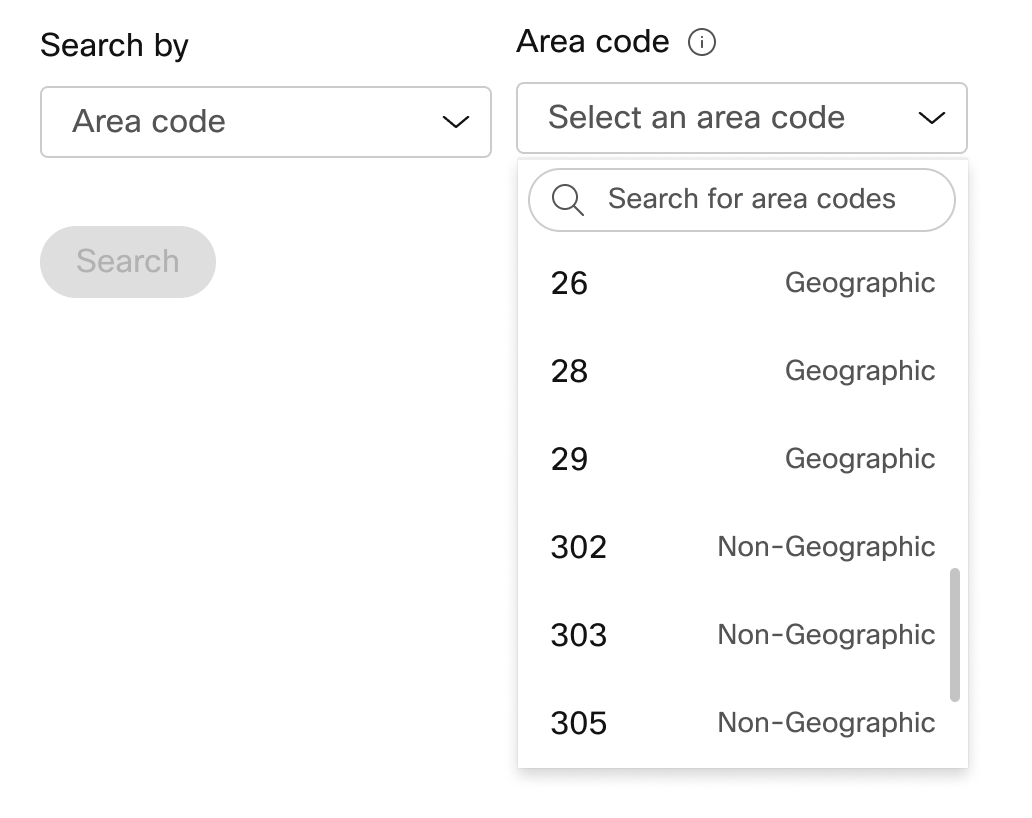
|
| 3 |
Digiti quanti numeri desidera che vengano selezionati automaticamente per Lei e faccia clic su Cerca. Le viene fornito un elenco di numeri disponibili in base ai criteri selezionati. |
| 4 |
Faccia clic sui numeri che desidera ordinare, quindi faccia clic su Ordina. |
| 5 |
Nella pagina di conferma dell'invio dell'ordine, seleziona Ordini PSTN per verificare lo stato del suo ordine. Questo La porta alla pagina Ordini PSTN. |
| 6 |
Accetti i Termini di servizio per attivare i nuovi numeri. Il link ai Termini di servizio è disponibile solo per gli amministratori dei clienti. I partner vedono solo un messaggio che indica che i Termini di servizio devono essere firmati dal cliente. |
Con il Cisco Calling Plan, può ordinare blocchi di numeri di telefono direttamente da Cisco tramite Control Hub.
Prima che Lei cominci
-
L'ordinazione di blocchi di numeri è disponibile solo per i clienti con un abbonamento a pagamento.
-
Il numero massimo di numeri di blocco che possono essere ordinati è 100.
-
I numeri ordinati in un blocco possono essere eliminati solo se viene eliminato l'intero blocco.
-
Per impostazione predefinita, l'indirizzo del servizio di emergenza (ESA) inserito per una sede durante la configurazione del piano di chiamata Cisco viene applicato a tutti i numeri di telefono di quella sede.
| 1 |
Accedi a Control Hub. |
| 2 |
|
| 3 |
Dal menu a discesa Gestisci seleziona Aggiungi. |
| 4 |
Scegli una località e un numero PSTN nel menu a discesa Tipo di numero nella pagina di aggiunta dei numeri e poi faccia clic su Avanti. |
| 5 |
Seleziona Ordina nuovi numeri, faccia clic su Avanti. |
| 6 |
Seleziona l'interruttore per Ottieni una serie di numeri che si susseguono in ordine. |
| 7 |
Dal menu a discesa, selezioni la quantità di numeri di blocco necessaria. |
| 8 |
Specifichi lo Stato e usi il prefisso/prefisso o la città come criterio di ricerca, quindi faccia clic su Cerca. |
| 9 |
Effettui una selezione dall'elenco dei blocchi di numeri disponibili fornito, in base ai suoi criteri di ricerca, e faccia clic su Ordina. |
| 10 |
Nella pagina di conferma dell'invio dell'ordine, selezioni Ordini PSTN per verificare lo stato del suo ordine. Questo La porta alla pagina Ordini PSTN. |
| 11 |
Accetti i Termini di servizio per attivare i nuovi numeri. |
Prima che Lei cominci
Le consigliamo vivamente di leggere e acquisire familiarità con le linee guida e le politiche di trasferimento dei numeri di Cisco Calling Plan prima di iniziare a trasferire i numeri.
-
Attivi Cisco Calling Plan per la sua posizione prima di inserire i numeri di telefono tramite Control Hub.
-
È necessaria una lettera di agenzia (LOA) firmata che autorizzi Cisco a effettuare ordini con l'attuale operatore PSTN per trasferire il servizio a Cisco. Il LOA deve essere firmato dal titolare dell'account corrente o dal firmatario autorizzato. Le viene richiesto di firmare il LOA durante il completamento della procedura di trasferimento.
-
Si assicuri di avere una fattura recente in formato PNG o PDF dal suo attuale provider PSTN. La fattura deve essere degli ultimi 30 giorni. Durante il completamento della procedura di trasferimento, Le viene richiesto di caricare una copia della sua fattura.
-
Per garantire il corretto trasferimento, si assicuri di avere a portata di mano le seguenti informazioni:
-
Elenco di tutti i numeri di telefono da trasferire (numero non gratuito)
-
Informazioni attuali sull'account del provider PSTN
-
Record del servizio clienti (CSR), se disponibile
-
Il PIN del suo account, se ne esiste uno
Nel pianificare i numeri da trasferire, Le consigliamo di prendere in considerazione qualsiasi numero che riceva chiamate in entrata. Per ulteriori informazioni, vedere la politica sui numeri del piano telefonico di Cisco.
-
-
Per impostazione predefinita, l'indirizzo del servizio di emergenza (ESA) inserito per una sede durante la configurazione del piano di chiamata Cisco viene applicato a tutti i numeri di telefono di quella sede.
| 1 |
Accedi a Control Hub. |
| 2 |
Seleziona il tipo di riga dal menu a discesa come Linea singola o Multipolare, per visualizzare il numero su una o più righe. |
| 3 |
Aggiunga i numeri di telefono che desidera conservare, quindi faccia clic su Salva e continua. Un controllo di portabilità viene eseguito automaticamente quando vengono inseriti i numeri. I numeri evidenziati sono considerati non portatili. L'ulteriore revisione di questi casi è supportata dal supporto tecnico PSTN. 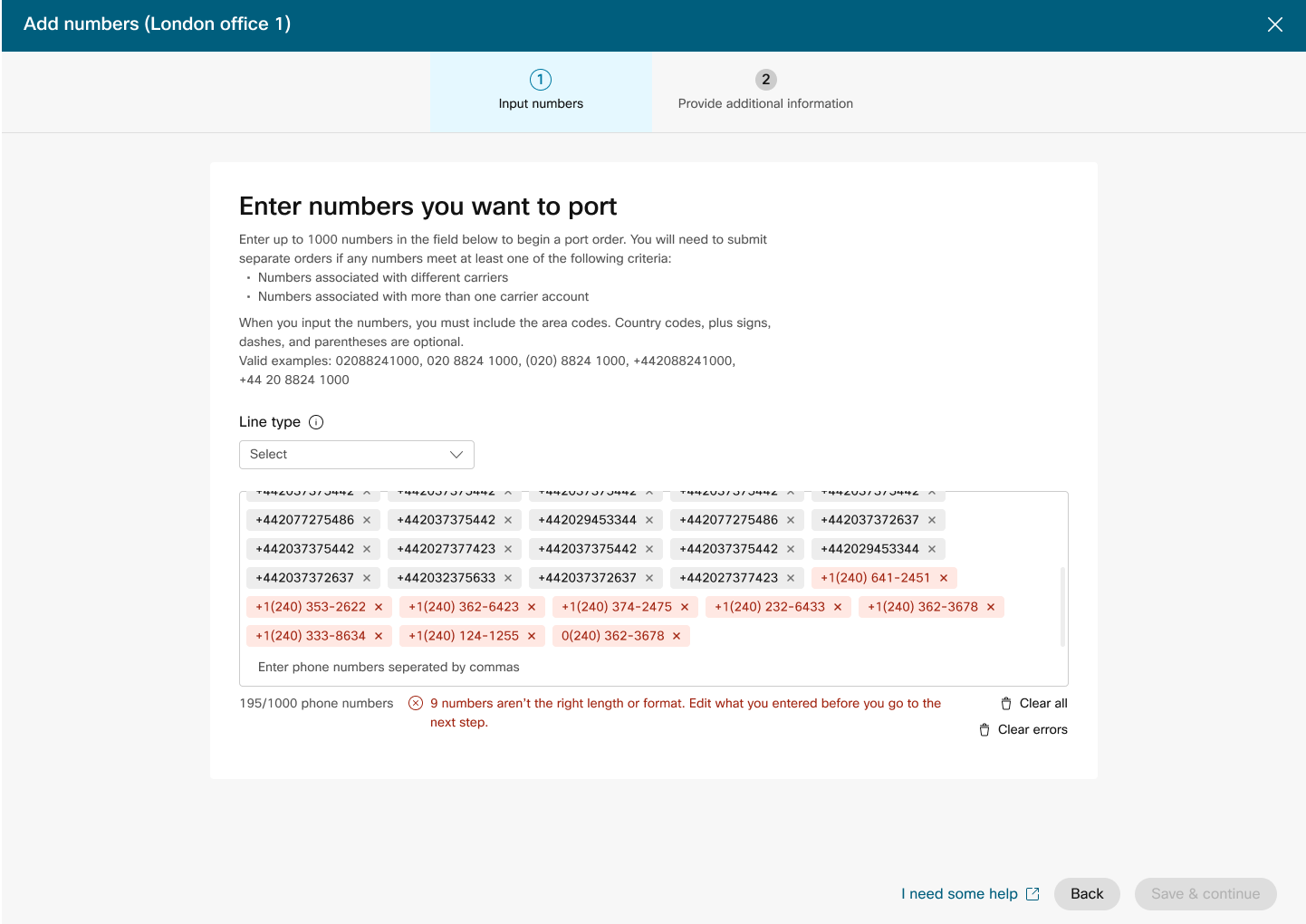
|
| 4 |
Inserisca i dati del suo account presso il suo attuale fornitore. Si assicuri che le informazioni inserite corrispondano alla fattura attuale del suo fornitore. Faccia clic su Avanti. |
| 5 |
Carichi una fattura del suo fornitore precedente. Si assicuri che la fattura sia degli ultimi 30 giorni e sia in formato PNG o PDF. Faccia clic su Avanti. |
| 6 |
Inserisca nome e cognome e qualifica professionale per firmare la lettera di agenzia (LOA). Faccia clic su Firma e invia. |
| 7 |
Riveda il suo ordine e faccia clic su Avanti. |
| 8 |
La schermata di invio dell'ordine mostra un riepilogo del suo porto in ordine. Faccia clic su Fine. Control Hub effettua un controllo preliminare degli errori prima di inviare un ordine di porto. Se vengono rilevati problemi con un ordine di porto, gli amministratori ricevono una notifica via email e viene visualizzato un messaggio di errore nella schermata Ordini PSTN. |
Quando effettuano ordini per nuovi numeri o numeri di portabilità, gli amministratori possono controllare lo stato degli ordini o gli avvisi di rifiuto delle porte in Control Hub.
Un banner di migrazione viene visualizzato quando ci sono sedi che devono essere migrate da CCP non integrato a CCP integrato.
-
Seleziona un ordine per verificarne lo stato.
Valori di stato per nuovi ordini numerici
|
Stato visualizzato |
Descrizione |
|---|---|
|
In sospeso |
Il nuovo ordine dei numeri viene creato dall'utente. |
|
Accantonato |
Vengono forniti nuovi numeri. |
|
Errore |
È stato rilevato un problema con il nuovo ordine dei numeri. Crei un ticket TAC per ricevere assistenza. |
Valori di stato per gli ordini con numeri trasferiti
|
Stato visualizzato |
Descrizione |
|---|---|
|
In sospeso |
L'utente è in procinto di creare/inserire i dettagli dell'ordine di trasferimento. Una volta inviato, l'ordine sarà ancora in sospeso fino a quando Cisco non convaliderà e accetterà l'ordine di porting. |
|
Rifiutato |
È stato rilevato un problema di porting. Consulta la tabella degli errori di porting per ulteriori dettagli e/o contatta il supporto tecnico PSTN, se necessario, per ulteriore assistenza. |
|
Inviato |
L'ordine di trasferimento è convalidato e accettato. |
|
FOC ricevuto |
Ricevuta la conferma della data FOC dal precedente provider PSTN. |
|
Completato |
Il processo di porting è completo. |
|
Annullato |
L'ordine è stato annullato. |
Messaggi di errore nel trasferimento
|
Errore visualizzato |
Descrizione |
Come risolvere |
|---|---|---|
|
| ||
|
Mancata corrispondenza del numero di conto |
Il numero di conto non corrisponde a quello indicato nel (CSR). |
Aggiorna il campo Numero di conto sull'ordine PSTN e invia nuovamente. Per alcuni operatori, il numero di conto può essere lo stesso del BTN o del numero di telefono stesso. |
|
Numero di conto richiesto |
Il numero di conto non è stato fornito ma è obbligatorio. |
Aggiornare il campo Numero di conto sull'ordine PSTN e inviarlo nuovamente. Per alcuni operatori, il numero di conto può essere lo stesso del BTN o del numero di telefono stesso. |
|
Il nome dell'account non corrisponde |
L'autorizzazione della persona non corrisponde a quella del (CSR). |
Aggiorna il campo Nome autorizzato sull'account nell'ordine PSTN e invia nuovamente. |
|
Mancata corrispondenza BTN |
BTN o ATN non corrispondono a quelli sulla CSR. |
Aggiorna il campo del numero di telefono di fatturazione del corriere sull'ordine PSTN e invialo nuovamente. |
|
Mancata corrispondenza del nome dell'azienda |
Il nome dell'entità non corrisponde a quello indicato nella CSR. |
Aggiorna il nome dell'azienda con il campo Corriere precedente sull'ordine PSTN e invia nuovamente. |
|
BTN multipli |
L'OSP richiede che questo ordine di trasferimento sia suddiviso e inviato come ordini separati. |
Annulla l'ordine PSTN corrente e crei nuovi ordini PSTN multipli. Ne crei uno per ogni gruppo di numeri con lo stesso BTN. |
|
Il FOC è stato respinto per perdita del corriere |
La data FOC richiesta non può essere soddisfatta dall'OSP. |
Aggiorna il campo della data Port Complete su PSTN Order e invia nuovamente. |
|
Sconosciuto |
Contatti il team di supporto tecnico di PSTN (PTS) per i dettagli. |
Contatti il team di supporto tecnico di PSTN (PTS) per i dettagli. |
|
PIN non valido |
È necessario fornire il passcode/PIN per la porta wireless. |
Aggiorna il campo PIN sull'ordine PSTN e invia nuovamente. |
|
Ordine in sospeso |
L'OSP ha un LSR in sospeso sull'account (ad esempio, una porta di uscita o una modifica dell'indirizzo). |
Rimuovere i numeri di telefono in questione dall'ordine PSTN e inviarlo nuovamente. |
|
BTN principale in sospeso |
BTN è uno dei numeri di telefono trasferiti. L'utente deve indicare di conseguenza il tipo di ordine di trasferimento, l'azione dei numeri rimanenti e il nuovo numero di telefono di fatturazione. |
Rimuovere il BTN principale dall'elenco dei numeri di telefono da trasferire e inviare nuovamente l'ordine. Includa il BTN principale nell'ultima iterazione dei numeri (se si trasferiscono i numeri in più iterazioni). |
|
Mancata corrispondenza dell'indirizzo del servizio |
Le informazioni sulla posizione non corrispondono a quelle del CSR. |
Aggiorna i campi Indirizzo del servizio, Stato e Città e invia nuovamente l'ordine. |
|
TN ha una caratteristica speciale |
Alcuni numeri di telefono non possono essere trasferiti perché dispongono di una funzione speciale (ad esempio, inoltro di chiamata remota). |
Rimuova i numeri con caratteristiche speciali dall'ordine PSTN e invii nuovamente. Oppure, annullare l'assegnazione di una funzione speciale dai numeri trasferiti. |
|
Mancata corrispondenza TN |
Alcuni numeri di telefono non appartengono all'utente finale. |
Rimuovi il numero o i numeri in questione e invia nuovamente l'ordine. |
|
TN non portatile |
Alcuni numeri di telefono non possono essere trasferiti perché sono inattivi o non fanno parte dell'account dell'utente finale. |
Prova a rimuovere i numeri in questione e a inviare nuovamente l'ordine PSTN. |
|
Centro tariffario non supportato |
Il centro tariffario non è portatile. |
Rimuovi il numero o i numeri in questione e invia nuovamente l'ordine. |
|
Mancata corrispondenza tra CAP e codice postale |
Il codice postale non corrisponde a quello del CSR. |
Aggiorna il campo del codice postale e invia nuovamente l'ordine. |
|
La fattura del corriere precedente non è valida |
La fattura non è valida. |
Vai ai dettagli dell'ordine PSTN, apra la sezione Fattura del corriere precedente. Carica il file di fattura corretto e invia nuovamente l'ordine. |
|
LOA non valido |
Il LOA non è valido. |
Firma il LOA e invia nuovamente l'ordine PSTN o contatti il team di supporto tecnico di PSTN (PTS). |
PSTN — Rete telefonica pubblica commutata
CSR — Record del servizio clienti
FOC — Ferm Order Commitment
OSP — Vecchio fornitore di servizi
BTN — Numero di telefono di fatturazione
ATN — Numero di telefono del conto
Per configurare un ESA per un utente, si assicuri che siano soddisfatte le seguenti condizioni:
- All'utente è assegnato un numero di telefono principale non mobile.
- La sede dell'utente è negli Stati Uniti o in Canada.
Queste condizioni sono necessarie perché l'ESA è legata al numero di telefono e alla posizione dell'utente. Questa configurazione consente un instradamento accurato delle chiamate di emergenza e una corretta richiamata all'utente tramite il numero di richiamata di emergenza (ECBN) associato alla sua posizione o al numero di telefono.
| 1 |
Accedi a Control Hub. |
| 2 |
Vai a . |
| 3 |
Selezioni l'utente che desidera modificare e faccia clic su Chiamata. |
| 4 |
Seleziona la freccia destra per espandere le impostazioni del numero di telefono principale in Numeri. |
| 5 |
In Indirizzo del servizio di emergenza, selezioni Indirizzo personalizzato. Inserisca i seguenti dettagli. In caso di emergenza, l'equipaggio locale di pronto intervento utilizzerà questo indirizzo per localizzare il chiamante.
|
| 6 |
Aggiornare le informazioni per l'area di lavoro e fare clic su Convalida. Inserendo un indirizzo di servizio, il sistema convalida l'indirizzo. Se il sistema non riesce a trovare l'indirizzo, viene visualizzato un indirizzo suggerito in un pannello laterale. Riveda l'indirizzo suggerito e faccia clic su Applica per aggiornare l'indirizzo del servizio di emergenza. Faccia clic su Salva per salvare le modifiche. |
Un indirizzo di emergenza personalizzato sostituisce l'indirizzo di emergenza predefinito della sede per l'utente specifico.
Una volta configurata una sede con il Cisco Calling Plan (CCPP), può aggiornare l'indirizzo del servizio di emergenza (ESA). La configurazione dell'ESA è un requisito obbligatorio come parte della configurazione PSTN.
| 1 |
Accedi a Control Hub. |
| 2 |
Vada su e selezioni la sede che desidera aggiornare. |
| 3 |
Accanto a Connessione PSTN, faccia clic su Gestisci. |
| 4 |
Accanto all'indirizzo del servizio di emergenza, faccia clic su Modifica. |
| 5 |
Inserisca il nuovo indirizzo e faccia clic su Salva. Dopo aver aggiornato e salvato l'ESA, Control Hub sincronizza l'indirizzo della posizione nella pagina di panoramica con l'ESA. Se la convalida ESA fallisce durante la configurazione delle connessioni locali o CCPP, gli amministratori possono chiudere la schermata ESA e continuare con la configurazione. L'errore di convalida non impedirà la configurazione della connessione. Se l'ESA non è convalidata, la gestione delle chiamate di emergenza potrebbe subire ritardi e potrebbero essere applicati costi aggiuntivi se le chiamate vengono indirizzate a un centro di trasmissione di emergenza. |
Webex Callingoffre piani di chiamata flessibili e la possibilità di scegliere la soluzione PSTN più adatta ai requisiti. Nel tempo potrebbe dover migrare a una soluzione PSTN diversa a causa di cambiamenti nell'ambiente aziendale o di altri fattori.
Usa questa matrice per conoscere i potenziali percorsi di migrazione PSTN per. Webex Calling
Webex Callingsupporta i seguenti percorsi di migrazione PSTN:
-
Utilizzo del self-service tramite Control Hub
-
PSTN basato sulla sede, CCPP non integrato e piani di chiamata da InTelePeer a Cisco non integrati. Vedere Migrazione ai piani Cisco Calling .
-
Provider CCP non integrato, incluso Intelepeer non integrato per una soluzione basata sulla sede. Vedere, Configurare la rete PSTN basata sulla sede in Control Hub
-
Soluzione basata sui locali per il CCPP non integrato. Deve aggiornare il tipo di connessione in Control Hub e selezionare un partner CCPP. Questo tipo di migrazione non richiede ulteriori configurazioni.
-
-
Utilizzo della migrazione manuale
-
Soluzione basata sui locali per un fornitore CCP integrato
-
Da fornitore CCP integrato a fornitore CCP non integrato (Eccezione: Intelepeer non integrato non è supportato come fornitore CCP di destinazione)
-
Soluzione integrata da fornitore CCP a locale
-
Per utilizzare il processo di migrazione manuale, deve creare una nuova sede, spostare TN e utenti nella nuova sede e riconfigurare i servizi/le assegnazioni dei servizi del sito. Durante la migrazione, si verifica un'interruzione del servizio e c'è il rischio di perdita di dati.
Ecco un elenco di percorsi di migrazione PSTN non supportati:
-
Cisco Calling Plans verso Intelepeer integrato
-
Piani di chiamata integrati da Intelepeer a Cisco
L'ordine minimo richiesto è un Outbound Calling Plan (OCP). La fatturazione include i costi per i piani di chiamata in uscita, i numeri di telefono e l'utilizzo delle chiamate internazionali. La sua fattura di fatturazione mensile di Cisco include informazioni sull'attività di chiamata, gli addebiti e le commissioni e le tasse applicabili. Non ci sono costi aggiuntivi per trasferire i numeri di telefono.
Quando inizia la fatturazione:
-
I piani di chiamata in uscita ordinati in CCW iniziano a fatturare alla data di servizio richiesta (RSD).
-
I piani per le chiamate in uscita forniti in Control Hub iniziano immediatamente la fatturazione.
-
I numeri di telefono forniti in Control Hub iniziano la fatturazione immediatamente o, se trasferiti da un altro fornitore, la fatturazione inizia al completamento della porta.
Tariffe del piano per le chiamate in uscita:
-
Le tariffe per i piani di chiamata in uscita e i numeri di telefono vengono ripartite proporzionalmente utilizzando lo stesso metodo di ripartizione utilizzato per calcolare le tariffe per le licenze. Webex Calling
-
Le tariffe per le chiamate internazionali variano in base al Paese e vengono fatturate il mese successivo all'utilizzo.
Vedi la fattura del Cisco Calling Plan per i dettagli.
L'assistenza di Cisco Calling Plans è fornita da varie divisioni di supporto, a seconda delle sue esigenze.
|
Divisione di supporto |
Scopo |
Informazioni di contatto |
|---|---|---|
|
Help Desk per i partner (PHD) |
Domande su come fare e/o documentazione per i partner, preventivi fiscali regolamentari e altre domande sull'offerta Cisco Calling Plans. |
America del Nord: 1-844-613-6108 EMEA: +44 129 366 10 20 APAC: +61 3 7017 7272 Posta elettronica: webexcalling-phd@cisco.com |
|
Supporto tecnico PSTN (PTS) |
|
Vai su Control Hub e fai clic sul link Guida PSTN per il supporto tecnico PSTN. |
|
TAC |
Problemi con la funzionalità Control Hub Problemi con il servizio, come chiamate perse, problemi di qualità delle chiamate o interruzioni del servizio |
America del Nord: 1-800-553-2447 EMEA: +32 2 704 5555 APAC: +61 2 8446 7411 Posta elettronica: tac@cisco.com Vedi anche: |
|
Fatture e riscossioni |
IVA, pagamenti e altre domande sulla fatturazione |
Contatti l'esattore sulla fattura via e-mail o telefono |
|
Team di supporto Cisco SaaS (CES) |
|
Consulti il Partner Support Playbook e le domande frequenti sui piani telefonici Cisco |
Può selezionare varie connessioni per applicazioni multisito. Ad esempio, può selezionare Cisco Calling Plans per una sede, Cloud-Connected PSTN (CCP) per una seconda sede e Local Gateway per la terza sede. Quando si scelgono i piani tariffari Cisco, vale quanto segue.
Requisiti
-
I partner devono essere Webex Calling partner autorizzati e aver accettato il nuovo Webex Calling addendum tramite l'iscrizione al programma PSTN. Webex Calling
-
È necessario acquistare almeno una licenza dedicata al piano di chiamate in uscita per consentire l'accesso a tutti i servizi associati a Cisco Calling Plans.
Limitazioni
-
I piani telefonici Cisco sono attualmente disponibili in determinati Paesi.
-
Webex CallingLe sedi o i numeri di telefono esistenti possono passare ai piani di chiamata Cisco solo in determinati scenari. Per dettagli sui percorsi di migrazione supportati, consulti la sezione Percorsi supportati per la migrazione PSTN.
-
Può ordinare un massimo di 100 nuovi numeri di telefono standard alla volta. I numeri aggiuntivi possono essere inseriti come ordine separato.
-
I numeri verdi non sono attualmente disponibili. Non può ordinare nuovi numeri verdi o trasferire i numeri verdi esistenti ai piani telefonici Cisco.
-
I piani telefonici Cisco non sono supportati dal Webex Contact Center o autorizzati per l'uso in cui vengono effettuate chiamate simultanee ad alto volume o chiamate ad alto volume o chiamate insolitamente brevi o lunghe. Per ulteriori informazioni su Webex Contact Center, vedere Guida introduttiva a Webex Contact Center.
-
Alcuni servizi premium e destinazioni internazionali potrebbero non essere disponibili per scopi operativi. Se sono richieste destinazioni specifiche che non sono generalmente disponibili, i clienti possono aprire una richiesta di assistenza per richiedere la disponibilità.
La visualizzazione a scheda mostra il provider PSTN disponibile per il Webex Calling cliente prima di configurare la posizione PSTN. La visualizzazione PSTN mostra sia i fornitori che gli ordini.
Può applicare il filtro di ricerca per filtrare i contenuti in base al tipo di servizio e al mercato. Usa l'opzione di commutazione per cambiare la visualizzazione da Compatta a Tabella. La visualizzazione compatta aiuta a ridimensionare la scheda per visualizzare i dati del fornitore senza le informazioni sul servizio.
La schermata del fornitore mostra le varie schede del fornitore con l'elenco dei tipi di servizio supportati. La sezione Fornitori è classificata come segue:
-
Fornitori di chiamate preferenziali
-
Fornitori di chiamate certificati
-
Fornitori di chiamate
Fai clic sull'opzione Ulteriori informazioni sulla scheda per visualizzare i dettagli del fornitore. Visualizza Usa il campo di ricerca per selezionare il fornitore di servizi PSTN in base alle preferenze relative alle relazioni commerciali di Cisco, ad esempio provider certificato e fornitore di chiamate.
I fornitori includono quanto segue:
-
Riepilogo del fornitore
-
Elenco delle sedi configurate con questo fornitore
-
Elenco dei mercati in cui il fornitore è disponibile per i servizi supportati.
Se il cliente ha sedi PSTN in cui i servizi di chiamata non sono configurati, viene visualizzata la barra delle azioni Seleziona questo provider. Usa questa opzione per configurare il servizio per la posizione PSTN.
La visualizzazione preferita nel Control Hub mostra i fornitori di chiamate con cui il socio amministratore preferisce lavorare. Tuttavia, può visualizzare tutti i fornitori di chiamate disponibili conWebex Calling. Questa sezione fornisce quanto segue:
-
Seleziona la località dal menu a discesa.
-
Scegli il tipo di abbonamento per consentire agli utenti di utilizzare i piani Cisco Calling. Faccia clic su Avanti.
-
Compila i campi per le informazioni sul contratto e la configurazione dell'indirizzo del servizio di emergenza.
La configurazione del servizio PSTN è ora completa.
I piani tariffari Cisco sono disponibili per la valutazione tecnica come parte del processo di Webex Calling prova. Sebbene le versioni di prova di Cisco Calling Plans siano gratuite, ci sono alcune limitazioni inevitabili durante la fase di prova.
Poiché può convertire gli account di prova in account a pagamento, la documentazione normativa richiesta, indicata nella sezione «Ordina nuovi numeri di telefono» in ogni Paese, è obbligatoria anche per i servizi di prova. Questi documenti sono legalmente richiesti dalle autorità di regolamentazione nazionali affinché il nostro team addetto alla fornitura dei numeri di telefono (TN) si procuri i numeri.
-
Ogni account di prova può fornire fino a 10 numeri di telefono standard da Cisco Calling Plans conWebex Calling. Non è consentito fornire più di 10 numeri per prova.
-
Nelle versioni di prova sono supportati solo numeri di telefono nuovi e standard. I numeri trasferiti, i blocchi consecutivi e i numeri verdi in entrata non sono supportati negli account di prova. Inoltre, non può trasferire i numeri da una versione di prova. Deve passare a un account a pagamento se desidera utilizzare queste funzionalità.
-
Le chiamate internazionali, insieme alle chiamate di servizio Premium di tipo I e II, sono bloccate durante il periodo di prova.
-
Business Texting non è disponibile sugli account Webex Calling di prova.
-
Gli account di prova sono destinati esclusivamente a scopi di valutazione tecnica e non al normale funzionamento commerciale. Pertanto, i servizi di emergenza sono destinati solo alla valutazione tecnica; le chiamate di emergenza effettive non possono essere garantite. Gli utenti non devono effettuare chiamate effettive ai servizi di emergenza su un account di prova.
Quando si effettua un ordine per convertire una versione di Webex Calling prova con Cisco Calling Plans in un abbonamento a pagamento, deve ordinare almeno una licenza dedicata di Cisco Calling Plan per mantenere i numeri di telefono e la configurazione utilizzati nella versione di prova.
-
Piani telefonici Cisco (Cisco PSTN)
-
PSTN connesso al cloud
-
PSTN basato sulla sede (il gateway locale deve essere abilitato separatamente. Per ulteriori informazioni, vedere Configurare il PSTN basato sui locali in Control Hub.)
| 1 |
Accedi a Control Hub. |
| 2 |
Vada su e selezioni la sede che desidera aggiornare. |
| 3 |
Seleziona la scheda Chiamate e fai clic su Gestisci accanto a Connessione PTSN. |
| 4 |
Seleziona Cisco Calling Plans e faccia clic su Avanti. |
| 5 |
Inserisca i dati di contatto e faccia clic su Avanti. Questo campo contiene le informazioni di contatto della persona che firmerà il contratto legale con Cisco. |
| 6 |
Inserisca l'indirizzo dei servizi di emergenza (ESA) e faccia clic su Salva. Per impostazione predefinita, l'ESA qui inserito viene applicato a tutti i numeri di telefono di questa sede. Può modificare l'ESA per un singolo utente, se necessario. Ad esempio, potrebbe dover cambiare l'ESA se ha un dipendente remoto che lavora da casa. |
| 7 |
Nella schermata di riepilogo, effettui una delle seguenti operazioni:
|
Prima che Lei cominci
-
Il Cisco Calling Plan deve essere abilitato per il suo sito prima di poter ordinare nuovi numeri di telefono tramite Control Hub.
-
Quando richiede nuovi numeri, può inserire numeri specifici. Può anche consentire al sistema di assegnare numeri dall'inventario di ricerca in base al Paese e alla città selezionati.
-
Per impostazione predefinita, l'indirizzo del servizio di emergenza (ESA) inserito per una sede durante la configurazione del piano di chiamata Cisco viene applicato a tutti i numeri di telefono di quella sede.
| 1 |
Accedi a Control Hub. |
| 2 |
Specifichi il Paese, lo Stato e il prefisso o la città in base a cui effettuare la ricerca. |
| 3 |
Digiti quanti numeri desidera che vengano selezionati automaticamente per Lei e faccia clic su Cerca. Le viene fornito un elenco di numeri disponibili in base ai criteri selezionati. |
| 4 |
Scelga dall'elenco dei numeri disponibili fornito, in base ai suoi criteri di ricerca, e faccia clic su Ordina. I numeri selezionati vengono visualizzati come in attesa di prenotazione. |
| 5 |
Fai clic su Salva carrello per prenotare i numeri selezionati. |
| 6 |
(Facoltativo) Fai clic sulla X per rimuovere i numeri dal carrello |
| 7 |
(Facoltativo) Fai clic su Salva carrello per aggiornare i numeri riservati. |
| 8 |
Faccia clic su Ordina per ordinare i numeri selezionati. |
| 9 |
Fai clic su Visualizza ordine. Nella pagina di conferma dell'invio dell'ordine, selezioni Ordini PSTN per verificare lo stato del suo ordine. Questo La porta alla pagina Ordini PSTN. |
| 10 |
Fare clic sull'ordine PSTN per visualizzare la panoramica dell'ordine e i dettagli dell'ordine. |
| 11 |
Fai clic su Informazioni aggiuntive nel pannello laterale della panoramica dell'ordine per caricare la prova dell'indirizzo e il documento di registrazione aziendale. La prova dell'indirizzo e il documento di registrazione dell'attività possono essere caricati da un ordine numerico in sospeso o da un ordine ESA. Un ordine numerico prestabilito non Le consente di caricare documenti aggiuntivi. |
| 12 |
Faccia clic sui campi Prova di indirizzo e Documento di registrazione aziendale per caricare i documenti. |
| 13 |
Fai clic su Scegli un file per caricare i documenti. Sfoglia i file dal suo sistema e faccia clic su Apri per caricare i documenti. |
| 14 |
Fai clic sulla X per chiudere il pannello laterale dopo aver caricato i documenti. |
Con il Cisco Calling Plan, può ordinare in anticipo nuovi numeri di telefono direttamente dal Control Hub quando non ci sono numeri disponibili per una città o un'area specifica. L'ordinazione anticipata è disponibile solo per le organizzazioni a pagamento.
| 1 |
Seleziona la città dal menu a discesa Cerca per. |
| 2 |
Seleziona una città dal menu a discesa Città senza numeri assegnati. |
| 3 |
Faccia clic su Cerca per cercare i numeri assegnati alla città. |
| 4 |
Fai clic su Richiedi, viene visualizzata una finestra Ordine anticipato per ordinare i numeri per la città selezionata. |
| 5 |
Inserisca quanti numeri desidera ordinare e faccia clic su Aggiungi ordine anticipato al carrello. Il carrello viene visualizzato in base ai suoi criteri e riserva l'ordine.
|
| 6 |
Clicca su Ordine per procedere e ordinare i numeri riservati nel carrello. L'ordine avanzato è stato inviato con successo. |
| 7 |
Fai clic su Visualizza ordine. Questo La porta alla pagina Ordini PSTN. |
| 8 |
Fare clic sull'ordine PSTN per visualizzare una panoramica dell'ordine e i dettagli dell'ordine. |
| 9 |
Fai clic su Numeri di telefono nel pannello laterale della panoramica dell'ordine per visualizzare i dettagli dell'ordine (quantità e città). Può aprire una richiesta di assistenza Cisco nel caso abbia bisogno di ulteriore assistenza sull'ordine avanzato effettuato. |
| 10 |
Fai clic su Informazioni aggiuntive nel pannello laterale della panoramica dell'ordine per caricare la prova dell'indirizzo e il documento di registrazione aziendale. Può caricare la prova dell'indirizzo e il documento di registrazione dell'attività da un ordine numerico in sospeso o da un ordine ESA. Un ordine numerico prestabilito non Le consente di caricare documenti aggiuntivi. |
| 11 |
Faccia clic sui campi Prova di indirizzo e Documento di registrazione aziendale per caricare i documenti. |
| 12 |
Fai clic su Scegli un file per caricare i documenti. Sfoglia i file dal suo sistema e faccia clic su Apri per caricare i documenti. |
| 13 |
Faccia clic su Annulla ordine per annullare l'ordine. L'annullamento dell'ordine interrompe qualsiasi progresso nell'ordinazione di tutti i numeri associati a questo ordine e può annullare l'ordine solo nel Calling Partner Help Center.
|
Prima che Lei cominci
Le consigliamo vivamente di leggere e acquisire familiarità con le linee guida e le politiche di trasferimento dei numeri di Cisco Calling Plan prima di iniziare a trasferire i numeri.
-
Attivi Cisco Calling Plan per il suo sito prima di trasferire i numeri di telefono tramite Control Hub.
-
È necessaria una lettera di agenzia (LOA) firmata che autorizzi Cisco a effettuare ordini con l'attuale operatore PSTN per trasferire il servizio a Cisco. Il titolare dell'account corrente o il firmatario autorizzato deve firmare il LOA. Le viene richiesto di firmare il LOA durante il completamento della procedura di trasferimento.
-
Per garantire il corretto trasferimento, si assicuri di avere a portata di mano le seguenti informazioni:
-
Elenco di tutti i numeri di telefono da portare
-
Informazioni attuali sull'account del provider PSTN
-
Record del servizio clienti (CSR), se disponibile
-
Il PIN del suo account, se ne esiste uno.
Nel pianificare i numeri da trasferire, Le consigliamo di prendere in considerazione qualsiasi numero che riceva chiamate in entrata. Per ulteriori informazioni, vedere la politica sui numeri del piano telefonico di Cisco.
-
-
Per impostazione predefinita, l'indirizzo del servizio di emergenza (ESA) inserito per una sede durante la configurazione del piano di chiamata Cisco viene applicato a tutti i numeri di telefono di quella sede.
Quando richiede la portabilità di un numero, vengono trasferiti sia i servizi di chiamata che di messaggistica relativi al numero. Se non desidera accedere a entrambi questi servizi, contatti l'assistenza tecnica PSTN. Vai su Control Hub e fai clic sul link Guida PSTN per il supporto tecnico PSTN.
| 1 |
Aggiunga il numero di telefono che desidera conservare, quindi faccia clic su Salva e continua. I numeri evidenziati sono considerati non portatili. L'assistenza tecnica PSTN supporta l'ulteriore revisione di questi casi. La schermata mostra i numeri non portatili evidenziati in rosso nella pagina Numbers. Per il porting in Australia, il risultato del controllo di portabilità richiede tempo. Una volta trasferiti i numeri, l'utente può visualizzare lo stato del numero nella pagina panoramica PSTN > Numeri di telefono. Riceverà un'email al termine del processo di trasferimento. 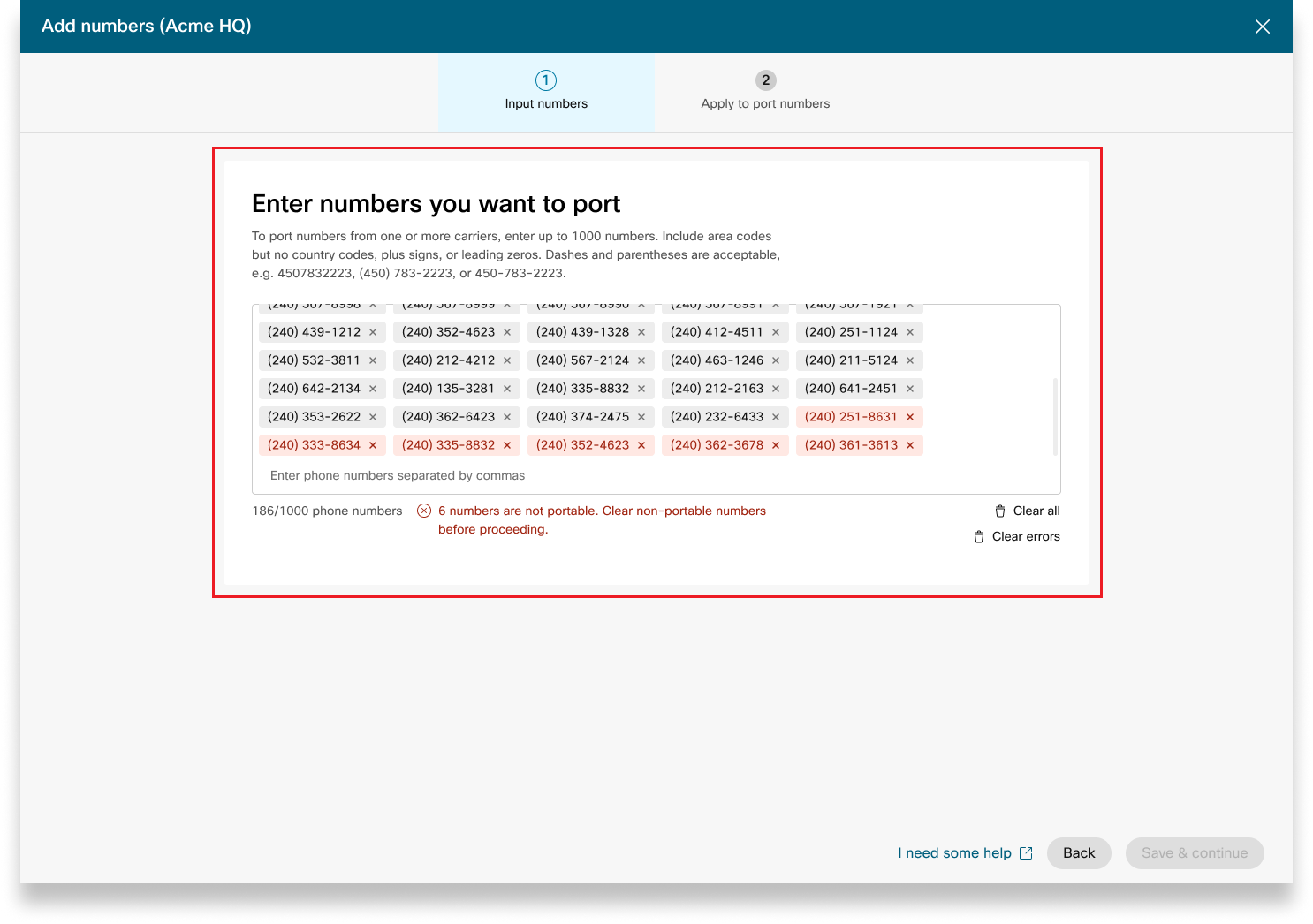
|
| 2 |
Inserisca le informazioni sul porto desiderate nella pagina dei dettagli dell'ordine portuale. Si assicuri di inserire l'indirizzo email nel campo Contatti aggiuntivi. Faccia clic su Avanti. |
| 3 |
Inserisca i suoi dati di contatto in base al suo attuale corriere nella pagina delle informazioni sull'account. Inserisca il numero ACN/ABN, che è il numero dell'azienda australiana. Il campo ACN/ABN si applica in base al fornitore del corriere. |
| 4 |
Riveda il suo ordine e faccia clic su Avanti.
|
| 5 |
La schermata di invio dell'ordine mostra un riepilogo del suo ordine portuale. Faccia clic su Fine. Control Hub effettua un controllo preliminare degli errori prima di inviare un ordine di porto. Se vengono rilevati problemi con un ordine di porto, gli amministratori ricevono una notifica via email e viene visualizzato un messaggio di errore nella schermata Ordini PSTN. Questi status si applicano al porto australiano negli ordini che indicano le diverse fasi del porto nella progressione dell'ordine:
|
Quando effettua ordini per nuovi numeri o trasferisce numeri esistenti, può controllare lo stato dell'ordine o gli avvisi di rifiuto delle porte in Control Hub.
-
Accedi a Control Hub.
-
Seleziona un ordine per verificarne lo stato.
L'ordine dell'ESA non viene fornito fino a quando non vengono fornite le informazioni aggiuntive.
Valori di stato per nuovi ordini numerici
|
Stato visualizzato |
Descrizione |
|---|---|
|
In sospeso |
L'utente ha creato un nuovo ordine di numeri. |
|
Accantonato |
Sono stati forniti nuovi numeri. |
|
Errore |
È stato rilevato un problema con il nuovo ordine dei numeri. Crei un ticket TAC per ricevere assistenza. |
Per configurare un ESA per un utente, si assicuri che siano soddisfatte le seguenti condizioni:
- All'utente è assegnato un numero di telefono principale non mobile.
- La sede dell'utente è negli Stati Uniti o in Canada.
Queste condizioni sono necessarie perché l'ESA è legata al numero di telefono e alla posizione dell'utente. Questa configurazione consente un instradamento accurato delle chiamate di emergenza e una corretta richiamata all'utente tramite il numero di richiamata di emergenza (ECBN) associato alla sua posizione o al numero di telefono.
| 1 |
Accedi a Control Hub. |
| 2 |
Vai a . |
| 3 |
Selezioni l'utente che desidera modificare e faccia clic su Chiamata. |
| 4 |
Seleziona la freccia destra per espandere le impostazioni del numero di telefono principale in Numeri. |
| 5 |
In Indirizzo del servizio di emergenza, selezioni Indirizzo personalizzato. Inserisca i seguenti dettagli. In caso di emergenza, l'equipaggio locale di pronto intervento utilizzerà questo indirizzo per localizzare il chiamante.
|
| 6 |
Aggiornare le informazioni per l'area di lavoro e fare clic su Convalida. Inserendo un indirizzo di servizio, il sistema convalida l'indirizzo. Se il sistema non riesce a trovare l'indirizzo, viene visualizzato un indirizzo suggerito in un pannello laterale. Riveda l'indirizzo suggerito e faccia clic su Applica per aggiornare l'indirizzo del servizio di emergenza. Faccia clic su Salva per salvare le modifiche. |
Un indirizzo di emergenza personalizzato sostituisce l'indirizzo di emergenza predefinito della sede per l'utente specifico.
Una volta configurata una sede con il Cisco Calling Plan (CCPP), può aggiornare l'indirizzo del servizio di emergenza (ESA). La configurazione dell'ESA è un requisito obbligatorio come parte della configurazione PSTN.
| 1 |
Accedi a Control Hub. |
| 2 |
Vada su e selezioni la sede che desidera aggiornare. |
| 3 |
Accanto a Connessione PSTN, faccia clic su Gestisci. |
| 4 |
Accanto all'indirizzo del servizio di emergenza, faccia clic su Modifica. |
| 5 |
Inserisca il nuovo indirizzo e faccia clic su Salva. Dopo aver aggiornato e salvato l'ESA, Control Hub sincronizza l'indirizzo della posizione nella pagina di panoramica con l'ESA. Se la convalida ESA fallisce durante la configurazione delle connessioni locali o CCPP, gli amministratori possono chiudere la schermata ESA e continuare con la configurazione. L'errore di convalida non impedirà la configurazione della connessione. Se l'ESA non è convalidata, la gestione delle chiamate di emergenza potrebbe subire ritardi e potrebbero essere applicati costi aggiuntivi se le chiamate vengono indirizzate a un centro di trasmissione di emergenza. |
Webex Callingoffre piani di chiamata flessibili e la possibilità di scegliere la soluzione PSTN più adatta ai requisiti. Nel tempo potrebbe dover migrare a una soluzione PSTN diversa a causa di cambiamenti nell'ambiente aziendale o di altri fattori.
Usa questa matrice per conoscere i potenziali percorsi di migrazione PSTN per. Webex Calling
Webex Callingsupporta i seguenti percorsi di migrazione PSTN:
-
Utilizzo del self-service tramite Control Hub
-
PSTN basato sulla sede, CCPP non integrato e piani di chiamata da InTelePeer a Cisco non integrati. Vedere Migrazione ai piani Cisco Calling .
-
Provider CCP non integrato, incluso Intelepeer non integrato per una soluzione basata sulla sede. Vedere, Configurare la rete PSTN basata sulla sede in Control Hub
-
Soluzione basata sui locali per il CCPP non integrato. Deve aggiornare il tipo di connessione in Control Hub e selezionare un partner CCPP. Questo tipo di migrazione non richiede ulteriori configurazioni.
-
-
Utilizzo della migrazione manuale
-
Soluzione basata sui locali per un fornitore CCP integrato
-
Da fornitore CCP integrato a fornitore CCP non integrato (Eccezione: Intelepeer non integrato non è supportato come fornitore CCP di destinazione)
-
Soluzione integrata da fornitore CCP a locale
-
Per utilizzare il processo di migrazione manuale, deve creare una nuova sede, spostare TN e utenti nella nuova sede e riconfigurare i servizi/le assegnazioni dei servizi del sito. Durante la migrazione, si verifica un'interruzione del servizio e c'è il rischio di perdita di dati.
Ecco un elenco di percorsi di migrazione PSTN non supportati:
-
Cisco Calling Plans verso Intelepeer integrato
-
Piani di chiamata integrati da Intelepeer a Cisco
L'ordine minimo richiesto è un Outbound Calling Plan (OCP). La fatturazione include i costi per i piani di chiamata in uscita, i numeri di telefono e l'utilizzo delle chiamate internazionali. La sua fattura di fatturazione mensile di Cisco include informazioni sull'attività di chiamata, gli addebiti e le commissioni e le tasse applicabili. Non ci sono costi aggiuntivi per trasferire i numeri di telefono.
Quando inizia la fatturazione:
-
I piani di chiamata in uscita ordinati in CCW iniziano a fatturare alla data di servizio richiesta (RSD).
-
I piani per le chiamate in uscita forniti in Control Hub iniziano immediatamente la fatturazione.
-
I numeri di telefono forniti in Control Hub iniziano la fatturazione immediatamente o, se trasferiti da un altro fornitore, la fatturazione inizia al completamento della porta.
Tariffe del piano per le chiamate in uscita:
-
Le tariffe per i piani di chiamata in uscita e i numeri di telefono vengono ripartite proporzionalmente utilizzando lo stesso metodo di ripartizione utilizzato per calcolare le tariffe per le licenze. Webex Calling
-
Le tariffe per le chiamate internazionali variano in base al Paese e vengono fatturate il mese successivo all'utilizzo.
Vedi la fattura del Cisco Calling Plan per i dettagli.
L'assistenza di Cisco Calling Plans è fornita da varie divisioni di supporto, a seconda delle sue esigenze.
|
Divisione di supporto |
Scopo |
Informazioni di contatto |
|---|---|---|
|
Help Desk per i partner (PHD) |
Domande su come fare e/o documentazione per i partner, preventivi fiscali regolamentari e altre domande sull'offerta Cisco Calling Plans. |
America del Nord: 1-844-613-6108 EMEA: +44 129 366 10 20 APAC: +61 3 7017 7272 Posta elettronica: webexcalling-phd@cisco.com |
|
Supporto tecnico PSTN (PTS) |
|
Vai su Control Hub e fai clic sul link Guida PSTN per il supporto tecnico PSTN. |
|
TAC |
Problemi con la funzionalità Control Hub Problemi con il servizio, come chiamate perse, problemi di qualità delle chiamate o interruzioni del servizio |
America del Nord: 1-800-553-2447 EMEA: +32 2 704 5555 APAC: +61 2 8446 7411 Posta elettronica: tac@cisco.com Vedi anche: |
|
Fatture e riscossioni |
IVA, pagamenti e altre domande sulla fatturazione |
Contatti l'esattore sulla fattura via e-mail o telefono |
|
Team di supporto Cisco SaaS (CES) |
|
Consulti il Partner Support Playbook e le domande frequenti sui piani telefonici Cisco |
Può selezionare varie connessioni per applicazioni multisito. Ad esempio, può selezionare Cisco Calling Plans per una sede, Cloud-Connected PSTN (CCP) per una seconda sede e Local Gateway per la terza sede. Quando si scelgono i piani tariffari Cisco, vale quanto segue.
Requisiti
-
I partner devono essere Webex Calling partner autorizzati e aver accettato il nuovo Webex Calling addendum tramite l'iscrizione al programma PSTN. Webex Calling
-
È necessario acquistare almeno una licenza dedicata al piano di chiamate in uscita per consentire l'accesso a tutti i servizi associati a Cisco Calling Plans.
Limitazioni
-
I piani telefonici Cisco sono attualmente disponibili in determinati Paesi.
-
Webex CallingLe sedi o i numeri di telefono esistenti possono passare ai piani di chiamata Cisco solo in determinati scenari. Per dettagli sui percorsi di migrazione supportati, consulti la sezione Percorsi supportati per la migrazione PSTN.
-
Può ordinare un massimo di 100 nuovi numeri di telefono standard alla volta. I numeri aggiuntivi possono essere inseriti come ordine separato.
-
I numeri verdi non sono attualmente disponibili. Non può ordinare nuovi numeri verdi o trasferire i numeri verdi esistenti ai piani telefonici Cisco.
-
I piani telefonici Cisco non sono supportati dal Webex Contact Center o autorizzati per l'uso in cui vengono effettuate chiamate simultanee ad alto volume o chiamate ad alto volume o chiamate insolitamente brevi o lunghe. Per ulteriori informazioni su Webex Contact Center, vedere Guida introduttiva a Webex Contact Center.
-
Alcuni servizi premium e destinazioni internazionali potrebbero non essere disponibili per scopi operativi. Se sono richieste destinazioni specifiche che non sono generalmente disponibili, i clienti possono aprire una richiesta di assistenza per richiedere la disponibilità.
La visualizzazione a scheda mostra il provider PSTN disponibile per il Webex Calling cliente prima di configurare la posizione PSTN. La visualizzazione PSTN mostra sia i fornitori che gli ordini.
Può applicare il filtro di ricerca per filtrare i contenuti in base al tipo di servizio e al mercato. Usa l'opzione di commutazione per cambiare la visualizzazione da Compatta a Tabella. La visualizzazione compatta aiuta a ridimensionare la scheda per visualizzare i dati del fornitore senza le informazioni sul servizio.
La schermata del fornitore mostra le varie schede del fornitore con l'elenco dei tipi di servizio supportati. La sezione Fornitori è classificata come segue:
-
Fornitori di chiamate preferenziali
-
Fornitori di chiamate certificati
-
Fornitori di chiamate
Fai clic sull'opzione Ulteriori informazioni sulla scheda per visualizzare i dettagli del fornitore. Visualizza Usa il campo di ricerca per selezionare il fornitore di servizi PSTN in base alle preferenze relative alle relazioni commerciali di Cisco, ad esempio provider certificato e fornitore di chiamate.
I fornitori includono quanto segue:
-
Riepilogo del fornitore
-
Elenco delle sedi configurate con questo fornitore
-
Elenco dei mercati in cui il fornitore è disponibile per i servizi supportati.
Se il cliente ha sedi PSTN in cui i servizi di chiamata non sono configurati, viene visualizzata la barra delle azioni Seleziona questo provider. Usa questa opzione per configurare il servizio per la posizione PSTN.
La visualizzazione preferita nel Control Hub mostra i fornitori di chiamate con cui il socio amministratore preferisce lavorare. Tuttavia, può visualizzare tutti i fornitori di chiamate disponibili conWebex Calling. Questa sezione fornisce quanto segue:
-
Seleziona la località dal menu a discesa.
-
Scegli il tipo di abbonamento per consentire agli utenti di utilizzare i piani Cisco Calling. Faccia clic su Avanti.
-
Compila i campi per le informazioni sul contratto e la configurazione dell'indirizzo del servizio di emergenza.
La configurazione del servizio PSTN è ora completa.
I piani tariffari Cisco sono disponibili per la valutazione tecnica come parte del processo di Webex Calling prova. Sebbene le versioni di prova di Cisco Calling Plans siano gratuite, ci sono alcune limitazioni inevitabili durante la fase di prova.
Poiché può convertire gli account di prova in account a pagamento, la documentazione normativa richiesta, indicata nella sezione «Ordina nuovi numeri di telefono» in ogni Paese, è obbligatoria anche per i servizi di prova. Questi documenti sono legalmente richiesti dalle autorità di regolamentazione nazionali affinché il nostro team addetto alla fornitura dei numeri di telefono (TN) si procuri i numeri.
-
Ogni account di prova può fornire fino a 10 numeri di telefono standard da Cisco Calling Plans conWebex Calling. Non è consentito fornire più di 10 numeri per prova.
-
Nelle versioni di prova sono supportati solo numeri di telefono nuovi e standard. I numeri trasferiti, i blocchi consecutivi e i numeri verdi in entrata non sono supportati negli account di prova. Inoltre, non può trasferire i numeri da una versione di prova. Deve passare a un account a pagamento se desidera utilizzare queste funzionalità.
-
Le chiamate internazionali, insieme alle chiamate di servizio Premium di tipo I e II, sono bloccate durante il periodo di prova.
-
Business Texting non è disponibile sugli account Webex Calling di prova.
-
Gli account di prova sono destinati esclusivamente a scopi di valutazione tecnica e non al normale funzionamento commerciale. Pertanto, i servizi di emergenza sono destinati solo alla valutazione tecnica; le chiamate di emergenza effettive non possono essere garantite. Gli utenti non devono effettuare chiamate effettive ai servizi di emergenza su un account di prova.
Quando si effettua un ordine per convertire una versione di Webex Calling prova con Cisco Calling Plans in un abbonamento a pagamento, deve ordinare almeno una licenza dedicata di Cisco Calling Plan per mantenere i numeri di telefono e la configurazione utilizzati nella versione di prova.
-
Piani telefonici Cisco (Cisco PSTN)
-
PSTN connesso al cloud
-
PSTN basato sulla sede (il gateway locale deve essere abilitato separatamente. Per ulteriori informazioni, vedere Configurare il PSTN basato sui locali in Control Hub.)
| 1 |
Accedi a Control Hub. |
| 2 |
Vada su e selezioni la sede che desidera aggiornare. |
| 3 |
Seleziona la scheda Chiamate e fai clic su Gestisci accanto a Connessione PTSN. |
| 4 |
Seleziona Cisco Calling Plans e faccia clic su Avanti. |
| 5 |
Inserisca i dati di contatto e faccia clic su Avanti. Questo campo contiene le informazioni di contatto della persona che firmerà il contratto legale con Cisco. |
| 6 |
Inserisca l'indirizzo dei servizi di emergenza (ESA) e faccia clic su Salva. Per impostazione predefinita, l'ESA qui inserito viene applicato a tutti i numeri di telefono di questa sede. Può modificare l'ESA per un singolo utente, se necessario. Ad esempio, potrebbe dover cambiare l'ESA se ha un dipendente remoto che lavora da casa. |
| 7 |
Nella schermata di riepilogo, effettui una delle seguenti operazioni:
|
Prima che Lei cominci
-
Il Cisco Calling Plan deve essere abilitato per il suo sito prima di poter ordinare nuovi numeri di telefono tramite Control Hub.
-
Quando richiede nuovi numeri, può inserire numeri specifici. Può anche consentire al sistema di assegnare numeri dall'inventario di ricerca in base al Paese e alla città selezionati.
-
Per impostazione predefinita, l'indirizzo del servizio di emergenza (ESA) inserito per una sede durante la configurazione del piano di chiamata Cisco viene applicato a tutti i numeri di telefono di quella sede.
| 1 |
Accedi a Control Hub. |
| 2 |
Specifichi il Paese, lo Stato e il prefisso o la città in base a cui effettuare la ricerca. |
| 3 |
Digiti quanti numeri desidera che vengano selezionati automaticamente per Lei e faccia clic su Cerca. Le viene fornito un elenco di numeri disponibili in base ai criteri selezionati. |
| 4 |
Scelga dall'elenco dei numeri disponibili fornito, in base ai suoi criteri di ricerca, e faccia clic su Ordina. I numeri selezionati vengono visualizzati come in attesa di prenotazione. |
| 5 |
Fai clic su Salva carrello per prenotare i numeri selezionati. |
| 6 |
(Facoltativo) Fai clic sulla X per rimuovere i numeri dal carrello |
| 7 |
(Facoltativo) Fai clic su Salva carrello per aggiornare i numeri riservati. |
| 8 |
Faccia clic su Ordina per ordinare i numeri selezionati. |
| 9 |
Fai clic su Visualizza ordine. Nella pagina di conferma dell'invio dell'ordine, selezioni Ordini PSTN per verificare lo stato del suo ordine. Questo La porta alla pagina Ordini PSTN. |
| 10 |
Fare clic sull'ordine PSTN per visualizzare la panoramica dell'ordine e i dettagli dell'ordine. |
| 11 |
Fai clic su Informazioni aggiuntive nel pannello laterale della panoramica dell'ordine per caricare la prova dell'indirizzo e il documento di registrazione aziendale. La prova dell'indirizzo e il documento di registrazione dell'attività possono essere caricati da un ordine numerico in sospeso o da un ordine ESA. Un ordine numerico prestabilito non Le consente di caricare documenti aggiuntivi. |
| 12 |
Faccia clic sui campi Prova di indirizzo e Documento di registrazione aziendale per caricare i documenti. |
| 13 |
Fai clic su Scegli un file per caricare i documenti. Sfoglia i file dal suo sistema e faccia clic su Apri per caricare i documenti. |
| 14 |
Fai clic sulla X per chiudere il pannello laterale dopo aver caricato i documenti. |
Con il Cisco Calling Plan, può ordinare in anticipo nuovi numeri di telefono direttamente dal Control Hub quando non ci sono numeri disponibili per una città o un'area specifica. L'ordinazione anticipata è disponibile solo per le organizzazioni a pagamento.
| 1 |
Seleziona la città dal menu a discesa Cerca per. |
| 2 |
Seleziona una città dal menu a discesa Città senza numeri assegnati. |
| 3 |
Faccia clic su Cerca per cercare i numeri assegnati alla città. |
| 4 |
Fai clic su Richiedi, viene visualizzata una finestra Ordine anticipato per ordinare i numeri per la città selezionata. |
| 5 |
Inserisca quanti numeri desidera ordinare e faccia clic su Aggiungi ordine anticipato al carrello. Il carrello viene visualizzato in base ai suoi criteri e riserva l'ordine.
|
| 6 |
Clicca su Ordine per procedere e ordinare i numeri riservati nel carrello. L'ordine avanzato è stato inviato con successo. |
| 7 |
Fai clic su Visualizza ordine. Questo La porta alla pagina Ordini PSTN. |
| 8 |
Fare clic sull'ordine PSTN per visualizzare una panoramica dell'ordine e i dettagli dell'ordine. |
| 9 |
Fai clic su Numeri di telefono nel pannello laterale della panoramica dell'ordine per visualizzare i dettagli dell'ordine (quantità e città). Può aprire una richiesta di assistenza Cisco nel caso abbia bisogno di ulteriore assistenza sull'ordine avanzato effettuato. |
| 10 |
Fai clic su Informazioni aggiuntive nel pannello laterale della panoramica dell'ordine per caricare la prova dell'indirizzo e il documento di registrazione aziendale. Può caricare la prova dell'indirizzo e il documento di registrazione dell'attività da un ordine numerico in sospeso o da un ordine ESA. Un ordine numerico prestabilito non Le consente di caricare documenti aggiuntivi. |
| 11 |
Faccia clic sui campi Prova di indirizzo e Documento di registrazione aziendale per caricare i documenti. |
| 12 |
Fai clic su Scegli un file per caricare i documenti. Sfoglia i file dal suo sistema e faccia clic su Apri per caricare i documenti. |
| 13 |
Faccia clic su Annulla ordine per annullare l'ordine. L'annullamento dell'ordine interrompe qualsiasi progresso nell'ordinazione di tutti i numeri associati a questo ordine e può annullare l'ordine solo nel Calling Partner Help Center.
|
Prima che Lei cominci
Le consigliamo vivamente di leggere e acquisire familiarità con le linee guida e le politiche di trasferimento dei numeri di Cisco Calling Plan prima di iniziare a trasferire i numeri.
-
Attivi Cisco Calling Plan per il suo sito prima di trasferire i numeri di telefono tramite Control Hub.
-
È necessaria una lettera di agenzia (LOA) firmata che autorizzi Cisco a effettuare ordini con l'attuale operatore PSTN per trasferire il servizio a Cisco. Il titolare dell'account corrente o il firmatario autorizzato deve firmare il LOA. Le viene richiesto di firmare il LOA durante il completamento della procedura di trasferimento.
-
Per garantire il corretto trasferimento, si assicuri di avere a portata di mano le seguenti informazioni:
-
Elenco di tutti i numeri di telefono da portare
-
Informazioni attuali sull'account del provider PSTN
-
Record del servizio clienti (CSR), se disponibile
-
Il PIN del suo account, se ne esiste uno.
Nel pianificare i numeri da trasferire, Le consigliamo di prendere in considerazione qualsiasi numero che riceva chiamate in entrata. Per ulteriori informazioni, vedere la politica sui numeri del piano telefonico di Cisco.
-
-
Per impostazione predefinita, l'indirizzo del servizio di emergenza (ESA) inserito per una sede durante la configurazione del piano di chiamata Cisco viene applicato a tutti i numeri di telefono di quella sede.
Quando richiede la portabilità di un numero, vengono trasferiti sia i servizi di chiamata che di messaggistica relativi al numero. Se non desidera accedere a entrambi questi servizi, contatti l'assistenza tecnica PSTN. Vai su Control Hub e fai clic sul link Guida PSTN per il supporto tecnico PSTN.
| 1 |
Aggiunga il numero di telefono che desidera conservare, quindi faccia clic su Salva e continua. I numeri evidenziati sono considerati non portatili. L'assistenza tecnica PSTN supporta l'ulteriore revisione di questi casi. La schermata mostra i numeri non portatili evidenziati in rosso nella pagina Numbers. Per la portabilità del numero neozelandese, il risultato del controllo di portabilità richiede tempo. Una volta trasferiti i numeri, l'utente può visualizzare lo stato del numero nella pagina panoramica PSTN > Numeri di telefono. Riceverà un'email al termine del processo di trasferimento.
|
| 2 |
Inserisca le informazioni sulla porta desiderata nella pagina dei dettagli dell'ordine portuale. Si assicuri di inserire l'indirizzo email nel campo Contatti aggiuntivi. Faccia clic su Avanti. |
| 3 |
Inserisca i suoi dati di contatto in base al suo attuale corriere nella pagina delle informazioni sull'account. Inserisca il numero ACN/ABN, che è il numero dell'azienda australiana. Il campo ACN/ABN si applica in base al fornitore del corriere. |
| 4 |
Riveda il suo ordine e faccia clic su Avanti.
|
| 5 |
La schermata di invio dell'ordine mostra un riepilogo del suo porto in ordine. Faccia clic su Fine. Control Hub effettua un controllo preliminare degli errori prima di inviare un ordine di porta. Se vengono rilevati problemi con l'ordine di una porta, gli amministratori ricevono una notifica via email e viene visualizzato un messaggio di errore nella schermata Ordini PSTN. Questi status si applicano al porto della Nuova Zelanda negli ordini che indicano le diverse fasi del porto nella progressione dell'ordine:
|
Quando effettua ordini per nuovi numeri o trasferisce numeri esistenti, può controllare lo stato dell'ordine o gli avvisi di rifiuto delle porte in Control Hub.
-
Accedi a Control Hub.
-
Seleziona un ordine per verificarne lo stato.
L'ordine dell'ESA non viene fornito fino a quando non vengono fornite le informazioni aggiuntive.
Valori di stato per nuovi ordini numerici
|
Stato visualizzato |
Descrizione |
|---|---|
|
In sospeso |
L'utente ha creato un nuovo ordine di numeri. |
|
Accantonato |
Sono stati forniti nuovi numeri. |
|
Errore |
È stato rilevato un problema con il nuovo ordine dei numeri. Crei un ticket TAC per ricevere assistenza. |
Per configurare un ESA per un utente, si assicuri che siano soddisfatte le seguenti condizioni:
- All'utente è assegnato un numero di telefono principale non mobile.
- La sede dell'utente è negli Stati Uniti o in Canada.
Queste condizioni sono necessarie perché l'ESA è legata al numero di telefono e alla posizione dell'utente. Questa configurazione consente un instradamento accurato delle chiamate di emergenza e una corretta richiamata all'utente tramite il numero di richiamata di emergenza (ECBN) associato alla sua posizione o al numero di telefono.
| 1 |
Accedi a Control Hub. |
| 2 |
Vai a . |
| 3 |
Selezioni l'utente che desidera modificare e faccia clic su Chiamata. |
| 4 |
Seleziona la freccia destra per espandere le impostazioni del numero di telefono principale in Numeri. |
| 5 |
In Indirizzo del servizio di emergenza, selezioni Indirizzo personalizzato. Inserisca i seguenti dettagli. In caso di emergenza, l'equipaggio locale di pronto intervento utilizzerà questo indirizzo per localizzare il chiamante.
|
| 6 |
Aggiornare le informazioni per l'area di lavoro e fare clic su Convalida. Inserendo un indirizzo di servizio, il sistema convalida l'indirizzo. Se il sistema non riesce a trovare l'indirizzo, viene visualizzato un indirizzo suggerito in un pannello laterale. Riveda l'indirizzo suggerito e faccia clic su Applica per aggiornare l'indirizzo del servizio di emergenza. Faccia clic su Salva per salvare le modifiche. |
Un indirizzo di emergenza personalizzato sostituisce l'indirizzo di emergenza predefinito della sede per l'utente specifico.
Una volta configurata una sede con il Cisco Calling Plan (CCPP), può aggiornare l'indirizzo del servizio di emergenza (ESA). La configurazione dell'ESA è un requisito obbligatorio come parte della configurazione PSTN.
| 1 |
Accedi a Control Hub. |
| 2 |
Vada su e selezioni la sede che desidera aggiornare. |
| 3 |
Accanto a Connessione PSTN, faccia clic su Gestisci. |
| 4 |
Accanto all'indirizzo del servizio di emergenza, faccia clic su Modifica. |
| 5 |
Inserisca il nuovo indirizzo e faccia clic su Salva. Dopo aver aggiornato e salvato l'ESA, Control Hub sincronizza l'indirizzo della posizione nella pagina di panoramica con l'ESA. Se la convalida ESA fallisce durante la configurazione delle connessioni locali o CCPP, gli amministratori possono chiudere la schermata ESA e continuare con la configurazione. L'errore di convalida non impedirà la configurazione della connessione. Se l'ESA non è convalidata, la gestione delle chiamate di emergenza potrebbe subire ritardi e potrebbero essere applicati costi aggiuntivi se le chiamate vengono indirizzate a un centro di trasmissione di emergenza. |
Webex Callingoffre piani di chiamata flessibili e la possibilità di scegliere la soluzione PSTN più adatta ai requisiti. Nel tempo potrebbe dover migrare a una soluzione PSTN diversa a causa di cambiamenti nell'ambiente aziendale o di altri fattori.
Usa questa matrice per conoscere i potenziali percorsi di migrazione PSTN per. Webex Calling
Webex Callingsupporta i seguenti percorsi di migrazione PSTN:
-
Utilizzo del self-service tramite Control Hub
-
PSTN basato sulla sede, CCPP non integrato e piani di chiamata da InTelePeer a Cisco non integrati. Vedere Migrazione ai piani Cisco Calling .
-
Provider CCP non integrato, incluso Intelepeer non integrato per una soluzione basata sulla sede. Vedere, Configurare la rete PSTN basata sulla sede in Control Hub
-
Soluzione basata sui locali per il CCPP non integrato. Deve aggiornare il tipo di connessione in Control Hub e selezionare un partner CCPP. Questo tipo di migrazione non richiede ulteriori configurazioni.
-
-
Utilizzo della migrazione manuale
-
Soluzione basata sui locali per un fornitore CCP integrato
-
Da fornitore CCP integrato a fornitore CCP non integrato (Eccezione: Intelepeer non integrato non è supportato come fornitore CCP di destinazione)
-
Soluzione integrata da fornitore CCP a locale
-
Per utilizzare il processo di migrazione manuale, deve creare una nuova sede, spostare TN e utenti nella nuova sede e riconfigurare i servizi/le assegnazioni dei servizi del sito. Durante la migrazione, si verifica un'interruzione del servizio e c'è il rischio di perdita di dati.
Ecco un elenco di percorsi di migrazione PSTN non supportati:
-
Cisco Calling Plans verso Intelepeer integrato
-
Piani di chiamata integrati da Intelepeer a Cisco
L'ordine minimo richiesto è un Outbound Calling Plan (OCP). La fatturazione include i costi per i piani di chiamata in uscita, i numeri di telefono e l'utilizzo delle chiamate internazionali. La sua fattura di fatturazione mensile di Cisco include informazioni sull'attività di chiamata, gli addebiti e le commissioni e le tasse applicabili. Non ci sono costi aggiuntivi per trasferire i numeri di telefono.
Quando inizia la fatturazione:
-
I piani di chiamata in uscita ordinati in CCW iniziano a fatturare alla data di servizio richiesta (RSD).
-
I piani per le chiamate in uscita forniti in Control Hub iniziano immediatamente la fatturazione.
-
I numeri di telefono forniti in Control Hub iniziano la fatturazione immediatamente o, se trasferiti da un altro fornitore, la fatturazione inizia al completamento della porta.
Tariffe del piano per le chiamate in uscita:
-
Le tariffe per i piani di chiamata in uscita e i numeri di telefono vengono ripartite proporzionalmente utilizzando lo stesso metodo di ripartizione utilizzato per calcolare le tariffe per le licenze. Webex Calling
-
Le tariffe per le chiamate internazionali variano in base al Paese e vengono fatturate il mese successivo all'utilizzo.
Vedi la fattura del Cisco Calling Plan per i dettagli.
L'assistenza di Cisco Calling Plans è fornita da varie divisioni di supporto, a seconda delle sue esigenze.
|
Divisione di supporto |
Scopo |
Informazioni di contatto |
|---|---|---|
|
Help Desk per i partner (PHD) |
Domande su come fare e/o documentazione per i partner, preventivi fiscali regolamentari e altre domande sull'offerta Cisco Calling Plans. |
America del Nord: 1-844-613-6108 EMEA: +44 129 366 10 20 APAC: +61 3 7017 7272 Posta elettronica: webexcalling-phd@cisco.com |
|
Supporto tecnico PSTN (PTS) |
|
Vai su Control Hub e fai clic sul link Guida PSTN per il supporto tecnico PSTN. |
|
TAC |
Problemi con la funzionalità Control Hub Problemi con il servizio, come chiamate perse, problemi di qualità delle chiamate o interruzioni del servizio |
America del Nord: 1-800-553-2447 EMEA: +32 2 704 5555 APAC: +61 2 8446 7411 Posta elettronica: tac@cisco.com Vedi anche: |
|
Fatture e riscossioni |
IVA, pagamenti e altre domande sulla fatturazione |
Contatti l'esattore sulla fattura via e-mail o telefono |
|
Team di supporto Cisco SaaS (CES) |
|
Consulti il Partner Support Playbook e le domande frequenti sui piani telefonici Cisco |


