- Domů
- /
- Článek

Děkujeme za vaši zpětnou vazbu.

Přidání zařízení spravovaného zákazníkem
 V tomto článku
 Zpětná vazba?
Podnikoví správci mohou přidat zařízení SIP třetích stran, jako jsou domácí telefony, nadzemní pagery a ATA, a řešení digitálních faxů.
Začínáme se zařízeními spravovanými zákazníky
Zákazník musí zařízení zřídit ručně a vlastní pověření SIP Authentication. Zákazník je odpovědný za jakékoli podvody způsobené nezabezpečením těchto přihlašovacích údajů.
Při hromadném přidávání zařízení nejsou zařízení spravovaná zákazníkem podporována.
Při přidávání zařízení SIP třetích stran platí následující specifikace:
-
Přiřaďte zařízení spravovaná zákazníkem uživatelům nebo pracovním prostorům. Každé zařízení můžete také přiřadit více uživatelům nebo pracovním prostorům.
-
Všechna zařízení třetích stran musí podporovat požadavky na Webex Calling zabezpečení. Viz Po žadavky na zabezpečení pro Webex Calling.
-
Existují minimální požadavky na firmware. Podrobnosti najdete v dokumentaci třetí strany.
-
Zařízení spravovaná zákazníkem nyní nabízejí dva obecné profily SIP, kterými jsou Generic SIP Phone a Generic SIP Gateway. Tyto profily umožňují připojení zařízení kompatibilních se standardem SIP-TLS 1.2 bez přidání konkrétního názvu zařízení do ovládacího centra. Webex Calling Podobně jako u ostatních zařízení spravovaných zákazníkem technická podpora společnosti Cisco nezkoumá problémy se zařízeními připojenými prostřednictvím této možnosti z řizování.
Přidání zařízení spravovaného zákazníkem k uživateli
| 1 |
Přihlaste se do Control Hub. |
| 2 |
Přejděte do . Zařízení můžete také přidat k uživateli v části Uživatelé tak, že přejdete do nabídky S . |
| 3 |
Zvol te Osobní použití, chcete-li přiřadit zařízení uživateli, a pak klikněte na tlačítko Další. |
| 4 |
Zadejte uživatelské jméno nebo skutečné jméno vlastníka telefonu, vyberte uživatele z výsledků a klikněte na tlačítko Další. |
| 5 |
Vyberte telefon Cisco, ATA nebo zařízení třetí strany. |
| 6 |
Z rozevírac ího seznamu Vybrat zařízení zvol te Zařízení sp ravovaná zákaz níkem. |
| 7 |
Vyberte dodavatele zařízení z rozevírac ího seznamu Dodavatel zařízení a zadejte adresu MAC. Informace o ID řádku naleznete v části Správa zařízení.
|
| 8 |
Přečtěte si prohlášení o vyloučení odpovědnosti a klikněte na potvrzovací pole. Poté klikněte na tlačítko Uložit.
Zajistěte zařízení, které chcete použítDNS SRV, což vyřeší doménu zřízenou pro Odchozí proxy. |
| 9 |
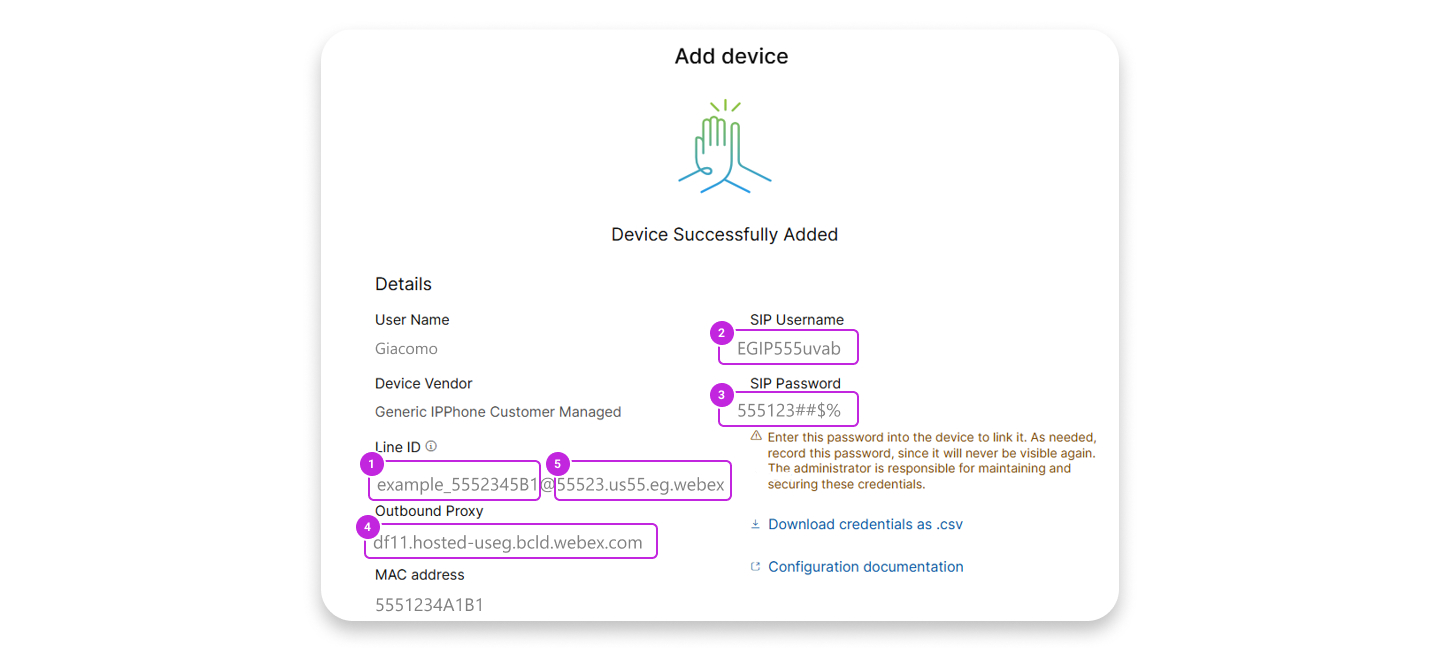
Potvrzovací obrazovka zobrazuje důležité informace, které potřebujete k dokončení procesu z řizování zařízení spravovaného zákazníkem. Poznamenejte si své uživatelské jméno a heslo SIP, protože tyto informace potřebujete k dokončení nastavení zařízení spravovaného zákazníky. Tyto informace si také můžete stáhnout do souboru CSV pro své záznamy. Toto je naposledy , kdy můžete heslo vidět v plném rozsahu. |
Přidání obecného zařízení IP telefonu spravovaného zákazníkem
Nyní můžete přidat obecný IP telefon a zaregistrovat spravovaná zařízení třetích stranWebex Calling.
| 1 |
Přihlaste se do Control Hub. | ||||||||||||||||||||||||
| 2 |
Přejděte do . Zařízení můžete také přidat k uživateli v části Uživatelé tak, že přejdete do nabídky S . | ||||||||||||||||||||||||
| 3 |
Zvol te Osobní použití, chcete-li přiřadit zařízení uživateli, a pak klikněte na tlačítko Další. | ||||||||||||||||||||||||
| 4 |
Zadejte uživatelské jméno nebo skutečné jméno vlastníka telefonu, vyberte uživatele z výsledků a klikněte na tlačítko Další. | ||||||||||||||||||||||||
| 5 |
Vyberte Cisco MPP, bezdrátové, ATA nebo zařízení jiného výrobce. | ||||||||||||||||||||||||
| 6 |
Z rozevírac ího seznamu Vybrat zařízení zvol te Zařízení sp ravovaná zákaz níkem. | ||||||||||||||||||||||||
| 7 |
V rozevíracím seznamu Dodavatel zařízení zvolte Obecný IPPhone spravovaný zákaz níkem a zadejte MAC adresu. | ||||||||||||||||||||||||
| 8 |
Přečtěte si prohlášení o vyloučení odpovědnosti a vyberte potvrzovací pole. Klikněte na tlačítko Uložit. | ||||||||||||||||||||||||
| 9 |
Potvrzovací obrazovka zobrazuje důležité informace, které je třeba dokončit pro proces zřizování zařízení spravovaného zákazníky. Poznamenejte si své uživatelské jméno a heslo SIP, protože tyto informace potřebujete k dokončení nastavení zařízení spravovaného zákazníky. Tyto informace si také můžete stáhnout v souboru CSV pro vaši informaci. Toto je naposledy , kdy můžete heslo vidět v plném rozsahu. | ||||||||||||||||||||||||
| 10 |
Následující obrázek a tabulka uvádí příklady mapování polí zařízení pro zařízení, jako jsou Poly a Yealink.
Pro odchozí proxy server a server 1 nastavte hodnotu Port na hodnotu |
Přidání zařízení spravovaného zákazníkem do nového pracovního prostoru
Než začnete
- S profesionální licencí na pracovní prostor můžete do pracovního prostoru přidat až pět zařízení spravovaných zákazníkem
.
Do profesionálního pracovního prostoru můžete přidat více zařízení pouze z nové stránky pracovního prostoru. Chcete-li použít novou stránku pracovního prostoru, musíte přepnout možnost Vyzkoušet nové pracovní prostory v pravém horním rohu stránky pracovního prostoru.
- Do pracovního prostoru s licencí na pracovní prostor pro společné prostory můžete přidat pouze jedno zařízení.
| 1 |
Přihlaste se do Control Hub. |
| 2 |
Přejděte do . Zařízení můžete také přidat do nového pracovního prostoru z části Pracovní prostory
navigací do nabídky S .
|
| 3 |
Zvol . |
| 4 |
Zadejte název pracovního prostoru (například název fyzické místnosti), vyberte typ místnosti a přidejte kapacitu a klepněte na tlačítko Další. Název pracovního prostoru nesmí být delší než 30 znaků a nesmí obsahovat znaky%, #, <, >,/,\, a ". |
| 5 |
Klikněte na možnost Telefon Cisco, ATA nebo zařízení jiného výrobce. |
| 6 |
Z rozevírac ího seznamu Vybrat zařízení zvol te Zařízení sp ravovaná zákaz níkem. |
| 7 |
Vyberte dodavatele zařízení z rozevírac ího seznamu Dodavatel zařízení a zadejte MAC adresu. Pokud jste vybrali faxovou službu, pole MAC adresa se automaticky vyplní falešnou MAC adresou a je pouze pro čtení. |
| 8 |
Přečtěte si prohlášení o vyloučení odpovědnosti a klikněte na potvrzovací pole. Poté klikněte na tlačítko Další.
Zajistěte zařízení, které chcete použítDNS SRV, což vyřeší doménu zřízenou pro Odchozí proxy. |
| 9 |
Klikněte na volací službu a vyberte typ předplatného a licence, které chcete přiřadit k pracovnímu prostoru.
Další informace o funkcích, které jsou k dispozici s licencemi, najdete v tématu Funkce dostupné podle typu licence pro Webex Calling. |
| 10 |
Přiř aďte polohu a telefonní číslo (určeno podle zvoleného umístění) a klikněte na tlačítko Uložit. Máte také možnost přiřadit rozšíření. |
| 11 |
Na potvrzovací obrazovce se zobrazí důležité informace, které potřebujete k dokončení procesu zřizování zařízení spravovaného zákazníky. Poznamenejte si své uživatelské jméno a heslo SIP, protože tyto informace potřebujete k dokončení nastavení zařízení spravovaného zákazníkem. Tyto informace si také můžete stáhnout do souboru CSV pro své záznamy. Toto je naposledy , kdy můžete heslo vidět v plném rozsahu. Pokud chcete do profesionálního pracovního prostoru přidat další zařízení, můžete to provést některým z následujících způsobů:
|
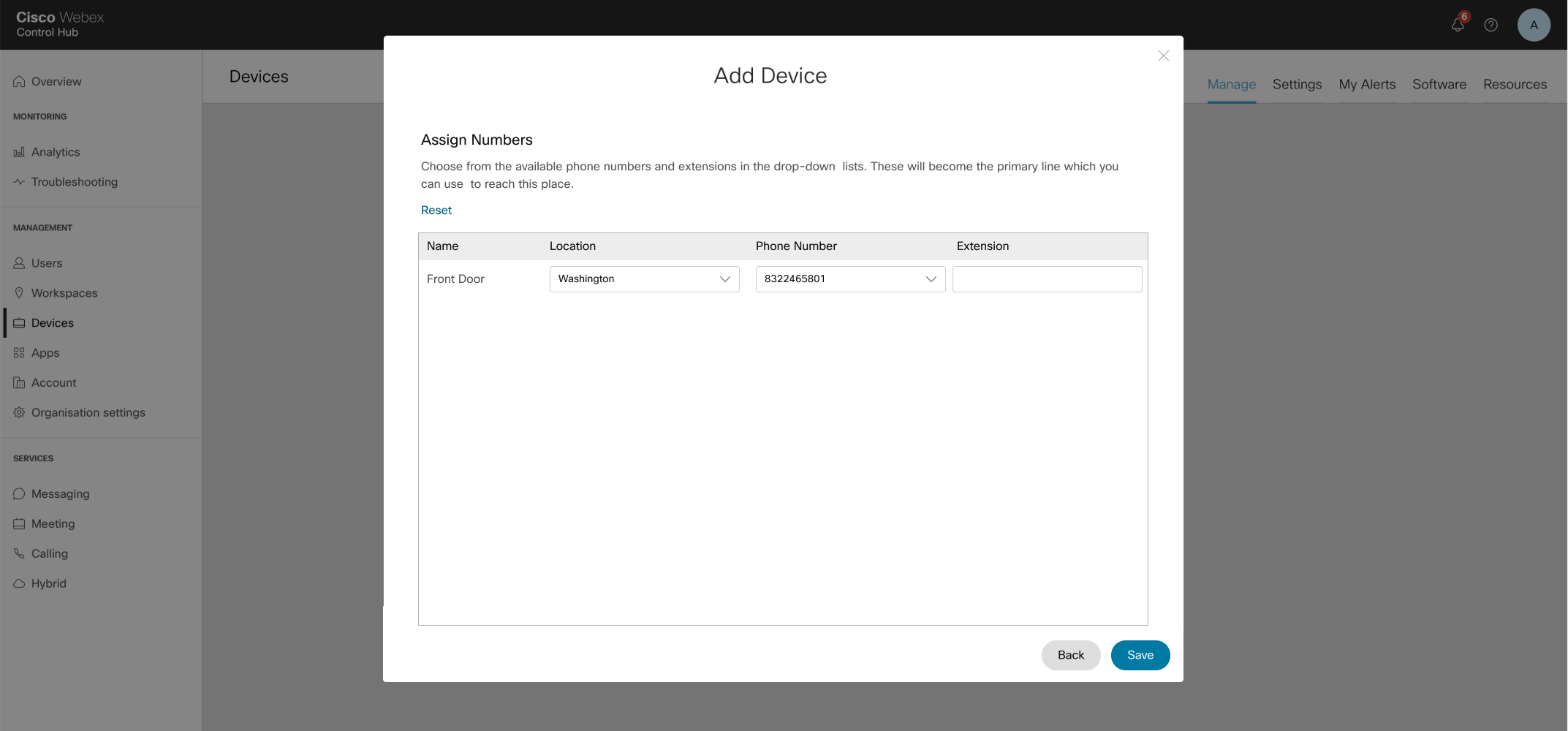
 ve sloupci
 Přidání dalších uživatelů nebo pracovních prostorů do zařízení spravovaného zákazníkem
| 1 |
Přihlaste se do Control Hub. |
| 2 |
Přejděte do . |
| 3 |
Vyberte existující zařízení. |
| 4 |
Na dlaždici Správa zařízení klikněte na tlačítko Konfigurovat řádky. |
| 5 |
Kliknutím na znaménko + přidáte sdílenou konfiguraci portu. |
| 6 |
V rozevíracím seznamu vyberte Zařízení spravované zákazníkem. |
| 7 |
Klikněte na tlačítko Uložit. |
| 8 |
Zařízení je přidáno a je uvedeno v části S práva zařízení. Uživatelské jméno nebo heslo SIP a hodnoty Outbound Proxy uložené z prvního řádku se pro tento řádek používají při zřizování fyz ického zařízení. |
Obnovit uživatelské jméno nebo heslo SIP pro zařízení spravované zákazníkem
Než začnete
-
T@@ lačítko Kop írovat se zobrazí až po procházení dialogu resetování - to se vrátí k obnovení hesla, které je skryté při opětovné návštěvě bočního panelu.
| 1 |
Přihlaste se do Control Hub. |
| 2 |
Přejděte do . |
| 3 |
Vyberte zařízení spravované zákazníkem. 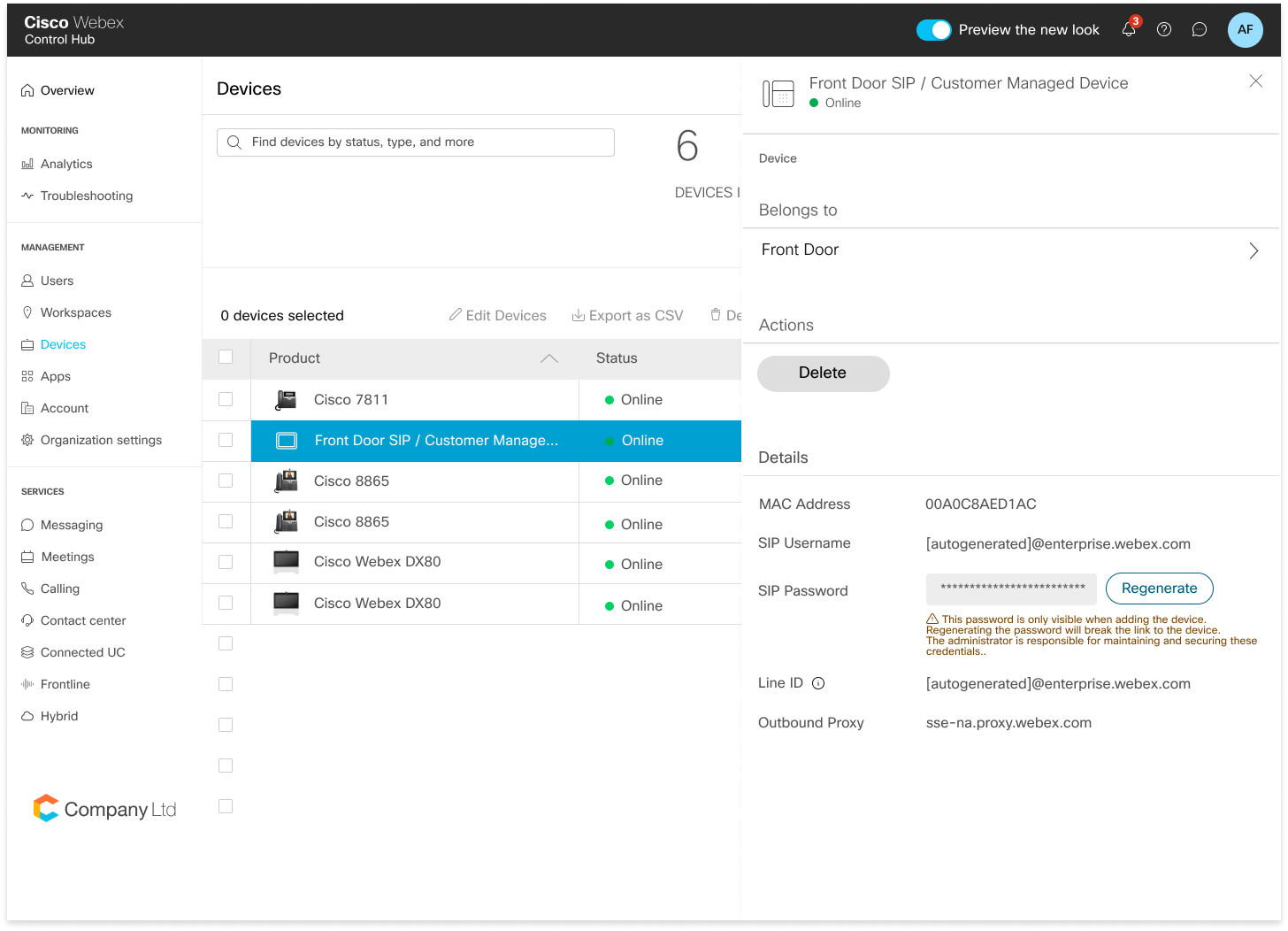
|
| 4 |
V části Podrob nosti klikněte na Ob novit heslo. |
| 5 |
Klepnutím na tlačítko Obnovit potvrďte své heslo. |
| 6 |
V poli se zobrazí vaše nově vygenerované heslo. Správce tohoto zařízení je zodpovědný za udržování těchto přihlašovacích údajů. Toto je naposledy, kdy můžete heslo zobrazit v plném rozsahu. Zkopírujte a uchovávejte tyto informace pro své záznamy a budoucí použití. |
Odstranění zařízení spravovaných zákazníky
Nyní můžete odstranit zařízení spravovaná zákazníky nebo odstranit sdílený řádek ze zařízení spravovaných zákazníkem na stránce Nakonfigurované řádky.
| 1 |
Přihlaste se do Control Hub. |
| 2 |
Přejděte do nabídky . |
| 3 |
Vyberte uživatele a kliknutím na položku Zařízení zobrazte seznam zařízení přidružených k uživateli. |
| 4 |
Vyberte zařízení pro zobrazení podrobností. |
| 5 |
Chcete-li odebrat zařízení nebo sdílené řádky pro uživatele, klikněte na tlačítko Konfigurovat řádky ve správě zařízení. |
| 6 |
Na stránce Kon figurované řádky klikněte na ikonu Odstran it příslušného sdíleného řádku. Kliknutím na tlačítko Ode brat vše odeberete všechny
řádky.
Správce musí odebrat všechna data linky SIP z fyzického zařízení pro všechny linky SIP, které jsou odstraněny. |
| 7 |
Vyberte zařízení, které chcete odstranit, a klikněte na akci Odstran it. Jakmile je vybrána akce odstranění, zobrazí se vyskakovací okno, které informuje správce, aby odstranil registrační data SIP z fyzického zařízení. |
Vyhledávání zařízení
| 1 |
Přihlaste se do Control Hub. |
| 2 |
Přejděte do . |
| 3 |
Zadejte název zařízení. Výsledky se automaticky vyplní v tabulce pod vyhledávacím polem.
|
| 4 |
Vyhledejte a vyberte zařízení spravované zákazníkem, které chcete provést změny. |


