- 主页
- /
- 文章

感谢您的反馈。

添加您的客户管理设备
 在此文章中
在此文章中 反馈?
反馈?企业管理员可以添加第三方 SIP 设备,如门电话、高架传呼机和 ATA 以及数字传真解决方案。
开始使用客户管理的设备
客户必须手动配置设备,并拥有 SIP 身份验证凭证。客户对于因无法保护这些凭证而创建的欺诈负责。
批量添加设备时,不支持客户管理的设备。
添加第三方 SIP 设备时,以下规范适用:
-
将客户管理的设备分配给用户或工作区。您还可以将每个设备分配给多个用户或工作区。
-
所有第三方设备必须支持 Webex 通话安全要求。请参阅 Webex Calling 的安全要求。
-
有最低固件要求。详情请查看第三方文档。
-
客户管理的设备现在提供两种通用 SIP 配置文件,分别是通用 SIP 电话和通用 SIP 网关。这些配置文件允许符合 SIP-TLS 1.2 标准的设备连接到 Webex Calling,而无需在控制中心添加特定的设备名称。与其他客户管理的设备类似,思科技术支持不会调查通过此配置选项连接的设备的问题。
将客户管理的设备添加到用户
| 1 | |
| 2 |
前往 。 您还可以通过导航至 。 |
| 3 |
选择 个人使用 将设备分配给用户,然后单击 下一步。 |
| 4 |
输入手机所有者的用户名或实际姓名,从结果中选择用户,然后单击 下一步。 |
| 5 |
选择 Cisco 电话、ATA 或第三方设备。 |
| 6 |
从 选择设备 [ 下拉列表中选择 ] 客户管理设备 。 |
| 7 |
从 [ 设备供应商 下拉列表中选择一个 设备供应商 ,然后输入 MAC 地址。 线路 ID 信息可在设备管理中找到。
|
| 8 |
阅读免责声明并单击确认框。然后单击保存。
配置设备使用 DNS SRV,以解析为出站代理配置的域。 |
| 9 |
确认屏幕会显示完成客户管理设备的配置过程所需的重要信息。 请记下您的 SIP 用户名和密码,因为您需要这些信息来完成客户管理设备的设置。您也可以在 CSV 文件中下载该信息以作为记录。这是你最后一次能看到完整的密码了。 |
添加通用IP电话客户管理设备
现在您可以添加通用 IP 电话,并将第三方管理的设备注册到 Webex Calling 中。
| 1 | |||||||||||||||||||||||||
| 2 |
前往 。 您还可以通过导航至 。 | ||||||||||||||||||||||||
| 3 |
选择 个人使用 将设备分配给用户,然后单击 下一步。 | ||||||||||||||||||||||||
| 4 |
输入手机所有者的用户名或实际姓名,从结果中选择用户,然后单击 下一步。 | ||||||||||||||||||||||||
| 5 |
选择 Cisco MPP、无线、ATA 或第三方设备。 | ||||||||||||||||||||||||
| 6 |
从 选择设备 [ 下拉列表中选择 ] 客户管理设备 。 | ||||||||||||||||||||||||
| 7 |
从 设备供应商 下拉列表中选择 通用 IPPhone 客户管理 ,然后输入 MAC 地址。 | ||||||||||||||||||||||||
| 8 |
请阅读免责声明并勾选确认框。单击保存。 | ||||||||||||||||||||||||
| 9 |
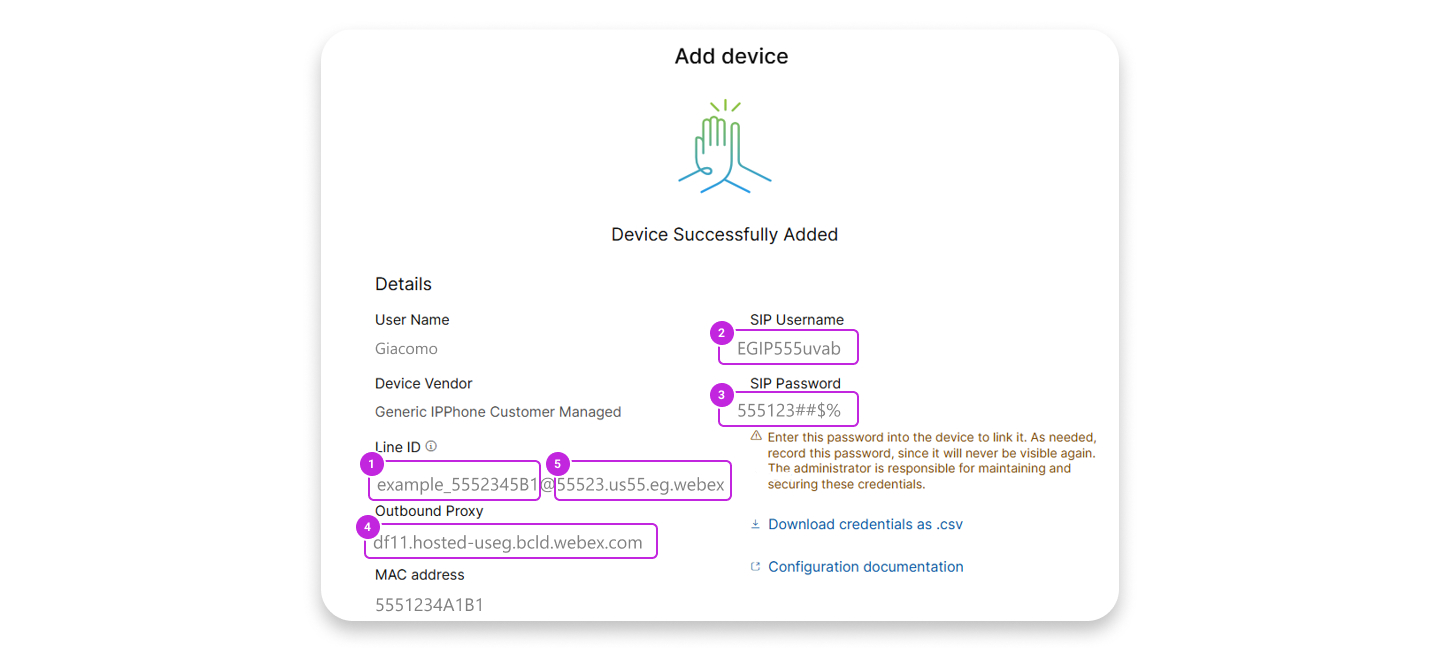
确认屏幕会显示您在配置客户管理的设备过程中需要填写的重要信息。 请记下您的 SIP 用户名和密码,因为您需要这些信息来完成客户管理设备的设置。您还可以将此信息下载为 CSV 文件以供参考。这是你最后一次能看到完整的密码了。 | ||||||||||||||||||||||||
| 10 |
下图和表格列出了 Poly 和 Yealink 等设备的设备字段映射示例。
对于出站代理和服务器 1,将 端口 设置为 |
将客户管理的设备添加到新工作区
准备工作
- 使用专业工作区许可证,您可以在工作区中添加最多五个客户管理的设备。
只有通过新建工作区页面,才能向专业工作区添加多个设备。您需要从工作区页面的右上角启用 尝试新工作区 才能使用新的工作区页面。
- 使用公共区域工作区许可证,每个工作区只能添加一台设备。
| 1 | |
| 2 |
前往 。 您还可以通过导航至 。
|
| 3 |
选择 。 |
| 4 |
输入工作区的名称(例如物理房间的名称),选择房间类型并添加容量,然后单击 下一步。 工作区名称长度不能超过 30 个字符,也不能包含 %, #, <, >, /, \, 和“字符。 |
| 5 |
点击 Cisco 电话、ATA 或第三方设备。 |
| 6 |
从 选择设备 [ 下拉列表中选择 ] 客户管理设备 。 |
| 7 |
从 [ 设备供应商 下拉列表中选择一个 设备供应商 ,然后输入 MAC 地址。 如果您选择了传真服务,则 MAC 地址字段会自动填充一个虚假的 MAC 地址,并且它是只读的。 |
| 8 |
阅读免责声明并单击确认框。然后,单击下一步。
配置设备使用 DNS SRV,以解析为出站代理配置的域。 |
| 9 |
单击 调用 服务,然后选择要分配给工作区的订阅和许可证类型。
要了解有关许可证可用功能的更多信息,请参阅 Webex Calling 按许可证类型提供的功能。 |
| 10 |
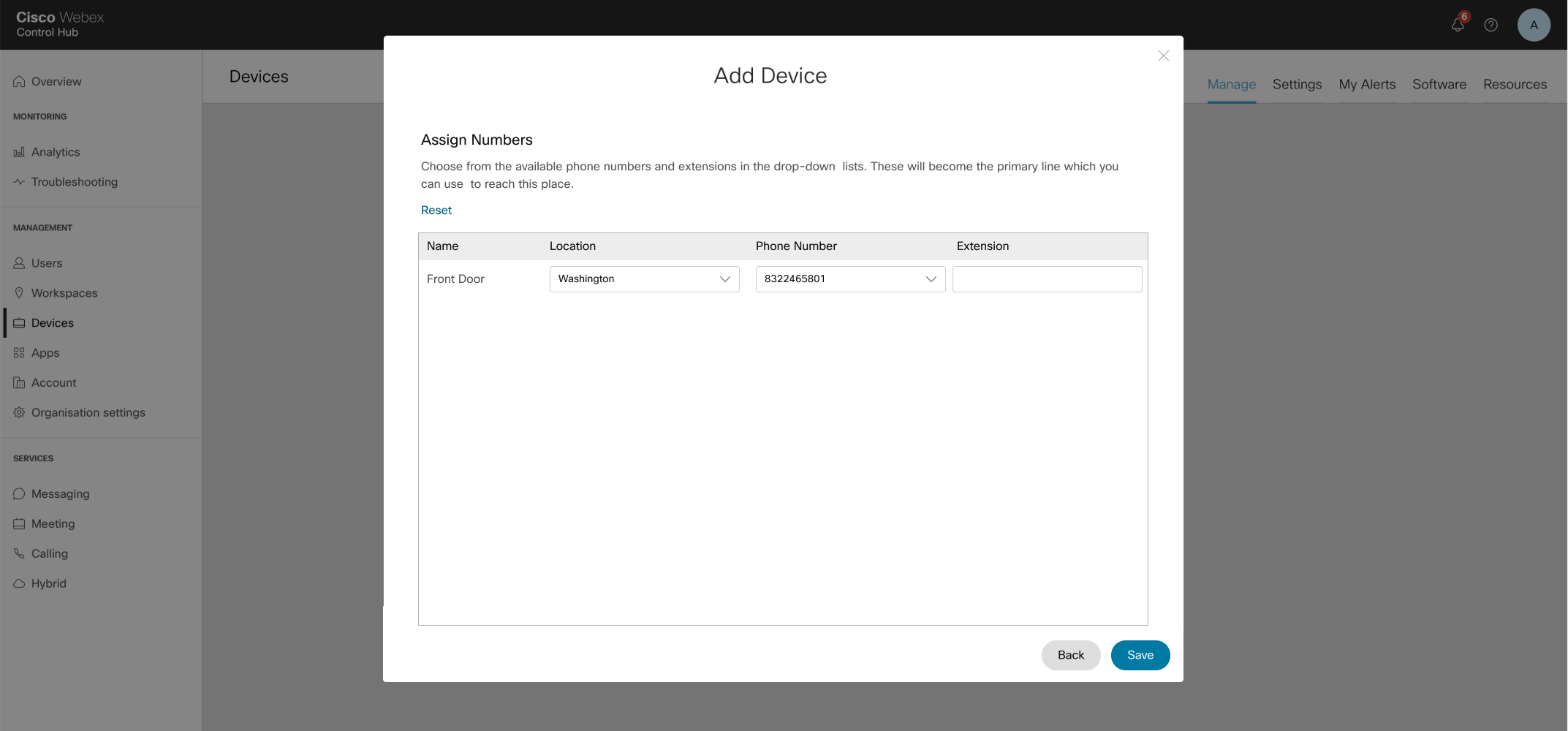
分配位置和电话号码(根据您选择的位置确定),然后单击保存。您还可以选择分配分机。 |
| 11 |
确认屏幕会显示完成客户管理设备的配置过程所需的重要信息。 请记下您的 SIP 用户名和密码,因为您需要这些信息来完成客户管理设备的设置。您也可以在 CSV 文件中下载该信息以作为记录。这是你最后一次能看到完整的密码了。 如果想在专业工作空间中添加其他设备,可以通过以下任一方式进行:
|
 ,然后单击
,然后单击 向客户管理的设备添加其他用户或工作区
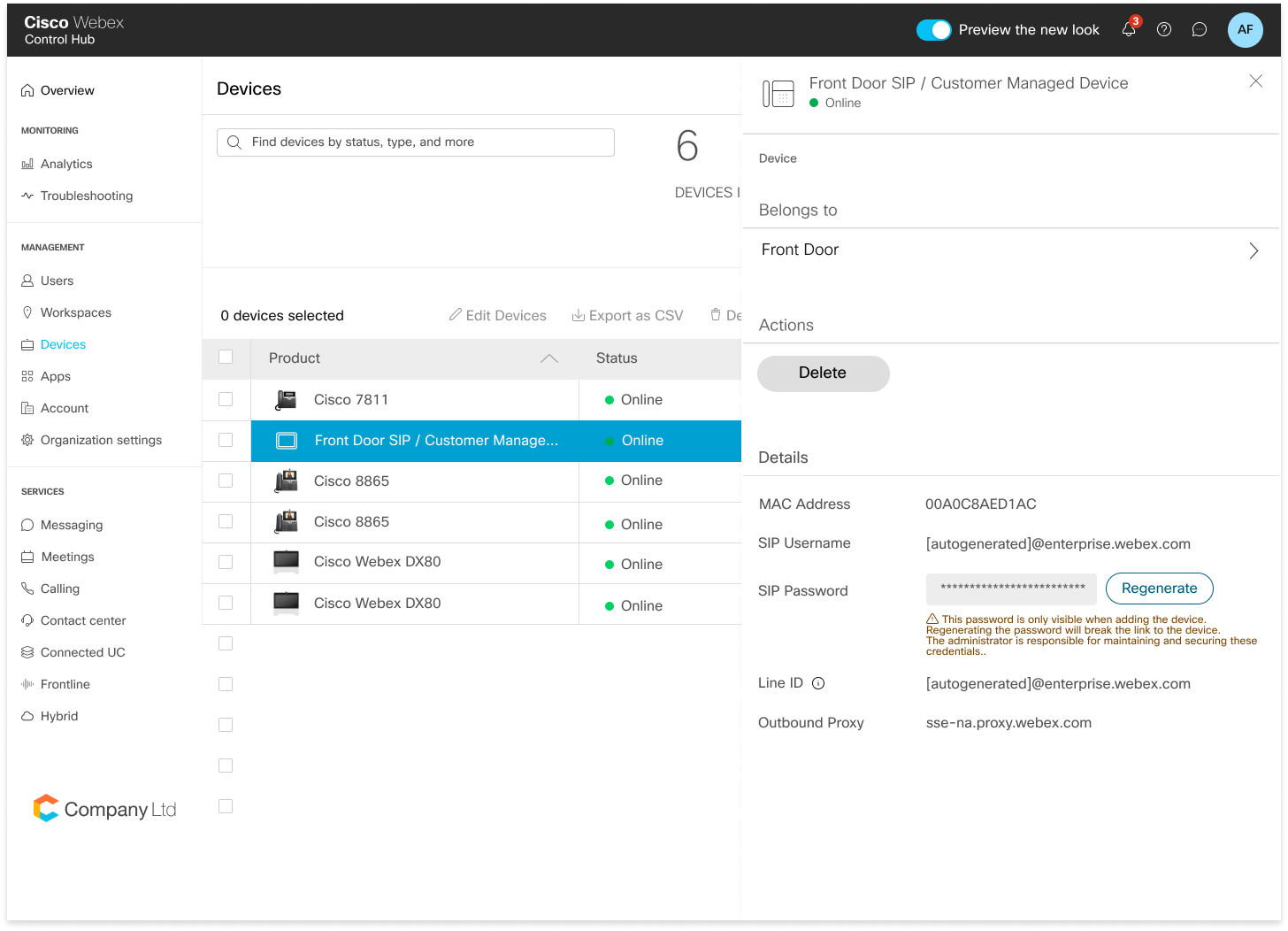
重置客户管理设备的 SIP 用户名或密码
删除您客户管理的设备
现在您可以使用 已配置线路 页面删除客户管理的设备或从客户管理的设备中删除共享线路。
| 1 | |
| 2 |
转至。 |
| 3 |
选择用户,然后点击 设备 查看与该用户关联的设备列表。 |
| 4 |
选择设备以查看详细信息。 |
| 5 |
要删除用户的设备或共享线路,请从 设备管理中单击 配置线路 。 |
| 6 |
在 “已配置线路 ”页面中,单击相应共享线路的 “删除 ”图标。 您可以点击 全部删除 来删除所有行。
对于所有被移除的 SIP 线路,管理员必须从物理设备中删除所有 SIP 线路数据。 |
| 7 |
选择要删除的设备,然后单击 删除 操作。选择删除操作后,会弹出一个窗口通知管理员从物理设备中删除 SIP 注册数据。 |


