- Start
- /
- Artikel

Tack för din feedback.

Lägg till din kundhanterade enhet
 I den här artikeln
 Har du feedback?
Företagsadministratörer kan lägga till SIP-enheter från tredje part som dörrtelefoner, överliggande personsökare och ATA, och digitala faxlösningar.
Kom igång med kundhanterade enheter
Kunden måste tillhandahålla enheterna manuellt och äger SIP-autentiseringsuppgifterna. Kunden ansvarar för eventuella bedrägerier som uppstår på grund av underlåtenhet att säkra dessa referenser.
När du lägger till enheter i bulk stöds inte kundhanterade enheter.
Följande specifikationer gäller när du lägger till SIP-enheter från tredje part:
-
Tilldela kundhanterade enheter till användare eller arbetsytor. Du kan också tilldela varje enhet till flera användare eller arbetsytor.
-
Alla enheter från tredje part måste stödja Webex Calling säkerhetskraven. Se Säkerhetskrav för Webex Calling.
-
Det finns minimikrav på firmware på plats. Se dokumentationen från tredje part för mer information.
-
Kundhanterade enheter erbjuder nu två generiska SIP-profiler, som är Generic SIP Phone och Generic SIP Gateway. Dessa profiler gör det möjligt för SIP-TLS 1. 2-kompatibla enheter att ansluta tillWebex Calling, utan att lägga till det specifika enhetsnamnet i Control Hub. I likhet med andra kundhanterade enheter undersöker Ciscos tekniska support inte problem med enheter som ansluter via det här provisi oneringsalternativet.
Lägg till kundhanterad enhet till användaren
| 1 |
Logga in på Control Hub. |
| 2 |
Gå till Han . Du kan också lägga till en enhet till användaren från avsnittet Användare genom att navigera till Han . |
| 3 |
Välj Personlig användning för att tilldela en enhet till en användare och klicka sedan på Nästa. |
| 4 |
Ange antingen användarnamnet eller det faktiska namnet på telefonens ägare, välj användaren från resultaten och klicka sedan på Nästa. |
| 5 |
Välj Cisco-telefon, ATA eller tredjepartsenhet. |
| 6 |
Välj Kundhanterade enheter i listrutan Välj enhet. |
| 7 |
Välj en enhetsleverant ör i listrutan Enhetsleverantör och ange MAC-adressen. Information om rad-ID finns under Enhetshantering.
|
| 8 |
Läs ansvarsfriskrivningen och klicka på bekräftelserutan. Klicka sedan på Spara.
Konfigurera enheten som ska användasDNS SRV, vilket löser domänen som är etablerad för utgående proxy. |
| 9 |
Bekräftelseskärmen visar viktig information som du behöver för att slutföra etabler ingsprocessen för din kundhanterade enhet. Notera ditt SIP-användarnamn och lösenord eftersom du behöver den här informationen för att slutföra konfigurationen av din kundhanterade enhet. Du kan också ladda ner den här informationen i en CSV-fil för dina poster. Det här är sista gången du kan se lösenordet i sin helhet. |
Lägga till en generisk kundhanterad enhet för IP-telefon
Du kan nu lägga till en generisk IP-telefon och registrera tredjepartshanterade enheter medWebex Calling.
| 1 |
Logga in på Control Hub. | ||||||||||||||||||||||||
| 2 |
Gå till Han . Du kan också lägga till en enhet till användaren från avsnittet Användare genom att navigera till Han . | ||||||||||||||||||||||||
| 3 |
Välj Personlig användning om du vill tilldela en enhet till användaren och klicka sedan på Nästa. | ||||||||||||||||||||||||
| 4 |
Ange antingen användarnamnet eller det faktiska namnet på telefonens ägare, välj användaren från resultaten och klicka sedan på Nästa. | ||||||||||||||||||||||||
| 5 |
Välj Cisco MPP, trådlös, ATA eller tredjepartsenhet. | ||||||||||||||||||||||||
| 6 |
Välj Kundhanterade enheter i listrutan Välj enhet. | ||||||||||||||||||||||||
| 7 |
Välj Generisk IPPhone Customer Managed i listrutan Enhetsleverantör och ange MAC-adressen. | ||||||||||||||||||||||||
| 8 |
Läs ansvarsfriskrivningen och markera bekräftelserutan. Klicka på Spara. | ||||||||||||||||||||||||
| 9 |
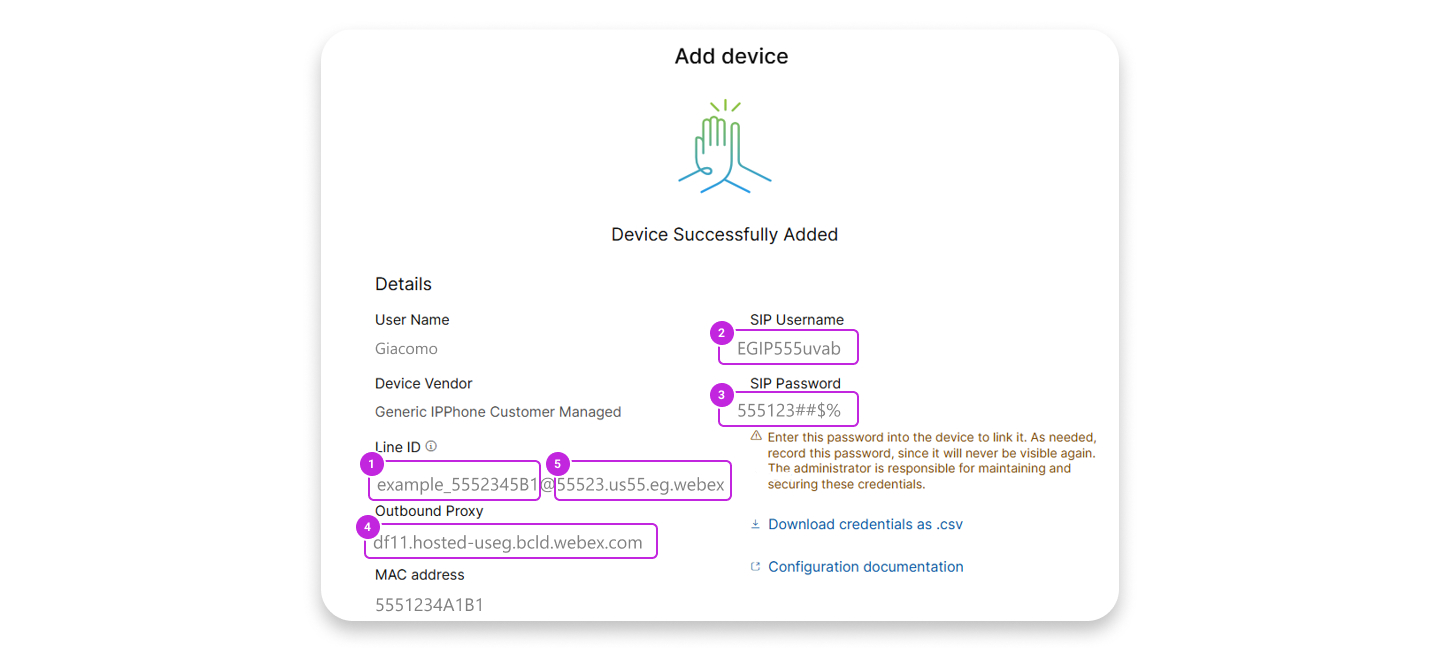
Bekräftelseskärmen visar viktig information som du behöver slutföra för etabler ingsprocessen för din kundhanterade enhet. Notera ditt SIP-användarnamn och lösenord eftersom du behöver den här informationen för att slutföra konfigurationen av din kundhanterade enhet. Du kan också ladda ner den här informationen i en CSV-fil som referens. Det här är sista gången du kan se lösenordet i sin helhet. | ||||||||||||||||||||||||
| 10 |
Följande bild och tabellen visar exempel på enhetsfältmappning för enheter, till exempel Poly och Yealink.
För både utgående proxy och server 1 ställer du Port till |
Lägg till kundhanterad enhet till ny arbetsyta
Innan du börjar
- Du kan lägga till upp till fem kundhanterade enheter till en arbetsyta med professionell
arbetsytslicens.
Du kan bara lägga till flera enheter i en professionell arbetsyta från den nya arbetsytesidan. Du måste växla på Prova nya arbetsytor från det övre högra hörnet på arbetsplatssidan för att använda den nya arbetsytesidan.
- Du kan bara lägga till en enhet i en arbetsyta med licens för gemensamma arbetsytor.
| 1 |
Logga in på Control Hub. |
| 2 |
Gå till Han . Du kan också lägga till en enhet i en ny arbetsyta från avsnittet Arbetsytor genom att
navigera till Han syta.
|
| 3 |
Välj . |
| 4 |
Ange ett namn på arbetsytan (till exempel namnet på det fysiska rummet), välj rumstyp och lägg till kapacitet och klicka sedan på Nästa. Ett arbetsytans namn får inte vara längre än 30 tecken och det får inte innehålla%, #, <, >,/,\ och "tecken. |
| 5 |
Klicka på Cisco-telefon, ATA eller tredjepartsenhet. |
| 6 |
Välj Kundhanterade enheter i listrutan Välj enhet. |
| 7 |
Välj en enhetsleverant ör i listrutan Enh etsleverantör och ange MAC-adressen. Om du har valt en faxtjänst fylls MAC-adressfältet automatiskt i med en falsk MAC-adress och den är skrivskyddad. |
| 8 |
Läs ansvarsfriskrivningen och klicka på bekräftelserutan. Klicka sedan på Nästa.
Klargör enheten som ska användasDNS SRV, vilket löser domänen som är etablerad för utgående proxy. |
| 9 |
Klicka på samtal stjänsten och välj den prenumerations- och licenstyp som du vill tilldela arbetsytan.
Om du vill veta mer om de funktioner som är tillgängliga med licenserna, se Funktioner tillgängliga efter licenstyp för Webex Calling. |
| 10 |
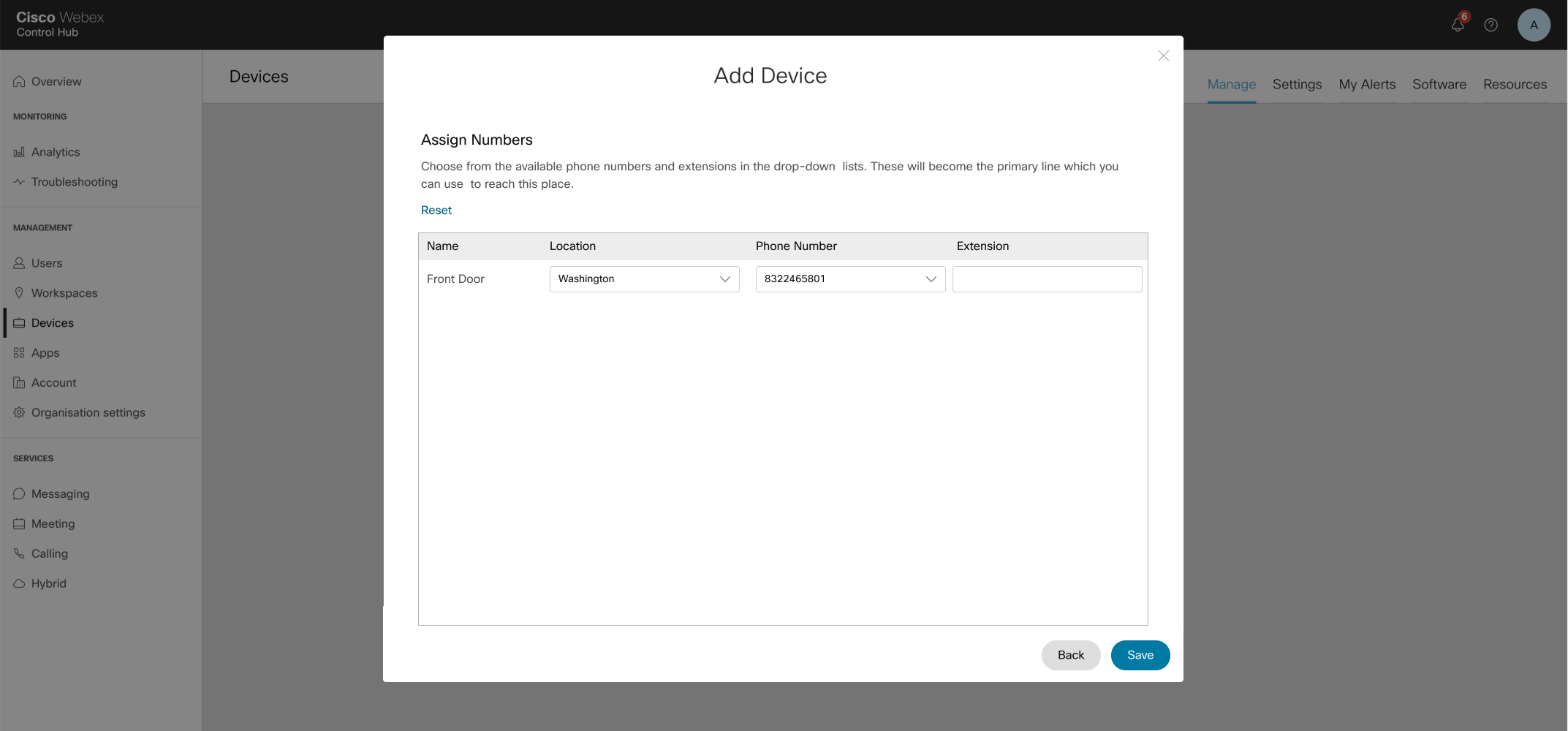
Tilldela en plats och ett telefonnummer (bestäms av den plats du väljer) och klicka sedan på Spara. Du har också möjlighet att tilldela ett tillägg. |
| 11 |
Bekräftelseskärmen visar viktig information som du behöver för att slutföra etableringsprocessen för din kundhanterade enhet. Notera ditt SIP-användarnamn och lösenord eftersom du behöver denna information för att slutföra konfigurationen av din kundhanterade enhet. Du kan också ladda ner den här informationen i en CSV-fil för dina poster. Det här är sista gången du kan se lösenordet i sin helhet. Om du vill lägga till ytterligare enheter i en professionell arbetsyta kan du göra det på något av följande sätt:
|
 under kolumnen
 Lägga till ytterligare användare eller arbetsytor på en kundhanterad enhet
| 1 |
Logga in på Control Hub. |
| 2 |
Gå till Han . |
| 3 |
Välj en befintlig enhet. |
| 4 |
Klicka på Konfigurera linjer på panelen Enhetshantering. |
| 5 |
Klicka på +-tecknet för att lägga till delad portkonfiguration. |
| 6 |
Välj Customer Managed Device i listrutan. |
| 7 |
Klicka på Spara. |
| 8 |
Enheten läggs till och visas under Enhet shantering. SIP-användarnamnet eller lösenordet och värden för utgående proxy som sparats från den första raden används för den här raden när den fysiska enheten etableras. |
Återställ SIP-användarnamnet eller lösenordet för kundhanterad enhet
Innan du börjar
-
Kopieringsknappen visas bara efter att ha gått igenom återställningsdialogrutan - detta återställs för att återställa lösenordet som är dolt när du besöker sidopanelen igen.
| 1 |
Logga in på Control Hub. |
| 2 |
Gå till Han . |
| 3 |
Välj den kundhanterade enheten. 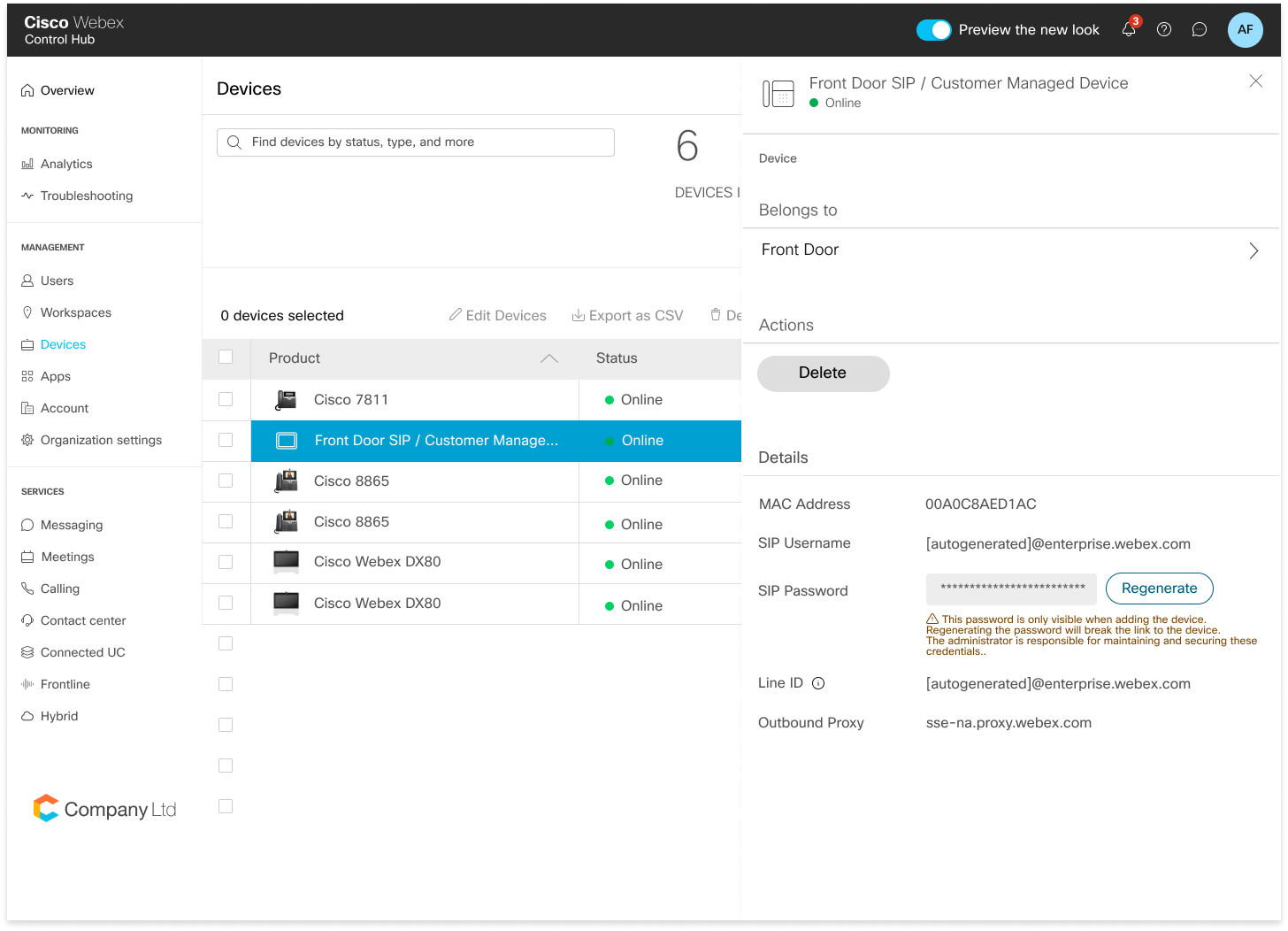
|
| 4 |
Klicka på Återställ lösenord under Detaljer. |
| 5 |
Klicka på Återställ för att bekräfta ditt lösenord. |
| 6 |
Ditt nyskapade lösenord visas i fältet. Administratören för den här enheten ansvarar för att behålla dessa referenser. Det här är sista gången du kan se lösenordet i sin helhet. Kopiera och spara denna information för dina register och framtida användning. |
Ta bort dina kundhanterade enheter
Du kan nu ta bort dina kundhanterade enheter eller ta bort en delad rad från de kundhanterade enheterna på sidan Konfigurerade linjer.
| 1 |
Logga in på Control Hub. |
| 2 |
Gå till Han . |
| 3 |
Välj en användare och klicka på Enh eter för att visa listan över enheter som är associerade med användaren. |
| 4 |
Välj enheten för att visa detaljerna. |
| 5 |
Om du vill ta bort enheter eller delade rader för en användare klickar du på Konfigurera rader från Enhetshantering. |
| 6 |
Klicka på ikonen Ta bort för respektive delad rad på sidan Konfigur erade linjer. Du kan klicka på Ta bort alla för att ta bort alla
rader.
Administratören måste ta bort all SIP-linjedata från den fysiska enheten för alla SIP-linjer som tas bort. |
| 7 |
Välj den enhet som ska raderas och klicka på åtgärden Radera. När borttagningsåtgärden har valts visas ett popup-fönster för att informera administratören att ta bort SIP-registreringsdata från den fysiska enheten. |
Sök efter enheter
| 1 |
Logga in på Control Hub. |
| 2 |
Gå till Han . |
| 3 |
Skriv enhetens namn. Resultaten fylls automatiskt i tabellen under sökfältet.
|
| 4 |
Leta reda på och välj den kundhanterade enheten för att göra ändringar. |


