- Главная
- /
- Статья

Благодарим вас за обратную связь.

Добавьте устройство, управляемое клиентом
 В этой статье
 Отправить обратную связь?
Администраторы предприятия могут добавлять сторонние устройства SIP, такие как домофоны, подкладные пейджеры и ATA, а также решения для цифровой факсимильной связи.
Начните с устройств, управляемых заказчиком
Заказчик должен предоставлять устройства вручную и иметь учетные данные SIP Authentication. Клиент несет ответственность за любое мошенничество, возникшее из-за неспособности защитить эти учетные данные.
При массовом добавлении устройств устройства, управляемые пользователем, не поддерживаются.
При добавлении SIP-устройств сторонних производителей действуют следующие требования:
-
Назначьте управляемые пользователем устройства пользователям или рабочим пространствам. Кроме того, вы можете назначить каждое устройство нескольким пользователям или рабочим пространствам.
-
Все устройства сторонних производителей должны соответствовать требованиям Webex Calling безопасности. См. раздел Требования безопасности для Webex Calling.
-
Существуют минимальные требования к микропрограммному обеспечению. Подробную информацию см. в документации сторонних разработчиков.
-
Устройства, управляемые заказчиком, теперь имеют два общих профиля SIP: телефон общего назначения и шлюз SIP общего назначения. Эти профили позволяют подключаться к устройствам, совместимым с SIP-TLS 1.2Webex Calling, без добавления имени конкретного устройства в Control Hub. Как и в случае с другими устройствами, управляемыми заказчиком, служба технической поддержки Cisco не изучает проблемы с устройствами, подключенными с помощью этой опции выделения ресурсов.
Добавить пользователю устройство, управляемое клиентом
| 1 |
Войдите в Control Hub. |
| 2 |
Перейдите в раздел . Можно также добавить устройство пользователю в разделе Пользователи, выбрав Добавить устройство. |
| 3 |
Выберите «Использование в личных целях», чтобы назначить устройство пользователю, а затем нажмите кнопку «Далее». |
| 4 |
Введите имя пользователя или фактическое имя владельца телефона, выберите пользователя из результатов и нажмите кнопку Далее. |
| 5 |
Выберите телефон Cisco, устройство ATA или стороннего производителя. |
| 6 |
В раскрывающемся списке «Выберите устройство» выберите «Устройства, управляемые клиентом». |
| 7 |
Выберите поставщика устройства в раскрывающемся списке « Поставщик устройства» и введите MAC-адрес. Информацию об идентификаторе линии можно найти в разделе «Управление устройствами».
|
| 8 |
Прочтите заявление об отказе от ответственности и нажмите на поле подтверждения. Затем нажмите кнопку «Сохранить».
Подготовьте устройство к использованиюDNS SRV, чтобы определить домен, предназначенный для исходящего прокси-сервера. |
| 9 |
На экране подтверждения отображается важная информация, необходимая для завершения процесса подготовки устройства, управляемого клиентом. Запишите имя пользователя и пароль SIP, поскольку эти сведения необходимы для завершения настройки управляемого клиентом устройства. Вы также можете загрузить эту информацию в CSV-файл для своих записей. Это последний раз , когда вы видите пароль в полном объеме. |
Добавьте универсальный IP-телефон, управляемый клиентом
Теперь вы можете добавить обычный IP-телефон и зарегистрировать управляемые устройства сторонних производителейWebex Calling.
| 1 |
Войдите в Control Hub. | ||||||||||||||||||||||||
| 2 |
Перейдите в раздел . Можно также добавить устройство пользователю в разделе Пользователи, выбрав . | ||||||||||||||||||||||||
| 3 |
Выберите «Использование в личных целях», чтобы назначить устройство пользователю, а затем нажмите кнопку «Далее». | ||||||||||||||||||||||||
| 4 |
Введите имя пользователя или фактическое имя владельца телефона, выберите пользователя из результатов и нажмите кнопку Далее. | ||||||||||||||||||||||||
| 5 |
Выберите Cisco MPP, беспроводное устройство, устройство ATA или устройство стороннего производителя. | ||||||||||||||||||||||||
| 6 |
В раскрывающемся списке «Выберите устройство» выберите «Устройства, управляемые клиентом». | ||||||||||||||||||||||||
| 7 |
В раскрывающемся списке «Поставщик устройств» выберите Generic IPPhone Customer Managed и введите MAC-адрес. | ||||||||||||||||||||||||
| 8 |
Прочтите заявление об отказе от ответственности и выберите поле для подтверждения. Нажмите кнопку «Сохранить». | ||||||||||||||||||||||||
| 9 |
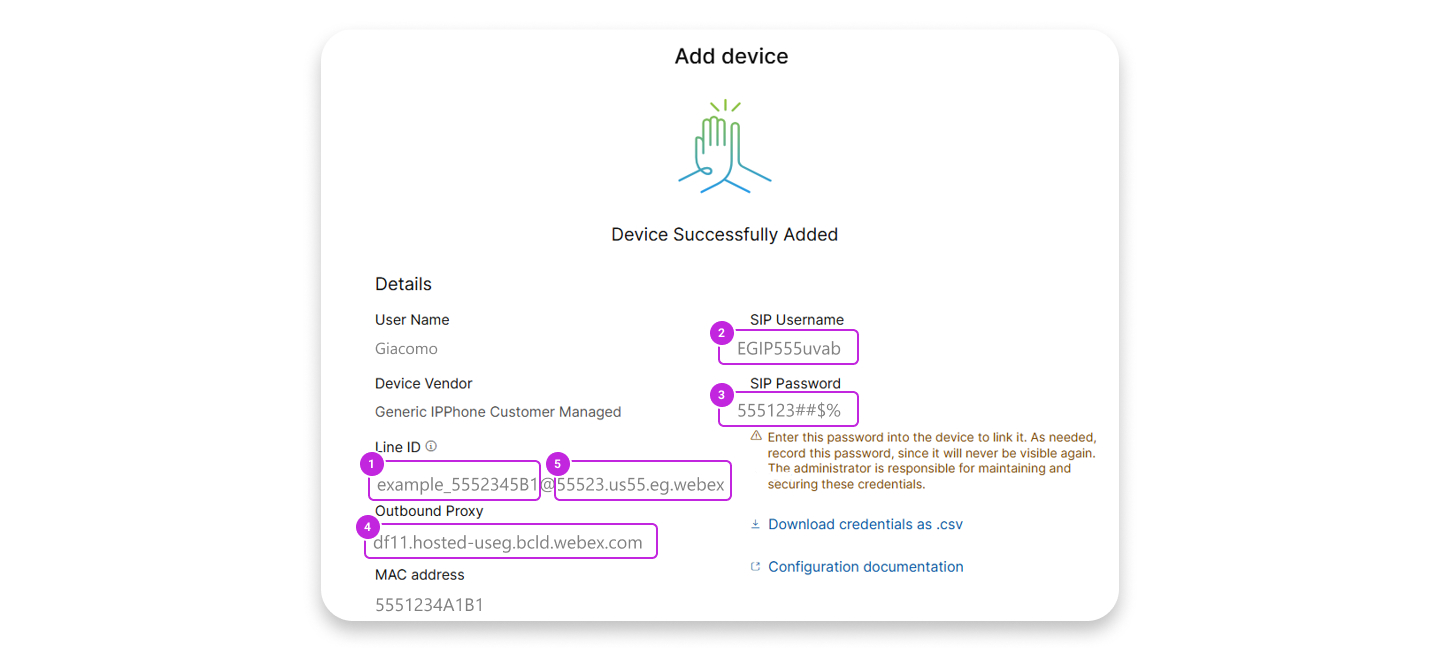
На экране подтверждения отображается важная информация, которую необходимо заполнить для процесса подготовки управляемого клиентом устройства. Запишите имя пользователя и пароль SIP, поскольку эти сведения необходимы для завершения настройки управляемого клиентом устройства. Вы также можете загрузить эту информацию в CSV-файле для справки. Это последний раз , когда вы видите пароль в полном объеме. | ||||||||||||||||||||||||
| 10 |
На следующем рисунке и в таблице приведены примеры сопоставления полей устройств для таких устройств, как Poly и Yealink.
Как для исходящего прокси-сервера, так и для сервера 1 задайте для порта значение |
Добавьте управляемое клиентом устройство в новое рабочее пространство
Прежде чем начать
- С помощью лицензии Professional
Workspace к рабочему пространству можно добавить до пяти управляемых пользователем устройств.
Добавить несколько устройств в профессиональное рабочее пространство можно только со страницы нового рабочего пространства. Чтобы использовать новую страницу рабочего пространства, вам необходимо включить опцию Try new Workspaces в правом верхнем углу страницы рабочего пространства.
- С лицензией на общее рабочее пространство можно добавить только одно устройство.
| 1 |
Войдите в Control Hub. |
| 2 |
Перейдите в раздел . Вы также можете добавить устройство в новое рабочее пространство в разделе Рабочие области, выбрав .
|
| 3 |
|
| 4 |
Введите имя рабочего пространства (например, название физической комнаты), выберите тип комнаты и добавьте вместимость, а затем нажмите кнопку Далее. Имя рабочего пространства не может быть длиннее 30 символов и не должно содержать символов%, #, <, >,/,\ и ". |
| 5 |
Выберите телефон Cisco, ATA или устройство стороннего производителя. |
| 6 |
В раскрывающемся списке «Выберите устройство» выберите «Устройства, управляемые клиентом». |
| 7 |
Выберите поставщика устройства в раскрывающемся списке « Поставщик устройства» и введите MAC-адрес. Если вы выбрали службу факса, поле MAC-адреса автоматически заполняется поддельным MAC-адресом и доступно только для чтения. |
| 8 |
Прочтите заявление об отказе от ответственности и нажмите на поле подтверждения. Затем нажмите «Далее».
Подготовьте устройство к использованиюDNS SRV, чтобы определить домен, предназначенный для исходящего прокси-сервера. |
| 9 |
Выберите службу «Вызовы» и выберите тип подписки и лицензии, которые вы хотите присвоить рабочему пространству.
Дополнительные сведения о функциях, доступных в рамках лицензий, см. в разделе Функции, доступные по типам лицензий для Webex Calling. |
| 10 |
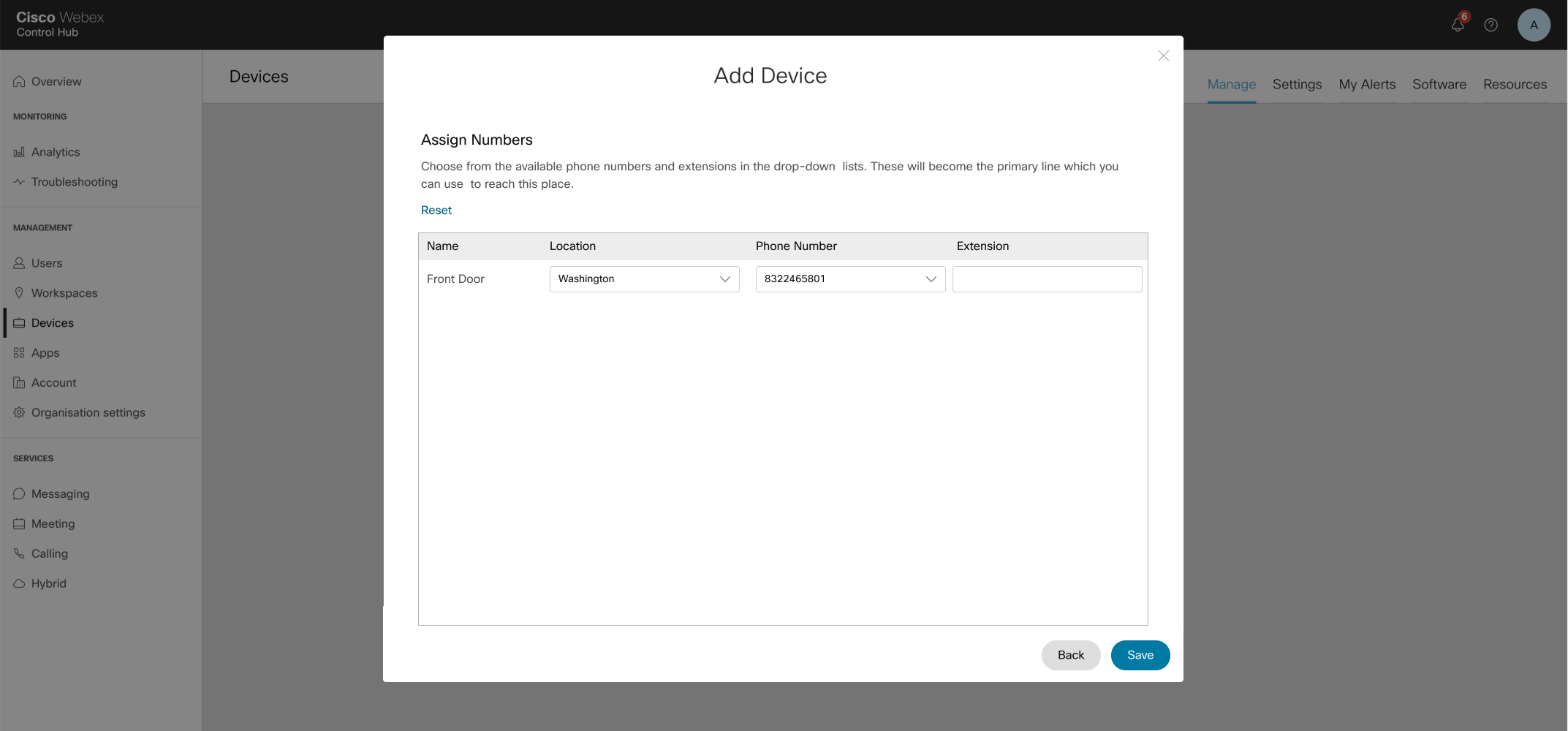
Назначьте местоположение и номер телефона (в зависимости от выбранного местоположения), а затем нажмите Сохранить. У вас также есть возможность назначить добавочный номер. |
| 11 |
На экране подтверждения отображается важная информация, необходимая для завершения процесса подготовки управляемого клиентом устройства. Запишите имя пользователя и пароль SIP, поскольку эти сведения необходимы для завершения настройки управляемого клиентом устройства. Вы также можете загрузить эту информацию в CSV-файл для своих записей. Это последний раз , когда вы видите пароль в полном объеме. Если вы хотите добавить дополнительные устройства в профессиональное рабочее пространство, вы можете сделать это одним из следующих способов:
|
 в столбце «
Добавление дополнительных пользователей или рабочих пространств на управляемое клиентом устройство
| 1 |
Войдите в Control Hub. |
| 2 |
Перейдите в раздел . |
| 3 |
Выберите существующее устройство. |
| 4 |
На плитке «Управление устройствами» нажмите «Настроить линии». |
| 5 |
Нажмите на знак +, чтобы добавить общую конфигурацию порта. |
| 6 |
В раскрывающемся списке выберите Управляемое клиентом устройство. |
| 7 |
Нажмите кнопку «Сохранить». |
| 8 |
Устройство добавлено и указано в разделе « Управление устройствами». Имя пользователя или пароль SIP и значения исходящего прокси-сервера, сохраненные в первой строке, используются для этой строки при подготовке физического устройства. |
Сбросить имя пользователя или пароль SIP для управляемого пользователем устройства
Прежде чем начать
-
Кнопка «Копировать» отображается только после перехода в диалоговое окно перезагрузки. При повторном посещении боковой панели вы сможете восстановить пароль, скрытый при повторном посещении боковой панели.
| 1 |
Войдите в Control Hub. |
| 2 |
Перейдите в раздел . |
| 3 |
Выберите устройство, управляемое пользователем. 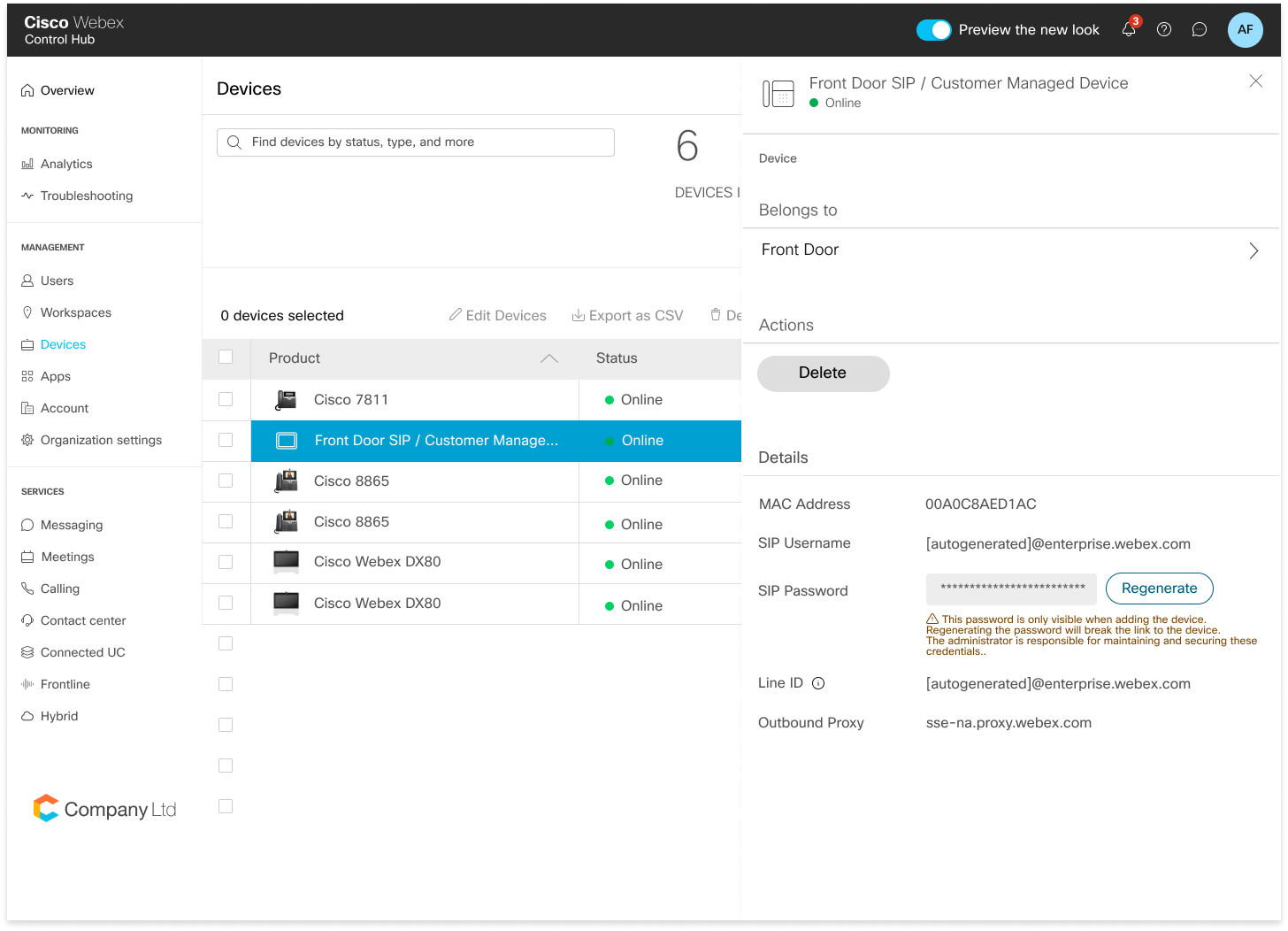
|
| 4 |
В разделе «Сведения» нажмите «Сбросить пароль». |
| 5 |
Нажмите «Сбросить», чтобы подтвердить пароль. |
| 6 |
Вновь созданный пароль отображается в поле. Администратор этого устройства отвечает за сохранение этих учетных данных. Это последний раз, когда вы можете просмотреть пароль в полном объеме. Скопируйте и сохраните эту информацию для хранения и использования в будущем. |
Удалите устройства, управляемые клиентом
Теперь вы можете удалить управляемые пользователем устройства или удалить общую линию с управляемых пользователем устройств на странице « Настроенные линии».
| 1 |
Войдите в Control Hub. |
| 2 |
Перейдите в раздел . |
| 3 |
Выберите пользователя и нажмите «Устройства», чтобы просмотреть список устройств, связанных с пользователем. |
| 4 |
Выберите устройство для просмотра подробных сведений. |
| 5 |
Чтобы удалить устройства или общие линии для пользователя, нажмите кнопку «Настроить линии» в разделе «Управление устройствами». |
| 6 |
На странице «Настроенные линии» нажмите значок « Удалить» соответствующей общей линии. Вы можете нажать кнопку Удалить все, чтобы удалить все
строки.
Администратор должен удалить все данные линий SIP с физического устройства для всех удаленных линий SIP. |
| 7 |
Выберите устройство для удаления и нажмите действие Удалить. После выбора действия удаления появится всплывающее окно с сообщением администратору удалить регистрационные данные SIP с физического устройства. |
Поиск устройств
| 1 |
Войдите в Control Hub. |
| 2 |
Перейдите в раздел . |
| 3 |
Введите имя устройства. Результаты автоматически появятся в таблице под полем поиска.
|
| 4 |
Найдите и выберите управляемое пользователем устройство, чтобы внести изменения. |


