- Hjem
- /
- Artikel

Tak for din feedback.

Tilføj din kundeadministrerede enhed
 I denne artikel
 Har du feedback?
Virksomhedsadministratorer kan tilføje tredjeparts SIP-enheder som dørtelefoner, overhead-personsøgere og ATA'er og digitale faxløsninger.
Kom godt i gang med kundeadministrerede enheder
Kunden skal levere enhederne manuelt og ejer SIP-godkendelseslegitimationsoplysningerne. Kunden er ansvarlig for enhver bedrageri, der opstår på grund af manglende sikring af disse legitimationsoplysninger.
Når du tilføjer enheder i bulk, understøttes kundeadministrerede enheder ikke.
Følgende specifikationer gælder, når du tilføjer tredjeparts SIP-enheder:
-
Tildel kundeadministrerede enheder til bruger- eller arbejdsområder. Du kan også tildele hver enhed til flere brugere eller arbejdsområder.
-
Alle tredjepartsenheder skal understøtte Webex Calling sikkerhedskravene. Se Sikkerhedskrav for Webex Calling.
-
Der er minimumskrav til firmware på plads. Se tredjepartsdokumentationen for detaljer.
-
Kundestyrede enheder tilbyder nu to generiske SIP-profiler, som er Generic SIP Phone og Generic SIP Gateway. Disse profiler gør det muligt for SIP-TLS 1.2- kompatible enheder at oprette forbindelse til Webex Calling uden at tilføje det specifikke enhedsnavn i Control Hub. I lighed med de andre kundeadministrerede enheder undersøger Cisco Technical Support ikke problemer med enheder, der opretter forbindelse via denne klarg øringsmulighed.
Føj kundeadministreret enhed til brugeren
| 1 |
Log ind på Control Hub. |
| 2 |
Gå til . Du kan også føje en enhed til brugeren fra sektionen Brugere ved at navigere til . |
| 3 |
Vælg Personlig brug for at tildele en enhed til en bruger, og klik derefter på Næste. |
| 4 |
Indtast enten brugernavnet eller det faktiske navn på telefonens ejer, vælg brugeren fra resultaterne, og klik derefter på Næste. |
| 5 |
Vælg Cisco-telefon, ATA eller tredjepartsenhed. |
| 6 |
Vælg Kundeadministrerede enheder på rullel isten Vælg enhed. |
| 7 |
Vælg en enhedsleverand ør på rullel isten Enh edsleverandør, og indtast MAC-adressen. Oplysningerne om linje-ID kan findes under Enhedsstyring.
|
| 8 |
Læs ansvarsfraskrivelsen, og klik på bekræftelsesboksen. Klik derefter på Gem.
Klargør den enhed, der skal brugesDNS SRV, hvilket løser det domæne, der er klar gjort til Udgående proxy. |
| 9 |
Bekræftelsesskærmen viser vigtige oplysninger, som du skal bruge for at afslutte k largøringsprocessen for din kundeadministrerede enhed. Bemærk dit SIP-brugernavn og adgangskode, da du har brug for disse oplysninger for at afslutte konfigurationen af din kundeadministrerede enhed. Du kan også downloade disse oplysninger i en CSV-fil til dine poster. Dette er sidste gang , du kan se adgangskoden fuldt ud. |
Tilføj en generisk IP-telefon-kundeadministreret enhed
Du kan nu tilføje en generisk IP-adresse og registrere tredjeparts administrerede enheder medWebex Calling.
| 1 |
Log ind på Control Hub. | ||||||||||||||||||||||||
| 2 |
Gå til . Du kan også føje en enhed til brugeren fra sektionen Brugere ved at navigere til . | ||||||||||||||||||||||||
| 3 |
Vælg Personlig brug for at tildele en enhed til brugeren, og klik derefter på Næste. | ||||||||||||||||||||||||
| 4 |
Indtast enten brugernavnet eller det faktiske navn på telefonens ejer, vælg brugeren fra resultaterne, og klik derefter på Næste. | ||||||||||||||||||||||||
| 5 |
Vælg Cisco MPP, trådløs, ATA eller tredjepartsenhed. | ||||||||||||||||||||||||
| 6 |
Vælg Kundeadministrerede enheder på rullel isten Vælg enhed. | ||||||||||||||||||||||||
| 7 |
Vælg Generisk IPPhone Customer Administr eret på rullel isten Enhedslever andør, og indtast MAC-adressen. | ||||||||||||||||||||||||
| 8 |
Læs ansvarsfraskrivelsen, og vælg bekræftelsesboksen. Klik på Gem. | ||||||||||||||||||||||||
| 9 |
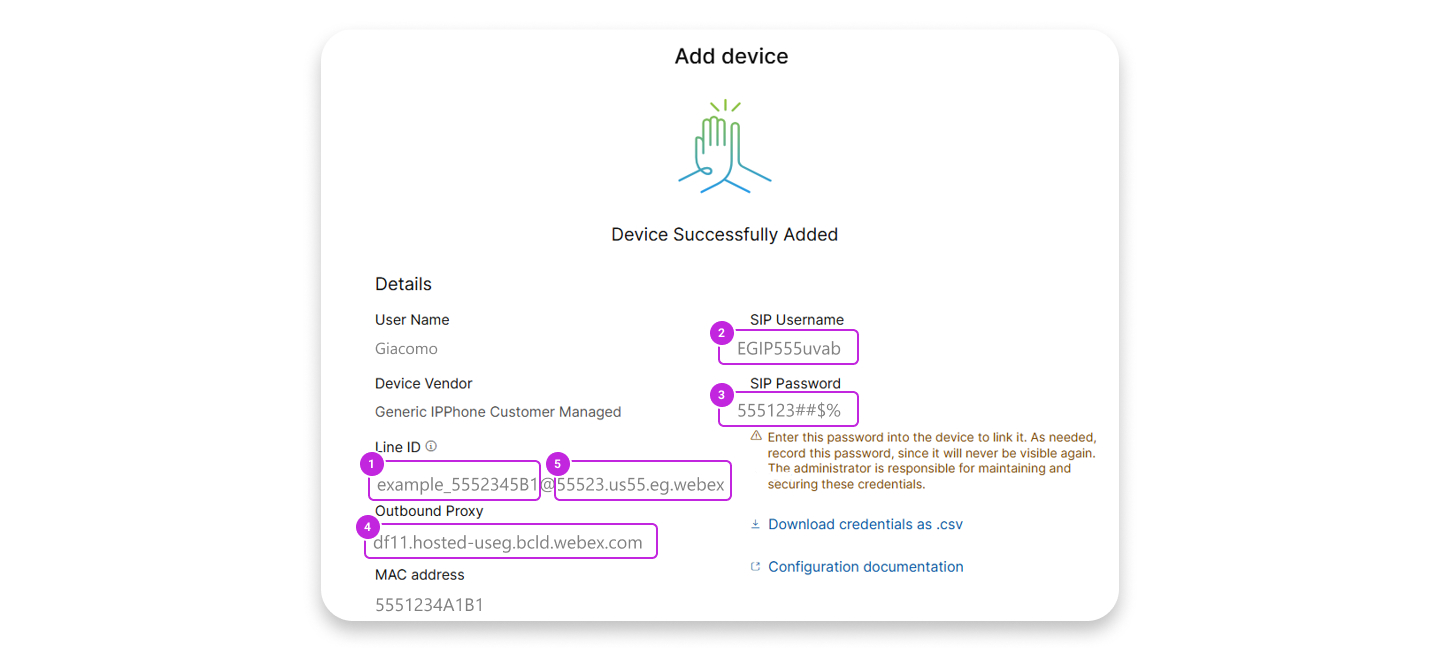
Bekræftelsesskærmen viser vigtige oplysninger, som du skal udfyl de til klargøringsprocessen for din kundeadministrerede enhed. Bemærk dit SIP-brugernavn og adgangskode, da du har brug for disse oplysninger for at fuldføre konfigurationen af din kundeadministrerede enhed. Du kan også downloade disse oplysninger i en CSV-fil til din reference. Dette er sidste gang , du kan se adgangskoden fuldt ud. | ||||||||||||||||||||||||
| 10 |
Følgende billede og tabellen viser eksempler på enhedsfeltkortlægning for enheder, såsom Poly og Yealink.
For både udgående proxy og server 1 skal du indstille Port til |
Føj kundeadministreret enhed til nyt arbejdsområde
Før du begynder
- Du kan føje op til fem kundeadministrerede enheder til et arbejdsområde med professionel
arbejdsområdelicens.
Du kan kun føje flere enheder til et professionelt arbejdsområde fra siden med det nye arbejdsområde. Du skal skifte til Prøv nye arbejdsområder fra øverste højre hjørne af arbejdsområdesiden for at bruge den nye arbejdsområdeside.
- Du kan kun føje én enhed til et arbejdsområde med licens til arbejdsområde til fælles område.
| 1 |
Log ind på Control Hub. |
| 2 |
Gå til . Du kan også føje en enhed til et nyt arbejdsområde fra afsnittet Arbejdsområder ved at
navigere til sområde.
|
| 3 |
Vælg . |
| 4 |
Angiv et navn til arbejdsområdet (f.eks. navnet på det fysiske rum), vælg værelsestype og tilføj kapacitet, og klik derefter på Næste. Et arbejdsområdenavn må ikke være længere end 30 tegn, og det kan ikke indeholde%, #, <, >,/,\ og "tegn. |
| 5 |
Klik på Cisco-telefon, ATA eller tredjepartsenhed. |
| 6 |
Vælg Kundeadministrerede enheder på rullel isten Vælg enhed. |
| 7 |
Vælg en enhedsleverand ør på rullelisten Enh edsleverandør, og indtast MAC-adressen. Hvis du har valgt en faxtjeneste, udfyldes MAC-adressefeltet automatisk med en falsk MAC-adresse, og den er skrivebeskyttet. |
| 8 |
Læs ansvarsfraskrivelsen, og klik på bekræftelsesboksen. Klik derefter på Næste.
Klargør den enhed, der skal brugesDNS SRV, hvilket løser det domæne, der er klargjort til udgående proxy. |
| 9 |
Klik på Op kald stjenesten, og vælg den abonnements- og licenstype, du vil tildele arbejdsområdet.
For at finde ud af mere om de funktioner, der er tilgængelige med licenserne, skal du se Funktioner, der er tilgængelige efter licenstype for Webex Calling. |
| 10 |
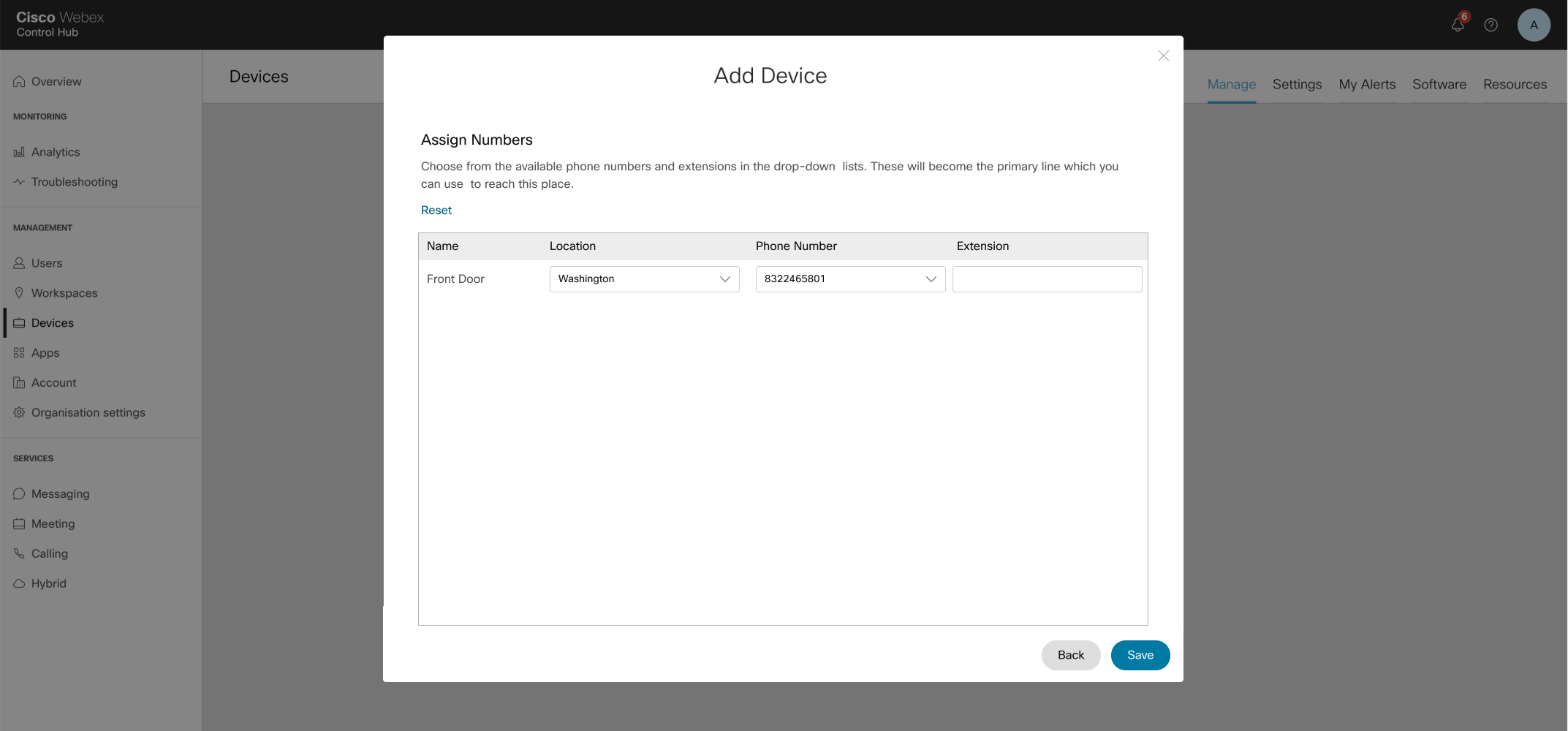
Tildel en placering og et telefonnummer (bestemt af den placering, du vælger), og klik derefter på Gem. Du har også mulighed for at tildele en udvidelse. |
| 11 |
Bekræftelsesskærmen viser vigtige oplysninger, som du skal bruge for at fuldføre klargøringsprocessen for din kundeadministrerede enhed. Bemærk dit SIP-brugernavn og adgangskode, da du har brug for disse oplysninger for at afslutte konfigurationen af din kundeadministrerede enhed. Du kan også downloade disse oplysninger i en CSV-fil til dine poster. Dette er sidste gang , du kan se adgangskoden fuldt ud. Hvis du vil tilføje yderligere enheder til et professionelt arbejdsområde, kan du gøre det på en af følgende måder:
|
 under kolonnen
 Føj flere brugere eller arbejdsområder til en kundeadministreret enhed
| 1 |
Log ind på Control Hub. |
| 2 |
Gå til . |
| 3 |
Vælg en eksisterende enhed. |
| 4 |
Klik på Konfigurer linjer i flisen Enhedshånd tering. |
| 5 |
Klik på tegnet + for at tilføje en delt portkonfiguration. |
| 6 |
Vælg Cu stomer Managed Device på rullelisten. |
| 7 |
Klik på Gem. |
| 8 |
Enheden tilføjes og vises under Enheds styring. SIP-brugernavnet eller adgangskoden og værdierne for udgående proxy, der er gemt fra den første linje, bruges til denne linje, når den fysiske enhed klarlægges. |
Nulstil SIP-brugernavnet eller adgangskoden til kundeadministreret enhed
Før du begynder
-
Kopieringsknappen vises kun efter at have gennemgået nulstillingsdialogen - dette vender tilbage for at nulstille adgangskoden, der er skjult, når du besøger sidepanelet igen.
| 1 |
Log ind på Control Hub. |
| 2 |
Gå til . |
| 3 |
Vælg den kundeadministrerede enhed. 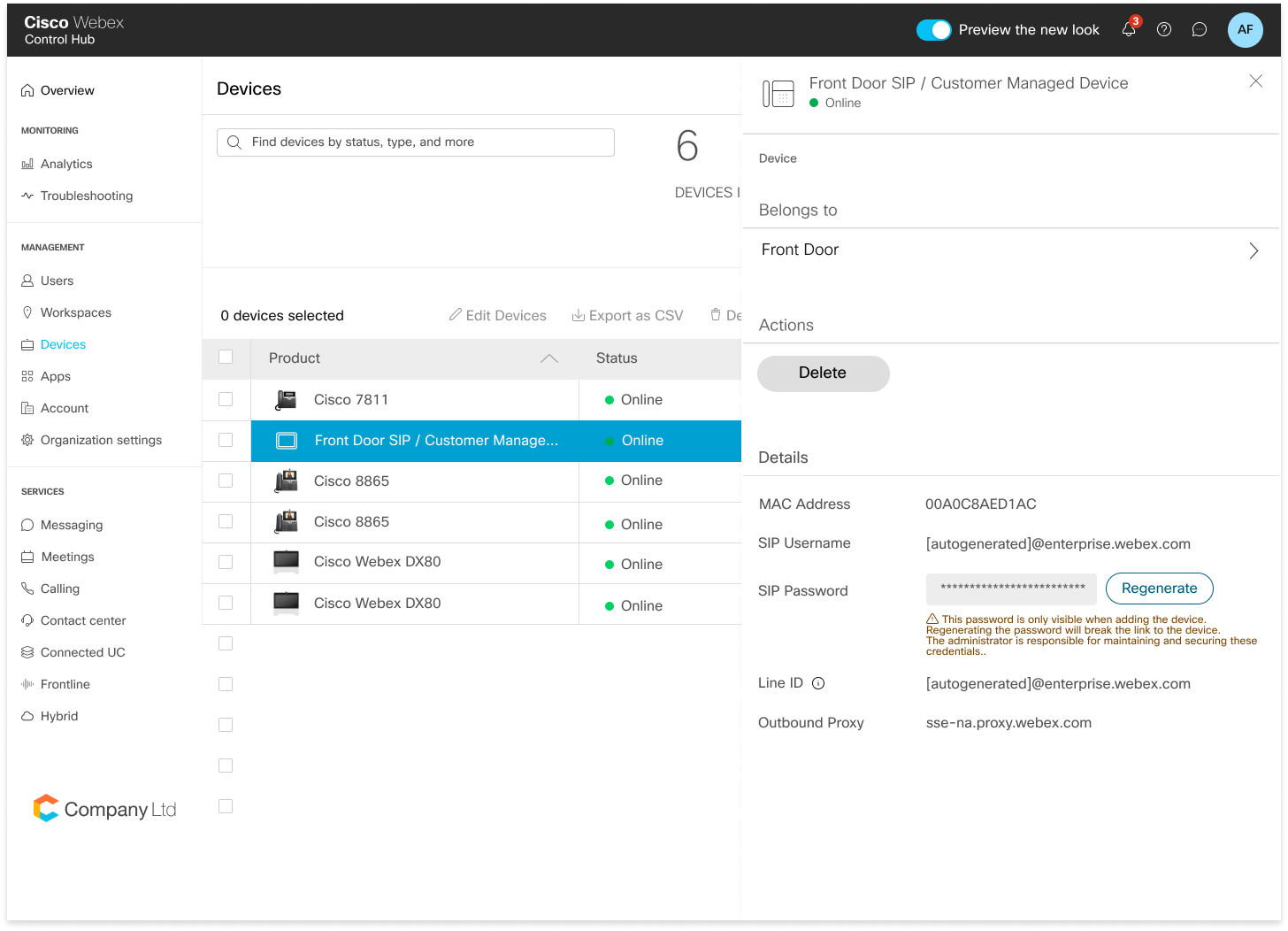
|
| 4 |
Klik på Nulstil adgangskode under Detaljer. |
| 5 |
Klik på Nulstil for at bekræfte din adgangskode. |
| 6 |
Din nyligt genererede adgangskode vises i feltet. Administratoren for denne enhed er ansvarlig for at vedligeholde disse legitimationsoplysninger. Dette er sidste gang, du kan se adgangskoden fuldt ud. Kopier og opbevar disse oplysninger til dine optegnelser og fremtidig brug. |
Slet dine kundeadministrerede enheder
Du kan nu slette dine kundeadministrerede enheder eller slette en delt linje fra de kundeadministrerede enheder ved hjælp af siden Konfigurerede linjer.
| 1 |
Log ind på Control Hub. |
| 2 |
Gå til . |
| 3 |
Vælg en bruger, og klik på Enh eder for at få vist listen over enheder, der er knyttet til brugeren. |
| 4 |
Vælg enheden for at se detaljerne. |
| 5 |
Hvis du vil fjerne enheder eller delte linjer for en bruger, skal du klikke på Konfigurer linjer i Enhedsstyring. |
| 6 |
Klik på ikonet Slet for den respektive delte linje på siden Konfigurerede linjer. Du kan klikke på Fjern alle for at fjerne alle lin
jerne.
Administratoren skal fjerne alle SIP-linjedata fra den fysiske enhed for alle SIP-linjer, der fjernes. |
| 7 |
Vælg den enhed, der skal slettes, og klik på handlingen Slet. Når sletningshandlingen er valgt, vises en pop-up for at informere administratoren om at fjerne SIP-registreringsdataene fra den fysiske enhed. |
Søg efter enheder
| 1 |
Log ind på Control Hub. |
| 2 |
Gå til . |
| 3 |
Indtast dit enhedsnavn. Resultaterne udfyldes automatisk i tabellen under søgefeltet.
|
| 4 |
Find og vælg den kundeadministrerede enhed for at foretage ændringer. |


