- Početak
- /
- Članak

Hvala na povratnim informacijama.

Dodajte svoj uređaj kojim upravlja korisnicima
 U ovome članku
 Želite li poslati povratne informacije?
Administratori poduzeća mogu dodati SIP uređaje trećih strana kao što su telefoni s vratima, nadzemni pejdžeri i ATA te rješenja za digitalni faks.
Započnite s uređajima kojima upravljaju korisnici
Kupac mora ručno osigurati uređaje i posjeduje vjerodajnicu SIP provjere autentičnosti. Kupac je odgovoran za svaku prijevaru nastalu zbog neosiguranja tih vjerodajnica.
Kada dodate uređaje u rasutom stanju, uređaji kojima upravlja kupci nisu podržani.
Sljedeće specifikacije primjenjuju se pri dodavanju SIP uređaja trećih strana:
-
Dodijelite uređaje kojima upravlja kupci korisnicima ili radnim prostorima. Također možete dodijeliti svaki uređaj više korisnika ili radnih prostora.
-
Svi uređaji treće strane moraju podržavati Webex Calling sigurnosne zahtjeve. Pogledajte Sigur nosni zahtjevi za Webex Calling.
-
Postoje minimalni zahtjevi firmvera. Za detalje provjerite dokumentaciju treće strane.
-
Uređaji kojima upravlja kupci sada nude dva generička SIP profila, a to su Generic SIP Phone i Generic SIP Gateway. Ovi profili omogućuju povezivanje uređaja kompatibilnih sa SIP-TLS 1.2Webex Calling, bez dodavanja određenog naziva uređaja u Control Hub. Slično drugim uređajima kojima upravljaju korisnici, Ciscova tehnička podrška ne istražuje probleme s uređajima koji se povezuju putem ove opcije pružanja usluga.
Dodavanje uređaja kojim upravlja korisnik korisniku
| 1 |
Prijavite se u Control Hub. |
| 2 |
Idite na . Također možete dodati uređaj korisniku iz odjeljka Korisnici tako da odete na Upravljanje > Korisnici . |
| 3 |
Odaberite Osob na upotreba da biste uređaj dodijelili korisniku, a zatim kliknite Dal je. |
| 4 |
Unesite korisničko ime ili stvarno ime vlasnika telefona, odaberite korisnika iz rezultata, a zatim kliknite Dal je. |
| 5 |
Odaberite Cisco telefon, ATA ili uređaj treće strane. |
| 6 |
Odaberite Uređaji kojima upravlja korisnicima s padaju ćeg popisa Odaberi uređaj. |
| 7 |
Odaberite dobavljača uređaja s padaju ćeg popis a Dobavljač uređaja i unesite MAC adresu. Podaci o ID retku mogu se pronaći u odjeljku Upravljanje uređajima.
|
| 8 |
Pročitajte izjavu o odricanju odgovornosti i kliknite okvir za potvrdu. Zatim kliknite S premi.
Omogućite uređaj za korištenjeDNS SRV, čime se rješava domena predvi đena za Outbound proxy. |
| 9 |
Zaslon za potvrdu prikazuje važne informacije koje su vam potrebne za dovršetak postupka pružanja usluga uređaja kojim upravlja korisnik. Zabilježite svoje SIP korisničko ime i lozinku jer su vam ove informacije potrebne da biste dovršili postavljanje uređaja kojim upravlja korisnik. Te podatke možete pre uzeti i u CSV datoteku za svoje zapise. Ovo je posljednji put da možete vidjeti lozinku u cijelosti. |
Dodajte generički IP telefon koji upravlja korisnik
Sada možete dodati generički IP telefon i registrirati uređaje kojima upravlja treće straneWebex Calling.
| 1 |
Prijavite se u Control Hub. | ||||||||||||||||||||||||
| 2 |
Idite na . Također možete dodati uređaj korisniku iz odjeljka Korisnici tako da odete na Upravljanje > Korisnici . | ||||||||||||||||||||||||
| 3 |
Odaberite Osob na upotreba da biste korisniku dodijelili uređaj, a zatim kliknite Dal je. | ||||||||||||||||||||||||
| 4 |
Unesite korisničko ime ili stvarno ime vlasnika telefona, odaberite korisnika iz rezultata, a zatim kliknite Dal je. | ||||||||||||||||||||||||
| 5 |
Odaberite Cisco MPP, bežični uređaj, ATA ili uređaj treće strane. | ||||||||||||||||||||||||
| 6 |
Odaberite Uređaji kojima upravlja korisnicima s padaju ćeg popisa Odaberi uređaj. | ||||||||||||||||||||||||
| 7 |
Odaberite Generic IPPhone Customer Managed s padaju ćeg popisa Dobavljač uređaja i unesite MAC adresu. | ||||||||||||||||||||||||
| 8 |
Pročitajte izjavu o odricanju odgovornosti i odaberite okvir za potvrdu. Kliknite S premi. | ||||||||||||||||||||||||
| 9 |
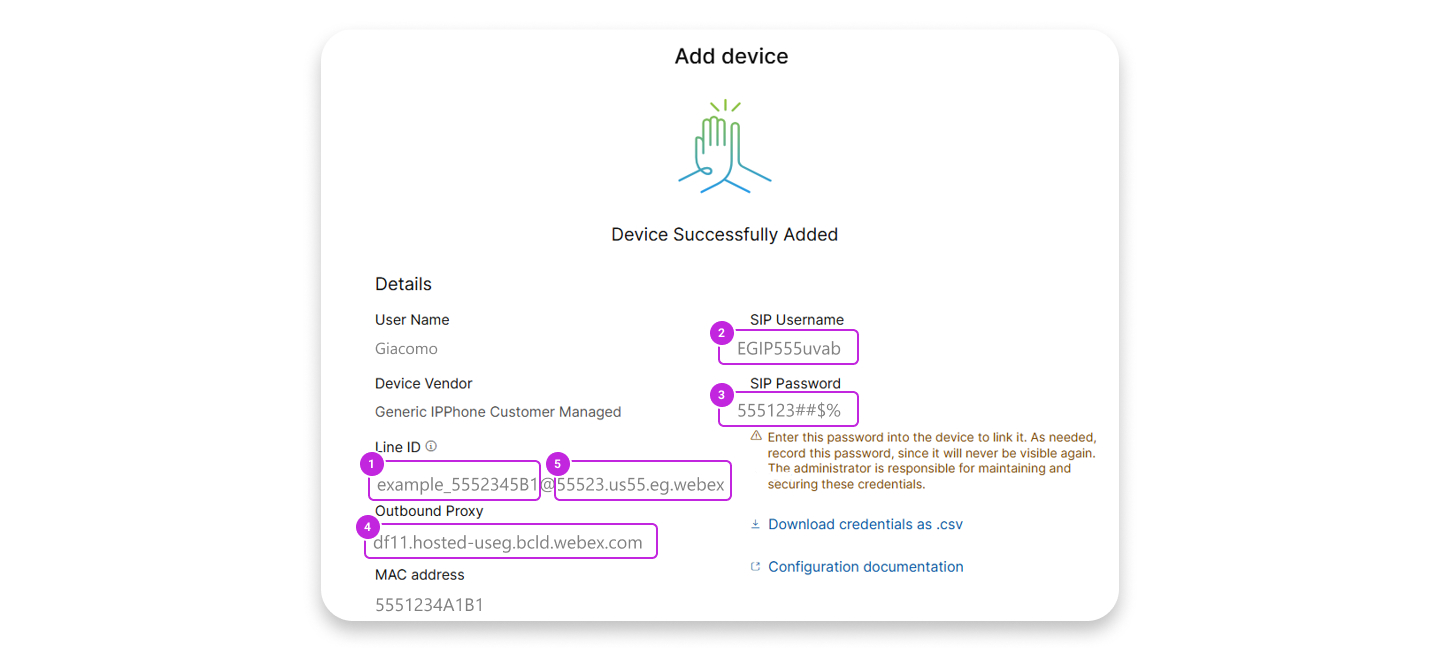
Na zaslonu za potvrdu prikazane su važne informacije koje trebate dovršiti za postupak pružanja usluge uređaja kojim upravlja korisnik. Zabilježite svoje SIP korisničko ime i lozinku jer su vam ove informacije potrebne za dovršavanje postavljanja uređaja kojim upravlja korisnik. Te podatke možete preuzeti i u CSV datoteku za referencu. Ovo je posljednji put da možete vidjeti lozinku u cijelosti. | ||||||||||||||||||||||||
| 10 |
Sljedeća slika i tablica navode primjere mapiranja polja uređaja za uređaje, kao što su Poly i Yealink.
I za odlazni proxy i za poslužitelj 1 postavite Port na |
Dodajte uređaj kojim upravlja klijent u novi radni prostor
Prije nego što počnete
- Možete dodati do pet uređaja kojima upravlja kupci u radni prostor s profesional
nom licencom za radni prostor.
Više uređaja možete dodati u profesionalni radni prostor samo s nove stranice radnog prostora. Morate uključiti Is probajte nove radne prostore u gornjem desnom kutu stranice radnog prostora da biste koristili novu stranicu radnog prostora.
- Možete dodati samo jedan uređaj u radni prostor s licencom za zajednički radni prostor.
| 1 |
Prijavite se u Control Hub. |
| 2 |
Idite na . Također možete dodati uređaj u novi radni prostor iz odjeljka Radni prostori
navigacijom na U prostor.
|
| 3 |
Odaberite . |
| 4 |
Unesite naziv radnog prostora (kao što je naziv fizičke sobe), odaberite vrstu sobe i dodajte kapacitet, a zatim kliknite Dal je. Naziv radnog prostora ne može biti duži od 30 znakova i ne može sadržavati znakove%, #, <, >,/,\, i ". |
| 5 |
Kliknite Cisco telefon, ATA ili uređaj treće strane. |
| 6 |
Odaberite Uređaji kojima upravlja korisnicima s padaju ćeg popisa Odaberi uređaj. |
| 7 |
Odaberite dobavljača uređaja s padaju ćeg popis a Dobavljač uređaja i unesite MAC adresu. Ako ste odabrali uslugu faksa, polje MAC adrese automatski se popunjava lažnom MAC adresom i može se samo za čitanje. |
| 8 |
Pročitajte izjavu o odricanju odgovornosti i kliknite okvir za potvrdu. Zatim kliknite Dalje.
Omogućite uređaj za korištenjeDNS SRV, čime se rješava domena predviđena za Outbound Proxy. |
| 9 |
Kliknite uslugu Pozi vanje i odaberite vrstu pretplate i licence koju želite dodijeliti radnom prostoru.
Da biste saznali više o značajkama koje su dostupne s licencama, pogledajte Značajke dostupne prema vrsti licence za Webex Calling. |
| 10 |
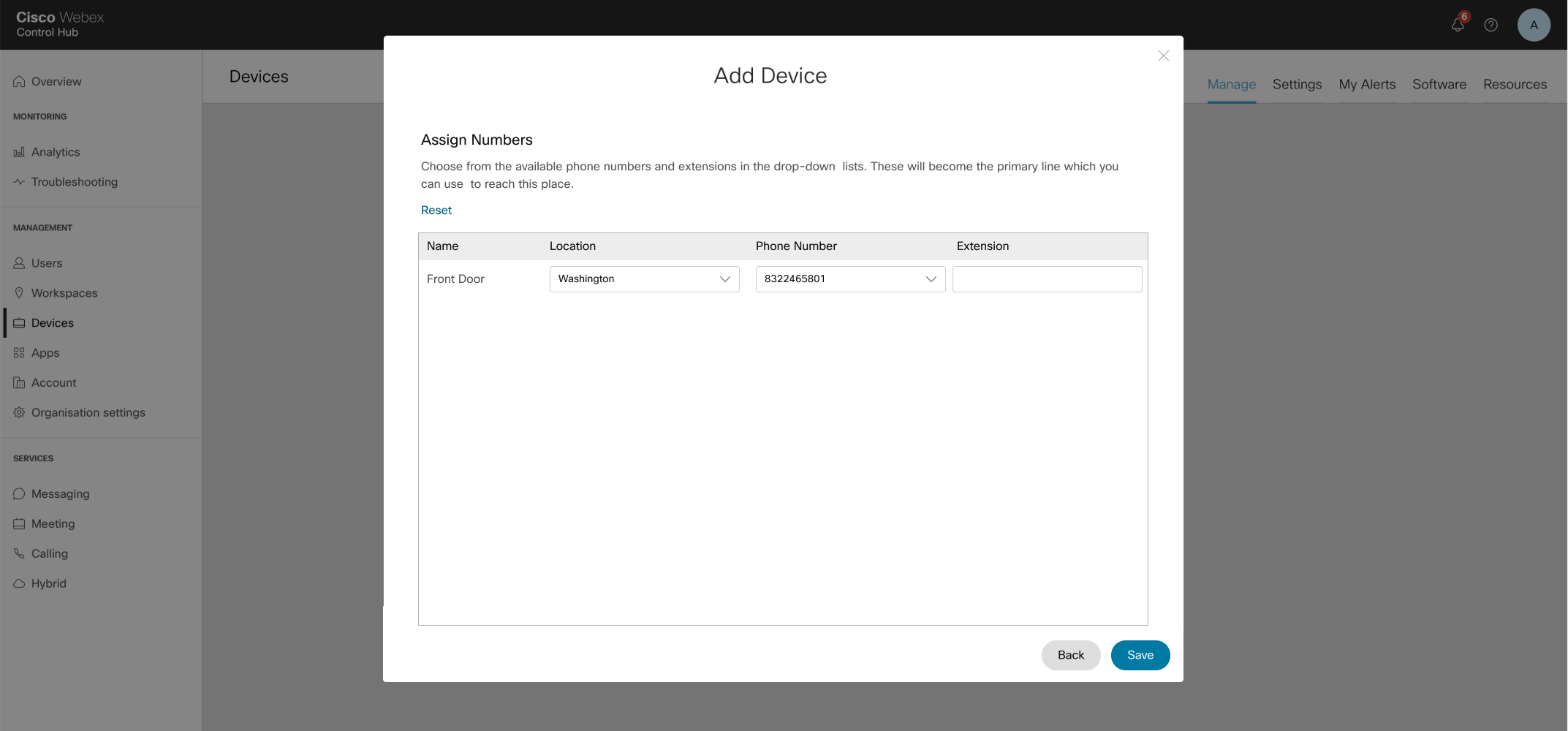
Dodijelite lok aciju i telefonski broj (određen prema lokaciji koju odaberete), a zatim kliknite S premi. Također imate mogućnost dodjele proširenja. |
| 11 |
Zaslon za potvrdu prikazuje važne informacije koje su vam potrebne za dovr šetak postupka pružanja usluga vašeg uređaja kojim upravlja korisnik. Zabilježite svoje SIP korisničko ime i lozinku jer su vam ove informacije potrebne da biste do vršili postavljanje uređaja kojim upravlja klijent. Te podatke možete pre uzeti i u CSV datoteku za svoje zapise. Ovo je posljednji put da možete vidjeti lozinku u cijelosti. Ako želite dodati dodatne uređaje u profesionalni radni prostor, to možete učiniti na bilo koji od sljedećih načina:
|
 ispod stupca
 Dodavanje dodatnih korisnika ili radnih prostora na uređaj kojim upravlja korisnik
| 1 |
Prijavite se u Control Hub. |
| 2 |
Idite na U . |
| 3 |
Odaberite postojeći uređaj. |
| 4 |
Na pločici Upravljanje uređ ajima kliknite Konfiguriraj linije. |
| 5 |
Kliknite znak + da biste dodali zajedničku konfiguraciju porta. |
| 6 |
Na padajućem popisu odaberite Uređaj koji upravlja kupcem. |
| 7 |
Kliknite S premi. |
| 8 |
Uređaj je dodan i naveden je u odjeljku U pravljanje uređajima. Korisničko ime ili lozinka SIP i vrijednosti odlaznog proxyja spremljene iz prvog retka koriste se za ovaj redak prilikom dodjele fizičkog uređaja. |
Poništite SIP korisničko ime ili lozinku za uređaj kojim upravlja korisnik
Prije nego što počnete
-
Gumb za kopir anje prikazuje se tek nakon prolaska kroz dijaloški okvir za resetiranje - to se vraća na resetiranje lozinke koja je skrivena prilikom ponovnog posjeta bočnoj ploči.
| 1 |
Prijavite se u Control Hub. |
| 2 |
Idite na U . |
| 3 |
Odaberite uređaj kojim upravlja klijent. 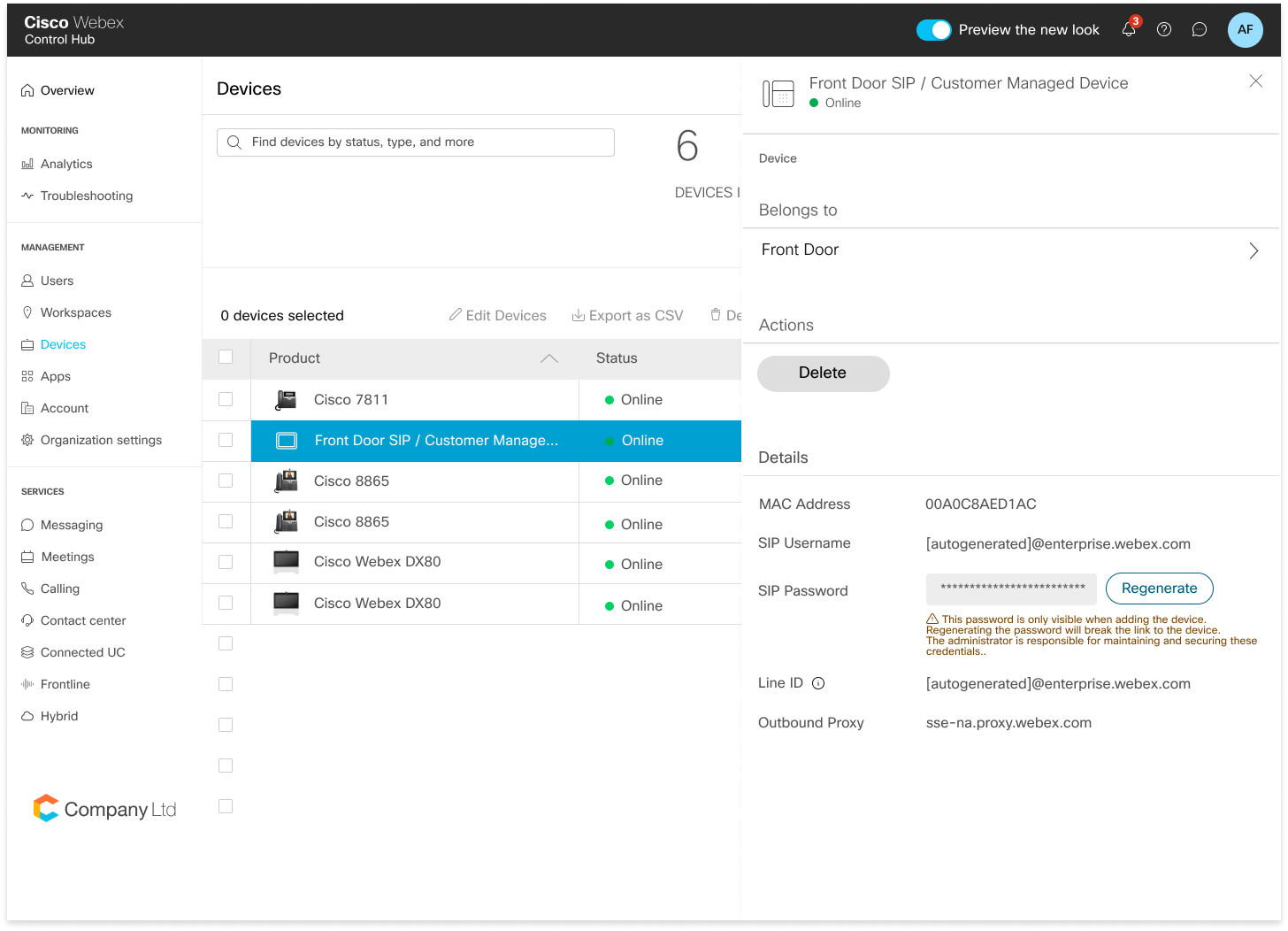
|
| 4 |
U odjeljku Detal ji kliknite Pon išti lozinku. |
| 5 |
Kliknite Reset da biste potvrdili lozinku. |
| 6 |
Vaša novo generirana lozinka prikazuje se u polju. Administrator ovog uređaja odgovoran je za održavanje tih vjerodajnica. Ovo je posljednji put da možete vidjeti lozinku u cijelosti. Kopirajte i čuvajte ove podatke za svoju evidenciju i buduću upotrebu. |
Izbrišite svoje uređaje kojima upravlja korisnik
Sada možete izbrisati svoje uređaje kojima upravlja korisnik ili izbrisati zajedničku liniju s uređaja kojima upravlja korisnik pomoću stranice Konfigurirane linije.
| 1 |
Prijavite se u Control Hub. |
| 2 |
Idite na U . |
| 3 |
Odaberite korisnika i kliknite U ređaji da biste vidjeli popis uređaja koji su povezani s korisnikom. |
| 4 |
Odaberite uređaj da biste vidjeli detalje. |
| 5 |
Da biste uklonili uređaje ili zajedničke linije za korisnika, kliknite Konfiguriraj linije iz U pravljanje uređ ajima. |
| 6 |
Na stranici Kon figurirane linije kliknite ikonu Izbri ši odgovarajuće dijeljene linije. Možete kliknuti Ukloni sve da biste uklonili sve
linije.
Administrator mora ukloniti sve podatke SIP linije s fizičkog uređaja za sve SIP linije koje su uklonjene. |
| 7 |
Odaberite uređaj za brisanje i kliknite akciju Izbri ši. Nakon što je odabrana radnja brisanja, prikazuje se skočni prozor koji obavještava administratora da ukloni podatke za registraciju SIP-a s fizičkog uređaja. |
Traži uređaje
| 1 |
Prijavite se u Control Hub. |
| 2 |
Idite na U . |
| 3 |
Upišite naziv uređaja. Rezultati će se automatski popuniti u tablici ispod polja za pretraživanje.
|
| 4 |
Pronađite i odaberite uređaj kojim upravlja klijent za unošenje promjena. |


