- Domov
- /
- Článok

Ďakujeme za vašu spätnú väzbu.

Pridanie zariadenia spravovaného zákazníkom
 V tomto článku
 Spätná väzba?
Správcovia podniku môžu pridávať zariadenia SIP tretích strán, ako sú dverové telefóny, stropné pagery a ATA, a riešenia digitálneho faxovania.
Začnite s zariadeniami spravovanými zákazníkmi
Zákazník musí zariadenia poskytnúť manuálne a vlastní poverenie SIP Authentication. Zákazník je zodpovedný za akýkoľvek podvod spôsobený nezabezpečením týchto poverení.
Pri hromadnom pridávaní zariadení nie sú podporované zariadenia spravované zákazníkom.
Pri pridávaní zariadení SIP tretích strán platia nasledujúce špecifikácie:
-
Priraďte zariadenia spravované zákazníkom k používateľovi alebo pracovným priestorom. Každé zariadenie môžete tiež priradiť viacerým používateľom alebo pracovným priestorom.
-
Všetky zariadenia tretích strán musia podporovať Webex Calling bezpečnostné požiadavky. Pozri Bezpečnostné požiadavky pre Webex Calling.
-
Existujú minimálne požiadavky na firmvér. Podrobnosti nájdete v dokumentácii tretích strán.
-
Zariadenia spravované zákazníkmi teraz ponúkajú dva všeobecné profily SIP, ktorými sú generický SIP Phone a Generic SIP Gateway. Tieto profily umožňujú pripojenie k zariadeniam kompatibilným so SIP-TLS 1.2 bez Webex Calling pridania konkrétneho názvu zariadenia do ovládacieho centra. Podobne ako ostat né zariadenia spravované zákazníkmi, technická podpora Cisco neskúma problémy so zariadeniami, ktoré sa pripájajú prostredníctvom tejto možnosti poskytovania.
Pridanie zariadenia spravovaného zákazníkom k používateľovi
| 1 |
Prihláste sa do Control Hub. |
| 2 |
Prejdite do . Zariadenie môžete pridať k používateľovi aj v sekcii Používatelia prejdením na položky S . |
| 3 |
Ak chcete priradiť zariadenie používateľovi, vyberte položku Osob né použitie a potom kliknite na tlači dlo Ďalej. |
| 4 |
Zadajte buď používateľské meno alebo skutočné meno vlastníka telefónu, vyberte používateľa z výsledkov a potom kliknite na tlačidlo Ďalej. |
| 5 |
Vyberte si telefón Cisco, ATA alebo zariadenie tretej strany. |
| 6 |
Vyberte polož ku Zariadenia spravované zákaz níkom z rozbaľov acieho zoznamu Vybrať zariadenie. |
| 7 |
Vyberte dodávateľa zariadení z rozbaľov acieho zoznamu Dodávateľ zariadení a zadajte adresu MAC. Informácie o ID riadku nájdete v časti Správa zariadení.
|
| 8 |
Prečítajte si vyhlásenie o zrieknutí zodpovednosti a kliknite na potvrdzovacie políčko. Potom kliknite na položku Uložiť.
Poskytnite zariadenie na použitieDNS SRV, ktoré rieši doménu poskytnutú pre odchádzajúci proxy. |
| 9 |
Na potvrdzovacej obrazovke sa zobrazujú dôležité informácie, ktoré potrebujete na dokončenie procesu posky tovania vášho zariadenia spravovaného zákazníkom. Všimnite si svoje používateľské meno a heslo SIP, pretože tieto informácie potrebujete na dokončenie nastavenia zariadenia spravovaného zákazníkom. Tieto informácie si môžete stiahnuť aj do súboru CSV pre svoje záznamy. Toto je naposledy , čo môžete vidieť heslo v plnom rozsahu. |
Pridanie všeobecného zariadenia spravovaného zákazníkom telefónu IP
Teraz môžete pridať všeobecný telefón IP a zaregistrovať zariadenia spravované tretích stránWebex Calling.
| 1 |
Prihláste sa do Control Hub. | ||||||||||||||||||||||||
| 2 |
Prejdite do . Zariadenie môžete pridať k používateľovi aj v sekcii Používatelia prejdením na položky S . | ||||||||||||||||||||||||
| 3 |
Ak chcete priradiť zariadenie používateľovi, vyberte položku Osobné použitie a potom kliknite na tlači dlo Ďalej. | ||||||||||||||||||||||||
| 4 |
Zadajte buď používateľské meno alebo skutočné meno vlastníka telefónu, vyberte používateľa z výsledkov a potom kliknite na tlačidlo Ďalej. | ||||||||||||||||||||||||
| 5 |
Vyberte Cisco MPP, bezdrôtové zariadenie, ATA alebo zariadenie tretej strany. | ||||||||||||||||||||||||
| 6 |
Vyberte polož ku Zariadenia spravované zákaz níkom z rozbaľov acieho zoznamu Vybrať zariadenie. | ||||||||||||||||||||||||
| 7 |
V rozbaľovacom zo zname Dodávateľ zariadení vyberte položku Všeobec ný spravovaný zákazník IPPhone a zadajte adresu MAC. | ||||||||||||||||||||||||
| 8 |
Prečítajte si vyhlásenie o zrieknutí zodpovednosti a vyberte potvrdzovacie políčko. Kliknite na polož ku Uložiť. | ||||||||||||||||||||||||
| 9 |
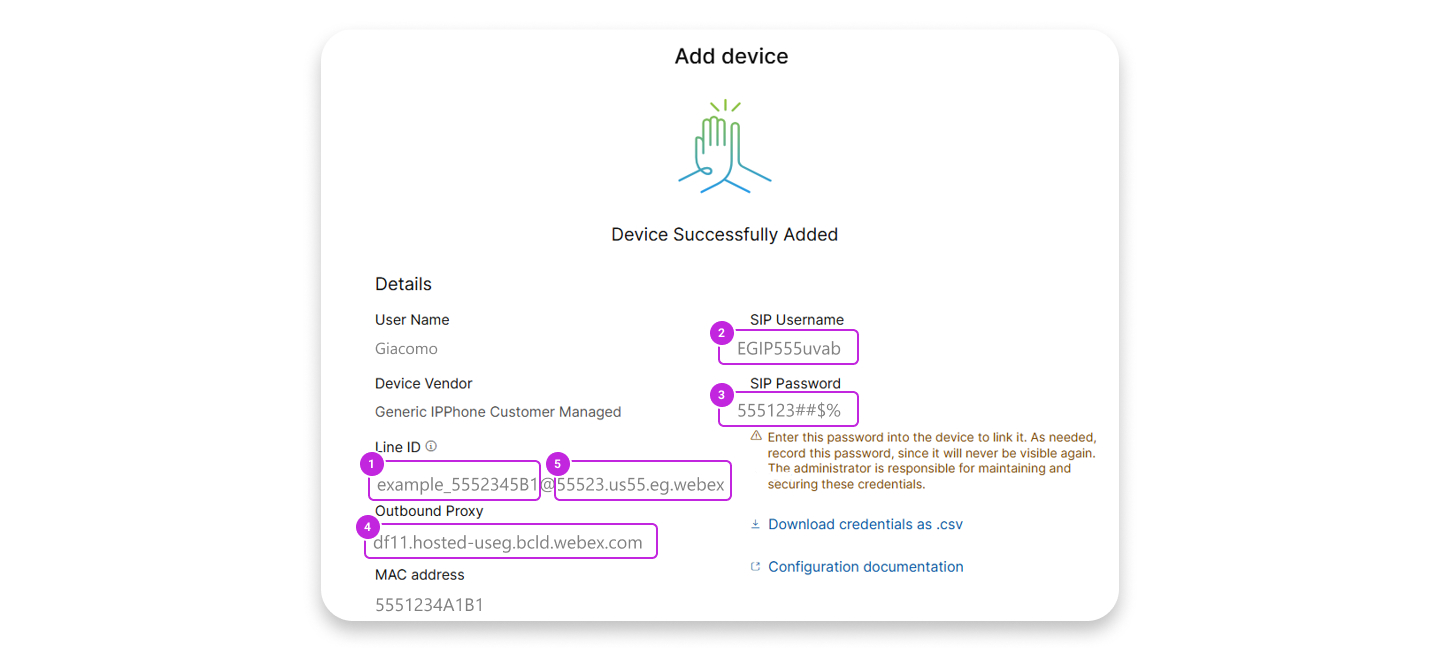
Na potvrdzovacej obrazovke sa zobrazujú dôležité informácie, ktoré musíte vyplniť pre proces poskytovania vášho zariadenia spravovaného zákazníkom. Všimnite si svoje používateľské meno a heslo SIP, pretože tieto informácie potrebujete na dokončenie nastavenia zariadenia spravovaného zákazníkom. Tieto informácie si môžete stiahnuť aj do súboru CSV pre vašu referenciu. Toto je naposledy , čo môžete vidieť heslo v plnom rozsahu. | ||||||||||||||||||||||||
| 10 |
Nasledujúci obrázok a tabuľka uvádzajú príklady mapovania poľa zariadenia pre zariadenia, ako sú Poly a Yealink.
Pre odchádzajúci proxy aj server 1 nastavte port na |
Pridanie zariadenia spravovaného zákazníkom do nového pracovného priestoru
Skôr ako začnete
- Do pracovného priestoru s profesion
álnou licenciou na pracovný priestor môžete pridať až päť zákazníkmi spravovaných zariadení.
Do profesionálneho pracovného priestoru môžete pridať viac zariadení iba z novej stránky pracovného priestoru. Ak chcete použiť novú stránku pracovného priestoru, musíte v pravom hornom rohu stránky pracovného priestoru prepnúť možnosť Vyskúš ať nové pracovné priestory.
- Do pracovného priestoru môžete pridať iba jedno zariadenie s licenciou na spoločnú plochu na pracovný priestor.
| 1 |
Prihláste sa do Control Hub. |
| 2 |
Prejdite do . Zariadenie môžete pridať aj do nového pracovného priestoru v sekcii Pracovné priestory prejdením
na položky Správa > Pracovné priestor.
|
| 3 |
Vyberte polož . |
| 4 |
Zadajte názov pracovného priestoru (napríklad názov fyzickej miestnosti), vyberte typ miestnosti a pridajte kapacitu a potom kliknite na tlačidlo Ďalej. Názov pracovného priestoru nesmie byť dlhší ako 30 znakov a nemôže obsahovať znaky%, #, <, >,/,\, a ". |
| 5 |
Kliknite na položku Cisco telefón, ATA alebo zariadenie tretej strany. |
| 6 |
Vyberte polož ku Zariadenia spravované zákaz níkom z rozbaľov acieho zoznamu Vybrať zariadenie. |
| 7 |
Vyberte dodávateľa zariadení z rozbaľov acieho zoznamu Dodávateľ zariadení a zadajte adresu MAC. Ak ste vybrali faxovú službu, pole MAC adresy sa automaticky vyplní falošnou MAC adresou a je len na čítanie. |
| 8 |
Prečítajte si vyhlásenie o zrieknutí zodpovednosti a kliknite na potvrdzovacie políčko. Potom kliknite na tlači dlo Ďalej.
Poskytnite zariadenie na použitieDNS SRV, ktoré rieši doménu poskytnutú pre Outbound Proxy. |
| 9 |
Kliknite na služ bu Volanie a vyberte typ predplatného a licencie, ktoré chcete priradiť k pracovnému priestoru.
Ďalšie informácie o funkciách, ktoré sú k dispozícii s licenciami, nájdete v téme Funkcie dostupné podľa typu licencie Webex Calling. |
| 10 |
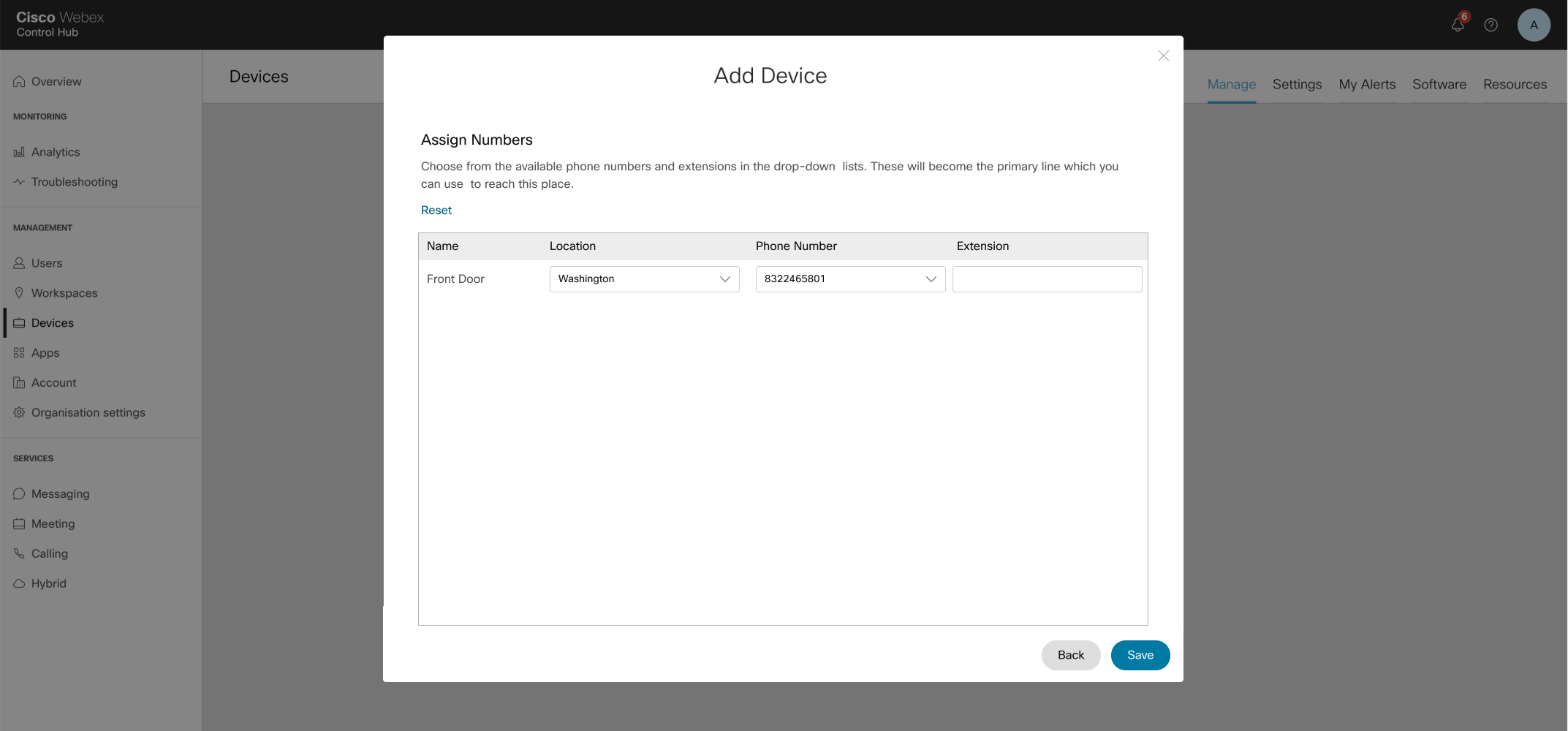
Priraďte polohu a telefónne číslo (určené podľa zvoleného umiestnenia) a potom kliknite na položku Uložiť. Máte tiež možnosť priradiť rozšírenie. |
| 11 |
Na potvrdzovacej obrazovke sa zobrazujú dôležité informácie, ktoré potrebujete na dokončenie procesu poskytovania vášho zariadenia spravovaného zákazníkom. Všimnite si svoje používateľské meno a heslo SIP, pretože tieto informácie potrebujete na dokončenie nastavenia zariadenia spravovaného zákazníkmi. Tieto informácie si môžete stiahnuť aj do súboru CSV pre svoje záznamy. Toto je naposledy , čo môžete vidieť heslo v plnom rozsahu. Ak chcete pridať ďalšie zariadenia do profesionálneho pracovného priestoru, môžete to urobiť niektorým z nasledujúcich spôsobov:
|
 v stĺpci
 Pridanie ďalších používateľov alebo pracovných priestorov do zariadenia spravovaného zákazníkom
| 1 |
Prihláste sa do Control Hub. |
| 2 |
Prejdite do . |
| 3 |
Vyberte existujúce zariadenie. |
| 4 |
Na dlaždici S práva zariadení kliknite na položku Konfigurovať čiary. |
| 5 |
Kliknutím na znak + pridajte zdieľanú konfiguráciu portu. |
| 6 |
V rozbaľovacom zozname vyberte položku Customer Managed Device. |
| 7 |
Kliknite na polož ku Uložiť. |
| 8 |
Zariadenie je pridané a je uvedené v časti S práva zariadení. Používateľské meno alebo heslo SIP a hodnoty Outbound Proxy uložené z prvého riadku sa použijú pre tento riadok pri poskytovaní fyzického zariadenia. |
Obnovenie používateľského mena alebo hesla SIP pre zariadenie spravované zákazníkom
Skôr ako začnete
-
Tlačidlo kopí rovania sa zobrazí až po prejdení dialógového okna resetovania — vráti sa tak, aby sa obnovilo heslo, ktoré je skryté pri opätovnom prehliadke bočného panela.
| 1 |
Prihláste sa do Control Hub. |
| 2 |
Prejdite do . |
| 3 |
Vyberte zariadenie spravované zákazníkom. 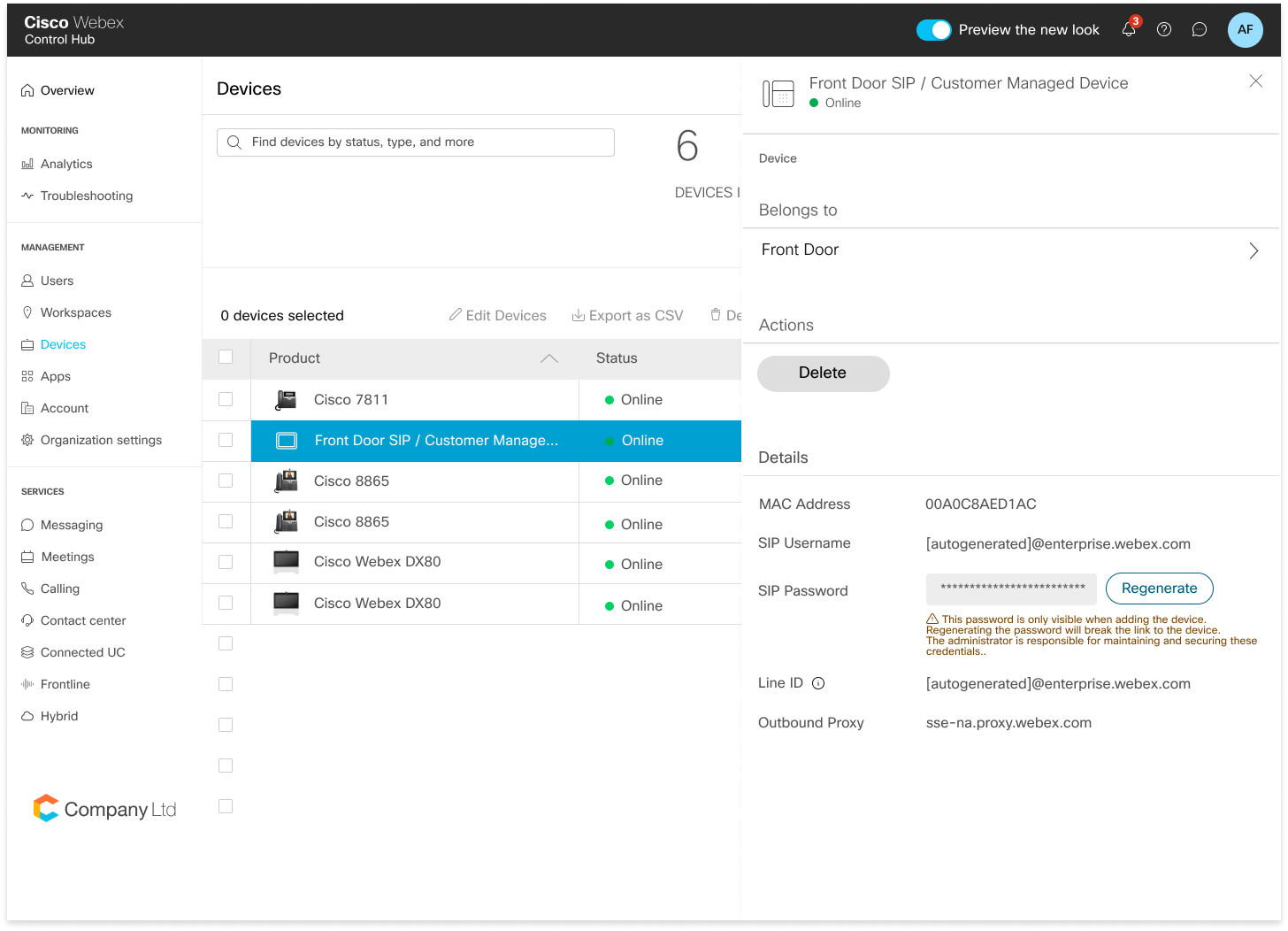
|
| 4 |
V časti Podrobnosti kliknite na položku Ob noviť heslo. |
| 5 |
Kliknutím na tlačidlo Obnovi ť potvrďte svoje heslo. |
| 6 |
Vaše novo vygenerované heslo sa zobrazí v poli. Správca tohto zariadenia je zodpovedný za udržiavanie týchto poverení. Toto je naposledy, čo si môžete prezrieť heslo v plnom rozsahu. Skopírujte a uchovávajte tieto informácie pre svoje záznamy a budúce použitie. |
Odstránenie zariadení spravovaných zákazníkom
Teraz môžete odstrániť zariadenia spravované zákazníkmi alebo odstrániť zdieľaný riadok zo zariadení spravovaných zákazníkom pomocou stránky Konfigurované riadky.
| 1 |
Prihláste sa do Control Hub. |
| 2 |
Prejdite do . |
| 3 |
Vyberte používateľa a kliknite na polož ku Zariadenia, aby ste zobrazili zoznam zariadení, ktoré sú priradené k používateľovi. |
| 4 |
Ak chcete zobraziť podrobnosti, vyberte zariadenie. |
| 5 |
Ak chcete odstrániť zariadenia alebo zdieľané riadky pre používateľa, kliknite na položku Konfigurovať riad ky v časti Správa zariadení. |
| 6 |
Na stránke Nak onfigurované riad ky kliknite na ikonu Odstrá niť príslušného zdieľaného riadku. Kliknutím na položku Odstrániť všetko odstránite všetky
riadky.
Správca musí odstrániť všetky údaje riadku SIP z fyzického zariadenia pre všetky odstránené riadky SIP. |
| 7 |
Vyberte zariadenie, ktoré chcete odstrániť, a kliknite na akciu Odstrá niť. Po výbere akcie odstránenia sa zobrazí kontextové okno, ktoré informuje správcu, aby odstránil údaje o registrácii SIP z fyzického zariadenia. |
Vyhľadávanie zariadení
| 1 |
Prihláste sa do Control Hub. |
| 2 |
Prejdite do . |
| 3 |
Zadajte názov zariadenia. Výsledky sa automaticky vyplnia v tabuľke pod vyhľadávacím poľom.
|
| 4 |
Vyhľadajte a vyberte zariadenie spravované zákazníkom, aby ste vykonali zmeny. |


