- 首頁
- /
- 文章

感謝您的意見回饋。

新增客戶管理裝置
 在此文章中
在此文章中 意見回饋?
意見回饋?企業管理員可以新增第三方 SIP 裝置,例如門電話、高端呼叫器和 ATA 以及數位傳真解決方案。
開始使用客戶管理的設備
客戶必須手動設定設備,並擁有 SIP 身份驗證憑證。客戶應負責因未保護這些認證而建立的任何詐騙。
批量添加設備時,不支援客戶管理的設備。
新增協力廠商 SIP 裝置時適用下列規格:
-
將客戶管理的設備分配給使用者或工作區。您也可以將每個裝置指派給多個使用者或工作區。
-
所有第三方設備必須支援 Webex 通話安全要求。請參閱 Webex Calling 的安全要求。
-
已就位最低固件需求。詳情請查看第三方文件。
-
客戶管理的設備現在提供兩種通用 SIP 設定文件,分別是通用 SIP 電話和通用 SIP 網關。這些設定檔允許符合 SIP-TLS 1.2 標準的設備連接到 Webex Calling,而無需在控制中心添加特定的設備名稱。與其他客戶管理的設備類似,思科技術支援不會調查透過此設定選項連接的設備的問題。
將客戶管理的設備新增至用戶
| 1 | |
| 2 |
前往 。 您也可以透過導覽至 |
| 3 |
選擇 個人使用 將裝置指派給用戶,然後按一下 下一步。 |
| 4 |
輸入手機所有者的用戶名或實際姓名,從結果中選擇用戶,然後按 下一步。 |
| 5 |
選擇 Cisco 電話、ATA 或第三方設備。 |
| 6 |
從 選擇設備 [ 下拉清單中選擇 ] 客戶管理設備 。 |
| 7 |
從 [ 設備供應商 下拉清單中選擇一個 設備供應商 ,然後輸入 MAC 位址。 線路 ID 資訊可在裝置管理中找到。
|
| 8 |
閱讀免責聲明並按一下確認方塊。然後按一下儲存。
配置設備使用 DNS SRV,以解析為出站代理程式配置的網域。 |
| 9 |
確認畫面會顯示完成客戶管理設備的設定過程所需的重要資訊。 請記下您的 SIP 使用者名稱和密碼,因為您需要這些資訊來完成客戶管理設備的設定。您也可以在 CSV 檔案中下載此資訊以用於記錄。這是你最後一次能看到完整的密碼了。 |
新增通用IP電話客戶管理設備
現在您可以新增通用 IP 電話,並將第三方管理的裝置註冊到 Webex Calling 中。
| 1 | |||||||||||||||||||||||||
| 2 |
前往 。 您也可以透過導覽至 | ||||||||||||||||||||||||
| 3 |
選擇 個人使用 將裝置指派給用戶,然後按一下 下一步。 | ||||||||||||||||||||||||
| 4 |
輸入手機所有者的用戶名或實際姓名,從結果中選擇用戶,然後按 下一步。 | ||||||||||||||||||||||||
| 5 |
選擇 Cisco MPP、無線、ATA 或第三方設備。 | ||||||||||||||||||||||||
| 6 |
從 選擇設備 [ 下拉清單中選擇 ] 客戶管理設備 。 | ||||||||||||||||||||||||
| 7 |
從 設備供應商 下拉清單中選擇 通用 IPPhone 客戶管理 ,然後輸入 MAC 位址。 | ||||||||||||||||||||||||
| 8 |
請閱讀免責聲明並勾選確認框。按一下儲存。 | ||||||||||||||||||||||||
| 9 |
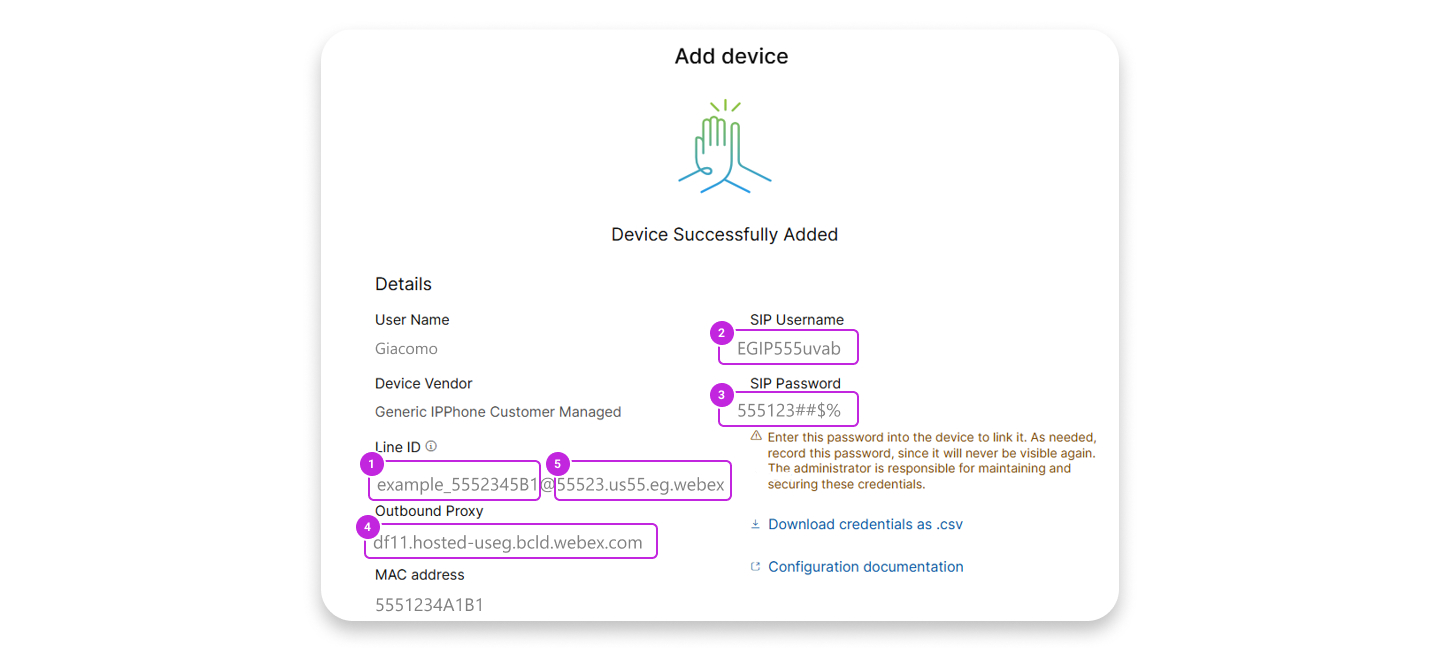
確認畫面會顯示您在設定客戶管理的設備過程中需要填寫的重要資訊。 請記下您的 SIP 使用者名稱和密碼,因為您需要這些資訊來完成客戶管理設備的設定。您也可以將此資訊下載為 CSV 檔案以供參考。這是你最後一次能看到完整的密碼了。 | ||||||||||||||||||||||||
| 10 |
下圖和表格列出了 Poly 和 Yealink 等設備的設備欄位對應範例。
對於出站代理程式和伺服器 1,將 連接埠 設為 |
將客戶管理的設備新增至新工作區
在開始之前
- 使用專業工作區許可證,您可以在工作區中新增多達五個客戶管理的設備。
只有透過新建工作區頁面,才能為專業工作區新增多個設備。您需要從工作區頁面的右上角啟用 嘗試新工作區 才能使用新的工作區頁面。
- 使用公共區域工作區許可證,每個工作區只能增加一台設備。
| 1 | |
| 2 |
前往 。 您也可以透過導覽至 。
|
| 3 |
選擇 。 |
| 4 |
輸入工作區的名稱(例如實體房間的名稱),選擇房間類型並新增容量,然後按 下一步。 工作區名稱長度不能超過 30 個字符,也不能包含 %, #, <, >, /, \, 和“字元。 |
| 5 |
點選 Cisco 電話、ATA 或第三方設備。 |
| 6 |
從 選擇設備 [ 下拉清單中選擇 ] 客戶管理設備 。 |
| 7 |
從 [ 設備供應商 下拉清單中選擇一個 設備供應商 ,然後輸入 MAC 位址。 如果您選擇了傳真服務,則 MAC 位址欄位會自動填入一個虛假的 MAC 位址,並且它是唯讀的。 |
| 8 |
閱讀免責聲明並按一下確認方塊。然後按下一步。
配置設備使用 DNS SRV,以解析為出站代理程式配置的網域。 |
| 9 |
按一下 呼叫 服務,然後選擇要指派給工作區的訂閱和授權類型。
要了解有關許可證可用功能的更多信息,請參閱 Webex Calling 按許可證類型提供的功能。 |
| 10 |
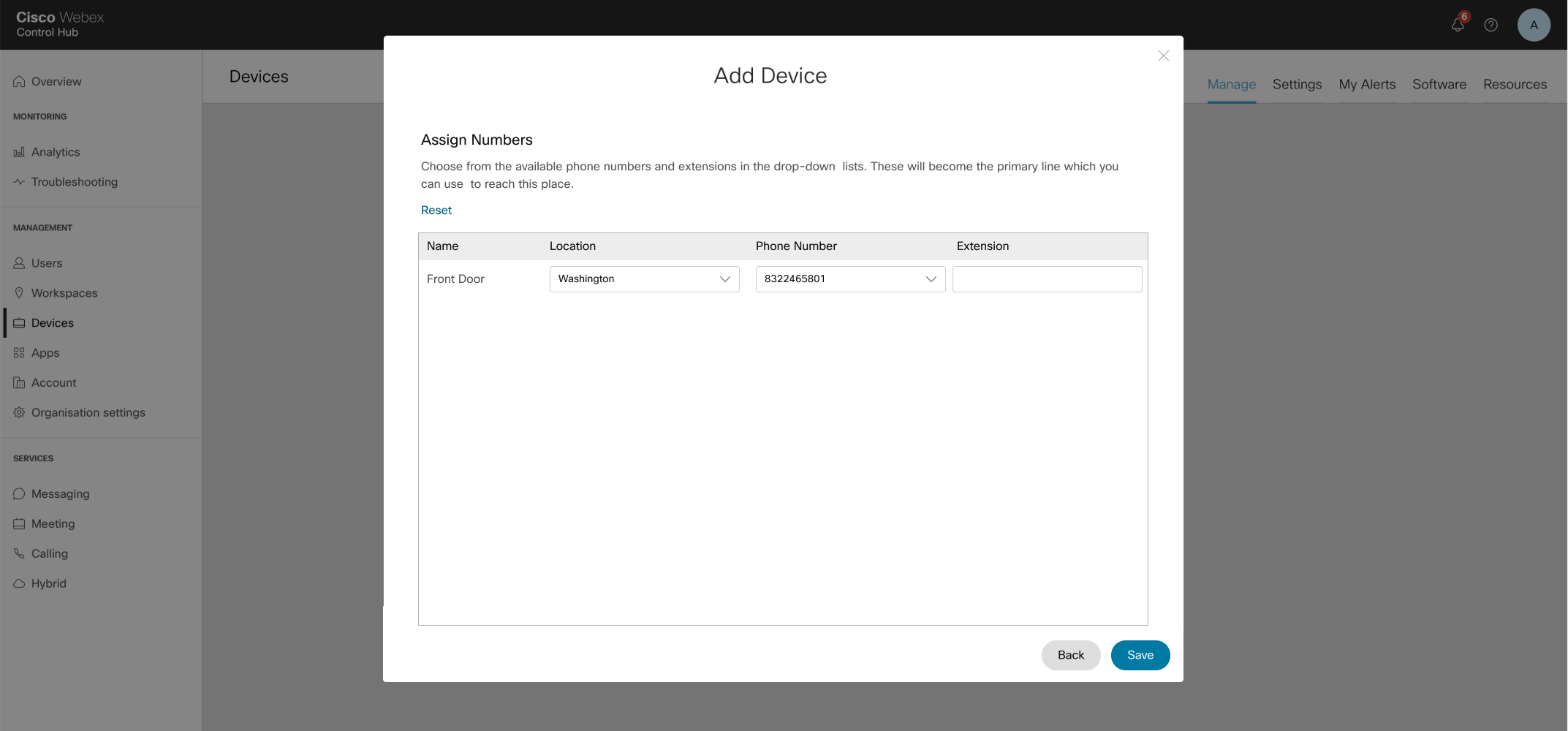
指定位置和電話號碼(由您選擇的位置決定),然後按一下儲存。您還可以選擇指定分機號。 |
| 11 |
確認畫面會顯示完成客戶管理設備的設定過程所需的重要資訊。 請記下您的 SIP 使用者名稱和密碼,因為您需要這些資訊來完成客戶管理設備的設定。您也可以在 CSV 檔案中下載此資訊以用於記錄。這是你最後一次能看到完整的密碼了。 如果您想在專業工作空間中新增其他設備,可以透過以下任一方式進行:
|
 ,然後按一下
 為客戶管理的設備新增其他使用者或工作區
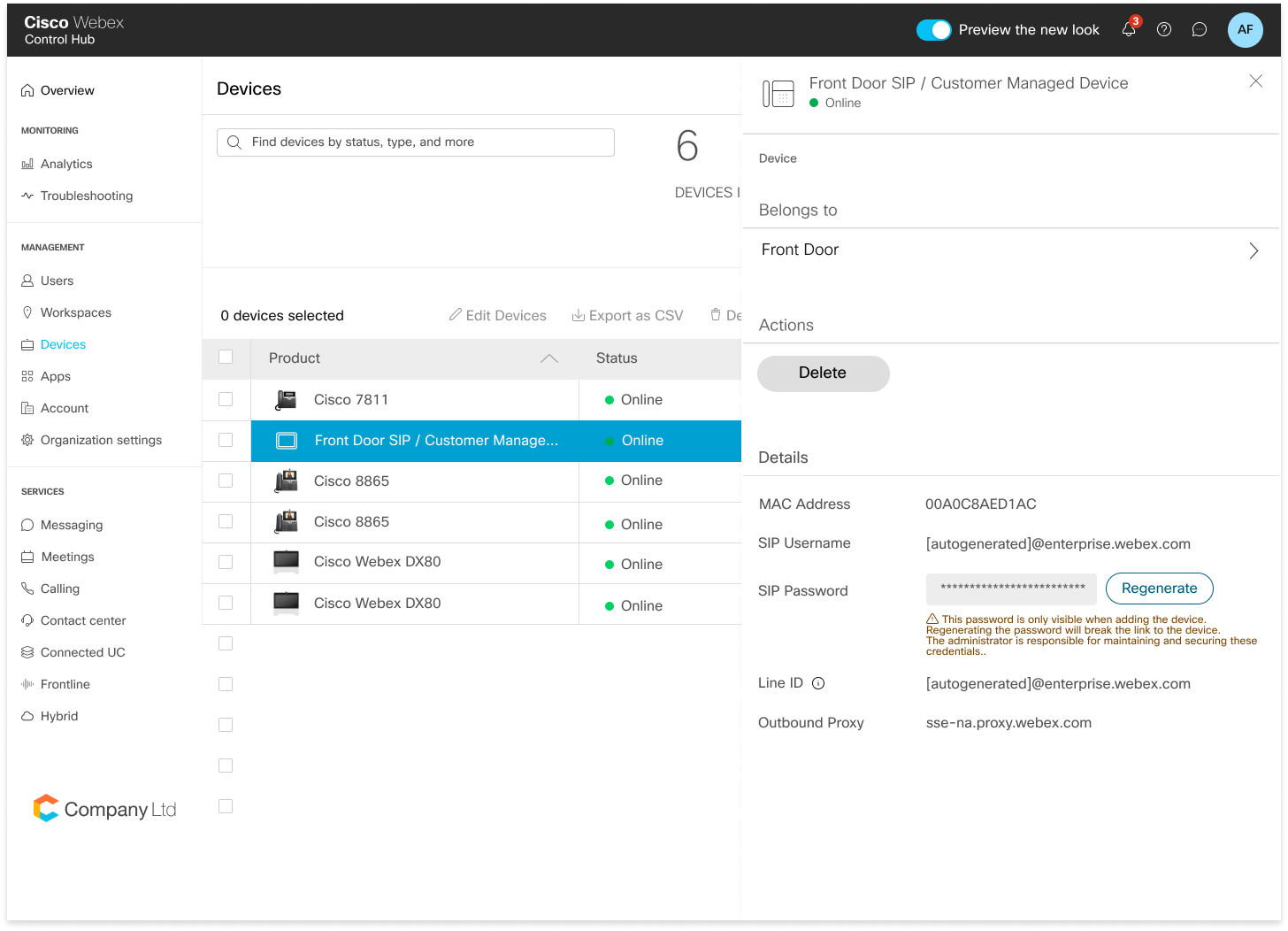
重設客戶管理設備的 SIP 使用者名稱或密碼
刪除您客戶管理的設備
現在您可以使用 已設定線路 頁面刪除客戶管理的裝置或從客戶管理的裝置中刪除共用線路。
| 1 | |
| 2 |
轉至。 |
| 3 |
選擇用戶,然後點選 裝置 查看與該用戶關聯的裝置清單。 |
| 4 |
選擇設備以查看詳細資訊。 |
| 5 |
若要刪除使用者的裝置或共用線路,請從 裝置管理中按一下 設定線路 。 |
| 6 |
在 「已設定線路 」頁面中,按一下對應共用線路的 「刪除 」圖示。 您可以點擊 全部刪除 來刪除所有行。
對於所有移除的 SIP 線路,管理員必須從實體設備中刪除所有 SIP 線路資料。 |
| 7 |
選擇要刪除的設備,然後按一下 刪除 操作。選擇刪除操作後,會彈出一個視窗通知管理員從實體設備中刪除 SIP 註冊資料。 |


