- Domov
- /
- Članek

Hvala za povratne informacije.

Dodajte svojo napravo, ki jo upravlja stranka
 V tem članku
 Povratne informacije?
Skrbniki podjetij lahko dodajo naprave SIP drugih proizvajalcev, kot so vratni telefoni, strojni pagerji in ATA, ter rešitve za digitalno faksiranje.
Začnite z napravami, ki jih upravljajo stranke
Stranka mora naprave zagotoviti ročno in ima v lasti poverilnico SIP za preverjanje pristnosti. Kupec je odgovoren za morebitne goljufije, ki nastanejo zaradi nezagotavljanja teh poverilnic.
Pri dodajanju naprav v velikem obsegu naprave, ki jih upravljajo stranke, niso podprte.
Pri dodajanju naprav SIP drugih proizvajalcev veljajo naslednje specifikacije:
-
Uporabnikom ali delovnim prostorom dodelite naprave, ki jih upravlja stranka. Prav tako lahko vsako napravo dodelite več uporabnikom ali delovnim prostorom.
-
Vse naprave tretjih oseb morajo podpirati Webex Calling varnostne zahteve. Glejte Varnostne zahteve za Webex Calling.
-
Obstajajo minimalne zahteve vdelane programske opreme. Za podrobnosti preverite dokumentacijo tretjih oseb.
-
Naprave, ki jih upravljajo stranke, zdaj ponujajo dva splošna SIP profila, ki sta Generic SIP Phone in Generic SIP Gateway. Ti profili omogočajo povezavo z napravami, skladnimi s SIP-TLS 1.2Webex Calling, ne da bi v nadzorno središče dodali določeno ime naprave. Podobno kot pri drugih napravah, ki jih upravljajo stranke, tehnična podpora Cisco ne raziskuje težav z napravami, ki se povezujejo prek te možnosti zagotavljanja.
Uporabniku dodajte napravo, ki jo upravlja stranka
| 1 |
Prijavite se v Control Hub. |
| 2 |
Pojdite na . Napravo lahko dodate uporabniku tudi v razdelku Uporabniki tako, da se pomaknete na U . |
| 3 |
Izberite Osebna uporaba, da dodelite napravo uporabniku, nato pa kliknite Naprej. |
| 4 |
Vnesite uporabniško ime ali dejansko ime lastnika telefona, izberite uporabnika med rezultati in kliknite Nap rej. |
| 5 |
Izberite telefon Cisco, ATA ali napravo drugih proizvajalcev. |
| 6 |
Na spust nem seznamu Izberi napra vo iz berite Upravljane naprave s strankami. |
| 7 |
Na spustnem seznamu Pro dajalec naprav iz berite prodaj alca naprav in vnesite naslov MAC. Informacije o ID vrstice najdete v razdelku Upravljanje naprav.
|
| 8 |
Preberite izjavo o omejitvi odgovornosti in kliknite potrditveno polje. Nato kliknite Sh rani.
Zagotovite napravo za uporaboDNS SRV, ki razrešuje domeno, zagotovl jeno za Outbound proxy. |
| 9 |
Na potrditvenem zaslonu so prikazane pomembne informacije, ki jih potrebujete za dokončanje postopka zagotavljanja naprave, ki jo upravlja stranka. Upoštevajte svoje uporabniško ime in geslo SIP, saj te podatke potrebujete za dokončanje nastavitve naprave, ki jo upravlja stranka. Te podatke lahko prenes ete tudi v datoteko CSV za svoje zapise. To je zadnjič , ko si lahko ogledate geslo v celoti. |
Dodajanje splošne naprave IP telefona, ki jo upravlja stranka
Zdaj lahko dodate splošni telefon IP in registrirate upravljane naprave tretjih osebWebex Calling.
| 1 |
Prijavite se v Control Hub. | ||||||||||||||||||||||||
| 2 |
Pojdite na . Napravo lahko dodate uporabniku tudi v razdelku Uporabniki tako, da se pomaknete na U . | ||||||||||||||||||||||||
| 3 |
Izberite Osebna uporaba, da dodelite napravo uporabniku, nato pa kliknite Nap rej. | ||||||||||||||||||||||||
| 4 |
Vnesite uporabniško ime ali dejansko ime lastnika telefona, izberite uporabnika med rezultati in kliknite Nap rej. | ||||||||||||||||||||||||
| 5 |
Izberite Cisco MPP, brezžično, ATA ali napravo drugih proizvajalcev. | ||||||||||||||||||||||||
| 6 |
Na spust nem seznamu Izberi napra vo iz berite Upravljane naprave s strankami. | ||||||||||||||||||||||||
| 7 |
Na spustnem seznamu Prodajalec napra v izberite Generic IPPhone Cust omer Managed in vnesite naslov MAC. | ||||||||||||||||||||||||
| 8 |
Preberite izjavo o omejitvi odgovornosti in izberite potrditveno polje. Kliknite Shrani. | ||||||||||||||||||||||||
| 9 |
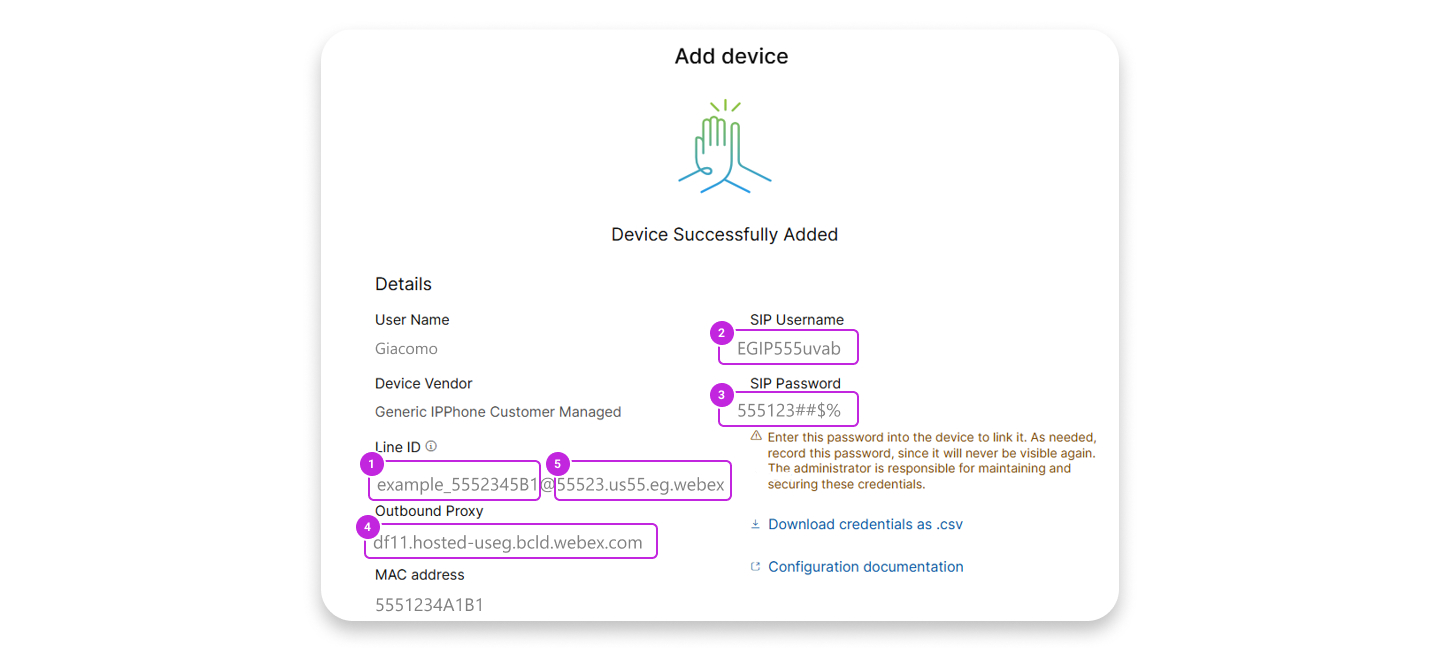
Na potrditvenem zaslonu so prikazane pomembne informacije, ki jih morate izpolniti za postopek zagotavljanja naprave, ki jo upravlja stranka. Upoštevajte svoje uporabniško ime in geslo SIP, saj te podatke potrebujete za dokončanje nastavitve naprave, ki jo upravlja stranka. Te podatke lahko prenesete tudi v datoteko CSV za referenco. To je zadnjič , ko si lahko ogledate geslo v celoti. | ||||||||||||||||||||||||
| 10 |
Naslednja slika in tabela navaja primere preslikave polj naprave za naprave, kot sta Poly in Yealink.
Za izhodni proxy in strežnik 1 nastavite vrata na |
Dodajanje naprave, ki jo upravlja stranka, v nov delovni prostor
Preden začnete
- V delovni prostor s profesional
no licenco za delovni prostor lahko dodate do pet naprav, ki jih upravljajo stranke.
V profesionalni delovni prostor lahko dodate več naprav samo s strani novega delovnega prostora. Če želite uporabiti novo stran delovnega prostora, morate preklopiti Preiz kusite nove delovne prostore v zgornjem desnem kotu strani delovnega prostora.
- V delovni prostor lahko dodate samo eno napravo z licenco za delovni prostor skupnega območja.
| 1 |
Prijavite se v Control Hub. |
| 2 |
Pojdite na . Napravo lahko dodate tudi v nov delovni prostor v razdelku Delovni prostori tako, da se pomaknete na Upravl
janje > Del prostor.
|
| 3 |
Izberite Uporaba . |
| 4 |
Vnesite ime delovnega prostora (na primer ime fizične sobe), izberite vrsto sobe in dodajte zmogljivost ter kliknite Nap rej. Ime delovnega prostora ne sme biti daljše od 30 znakov in ne sme imeti znakov%, #, <, >,/,\, in ". |
| 5 |
Kliknite Cisco telefon, ATA ali napravo drugih proizvajalcev. |
| 6 |
Na spust nem seznamu Izberi napra vo iz berite Upravljane naprave s strankami. |
| 7 |
Na spustnem seznamu Pro dajalec naprav iz berite prodajalca napra v in vnesite naslov MAC. Če ste izbrali storitev faksa, se polje za naslov MAC samodejno zapolni s ponarejenim naslovom MAC in je samo za branje. |
| 8 |
Preberite izjavo o omejitvi odgovornosti in kliknite potrditveno polje. Nato kliknite Nap rej.
Zagotovite napravo za uporaboDNS SRV, ki razrešuje domeno, zagotovljeno za Outbound Proxy. |
| 9 |
Kliknite storitev k licanja in izberite vrsto naročnine in licence, ki jo želite dodeliti delovnemu prostoru.
Če želite izvedeti več o funkcijah, ki so na voljo z licencami, glejte Funkcije, ki so na voljo glede na vrsto licence Webex Calling. |
| 10 |
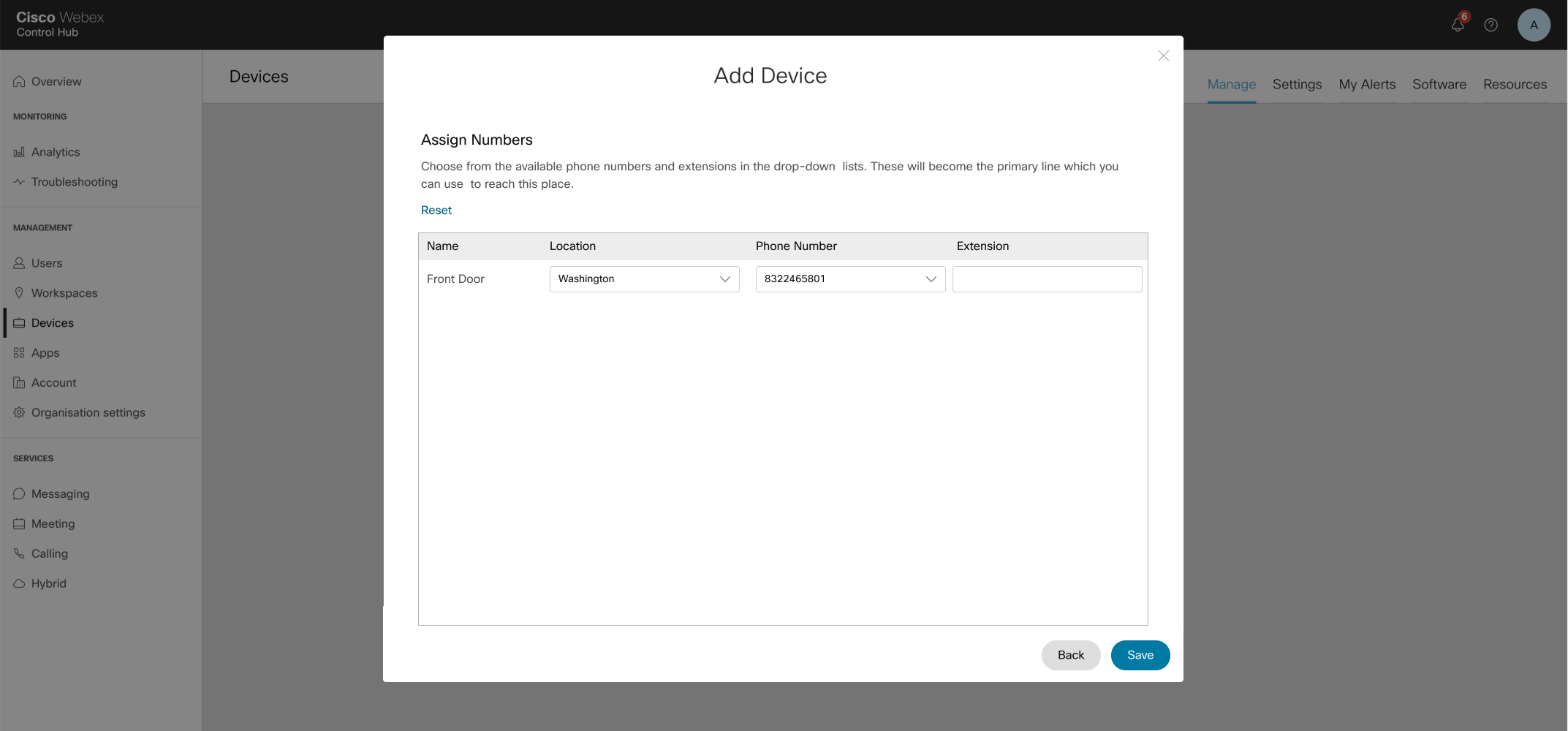
Dodelite lok acijo in telefonsko števil ko (določena glede na izbrano lokacijo) in kliknite Sh rani. Imate tudi možnost dodelitve razširitve. |
| 11 |
Na potrditvenem zaslonu so prikazane pomembne informacije, ki jih potrebujete za dokončanje postopka zagotavljanja naprave, ki jo upravlja stranka. Upoštevajte svoje uporabniško ime in geslo SIP, saj te podatke potrebujete za dokončanje nastavitve naprave, ki jo upravlja stranka. Te podatke lahko prenes ete tudi v datoteko CSV za svoje zapise. To je zadnjič , ko si lahko ogledate geslo v celoti. Če želite v profesionalni delovni prostor dodati dodatne naprave, lahko to storite na katerega koli od naslednjih načinov:
|
 v stolpcu De
 Dodajanje dodatnih uporabnikov ali delovnih prostorov v napravo, ki jo upravlja stranka
| 1 |
Prijavite se v Control Hub. |
| 2 |
Pojdite na . |
| 3 |
Izberite obstoječo napravo. |
| 4 |
V ploščici Upravljanje napra v kliknite Konfiguriraj vrsti ce. |
| 5 |
Kliknite znak +, če želite dodati konfiguracijo vrat v skupni rabi. |
| 6 |
Na spustnem seznamu izberite Naprava, ki jo upravlja stranka. |
| 7 |
Kliknite Shrani. |
| 8 |
Naprava je dodana in je navedena v razdelku U pravljanje naprav. Uporabniško ime ali geslo SIP in vrednosti Outbound Proxy, shranjene iz prve vrstice, se uporabljajo za to vrstico pri zagotavljanju fizične naprave. |
Ponastavite uporabniško ime ali geslo SIP za napravo, ki jo upravlja stranka
Preden začnete
-
Gumb za kopir anje se prikaže šele po prehodu skozi pogovorno okno za ponastavitev — to se vrne in ponastavi geslo, ki je skrito ob ponovnem obisku stranske plošče.
| 1 |
Prijavite se v Control Hub. |
| 2 |
Pojdite na . |
| 3 |
Izberite napravo, ki jo upravlja stranka. 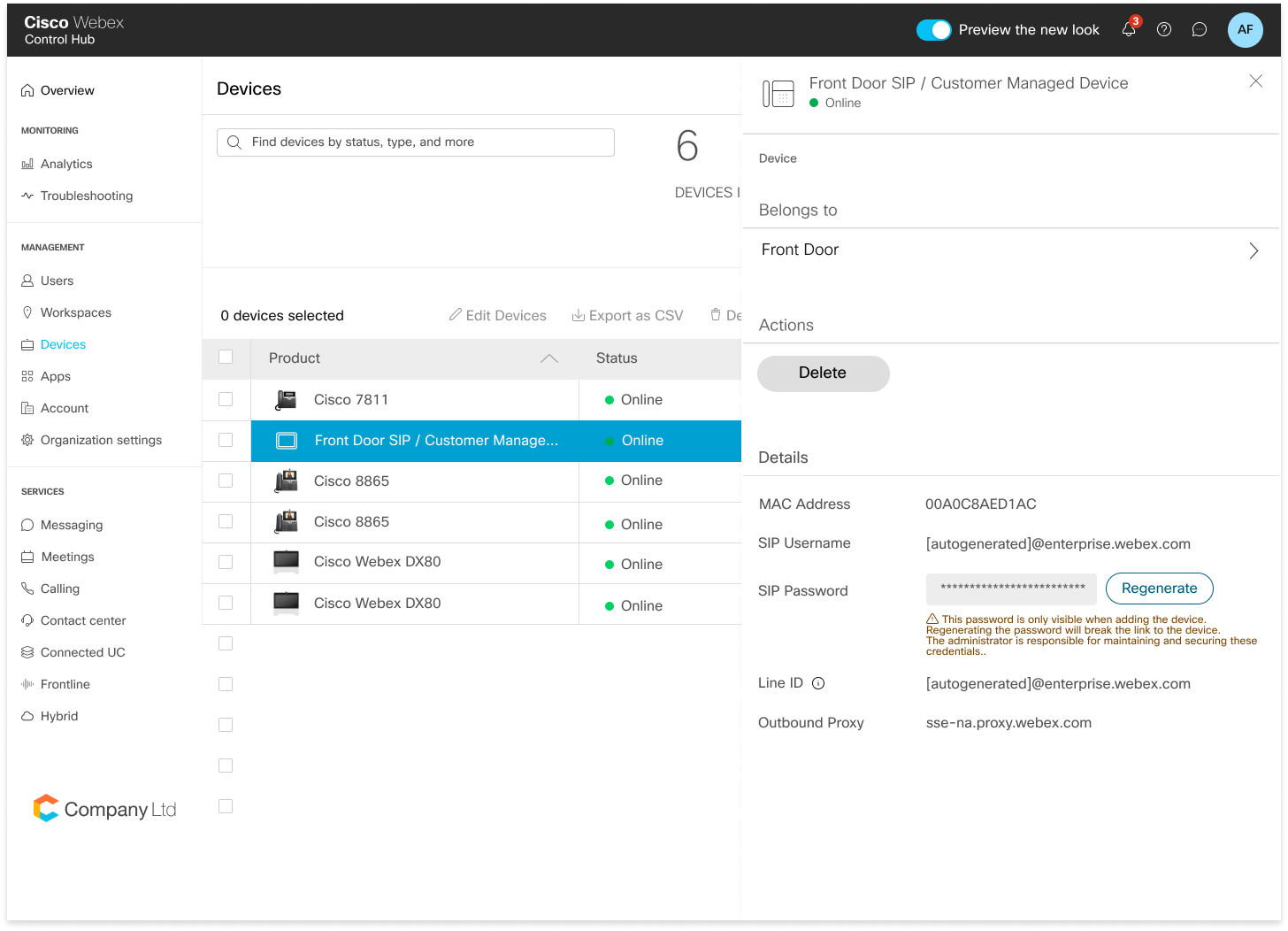
|
| 4 |
V razdelku Podrobnosti kliknite Pon astavi geslo. |
| 5 |
Kliknite Pon ast avi, da potrdite geslo. |
| 6 |
Vaše novo ustvarjeno geslo je prikazano v polju. Skrbnik te naprave je odgovoren za vzdrževanje teh poverilnic. Zadnjič si lahko ogledate geslo v celoti. Kopirajte in hranite te podatke za vašo evidenco in prihodnjo uporabo. |
Brisanje naprav, ki jih upravlja stranka
Zdaj lahko izbrišete naprave, ki jih upravlja stranka, ali izbrišete vrstico v skupni rabi iz naprav, ki jih upravlja stranka, s strani Konfigurirane vrstice.
| 1 |
Prijavite se v Control Hub. |
| 2 |
Pojdite na . |
| 3 |
Izberite uporabnika in kliknite Naprave, da si ogledate seznam naprav, ki so povezane z uporabnikom. |
| 4 |
Izberite napravo za ogled podrobnosti. |
| 5 |
Če želite odstraniti naprave ali vrstice v skupni rabi za uporabnika, kliknite Konfiguriraj vr sti ce v Upravljanju naprav. |
| 6 |
Na strani Kon figurirane vr stice kliknite ikono Iz briši ustrezne vrstice v skupni rabi. Če želite odstraniti vse vrstice, lahko kliknete Odstrani
vse.
Skrbnik mora odstraniti vse podatke vrstice SIP iz fizične naprave za vse odstranjene vrstice SIP. |
| 7 |
Izberite napravo, ki jo želite izbrisati, in kliknite de janje Izbri ši. Ko je izbrano dejanje brisanja, se prikaže pojavno okno, ki obvesti skrbnika, naj odstrani podatke za registracijo SIP iz fizične naprave. |
Iskanje naprav
| 1 |
Prijavite se v Control Hub. |
| 2 |
Pojdite na . |
| 3 |
Vnesite ime naprave. Rezultati bodo samodejno izpolnjeni v tabeli pod iskalnim poljem.
|
| 4 |
Poiščite in izberite napravo, ki jo upravlja stranka, za izvedbo sprememb. |


