- ホーム
- /
- 投稿記事

コメントありがとうございます。

顧客管理デバイスを追加してください
 この記事の内容
 フィードバックがある場合
企業の管理者は、ドアホン、オーバーヘッドポケットベルやATA、デジタルファックスソリューションなどのサードパーティのSIPデバイスを追加できます。
顧客管理型デバイスを始めましょう
お客様はデバイスを手動でプロビジョニングする必要があり、SIP認証資格を所有しています。 これらの認証情報の保護に失敗したために発生した詐欺の責任はお客様の責任です。
デバイスを一括して追加する場合、顧客管理デバイスはサポートされません。
サードパーティのSIPデバイスを追加する場合は、次の仕様が適用されます。
-
顧客管理デバイスをユーザーまたはワークスペースに割り当てます。 また、各デバイスを複数のユーザーまたはワークスペースに割り当てることができます。
-
Webex Callingすべてのサードパーティデバイスはセキュリティ要件をサポートしている必要があります。 のセキュリティ要件を参照してくださいWebex Calling。
-
ファームウェアの最低要件は整っています。 詳細については、サードパーティのドキュメントを確認してください。
-
現在、顧客管理型デバイスには、 汎用SIP電話と汎用SIPゲートウェイという2つの汎用SIPプロファイルが用意されています。 これらのプロファイルにより、コントロールハブに特定のデバイス名を追加しなくてもWebex Calling、SIP-TLS 1.2準拠のデバイスを接続できます。 他の顧客管理デバイスと同様に、 シスコテクニカルサポートはこのプロビジョニングオプションを介して接続するデバイスに関する問題を調査しません。
顧客管理デバイスをユーザーに追加する
| 1 | |
| 2 |
[ に移動します。 また、「ユーザー」セクションから「。 |
| 3 |
デバイスをユーザーに割り当てるには「個人使用法」を選択し、「次へ」をクリックします。 |
| 4 |
ユーザー名または電話の所有者の実際の名前を入力し、結果からユーザーを選択して、「次へ」をクリックします。 |
| 5 |
シスコの電話、ATA、またはサードパーティのデバイスを選択してください。 |
| 6 |
「デバイスを選択」ドロップダウンリストから「顧客管理デバイス 」を選択します。 |
| 7 |
デバイスベンダードロップダウンリストからデバイスベンダーを選択し、MACアドレスを入力します。 回線のID情報は、「デバイス管理」にあります。
|
| 8 |
免責事項を読み、確認ボックスをクリックしてください。 次に、[保存] をクリックします。
使用するデバイスをプロビジョニングします。これによりDNS SRV、 アウトバウンドプロキシ用にプロビジョニングされたドメインが解決されます。 |
| 9 |
確認画面には、 顧客管理デバイスのプロビジョニングプロセスを完了するために必要な重要な情報が表示されます。 顧客管理デバイスの設定を完了するには、SIPユーザー名とパスワードが必要ですので、書き留めておいてください。 記録用にこの情報をCSVファイルでダウンロードすることもできます。 パスワードの全文を確認できるのはこれが最後です。 |
汎用のIP電話の顧客管理デバイスを追加してください
これで、汎用IP電話を追加して、サードパーティの管理対象デバイスを登録できますWebex Calling。
| 1 | |||||||||||||||||||||||||
| 2 |
[ に移動します。 また、「ユーザー」セクションから「。 | ||||||||||||||||||||||||
| 3 |
デバイスをユーザーに割り当てるには「個人使用法 」を選択し、「次へ」をクリックします。 | ||||||||||||||||||||||||
| 4 |
ユーザー名または電話の所有者の実際の名前を入力し、結果からユーザーを選択して、「次へ」をクリックします。 | ||||||||||||||||||||||||
| 5 |
Cisco MPP、ワイヤレス、ATA、またはサードパーティデバイスを選択してください。 | ||||||||||||||||||||||||
| 6 |
「デバイスを選択」ドロップダウンリストから「顧客管理デバイス 」を選択します。 | ||||||||||||||||||||||||
| 7 |
デバイスベンダーのドロップダウンリストから「汎用IPPhone(カスタマーマネージド)」を選択し、MACアドレスを入力します。 | ||||||||||||||||||||||||
| 8 |
免責事項を読み、確認ボックスを選択してください。 [保存] をクリックします。 | ||||||||||||||||||||||||
| 9 |
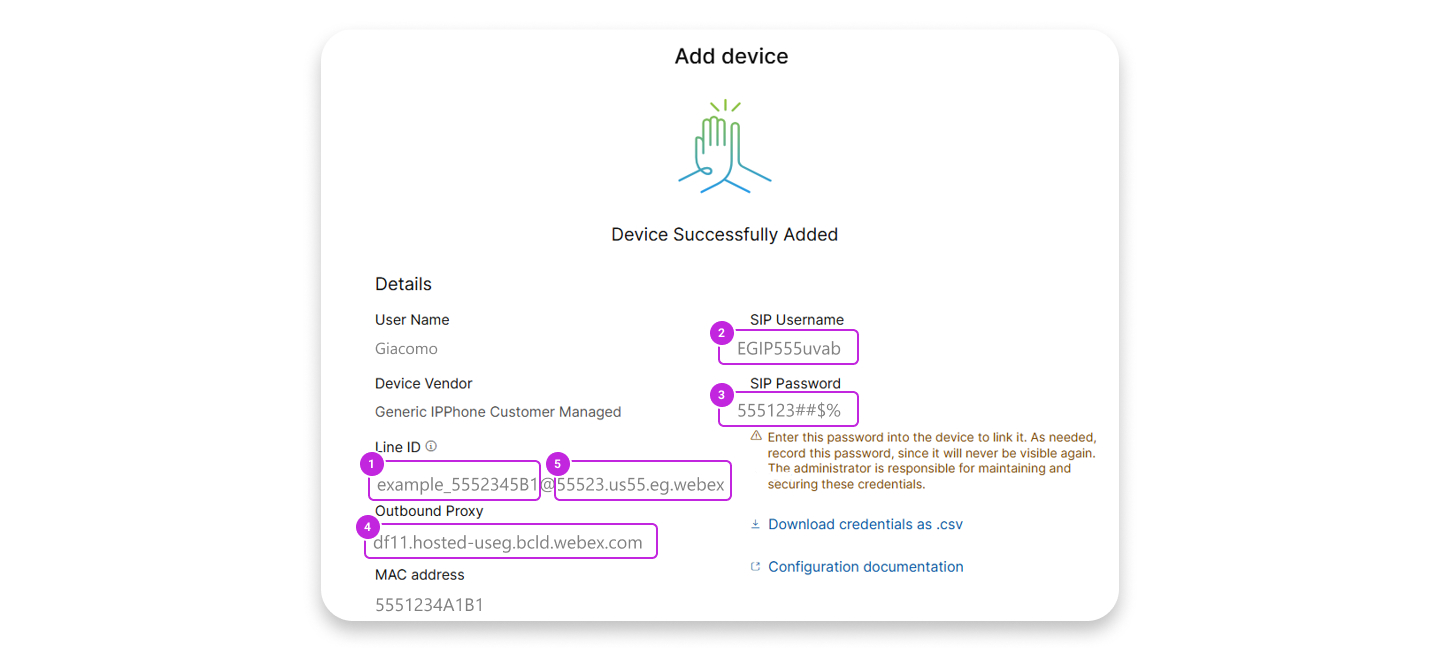
確認画面には、顧客管理デバイスのプロビジョニングプロセスに必要な重要な情報が表示されます。 顧客管理デバイスの設定を完了するには、SIPユーザー名とパスワードが必要ですので、書き留めておいてください。 参照用にこの情報をCSVファイルでダウンロードすることもできます。 パスワードの全文を確認できるのはこれが最後です。 | ||||||||||||||||||||||||
| 10 |
次の画像と表は、 PolyやYealinkなどのデバイスのデバイスフィールドマッピングの例を示しています。
アウトバウンドプロキシとサーバー1の両方で、 |
顧客管理デバイスを新しいワークスペースに追加してください
始める前に
- Professional
Workspaceライセンスがあれば、最大5台の顧客管理デバイスをワークスペースに追加できます。
新しいワークスペースページからのみ、 複数のデバイスをプロフェッショナルワークスペースに追加できます。 新しいワークスペースページを使用するには、ワークスペースページの右上隅にある「新しいワークスペースを試す」に切り替える必要があります。
- 共通エリアのワークスペースライセンスでは、ワークスペースにデバイスを1つだけ追加できます。
| 1 | |
| 2 |
[ に移動します。 また、「ワークスペース」セクションから「」に移動して、新しいワークスペースにデバイスを追加することもできます。
|
| 3 |
[ を選択します。 |
| 4 |
ワークスペースの名前(実際の部屋の名前など)を入力し、部屋の種類を選択して収容人数を追加して、「次へ」をクリックします。 ワークスペース名は30文字を超えてはいけません。また、%、#、<、>、/、\、"文字を含めることはできません。 |
| 5 |
シスコの電話、ATA、またはサードパーティのデバイスをクリックしてください。 |
| 6 |
「デバイスを選択」ドロップダウンリストから「顧客管理デバイス 」を選択します。 |
| 7 |
デバイスベンダードロップダウンリストからデバイスベンダーを選択し、MACアドレスを入力します。 FAXサービスを選択した場合、 MACアドレスフィールドには自動的に偽のMACアドレスが入力され、読み取り専用になります。 |
| 8 |
免責事項を読み、確認ボックスをクリックしてください。 次に、「次へ」をクリックします。
使用するデバイスをプロビジョニングします。これによりDNS SRV、アウトバウンドプロキシ用にプロビジョニングされたドメインが解決されます。 |
| 9 |
通話サービスをクリックして、ワークスペースに割り当てたいサブスクリプションとライセンスの種類を選択します。
ライセンスで利用できる機能の詳細については、「ライセンスの種類別に利用できる機能」を参照してくださいWebex Calling。 |
| 10 |
場所と電話番号(選択した場所で決まる)を割り当て、[保存] をクリックします。 また、内線番号を割り当てることもできます。 |
| 11 |
確認画面には、 顧客管理デバイスのプロビジョニングプロセスを完了するために必要な重要な情報が表示されます。 顧客管理デバイスの設定を完了するにはこの情報が必要なため、SIPユーザー名とパスワードを書き留めておいてください。 記録用にこの情報をCSVファイルでダウンロードすることもできます。 パスワードの全文を確認できるのはこれが最後です。 プロフェッショナルなワークスペースにデバイスを追加したい場合は、次のいずれかの方法で追加できます。
|
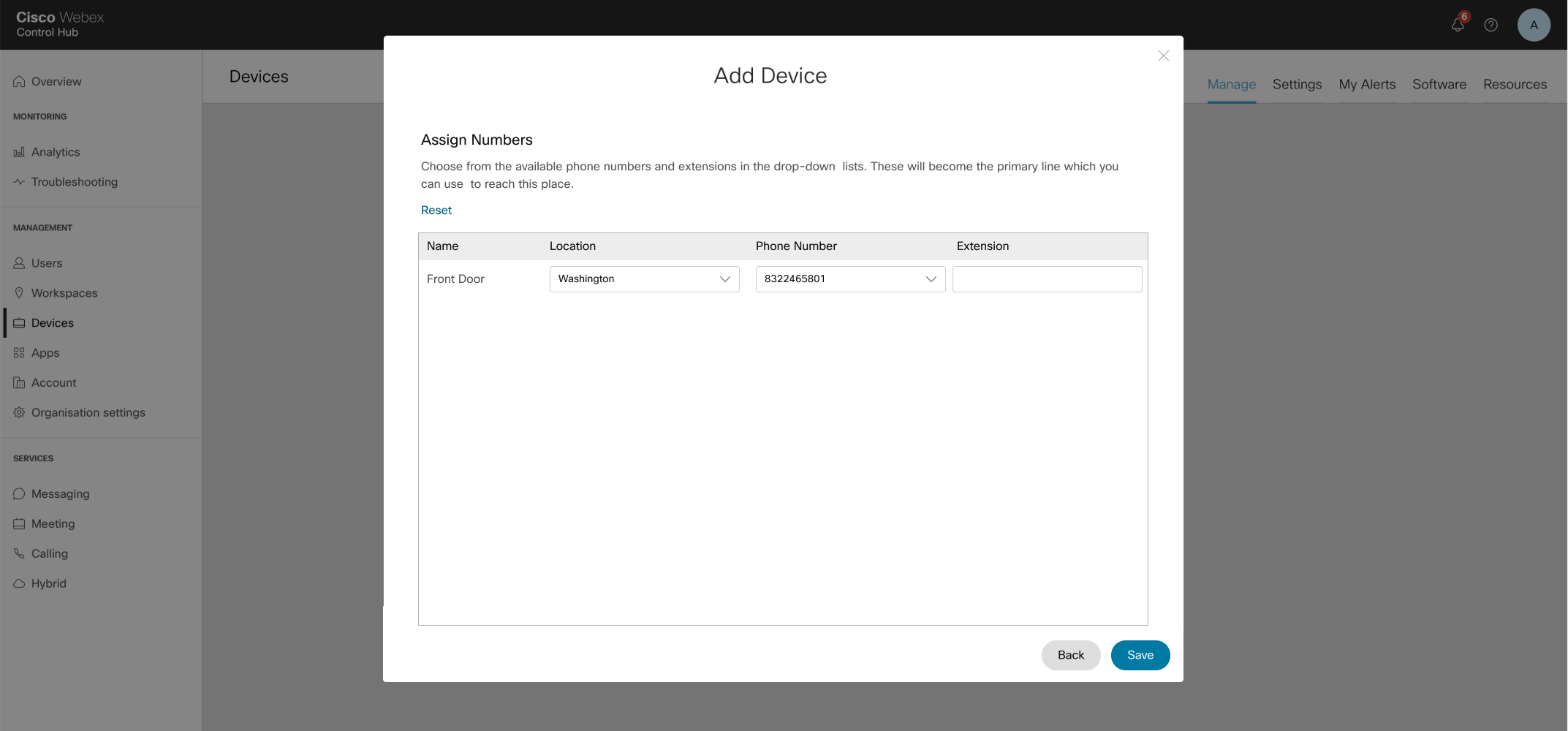
 各ワークスペースの「
顧客管理型デバイスにユーザーやワークスペースを追加する
| 1 | |
| 2 |
[ に移動します。 |
| 3 |
既存のデバイスを選択してください。 |
| 4 |
デバイス管理タイルから、回線の構成をクリックします。 |
| 5 |
+記号をクリックして、共有ポートの設定を追加してください。 |
| 6 |
ドロップダウンリストから、顧客管理デバイスを選択します。 |
| 7 |
[保存] をクリックします。 |
| 8 |
デバイスが追加され、[ デバイス管理] に表示されます。 物理デバイスをプロビジョニングするときに、 1行目から保存されたSIPユーザー名またはパスワードとアウトバウンドプロキシの値がこの行に使用されます。 |
顧客管理デバイスのSIPユーザー名またはパスワードをリセットします
始める前に
-
コピーボタンは、リセットダイアログを通過した後にのみ表示されます。これにより、サイドパネルに戻ると非表示になっているパスワードがリセットされます。
| 1 | |
| 2 |
[ に移動します。 |
| 3 |
顧客管理デバイスを選択してください。 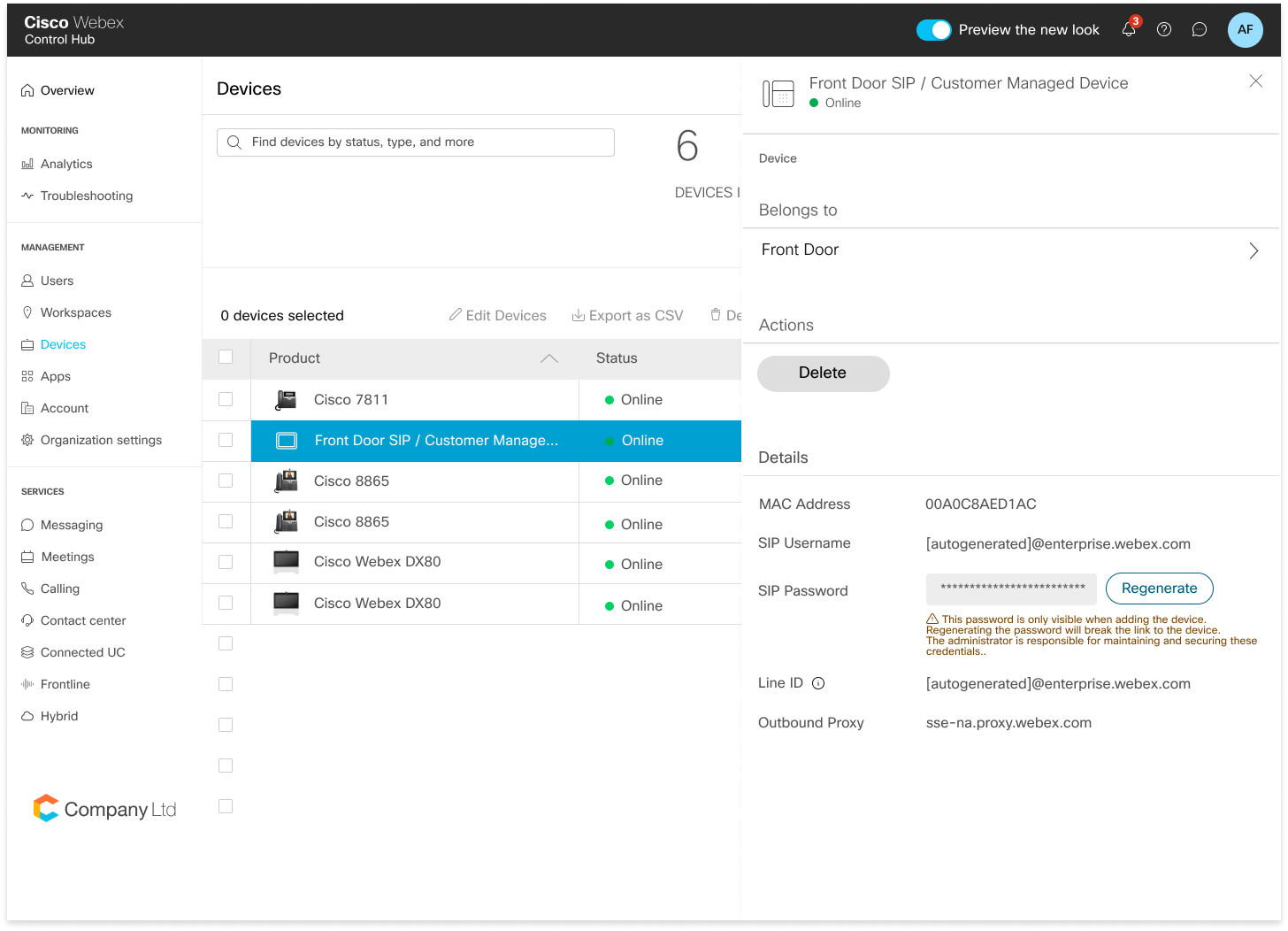
|
| 4 |
「詳細」で、「パスワードをリセット」をクリックします。 |
| 5 |
[リセット] をクリックしてパスワードを確認します。 |
| 6 |
新しく生成したパスワードがフィールドに表示されます。 このデバイスの管理者は、これらの資格情報を管理する責任があります。 パスワードをすべて表示できるのはこれが最後です。 記録と今後の使用のためにこの情報をコピーして保管してください。 |
顧客管理デバイスを削除してください
これで、「Configured Lines」ページを使用して、顧客管理デバイスを削除したり、 顧客管理デバイスから共有回線を削除したりできます。
| 1 | |
| 2 |
[ に移動します。 |
| 3 |
ユーザーを選択して「デバイス」をクリックすると、そのユーザーに関連付けられているデバイスのリストが表示されます。 |
| 4 |
デバイスを選択すると詳細が表示されます。 |
| 5 |
ユーザーのデバイスや共有回線を削除するには、デバイス管理の「回線の設定」をクリックします。 |
| 6 |
設定済みの回線ページから、 それぞれの共有回線の削除アイコンをクリックします。 [すべて削除] をクリックすると、
すべての行を削除できます。
管理者は、削除されたすべてのSIP回線について、 物理デバイスからすべてのSIP回線データを削除する必要があります。 |
| 7 |
削除するデバイスを選択して、削除アクションをクリックします。 削除アクションを選択すると、物理デバイスからSIP登録データを削除するように管理者に通知するポップアップが表示されます。 |
デバイスを検索する
| 1 | |
| 2 |
[ に移動します。 |
| 3 |
デバイス名を入力してください。 結果は検索フィールドの下の表に自動入力されます。
|
| 4 |
変更を加えるには、顧客管理デバイスを見つけて選択してください。 |


