- בית
- /
- מאמר

תודה על המשוב.

הוסף את המכשיר המנוהל על ידי הלקוח
 במאמר זה
 משוב?
משוב?מנהלי ארגונים יכולים להוסיף התקני SIP של צד שלישי כמו טלפונים לדלת, זיגני תקורה ו- ATA, ופתרונות פקס דיגיטליים.
התחל לעבוד עם מכשירים המנוהלים על-ידי לקוח
על הלקוח לספק את המכשירים באופן ידני ובבעלותו אישורי אימות SIP. הלקוח אחראי לכל הונאה שנוצרה עקב אי אבטחת אישורים אלה.
בעת הוספת מכשירים בכמות גדולה, התקנים המנוהלים על ידי הלקוח אינם נתמכים.
המפרט הבא חלים בעת הוספת התקני SIP של צד שלישי:
-
הקצאת מכשירים המנוהלים על ידי לקוח למשתמש או לסביבות עבודה. כמו כן, ניתן להקצות כל התקן למספר משתמשים או סביבות עבודה.
-
כל מכשיר צד שלישי חייב לתמוך בדרישות הא Webex Calling בטחה. ראה דרישות אבטחה עבור Webex Calling.
-
קיימות דרישות קושחה מינימליות. עיין בתיעוד של צד שלישי לפרטים.
-
התקנים המנוהלים על ידי לקוחות מציעים כעת שני פרופילי SIP גנריים, שהם טלפון SIP גנרי ושער SIP גנרי. פרופילים אלה מאפשרים להתחבר להתקנים תואמים ל- SIP-TLS 1.2Webex Calling, מבלי להוסיף את שם ההתקן הספציפי ברכזת הבקרה. בדומה למכשירים אחרים המנוהלים על ידי לקוחות, התמיכה הטכנית של סיסקו אינה חוקרת בעיות במכשירים המתחברים באמצעות אפשרות הקצאה זו.
הוספת מכשיר מנוהל על ידי לקוח למשתמש
| 1 |
היכנס לרכ זת הבקרה. |
| 2 |
עבור אל . ניתן להוסיף מכשיר למשתמש גם מהמקטע משתמשים על-ידי ניווט אל . |
| 3 |
בחר שימוש אישי כדי להקצות מכשיר למשתמש ולאחר מכן לחץ על הבא. |
| 4 |
הזן את שם המשתמש או את השם האמיתי של הבעלים של הטלפון, בחר את המשתמש מהתוצאות ולאחר מכן לחץ על הבא. |
| 5 |
בחר טלפון של סיסקו, ATA או התקן של צד שלישי. |
| 6 |
בחר התק נים מנוהלים על ידי לקוח מהרשימה הנפתחת בחר התקן. |
| 7 |
בחר ספק התקן מהר שימה הנפת חת ספק התקנים והזן את כתובת ה- MAC. ניתן למצוא את פרטי מזהה השורה תחת ניהול התקנים.
|
| 8 |
קרא את כתב הוויתור ולחץ על תיבת האישור. לאחר מכן, לחץ על שמור.
ספק את ההתקן לשימושDNS SRV, אשר פותר את התחום שהוק צה עבור proxy יוצא. |
| 9 |
מסך האישור מציג מידע חשוב הדרוש לך כדי לסיים את תהליך ההקצאה של ההתקן המנוהל על ידי הלקוח. שים לב לשם המשתמש והסיסמה שלך ב- SIP מכיוון שאתה זקוק למידע זה כדי ל סיים את הגדרת המכשיר המנוהל על ידי הלקוח שלך. תוכל גם להוריד מידע זה בקובץ CSV עבור הרשומות שלך. זו הפעם האחרונה שאתה יכול לראות את הסיסמה במלואה. |
הוספת מכשיר כללי של טלפון IP המנוהל על-ידי לקוח
כעת תוכל להוסיף טלפון IP כללי ולרשום את המכשירים המנוהלים של צד שלישיWebex Calling.
| 1 |
היכנס לרכ זת הבקרה. | ||||||||||||||||||||||||
| 2 |
עבור אל . ניתן להוסיף מכשיר למשתמש גם מהמקטע משתמשים על-ידי ניווט אל . | ||||||||||||||||||||||||
| 3 |
בחר שימוש אישי כדי להקצות מכשיר למשתמש ולאחר מכן לחץ על הבא. | ||||||||||||||||||||||||
| 4 |
הזן את שם המשתמש או את השם האמיתי של הבעלים של הטלפון, בחר את המשתמש מהתוצאות ולאחר מכן לחץ על הבא. | ||||||||||||||||||||||||
| 5 |
בחר Cisco MPP, אלחוטי, ATA או התקן של צד שלישי. | ||||||||||||||||||||||||
| 6 |
בחר התק נים מנוהלים על ידי לקוח מהרשימה הנפתחת בחר התקן. | ||||||||||||||||||||||||
| 7 |
בחר באפש רות IPPhone כללי מנוהל לקו ח מהר שימה הנ פתחת ספק ההתקנים והזן את כתובת ה- MAC. | ||||||||||||||||||||||||
| 8 |
קרא את כתב הוויתור ובחר בתיבת האישור. לחץ על שמור. | ||||||||||||||||||||||||
| 9 |
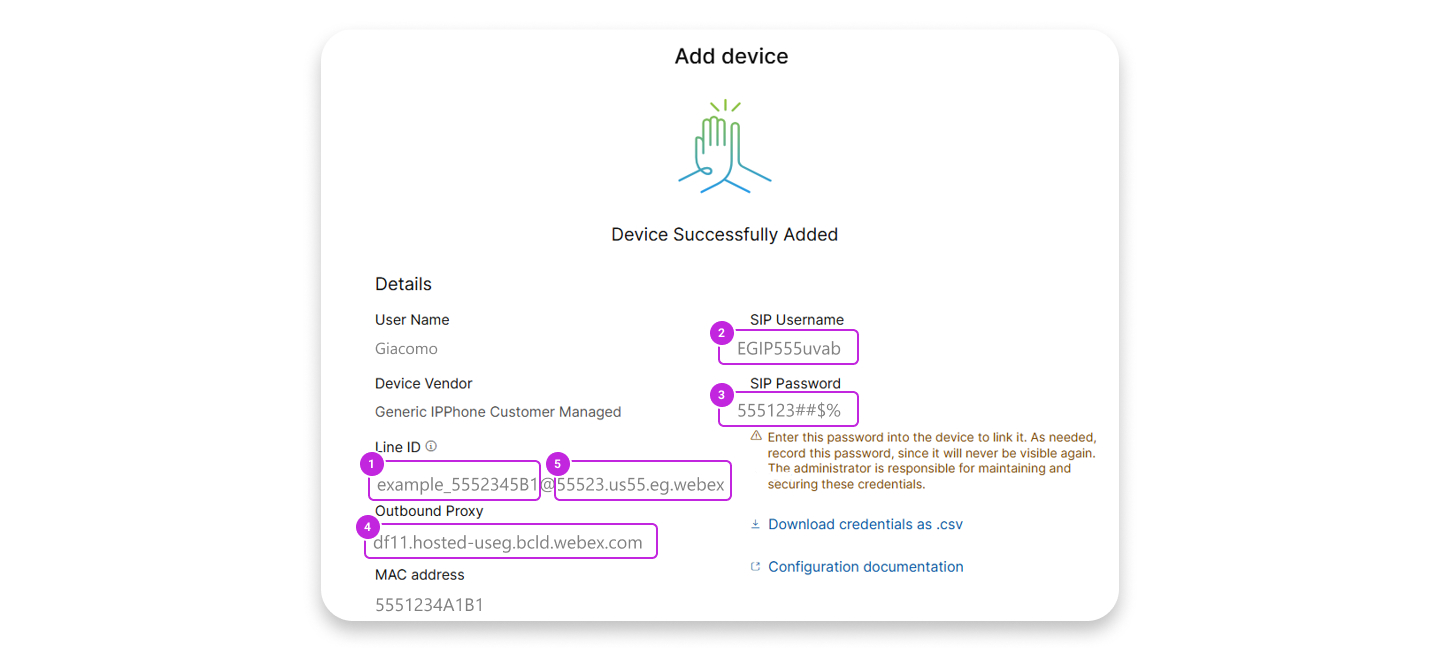
מסך האישור מציג מידע חשוב שעליך להשלים לצורך תהליך ההקצ אה של המכשיר המנוהל על ידי הלקוח. שים לב לשם המשתמש והסיסמה שלך ב- SIP מכיוון שאתה זקוק למידע זה כדי להשלים את הגדרת המכשיר המנוהל על ידי הלקוח שלך. ניתן גם להוריד מידע זה בקובץ CSV לעיונך. זו הפעם האחרונה שאתה יכול לראות את הסיסמה במלואה. | ||||||||||||||||||||||||
| 10 |
התמונה הבאה והטבלה מפרטות דוגמאות למיפוי שדה ההתקן עבור התקנים, כגון Poly ו- Yealink.
הן עבור פרוקסי יוצא והן עבור שרת 1, הגדר יציאה ל- |
הוספת מכשיר מנוהל על ידי לקוח לסביבת עבודה חדשה
לפני שתתחיל
- ניתן להוסיף עד חמישה מכשירים המנוהלים על ידי לקוח לסביבת עבודה עם רישיון סביבת עבודה מקצועית
.
ניתן להוסיף מכשירים מרובים לסביבת עבודה מקצועית רק מדף סבי בת העבודה החדשה. עליך להפעיל את האפשרות נסה סביבות עבודה חדשות מהפ ינה השמאלית העליונה של דף סביבת העבודה כדי להשתמש בדף סביבת העבודה החדשה.
- ניתן להוסיף מכשיר אחד בלבד לסביבת עבודה עם רישיון סביבת עבודה בשטח משותף.
| 1 |
היכנס לרכ זת הבקרה. |
| 2 |
עבור אל . ניתן גם להוסיף התקן לסביבת עבודה חדשה מהקטע סביבות עבודה על-ידי
ניווט אל בת עבודה.
|
| 3 |
בחרו ' '. |
| 4 |
הזן שם לסביבת העבודה (כגון שם החדר הפיזי), בחר סוג חדר והוסף קיבולת ולאחר מכן לחץ על הבא. שם סביבת עבודה לא יכול להיות ארוך מ- 30 תווים והוא לא יכול להכיל תווים%, #, <, >,/,\ ו- ". |
| 5 |
לחץ על טלפון סיסקו, ATA או התקן של צד שלישי. |
| 6 |
בחר התק נים מנוהלים על ידי לקוח מהרשימה הנפתחת בחר התקן. |
| 7 |
בחר ספק התקן מהר שימה הנפת חת ספק התק נים והזן את כתובת ה- MAC. אם בחרת בשירות פקס, שדה כתובת MAC מאוכלס אוטומטית בכתובת MAC מזויפת והיא ניתנת לקריאה בלבד. |
| 8 |
קרא את כתב הוויתור ולחץ על תיבת האישור. לאחר מכן, לחץ על הבא.
ספק את ההתקן לשימושDNS SRV, אשר פותר את התחום שהוקצה ל- Proxy יוצאת. |
| 9 |
לחץ על שירות שיחות ובחר את סוג המנוי והרישיון שברצונך להקצות לסביבת העבודה.
לקבלת מידע נוסף על התכונות הזמינות עם הרישיונות, ראה תכונות זמינות לפי סוג רישיון עבור Webex Calling. |
| 10 |
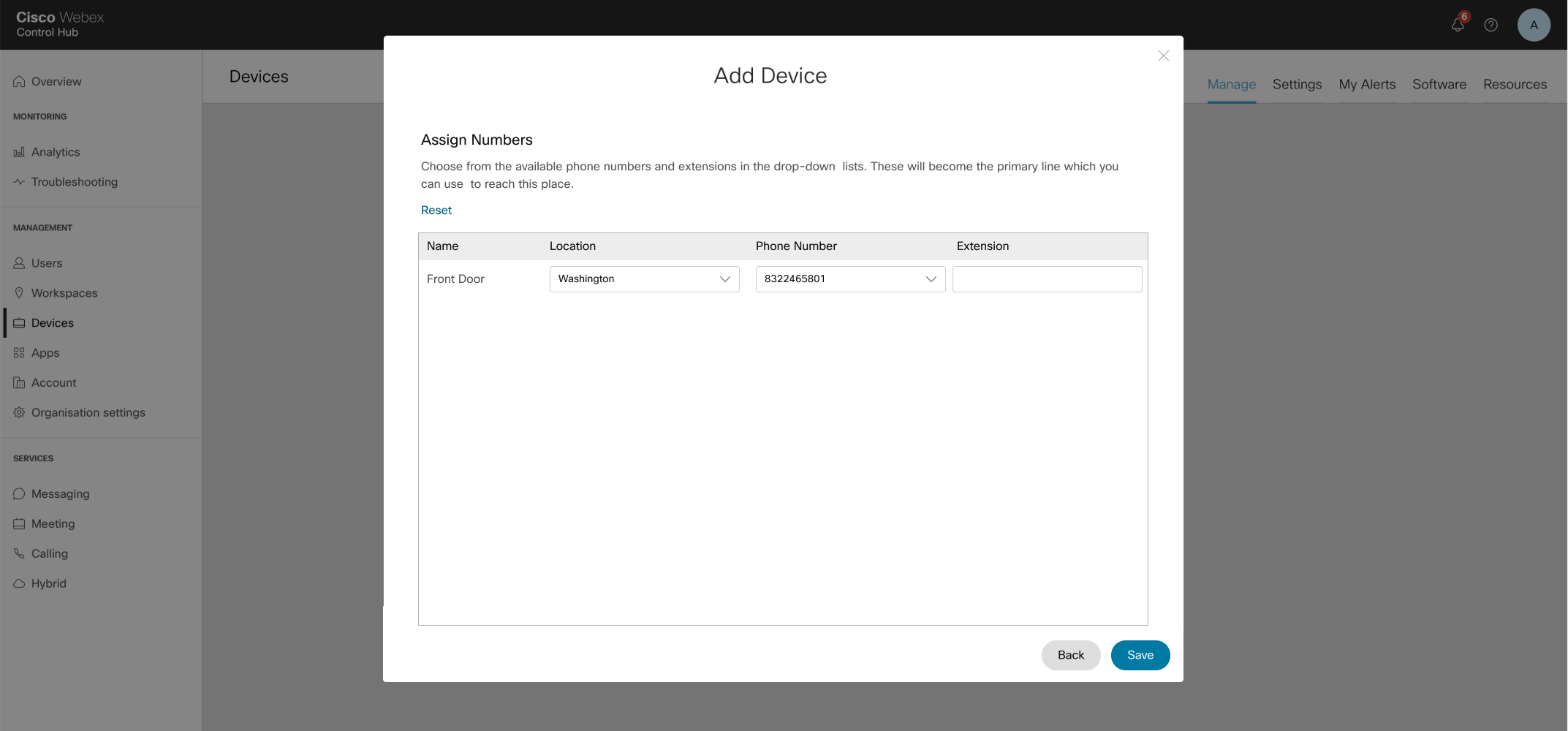
הקצה מיקום ומ ספר טלפון (נקבע לפי המיקום שתבחר) ולאחר מכן לחץ על ש מור. יש לך גם אפשרות להקצות סיומת. |
| 11 |
מסך האישור מציג מידע חשוב הדרוש להשלמת תהליך ההק צאה של המכשיר המנוהל על ידי הלקוח. שים לב לשם המשתמש והסיסמה שלך ב- SIP מכיוון שאתה זקוק למידע זה כדי ל סיים את הגדרת המכשיר המנוהל על ידי הלקוח שלך. תוכל גם להוריד מידע זה בקובץ CSV עבור הרשומות שלך. זו הפעם האחרונה שאתה יכול לראות את הסיסמה במלואה. אם ברצונך להוסיף מכשירים נוספים לסביבת עבודה מקצועית, תוכל לעשות זאת בכל אחת מהדרכים הבאות:
|
 תחת העמודה
 הוספת משתמשים או סביבות עבודה נוספות למכשיר המנוהל על ידי לקוח
| 1 |
היכנס לרכ זת הבקרה. |
| 2 |
עבור אל . |
| 3 |
בחר התקן קיים. |
| 4 |
באריח ניהול התקנים, לחץ על קביעת תצורה של קווים. |
| 5 |
לחץ על הסימן + כדי להוסיף תצורת יציאה משותפת. |
| 6 |
מהרשימה הנפתחת, בחר התקן מנוהל לקוח. |
| 7 |
לחץ על שמור. |
| 8 |
ההתקן נוסף ומופיע תחת ניהול התקנים. שם המשתמש או הסיסמה של SIP וערכי Proxy יוצאים שנשמרו מהש ורה הראשונה משמשים עבור שורה זו בעת הקצאת ההתקן הפיזי . |
איפוס שם המשתמש או הסיסמה של SIP עבור התקן המנוהל על ידי הלקוח
לפני שתתחיל
-
לחצן הע תקה מוצג רק לאחר מעבר דרך תיבת הדו-שיח לאיפוס - פעולה זו חוזרת לאיפוס הסיסמה המוסתרת בעת ביקור חוזר בלוח הצדדי.
| 1 |
היכנס לרכ זת הבקרה. |
| 2 |
עבור אל . |
| 3 |
בחר את ההתקן המנוהל על ידי הלקוח. 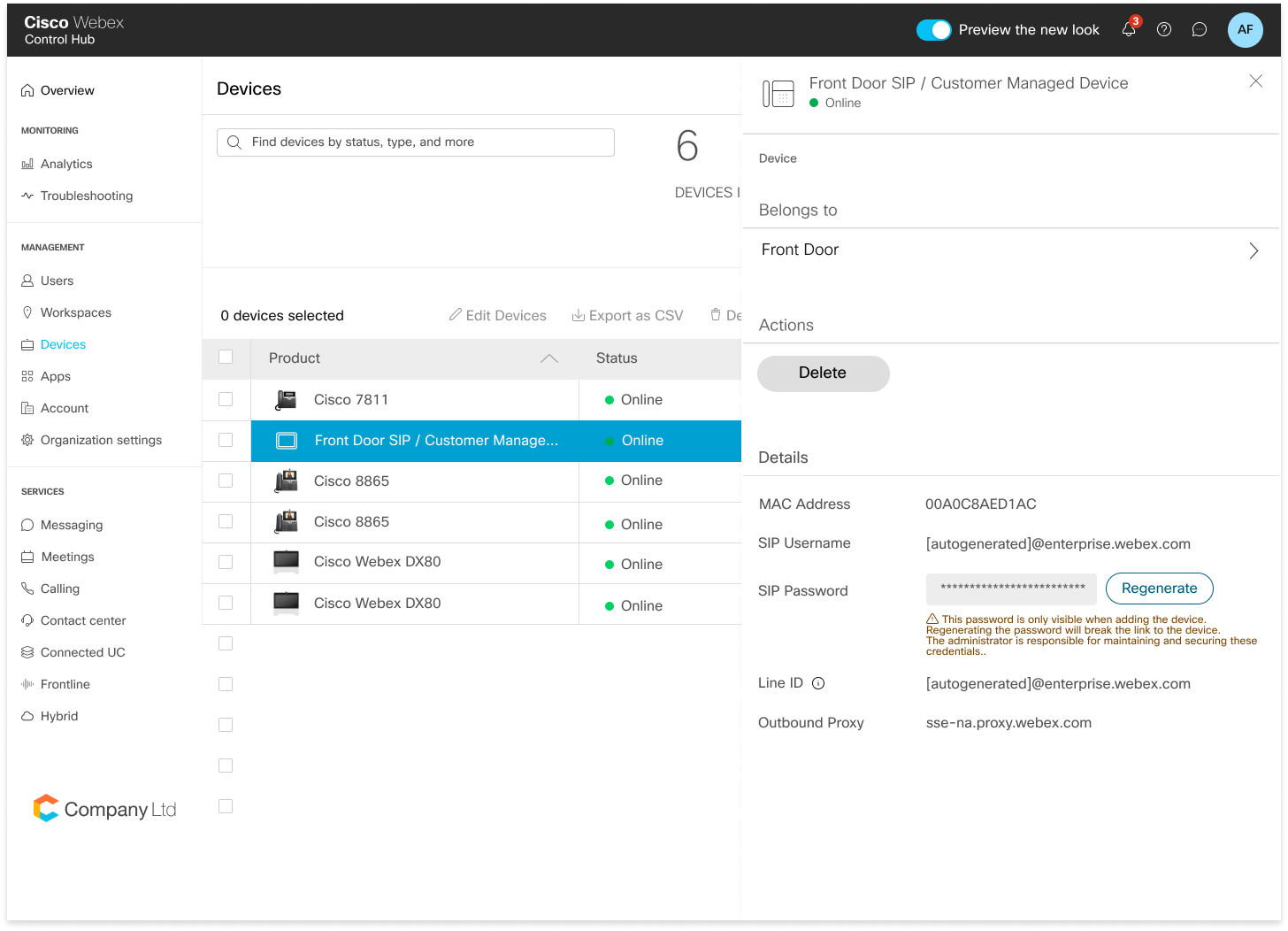
|
| 4 |
תחת פרטים, לחץ על אי פוס סיסמה. |
| 5 |
לחץ על איפוס כדי לאשר את הסיסמה שלך. |
| 6 |
הסיסמה החדשה שנוצרה מוצגת בשדה. מנהל המערכת של התקן זה אחראי לשמירה על אישורים אלה. זו הפעם האחרונה שבה אתה יכול להציג את הסיסמה במלואה. העתק ושמור מידע זה לרשומות שלך ולשימוש עתידי. |
מחיקת המכשירים המנוהלים על ידי הלקוח
כעת באפשרותך למחוק את ההתקנים המנוהלים על-ידי הלקוח או למחוק שורה משותפת מהמכשירים המנוהלים על-ידי הלקוח באמצעות הדף קווים מוגדרים.
| 1 |
היכנס לרכ זת הבקרה. |
| 2 |
עבור אל . |
| 3 |
בחר משתמש ולחץ על התק נים כדי להציג את רשימת המכשירים המשויכים למשתמש. |
| 4 |
בחר את המכשיר כדי להציג את הפרטים. |
| 5 |
להסרת התקנים או קווים משותפים עבור משתמש, לחץ על קביעת תצורה של קווים מתוך 'ניהול ההתקנים'. |
| 6 |
בדף קווים מוגדרים, לחץ על הסמל מחק של השורה המשותפת המתאימה. אתה יכול ללחוץ על הסר הכל כדי להסיר את כל הש
ורות.
על מנהל המערכת להסיר את כל נתוני קו SIP מהמכשיר הפיזי עבור כל קווי ה- SIP שהוסרו. |
| 7 |
בחר את המכשיר למחיקה ולחץ על הפעולה מח ק. לאחר בחירת פעולת המחיקה, מוצג חלון קופץ שיודיע למנהל המערכת להסיר את נתוני רישום ה- SIP מהמכשיר הפיזי. |
חפש מכשירים
| 1 |
היכנס לרכ זת הבקרה. |
| 2 |
עבור אל . |
| 3 |
הקלד את שם המכשיר שלך. התוצאות יאוכלסו אוטומטית בטבלה מתחת לשדה החיפוש.
|
| 4 |
אתר ובחר את ההתקן המנוהל על ידי הלקוח כדי לבצע שינויים. |


