- Página inicial
- /
- Artigo

Obrigado pelos seus comentários.

Adicione seu dispositivo gerenciado pelo cliente
 Neste artigo
 Comentários?
Os administradores corporativos podem adicionar dispositivos SIP de terceiros, como telefones portáteis, pagers e ATAs, além de soluções de fax digital.
Comece a usar dispositivos gerenciados pelo cliente
O cliente deve provisionar os dispositivos manualmente e possuir a credencial de autenticação SIP. O cliente é responsável por qualquer fraude criada devido à falha em proteger essas credenciais.
Ao adicionar dispositivos em massa, os dispositivos gerenciados pelo cliente não são suportados.
As especificações a seguir se aplicam ao adicionar dispositivos SIP de terceiros:
-
Atribua dispositivos gerenciados pelo cliente a usuários ou espaços de trabalho. Além disso, você pode atribuir cada dispositivo a vários usuários ou espaços de trabalho.
-
Todos os dispositivos de terceiros devem suportar os requisitos Webex Calling de segurança. Consulte Requisitos de segurança para Webex Calling.
-
Existem requisitos mínimos de firmware em vigor. Consulte a documentação de terceiros para obter detalhes.
-
Os dispositivos gerenciados pelo cliente agora oferecem dois perfis SIP genéricos, que são o telefone SIP genérico e o gateway SIP genérico. Esses perfis permitem que dispositivos compatíveis com SIP-TLS 1.2 se conectemWebex Calling, sem adicionar o nome específico do dispositivo no Control Hub. Semelhante aos outros dispositivos gerenciados pelo cliente, o Suporte Técnico da Cisco não investiga problemas com dispositivos conectados por meio dessa opção de provisionamento .
Adicionar dispositivo gerenciado pelo cliente ao usuário
| 1 |
Faça login no Control Hub. |
| 2 |
Vá para . Você também pode adicionar um dispositivo ao usuário na seção Usuários navegando até . |
| 3 |
Escolha Uso pessoal para atribuir um dispositivo a um usuário e clique em Avançar. |
| 4 |
Insira o nome de usuário ou o nome real do proprietário do telefone, escolha o usuário nos resultados e clique em Avançar. |
| 5 |
Escolha telefone Cisco, ATA ou dispositivo de terceiros. |
| 6 |
Escolha Dispositivos gerenciados pelo cliente na lista suspensa Selecionar dispositivo. |
| 7 |
Escolha um fornecedor do dispositivo na lista suspensa Fornecedor do dispositivo e insira o endereço MAC. As informações de ID da linha podem ser encontradas em Gerenciamento de dispositivos.
|
| 8 |
Leia o aviso legal e clique na caixa de confirmação. Em seguida, clique em Salvar.
Provisione o dispositivo a ser usadoDNS SRV, o que resolve o domínio provisionado para proxy de saída. |
| 9 |
A tela de confirmação mostra informações importantes de que você precisa para concluir o processo de provisionamento do seu dispositivo gerenciado pelo cliente. Anote seu nome de usuário e senha SIP, pois você precisa dessas informações para concluir a configuração do dispositivo gerenciado pelo cliente. Você também pode baixar essas informações em um arquivo CSV para seus registros. Essa é a última vez que você pode ver a senha na íntegra. |
Adicionar um telefone IP genérico gerenciado pelo cliente
Agora você pode adicionar um telefone IP genérico e registrar os dispositivos gerenciados por terceiros comWebex Calling.
| 1 |
Faça login no Control Hub. | ||||||||||||||||||||||||
| 2 |
Vá para . Você também pode adicionar um dispositivo ao usuário na seção Usuários navegando até . | ||||||||||||||||||||||||
| 3 |
Escolha Uso pessoal para atribuir um dispositivo ao usuário e clique em Avançar. | ||||||||||||||||||||||||
| 4 |
Insira o nome de usuário ou o nome real do proprietário do telefone, escolha o usuário nos resultados e clique em Avançar. | ||||||||||||||||||||||||
| 5 |
Escolha um dispositivo Cisco MPP, wireless, ATA ou de terceiros. | ||||||||||||||||||||||||
| 6 |
Escolha Dispositivos gerenciados pelo cliente na lista suspensa Selecionar dispositivo. | ||||||||||||||||||||||||
| 7 |
Escolha o iPhone genérico gerenciado pelo cliente na lista suspensa Fornecedor do dispositivo e insira o endereço MAC. | ||||||||||||||||||||||||
| 8 |
Leia o aviso legal e selecione a caixa de confirmação. Clique em Salvar. | ||||||||||||||||||||||||
| 9 |
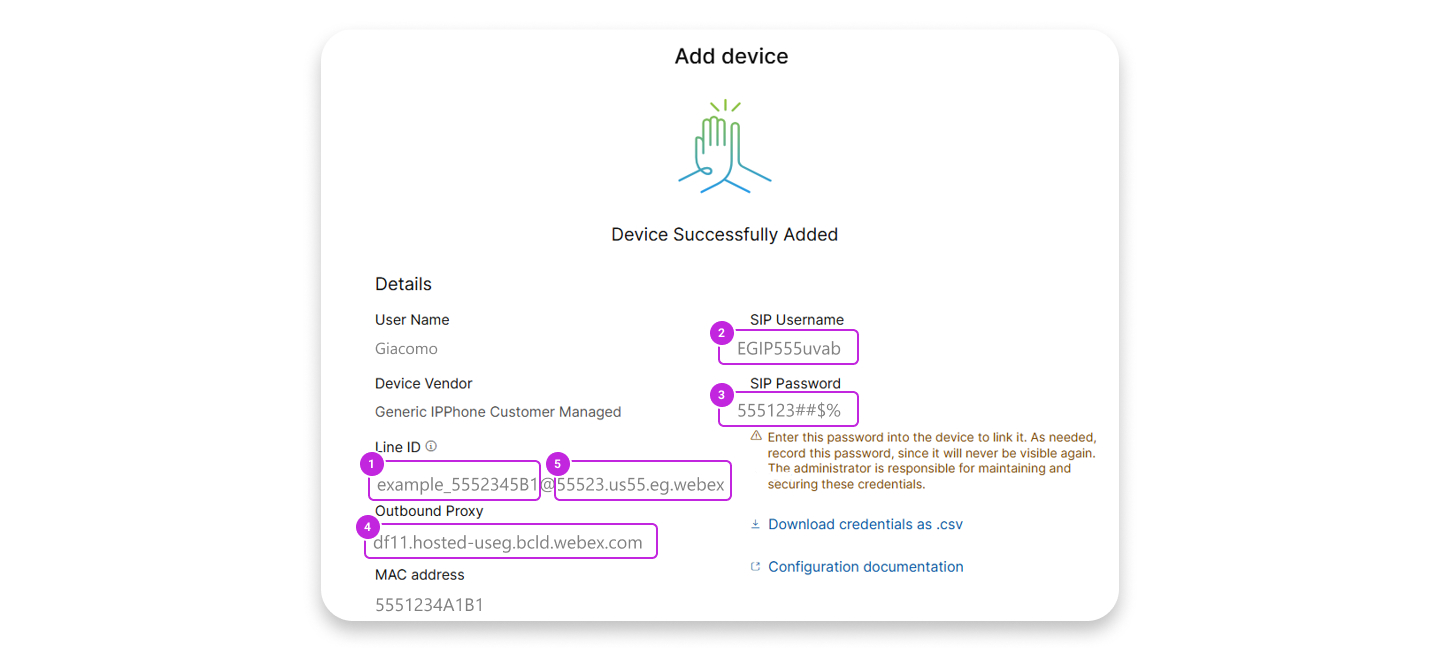
A tela de confirmação exibe informações importantes que você precisa preencher para o processo de provisionamento do seu dispositivo gerenciado pelo cliente. Anote seu nome de usuário e senha SIP, pois você precisa dessas informações para concluir a configuração do seu dispositivo gerenciado pelo cliente. Você também pode baixar essas informações em um arquivo CSV para sua referência. Essa é a última vez que você pode ver a senha na íntegra. | ||||||||||||||||||||||||
| 10 |
A imagem a seguir e a tabela listam exemplos do mapeamento de campo do dispositivo para dispositivos, como Poly e Yealink.
Para o Outbound Proxy e o Server 1, defina Porta como |
Adicione um dispositivo gerenciado pelo cliente ao novo espaço de trabalho
Antes de começar
- Você pode adicionar até cinco dispositivos gerenciados pelo cliente a um espaço de trabalho com licença de espaço de trabalho profissional
.
Você pode adicionar vários dispositivos a um espaço de trabalho profissional somente na nova página do espaço de trabalho. Você precisa ativar a opção Experimente novos espaços de trabalho no canto superior direito da página do espaço de trabalho para usar a nova página do espaço de trabalho.
- Você pode adicionar somente um dispositivo a um espaço de trabalho com licença de espaço de trabalho de área comum.
| 1 |
Faça login no Control Hub. |
| 2 |
Vá para . Você também pode adicionar um dispositivo a um novo espaço de trabalho na seção Espaços de trabalho
navegando até .
|
| 3 |
Escolha |
| 4 |
Insira um nome para a área de trabalho (como o nome da sala física), selecione o tipo de sala e adicione capacidade e clique em Avançar. O nome de um espaço de trabalho não pode ter mais de 30 caracteres e não pode ter caracteres%, #, <, >,/,\ e”. |
| 5 |
Clique em Telefone Cisco, ATA ou dispositivo de terceiros. |
| 6 |
Escolha Dispositivos gerenciados pelo cliente na lista suspensa Selecionar dispositivo. |
| 7 |
Escolha um fornecedor do dispositivo na lista suspensa Fornecedor do dispositivo e insira o endereço MAC. Se você selecionou um serviço de fax, o campo de endereço MAC é preenchido automaticamente com um endereço MAC falso e é somente para leitura. |
| 8 |
Leia o aviso legal e clique na caixa de confirmação. Em seguida, clique em Avançar.
Provisione o dispositivo a ser usadoDNS SRV, o que resolve o domínio provisionado para Outbound Proxy. |
| 9 |
Clique no serviço Calling e escolha o tipo de assinatura e licença que você deseja atribuir ao espaço de trabalho.
Para saber mais sobre os recursos que estão disponíveis com as licenças, consulte Recursos disponíveis por tipo de licença para Webex Calling. |
| 10 |
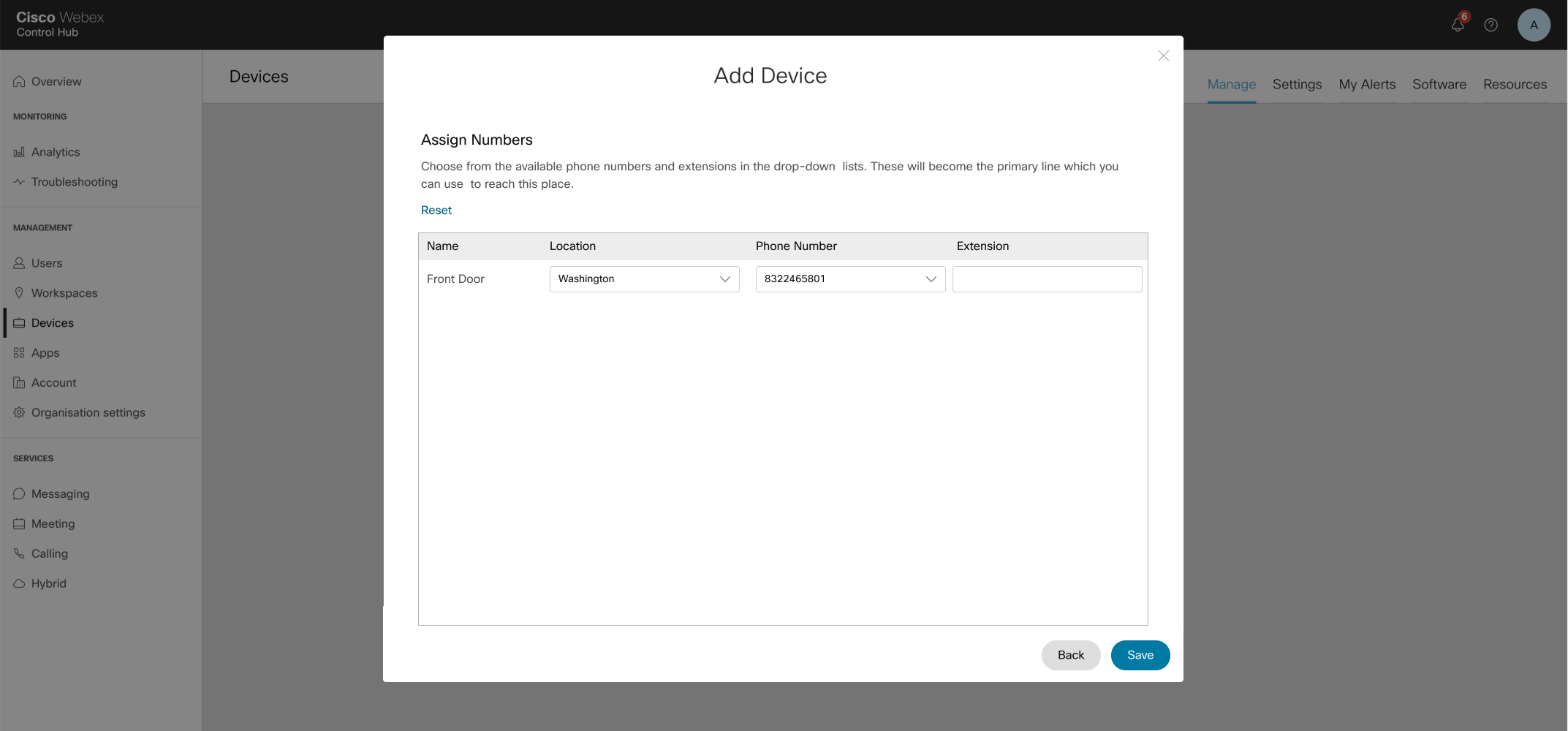
Atribua um local e um número de telefone (determinados pelo local escolhido) e clique em Salvar. Você também tem a opção de atribuir uma extensão. |
| 11 |
A tela de confirmação exibe informações importantes de que você precisa para concluir o processo de provisionamento do seu dispositivo gerenciado pelo cliente. Anote seu nome de usuário e senha SIP, pois você precisa dessas informações para concluir a configuração do seu dispositivo gerenciado pelo cliente. Você também pode baixar essas informações em um arquivo CSV para seus registros. Essa é a última vez que você pode ver a senha na íntegra. Se quiser adicionar dispositivos adicionais a um espaço de trabalho profissional, você pode fazer isso de qualquer uma das seguintes maneiras:
|
 na coluna
 Adicione mais usuários ou espaços de trabalho a um dispositivo gerenciado pelo cliente
| 1 |
Faça login no Control Hub. |
| 2 |
Vá para . |
| 3 |
Selecione um dispositivo existente. |
| 4 |
No quadro Gerenciamento de dispositivos, clique em Configurar linhas. |
| 5 |
Clique no sinal + para adicionar uma configuração de porta compartilhada. |
| 6 |
Na lista suspensa, selecione Dispositivo gerenciado pelo cliente. |
| 7 |
Clique em Salvar. |
| 8 |
O dispositivo é adicionado e está listado em Gerenciamento de dispositivos. O nome de usuário ou senha SIP e os valores do Outbound Proxy salvos na primeira linha são usados para essa linha ao provisionar o dispositivo físico. |
Redefina o nome de usuário ou a senha do SIP para o dispositivo gerenciado pelo cliente
Antes de começar
-
O botão Copiar só é exibido depois de passar pela caixa de diálogo de redefinição — isso reverte para redefinir a senha que está oculta ao revisitar o painel lateral.
| 1 |
Faça login no Control Hub. |
| 2 |
Vá para . |
| 3 |
Selecione o dispositivo gerenciado pelo cliente. 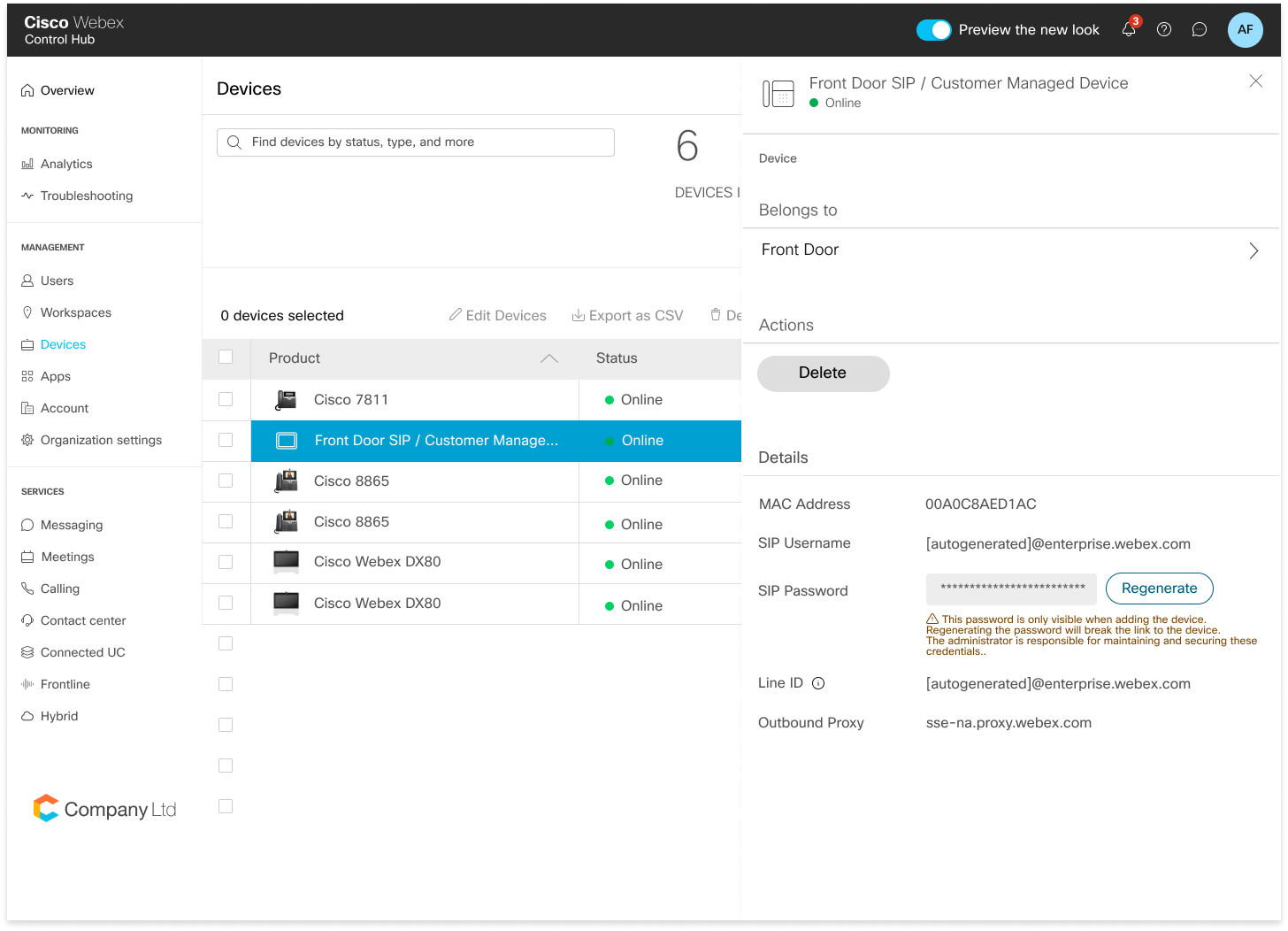
|
| 4 |
Em Detalhes, clique em Redefinir senha. |
| 5 |
Clique em Redefinir para confirmar sua senha. |
| 6 |
Sua senha recém-gerada é exibida no campo. O administrador desse dispositivo é responsável por manter essas credenciais. Essa é a última vez que você pode ver a senha na íntegra. Copie e guarde essas informações para seus registros e uso futuro. |
Exclua seus dispositivos gerenciados pelo cliente
Agora você pode excluir seus dispositivos gerenciados pelo cliente ou excluir uma linha compartilhada dos dispositivos gerenciados pelo cliente usando a página Linhas configuradas.
| 1 |
Faça login no Control Hub. |
| 2 |
Vá para . |
| 3 |
Selecione um usuário e clique em Dispositivos para ver a lista de dispositivos associados ao usuário. |
| 4 |
Selecione o dispositivo para ver os detalhes. |
| 5 |
Para remover dispositivos ou linhas compartilhadas de um usuário, clique em Configurar linhas no Gerenciamento de dispositivos. |
| 6 |
Na página Linhas configuradas, clique no ícone Excluir da respectiva linha compartilhada. Você pode clicar em Remover tudo para remover todas as
linhas.
O administrador deve remover todos os dados da linha SIP do dispositivo físico para todas as linhas SIP removidas. |
| 7 |
Selecione o dispositivo a ser excluído e clique na ação Excluir. Depois que a ação de exclusão é selecionada, um pop-up é exibido para informar o administrador a remover os dados de registro do SIP do dispositivo físico. |
Pesquisar dispositivos
| 1 |
Faça login no Control Hub. |
| 2 |
Vá para . |
| 3 |
Digite o nome do seu dispositivo. Os resultados serão preenchidos automaticamente na tabela abaixo do campo de pesquisa.
|
| 4 |
Localize e selecione o dispositivo gerenciado pelo cliente para fazer alterações. |


