- Pagină de pornire
- /
- Articol

Mulțumim pentru feedback.

Adăugați dispozitivul gestionat de clienți
 În acest articol
 Feedback?
Administratorii de întreprindere pot adăuga dispozitive SIP terță parte, cum ar fi telefoanele pentru ușă, pagere aeriene și ATA și soluții de fax digital.
Începeți cu dispozitivele gestionate de clienți
Clientul trebuie să furnizeze dispozitivele manual și deține acreditarea de autentificare SIP. Clientul este responsabil pentru orice fraudă creată din cauza nesecurizării acestor acreditări.
Când adăugați dispozitive în bloc, dispozitivele gestionate de client nu sunt acceptate.
Următoarele specificații se aplică atunci când adăugați dispozitive SIP terțe:
-
Atribuiți dispozitive gestionate de clienți utilizatorilor sau spațiilor de lucru. De asemenea, puteți atribui fiecare dispozitiv mai multor utilizatori sau spații de lucru.
-
Toate dispozitivele terțe trebuie să suporte cerințele de Webex Calling securitate. Consultați Cerințe de securitate pentru Webex Calling.
-
Există cerințe minime de firmware în vigoare. Consultați documentația terță parte pentru detalii.
-
Dispozitivele gestionate de clienți oferă acum două profiluri SIP generice, care sunt Generic SIP Phone și Generic SIP Gateway. Aceste profiluri permit conectarea dispozitivelor compatibile SIP-TLS 1.2Webex Calling, fără a adăuga numele dispozitivului specific în Control Hub. Similar celorlalte dispozitive gestionate de client, asistența tehnică Cisco nu investighează problemele legate de dispozitivele care se conectează prin această opțiune de furnizare.
Adăugarea dispozitivului gestionat de client la utilizator
| 1 |
Conectați-vă la Control Hub. |
| 2 |
Accesați . De asemenea, puteți adăuga un dispozitiv utilizatorului din secțiunea Utilizatori navigând la . |
| 3 |
Alegeți Utilizare personală pentru a atribui un dispozitiv unui utilizator, apoi faceți clic pe Următorul. |
| 4 |
Introduceți fie numele de utilizator, fie numele real al proprietarului telefonului, alegeți utilizatorul din rezultate, apoi faceți clic pe Următorul. |
| 5 |
Alegeți telefonul Cisco, ATA sau dispozitivul terț. |
| 6 |
Alegeți Dis pozitive gestionate de client din lista derul antă Selectare dispozitiv. |
| 7 |
Alegeți un furniz or de dispozitive din lista derulantă Furnizor de dispozitive și introduceți adresa MAC. Informațiile despre ID-ul liniei pot fi găsite în Gestionarea dispozitivului.
|
| 8 |
Citiți declinarea responsabilității și faceți clic pe caseta de confirmare. Apoi, faceți clic pe Salvare.
Furnizați dispozitivul de utilizatDNS SRV, care rezolvă domeniul furnizat pentru prox y-ul de ieșire. |
| 9 |
Ecranul de confirmare afișează informații importante de care aveți nevoie pentru a finaliza procesul de furnizare a dispozitivului gestionat de client. Rețineți numele de utilizator și parola SIP, deoarece aveți nevoie de aceste informații pentru a finaliza configurarea dispozitivului gestionat de clienți. De asemenea, puteți descărca aceste informații într-un fișier CSV pentru înregistrările dvs. Aceasta este ultima dată când puteți vedea parola în întregime. |
Adăugarea unui dispozitiv generic de telefon IP gestionat de client
Acum puteți adăuga un telefon IP generic și puteți înregistra dispozitivele gestionate de terți cuWebex Calling.
| 1 |
Conectați-vă la Control Hub. | ||||||||||||||||||||||||
| 2 |
Accesați . De asemenea, puteți adăuga un dispozitiv utilizatorului din secțiunea Utilizatori navigând la . | ||||||||||||||||||||||||
| 3 |
Selec tați Utilizare personală pentru a atribui un dispozitiv utilizatorului, apoi faceți clic pe Următorul. | ||||||||||||||||||||||||
| 4 |
Introduceți fie numele de utilizator, fie numele real al proprietarului telefonului, alegeți utilizatorul din rezultate, apoi faceți clic pe Următorul. | ||||||||||||||||||||||||
| 5 |
Alegeți Cisco MPP, wireless, ATA sau dispozitiv terț. | ||||||||||||||||||||||||
| 6 |
Alegeți Dis pozitive gestionate de client din lista derul antă Selectare dispozitiv. | ||||||||||||||||||||||||
| 7 |
Selectați Generic IPPhone Gestionat de client din lista der ulantă Furnizor de dispozitive și introduceți adresa MAC. | ||||||||||||||||||||||||
| 8 |
Citiți declinarea responsabilității și bifați caseta de confirmare. Faceți clic pe Sal vare. | ||||||||||||||||||||||||
| 9 |
Ecranul de confirmare afișează informații importante pe care trebuie să le completați pentru procesul de furnizare a dispozitivului gestionat de client. Rețineți numele de utilizator și parola SIP, deoarece aveți nevoie de aceste informații pentru a finaliza configurarea dispozitivului gestionat de clienți. De asemenea, puteți descărca aceste informații într-un fișier CSV pentru referință. Aceasta este ultima dată când puteți vedea parola în întregime. | ||||||||||||||||||||||||
| 10 |
Următoarea imagine și tabelul listează exemple de mapare a câmpului dispozitivului pentru dispozitive, cum ar fi Poly și Yealink.
Atât pentru Proxy de ieșire, cât și pentru Serverul 1, set ați Port la |
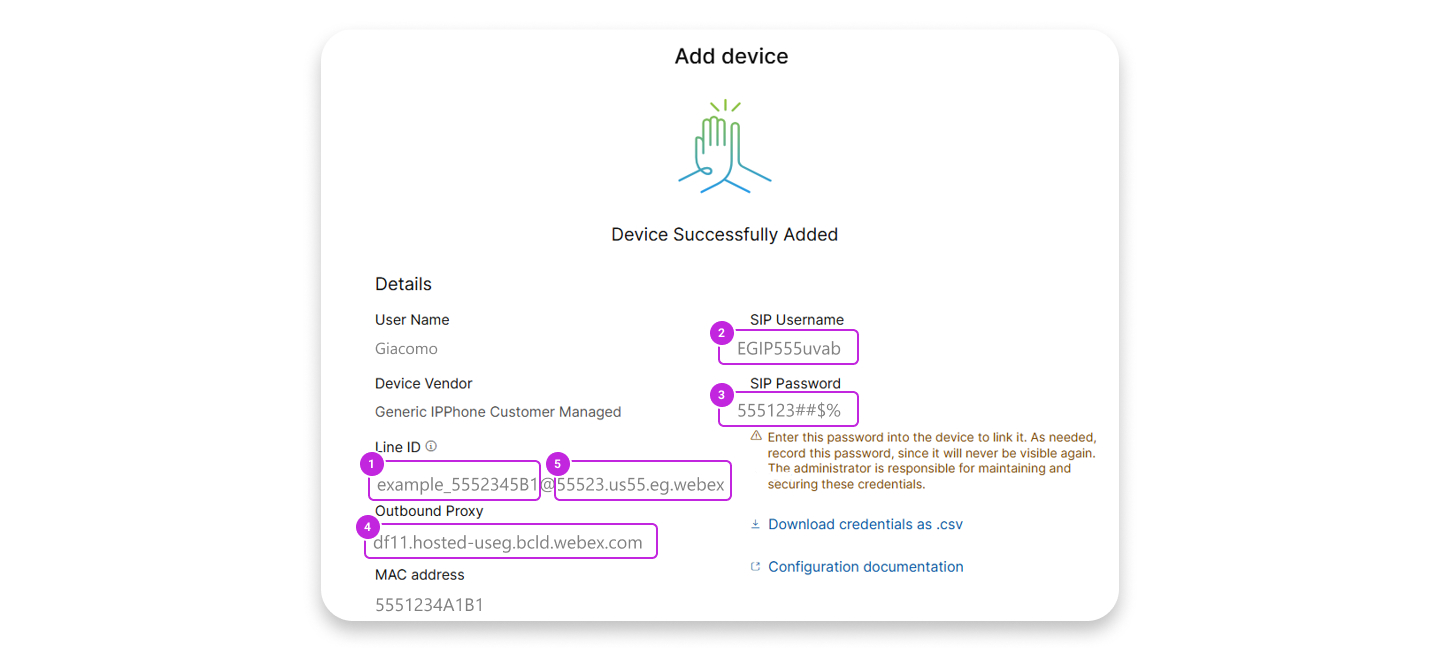
Adăugarea unui dispozitiv gestionat de client în noul spațiu de lucru
Înainte de a începe
- Puteți adăuga până la cinci dispozitive gestionate de clienți într-un spațiu de lucru cu licență profesională pentru spațiu de
lucru.
Puteți adăuga mai multe dispozitive la un spațiu de lucru profesional numai din noua pagină a spați ului de lucru. Trebuie să comutați pe Încercați spații de lucru noi din colțul din dreapta sus al paginii spațiului de lucru pentru a utiliza noua pagină de lucru.
- Puteți adăuga un singur dispozitiv la un spațiu de lucru cu licență de spațiu de lucru comun.
| 1 |
Conectați-vă la Control Hub. |
| 2 |
Accesați . De asemenea, puteţi adăuga un dispozitiv la un nou spaţiu de lucru din secţiunea Spaţii de lucru
navigând la de lucru.
|
| 3 |
Selectaţi . |
| 4 |
Introduceți un nume pentru spațiul de lucru (cum ar fi numele camerei fizice), selectați tipul camerei și adăugați capacitate, apoi faceți clic pe Următorul. Un nume de spațiu de lucru nu poate avea mai mult de 30 de caractere și nu poate avea caractere%, #, <, >,/,\, și „. |
| 5 |
Faceți clic pe telefon Cisco, ATA sau dispozitiv terț. |
| 6 |
Alegeți Dis pozitive gestionate de client din lista derul antă Selectare dispozitiv. |
| 7 |
Alegeți un furniz or de dispozitive din lista derul antă Furnizor de dispozitive și introduceți adresa MAC. Dacă ați selectat un serviciu de fax, câmpul adresă MAC este completat automat cu o adresă MAC falsă și este numai pentru citire. |
| 8 |
Citiți declinarea responsabilității și faceți clic pe caseta de confirmare. Apoi, faceți clic pe Următorul.
Furnizați dispozitivul de utilizatDNS SRV, care rezolvă domeniul furnizat pentru proxy de ieșire. |
| 9 |
Faceți clic pe Serviciul de apel are și alegeți tipul de abonament și licență pe care doriți să le atribuiți spațiului de lucru.
Pentru a afla mai multe despre caracteristicile disponibile cu licențele, consultați Caracteristici disponibile în funcție de tipul de licență pentru Webex Calling. |
| 10 |
Atribu iți o locație și un număr de telefon (determinate de locația pe care o alegeți), apoi faceți clic pe Salvare. De asemenea, aveți opțiunea de a atribui o extensie. |
| 11 |
Ecranul de confirmare afișează informații importante de care aveți nevoie pentru a finaliza procesul de furnizare a dispozitivului gestionat de client. Rețineți numele de utilizator și parola SIP, deoarece aveți nevoie de aceste informații pentru a finaliza configurarea dispozitivului gestionat de clienți. De asemenea, puteți descărca aceste informații într-un fișier CSV pentru înregistrările dvs. Aceasta este ultima dată când puteți vedea parola în întregime. Dacă doriți să adăugați dispozitive suplimentare într-un spațiu de lucru profesional, îl puteți face în oricare dintre următoarele moduri:
|
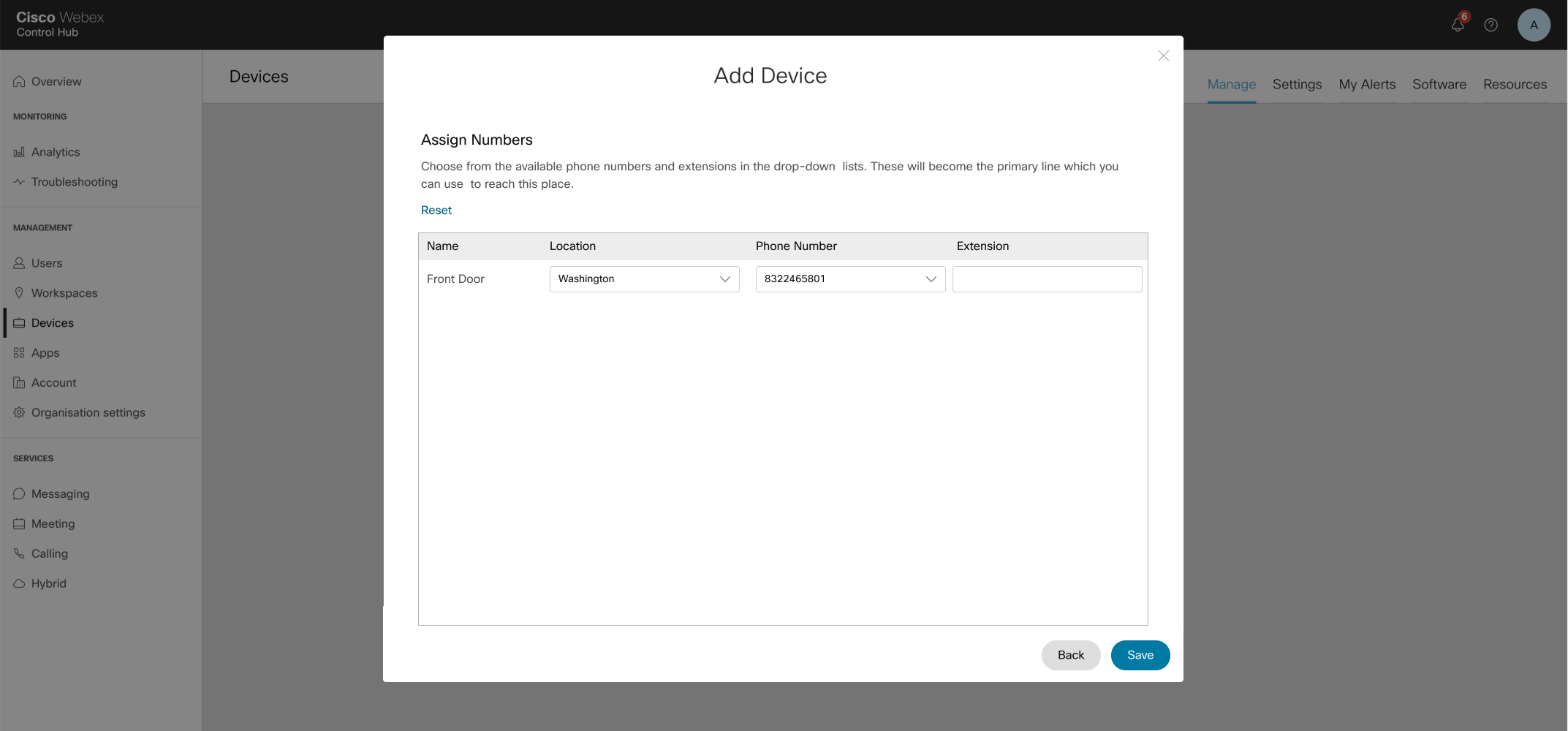
 sub coloana
 Adăugarea de utilizatori sau spații de lucru suplimentare la un dispozitiv gestionat de client
| 1 |
Conectați-vă la Control Hub. |
| 2 |
Accesați . |
| 3 |
Selectați un dispozitiv existent. |
| 4 |
Din placa Gestionare dispozitiv, faceți clic pe Configurare linii. |
| 5 |
Faceți clic pe semnul + pentru a adăuga o configurație de port partajată. |
| 6 |
Din lista derulantă, selectați Dis pozitiv gestionat de client. |
| 7 |
Faceți clic pe Sal vare. |
| 8 |
Dispozitivul este adăugat și este listat sub Gestionarea dispozitivului. Numele de utilizator sau parola SIP și valorile Proxy de ieșire salvate din prima linie sunt utilizate pentru această linie la furnizarea dispozitivului fizic . |
Resetați numele de utilizator sau parola SIP pentru dispozitivul gestionat de client
Înainte de a începe
-
Butonul Copiere este afișat numai după trecerea prin dialogul de resetare - aceasta revine pentru a reseta parola care este ascunsă atunci când revizitați panoul lateral.
| 1 |
Conectați-vă la Control Hub. |
| 2 |
Accesați . |
| 3 |
Selectați dispozitivul gestionat de client. 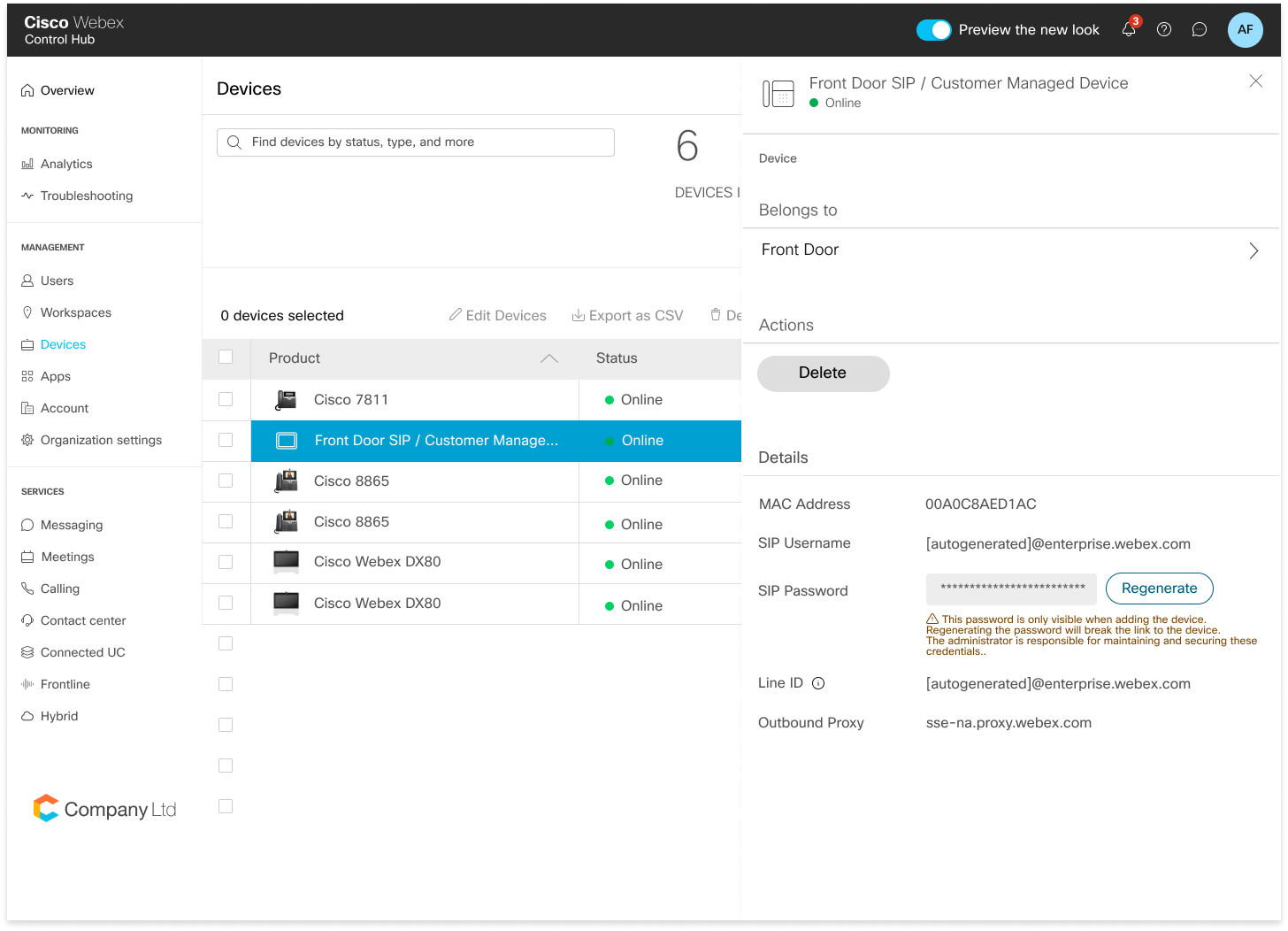
|
| 4 |
Sub Detalii, faceți clic pe Resetare parolă. |
| 5 |
Faceți clic pe Reset are pentru a confirma parola. |
| 6 |
Parola dvs. nou generată este afișată în câmp. Administratorul acestui dispozitiv este responsabil pentru menținerea acestor acreditări. Aceasta este ultima dată când puteți vizualiza parola în întregime. Copiați și păstrați aceste informații pentru înregistrările dvs. și pentru utilizarea viitoare. |
Ștergerea dispozitivelor gestionate de clienți
Acum puteţi să ştergeţi dispozitivele gestionate de client sau să ştergeţi o linie partajată de pe dispozitivele gestionate de client utilizând pagina Linii configurate.
| 1 |
Conectați-vă la Control Hub. |
| 2 |
Accesați . |
| 3 |
Selectați un utilizator și faceți clic pe Dis pozitive pentru a vizualiza lista de dispozitive asociate cu utilizatorul. |
| 4 |
Selectați dispozitivul pentru a vizualiza detaliile. |
| 5 |
Pentru a elimina dispozitivele sau liniile partajate pentru un utilizator, faceți clic pe Configurare linii din Gestionarea dispozitivului. |
| 6 |
Din pagina Linii configurate, faceți clic pe pictograma Șter gere a liniei partajate respective. Puteți face clic pe Eliminați toate pentru a elimina toate
liniile.
Administratorul trebuie să elimine toate datele liniei SIP de pe dispozitivul fizic pentru toate liniile SIP care sunt eliminate. |
| 7 |
Selectați dispozitivul de șters și faceți clic pe acțiunea Șter gere. Odată ce acțiunea de ștergere este selectată, se afișează o fereastră pop-up pentru a informa administratorul să elimine datele de înregistrare SIP de pe dispozitivul fizic. |
Căutare dispozitive
| 1 |
Conectați-vă la Control Hub. |
| 2 |
Accesați . |
| 3 |
Tastați numele dispozitivului. Rezultatele se vor popula automat în tabelul de sub câmpul de căutare.
|
| 4 |
Localizați și selectați dispozitivul gestionat de client pentru a efectua modificări. |


